
Автоматический регулятор оборотов кулера
Вентиляторы охлаждения сейчас стоят во многих бытовых приборах, будь то компьютеры, музыкальные центры, домашние кинотеатры. Они хорошо, справляются со своей задачей, охлаждают нагревающиеся элементы, однако издают при этом истошный, и весьма раздражающий шум. Особенно это критично в музыкальных центрах и домашних кинотеатрах, ведь шум вентилятора может помешать наслаждаться любимой музыкой. Производители часто экономят и подключают охлаждающие вентиляторы напрямую к питанию, от чего они вращаются всегда с максимальными оборотами, независимо от того, требуется охлаждение в данный момент, или нет. Решить эту проблему можно достаточно просто – встроить свой собственный автоматический регулятор оборотов кулера. Он будет следить за температурой радиатора и только при необходимости включать охлаждение, а если температура продолжит повышаться, регулятор увеличит обороты кулера вплоть до максимума. Кроме уменьшения шума такое устройство значительно увеличит срок службы самого вентилятора. Использовать его также можно, например, при создании самодельных мощных усилителей, блоков питания или других электронных устройств.
Схема
Схема крайне проста, содержит всего два транзистора, пару резисторов и термистор, но, тем не менее, замечательно работает. М1 на схеме – вентилятор, обороты которого будут регулироваться. Схема предназначена на использование стандартных кулеров на напряжение 12 вольт. VT1 – маломощный n-p-n транзистор, например, КТ3102Б, BC547B, КТ315Б. Здесь желательно использовать транзисторы с коэффициентом усиления 300 и больше. VT2 – мощный n-p-n транзистор, именно он коммутирует вентилятор. Можно применить недорогие отечественные КТ819, КТ829, опять же желательно выбрать транзистор с большим коэффициентом усиления. R1 – терморезистор (также его называют термистором), ключевое звено схемы. Он меняет своё сопротивление в зависимости от температуры. Сюда подойдёт любой NTС-терморезистор сопротивлением 10-200 кОм, например, отечественный ММТ-4. Номинал подстроечного резистора R2 зависит от выбора термистора, он должен быть в 1,5 – 2 раза больше. Этим резистором задаётся порог срабатывания включения вентилятора.
Изготовление регулятора
Схему можно без труда собрать навесным монтажом, а можно изготовить печатную плату, как я и сделал. Для подключения проводов питания и самого вентилятора на плате предусмотрены клеммники, а терморезистор выводится на паре проводков и крепится к радиатору. Для большей теплопроводности прикрепить его нужно, используя термопасту. Плата выполняется методом ЛУТ, ниже представлены несколько фотографий процесса.
После изготовления платы в неё, как обычно запаиваются детали, сначала мелкие, затем крупные. Стоит обратить внимание на цоколёвку транзисторов, чтобы впаять их правильно. После завершения сборки плату нужно отмыть от остатков флюса, прозвонить дорожки, убедиться в правильности монтажа.
Настройка
Теперь можно подключать к плате вентилятор и осторожно подавать питание, установив подстроечный резистор в минимальное положение (база VT1 подтянута к земле). Вентилятор при этом вращаться не должен. Затем, плавно поворачивая R2, нужно найти такой момент, когда вентилятор начнёт слегка вращаться на минимальных оборотах и повернуть подстроечник совсем чуть-чуть обратно, чтобы он перестал вращаться. Теперь можно проверять работу регулятора – достаточно приложить палец к терморезистору и вентилятор уже снова начнёт вращаться. Таким образом, когда температура радиатора равно комнатной, вентилятор не крутится, но стоит ей подняться хоть чуть-чуть, он сразу же начнёт охлаждать.
Простой регулятор скорости вентилятора (12В)
Основной проблемой вентиляторов, которые охлаждают ту или иную часть компьютера, является повышенный уровень шума. Основы электроники и имеющиеся материалы помогут нам решить эту проблему своими силами. В этой статье предоставлена схема подключения для регулировки оборотов вентилятора и фотографии как выглядит самодельный регулятор скорости вращения.
Нужно отметить, что количество оборотов в первую очередь зависит от уровня подаваемого на него напряжения. Уменьшая уровень подаваемого напряжения, уменьшается как шум, так и число оборотов.
Схема подключения:

Вот какие детали нам пригодятся: один транзистор и два резистора.
Что касается транзистора, то берите КТ815 или КТ817, также можно использовать мощнее КТ819.
Выбор транзистора зависит от мощности вентилятора. В основном используются простые вентиляторы постоянного тока с напряжением 12 Вольт.
Резисторы нужно брать с такими параметрами: первый постоянный (1кОм), а второй переменный (от 1кОм до 5кОм) для регулировки скорости оборотов вентилятора.
Имея входное напряжение (12 Вольт), выходное напряжение можно регулировать, вращая движковую часть резистора R2. Как правило, при напряжении 5 Вольт или ниже, вентилятор перестает шуметь.


При использовании регулятора с мощным вентилятором советую установить транзистор на небольшой теплоотвод.
Вот и все, теперь вы можете собрать регулятор скорости вентилятора своими руками, без шумной вам работы.
Терморегулятор оборотов кулера своими руками
Сегодня соберём очень простой терморегулятор оборотов кулера всего на трёх деталях своими руками. Эта самоделка будет полезна если Вы делаете например, блок питания и нужно чтобы при большой нагрузке, когда начинают разогреваться силовые транзисторы включался кулер для принудительного активного охлаждения этих транзисторов, ну а также он будет полезен и для других устройств и самоделок, таких как электронная нагрузка.
Детали для терморегулятора:
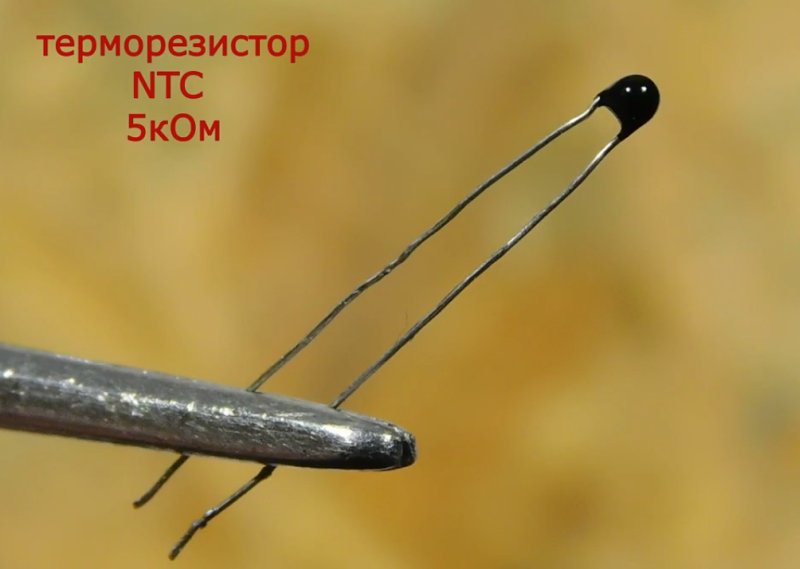
- Терморезистор NTC 5 кОм – http://ali.pub/4vx5ga;
- Подстроечный резистор 2 кОм;
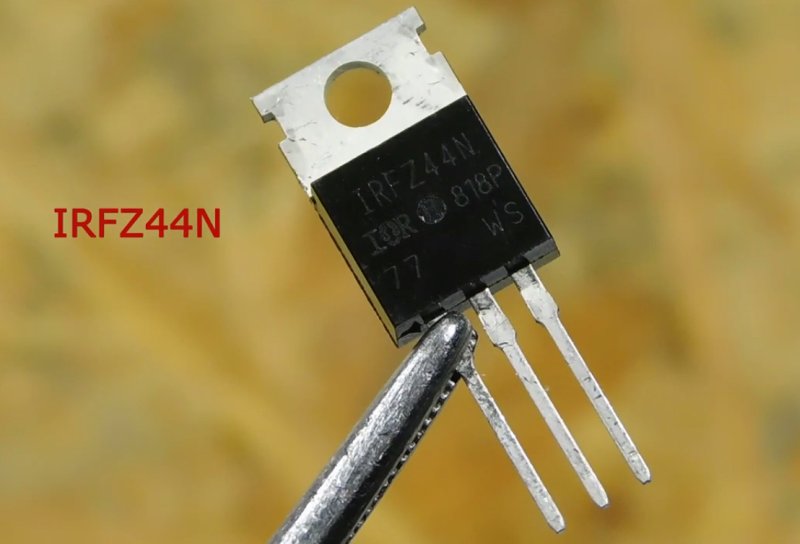
- Транзистор IRFZ44N – http://ali.pub/4vx541;
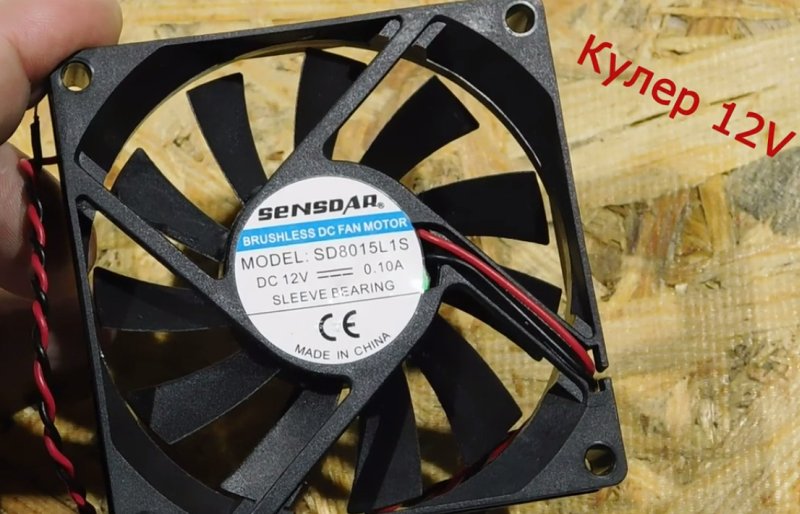
- Кулер на 12 В.
Терморегулятор оборотов кулера своими руками

Терморегулятор оборотов кулера своими руками
Терморегулятор оборотов кулера своими руками
Терморегулятор оборотов кулера своими руками
Как сделать терморегулятор оборотов кулера на 12В, инструкция:
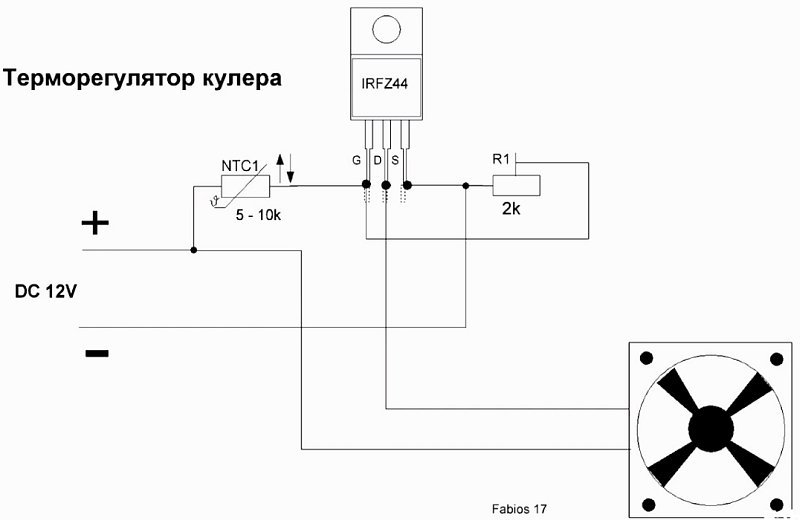
Делать терморегулятор будем по этой схеме:
Терморегулятор оборотов кулера своими руками
Транзистор устанавливаем маркировкой вверх.
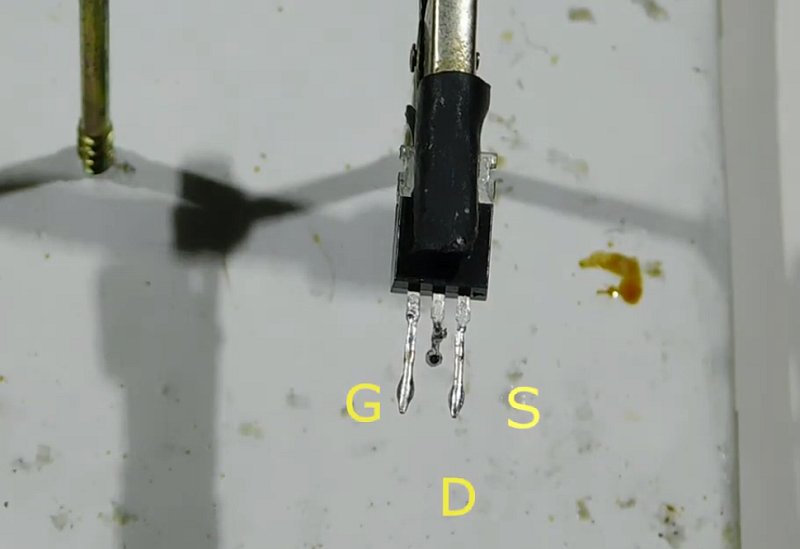
Терморегулятор оборотов кулера своими руками
К крайним выводам припаиваем подстроечный резистор, он будет регулировать температуру срабатывания терморегулятора. Третья ножка резистора просто загнута, она не используется.
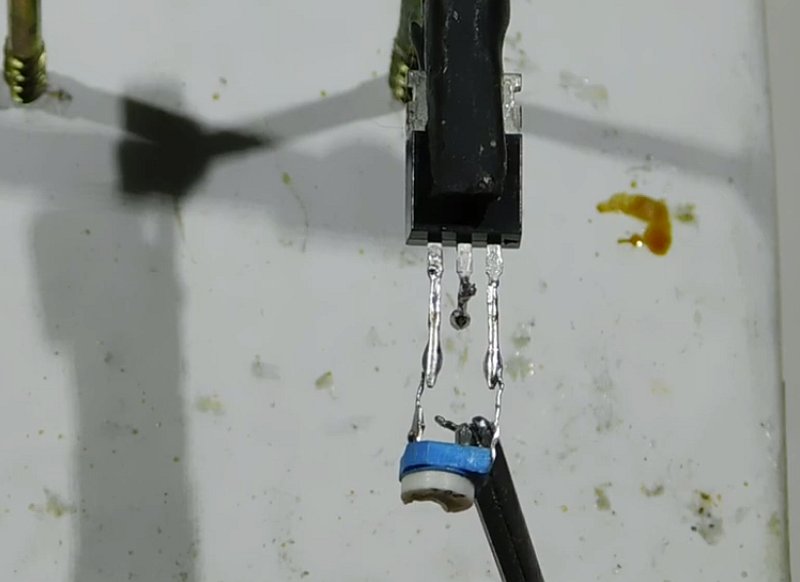
Терморегулятор оборотов кулера своими руками
Припаиваем к левой ножке транзистора IRFZ44N терморезистор.
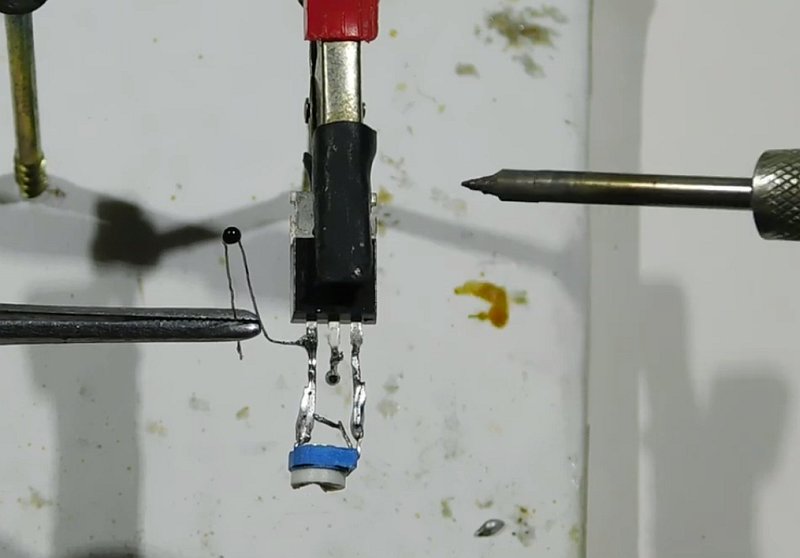
Терморегулятор оборотов кулера своими руками
Ко второму выводу терморезистора припаиваем плюсовой вывод кулера.
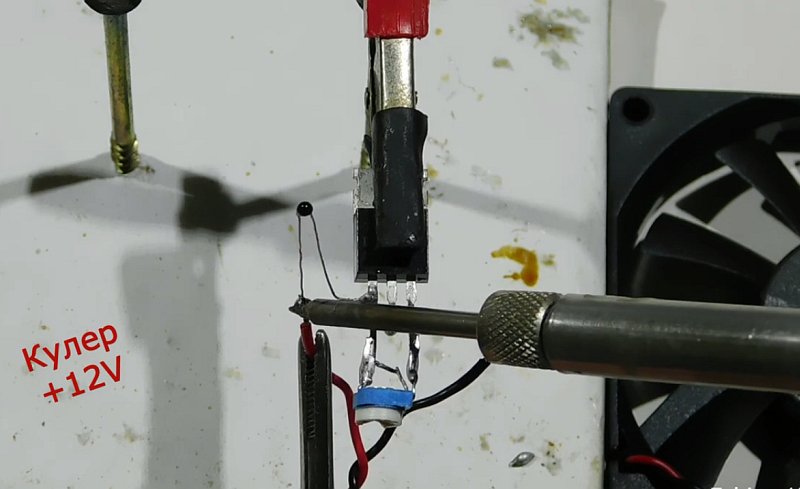
Терморегулятор оборотов кулера своими руками
Минусовой вывод кулера припаиваем к средней ножке транзистора.
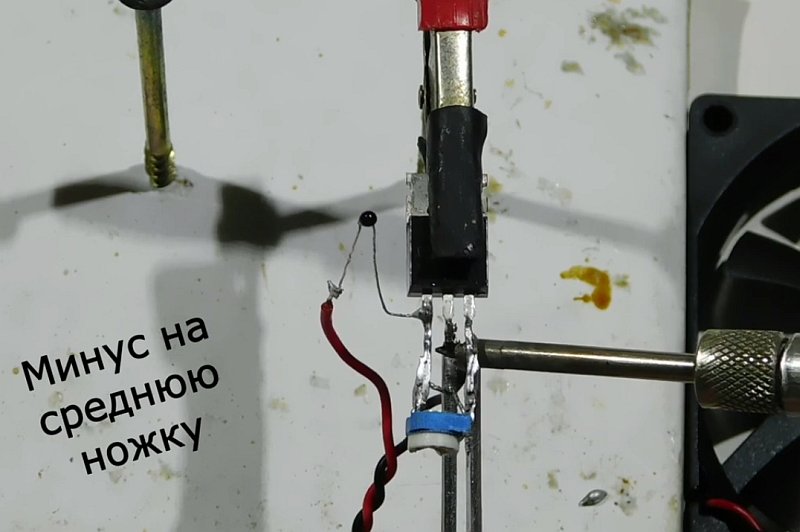
Терморегулятор оборотов кулера своими руками
Теперь присоединяем провода питания для работы терморегулятора для кулера, плюс 12 В подаём на левую ножку транзистора, а минус на правую.
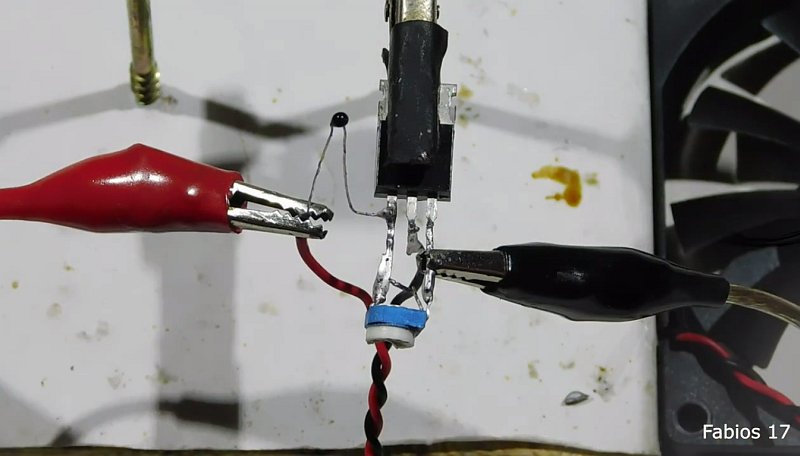
Терморегулятор оборотов кулера своими руками
Устройство готово к работе, теперь можно например, взяться пальцами за терморезистор и крутя подстроечный резистор добиваемся срабатывания терморегулятора, в это время начинает крутиться кулер.
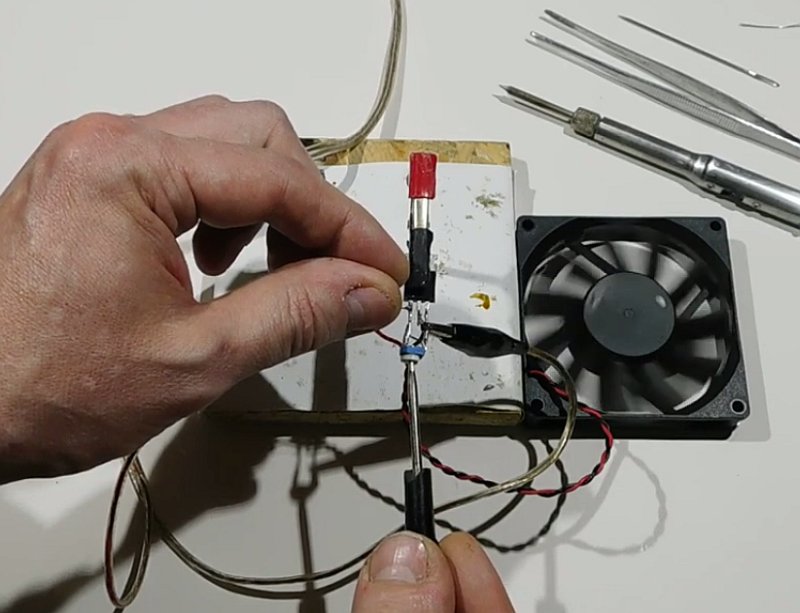
Терморегулятор оборотов кулера своими руками
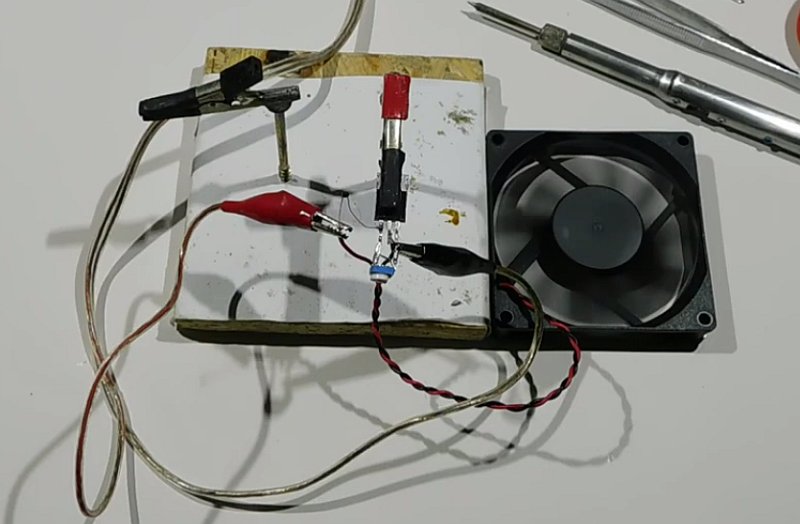
Терморегулятор оборотов кулера своими руками
Подстроечным резистором можно добиться срабатывания схемы при гораздо большем нагреве, всё подстраивается под свои нужды. При необходимости можно выставив необходимый режим выпаять подстроечный резистор, измерить его выставленное ранее сопротивление и впаять вместо него постоянный резистор близкого номинала к измеренному значению.
Как управлять скоростью вращения кулера в ПК – схема сборки регулятора оборотов вентилятора 12В своими руками
Эта инструкция призвана помочь вам в создании простого 3-х режимного контроллера (регулятора оборотов вентилятора) для любого компьютерного кулера, рассчитанного на постоянное напряжение 12 В. Как управлять скоростью вращения кулера вы узнаете из данной инструкции.
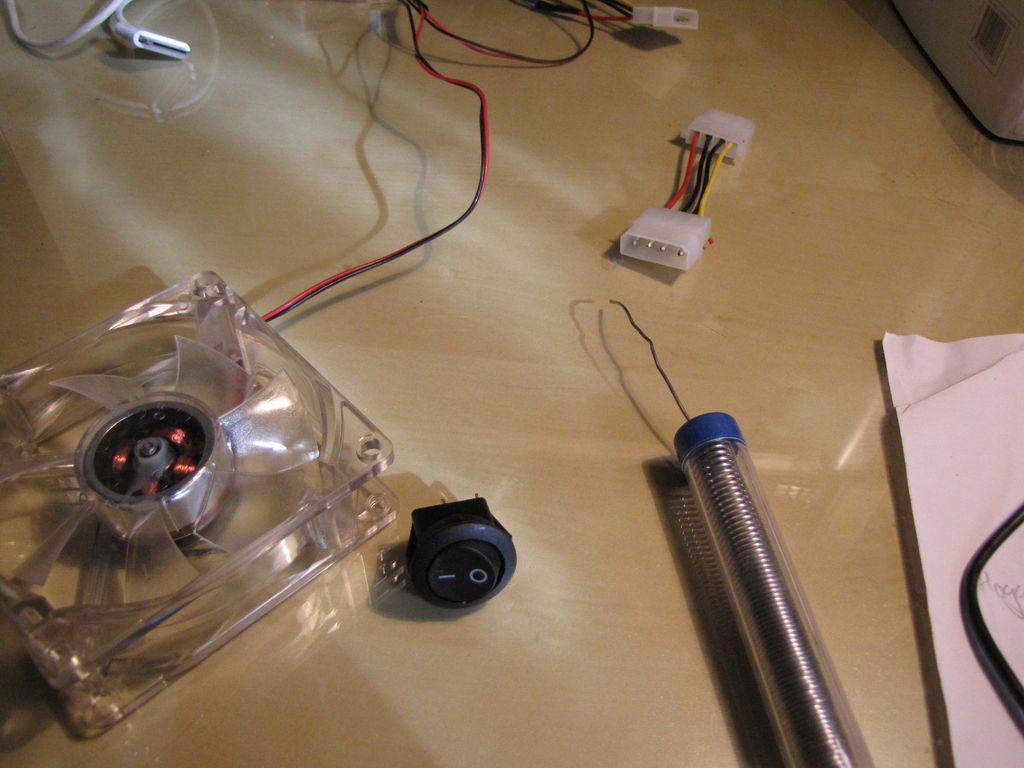
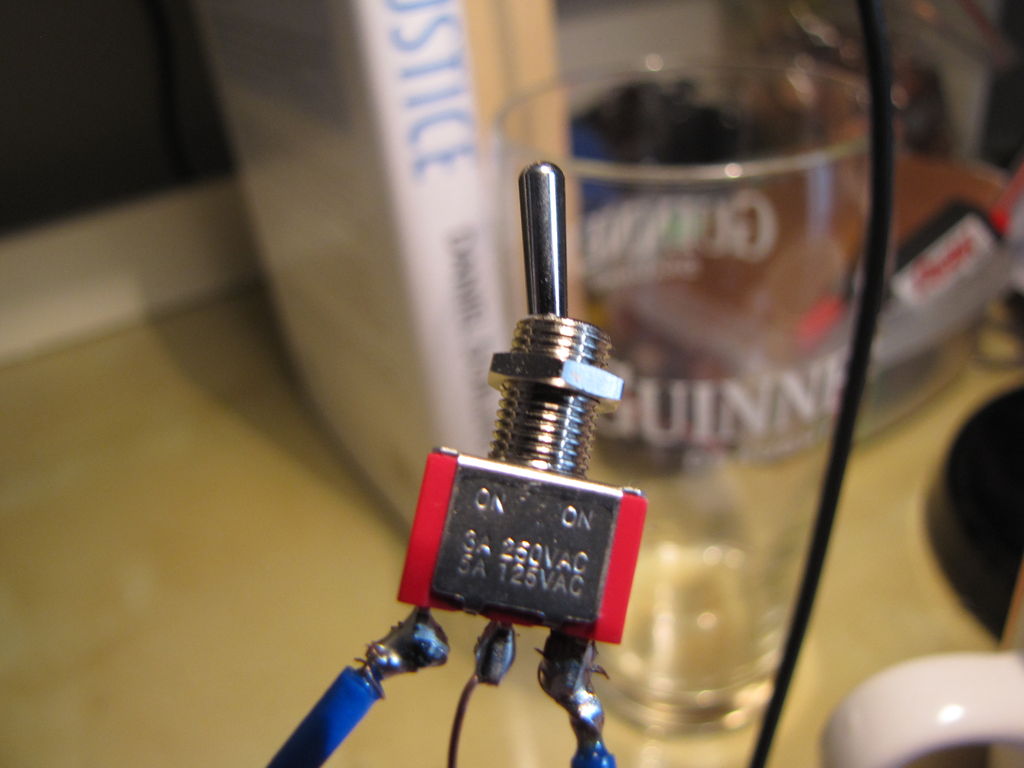
Внимание! Вы должны понимать, что несете полную ответственность за то, что вы будете делать со своими устройствами, и, если вы что-то сломаете, вина будет лежать полностью на вас!
Данный регулятор оборотов кулера позволит переключать его в 3 режима: выключен, средняя скорость и полная скорость.
Возможность полного отключения кулеров корпуса компьютера, позволит уменьшить шум, издаваемый вентиляторами, когда не требуется интенсивное охлаждение температуры компонентов компьютера. Две скорости вращения вентиляторов будут поддерживать систему в тихом состоянии, при этом не переставая охлаждать ее.
Для управления оборотами вентилятора на ПК вам потребуются:
- Вентиляторы постоянного тока, которые можно приобрести на Ebay. Вентиляторы используем с двумя выводами, которые не имеют регулировки частоты вращения и работают на полную мощность при напряжении 12 В (при этом сильно шумят). Не берите вентиляторы со светодиодной подсветкой, т.к. светодиоды все равно будут светить тускло, при снижении напряжения питания.
- Выключатель.
- Двухпозиционный переключатель.
- Обрезки проводов.
- Паяльник и припой.
- Изоляционная лента или термоусадочная трубка.
- Источник питания компьютера.
- Отвертка (для вскрытия корпуса вашего компьютера).
Шаг 1: Отрезаем, откусываем, отстригаем
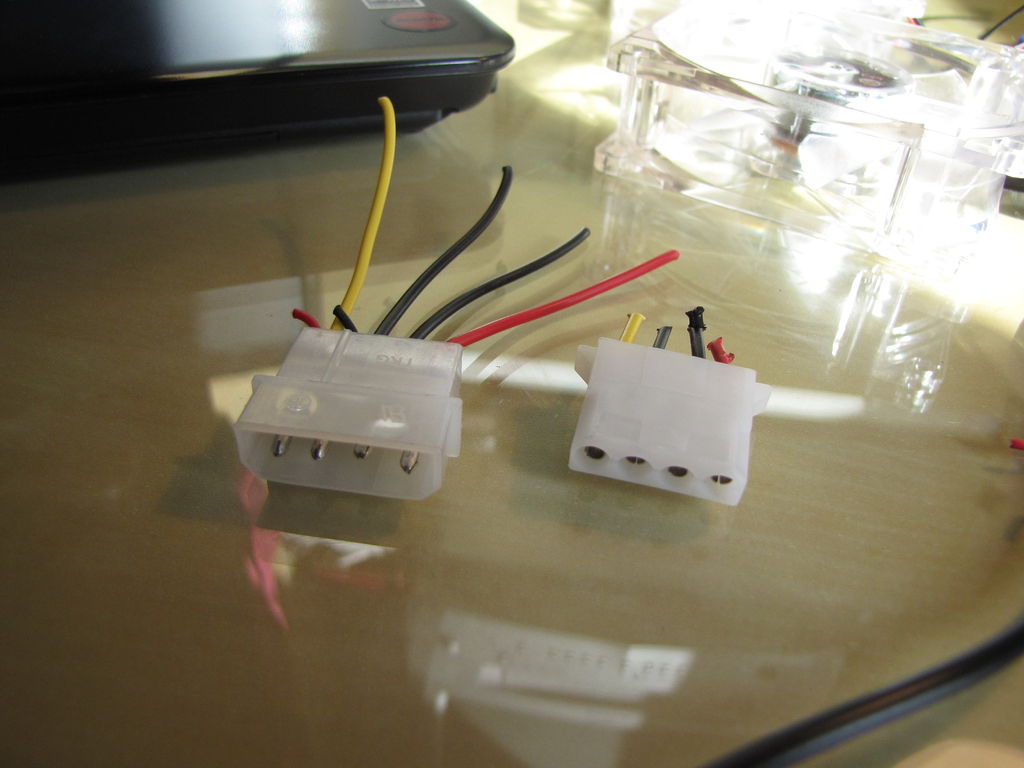
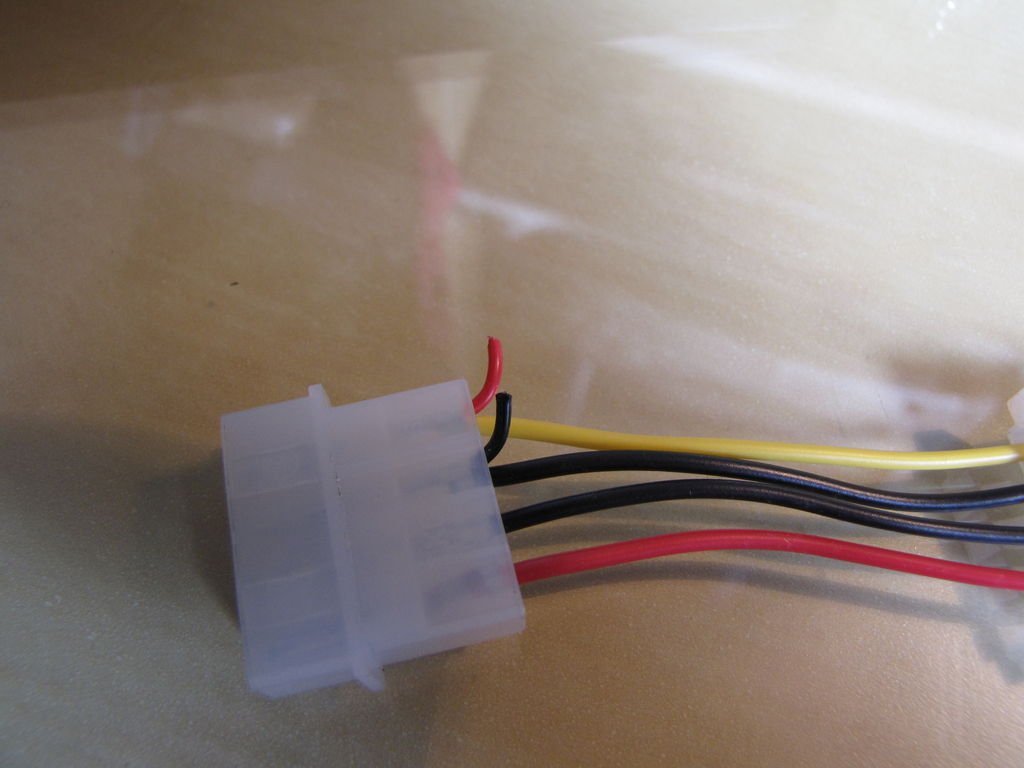
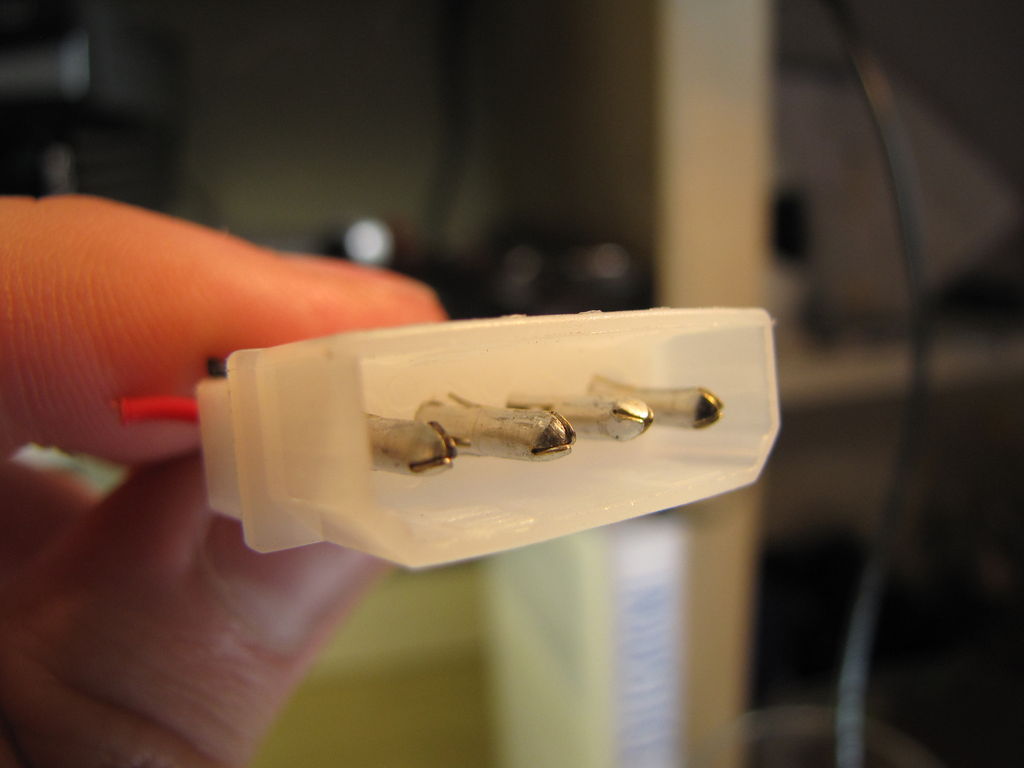
Сначала отрежьте штекер вентилятора, при этом оставьте провода как можно более длинными.
Вентилятор имеет один провод (плюсовой) – красный, второй провод (минусовой) – обычно черный.
Можете подключить несколько вентиляторов к одному компьютерному разъему питания Molex. Обрежьте провода, как показано на фото.
Шаг 2: Паяем
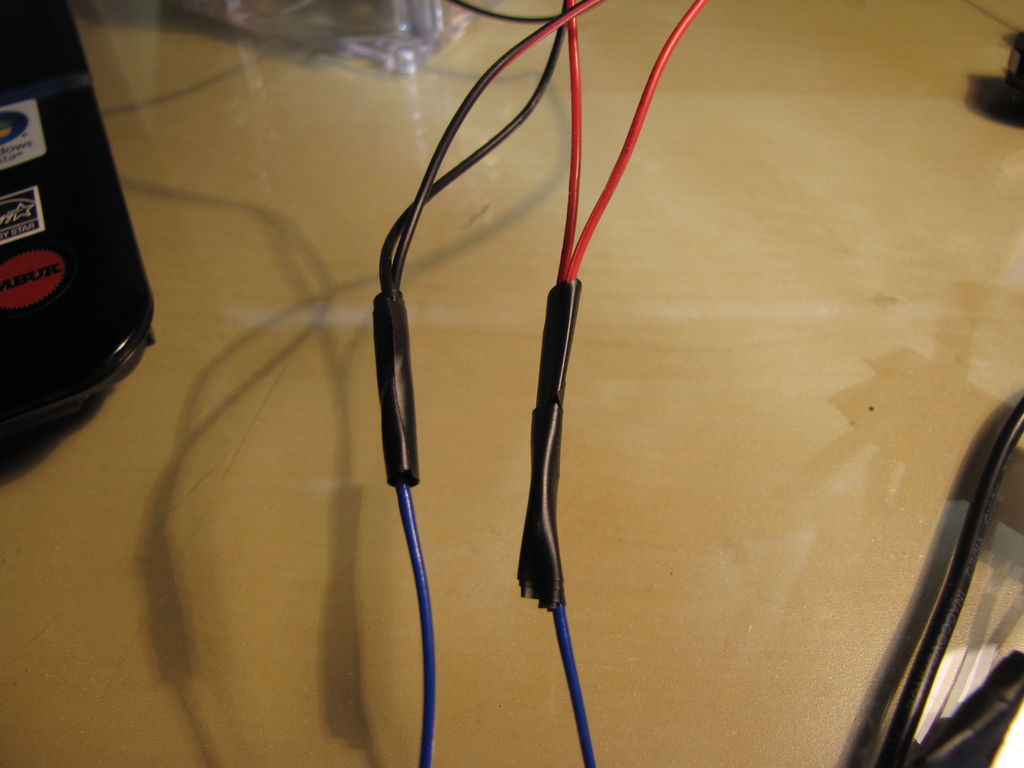
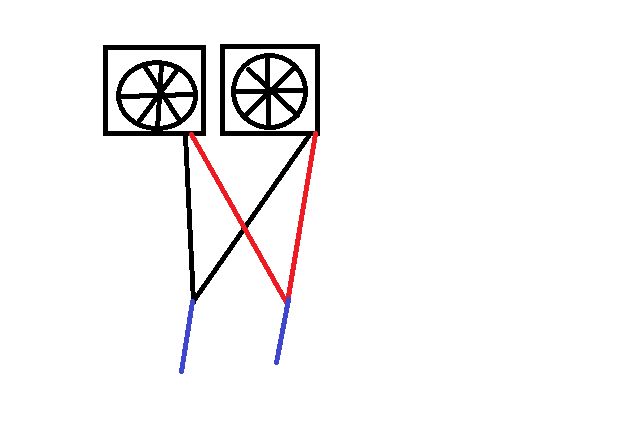
Разогрейте паяльник и приступайте к пайке.
Если вы будете подключать сразу несколько вентиляторов, то соедините их параллельно друг другу: красные провода – с красными, черные – с черными.
Нарастите провода для облегчения соединения вентиляторов с источником питания (на схеме наращенные провода показаны синим цветом).
Изолируйте соединения с помощью изоленты или термоусадочной трубки.
Шаг 3: Припаиваем выключатель
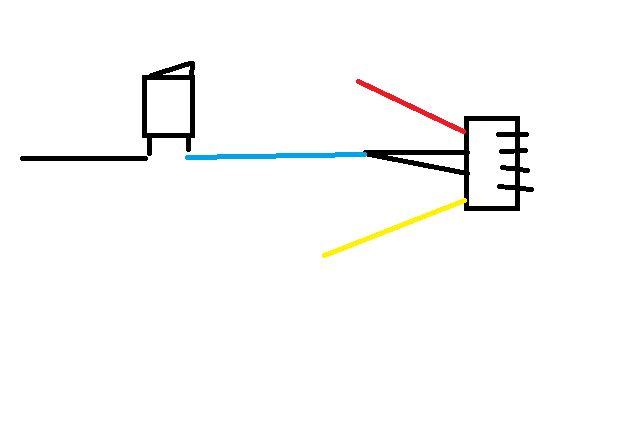
Отрицательный провод (черный), идущий от вентиляторов, припаяйте к одному из выводов выключателя.
Второй вывод выключателя припаяйте к черному, минусовому проводу штекера Molex. При этом, в случае необходимости, нарастите провод от штекера.
Шаг 4: Переключатель высокой и низкой скоростей
Изменение скорости вращения вентиляторов будет происходить за счет переключения между двумя напряжениями, которые будут сниматься с компьютерного штекера Molex:
Желтый провод – 12 В (полная скорость).
Красный провод – 5 В (средняя скорость).
Припаяйте желтый провод от штекера Molex к одному из внешних выводов двухпозиционного переключателя, а красный – к другому. Нарастите провода, если это потребуется.
К среднему выводу переключателя припаяйте отрезок провода и переходите к следующему шагу.
Шаг 5: Следующий шаг
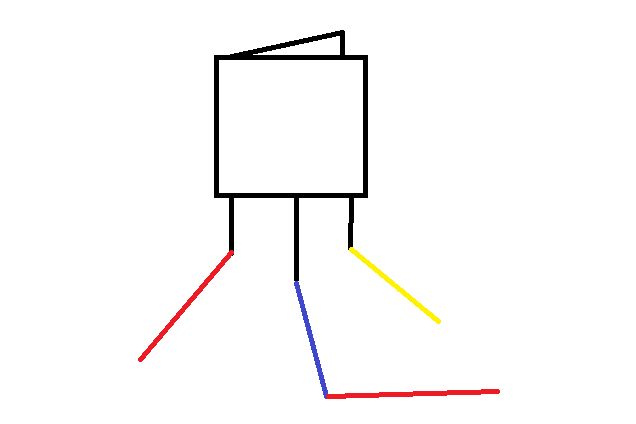
Теперь спаяйте вместе провод, идущий от среднего контакта переключателя и плюсовой провод вентиляторов (красный).
Все электронные компоненты соединены, переходим к тестированию.
Шаг 6: Тестирование
Для проведения тестирования можете использовать старый блок питания от компьютера.
Предупреждение! В блоке питания компьютера присутствует высокое напряжение, опасное для жизни! Будьте осторожны!
Если у вас нет отдельного БП, выньте его из компьютера и только тогда проводите с ним опыты. Сгоревший блок питания лучше сгоревшего компьютера!
Отключите БП от сети!
Отсоедините штекеры от материнской платы и приводов компьютера. Открутите винты крепления блока питания и выньте его из корпуса.
Порядок разборки компьютера своими руками вы можете найти на YouTube.
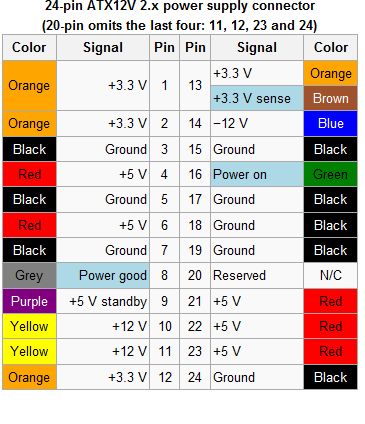
Блок питания свободен! Найдите зеленый провод, идущий от блока питания. Это вывод 16 (согласно распиновки, показанной на фото).
Соедините зеленый провод 16 с черным 15 (землей). Это соединение заставит блок питания запускаться. Подключите блок питания к электросети и подсоедините вентиляторы.
Включите блок питания, затем, с помощью выключателя, включите вентиляторы. Теперь, с помощью двухпозиционного переключателя, вы можете выбирать скоростной режим работы вентиляторов.
Отключите вентиляторы и БП.
Шаг 7: Монтируем нашу поделку в компьютер
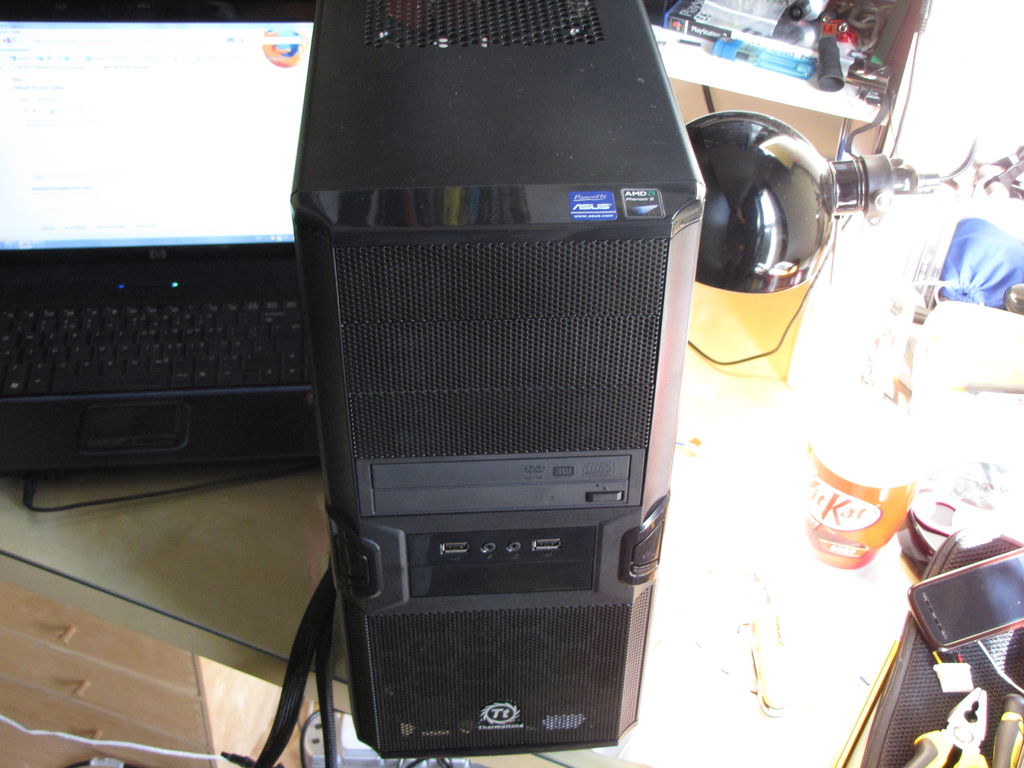
Вы должны сами определиться с местом установки переключателей в корпус; можете использовать для этого пустые отсеки для дисков или смонтировать их в верхней части корпуса компьютера. Можно вмонтировать выключатели в отдельную коробку и установить ее на стол, только при этом нужно будет удлинить провода.
Рассказываю как сделать какую-либо вещь с пошаговыми фото и видео инструкциями.