
Тандем ТВ Приставки Яндекс Модуль и Умной Колонки Яндекс Станции с Алисой — Как Настроить?
Новая версия Смарт ТВ приставки для телевизора Яндекс Модуля кроме прочих интересных фишек, о которых я рассказывал в полном обзоре, имеет возможность подключиться к умной колонке Яндекс Станции с Алисой и передать часть функций ей для голосового управления приставкой для телевизора. В этой инструкции постараюсь максимально подробно показать, как правильно установить соединение между беспроводной колонкой Яндекс Станцией Мини и Модулем с Яндекс ТВ.
ВНИМАНИЕ! Акция для читателей WiFika.RU: перейдите по этой ссылке и оформите подписку на Яндекс Плюс БЕСПЛАТНО на 60 дней. И целых 2 месяца смотрите кино и сериалы, слушайте музыку и подкасты, копите и тратьте баллы кешбэка в сервисах Яндекса
Как возможности дает тандем Яндекс Модуля с Яндекс Станцией Мини, Лайт или Макс?
Итак, что нам дает тандем между колонкой и ТВ приставкой? Пользователь может:
- Возложить на нее задачу воспроизведения звука с телевизора
- Активировать голосового помощника Алису без использования кнопки на пульте управления
- Выполнять поиск по меню Яндекс Станции через микрофоны Станции
- Воспроизводить музыку с сервиса Яндекс Плюс с умной колонки вместо ТВ приставки
Напомню, что управление с помощью Яндекс Станции Мини или Лайт обычной ТВ приставкой на Андроид организовать до сих пор невозможно из-за отсутствия в них HDMI разъема. Такая функция доступна только для владельцев большой колонки от российского бренда.
Как подключить Яндекс Модуль ТВ к колонке Яндекс Станция Мини и управлять Алисой?
У меня в наличии имеется Яндекс Станция Мини, и именно к ней мы сейчас подключим новую приставку для телевизора — Модуль с Яндекс ТВ на борту.
- Прежде всего необходимо подключить Яндекс Модуль к телевизору по кабелю HDMI и к интернету по WiFi, что мы уже делали в другой инструкции

- Также на вашем смартфоне должно быть установлено приложение «Яндекс» с добавленными в него умной колонкой с Алисой и ТВ приставкой
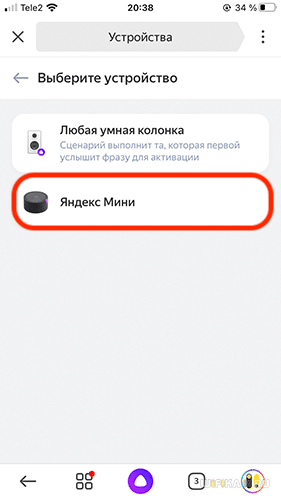
Если все это уже сделано, то:
-
Открываем мобильное приложение и заходим в раздел «Сервисы»
Но для последнего необходимо предоставить возможность управлять пультом от Смарт приставки самим телевизором. А для этого надо активировать функцию HDMI-CEC в системных настройках Яндекс ТВ. Поэтому мы находим в меню Модуля найти иконку в виде шестеренки
ТВ-приставка Яндекса в тандеме с обновленной Яндекс.Станцией мини
Когда «Яндекс» анонсировал сразу два устройства — обновленные «Модуль» и «Станцию.мини» — я немедленно оформил предзаказ. Немного удивился сроку доставки, обещали привезти через полторы недели. Что никак не вязалось с охапкой обзоров, которые немедленно появились в сети. Но, почитав их, я отметил некую их схожесть в построении и однозначном позитивном настрое. Неужели «Яндекс» опять раздал свои устройства правильным блогерам, доложив в коробку методичку и конверт с открыткой? Нет, в это решительно не верится. Но пришлось подождать, чтобы сравнить свои впечатления с так называемыми лидерами мнений. Забегая вперед, скажу, что новый «Модуль» — это однозначно шаг вперед, а вот обновленная «Станция.Мини» — это попытка ответить Mail.ru Group на их «Капсулу мини». Теперь давайте поподробнее.
Первое впечатление о гаджете складывается вовсе не по обзорам. Всем известен феномен «снятия пленки», его даже в сериале «Теория большого взрыва» обыгрывали. В свое время Apple заставил весь рынок более серьезно относиться к дизайну упаковки гаджетов, и «Яндекс» выглядит одним из лучших учеников: в коробке «Модуля» три уровня, на первом лежит само устройство, на втором — зарядник и кабели, причем — алилуйя — питание на «Модуль» подается через USB-C, на третьем — пульт. Дизайн самого «Модуля» делали максимально непохожим на другого конкурента — «Сбербокс». У поделия «Сбера» кабель HDMI впаян в устройство, тогда как в «Модуле» полноразмерный вход HDMI и пользователь сам решает — пользоваться комплектным (весьма коротким) кабелем, или использовать что-то свое. Я рекомендую использовать собственный, подлиннее и покачественнее. Помнится, в комплекте с Mi Box S шел кабель не лучшего качества, в частности, по телевизору начинали бегать белые точки-пиксели, что удалось устранить лишь заменив комплектный HDMI-кабель на более дорогой.
Раз уже мы взялись за «Модуль», давайте кратко пробежимся по характеристикам, на которые обращают внимание любители тв-приставок и донглов. Так как в устройстве отсутствует USB-вход, «Яндекс» использовал в «Модуле» процессор Amlogic S905Y2. Мы привыкли к тому, что в тв-приставках чаще используется серия X, а вот с Y сталкивались нечасто. По сути, S905Y2 – это тот же S905X2, из которого убрали поддержку USB 3.0 и снизили энергопотребление до минимума. Не настолько, чтобы ему хватало фантомного питания HDMI, но есть подозрение, что «Модуль» в отличие от Mi TV Stick сможет питаться от любого USB в телевизоре. Это только в спецификациях у них достаточно миллиампер для питания донглов, на деле с тем же Mi TV Stick мне, на всякий случай, приходится возить внешнюю батарею на тот случай, если до розетки кабеля питания не хватит.
С памятью в «Модуле» все в порядке, оперативной туда поставили 2 гигабайта, чего более чем хватает для того, чтобы интерфейс «Яндекс ТВ» работал крайне шустро. Весной мы тестировали телевизор DEXP H32F8000Q со встроенным «Яндекс ТВ», и вот в нем был только один гигабайт оперативки. Понятно, что тогда пожадничали по вполне понятным причинам: телевизор поддерживал разрешение лишь 720p. Но интерфейс работал ощутимо медленнее, чем в «Модуле». Возможно, «Яндекс» заранее хотел обеспечить собственному устройству определенные преференции, чтобы мы сейчас вот так и сравнивали — мол там плохо, а тут хорошо. С другой стороны, «Модуль» поддерживает 4k и HDR, а для этого одного гигабайта оперативки точно не хватило бы. Вы спросите, а чего это я не сравниваю c Mi TV Stick, где как раз один гигабайт оперативки? Не сравниваю потому, что интерфейс там работает достаточно плавно, а вот разрешение у этого донгла 1080p. Вот в Mi Box S, который так же, как и «Модуль», выдает 4k, оперативки тоже 2 гигабайта. Что же касается встроенной памяти, то в «Модуле» ее 8 гигабайт, хотя использовать ее практически не на что, это скорее сделано для того, чтобы мы сейчас не гундели на тему «а почему так мало?» В «Сбербоксе», кстати, памяти в два раза больше, но там есть, чем занять 16 Gb. Об этом чуть позже, а пока зафиксируем основные технические характеристики в сравнении с конкурентами.

Отдельно стоит поговорить о пульте управления. Он у «Модуля» получился непохожим на остальные, чувствуется желание выделиться. Нет, набор кнопок тот же, что и у стандартных пультов, отличие заключается в том, что, во-первых, у него есть подсветка центрального круга управления. Не агрессивная, но различимая в темноте. Это позволит находить пульт в темноте, а если у вас как и у меня пультов несколько, то это очень удобно. Вторая фишка работает в том случае, если у вас создан «тандем» с колонкой «Яндекса», будь то обновленная «Станция.Мини» (не беспокойтесь, о ней я тоже расскажу, но чуть позже), или другие «Станции». Если связка «Модуля» и «Станции» установлена, то можно запросом «Алиса, найди пульт» заставить пульт издавать звуковой сигнал, что еще больше облегчает его поиск. Динамик в пульте я еще не встречал, и это действительно меня удивило.
Что же касается эргономики, то те, кто смотрит наши обзоры на ТВ-приставки, знают, что я крайне щепетильно отношусь к дизайну корпуса. У «Сбербокса», например, пуль имеет закругленную спинку, и в результате ровно на поверхности лежать может не всегда. У пультов Xiaomi спинка ровная, что, возможно, снижает удобство в хвате, но зато лежит он уверенно, не шатается. А вот корпус пульта «Модуля» плавно переходит из округлого в плоский, благодаря чему он отлично лежит и на поверхностях, и в руке.
Что ж, пора переходить непосредственно к настройке и интерфейсу, тем более тут есть некоторые отличия от того, что мы видели весной в телевизоре DEXP H32F8000Q. За полгода «Яндекс ТВ» прошел большой путь, что видно даже по заставке при загрузке: появилась анимация, обыгрывающая экосистему и сервисы «Яндекса». Первое, с чем придется столкнуться, это с настройкой пульта. Она немного отличается от стандартной привязки Bluetooth-пульта, и сначала вам предлагается просто нажать на любую кнопку на пульте. Если это не поможет (или вы перепутаете пульт с другим), то в дальнейшем можно сделать привязку по старинке, через нажатие двух кнопок, запускающих режим синхронизации. Дальнейшая настройка возможно только после подключения Wi-Fi («Модуль» поддерживает и 2,4 и 5 гигагерц, что немаловажно для 4k-контента). Подключившись к сети, «Модуль» обновит как свою прошивку, так и прошивку пульта, и наконец предложит привязаться к вашей учетной записи «Яндекса», легче всего это сделать отсканировав QR-код через приложение «Яндекса» на смартфоне. Сразу после этого вне зависимости от того, была у вас подписка или нет, вам добавят год «Плюса», что мгновенно снижает стоимость самого «Модуля» на 1680 рублей. Неплохо, неплохо.
Теперь мы вплотную подошли к обновленной «Станции.Мини». Как я уже писал в самом начале, я в полном соответствии с рекламным посылом «Яндекса» оформил заказ и на «Модуль», и на «Станцию.Мини». Тем более, что был анонсирован некий «тандем» этих устройств. Как раз после основных настроек, «Модуль» предложит привязать колонку, что немного меняет механику взаимодействия с модулем. Дело в том, что в случае «тандема» колонка начинает управлять и телевизором, а воспроизведение «Яндекс.Музыки» переключает на себя. Запутались? Давайте попроще. Если вы объедините в «тандем» «Модуль» и «Станцию.Мини», то колонка будет воспроизводить музыку, принимать голосовые команды для управления телевизором и поможет найти пульт. Звук при воспроизведении видеоконтента будет идти через телевизор, что сильно меня расстроило. А некоторых наших постоянных читателей расстроил и тот факт, что объединить «Станция.Мини» и обновленную «Станцию.Мини» в стереопару не получится — нужны одинаковые колонки. В общем-то ради управления телевизором «Станцию.Мини» приобретать я бы не советовал — для вызова «Алисы» есть кнопка на пульте, а звук в телевизоре (даже в BBK, который мы используем на студии, дешевый и убогий) сильно лучше того, что может предложить обновленная «Станция.Мини».
Чтобы уже не возвращаться к обновленной колонке «Яндекса», отмечу, что звук у нее по-прежнему сухой и плоский. Как можно радоваться такому звучанию мне решительно непонятно. Возможно, разгадка кроется в том, что я эту колонку купил за собственные деньги, а потому оцениваю ее сквозь призму затрат. Если уж собирать «стереопару» из этих «Станций.Мини», то за такие деньги можно взять неплохой саундбар, который дает звук на порядки лучше любой «умной колонки».
Что же, давайте уже про интерфейс «Яндекс ТВ», тем более он слегка изменился с февральского обзора телевизора DEXP H32F8000Q. Первое отличие — добавился пункт «Музыка». Второе — исчез телеканал с круглосуточным вещанием сериала «Дикий ангел». Главный экран создается из контента «Кинопоиска» (он же размещен в разделах «Фильмы», «Сериалы» и «Мультфильмы»), на нем же есть доступ к приложению YouTube (выглядящему как настоящее, но, конечно, таковым не являющемуся) с возможностью авторизоваться. В разделе «Блогеры» собраны ролики, кажется, из «Дзена». Любители могут ознакомиться. Но, как это часто бывает, там нет ничего такого, чего нет в YouTube, так что заглядывать в этот раздел не имеет смысла.
- «Кинопоиск HD» (установлено по умолчанию)
- 24ТВ (телеканалы)
- Ivi (интернет-кинотеатр)
- Kion (телеканалы, интернет-кинотеатр)
- Megogo (телеканалы, интернет-кинотеатр)
- More TV (интернет-кинотеатр)
- Okko (интернет-кинотеатр)
- Premier (интернет-кинотеатр)
- SPB TV (телеканалы)
- Start (интернет-кинотеатр)
- Tvigle (интернет-кинотеатр)
- VLC Media (плеер)
- Wink (телеканалы, интернет-кинотеатр)
- НТВ (телеканал)
- Первый (телеканал)
- Смотрим (телеканалы ВГТРК)
Выбор тот еще, но если установить Kion или Wink, то можно вполне прожить. У самого «Яндекса» набор телеканалов такой, что, кажется, компания просто ходила по рынку с протянутой рукой и в итоге насобирала то, что никому не нужно. Зато не нужно за них и платить. Такой вот компромисс.
Осталось лишь обсудить цену «Модуля» и подвести итоги. Что касается цены, то за «Модуль» просят сегодня 4990 рублей, что довольно дорого, но с учетом стоимости года подписки на «Плюс», получается, что устройство обходится вам в 3310 рублей. Интересно, «Яндекс» специально так подгадал или просто совпало? В общем-то за 3300 рублей это довольно интересное устройство с необычным пультом и крайне шустрым интерфейсом. Если вас устраивает набор из доступных (помимо «Кинопоиска») приложений — смело берите. Что касается обновленной «Станции.Мини», то за нее просят 6990 рублей, что, конечно, очень смешно. Но уверен найдутся любители. Я приобрел комплект «Модуля» и «Станции.Мини» за 8990 рублей, но кажется, что «Яндекс» продавал комплекты только по предварительному заказу перед стартом продаж. По крайней мере найти такой комплект сейчас мне не удалось. За 9 тысяч рублей это неплохой набор. Так что «Модуль» берите, а вот обновлять «Станцию.Мини» только из-за того, что у нее есть часы, я бы не рекомендовал.
Сравнивать такие устройства между собой — задача неблагодарная. Вот что взять — «Модуль» или «Сбербокс»? Модуль клевый, если пользуетесь «Кинопоиском». А на «Сбербоксе» есть игры, и, судя по тому, как мои племянники в них залипают, это может стать фактором выбора. А еще есть Xiaomi с чистым Android и Netflix, что для лично для меня является решающим фактором. Ибо посмотреть «Игру в кальмара» до того, как это стало модным, это бесценный опыт. Самое главное, что нужно знать о «Модуле», это отсутствие возможности устанавливать сторонние APK, а значит и пиратствовать не получится. Если вас это не смущает — берите.
Как связать яндекс колонку с яндекс модулем
Вы можете управлять Модулем голосом, не используя пульт. Для этого свяжите Модуль с умной колонкой от Яндекса .
Если у вас есть такая колонка, при настройке Модуль автоматически предложит создать тандем. Также вы всегда можете создать тандем вручную.
Когда соединение установится, в правом верхнем углу домашнего экрана появится значок колонки ( или ).
Как можно использовать
После настройки тандема колонка будет передавать голосовые команды в Модуль. В том числе вы можете управлять включением и выключением телевизора, поиском и перемоткой контента. Также колонка поможет с поиском пульта — просто скажите: «Алиса, найди пульт».
При запросе через колонку музыки, сказок или аудиокниг контент будет воспроизводиться на колонке.
Если вы выйдете из аккаунта или смените его, тандем разъединится.
Создать тандем
В приложении Яндекс скажите: «Алиса, настрой колонку» .
Нажмите Создать тандем и при необходимости выберите нужную колонку.
Следуйте инструкциям в приложении.
Разъединить тандем
В приложении Яндекс скажите: «Алиса, настрой колонку» .
Если у вас есть другие устройства, с которыми можно создать тандем, выберите пункт Тандем . Если нет, выберите Разъединить тандем
В приложении Яндекс скажите: «Алиса, настрой колонку» .
Выберите пункт Тандем . Если его нет, обратитесь к разделу Решение проблем.
Решение проблем
Скорее всего, у вас не включен HDMI-CEC.
Технология HDMI-CEC позволяет телевизору обмениваться командами с Модулем и другими устройствами.
Что вы сможете делать с HDMI-CEC:
Включать и выключать ТВ без пульта. Например, настройте тандем и попросите Алису в колонке: «Алиса, выключи телевизор» .
Посмотрите в интернете характеристики своего телевизора. Например, для телевизора LG OLED77G1RLA в характеристиках указано, что SIMPLINK поддерживается.
Поищите эту функцию в настройках или воспользуйтесь инструкцией в интернете, например этой.
В тандеме пока не работают команды с указанием точного значения, например «Громкость на 100» . Вы можете использовать пульт или сказать в колонку: «Сделай тише/громче» .
Если эти команды у вас тоже не работают, скорее всего, у вас не включен HDMI-CEC.
Технология HDMI-CEC позволяет телевизору обмениваться командами с Модулем и другими устройствами.
Что вы сможете делать с HDMI-CEC:
Включать и выключать ТВ без пульта. Например, настройте тандем и попросите Алису в колонке: «Алиса, выключи телевизор» .
Посмотрите в интернете характеристики своего телевизора. Например, для телевизора LG OLED77G1RLA в характеристиках указано, что SIMPLINK поддерживается.
Поищите эту функцию в настройках или воспользуйтесь инструкцией в интернете, например этой.
Для работы Модуля и колонки подключение к Wi-Fi должно быть стабильным. По очереди положите смартфон рядом с устройствами и посмотрите, какой уровень связи показан на экране. Если делений меньше половины, переместите устройства ближе к роутеру или уберите препятствия, которые могут заглушать сигнал.
Тандем работает с умными колонками от Яндекса. Устройства партнеров этот режим не поддерживают.
Также колонка уже должна быть подключена и настроена.
Колонка и Модуль должны быть подключены к одному роутеру или любой другой сетевой конфигурации с общей локальной сетью.
Важно, чтобы у роутеров было общее локальное пространство имен. Если колонки подключены к роутерам с разной NAT-конфигурацией (каждый роутер создает собственное пространство имен), тандем работать не будет.
Одна колонка может быть в тандеме с одним Модулем, и наоборот. Чтобы разъединить уже существующий тандем, воспользуйтесь инструкцией.
Проверьте следующие настройки роутера:
Доступен Multicast. Этот параметр обычно включен по умолчанию и необходим для совместной работы устройств, которые могут находиться на разных частотах (например, 2,4 и 5 ГГц).
На качество локальной сети могут повлиять устаревший роутер, плохая прошивка, а также помехи (элементы, блокирующие сеть) на пути от колонки или Модуля до роутера. Качество сети можно проверить с помощью бесплатных приложений для Android или iOS.
Убедитесь, что на телевизоре присутствует и включена функция HDMI CEC — обычно она включается в системных настройках. Если найти настройку не получается, обратитесь к инструкции вашего телевизора или в службу поддержки его производителя. После включения функции попробуйте настроить тандем снова.
Попробуйте сбросить настройки Модуля до заводских и попробуйте создать тандем снова.
Если создать тандем все равно не получается, обратитесь в службу поддержки.
Если вы создали тандем Модуля и одной из больших колонок, которые имеют собственное подключение к телевизору, то кабель HDMI колонки можно отключить — изображение выводится через Модуль.
Вы можете разъединить тандем и снова подключить большую Станцию к телевизору по HDMI.
Новая версия Смарт ТВ приставки для телевизора Яндекс Модуля кроме прочих интересных фишек, о которых я рассказывал в полном обзоре, имеет возможность подключиться к умной колонке Яндекс Станции с Алисой и передать часть функций ей для голосового управления приставкой для телевизора. В этой инструкции постараюсь максимально подробно показать, как правильно установить соединение между беспроводной колонкой Яндекс Станцией Мини и Модулем с Яндекс ТВ.
Как возможности дает тандем Яндекс Модуля с Яндекс Станцией Мини, Лайт или Макс?
Итак, что нам дает тандем между колонкой и ТВ приставкой? Пользователь может:
- Возложить на нее задачу воспроизведения звука с телевизора
- Активировать голосового помощника Алису без использования кнопки на пульте управления
- Выполнять поиск по меню Яндекс Станции через микрофоны Станции
- Воспроизводить музыку с сервиса Яндекс Плюс с умной колонки вместо ТВ приставки

Напомню, что управление с помощью Яндекс Станции Мини или Лайт обычной ТВ приставкой на Андроид организовать до сих пор невозможно из-за отсутствия в них HDMI разъема. Такая функция доступна только для владельцев большой колонки от российского бренда.
Как подключить Яндекс Модуль ТВ к колонке Яндекс Станция Мини и управлять Алисой?
У меня в наличии имеется Яндекс Станция Мини, и именно к ней мы сейчас подключим новую приставку для телевизора — Модуль с Яндекс ТВ на борту.
-
Прежде всего необходимо подключить Яндекс Модуль к телевизору по кабелю HDMI и к интернету по WiFi, что мы уже делали в другой инструкции


Если все это уже сделано, то:
-
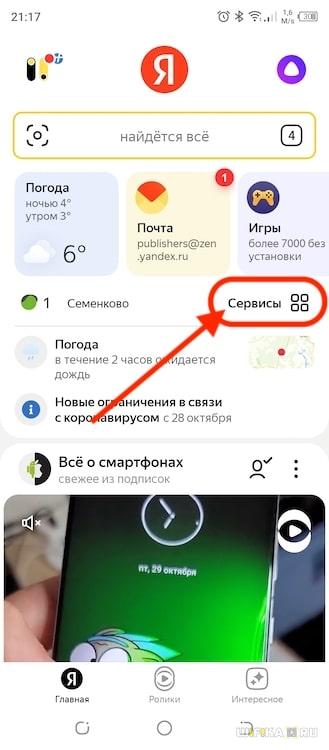
Открываем мобильное приложение и заходим в раздел «Сервисы»
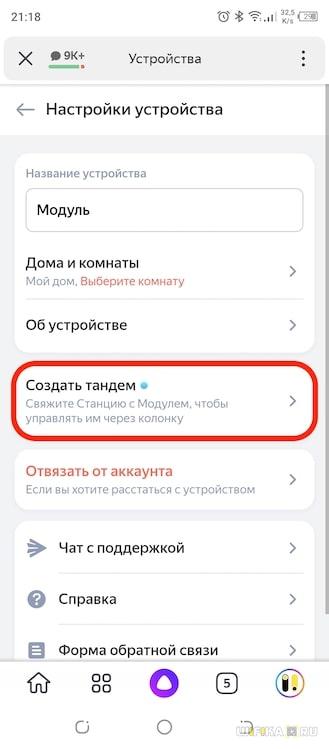

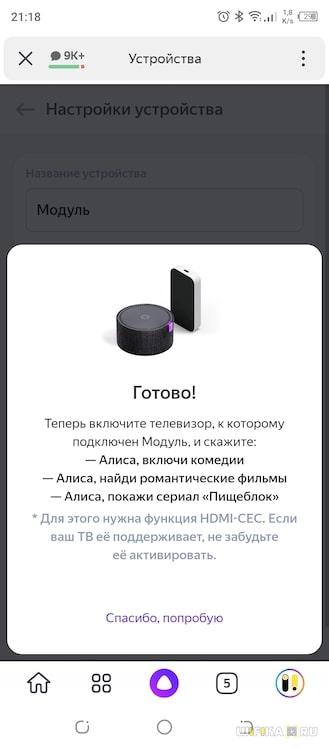

Но для последнего необходимо предоставить возможность управлять пультом от Смарт приставки самим телевизором. А для этого надо активировать функцию HDMI-CEC в системных настройках Яндекс ТВ. Поэтому мы находим в меню Модуля найти иконку в виде шестеренки
Умная колонка Яндекс Станция Мини стала для множества людей отличным подарком для того или иного праздника. А значит участились вопросы на тему, как подключить ее к телевизору и включать его при помощи команды для Алисы. Давайте попробуем разобраться, какую модификацию Яндекс Станции можно подключить к ТВ и как это лучше сделать.
Подключение Яндекс Станции Мини к телевизору как Bluetooth колонки
Прежде всего необходимо понять, какую именно Яндекс Станцию вы хотите подключить к своему телевизору и какая модель самого ТВ (Samsung, LG, Sony, Xiaomi, Philips…). Дело в том, что самая популярная Яндекс Станция Мини — это немного урезанная версия «большой» умной колонки.

Подключить ее к телевизору или ТВ приставке на Android возможно только по Bluetooth в качестве беспроводной колонки. То есть в нее будет идти звук вместо встроенных динамиков на TV. Однако пользоваться Алисой в этом случае невозможно.

Кого-то может устроить и такой вариант — а почему бы и нет? Динамик у Яндекс Станции Мини весьма неплохой и вполне может улучшить звучание воспроизводимых на телевизоре видео.
Для подключения колонки необходимо сказать «Алиса, включи блютуз» для активации беспроводного модуля.
Далее запускаем Android TV, открываем раздел «Настройки — Пульты и аксессуары»

И выбираем «Добавить устройство»


В результате которого обнаруживается наша колонка под именем «Yandex Station Mini»

Нажимаем на нее и подтверждаем подключение беспроводной колонки к телевизору

После этого звук будет идти не во встроенные динамики ТВ, а на Яндекс Станцию.
Все, что я сказал выше, не относится к владельцам ТВ приставки Яндекс Модуль. Дело в том, что разработчики предусмотрели создания так называемого тандема между Модулем и Яндекс Станцией. В результате такого подключения появляется возможность управлять с помощью голоса включением — выключением телевизора, а также поиском фильмов и навигации по меню Смарт ТВ.
Как подключить ТВ к большой Яндекс Станции по кабелю HDMI?
Единственный способ привязать обычный Smart TV к Алисе, это подключить к Яндекс Станции Мини умную розетку и с ее помощью выключать телевизор или ТВ приставку. Но включить его все равно таким способом не получится.

А вот большую Яндекс Станцию можно подключить к телевизору или приставке через HDMI кабель — к сожалению разъема для него в Мини версии не предусмотрено. И именно при кабельном соединении возможно включать и выключать ТВ с помощью Алисы.

Для этого подсоединяем провод HDMI из комплекта к аналогичному разъему на телевизоре или смарт приставке.

После чего можно давать команды Алисе на просмотр плейлистов в Кинопоиске, воспроизведение и остановку видео и так далее.
Настройка работы колонки с Алисой с телевизором Samsung
Некоторые телевизоры Самсунг уже имеют встроенную поддержку Алисы на борту. Ей можно пользоваться и без колонки, но тогда не получится включать или выключать ТВ. Колонка от Яндекса решает этот вопрос. Причем, соединение будет происходить по WiFi, а значит телевизор будет совместим с самой недорогой Яндекс Станцией Мини
Но сначала нужно будет скачать еще одно приложение, через которое управляются Самсунги — «SmartThings». А также завести в нем новый аккаунт и привязать к нему свой телевизор.
После этого заходим в меню в приложении «Яндекс», которое уже известно нам по инструкции по настройке лампочки через Алису: «Устройства — плюсик — Другое устройство»


И выбираем здесь «Samsung SmartThings»

Далее авторизуемся под своим логином и паролем и предоставляем доступ к учетной записи Яндекс Станции. После чего вам будут доступны следующие команды:
- Включить/выключить телевизор
- Переключить на следующий/предыдущий канал на телевизоре
- Сделать громче/тише телевизор
Яндкс Станция не подключается — телевизор не видит колонку
Иногда при подключении Яндекс Станции к телевизору возникают проблему с обнаружением колонки, когда он ее не видит.
Иногда случается, что Яндекс Станция не видит WiFi после выключения из сети или обновления микропрограммы. В этом случае ее можно перезагрузить или сбросить настройки и подключить к телевизору заново
Это медиаприставка с Яндекс.ТВ на борту. После подключения данного устройства ваш телевизор (даже если он старый) получит Смарт ТВ с Алисой . В нём можно будет смотреть Youtube, Кинопоиск, Ivi, Wink и обычные телеканалы (бесплатно) и разные ролики в интернете. В комплекте — пульт, который позволяет управлять приставкой как пальцами так и голосом.
В данной статье ты узнаешь, как Яндекс Модуль выглядит «в живую», как пошагово настраивается (с фотографиями), управляется, в общем — подробная инструкция по настройке и эксплуатации модуля от Яндекс для ТВ с Алисой!
Распаковка Яндекс Модуля
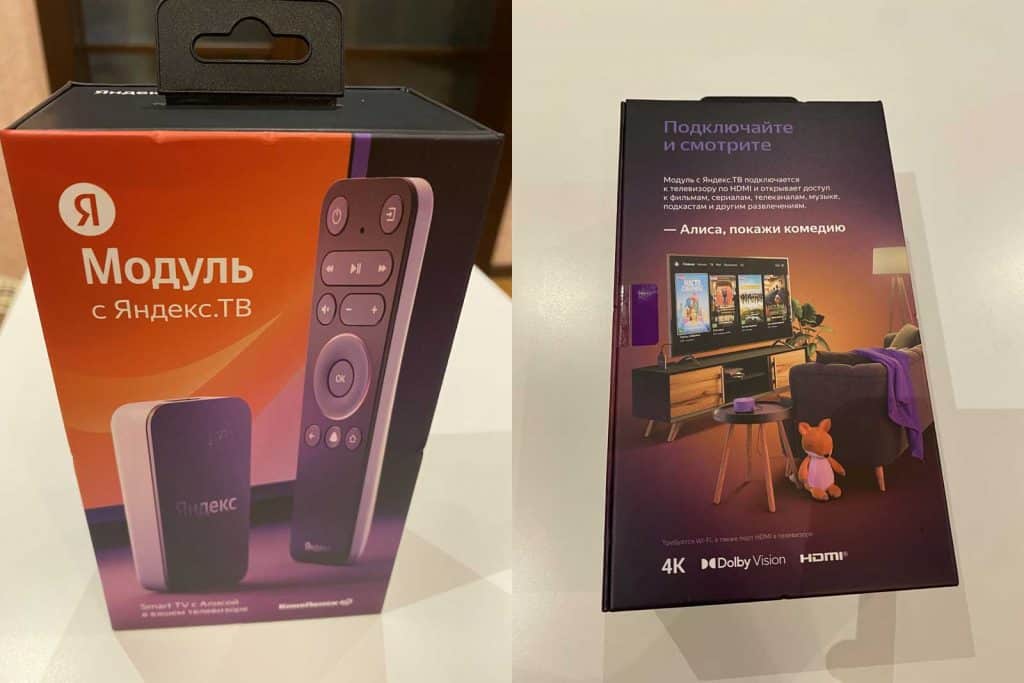
Вот так выглядит запакованный модуль:
В комплекте с модулем идут:
- Устройство (сам модуль);
- Пульт управления модулем (с поддержкой голоса);
- Блок питания и кабели .
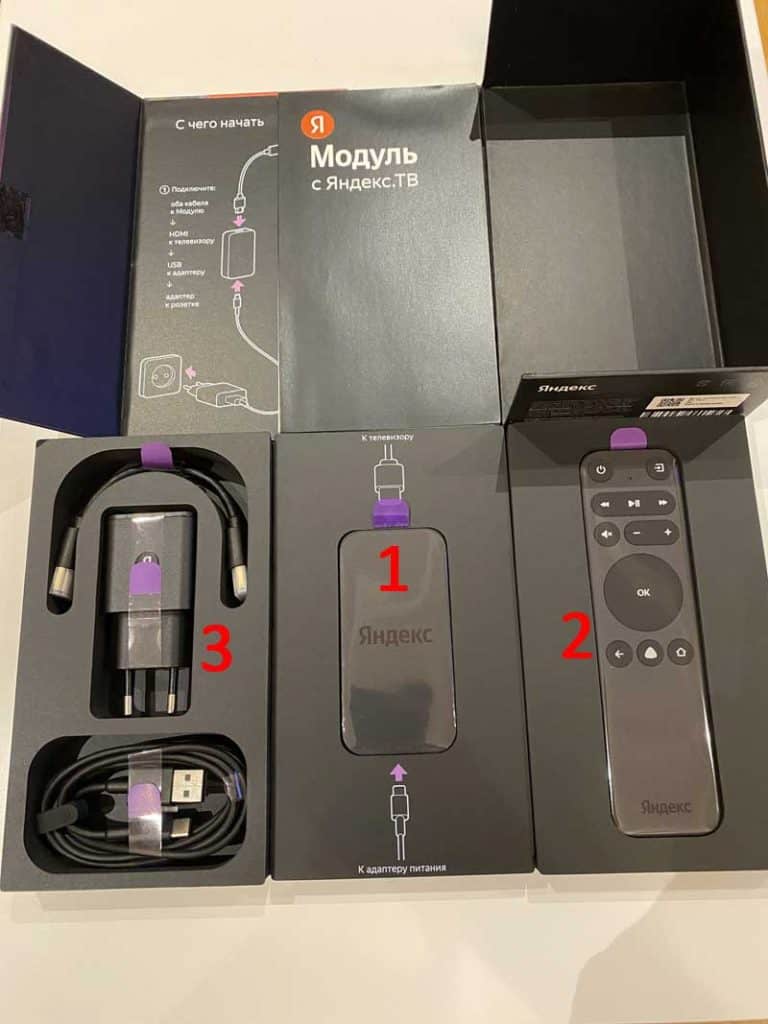
Когда ты распакуешь и достанешь гаджет, у тебя должно быть приблизительно вот так:
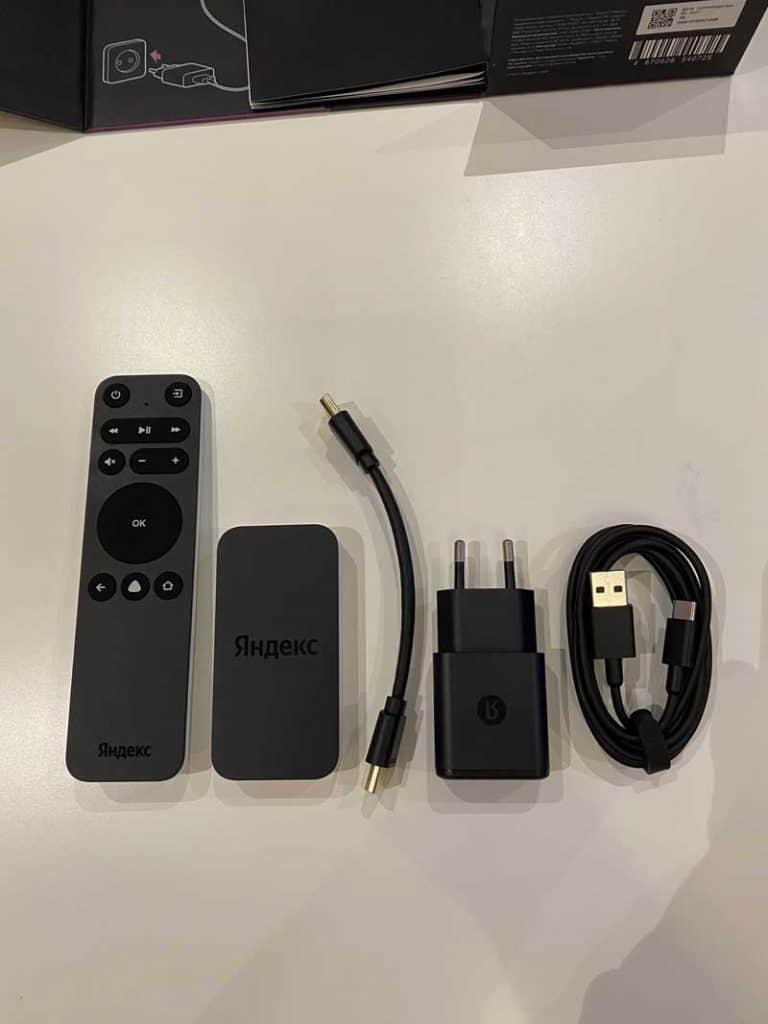
- Пульт;
- Модуль;
- Кабель HDMI;
- Блок питания;
- Кабель USB / Type C для питания.
Технические характеристики Яндекс Модуля
Конструкция Яндекс Модуля
Интерфейс Яндекс Модуля
Умный дом
Размеры Яндекс Модуля
Пошаговое подключение Модуля к телевизору
Начинаем подключать Яндекс Модуль к телевизору:
В коробке лежит очень красивая и понятная инструкция:
Если у твоего телевизора есть USB порт с питанием ( напряжение 5В и сила тока 0,5А ) ты можешь подключить кабель питания сразу в телевизор и тогда блок питания тебе не понадобится.
- Кабель питания вставленный в USB телевизора;
- Параметры USB входа;
- Порт HDMI куда подключен Яндекс Модуль.
Если у тебя старый телевизор где USB не выдаёт нужные параметры — не беда, просто подключи блок питания модуля в розетку и всё.
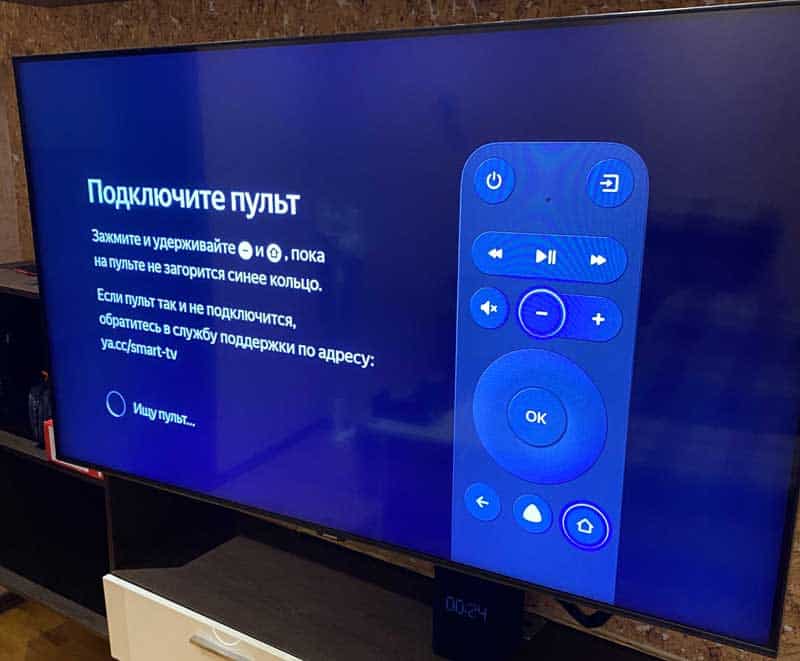
Модуль подключен и ты увидишь вот такую картину:
Переходим к пошаговой настройке Яндекс Модуля!
Настройка Яндекс Модуля
Шаг 1 — Настройка пульта управления Яндекс Модуля
Сделай манипуляцию с пультом как и написано у вас в телевизоре:
Зажмите и удерживайте клавиши «минус» и «домик» и дождитесь включения пульта.
Буквально через несколько секунд пульт подключится и ты об этом сраз узнаешь:
Шаг 2 — Настройка Wi-Fi в Яндекс Модуле
Принимаем пользовательское соглашение:
выбираем свою WI-FI сеть:
и подключаемся к ней:
�� Отлично, самое сложное позади!
Шаг 3 — Обновление ПО Яндекс Модуля
После того как Яндекс Модуль подключится к интернету он радостно начнет скачивать обновление:
Размер обновления немаленький и в зависимости от скорости твоего домашнего интернета он будет скачиваться какое-то время:
и после скачивания еще нужно будет подождать, пока модуль обновит своё программное обеспечение:
После обновления Яндекс Модуль радостно напишет « Привет » и попросить нажать любую кнопку на пульте управления:
Шаг 4 — Активация Яндекс Модуля
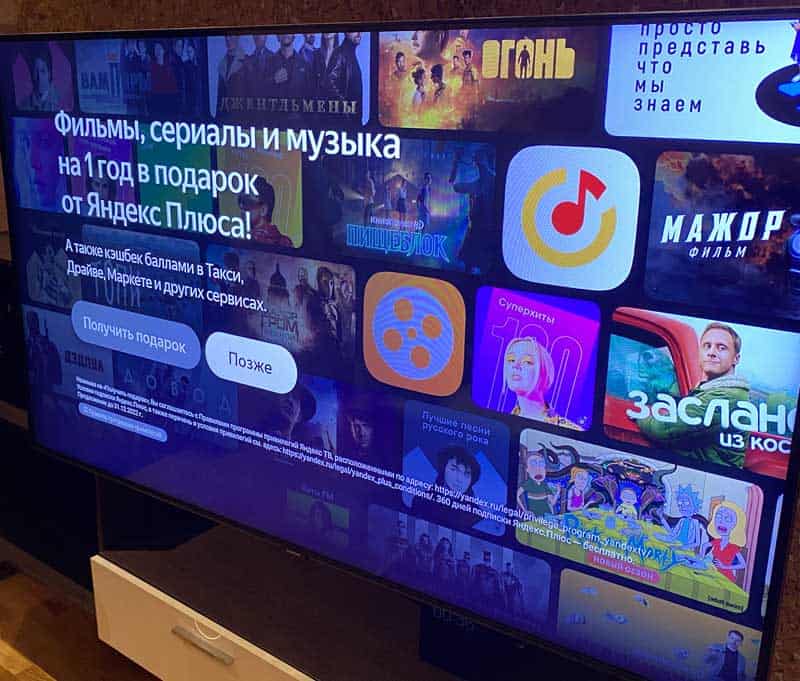
Возможно, когда ты читаешь этот мануал, эту проблему уже заметили и решили (но это не точно).
Если у тебя подключена к сети Яндекс Станция или Яндекс Станция Макс или Яндекс Станция Мини, то модуль предложит их связать в «Тандем».
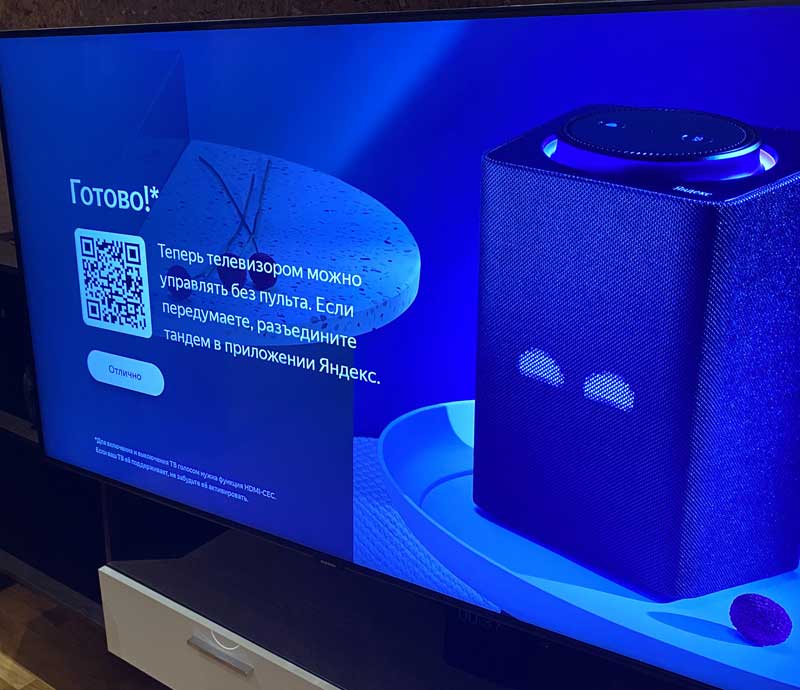
Связка в Тандем Яндекс Модуля и Яндекс Станции
Что даёт связка модуля со станцией в режим «Тандем»?
В такой ты сможешь управлять Модулем голосом, не используя пульт.
После настройки тандема Станция будет передавать голосовые команды в Модуль. В том числе ты сможешь управлять включением и выключением телевизора, поиском и перемоткой контента. Также станция поможет с поиском пульта — просто скажите: « Алиса, найди пульт ».
Если в предыдущем шаге ты связал Модуль со Станцией, то выглядеть это будет вот так:
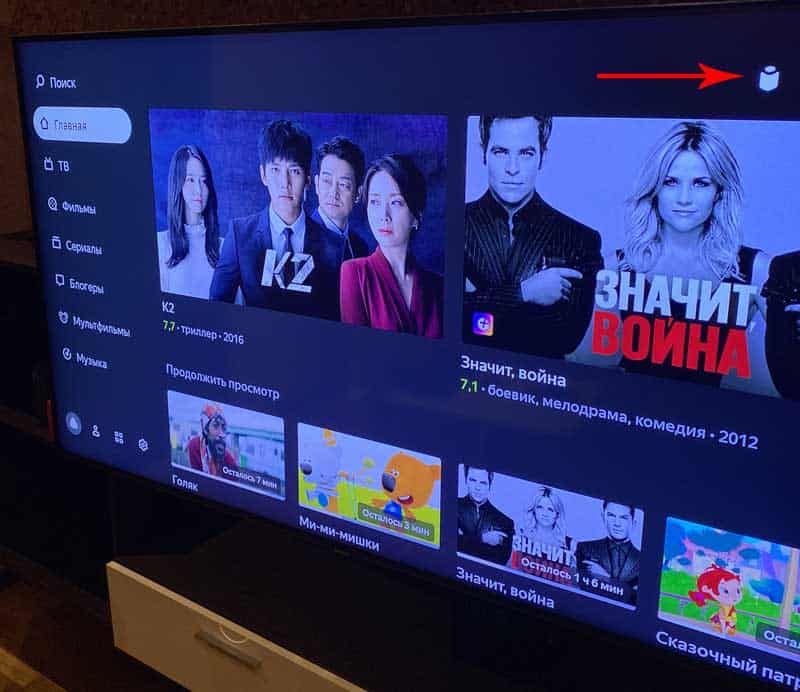
В этом случае можно управлять Модулем через Станцию голосом, просить включить что-то.
Но, самый главный минус для тех у кого к телевизору подключена Яндекс Станция или Яндекс Станция Макс:
При связке в тандеме звук выводится через телевизор, это значит, что уже не получится сказать « Алиса, сделай громче или тише » + если у тебя старый телевизор, скорее всего качество звука Яндекс Станции будет круче, чем качество звука в телевизоре.
Лично я протестировал Тандем и отключил его, так как для меня управление голосом и качество звука крайне важны.
- Говоришь « Алиса, включи телевизор » и опа, он включается.
- Говоришь « Алиса, выключи телевизор » и опа, он выключается.
Функционал Яндекс Модуля
Что же такого умеет Яндекс Модуль, чтобы его захотелось купить и использовать постоянно?
1 Просмотр Youtube в Яндекс Модуле
- Просим Алису найти любое видео на Ютубе, например «Алиса, найди на ютубе смешных котиков».
- Запускаем любое найденное видео и всё, возвращаемся на главную страницу Яндекс Модуля.
2 Просмотр Кинопоиска
Отличный сервис с сериалами и фильмами от Яндекс, который входит в подписку Яндекс Плюс, шикарный функционал и всё такое.
3 Просмотр других видео-сервисов
4 Просмотр бесплатных телеканалов
В подписку Яндекса входит целый пакет популярных телеканалов, которые можно смотреть бесплатно .
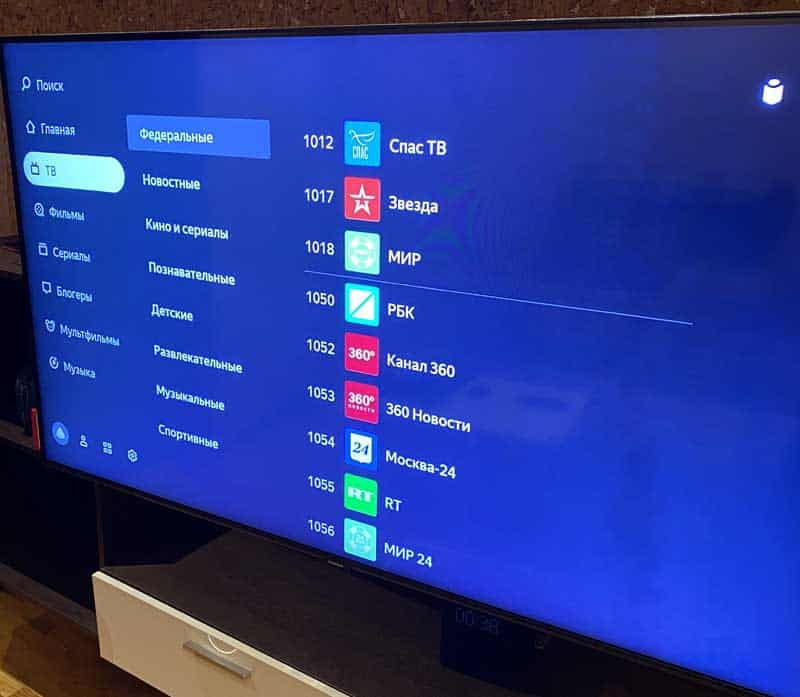
Например, на даче есть интернет, но плохо тянет обычное телевидение. Покупаем Яндекс Модуль и смотрим телеканалы.
5 Прослушивание Яндекс Музыки
Есть отдельная функция прослушивания музыки, можно включать и слушать музыку и подкасты.
Цена Яндекс Модуля и где купить
Собственно, на маркетплейсе Яндекса по цене 4 699 рублей :
Уникальный голосовой помощник Алиса от Яндекс с легкостью находит и включает не только музыку, фильмы, радиостанции или переводит текст с иностранного языка, но, и теперь, с такой же легкостью, может управлять твоим домом!
Раньше, настройка и управление всеми устройствами в Умном доме, происходило через приложение Яндекс. Но, пользоваться этим приложением, в качестве полноценного приложения по управлению умными устройствами, было крайне неудобно.
Теперь все изменилось! И вместо одного большого приложения с кучей разных надстроек у Яндекса появилось приложение “Умный дом” с Алисой, которое способно удаленно управлять всеми устройствами с помощью голосового помощника Алиса и настраивать разные сценарии их использования.
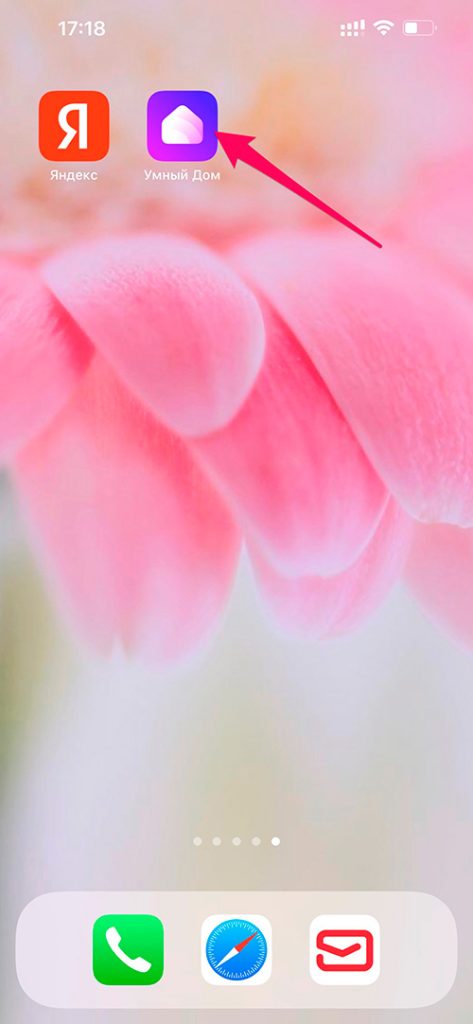
К Алисе можно подключить как устройства от Яндекса, так и технику сторонних производителей — вы сами решаете, из каких компонентов построить свой “Умный дом”. Необходимо лишь установить приложение “Умный дом” с Алисой на свое мобильное устройство.
Примечание. Управление умным домом не поддерживается в Яндекс Браузере для iOS, умных часах и наушниках. Если с вашего устройства отдавать команды умному дому нельзя, Алиса сообщит об этом.
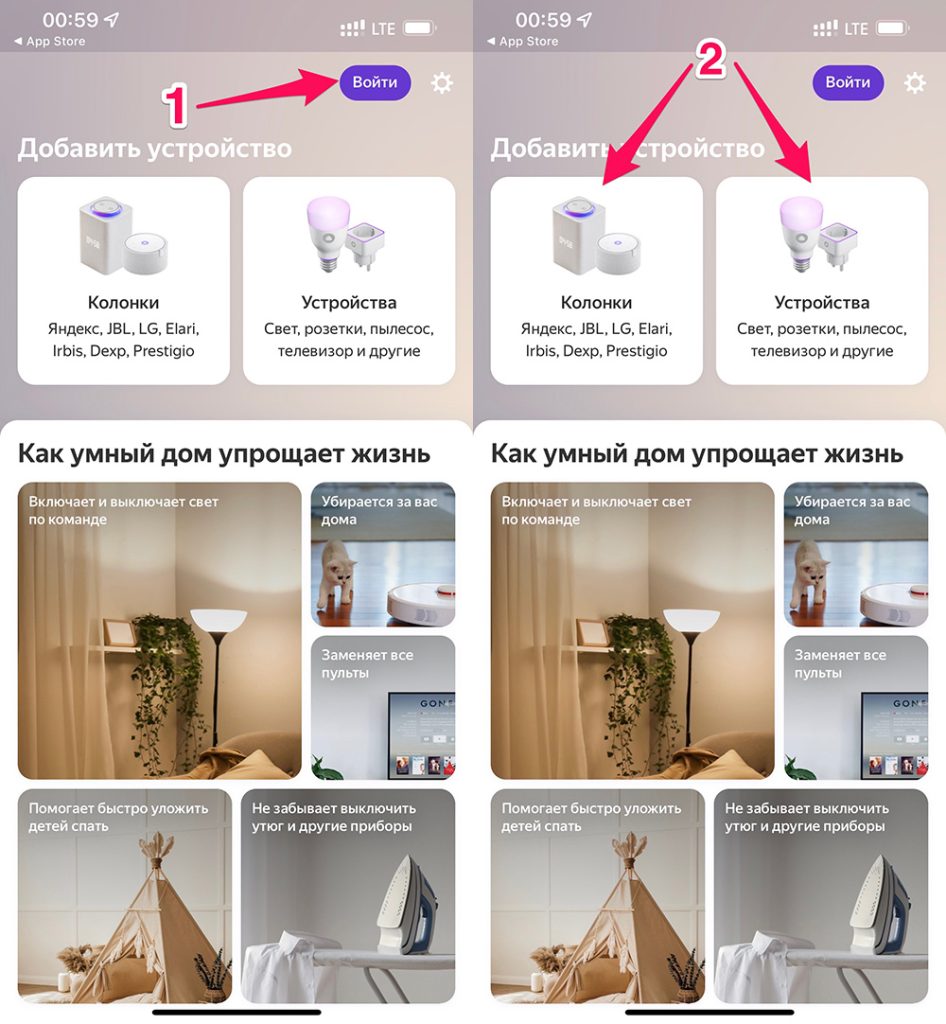
После скачивания приложения нужно зарегистрировать личный аккаунт или войти в уже имеющийся, чтобы связать учетную запись в подключаемом устройстве с аккаунтом Яндекса. Далее, умные устройства можно настраивать уже через аккаунт Яндекса (стрелка 1). Если Вы еще не обзавелись устройствами из “Умного дома”, то прямо на главной странице Вам предложат добавить их (стрелки 2).
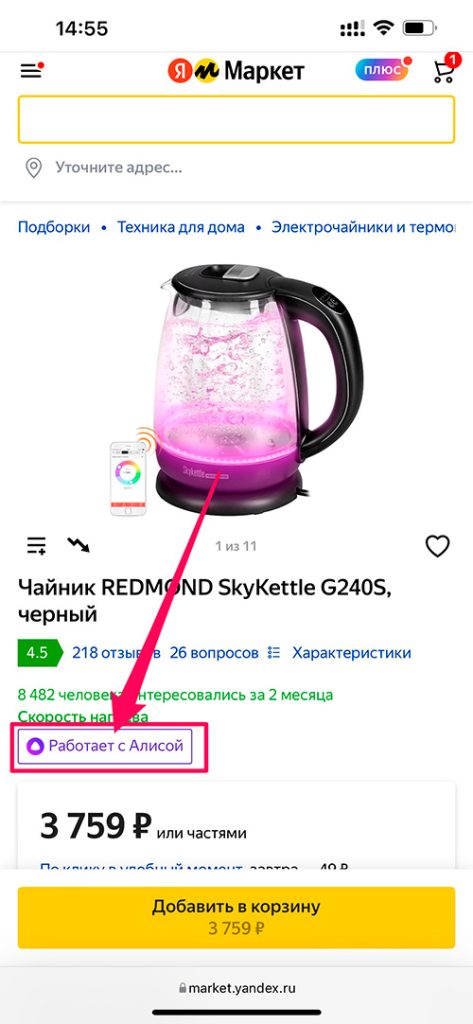
В магазинах вы узнаете устройства, которыми можно управлять через приложение “Умный дом” , по отметке «Работает с Алисой» .
Настройки Алисы в приложении Дом с Алисой
Справа вверху главного меню находится иконка с шестеренками — Настройки, которая включает в себя несколько вкладок с настройками для Алисы:
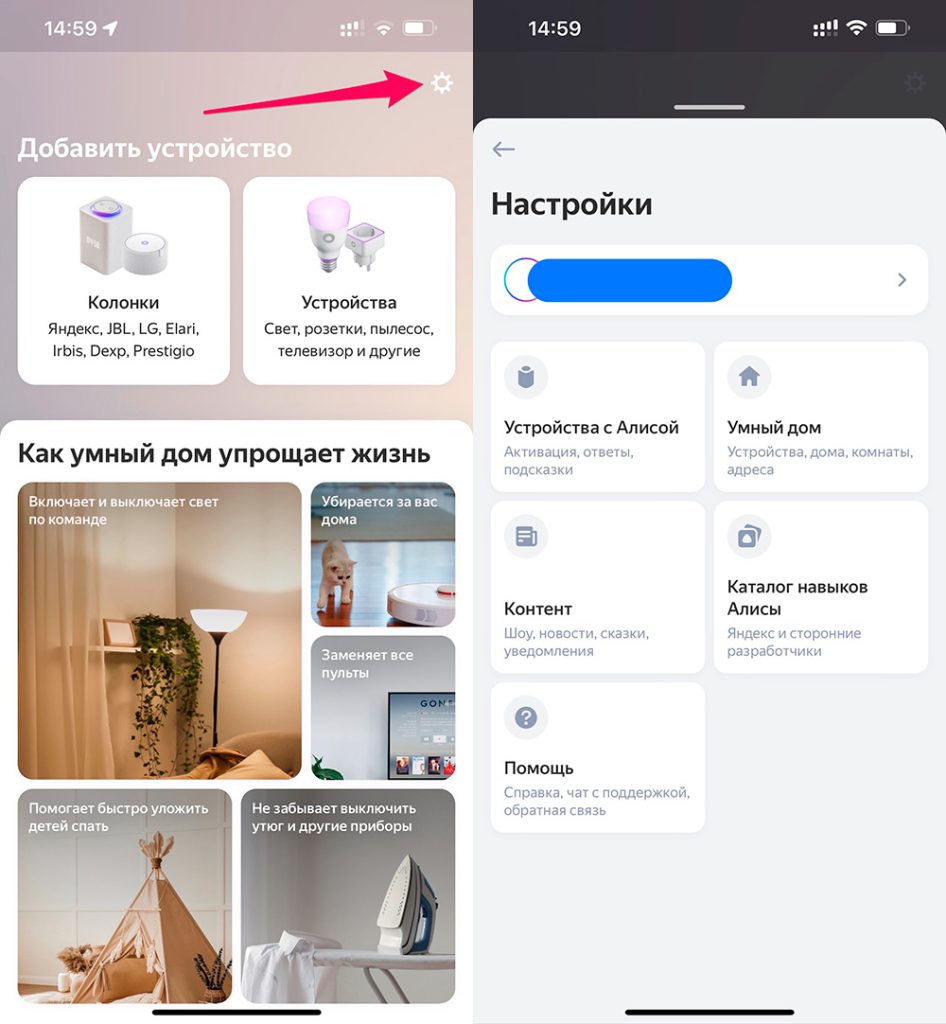
Управление Яндекс.Станцией через Умный дом с Алисой
Управлять Яндекс.Станцией через приложение “Умный дом” очень просто. Например, если в Вашей квартире остались дети, то прямо с главной страницы, можно позвонить на домашнюю Яндекс.Станцию, всего лишь нажав на кнопку вызова.
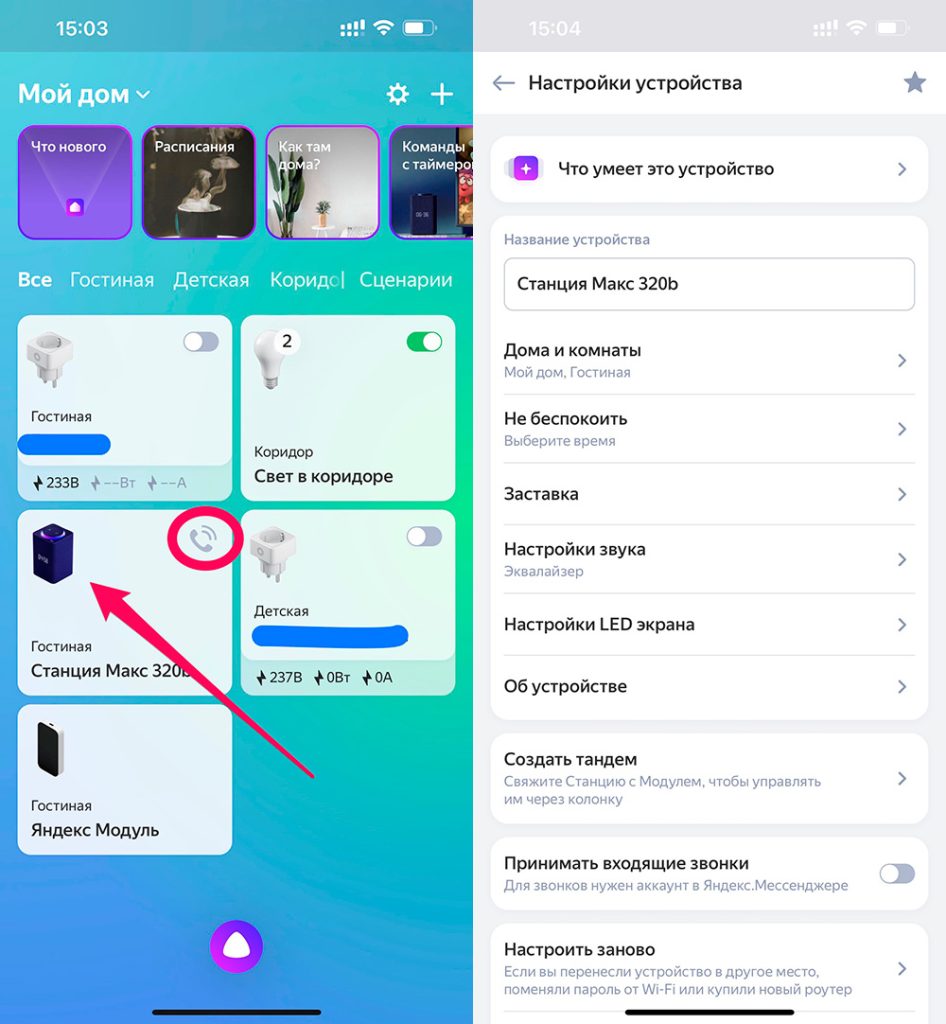
Нажав на иконку домашней Станции откроются следующие «Настройки устройства»:
- Дома и комнаты : можно менять местонахождение и расположение колонки.
- Настройка режима “Не беспокоить” .
- Заставка на экране.
- Настройки звука : настройка звука с помощью эквалайзера, установка жанра и типа музыки.
- Настройки LED экрана : настройка визуализации и яркости экрана, установка часов.
- Информация “ Об устройстве ”: производитель, модель устройства, идентификатор устройства.
- Создать тандем : можно связать Станцию с другими устройствами в доме, что бы управлять ими через колонку.
- Принимать входящие звонки : разрешение или запрет с помощью индикатора.
- Настроить заново : в этом пункте можно настроить Станцию заново, если Вы перенесли устройство в другое место, поменяли пароль от Wi-Fi или купили новый роутер. Здесь же можно написать в Поддержку, если возникли вопросы или трудности.
- Отвязать от аккаунта : если необходимо отвязать устройство.
Умный дом с Алисой
Каждый дом объединяет свои комнаты и группы устройств для более удобного управления.
Устройства прикрепляются к определенному дому, когда вы добавляете их в приложении. Расположение можно изменить позднее в настройках каждого устройства.
Например, добавьте квартиру и дачу, а затем распределите между ними устройства, и Алиса выполнит команды с точностью до дома:
- Алиса, открой ворота на даче
- Алиса, какая температура в квартире?
- Алиса, включи котел на даче
Как добавить, изменить или удалить дом?
- Запускаем приложение Умный дом .
- В правом верхнем углу нажимаем на иконку Настройки .
- Далее нажимаем вкладку “Умный дом” .
- В Настройках умного дома выбираем “Дома” .
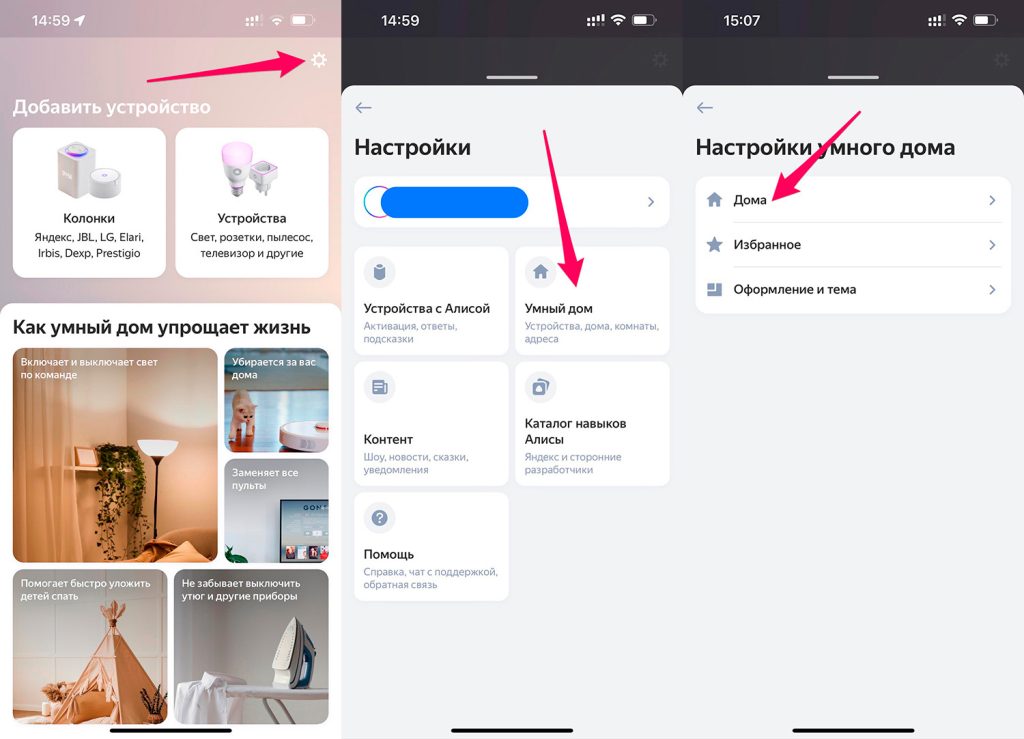
Примечание. При удалении дома добавленные в него устройства не стираются и остаются в приложении. Но вам придется перейти в настройки каждого устройства и вручную прикрепить его к другому дому.
Для всех устройств в домах, работающих под управление Алисы (кроме Станции, о ней мы написали выше), доступны две-три вкладки, в зависимости от устройства:
- Пульт управления. Позволяет управлять устройствами в данный момент времени. Например, для лампочек доступна одна большая кнопка включения и поднастройки в виде яркости и разных сценариев света. Для пылесоса доступна такая же кнопка активации, кнопка Паузы и индикатор заряда батарее.
- Устройства . Список устройств комнаты, которыми можно управлять через приложение Умный дом.
- Голосовые команды . Здесь списком отображаются все команды, с помощью которых Вы можете удаленно управлять пылесосом. Команды разделены на подкатегории. Кроме этого, для каждого устройства команды будут свои.
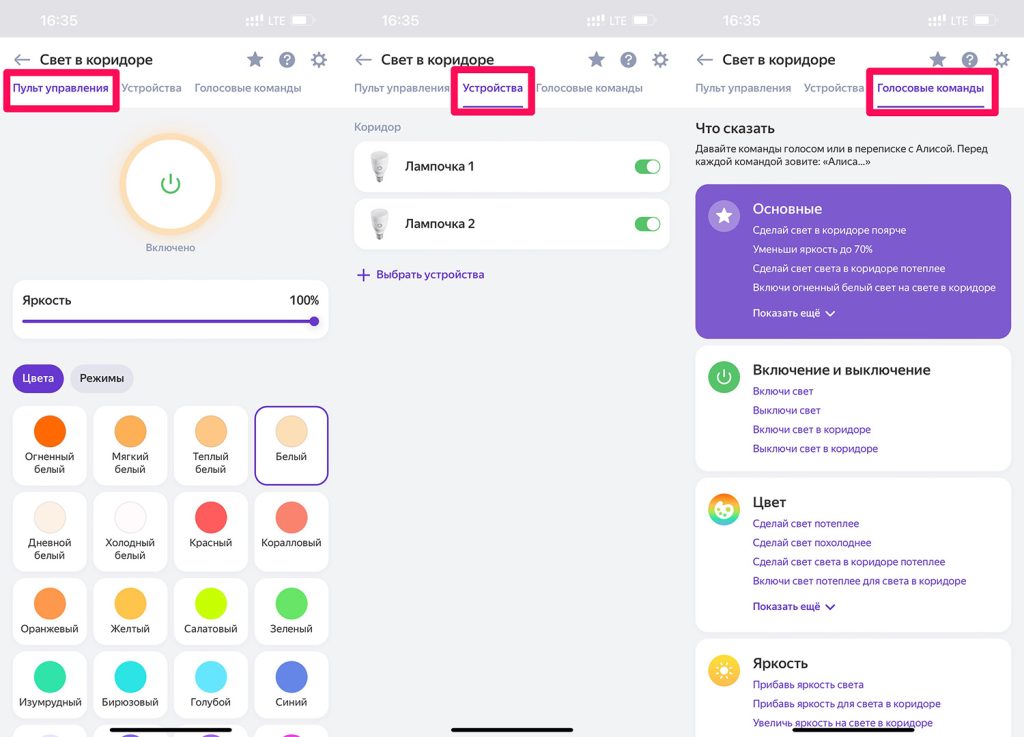
Алиса одинаково хорошо понимает простые и сложные команды, активируя как одиночные действия, например, включение увлажнителя воздуха, так и целые сценарии задач, запуская сразу несколько приборов.
Как управлять комнатами в приложении Умный Дом
В умном доме Яндекса комнаты выполняют следующие функции:
- Группируют компоненты умного дома в приложении Дом с Алисой — когда устройств много, так их проще искать.
- Помогают Алисе лучше понимать запрос, если у вас есть несколько устройств с одинаковым названием . Достаточно уточнить, в какой комнате находится нужное устройство, и голосовой помощник отправит команду по адресу. А если колонка и устройство, которым вы управляете, расположены в одной комнате, название комнаты можно и не говорить: команды, которые вы отдаете через умную колонку, по умолчанию выполняются в той же комнате, где стоит колонка.
- Помогают управлять освещением и электропитанием : всеми лампочками или розетками в комнате можно управлять с помощью одной команды.
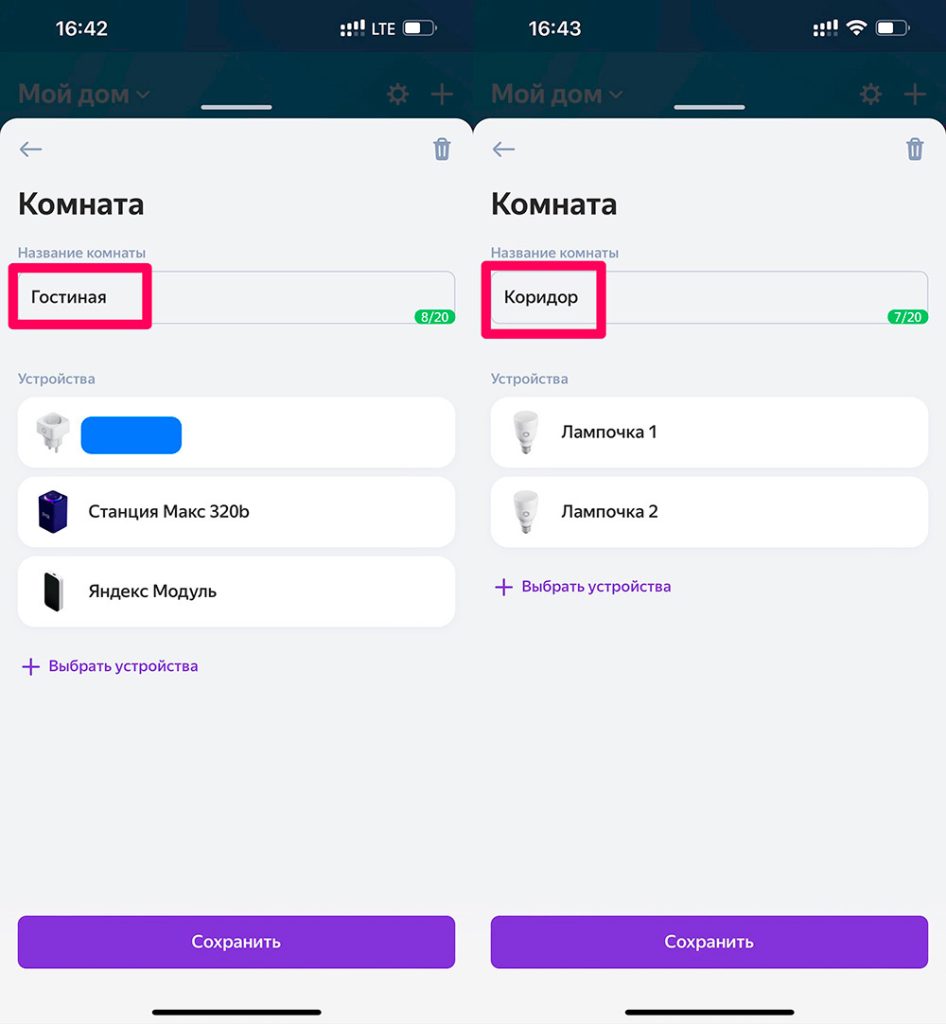
Устройства распределяются по комнатам, когда вы добавляете их в умный дом. Расположение можно изменить позднее в настройках каждого устройства.
Как добавить, изменить или удалить комнату в приложении умный дом?
- Запускаем приложение “Умный дом” .
- В правом верхнем углу нажимаем Настройки .
- Далее нажимаем вкладку “Умный дом” .
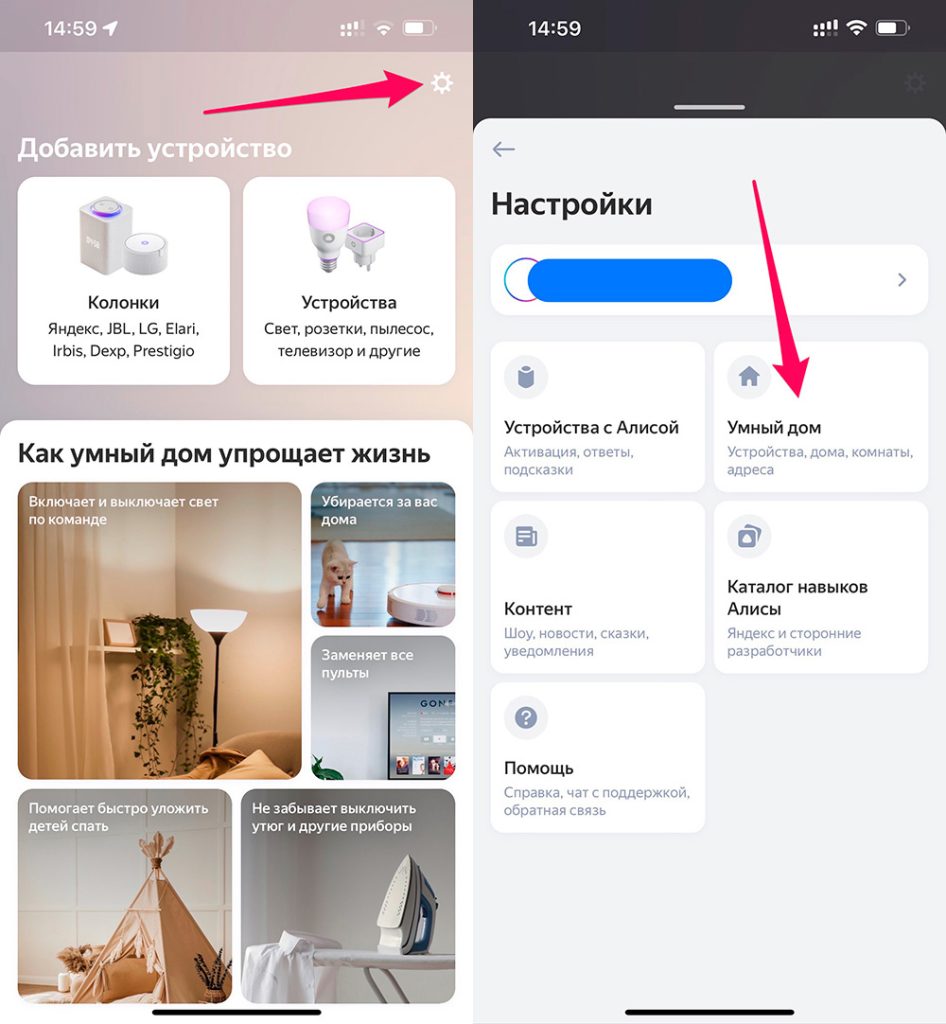
- В Настройках умного дома выбираем “Дома” .
- Далее, по названию, выбираем нужный Дом .
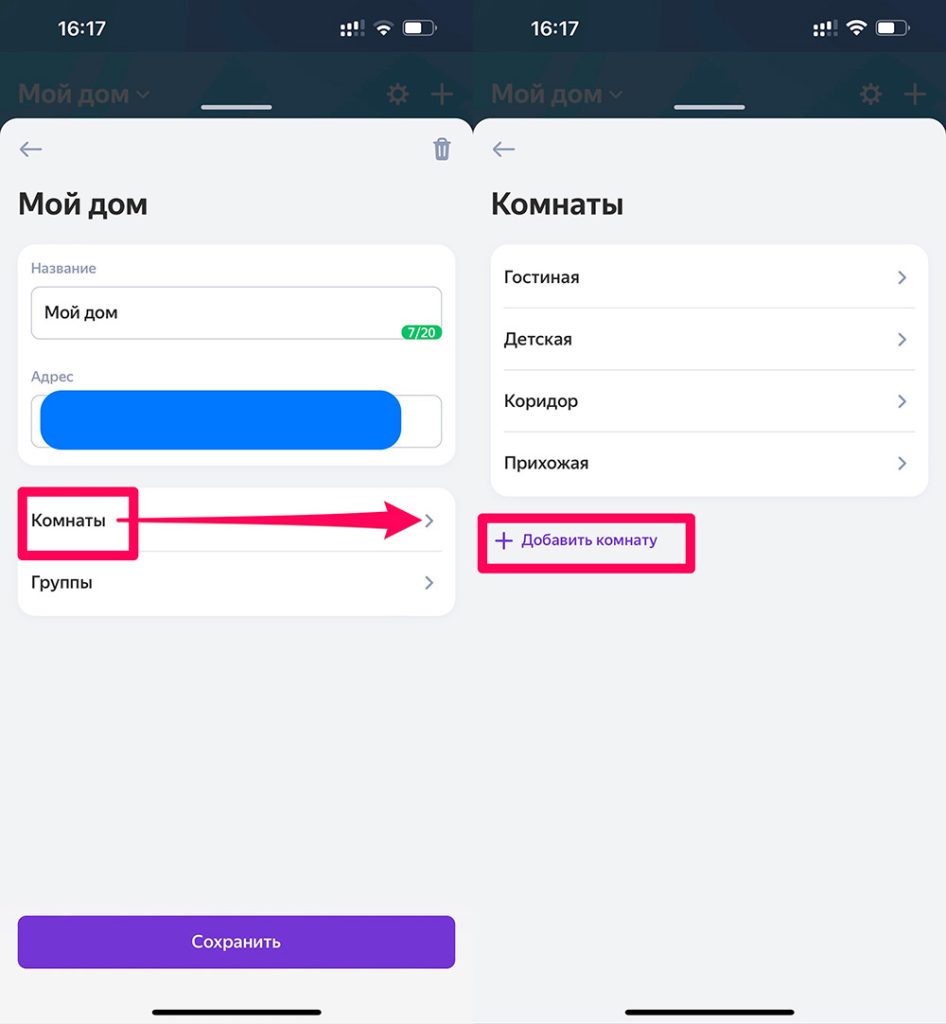
Если вы хотите изменить или удалить существующую комнату, нажмите на ее название.
Примечание. При удалении комнаты добавленные в нее устройства не стираются и остаются в умном доме. Но вам придется перейти в настройки каждого устройства и вручную прикрепить его к другой комнате.
Как управлять группой устройств в приложении умный дом
Схожие устройства можно объединить в группу — и управлять ими как единым прибором. Устройства могут быть разных моделей или от разных производителей, но обязательно должны быть одного типа и иметь общие функции: для группы сработают только те команды, которые поддерживают все устройства.
Например, вы можете объединить несколько кондиционеров от разных производителей в группу «Климат», а затем запускать их в режиме охлаждения, пока добираетесь домой с работы. Но перевести группу в режим, который не поддерживает хотя бы один из кондиционеров, не получится: в приложении Дом с Алисой этот режим будет отсутствовать, а голосовую команду Алиса выполнит частично — только для моделей с этим режимом.
Устройства распределяются по группам, когда вы добавляете их в умный дом. Одно устройство может входить в несколько групп, его расположение в квартире не важно. Группы можно изменить позднее в настройках устройства.
Как добавить, изменить или удалить группу?
- Запускаем приложение “Умный дом” .
- В правом верхнем углу нажимаем Настройки .
- Далее нажимаем вкладку “Умный дом” .
- В Настройках умного дома выбираем “Дома” .
- Далее, по названию, выбираем нужный Дом .
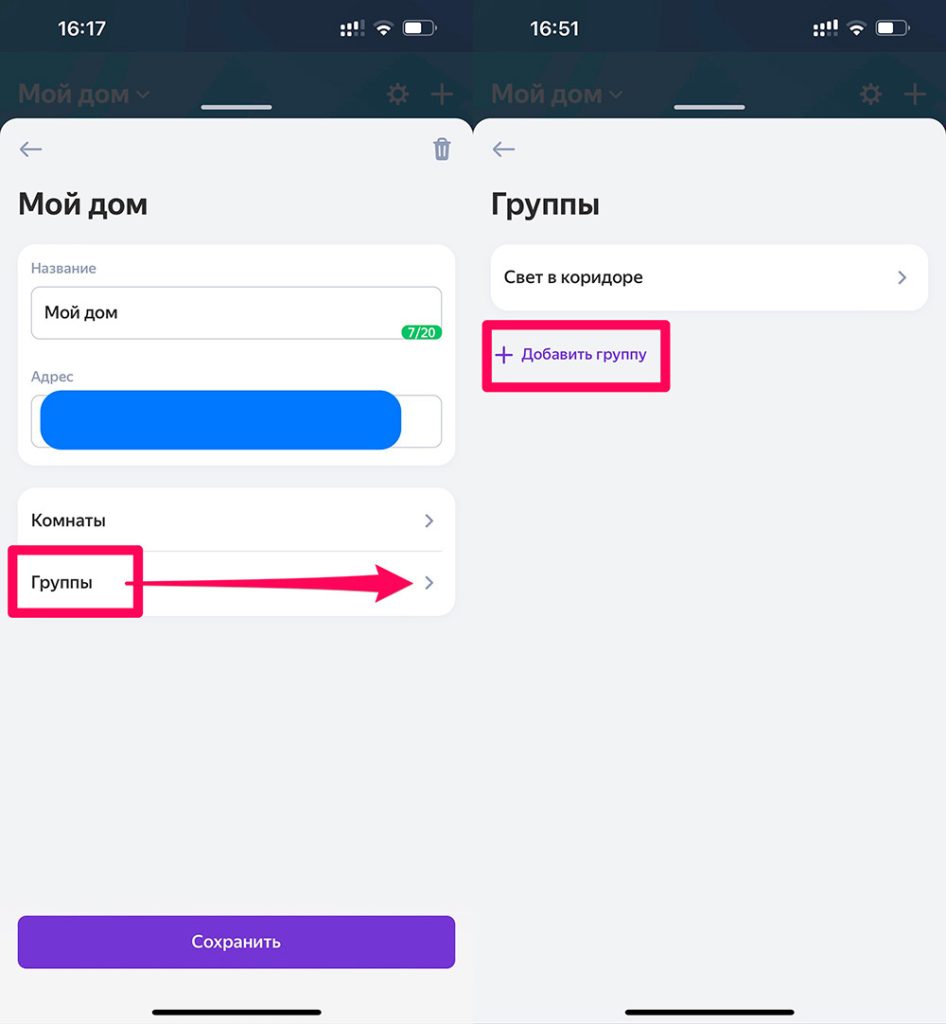
Если вы хотите изменить или удалить уже существующую группу , нажмите на ее название. При удалении группы добавленные в нее устройства не стираются и остаются в умном доме.
Сценарии для Алисы в умном доме
Сценарии могут объединять любые умные устройства, вне зависимости от их расположения и типа. Вы создаете сценарии сами : задаете время работы, порядок действий и указываете ключевые фразы для запуска сценария.
Например, можно создать утренний сценарий: в 7 часов по будням или после фразы «Доброе утро» Алиса включит свет в коридоре и ванной, поставит энергичную музыку на умной колонке, а затем согреет чайник.
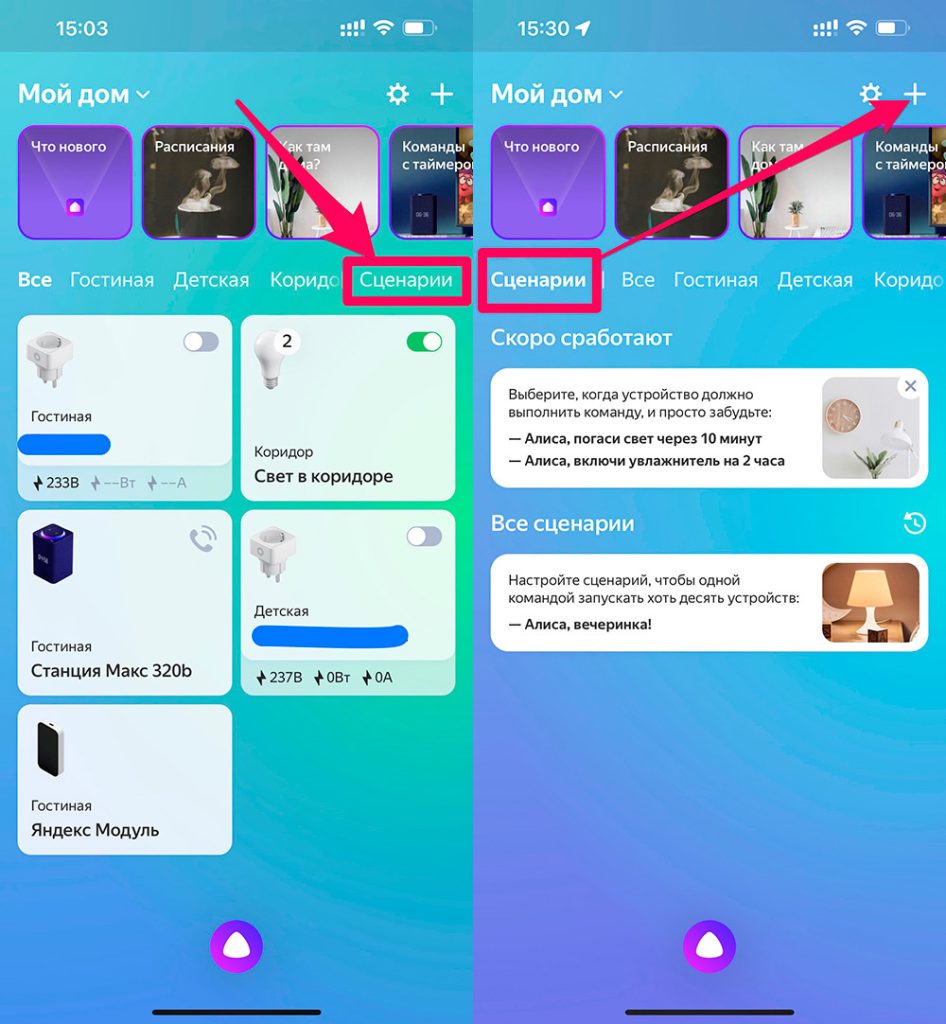
Как создать сценарий для Алисы в приложении?
- Откройте приложение Умный дом на мобильном устройстве.
- В правом верхнем углу нажмите иконку со значком Плюс .
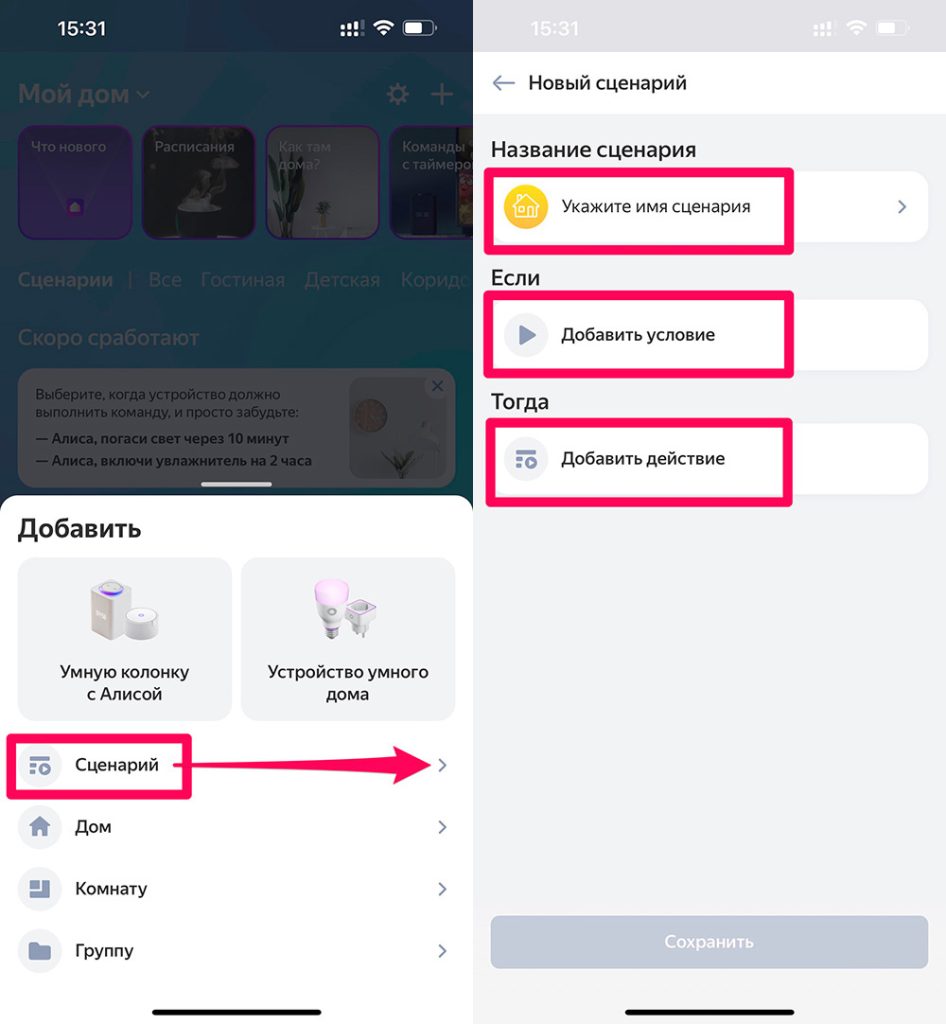
Если вы добавили умную колонку в сценарий, запрос к ней пишите так же, как сказали бы его вслух.
Созданный сценарий можно протестировать : для этого в списке компонентов умного дома перейдите на вкладку Сценарии и нажмите значок > на нужном сценарии.
Сценарии можно редактировать . Чтобы перейти к Настройкам, в приложении Дом с Алисой перейдите на вкладку Сценарии и выберите сценарий из списка.
Как задать расписание для Сценария Умного дома?
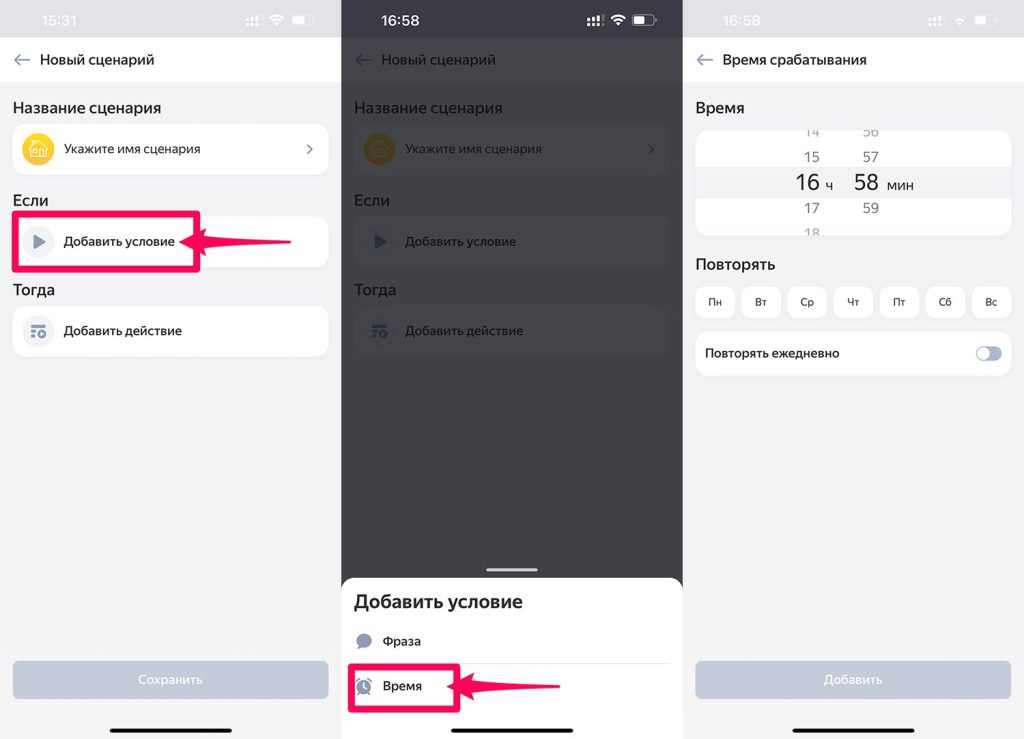
Ближайший запуск по расписанию отображается вверху вкладки Сценарии рядом с отложенными командами. Чтобы отменить запуск , нажмите Х.
Увидеть выполненные запуски сценариев и запуски, завершившиеся с ошибкой, можно в разделе История . Используйте фильтры для выбора событий с одинаковым статусом. Чтобы узнать подробности о завершенном событии, нажмите на него.
Сценарии умного дома можно запускать по заданному расписанию , например:
- включать подсветку в аквариуме ежедневно в нужное время;
- включать систему полива три раза в неделю по утрам;
- включать обогреватель на несколько часов ночью;
- включать увлажнитель ежедневно по вечерам перед сном.
Как выключить сценарий для Алисы
Если вы, например, уезжаете в отпуск и хотите перестать использовать сценарий , перейдите на страницу сценария и выключите его в правом верхнем углу экрана. Чтобы продолжить пользоваться сценарием или изменить его — снова активируйте.
Выключенные сценарии видны в списке. Тестирование для деактивированных сценариев недоступно.
Как связать Яндекс модуль и колонку
Как подключить Яндекс Модуль ТВ к колонке Яндекс Станция Мини и управлять Алисой?:
- Открываем мобильное приложение и заходим в раздел «Сервисы»
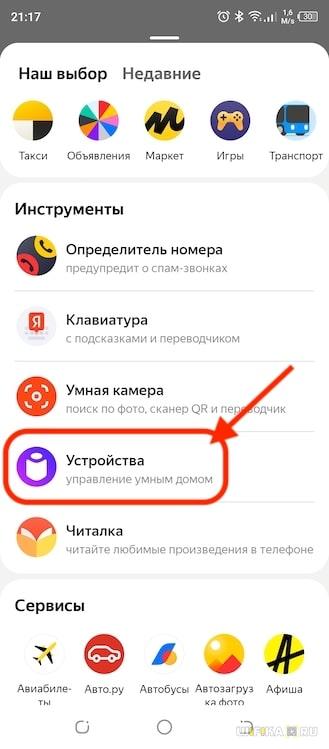
- И находим в нем пункт «Устройства»
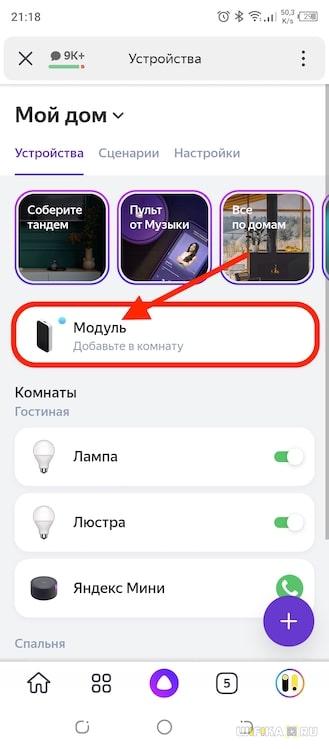
- Здесь видим уже привязанный к нашему аккаунту «Модуль» — жмем на него
- Далее в настройках нажимаем на «Создать тандем»
Как подключить Яндекс модуль к блютуз колонке
- Скажите: «Алиса, включи Bluetooth».
- Запустите поиск устройств Bluetooth на вашем девайсе.
- В списке выберите Станцию и включите музыку.
Как подключить Яндекс ТВ к колонке
Подключить Станцию к телевизору:
- Соедините колонку и телевизор кабелем HDMI из комплекта поставки.
- Включите телевизор и в качестве источника выберите нужный вход HDMI. Используйте пульт от телевизора. Обычно это кнопка с надписью source или input. Алиса сделает все остальное.
Как связать Алису с Яндекс ТВ
Перейти на телевизоре в раздел «Настройки» на вкладку «Пульты и аксессуары». Выбрать пункт «Добавить устройство». Сказать колонке «Алиса, включи блютуз». В результате поиска должно появиться сообщение «Yandex Station Mini», нужно выбрать ее.
Как синхронизировать Яндекс станции
Если 2 колонки подключены к одному аккаунту, то они должны синхронизироваться автоматически. Просто скажите «Алиса, включи музыку везде». Отвечает на запросы по умолчанию только одно устройство, которое услышало вас первым. Если 2 колонки подключены к одному аккаунту, то они должны синхронизироваться автоматически.
Как подключить Яндекс станцию мини к модулю Яндекс
Откройте приложение Дом с Алисой. На экране появится баннер «Найдена Станция Мини». Нажмите кнопку Подключить и следуйте инструкциям в приложении. Тогда подключите колонку вручную.
Можно ли подключить Яндекс станцию к блютуз колонке
Подключить Скажите: «Алиса, включи Bluetooth». Запустите поиск устройств Bluetooth на вашем девайсе. В списке выберите Станцию Мини и включите музыку.
Что поддерживает Яндекс модуль
«Модуль» позволяет смотреть фильмы и сериалы в онлайн-кинотеатре «Кинопоиск HD», ролики в интернете и ТВ-каналы. Также он может воспроизводить музыку в режиме потоковой трансляции из интернета.
Какие устройства можно подключить к Яндекс колонке
Умные устройства совместимые с яндекс станцией:
- Реле для умного дома
- Пульты ДУ
- Розетки, выключатели и рамки
- Комплекты умного дома
- Лампочки
- Контроллеры для светодиодов
- Умные колонки
- Шлюзы умного дома
Какие устройства можно подключить к Алисе
- 3.1 Выключатели, реле и умные кнопки
- 3.2 Встраиваемые и внешние розетки, удлинители
- 3.3 Лампы, светильники, светодиодные ленты и гирлянды
- 3.4 Пылесосы, увлажнители и очистители воздуха
- 3.5 Обогреватели и водонагреватели
- 3.6 Чайники, кофеварки, мультиварки
- 3.7 Термостаты, терморегуляторы
- 3.8 Датчики
Какие устройства можно подключить к Яндекс станции 2
Станция 2 поддерживает протокол Zigbee 3.0 и следующие типы устройств:
- Беспроводная кнопка
- Выключатель
- Датчик вибрации
- Датчик движения и освещения
- Датчик открытия двери
- Датчик протечки
- Датчик температуры и влажности
- Реле
Какая Яндекс колонка подключается к телевизору
Яндекс.Станция — первая колонка с Алисой и HDMI
Станция. Здесь мощнее динамик (50 Вт) и 7 разнонаправленных микрофонов. Кроме того, эта колонка подключается к телевизору через HDMI 1.4 и выводит видео в разрешении до 1080p.
Как сделать чтобы Алиса включала телевизор
Последнее действие приведёт к тому, что в списке ваших устройств появится ещё и телевизор. С этого момента вы сможете включать и выключать его, просто обратившись к Алисе с соответствующими запросами: Алиса, включи телевизор; Алиса, выключи телевизор.
Как вывести звук с телевизора на Яндекс станцию
Заходим на страницу Яндекс. Станции и (магия) видим переключатель «Передавать звук по HDMI».
Как подключить телевизор MI к Алисе
На вашем смартфоне должно находиться приложение «Яндекс с Алисой», а также приложение Mi Home с добавленными элементами умного дома. После этого вы запускаете приложение «Яндекс с Алисой» и нажимаете на иконку с 4 квадратиками в нижней части экрана. После чего в появившемся меню нажимаете на пункт «Устройства».
Можно ли через Яндекс модуль смотреть ютуб
С помощью Станции можно смотреть видео по подписке из крупнейших онлайн-кинотеатров — КиноПоиска и Амедиатеки, а также на YouTube и Яндекс. Видео.
Как соединить Алису с Алисой
- Включите Станцию Мини в розетку.
- Откройте приложение Яндекс.
- Скажите Алисе в приложении: «Алиса, настрой колонку».
- Если у вас уже добавлены умные устройства, нажмите в приложении → Умную колонку с Алисой и выберите Станцию Мини.
Какая скорость интернета нужна для Яндекс модуля
Необходимая скорость интернета
Для бесперебойной работы устройству достаточно: 2–3 Мбит/с — чтобы слушать музыку. 5–8 Мбит/с — чтобы смотреть видео с разрешением 1280 × 720 (720p, HD Ready). 8–10 Мбит/с — чтобы смотреть видео с разрешением 1920 × 1080 (1080p, Full HD).
Как подключить колонку JBL к Яндекс станции
Шаг 1. Добавление в приложение Яндекс:
- Заходим в приложение «Яндекс» на смартфоне, открываем меню «Устройства» и жмем на «Плюсик»
- Далее выбираем «Умную колонку с Алисой»
- И здесь находим JBL Link Portable.
- Нажимаем на центральную кнопку на верхней панели колонки для активации Алисы, чтобы индикаторы замигали голубым цветом
Можно ли использовать Яндекс колонку без интернета
Без Интернета колонка не становится полностью бесполезна, хотя все «умные функции», такие управление умным домом, воспроизведение треков из Яндекс. Музыки, фильмов из Кинопоиска недоступны. Вы все еще можете использовать «Яндекс. Станцию» как Bluetooth-колонку, передавая мультимедиа со смартфона или компьютера.
Можно ли слушать музыку на Яндекс станции без подписки
Многие ошибочно считают, что умная колонка Яндекса не может без подписки ровным счетом ничего. Это не так: в основном все ограничивается только сервисами Яндекса (Музыка, Кинопоиск). В остальном же она пригодна для дома.
Как подключить Яндекс ТВ к телевизору
Присоедините телевизор к розетке. на корпусе или пульте телевизора. Выполните настройку ТВ и пульта, следуя инструкциям на экране.Проблемы с аккаунтом на Яндексе:
- Перейдите по адресу yandex.ru/activate.
- Убедитесь, что вы вошли в нужный аккаунт на Яндексе.
- Введите код с экрана телевизора и нажмите Войти.
Можно ли установить Алису на ТВ
В телевизорах на платформе Smart TV от «Яндекса» появился голосовой помощник «Алиса», рассказали vc.ru в компании. Обновление появится на всех устройствах, дополнительно подключать колонки или приставки не нужно.
Какие телевизоры совместимы с Алисой
С помощью голосовых команд владельцы моделей Smart TV 2018 и 2019 годов линеек QLED, LS, серий 7100 и выше смогут включать и выключать телевизор, переключать каналы, регулировать уровень звука и переводить устройство в беззвучный режим.
Можно ли на Яндекс модуль установить приложение
На данный момент способа установки сторонних приложений нет!
Как подключить Яндекс плюс с модулем
Чтобы купить Модуль по подписке:
- Войдите в свой аккаунт на Яндексе.
- Перейдите на страницу plus.yandex.ru/module, выберите желаемый вариант подписки и оформите заказ.
Как соединить две колонки Яндекс
Если всё сходится, остаётся просто включить саму функцию:
- Открываем приложение Яндекс и переходим в раздел Устройства.
- Выбираем в списке устройств одну из колонок, которая будет частью стереопары. Заходим в её меню.
- Жмём «Создать стереопару».
- Следуем подсказкам на экране.
- Подтверждаем настройку, ждём несколько секунд.
Как подключиться к колонке через Bluetooth
Откройте экран настроек Bluetooth на телефоне и включите Bluetooth. Выполните поиск доступных Bluetooth-устройств и выберите колонку, к которой хотите подключиться. После установления Bluetooth-соединения между колонкой и телефоном на колонке прозвучит звуковой сигнал.
Можно ли через Алису слушать что происходит дома
С помощью умных колонок «Яндекса» во всех моделях «Станций» от «Лайта» до «Макса» теперь можно слушать, что происходит в детской комнате. Мама через вторую умную колонку «Яндекса» или приложение «Дом с Алисой» на смартфоне может понять, проснулся ли малыш или в детской комнате полная тишина.
Можно ли подключить колонки к Алисе
Начнем с того, как настроить колонку с Алисой с телефона. Сначала распакуйте устройство и подключите его: вставьте один конец кабеля в разъем, а адаптер — в розетку. О том, что умная колонка начала загружаться, вы поймете по фиолетовой подсветке, которая загорится в верхней части, и голосовому приветствию помощника.
Что умеет Яндекс станция 2 поколения
Краткие выводы о «Яндекс-станции 2»
Микрофоны хорошо слышат команды даже издали. Много настроек звука и световой панели в приложении. Можно подключать смарт-устройства с Zigbee. Автоподстройка звука под окружение.
Какая Яндекс станция лучше 1 или 2
Вторая Станция вас порадует, если: вы задумываетесь о первой большой колонке — звук в ней более громкий, чем у Станции мини, и по ощущениям качественнее, чем в первой; вам нужна еще одна Станция, чтобы в каждой комнате была своя Алиса.
Как найти пульт от Яндекс модуля
Как найти пульт
Если пульт потерялся в квартире, воспользуйтесь функцией его поиска. Для этого скажите Алисе в умной колонке, которая работает в тандеме с Модулем: «Алиса, где пульт?».
Можно ли подключить Яндекс станцию лайт к телевизору
С помощью Станции Лайт вы можете управлять телевизором с помощью голоса, не используя пульт. Функция доступна на Умном телевизоре Яндекса, а если у вас другой — используйте Модуль с Яндекс ТВ, который сделает ваш телевизор умным.
Как подключиться на телевизор
- Откройте на ТВ настройки сети и включите функцию Wi-Fi Direct.
- На смартфоне перейдите в «Настройки» → «Беспроводные сети» → Wi-Fi → Wi-Fi Direct.
- После сканирования доступных устройств выберите свой телевизор.
- Используйте меню «Отправить» на смартфоне для передачи фото, видео и аудио на ТВ.
Какие устройства совместимы с Алисой
Умные устройства с Алисой: 10 вариантов на каждый день:
- Яндекс Станция Мини с голосовым помощником Алиса
- Умный пульт Yandex SmartControl.
- Умная лампа Digma DiLight E27 N1 RGB E27.
- Телевизор Hyundai H-LED58FU7003 с Яндекс ТВ
- Датчик движения Aqara Motion Sensor.
- Умная розетка Digma DiPlug 500 EU.
Яндекс модуль — это умное устройство, которое позволяет превратить обычный телевизор в современный мультимедийный центр. Он представляет собой небольшой блок, который подключается к телевизору и используется для запуска приложений, просмотра видео, прослушивания музыки и других задач, которые связаны с развлечениями и домашним комфортом.
Существует несколько способов связать Яндекс модуль с различными устройствами, включая колонку Яндекс Станция Мини, блютуз колонки и телевизор. Один из самых популярных способов — это создание тандема с колонкой Яндекс Станция Мини. Для этого нужно открыть приложение Дом с Алисой, выбрать Модуль в списке устройств, нажать Создать тандем и следовать инструкциям в приложении.
Также можно подключить Яндекс модуль к блютуз колонке. Для этого нужно сказать: «Алиса, включи Bluetooth», запустить поиск устройств Bluetooth на вашем устройстве и выбрать Станцию. Затем нужно включить музыку.
Если вы хотите подключить Яндекс модуль к телевизору, то нужно соединить колонку и телевизор кабелем HDMI из комплекта поставки. Затем нужно включить телевизор и в качестве источника выбрать нужный вход HDMI. Алиса сделает все остальное.
Кроме того, можно связать Алису с Яндекс ТВ. Для этого нужно перейти на телевизоре в раздел «Настройки» на вкладку «Пульты и аксессуары», выбрать пункт «Добавить устройство» и сказать колонке «Алиса, включи блютуз». После этого нужно выбрать Станцию в списке найденных устройств.
Для того чтобы синхронизировать две Яндекс станции, нужно просто сказать: «Алиса, включи музыку везде». Отвечает на запросы по умолчанию только одно устройство, которое услышало вас первым. Если 2 колонки подключены к одному аккаунту, то они должны синхронизироваться автоматически.
Важно отметить, что Яндекс модуль поддерживает множество возможностей. Он позволяет смотреть фильмы и сериалы в онлайн-кинотеатре «Кинопоиск HD», просматривать ролики в интернете и ТВ-каналы. Также он может воспроизводить музыку в режиме потоковой трансляции из интернета. С помощью Яндекс модуля можно настроить умный дом, контролировать температуру в комнате, управлять освещением и другими устройствами.