
Как зачистить шлейф ноутбука
Как очистить контакты шлейфа от окислов на ноутбуке TOSHIBA L755D-11X
Данная инструкция посвящена проблеме правильной очистки контактов гибких шлейфов от окислов, в частности, на ноутбуке Toshiba L755D-11X.
Наш ноутбук был залит пивом, в результате чего произошло окисление шлейфов, почернение разъемов.
Проблема гибких шлейфов в том, что они сильно окисляются. Сами дорожки этих шлейфов очень тоненькие. При зачистке такого шлейфа механическим способом присутствует очень большая вероятность того, что при этом вы просто счистите дорожки, и контакта на шлейфе не останется.
Контакты шлейфа промывались в растворителе, в спирте, но полной очистки добиться не удалось. Хотя и произошло значительное улучшение, такой шлейф на плату ставить нельзя. Потому что, рано или поздно контакт в этом месте может пропасть.
Что же нужно делать, чтобы легко и безопасно очистить от окислов контакты такого шлейфа?
Берем обычную белую бумагу, например, формата А4. Наносим на нее небольшое количество любого растворителя.
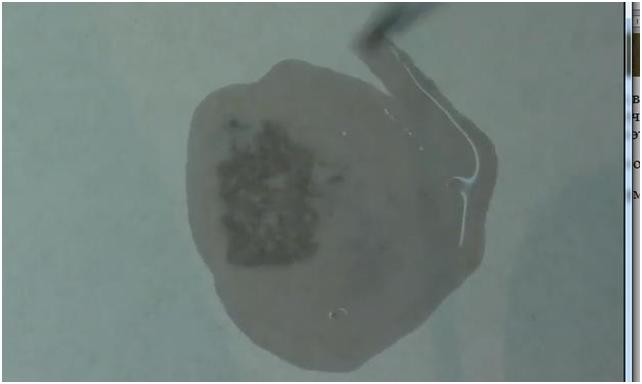
Прикладываем шлейф контактом вниз к пятну растворителя и, придавив, начинаем тереть его о бумагу.
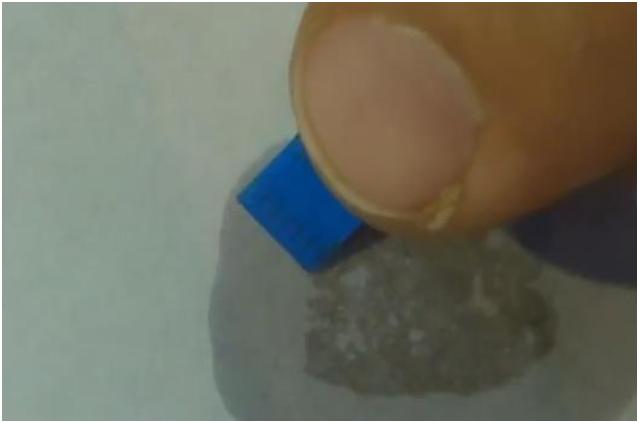
Потереть придется немало. Растворитель будет испаряться, так что нужно будет добавлять его периодически.
После трения, промываем контакты этим же растворителем и аккуратно прочищаем щеточкой.
В результате проведенных мероприятий, контакты полностью очистились от окислов. И теперь шлейф можно устанавливать на материнскую плату ноутбука.
Инструкция по разборке и ремонту шлейфа дисплея нетбука Acer Aspire One D260

Попал ко мне в руки красивый нетбук Acer Aspire One c неисправностью – периодически пропадает изображение. На самом деле, после электропрогона, покрутив дисплей и так и сяк, выяснилось, что пропадает подсветка вне зависимости от положения экрана. Единственное, чего удалось добиться – часто подсветка не включалась после выхода из режима сна. Начал грешить на датчик закрытия крышки, однако магнитные датчики, как в этом Acer Aspire, не выходят из строя с плавающим дефектом. Решил разобрать дисплей и всмотреться что к чему. Таким образом родилась инструкция по разборке и ремонту шлейфа дисплея нетбука Acer Aspire One D260, приведенная ниже. Она подходит также для нетбуков Acer Aspire One D250 и D270.

Как разобрать нетбук
Любую разборку нетбука или ноутбука начинаем со снятия аккумулятора.

Разборку дисплея начинаем со снятия приклеенных заглушек около петель.

Под ними болты, которые нужно выкрутить. Таким же образом поступаем с левой стороной.

Дальше приподнимаем переднюю крышку около петель и отщелкиваем защелки по периметру.

Вот как выглядит защелка после разборки.

Чтобы освободить матрицу нетбука, нужно открутить 4 болтика.

Осторожно шлейфы!
И отсоединить шлейф вебкамеры.

Вот как выглядит матрица сзади.

За матрицей находятся два черных квадрата по бокам – это микрополосковые антенны Wi-Fi.

Отклеив наклейку, аккуратно вытягиваем шлейф матрицы.

Отогнув самоклеющуюся фольгу, видим плату инвертора.

С инвертора выходит шлейф к недрам самой матрицы.

Справа на инверторе видим два переменных резистора, которые, как мне кажется регулируют яркость и режим работы инвертора.

Проверка контактов шлейфа
Внешний осмотр прежде всего лучше начинать с контактов шлейфа дисплея. Тут, как мы видим, справа есть потемнение и нагар. Скорее всего, это и есть причина пропадания подсветки. Проверить наверняка можно просто почистив контакты. Для начала нужно взять мягкую стирательную резинку, обрезать ее под острым углом и стереть нагар на контактах.
Потом нужно все тщательно протереть изопропиловым спиртом или медицинским, если конечно не жалко последний…Также протереть спиртом не помешает контакты в самом разъеме – но без фанатизма – уж больно все мелкое. С резинкой туда лезть не советую, потому как кусочки резинки могут остаться в разъеме, что очень неприятно — ковыряться в разъеме.

Проверяем после такого чистилища подсветку дисплея. Если в течение нескольких часов неисправность не проявилась, то смело можно собирать дисплей в обратном порядке.

Когда будете собирать, не забудьте защелкнуть корпус дисплея снизу петель.

Удачных ремонтов. Мастер Пайки.
Как восстановить шлейф: советы специалистов
Шлейфы — это тип проводов, которые применяются для соединения различных печатных плат и электронных элементов внутри устройства. Они имеют много разновидностей и особенностей пайки. В зависимости от внутреннего сечения установленных контактов проводимость будет выше или ниже. Это относится и к типу материала для пайки.
Если возникает вопрос, как восстановить шлейф при его повреждении самостоятельно, то следует учитывать множество различных нюансов. В статье будут описаны основные элементы и представлены сведения, как делать пайку на контактах на различных устройствах.
Особенности
Перед тем как начать рассматривать вопрос, как восстановить порванный шлейф, следует изучить его особенности. В зависимости от типа устройства или печатной платы, данный вид проводов может быть как плоским, так и кругового сечения. Помимо этого, поверх контактов и самого проводника могут наноситься различные элементы в виде технического лака, графитового напыления или прорезиненной оплетки.
Если поврежден шлейф на подвижных модулях устройства, к примеру, на печатной головке принтера, тогда необходимо зачистить контакты от прорезиненной оплетки. Шлейфы на экранах и в телефонах могут быть нанесены поверх печатной кремниевой платы. Они имеют плоский вид и защищены графитовым напылением.
Назначение
Основное предназначение каждого шлейфа — это передача короткого или длинного электрического импульса между модулями устройства. В зависимости от типа и толщины, а также материала проводника сигнал передается с определенной скоростью.
Это важно учитывать, так как если необходимо заменить сам проводящий элемент, потребуется медный провод необходимого сплава. В противном случае контакт может не проходить. Шлейфы удобно размещать в компактных моделях оборудования благодаря их небольшим размерам. Часто такой тип соединения используется в мобильных телефонах, ноутбуках или экранах.
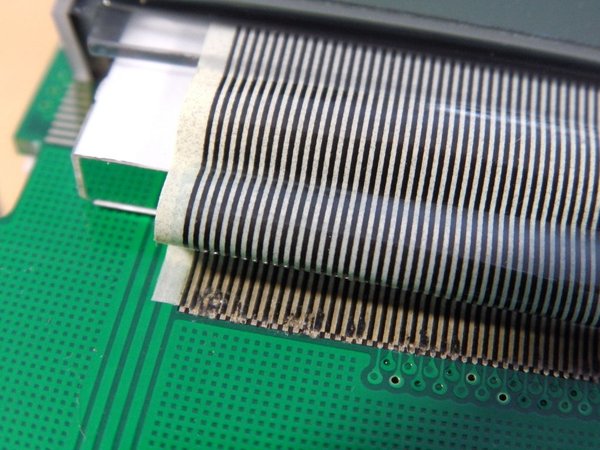
Проводники могут различаться по количеству проводов и контактов внутри. Шлейфы с одним проводниковым элементом обычно устанавливаются поверх кремниевых плат. Если потребуется подключить экран или жесткий диск, тогда будет использоваться многопоточный тип соединения. В нем может быть до 40 точек сцепления. Именно эти шлейфы чаще всего подвержены повреждениям, так как пайка происходит на всех контактах. В случае повреждения хотя бы одного из них устройство перестанет нормально функционировать.
Неисправности, связанные с повреждением
Определить, что оборудование повреждено из-за шлейфа, достаточно просто. Если рассматривать экран ноутбука или телевизора, то из-за повреждения проводника матрица начнет мигать или частично пропадет изображение. Это связано с тем, что такой канал подключения к основной плате отвечает за проецирование сигнала. Поврежденный участок будет транслироваться с перебоями изображения именно в месте спайки контактов.
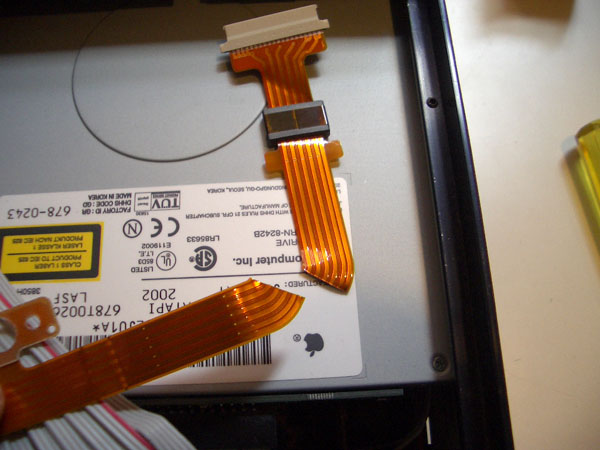
В любом из случаев убедиться, что проблема в шлейфе, можно, только разобрав само устройство и проверив напряжение на каждом из его контактов. Обычно такие перебои видны невооруженным взглядом.
Из основных визуальных признаков повреждения выделяются следующие:
- Потемнения в местах, где идет жила шлейфа.
- Изломы и разрывы на ленте.
- Поврежденные контакты в местах пайки.
В любом из случаев обычным клеем такие неполадки не исправить. Здесь потребуется канифоль, олово, спирт и паяльная станция.
Какие устройства часто нуждаются в ремонте
Каждый раз, когда владелец бытовой техники и электроники сталкивается с вопросом, как восстановить шлейф, он должен понимать, что сама операция по пайке или зачистке контактов несет определенный риск. Исправив неполадку на шлейфе без необходимых инструментов или материалов, есть риск повредить соседние модули.
Частыми клиентами мастерских становятся владельцы:
- Телевизоров, мониторов, экранов ноутбуков.
- Клавиатур.
- Ноутбуков и ПК.
- Телефонов.
Проблема не в качестве самих проводников, а в риске их повреждения. Если рассматривать мобильный телефон, то шлейф в основном повреждается из-за контактов с жидкостью. В результате в местах пайки контакты перегорают.
Проводники на клавиатуре изнашиваются в результате частого использования клавиш и переключателей. Это приводит к тому, что сам проводник со временем стирается и проводимость уменьшается. Если рассматривать ноутбуки и персональные компьютеры, то проблема может возникнуть из-за скачка напряжения или неправильном подключении самого проводника.
Экраны
Вопрос, как восстановить шлейф дисплея, достаточно сложный. Все зависит от марки и модели матрицы и плат, к которым крепится такой экран. Это может быть ноутбук, монитор, планшет, моноблок или телевизор. На каждом из перечисленных устройств используется собственный метод пайки и технология нанесения связующих материалов.
Поврежденные контакты на местах сцепления должны быть полностью очищены. Для этого можно использовать лезвие или скальпель. Затем потребуется зачистить провода для их фиксации на месте пайки с платой. Паяльник лучше использовать с небольшим наконечником, чтобы не допустить попадания олова на другие элементы. Если потребуется нарастить поврежденный участок в случае его обрыва или сгиба, тогда понадобится подобная модель провода. Найти ее можно на радиорынке или в интернете, на тематических ресурсах.
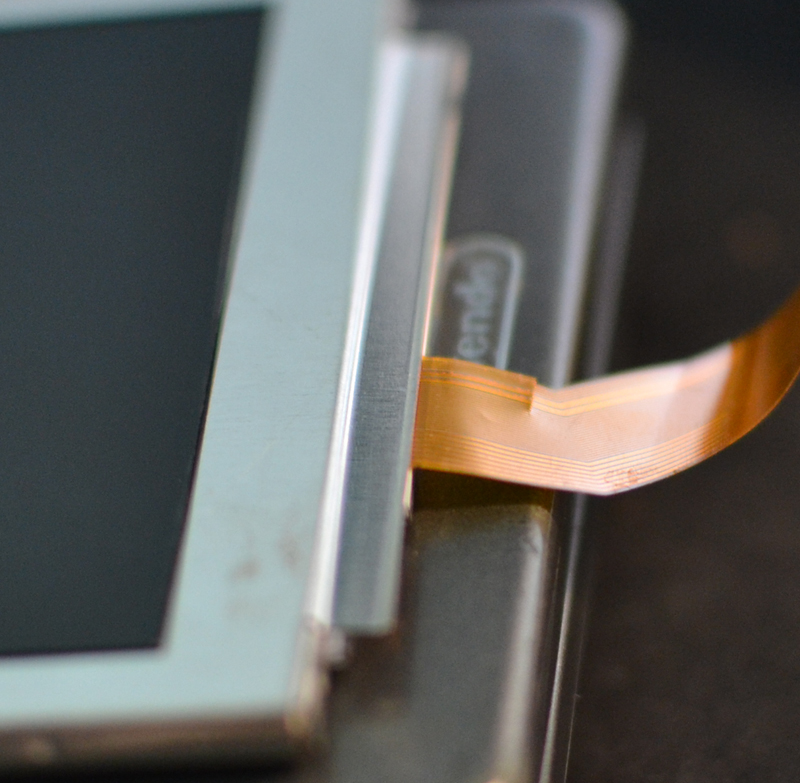
Рассматривая вопрос, как восстановить шлейф на матрице, необходимо перед началом ремонта протестировать каждый подключенный элемент либо контакт. Делается это при помощи вольтметра. Он показывает напряжение на каждом участке. Необходимо это делать для того, чтобы не только найти источник повреждения, но и его причину, которая может быть поврежденной деталью.
Клавиатуры
Частыми клиентами мастерских с вопросом, как восстановить шлейф на клавиатуре, становятся любители компьютерных игр и постоянных переписок. Это обычная практика, когда клавиатура после нескольких лет активного использования приходит в негодное состояние.
Перетертый шлейф придется заменить. Для этих целей потребуется медная проволока подходящего сечения. Сам контакт плоский и расположен по всей площади печатной платы, отвечающей за передачу информации после нажатия на конкретную кнопку на клавиатуре. Потребуется зачистить слой лака и удалить перетертый провод. После этого на его места ставится новый и фиксируется токопроводящим клеем. Затем наносится технических лак.
Восстановить шлейф клавиатуры нетрудно. При правильном выполнении действий операция займет не более 30-40 минут. Главное, чтобы все контакты были хорошо обработаны лаком и клеем.
Ноутбуки
Восстановить шлейф ноутбука можно несколькими способами. Расположенные на материнской плате контакты и провода имеют сменный тип. В случае обнаружения повреждения на них лучше заменить сам провод. Он стоит гораздо дешевле, чем материалы, которые потребуются для его восстановления.
Если комплектующие найти не вышло, можно его заменить. Для этого потребуется подобрать подходящий по сечению провод. Данный метод не подходит для многожильных шлейфов.
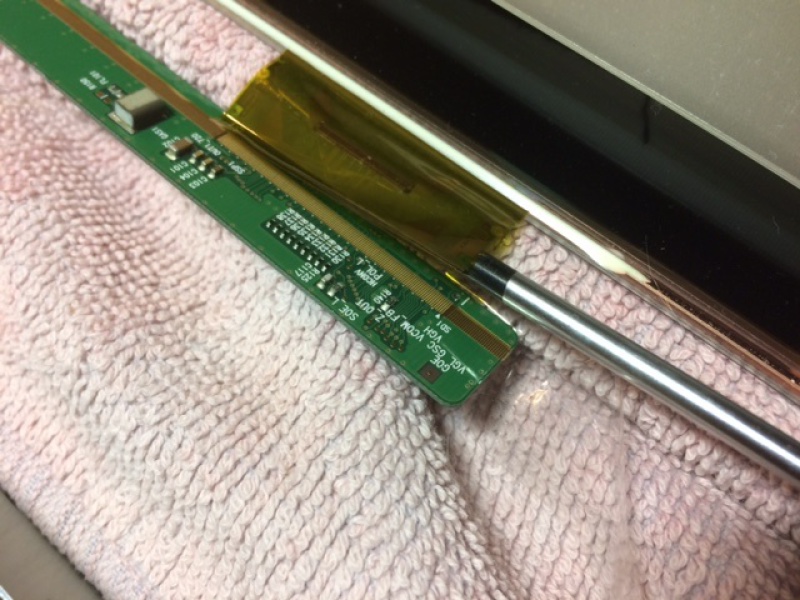
Поврежденный проводник извлекается из места контакта на плате. После этого провод в оплетке аккуратно продевается в вилки на местах сцепления. Они используют защелки, поэтому зафиксировать их можно при помощи плоской отвертки.
Если требуется восстановить многожильный шлейф, тогда следует зачистить место повреждения и нарастить обрыв при помощи проводникового состава. Для этих целей часто используется токопроводящий клей.
Телефоны
Популярным также является вопрос, как восстановить шлейф на телефоне после его попадания в воду. При контакте с ней экран мобильного устройства начинает темнеть. Это признак того, что контакты шлейфа на матрице повреждены.
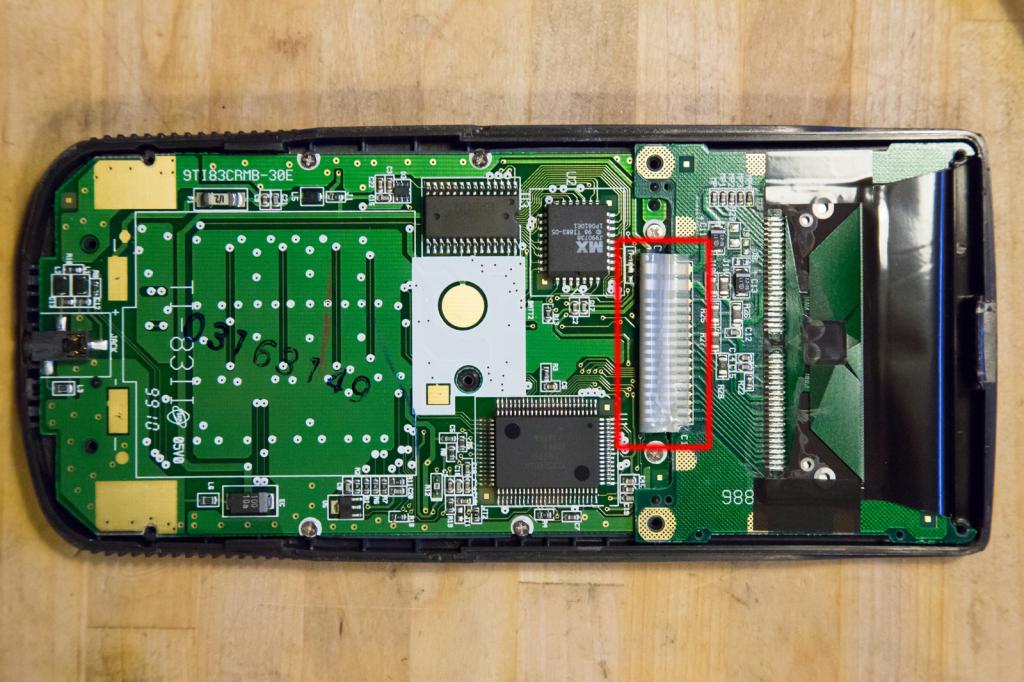
Для того чтобы это исправить, потребуется провести замену проводника. Его необходимо аккуратно срезать от места фиксации на основной плате и отключить от экрана телефона. После приобретения нового провода его сначала следует припаять к основной плате ровно на то место, где был старый проводник. Далее контакты крепятся к матрице смартфона.
Что необходимо знать о восстановлении
Если говорить о том, как восстановить дорожку на шлейфе, то в первую очередь следует разобраться с порядком ремонта такого проводника. Особенностью дорожек является наличие их не в защищенном кожухе или оплетке из резины, а на самой печатной плате.
Основная трудность заключается в том, что контакты плоские, и чтобы их снять, потребуется зачистить основной слой защитного лака. Для исправления повреждения они могут быть заменены на провода и медную леску круглого сечения. Фиксируется проводник при помощи токопроводящего клея. После этого поверх наносится лак.
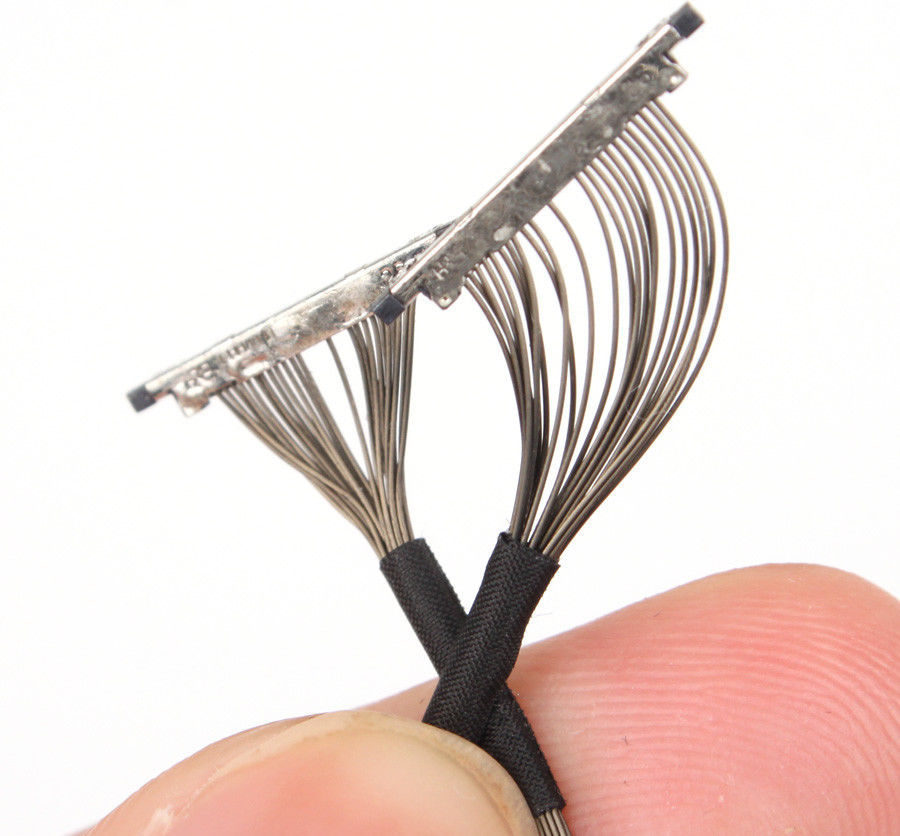
При подключении многожильного проводника важно, чтобы каждый отдельный контакт был хорошо припаян. Убедиться в проводимости всех потоков можно при помощи вольтметра.
Какие материалы и инструменты потребуются
Разбирая вопрос, как восстановить дорожку на шлейфе, необходимо знать, что потребуется из материалов и инструментов для выполнения этого действия.
В большинстве случаев при ремонте или замене проводника будет необходим паяльник или паяльная станция. При использовании насадки важно установить иглу в качестве нагревателя, так как именно она позволит точно нанести олово для сцепления всех элементов.
Технический лак и токопроводящий клей также будут нужны при ремонте шлейфа. В зависимости от его типа и формы придется приобрести расходные материалы в виде проводов нужного размера и сечения. Для того чтобы повысить точность сцепления каждого элемента, советуется использовать увеличительное стекло или микроскоп.
Как проводится ремонт
Восстановить контакты шлейфа можно несколькими способами. Основной и самый простой из них — это использование токопроводящего клея. Его можно найти в специализированных магазинах по ремонту оборудования.
Все виды работ отличаются в зависимости от модели устройства и характера повреждения. Общий порядок выполнения восстановления следующий:
- Зачистить шлейф в месте повреждения.
- Удалить поврежденный участок.
- Нанести клей или установить новый проводник.
- Зафиксировать провод на месте стыковки.
- При помощи паяльной станции нанести олово для стыковки.
- Поверх проводника нанести защитный слой лака или обмотать проводник изолентой.
Не стоит сразу запускать устройство, так как защитный слой лака или олова может не до конца затвердеть. Важно соблюдать осторожность при нанесении всех жидких растворов на плату, чтобы не зацепить другие токопроводящие элементы.
Меры предосторожности
Разбирая вопрос, можно ли восстановить шлейф, важно знать, какие могут быть проблемы при этом действии. Самостоятельно не рекомендует проводить пайку проводника в современных смартфонах. В отличие от старых моделей телефона, для ремонта матриц потребуется специальное оборудование. В домашних условиях при помощи паяльной лампы это сделать будет невозможно.
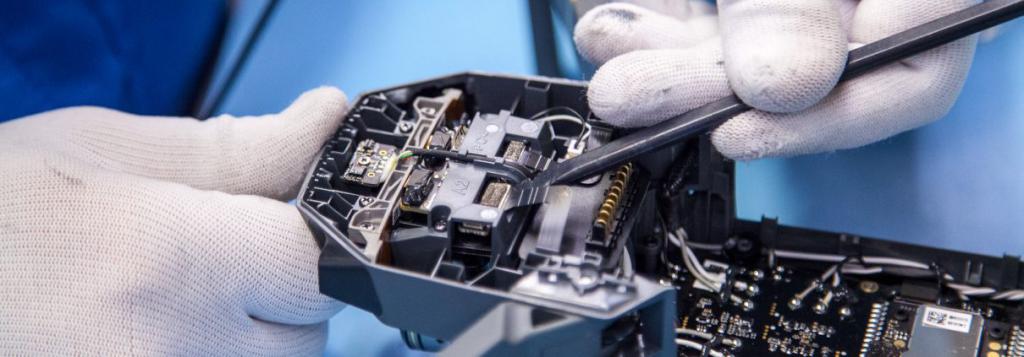
Следует при замене проводника ставить только идентичный. Если заменить его на высоко- или низкопроводимый, в результате скачка напряжения подключенный элемент может полностью выйти из строя. Все зачищенные элементы после замены нужно обязательно покрывать защитным слоем. Нельзя их оставлять открытыми, так как это может привести к перегреву самого проводника.
Что делать, если установить шлейф не удалось
Разобравшись с тем, как восстановить шлейф, можно приступать к работе. Для достижения успешного результата необходимо внимательно выполнять каждый шаг и осторожно наносить связующее вещество для пайки. Только после того, как наносимая масса затвердеет, устройство можно испытывать. Для этого следует проверить уровень напряжения на подключенном элементе вольтметром.
Если же напряжения нет, и сам шлейф не функционирует, лучше обратиться за помощью в специализированную мастерскую. Не все детали и шлейфы можно склеить или спаять в домашних условиях.
Однако опытные специалисты отмечают, что набора инструментов и материалов будет недостаточно, чтобы провести пайку. Для этого применяется дорогостоящее оборудование и различные приборы, которые самостоятельно приобрести будет проблематично. Поэтому, чтобы избежать риска повреждения, лучше сразу обращаться за помощью к профессионалам.
Как зачистить шлейф клавиатуры ноутбука
Иногда получается так, что при разборке ноутбука по неосторожности или вследствие недостаточной прочности ломается фиксатор разъёма для шлейфа клавиатуры.
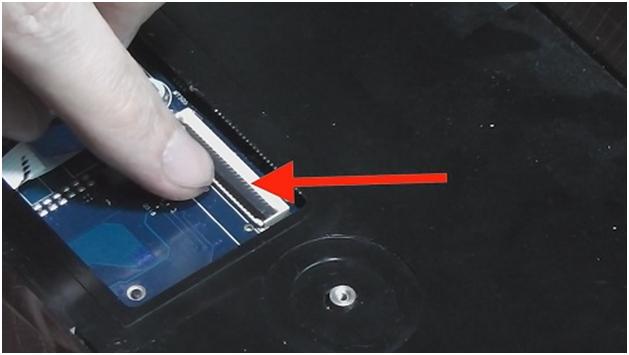
После его поломки становится невозможным зафиксировать шлейф клавиатуры.
Лучше всего заменить разъем, но найти его проблематично, к тому же для его замены понадобится специальное оборудование, которое есть не у каждого.
Поэтому мы разберем способ, как эту проблему можно решить с помощью подручных средств, которые есть у каждого.
Перед работой рекомендуется обесточить ноутбук, отключив блок питания и достав аккумуляторную батарею.
Далее берем обычную пластиковую бутылки и вырезаем из нее пластиковую пластину. Нужно вырезать пластину шириной со шлейф.
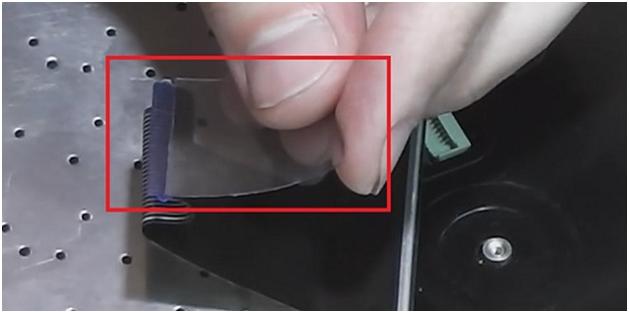
Затем установить шлейф и просунуть вырезанную пластину между шлейфом и контактами разъема. Пластина должна входить с усилием, надежно фиксируя шлейф.
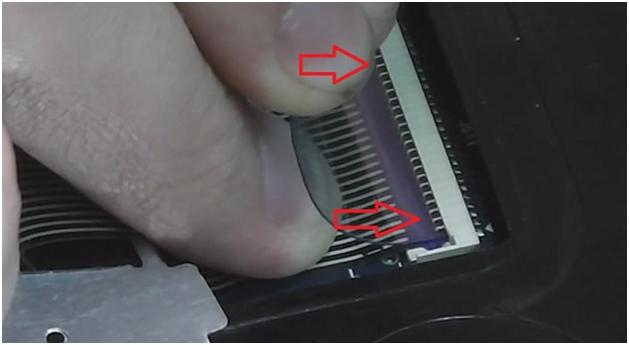
В нашем случае толщины пластины было недостаточно, поэтому мы согнули ее в два раза и в таком виде вставить ее в разъем.
После этого фиксируем шлейф малярным скотчем, чтобы избежать случайного отключения шлейфа при ударах и вибрациях.
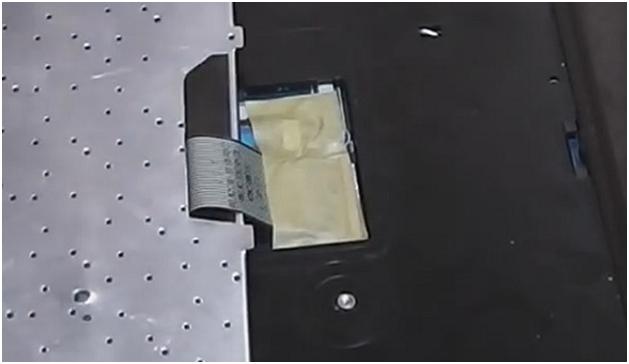
Однако такую процедуру придется выполнять каждый раз при разборке ноутбука для чистки и замены термопасты.
Данный метод работает не только для разъемов ноутбука, но и для подобных разъемов планшетов, смартфонов, фотокамер и других устройств.
Шлейфы — это тип проводов, которые применяются для соединения различных печатных плат и электронных элементов внутри устройства. Они имеют много разновидностей и особенностей пайки. В зависимости от внутреннего сечения установленных контактов проводимость будет выше или ниже. Это относится и к типу материала для пайки.
Если возникает вопрос, как восстановить шлейф при его повреждении самостоятельно, то следует учитывать множество различных нюансов. В статье будут описаны основные элементы и представлены сведения, как делать пайку на контактах на различных устройствах.
Особенности
Перед тем как начать рассматривать вопрос, как восстановить порванный шлейф, следует изучить его особенности. В зависимости от типа устройства или печатной платы, данный вид проводов может быть как плоским, так и кругового сечения. Помимо этого, поверх контактов и самого проводника могут наноситься различные элементы в виде технического лака, графитового напыления или прорезиненной оплетки.
Если поврежден шлейф на подвижных модулях устройства, к примеру, на печатной головке принтера, тогда необходимо зачистить контакты от прорезиненной оплетки. Шлейфы на экранах и в телефонах могут быть нанесены поверх печатной кремниевой платы. Они имеют плоский вид и защищены графитовым напылением.
Назначение
Основное предназначение каждого шлейфа — это передача короткого или длинного электрического импульса между модулями устройства. В зависимости от типа и толщины, а также материала проводника сигнал передается с определенной скоростью.
Это важно учитывать, так как если необходимо заменить сам проводящий элемент, потребуется медный провод необходимого сплава. В противном случае контакт может не проходить. Шлейфы удобно размещать в компактных моделях оборудования благодаря их небольшим размерам. Часто такой тип соединения используется в мобильных телефонах, ноутбуках или экранах.
Проводники могут различаться по количеству проводов и контактов внутри. Шлейфы с одним проводниковым элементом обычно устанавливаются поверх кремниевых плат. Если потребуется подключить экран или жесткий диск, тогда будет использоваться многопоточный тип соединения. В нем может быть до 40 точек сцепления. Именно эти шлейфы чаще всего подвержены повреждениям, так как пайка происходит на всех контактах. В случае повреждения хотя бы одного из них устройство перестанет нормально функционировать.
Неисправности, связанные с повреждением
Определить, что оборудование повреждено из-за шлейфа, достаточно просто. Если рассматривать экран ноутбука или телевизора, то из-за повреждения проводника матрица начнет мигать или частично пропадет изображение. Это связано с тем, что такой канал подключения к основной плате отвечает за проецирование сигнала. Поврежденный участок будет транслироваться с перебоями изображения именно в месте спайки контактов.
В любом из случаев убедиться, что проблема в шлейфе, можно, только разобрав само устройство и проверив напряжение на каждом из его контактов. Обычно такие перебои видны невооруженным взглядом.
Из основных визуальных признаков повреждения выделяются следующие:
- Потемнения в местах, где идет жила шлейфа.
- Изломы и разрывы на ленте.
- Поврежденные контакты в местах пайки.
В любом из случаев обычным клеем такие неполадки не исправить. Здесь потребуется канифоль, олово, спирт и паяльная станция.
Какие устройства часто нуждаются в ремонте
Каждый раз, когда владелец бытовой техники и электроники сталкивается с вопросом, как восстановить шлейф, он должен понимать, что сама операция по пайке или зачистке контактов несет определенный риск. Исправив неполадку на шлейфе без необходимых инструментов или материалов, есть риск повредить соседние модули.
Частыми клиентами мастерских становятся владельцы:
- Телевизоров, мониторов, экранов ноутбуков.
- Клавиатур.
- Ноутбуков и ПК.
- Телефонов.
Проблема не в качестве самих проводников, а в риске их повреждения. Если рассматривать мобильный телефон, то шлейф в основном повреждается из-за контактов с жидкостью. В результате в местах пайки контакты перегорают.
Проводники на клавиатуре изнашиваются в результате частого использования клавиш и переключателей. Это приводит к тому, что сам проводник со временем стирается и проводимость уменьшается. Если рассматривать ноутбуки и персональные компьютеры, то проблема может возникнуть из-за скачка напряжения или неправильном подключении самого проводника.
Экраны
Вопрос, как восстановить шлейф дисплея, достаточно сложный. Все зависит от марки и модели матрицы и плат, к которым крепится такой экран. Это может быть ноутбук, монитор, планшет, моноблок или телевизор. На каждом из перечисленных устройств используется собственный метод пайки и технология нанесения связующих материалов.
Поврежденные контакты на местах сцепления должны быть полностью очищены. Для этого можно использовать лезвие или скальпель. Затем потребуется зачистить провода для их фиксации на месте пайки с платой. Паяльник лучше использовать с небольшим наконечником, чтобы не допустить попадания олова на другие элементы. Если потребуется нарастить поврежденный участок в случае его обрыва или сгиба, тогда понадобится подобная модель провода. Найти ее можно на радиорынке или в интернете, на тематических ресурсах.
Рассматривая вопрос, как восстановить шлейф на матрице, необходимо перед началом ремонта протестировать каждый подключенный элемент либо контакт. Делается это при помощи вольтметра. Он показывает напряжение на каждом участке. Необходимо это делать для того, чтобы не только найти источник повреждения, но и его причину, которая может быть поврежденной деталью.
Клавиатуры
Частыми клиентами мастерских с вопросом, как восстановить шлейф на клавиатуре, становятся любители компьютерных игр и постоянных переписок. Это обычная практика, когда клавиатура после нескольких лет активного использования приходит в негодное состояние.
Перетертый шлейф придется заменить. Для этих целей потребуется медная проволока подходящего сечения. Сам контакт плоский и расположен по всей площади печатной платы, отвечающей за передачу информации после нажатия на конкретную кнопку на клавиатуре. Потребуется зачистить слой лака и удалить перетертый провод. После этого на его места ставится новый и фиксируется токопроводящим клеем. Затем наносится технических лак.
Восстановить шлейф клавиатуры нетрудно. При правильном выполнении действий операция займет не более 30-40 минут. Главное, чтобы все контакты были хорошо обработаны лаком и клеем.
Ноутбуки
Восстановить шлейф ноутбука можно несколькими способами. Расположенные на материнской плате контакты и провода имеют сменный тип. В случае обнаружения повреждения на них лучше заменить сам провод. Он стоит гораздо дешевле, чем материалы, которые потребуются для его восстановления.
Если комплектующие найти не вышло, можно его заменить. Для этого потребуется подобрать подходящий по сечению провод. Данный метод не подходит для многожильных шлейфов.
Поврежденный проводник извлекается из места контакта на плате. После этого провод в оплетке аккуратно продевается в вилки на местах сцепления. Они используют защелки, поэтому зафиксировать их можно при помощи плоской отвертки.
Если требуется восстановить многожильный шлейф, тогда следует зачистить место повреждения и нарастить обрыв при помощи проводникового состава. Для этих целей часто используется токопроводящий клей.
Телефоны
Популярным также является вопрос, как восстановить шлейф на телефоне после его попадания в воду. При контакте с ней экран мобильного устройства начинает темнеть. Это признак того, что контакты шлейфа на матрице повреждены.
Для того чтобы это исправить, потребуется провести замену проводника. Его необходимо аккуратно срезать от места фиксации на основной плате и отключить от экрана телефона. После приобретения нового провода его сначала следует припаять к основной плате ровно на то место, где был старый проводник. Далее контакты крепятся к матрице смартфона.
Что необходимо знать о восстановлении
Если говорить о том, как восстановить дорожку на шлейфе, то в первую очередь следует разобраться с порядком ремонта такого проводника. Особенностью дорожек является наличие их не в защищенном кожухе или оплетке из резины, а на самой печатной плате.
Основная трудность заключается в том, что контакты плоские, и чтобы их снять, потребуется зачистить основной слой защитного лака. Для исправления повреждения они могут быть заменены на провода и медную леску круглого сечения. Фиксируется проводник при помощи токопроводящего клея. После этого поверх наносится лак.
При подключении многожильного проводника важно, чтобы каждый отдельный контакт был хорошо припаян. Убедиться в проводимости всех потоков можно при помощи вольтметра.
Какие материалы и инструменты потребуются
Разбирая вопрос, как восстановить дорожку на шлейфе, необходимо знать, что потребуется из материалов и инструментов для выполнения этого действия.
В большинстве случаев при ремонте или замене проводника будет необходим паяльник или паяльная станция. При использовании насадки важно установить иглу в качестве нагревателя, так как именно она позволит точно нанести олово для сцепления всех элементов.
Технический лак и токопроводящий клей также будут нужны при ремонте шлейфа. В зависимости от его типа и формы придется приобрести расходные материалы в виде проводов нужного размера и сечения. Для того чтобы повысить точность сцепления каждого элемента, советуется использовать увеличительное стекло или микроскоп.
Как проводится ремонт
Восстановить контакты шлейфа можно несколькими способами. Основной и самый простой из них — это использование токопроводящего клея. Его можно найти в специализированных магазинах по ремонту оборудования.
Все виды работ отличаются в зависимости от модели устройства и характера повреждения. Общий порядок выполнения восстановления следующий:
- Зачистить шлейф в месте повреждения.
- Удалить поврежденный участок.
- Нанести клей или установить новый проводник.
- Зафиксировать провод на месте стыковки.
- При помощи паяльной станции нанести олово для стыковки.
- Поверх проводника нанести защитный слой лака или обмотать проводник изолентой.
Не стоит сразу запускать устройство, так как защитный слой лака или олова может не до конца затвердеть. Важно соблюдать осторожность при нанесении всех жидких растворов на плату, чтобы не зацепить другие токопроводящие элементы.
Меры предосторожности
Разбирая вопрос, можно ли восстановить шлейф, важно знать, какие могут быть проблемы при этом действии. Самостоятельно не рекомендует проводить пайку проводника в современных смартфонах. В отличие от старых моделей телефона, для ремонта матриц потребуется специальное оборудование. В домашних условиях при помощи паяльной лампы это сделать будет невозможно.
Следует при замене проводника ставить только идентичный. Если заменить его на высоко- или низкопроводимый, в результате скачка напряжения подключенный элемент может полностью выйти из строя. Все зачищенные элементы после замены нужно обязательно покрывать защитным слоем. Нельзя их оставлять открытыми, так как это может привести к перегреву самого проводника.
Что делать, если установить шлейф не удалось
Разобравшись с тем, как восстановить шлейф, можно приступать к работе. Для достижения успешного результата необходимо внимательно выполнять каждый шаг и осторожно наносить связующее вещество для пайки. Только после того, как наносимая масса затвердеет, устройство можно испытывать. Для этого следует проверить уровень напряжения на подключенном элементе вольтметром.
Если же напряжения нет, и сам шлейф не функционирует, лучше обратиться за помощью в специализированную мастерскую. Не все детали и шлейфы можно склеить или спаять в домашних условиях.
Однако опытные специалисты отмечают, что набора инструментов и материалов будет недостаточно, чтобы провести пайку. Для этого применяется дорогостоящее оборудование и различные приборы, которые самостоятельно приобрести будет проблематично. Поэтому, чтобы избежать риска повреждения, лучше сразу обращаться за помощью к профессионалам.

Поломка клавиатуры – большая неприятность для владельца ноутбука. В отличие от хозяина ПК, который всегда может произвести замену пришедшего в негодность выносного аксессуара на новый, ему в подобных случаях приходится отдавать в починку сам лэптоп. И хорошо, если в сервисной мастерской нет наплыва заказчиков, тогда ремонт клавиатуры ноутбука или ее замену выполнить быстро. В противном случае, без устройства придется обходиться как минимум несколько дней.
Как вариант – можно попробовать отремонтировать технику своими руками.
Диагностика проблемы
Чтобы устранить проблему, прежде всего, нужно уяснить причину ее возникновения. Поломку могут вызвать:
- окисленные контакты шлейфа
- сгоревший микроконтроллер
- пролитая на кнопки жидкость
- механические повреждения.
Кроме того, клавиатура ноутбука может отказать из-за ошибок операционной системы. В этом случае не сложно решить проблему самостоятельно. Достаточно выполнить действия по установке или драйверов и устройство вновь будет работать.
В случае, если поломка вызвана другими вышеперечисленными причинами, починить клавиатуру намного сложнее, а иногда единственным выходом может стать только ее замена.
Устранение поломки, вызванной окислением контактов шлейфа
Если срок работы ноутбука довольно приличный, проблемы с клавиатурой могут быть связаны с отжатием или окислением контактов шлейфа. Для проверки данного варианта, устройство придется разобрать. Как это делается, смотрите на фото:
Добравшись до шлейфа, следует отсоединить его, высунув из разъема. Если при визуальном осмотре явно видны повреждения контактов, комплектующую придется поменять. Произвести замену самостоятельно не составит большого труда.
Если внешне с контактами все в порядке, их нужно протереть ваткой, смоченной в спирте или обычным канцелярским ластиком. После чистки – вставить деталь в разъем, после чего можно тестировать работоспособность устройства.
Следует учитывать, что при многократном отсоединении шлейфа, разъем может придти в негодность, после чего замена клавиатуры будет неизбежна.
Как действовать после случайного залития устройства
Причины поломки могут быть такими, как на фото:
Исправить поломку, произошедшую в результате попадания под кнопки жидкости, сложнее. Нередко починить клавиатуру вообще не удается. В этом случае решить проблему можно только путем ее замены, а заодно и других узлов лэптопа, пострадавших от намокания.
Замену клавиатуры чаще всего доверяют профессиональным мастерам, но можно сделать это самостоятельно. Поменять панель не так сложно, как может казаться на первый взгляд. Вот как выполняется замена кнопок в сервисной мастерской:
Если клавиатура оказалась залитой, нужно выполнить следующее:
- отсоединить разъем питания от сети и вытащить батарею
- постараться как можно быстрее перевернуть устройство кнопками вниз, чтобы влага вытекла наружу
- разобрать устройство, промыть (это особенно важно, если пролитая жидкость была сладкой!) и просушить холодным или чуть теплым феном.
После полного высыхания внутренности ноутбука, производится визуальный осмотр с целью выявления сгоревших токопроводящих дорожек. Если таковых окажется много, да вдобавок еще, пришел в негодность контроллер, — починить устройство без замены комплектующих не удастся. В некоторых случаях проще и дешевле поменять залитую клавиатуру, чем пытаться ее восстановить.
Очистка клавиатуры
Нередко причиной плохой работы кнопочной панели лэптопов является банальная грязь. Устранить вызванную этим проблему всегда можно своими руками. Для этого нужно:
- очистить печатающую панель при помощи пылесоса
- аккуратно снять верхнюю часть залягающих кнопок
- удалить крошки, волоски и другую грязь, которая попали под залягающие кнопки, после чего, поставить клавиши на место (для снятия клавиши кнопки можно использовать тонкую отвертку, иглу или скрепку)
- протереть все кнопки спиртом или специальными влажными салфетками
- мягкой кистью смахнуть остатки пыли.
Если во время чистки панели снимаются отдельные залипающие кнопки, прежде чем приступить к работе, можно сделать снимок клавиатуры, чтобы не перепутать клавиши при последующей установке на место.
Починить самому или воспользоваться услугами мастера?
В принципе, нет ничего невозможного. Очень многие пользователи современных компьютерных устройств давно освоили навыки ремонта домашнего оборудования. Тем более, что поменять комплектующие, починить некоторые из них не так сложно, как может казаться на первый взгляд
Если усилия домашнего мастера увенчиваются успехом, это дает не только возможность сэкономить средства, но и приобрести полезный опыт, который всегда пригодиться в будущем.
Чистка клавиатуры компьютера или ноутбука в домашних условиях
На ноутбуке можно работать как угодно аккуратно, но со временем внутри клавиатуры все равно накапливается грязь. Это может происходить, в том числе, из-за действий статики. Электронное устройство само притягивает пыль. В результате западают клавиши, не вводятся буквы. Можно почистить клавиатуру ноутбука в домашних условиях. Делать это стоит обязательно, если на нее пролили жидкость, сладкие или спиртосодержащие напитки. Чистить клавиатуру на ноутбуке достаточно просто, главное — не спешить и использовать правильные средства.
Периодическая чистка
Содержать ноутбук в чистоте — похвальное желание. Однако на поверхности кнопок все равно скапливается сложная пленка из жира пальцев и пыли. Она прочная и стирается с трудом. Чистка клавиатуры ноутбука производится следующими средствами:
- мыльной водой;
- разведенным изопропиловым спиртом;
- специальными средствами по уходу.

При работе не стоит использовать большое количество средства. Им нужно только смочить салфетку. После этого достаточно тщательно помыть клавиши своего HP, Dell, MSI и другого любимца. Если в качестве чистящего средства использовалась мыльная вода, образовавшийся после высыхания налет можно удалить чистой водой, смочив ею клавишу.
Сегодня в продаже есть специальные салфетки. Ими можно не только очистить клавиатуру ноутбука быстро и без остаточных следов. Специальными салфетками также протирают дисплей, чтобы удалить с него отпечатки пальцев или налет пыли.


Как предотвратить загрязнение
Уберечь девайс от загрязнения невозможно. Однако при уходе и соблюдении правил сор и грязь будут медленнее скапливаться на поверхности.
- Рядом с компьютером не рекомендуется есть продукты, от которых появляются крошки. На ноутбуках Asus, HP клавиши плотно прилегают к поверхности, потому под них сору сложнее попасть.
- Комната, в которой расположен компьютер, должна регулярно проветриваться, убираться от пыли. Иначе загрязнения будут оседать на устройстве.
- Нельзя подпускать пушистых животных близко к компьютеру, чтобы шерсть не попадала в него.
Каждые 1-2 дня нужно протирать поверхностность девайса салфетками.
Чистка от мусора
Удалить мусор под кнопками можно самостоятельно, для этого не нужно нести ноутбук в сервис. Приведенные ниже способы рекомендуется использовать с определенной периодичностью, в качестве меры профилактики. Почистить кнопки полезно, чтобы любимый Асус и Леново не доставлял проблем.
Важно! Особо нужно отметить: все действия по глубокой чистке нужно делать обязательно после полного отключения питания ноутбука.
Пылесос
Автомобильный или бытовой пылесос поможет быстро очистить клавиатуру от пыли и мусора. Перед использованием прибора ноутбук лучше перевернуть и тщательно потрясти, чтобы оторвать крупные частицы от элементов конструкции. Часть из них сразу высыпается наружу.

Действовать нужно следующим образом:
- использовать узкую насадку для мебели;
- тщательно проходить пылесосом все промежутки между клавишами;
- водить насадкой нужно медленно, меняя ее угол наклона.
Важно! Данный способ в некоторой мере поможет оперативно спасти ноутбук от залитого сладкого или спиртосодержащего напитка. Пылесос уберет часть лишней жидкости, предотвратив ее попадание в электронику устройства.
Сжатым воздухом
Сегодня в магазинах, торгующих средствами ухода за компьютерами, можно купить баллончики со сжатым воздухом. Ими легко почистить кнопки от мусора. К каждому баллончику прилагается инструкция по применению. Главный процесс выглядит так:
- трубочку баллона нужно установить под острым углом к промежутку между кнопками;
- нажать подачу воздуха;
- продуть клавиши сначала в одном направлении, потом в другом.

Совет! Работать в жилой комнате не рекомендуется. Лучше поставить ноутбук для продувки на балконе или выйти с ним на улицу.


Какими средствами чистить ноутбук
Чтобы убрать остальную часть засорений, воспользуйтесь небольшой щеточкой или же простой кисточкой для рисования. Затем протрите поверхность кнопок с помощью влажной салфетки для ноутбука. Заменить специальную салфетку, предназначенную для ухода за оргтехникой, можно спреем для экранов: сбрызните мягкую тряпочку или спонж и протрите каждую клавишу.

Внимание! Не используйте классические спиртовые салфетки: краска, которая используется для обозначения букв и других символов, сотрется. А масло, которое содержится в составе, вызывает залипание.
Еще один быстродействующий метод – продуть клавиатуру с помощью баллончика, в который закачен сжатый воздух, или пылесосом с обратным выдувом. Проделывая такие манипуляции, пользователю необходимо контролировать силу потока, чтобы кнопки не вылетели. Если под рукой нет пылесоса или баллончика, воспользуйтесь обычным феном. Держите его на расстоянии около 15 сантиметров от клавиш.
Хороший вариант – специальная липкая субстанция – “лизун”. Она крепится на клавиатуру, прилипая к ней, а потом – убирается: на нее налипают крошки, пыль и прочий мелкий мусор.
Помните: очищая клавиатуру с помощью фена, необходимо выбирать режим работы с холодным воздухом: горячий расплавит контакты.
Интересно почитать: Как выбрать клавиатуру для компьютера?

Серьезная чистка
При долгом накоплении грязи, или после попадания в клавиатуру жидкости, может возникнуть залипание клавиш, их жесткий ход, проваливание. Можно провести серьезную чистку. Для этого верхнюю часть клавиатуры, область накладок клавиш придется разобрать. Делается это следующим образом:
- угол кнопки поддевается тонкой отверткой или ножом;
- клавиша тянется вверх до отделения;
- на некоторых ноутбуках нужно поддеть переднюю грань кнопки, приподнять ее, затем двинуть накладку вперед для выщелкивания.

Важно! При выполнении такой работы стоит понимать, что детали клавиш — это пластик и тонкие проволочные элементы. Прилагать чрезмерных усилий не стоит.
Советы, как почистить клавиатуру на ноутбуке, следующие:
- надо сфотографировать область будущих работ;
- стоит попробовать снять кнопку аккуратно, понимая механику процесса;
- работать нужно последовательно, вынимая клавиши по одной или группами;
- после чистки блока механики и пластиковой накладки нужно вставить кнопку на место.

При чистке области под клавишами используют те же средства, что и при работе над поверхностью кнопок. Изопропиловый спирт в неразведенном состоянии действует достаточно мягко. Он не повредит токоведущие области, при этом быстро растворяя стойкие, слежавшиеся слои грязи.


Как разобрать клавиатуру на ноутбуке
Необходимость разборки клавиатуры появляется после пролития какого-либо напитка на ноутбук или перед предстоящей глубокой чисткой. Есть ряд факторов, которые должны стимулировать пользователя осуществить демонтаж устройства. Среди них:
- Быстрое нагревание корпуса при минимальных нагрузках.
- Вылеты приложений и медленная работа интерфейса.
- Самопроизвольное выключение ноутбука из-за перегрева рабочих узлов.
Специфика разборки может отличаться в зависимости от модельных особенностей. В продаже доступен широкий выбор ноутбуков с разными внешними и техническими параметрами. Однако большинство из них обладают аналогичным способом крепления кнопок — они прикручиваются винтами или фиксируются защелками.
Процесс демонтажа состоит из следующих этапов:
- В первую очередь следует определить, с какой стороны будет проще отсоединить клавиатуру. У каждой кнопки есть 2 крепежа — вертикальный и боковой. Разборка производится в вертикальном направлении, т.к. при снятии кнопок по горизонтали они будут повреждены.
- Для начала нужно отсоединить кнопки с буквами и цифрами, поскольку они обладают одинаковым крепежным механизмом и квадратной формой у всех портативных устройств. В процессе снятия клавиш их нужно откладывать в сторону совместно с микролифтами. Такие элементы не являются универсальными и соответствуют каждой кнопке, поэтому в случае их перемешивания могут возникнуть проблемы.
- На следующем этапе демонтируются верхние кнопки Ё, Esc, F и др., и снимаются крупные кнопки. В последнюю очередь снимают кнопку пробела и сервисные клавиши Fn, Win, Ctrl, Alt.
- После благополучного снятия всех клавиш необходимо достать трафарет. В первую очередь достается трехслойная пленка с поочередным отделением каждого слоя. При выполнении такой процедуры нужно быть аккуратным, чтобы не повредить шлейф, соединяющий клавиатуру с материнской платой. После завершения этих действий можно начинать очистку.


Разборка
Некоторые модели позволяют разобрать клавиатуру на ноутбуке. Имеется в виду ее съемная верхняя пластина, на которой крепится механика клавиш. Для этого нужно:
- снять кнопки по периметру;
- найти металлические защелки или шурупы;
- освободить верхнюю пластину.
Снимать блок механики нужно аккуратно. После его удаления открывается доступ к контактным пластинам. Их не нужно вытаскивать из разъемов, достаточно протереть от загрязнений. Это же нужно сделать с нижней частей клавиатуры, которая имеет конфигурацию плоской кюветы.

Как снять и почистить отдельные кнопки
Современные клавиатуры (Acer, Lenovo, Asus) крепят детали представленной ниже конструкцией.

Она позволяет быстро снимать, возвращать кнопки: нужно потянуть вверх и чуть вбок верхнюю часть, и клавиша сама снимется. Чтобы поставить обратно, следует правильно расположить деталь (отверстия должны находиться над выступающими частями) и надавить на крепление.
Каждую кнопку на клавиатуре ноутбука нужно почистить, при необходимости помыть под проточной водой, а после просушить. Контакт и крепления также нужно очистить от загрязнений, но ни в коем случае не мочить.
Проверка шлейфа
В случае, когда никакая чистка не возвращает функциональность клавиатуры, стоит проверить состояние ее шлейфа. Для этого придется разобрать часть ноутбука. Как это сделать для своей модели, стоит посмотреть в интернете. Доступ к шлейфу обычно прост, для этого достаточно снять всю нижнюю крышку. В некоторых моделях придется приподнять основную системную плату.
Состояние шлейфа тщательно оценивается. На нем могут быть заломы и трещины. В этом случае деталь потребуется заменить, то есть отнести ноутбук в сервис. Когда шлейф визуально цел, стоит обслужить его контакты. Для этого элемент аккуратно вытаскивается из разъема. Контактные площадки очищаются спиртом, после чего тщательно протираются канцелярской резинкой.

Рекомендации по применению чистящих средств
Очищая клавиши от пыли с помощью щетки или мягкой кисточки, следите, чтобы изделие было качественным: оно не должно “линять”. Выпадающие ворсинки способны усугубить загрязнение. Чтобы проверить, насколько качественная щетка, например, Leifheit Duster XL 41520, проведите ею по руке, потрясите в воздухе: если ворс выпадает – изделие неподходящее.
Когда протираете клавиатуру с помощью тканевой тряпочки, используйте вариант, изготовленный из микрофибры (как в швабрах). Такая ткань снимает статическое напряжение, а также устойчива к микробам. К тому же удалять с нее пыль и жир, после использования, просто: все это легко смывается проточной водой.
Демонтаж клавиатуры
Если модель ноутбука не позволяет просто поднять пластину с механикой кнопок, стоит понимать: снять клавиатуру будет весьма сложно. Для этого придется разобрать и демонтировать почти все части устройства. При уверенности в своих силах, можно посмотреть видео в интернете и приступать к делу.
Совет! Для замены или глубокой чистки клавиатуры рекомендуется отнести ноутбук в сервисный центр. Стоимость чистки после залития или установки новой клавиатуры велика, но есть гарантия, что специалисты сделают все правильно, и проблем после их работы не возникнет.


Удаление грязи из под клавиатуры
Если пользователь столкнулся с ситуацией, в которой грязь забилась глубоко под клавиши и ее не удалить методами, предназначенными для поверхностной очистки, необходимо снять ту кнопку, что западает.
Помните: в лэптопах клавиши крепятся по-разному, поэтому придется выяснить, с какой стороны расположены крепления, чтобы не сломать корпус.
Подденьте кнопочку и вытащите ее. Смахните пыль с загрязненных участков щеточкой. Возьмите ватную палочку, сбрызните ее изопропиловым спиртом или средством-распылителем, предназначенным специально для ухода за компьютерной техникой, и протрите труднодоступные участки. Как вариант, маленький кусочек ватки наматывается на зубочистку и сбрызгивается средством: снимать западающую клавишу не обязательно.

Установка больших клавиш
- Укрепить на клавиатуре стабилизатор.

Укрепляем на клавиатуре стабилизатор

Закрепляем концы в пазах на корпусе клавиатуры

Надавливаем на клавишу до щелчка
Виды креплений

Рассмотрим виды креплений клавиш в клавиатуре ноутбука
- мембранный — самый дешевый и самый распространенный;
- переключатели — более стабильный, надежный, и одновременно — дорогой тип клавиш. Встречается гораздо реже, чем мембрана;
- емкостные — передают сигнал замыканием контактов. Второй по распространенности тип после мембранных. Не самый надежный вид клавиатуры;
- сенсорный — самый дорогой тип. К тому же, для его ремонта потребуется снимать всю сенсорную панель, а в домашних условиях сделать это невозможно.
Чистка клавиатуры при легком загрязнении

Наличие пыли, мелкого сухого мусора – это легкое загрязнение, которое требует поверхностную чистку. Для такого очищения нужно:
mos_77
Это руководство описывает, как закрепить сломанный коннектор клавиатуры на системной плате ноутбука. Я не утверждаю, что мои рекомендации будут работать на любых типах соединителей в ноутбуках любых марок, но если я смогу помочь хотя бы нескольким людям, я буду считать свою миссию выполненной.
Скажем, клавиатура в Вашем ноутбуке перестала работать должным образом, и Вы решили устанавливать новую клавиатуру самостоятельно. Вы разобрали ноутбук, сняли клавиатуру, попытались разблокировать коннектор чтобы отключить шлейф и . . . вот ЁКЛМН часть фиксатора шлейфа сломалась!
Что Вы можете сделать? К сожалению, у Вас не много вариантов. Соединитель клавиатуры намертво припаян на системную плату и не может быть заменен дома. Если соединитель был поврежден, Вы должны будете заменить целую системную плату, использовать ноутбук с внешней клавиатурой USB, или попробуйте следующую уловку… Мы надеемся, это сработает, или увы….
Шлейф клавиатуры блокирован в соединителе на системной плате. Чтобы удалить клавиатуру, Вы должны разблокировать соединитель и извлечь шлейф клавиатуры.
На изображении ниже вы видите один из самых распространенных соединителей. У него есть основание (белый в моем случае) и блокирующий зажим (коричневого цвета в моем случае). Шлейф клавиатуры зажимается между зажимом блокировки и контактами основания.
Чтобы разблокировать соединитель, Вы должны сдвинуть зажим приблизительно на 2 миллиметра в направлении указанном на рисунке двумя желтыми стрелками.
ВАЖНО! Зажим блокировки должен остаться прикрепленным к основанию соединителя.
После этого Вы можете извлечь шлейф клавиатуры (зеленая стрелка) и удалить клавиатуру.
Если Вы не достаточно осторожны, Вы можете сдвинуть зажим слишком сильно и сломать его.
На изображении ниже показан зажим с отломанным левым фиксатором.
На следующем изображении сломаны обе стороны зажима.
ВАЖНО! Не выбрасывайте сломанный зажим даже если он выглядит абсолютно безполезным.
Если Вы вставите шлейф клавиатуры в соединитель и не зажмёте его зажимом, у шлейфа не будет хорошего контакта со штырьками в соединителе, и клавиатура не будет работать.
Вот, как установить сломанный зажим на месте и заставить его работать.
Вставьте сломанный зажим таким же образом как и прежде. В моем случае сломаны обе стороны зажима. Что может быть хуже?
Аккуратно вставьте шлейф клавиатуры в соединитель. Обратите внимание, в этом типе соединителя, шлейф идет выше зажима блокировки.
Осторожно поместите сломанный зажим на место используйте маленькую отвертку, чтобы вставить зажим позади шлейфа.
Зафиксируйте подключение клейкой лентой, для надёжности. Клавиатура должна работать прекрасно.
Соединитель клавиатуры, который показан на следующем изображении, очень похож на предыдущий. Единственное различие – шлейф клавиатуры находится под зажимом. Установите его тем же способом как предыдущий соединитель.
На следующем изображении Вы видите другой тип соединителя клавиатуры. Шлейф вставлен вертикально.
Чтобы разблокировать соединитель, Вы должны будете поднять зажим блокировки (коричневая часть) приблизительно 2 миллиметра (две желтых стрелки). После этого Вы можете извлечь шлейф клавиатуры (зеленая стрелка) и удалить клавиатуру.
Если Вы приложите слишком большое усилие, Вы можете сломать его.
В моем примере сломана правая сторона зажима. Но Вы все еще можете использовать его!
Вставьте шлейф клавиатуры в соединитель, затем вставьте сломанный зажим блокировки правильно (позади шлейфа в моем случае) и аккуратно придавите его.
Даже со сломанными фиксаторами зажим обеспечивает хороший контакт шлейфа с основанием коннектора, и клавиатура будет работать.
Вот тот же самый соединитель, с противоположной стороны. Вы даже не сможете сказать, сломан ли зажим блокировки.
Не работают кнопки на ноутбуке❓ Решение проблем с клавиатурой!
Перед людьми, использующими ноутбук, может возникнуть необходимость произвести ремонт клавиатуры ноутбука своими руками. В нашем мире с каждым днем увеличивается число портативных компьютеров — ноутбуков. Люди делают выбор в их пользу из-за мобильности, компактности и удобства использования. Как и любая техника, ноутбуки тоже ломаются. В большинстве случаев выходит из строя клавиатура ноутбука. Если для компьютера клавиатура — отдельное устройство, которое с легкостью можно заменить, то в ноутбуке — это встроенная часть. Можно попытаться отремонтировать клавиатуру ноутбука своими руками.
Рассмотрим два варианта ремонта:
- Ремонт кнопки клавиатуры ноутбука своими руками.
- Ремонт залитой клавиатуры ноутбука своими руками.
Программный сбой
Звучит устрашающе, но на самом деле все не так страшно. В любом случае, программная поломка лучше физической.
Если вы уверены, что причина, по которой могла сломаться клавиатура на ноутбуке, не связана с механическими воздействиями (попадание жидкости и посторонних предметов, удары), проверьте: а не повреждены ли драйверы и не поражена ли ОС?
Некоторые вредоносные программы могут приводить к сбою драйверов и отключению клавиатуры. Чтобы это проверить, зайдите в BIOS.
С нерабочей клавиатурой вход может быть затруднен. Потребуется где-то достать отдельную клавиатуру PS2 и подключить его с помощью USB-переходника к устройству.
Если вы вошли в систему ввода-вывода, и вдруг все заработало, с вероятностью 90% можно сказать, что причина поломки в операционной системе. Для еще большей уверенности запустите ноутбук в безопасном режиме и проверьте работу родных клавиш. Если система реагирует на их нажатие, значит вероятность программного сбоя в системе Windows повышается до 99%.
Решение проблемы: переустановка системы или драйвера, отвечающего за работу клавиатуры.


Самые распространенные причины поломок
Клавиатура на мобильном ПК имеет примерно такое же строение, как и на персональном ПК. Она, как и любое устройство, очень чувствительна ко всевозможного рода загрязнениям, шерсти животных, крошкам, и особенно пролитой на нее жидкости. После определенного времени использования клавиатуры кнопки на мобильном ПК выходят из строя или же просто отваливаются.
Также причиной поломки кнопок на мобильном ПК может стать простая банальная чистка клавиатуры с использованием для этих целей пылесоса. Или же маленький ребенок может случайно оторвать клавишу. Также причиной такой поломки могут стать домашние животные, которые живут вместе с вами. Такое тоже встречается довольно часто. Но не нужно сразу нести ноутбук в ремонт. Очень часто можно все сделать самостоятельно.
Причина в шлейфе?
Очень часто неисправности в работе клавиш ввода связаны с повреждением так называемого шлейфа. Внешне он представляет собой полоску из эластичного материала, расположенную под корпусом устройства. Его функция: изоляция проводков. Увы, шлейф большинства ноутбуков сильно подвержен деформации и повреждениям, в результате которых могут разрываться некоторые проводки. Также он может попросту отойти из-за неплотного контакта.
Чтобы проверить, в нем ли проблема, необходимо снять клавиатуру с помощью отвертки (по бокам есть специальные защелки). Делайте это аккуратно. Далее осмотрите шлейф на наличие повреждений.
Важно!
Если вы никогда не занимались разборкой компьютерной техники, не рекомендуем снимать клавиатуру самостоятельно. Обратившись к профессионалам, вы сможете избежать многих проблем.


Устранение поломки, вызванной окислением контактов шлейфа
Если срок работы ноутбука довольно приличный, проблемы с клавиатурой могут быть связаны с отжатием или окислением контактов шлейфа. Для проверки данного варианта, устройство придется разобрать. Как это делается, смотрите на фото:
Добравшись до шлейфа, следует отсоединить его, высунув из разъема. Если при визуальном осмотре явно видны повреждения контактов, комплектующую придется поменять. Произвести замену самостоятельно не составит большого труда.
Если внешне с контактами все в порядке, их нужно протереть ваткой, смоченной в спирте или обычным канцелярским ластиком. После чистки – вставить деталь в разъем, после чего можно тестировать работоспособность устройства.
Следует учитывать, что при многократном отсоединении шлейфа, разъем может придти в негодность, после чего замена клавиатуры будет неизбежна.
Попадание воды
Если проблема именно в этом, скорее всего, вы об этом знаете. Просто так вода в ноутбук не попадет: а вот случайно пролить чай, кофе, лимонад могут и дети, и взрослые. Если это произошло, действовать необходимо незамедлительно! Чем дольше жидкость пробудет внутри устройства, тем быстрее начнется коррозия и тем больше компонентов ноутбука повредится.
Что делать, если в ноутбук попала жидкость:
- Отключите устройство от питания. Необходимо не только вытащить штекер зарядки из гнезда, но и вынуть из корпуса аккумулятор.
- Переверните компьютер клавиатурой вниз: пусть выйдет остаток жидкости.
- Оставьте его в открытом состоянии на 1-2 дня до полного высыхания. За это время нельзя подключать технику к электричеству.
Но лучше всего сразу обратить в сервисный центр. Даже если вы быстро среагировали на попадание воды под клавиатуру и выполнили всю последовательность действий, представленную выше, есть риск, что часть воды останется внутри и приведет к выходу из строя компонентов компьютера.
Если пролита не обычная вода, а сладкие или горячие напитки, риск повреждения еще более высок. Даже если изначально устройство включается и работает, через некоторое время «агрессивные» жидкости могут начать разрушать его изнутри.


Клавиатура работает, но не полностью
Нередко мы что-нибудь проливаем на рабочий стол, и хорошо, если жидкость не попала на клавиатуру от компьютера, ведь если клавиатура промокнет, то в работе могут отказать несколько кнопок или вообще все сразу. Также к частичной порче могут привести сильные механические воздействия, которые иногда случайно происходят. Что делать во всех этих случаях? Давайте поговорим о каждом способе как починить клавиатуру подробно.
Пролита жидкость
Ваш любимый чай оказался на устройстве ввода информации? Сразу же отключите гаджет от компьютера и дождитесь ее полного просыхания. Если после этого в негодность пришли несколько кнопок, то вам поможет следующий способ восстановления:
- Снимите все клавиши для того, чтобы открыть доступ к пространству под ними. Используйте для этого тонкие предметы или петельки из медной проволоки.
Важно! Если вы — начинающий пользователь, то рекомендуем вам сохранить на компьютер фотографию расположения клавиш, чтобы сборка прошла без затруднений.
- Клавиши отложите в сторонку и переверните клавиатуру. Теперь открутите около десятка винтов, держащих крышку.
- Снимите крышку и пленку с дорожками, очень аккуратно протрите их ваткой, которую следует смочить в спирте. Дайте пленке полностью просохнуть.
- Опять же возьмите смоченную спиртом ватку и протрите пространство под клавишами.
- Остается собрать все обратно и проверить девайс на работоспособность.
Механические воздействия
Устройство клавиатуры вмещает в себя контактные площадки и токопроводящую резину. Все они находятся непосредственно под кнопками клавиатуры. Иногда небольшие повреждения дорожек можно ремонтировать с помощью специальных составов, способных проводить ток. Они наносятся на дорожки и основания токопроводящей резины. Но ремонт не всегда возможно осуществить, если использовался девайс очень долго.
Важно! Пользователи, которые увлекаются набором текстов, могут вообще забыть про ее ремонт, поскольку смысла в нем никакого нет. Быстрый износ вернет все “на свои места”.
Если сломалась кнопка на ноутбуке
Иногда на лэптопе перестает работать только одна (или несколько) клавиш. Это не так критично, как в случае выхода из строя всей системы ввода информации. Даже если из строя вышла только одна кнопка, эксплуатация устройства может затрудняться.
- Прежде всего, нужно выяснить причину, по которой могла сломаться кнопка на ноутбуке.
- Для начала проверьте, не «залипла» ли клавиша. Аккуратно прожмите ее или вытащите. Сделать это можно с помощью шила или тонкой отвертки. Подденьте кнопку и потяните наверх. Делайте это аккуратно, чтобы не повредить клавишу.
- Внимательно осмотрите кнопку на наличие повреждений и потусторонних частиц: пыли, грязи. Если она сильно повреждена с внутренней стороны, возможно, ее потребуется поменять на новую. В нашем сервисном центре есть детали, в том числе клавиатуры и отдельные кнопки для разных моделей ноутбуков. Обращайтесь, и мы быстро произведем их замену.
- Вы можете попытаться склеить клавишу с помощью супер-клея. Но мы этого делать не рекомендуем.
Если кнопка выпала, вы можете попробовать ее прикрепить обратно. В разных ноутбуках устройство клавиш отличается. С внутренней стороны кнопки есть специальные пазы и ушки, с помощью которых она прикрепляется к клавиатуре. Очистите кнопку от пыли и попытайте установить ее на свое место по аналогии с деталью конструктора.

Приносите ваш ноутбук в наш сервисный центр. Мы быстро выявим причину неполадок в работе клавиатуры и устраним ее. На все работы и установленные комплектующие предоставляется гарантия.
- < Назад
- Вперёд >


Клавиатура не работает полностью
Самая частая причина поломки — это обрыв соединения проводов внутри USB-кабеля, который мы привыкли использовать для соединения устройства ввода информации с компьютером.
Важно! Чаще всего разрыв происходит в основании самой клавиатуры или около разъемов для подключения.
Для того чтобы установить точную причину поломки, нужно посмотреть за работой светодиодов, которые обычно располагаются в правом верхнем углу девайса. Если клавиатура “исправна”, то все три лампочки должны вспыхнуть и погаснуть во время перезагрузки компьютера. Если же этого не произошло, то нужно вооружиться мультиметром (или любыми другими тестерами) и прозвонить кабель. Для этого необходимо сделать следующее:
- Переверните девайс, возьмите отвертку и раскрутите все саморезы, которые держат крышку.
- Вы увидите перед собой “пленку” с большим количеством дорожек. Также внутри клавиатуры находится печатная плата и маленькая микросхема, которая представляет из себя черную каплю.
- Сам провод должен быть припаян к плате. Нам необходимо проверить целостность его соединения с ней. Берем мультиметр, включаем на нем омметр и прозваниваем нужную область. Также можно прозвонить диод, что намного удобнее из-за звукового сигнала.
- Если хотя бы одна “жилка” не прозвонилась, то замены провода с дефектом никак не избежать. Можно попробовать откусить кусачками ту часть провода, которая находится в месте прохода в корпус клавиатуры.
- Если же с проводами все в порядке, то дело, скорее всего, в самой микросхеме. Тогда точно придется бежать в магазин за новой.
- Есть вероятность, что проблема заключается в самом разъеме. Осмотрите его внимательно на предмет дефектов и выровняйте согнутые лапки при помощи тонкого твердого предмета, если таковые дефекты вообще имеются.
С возвращением целого устройства к жизни разобрались, но как починить кнопку на клавиатуре компьютера?

Общие проблемы с программным обеспечением для настройки клавиатуры
Для их устранения выполняйте следующее:
- Зайдите в Диспетчер устройств (зажмите комбинацию Win+R, скопируйте devmgmt.msc, клик на «ОК») и убедитесь, что при раскрытии содержимого строчек «Клавиатуры» и «Устройства HID» не отображаются значения с желтыми восклицательными знаками.
- Зажмите комбинацию Win+R, скопируйте taskschd.msc, клик на «ОК». Откроется «Библиотека планировщика заданий», где слева следуйте по пути: => «Microsoft» => «Windows» => «TextServicesFramework». Проверьте, что справа активирован сервис MsCtfMonitor. Если нет — клик правой кнопкой мышки на соответствующей строке и выбор опции «Выполнить».
Где починить клавиатуру ноутбука
Починку клавишной панели портативного компьютера лучше всего доверить профессионалам, поскольку из-за отсутствия опыта можно усугубить проблему. Тем более что, заказав ремонт клавиатуры ноутбука в надежном сервисном центре, вы за небольшие деньги гарантировано получите вновь безупречно функциональную технику.
Специалисты профильных мастерских, помимо большого опыта, имеют в своем распоряжении все необходимые инструменты и приборы. Починить клавиатуру ноутбука в этом случае можно очень быстро. Заказы, как правило, принимаются на сайте сервисного центра, что очень удобно и способствует более оперативному реагированию на заявки.
Как разбирается механическая клавиатура?

Если ваша клавиатура механическая, и все её клавиши крепятся на пружинках, разбирается она не менее просто. Вначале нужно открутить все болты, затем снять нижнюю крышку, потом лицевую и аккуратно отсоединить все клавиши. Затем, клавиши, крышки и плату просушиваем и ставим на место. После этого проверяем, заработала она, или нет. Вообще, как разобрать и почистить механическую клавиатуру я подробно написал в статье: — Как почистить клавиатуру?
Если вы чуть-чуть капнули, не стоит в данном случае раскручивать болты на клавиатуре. Просто поддеваем кнопочку плоской отверткой и вынимаем клавишу. Можно вынуть из все, перед этим сфотографировав устройство. Затем, аккуратно просушиваем гаджет, и кнопочки ставим на место.
Важно: — Я думаю, многие из вас подумают, что такой процесс разборки затруднительный и можно легко запутаться. После этого, у вас вряд ли получиться собрать клавиатуру. Это действительно так. Но, для этого есть простой выход. Вначале сфотографируйте клавиатуру. Это поможет собрать её клавиши на нужные места, если они рассыпятся.
Затем, по мере разборки данного устройства продолжайте фотографировать все важные шаги. После этого, по сделанным фото, вы с лёгкостью сможете всё восстановить. Это касается не только разборки клавиатуры, но и всех электро-устройств. Также, можно весь процесс снимать на камеру, это тоже поможет всё восстановить на свои места. Вы в любой момент сможете перекрутить видео на начало и просмотреть процесс заново!
Простой ремонт
Сразу надо вас предупредить: не пытайтесь приклеить кнопку на «супер клей»!
Ни к чему хорошему это не приведет. В лучшем случае она очень скоро отклеится, а в худшем – вам потом еще придется всю клавиатуру нести на ремонт.
Давайте приступим! Сам ремонт кнопки и ремонтом назвать сложно. Это очень простая процедура, для которой понадобится любое сподручное средство: большая иголка или зубочистка, если есть, удобно будет пользоваться тонкой часовой отверткой.
При первом варианте отрыва кнопки, единственное, что от вас требуется, сначала очень точно приложить кнопку к крепящим выступам сверху, а потом не сильно надавить на нее снизу, таким образом, чтобы кнопка защелкнулась на рамке. Если эта кнопка с пружинкой, то сначала вставьте пружинку в ушки, а затем начинайте крепление самой кнопки к рамке. Но только рассчитывайте силу давления: оно не должно быть чрезмерным, иначе кнопка может снова вылететь, но уже вместе с рамкой. Тогда работа усложнится и немного затянется.
Во втором случае, когда рамка все-таки осталась в самой кнопке, ремонтирующему придется немного повозиться и проделать следующий алгоритм действий: 1) Надо отсоединить рамку от кнопки:
для этого иголкой подденьте рамку снизу, а затем выведете ее ушки из пазов кнопки сверху. Если вдруг при этом рамка разделилась на две части, не пугайтесь: их можно соединить. Обратите внимание, что на одной части по бокам есть тонкие выступы, а на другой – два специальных углубления для них. Вам необходимо их сопоставить с помощью иголки. Работа, конечно, ювелирная и скрупулёзная, но вполне выполнимая. 2)
Установите рамку на клавиатуру:
сначала зацепите ее за широкое крепление, потом за два маленьких. Убедитесь, что рамка зацеплена крепко, и не вылетит снова при фиксации кнопки. 3) И наконец, по вышеописанной методике
приделайте кнопку к клавиатуре.
Как разобрать клавиатуру, чтобы высушить вручную?
Большая часть подобных устройств имеют корпус, на лицевой части которого и устанавливают кнопочки. Закрепляют верхнюю и нижнюю части клавиатуры болтами. Отсюда, если вам нужно постностью разобрать это устройство, внимательно проглядите всю её нижнюю часть на предмет поисков болтиков. Их нужно открутить все до одного.

Обязательно посмотрите, что находится под наклейками, так как под ними производители довольно часто ещё скрывают часть болтов. Если половинки клавиатуры всё-же не желают расходиться, нужно отклеить стикер и открутить ещё один болтик (или несколько).
В верхнем скриншоте мы видим клавиатуру, которая имеет сложную конструкцию. Данная конструкция предусматривает отгибающийся элемент. Когда ваша клавиатура похожа на приведённую выше, разбирать её желательно начать именно с этой детали.
Рекомендация – после откручивания всех болтов с корпуса, не стоит спешить её переворачивать. В этом случае с клавиатуры могут посыпаться все её кнопочки с резиновыми подкладками под них (не у всех моделей). Вставлять подобный элементы по одному очень кропотливое занятие. Поэтому, чтобы мелкие детали остались на месте, нужно осторожно поднять нижнюю крышку клавиатуры.
Далее, смотрим, если ли в механизме гаджета ещё одна подложка из пластика или металла под кнопочками. На скриншоте она есть.

Другими словами, в этой ситуации придётся откручивать ещё часть болтов. Подложка также иногда бывает платой, которая отвечает за информацию по нажатиям на кнопочки. Но, в большей части клавиатур существует особая плата. Но, в независимости от этого, далее мы извлекаем эту важную плату.
К примеру, вот как выглядит обычная плата из пластика у современных клавиатур:

Справа вверху фото присутствует ещё одна маленькая плата с основным контроллером. В большинстве случаев в данной части есть ещё немного болтиков. Их нужно открутить. Затем, берём плату и аккуратно её вытаскиваем.
Под клавишами может находиться её дополнительная резиновая кнопочка (сейчас подобный вариант используется редко). Но, чаще всего для этих целей применяется панель из силикона, как на скриншоте:
Подобная плата чаще всего состоит из трёхслойного механизма. При этом, её 3 слоя прикрепляются друг с другом в различных местах. Разделять эти слои не стоит потому, что своими действиями вы можете её элементарно поломать. Чтобы убрать воду, вам нужно аккуратно протереть тряпочкой из мягкой ткани плоскости каждой из трёх элементов платы с каждой стороны.
Вполне возможно, что вода будет находиться на кнопочках из резины, клавишах и прочих элементах лицевой плоскости устройства. В этом случае гаджет нужно разобрать полностью. Желательно разобранную клавиатуру поместить в тёплое место часиков на 12. Вода должна сама испариться.
Устранение простых неисправностей
В дешевых клавиатурах иногда начинают заедать клавиши – те, которые нажимают чаще всего (например «Enter»). Это происходит вследствие выработки направляющих и выступов в клавише и верхней крышке клавиатуры.
Они трутся друг о друга и изнашиваются. К тому же, там могут появиться заусенцы. Если нажимать на клавишу не строго вертикально, а под некоторым углом (что чаще всего и бывает), она будет «затирать» и заедать. Чтобы этого не было, нужно смазать изношенные трущиеся части капелькой силиконового масла.

Иногда по клавиатурам бьют слишком сильно. Это бывает в процессе игры, когда монстры обступили со всех сторон.
Со временем направляющая в верхней крышке (это опять же относится к дешевым клавиатурам) может растрескаться, и клавиша будет выпадать из гнезда.
И в этом случае можно помочь. На выступ с направляющими нужно надеть проволочный бандаж. Он должен сидеть достаточно плотно, чтобы не соскакивать при работе. Можно даже вплавить его в верхнюю крышку нагретым паяльником.
Надписи на клавишах дешевых клавиатур стираются достаточно быстро. Это не относится к изделиям среднего и высокого класса. На качественных клавиатурах надписи на клавишах уже защищены специальным покрытием. Чтобы защитить знаки на недорогой клавиатуре, можно нанести на верхние площадки клавиш тонкий слой прозрачного лака.
Существуют специальные стикеры на клейкой основе – в виде прозрачных квадратных кусочков пластиковой пленки с изображением знаков шрифта. Но они, как правило, не очень долговечные, и надписи стираются достаточно быстро.
Техническое обслуживание клавиатуры
Клавиатуру необходимо время от времени чистить. В углублениях между клавишами оседает пыль. Некоторые пользователи принимают пищу вблизи компьютера. Чего только не бывает в клавиатурах! Хлебные крошки, осколки чипсов, скрепки, волосы, остриженные ногти…
Чтобы избавиться от этого «добра», надо взять клавиатуру (отсоединив предварительно ее от компьютера), перевернуть ее клавишами вниз, и, держа на весу, слегка постучать по ней сверху. «Добро» посыплется вниз.
Далее, слегка потрусив клавиатурой из стороны в сторону, следует убедиться, что в ней нет скрепок. Если скрепки есть, то они будут стучать о стенки, и клавиатуру, скорее всего, придется разбирать. Пыль с верхней части клавиатуры можно удалить жесткой щеткой.
Загрязнения с клавиш можно удалить с помощью нейтрального моющего средства (например, для мытья посуды, несколько капель на стакан воды). Или можно использовать медицинский спирт для инъекций. Растворители использовать нельзя — они растворяют пластмассу. И грязь не очистишь, и внешний вид ухудшится.
Устройство клавиши
Для начала, посмотрите на клавишу, которая оторвалась: на внутренней стороне кнопки должно быть четыре специальных паза для крепления к клавиатуре.
А на самой клавиатуре вы увидите белое пластиковое устройство, в виде двойной рамки, по краям которой есть специальные выступы для пазов кнопки.
Бывают случаи, когда кнопка от чрезмерного нажатия вылетает вместе с крепящей рамкой. Тогда, вы увидите немного другую картину. На кнопке с внутренней стороны будет закреплена рамка, а на клавиатуре будут видны три крепления: одно большое и два маленьких. В общем, устройство совсем несложное, вы быстро разберетесь!
Более крупные клавиши – Shift, Enter – имеют, помимо этого, еще и металлический пружинящий элемент, для фиксации которого на клавиатуре есть соответствующие ушки.
Как восстановить шлейф: советы специалистов
Надо знать, что процесс замены шлейфа матрицы на ноутбуке Asus и, например, HP, несколько отличается, так как все модели имеют конструктивные отличия и разбираются по-разному. Поэтому рассмотрим это в общем, без уточнения, что и где откручивать. Также помните, что в разных ноутбуках используются разные шлейфы и заменить их обычно на аналог от другой модели не получится – используются разные провода, разные разъёмы, да и распайка их тоже наверняка отличается. Поэтому нужно приобрести деталь именно от нужной модели ноутбука, или снять с такой же нерабочей. Кстати, покупка нерабочего компьютера такой же модели иногда оказывается выгодной = это хороший источник многих дорогостоящих или редких запчастей. Как заменить шлейф? Это не очень сложно, но трезво оценивайте свои возможности по разборке такого хрупкого и сложного устройства, как ноутбук.
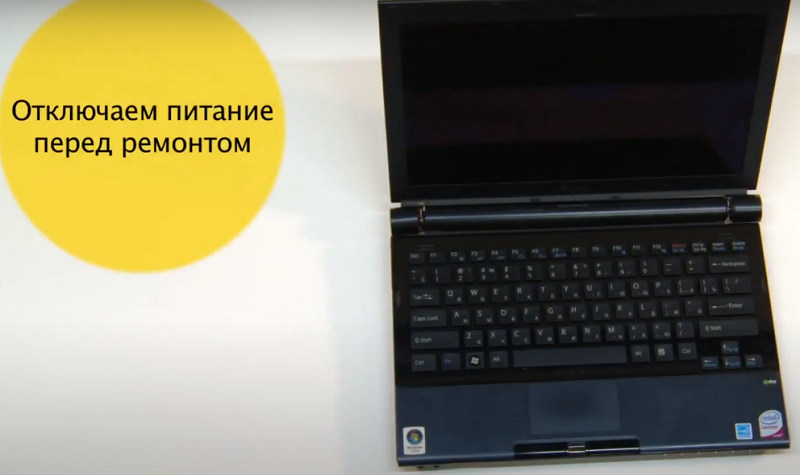
- Открутите болты, крепящие рамку экрана, и пластиковой лопаткой отщелкните все защёлки по его периметру.
- Открутите болты, удерживающие матрицу и поднимите её. В некоторых моделях она бывает приклееной, так что будьте осторожны, чтобы не нанести непоправимых повреждений экрану.
- Отсоедините шлейф от матрицы и присоедините новый.
- Поставьте матрицу на место, соберите крышку ноутбука в обратной последовательности.
- Теперь нужно снять клавиатуру или верхнюю часть корпуса для доступа к разъёму на материнской плате. Это в разных моделях делается по-разному.
- Отсоедините старую деталь и присоедините новую.
Новый провод укладывайте точно также, как был уложен старый. Если он был прикреплён клейкой лентой или приклеен – сделайте также.
И раз уж пришлось открывать корпус, то будет совсем не лишним заодно почистить систему охлаждения от пыли.
Как проводится ремонт
Восстановить контакты шлейфа можно несколькими способами. Основной и самый простой из них — это использование токопроводящего клея. Его можно найти в специализированных магазинах по ремонту оборудования.
Все виды работ отличаются в зависимости от модели устройства и характера повреждения. Общий порядок выполнения восстановления следующий:
- Зачистить шлейф в месте повреждения.
- Удалить поврежденный участок.
- Нанести клей или установить новый проводник.
- Зафиксировать провод на месте стыковки.
- При помощи паяльной станции нанести олово для стыковки.
- Поверх проводника нанести защитный слой лака или обмотать проводник изолентой.
Не стоит сразу запускать устройство, так как защитный слой лака или олова может не до конца затвердеть
Важно соблюдать осторожность при нанесении всех жидких растворов на плату, чтобы не зацепить другие токопроводящие элементы
Основные признаки повреждения шлейфа телевизора
Главными свидетельствами неисправности телевизора являются:
- мерцание матрицы телевизора, имеющее различную интенсивность;
- display начинает рябить;
- искажается геометрия картинки;
- появляются полосы с различной шириной.
Ремонт телевизора часто приходится выполнять при разрыве разъема и переходников, которые случаются от механического воздействия или в результате перегрева (плохой контакт). Вернуть работоспособность этой детали можно с использованием специального фена. Это довольно сложная процедура, поэтому не рекомендую ее выполнять самостоятельно.
Также можно восстановить его пайкой с использованием паяльной станции (инфракрасного паяльника), ножниц, увеличительного стекла. Специалисты сервиса Muguru в Москве быстро и качественно выполнят необходимые работы по настройке, ремонту телевизоров.
Услуга мастера по ремонту шлейфа матрицы телевизора
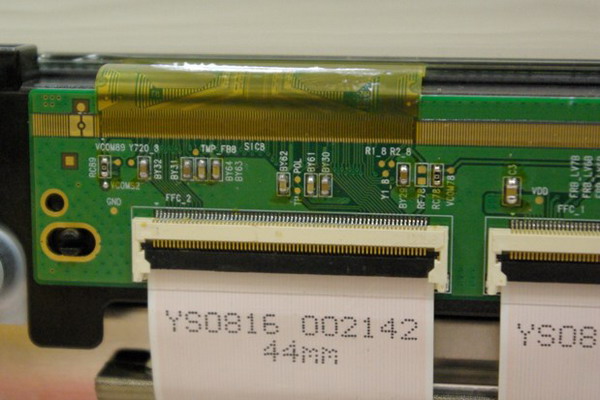 Ремонт шлейфа матрицы телевизора выполнить сложнее, но преимущество этого способа в том, что не нужно тратить деньги на приобретение нового. Отремонтировать его можно, но некоторые модели ТВ оснащены мониторами, которые уже не выпускаются, и купить к ним запчасти проблематичнее, скорее невозможно.
В ходе ремонта используется анизотропный скотч, которым соединяются контакты гибкого шлейфа к напыленным контактам матрицы. Такой скотч продается в рулонах по 50 м, его ширина составляет 2мм. На куски его никто не режет, нужно покупать катушку, которая стоит довольно дорого. Кроме того, хранить такой скотч нужно при температуре -10+5 0С. А это в домашних условиях сделать практически невозможно. Да и нет необходимости тратить деньги на запчасти, которые не будут востребованы.
Ремонт этой детали – сложное занятие, которое требует определенного мастерства и навыков. Квалифицированные специалисты сервиса Myguru в Москве устранят подобные проблемы любых марок ТВ — LG, Samsung, Sony, Panasonic, Philips, JVC и др.
Если услуги специалиста по ремонту ТВ нужны срочно – мастер выезжает оперативно с имеющимися деталями. Стоимость работы зависит от сложности, объема работы, модели ТВ, цены деталей, которые будут меняться, а также от срочности выполнения заявки.
Что нужно знать?
Для замены матрицы нет необходимости в полной разборке корпуса ноутбука — это частая ошибка среди тех, кто впервые берется за выполнение этой задачи. Дисплейный модуль практически всех современных моделей лэптопов (независимо от производителя) имеют конструкцию, позволяющую производить замену матрицы без необходимости вскрытия корпуса.
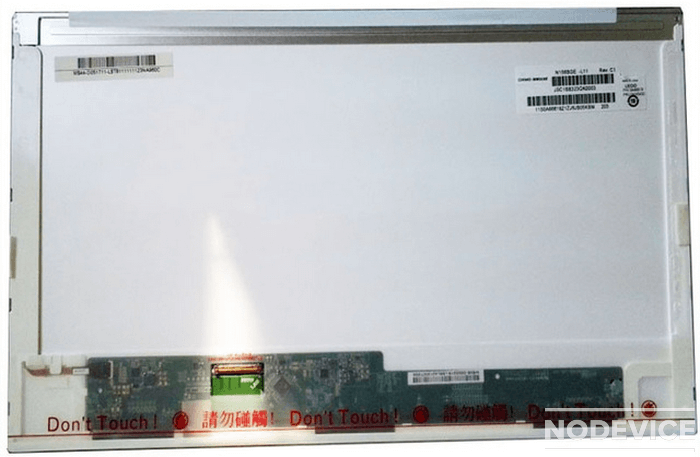
На фотографии — матрица ноутбука Lenovo B575e с обратной стороны.
Из инструментов для замены дисплея понадобится лишь набор отверток и любой тонкий металлический или пластиковый предмет
Ремонтные работы следует выполнять с максимальной осторожностью, т.к. матрица — хрупкое устройство, которое легко повредить
Внутри дисплейного модуля присутствуют и другие электронные компоненты (например, веб-камера), а также несколько соединительных шлейфов и проводов — со всем этим также следует быть осторожным.
Также рекомендуем фотографировать все свои действия — это поможет без каких-либо сложностей выполнить обратную сборку дисплея ноутбука.
Ноутбуки
Восстановить шлейф ноутбука можно несколькими способами. Расположенные на материнской плате контакты и провода имеют сменный тип. В случае обнаружения повреждения на них лучше заменить сам провод. Он стоит гораздо дешевле, чем материалы, которые потребуются для его восстановления.
Если комплектующие найти не вышло, можно его заменить. Для этого потребуется подобрать подходящий по сечению провод. Данный метод не подходит для многожильных шлейфов.
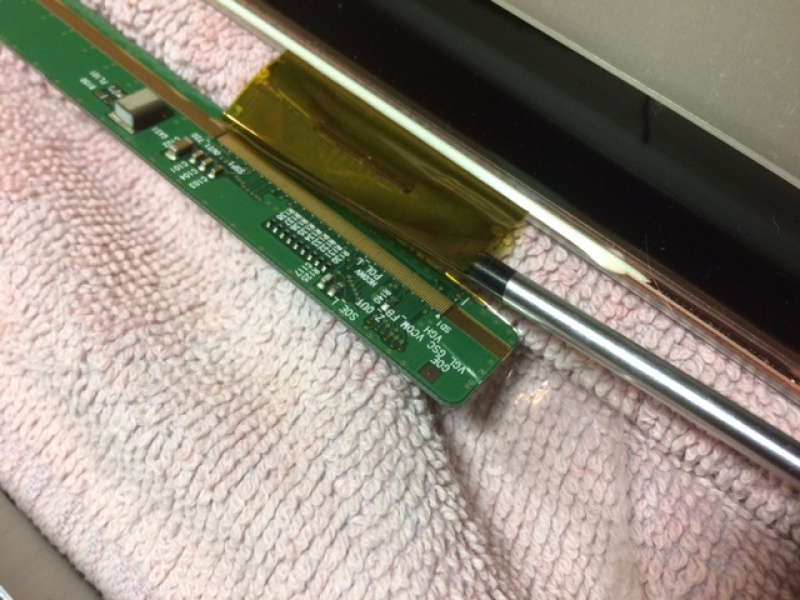
Поврежденный проводник извлекается из места контакта на плате. После этого провод в оплетке аккуратно продевается в вилки на местах сцепления. Они используют защелки, поэтому зафиксировать их можно при помощи плоской отвертки.
Если требуется восстановить многожильный шлейф, тогда следует зачистить место повреждения и нарастить обрыв при помощи проводникового состава. Для этих целей часто используется токопроводящий клей.
Признаки повреждения шлейфа матрицы ноутбука
По внешним признакам однозначно определить, что требуется именно замена шлейфа экрана на ноутбуке, нельзя. Ведь подобные признаки могут быть и при повреждении матрицы, при неправильной работе видеосистемы, и даже из-за программных сбоев. Поэтому сначала полезно определить неисправность. Программную часть и видеосистему можно вывести из-под подозрений, если просто подключить компьютер к монитору или телевизору через кабель HDMI. Если изображение нормальное, то остаются всего два варианта – матрица и шлейф. Из них дешевле всего последний, а экран может стоить как половина ноутбука. Основные признаки неисправности именно этого провода следующие:
- Изображение может иногда пропадать, а потом появляться. Иногда оно постоянно или периодически мерцает.
- В разных местах экрана появляются полосы, которые могут менять своё расположение.
- Появляется красноватая рябь.
- Вертикальные полосы разного вида, которые могут менять свой цвет непредсказуемым образом.
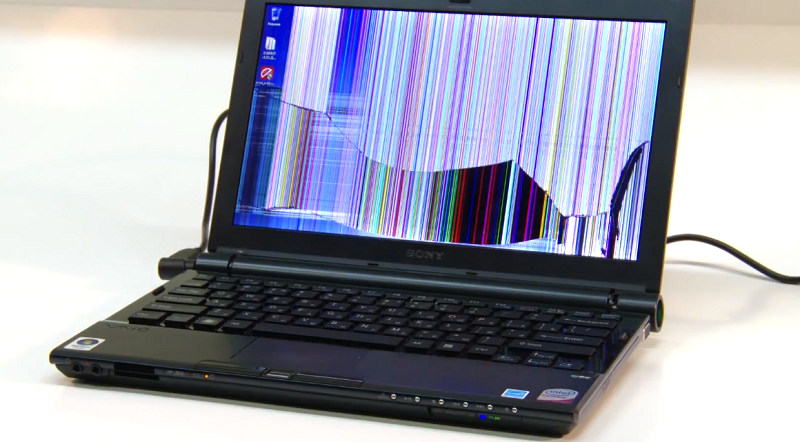
В отличие от этого, дефекты изображения при неисправной матрице остаются постоянными — полосы не меняют свой вид и местоположение, а повреждённые участки могут постепенно увеличиваться, но не менять своё расположение. Нестабильный контакт в сломанном проводе шлейфа и вызывает постоянное или периодически возникающее мельтешение картинки на экране. Если контакт теряется, изображение может полностью приобрести какой-то оттенок или вообще исчезнуть. Движение крышкой может вызвать все эти изменения. Они могут появляться в разном сочетании. Такое поведение позволяет заподозрить неполадку именно в шлейфе, а не в матрице.
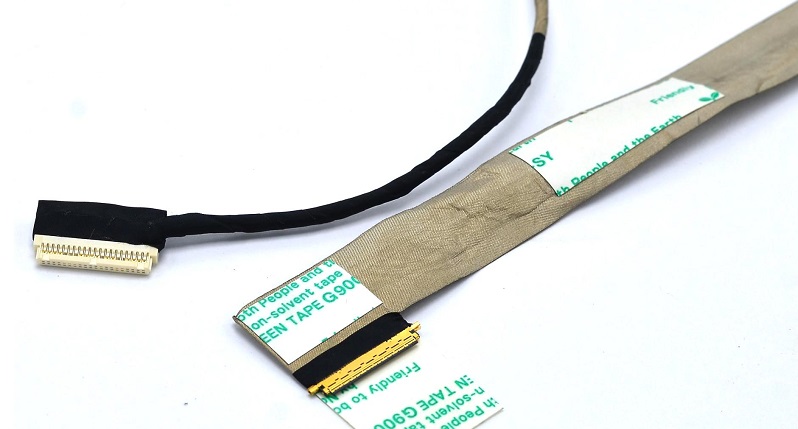
Ремонт шлейфа ноутбука НР
Ремонт шлейфа ноутбука НР способны выполнить только настоящие опытные специалисты, обладающие соответствующей квалификацией
Самостоятельно провести работы по его ремонту проблематично и существует высокий риск получения ноутбуком дополнительных повреждений в результате неосторожного обращения.. Необходимость ремонта шлейфа может быть установлена после проведения диагностики
Требуется специальное оборудование, позволяющее точно установить причину той или иной неисправности. После проведения диагностики можно приступать к ремонту. Специалисты принимает решение о восстановлении повреждённого элемента или его замене.
Необходимость ремонта шлейфа может быть установлена после проведения диагностики. Требуется специальное оборудование, позволяющее точно установить причину той или иной неисправности. После проведения диагностики можно приступать к ремонту. Специалисты принимает решение о восстановлении повреждённого элемента или его замене.

Закажите замену шлейфа экрана ноутбука НР со скидкой
Ноутбук перестал показывать, на экране появляется рябь и полосы, но если пошевелить крышку всё проходит — требуется обязательно выполнить проверку шлейфа. Наш сервисный центр специализируется на ремонте сложной электронной техники. Сотрудники готовы справиться с задачами любого уровня и восстановить работоспособность устройства. За последние несколько лет мы помогли больше, чем 5000 клиентам из города Москвы. Предлагаем выгодные условия сотрудничества для юридических лиц.
Преимущества восстановления шлейфа у нас:
- Высокая скорость ремонта без потери качества.
- Оригинальные запчасти.
- Доступная цена.
- Больше 10 тыс. отремонтированных устройств.
Оформить заявку можно прямо на сайте или позвонив по указанным номерам телефонов. Всегда находимся на связи и готовы помочь. Мы экономим не только деньги, но и время клиента. Всегда рады помочь новым и постоянным клиентам. Сервисный центр по ремонту ноутбуков HP открыт для новых предложений и взаимовыгодного сотрудничества.
Неисправности, связанные с повреждением
Определить, что оборудование повреждено из-за шлейфа, достаточно просто. Если рассматривать экран ноутбука или телевизора, то из-за повреждения проводника матрица начнет мигать или частично пропадет изображение. Это связано с тем, что такой канал подключения к основной плате отвечает за проецирование сигнала. Поврежденный участок будет транслироваться с перебоями изображения именно в месте спайки контактов.
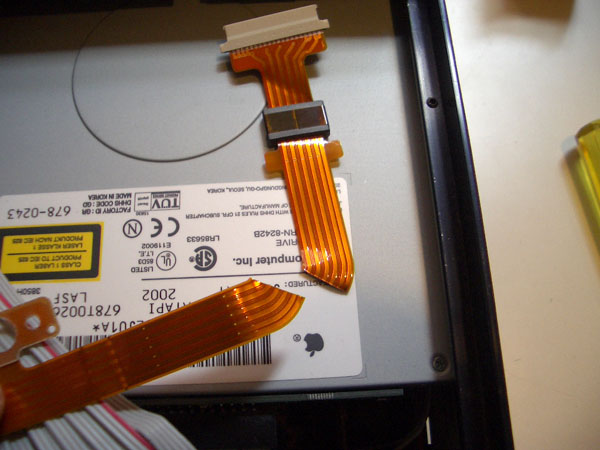
В любом из случаев убедиться, что проблема в шлейфе, можно, только разобрав само устройство и проверив напряжение на каждом из его контактов. Обычно такие перебои видны невооруженным взглядом.
Из основных визуальных признаков повреждения выделяются следующие:
- Потемнения в местах, где идет жила шлейфа.
- Изломы и разрывы на ленте.
- Поврежденные контакты в местах пайки.
В любом из случаев обычным клеем такие неполадки не исправить. Здесь потребуется канифоль, олово, спирт и паяльная станция.
Что необходимо знать о восстановлении
Если говорить о том, как восстановить дорожку на шлейфе, то в первую очередь следует разобраться с порядком ремонта такого проводника. Особенностью дорожек является наличие их не в защищенном кожухе или оплетке из резины, а на самой печатной плате.
Основная трудность заключается в том, что контакты плоские, и чтобы их снять, потребуется зачистить основной слой защитного лака. Для исправления повреждения они могут быть заменены на провода и медную леску круглого сечения. Фиксируется проводник при помощи токопроводящего клея. После этого поверх наносится лак.

При подключении многожильного проводника важно, чтобы каждый отдельный контакт был хорошо припаян. Убедиться в проводимости всех потоков можно при помощи вольтметра
Назначение
Основное предназначение каждого шлейфа — это передача короткого или длинного электрического импульса между модулями устройства. В зависимости от типа и толщины, а также материала проводника сигнал передается с определенной скоростью.
Это важно учитывать, так как если необходимо заменить сам проводящий элемент, потребуется медный провод необходимого сплава. В противном случае контакт может не проходить
Шлейфы удобно размещать в компактных моделях оборудования благодаря их небольшим размерам. Часто такой тип соединения используется в мобильных телефонах, ноутбуках или экранах.
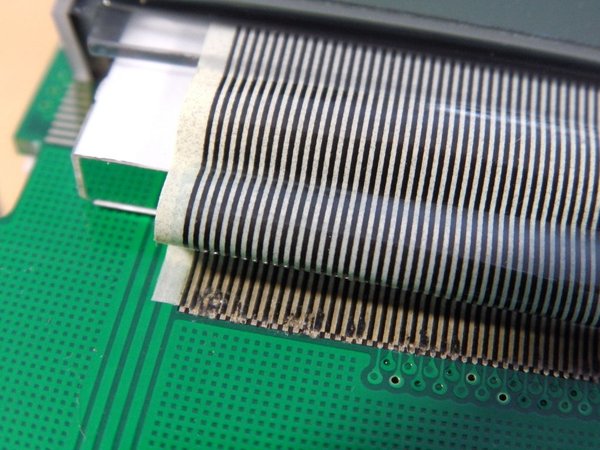
Проводники могут различаться по количеству проводов и контактов внутри. Шлейфы с одним проводниковым элементом обычно устанавливаются поверх кремниевых плат. Если потребуется подключить экран или жесткий диск, тогда будет использоваться многопоточный тип соединения. В нем может быть до 40 точек сцепления. Именно эти шлейфы чаще всего подвержены повреждениям, так как пайка происходит на всех контактах. В случае повреждения хотя бы одного из них устройство перестанет нормально функционировать.
Адреса клиник
Округ Район Метро
А
АвиамоторнаяАвтозаводскаяАкадемическаяАлександровский садАлексеевскаяАлма-АтинскаяАлтуфьевоАнниноАрбатскаяАэропорт
Б
БабушкинскаяБагратионовскаяБаррикаднаяБауманскаяБеговаяБелорусскаяБеляевоБибиревоБиблиотека имени ЛенинаБитцевский ПаркБорисовоБоровицкаяБотанический садБратиславскаяБульвар Адмирала УшаковаБульвар Дмитрия ДонскогоБунинская аллеяБутырская
В
ВаршавскаяВДНХВладыкиноВодный стадионВойковскаяВолгоградский проспектВолжскаяВолоколамскаяВоробьёвы горыВыставочнаяВыхино
Д
Деловой ЦентрДинамоДмитровскаяДобрынинскаяДомодедовскаяДомодедовскаяДостоевскаяДубровка
Ж
Жулебино
З
Зябликово
И
ИзмайловоИзмайловская
К
КалужскаяКантемировскаяКаховскаяКаширскаяКиевскаяКитай-городКожуховскаяКоломенскаяКомсомольскаяКоньковоКотельникиКрасногвардейская
КраснопресненскаяКрасносельскаяКрасные воротаКрестьянская заставаКропоткинскаяКрылатскоеКузьминкиКунцевскаяКурскаяКутузовская
Л
Ленинский проспектЛермонтовский проспектЛесопарковаяЛомоносовский проспектЛубянкаЛюблино
М
МарксистскаяМарьина РощаМарьиноМарьиноМаяковскаяМедведковоМеждународнаяМенделеевскаяМинскаяМитиноМолодёжнаяМякинино
Н
НагатинскаяНагорнаяНахимовский проспектНовогиреевоНовокосиноНовокузнецкаяНовослободскаяНовоясеневскаяНовые Черёмушки
О
ОктябрьскаяОктябрьское ПолеОреховоОтрадноеОхотный ряд
П
ПавелецкаяПарк КультурыПарк ПобедыПартизанскаяПервомайскаяПеровоПетровско-РазумовскаяПечатникиПионерскаяПланернаяПлощадь ИльичаПлощадь РеволюцииПолежаевскаяПолянкаПражскаяПреображенская площадьПролетарскаяПроспект ВернадскогоПроспект МираПрофсоюзнаяПятницкое шоссе
Р
РаменкиРечной вокзалРижскаяРимскаяРумянцевоРязанский проспект
С
СавёловскаяСаларьевоСвибловоСевастопольскаяСеменовскаяСерпуховскаяСлавянский бульварСмоленскаяСоколСокольникиСпартакСпортивнаяСретенский бульварСтрогиноСтуденческаяСухаревскаяСходненская
Т
ТаганскаяТверскаяТеатральнаяТекстильщикиТёплый СтанТехнопаркТимирязевскаяТретьяковскаяТропарёвоТрубнаяТульскаяТургеневскаяТушинская
У
Улица 1905 годаУлица Академика ЯнгеляУлица ГорчаковаУлица СкобелевскаяУлица СтарокачаловскаяУниверситет
Ф
Филёвский паркФилиФонвизинскаяФрунзенская
Ц
ЦарицыноЦветной бульвар
Ч
ЧеркизовскаяЧертановскаяЧеховскаяЧистые прудыЧкаловская
Ш
ШаболовскаяШипиловскаяШоссе Энтузиастов
Щ
ЩёлковскаяЩукинская
Э
Электрозаводская
Ю
Юго-ЗападнаяЮжная
Я
Ясенево
Экраны
Вопрос, как восстановить шлейф дисплея, достаточно сложный. Все зависит от марки и модели матрицы и плат, к которым крепится такой экран. Это может быть ноутбук, монитор, планшет, моноблок или телевизор. На каждом из перечисленных устройств используется собственный метод пайки и технология нанесения связующих материалов.
Поврежденные контакты на местах сцепления должны быть полностью очищены. Для этого можно использовать лезвие или скальпель. Затем потребуется зачистить провода для их фиксации на месте пайки с платой. Паяльник лучше использовать с небольшим наконечником, чтобы не допустить попадания олова на другие элементы. Если потребуется нарастить поврежденный участок в случае его обрыва или сгиба, тогда понадобится подобная модель провода. Найти ее можно на радиорынке или в интернете, на тематических ресурсах.
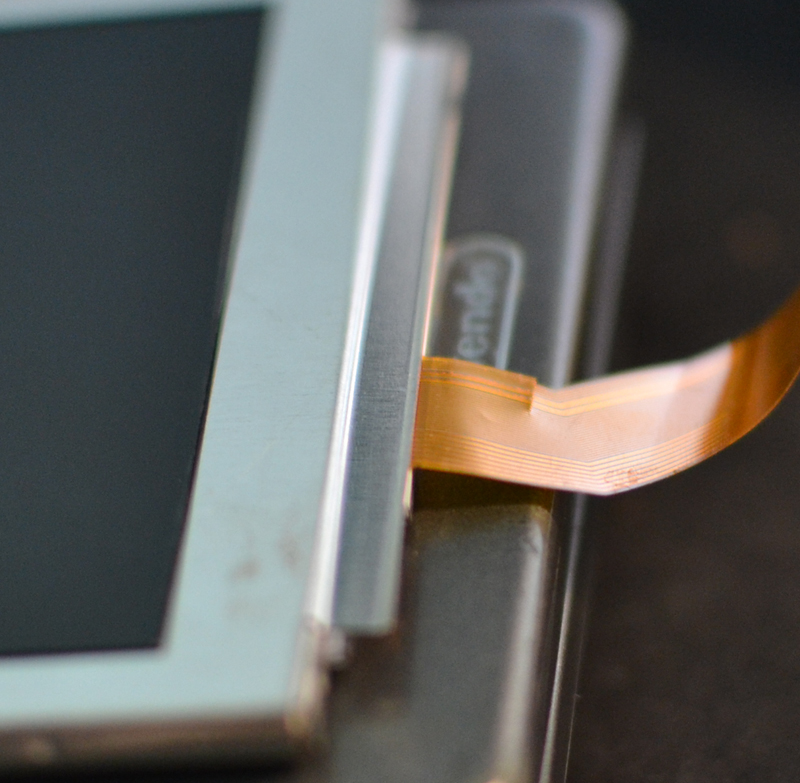
Рассматривая вопрос, как восстановить шлейф на матрице, необходимо перед началом ремонта протестировать каждый подключенный элемент либо контакт. Делается это при помощи вольтметра. Он показывает напряжение на каждом участке. Необходимо это делать для того, чтобы не только найти источник повреждения, но и его причину, которая может быть поврежденной деталью.
Как зачистить шлейф клавиатуры ноутбука
Как я клавиатуру HP ремонтировал, или что делать если разлил кофе на ноутбук
Итак что имеем, залитый ноут HP, и несколько нерабочих клавиш на клавиатуре.
Судя по расположению клавиш все не так уж плохо.
Клиент от новой клавы отказался в виду ее стоимости, придется восстанавливать старую.
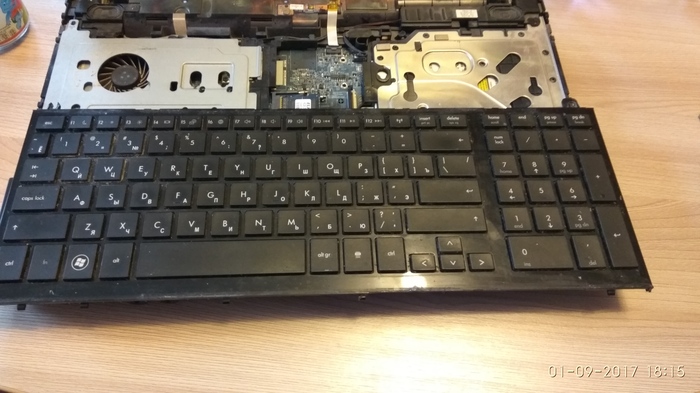
Сначала открулили клвиатуру посмотрели что к чему)))
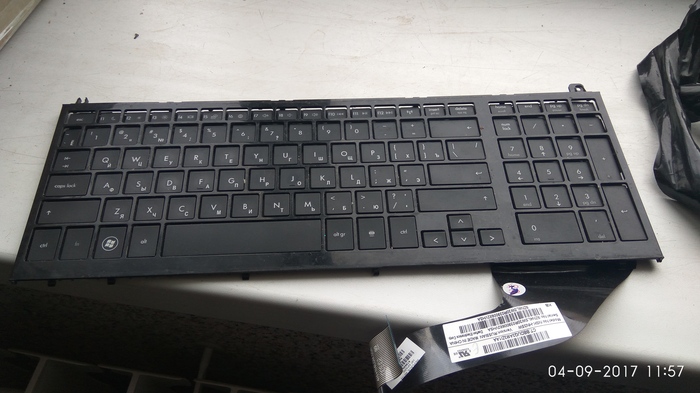
на клавиатуре сверху прикреплена декоративная панель и она нам мешает. Аккуретненько снимаем.
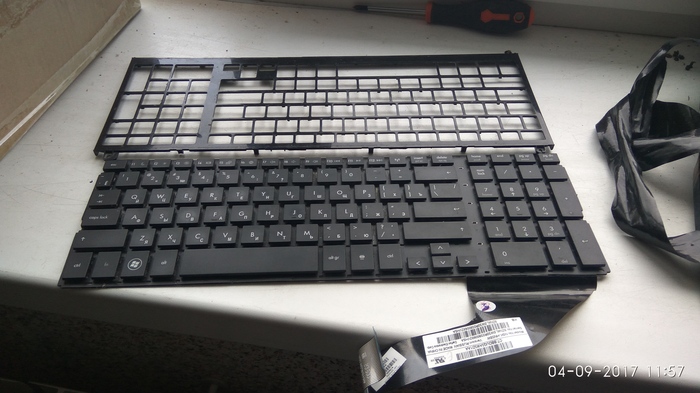
Следующим этапом будет снаятие всех клавиш. Ох и люблю я это занятие. Примерно так же как замену ламп подсветки в мониторах))))) Нужно много терпения и усидчивости, у меня их не хватает вот я и тренируюсь))))
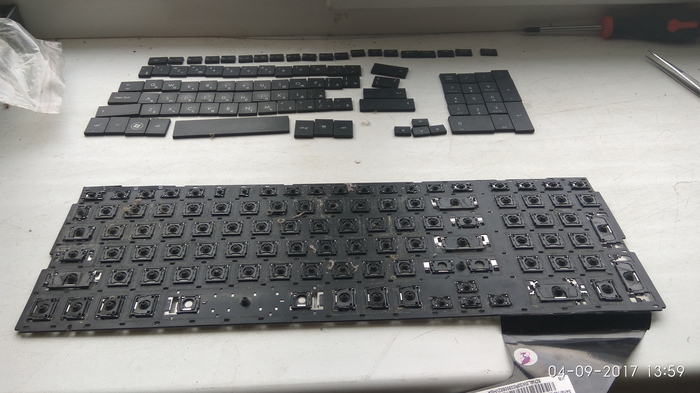
Ну вот как-то так! Главное не перепутайте клавиши и на всякий случай сфотайте расположение перед снятием. Мне позволяло место и я решил красиво разложить.
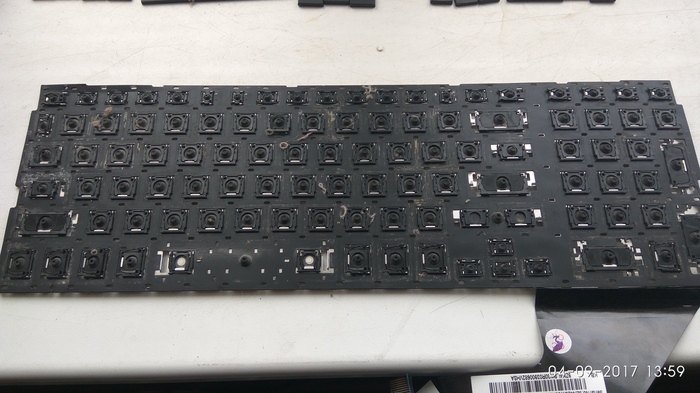
Красота, лепота. пыль почистим. Дольше снимаем механизм клавишь. Только аккуратно.
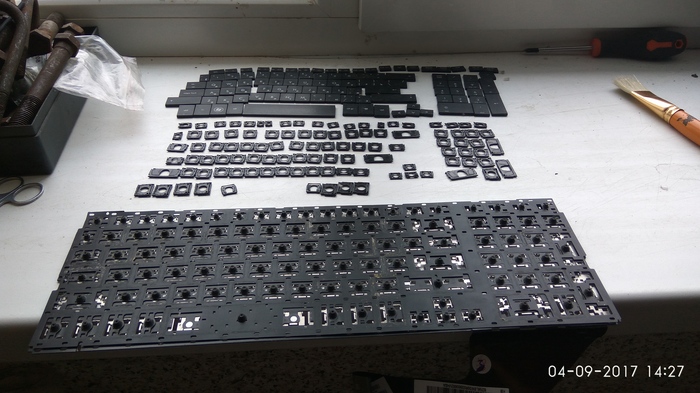
А вот так выглядит клавиатура в разборе.
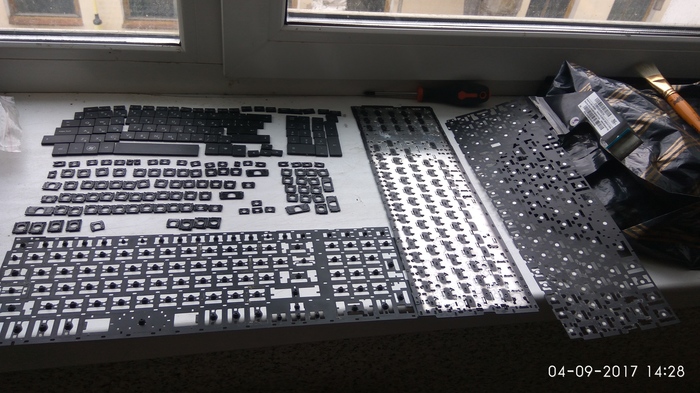
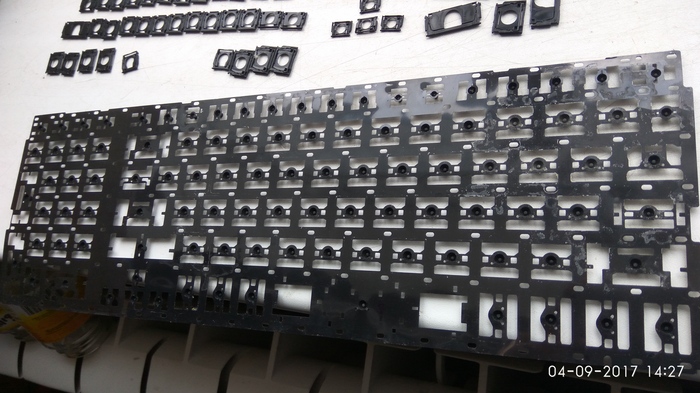
Вот кстати уже видны следы жидкости. Уже не все так радужно.
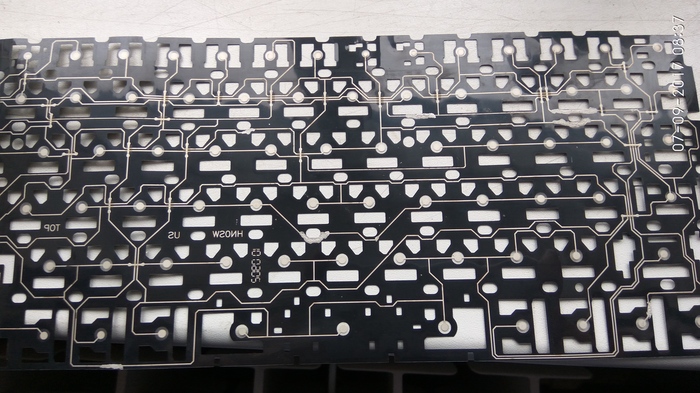
Далее тестер и увеличительное стекло в руки и поехали искать поврежденные проводники.
я в процессе разбора оторвал 2 из 3 светодиодов, пришлось и их приклеивать.
Обрывов оказалось больше чем я ожидал, возможно я помог им образоваться когда разбирал, задолбался их искать)))
Сначала проверяем работоспособность всех лавиш по три раза и только потом собираем.
После всех этих манипуляций клиент получил пусть и не новую но полностью рабочую клавиатуру и сэкономил 10 баксов.)))
Чистка клавиатуры компьютера или ноутбука в домашних условиях
На ноутбуке можно работать как угодно аккуратно, но со временем внутри клавиатуры все равно накапливается грязь. Это может происходить, в том числе, из-за действий статики. Электронное устройство само притягивает пыль. В результате западают клавиши, не вводятся буквы. Можно почистить клавиатуру ноутбука в домашних условиях. Делать это стоит обязательно, если на нее пролили жидкость, сладкие или спиртосодержащие напитки. Чистить клавиатуру на ноутбуке достаточно просто, главное — не спешить и использовать правильные средства.
Периодическая чистка
Содержать ноутбук в чистоте — похвальное желание. Однако на поверхности кнопок все равно скапливается сложная пленка из жира пальцев и пыли. Она прочная и стирается с трудом. Чистка клавиатуры ноутбука производится следующими средствами:
- мыльной водой;
- разведенным изопропиловым спиртом;
- специальными средствами по уходу.
При работе не стоит использовать большое количество средства. Им нужно только смочить салфетку. После этого достаточно тщательно помыть клавиши своего HP, Dell, MSI и другого любимца. Если в качестве чистящего средства использовалась мыльная вода, образовавшийся после высыхания налет можно удалить чистой водой, смочив ею клавишу.
Сегодня в продаже есть специальные салфетки. Ими можно не только очистить клавиатуру ноутбука быстро и без остаточных следов. Специальными салфетками также протирают дисплей, чтобы удалить с него отпечатки пальцев или налет пыли.
Как предотвратить загрязнение
Уберечь девайс от загрязнения невозможно. Однако при уходе и соблюдении правил сор и грязь будут медленнее скапливаться на поверхности.
- Рядом с компьютером не рекомендуется есть продукты, от которых появляются крошки. На ноутбуках Asus, HP клавиши плотно прилегают к поверхности, потому под них сору сложнее попасть.
- Комната, в которой расположен компьютер, должна регулярно проветриваться, убираться от пыли. Иначе загрязнения будут оседать на устройстве.
- Нельзя подпускать пушистых животных близко к компьютеру, чтобы шерсть не попадала в него.
Каждые 1-2 дня нужно протирать поверхностность девайса салфетками.
Чистка от мусора
Удалить мусор под кнопками можно самостоятельно, для этого не нужно нести ноутбук в сервис. Приведенные ниже способы рекомендуется использовать с определенной периодичностью, в качестве меры профилактики. Почистить кнопки полезно, чтобы любимый Асус и Леново не доставлял проблем.
Важно! Особо нужно отметить: все действия по глубокой чистке нужно делать обязательно после полного отключения питания ноутбука.
Пылесос
Автомобильный или бытовой пылесос поможет быстро очистить клавиатуру от пыли и мусора. Перед использованием прибора ноутбук лучше перевернуть и тщательно потрясти, чтобы оторвать крупные частицы от элементов конструкции. Часть из них сразу высыпается наружу.
Действовать нужно следующим образом:
- использовать узкую насадку для мебели;
- тщательно проходить пылесосом все промежутки между клавишами;
- водить насадкой нужно медленно, меняя ее угол наклона.
Важно! Данный способ в некоторой мере поможет оперативно спасти ноутбук от залитого сладкого или спиртосодержащего напитка. Пылесос уберет часть лишней жидкости, предотвратив ее попадание в электронику устройства.
Сжатым воздухом
Сегодня в магазинах, торгующих средствами ухода за компьютерами, можно купить баллончики со сжатым воздухом. Ими легко почистить кнопки от мусора. К каждому баллончику прилагается инструкция по применению. Главный процесс выглядит так:
- трубочку баллона нужно установить под острым углом к промежутку между кнопками;
- нажать подачу воздуха;
- продуть клавиши сначала в одном направлении, потом в другом.
Совет! Работать в жилой комнате не рекомендуется. Лучше поставить ноутбук для продувки на балконе или выйти с ним на улицу.
Какими средствами чистить ноутбук
Чтобы убрать остальную часть засорений, воспользуйтесь небольшой щеточкой или же простой кисточкой для рисования. Затем протрите поверхность кнопок с помощью влажной салфетки для ноутбука. Заменить специальную салфетку, предназначенную для ухода за оргтехникой, можно спреем для экранов: сбрызните мягкую тряпочку или спонж и протрите каждую клавишу.
Внимание! Не используйте классические спиртовые салфетки: краска, которая используется для обозначения букв и других символов, сотрется. А масло, которое содержится в составе, вызывает залипание.
Еще один быстродействующий метод – продуть клавиатуру с помощью баллончика, в который закачен сжатый воздух, или пылесосом с обратным выдувом. Проделывая такие манипуляции, пользователю необходимо контролировать силу потока, чтобы кнопки не вылетели. Если под рукой нет пылесоса или баллончика, воспользуйтесь обычным феном. Держите его на расстоянии около 15 сантиметров от клавиш.
Хороший вариант – специальная липкая субстанция – “лизун”. Она крепится на клавиатуру, прилипая к ней, а потом – убирается: на нее налипают крошки, пыль и прочий мелкий мусор.
Помните: очищая клавиатуру с помощью фена, необходимо выбирать режим работы с холодным воздухом: горячий расплавит контакты.
Интересно почитать: Как выбрать клавиатуру для компьютера?
Серьезная чистка
При долгом накоплении грязи, или после попадания в клавиатуру жидкости, может возникнуть залипание клавиш, их жесткий ход, проваливание. Можно провести серьезную чистку. Для этого верхнюю часть клавиатуры, область накладок клавиш придется разобрать. Делается это следующим образом:
- угол кнопки поддевается тонкой отверткой или ножом;
- клавиша тянется вверх до отделения;
- на некоторых ноутбуках нужно поддеть переднюю грань кнопки, приподнять ее, затем двинуть накладку вперед для выщелкивания.
Важно! При выполнении такой работы стоит понимать, что детали клавиш — это пластик и тонкие проволочные элементы. Прилагать чрезмерных усилий не стоит.
Советы, как почистить клавиатуру на ноутбуке, следующие:
- надо сфотографировать область будущих работ;
- стоит попробовать снять кнопку аккуратно, понимая механику процесса;
- работать нужно последовательно, вынимая клавиши по одной или группами;
- после чистки блока механики и пластиковой накладки нужно вставить кнопку на место.
При чистке области под клавишами используют те же средства, что и при работе над поверхностью кнопок. Изопропиловый спирт в неразведенном состоянии действует достаточно мягко. Он не повредит токоведущие области, при этом быстро растворяя стойкие, слежавшиеся слои грязи.
Как разобрать клавиатуру на ноутбуке
Необходимость разборки клавиатуры появляется после пролития какого-либо напитка на ноутбук или перед предстоящей глубокой чисткой. Есть ряд факторов, которые должны стимулировать пользователя осуществить демонтаж устройства. Среди них:
- Быстрое нагревание корпуса при минимальных нагрузках.
- Вылеты приложений и медленная работа интерфейса.
- Самопроизвольное выключение ноутбука из-за перегрева рабочих узлов.
Специфика разборки может отличаться в зависимости от модельных особенностей. В продаже доступен широкий выбор ноутбуков с разными внешними и техническими параметрами. Однако большинство из них обладают аналогичным способом крепления кнопок — они прикручиваются винтами или фиксируются защелками.
Процесс демонтажа состоит из следующих этапов:
- В первую очередь следует определить, с какой стороны будет проще отсоединить клавиатуру. У каждой кнопки есть 2 крепежа — вертикальный и боковой. Разборка производится в вертикальном направлении, т.к. при снятии кнопок по горизонтали они будут повреждены.
- Для начала нужно отсоединить кнопки с буквами и цифрами, поскольку они обладают одинаковым крепежным механизмом и квадратной формой у всех портативных устройств. В процессе снятия клавиш их нужно откладывать в сторону совместно с микролифтами. Такие элементы не являются универсальными и соответствуют каждой кнопке, поэтому в случае их перемешивания могут возникнуть проблемы.
- На следующем этапе демонтируются верхние кнопки Ё, Esc, F и др., и снимаются крупные кнопки. В последнюю очередь снимают кнопку пробела и сервисные клавиши Fn, Win, Ctrl, Alt.
- После благополучного снятия всех клавиш необходимо достать трафарет. В первую очередь достается трехслойная пленка с поочередным отделением каждого слоя. При выполнении такой процедуры нужно быть аккуратным, чтобы не повредить шлейф, соединяющий клавиатуру с материнской платой. После завершения этих действий можно начинать очистку.
Разборка
Некоторые модели позволяют разобрать клавиатуру на ноутбуке. Имеется в виду ее съемная верхняя пластина, на которой крепится механика клавиш. Для этого нужно:
- снять кнопки по периметру;
- найти металлические защелки или шурупы;
- освободить верхнюю пластину.
Снимать блок механики нужно аккуратно. После его удаления открывается доступ к контактным пластинам. Их не нужно вытаскивать из разъемов, достаточно протереть от загрязнений. Это же нужно сделать с нижней частей клавиатуры, которая имеет конфигурацию плоской кюветы.
Как снять и почистить отдельные кнопки
Современные клавиатуры (Acer, Lenovo, Asus) крепят детали представленной ниже конструкцией.
Она позволяет быстро снимать, возвращать кнопки: нужно потянуть вверх и чуть вбок верхнюю часть, и клавиша сама снимется. Чтобы поставить обратно, следует правильно расположить деталь (отверстия должны находиться над выступающими частями) и надавить на крепление.
Каждую кнопку на клавиатуре ноутбука нужно почистить, при необходимости помыть под проточной водой, а после просушить. Контакт и крепления также нужно очистить от загрязнений, но ни в коем случае не мочить.
Проверка шлейфа
В случае, когда никакая чистка не возвращает функциональность клавиатуры, стоит проверить состояние ее шлейфа. Для этого придется разобрать часть ноутбука. Как это сделать для своей модели, стоит посмотреть в интернете. Доступ к шлейфу обычно прост, для этого достаточно снять всю нижнюю крышку. В некоторых моделях придется приподнять основную системную плату.
Состояние шлейфа тщательно оценивается. На нем могут быть заломы и трещины. В этом случае деталь потребуется заменить, то есть отнести ноутбук в сервис. Когда шлейф визуально цел, стоит обслужить его контакты. Для этого элемент аккуратно вытаскивается из разъема. Контактные площадки очищаются спиртом, после чего тщательно протираются канцелярской резинкой.
Рекомендации по применению чистящих средств
Очищая клавиши от пыли с помощью щетки или мягкой кисточки, следите, чтобы изделие было качественным: оно не должно “линять”. Выпадающие ворсинки способны усугубить загрязнение. Чтобы проверить, насколько качественная щетка, например, Leifheit Duster XL 41520, проведите ею по руке, потрясите в воздухе: если ворс выпадает – изделие неподходящее.
Когда протираете клавиатуру с помощью тканевой тряпочки, используйте вариант, изготовленный из микрофибры (как в швабрах). Такая ткань снимает статическое напряжение, а также устойчива к микробам. К тому же удалять с нее пыль и жир, после использования, просто: все это легко смывается проточной водой.
Демонтаж клавиатуры
Если модель ноутбука не позволяет просто поднять пластину с механикой кнопок, стоит понимать: снять клавиатуру будет весьма сложно. Для этого придется разобрать и демонтировать почти все части устройства. При уверенности в своих силах, можно посмотреть видео в интернете и приступать к делу.
Совет! Для замены или глубокой чистки клавиатуры рекомендуется отнести ноутбук в сервисный центр. Стоимость чистки после залития или установки новой клавиатуры велика, но есть гарантия, что специалисты сделают все правильно, и проблем после их работы не возникнет.
Удаление грязи из под клавиатуры
Если пользователь столкнулся с ситуацией, в которой грязь забилась глубоко под клавиши и ее не удалить методами, предназначенными для поверхностной очистки, необходимо снять ту кнопку, что западает.
Помните: в лэптопах клавиши крепятся по-разному, поэтому придется выяснить, с какой стороны расположены крепления, чтобы не сломать корпус.
Подденьте кнопочку и вытащите ее. Смахните пыль с загрязненных участков щеточкой. Возьмите ватную палочку, сбрызните ее изопропиловым спиртом или средством-распылителем, предназначенным специально для ухода за компьютерной техникой, и протрите труднодоступные участки. Как вариант, маленький кусочек ватки наматывается на зубочистку и сбрызгивается средством: снимать западающую клавишу не обязательно.
Установка больших клавиш
- Укрепить на клавиатуре стабилизатор.
Укрепляем на клавиатуре стабилизатор
Закрепляем концы в пазах на корпусе клавиатуры
Надавливаем на клавишу до щелчка
Виды креплений
Рассмотрим виды креплений клавиш в клавиатуре ноутбука
- мембранный — самый дешевый и самый распространенный;
- переключатели — более стабильный, надежный, и одновременно — дорогой тип клавиш. Встречается гораздо реже, чем мембрана;
- емкостные — передают сигнал замыканием контактов. Второй по распространенности тип после мембранных. Не самый надежный вид клавиатуры;
- сенсорный — самый дорогой тип. К тому же, для его ремонта потребуется снимать всю сенсорную панель, а в домашних условиях сделать это невозможно.
Чистка клавиатуры при легком загрязнении
Наличие пыли, мелкого сухого мусора – это легкое загрязнение, которое требует поверхностную чистку. Для такого очищения нужно:
mos_77
Это руководство описывает, как закрепить сломанный коннектор клавиатуры на системной плате ноутбука. Я не утверждаю, что мои рекомендации будут работать на любых типах соединителей в ноутбуках любых марок, но если я смогу помочь хотя бы нескольким людям, я буду считать свою миссию выполненной.
Скажем, клавиатура в Вашем ноутбуке перестала работать должным образом, и Вы решили устанавливать новую клавиатуру самостоятельно. Вы разобрали ноутбук, сняли клавиатуру, попытались разблокировать коннектор чтобы отключить шлейф и . . . вот ЁКЛМН часть фиксатора шлейфа сломалась!
Что Вы можете сделать? К сожалению, у Вас не много вариантов. Соединитель клавиатуры намертво припаян на системную плату и не может быть заменен дома. Если соединитель был поврежден, Вы должны будете заменить целую системную плату, использовать ноутбук с внешней клавиатурой USB, или попробуйте следующую уловку… Мы надеемся, это сработает, или увы….
Шлейф клавиатуры блокирован в соединителе на системной плате. Чтобы удалить клавиатуру, Вы должны разблокировать соединитель и извлечь шлейф клавиатуры.
На изображении ниже вы видите один из самых распространенных соединителей. У него есть основание (белый в моем случае) и блокирующий зажим (коричневого цвета в моем случае). Шлейф клавиатуры зажимается между зажимом блокировки и контактами основания.
Чтобы разблокировать соединитель, Вы должны сдвинуть зажим приблизительно на 2 миллиметра в направлении указанном на рисунке двумя желтыми стрелками.
ВАЖНО! Зажим блокировки должен остаться прикрепленным к основанию соединителя.
После этого Вы можете извлечь шлейф клавиатуры (зеленая стрелка) и удалить клавиатуру.
Если Вы не достаточно осторожны, Вы можете сдвинуть зажим слишком сильно и сломать его.
На изображении ниже показан зажим с отломанным левым фиксатором.
На следующем изображении сломаны обе стороны зажима.
ВАЖНО! Не выбрасывайте сломанный зажим даже если он выглядит абсолютно безполезным.
Если Вы вставите шлейф клавиатуры в соединитель и не зажмёте его зажимом, у шлейфа не будет хорошего контакта со штырьками в соединителе, и клавиатура не будет работать.
Вот, как установить сломанный зажим на месте и заставить его работать.
Вставьте сломанный зажим таким же образом как и прежде. В моем случае сломаны обе стороны зажима. Что может быть хуже?
Аккуратно вставьте шлейф клавиатуры в соединитель. Обратите внимание, в этом типе соединителя, шлейф идет выше зажима блокировки.
Осторожно поместите сломанный зажим на место используйте маленькую отвертку, чтобы вставить зажим позади шлейфа.
Зафиксируйте подключение клейкой лентой, для надёжности. Клавиатура должна работать прекрасно.
Соединитель клавиатуры, который показан на следующем изображении, очень похож на предыдущий. Единственное различие – шлейф клавиатуры находится под зажимом. Установите его тем же способом как предыдущий соединитель.
На следующем изображении Вы видите другой тип соединителя клавиатуры. Шлейф вставлен вертикально.
Чтобы разблокировать соединитель, Вы должны будете поднять зажим блокировки (коричневая часть) приблизительно 2 миллиметра (две желтых стрелки). После этого Вы можете извлечь шлейф клавиатуры (зеленая стрелка) и удалить клавиатуру.
Если Вы приложите слишком большое усилие, Вы можете сломать его.
В моем примере сломана правая сторона зажима. Но Вы все еще можете использовать его!
Вставьте шлейф клавиатуры в соединитель, затем вставьте сломанный зажим блокировки правильно (позади шлейфа в моем случае) и аккуратно придавите его.
Даже со сломанными фиксаторами зажим обеспечивает хороший контакт шлейфа с основанием коннектора, и клавиатура будет работать.
Вот тот же самый соединитель, с противоположной стороны. Вы даже не сможете сказать, сломан ли зажим блокировки.