
Altium Designer. Номера страниц около Off Sheet Connector-ов
2. Нет в OrCAD такого объекта «Off Sheet Connector» (правда, не помню насчет старых DOS версий — может там называлось иначе, чем сейчас). Есть «OffPage Connector» и «Hierarchical Port». В них обоих отображается (т.е. имеется видимый текст рядом с изображением) только имя цепи или сигнала. В свойствах (т.е. не отображается на схеме, но можно посмотреть) Hierarchical Port отмечено имя схемы и номер листа этой схемы, где этот порт установлен (но не то, на какую схему и лист эта цепь должна прийти).
Могу лишь предположить суть вашей потребности: При создании и редактировании схем в соответствии с ЕСКД требуется указать, куда (на какой лист схемы) идет связь, выходящая за край текущего листа.
Если угадал — то я в таких случаях просто текстом писал этот самый номер листа рядом с окончанием линии связи. Тем более что нумерация листов в проекте OrCAD и в схеме для включения в состав КД нумерация листов не обязательно совпадает.
Для AD из приведенного вами фрагмента совершенно очевидно, что назначение OffSheet Connector совершенно не обещает отображения номеров листов схемы. Просто выделяется группа листов, в пределах которой одноименные цепи считаются соединенными между собой через эти коннекторы, остальные листы с одноименными коннекторами считаются отдельными от этой цепи.
В OrCAD, кстати, почти то же самое, только организовано иначе. Может быть несколько схем, в каждой несколько листов. В пределах одной схемы (между её листами) одноименные Offpage Connector соединены между собой, между разными схемами — нет, для соединения между разными схемами нужно ставить порты.
Но и для Вас вряд ли это нужно
Off Sheet Connector обединяют в иерархическом проекте одну функциональную группу, размещенною на нескольких листах.
Off sheet connector altium как пользоваться
I have difficulties to understand what are the differences between a net, a port and a off sheet connector.
I particularly don’t understand when to use a port and when to use a off sheet connector when there are multiple sheet.
I see sometimes people use port and sometimes they use off sheet connector, while I still read that only net can be used in some situations.

4 Answers 4
A net is a connection name. If you have a signal on one side of your schematic with a net name of «SIG_A» and you have another net name of «SIG_A» on the other side. Those two nets are connected. It’s as if there is a wire that ties them together. Nets tend to be local to a schematic (unless you are using a power net — which MAY be global).
An offsheet connector allows connections to be made horizontally. What this means is if you have a large design that can’t fit into one page cleanly, you can use off sheet connectors to «continue» your signals to another sheet (but on the same level). It’s almost like an extension of the same sheet.
Ports allows connectors to be made vertically. What this means is that you can create sheet symbols that represent your sheet, and connect them together via ports.
I tend to use a multi hierarchical design because allows me to see how circuit sections or typologies are connected together and so I tend to favor ports. But on large designs, I use off-sheet connectors as well.
It’s a matter of style. Altium supports different styles depending on preference settings.
Look for a setting called Net Identifier Scope. The location might depend on which version of Altium you are using.

In my experience, global identfiers works well for small designs (up to 4 or 5 sheets). Hierarchical scope works well for multi-channel designs. For larger designs I tend to use «Flat» scope. But bondage-and-discipline fanatics might prefer hierarchical style.
I believe that off-sheet connectors are just a graphical variant of a port. They’re not normally used in Altium designs, but they might be used if you import a design from another program.
Net (Net Label)
This names a given net. The Net name is only valid in the scope of a sheet. If you have multiple sheets where you give a net the name «SUPPLY», they will not be connected, because they are local.
From a programmers point of view you could see them as local variables inside a function (sheet).
Port
This adds a port to the schematic. If you use multiple schematic sheets, the sheet symbol of the sheet will get a new port. The port can be used to connect signals in a multi-channel system (see this and this).
A port is used to connect signals between sheets in a very controlled way. For a programmer it resembles strongly to function arguments and return values.
Off-Sheet Connector
Honestly, I have never used them. For me they look like «global» Nets. Something like GND and supply symbols. For better readability I would not use them if I don’t have to. But that’s something you have to decide on your own.
For a programmer they look like global variables (stuff that can be accessed from everywhere in the program). I guess they don’t make it easier to reuse schematic modules.
Summary
I don’t know your background, but if you have at least a little bit of experience in programming, you could see child sheets as functions in your program. And you can use the net labels off-sheet connectors and ports exactly as you would use variables.
Off Sheet Connector
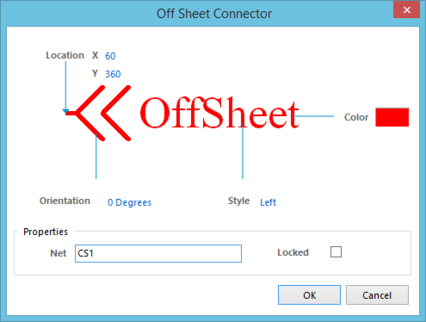
This dialog provides controls to specify the properties of an Off Sheet Connector object. An off sheet connector is an electrical design primitive that is used to connect nets across multiple schematic sheets that are descended from the same parent sheet symbol.
Access
The Off Sheet Connector dialog can be accessed during placement by pressing the Tab key.
After placement, the dialog can be accessed in one of the following ways:
Altium Designer. Номера страниц около Off Sheet Connector-ов
2. Нет в OrCAD такого объекта «Off Sheet Connector» (правда, не помню насчет старых DOS версий — может там называлось иначе, чем сейчас). Есть «OffPage Connector» и «Hierarchical Port». В них обоих отображается (т.е. имеется видимый текст рядом с изображением) только имя цепи или сигнала. В свойствах (т.е. не отображается на схеме, но можно посмотреть) Hierarchical Port отмечено имя схемы и номер листа этой схемы, где этот порт установлен (но не то, на какую схему и лист эта цепь должна прийти).
Могу лишь предположить суть вашей потребности: При создании и редактировании схем в соответствии с ЕСКД требуется указать, куда (на какой лист схемы) идет связь, выходящая за край текущего листа.
Если угадал — то я в таких случаях просто текстом писал этот самый номер листа рядом с окончанием линии связи. Тем более что нумерация листов в проекте OrCAD и в схеме для включения в состав КД нумерация листов не обязательно совпадает.
Для AD из приведенного вами фрагмента совершенно очевидно, что назначение OffSheet Connector совершенно не обещает отображения номеров листов схемы. Просто выделяется группа листов, в пределах которой одноименные цепи считаются соединенными между собой через эти коннекторы, остальные листы с одноименными коннекторами считаются отдельными от этой цепи.
В OrCAD, кстати, почти то же самое, только организовано иначе. Может быть несколько схем, в каждой несколько листов. В пределах одной схемы (между её листами) одноименные Offpage Connector соединены между собой, между разными схемами — нет, для соединения между разными схемами нужно ставить порты.
Но и для Вас вряд ли это нужно
Off Sheet Connector обединяют в иерархическом проекте одну функциональную группу, размещенною на нескольких листах.
Altium Designer Overview
Altium has revolutionized the user experience and productivity by introducing a contemporary interface that streamlines the design process and optimizes unparalleled performance. Using 64-Bit architecture and multi-threading, Altium Designer ensures enhanced stability, speed, and functionality during PCB design.
Altium Designer is dedicated to providing a comprehensive array of new, user-friendly PCB design tools within a unified application. Based on valuable insights and suggestions from the design community, Altium Designer incorporates capability updates and performance optimizations that significantly enrich the user experience and productivity.
Altium Designer heralds the much-anticipated upgrade to 64-bit architecture and multi-threading, improving stability, speed, and functionality alongside the modernized user interface. These updates empower designers to enhance design speed, task execution, and overall flexibility, thus simplifying the entire design process.
Features of Altium Designer
- Seamlessly modify thermal connection styles for pads and vias on the fly.
- Effortlessly route both rigid and flexible designs by adhering to the contours of your board.
- Experience enhanced features in Draftsman, making it even more convenient to create PCB fabrication and assembly drawings.
- Move components on your board without the need to reroute them.
- Organize your design precisely to your preferences, unrestricted by layer limitations.
- Discover how Altium Designer effortlessly defines the materials in your layer stack.
- Manage multiple impedance profiles for stripline, microstrip, single, or differential pairs.
Data Sheet
Software: Altium Designer
Language: Multilingual
Developer: Altium
Medicine: Pre_Activated
Off sheet connector altium как пользоваться
Материалы к лабораторным работам / Методические указания к Лабораторным работам ALTIUM DESIGNER
простой схемы сцепления листов, в системе существует возможность построения иерархических схем, однако в рамках данного лабораторного практикума они не изучаются.
1. Откройте свой проект, сохраненный в лабораторной работе № 2. Добавьте в
него новый файл электрической схемы, присвойте ему имя и сохраните на диске. Имя
рекомендуется присваивать аналогичное файлу первого листа с добавлением
конце номера листа. Подключите форматку схемы, как вы делали это
лабораторной работе № 1. На этот раз штамп на ней должен соответствовать второму и последующим листам схемы. Заполните штамп, установите шаг сетки равным 2,50
2. Изобразите на листе недостающую часть схемы. Для объединения цепей, переходящих с одного листа схемы на другой, подключите к ним на обоих листах коннекторы (команда Off Sheet Connector ). В процессе установки нажатие клавиши
Tab вызывает окно параметров, где можно задать имя цепи и направление коннектора.
Коннекторы должны находиться на краях листа, устанавливать их в середине
схемы не разрешают отечественные стандарты. После установки коннекторов схема будет выглядеть так, как показано на рис.3.1. Особенность коннекторов в том, что через их имена можно объединить цепи с разными именами на разных листах (здесь коннектор CLK объединил цепи CLK1 и CLK2).
САПР Altium Designer 19 автоматически проверяет, чтобы цепи, «ушедшие» с листа через коннектор, обязательно появлялись на другом листе. Такое обозначение переходящих цепей противоречит ЕСКД, поэтому редко применяется на практике. В соответствии с ГОСТ 2.702-2011 цепи, обрываемые в пределах листа, изображаются стрелкой с указанием их имён, а цепи, переходящие на другой лист, обрываются на
краю листа без стрелки, около них указываются их имена
листы, на которые эти цепи «уходят» (рис.3.2).
Для этого обрывы цепей на листе формируются из указателя подключения питания (стиль – Arrow GOST ) а переходы на другой лист – с помощью установки порта ( Port ), у которого выбирается белый цвет контура и заливки. Номера листов указываются вручную в виде обычного текста.
3. Когда схема устройства будет полностью нарисована, назначьте параметры некоторым цепям или элементам с тем, чтобы эти параметры были учтены при размещении элементов и трассировке соединений (меню Place\Directives или с помощью соответствующих иконок). Для создания дифференциальной пары необходимо выполнить два условия. Первое условие: присвоить цепям одинаковые
имена, различающиеся только двумя последними символами, одна цепь должна иметь окончание «_P», другая – «_N». Второе условие: обе цепи должны быть помечены специальной меткой, устанавливаемой командой Place\Directives\Differential Pairs .
Дифференциальная пара должна иметь определённое значение параметра – дифференциальное волновое сопротивление. Это значение зависит от конструкции и топологии проводников. Есть два варианта определения параметров: либо задать параметры конструкции уже на этапе создания электрической схемы, что обеспечит заданное волновое сопротивление, либо задать конечный параметр, например, 100
Ом , и «оставить» определение топологических параметров конструктору, который будет заниматься топологией конкретной печатной платы.
С помощью директивы Parameter Set можно задавать необходимые параметры трассировки для конкретной цепи: ширину проводника; зазор от других цепей; слой,
в котором нужно вести трассировку и т.д. (рис.3.3). Рекомендуется такому набору давать соответствующее название. Директивы по умолчанию высвечиваются красным
цветом и хорошо заметны на экране. При печати схемы в виде конструкторского документа эти директивы можно не выводить, но всегда нужно помнить, что бумажный вариант электрической схемы должен однозначно соответствовать электронному варианту, значит, на схеме должны быть отражены графическим способом все требования, которые были заданы электронным способом (в
соответствии с ЕСКД).
4. Проверьте, не допущено ли в схеме ошибок с точки зрения системы. Запустите процедуру Project\Compile PCB Project. (рис.3.4). Если ошибки не были обнаружены, то никаких уведомлений не появится; если ошибки обнаружены, то открывается окно с их перечнем.
В зависимости от того, насколько серьезны ошибки, они окрашены в разный
цвет: жёлтый, оранжевый, красный. Строгость проверок задаётся таблицей и
специальной матрицей в первых двух вкладках раздела Project\Project Options .
Процедура компиляции обязательна, без её прохождения передача данных в
топологический редактор невозможна.
По окончании работы предъявите преподавателю электрическую схему устройства на двух листах, оформленную в соответствии с требованиями ЕСКД,
докажите, что компиляция прошла успешно, покажите преподавателю библиотеку элементов, входящих в схему. Ответьте на контрольные вопросы.
1. Каким образом в САПР Altium Designer 19 создаются электрические схемы,
не помещающиеся на лист стандартного формата?
2. Какие виды электрических схем используются в САПР Altium Designer 19?
3. Дайте определение термину Port, Off Sheet Connector .
4. Перечислите особенности использования команд Port, Off Sheet Connector
для представления схем в соответствии с требованиями ЕСКД.
5. Как создаются дифференциальные цепи?
6. Как присвоить параметры электрической цепи?
7. Можно ли присваивать одной цепи несколько параметров? Можно ли нескольким цепям присваивать один и тот же параметр?
8. Что такое классы цепей, как они создаются?
9. Что такое компиляция проекта, зачем она нужна, как осуществляется?
10. Могут ли многолистовые схемы иметь разный формат листа, разный децимальный номер, разное наименование файла?
Лабораторная работа № 4 Топологический редактор. Создание печатной платы
Цель работы : изучение методов описания конструкции печатной платы в САПР
Altium Designer 19. Получение навыков создания заготовок печатных плат.
Продолжительность работы : 4 часа.
Задание : создать пустую двухслойную печатную плату с заданными размерами,
прописать в системе все технологические, электрические и конструктивные ограничения, которые необходимо соблюсти при проектировании топологии печатной платы.
Ожидаемый результат : файл с заготовкой печатной платы, в котором прописаны все необходимые параметры и правила проектирования.
Защита работы : предъявить на экране компьютера заготовку печатной платы,
ответить на контрольные вопросы.
САПР Altium Designer 19 позволяет проектировать любые типы печатных плат.
Огромное количество настраиваемых параметров системы даёт с одной стороны,
возможность создавать какие угодно конструкторско-технологические решения,
а с другой – делает этот процесс весьма трудоёмким. В любом случае, начинать работу надо с выбора конструкции платы, технологии её изготовления и с учётом возможностей предприятия, где будет производиться печатная плата. Плата может быть однослойной, двухслойной, многослойной, гибкой, гибко-жёсткой или иметь металлическое основание. Печатные платы изготавливаются по различным классам точности, начиная с первого и заканчивая седьмым. Это определяет, какой должна быть минимальная ширина проводников, минимальные диаметры отверстий,
минимальные зазоры между проводящими элементами платы. В Altium Designer 19
можно создавать «комнаты» и для разных «комнат» задавать различные значения
параметров. Аналогично можно поступать с электрическими цепями, создавая классы
цепей и присваивая им разные параметры.
Если в электрической схеме присутствуют дифференциальные пары или шины с
требованием выравнивания длин цепей, входящих в них, то без создания классов цепей не обойтись.
Плата может иметь различную структуру проводящих, диэлектрических,
маркировочных и других слоёв в сечении и, соответственно, различную толщину. Это влияет на электрические параметры проводников, расположенных на тех или иных слоях. Для обеспечения заданных значений, например, волнового сопротивления,
необходимо рассчитать геометрические параметры (ширину и величину зазора
от других проводников) с учётом выбранной толщины слоёв платы. В печатной плате
могут применяться сквозные и несквозные, металлизированные и
неметаллизированные, высверленные и тентированные отверстия. В одной печатной плате могут одновременно использоваться различные отверстия, отличающиеся как типом, так и геометрическими размерами. Их необходимо описать в системе проектирования до начала работы, если вы планируете их использовать. Для того чтобы в процессе проектирования топологии автоматически создавалась и конструкторская документация на плату, нужно заранее создать специальные слои для сборочных чертежей, 3D-моделей и вспомогательных документов (например,
Для того чтобы САПР могла качественно автоматически трассировать соединения, на печатной плате необходимо задать параметры трассировки, такие, как ширина проводников и зазор между ними, или параметры того, в каких слоях какое
направление трассировки преимущественно должно быть, в какой последовательности выбирать трассируемые цепи и др.
Опытные конструкторы обычно создают заготовки конструкций типовых плат, в
которых настраиваются все необходимые режимы и параметры, и, начиная новый проект, разработчик берёт готовую заготовку и не тратит время на подготовку.
1. Откройте свой проект. Добавьте в него новый топологический файл, вызвав команду File\New\PCB , присвойте ему имя и сохраните на диске. Имя рекомендуется присваивать аналогичное схемным файлам, но без указания листа.
2. Установите метрическую систему счисления, вызвав окно Properties кнопкой
Panels в нижнем правом углу экрана.
3. Далее командой Design\Layer Stack Manager откройте окно редактирования параметров стека печатной платы (рис.4.1).
Выберите материалы платы. Для проводящих слоёв выберите фольгу толщиной
18 мкм, а диэлектрик толщиной 1,499 мм. Слои маски и маркировки оставьте без изменения. Внизу окна менеджера стека можно открыть также окна настройки типов отверстий и расчета импеданса, т.е. волнового сопротивления проводников (рис.4.2).
В нашем случае это неактуально, поскольку в двухслойной плате может быть только один тип отверстий – сквозные. Сохраните результаты настройки в топологическом файле и закройте окно менеджера стека.
4. Создайте контур печатной платы в соответствии с заданием. Для этого перейдите в окно топологии и сделайте текущим слой Mechanical 1 . В нижней части экрана имеются обозначения слоёв, самый левый прямоугольник – это текущий слой
(при наведении на него курсора высвечивается надпись Current Layer ). Стрелки,
отображающиеся на экране, позволяют перебирать слои и назначать любой из них текущим. Для управления слоями можно нажать горячую клавишу L в момент, когда курсор мыши находится в пределах поля печатной платы топологического редактора.
5. Установите шаг сетки 1 мм с помощью горячей клавиши G .
6. Командой Place\Line нарисуйте контур платы. Координаты положения курсора всегда отображаются в нижнем левом углу экрана и могут при определенных настройках системы отображаться в правом верхнем углу окна топологического редактора или на табло, передвигающемся вместе с курсором.
7. Выделите линии контура платы и выполните команду Design\Board Shape\Define from selected objects (рис.4.3). При успешном выполнении область внутри контура станет отличаться по цвету от области, находящейся за пределами контура платы.
8. Настройте правила проектирования. В окне Design\Rules\Electrical\Clearance
установите минимальный зазор 0,3 мм для всех сочетаний элементов. Для ускорения процесса можно, выделив всю таблицу, ввести значение параметра, оно присвоится сразу всем ячейкам таблицы (рис.4.4).
В окне Design\Rules\Routing\Width задайте три значения ширины линий:
минимально допустимую, максимально допустимую и стандартную.
В окне Design\Rules\Routing\DiffPairsRouting снова задайте три значения ширины линий (минимально допустимую, максимально допустимую и стандартную)
и зазор между ними. Эти параметры зависят от толщины диэлектрика в плате, его диэлектрической проницаемости и требуемого значения дифференциального волнового сопротивления, обычно 100 Ом) (рис.4.5). Расчёт этих параметров производится с помощью специализированных программ. Для печатной платы толщиной 1,50 мм ширина проводников с импедансом 50 Ом или дифференциальным
Off sheet connector altium как пользоваться
I have difficulties to understand what are the differences between a net, a port and a off sheet connector.
I particularly don’t understand when to use a port and when to use a off sheet connector when there are multiple sheet.
I see sometimes people use port and sometimes they use off sheet connector, while I still read that only net can be used in some situations.
4 Answers 4
A net is a connection name. If you have a signal on one side of your schematic with a net name of «SIG_A» and you have another net name of «SIG_A» on the other side. Those two nets are connected. It’s as if there is a wire that ties them together. Nets tend to be local to a schematic (unless you are using a power net — which MAY be global).
An offsheet connector allows connections to be made horizontally. What this means is if you have a large design that can’t fit into one page cleanly, you can use off sheet connectors to «continue» your signals to another sheet (but on the same level). It’s almost like an extension of the same sheet.
Ports allows connectors to be made vertically. What this means is that you can create sheet symbols that represent your sheet, and connect them together via ports.
I tend to use a multi hierarchical design because allows me to see how circuit sections or typologies are connected together and so I tend to favor ports. But on large designs, I use off-sheet connectors as well.
It’s a matter of style. Altium supports different styles depending on preference settings.
Look for a setting called Net Identifier Scope. The location might depend on which version of Altium you are using.
In my experience, global identfiers works well for small designs (up to 4 or 5 sheets). Hierarchical scope works well for multi-channel designs. For larger designs I tend to use «Flat» scope. But bondage-and-discipline fanatics might prefer hierarchical style.
I believe that off-sheet connectors are just a graphical variant of a port. They’re not normally used in Altium designs, but they might be used if you import a design from another program.
Net (Net Label)
This names a given net. The Net name is only valid in the scope of a sheet. If you have multiple sheets where you give a net the name «SUPPLY», they will not be connected, because they are local.
From a programmers point of view you could see them as local variables inside a function (sheet).
Port
This adds a port to the schematic. If you use multiple schematic sheets, the sheet symbol of the sheet will get a new port. The port can be used to connect signals in a multi-channel system (see this and this).
A port is used to connect signals between sheets in a very controlled way. For a programmer it resembles strongly to function arguments and return values.
Off-Sheet Connector
Honestly, I have never used them. For me they look like «global» Nets. Something like GND and supply symbols. For better readability I would not use them if I don’t have to. But that’s something you have to decide on your own.
For a programmer they look like global variables (stuff that can be accessed from everywhere in the program). I guess they don’t make it easier to reuse schematic modules.
Summary
I don’t know your background, but if you have at least a little bit of experience in programming, you could see child sheets as functions in your program. And you can use the net labels off-sheet connectors and ports exactly as you would use variables.
Altium Designer. Номера страниц около Off Sheet Connector-ов
2. Нет в OrCAD такого объекта «Off Sheet Connector» (правда, не помню насчет старых DOS версий — может там называлось иначе, чем сейчас). Есть «OffPage Connector» и «Hierarchical Port». В них обоих отображается (т.е. имеется видимый текст рядом с изображением) только имя цепи или сигнала. В свойствах (т.е. не отображается на схеме, но можно посмотреть) Hierarchical Port отмечено имя схемы и номер листа этой схемы, где этот порт установлен (но не то, на какую схему и лист эта цепь должна прийти).
Могу лишь предположить суть вашей потребности: При создании и редактировании схем в соответствии с ЕСКД требуется указать, куда (на какой лист схемы) идет связь, выходящая за край текущего листа.
Если угадал — то я в таких случаях просто текстом писал этот самый номер листа рядом с окончанием линии связи. Тем более что нумерация листов в проекте OrCAD и в схеме для включения в состав КД нумерация листов не обязательно совпадает.
Для AD из приведенного вами фрагмента совершенно очевидно, что назначение OffSheet Connector совершенно не обещает отображения номеров листов схемы. Просто выделяется группа листов, в пределах которой одноименные цепи считаются соединенными между собой через эти коннекторы, остальные листы с одноименными коннекторами считаются отдельными от этой цепи.
В OrCAD, кстати, почти то же самое, только организовано иначе. Может быть несколько схем, в каждой несколько листов. В пределах одной схемы (между её листами) одноименные Offpage Connector соединены между собой, между разными схемами — нет, для соединения между разными схемами нужно ставить порты.
Но и для Вас вряд ли это нужно
Off Sheet Connector обединяют в иерархическом проекте одну функциональную группу, размещенною на нескольких листах.
Altium off sheet connector vs net vs ports
I have difficulties to understand what are the differences between a net, a port and a off sheet connector.
I particularly don’t understand when to use a port and when to use a off sheet connector when there are multiple sheet.
I see sometimes people use port and sometimes they use off sheet connector, while I still read that only net can be used in some situations.
4 Answers 4
A net is a connection name. If you have a signal on one side of your schematic with a net name of «SIG_A» and you have another net name of «SIG_A» on the other side. Those two nets are connected. It’s as if there is a wire that ties them together. Nets tend to be local to a schematic (unless you are using a power net — which MAY be global).
An offsheet connector allows connections to be made horizontally. What this means is if you have a large design that can’t fit into one page cleanly, you can use off sheet connectors to «continue» your signals to another sheet (but on the same level). It’s almost like an extension of the same sheet.
Ports allows connectors to be made vertically. What this means is that you can create sheet symbols that represent your sheet, and connect them together via ports.
I tend to use a multi hierarchical design because allows me to see how circuit sections or typologies are connected together and so I tend to favor ports. But on large designs, I use off-sheet connectors as well.
Net (Net Label)
This names a given net. The Net name is only valid in the scope of a sheet. If you have multiple sheets where you give a net the name «SUPPLY», they will not be connected, because they are local.
From a programmers point of view you could see them as local variables inside a function (sheet).
Port
This adds a port to the schematic. If you use multiple schematic sheets, the sheet symbol of the sheet will get a new port. The port can be used to connect signals in a multi-channel system (see this and this).
A port is used to connect signals between sheets in a very controlled way. For a programmer it resembles strongly to function arguments and return values.
Off-Sheet Connector
Honestly, I have never used them. For me they look like «global» Nets. Something like GND and supply symbols. For better readability I would not use them if I don’t have to. But that’s something you have to decide on your own.
For a programmer they look like global variables (stuff that can be accessed from everywhere in the program). I guess they don’t make it easier to reuse schematic modules.
Summary
I don’t know your background, but if you have at least a little bit of experience in programming, you could see child sheets as functions in your program. And you can use the net labels off-sheet connectors and ports exactly as you would use variables.