
«Кулер на процессоре не крутится» — подскажите, что делать
Вопрос от пользователя
Здравствуйте.
У меня боковая крышка системного блока из стекла и я в последнюю неделю стал обращать внимание на кулер ЦП — он вообще никогда не крутится (при мне, по крайней мере). Только во время включения ПК он крутанется чуть-чуть и всё.
Подскажите, нормально ли это, и если нет — то, что делать?!
Исходя из вопроса — ничего утверждать нельзя. Возможно, что ваш ЦП просто не греется до каких-то высоких температур, при которых вентилятору бы пришлось начать охлаждать радиатор (подобная опция, обычно, настраивается в BIOS/UEFI).
Ниже в заметке приведу основные моменты, на которые стоит обратить внимание и перепроверить (думаю, материал может пригодиться не только вам, но и др. пользователям с подобным вопросом) .

На что обратить внимание, если вентилятор не крутится (не вращается)
ШАГ 1: точки над «И»
Для начала пару слов о важных «нюансах» (чтобы все друг друга поняли):
- кулер — под этим я буду понимать не только сам вентилятор (который вращается ✌), но и радиатор, и медные трубки и пр. (т.е. весь комплект, что охлаждает процессор);
- без вентилятора (или с не рабочим / не крутящимся) — ЦП работать может, без кулера — нет. В любом случае ЦП должен охлаждаться хотя бы радиатором;
- чтобы сделать вывод о том, можно ли ПК оставить работать с не рабочим кулером — как минимум, нужно знать 👉 модель процессора и его 👉 температуру под нагрузкой.
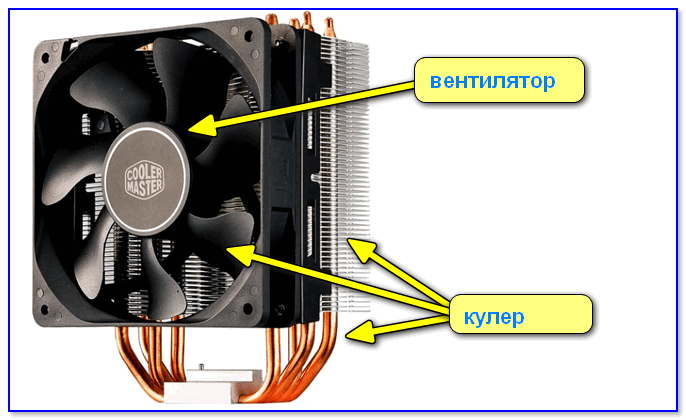
Кулер, вентилятор — в чем разница
Вообще, должен отметить, что современные ЦП оснащены спец. защитой:
- если его температура доходит до определенной границы — он начинает сбрасывать частоты (и в следствии этого меньше греется);
- если снижение частот не помогло — то дойдя до критического значения температуры, ваш ПК просто выключится (или перезагрузится). В результате ЦП будет «спасен» и не сгорит.
Однако, это не дает 100% защиты от сгорания процессора. Если он постоянно работает в «авральном» режиме под высокой температурой — вероятность его выхода из строя значительно возрастает! (уже пару раз сталкивался со сгоревшими новомодными Ryzen. )
ШАГ 2: проверка настроек BIOS/UEFI
И так, если ваш ПК резко и без предупреждения не выключается, не зависает и не перезагружается — скорее всего ваш вентилятор на ЦП «отдыхает» из-за настроек BIOS.
Как правило, в них есть несколько режимов работы: тихий, оптимальный, ручной (когда можно самостоятельно указать при какой температуре вентилятору включаться).
👉 В помощь!
Как войти в BIOS (UEFI) на компьютере или ноутбуке [моя инструкция]
Например, на мат. платах AsRock для настройки кулера достаточно зайти в раздел «H/W Monitor» . В нём представлена не только текущая температура ЦП (CPU Temperature), но и кол-во оборотов вентилятора (Fan Speed — 852 RPM 👇), и режим охлаждения (Fan Settings — Customize).
В моем случае настройки заданы так, что до 50°C — вентилятор будет откл., при превышении этого лимита — начнет вращаться на 70% и охлаждать радиатор ЦП. Разумеется, можно установить и другой режим, который будет «заставлять» работать вентилятор постоянно!
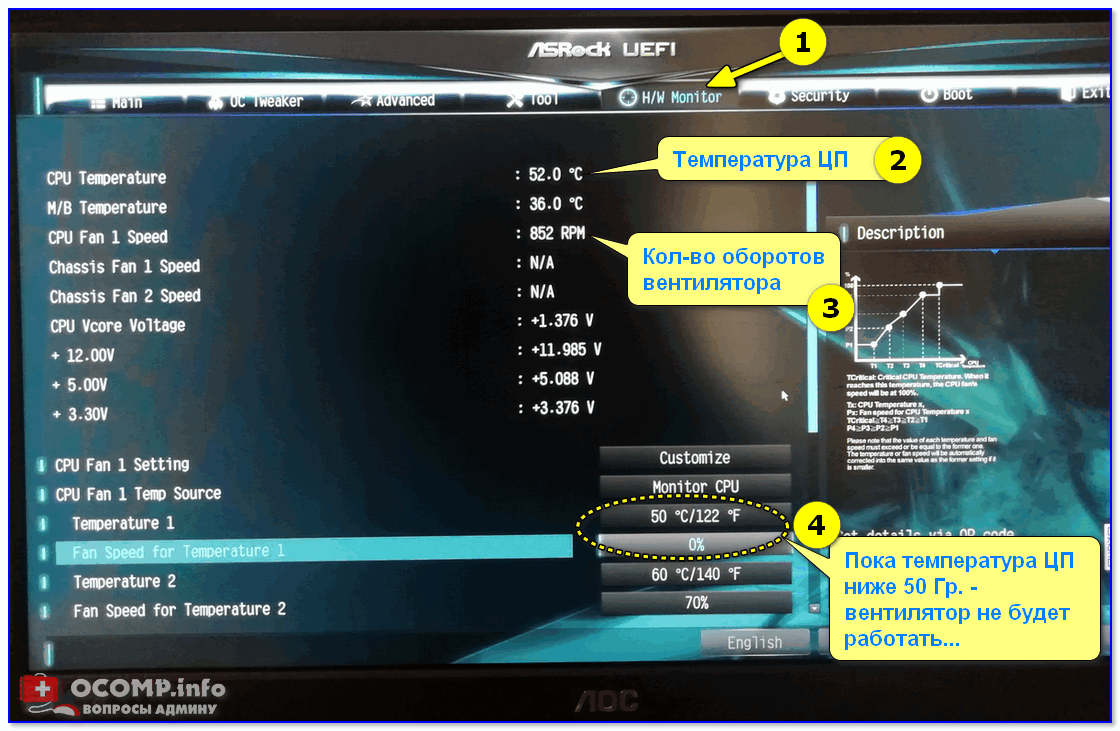
Настройки UEFI (AsRock)
Конечно, многое зависит от вашего «железа» и версии самого BIOS. Например, ниже вы можете заметить несколько отличный вариант: предлагается лишь указать, всегда ли будет включен вентилятор (Fan Always On).
Если «не всегда» — то компьютер будет определять самостоятельно, когда его включать! 👌
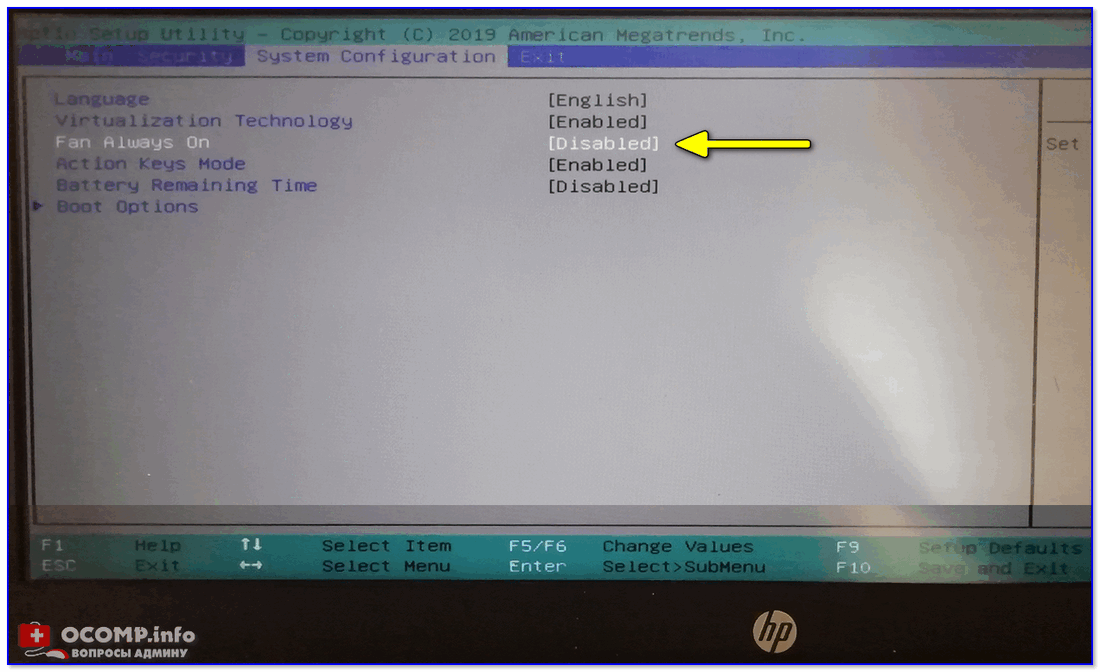
Fan Always On — вентилятор всегда включен — нет!
Если вы не можете найти настройки работы вентилятора в BIOS (FAN Speed) — попробуйте сбросить параметры BIOS к оптимальным предустановкам (кстати, может быть и такое, что этих настроек попросту нет. ) .
ШАГ 3: тестирование и диагностика
1) Если настройки BIOS ни к чему не привели, для начала я рекомендую уточнить модель ЦП и посмотреть на официальном сайте AMD (Intel) его критическую температуру.
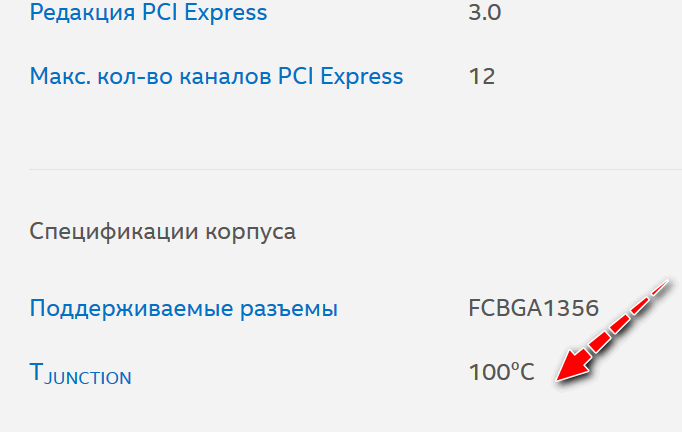
Критическая температура для Intel i5-7200U
2) Далее нужно запустить утилиту 👉 AIDA 64 и перейти в раздел «Датчики» .
В нём можно будет уточнить текущую температуру ЦП. Как правило, температура в диапазоне 30-40°C (а для ряда ЦП и до 50°C) считается оптимальной, и вентилятор в этом случае может не работать (зависит от настроек BIOS и ПО).
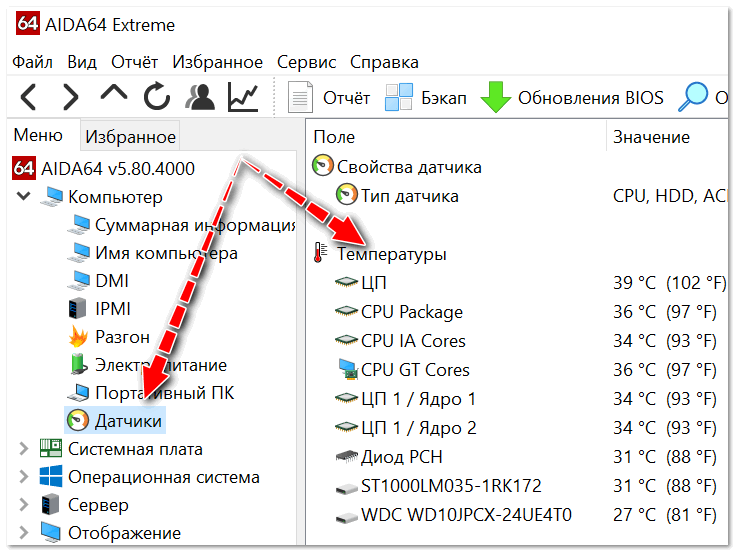
AIDA 64 — Компьютер, датчики — см. температуры
3) 👉 Если в вашем случае температура (с не работающим вентилятором) находится в оптимальном диапазоне — стоит попробовать нагрузить ЦП (провести небольшой тест). Для этого в AIDA 64 есть тест стабильности системы (искать в меню «Сервис» ).
👉 Кстати!
Очень желательно тест проводить, загрузившись с LiveCD флешки (т.е. не из-под своей текущей Windows). Это позволит исключить при проверке различные проблемы с драйверами и ПО (если они есть. ).
При запуске теста стабильности — вы сможете узнать до каких величин начнет расти температура при полной загрузке ЦП. При этом, вы сможете в режиме онлайн наблюдать за поведением вентилятора (да и ПК в целом). Разумеется, никаких зависаний, выключений — быть не должно!
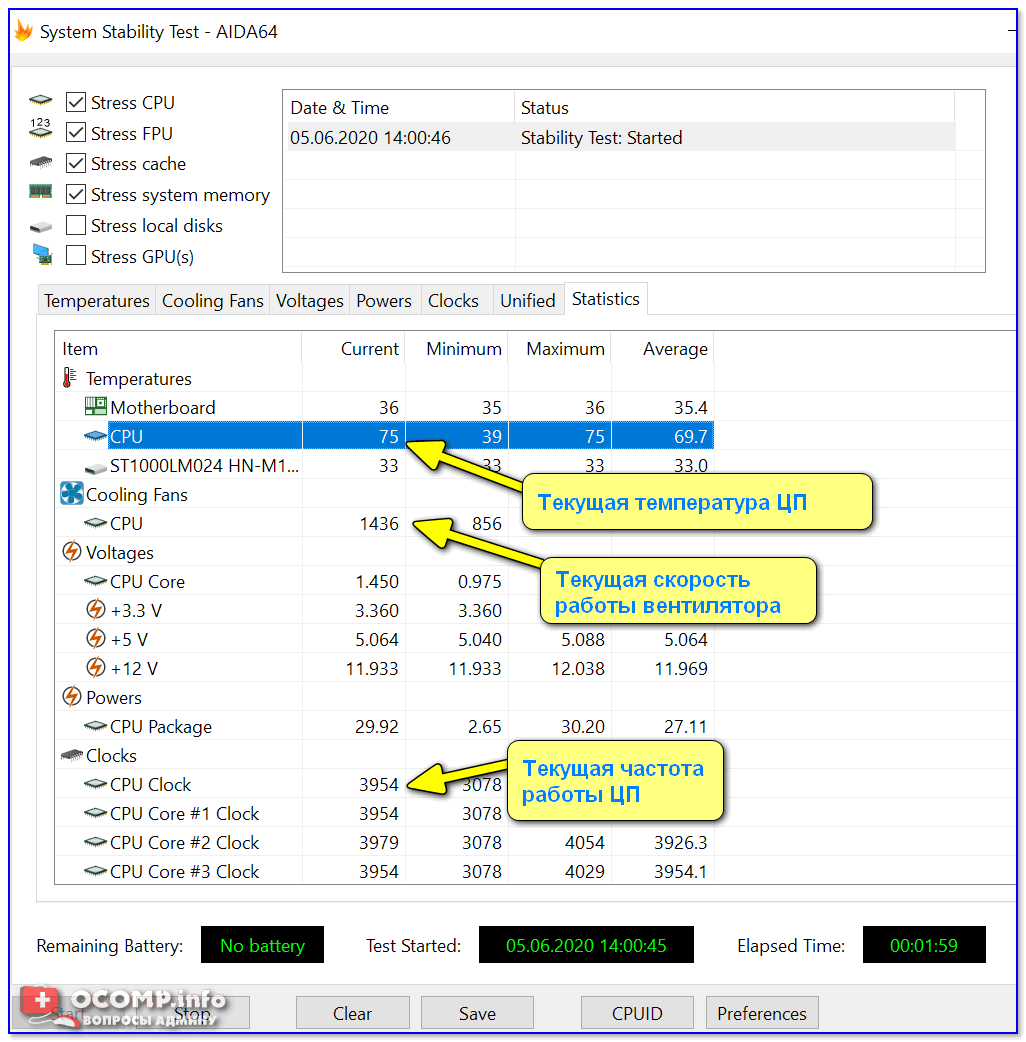
AIDA 64 — тест стабильности работы ЦП
4) 👉 Если температура начнет стремительно расти (80-85-90°С ☝), а кулер так и не запустится — рекомендую сразу же остановить тест и перейти к поиску аппаратной проблемы (возможно, вентилятор на кулере пришел в негодность или он просто не подключен. ).
5) Кстати, если у вас в BIOS нет настроек кулера, а тест показал, что он в принципе рабочий, но его скорость вращения всегда «не к месту» (например, сильно шумит без нагрузки или наоборот постоянно останавливается) — его можно до-настроить с помощью спец. софта. Тема эта обширна, поэтому рекомендую мою предыдущую заметку. 👇
ШАГ 4: поиск аппаратной проблемы
Во-первых, выключите ПК и откройте боковую крышку системного блока. Внимательно осмотрите сам кулер и разъем CPU FAN — именно к нему нужно подключить вентилятор (нередко многие начинающие сборщики либо подключают вентилятор к др. разъему, либо в спешке при сборке ПК забывают его подключить вовсе!) .
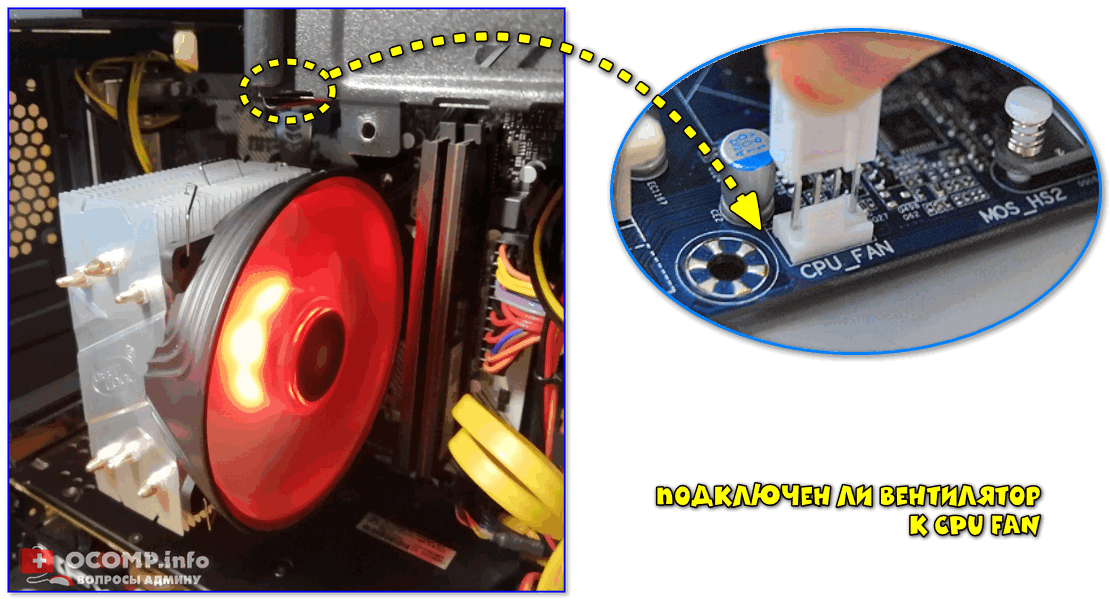
Подключен ли вентилятор к CPU FAN
Во-вторых, обратите внимание ничего ли не мешает лопастям вентилятора вращаться (сталкивался несколько раз с тем, что провода питания попадали между лопастей и не позволяли вентилятору работать).
Также попробуйте отключить вентилятор от питания и осмотрите сам провод. Некоторые малоизвестные китайские бренды компонуют свои кулеры такими «тонюсенькими» проводками, которые рвутся от любого неосторожного движения.
В-третьих, если на вашем вентиляторе есть доп. разъем (например, для подключения к Molex разъему БП) — попробуйте его отключить от CPU FAN и подключить напрямую к БП.
Возможно, материнская плата выдаст ошибку «CPU Fan error» при включении ПК (но ее можно пропустить или откл. в BIOS контроль кулера) , и такой «финт» как временное решение — вполне может подойти!
2 разъема на вентиляторе
В-четвертых, если после всего вышеприведенного вентилятор не подал «признаков жизни», я бы порекомендовал его проверить на другом ПК.
Если под-рукой второго ПК нет, можно воспользоваться колхозным методом (иногда его применяю. ). Достаньте вентилятор из корпуса ПК и возьмите пару медных проводков (кончики нужно зачистить).
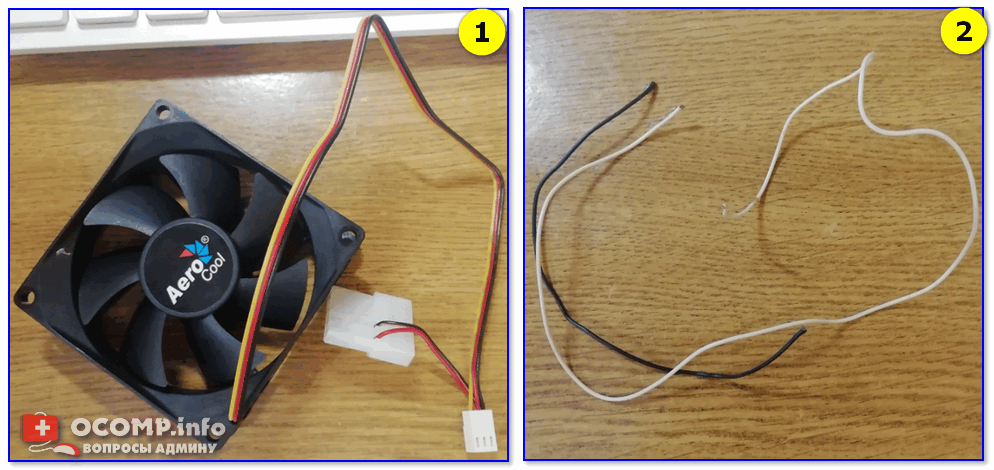
Вентилятор и пару медных проводков
Далее следует подключить два медных проводка к разъему вентилятора, обычно, это черный и красный цвет провода (обозначение-1 на разъеме, см. скрин ниже).
А медные проводки подкл. к нескольким (3-4) самым обычным батарейкам, которые можно просто положить на столе друг к другу, плюс к минусу! («мизинчиковые»/»пальчиковые», обычно, дома у всех таких хватает)
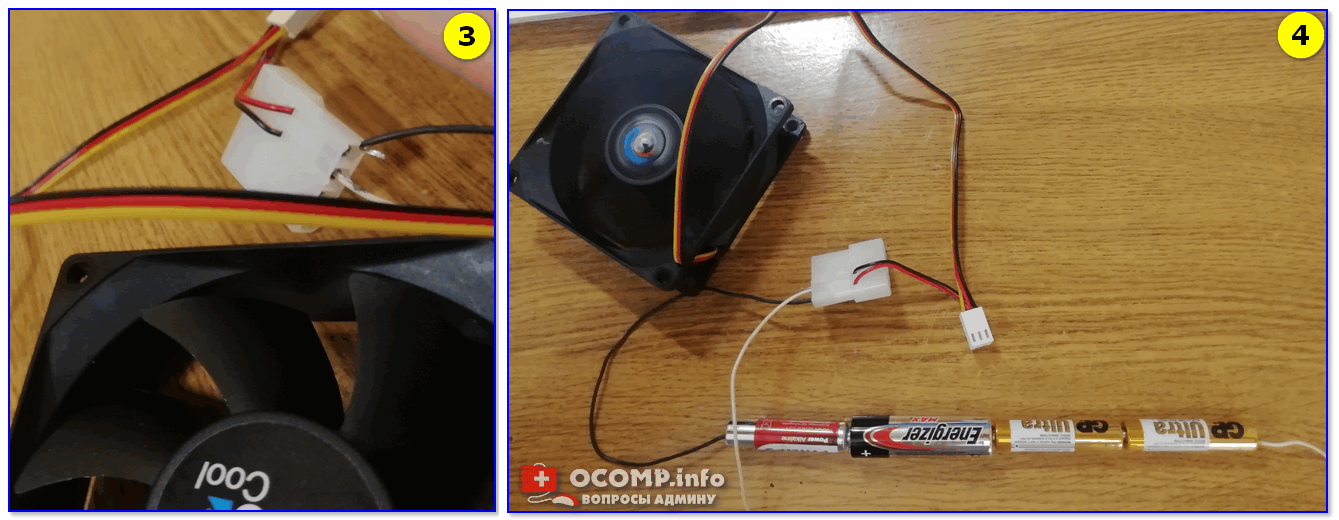
Батарейки к вентилятору
Если вентилятор «живой» — он начнет тихо вращаться (разумеется, гораздо тише, чем в системном блоке). Пример ниже.
Если и после этого вентилятор не «ожил» — скорее всего свой срок он уже отработал, и его пора заменить. Можно, конечно, попробовать разобрать, почистить, смазать и т.д. Но с недорогими моделями в большинстве случаев, всё это не оправдывает ни потраченного времени, ни средств.
PS (если вентилятор делает пол-оборота и ПК вообще не включается)
Еще одна разновидность проблемы: при включении ПК — вентилятор для охлаждения ЦП делает 1-3 оборота и останавливается (при этом ПК дальше не подает признаков «жизни», нельзя войти даже в BIOS — изображение отсутствует).
В этом случае список потенциальных проблем настолько широк, что не думаю, что его можно описать в рамках одной статьи. Для начала я бы посоветовал сделать следующее:
-
вынуть все плашки ОЗУ, почистить их контакты ластиком и продуть слоты от пыли. Установить одну из них (остальные пока не подключать);
кулер на процессоре не крутится в компьютере при включении
Вентиляторы не работают при включении ПК: что делать
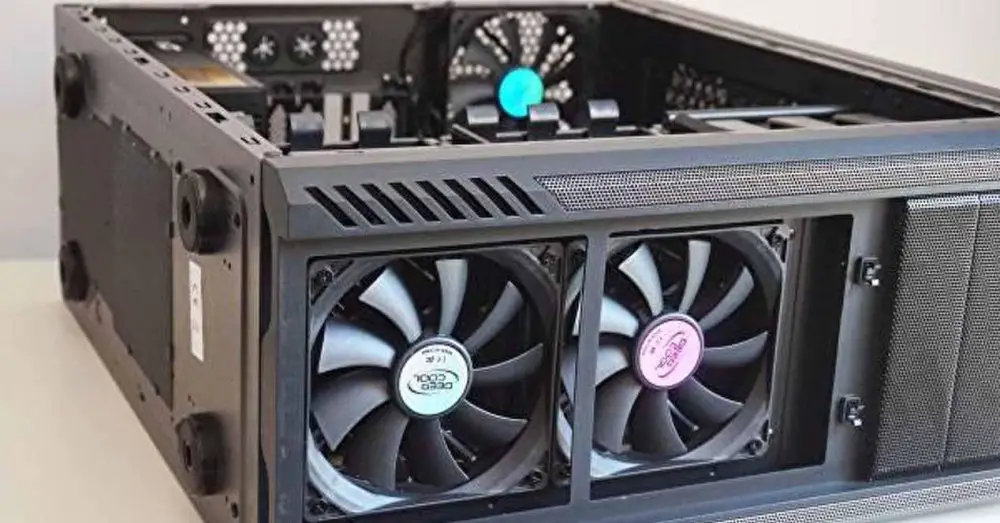
Следует принять во внимание одну вещь, а именно то, что если вы включаете ПК, а не работает только вентилятор, наиболее вероятно, что проблема связана именно с этим вентилятором; Однако, если все вентиляторы не работают, тогда проблема гораздо серьезнее и, вероятно, не связана с состоянием самих вентиляторов (вполне случайно, что все вентиляторы компьютера сломаются в одно и то же время). время, не так ли?).
Почему может случиться такая проблема?
Проблема может быть вызвана несколькими причинами, и это будет зависеть от того, как у вас подключены вентиляторы, поскольку это не то же самое, что у вас есть все фанаты. подключен к материнская плата что вы используете шину или контроллер вентилятора, такой как Corsair Commander или другой устройство управления построено в ящик для оборудования.
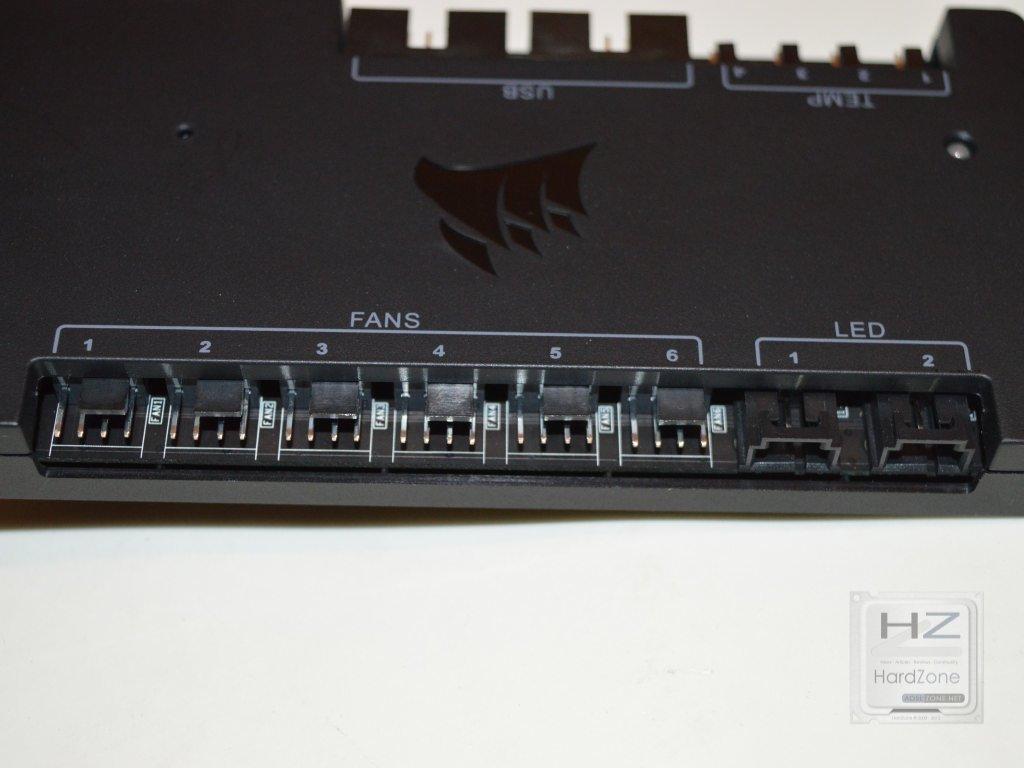
Проблема может быть вызвана тем, что ШИМ-контроллер материнской платы, если к нему подключены вентиляторы, был поврежден или просто неправильно настроен (в этом случае у него есть решение), но это также может быть вызвано в случае использования контроллер вентилятора, потому что он сломался, потому что он не получает питание, или даже вентиляторы ПК могут не работать просто потому, что в корпусе есть какое-то замыкание, что-то более распространенное, чем вы думаете.
Если вы включаете компьютер, а вентиляторы не работают, первое, о чем вам следует подумать, это было ли это из-за внесения изменений в программное и / или аппаратное обеспечение, или из-за того, что вы случайно ударили или переместили ПК. дело. Нечто подобное также может произойти при установке управляющего программного обеспечения, такого как Corsair iCUE или NZXT Cam, поскольку, хотя эти программы предназначены для управления собственным оборудованием, они также могут обнаруживать стороннее оборудование и изначально устанавливать нулевую скорость вентиляторов, пока вы не настроите их. рукой.
Что делать, если вентиляторы не работают
Как мы уже говорили вам, первое, что вы должны сделать, это вспомнить, вносили ли вы какие-либо недавние изменения в аппаратное или программное обеспечение, а также если корпус ПК недавно перемещался или ударился. Мы собираемся увидеть симптомы один за другим и что делать в каждом случае, начиная с изменений программного обеспечения.
Существует множество специальных программ для мониторинга и управления оборудованием, например, примеры NZXT Cam или Corsair iCUE, которые мы вам предоставили. Представьте, что вы установили новый вентилятор Corsair на свой компьютер, и после установки iCUE и перезагрузки вентиляторы перестали работать. Вам следует зайти в настройки программного обеспечения, чтобы увидеть, пытается ли оно управлять всеми другими вентиляторами, и остановлены ли они в результате этого программного обеспечения.
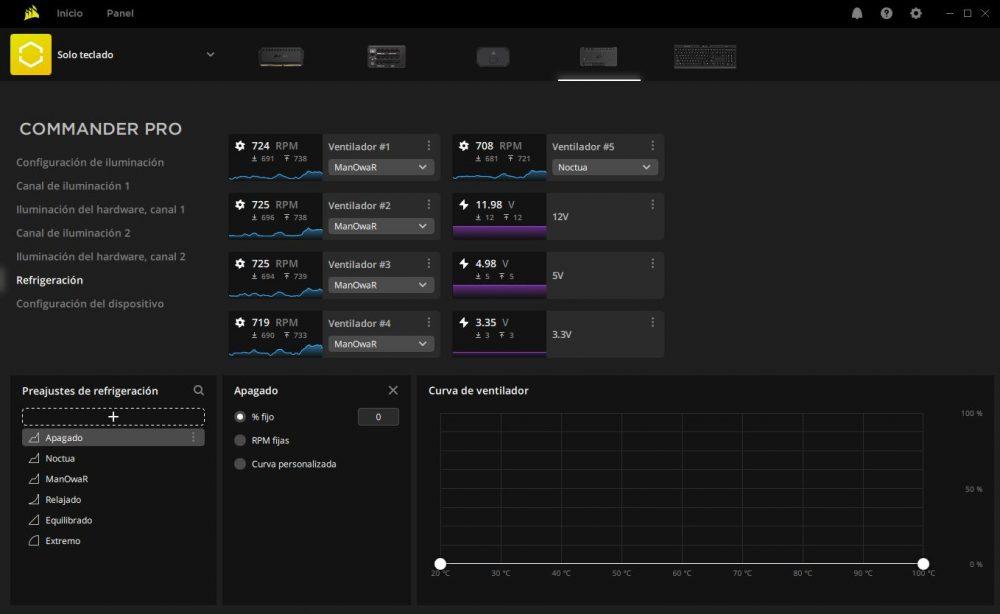
Продолжая работать с программным обеспечением, вы также должны получить доступ к BIOS вашего компьютера, нажав клавишу DELETE или F2 (в зависимости от модели вашей материнской платы) при запуске ПК, если ваши вентиляторы подключены непосредственно к материнской плате.
Зайдя в BIOS, зайдите в «ПК Здоровье Статус »или аналогичный, где вы можете контролировать конфигурацию вентиляторов и проверять сначала, обнаруживает ли их материнская плата, а во-вторых, настроены ли они на работу или на остановку. Эта конфигурация зависит от материнской платы и от того, используете ли вы BIOS или UEFI, но в любом случае вы должны найти параметры для управления и мониторинга рабочих параметров вентиляторов, подключенных к материнской плате.
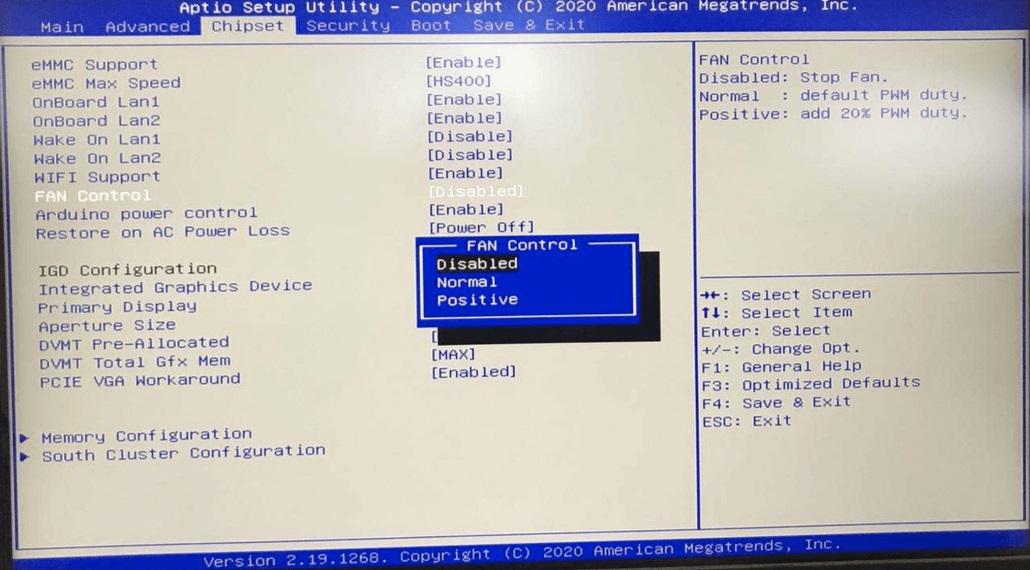
Если материнская плата не обнаруживает подключенный вентилятор, есть большая вероятность, что конфигурация PWN была нарушена, но не отчаивайтесь, потому что вы все еще можете что-то с этим поделать: сбросить BIOS до заводских настроек. Для этого вы можете сделать Clear CMOS, но мы лично рекомендуем вам использовать метод извлечения батареи.
Для этого выключите компьютер и выньте вилку из розетки, подождите не менее 2–3 минут, пока он полностью разрядится, а затем извлеките аккумулятор. Подождите еще как минимум 10-15 минут, а пока мы рекомендуем воспользоваться возможностью, чтобы отключить все вентиляторы от платы, немного почистить соединения и снова подключить их на месте. Затем вставьте аккумулятор, подключите компьютер и снова включите его, чтобы снова получить доступ к BIOS и посмотреть, появятся ли теперь вентиляторы.
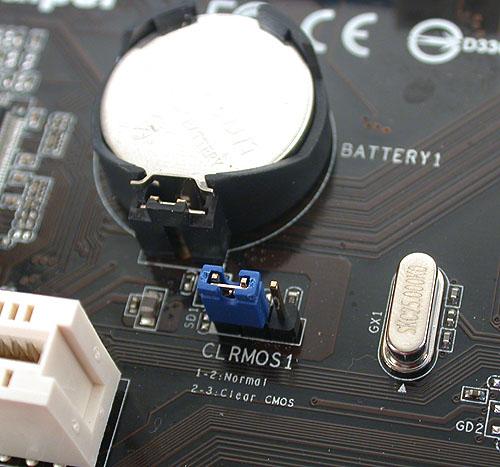
Если после этого материнская плата по-прежнему не обнаруживает ни один из вентиляторов, то, вероятно, она повреждена, и для ее устранения вам придется либо заменить материнскую плату, либо использовать контроллер вентилятора.
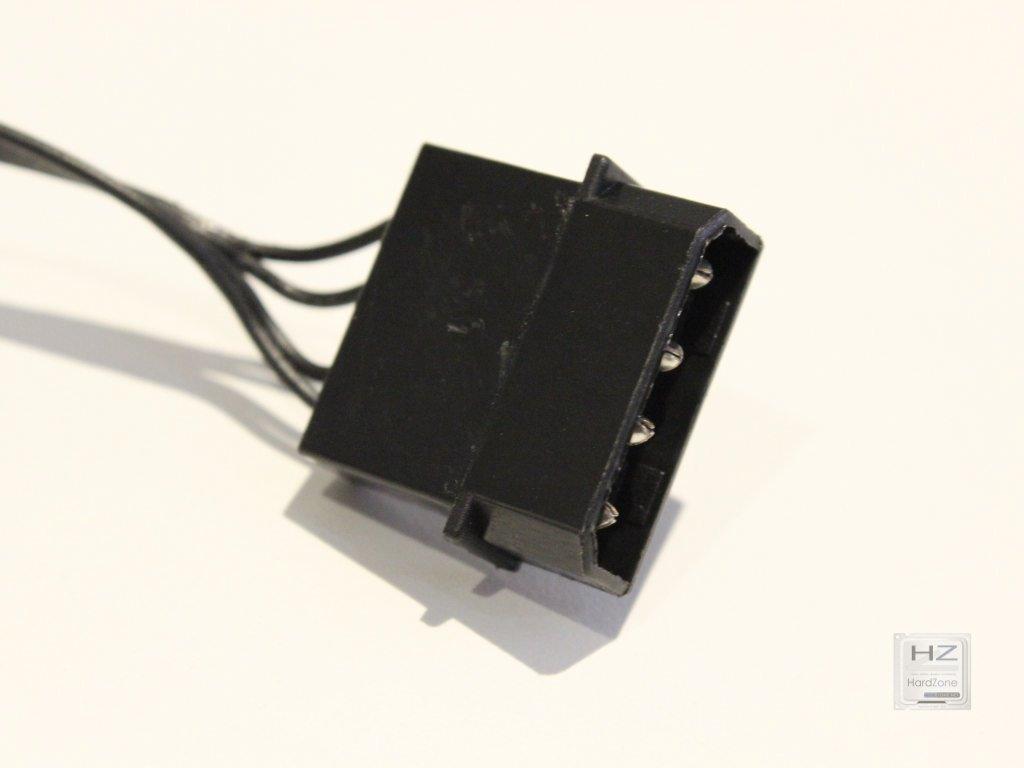
В свете последнего, как мы уже упоминали, не исключено, что это как раз и является виновником того, что вентиляторы не работают. Если вентиляторы не работают при запуске ПК и у вас есть контроллер, убедитесь, что все соединения правильно подключены (мы рекомендуем вам отключить все и снова подключить, чтобы убедиться), уделяя особое внимание источнику питания, поскольку эти контроллеры обычно используйте разъем SATA или MOLEX от блока питания для работы. Если после этого он по-прежнему не работает, попробуйте заменить разъем питания блока питания на другой, чтобы не повредить кабель или сам разъем.
Если контроллер вентилятора встроен в ваш корпус, как в случае со многими моделями, убедитесь, что переключатель находится в рабочем положении. Попробуйте переместить его в разные положения, чтобы увидеть, включаются ли при этом вентиляторы, поскольку также существует вероятность того, что причиной проблемы является переключатель.
Наконец, вы должны убедиться, что в корпусе ПК нет короткого замыкания. Бывают случаи, когда для связывания кабелей используются металлические стяжки, и если металлическая точка соприкасается с листом корпуса, это может вызвать короткое замыкание, которое вызывает неправильную работу ПК, например, приводит к тому, что вентиляторы не работают (потому что Короче говоря, влияет на контроллер, именно).
Что делать, если не вращаются вентиляторы охлаждения компьютера

Кулер центрального процессора
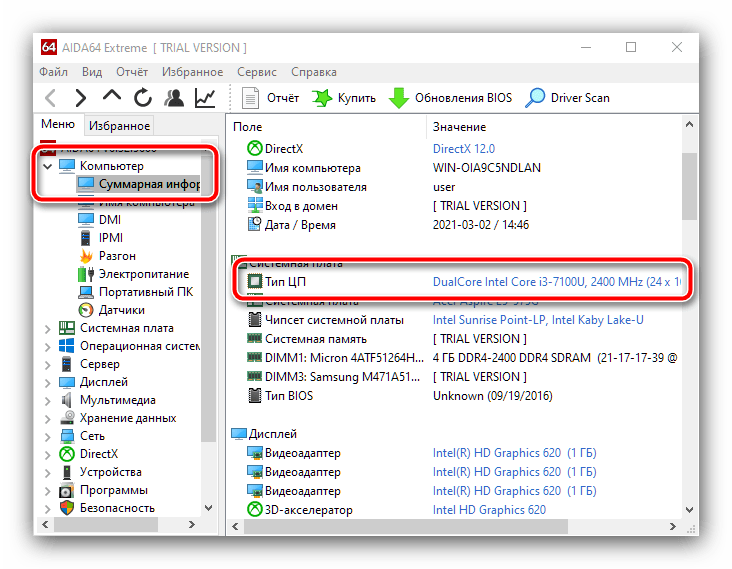
Наиболее часто рассматриваемая проблема наблюдается у вентилятора CPU, поэтому прежде всего рассмотрим самые распространённые причины и методы их устранения. Чаще всего дело может быть в том, что ваш процессор банально не греется до температур, при которых требуется активное охлаждение: к примеру, многие бюджетные решения даже в относительно сложных задачах могут не греться выше 40-50 градусов, и это в принципе нормально. Если же мы говорим о профессиональных или игровых решениях, то тут приемлемы значения и свыше 60 в простое или при небольшой нагрузке. Чтобы узнать точно, рекомендуется проверить текущее специальным мониторинговым ПО, например, AIDA64, и только при обнаружении проблемы можно приступать к активным действиям.


Способ 1: Проверка параметров BIOS
Для начала стоит убедиться, что микропрограмма платы корректно настроена, и только затем переходить к более сложным случаям.
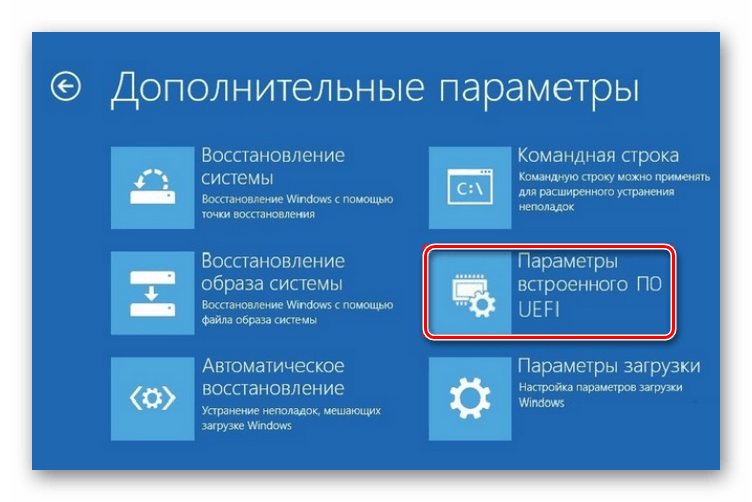
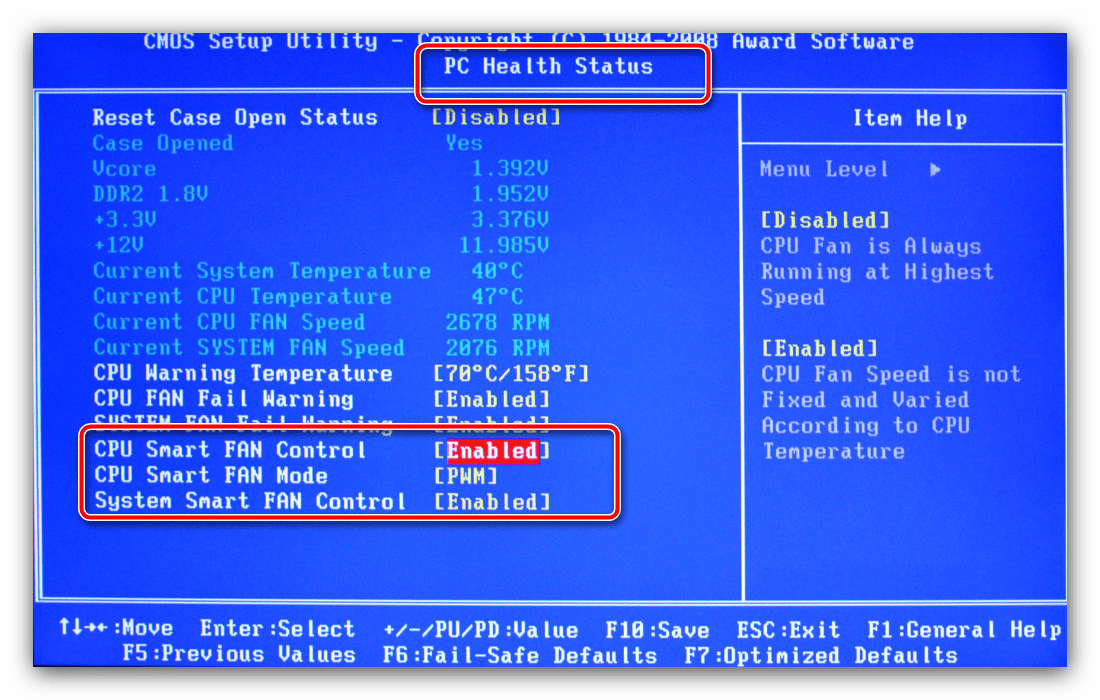
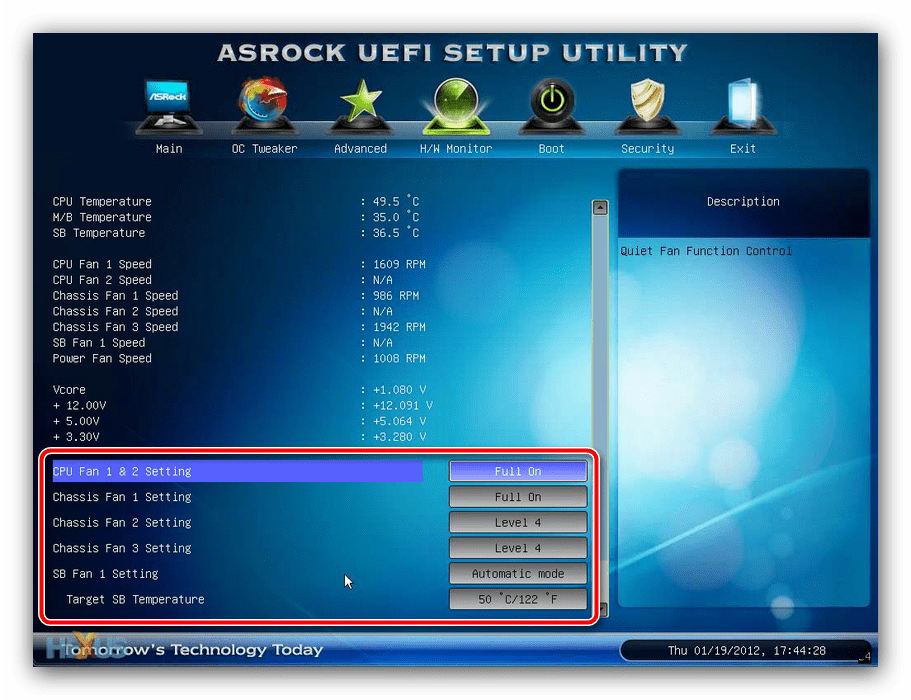
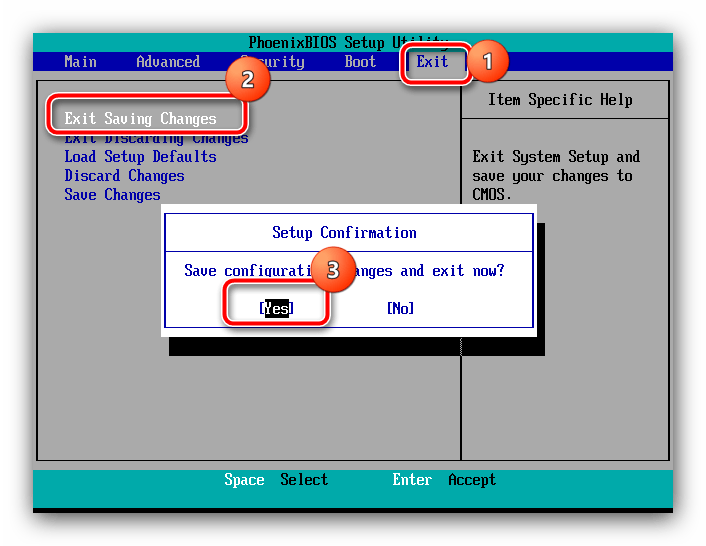
Способ 2: Настройка скорости вращения кулеров
Отсутствие настроек регуляции оборотов в БИОСе в некоторых случаях можно нивелировать использованием специализированного ПО, например, программы SpeedFan, которая позволяет тонко настроить необходимые параметры, или решения AMD OverDrive, предназначенного для пользователей с процессорами производства «красных». Подробно использование каждого из этих продуктов рассмотрено в Способах 1 и 2 статьи по ссылке далее.

Способ 3: Устранение аппаратных проблем
Последняя, и к сожалению, достаточно частая причина – физические неполадки с вентиляторами охлаждения.
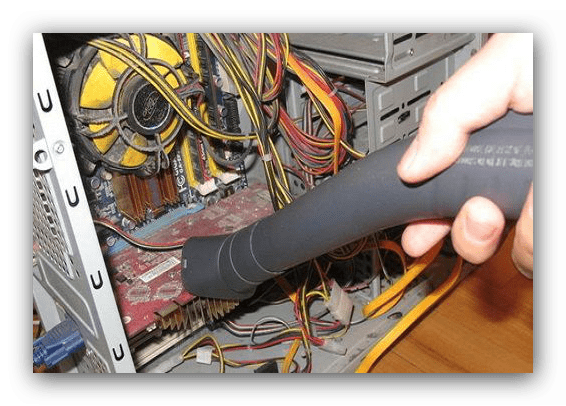
Кулеры видеокарты
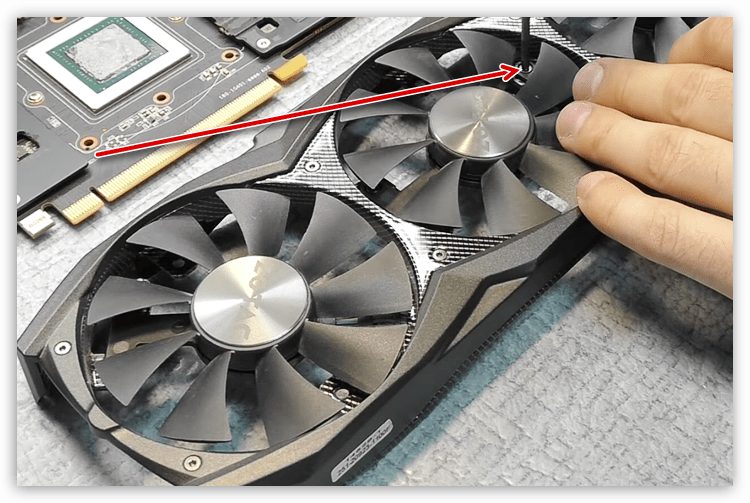
Причины, по которым перестала работать система охлаждения GPU, в целом подобны таковым для ранее рассмотренного случая, однако в подавляющем большинстве это говорит о поломке устройства. Более подробно об источниках и вариантах устранения проблемы можно узнать из следующей статьи.
Помимо этой статьи, на сайте еще 12339 инструкций.
Добавьте сайт Lumpics.ru в закладки (CTRL+D) и мы точно еще пригодимся вам.
Отблагодарите автора, поделитесь статьей в социальных сетях.
Не стартует кулер процессора
Поскажите, как найти неисправность в компьютере (конфигурация в подписи). Компьютер практически не включается (в один не очень прекрасный момент завис с черным экраном): чёрный экран монитора, БИОС не грузится, спикер молчит, кнопка RESET не сбрасывает, кнопка ВКЛ не выключает (только выдёргивание сетевого шнура из розетки).
Открыл корпус и посмотрел, что происходит при включении (системная плата GigaByte GA-MA770T-UD3P rev.1.0):
— загорается светодиод ВКЛ. на передней панели корпуса;
— работает вентилятор в БП;
— работают два охлаждающих вентилятора в корпусе (подключены от системной платы – разъёмы SYS_FAN2 и PWR_FAN);
— работает охлаждающий вентилятор видеокарты;
— загорается на передней панели корпуса жёлтый светодиод индикатора активности жёсткого диска.
Не работает вентилятор охлаждения CPU. В момент включения вентилятор дёргается, совершает пол-оборота и останавливается.
Посоветуйте, какие могут быть мои действия в домашних условиях?
Спасибо!
Контакты в профиле.
Система достаточно свежая. Советую попробовать с другим БП, к тому же я думаю что у вас ещё гарантия не окончилась.
Да, собрал в марте 2010 года, но покупал всё на разных фирмах, поэтому и непонятно, что и на какую фирму нести по гарантии.
Вы думаете, мощности БП не хватает?
контрамоции — возможности существования объектов и процессов, движущихся в обратном направлении по времени (W)
Единственность прошлого считается весьма правдоподобной (W)
Не работает вентилятор охлаждения CPU. В момент включения вентилятор дёргается, совершает пол-оборота и останавливается.
Посоветуйте, какие могут быть мои действия в домашних условиях?
Спасибо!
В момент включения вентилятор дёргается, совершает пол-оборота и останавливается.
Отнесите в ту фирму, где куплен процессор, при условии, что взят BOX. Если OEM, то для начала сменить кулер процессора.
Подключить-то можно, но некоторые материнские платы не стартуют без вентилятора, подключенного к разъёму вентилятора процессора.
Я по крайней мере проверю вентилятор процессора, ведь остальные вентиляторы от материнки работают.
Сегодня попытался провести диагностику системного блока:
1.Почистил от пыли;
2.Обнулил CMOS;
3.Вынул батарейку (напряжение 3,05 В);
4.Проверил вентилятор CPU от другого разъёма (SYS_FAN1) – вентилятор работает, а компьютер нет;
5.Кнопку POWER прозвонил (в том числе пробовал включать комп без подключённой кнопки);
6.Винты крепления системной платы ослабил;
7.Разъёмы питания материнки несколько раз вынул и опять вставил;
8.Отсоединил, в конечном итоге, от системной платы всё (включая память, видеоадаптер, HDD, DVD, вентиляторы и пр.). Оставил только процессор с кулером.
Результат остался прежним – вентилятор ЦПУ не работает, БИОС не грузится, спикер молчит. Что теперь делать?
И ещё вопрос: я понимаю, что при неработающем кулере включение ЦПУ блокируется, а что может блокировать работу кулера? Ведь я проверил – он рабочий?
Не крутится или шумит кулер на процессоре, видеокарте или блоке питания.
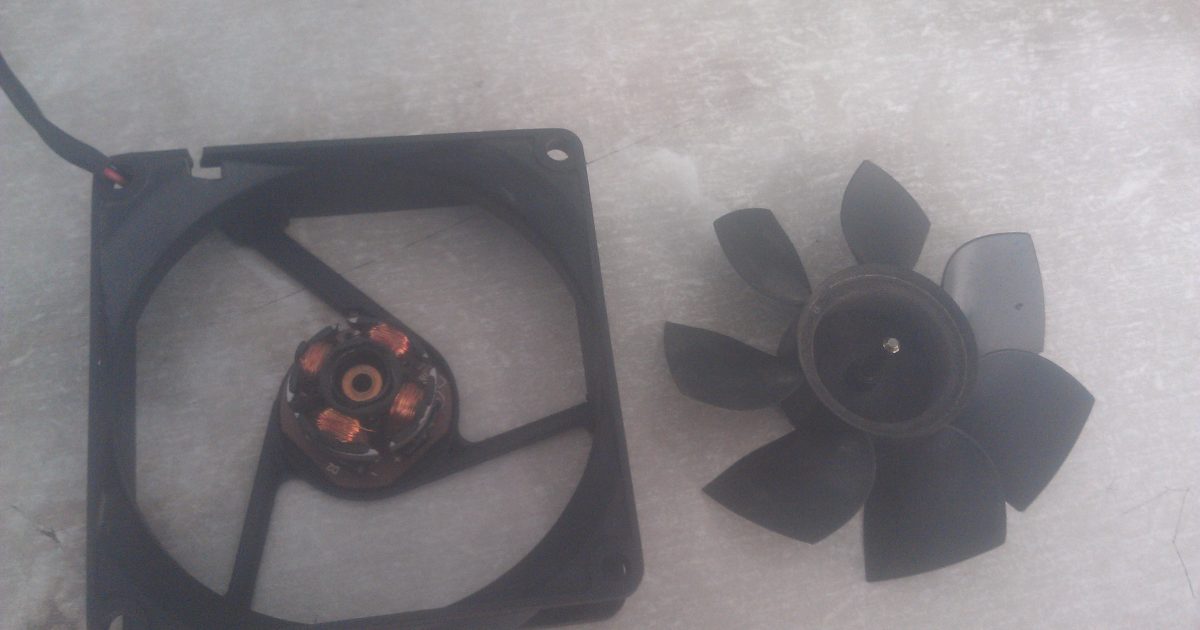
Во всех кулерах есть подшипники. Есть разные разновидности подшипники скольжения или просто втулка, или подшипник качения. Вентиляторы с обычной втулкой обычно имеют меньший ресурс в сравнение с вентиляторами с подшипниками качения. Обычно износ вентилятором с подшипниками скольжения можно услышать вентилятор начинает гудеть, шуметь появляется вибрация иногда он просто заклинивает и останавливается в таком случае мы имеем перегрев или какую либо сигнализацию от материнской платы или установленных драйверов.
Шумит кулер в компьютере
Когда пользователь жалуется вам, что его компьютер громко шумит, на самом деле существуют только два типа компонентов, которые могут создавать этот шум: дисководы и вентиляторы охлаждения. Но в большинстве случаев вы обнаружите, что шум генерируется одним из вентиляторов охлаждения внутри компьютера. Большинство компьютеров имеют три охлаждающих вентилятора, один внутри блока питания, один на самом корпусе и один на процессоре. Разумеется, каждый из этих охлаждающих вентиляторов разработан таким образом, чтобы обеспечить максимальную прохладу всей системы, создавая постоянный воздушный поток внутри корпуса, в который будет поступать холодный воздух при перемещении горячего воздуха.
Если какой-либо из этих охлаждающих вентиляторов выходит из строя, система может перегреться и вызвать сбои в работе. Так что ваше первое желание — просто заменить шумный вентилятор. Хотя это довольно простая операция, но это не всегда необходимо. Во многих случаях кулер нуждается только в одной капле масла.
Не крутится кулер на процессоре, блоке питания или видеокарте
Если не крутится кулер на процессоре, на видеокарте и в блоке питания, то у вас могут быть две причины.
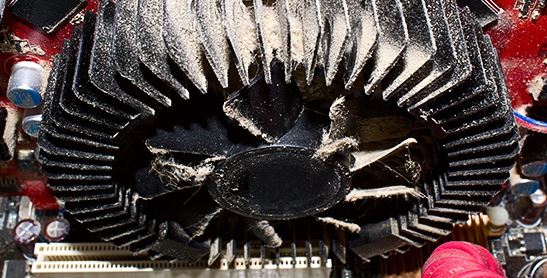
Первая причина, самая распространённая и не затратная, кулер перестал крутится потому что у него высохла смазка и после одной капли масла он будет вам служить верой и правдой.
Вторая причина, это вышедшей из строя кулер его можно проверить мультиметром в режим прозвонки, если он будет прозваниваться то значить кулер в рабочем состояние. Прозванивать нужно черный и красный провода.
Чем можно смазать кулер

Многие люди используют WD-40 для смазки всех видов скрипучих или шумных механических компонентов вокруг дома и офиса. Но не пытайтесь использовать WD-40 для смазывания вентилятора компьютера. WD-40 разработан как очиститель / обезжириватель, который можно использовать для ослабления застревающих деталей, предотвращения коррозии и вытеснения воды — все виды проблем, которые обычно не встречаются в компьютерных вентиляторах. WD-40 также является легкой смазкой, которая лучше смазывает что-то вроде шарнира, который только иногда перемещается, а не компонент компьютера, такой как вентилятор, который постоянно движется с высокой скоростью.
Я предпочитаю использовать машинное масло или масло для швейных машин, поскольку оно, помимо того, что является легким маслом, обладает отличной вязкостью, хорошо держится при высоких температурах и специально предназначено для смазывания движущихся частей, работающих на высоких скоростях. Также есть специальная силиконовое масло для кулеров.
Как работает кулер компьютера?
Почти все вентиляторы компьютерного охлаждения сконструированы вокруг сборки подшипников скольжения, хотя я столкнулся с некоторыми вентиляторами компьютерного охлаждения, которые используют узел шарикоподшипников. В этой статье я остановлюсь на сборке подшипников скольжения.
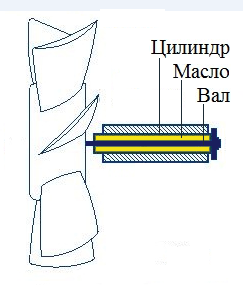
Узел подшипника скольжения состоит из вала (к которому прикреплена лопасть вентилятора), который вращается внутри неподвижного цилиндра. В этом случае цилиндр выполнен из пористого металла, пропитанного маслом. По мере того, как вал вращается, масло выталкивается из цилиндра, создавая пленку масла, по которой движется вал. Эта пленка масла предотвращает контакта металла об металл и тем самым устраняет трение и почти все шумы. Этот тип подшипникового узла подшипника показан на рисунке выше.
Узел подшипника скольжения состоит из вала, который вращается внутри неподвижного цилиндра.
В идеальном подшипниковом узле количество масла в подшипнике является правильным количеством и остается постоянным на протяжении всего срока службы вентилятора. Однако, если сборка не запечатана должным образом, часть масла может со временем высохнуть. Когда это произойдет, вращающийся вал войдет в непосредственный контакт с неподвижным цилиндром, который создает звук соскабливания или шлифования.
В дополнение к шуму, повышенное трение приведет к вращению вентилятора медленнее, что, в свою очередь, уменьшит поток воздуха. Если воздушный поток будет уменьшен, система будет работать более горячая, чем должна, что подвергает определенные компоненты риску сбоя. Пополнение запаса масла в узле подшипника скольжения изменит это условие.
Как смазать кулер блока питания и кулер системного блока.
Для начала откручиваем кулер в компьютера, отсоединяем провода идущие к кулеру, очищаем то пыли, и ложим его на стол, если этот кулер с блока питания или кулер с отвода теплого воздуха с системного блока, то аккуратно снимите стикер находящийся с противоположной стороны лопастей. Там должен быть уплотнительная резинка или пластикатовая крышка которую нужно открыть и с помощью шприца капнуть каплю масла. 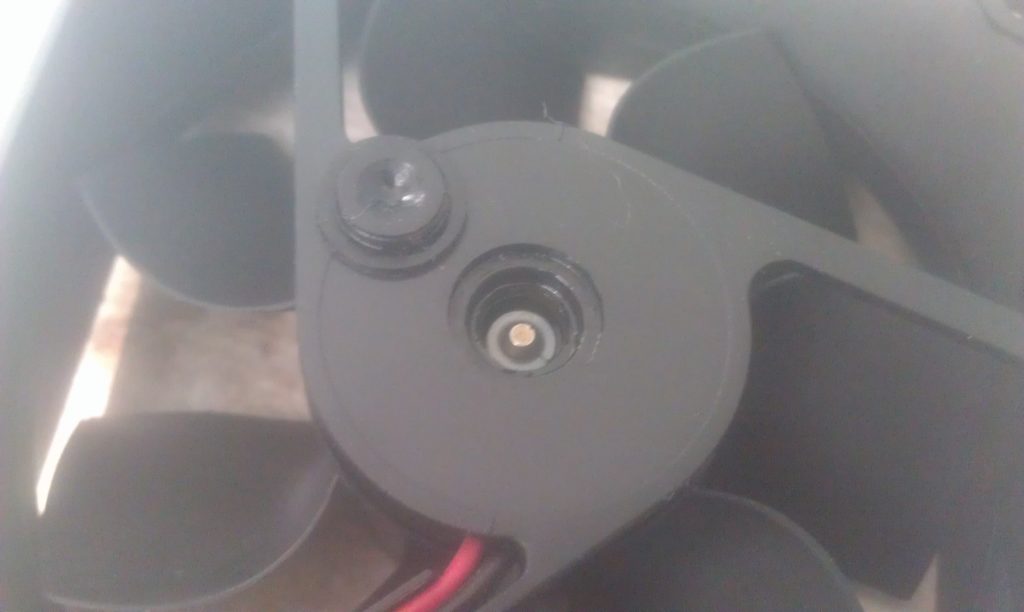
Затем пальцами прокрутить лопасти кулера, чтобы масло распределилась равномерно по всей поверхности. Далее закрываем уплотнительную резиновую заглушку, и клеим стикер, если стикер не приклеивается то заместо него клеим кусочек изолены.
Также существует неразборные кулера у них за стикером нет резинового уплотнителя там впаяна пластиковая вставка. Однако и такой тип кулера можно смазать но это более сложнее. Но у некоторых неразборных кулеров нет фиксировано шайбы поэтому крыльчатка может выйти с помощью незначительных усилий пальцами, пробуем отделить лопасти кулера от корпуса без сильных усилий если лопасти кулера отделились то смазываем вал маслом и вставляем его обратно если нет то читаем дальше. Для смазывания неразборного кулера нам понадобится дрель или пассатижи и сверло не слишком большого размера 2-4 мм. Высверливаем в центре отверстие, только будьте аккуратны, не переусердствуйте и не повредите вал и подшипники, убираем пластиковую стружку из отверстия затем капаем 1-2 капли масла в просверленное отверстие желательно с помощью шприца. После смазывания прокрутите лопасти кулера для равномерного распределения масла и закройте отверстие изолентой или чем-нибудь другим на ваш выбор, главное чтобы масло не выбежало обратно.
Советую не заливать масла по самые края так как лишние масло все равно вытечет.
Как смазать кулер видеокарты и процессора
Для смазывания кулера видеокарты нужно предварительно снять видеокарту на ней будет находится кулер с радиатором, желательно если вы давно не меняли термопасту снимать кулер вместе с радиатором и заодно поменять термопасту, читайте также как правильно наносить термопасту здесь. Под лопастями кулера будут находится в основном 3 болтика откручиваем их и отсоединяем кулер от радиатора но должен выйте без усилий.
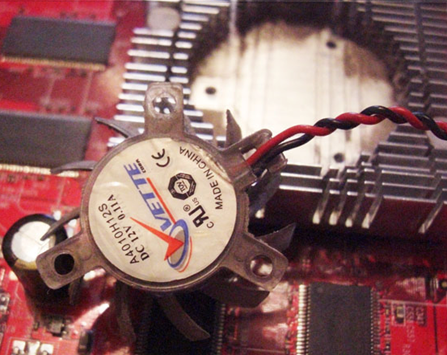
С обратной стороны крыльчатки есть стикер также отклеиваем и смотрим если там пластиковая или резиновая крышка то снимаем крышку и катаем каплю масло прокручиваем крыльчатку пальцами и собираем все в обратном порядке.
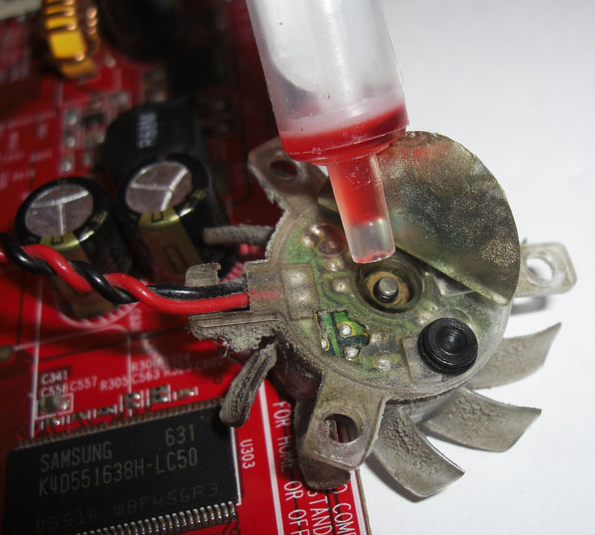
Если за стикером нет крышки то берем сверло от 2-4 мм, и дрель можно если дрели нет можно прокручивать сверло пассатижами или проковырять ножом если совсем нечего нет, убираем пластиковую стружку и капаем 1-2 капли масла и заклеиваем изолентой просверленное отверстие чтобы масло никуда не делось. 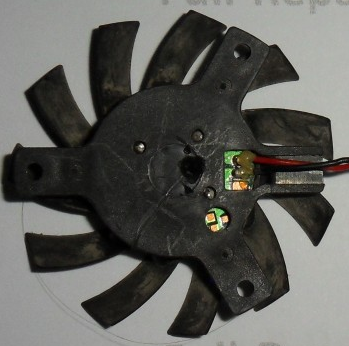
Далее собираем всё в обратном порядке.
С смазкой кулера процессора в основном практически все тоже самое только отличается крепления кулера к радиатору. Он может фиксироваться защелками или крепится болтиками. Также есть виды кулеров где вам не потребуется отсоединять кулер от радиатора чтобы смазать, на них кулер стоит сразу нужной нам стороной.
Если вы не совсем поняли как смазать кулер смотрите видео ниже там все показано наглядно.
Не крутится или шумит кулер на процессоре, видеокарте или блоке питания.
Во всех кулерах есть подшипники. Есть разные разновидности подшипники скольжения или просто втулка, или подшипник качения. Вентиляторы с обычной втулкой обычно имеют меньший ресурс в сравнение с вентиляторами с подшипниками качения. Обычно износ вентилятором с подшипниками скольжения можно услышать вентилятор начинает гудеть, шуметь появляется вибрация иногда он просто заклинивает и останавливается в таком случае мы имеем перегрев или какую либо сигнализацию от материнской платы или установленных драйверов.
Шумит кулер в компьютере
Когда пользователь жалуется вам, что его компьютер громко шумит, на самом деле существуют только два типа компонентов, которые могут создавать этот шум: дисководы и вентиляторы охлаждения. Но в большинстве случаев вы обнаружите, что шум генерируется одним из вентиляторов охлаждения внутри компьютера. Большинство компьютеров имеют три охлаждающих вентилятора, один внутри блока питания, один на самом корпусе и один на процессоре. Разумеется, каждый из этих охлаждающих вентиляторов разработан таким образом, чтобы обеспечить максимальную прохладу всей системы, создавая постоянный воздушный поток внутри корпуса, в который будет поступать холодный воздух при перемещении горячего воздуха.
Если какой-либо из этих охлаждающих вентиляторов выходит из строя, система может перегреться и вызвать сбои в работе. Так что ваше первое желание — просто заменить шумный вентилятор. Хотя это довольно простая операция, но это не всегда необходимо. Во многих случаях кулер нуждается только в одной капле масла.
Не крутится кулер на процессоре, блоке питания или видеокарте
Если не крутится кулер на процессоре, на видеокарте и в блоке питания, то у вас могут быть две причины.
Первая причина, самая распространённая и не затратная, кулер перестал крутится потому что у него высохла смазка и после одной капли масла он будет вам служить верой и правдой.
Вторая причина, это вышедшей из строя кулер его можно проверить мультиметром в режим прозвонки, если он будет прозваниваться то значить кулер в рабочем состояние. Прозванивать нужно черный и красный провода.
Чем можно смазать кулер
Многие люди используют WD-40 для смазки всех видов скрипучих или шумных механических компонентов вокруг дома и офиса. Но не пытайтесь использовать WD-40 для смазывания вентилятора компьютера. WD-40 разработан как очиститель / обезжириватель, который можно использовать для ослабления застревающих деталей, предотвращения коррозии и вытеснения воды — все виды проблем, которые обычно не встречаются в компьютерных вентиляторах. WD-40 также является легкой смазкой, которая лучше смазывает что-то вроде шарнира, который только иногда перемещается, а не компонент компьютера, такой как вентилятор, который постоянно движется с высокой скоростью.
Я предпочитаю использовать машинное масло или масло для швейных машин, поскольку оно, помимо того, что является легким маслом, обладает отличной вязкостью, хорошо держится при высоких температурах и специально предназначено для смазывания движущихся частей, работающих на высоких скоростях. Также есть специальная силиконовое масло для кулеров.
Как работает кулер компьютера?
Почти все вентиляторы компьютерного охлаждения сконструированы вокруг сборки подшипников скольжения, хотя я столкнулся с некоторыми вентиляторами компьютерного охлаждения, которые используют узел шарикоподшипников. В этой статье я остановлюсь на сборке подшипников скольжения.
Узел подшипника скольжения состоит из вала (к которому прикреплена лопасть вентилятора), который вращается внутри неподвижного цилиндра. В этом случае цилиндр выполнен из пористого металла, пропитанного маслом. По мере того, как вал вращается, масло выталкивается из цилиндра, создавая пленку масла, по которой движется вал. Эта пленка масла предотвращает контакта металла об металл и тем самым устраняет трение и почти все шумы. Этот тип подшипникового узла подшипника показан на рисунке выше.
Узел подшипника скольжения состоит из вала, который вращается внутри неподвижного цилиндра.
В идеальном подшипниковом узле количество масла в подшипнике является правильным количеством и остается постоянным на протяжении всего срока службы вентилятора. Однако, если сборка не запечатана должным образом, часть масла может со временем высохнуть. Когда это произойдет, вращающийся вал войдет в непосредственный контакт с неподвижным цилиндром, который создает звук соскабливания или шлифования.
В дополнение к шуму, повышенное трение приведет к вращению вентилятора медленнее, что, в свою очередь, уменьшит поток воздуха. Если воздушный поток будет уменьшен, система будет работать более горячая, чем должна, что подвергает определенные компоненты риску сбоя. Пополнение запаса масла в узле подшипника скольжения изменит это условие.
Как смазать кулер блока питания и кулер системного блока.
Для начала откручиваем кулер в компьютера, отсоединяем провода идущие к кулеру, очищаем то пыли, и ложим его на стол, если этот кулер с блока питания или кулер с отвода теплого воздуха с системного блока, то аккуратно снимите стикер находящийся с противоположной стороны лопастей. Там должен быть уплотнительная резинка или пластикатовая крышка которую нужно открыть и с помощью шприца капнуть каплю масла.
Затем пальцами прокрутить лопасти кулера, чтобы масло распределилась равномерно по всей поверхности. Далее закрываем уплотнительную резиновую заглушку, и клеим стикер, если стикер не приклеивается то заместо него клеим кусочек изолены.
Также существует неразборные кулера у них за стикером нет резинового уплотнителя там впаяна пластиковая вставка. Однако и такой тип кулера можно смазать но это более сложнее. Но у некоторых неразборных кулеров нет фиксировано шайбы поэтому крыльчатка может выйти с помощью незначительных усилий пальцами, пробуем отделить лопасти кулера от корпуса без сильных усилий если лопасти кулера отделились то смазываем вал маслом и вставляем его обратно если нет то читаем дальше. Для смазывания неразборного кулера нам понадобится дрель или пассатижи и сверло не слишком большого размера 2-4 мм. Высверливаем в центре отверстие, только будьте аккуратны, не переусердствуйте и не повредите вал и подшипники, убираем пластиковую стружку из отверстия затем капаем 1-2 капли масла в просверленное отверстие желательно с помощью шприца. После смазывания прокрутите лопасти кулера для равномерного распределения масла и закройте отверстие изолентой или чем-нибудь другим на ваш выбор, главное чтобы масло не выбежало обратно.
Советую не заливать масла по самые края так как лишние масло все равно вытечет.
Как смазать кулер видеокарты и процессора
Для смазывания кулера видеокарты нужно предварительно снять видеокарту на ней будет находится кулер с радиатором, желательно если вы давно не меняли термопасту снимать кулер вместе с радиатором и заодно поменять термопасту, читайте также как правильно наносить термопасту здесь. Под лопастями кулера будут находится в основном 3 болтика откручиваем их и отсоединяем кулер от радиатора но должен выйте без усилий.
С обратной стороны крыльчатки есть стикер также отклеиваем и смотрим если там пластиковая или резиновая крышка то снимаем крышку и катаем каплю масло прокручиваем крыльчатку пальцами и собираем все в обратном порядке.
Если за стикером нет крышки то берем сверло от 2-4 мм, и дрель можно если дрели нет можно прокручивать сверло пассатижами или проковырять ножом если совсем нечего нет, убираем пластиковую стружку и капаем 1-2 капли масла и заклеиваем изолентой просверленное отверстие чтобы масло никуда не делось.
Далее собираем всё в обратном порядке.
С смазкой кулера процессора в основном практически все тоже самое только отличается крепления кулера к радиатору. Он может фиксироваться защелками или крепится болтиками. Также есть виды кулеров где вам не потребуется отсоединять кулер от радиатора чтобы смазать, на них кулер стоит сразу нужной нам стороной.
Если вы не совсем поняли как смазать кулер смотрите видео ниже там все показано наглядно.
Мой вентилятор процессора не работает: 4 быстрых способа это исправить
Если вы имеете дело с конкретной проблемой, связанной с вентилятором процессора, тогда как ваш компьютер запускается нормально, а вентилятор процессора – нет, мы можем вам помочь.
Внезапная остановка ПК после его включения является причиной того, что вентилятор вашего процессора не работает. Итак, как вы можете видеть, это серьезная проблема, которую нужно решить как можно скорее. Мы представим вам 4 простых способа сделать это.
Почему ваш вентилятор процессора не вращается
Существует три основные причины, по которым ваш вентилятор процессора не вращается должным образом: вентилятор забит пылью, провода могут застрять в вентиляторе или вентилятор не получает достаточно энергии для вращения.
Избавление от этих 3 причин может привести к тому, что ваш вентилятор процессора снова заработает.
Что делать, если вентилятор вашего процессора не работает
- Перезагрузите компьютер
- Очистите свой вентилятор
- Отремонтируйте или замените блок питания .
- Замените вентилятор и материнскую плату
1. Перезагрузите компьютер
Как бы просто это не звучало, перезагрузка компьютера может решить вашу проблему. Если вы уже сделали это, проверьте наше следующее решение.
2. Очистите свой вентилятор
Чистка вашего вентилятора не простая задача, если вы не сделали этого раньше. Попробуйте обратиться за помощью к специалисту, поскольку это очень точное задание. Не зная, как правильно это сделать, может нанести непоправимый ущерб вашему процессору и компьютеру.
Специалист также проверит наличие проводов, препятствующих вращению вентилятора.
3. Отремонтируйте или замените блок питания
Как вы уже могли догадаться, если ваш блок питания не работает, ваш вентилятор не будет вращаться. Поэтому перед заменой материнской платы или процессора попробуйте сначала заменить блок питания.
Это решение обычно работает, если ваш компьютер уже издает звуковые сигналы или внезапно выключается.
Всегда имейте в виду, чтобы всегда пытаться обратиться за помощью к специалисту при попытке устранить такие проблемы.
4. Замените ваш вентилятор и материнскую плату
Если ничего не работает, вам стоит подумать о замене вашего вентилятора. Если это не помогает, остается только заменить материнскую плату.
Если вы не знаете, какую материнскую плату купить, проверьте варианты, перечисленные в следующих руководствах:
- 6 лучших игровых материнских плат, чтобы утолить жажду победы в 2019 году
- 5 лучших материнских плат USB Type-C для использования
Если вы ранее не заменяли свой процессор или материнскую плату, всегда обращайтесь за помощью к специалисту, потому что это не простое решение самостоятельно.