
Фоновый шум колонок
Привет. Тема думаю многим знакома. Покупаешь новые колонки, подключаешь к сети и к компу — слышишь фон. Думаешь не критично, но ухо все равно иногда в тишине цепляется за этот шум. Вот какие советы дает гугл (и не только):
⁃ замена комплектных кабелей на хорошие экранированные, цена вопрос в районе 500р (но тут сразу уточнение — конкретно у меня rca и 2rca кабели помех не дают вроде, тк фон есть даже когда они не подключены, фонит если просто кабель в розетку воткнут, так что хз стоит ли тратиться).
⁃ замена усилителя мощности, цена вопроса 150р (в отзывах какой то умелец уже поменял усилитель в таких же колонках на совместимый с ним, фон «почти” пропал про его словам. Очень не хочется что-то паять честно говоря, тк никогда этим не занимался, хызы).
⁃ ферритовые кольца, цена вопроса до 100р за шт (глушит попадание различных помех и тд, крепится просто сверху любых проводов).
Как уже писал выше, фон идет даже если просто воткнуть колонки в розетку, без подключений к компу. Однако, нажимая кнопку mute на комплектном пульте — 80% шума уходит вместе со звуком. В другой розетке тоже самое если что. На брак пенять не вижу смысла, тк колонки недорогие (модель Ginzuu GM-312), и экономили как могли видимо, проблема частая судя по отзывам. Короче, делитесь опытом избавления от фонового шума в колонках.
Шумят, шипят, фонят колонки: 4 причины проблемы и действенные решения
Колонки — лучший союзник меломана. Они создают особую атмосферу в походах и путешествиях, могут украсить утреннюю рутину или добавить настроения к вечеру, помогают задать темп работе, а в некоторых случаях от колонок даже напрямую зависит ее качество. Но как быть, если такой важный элемент повседневности вдруг вышел из строя? Колонки фонят и непонятно что с ними делать? Ответ нужно искать в причине. Самые частые из них представлены в статье ниже, вместе с эффективными практическими советами о том, как лечить шипящие колонки.
Диагностика: как распознать причину проблем со звуком?
Внезапные перебои в работе колонок могут застать врасплох, но, прежде чем идти в сервисный центр, стоит попробовать разобраться с этой проблемой самостоятельно. Главное — запастись терпением. Прежде всего, надо провести диагностику аппаратуры, разобраться с особенностями ее подключения и узнать о факторах, которые влияют на качество звука на выходе.
После ознакомления с деталями, которые влияют на исправную работу колонок, уже можно приступать к проверке возможных причинных факторов, чтобы найти и устранить корень проблемы. В зависимости от того, о каком именно приборе идет речь, причину неполадок нужно искать в его особенностях.
Основные типы колонок и то, на что нужно обратить внимание при диагностике — в таблице ниже:
Итак, причина, по которой шумят колонки, обнаружена, но что делать дальше? Как ее устранить и получится ли справиться самостоятельно?
Проблемы в компьютере
Часто случается так, что проблема оказывается не в колонках, а в ПК. Первым делом нужно проверить, подключены ли колонки к ПК. Чаще это случается с беспроводными моделями. Далеко не всегда можно визуально понять, что они синхронизированы с ПК. Чтобы определить наличие коннекта, необходимо зайти в аудионастройки:
- Нажать на «Пуск».
- Перейти в «Настройки», тапнув на шестеренку слева.
- Выбрать «Система».
Зайти в раздел «Звук» и проверить «Устройство вывода». И там будут все колонки, что подключены в данный момент к девайсу. В ноутбуках по умолчанию уже идут «Динамики (Realtek High Definition). Все остальные устройства — это сторонние колонки.
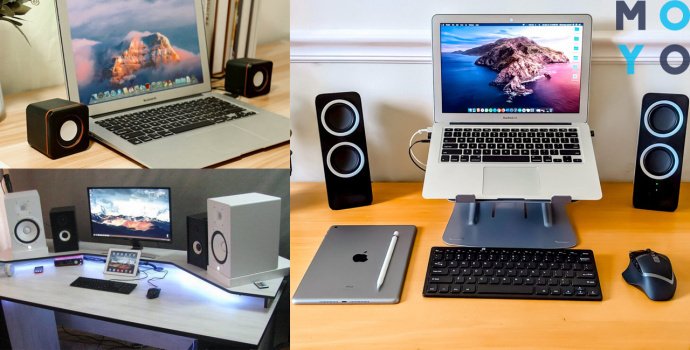
Если комп не видит девайс, нужно вынуть шнур из соответствующего порта и вставить кабель от динамиков в ПК снова. В случае, если комп не видит беспроводные колонки, их необходимо синхронизировать. Для этого берут инструкцию передатчика звука и подключают девайсы так, как описано в ней.
Последующая проверка будет выглядеть следующим образом:
- Просмотр настроек звука
Посмотреть уровень громкости. Возможно, случайное нажатие на кнопку отключило звук или сделало его слишком тихим. Это можно сделать всё в том же разделе «Звук» или нажав иконку «Громкоговоритель» на панели задач.
- Проверить наличие свежих драйверов
Иногда «дрова» аудиосистемы не работают на конкретном компьютере из-за программных сбоев системы, что отказывается их читать. Переустановка драйверов решает и эту проблему.
Обновить дрова можно так:
- Кликнуть на «Пуск» правой кнопкой мышки.
- Выбрать в выпадающем меню «Диспетчер устройств».
- Перейти в раздел «Звуковые, игровые и видеоустройства».
- Выбрать «Realtek Audio», и попав в выпадающее окно, перейти во вкладку «Драйвер».
- Нажать на кнопку «Обновить драйвер».
Если проблема была в «дровах» звуковой карты, колонки запускаются. Если же не помогло, нужно подключить колонку к компу и повторить эту процедуру с драйверами сторонних динамиков. А вот когда даже после этих манипуляций аудиоустройство продолжает «глючить», значит, что дело не в программной части. Придется внимательно изучить оба устройства.
Проблемы с разъемом звуковой карты
Если причина таится в поломанной звуковухе, обращение в сервис неизбежно. Там специалисты проверят и, возможно, заменят карту на новую. Часто бывает, что звук начинает барахлить именно по причине устаревания или непригодности звуковой карты.
Проблема в шнуре
Чтобы найти эту неисправность, нужен глаз — алмаз. Для того чтобы колонки начали шуметь достаточно резкого движения или случайного пережима. Понять, что со шнуром что-то не то, можно присмотревшись
- К торчащим проводкам
Если видно, проблема явно в них.
- К изменению формы
Приплюснутость показывает, что где-то передавлен кабель и, возможно, порвались тонкие проводочки.
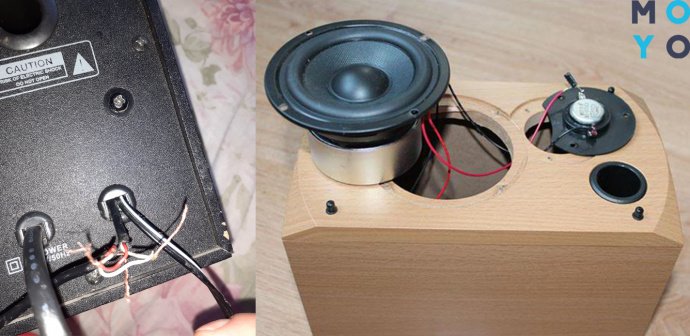
Лучше не лезть к шнуру самостоятельно, а доверить ремонт профессионалам. Тогда устройство наилучшим образом будет готово к работе. За экранировку переживать не стоит — этим страдала старая техника. Современные девайсы уже по умолчанию экранированы от магнитного воздействия своих «соседей»: излишняя близость динамиков и ТВ либо компа не будет вызывать «пятен» на экране или гула в динамиках.
Проблема в акустической системе
Также бывает, что проблема затаилась внутри самих колонок. Далеко не все из них удароустойчивые, при падении может нарушиться расстановка деталей. Это может привести к неполадкам с резистором, динамиками или усилителями.
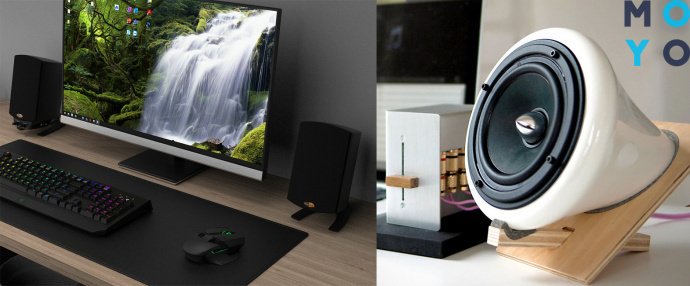
Если на устройстве появились трещины, со львиной долей вероятности проблема вызвана падением. Также можно понять, что проблема затаилась в самой акустике, если проработать все возможные варианты методом исключения. Когда комп отлично работает с другими колонками, а шнур подключения визуально цел, значит проблема в конкретно взятых динамиках.
Самостоятельно эту проблему не решить — придется обращаться к профи в сервисный ремонт. Они вскроют девайс, посмотрят на целостность деталей и заменят поломанные.
Основные этапы осмотра для тестирования и исправления каждого пункта
- Проверка совместимости и отклика на подключение;
- аккуратная очистка от пыли и грязи;
- внешний осмотр, поиск недостающих элементов;
- поиск обрывов, заломов, прочих повреждений.
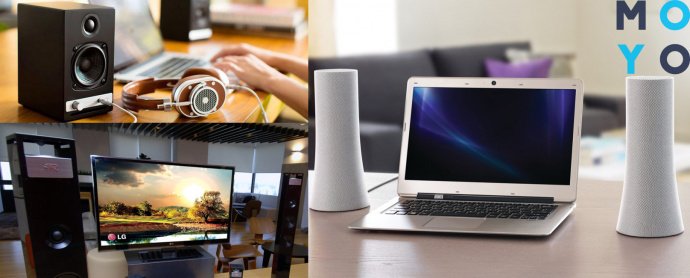
Столкнувшись со звуковыми неполадками колонки, важно внимательно изучить вопрос и подойти к решению проблемы со знанием дела. Лучше пару раз перепроверить один и тот же пункт, протестировав его на исправность или неисправность, чем, не досмотрев, начать чинить вполне рабочий механизм. Кроме того, не стоит начинать «лечить» шипящие колонки самостоятельно, не проконсультировавшись перед этим со специалистом, т.к. есть большой риск потерять гарантию производителя.
Шипение, шум, треск и другой посторонний звук в колонках и наушниках — как найти и устранить причину?
Вопрос от пользователя
Здравствуйте.
У меня есть проблема с ПК: из колонок и наушников идет какой-то посторонний шум (напоминает треск). Провода тыркал — не помогло; входы тоже переставлял — проблема не ушла. Кстати, если щелкаешь мышкой — то этот шум немного усиливается. Что делать?
Звуковая карта встроенная, Realtek (точную модель не знаю). Наушники новые, колонки самые обычные, правда уже довольно стары (лет 7-8).
Вообще, шумов, встречаемых в колонках и наушниках, может быть великое множество: например, шум колесика от мышки, различный треск, свист, прерывистые и дрожащие шумы и пр. Появляться они могут от самых разных причин.
Описанная выше проблема пользователя со звуком — довольно типична (к сожалению), и далеко не всегда ее так просто и быстро устранить.
Тем не менее, в этой статье постараюсь привести все самые важные моменты, на которые нужно обратить внимание в первую очередь. Устранив их, с большой долей вероятности, вы сделаете свой звук качественнее и чище.
Итак.

Причины и устранение постороннего звука в колонках и наушниках
Кабель для подключения колонок/наушников
1) Цел ли кабель
Первое, на что сразу же рекомендую обратить внимание — это на состояние кабеля. Необходимо проверить не был ли он поврежден или перебит. Если есть возможность — попробуйте подключить с помощью него другие колонки. ☝
Многие не придают этому значения (якобы, что с ним будет?) , а кабель, кстати, можно повредить и случайно: при неаккуратном передвижении мебели, перегнув, наступив каблуком.
Кроме этого, у многих в доме есть домашние животные. В общем-то, причин хватает и без вашего прямого вмешательства. 👀
На фото ниже представлен поврежденный аудио-кабель.
2) Разбитые аудио-разъемы
Со временем любые аудио-разъемы начинают «ослабевать» (чаще всего от интенсивного использования) — и штекер в них зажимается не плотно, иногда даже наблюдается небольшой люфт (зазор).
Если в этом случае попробовать вставить/вынуть штекер, покрутить его в гнезде — вы можете заметить, как появится шумы в колонках и как они пропадут.
Таким образом можно подобрать такое положение штекера, при котором шумов не будет. Кабель в таком «идеальном» положении можно закрепить скотчем.
А вообще, если проблема с разбитыми гнездами — замените их в комп. сервисе, вопрос не слишком «дорогой».
Так же хочу обратить внимание на длину кабеля. Если компьютерные колонки находятся в 2-х метрах от системного блока — то использовать кабели длиной 10 метров — неразумно (тем более, если есть какие-то переходники, удлинители) .
Всё это может стать причиной «искаженного» звука, своего рода помех. Вообще, кабели длиной более 2-5 метров (в самых обычных ситуациях, для домашнего хозяйства) — не рекомендую использовать.
4) Зафиксирован ли кабель
Еще одна причина, с которой пришлось столкнуться была в следующем: кабель от системного блока к колонкам был на «весу», длиной около 2 метров. Естественно, если окно в помещении было открыто — то сквозняк заставлял «болтаться» этот кабель и наблюдались посторонние шумы.
Избавиться от проблемы было очень просто: с помощью обычного скотча прикрепили кабель в 2-3 местах к столу и шумы исчезли.
Кстати, кабель так же могут задевать проходящие люди (если у вас не очень удобно стоит ПК) , домашние животные, даже ваши собственные ноги (если кабель проходит под столом). Поэтому мой совет: закрепите (зафиксируйте) или проложите кабель так, чтобы его никто не задевал случайно.
На фото ниже👇 представлены специальные держатели/фиксаторы, которые исключают «запутывание» кабелей и исключают, что какие-то провода «будут» болтаться.
Такие держатели на липучках можно расставить с задней стороны стола и закрепить все провода и кабели. Вместо них, кстати, можно использовать обычный скотч.
5) Передние и задние аудио-разъемы
Еще один важный момент: если у ноутбуков только один аудио-разъем (обычно на боковой панельке) , то у системного блока их 2 (чаще всего): на задней стороне блока, и спереди.
Многим пользователям удобнее подключать наушники (иногда колонки) к передней стороне блока — и часто в этом случае звук не такой качественный, как если бы вы подключили к аудио-разъемам на задней стенке системного блока.
Связано это с переходниками, удлинителями и пр. моментами с подключением передней панельки (с сзади же системного блока — аудиовыходы идут «напрямую» с звуковой карты).
В общем, мотив этого совета простой: попробуйте подключить наушники/колонки к аудиовыходам на задней стенке системного блока.
6) Не переплетен ли кабель с другими шнурами
Так же фонить и появляться посторонние шумы в колонках могут из-за того, что аудио-кабель будет слишком «тесно» переплетаться с другими проводами. Попробуйте его аккуратно расположить так, чтобы он был подальше от остальных. Кстати, этот совет пересекается с фиксацией кабеля (см. чуть выше) .
📌 И еще один совет!
Если у вас наблюдается шипение и шум в колонках — попробуйте подключить вместо них наушники (или наоборот).
Это не решит проблему, но поможет найти и диагностировать причину. Если шума в наушниках не будет, то наверняка причина кроется вне системного блока (что уже что-то. ) .
Некорректные настройки звука в Windows
Часто посторонние шумы в колонках связаны с не совсем «корректными» настройками звука в Windows. Поэтому рекомендую попробовать изменить их.
Для этого откройте панель управления Windows по адресу: Панель управления\Оборудование и звук . Далее откройте вкладку «Звук» .

Оборудование и звук- мышь (панель управления Windows)
В ней будет отображено несколько ваших звуковых устройств. Откройте свойства того, через которое идет звук по умолчанию (такое устройство помечено зеленой галочкой) .
Прим.: кстати, если устройство по умолчанию для воспроизведения звука будет выбрано неправильно — то у вас не будет слышен звук.
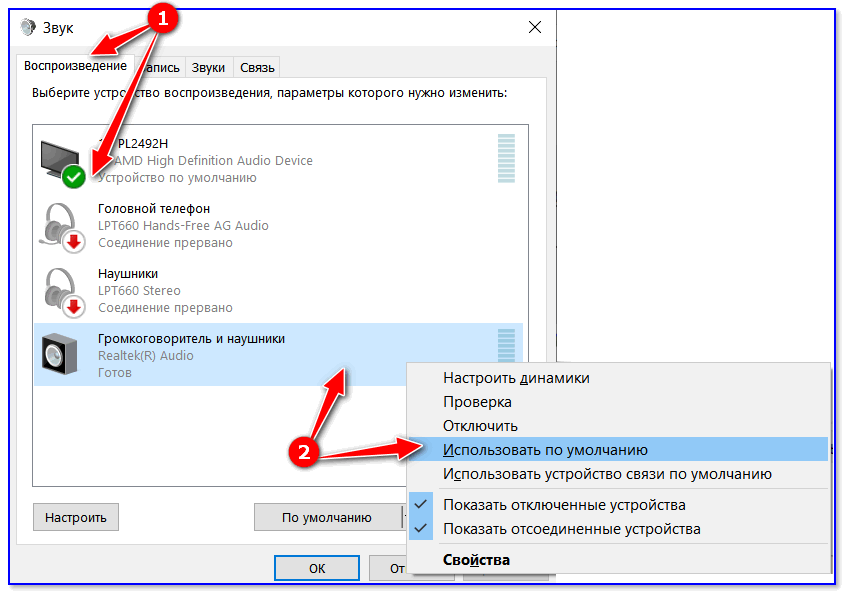
Устройство воспроизведения по умолчанию
Когда откроете свойства динамиков (устройства воспроизведения по умолчанию) — посмотрите вкладку «Уровни» (см. скриншот ниже).
В этой вкладке убавьте все посторонние источники до минимума: PC Beer, Компакт диск, Микрофон, Линейный вход и пр. (их кол-во и наличие зависит от вашей конфигурации компьютера) .
Далее рекомендую открыть вкладку «улучшения» и посмотреть включена ли «Тонкомпенсация» (кстати, в некоторых версиях Windows она называется, как «Дополнительные возможности/выравнивание громкости») .
Сохраните настройки, и проверьте, изменился ли звук, стал ли он чище.
Отсутствие актуального звукового драйвера/настройка драйвера
Вообще, обычно, при проблемах с драйверами — звука нет совсем. Но современные версии Windows (8, 8.1, 10) устанавливают драйвера автоматически. В этом нет ничего плохого, наоборот, упрощают жизнь начинающим пользователям.
Но есть одно большое «НО» — устанавливаемые ими драйвера, обычно, нельзя настроить, т.е. нет никакой доп. панельки, где задаются важные параметры для вашего оборудования.
В следствии этого, могут возникать определенные искажения звука.
📌 В помощь!
1) Чтобы не повторяться о том, как проверить, есть ли аудио-драйвер в системе, как его найти и обновить (и пр. вопросы) — рекомендую ознакомиться с моей предыдущей заметкой на эту тему.
2) Так же возможно вам пригодятся программы для автоматического обновления драйверов в системе. О них я рассказывал в этой статье.
Будем считать, что с поиском и обновлением драйверов разобрались 👌.
Рекомендую так же обратить внимание на настройку самого драйвера. Чтобы открыть настройки аудио-драйверов: зайдите в 👉 панель управления Windows в раздел «Оборудование и звук» .
Далее внизу окна, обычно, всегда есть ссылка на настройку: в моем случае — это «B&O Play Audio Control « (в вашем, например, это может быть Realtek Audio).
📌 В помощь!
Нет значка от диспетчера Realtek HD! Как войти в панель управления Realtek , а то никак не могу настроить звук.
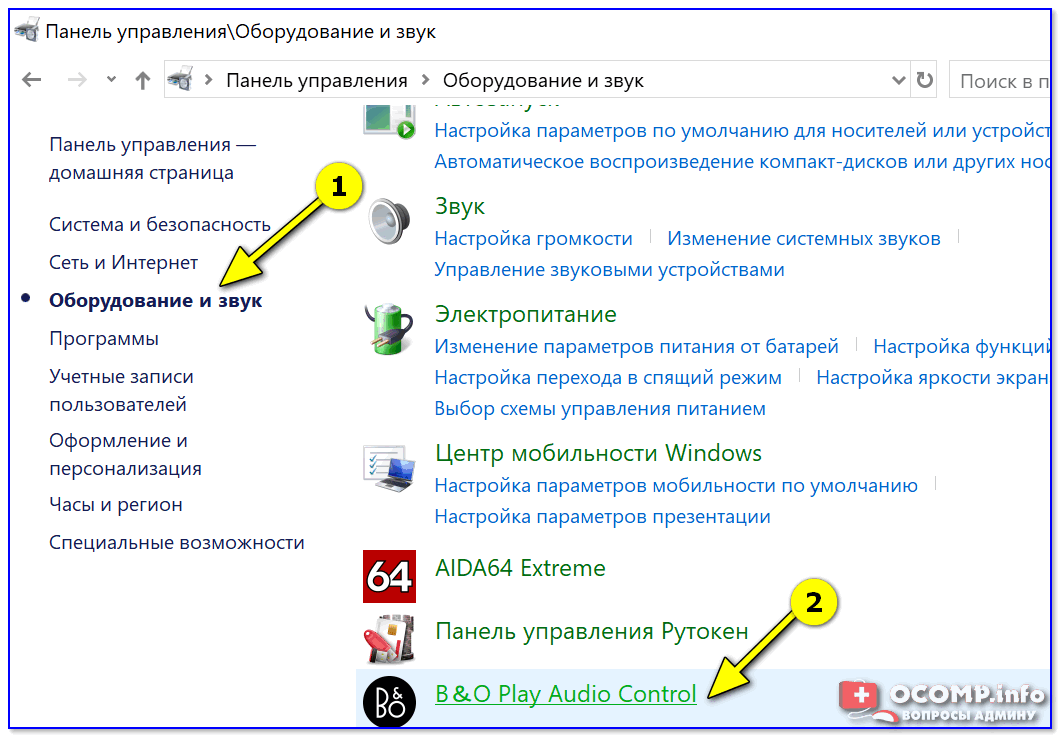
B&O Play Audio Control — панель управления
В настройках аудио-драйвера проверьте громкость основных устройств («поиграйтесь» с ней) , отключите различные «непонятные» улучшения, фильтры и пр. Очень часто они являются причиной всевозможных проблем со звуком.
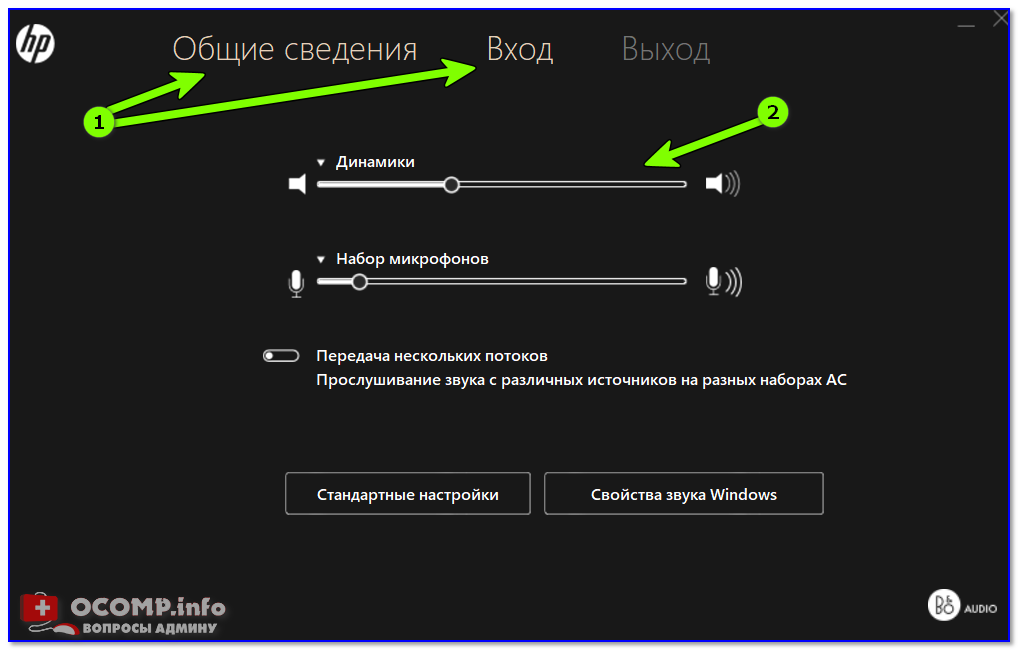
B&O — Play Audio Control
Проверка колонок на другом ПК
Если приведенные выше рекомендации эффекта не дали, очень рекомендую подключить ваши колонки или наушники к другому устройству: ноутбуку, телевизору, ПК и т.д. Сделать это нужно для того, чтобы определить источник постороннего звука:
- либо это «виноваты» колонки (если на других устройствах звук будет с шумом);
- либо «виноват» сам системный блок (если колонки будут нормально себя вести, при подключении к другим источникам звука).
Аудио-разъем на колонках для подключения наушников
Кстати, рекомендую так же подключить другие наушники (которые хорошо и без «помех» работают на другом ноутбуке, плеере и пр. устройствах) к системному блоку, где есть проблема со звуком.
Причина может быть в заземлении
Заземление (иногда называют занулением) в обычных жилых зданиях, чаще всего, делают в подвале. Все розетки в здании подключают к этому заземлению. Если всё оборудование (в том числе и колонки) подключены к одной розетке — то проблемы с помехами из-за заземления, обычно, никогда не возникают.
Проблема возникает, когда компьютер и колонки (или другое акустическое оборудование) подключено к разным сетям питания (к разным розеткам).
Из-за неравности сопротивлений в образованном контуре, между ними начинает протекать «паразитный» ток, который и создает фон, в некоторых случаях это довольно громкие помехи: треск, шум, шипение, свист и т.д.
Если причина шумов связана с заземлением, то самый простой способ избавиться от этого — это подключить все оборудование к сети через одну общую сетевую розетку. Еще лучше, если к розетке будет подключен сетевой ф ильтр (не китайский, а норм. качества, или UPS) , к которому будет подключен ПК и колонки.
На фото ниже представлен сетевой фильтр на 5 розеток. Хватит для большинства обычных домашних ПК, можно подключить: монитор, системный блок, колонки, принтер, да еще и для зарядника телефона останется.
Важно!
При отсутствии заземления, некоторые авторы рекомендую соединить корпус системного блока с обычной батареей. Я не советую этого делать категорически (при определенном построении сети — вас может ударить током) !
Вообще, вопрос с заземлением — лучше решать с электриком.
Шум от прокручивания колесика мышки
Иногда шум от прокручивания колесика от мышки «попадает» в аудио-помехи и слышен в колонках. Порой такой шум может быть достаточно сильным и слушать музыку при работе просто невозможно.
Если в колонках слышится звук от мышки, то я рекомендую предпринять следующий ряд мер:
- попробовать заменить мышку на новую;
- если используете мышку с PS/2 разъемом — замените ее на USB (или наоборот);
- так же можно использовать переходники PS/2 на USB. Например, подключив мышку с PS/2 разъемом к USB-порту;
- попробовать использовать 👉 беспроводную мышку.
На фото ниже представлены: мышка с PS/2 штекером, USB-мышка, и переходники с PS/2 на USB.
Мобильные телефоны и гаджеты
Если ваш мобильный телефон лежит слишком близко к колонкам — то при звонке на него (или прихода SMS-ки) , нередко слышно сильный треск и помехи.
Можно, конечно, попробовать экранировать звуковой кабель, но в домашних условиях, на мой взгляд, всё это лишняя трата денег, времени и сил.
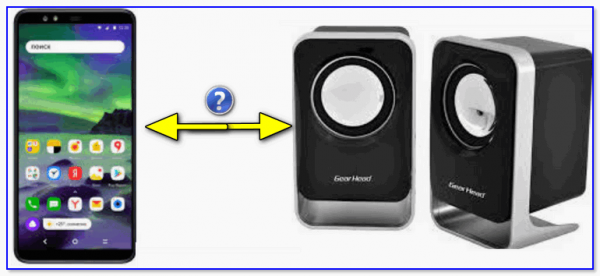
Расстояние между телефоном и колонками
Самый лучший выход, найти место для мобильного телефона не на компьютерном столе, или по крайней мере, разнести по разным углам телефон и колонки. Благодаря этому, треск и шум существенно снизятся.
👉 Кстати, подобное может наблюдаться от раций, радиотелефонов и других подобных гаджетов (например, тех же приставок) .
Всё что имеет антенну и радио сигналы — может быть потенциально источником сильнейших колебаний, отражающихся в ваших колонках.
В некоторых случаях, даже обычный принтер/сканер/копир, «необычная» настольная лампа могут вызвать появление шума в колонках. Поэтому, хотя бы на время диагностики, я рекомендую поочередно отключать посторонние приборы, находящиеся вблизи колонок, и смотреть за состоянием и чистотой звука.
Думаю, здесь больше комментировать нечего.
Высокая громкость на некачественных колонках
Громкость выше 50% на недорогих некачественных колонках (и наушниках) вполне может быть причиной появления шума (говорят, что колонки начинают «фонить»).
Вообще, фонят все колонки и наушники. Правда, более качественные колонки (и, как правило, более дорогие) , выдают более чистый звук даже на высокой громкости, и фонят только уже на максимуме. В то время как дешевые — когда громкость доходит до средних величин.
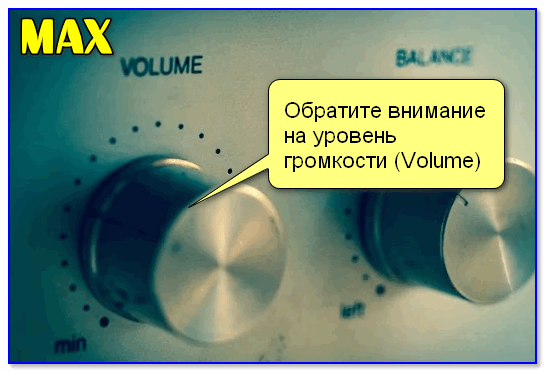
Обратите внимание на уровень громкости (Volume)
Так же обратите внимание на микрофон. Если у вас громко включены колонки и работает микрофон — то может наблюдаться эффект замкнутого «кольца».
Низкое электропитание (экономный режим)
Этот совет больше относится к пользователям ноутбуков.
Дело в том, что в ноутбуках есть несколько режимов работы: экономный режим, сбалансированный, и высокая производительность. Делают это производители для того, чтобы более экономно расходовать заряд аккумуляторной батареи.
В некоторых случаях, пониженное энергопотребление не позволяет выдавать качественный звук.
Поэтому рекомендую зайти в 👉 панель управления Windows во вкладку:
Панель управления\Оборудование и звук\Электропитание
Затем включить высокую производительность и сохранить настройки (см. скриншот ниже) .
Кстати, обратите внимание, что у некоторых моделей ноутбуков могут быть доп. центры управления питанием (например, у Sony, Lenovo, MSI и пр.).
Высокая производительность — Sony
Установка внешней звуковой карты
Многие почему-то думают, что внешняя звуковая карта — это какое-то большое устройство, дорогое и т.д. Всё это в прошлом, сейчас есть современные звуковые карты, размер которых чуть более USB-флешки (да и выглядят они практически так же).
Да, к такой звуковой карте не подключишь какое-то специфическое оборудование, но к ней можно подключить обычные классические наушники и колонки, микрофон, что более чем достаточно для многих пользователей «средней руки».
Рис. Внешняя аудио USB-карта
К тому же внешняя звуковая карта может просто выручить и помочь избавиться от постороннего шума, когда остальные варианты не позволили решить проблему.
Тем более, что стоимость многих моделей более, чем доступна (самые дешевые варианты стоят не более нескольких сотен рублей).
На фото ниже представлена USB-звуковая карта. 👇 Такая небольшая «малютка» способна выдавать довольно качественный звук, которому позавидуют часть встроенных звуковых карт.
И в принципе, подойдет большинству пользователей, кого устроит самый «обычный» звук.
ШУМ из акустики или системный шум

Меня часто спрашивают о «шипении» или «гудении», исходящем из акустики. Поднесите ухо к одному из динамиков, и вы сможете услышать звуки, о которых мы будем говорить ниже. Причины и возможные средства защиты являются предметом этой статьи.
ШУМ из акустики или системный шум!
Обычны возникают 2 типа посторонних шумов из акустики:
- Шипение,
- Гул.
Шипение является высокочастотным по своей природе, гул — на более низкой частотой, чаще всего проявляется на 50 Гц.

Сначала мы должны понять, что некоторое количество шума является нормальным. Система, которая абсолютно бесшумна, вероятно отключена!
Чтобы определить это, я задам вопрос «с громкостью, установленной на нормальный уровень прослушивания, насколько близко вы должны быть к динамику, чтобы слышать шум». Если ответ — несколько сантиметров (меньше метра), уровень шума скорее всего нормальный. Если вы можете услышать его с позиции слушателя (или, особенно, если он мешает прослушиванию), это проблема, требующая дальнейшего изучения. Имейте в виду, что увеличение громкости не является способом проверки уровня шума. Установите регулятор громкости в нормальное положение для прослушивания, чтобы понять, будет ли заметный шум генерироваться во время прослушивания.

Откуда эти шумы?
Самогенерируемый шум
Поток электронов через проводник создает тепловой шум. Активные и пассивные части звукового компонента (усилитель, внешний цап и т.д.) создают тепловой шум при выполнении своих обычных операций. Общее количество шума, создаваемого данным компонентом, зависит от широкого ряда факторов, включая: тип используемых деталей и материалов, топологию схемы, количество деталей и величину усиления в цепи. В частности, источник питания может создавать помехи, некоторые из которых просачиваются в соседние низкоуровневые цепи. Общая сумма шума, создаваемого звуковым компонентом, который мы будем называть шумом покоя на холостом ходу; количество шума при отсутствии сигнала.
Шум в сигнале

Проще говоря, отношение сигнал / шум — это количество шума, присутствующего в сигнале на данном уровне. Количество самогенерируемого шума по сравнению с данным уровнем сигнала дает нам отношение сигнал / шум (выраженное в дБ). Например, звуковой компонент, отношение сигнала к шуму которого измеряется при -90 дБ, имеет минимальный уровень шума на девяносто децибел ниже сигнала. При прочих равных условиях, чем ниже отношение сигнал / шум (большее число), тем лучше, но, как и при любых конкретных критериях проектирования, компромиссы существуют. Разработчики схем тщательно взвешивают все за и против любой потенциальной топологии, так как сделанный выбор может повлиять на качество звука.
В конечном счете, уступки сделаны для оптимизации конкретной характеристики, которая считается важной. В некоторых случаях отношение S / N может быть приемлемым компромиссом, если прирост качества звука может быть реализован в других областях. Таким образом, важно не вынимать эту характеристику из контекста; переоценивая это или любой другой параметр производительности/качества звука. Суть в том, что некоторые звуковые компоненты «тише», чем другие, но это само по себе не является показателем качества.
Кроме того, отношение сигнал / шум данного звукового компонента не обязательно говорит нам, какой шум мы услышим через динамики. Это определяется всеми компонентами в системе наряду с другими влияниями.
Каковы некоторые из влияний, которые влияют на системный шум?
RFI / EMI
Наши аудио или видео системы постоянно бомбардируются множеством излучаемых сигналов. Радио, телевидение и радары, сотовые телефоны и т.д. — это всего лишь несколько примеров какофонии возможных шумов, сбоев, готовых и способных вторгнуться в относительную тишину наших любимых аудиосистем. Радиочастотные помехи (RFI) настолько распространены, что я сомневаюсь, что они влияют на любую систему. RFI может проявляться в форме общего ухудшения, дополнительного шума или даже прямой трансляции вещания.
Электромагнитные помехи (EMI) также могут вызывать шум в системе. Излучаемые поля электромагнитных помех являются общими и вредными. В аудиосистеме эти поля обычно индуцируются трансформаторами и могут проявлять себя как гул или низкочастотный шум.
Усиление и шум
Устройство с высоким коэффициентом усиления будет более шумным, чем устройство с низким коэффициентом усиления. При прочих равных условиях предусилитель, скажем, с большим усилением, скорее всего, будет иметь немного больше шума. Итак, если мы говорим о применении с очень высоким усилением (например, фонокоректор), почти наверняка будет немного больше шума.
Заземление и шум
Единственная наиболее распространенная проблема «шума», с которой мы сталкиваемся, контуры заземления — это тема, достаточно широкая, и потребует целую статью, и здесь мы рассмотрим тему, поскольку она касается нашей темы.
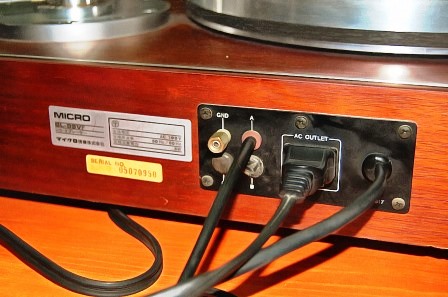
Проявляемый как постоянный на 50 Гц, который не изменяется в зависимости от громкости, контуры заземления являются особенно распространенным источником шума и жалоб. Проверка заземления может быть довольно сложной задачей.
Чувствительность акустики
Чувствительность колонок, безусловно, является наиболее важным (и чаще всего игнорируемым) фактором, определяющим, является ли шум проблемой. Чувствительность (выраженная в децибелах) — это величина громкости, создаваемая динамиком на заданном расстоянии (обычно 1 метр), для данного входного сигнала (обычно 1 ватт). Чем выше полученное число, тем выше чувствительность. Динамик, рассчитанный на 90 дБ, воспроизводит громче, чем динамик на 85 дБ, с тем же входом. Колонки с измеренной чувствительностью ниже 85 дБ считаются малочувствительными, средне чувствительные — с середины 80 до низких 90 дБ, а высокочувствительные – выше 90. Существуют очень эффективные высокочувствительные акустические системы (обычно рупора), рассчитанные на 100 дБ и выше.
Из этой информации нетрудно понять, что вероятность появления шума становится гораздо более серьезной проблемой по мере увеличения чувствительности колонок. Данный набор электроники, сопряженный с акустикой с низкой чувствительностью, может создавать уровни шума, едва слышимые на расстоянии всего нескольких футов, но стоит заменить акустику с очень высокой чувствительностью, и шум будет легко слышен в месте прослушивания.
Возможные средства защиты от шума
Итак, теперь у нас есть понимание проблемы, как мы можем уменьшить или устранить шум?
Первый шаг — определить источник шума. Это простой вопрос проверки компонентов один за другим, чтобы найти источник проблем.
Вот что нужно сделать.
Выключите все звуковые компоненты, а затем отсоедините кабели входа от усилителя (или все входы от встроенного усилителя или ресивера). Это оставит нас только с динамиками, подключенными к усилителю. Включите усилитель и послушайте шум. Если всё спокойно, мы можем предположить, что проблема лежит выше.
Теперь выключите усилитель (усилитель мощности) и подключите предусилитель (убедитесь, что все остальные компоненты отсоединены от предусилителя). Включите предусилитель, затем усилитель. Если шум возвращается, мы можем предположить, что предусилитель является, по крайней мере, частью проблемы, если молчит, то проблема еще выше.
Следующий шаг — начать подключать другие источники по одному, прислушиваясь к возвращению шума. Поскольку системный шум представляет собой общую сумму шума, генерируемого всеми звуковыми компонентами в цепочке, возможно, вы обнаружите, что уровень шума слегка увеличивается с каждым компонентом, который вы добавляете. Если это так, то нет простого способа снижения уровня шума, если не считать смены звукового оборудования.
Если вы обнаружите, что шум является проблемой, проверьте наличие контуров заземления и поэкспериментируйте с разводкой и расположением кабелей. Обязательно прокладывайте межблочные соединения (кабели) так, чтобы они не находились возле сетевых кабелей переменного тока. Если они пересекаются, скрестите их под прямым углом, чтобы минимизировать поглощение шума.
Контуры заземления (постоянный гул 50 Гц, который не изменяется в зависимости от регулировки громкости) являются результатом того, что два или более компонента находятся на разных потенциалах заземления переменного тока. Они могут возникать в любой системе и часто всплывают при добавлении в систему нового компонента. Многие люди чувствуют, что есть проблема с новым компонентом, или что это некое несоответствие. Ни то, ни другое не является правдой, и просто случается так, что схема заземления нового устройства отличается. Следуйте пошаговому процессу, описанному выше. В какой-то момент ваши 50 Гц появятся. Переделка земли на этом компоненте (и, возможно, других в дополнение) должно решить проблему. Распространенным источником недостатков заземления являются кабельное и спутниковое телевидение. Существуют специальные изолирующие трансформаторы, которые разработаны особо для этой проблемы.

Audio-gd R7 HE кабели подключение
ИТОГО. Подводя результаты, помните, что определенное количество шума в звуковой системы следует ожидать, и это вполне нормально. Пока шум не мешает прослушиванию, большинство людей довольны. Помните, что качество системы определяется не уровнем шума, который она генерирует, а музыкальным опытом, который она передает.
Вам нужен хороший усилитель для наушников, новый ламповый усилитель или отличный ЦАП, плеер, наушники, АС или другую звуковую технику, (усилитель, ресивер и т.д.) то пишите в ВК, помогу выгодно и с гарантией приобрести хорошую звуковую технику…