
Combo audio jack что это
До сих пор с подключением наушников и микрофона все было понятно: у ПК было (и есть) два 3-пинового разъема Jack 3.5 mm и вся проблема заключалась только в том, чтобы сунуть штырек в нужное отверстие. И тут метод проб и ошибок (сунул в одно, если не работает – в другое) очень надежно и просто работал, так как очки искать дольше…
Но на новом нетбуке я обнаружил (странно, но заметил еще перед покупкой) только одну дырку, выяснилось, что это 4-пиновый Combo Jack 3.5 mm для подключение звуковой гарнитуры в сборе.
«Что ж, — подумал я. – У меня как раз такая есть от Нокиа».
Но не тут-то было. Все оказалось (и продолжает оставаться!) намного сложнее.
Вот что выяснилось
[spoiler]
1. Обычные 3-пиновые наушники на ComboJ работают. Понятное дело, что тогда 3-пиновый микрофон – не работает.
2. Про гарнитуру Нокиа нельзя сказать, что не работает. Работает, но странно.
Если воткнуть штырек полностью, то микрофон не работает, а звук в наушиках – слышно, но очень плохо. Но слышно отлично, если держать нажатой кнопку на гарнитуре, которая (кнопка) включает ответ при звонке по телефону. Микрофон не работает никогда.
Но если штырек немного вытащить, то все начинает работать отлично – и микрофон и наушники (без нажатия кнопки). Проблема тут в том, что это положение штырька очень неустойчиво, хуже, чем «на соплях». Но в стационарном положении – можно (только, чтобы ветра не было).
Короче говоря, логика разъема Нокиа – не такая, какая нужно для нетбука.
3. Следующей проблемой является то, что гарнитур с 4-пиновым разъемом (на голову надевать) для компьютеров, кажется, нет как класса. Я долго искал в Интернете (в том числе зарубежном), спрашивал у продавцов в компьютетном центре – нет и все тут.
4. Решение в целом понятно – должен быть переходник с 4 на два 3 (микрофон и наушники). Дело простое. Но не очень. Переходников таких тоже нет. Как класса! Поиски в Интернете ничего не дали. Нашел один в Англии и один в Китае. Заказал в Китае, жду.
А пока ждал все же решил поспрашивать в нашем Буденовском компцентре. И нашел-таки!
Но продавец искренне сказал: «вы не радуйтесь раньше времени, проверьте сначала».
Я проверил и оказалось, что разъем этот – для той же Нокиа.
В результате вот на чем сердце успокоилось
1) кое-как, но с гарнитурой Нокиа все же работать можно.
2) жду переходник (100 руб) из Китая – посмотрим под чего он
3) купил гарнитуру с USB – все работает…
Но зачем в новых нетбуках делают разъемы Combo Jack, если под них нет ни переходников, ни устройств, я пока так и не понял.
Помогите, в чем отличие разъемов??
Чем отличается разъем mini jack 3.5 mm combo от разъема mini jack 3.5 mm (наушники)
Комбо — комбинированный, 4 контакта . Наушники с микрофоном подключаются в одно гнездо. Комбинированные разъёмы в основном в телефонах и ноутбуках (в некоторых ноутбуках бывают и раздельные входы . А вот, чтобы подключить такие комбо-наушники к компьютеру, чтобы всё работало (и звук и микрофон ) — нужен вот такой переходник, разделяющий mini jack 3.5 mm combo на два обычных mini jack 3.5 mm (по 3 контакта на каждом). Розовый (красный) подключается к микрофонному входу звуковой карты, салатовый (зелёный) к линейному выходу этой же звуковой карты
Combo audio jack что это
В системах СЗО для соединения компонентов оборудования между собой используются различные кабели и соединители. Если кабели или соединители подобраны неправильно, оборудование может не работать должным образом. При самом неблагоприятном стечении обстоятельств использование неправильно подобранных кабелей или соединителей может быть попросту опасным, поэтому надо четко себе представлять, какие именно кабели и соединители допустимы в каждом конкретном случае.
Соединители типа XLR
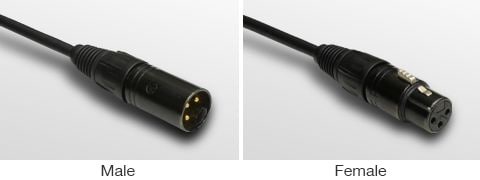
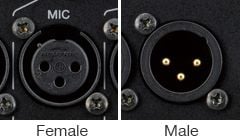
Такие соединители часто используются в профессиональных областях применения, требующих повышенной надежности, так как они поддерживают описанное далее симметричное подключение, прочны, устойчивы к деформации и оснащены фиксатором, препятствующим отсоединению кабеля, даже если за него потянуть. В системах сценического звукового оборудования они обычно применяются для подключения микрофонов, усилителей мощности, активных акустических систем и аналогичных компонентов.
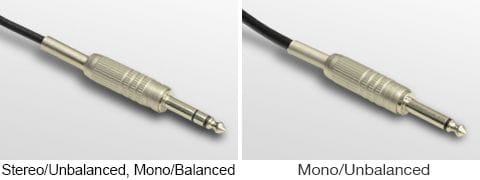 />
/>
Соединители phone бывают двух типов: стереофонические и монофонические. Стереофонические phone-соединители также называются phone-соединителями TRS. Они применяются для передачи стереосигналов в наушниках и для вставки эффектов. Phone-соединители TRS могут применяться и в симметричных соединениях. Монофонические phone-соединители используются только для описанного далее несимметричного подключения, а также для подключения электрогитар.
Существует соединительный разъем, который часто называют комбо-джеком (combo jack, «комбинированное гнездо» в переводе с английского). К нему можно подключить кабель как с XLR-, так и с phone-соединителем, и он используется в основном в микшерах и аудиоинтерфейсах.
Кабели, используемые в системах сценического звукового оборудования
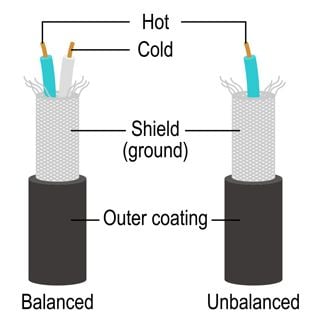
Электрические сигналы, передаваемые в системе сценического звукового оборудования от одного устройства к другому через вышеописанные соединители, могут быть симметричными или несимметричными. Для каждого из этих типов сигнала предусмотрен собственный тип кабеля.
Характеристики и взаимные отличия симметричных и несимметричных сигналов:
— Симметричная передача: хорошо подавляет помехи
— Несимметричная передача: предрасположена к наведению помех
Симметричные сигналы передаются с положительной и отрицательной фазами по трем проводам: «горячему», «холодному» и заземляющему. В этом случае используется двойной (с «горячим» и «холодным» проводниками) экранированный заземленный кабель.
Несимметричные сигналы передаются только с положительной фазой по двум проводам: «горячему» и заземляющему. В этом случае используется кабель с одним проводником, экранированный проволочной сеткой.
— Симметричный кабель: два провода («горячий» и «холодный») образуют сердечник кабеля, покрытый экранирующей проволочной сеткой
— Симметричный кабель: два провода («горячий» и «холодный») образуют сердечник кабеля, покрытый экранирующей проволочной сеткой
Механизм подавления помех при симметричной передаче сигнала
Чем длиннее кабель, тем больше помех на него наводится вследствие атрибутов его конструкции. Особенно чувствительны в этом отношении микрофонные кабели из-за специфики передаваемого сигнала. Когда помехи, наведенные на микрофонный сигнал, усиливаются микшером, они ухудшают качество звука. Однако снижение уровня наводимых помех достигается не только посредством максимально возможного укорачивания кабелей, но и путем использования кабелей симметричного типа.
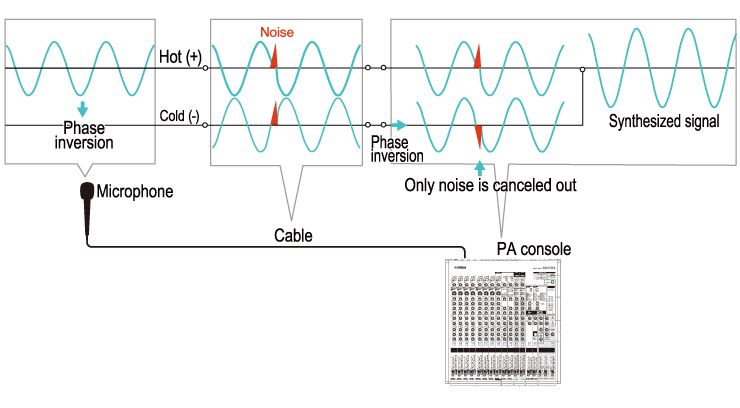
Помехи всегда возникают в одном направлении тока фазы. Если добавляется сигнал с противоположным направлением тока фазы, помехи в сигнале подавляются за счет взаимоналожения положительной и отрицательной полярностей.
Клавишные инструменты и звуковоспроизводящие устройства изначально обладают высоким отношением сигнал/шум, вследствие чего помехи, как правило, не слишком заметны даже при использовании несимметричного сигнала. Но даже при этом в случае использования длинных кабелей лучше дополнительно задействовать DI-блок, преобразующий несимметричный сигнал в симметричный.
<Примечание> Не используйте кабель-разветвитель или аналогичное соединение для разделения выходного стереосигнала от клавишного или иного инструмента на монофонические каналы с соединителями TRS. Это может вызвать взаимное подавление сигналов левого и правого каналов и, как следствие, отсутствие звука на выходе.
Микрофонные и линейные кабели
Симметричный кабель со штекерным XLR-соединителем на одном конце и гнездовым XLR-соединителем на другом часто называют микрофонным, потому что такие кабели в большинстве случаев используются для подключения микрофонов к микшерам. Несимметричный кабель с phone-соединителем на обоих концах часто называют линейным.
Другие соединители и кабели, используемые в системах сценического звукового оборудования
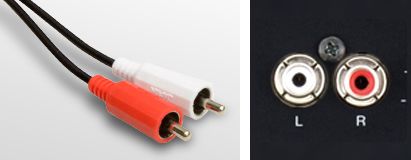
Штырьковые соединители типа RCA
Эти соединители обычно используются для подключения аудио- и аудиовизуального (AV) оборудования, и через них передаются только несимметричные сигналы. Соединители окрашены в соответствии с типом сигналов. Белый соединитель используется для передачи сигналов левого (L) канала, а красный – для передачи сигналов правого (R) канала.
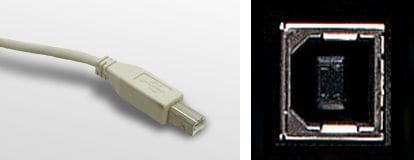
Соединители типа USB
USB-разъемы используются для приёма и передачи аудиосигналов на ПК и микшеры с поддержкой аудиоинтерфейса. Эти разъемы используются для записи миксов живых выступлений на ПК и для создания музыки.
Кабели, используемые для подключения пассивных акустических систем
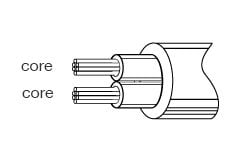
Для подключения усилителя мощности к пассивной акустической системе требуется специальный акустический кабель. Кабели этого типа чрезвычайно долговечны и передают электрические сигналы большой мощности, подаваемые с выхода усилителя. В отличие от микрофонных/линейных кабелей, по которым передаются симметричные/несимметричные сигналы, эти кабели не экранированы.
<Примечание> Для подключения к активным акустическим системам используйте микрофонные или линейные кабели.
Соединители, используемые для подключения пассивных акустических систем
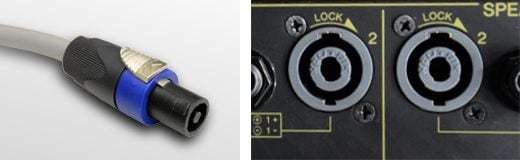
Соединители типа SpeakON
Это специальные соединители с фиксатором, используемые в сочетании с профессиональным оборудованием. Они предназначены для подключения пассивных акустических систем к усилителям мощности. После того как кабель вставлен в разъем, его для фиксации надо повернуть по часовой стрелке.
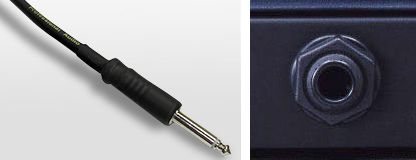
Соединители типа phone (только для подключения акустических систем)
Стандартные phone-кабели имеют один экранированный сердечник, но для подключения пассивных АС используются специализированные акустические кабели (неэкранированные) с двумя сердечниками.
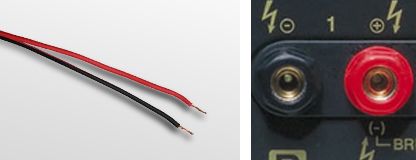
Акустические кабели без изоляции на концах
Такие акустические кабели рассчитаны на общее применение (например, в домашних аудиосистемах). Они обычно имеют цветовую кодировку положительного (+) и отрицательного (-) проводов. Ее несоблюдение при подключении вызывает обращение фаз и, как следствие, искажение требуемого характера звучания, поэтому при подсоединении пассивных акустических систем к усилителю мощности нужно следить за тем, чтобы цвета проводов совпадали с цветами положительных и отрицательных клемм.
Выход на наушники combo: Вход микрофонный/выход на наушники Combo — Для чего используется этот выход, есть ли на обычном ноутбуке?
Как подключить наушники с микрофоном к компьютеру (3 мин)
Разбираемся, как подключить наушники с микрофоном к компьютеру или ноутбуку на Windows. Это занимает не более 1 минуты, если всё необходимое есть под рукой. В этой статье сфокусируемся именно на том, как подключить гарнитуру или проводные наушники с микрофоном к компьютеру.
Например, нужно подключить два штекера от гарнитуры в комбинированный разъём для наушников и микрофона. Так бывает на ноутбуке. Или наоборот, микрофон и наушники в одном штекере, так сказать, а подходящих входов на ПК нет, только раздельные. Все эти нюансы и рассмотрим.
- Наушники с микрофоном к компьютеру с 1 штекером → в 1 разъем;
- Наушники с микрофоном к ПК с 1 штекером → в 2 разъема;
- Наушники с микрофоном к ноутбуку с 2 штекерами → в 1 разъем;
- USB (игровые) наушники с микрофоном к компьютеру или ноутбуку;
- Включаем и настраиваем микрофон наушников на компьютере;
- Как подключить телефонные наушники к компьютеру;
- Компьютер или ноутбук не видит наушники или микрофон.
Выясним раз и навсегда куда, в какой разъём / разъёмы, подключать наушники с микрофоном. ��
Как подключить гарнитуру / наушники к ноутбуку / компьютеру — видео
�� 1. Подключаем наушники с микрофоном к компьютеру с 1 штекером → в 1 разъем (Windows)
Предназначение колец на комбинированном штекере
Подключить микрофон и наушники в один разъём, если штекер комбинированный, элементарно.
Комбо-разъёмы обычно есть на ноутбуках, сделано это для экономии места. Около такого разъёма обычно есть пиктограмма наушников и микрофона. Проверьте, сколько контактов у вас на штекере от наушников: должно быть 4 (3 чёрных кольца). Тогда это комбо-штекер и осталось только вставить его в комбинированный разъём.  Наушники должны работать сразу. Если нет — делаем настройку.
Наушники с микрофоном на 1 штекер сейчас довольно часто встречаются среди компьютерных гарнитур. А комбо-разъёмы есть уже не только в ноутбуках но и современных системных блоках.
Раздельные разъёмы для наушников и микрофона на ноутбуке
��️ 2. Подключаем наушники с микрофоном к ПК с 1 штекером → в 2 разъема
Переходник с 1 штекера на 2
Например, наушники с микрофоном для ноутбука или телефона (с одним комбо-штекером) не получится полноценно подключить к ПК, если на системном блоке нет комбо-разъёмов. Если включить этот единственный штекер в выход для наушников, то звук будет, но микрофон работать не будет.
Для того, чтобы полноценно подключить такую гарнитуру к компьютеру, нужен переходник с 1 разъёма (вход, «мама») на 2 штекера («папа»). Такой переходник стоит недорого и продаётся в магазинах электроники.
Входы на задней панели: отличия по цветам
Если наушники после подключения не работают, делаем отдельную настройку в системе.

�� 3. Подключаем наушники с микрофоном к ноутбуку с 2 штекерами → в 1 разъем
Комбинированный (совмещенный вариант) разъема — наушники + микрофон
Как подключить наушники с микрофоном к ноутбуку, если у них 2 штекера, а вход на ноутбуке один? Тут нам нужен другой переходник: с 2 разъёмов 3,5 мм (входы, «мама») на один штекер («папа»). Важно, чтобы штекер на этом переходнике был комбинированный (4 контакта). И чтобы входы были помечены пиктограммами наушников и микрофона, либо были разных цветов.
После этого подключение гарнитуры к ноутбуку должно пройти без проблем. Если наушники после подключения не работают, делаем настройку в системе.
 Подключаем USB (игровые) наушники с микрофоном к компьютеру или ноутбуку (на Windows)
Как подключить игровые наушники к компьютеру? Например, многие модели JBL Quantum и Razer имею только USB-штекер. Подключение тут тоже не вызывает проблем.
- Подключаем штекер в свободный\удобный USB-разъём на ПК\ноутбуке.
- Ждём, пока будет произведена автоматическая настройка гарнитуры. В редких случаях может потребоваться скачать драйверы отдельно с официального сайта.
- Проверяем, появилась ли гарнитура в списке звуковых устройств. Значок громкости около часов и раскрываем список.
- Должно быть сообщение, что гарнитура настроена.
- Если его нет и наушников нет в списке подключённых устройств, пробуем другой USB-разъём. Самые надёжные варианты: выходы USB 2.0 на задней панели системного блока.
- Если всё равно гарнитура не появилась, заходим на официальный сайт производителя и скачиваем драйверы и дополнительное ПО.

Открываем звуковые устройства
Как включить наушники на компьютере с Windows 10 после этого? Они всегда включены. Если звук в них не идёт, то проверьте, чтобы они были выбраны в списке звуковых устройств.
��️ 5. Включаем и настраиваем микрофон наушников на компьютере (на Windows)
Как включить микрофон в наушниках с одним штекером? Или как использовать микрофон и наушники одновременно? Если вдруг микрофон сразу не заработал, нужно произвести минимальные настройки в системе Windows:
- Windows 10. В трее у часов: правой кнопкой по динамику → открыть параметры звука → в середине страницы блок «Ввод» → из выпадающего списка выбираем нужный микрофон (от нужной гарнитуры) → свойства устройства→ выставляем комфортную громкость, для начала попробуйте 80-85.

- Windows 7. В трее у часов: правой кнопкой по динамику → записывающие устройства → правой кнопкой по вашему микрофону → свойства → уровни → и выставляем уровень примерно на 85-95.
- Иногда нужно выбрать конкретный микрофон устройством записи по умолчанию. Делается в том же меню. Часто такое бывает, когда в списке устройств записи их несколько. Другой вариант, если компьютер не видит гарнитуру с микрофоном (особенно беспроводную) – скачать фирменное ПО и\или драйверы для неё. Обновление драйверов звуковой карты, как описано в отдельной статье, тоже может быть полезным.
- Кроме того, стоит попробовать перезагрузить компьютер. Иногда это банальное действие помогает. Особенно, если вы вносили какие-то программные изменения\обновления в процессе решения проблемы.
- Если компьютер не видит беспроводные наушники с микрофоном, нюансы их подключения описаны в отдельной статье.

�� 6. Как подключить телефонные наушники к компьютеру — Apple Airpods и др
В этой статье мы разбираемся с проводными моделями. Если вас интересует, как подключить проводные наушники Apple к компьютеру, то точно так же, как описано выше: там один комбо-штекер. Если это модель EarPods с Lighnting, то нужен будет соответствующий переходник. Или два подряд: с Lightning на 1 комбо-штекер, а с него на 2 раздельных. �� Может потребоваться установка драйверов.
Так же можно подключить все остальные телефонные наушники к компьютеру. А вот если вы разбираетесь, как подключить беспроводные наушники от телефона к компьютеру, то это отдельная большая тема, по ней у нас есть подробная инструкция.
��️ 7. Компьютер или ноутбук не видит наушники или микрофон — что делать?
Ноутбук не видит наушники с микрофоном
Почему ноутбук не видит наушники с микрофоном? Вариантов может быть несколько.
Подробно всё разобрано в нашей отдельной статье. А если ноутбук не видит микрофон от наушников, то убедитесь, что всё подключено правильно и в устройствах ввода выбран нужный микрофон, как описано выше.
- SteelSeries Arctis Pro USB
- HyperX Cloud Orbit S
Roland — KC-80 | 3-Ch Mixing Keyboard Amplifier
Непреходящая ценность
На протяжении уже более двух десятков лет исполнители со всего мира отдают предпочтение усилителям КС компании Roland благодаря их мощному полнодиапазонному звучанию, встроенным функциям микширования, гибким возможностям коммутации и удивительной долговечности. Усилители последнего поколения не только продолжают славные традиции комбо КС, синоним которых — высокое качество звука, но и предлагают усовершенствованный функционал, отвечающий запросам современных музыкантов. С комбо КС вы обретете полный контроль над своим сценическим оборудованием, ваше звучание будет безупречным, а исполнение непревзойденным.
Пятидесятиваттный компактный, но мощный комбо КС-80 оборудован микшером с тремя линейными входными каналами, дополнительным входом, а также микрофонным входом на разъеме XLR. По сравнению с комбо предыдущего поколения, КС-60, он оборудован разработанной заново секцией усиления, позволившей увеличить мощность, обеспечить более стабильную работу и улучшить качество воспроизведения басов. Кроме того, был усовершенствован 10-дюймовый вуфер для повышения качества воспроизведения звука. Однако в случае необходимости расширения диапазона низких частот, его с помощью разъема Sub Out можно подключить к внешнему сабвуферу.
- Компактный бюджетный комбо для клавишных инструментов с усилителем мощностью 50 ватт
- Модернизированные блоки усиления и питания для повышения стабильности работы и качества воспроизведения басов
- Выполненная на заказ двухполосная акустическая система с разработанными заново 10-дюймовым вуфером и твиттером
- Встроенный микшер с тремя каналами на 1/4-дюймовых джековых разъемах, дополнительным входом на разъемах под 1/8-дюймовые джеки и джеки RCA и общим эквалайзером
- Микрофонный вход на разъеме XLR, линейный выход на разъеме под 1/4-дюймовые джеки, выход на наушники и выход для подключения саба
- Металлические джековые разъемы для увеличения срока службы
Video Library
KC Series Keyboard Amplifiers
Worth it every time
Полнодиапазонный звук для клавишных и других электронных музыкальных инструментов
КС-80 предлагает полнодиапазонный звук и обладает исключительно компактными размерами.  Двойная фазоинвертерная конструкция кабинета, запатентованная компанией Roland, позволяет расширить диапазон воспроизводящихся без искажения низких частот. Модернизированная секция усиления КС-80 и усовершенствованный 10-дюймовый вуфер обеспечивают более качественное воспроизведение низов, что гарантирует превосходного звучания при усилении сигналов 88-клавишных сценических пианино, органов, синтезаторов, драм-машин и других электронных инструментов.
Встроенный микшер формата 3+1
Три линейных входных канала КС-80 на 1/4-дюймовых джековых разъемах предназначены для коммутации с клавишными инструментами, драм-машинами и другими электронными музыкальными инструментами. А к дополнительному каналу, оборудованному разъемами RCA и 1/8-дюймовым джековым, можно подключать смартфоны, музыкальные проигрыватели или другое оборудование. Гибкие возможности коммутации подчеркиваются наличием в канале 1 еще и входа на разъеме XLR для подключения вокального микрофона.
Гибкие возможности коммутации для исполнения, записи и практических занятий
Гибкие возможности коммутации позволяют легко интегрировать KC-80 в систему любой конфигурации.  Через линейный выход на 1/4-дюймовом джековом разъеме можно подключиться к портальной системе усиления звука, сценическим мониторам или записывающему оборудованию. Предусмотрен также выход для подключения активного сабвуфера, уровнем сигнала на котором можно управлять с помощью регулятора общей громкости усилителя. При коммутации разъема для наушников встроенные динамики, а также выход на сабвуфер (Sub Out) отключаются, чтобы можно было заниматься, не беспокоя окружающих, или проверять звук на сцене.
Specifications
Rated Power Output
50 W
Nominal Input Level (1 kHz)
Ch2 (MIC/LINE): -50— -20 dBu
Ch3 (LINE): -20 dBu
Ch4 (LINE): -20 dBu
AUX IN (L, R, STEREO): -10 dBu
Nominal Output Level (1 kHz)
LINE OUT:+4 dBu
SUB OUT:+4 dBu
Speakers
25 cm (10 inches) Woofer x 1
Tweeter x 1
Controls
POWER switch
[EQUALIZER]
LOW knob
HIGH knob
Indicator
Power
Connectors
Ch2 jack: XLR type
Ch2 (MIC/LINE) jack: 1/4-inch phone type
Ch3 (LINE) jack: 1/4-inch phone type
Ch4 (LINE) jack: 1/4-inch phone type
AUX IN (L, R) jacks: RCA phono type
AUX IN (STEREO) jack: Stereo miniature phone type
LINE OUT jack: 1/4-inch phone type
SUB OUT jack: 1/4-inch phone type
PHONES jack: 1/4-inch TRS phone type (mono signal output)
Power Consumption
50 W
Accessory
Owner’s Manual
Option (sold separately)
Speaker stand: ST-A95
Size and Weight
Width
420 mm
16-9/16 inches
Depth
300 mm
11-13/16 inches
Height
410 mm
16-3/16 inches
Weight
12.  5 kg
5 kg
27 lbs 9 oz
Video Library
KC Series Keyboard Amplifiers
Worth it every time
Загрузки
Поддержка
Если у вас есть вопросы по работе вашего устройства, пожалуйста, просмотрите список часто задаваемых вопросов.
Вы также можете связаться с нашей службой поддержки по телефону или электронной почте.
Кроме того, у нас есть библиотека руководств по эксплуатации и полезных материалов, которые вы можете загрузить и изучить.
Как использовать комбинированный разъем для наушников и микрофона? Top Полное руководство
- Anthony
Знаете ли вы, что микрофон для наушников включает разъем? И Как использовать комбинированный разъем микрофона для наушников ? Продолжайте читать пост, Hooke Audio расскажет вам, как его использовать. 
Микрофон на вашем компьютере может быть недостаточно мощным для записи вашего голоса. Он также может улавливать все звуки в комнате, например звук включения жесткого диска. Ваши динамики будут транслировать все звуки через ваш микрофон, если у вас нет наушников с микрофоном, имеющим один разъем.
Один разъем позволяет подключать наушники с микрофоном, который подключается к ПК. Это значительное улучшение по сравнению с двумя традиционными домкратами. Гнездо TRRS (поддерживает микрофон и наушники) имеет более низкий импеданс сигнала и превосходное отношение сигнал/шум.
Преимущества использования комбинированного разъема для микрофона и наушников
Комбинированный порт для микрофона и наушников 3,5 мм можно преобразовать в два отдельных порта: один разъем для микрофона 3,5 мм и один разъем 3,5 мм.
- Позволяет использовать старые аудиоаксессуары с новым компьютером.
- Оставайтесь на связи с близкими в дороге
- Вам не нужны наушники, чтобы выполнять работу или играть в игры.

- Этот компактный и прочный адаптер идеально подходит для мобильных приложений.
Качество звука
Превосходное качество звука — одна из основных причин, по которой следует использовать проводные наушники с микрофоном. Комбинированный разъем подключается к проводным наушникам для лучшего качества звука, чем традиционный вход с двумя разъемами.
Сокращение количества проводов в вашем ПК
Два разъема являются традиционными и требуют подключения микрофонного кабеля к входу для микрофона и кабеля к входу для наушников. Иногда это может привести к большому разочарованию.
Один разъем можно использовать для уменьшения количества проводов, подключаемых к компьютеру.
TS, TRS и TRRS
Доступны три основных типа домкратов: TRS, TRS и TRRS. Стереозвук и микрофон не поддерживаются портом TS. Это означает, что TS поддерживает только монофонический звук. Оба наушника могут воспроизводить один и тот же звук.
Также имеется разъем TRS, который не поддерживает микрофонный звук, но может отлично справляться со стереозвуком.  Это означает, что вы можете слушать других игроков, но не можете общаться с ними.
Два отдельных разъема TRS предусмотрены для традиционных игровых наушников. Один для микрофона, второй для наушников. Вы можете подключить разъем для микрофона, если у вас его нет. Разъем TRRS поддерживает наушники и микрофон. Этот разъем наиболее распространен и позволяет общаться в чате с другими игроками.
Единственный разъем для новых смартфонов, ноутбуков и MP3-плееров.
Разъем TRRS не только подключается к одному разъему на вашем компьютере, но также имеет обратную совместимость и может использоваться с ноутбуком.
Лучшие наушники — это проводные накладные наушники с микрофоном. Они уравновешивают ваши игровые звуки с вашим голосовым чатом и сделаны с максимальным комфортом.
Статью, которую вы должны прочитать:
- Как проверить аккумулятор наушников Bluetooth Android?
- Как настроить баланс наушников в Windows 10?
Как использовать комбинированный разъем для наушников и микрофона?
Новые ноутбуки оснащены одним разъемом, 3,5-мм 4-контактным (4-контактным) аудиопортом, который поддерживает как аудиовход, так и выход. 
Адаптер имеет два 3-позиционных порта 3,5 мм. Эти порты обеспечивают отдельные разъемы для микрофона и наушников, которые можно подключить непосредственно к одному аудиопорту вашего ноутбука.
Возможности подключения
Подключите штекер наушников к выходному порту, отмеченному символом наушников. Затем штекер микрофона можно подключить к порту аудиовхода, отмеченному символом микрофона. Готово! Подключите адаптер к аудиоразъему вашего ноутбука.
Подключение микрофонов и активных динамиков
Адаптер можно использовать для подключения микрофона и активных динамиков непосредственно к ноутбуку. Подключите микрофон к входному порту, отмеченному символом микрофона.
Затем подключите динамики с питанием к порту аудиовыхода, отмеченному символом наушников. Наконец, подключите адаптер к аудиоразъему вашего ноутбука.
Адаптер можно оставить вместе с планшетом или положить в чехол. Он совместим со смартфонами и планшетами, имеющими только один аудиопорт.  Подключите ваше устройство и микрофон к адаптеру, и вы можете начать говорить.
Примечание:
Этот адаптер не работает как разветвитель или Y-кабель для наушников. Этот адаптер нельзя использовать для разделения аудиовыхода на два комплекта динамиков или наушников.
Некоторые внешние микрофоны не будут работать на некоторых мобильных устройствах и ноутбуках. Обычно это вызвано несоответствием импеданса микрофона и устройства. Это вызвано несовместимостью оборудования, а не ограничением адаптера.
Вывод
Интеграция с использованием наушников в качестве микрофона удобна для пользователей технологий. Однако подключение 2 функций одновременно может уменьшить функцию вместо использования 1 независимой функции.
Hooke Audio надеется, что статья «Как использовать наушники в качестве микрофона для ПК» будет вам полезна, если у вас есть такой шнур.
Старр Акерман
Продюсер/вокалист электронной музыки, директор по связям с общественностью и рекламе http://concerts.  Cafe. Музыка / блог музыкального производства: http://starrackerman.com http://soundcloud.com/starr-ackerman Гук Аудио
Разветвитель аудиоразъема для микрофона и наушников
Главная » Каталог » Аудиотехника » Микрофоны » Разветвитель аудиоразъема для микрофона и наушников
БЕСПЛАТНАЯ ДОСТАВКА
Разделите комбинированный аудиоразъем на 2 отдельных разъема!
Новейшие модели компьютеров от ведущих производителей следуют тенденциям iPhone и Skype, объединяя традиционно отдельные разъемы для наушников и микрофона в один разъем. Причина этого связана с притоком компаний VOIP (Voice Over IP), таких как Vonage и Skype, которые разработали гарнитуры, использующие один разъем вместо двух, чтобы вы могли использовать специальную гарнитуру для прослушивания и разговора.  Этот адаптер позволяет использовать внешний микрофон и гарнитуру или динамики с ПК и ноутбуками.
- Разветвитель для микрофона и наушников превращает 3,5-мм комбинированный порт для наушников/микрофона в два отдельных порта
- Адаптер для гарнитуры с отдельными разъемами для наушников/микрофона / 3,5 мм с 4 контактов на 2x 3 контакта 3,5 мм M/F / Подключите гарнитуру, оснащенную отдельными разъемами для наушников и микрофона, к аудиоразъему ноутбука / Подключите внешний микрофон и питание динамики к аудиопорту на ноутбуке / Подсоедините гарнитуру с отдельными разъемами для наушников и микрофона к аудиопорту на телефоне или планшете
- Гарантированная надежность с пожизненной гарантией StarTech / 3,5 мм мини-джек (4 позиции), вилка настроена в соответствии со стандартом CTIA
- Разветвитель микрофона для наушников / Разветвитель для микрофона и аудио / Разветвитель для кабеля гарнитуры / Разветвитель с комбинированным разъемом 3,5 мм
Размеры продукта: 7,9 x 0,4 x 0,4 дюйма
Испытано и одобрено ASI для ноутбуков Fujitsu серии U. 
От мужчины к женщине | Стиль: Черный
Превращает 3,5-мм комбинированный порт для наушников/микрофона в два отдельных порта — один 3,5-мм разъем для наушников и один 3,5-мм порт для микрофона. ) представляет собой адаптер-разветвитель для гарнитуры с одним 3,5-мм штекерным (TRRS) и двумя 3,5-мм (TRS) гнездовыми разъемами, что позволяет добавить монофонический микрофонный вход, а также стереофонический выход на ПК или ноутбук через один 3,5-мм разъем. аудио порт. Он может превратить комбинированный порт в два отдельных порта — один 3,5-мм разъем для наушников и один 3,5-мм порт для микрофона.
Инновационные аудиопорты
В то время как некоторые ноутбуки Apple и Dell имеют только один (4-позиционный) 3,5-мм аудиопорт для поддержки аудиовхода и вывода, этот инновационный адаптер-разветвитель гарнитуры разбивает аудиопорт на два два отдельных порта — один можно использовать для подключения микрофонного входа, а другой — для подключения внешних (выходных) динамиков. 