
Компактные USB-вентиляторы, подключаемые к компьютеру и ноутбуку: обзор лучших моделей и их стоимость
У каждого дома скопилось немало компьютерных вентиляторов: кулеров от процессора, видеокарты и блоков питания ПК. Их можно поставить на замену сгоревшим, а можно подключить к блоку питания напрямую. Применений этому может быть масса: в качестве обдува в жаркую погоду, проветривание рабочее место от дыма при пайке, в электронных игрушках и так далее.
Вентиляторы обычно имеют стандартные размеры, из которых на сегодняшний день наиболее популярными являются 80 мм и 120 мм кулеры. Подключение их также стандартизировано, поэтому всё что вам нужно знать — это распиновку 2, 3 и 4 контактного разъёма.

На современных системных платах на базе шестого или седьмого поколения процессоров intel, как правило, распаяны только 4 pin разъёмы, а 3 pin уже уходят в прошлое, так что мы увидим их только в старых поколениях кулеров и вентиляторов. Что касается места их установки — на БП, видеоадапторе или процессоре, это не имеет никакого значения так как подключение стандартное и главное здесь цоколёвка разъёма.
Распиновка кулера: подключение 3 pin и 4 pin вентилятора
У каждого дома скопилось немало компьютерных вентиляторов: кулеров от процессора, видеокарты и блоков питания ПК. Их можно поставить на замену сгоревшим, а можно подключить к блоку питания напрямую. Применений этому может быть масса: в качестве обдува в жаркую погоду, проветривание рабочее место от дыма при пайке, в электронных игрушках и так далее.
Вентиляторы обычно имеют стандартные размеры, из которых на сегодняшний день наиболее популярными являются 80 мм и 120 мм кулеры. Подключение их также стандартизировано, поэтому всё что вам нужно знать — это распиновку 2, 3 и 4 контактного разъёма.
На современных системных платах на базе шестого или седьмого поколения процессоров intel, как правило, распаяны только 4 pin разъёмы, а 3 pin уже уходят в прошлое, так что мы увидим их только в старых поколениях кулеров и вентиляторов. Что касается места их установки — на БП, видеоадапторе или процессоре, это не имеет никакого значения так как подключение стандартное и главное здесь цоколёвка разъёма.
Способ №1 — подставка для ноутбука из старого кулера
Наиболее сложным моментом будет изготовление корпуса. В зависимости от веса устройства, вам понадобится соответствующий материал. К примеру, тонкий пластик может сломаться под весом тяжелого ноутбука, нетбук куда легче, поэтому для него подойдет и пластиковая подставка.
Весь процесс изготовления USB вентилятора не займет много времени и будет состоять из таких этапов:
- Приложите сам кулер к обратной стороне пластиковой или деревянной конструкции и отметьте карандашом или саморезом места крепления;
- Отступите от намеченных точек крепления и вырежьте отверстие для вентилятора при помощи ножа или электролобзика;
- При помощи саморезов или болтов прикрепите USB вентилятор к корпусу;

Рис. 1: Прикрутите USB вентилятор

Рис. 2: из USB возьмите красный и черный провод

Рис. 3: зачистить провода кулера
Самодельный USB вентилятор готов к использованию в качестве охлаждающей подставки для вашего ноутбука. Обратите внимание, место сращивания проводов лучше спрятать под корпусом и приклеить при помощи изоленты или клея, чтобы провода не болтались от вибрации. Сам USB вентилятор может питаться как от разъема устройства, так и от розетки через переходник.
Распиновка проводов кулера 4 pin

Здесь скорость вращения можно не только считывать, но и изменять. Это делается при помощи импульса от материнской платы. Он способен в режиме реального времени возвращать информацию на тахогенератор (3-х штырьковый на это неспособен, так как датчик и контроллер сидят на одной ветке питания).

Запуск вентилятора с помощью BIOS
Итак, начнем с рассмотрения вопроса о принудительном запуске вентилятора с помощью системы БИОС. На практике, при запуске устройства вне зависимости от его модели или марки сперва запускает процесс охлаждения, что можно легко подтвердить наличием соответствующего шума.

Стоит отметить, что в некоторых случаях вентилятор может быть установлен неправильно из-за проблем с подключением полярности. Это можно проверить опять же при запуске системы охлаждения при включении лэптопа. Поднесите нитку или кусок бумаги к вентиляционному отверстию и проследите за тем, чтобы поднесенный объект стал колебаться. В таком случае система работает правильно. В ином случае объект будет прилипать к отверстию, что подтвердит проблемы с охлаждением.
Возможность управления функциями вентилятора посредством команд в БИОСе встречается довольно часто.
-
Для перехода в режим настроек в зависимости от модели устройства необходимо будет при запуске системы нажать клавиши «Delete», «Escape» или «F2».
Очевидно, что для более качественного охлаждения ноутбука нужно будет включить режим Турбо. Однако вы также должны понимать, что износостойкость самого вентилятора при постоянной работе будет значительно снижаться и может привести к поломке.
На заметку! Не все лэптопы обладают возможностью настройки вентилятора с помощью БИОСа, так что в некоторых случаях приходится задействовать специальные программы, речь о которых пойдет далее.
Распиновка разъёма кулера 3 pin

Наиболее распространённый тип вентилятора — 3 пин. Кроме минуса и 12 вольтового провода здесь появляется третий, «тахо»-проводок. Он садится напрямую на ножку датчика.
- Черный провод — земля (Ground/-12В);
- Красный провод — плюс (+12В);
- Желтый провод — обороты (RPM).

Как подключить вентилятор напрямую ноутбук
Всем привет. Есть ноут ASUS K72D. В нем перестал работать кулер. Им пользовались до тех пор,пока не выгорел чипсет от перегрева.
Чип перепаяли или прожгли(не знаю), а кулер так и остался дохлым.
Кулер имеет 4 ноги. Прозваниваются ноги. Но вращения нету. Есть ли возможность подключить его на постоянное вращение,в обход управления? Я пробовал давать 5 вольт на +- . вращения нету. Я не верю что сгорели обмотки, скорее платка управления. Там ведь обычный вентилятор? Если вырвать плату и пустить напряжение напрямую на обмотки-все должно работать? Фото пока нету, но там нечего разбирать..Платка находиться в основе под обмотками. Расковыривать я пока не стал.. Я буду рад если он будет просто крутить мах обороты.. Что посоветуете?
Распиновка проводов кулера 2 pin

Простейший кулер с двумя проводами. Наиболее частая цветность: чёрный и красный. Чёрный — рабочий «минус» платы, красный — питание 12 В.

Здесь катушки создают магнитной поле, которое заставляет ротор крутиться внутри магнитного поля, создаваемого магнитом, а датчик Холла оценивает вращение (положение) ротора.
Как подключить 3-pin кулер к 4-pin
Для подключения 3-pin кулера к 4-pin разъему на материнской плате для возможности программной регулировки оборотов служит вот такая схема:

При прямом подключении 3-х проводного вентилятора к 4-х контактному разъёму на материнке вентилятор будет всегда вращаться, потому как у материнской платы не будет возможности управления 3 pin вентилятором и регулировки числа оборотов кулера.

Что понадобится для изготовления USB вентилятора?
Для этого вам понадобится любой ненужный электрический привод, наиболее актуальным является старый кулер. Так как он конструктивно уже имеет лопасти и питается номинальным напряжением в 5В, получаемым от USB разъема. Также на эту роль подойдет и моторчик от детской игрушки, который можно запитать от тех же 5В. Из двух этих устройств можно изготовить и систему принудительного охлаждения, и мини-вентилятор.
Помимо двигателя вам понадобятся:
- Канцелярский нож и электролобзик;
- Старый шнур с USB разъемом;
- Изолента, болты или саморезы, клей и приспособления для его использования;
- Паяльник с припоем;
- Фанера или пластик для корпуса;
- Лазерные диски для лопастей и подставки.
Последние два пункта будут использоваться на выбор – фанера или пластик пригодятся в тех ситуациях, когда вам нужно собрать корпус подставки для нэтбука или ноутбука достаточной прочности. А лазерные диски для настольного мини-вентилятора. Рассмотрим оба варианта изготовления USB вентилятора в домашних условиях.
Подключение кулера к БП или батарейке
Для подключения к блоку питания используйте штатные разъёмы, если же нужно изменить число оборотов (скорость) — нужно просто уменьшить подаваемое на кулер напряжение, причём делается это очень просто — переставлением проводков на гнезде:

Так можно подключить любой вентилятор и чем меньше напряжение — тем меньше скорость, соответственно тише его работа. Если компьютер не особо греется, но очень шумит — можете воспользоваться таким методом.

Для запитки его от батарей или аккумуляторов просто подайте плюс на красный, а минус на чёрный провод кулера. Вращаться он начинает уже от 3-х вольт, максимум скорости будет где-то на 15-ти. Больше напряжение увеличивать нельзя — сгорят обмотки мотора от перегрева. Потребляемый ток будет примерно 50-100 миллиампер.
Выбор вентилятора (кулера)
Можно купить готовую систему внешнего охлаждения, но за полчаса и без финансовых затрат можно собрать ее из подручного материала. Для этого понадобится старый кулер от компьютера и USB кабель.

Кулер был взят от морально устаревшего процессора Intel Pentium I, проработавший много лет. Проверка показала свободное вращение крыльчатки и тихую работу при напряжении 12 В. Если крыльчатка вращается туго, то кулер нужно разобрать и смазать подшипник.
В мини-ПК нет возможности подключить внешнее устройство на напряжение питания 12 В, а только 5 В через USB разъем. Отдельный блок питания использовать не хотелось. Поэтому работа кулера была проверена подключением к лабораторному источнику питания при напряжении 5 В. Кулер стабильно запускался даже при 4,5 В и, создавал достаточный воздушный поток.
Осталось только разобраться с цветовой маркировкой проводов кулера, USB шнура и припаять шнур к печатной плате кулера.
Устройство и ремонт кулера ПК
Для того чтобы разобрать вентилятор, нужно снять наклеенный шильдик со стороны проводов, открыв доступ к резиновой заглушке, которую и извлекаем.

Подцепим пластмассовое или металлическое полукольцо любым предметом с острым концом (нож канцелярский, часовая отвёртка с плоским шлицем и т.п.) и снимаем с вала. Взору открывается моторчик, работающий от постоянного тока по бесщёточному принципу. На пластиковой основе ротора с крыльчаткой по кругу вокруг вала закреплен цельнометаллический магнит, на статоре — магнитопровод на медной катушке.
Как запустить вентилятор от батарейки
Источники питания электронной аппаратуры, импульсные и линейные регуляторы. Топологии AC-DC, DC-DC преобразователей (Forward, Flyback, Buck, Boost, Push-Pull, SEPIC, Cuk, Full-Bridge, Half-Bridge). Драйвера ключевых элементов, динамика, алгоритмы управления, защита. Синхронное выпрямление, коррекция коэффициента мощности (PFC)
- 5 часов назад
- Тема:
Вопрос по soft stsrt в фазовом контроллере UCC2… - От:
ball
Обратная Связь, Стабилизация, Регулирование, Компенсация
Организация обратных связей в цепях регулирования, выбор топологии, обеспечение стабильности, схемотехника, расчёт
Тема:
Токовая ОС
Первичные и Вторичные Химические Источники Питания
Li-ion, Li-pol, литиевые, Ni-MH, Ni-Cd, свинцово-кислотные аккумуляторы. Солевые, щелочные (алкалиновые), литиевые первичные элементы. Применение, зарядные устройства, методы и алгоритмы заряда, условия эксплуатации. Системы бесперебойного и резервного питания
Тема:
Горячая замена аккумулятора — есть ли стандартны…
Высоковольтные Устройства — High-Voltage
Высоковольтные выпрямители, умножители напряжения, делители напряжения, высоковольтная развязка, изоляция, электрическая прочность. Высоковольтная наносекундная импульсная техника
Тема:
Улучшить параметры ВВ БП
Электрические машины, Электропривод и Управление
Электропривод постоянного тока, асинхронный электропривод, шаговый электропривод, сервопривод. Синхронные, асинхронные, вентильные электродвигатели, генераторы
Тема:
Векторное управление vs трапецеидальное управлен…
Индукционный Нагрев — Induction Heating
Технологии, теория и практика индукционного нагрева
Тема:
ТВЧ закалка поверхности стальной плиты. Возможно…
Системы Охлаждения, Тепловой Расчет – Cooling Systems
Охлаждение компонентов, систем, корпусов, расчёт параметров охладителей
Тема:
теплопроводность защитной маски
Моделирование и Анализ Силовых Устройств – Power Supply Simulation
Моделирование силовых устройств в популярных САПР, самостоятельных симуляторах и специализированных программах. Анализ устойчивости источников питания, непрерывные модели устройств, модели компонентов
Тема:
Как симулировать кабель с затуханием?
Компоненты Силовой Электроники — Parts for Power Supply Design
Силовые полупроводниковые приборы (MOSFET, BJT, IGBT, SCR, GTO, диоды). Силовые трансформаторы, дроссели, фильтры (проектирование, экранирование, изготовление), конденсаторы, разъемы, электромеханические изделия, датчики, микросхемы для ИП. Электротехнические и изоляционные материалы.
-
Во вторник в 14:50
Тема:
Стабилизаторы серии 1325
Дополнительные разделы — Additional sections
Встречи и поздравления
Предложения встретиться, поздравления участников форума и обсуждение мест и поводов для встреч.
-
В понедельник в 20:51
Тема:
С Днем Космонавтики .
Ищу работу
ищу работу, выполню заказ, нужны клиенты — все это сюда
-
Во вторник в 08:34
Тема:
Разработка электроники (Украина).
Предлагаю работу
нужен постоянный работник, разовое предложение, совместные проекты, кто возьмется за работу, нужно сделать.
Как сделать USB-вентилятор своими руками?
Сейчас мы с вами научимся, как сделать своё рабочее место за компьютером более прохладным при помощи самодельного USB-вентилятора. Для этого нам понадобится USB шнур (я его взял из сломанной мышки, зачем зря проподать добру) и вентилятор (кулер) , использующийся для охлаждения внутри системного блока.
Шаг 1: Раздобудьте компьютерный вентилятор
Вы также можете разобрать старый системник и взять кулер оттуда — раскрутите винты, которыми он закреплён и отсоедините от разъёма провода (красный и чёрный), через которые он запитан.
Шаг 2: Зачистите провода вентилятора
Концы проводов вентилятора нужно зачистить от изоляции.
Шаг 3: Разрежьте USB кабель
Разрежьте USB кабель. Нам понадобится лишь одна его часть — USB разъём и идущий от него кусок кабеля. Зачистите конец кабеля от изоляции. Вы увидите четыре провода — зелёный, белый, красный и чёрный. У некоторых есть пять провотков один темно черный (он нам нужне), другой светло черный (его можете не использовать). Отрежьте зелёный и белый — они нам не понадобятся.
Не делайте кабель слишком коротким — ведь его длина сильно влияет на то, насколько свободно в дальнейшем вы сможете размещать вентилятор.
Шаг 4: Зачистите провода кабеля
Зачистите от изоляции концы чёрного и красного проводов USB кабеля.
Шаг 5: Соедините вентилятор с кабелем
Плотно скрутите концы проводов вентилятора и USB кабеля — красный провод с красным, а чёрный — с чёрным.
Шаг 6: Обмотайте изолентой
Обмотайте скрутки проводов изолентой по отдельности. Затем обмотайте их вместе, чтобы получилось некое подобие заизолированного кабеля.
Наш вентилятор вы можете использовать где угодно, смотря на сколько хватит провод. Я вот его использую для охлаждения модема. И еще не берите большие кулера например 120мм, ведь чем больше кулер тем больше он питается энергией. Я использовал 80мм.
Как подключить кулер (вентилятор) через USB?
Доброго сегодня я хочу поделиться с вами информацией как подключить кулер (вентилятор) через USB?
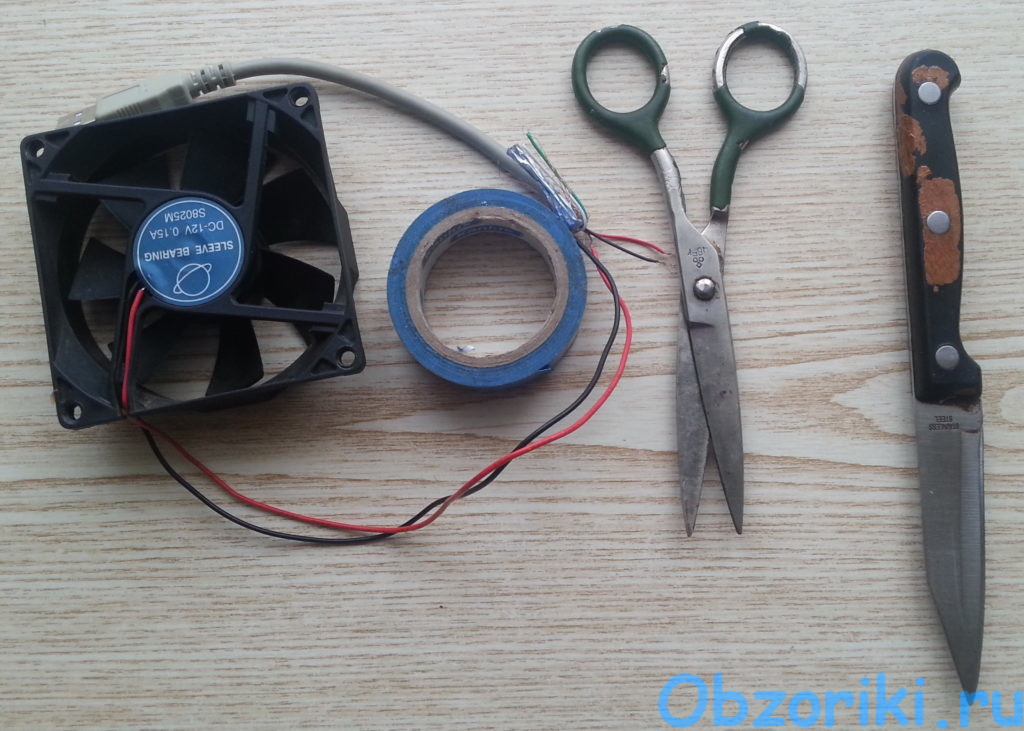
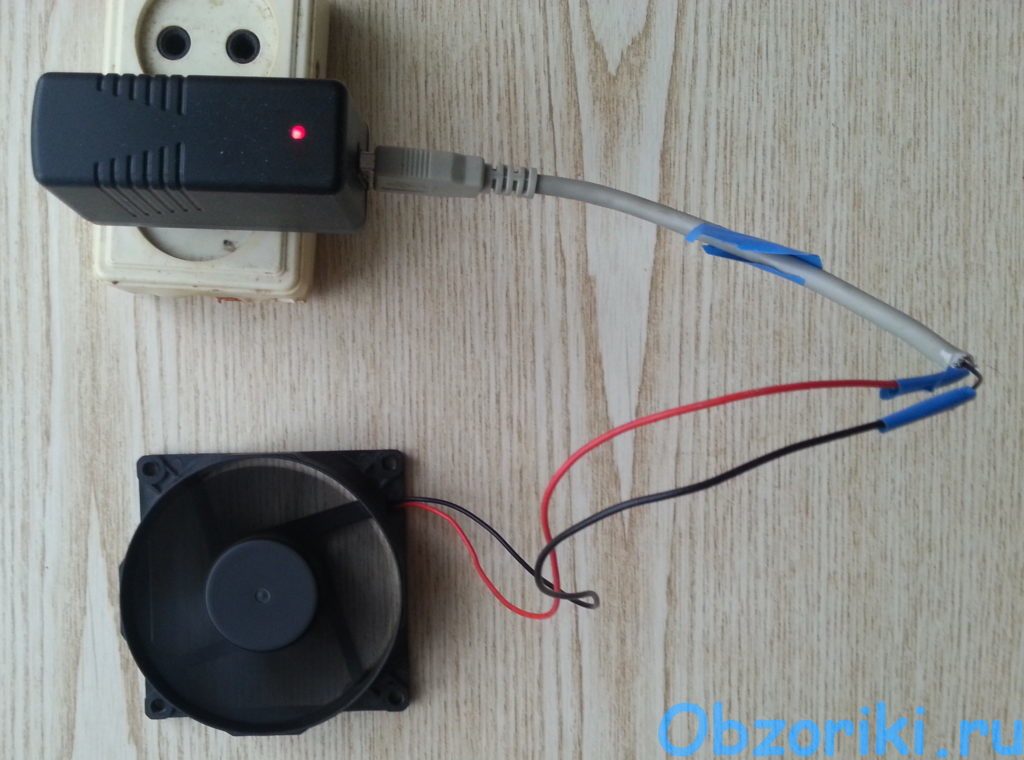
Нам понадобиться обычный компьютерный кулер, нож, провод с USB на одно конце провода и изолента.
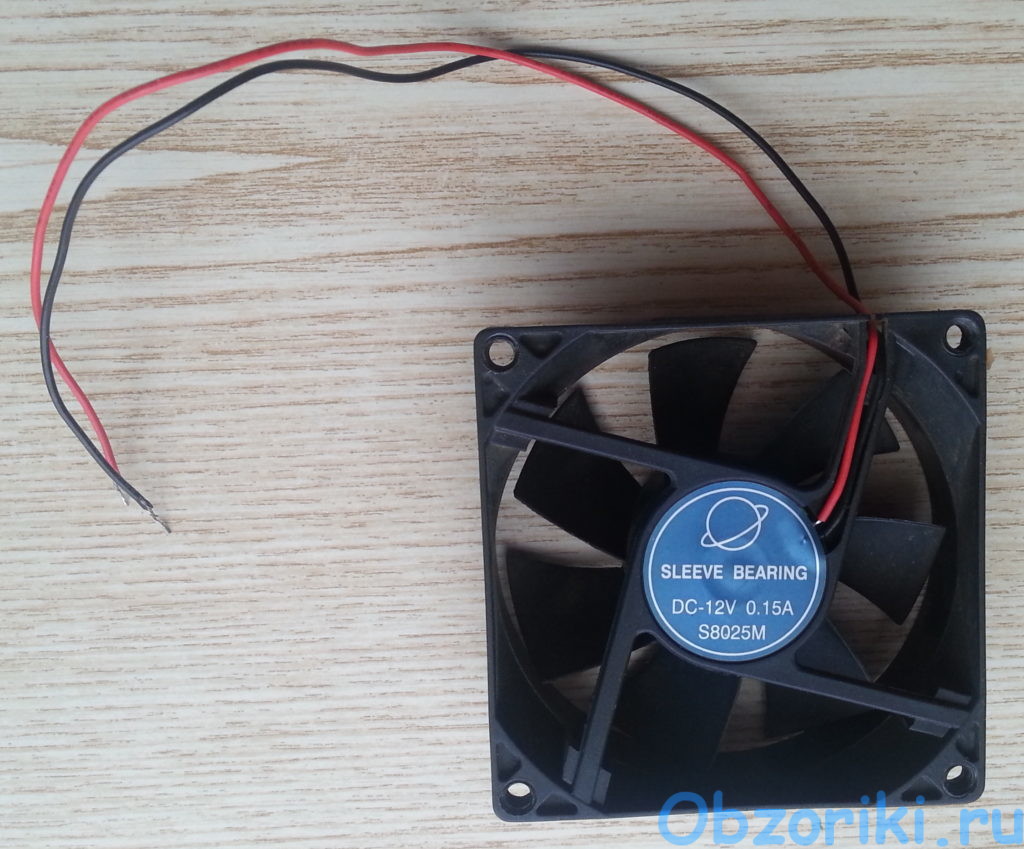
Шаг 1
Зачистите на 1 см провода красного и черного цвета на конце кулера.
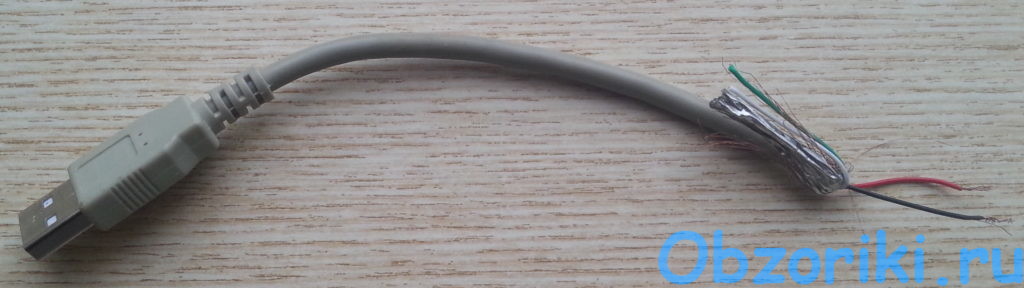
Шаг 2
Разрежьте провод на конце которого USB. И затем зачистите концы провода на 1 см
Шаг 3
Соедините провода красного и черного цвета, конечно лучше запаять, но я думаю, что не каждого найдется паяльник. И замотайте изолентой, чтобы изолировать провода, в противном случае может сгореть порт USB при их замыкании.
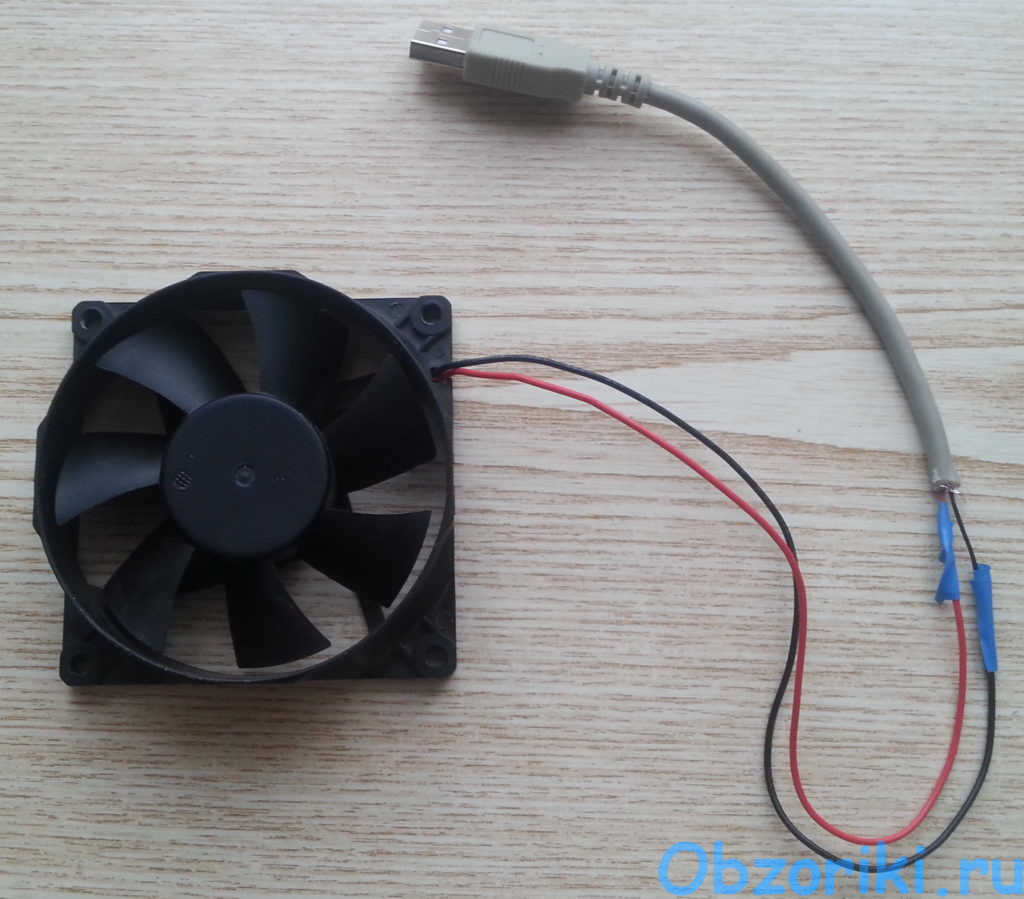
Шаг 4
Проверьте на работоспособность. Возьмите любое зарядное устройство с USB входом и вставьте туда USB от кулера.
Итоги
Буквально за 10 мин у вас может получиться прекрасное средство охлаждения работающее от USB. Применение обширнейшее. Лично я применил данный аппарат для охлаждения роутера Asus RT-AC56U, который грелся более 84С (градусов). Надеюсь данная статья вам была полезна.
Как к кулеру припаять разъем юсб
Правильная пайка микро usb разъема феном и паяльником
Это одна из наиболее часто встречающихся поломок современной мобильной техники. Разъемы ломаются, окисляются из-за попадания влаги, а также отрываются дорожки от платы. Подробнее разберемся как можно поменять USB разъемы самостоятельно различными способами.
Существует много методов и способов пайки USB. Например, можно поменять USB разъем только одним паяльником. Этот способ не универсален, требует низкотемпературных сплавов и очень опасный в плане срыва дорожек вместе с самим разъемом. К тому же, расходников используется больше.
Необходимые детали, инструменты и расходники
Для качественной работы и улучшения навыков нужно пробовать все доступные методы и инструменты. Поэтому для начала определитесь какой из методов для вас будет проще, а уже затем приступайте к выбору инструментов и расходников.
Разъемы USB
Производители выпускают различные типы разъемов по креплению и количеству контактов. Какой именно неисправен в вашем устройстве можно узнать только после вскрытия. Новые разъемы продаются в радиомагазинах и магазинах по продаже запчастей для телефонов поштучно. Лучше всего купить целый набор разъемов в интернет магазина, например, AliExpress. Продавцы продают наиболее популярные типы целыми пачками, так что лучше купить сразу оптом, тем более если планируете и дальше заниматься такими ремонтами.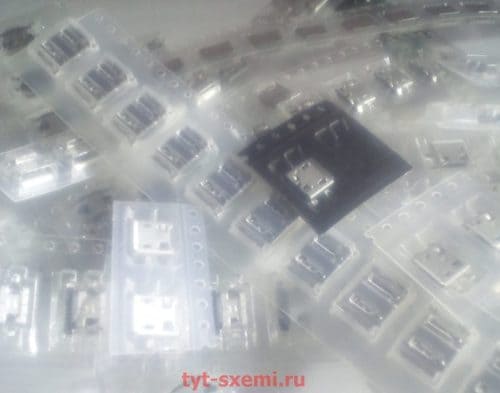
Инструменты
Собственно, для замены USB нам пригодится сам паяльник или паяльная станция. Отлично подойдет Lukey 702 и ему подобные аналоги. Можно обойтись и одним паяльником, но об этом чуть ниже. Так же могут понадобиться пассатижи и кусачки, если у вас нет в наличии необходимого по корпусным контактам разъема. Еще необходим самый простой пинцет для снятия деталей.
Расходные материалы
Термоскотч (или алюминиевый), оплетка для снятия припоя, флюс (подойдет простой RMA223), припой ПОС, а также сплав Розе. И чистящее средство (например, бензин калоша, изопропиловый спирт или же FLUX OFF).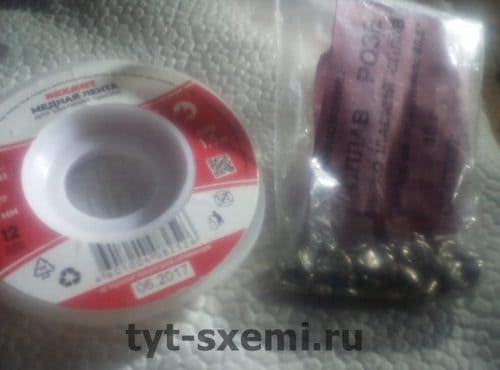
Ликбез по температурам и местам пайки
Многие начинающие ставят температуры на паяльных станциях свыше 400 °C. Это самая критичная и опасная ошибка. При таких температурах ни один разъем целым не будет. Пластиковая основа плавится, а контакты могут быть замкнуты после такой жарки.
Место пайки и окружающая среда
Место пайки — очень важный момент. Если паять на металлической пластине или подставке, то плата будет отдавать поступающее тепло от фена т.е. металл будет действовать фактически как радиатор. Это критично т.к. многие из-за этого повышают температуру до 360 °C и выше, и по этой причине наступает перегрев. Когда плата уже прогревается от такой температуры, на сам разъем и верхний слой платы поступает критическая температура. То есть, фактически, припой плавится от 180 до 230 °C (свинец-содержащие припои) или же от 180 до 250 °C (бессвинцовые припои). И когда плата нагревается до условной температуры плавления припоя, на саму деталь или разъем, или верхний слой платы действует куда большая температура.
Дерево и бумага намного раньше нагреваются и меньше отдают тепла в окружающую среду. Также пайку микро USB разъема можно производить и при помощи так называемой третьей руки. Это настольная стойка, к которой прикреплены крокодилы для установки платы. Плата будет в подвесном состоянии и окружающий воздух намного быстрее прогреется.
Эффективная замена USB порта при помощи фена
Теперь подробнее поговорим о том, как поменять разъем зарядки на телефоне или другой мобильной технике самостоятельно. Метод замены разъема феном не такой опасный, как кажется. Основная проблема — это не только как выпаять разъем micro USB феном, но и каким образом установить новый, при этом не допустив перегрева.
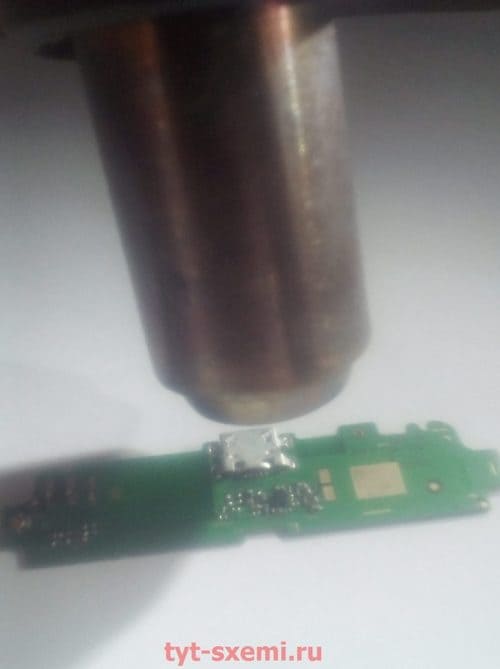
Здесь кроется ошибка в плохом понимании температуры. Что это значит? При выпаивании разъема выставляют температуру что-то вроде 400 °C с максимальным потоком воздуха. Да, вы можете выпаять таким образом USB достаточно быстро. Правда из-за такой температуры наступит перегрев не только самого разъема, но и платы.
К тому же, по причине большого потока воздуха от паяльного фена, есть очень большой риск «сдуть» мелкие компоненты вокруг места пайки (обвязка микрофона, вибро двигателя, дата каналов). А вот это уже не очень приятно.
Пошаговый процесс пайки феном
Дополнительно ставим радиатор (например, монетку, можно обойтись и термоскотчем, алюминиевым скотчем) Теперь же, ставим фен на 100 – 150 °C и максимальный поток воздуха (Lukey 702). Прогреваем плату в течении 2-3 минут.
Затем, повышаем температуру до 250-290 °C и немного уменьшаем поток воздуха. Уже через условные 10-30 секунд место пайки будет под температурой плавления припоя. Если этого не происходит, нужно подождать еще или же поднять температуру на 10 — 20 °C. Снимать разъём пинцетом нужно аккуратно, чтобы не задеть SMD компоненты.
Далее подготавливаем место пайки. Пропаиваем контактные площадки, добавляем немного флюса и припоя. Также преимущество пайки воздухом в том, что в принципе нет острой необходимости убирать старый припой оплеткой. Ставим новый разъем и по точно такому же принципу впаиваем его. Только при пайке феном ставить можно либо аналогичный разъем, либо схожий по конструкции (расстояние контактных выводов и корпусных должны быть идентичны). А их бывает несколько сотен видов по креплению и контактам. Если у вас нет такого, то придется впаивать паяльником т.к. воздухом будет практически невозможно.
Плюсы и минусы метода
Из плюсов это скорость работы. А очевидные недостатки — нужен точно такой же разъем какой и был сломанный, иначе пайка USB разъема паяльным феном не получится вовсе.
Пайка разъема паяльником
Следующий метод замены микро USB предназначен для более аккуратного и медленного демонтажа. Вообще, сам принцип очень прост. Можно одним паяльником поменять разъем, не бояться перегрева платы. Основная задача — это прогреть паяльником сам разъем. Но самой температуры паяльника из-за площади банально может не хватить. Нужно добавить припой к разъёму.
Припой на весь разъем
Конечно, можно это сделать и при помощи обычного свинцового припоя, но поддерживать температуру его плавления сложнее, поэтому лучше воспользоваться низкотемпературными сплавами такими как Розе или Вуда.
Лучше всего использовать Розе так как он менее токсичен. Такими сплавами нужно только выпаивать, но не впаивать детали! Розе и Вуда очень хрупкие, они быстро трескаются и любой резкий удар по месту пайки сразу же критично повредит контакт. Поэтому эти сплавы после пайки нужно полностью убирать с платы и деталей и только выпаивать ими, а не впаивать детали на плату.
Пошаговый процесс пайки паяльником
Перед началом пайки наносим флюс на сломанный разъем. Затем добавляем пару купель сплава Розе. И корпусные, и контактные пропаиваем этим сплавом. Самое главное — не нужно давить, только поверхностно каплей проходим по разъему. Если же давить тогда та часть, которая будет уже низкотемпературная начнет выпаивать и из-за этого есть большой риск сорвать весь разъем сразу же с контактами. Так же контактные аккуратно пропаиваем каплей.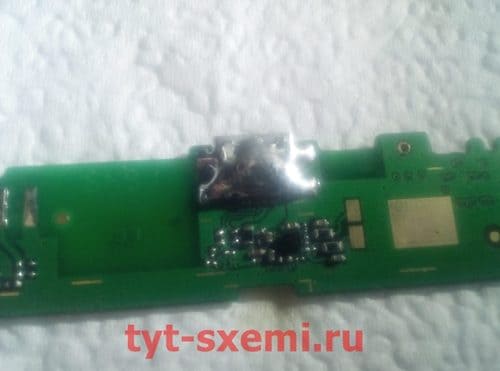
Выпаивать разъем нужно со стороны контактов. Сами контакты сложнее хорошо залудить, поэтому у них более высокотемпературный сплав получается. Их-за этого нужно начать нагрев именно с контактов, а остального тепла корпусным хватит так как там много Розе и температура плавления существенно ниже, около 110-120 °C. Ставим паяльник на контакты и разъем уже сам начнет выплывать из платы.
При помощи оплетки очищаем плату. Это не так сложно сделать из-за более низкой температуры, добавляем флюса и за пару заходов плата чистая.
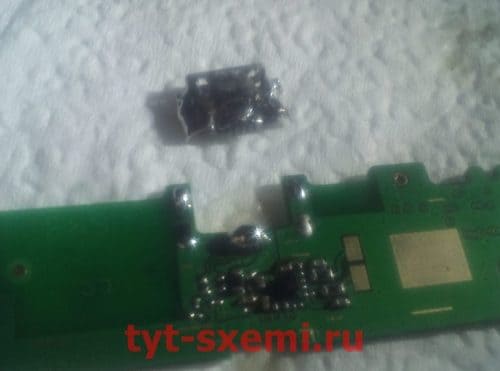
Плата полностью готова к новой детали, и уже паяем обычным припоем. 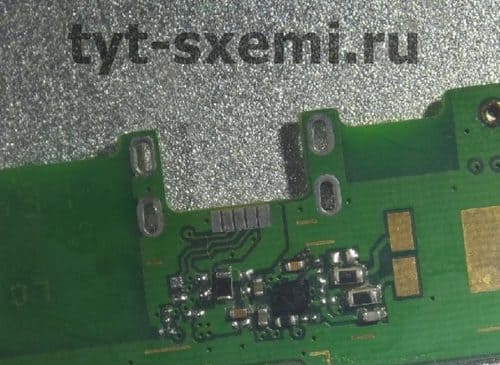
Плюсы и минусы метода
Плюсы — можно сделать эту работу одним паяльником без фена и припаять обратно любой другой разъем. Из минусов — большее количество расходников, а также высокая опасность срыва дорожек при демонтаже.
Чистка после пайки
После любой пайки желательно очищать место паяльных работ. Это необходимо для 100% исключения коррозии от флюса (если бы используете не дорогой флюс). А также для красоты, чтобы место пайки было чистым.
Используемые средства
Бензин «Калоша» отлично подходит для чистки места пайки. Можно чистить как обычной щеткой, так и ватными палочками или дисками, а также обычной ватой.
Нюансы при чистке
Часто возле micro USB разъемов находятся микрофоны. Во время чистки не стоит забывать об этом так как если флюс или чистящее средство с примесями остатков флюса попадет на мембрану микрофона, то он уже не будет работать вовсе и микрофон придется менять.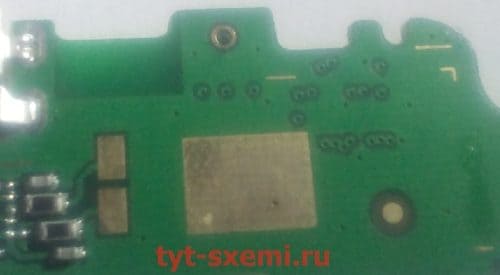
Что делать, если плохо паяются контакты
Если же во время пайки контактных выводов возникают проблемы (например, припой не убирается или появляются сплошные «сопли») то можно помогать феном. То есть, сверху подогреваем плату на 100 — 150 °C, чтобы плата прогрелась и припой легче убирался. А температура паяльника не должна быть выше 350 °C, иначе можно перегреть контактные выводы.
Восстановление контактов
Если контактные площадки были сорваны или перегреты во время процедуры замены, то можно их восстановиться при помощи тонких проволок. Для этого необходимо найти контрольные точки на плате или дорожки и к ним подпаять проволоку. В качестве проволоки можно использовать оплетку от коаксиального кабеля мобильного устройства или катушку со сломанного динамика. Важно подпаивать не слишком толстую проволоку, но и не слишком тонкую и чтобы она ни в ком случае не была как струна у гитары.
Мы в подробностях рассмотрели несколько методов самостоятельной замены USB разъема на мобильных устройствах. Как может показаться на первый взгляд это трудно, однако все приходит с опытом. Главные правила — не нужно торопиться, преждевременно выдирать разъем с платы и не нужно жарить плату.
Описанные выше методы подходят и для самостоятельной замены микро USB на планшете, принципиальных различий нет.
Стоимость работы
В различных сервисных центрах цена на эту работу в среднем начинается от 500 рублей. Цена может быть больше по причине сложной разборки (например, расклейка дисплейного модуля, сервис берет ответственность на себя), гарантий после процедуры замены, а также сложности проводимых работ (оторванные дорожки и куски платы).
Как сделать USB вентилятор своими руками?
Нередко старые компьютеры и их элементы отправляются в утиль или пылятся в кладовке. Увы, даже устаревшие агрегаты можно использовать для решения различных бытовых задач, среди которых большой популярностью пользуется USB вентилятор. Такое устройство можно использовать как для спасения от летнего зноя, так и в качестве дополнительного охлаждения тех же ноутбуков. Далее мы рассмотрим, как собрать USB вентилятор своими руками из подручных материалов.
Что понадобится для изготовления USB вентилятора?
Для этого вам понадобится любой ненужный электрический привод, наиболее актуальным является старый кулер. Так как он конструктивно уже имеет лопасти и питается номинальным напряжением в 5В, получаемым от USB разъема. Также на эту роль подойдет и моторчик от детской игрушки, который можно запитать от тех же 5В. Из двух этих устройств можно изготовить и систему принудительного охлаждения, и мини-вентилятор.
Помимо двигателя вам понадобятся:
- Канцелярский нож и электролобзик;
- Старый шнур с USB разъемом;
- Изолента, болты или саморезы, клей и приспособления для его использования;
- Паяльник с припоем;
- Фанера или пластик для корпуса;
- Лазерные диски для лопастей и подставки.
Последние два пункта будут использоваться на выбор – фанера или пластик пригодятся в тех ситуациях, когда вам нужно собрать корпус подставки для нэтбука или ноутбука достаточной прочности. А лазерные диски для настольного мини-вентилятора. Рассмотрим оба варианта изготовления USB вентилятора в домашних условиях.
Способ №1 – подставка для ноутбука из старого кулера
Наиболее сложным моментом будет изготовление корпуса. В зависимости от веса устройства, вам понадобится соответствующий материал. К примеру, тонкий пластик может сломаться под весом тяжелого ноутбука, нетбук куда легче, поэтому для него подойдет и пластиковая подставка.
Весь процесс изготовления USB вентилятора не займет много времени и будет состоять из таких этапов:
- Приложите сам кулер к обратной стороне пластиковой или деревянной конструкции и отметьте карандашом или саморезом места крепления;
- Отступите от намеченных точек крепления и вырежьте отверстие для вентилятора при помощи ножа или электролобзика;
- При помощи саморезов или болтов прикрепите USB вентилятор к корпусу;
 Рис. 1: Прикрутите USB вентилятор
 - Для обеспечения нормального размещения на столе, приклейте или прикрутите к подставке ножки (подойдут как четыре по углам, так и две сплошные по противоположным краям), их высота должна быть больше толщины USB вентилятора;
- От юсб шнура отрежьте ненужный конец, на его месте вы обнаружите четыре жилы, две из них вам понадобятся для питания, как правило, красного и черного цвета, а вторые две необходимо обрезать, чтобы не мешали;
 Рис. 2: из USB возьмите красный и черный провод
 - Обрежьте изоляцию с краев красной и черной жилы, приблизительно на 10 – 20 мм;
- Если вывод кулера остался в виде клеммы, вставьте в него концы от юсб провода, в противном случае провода от вентилятора нужно зачистить, как и шнур;
 Рис. 3: зачистить провода кулера
 - Для этого обрежьте провода питания двигателя и удалите с них крайнюю изоляцию на 10 – 20 мм, соедините с выводами шнура питания, спаяйте и заизолируйте.
Самодельный USB вентилятор готов к использованию в качестве охлаждающей подставки для вашего ноутбука. Обратите внимание, место сращивания проводов лучше спрятать под корпусом и приклеить при помощи изоленты или клея, чтобы провода не болтались от вибрации. Сам USB вентилятор может питаться как от разъема устройства, так и от розетки через переходник.
Способ № 2 – Изготовление настольного USB вентилятора
Для этой цели подойдет любой моторчик, питающийся от напряжения в 5 В. Наиболее распространенным вариантом являются двигатели от детских игрушек. Поэтому мы рассмотрим пример изготовления USB вентилятор из мотора от машинки.
Для изготовления произведите такие действия:
- Достаньте двигатель из игрушки и удалите с него все лишние детали. У вас должны остаться только сам моторчик со свободным валом и двумя выводами.
- Под электрический привод будущего USB вентилятора изготовьте корпус из любого подручного материала. Наиболее подходящими являются пластиковые флакончики от дезодорантов или йогурта, деревянные коробочки, также подойдем и обычный картон.
- Для питания USB вентилятора обрежьте шнур, как и в предыдущем случае. Оставьте и зачистьте от изоляции красный и черный провод.
 Рис. 4: обрежьте USB шнур
 - Установите моторчик в пластиковый флакончик и выведете питающие провода через самодельные отверстия. После чего закрепите его в корпусе при помощи клея или пластилина.
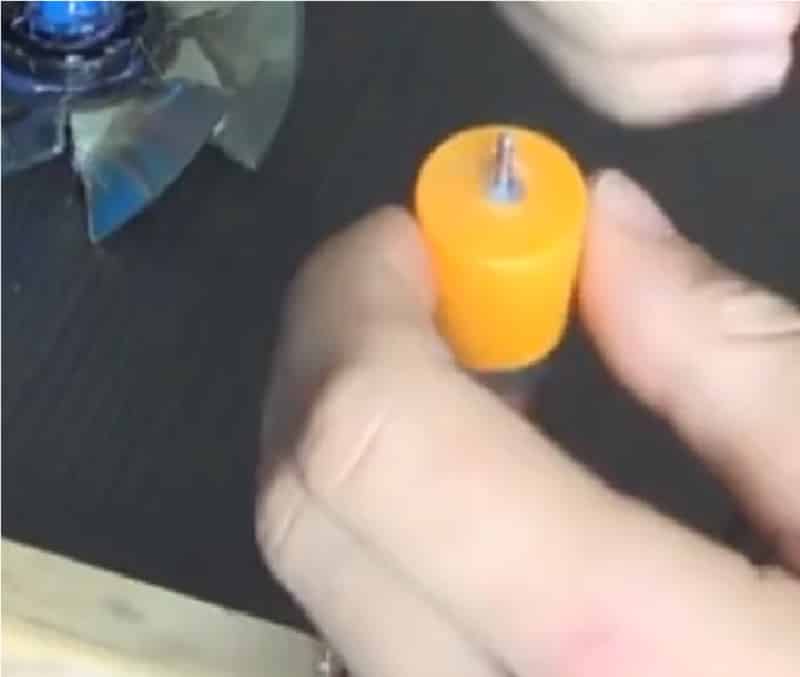 Рис. 5: вставьте моторчик в пластиковый флакончик
 - Соедините выводы электропривода и юсб шнура при помощи паяльника, а места пайки обмотайте изолентой.
 Рис. 6: Подключите двигатель к USB шнуру
 - Изготовьте из лазерного диска лопасти для USB вентилятора. Для этого нагрейте лезвие канцелярского ножа и сделайте разрезы от края диска к центру, не разрезая до конца.
 Рис. 7: разрежьте CD диск
 - Нагрейте каждую лопасть под открытым огнем газовой печки или зажигалки и немного поверните.
 Рис. 8: Нагрейте и согните лопасти
Ту же процедуру повторите со всеми лопастями, чтобы при вращении он мог нагнетать воздушный поток:
- В центр отверстия полученного диска вставьте пластиковую втулку, которая по диаметру может надеться на вал электропривода. Если ничего подходящего нет, можете отрезать сплошной кусок, в котором поделайте отверстие для вала.
- Закрепите эту втулку в отверстии диска при помощи силиконового герметика или термоусадочного клея. Хоть конструкция и не обладает большой массой, но проклеивать ее лучше по всей окружности. Но не усердствуйте с количеством клеящего вещества, так как двигатель не рассчитан на большую массу рабочего элемента.
- Установите крыльчатку USB вентилятора на вал. Для этого можно использовать тот же клей или герметик. Главное требование – надежно зафиксировать их, чтобы в процессе эксплуатации детали не распались.
 Рис. 9: Приклейте крыльчатку на вал
 - Изготовьте ножку для USB вентилятора. В качестве такой ножки можно взять еще одну пластмассовую бутылочку или деревянный брусок. Их основная задача не только выдерживать вес устройства, но и скрыть питающий провод.
 Рис. 10: изготовьте ножку для вентилятора
 - Закрепите USB вентилятор с крыльчаткой на ножке при помощи клея или герметика. Второй конец ножки установите на подставку из старого компакт-диска и приклейте, в этом месте можете не экономить клеящее вещество. Так как важно добиться максимальной прочности.
 Рис. 11: закрепите вентилятор на ножке
Ваш настольный USB вентилятор готов к использованию – можете установить его в любую точку и подключить к источнику питания в 5 В. Если вы хотите запитать его от розетки, а не от USB разъема компьютера, используйте переходник для зарядки.
Как подключить кулер (вентилятор) через USB?
Доброго сегодня я хочу поделиться с вами информацией как подключить кулер (вентилятор) через USB?
Нам понадобиться обычный компьютерный кулер, нож, провод с USB на одно конце провода и изолента.
Шаг 1
Зачистите на 1 см провода красного и черного цвета на конце кулера.
Шаг 2
Разрежьте провод на конце которого USB. И затем зачистите концы провода на 1 см
Шаг 3
Соедините провода красного и черного цвета, конечно лучше запаять, но я думаю, что не каждого найдется паяльник. И замотайте изолентой, чтобы изолировать провода, в противном случае может сгореть порт USB при их замыкании.
Шаг 4
Проверьте на работоспособность. Возьмите любое зарядное устройство с USB входом и вставьте туда USB от кулера.
Итоги
Буквально за 10 мин у вас может получиться прекрасное средство охлаждения работающее от USB. Применение обширнейшее. Лично я применил данный аппарат для охлаждения роутера Asus RT-AC56U, который грелся более 84С (градусов). Надеюсь данная статья вам была полезна.