
Как пользоваться кнопками монитора компьютера и ответы на другие важные вопросы
Чтобы работа за компьютером была комфортной и неутомительной для глаз, любой монитор имеет панель настроек, состоящую из нескольких кнопок.
С их помощью можно быстро менять контрастность, яркость, частоту обновления, цветовую насыщенность и другие параметры, делая качество изображения оптимальным для каждого конкретного случая.
О том, какие кнопки присутствуют на большинстве компьютерных мониторов и как при их помощи настроить изображение, расскажем в данном обзоре.
Как настроить монитор кнопками
В зависимости от марки и модели, на компьютерном мониторе может присутствовать разное количество кнопок прямого доступа (в среднем их 5-6).
Рассмотрим назначение всех возможных элементов управления современного монитора:
- Кнопка POWER (ON/OFF) — необходима для включения и отключения монитора.
- MENU — кнопка, предназначенная для вызова экранного меню и активизации выбранного (выделенного) пункта меню. Данная кнопка также используется для возврата к предыдущему разделу меню.
- Яркость (Символ в виде солнца) — кнопка, предназначенная для настройки яркости изображения.
- SOURCE (Источник) — кнопка, предназначенная для изменения режима входного сигнала, используемого монитором. Кнопка Source на мониторе по сути выполняет ту же функцию, что и кнопка Enter на пульте дистанционного управления при активном экранном меню. При нажатии кнопки SOURCE на экране монитора должно появиться сообщение о текущем режиме — цифровой или аналоговый сигнал. При выборе цифрового режима, монитор следует подключить к специально отведенному для этого порту DVI посредством DVI-кабеля.
- AUTO (EXIT) — данная кнопка выполняет две функции: обеспечивает прямой переход к режиму автоматической регулировки (AUTO), а также используется для выхода (EXIT) из активного или экранного меню. Присутствующая на мониторе кнопка Auto позволяет быстро поправить изображение (сдвинуть вправо или влево), а также настроить его основные параметры.
- — CH + — парная кнопка, которая обеспечивает переключение между пунктами основного меню (в режиме выбранного меню) по вертикали. Если монитор работает в режиме телевизора (при поддержке такой функции) данная кнопка обеспечивает последовательное переключение телевизионных каналов.
- — VOL + — парная кнопка, которая обеспечивает регулировку уровня громкости, а также переключение между пунктами основного меню настройки по горизонтали.
Читайте также: Что делать, если не работают кнопки тачпада на ноутбуке
Как настроить яркость и другие параметры монитора через сенсорное меню?
Практически все современные компьютерные мониторы имеют на корпусе сенсорные кнопки управления, с помощью которых легко можно быстро изменить настройки яркости, цветности, контрастности.
- Достаточно нажать любую из сенсорных кнопок, чтобы попасть в меню. К примеру, на мониторах LG оно называется Monitor Setup.
- Далее следует выбрать нужную шкалу регулировки (яркость, контрастность, насыщенность, четкости и т.п.), и с помощью стрелок выставить оптимальное значение.
Аналогичным образом решается вопрос настройки яркости и прочих параметров на других моделях мониторов. Незначительные отличия могут быть только в конфигурации и расположении самой кнопочной панели.
Почему монитор не реагирует на кнопку включения
Многие пользователи сталкиваются с проблемой подобного характера, когда без видимых на то причин монитор перестает показывать изображение.
Вроде бы само устройство продолжает работать, индикатор на кнопке включения может гореть или мигать. Будто монитор пребывает в режиме ожидания, но изображение на экран не выводится даже при движении мышки и нажатии клавиш клавиатуры.
Вместо этого на дисплее может появиться надпись No Signal, которая свидетельствует об отсутствии сигнала с системного блока.
Если не работает кнопка включения монитора, т.е. при нажатии на нее картинка не появляется на экране, возможны следующие варианты:
- Отсутствует подключение к сети . Возможно, вилка неплотно вставлена в розетку;
- Отсутствует подключение к компьютеру . Если монитор не включается, а кнопка мигает, возможно, один из штекеров кабеля (VGA/DVI/HDMI) воткнут неплотно;
- Повреждение кабеля . Еще один вариант — кабель поврежден (пережат, заломлен и т.п.);
- Неполадки в работе операционной системы . В частности, следует обратить внимание на работоспособность BIOS;
- Проблема носит аппаратный характер : поврежден блок питания персонального компьютера, вышла из строя видеокарта (для проведения диагностики и ремонта/замены потребуется помощь специалиста).
Читайте также: Что означают кнопки на принтере и почему они горят или мигают
ВИДЕО ОБЗОР РЕМОНТА КНОПОК МОНИТОРА» alt=»»>
Как запустить ЛСД монитор без кнопки питания
Если у монитора сломалась кнопка Включения/Выключения, то теоретически его можно запустить, замкнув два провода, которые идут на эту самую кнопку.
Однако настоятельно не рекомендуем делать этого пользователям, не имеющим базовых знаний в электротехнике. Лучшим решением станет замена кнопки в специализированном сервисном центре.
16 Окт 2018
Как тайгу китайцам за копейки продают.
Автор: Vanusha147 | В категории: Новости
Всё предельно понятно и ясно рассказал о происходящем.
13 Июн 2018
Как сделать маркизы над окнами.
Автор: Vanusha147 | В категории: Новости
Всплыли вот такие вопросы:
- Какую ткань использовать для натяжки.
- Как надёжнее и проще закрепить конструкцию.
Ответы.
Материал используется — банерная ткань. Подобрать надо такую, чтобы не выцветала и не намокала. Лучше выбрать акриловую, пропитанную водостойким составом и солнцеупорную. Что-то похожее на рулонные шторы для окон получится. Есть специальные маркизные ткани. Они могут быть с рисунком с обеих сторон. Это удобнее, чем просто баннерная ткань с картинкой с одной стороны. Прочитать все »
4 Сен 2017
Как кайфовать по полной. 6 простых шагов.
Автор: Vanusha147 | В категории: Развивающее
Был на свадьбе. Наблюдал и Витей и дядей Вовой. Люди кайфовали по полной. Сам увлекаюсь спортом, здоровым питанием, к каким-то осознаниям пытаюсь по жизни прийти, разобраться как жить счастливо, смотрю всякие тренинги, семинары, в развивающих программах участвую. А кайфа такого нету. В чём прикол тогда? Прочитать все »
28 Авг 2017
Салон Свадьба в Балаково
Автор: Vanusha147 | В категории: Балаково Салон Свадьба в Балаково. Контакты салона: телефон +7(927)225-28-07, аккаунт вконтакте для связи — свадебный салон Свадьба , группа вконтакте — салон Свадьба , группа в одноклассниках — свадебные платья Балаково , в инстаграм — Свадьба в Балаково . Адрес: улица Комарова 22, остановка Горгаз.
16 Авг 2017
Бесплатный семинар в Балаково от Аяза Шабутдинова. 22 августа.
Автор: Vanusha147 | В категории: Балаково
Бесплатный семинар в Балаково от Аяза Шабутдинова по теме «8 техник масштабного бизнеса с нуля». Состоится 22 августа в 19:00 в Бизнес-инкубаторе, это за кинотеатром Россия.
- Для кого это.
- Чем полезно.
- Кто спикер.
Всё это можно узнать тут, смотри — семинар Аяза в Балаково 22 августа 2017 года.
13 Июл 2017
Из всего почёрпывай опыт. Учись у каждого. О взаимодействии с Николаем.
Автор: Vanusha147 | В категории: Новости
Недавно взаимодействовал с Николаем. Этому человеку нужно было сделать серию связанных текстов. Взаимодействие прервал через неделю. Не понравились принципы, на которых строилась коммуникация. Подробно об этом не интересно писать. Прочитать все »
Конечно, не нужно сразу хвататься за отвертку и начинать разбирать системный блок. Проверьте вначале исправность удлинителей, розетки и всего прочего, что обеспечивает питание компьютеру. Если питание есть, а компьютер не включается, то значит, скорее всего, проблема заключается в самом блоке питания. Решается эта проблема просто. Из блока питания вынимается непосредственно сам шнур питания на несколько минут для того чтобы разрядились конденсаторы. После шнур питания опять подсоединяется, и компьютер включается как обычно.
Поиск данных по Вашему запросу:
Схемы, справочники, даташиты: Прайс-листы, цены: Обсуждения, статьи, мануалы:
Перейти к результатам поиска >>>
ПОСМОТРИТЕ ВИДЕО ПО ТЕМЕ: Компьютер включается, но нет изображения на мониторе!Ремонт all-audio.pro экран
ЖК-монитор Samsung SyncMaster P2070
Поиск серийного номера Поиск номера продукта. Добро пожаловать,. Выберите вариант регистрации. Email address. Error: В браузере отключена поддержка Javascript.
Для этой страницы требуется поддержка Javascript. Включите поддержку Javascript в браузере. Инструкции приведены в документации к браузеру. Служба поддержки клиентов HP — База знаний. Служба поддержки HP.
Выберите свою модель. Как HP устанавливает ПО и выполняет сбор данных? Плоскопанельные мониторы HP и Compaq w19 — Использование и настройка монитора Элементы управления на передней панели. Работа с экранным меню. Настройка параметров монитора.
Загрузка драйверов и программного обеспечения. Использование функции автонастройки. Определение состояний монитора. Устранение неполадок. Функция энергосбережения. Советы и рекомендации.
В этом документе приведено описание процедуры использования и настройки плоскопанельных мониторов моделей w19b, w19e и w19q. Элементы управления на передней панели С помощью кнопок, расположенных на лицевой панели монитора, можно перемещаться по пунктам меню экранного меню , регулировать уровень громкости, включать и выключать монитор.
В этот разъём можно подключать наушники. При подключении наушников звук в динамиках отключается. Если экранное меню неактивно, то нажатием кнопки Авто можно оптимизировать изображение на экране для подключения источника VGA-сигналов аналоговых.
Не нажимайте кнопку «Авто», если используется подключение DVI цифровое. Чтобы заблокировать экранное меню, нажмите и удерживайте кнопку МЕНЮ при отключенном мониторе, затем нажмите кнопку Питание , чтобы включить монитор. Чтобы разблокировать экранное меню, повторите процедуру блокировки. Если экранное меню заблокировано, то изменение настроек в нём будет невозможно. Работа с экранным меню В этом разделе описана процедура работы с экранным меню. Нажмите на передней панели монитора кнопку МЕНЮ , чтобы открыть экранное меню.
Если не нажимать кнопки в течение 10 секунд при открытом меню, то будет выполнен возврат к предыдущим настройкам, а меню закроется автоматически. Затем нажмите кнопку МЕНЮ , чтобы активировать выбранный пункт. Если в меню имеется подменю, то после нажатия этой кнопки отобразится подменю. Нажмите кнопку или , чтобы выделить элемент подменю, затем нажмите кнопку МЕНЮ , чтобы активировать его. Чтобы выйти с сохранением изменений, нажмите , чтобы выделить значок «Выход» , затем нажмите кнопку МЕНЮ.
Настройка параметров монитора Настройка параметров экрана выполняется с помощью соответствующих элементов экранного меню. Элемент главного меню. Загрузка драйверов и программного обеспечения Загрузите новейшую версию драйверов и программного обеспечения с веб-сайта технической поддержки HP.
Перейдите на веб-сайт технической поддержки HP. Выберите пункт Загрузка драйверов и программного обеспечения. Введите номер модели вашего монитора w19b или w19e.
Страницы загрузки программ для поддержки вашего монитора,. Загрузите и установите файлы драйверов и программ, следуя инструкциям на страницах загрузки. Использование функции автонастройки С помощью кнопки Авто на корпусе монитора можно оптимизировать параметры экрана для подключения источника входного VGA-сигнала. Не применяйте эту процедуру, если в мониторе используется вход DVI. Если в мониторе используется аналоговый вход VGA, то с помощью функции автонастройки можно исправить следующие неполадки с качеством изображения: Расплывчатость или нечеткий фокус Появление ореола, полос или затенение Расплывчатые вертикальные полосы Тонкие горизонтальные перемещающиеся полосы Отклонение изображения от центра.
Для использования функции автонастройки: Дайте монитору прогреться в течение 20 минут перед настройкой. Нажмите кнопку Авто. Определение состояний монитора Для индикации различных состояний монитора на экране отображаются следующие специальные сообщения:. Для мониторов w19b и w19e установите разрешение x при частоте обновления кадров 60 Гц. Перезагрузите компьютер, чтобы новые значения параметров вступили в силу. Monitor Going to Sleep Переход в спящий режим : Показывает, что монитор переходит в спящий режим.
Check Video Cable : Проверьте видеокабель Показывает, что видеокабель неправильно подключен к компьютеру или монитору. OSD Lock-out Экранное меню заблокировано : Если экранное меню заблокировано, то на экране в течение 10 секунд будет отображаться предупреждение OSD Lock-Out экранное меню заблокировано.
Информацию о том, как заблокировать или разблокировать экранное меню, см. Устранение неполадок В следующей таблице представлен перечень возможных неполадок, возможные причины их возникновения и рекомендации по их устранению. Убедитесь, что кабель питания подключен в заземленную настенную электрическую розетку и к монитору.
Для того, чтобы на вашем мониторе работала функциональность Plug and Play, необходимо использовать компьютер и видеокарту, поддерживающие Plug and Play.
Обратитесь к изготовителю компьютера. Убедитесь, что драйверы монитора HP установлены на вашем компьютере см. Убедитесь, что не используется удлинительный кабель или разветвитель. HP рекомендует подключать монитор напрямую в выходной разъём видеокарты на тыльной стороне корпуса компьютера. Если монитор поддерживает входной сигнал VGA, то эту неполадку можно исправить с помощью функции автонастройки.
По возможности уберите электрические приборы, способные вызывать электрические помехи, как можно дальше от монитора. Задайте частоту обновления монитора, максимально возможную для выбранного разрешения. Проверьте следующее: Убедитесь, что переключатель питания находится в положении «Включено». Проверьте работоспособность компьютера. Для этого нажмите клавишу Caps Lock на клавиатуре и проследите за состоянием светового индикатора Caps Lock. Этот световой индикатор должен загораться и гаснуть.
На экране появляется сообщение «Out of Range Выход за допустимые пределы диапазона. Перезагрузите компьютер и выберите запуск в безопасном режиме. Выберите значения параметров, поддерживаемые монитором. Перезагрузите компьютер, чтобы новые значения вступили в силу. Отрегулируйте цветовую палитру RGB или выберите соответствующее значение цветовой температуры. Убедитесь, что графический адаптер поддерживает оптимальное разрешение x Функция энергосбережения Если монитор работает в обычном режиме, то индикатор питания горит зелёным светом.
Монитор поддерживает режим работы в пониженном энергопотреблении. Переход в этот режим выполняется, если монитор обнаруживает отсутствие сигналов синхронизации по горизонтали или вертикали. Если обнаруживается отсутствие этих сигналов, экран становится пустым, подсветка отключается, цвет индикатора питания меняется на оранжевый. Советы и рекомендации Перед тем как протереть экран монитора, отсоедините кабель питания от электрической розетки.
Не применяйте чистящие средства в виде жидкостей или аэрозолей. Для чистки экрана используйте влажную тканевую салфетку. Если требуется дополнительная чистка экрана, используйте специальное антистатическое средство.
Не открывайте корпус монитора и не пытайтесь самостоятельно производить его настройку или ремонт. Настраивайте только те элементы управления, которые описаны в руководстве по эксплуатации.
Никогда не тяните за шнур для отключения монитора от сети. Отсоединяйте кабель питания из электрической розетки, плотно сжимая электрическую вилку. Выключайте монитор, когда не работаете с ним. Для продления срока службы монитора используйте экранную заставку и выключайте монитор, если не работаете с ним.
Отсоединяя подставку, положите монитор на мягкую поверхность экраном вниз, чтобы не оцарапать и не повредить экран. Высвечивание на экране монитора одного и того же неподвижного изображения в течение длительного времени может привести к выгоранию экрана. Чтобы избежать этого, необходимо использовать экранную заставку или выключать монитор, если он не используется продолжительное время. Выбор местоположения. Северная и Южная Америка. Европа, Ближний Восток, Африка. Азиатско-Тихоокеанский регион и Океания.
Включить монитор без кнопки
Ребята, у меня ЧП!! Сломалась кнопка включения на компьютере! Что мне теперь делать? Нести в ремонт? Может, есть какие-то способы включить компьютере не через кнопку включения? Я в отчаянии… Подскажите, что мне делать, надежда только на вас. Оракул задал а этот вопрос 24 июля
Однократно нажмите кнопку-джойстик пальцем, чтобы включить монитор. При использовании монитора без .. Включение меню основного экрана.
Как выключить монитор комбинацией клавиш
Мониторы, претендующие на нишу универсальных, пригодных для работы и развлечения, должны обладать рядом свойств, например, быть широкоформатными для кино и для игр широкий формат стал нормой , поддерживать бытовые типы видеосигналов и защиту HDCP, чтобы их можно было подключать к бытовому плееру и т. Не последнее место принадлежит и дизайну, так как то, что в офисе смотрится достойно, дома может не вписаться в обстановку и наоборот. Посмотрим, как обстоят дела с остальными характеристиками. Комплект поставки, технические характеристики и цена Вынесены на отдельную страницу. Внешний вид Корпус монитора как и основание подставки изготовлен из черного пластика с гладкой полированной поверхностью, настолько гладкой, что если бы не чернота и отсутствие хотя бы минимума плоской поверхности, то монитор можно было бы использовать как зеркало. Два элемента конструкции — стойка подставки и накладка на переднюю рамку, немного выходящая за габариты, — напротив, изготовлены из прозрачного пластика видимо, поликарбоната , что, впрочем, органично сочетается с черными блестящими элементами и придает дизайну монитора некоторую легкость и воздушность. Сглаженные обводы, прозрачные элементы, тоненькая стойка и овальная подставка вызывают ассоциации с рюмкой или фужером. Почему серия называется Topaz, непонятно. Монитор оснащен сенсорными кнопками управления, на это заботливо указывает наклейка в нижнем правом углу рамки. При включении монитора загораются значки еще пяти кнопок тоже с белой подсветкой , расположенные левее кнопки включения, но не все сразу, а по очереди, справа налево.
Как подключить монитор к ноутбуку, проблемы с подключением

Заветная кнопка находится всегда на передней панели системного блока. Она — самая крупная на этой панели, не ошибетесь. Наберите воздуха, почувствуйте торжественность момента… Пора! Жмите и смотрите на монитор!
Сегодня наш разговор пойдёт о такой тёмной и страшной проблеме, как тёмный экран, или почему не включается монитор? Итак, вы включили компьютер.
Плоскопанельные мониторы HP и Compaq w19 — Использование и настройка монитора
Каждый пользователь ПК предъявляет свои требования к качеству изображения на экране монитора. Это связано с индивидуальными особенностями восприятия картинки и целым рядом внешних факторов. Чтобы работа за компьютером была комфортной и неутомительной для глаз, любой монитор имеет панель настроек, состоящую из нескольких кнопок. С их помощью можно быстро менять контрастность, яркость, частоту обновления, цветовую насыщенность и другие параметры, делая качество изображения оптимальным для каждого конкретного случая. О том, какие кнопки присутствуют на большинстве компьютерных мониторов и как при их помощи настроить изображение, расскажем в данном обзоре.
Не включается компьютер, что делать
Форум Новые сообщения. Что нового Новые сообщения Недавняя активность. Вход Регистрация. Что нового. Новые сообщения. Для полноценно использования нашего сайта, пожалуйста, включите JavaScript в своем браузере.
Что делать, если кнопка включения на компьютере вышла из строя, а компьютер необходимо срочно включить. Корпус системного.
Как пользоваться кнопками монитора компьютера и ответы на другие важные вопросы
Войдите , пожалуйста. Хабр Geektimes Тостер Мой круг Фрилансим. Мегапосты: Криминальный квест HR-истории Путешествия гика.
Почему не включается монитор при включении компьютера
Можно ли видеокамеру на ноутбуке включить без моего ведома? Часто играю по сети, интересует вопрос — может ли кто-нибудь через веб-камеру наблюдать, что я Я не знаю, что мне делать, у меня гаснет монитор каждые 10 сек и что бы он снова заработал его надо выключить и включить! Я не знаю, что мне делать? Подскажите, что можно сделать с монитором.
Чтобы быстро скрыть содержимое экрана, не нажимая кнопок на мониторе, можно использовать клавиатуру.
Как включить компьютер без кнопки
Недавно «ремонтировал» с похожими симптомами — кнопка выключения, которая на плате внутри — сломалась и не возвращалась в свободное состояние — её заело, и кое-как можно было вернуть в состояние «не нажато», но при нажатии её снова заклинивало. Поскольку работал в полевых условиях без оборудования да и знаний тоже , то «починил» с помощью каноничной синей изоленты и рекомендации не нажимать кнопку выключения. Едрить ты не аккуратный, то по плате саданёшь, пока раскручиваешь, то таким веслом лезешь в платы. Да и колхозить кнопку на суперклей — не самая хорошая идея. А случится чего, её выламывать намертво? Дубликаты не найдены. Все комментарии Автора.
Включение и выключение компьютера Mac
Регистрация Вход. Ответы Mail. Вопросы — лидеры Какие качества интернета вас умиляют? Помогите пожалуйста!
Материалы из раздела Прайс-Листы Carplay alpine  Усилитель su1000 Roland quad Fiio ex1 купить Схема частотного преобразователя асинхронного двигателя Art sound xe 1k характеристики
Как включить монитор самсунг без кнопок
Отсутствие изображения на мониторе Samsung — достаточно распространенная проблема. Из-за чего появляется данная неисправность? В этой статье рассмотрим основные причины отсутствия изображения и способы их устранения.
Проверка работоспособности монитора Samsung
В первую очередь проверьте работу самого монитора. Это можно сделать, выполнив несколько несложных действий:
- Отключите кабель, соединяющий монитор и системный блок.
- Подключите монитор к электросети.
- Нажмите на кнопку питания (обычно расположена возле светодиода).
- Обратите внимание, мигает ли светодиод, и появилось ли изображение на экране. Обычно на мониторах Samsung, не подключенных к компьютеру, отображается сообщение с надписью «Проверьте кабель», «Нет соединения» и тому подобное. Если вы видите рамку с предупреждением, значит монитор исправен, и проблему необходимо искать в самом компьютере, разъемах или шнуре подключения.
- Если вы ничего не видите на экране, попробуйте нажать кнопку «Меню» на мониторе. Если и после этого ничего не изменилось, вероятно, монитор нуждается в ремонте. Обычно это указывает на выход из строя платы питания, а в некоторых случаях — на неисправность матрицы и/или подсветки.

Если изображение на мониторе то появляется, то исчезает, или же он самопроизвольно выключается (при этом может мигать индикатор питания), это также указывает на неисправность блока питания. Поскольку подсветка экрана не получает достаточное напряжение для его исправной работы, устройство пытается включиться, но тут же выключается. Исчезающее изображение указывает на микротрещины в пайке, вздутие электролитических конденсаторов или (в некоторых мониторах) на выход из строя микросхемы TL431.
Внимание! Не пытайтесь ремонтировать плату питания, особенно если у вас нет опыта в ремонте компьютерной техники. На микросхеме, встроенной в мониторы Samsung, находится высоковольтный конденсатор, в котором даже после отключения прибора от электросети, может оставаться напряжение.
Отсутствие подсветки монитора
Присмотритесь к подключенному к компьютеру монитору. Действительно ли он ничего не показывает? Или же изображение присутствует, но очень тёмное и расплывчатое? Если так, то это указывает на неисправность платы питания, инвертора или LED-подсветки (последнее встречается редко). На некоторых мониторах с такой же неисправностью подсветка не исчезает полностью. Экран может не освещаться по углам, тогда как в центральное его части изображение хорошо просматривается.

Инвертор — это часть микросхемы, которая отвечает за формирование высокого напряжения в 1000 В (необходимо для правильной работы LED-подсветки). Поэтому будьте крайне осторожны и не пытайтесь ремонтировать монитор, подключенный к электросети. В случае поломки LED-подсветки ее можно заменить на LED-ленту, которая имеет собственный инвертор. В случае отсутствия опыта ремонта компьютерной техники лучше доверить работу профессионалам и отнести монитор в сервисный центр.
Изображение дрожит, присутствуют шумы
Если отключенный от компьютера монитор исправно работает, а при подключении изображение портится и появляются шумы, это может указывать на неисправность VGA-кабеля. Если шнур недостаточно экранирован или поврежден, это отразится на изображении монитора. В таком случае лучшим решением будет покупка нового шнура.
Если после замены шнура проблема не исчезла, значит помехи питания затрагивают цепи формирования изображения внутри монитора. Необходимо отнести устройство в сервисный центр для диагностики и ремонта микросхемы.
Нет изображения на мониторе Samsung из-за проблем с компьютером
Чтобы проверить работу монитора подключите его к другому компьютеру, например ноутбуку. Если изображение есть и с монитором все в порядке, значит проблема кроется в неисправности компонентов системного блока.
Сброс настроек BIOS
Если изображение пропало из-за неправильной настройки BIOS, лучшим решением будет сброс его до заводских настроек. Для этого, выполните простую последовательность действий:
- Отключите компьютер от электросети. Отсоедините шнур питания от розетки, сетевого фильтра или стабилизатора напряжения.
- Открутите винты и снимите боковую панель системного блока.
- Не касаясь пальцами материнской платы, переставьте перемычку CLRTC (обычно располагается возле батарейки BIOS) с положения 1-2 в положение 2-3. Через 15 секунд переставьте перемычку обратно.
- Также можно достать батарейку BIOS на несколько минут (в таком случае предыдущий пункт можно пропустить).
- Поставьте на место боковую панель.
- Подключите компьютер к электросети и нажмите кнопку «Power».
- Проверьте передачу видеосигнала на монитор.

Проверка контактов модулей оперативной памяти и видеокарты
Проблемы с работой компьютера могут быть из-за слабого контакта модулей оперативной памяти или видеокарты в разъемах на материнской плате. Чтобы исключить эту неисправность, попробуйте следующее:
- Отключите компьютер от сети.
- Снимите боковую панель системного блока.
- Отодвиньте защелки удерживающие планку оперативной памяти и достаньте ее из разъема.
- При помощи ластика очистите контакты микросхемы.
- Сделайте то же самое для каждой планки ОЗУ.
- Если компьютер давно не чистили от пыли, сделайте это. Продуйте разъемы оперативной памяти и установите планки на место.
- Проверьте слот подключения видеокарты к материнской плате. Продуйте его от пыли и протрите контакты видеокарты ластиком.
- Установите видеокарту на место.
- Поставьте боковую перегородку и проверьте работу компьютера, подключив его к электросети.

Если ничего из вышеперечисленного не помогло решить проблему, возможно из строя вышел блок питания, и из-за этого компьютер не может включиться (лампочки мигают, шумит кулер, но компьютер не работает). В таком случае придется заменить блок питания. Отсутствие видеосигнала может указывать на выход из строя материнской платы или видеокарты. И в том, и в другом случае придется обратиться в сервисный центр.
Включить монитор без кнопки
Выключился монитор (все остальное работает) и больше не могу включить его
сижу за компом и вдуг выключился монитор=-O(все остальное работает) и больше не могу включить его.
Можно ли через ардуино по USB посредством кнопки или сенсора включить или выключить монитор компютера?
Можно ли через ардуино по USB при помощи кнопки или сенсора включить или выключить монитор.
как перевести монитор в режим 4:3 без кнопки
Всем привет, так уж сложилось, что на моем мониторе залипла кнопка "4:3" и отказывается работать.
Как включить/выключить монитор в НТ?
Народ как погасить монитор в НТ И как её выключить . Заранее спасибо
да я сам начинающий мастер=) вот изучаю потихоньку=)
Добавлено через 5 минут
программки еще не писал
Как включить монитор программно?
Делаю программу для отключения/подключения устройств. При комбинации клавишь должен отключается.
Как программно отключить монитор и включить
Здравствуйте кто знает как программно отключить монитор на паскале абс и включить напишите.
 Включить таймер, выполняющий необходимые действия, по нажатию кнопки
как сделать так что бы включался таймер по нажатию кнопки и выполнял необходимые действия.
Включить режим без звука
Здравствуйте. Вопрос такой. Как программно включить режим не беспокоить или без звука ?
Как пользоваться кнопками монитора компьютера и ответы на другие важные вопросы
Каждый пользователь ПК предъявляет свои требования к качеству изображения на экране монитора. Это связано с индивидуальными особенностями восприятия картинки и целым рядом внешних факторов.
Чтобы работа за компьютером была комфортной и неутомительной для глаз, любой монитор имеет панель настроек, состоящую из нескольких кнопок.
С их помощью можно быстро менять контрастность, яркость, частоту обновления, цветовую насыщенность и другие параметры, делая качество изображения оптимальным для каждого конкретного случая.
О том, какие кнопки присутствуют на большинстве компьютерных мониторов и как при их помощи настроить изображение, расскажем в данном обзоре.
Как настроить монитор кнопками
В зависимости от марки и модели, на компьютерном мониторе может присутствовать разное количество кнопок прямого доступа (в среднем их 5-6).
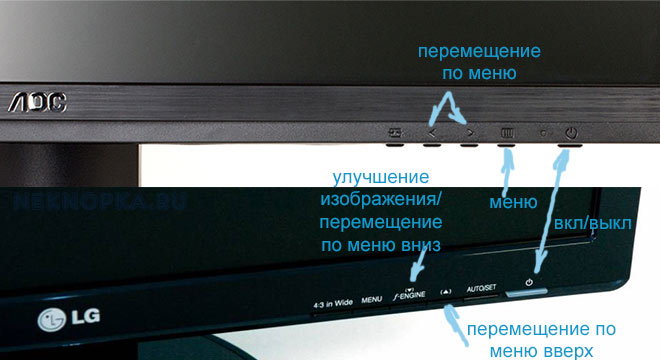
Рассмотрим назначение всех возможных элементов управления современного монитора:
- Кнопка POWER (ON/OFF) — необходима для включения и отключения монитора.
- MENU — кнопка, предназначенная для вызова экранного меню и активизации выбранного (выделенного) пункта меню. Данная кнопка также используется для возврата к предыдущему разделу меню.
- Яркость (Символ в виде солнца) — кнопка, предназначенная для настройки яркости изображения.
- SOURCE (Источник) — кнопка, предназначенная для изменения режима входного сигнала, используемого монитором. Кнопка Source на мониторе по сути выполняет ту же функцию, что и кнопка Enter на пульте дистанционного управления при активном экранном меню. При нажатии кнопки SOURCE на экране монитора должно появиться сообщение о текущем режиме — цифровой или аналоговый сигнал. При выборе цифрового режима, монитор следует подключить к специально отведенному для этого порту DVI посредством DVI-кабеля.
- AUTO (EXIT) — данная кнопка выполняет две функции: обеспечивает прямой переход к режиму автоматической регулировки (AUTO), а также используется для выхода (EXIT) из активного или экранного меню. Присутствующая на мониторе кнопка Auto позволяет быстро поправить изображение (сдвинуть вправо или влево), а также настроить его основные параметры.
- — CH + — парная кнопка, которая обеспечивает переключение между пунктами основного меню (в режиме выбранного меню) по вертикали. Если монитор работает в режиме телевизора (при поддержке такой функции) данная кнопка обеспечивает последовательное переключение телевизионных каналов.
- — VOL + — парная кнопка, которая обеспечивает регулировку уровня громкости, а также переключение между пунктами основного меню настройки по горизонтали.
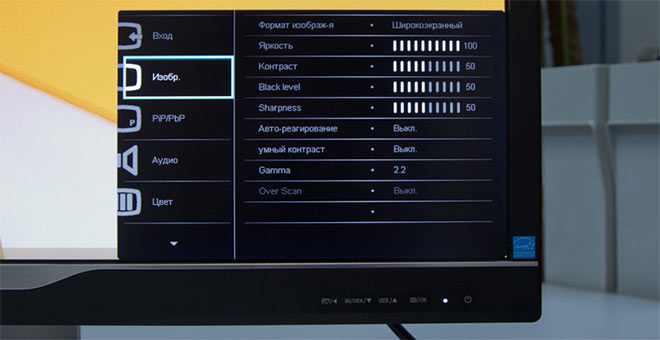
Как настроить яркость и другие параметры монитора через сенсорное меню?
Практически все современные компьютерные мониторы имеют на корпусе сенсорные кнопки управления, с помощью которых легко можно быстро изменить настройки яркости, цветности, контрастности.
- Достаточно нажать любую из сенсорных кнопок, чтобы попасть в меню. К примеру, на мониторах LG оно называется Monitor Setup.
- Далее следует выбрать нужную шкалу регулировки (яркость, контрастность, насыщенность, четкости и т.п.), и с помощью стрелок выставить оптимальное значение.
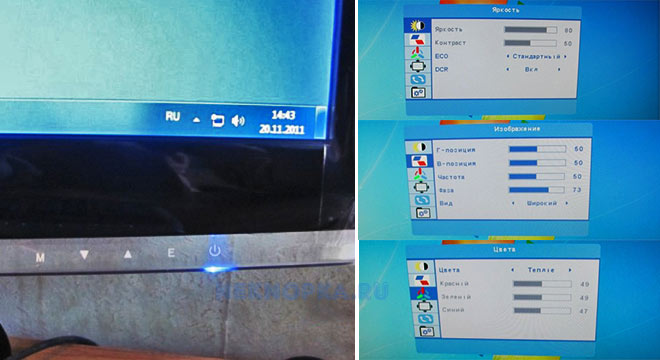
Аналогичным образом решается вопрос настройки яркости и прочих параметров на других моделях мониторов. Незначительные отличия могут быть только в конфигурации и расположении самой кнопочной панели.
Почему монитор не реагирует на кнопку включения
Многие пользователи сталкиваются с проблемой подобного характера, когда без видимых на то причин монитор перестает показывать изображение.
Вроде бы само устройство продолжает работать, индикатор на кнопке включения может гореть или мигать. Будто монитор пребывает в режиме ожидания, но изображение на экран не выводится даже при движении мышки и нажатии клавиш клавиатуры.
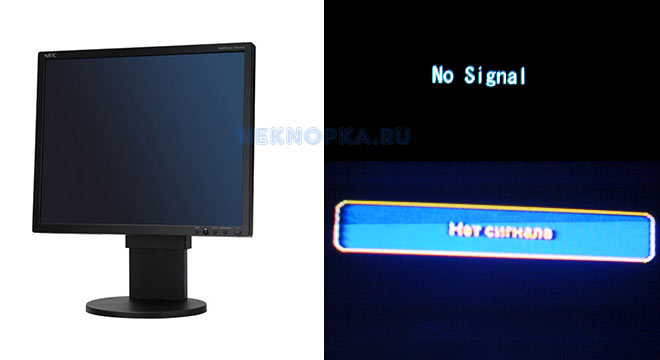
Вместо этого на дисплее может появиться надпись No Signal, которая свидетельствует об отсутствии сигнала с системного блока.
Если не работает кнопка включения монитора, т.е. при нажатии на нее картинка не появляется на экране, возможны следующие варианты:
- Отсутствует подключение к сети . Возможно, вилка неплотно вставлена в розетку;
- Отсутствует подключение к компьютеру . Если монитор не включается, а кнопка мигает, возможно, один из штекеров кабеля (VGA/DVI/HDMI) воткнут неплотно;
- Повреждение кабеля . Еще один вариант — кабель поврежден (пережат, заломлен и т.п.);
- Неполадки в работе операционной системы . В частности, следует обратить внимание на работоспособность BIOS;
- Проблема носит аппаратный характер : поврежден блок питания персонального компьютера, вышла из строя видеокарта (для проведения диагностики и ремонта/замены потребуется помощь специалиста).
ВИДЕО ОБЗОР РЕМОНТА КНОПОК МОНИТОРА
Как запустить ЛСД монитор без кнопки питания
Если у монитора сломалась кнопка Включения/Выключения, то теоретически его можно запустить, замкнув два провода, которые идут на эту самую кнопку.
Однако настоятельно не рекомендуем делать этого пользователям, не имеющим базовых знаний в электротехнике. Лучшим решением станет замена кнопки в специализированном сервисном центре.
Как выключить монитор ноутбука или ПК (если нет для этого кнопки на клавиатуре)

Вопрос от пользователя
Здравствуйте!
Александр, я купил новый ноутбук и потом обнаружил, что у него на клавиатуре нет кнопки для отключения монитора. Это не очень удобно, когда нужно оставить его на ночь на закачку, а он светит на всю комнату.
Можно ли как-то по щелчку отключать сам экран, а ноутбук чтобы продолжил свою работу?
В общем-то, типовая задача.
В статье отвечая на ваш вопрос, затрону сразу все способы (чтобы другим пользователям эта заметка также оказалась полезна).

Способы выключить монитор
Вариант 1: кнопка на клавиатуре или на самом мониторе
И так, для начала рекомендую вам обратить внимание на клавиатуру — на функциональные клавиши F1÷F12. На многих моделях ноутбуков можно встретить спец. функцию для быстрого выключения экрана — значок в виде «квадрата с крестиком внутри» (в примере ниже — Asus ZenBook) .
Так вот, в моем случае для выключения монитора — достаточно нажать сочетание FN+F7 (после, чтобы экран снова включить — достаточно нажать любую клавишу) .
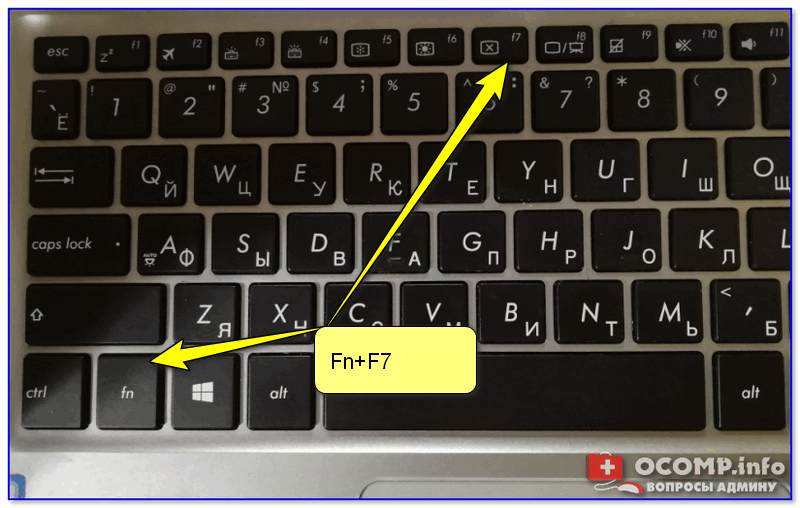
Fn+F7 — отключение экрана на ноутбуке Asus ZenBook
Если вы используете классический монитор — то его отключить можно и физической копкой на корпусе устройства. Обычно, она в нижней части экрана.
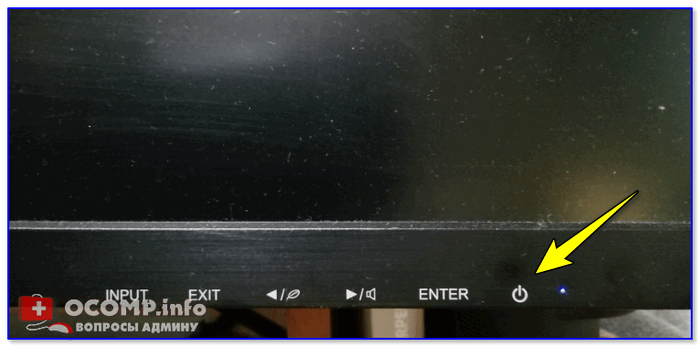
Кнопка выключения на мониторе
Вариант 2: через настройки электропитания
В Windows есть достаточно удобные настройки электропитания, позволяющие задать определенные условия, при которых монитор будет выключаться. Например, можно задать это действие при бездействии ноутбука в течении 5 мин.
Чтобы открыть радел электропитания — нажмите сочетание Win+R (должно появится окно «Выполнить») , и используйте команду powercfg.cpl. См. пример ниже 👇.
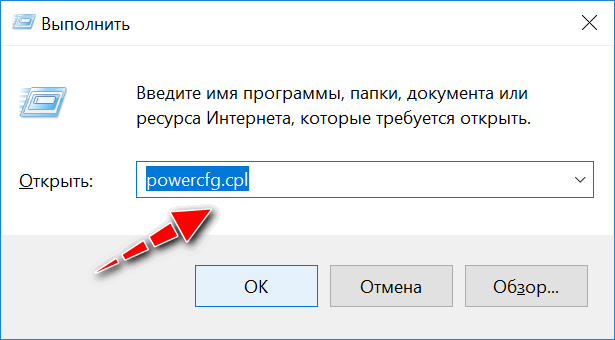
powercfg.cpl — открыть настройки электропитания
Далее, в меню слева кликните по ссылке «Действия кнопок питания» .
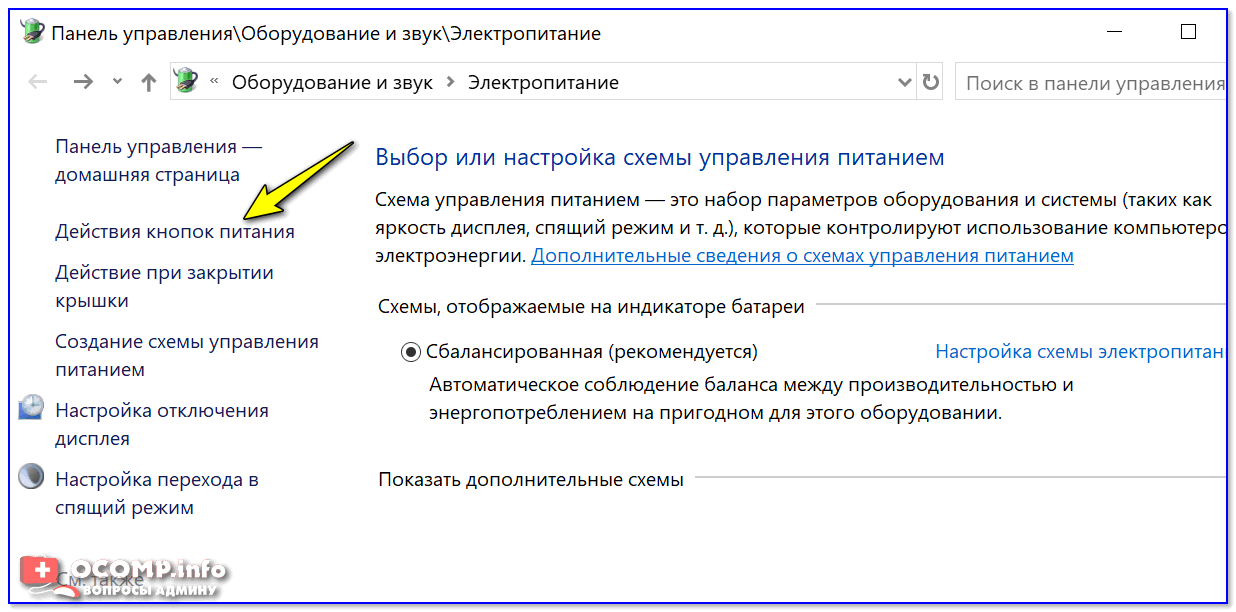
Действие кнопок питания (ноутбук)
После можно задать действие для устройства при:
- нажатии на кнопку питания;
- нажатии на кнопку сна;
- при закрытии крышки. См. пример ниже 👇.
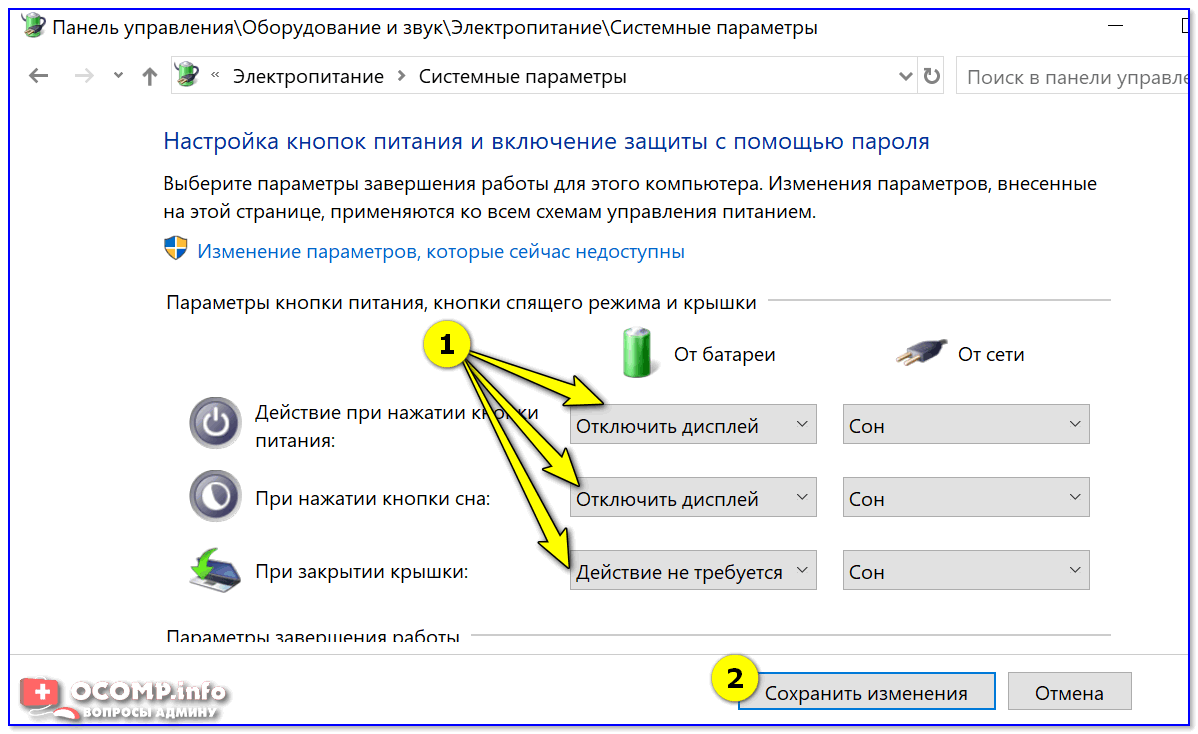
Кстати, также в разделе «Электропитания» рекомендую открыть вкладку «Настройка отключения дисплея» .
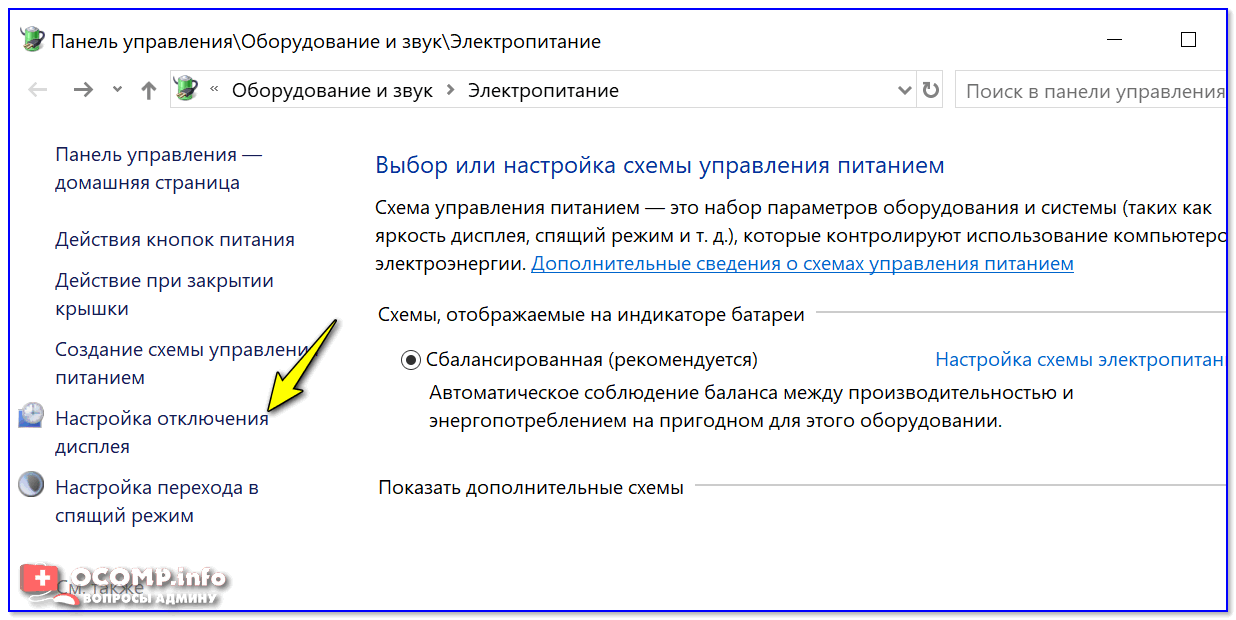
Настройка отключения дисплея
В этом подразделе можно задать время бездействия, через которое компьютер автоматически отключит дисплей (например 👇, если в течении 5 минут никто не нажмет ни одной клавиши и не пошевелит мышкой — монитор будет отключен) .
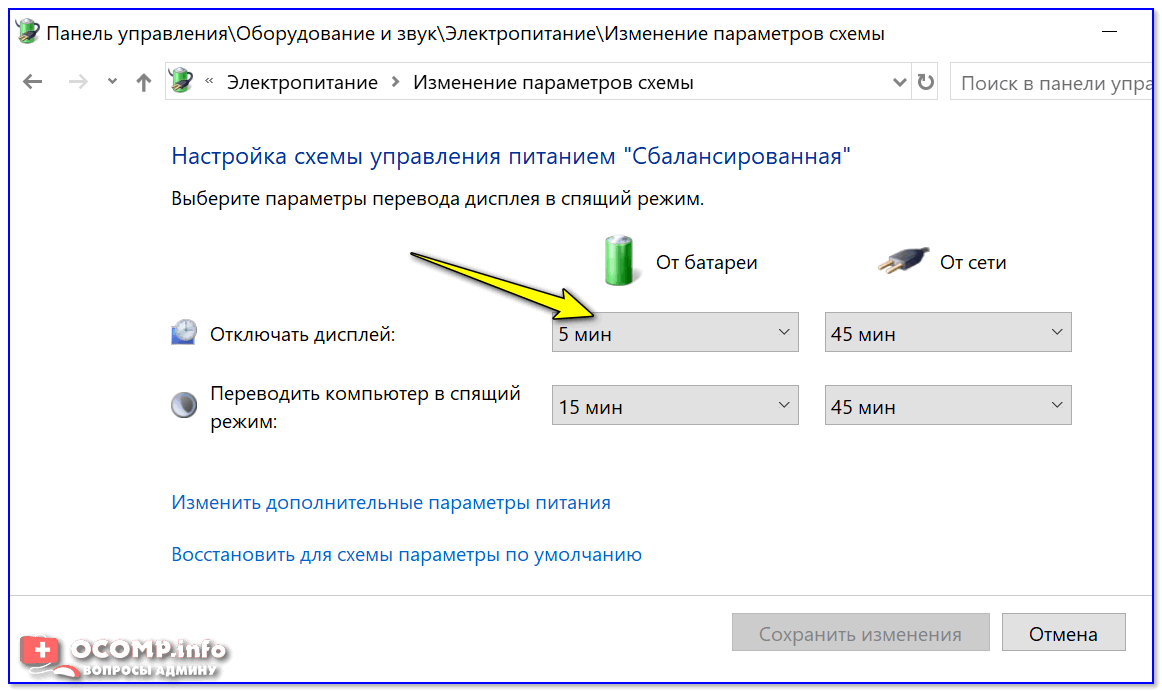
Отключать дисплей через 5 минут
Вариант 3: через блокировку ОС
В Windows есть спец. сочетание клавиш Win+L для быстрой блокировки ОС. Если нажать их — у вас на экране сразу же появится окно выбора пользователя (как при включении ПК). См. фото ниже. 👇
При этом, если ничего не нажимать в течении минуты-другой — Windows автоматически выключит экран. Весьма удобно! 👌
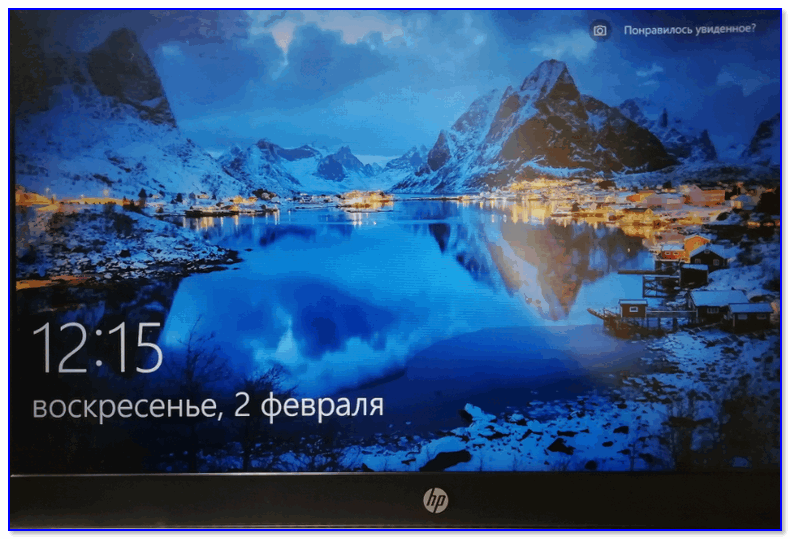
Выйти из системы — экран приветствия
Отмечу, что при этом способе все открытые окна и программы не закрываются! Т.е. после нового входа в систему — вы сможете продолжить работу с момента ее прекращения.
👉 В помощь!
Возможно, вы захотите установить пароль на Windows (чтобы никто кроме вас не мог подойти к компьютеру, пока он работает с выключенным экраном. ).
👍 Вариант 4: с помощью ярлыка на рабочем столе (или спец. сочетания клавиш)
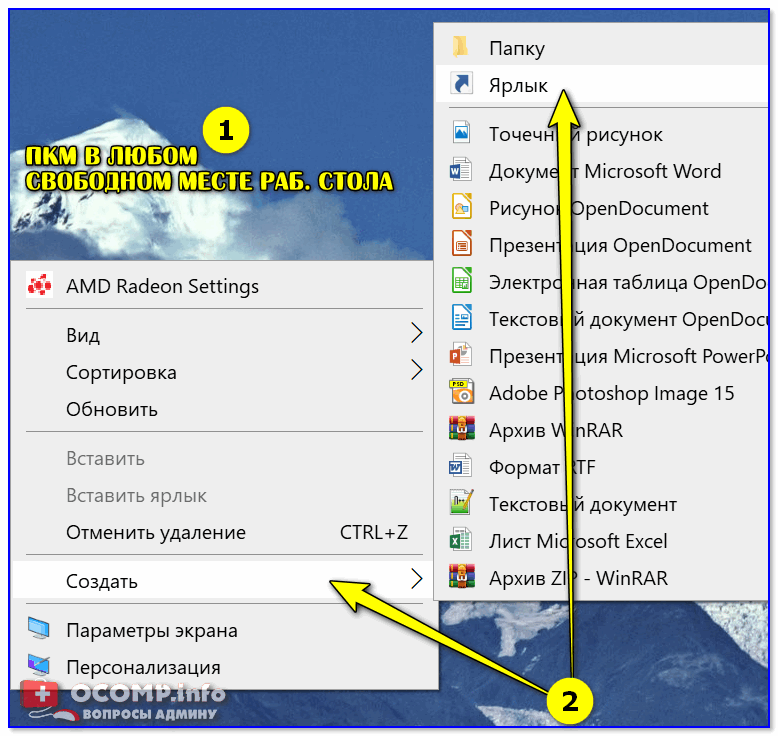
Для создания ярлыка — кликните правой кнопкой мышки (ПКМ) в любом свободном месте рабочего стола, в появившемся меню выберите «Создать / Ярлык» . 👇
Далее в строку «Укажите расположение объекта» скопируйте и вставьте мой красный текст (код), приведенный ниже:
C:\Windows\System32\cmd.exe /c powershell.exe (Add-Type ‘[DllImport(\»user32.dll\»)]^public static extern int SendMessage(int hWnd, int hMsg, int wParam, int lParam);’ -Name a -Pas)::SendMessage(-1,0×0112,0xF170,2)
Примечание: приведенный выше код был протестирован в Windows 8/10 (в Windows 2012).
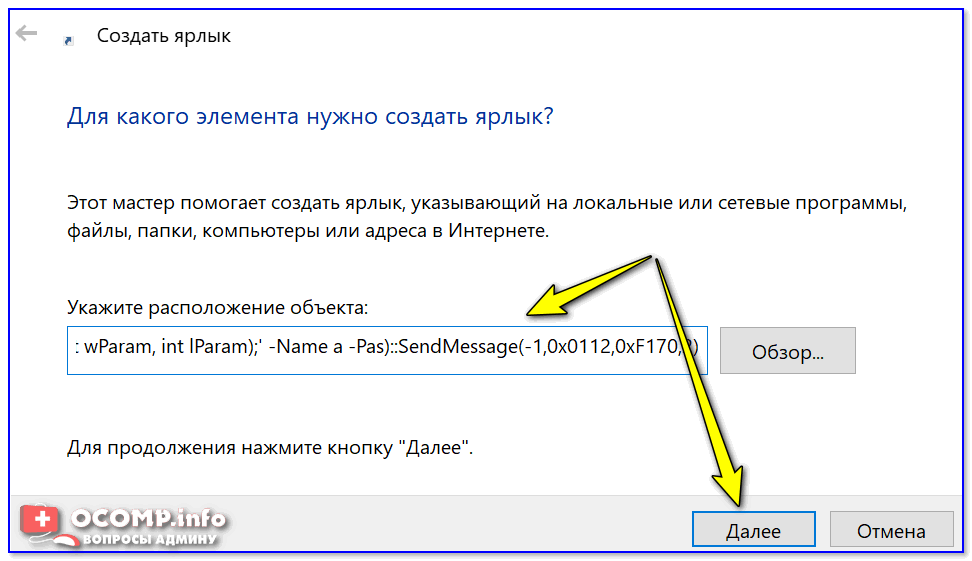
Копируем спец. команду
После, задаете название ярлыку — оно может быть любым.
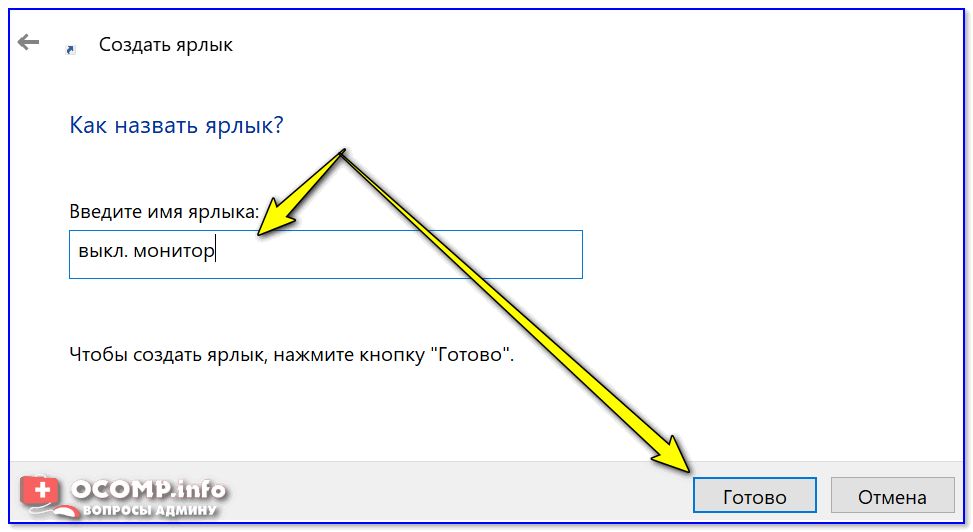
Название может быть любым
Теперь, у вас на рабочем столе будет спец. ярлык — сделав на нем двойной клик левой кнопки мышки, монитор выключится (чтобы снова включить его — нажмите любую кнопку на клавиатуре) .

Нажимаем по ярлыку и выключаем экран.
Если вы хотите, чтобы наш созданный ярлык срабатывал по спец. сочетанию клавиш — откройте его свойства (нажав на нём ПКМ) и перейдите во вкладку «Ярлык» . В строке «Быстрый вызов» укажите нужное сочетание клавиш (например, Ctrl+Alt+Z) и сохраните настройки.
Теперь, работая в любой из программ — можно быстро нажать на заданное сочетание и монитор выключится. Удобно?! ✌
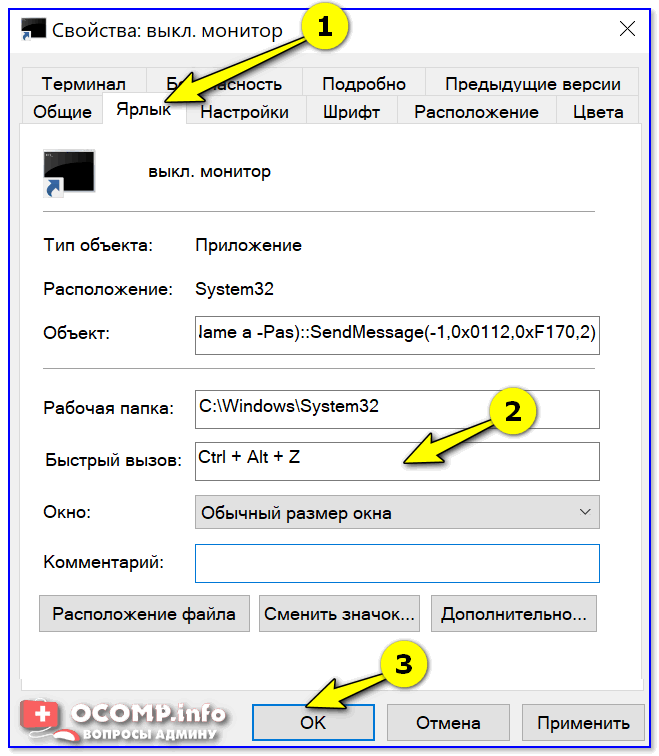
Как выключать экран по сочетанию клавиш
👍 Вариант 5: с помощью спец. утилиты
Предыдущий вариант можно существенно «улучшить», если установить спец. утилиту 👉 Volume.
Вообще, она, конечно, предназначена для настройки звука, но в ее арсенале есть спец. раздел с «горячими клавишами» — там-то и можно добавить многие сочетания для самых разных действий: прибавить звук, яркость, выключить экран, и т.д.
Пару слов о настройке.
После установки Volume у вас в трее появится соответствующий значок (👇) — для начала необходимо будет открыть настройки программы.
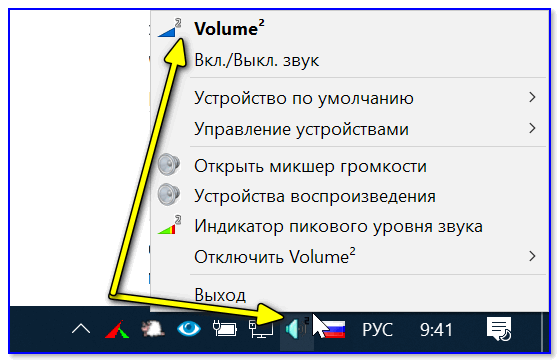
Значок утилиты Volume
Далее перейти в раздел «Горячие клавиши» , выбрать действие и установить для него сочетание (у меня, например, Alt+Shift+E 👇). После, сохранить изменения.
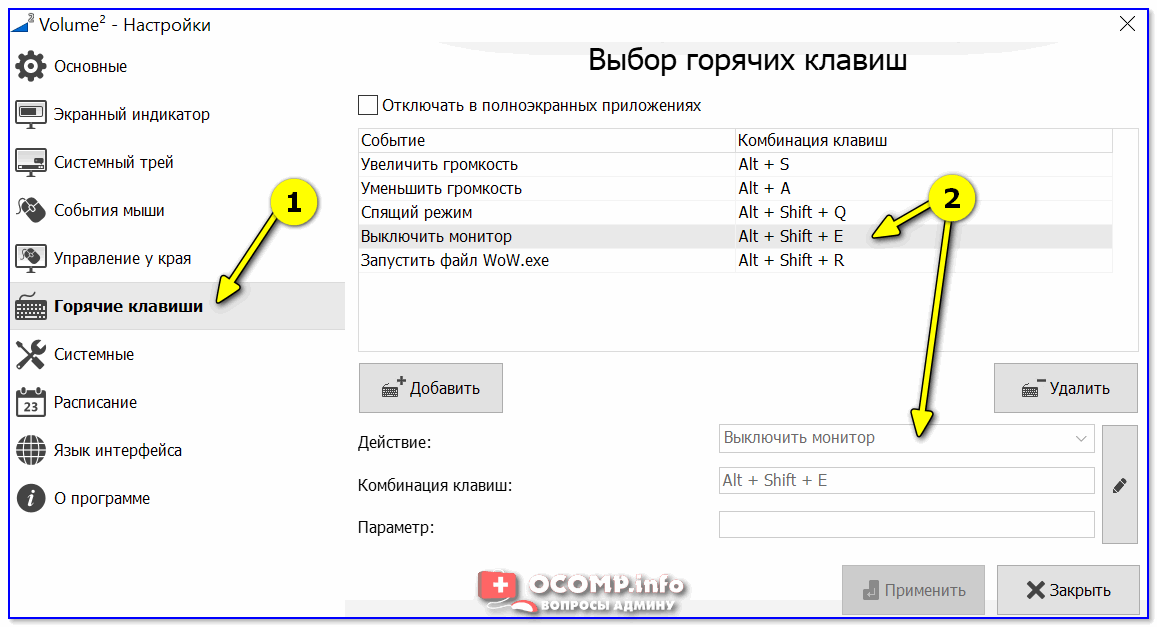
Выбор горячих клавиш — утилита Volume
Утилита Volume хороша тем, что эти горячие сочетания работают всегда и везде (в какой бы игре или программе вы не были. ). 👌
Вариант 6: если у вас два монитора
Если у вас к компьютеру/ноутбуку подключен еще один доп. монитор — то один из них можно быстро выключить с помощью вкладки «Проецирование» .
Для ее быстрого вызова можно использовать:
- сочетание 1: Win+P
- сочетание 2: Fn+F4 (или др. функциональная клавиша, в зависимости от модели вашего устройства. См. скрин ниже) .
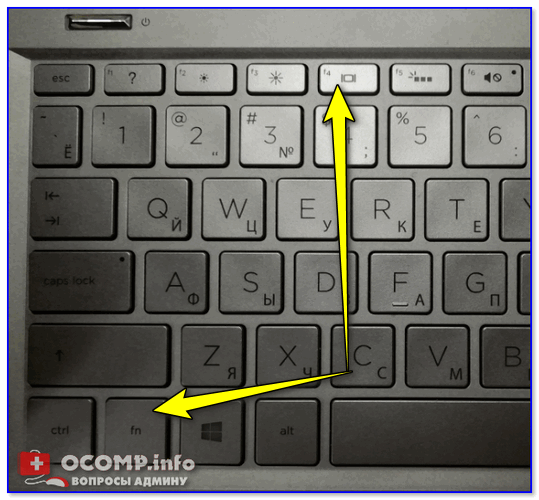
Fn+F4 — настройка проецирования (ноутбук HP Pavilion)
Собственно, панель проецирования появляется справа: в ней вы можете по одному клику мышки выбрать на какой монитор устройство будет подавать изображение (а какой выключить).
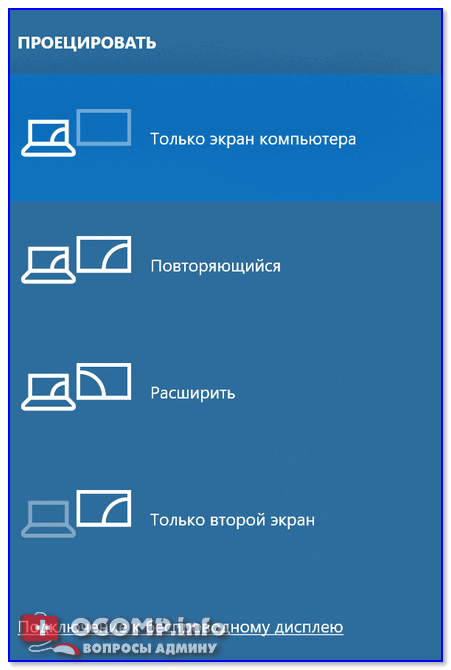
👉 В помощь!
Как подключить монитор к ноутбуку и настроить его.

Как включить монитор самсунг без кнопок
Всем привет. В моих руках оказалась матрица Samsung LTM170EU-L21, внешний её осмотр не выявил дефектов. Присутствует блок питания, видео плата. Но проблема заключается в том, что отсутствует кнопочное управление: включения, меню. Поиск по даташитам чтобы собрать такой пульт результатов не дал.
Можно ли обойтись без пульта управления? И если кто-то уже сталкивался с данной проблемой то как её решили?


я замыкал контакты разъёма кнопок на массу в мониторе LG, может быть и наоборот управляется положительным напряжением 3,3v/5v, чтобы не спалить контроллер можно коротнуть включив в цепь ёмкость 20-50 мкф, обязательно разряжать конденсатор перед каждым замыканием!
Ам на видеоплате должно название быть, вот на него даташит и поищите, а там уже и кнопки где то рядом)))
Анси, а модель монитора назовете?
Тогда дам схему.
я замыкал контакты разъёма кнопок на массу в мониторе LG, может быть и наоборот управляется положительным напряжением 3,3v/5v, чтобы не спалить контроллер можно коротнуть включив в цепь ёмкость 20-50 мкф, обязательно разряжать конденсатор перед каждым замыканием!
Пока воздержусь от такого способа, боюсь что спалю всё-таки контроллер.
Ам на видеоплате должно название быть, вот на него даташит и поищите, а там уже и кнопки где то рядом)))
При ещё одном более детальным осмотром, была найдена чуть видная наполовину стёртая надпись 10T, и ели заметная марка инвертора mj17bs. После долго поиска вроде установил что это монитор Samsung 710T.
Спасибо за отклик, но схему уже нашлась. Теперь появился другой вопрос. Четыре кнопки я подключу, но на рабочем мониторе их шесть.
Кнопки key 1, key 2 как их подключать и стоитли?
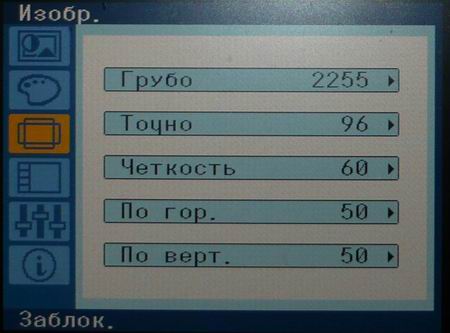
Вообще то, материал по смыслу больше походит на «баян» (интернет выражение,фактически, старая информация выданная за новую), если бы не одно но … слишком часто стали мелькать мониторы с этой «поломкой». Большинство специалистов по ремонту мониторов сочтут эту заметку бессмысленной функция описана в мануалах, но заметка нацелена на другую аудиторию – неспециалистов.
Признаки блокировки меню.
Внешне блокировка меню монитора Samsung проявляется:
Устраняем блокировку меню мониторов Samsung
Практически у всех мониторов Samsung есть возможность заблокировать/разблокировать меню с клавиатуры. Принцип блокировки/разблокировки меню практически у всех одинаков, у разных моделей есть некоторые нюансы, но суть от этого не меняется.
При включенном мониторе нажимаем клавишу Menu и удерживаем ее 4-6 сек, пока не моргнет индикатор питания. Меню разблокировалось – для блокировки меню надо снова нажать клавишу Menu и удерживать ее 4-6 сек пока не моргнет индикатор питания.
Как можно увидеть, процедура очень проста. Но есть некоторые нюансы, например на Samsung 720N моргание светодиода говорит только о начале разблокировки монитора, а вот заканчивается разблокировка в момент, когда меню появится на экране и снова пропадет. У некоторых моделей время нажатия клавиши Menu 10-20 сек
На самом деле все не так прозаично, как описано выше. Например, если механик видит заблокированное меню, то это тревожный звоночек в сторону неисправности клавиатуры и, учитывая, что клавиатура у некоторых мониторов Samsung является слабым местом – блокировка меню может оказаться поломкой клавиатуры. Из распространенных моделей, например, Samsung 720N славится частым выходом клавиатуры из строя.
В некоторых случаях возможна неподконтрольная жизнь меню, такая поломка может возникать не только из за неисправной клавиатуры, но и из за неисправного скалера.
Мониторы Samsung SyncMaster имеют различные размеры и модели для использования с компьютерами или другим домашним или деловым оборудованием, таким как игровые приставки и телевизионные приемники. Все модели включаются одним и тем же способом с помощью кнопки на передней панели управления монитора. Некоторые из них также оснащены дополнительным выключателем питания, который необходимо включить, чтобы кнопка питания работала.
Шаг 1
Убедитесь, что у вас есть шнур питания для монитора Samsung SyncMaster, надежно подключенный к задней панели монитора и к электрической розетке.
Шаг 2
Шаг 3
Как разобрать Samsung SyncMaster

Как и на любом ЖК-экране, ваш SyncMaster в какой-то момент нуждается в ремонте. Обычно это связано с проблемами подсветки или инвертора внутри монитора. Ремонт, устранение неполадок или .
Как включить звонок для мобильного телефона Samsung в США

Если ваш мобильный телефон Samsung в США не звонит при поступлении вызовов, возможно, он установлен в беззвучный режим. Тихий режим полезен, когда вы находитесь в ситуации, когда ваш телефон звонит .
Как включить телефон Samsung

Если вы когда-либо пытались набрать номер и обнаружили, что ваш экран черный, это признак того, что ваш телефон в данный момент выключен. Все телефоны Samsung поставляются с возможностью .
Отсутствие изображения на мониторе Samsung — достаточно распространенная проблема. Из-за чего появляется данная неисправность? В этой статье рассмотрим основные причины отсутствия изображения и способы их устранения.
Проверка работоспособности монитора Samsung
В первую очередь проверьте работу самого монитора. Это можно сделать, выполнив несколько несложных действий:

Если изображение на мониторе то появляется, то исчезает, или же он самопроизвольно выключается (при этом может мигать индикатор питания), это также указывает на неисправность блока питания. Поскольку подсветка экрана не получает достаточное напряжение для его исправной работы, устройство пытается включиться, но тут же выключается. Исчезающее изображение указывает на микротрещины в пайке, вздутие электролитических конденсаторов или (в некоторых мониторах) на выход из строя микросхемы TL431.
Внимание! Не пытайтесь ремонтировать плату питания, особенно если у вас нет опыта в ремонте компьютерной техники. На микросхеме, встроенной в мониторы Samsung, находится высоковольтный конденсатор, в котором даже после отключения прибора от электросети, может оставаться напряжение.
Отсутствие подсветки монитора
Присмотритесь к подключенному к компьютеру монитору. Действительно ли он ничего не показывает? Или же изображение присутствует, но очень тёмное и расплывчатое? Если так, то это указывает на неисправность платы питания, инвертора или LED-подсветки (последнее встречается редко). На некоторых мониторах с такой же неисправностью подсветка не исчезает полностью. Экран может не освещаться по углам, тогда как в центральное его части изображение хорошо просматривается.

Инвертор — это часть микросхемы, которая отвечает за формирование высокого напряжения в 1000 В (необходимо для правильной работы LED-подсветки). Поэтому будьте крайне осторожны и не пытайтесь ремонтировать монитор, подключенный к электросети. В случае поломки LED-подсветки ее можно заменить на LED-ленту, которая имеет собственный инвертор. В случае отсутствия опыта ремонта компьютерной техники лучше доверить работу профессионалам и отнести монитор в сервисный центр.
Изображение дрожит, присутствуют шумы
Если отключенный от компьютера монитор исправно работает, а при подключении изображение портится и появляются шумы, это может указывать на неисправность VGA-кабеля. Если шнур недостаточно экранирован или поврежден, это отразится на изображении монитора. В таком случае лучшим решением будет покупка нового шнура.
Если после замены шнура проблема не исчезла, значит помехи питания затрагивают цепи формирования изображения внутри монитора. Необходимо отнести устройство в сервисный центр для диагностики и ремонта микросхемы.
Нет изображения на мониторе Samsung из-за проблем с компьютером
Чтобы проверить работу монитора подключите его к другому компьютеру, например ноутбуку. Если изображение есть и с монитором все в порядке, значит проблема кроется в неисправности компонентов системного блока.
Сброс настроек BIOS
Если изображение пропало из-за неправильной настройки BIOS, лучшим решением будет сброс его до заводских настроек. Для этого, выполните простую последовательность действий:
- Отключите компьютер от электросети. Отсоедините шнур питания от розетки, сетевого фильтра или стабилизатора напряжения.
- Открутите винты и снимите боковую панель системного блока.
- Не касаясь пальцами материнской платы, переставьте перемычку CLRTC (обычно располагается возле батарейки BIOS) с положения 1-2 в положение 2-3. Через 15 секунд переставьте перемычку обратно.
- Также можно достать батарейку BIOS на несколько минут (в таком случае предыдущий пункт можно пропустить).
- Поставьте на место боковую панель.
- Подключите компьютер к электросети и нажмите кнопку «Power».
- Проверьте передачу видеосигнала на монитор.

Проверка контактов модулей оперативной памяти и видеокарты
Проблемы с работой компьютера могут быть из-за слабого контакта модулей оперативной памяти или видеокарты в разъемах на материнской плате. Чтобы исключить эту неисправность, попробуйте следующее:
- Отключите компьютер от сети.
- Снимите боковую панель системного блока.
- Отодвиньте защелки удерживающие планку оперативной памяти и достаньте ее из разъема.
- При помощи ластика очистите контакты микросхемы.
- Сделайте то же самое для каждой планки ОЗУ.
- Если компьютер давно не чистили от пыли, сделайте это. Продуйте разъемы оперативной памяти и установите планки на место.
- Проверьте слот подключения видеокарты к материнской плате. Продуйте его от пыли и протрите контакты видеокарты ластиком.
- Установите видеокарту на место.
- Поставьте боковую перегородку и проверьте работу компьютера, подключив его к электросети.

Если ничего из вышеперечисленного не помогло решить проблему, возможно из строя вышел блок питания, и из-за этого компьютер не может включиться (лампочки мигают, шумит кулер, но компьютер не работает). В таком случае придется заменить блок питания. Отсутствие видеосигнала может указывать на выход из строя материнской платы или видеокарты. И в том, и в другом случае придется обратиться в сервисный центр.
Как настроить монитор самсунг без кнопок
Как настроить яркость монитора с помощью сломанных кнопок в Windows 10

Физические кнопки практически исчезли с обычных устройств. Вы найдете очень мало телефонов, у которых есть что-то большее, чем кнопка питания, кнопки регулировки громкости и, возможно, три другие кнопки для навигации, но это все. На таких устройствах, как Chromecast, нет никаких физических кнопок. Это может быть хорошо для эстетики, но иногда физическая кнопка лучше, чем мягкая. Тем не менее, физические кнопки могут сломаться, и их функция часто не заменяется. Если вам нужно отрегулировать яркость монитора, но кнопки на вашем мониторе сломаны, вы можете использовать сторонние приложения или можете попробовать использовать переключатели яркости по умолчанию в Windows 10.
ОПОВЕЩЕНИЕ СПОЙЛЕРА: прокрутите вниз и посмотрите видеоурок в конце этой статьи.
Элементы управления яркостью Windows 10
Если у вас есть ноутбук, это не проблема. Функциональные клавиши также управляют яркостью, громкостью и переключателем WiFi. Вы можете использовать их для регулировки яркости монитора.
Если у вас есть внешний монитор или настольная система, функциональные клавиши могут не иметь возможности регулировать яркость. На вашем мониторе должны быть специальные кнопки, но если они сломаны или повреждены, вы можете настроить яркость с помощью схемы электропитания.
В проводнике введите следующее в адресной строке.
Внизу открывшегося окна панели управления вы увидите ползунок яркости. Используйте его для регулировки яркости монитора.

Сторонние приложения
Предполагая, что перечисленные выше встроенные инструменты для регулировки яркости монитора не помогли вам, вам все равно нужно управлять яркостью с помощью сломанных (или отсутствующих) физических кнопок. Загрузите бесплатное приложение под названием Диммер. Диммер может управлять только яркостью, но не контрастом. Он добавляет своего рода экран поверх дисплея для регулировки яркости. Он не меняет яркость вашего монитора, как физические клавиши на нем.
Используйте ползунок для регулировки яркости монитора. Переместите его влево, чтобы увеличить яркость, и переместите вправо, чтобы уменьшить яркость. Диммер работает только с внешними мониторами.

Если у вас более одного монитора или вам также необходимо отрегулировать яркость для внутреннего дисплея, то есть экрана вашего ноутбука, используйте приложение под названием Pangolin Screen Brightness.
Яркость экрана панголина имеет поддержку нескольких мониторов. Он не дает вам ползунка свободного диапазона, как Dimmer, но вы можете использовать его для управления яркостью нескольких мониторов и при необходимости применить цветовой фильтр. Как и Dimmer, это приложение также применяет фильтр для затемнения экрана. Если вы выйдете из приложения, экран вернется к прежнему уровню яркости. Это приложение не может изменять уровень контрастности вашего экрана.

Если у вас искаженные цвета или проблемы с оттенком и насыщенностью на экране, подумайте об обновлении цветового профиля для вашего монитора.
Как настроить монитор Samsung без кнопок
И это очень расстраивает. У меня была эта проблема ненадолго раньше, отключал и снова подключал ее несколько раз, и она разрешилась. Сейчас ничего не работает. Эта проблема гуляет по всему Интернету без четких ответов или решений. Многие из попыток решения, найденных в Интернете, включают кнопку включения, а на моем мониторе ее нет. Серьезно. Я искал все это несколько раз.
Я расстроен. Подскажите как включить эту дурацкую штуку! Спасибо.
На моем новом мониторе Samsung нет настоящих кнопок. В правом нижнем углу рамки экрана есть несколько значков / меток, и функции монитора управляются простым прикосновением к ним. Нечего «нажимать».
опубликовано SquidLips в 19:25, 24 апреля 2015 г. [1 избранное]
На изображениях этого монитора, которые мне удалось найти, под логотипом Samsung изображен небольшой символ питания, который, согласно руководству, является кнопкой питания. У твоего есть такое? Если нет, можете выложить фото спереди и сзади монитора?
опубликовано этой девушкой в 19:26, 24 апреля 2015 г.
Иногда эти умные контактные выключатели выходят из строя из-за статического электричества и плохого заземления. Ты же не на ворсистом ковре гладишь кролика, делая это? Вы можете проверить заземление на правильную трехконтактную розетку и посмотреть, улучшит ли это ситуацию. Двухконтактные кирпичи для ноутбуков имеют удивительную привычку к странному заземлению.
опубликовано nickggully в 19:31, 24 апреля 2015 г.
У меня есть другая модель от моего Samsung Syncmaster, «кнопки» внизу справа, просто проведите пальцем по области, пока она не загорится
опубликовано missmagenta в 6:44, 25 апреля 2015 г.
У меня есть очень похожий монитор Samsung (крутая история, я получил его бесплатно, потому что ему нужно было перепрошить его прошивку, потому что эти кнопки не работали должным образом). Мало того, что у него дурацкие сенсорные кнопки, но даже после того, как я снова заработал, они работают как дерьмо. обычно мне приходится нажимать кнопки питания и ввода более 5 раз, чтобы они что-то сделали. Это злит меня каждый раз, когда мне приходится к нему прикасаться.
Так что да, вы просто нажимаете на область, отмеченную значком питания. но затем вы нажимаете области вокруг значка питания, несколько раз, пока не разозлитесь, а затем вы понимаете, что он ДЕЙСТВИТЕЛЬНО включался один раз, но с задержкой, и вы просто снова выключили его.
Я бы вернул этот монитор, если бы заплатил за него деньги, если только эти деньги не были 15 долларов в комиссионном магазине. «кнопки» САМЫЕ ХУЖИЕ. А подставка — самый дешевый кусок хлама во вселенной. Почему все, что делает Samsung, кажется дешевой подделкой?
опубликовано emptythought в 14:14, 25 апреля 2015 г.
У меня монитор Samsung SyncMaster B1930. Я установил все графические драйверы.
Я не могу установить или изменить яркость монитора, потому что он говорит, что MagicEco включен. Я также загрузил некоторые драйверы с веб-сайта Samsung, но они тоже не работают. Любая идея, как мне установить яркость в соответствии с моим требованием?


5 ответов 5
У вас есть два варианта:
- Чтобы вручную изменить яркость, необходимо отключить MagicEco, что является опцией энергосбережения.
- При включенном MagicEco необходимо настроить режим энергосбережения (100 %, 75 %, 50 % и выкл.), чтобы изменить яркость.
Прочитайте руководство, чтобы найти эти настройки. Если проблема заключается в поиске этих настроек, оставьте комментарий.

Как найти настройки:
- Перейти к меню.
- Перейдите к опции «Настройка и сброс».
- Перейдите к опции «Magic Eco».
- В опции Magic Eco выберите опцию «Энергосбережение выключено».
Перейдите к настройкам яркости.
Он будет включен, и вы сможете изменить значение.

Как сказано на веб-сайте Samsung, эта функция MagicEco «облегчает экономию энергии. Он регулирует яркость монитора Samsung в зависимости от того, сколько энергии вы хотите сэкономить.»
Поэтому я предполагаю, что на вашем компьютере будет настройка, основанная на том, сколько энергии вы готовы сэкономить, поэтому вы можете снизить это требование, которое теоретически должно позволить вам изменить настройку яркости.
Что касается неработающих драйверов, я думаю, вы могли скачать не ту версию или что-то в этом роде, вот ссылка на их сайт

Я только что прошел через эту раздражающую проблему, связанную с невозможностью отрегулировать яркость.Это может вам помочь — пятипозиционная кнопка под экраном работает с яркостью и парой других функций, если вы просто нажимаете одну из крайних кнопок на обычном экране и не нажимаете среднюю кнопку, чтобы попасть в какое-либо меню. . Насколько я могу судить, вам нужно использовать управление из стороны в сторону (диммер), по крайней мере, пару раз щелкнуть по обоим, чтобы ваши изменения остались. Я также нашел функцию блокировки меню, и она может быть у вас включена — на экране меню нажмите правую кнопку на секунду или две, а затем левую кнопку на пять секунд, пока меню не исчезнет. Это, кажется, блокирует или разблокирует сделанные настройки. он показывает замок в верхней части меню, если оно заблокировано.
У нас есть другой монитор Samsung, который также блокировал любой способ регулировки яркости — мы выполнили System-Reset All, после чего этот параметр больше не был недоступен/заблокирован.
Очень активный вопрос. Заработайте 10 репутации (не считая бонуса ассоциации), чтобы ответить на этот вопрос. Требование к репутации помогает защитить этот вопрос от спама и отсутствия ответа.
Не тот ответ, который вы ищете? Просмотрите другие вопросы с метками яркости дисплея или задайте свой вопрос.
Связанные
Горячие вопросы о сети
Чтобы подписаться на этот RSS-канал, скопируйте и вставьте этот URL-адрес в программу для чтения RSS.
дизайн сайта / логотип © 2022 Stack Exchange Inc; вклады пользователей под лицензией cc by-sa. версия 2022.3.22.41738
Windows выбирает наилучшие настройки дисплея для вашего ПК в зависимости от вашего монитора. Если вы хотите изменить настройки дисплея или если они были изменены, и вы хотите восстановить настройки по умолчанию, вот несколько вещей, которые вы можете попробовать.
Рекомендуется настроить монитор на разрешение, для которого он предназначен (так называемое исходное разрешение). Чтобы увидеть исходное разрешение вашего монитора, проверьте настройки дисплея в настройках ПК.
Проведите пальцем от правого края экрана, коснитесь «Настройки», а затем коснитесь «Изменить настройки ПК».
(Если вы используете мышь, наведите указатель мыши на правый нижний угол экрана, переместите мышь наведите указатель вверх, щелкните Параметры, а затем щелкните Изменить параметры ПК.)
Коснитесь или щелкните ПК и устройства, затем коснитесь или щелкните Дисплей.
Нажмите ползунок разрешения и перетащите его, пока не найдете разрешение с пометкой (рекомендуется). Это исходное разрешение вашего монитора — обычно это самое высокое разрешение, которое может поддерживать ваш монитор.
Нажмите или нажмите «Применить».
Мониторы могут поддерживать разрешения, которые ниже их исходных разрешений, но текст не будет выглядеть таким четким, а изображение может быть маленьким, центрироваться на экране, иметь черные края или растягиваться.
Рекомендуемые разрешения экрана
Рекомендуемое разрешение (в пикселях)
19-дюймовый монитор со стандартным соотношением сторон
20-дюймовый монитор со стандартным соотношением сторон
20- и 22-дюймовые широкоэкранные мониторы
24-дюймовый широкоэкранный монитор
Размер экрана ноутбука
Рекомендуемое разрешение (в пикселях)
Экран ноутбука со стандартным соотношением сторон от 13 до 15 дюймов
Широкоэкранный экран ноутбука с диагональю от 13 до 15 дюймов
17-дюймовый широкоформатный экран ноутбука
Вы можете установить яркость и контрастность для большинства мониторов с помощью кнопок или других элементов управления на мониторе. Если вы не знаете, как настроить яркость и контрастность монитора, обратитесь к руководству или на веб-сайт производителя. Вы также можете проверить, есть ли на вашем ПК автоматическая настройка яркости. А если у вас есть ноутбук, вы можете настроить яркость в Windows.
Автоматическая регулировка яркости
Некоторые компьютеры автоматически регулируют яркость экрана в зависимости от освещенности комнаты, в которой вы используете компьютер. Чтобы узнать, есть ли на вашем ПК этот параметр, выполните следующие действия.
Проведите пальцем от правого края экрана, коснитесь «Настройки», а затем коснитесь «Изменить настройки ПК».
(Если вы используете мышь, наведите указатель мыши на правый нижний угол экрана, переместите мышь наведите указатель вверх, щелкните Параметры, а затем щелкните Изменить параметры ПК.)
Коснитесь или щелкните ПК и устройства, затем коснитесь или щелкните Дисплей.
Убедитесь, что ползунок Автоматическая настройка яркости экрана включен.
(Если вы не хотите, чтобы яркость экрана менялась автоматически, коснитесь ползунка Автоматически регулировать яркость экрана, чтобы отключить его.)
Нажмите или нажмите кнопку «Применить».
Примечание. Этот параметр может быть недоступен на некоторых компьютерах.
Чтобы настроить яркость экрана ноутбука
Для большинства экранов ноутбуков яркость можно настроить в параметрах электропитания в Windows.
Откройте «Электропитание», проведя пальцем от правого края экрана, нажав «Поиск» (или, если вы используете мышь, наведите указатель мыши на правый верхний угол экрана, переместите указатель мыши вниз и нажмите «Поиск»). ), введите Параметры электропитания в поле поиска и коснитесь или щелкните Параметры электропитания.
Под планом, который вы хотите изменить, коснитесь или щелкните Изменить настройки плана.
На странице «Изменить настройки плана» выберите параметры яркости, которые вы хотите использовать, когда ваш компьютер работает от батареи (если применимо) и когда он подключен к сети.
Примечание. На ноутбуке вы также можете попробовать отрегулировать яркость, удерживая нажатой клавишу Fn, а затем нажимая соответствующую функциональную клавишу, чтобы увеличить () или уменьшить () яркость дисплея.
Если вы используете более одного монитора, вы можете идентифицировать подключенные мониторы, обнаружить другой монитор, изменить ориентацию экрана, выбрать, что будет отображаться на каждом мониторе, и выбрать, какой из них будет основным.
Идентифицируйте свои мониторы
Проведите пальцем от правого края экрана, коснитесь «Настройки», а затем коснитесь «Изменить настройки ПК».
(Если вы используете мышь, наведите указатель мыши на правый нижний угол экрана, переместите мышь наведите указатель вверх, щелкните Параметры, а затем щелкните Изменить параметры ПК.)
Коснитесь или щелкните ПК и устройства, затем коснитесь или щелкните Дисплей.
Нажмите или щелкните «Определить».
Обнаружить другой монитор
Если к вашему ПК подключен другой монитор, но Windows не обнаружила его автоматически, вы можете определить его вручную в настройках ПК.
Проведите пальцем от правого края экрана, коснитесь «Настройки», а затем коснитесь «Изменить настройки ПК».
(Если вы используете мышь, наведите указатель мыши на правый нижний угол экрана, переместите мышь указатель вверх, щелкните Параметры, а затем щелкните Изменить параметры ПК.)
Коснитесь или щелкните ПК и устройства, затем коснитесь или щелкните Дисплей.
Нажмите или щелкните «Обнаружить».
Изменить ориентацию экрана
Проведите пальцем от правого края экрана, коснитесь «Настройки», а затем коснитесь «Изменить настройки ПК».
(Если вы используете мышь, наведите указатель мыши на правый нижний угол экрана, переместите мышь наведите указатель вверх, щелкните Параметры, а затем щелкните Изменить параметры ПК.)
Коснитесь или щелкните ПК и устройства, затем коснитесь или щелкните Дисплей.
В списке «Ориентация» выберите нужную ориентацию экрана.
Выберите, что будет отображаться на каждом мониторе
Проведите пальцем от правого края экрана, коснитесь «Настройки», а затем коснитесь «Изменить настройки ПК».
(Если вы используете мышь, наведите указатель мыши на правый нижний угол экрана, переместите мышь наведите указатель вверх, щелкните Параметры, а затем щелкните Изменить параметры ПК.)
Коснитесь или щелкните ПК и устройства, затем коснитесь или щелкните Дисплей.
В списке Несколько мониторов выберите один из следующих вариантов:
Расширить. Вы увидите одно сплошное изображение, которое растянется на все ваши мониторы.
Дубликат. На каждом из ваших мониторов вы увидите одно и то же изображение.
Показать только на 1. Вы увидите изображение только на первом мониторе.
Показать только на 2. Вы увидите изображение только на втором мониторе.
Выберите основной дисплей
Проведите пальцем от правого края экрана, коснитесь «Настройки», а затем коснитесь «Изменить настройки ПК».
(Если вы используете мышь, наведите указатель мыши на правый нижний угол экрана, переместите мышь наведите указатель вверх, щелкните Параметры, а затем щелкните Изменить параметры ПК.)
Коснитесь или щелкните ПК и устройства, затем коснитесь или щелкните Дисплей.
На изображении для предварительного просмотра коснитесь или щелкните монитор, который хотите использовать в качестве основного, чтобы выбрать его.
Установите флажок Сделать это моим основным дисплеем.
Совет. Вы можете использовать четыре угла любого монитора, чтобы открывать начальный экран, чудо-кнопки и последние приложения.
Вы можете одновременно отображать начальный экран и приложения из Магазина Windows только на одном мониторе. Когда вы открываете начальный экран, чудо-кнопки или последние приложения на другом мониторе, приложения из Магазина Windows также перемещаются на этот монитор.
Если текст и другие элементы (например, значки) на рабочем столе слишком малы, их можно увеличить, не изменяя разрешение экрана.
Откройте «Разрешение экрана», проведя пальцем от правого края экрана, коснувшись «Поиск» (или, если вы используете мышь, наведите указатель мыши на правый верхний угол экрана, переместите указатель мыши вниз, а затем нажмите «Поиск»). ), введите Увеличить текст в поле поиска, а затем коснитесь или щелкните Увеличить или уменьшить текст и другие элементы.
Перетаскивайте ползунок, пока элементы на изображении для предварительного просмотра не станут нужного размера.
Нажмите или нажмите «Применить».
Вы увидите изменения при следующем входе в Windows.
Примечание. Это может быть недоступно для некоторых дисплеев.
Вы также можете изменить размер текста для определенных элементов в Windows, таких как строки заголовка окна или всплывающие подсказки, не изменяя размер ничего другого на рабочем столе.
Откройте «Разрешение экрана», проведя пальцем от правого края экрана, коснувшись «Поиск» (или, если вы используете мышь, наведите указатель мыши на правый верхний угол экрана, переместите указатель мыши вниз, а затем нажмите «Поиск»). ), введите Увеличить текст в поле поиска, а затем коснитесь или щелкните Увеличить или уменьшить текст и другие элементы.
В разделе «Изменить только размер текста» выберите элемент, который нужно изменить, и выберите размер текста. Если вы хотите, чтобы текст был полужирным, установите флажок Жирный.
Нажмите или нажмите «Применить».
Вы увидите изменения при следующем входе в Windows.
Технология ClearType в Windows помогает сделать текст на экране максимально четким и плавным, а также облегчает чтение текста в течение длительного времени. Если текст на экране выглядит нечетким, убедитесь, что ClearType включен.
Проведите пальцем от правого края экрана, а затем нажмите «Поиск».
(Если вы используете мышь, наведите указатель мыши на правый нижний угол экрана, переместите указатель мыши вверх, а затем нажмите «Поиск».)
В поле поиска введите ClearType, затем коснитесь или щелкните «Настроить текст ClearType».
Убедитесь, что установлен флажок Включить ClearType, а затем коснитесь или щелкните Далее. На каждой странице коснитесь или щелкните образец текста, который вам больше всего нравится.

На последней странице тюнера коснитесь или щелкните Готово, чтобы сохранить настройки. Вас могут попросить ввести пароль администратора или подтвердить свой выбор.
Калибровка цвета дисплея помогает улучшить цветопередачу и убедиться, что цвета отображаются на экране точно.
Использование калибровки цвета дисплея
Откройте калибровку цвета дисплея, проведя пальцем от правого края экрана, нажав «Поиск» (или, если вы используете мышь, наведите указатель на правый верхний угол экрана, переместите указатель мыши вниз, а затем нажмите Поиск), введите «Калибровка дисплея» в поле поиска, а затем коснитесь или щелкните «Калибровка цвета дисплея». Вас могут попросить ввести пароль администратора или подтвердить свой выбор.
На странице «Вас приветствует калибровка цвета дисплея» нажмите «Далее», чтобы продолжить.
На странице «Установка основных параметров цвета» нажмите кнопку «Меню» на мониторе (скорее всего, она находится на передней панели). Появится экранное меню. Используйте кнопки монитора для навигации по экранному меню, чтобы проверить (или настроить) один или несколько из следующих параметров:
Найдите меню цвета для выбора цветового режима, а затем установите для дисплея значение sRGB.
Если вы видите вариант выбора цветовой температуры (также называемой точкой белого), а не цветового режима, установите цветовую температуру на D65 (или 6500).
Найдите меню для настройки гаммы. Установите гамму на 2,2, которая является настройкой по умолчанию.
Если вы не можете найти какой-либо из этих параметров, найдите параметр в экранном меню, с помощью которого можно сбросить настройки дисплея до заводских настроек цвета по умолчанию, а затем выберите этот параметр.
Если основные настройки цвета не отображаются в экранном меню вашего монитора, просто коснитесь или щелкните Далее, чтобы продолжить.
Примечание. Кнопки меню и монитора зависят от модели и производителя. Чтобы получить помощь по использованию кнопок вашего монитора, обратитесь к руководству или на веб-сайт производителя.
На каждой странице раздела «Калибровка цвета дисплея» следуйте инструкциям на экране и коснитесь или щелкните «Далее», когда закончите. В следующем списке содержится дополнительная информация о каждой из настроек.
Гамма. Это помогает точно отображать такие детали, как оттенки цветов и тени на экране.
Яркость. Это определяет, как темные цвета и тени появляются на экране. Вы можете отрегулировать яркость так, чтобы темные цвета отображались точно, и чтобы вы могли видеть тени, контуры и другие детали на более темных изображениях. Если яркость установлена слишком высокой, черные цвета выглядят светлыми и серыми. Чтобы настроить параметры яркости, найдите на мониторе кнопку «Яркость» или кнопку «Меню». Если вы используете ноутбук, попробуйте отрегулировать яркость, удерживая нажатой клавишу Fn, а затем нажимая соответствующую функциональную клавишу, чтобы увеличить () или уменьшить () яркость дисплея.
Контраст. Это определяет, как белые и светлые цвета отображаются на экране. Вы можете отрегулировать контраст, чтобы светлые участки изображения отображались точно. Чтобы изменить настройки контрастности, найдите на мониторе кнопку «Контрастность» или кнопку «Меню». (На ноутбуках обычно нет регуляторов контрастности.)
Цветовой баланс. Это улучшает отображение оттенков серого на экране.
На странице Вы успешно создали новую калибровку коснитесь или щелкните Предыдущая калибровка, чтобы просмотреть старую калибровку дисплея. Затем коснитесь или щелкните Текущая калибровка, чтобы просмотреть новую калибровку дисплея.
Выполните одно из следующих действий в зависимости от того, какую калибровку вы хотите использовать:
Чтобы использовать новую калибровку, нажмите «Готово».
Чтобы использовать предыдущую калибровку, коснитесь или нажмите кнопку «Отмена».
Укажите, следует ли использовать ClearType Text Tuner, чтобы убедиться, что текст отображается четко при новой калибровке.
Примечание. Если у вас есть устройство для калибровки дисплея и программное обеспечение, рекомендуется использовать их вместо калибровки цвета дисплея, так как они дадут лучшие результаты калибровки.
В этом документе содержится важная информация, которую необходимо знать при подключении мониторов и телевизоров к компьютеру.
Выбор правильного местоположения
При выборе места для дисплея обратите внимание на расположение окон в комнате. Экран может отражать прямой солнечный свет или яркий свет, что делает просмотр неудобным.
Выберите место для монитора или телевизора рядом с ПК и источником питания. Кабели могут выглядеть неприглядно, и их следует скрыть из виду, например, проложив их за спинкой стола между стенами.
Установите монитор или телевизор на плоскую ровную поверхность. Убедитесь, что монитор или телевизор не опираются на какие-либо кабели.
Высота и угол наклона монитора или телевизора не должны вызывать боли в шее или спине при длительном просмотре. Он должен быть расположен таким образом, чтобы глаза человека, использующего монитор или телевизор, находились на расстоянии не менее одного метра (трех футов) и лишь под небольшим углом вниз. Регулируемый стул поможет занять удобное положение.
Типы видеоконнекторов
Знайте видеоразъемы на своем компьютере и устройствах отображения, чтобы избежать проблем и получить максимально возможное качество изображения.
Существует два типа методов передачи видео: цифровой и аналоговый. Если вы попытаетесь подключить цифровой разъем к аналоговому порту или наоборот, вы не сможете просматривать видео. Кроме того, если вы попытаетесь воспроизвести защищенный цифровой контент высокой четкости, например фильмы Blu-ray, по аналоговому соединению, вы, вероятно, получите сообщение об ошибке или фильм будет воспроизводиться с более низким разрешением.
HDMI (цифровой)
Разъем HDMI — это тип цифрового соединения для передачи цифровых видеосигналов высокой четкости И аудиосигналов. При использовании с совместимым монитором или телевизором HDMI может передавать видео и аудио высокой четкости, а также контент, защищенный HDCP (для воспроизведения фильмов высокой четкости Blu-ray). Если на вашем компьютере есть HDMI-аудио, его следует установить в качестве аудиоустройства по умолчанию в свойствах звука Windows (доступно из панели управления Windows). Монитор или телевизор с HDMI должны иметь динамики, чтобы слышать звук.
Порт дисплея (цифровой)
Разъем DisplayPort — это тип цифрового подключения для отправки цифрового видеосигнала высокой четкости И аудиосигнала на монитор с разъемом DisplayPort. Display имеет очень схожие характеристики с HDMI, но также может поддерживать метод защиты контента, называемый DPCP, в дополнение к общему формату HDCP.
DVI (цифровой/аналоговый)
Разъем DVI — это разъем для отправки цифрового видеосигнала на устройство отображения. Используйте VGA или DVI, но не оба одновременно. Некоторые устройства отображения имеют как разъем VGA, так и разъем DVI. Если ваш компьютер поддерживает DVI, попробуйте некоторое время использовать VGA, а затем какое-то время используйте соединение DVI. Затем используйте подключение, обеспечивающее наилучшее качество изображения для вашего устройства отображения.
Передает как цифровые, так и аналоговые сигналы. Если на вашем компьютере есть порт DVI-I, вы можете подключиться к любому порту DVI на мониторе или телевизоре или использовать самые разные адаптеры для подключения к другим типам портов.
Передает только цифровые сигналы. Если на вашем компьютере есть порт DVI-D, вы можете подключиться к портам DVI-I или DVD-D. Вы часто можете подключиться к другим типам цифровых соединений с помощью адаптеров. Не подключается к порту VGA.
Не часто. Передаёт только аналоговые сигналы. Если на вашем компьютере есть порт DVI-A, вы можете подключиться к портам DVI-I или DVD-A. Вы можете подключиться к порту VGA с помощью адаптера. Не подключается к цифровым портам.
VGA и SVGA (аналоговый)
Разъем VGA — это видеоразъем для отправки аналоговых видеосигналов на монитор или телевизор. Если вы не планируете подключаться к специальному монитору, такому как плазменный или ЖК-телевизор с разъемом DVI, подключите основной монитор с помощью разъема VGA.
S-video и композитный (аналоговый)
Разъемы S-video и Composite используются для отправки аналогового видеосигнала на дополнительное устройство отображения, например телевизор. В некоторых случаях можно использовать эти подключения для основного дисплея, например, для использования телевизора в качестве единственного монитора для ПК, но делать это не рекомендуется.
Одним из примеров использования дополнительного дисплея является классная комната. при подключении видеопроектора к настольному компьютеру, который уже использует монитор, инструктор может использовать основной монитор для выполнения действий на компьютере, в то время как учащиеся наблюдают проецируемое изображение того, что делает инструктор.
Подключите кабель динамика и микрофона, если они доступны на устройстве отображения. Некоторые устройства отображения могут иметь встроенные динамики или микрофон. Подсоедините эти кабели к компьютеру.
HP рекомендует подключать монитор или телевизор к устройству защиты от перенапряжения в качестве источника питания, чтобы предотвратить повреждение монитора или телевизора в случае скачка напряжения.
Не снимайте крышку видеопорта
Если ваш компьютер поставлялся с графической картой, HP могла установить пластиковую крышку на видеопорт, прикрепленный к материнской плате. Это связано с тем, что видео было настроено для передачи через графическую карту для повышения производительности. Большинство компьютеров могут использовать графику видеокарты или материнской платы, но не то и другое одновременно. Если снять пластиковую крышку для подключения монитора (обычно VGA), то видео работать не будет, пока не будет снята видеокарта. Лучшим решением будет подключить адаптер для подключения (см. следующий раздел).
Использование адаптеров для подключения
В идеале вы хотите иметь один и тот же видеоразъем на ПК и мониторе или телевизоре, но бывают случаи, когда это невозможно. Если видеоразъем на задней панели компьютера не соответствует видеоразъему на устройстве отображения, вам может понадобиться специальный кабель или адаптер. Например, HP предоставляет небольшой адаптер DVI-VGA в комплекте со многими своими компьютерами. Подключите этот адаптер к порту DVI на компьютере, а затем подключите кабель VGA от монитора или телевизора к адаптеру.
Другим хорошим решением может быть специальный кабель с разными типами подключения на каждом конце. Перед покупкой адаптера или кабеля убедитесь, что вы знаете два типа видеоразъемов.
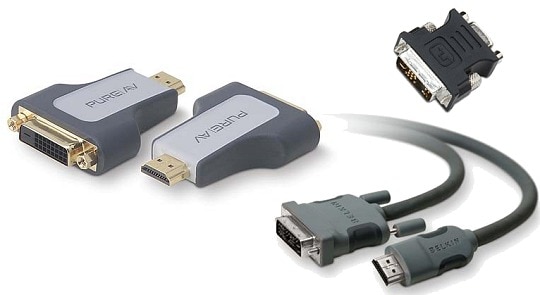
Подключение HDMI также может передавать звук. Звук HDMI теряется при использовании адаптера или кабеля DVI-HDMI.
Сборник популярных ответов на вопрос "Как"
В настройках учета не установлено использование встроенного почтового клиента
В настройках учета не установлено использование встроенного почтового клиента Совет: Как настроить встроенный почтовый клиент в 1С 8.3? Ваша конфигурация
Как поделить wordpad на страницы
Вставка или удаление разрыва страниц: как в wordpad разделить на страницы? Как в wordpad разделить на страницы? 1. Кликните левой
цефекон свечи для детей 250 мг возраст ребенка на какой
Цефекон® Д (250 мг) Инструкция Торговое название Международное непатентованное название Лекарственная форма Суппозитории ректальные для детей, 100 мг и 250
цефалоспорины относятся к препаратам какой очереди тест
Антибиотики XXI века Поделиться: В первой части статьи мы рассказали про основные мифы связанные с антибиотиками и подробно описали пенициллиновую
цефазолин и цефтриаксон какая разница
Лекарственные средства Цефазолин и Цефтриаксон: в чем разница, что и когда применять Цефазолин слабее Цефтриаксона, его антимикробный спектр уже, поэтому
цесаркам подрезают крылья в каком возрасте
Как по правилам подрезать крылья цесаркам Многие домашние птицы, в том числе африканские цесарки, являются летающими. Чтобы пернатые не могли
церукал таблетки детям 9 лет какая доза
Церукал : инструкция по применению Состав Одна таблетка содержит: 10,54 мг действующего вещества метоклопрамида гидрохлорида, что соответствует 10 мг безводного
цернит 010 какой цвет
Полимерная глина CERNIT TRANSLUCENT 56г, белый блеск 010 Сообщим Вам о поступлении Полимерная глина с эффектом полупрозрачности. В сыром виде
церковь покрова на нерли была построена в каком году
Церковь Покрова на Нерли История церкви Полтора километра до ближайшего городка-крепости Боголюбова. Идут паломники пешком через заливные луга и по
церковная реформа никона год при каком царе
Русская Церковь в период Патриаршества Никона. Часть I Никон был личностью богато одаренной, человеком кипучей энергии. Однако до сих пор
церемония древней знати в каком подземелье
Церемония древней знати. Где найти и для кого лучше подходит Церемония древней знати — набор артефактов в Genshin Impact. Руководство
Как настроить экран компьютера, чтобы глазам было комфортно
Прежде чем приступить к настройке, создайте комфортные условия освещения. Свет не должен прямо падать на экран или светить вам в глаза.
Как настроить экран с помощью аппаратных кнопок
Если на вашем мониторе есть кнопки для выбора параметров изображения, значит, он имеет собственные настройки, не зависящие от ОС. Используйте их, чтобы добиться оптимального качества.
Для такой задачи нужен визуальный ориентир, поэтому вам пригодятся специальные сервисы. Например, Monteon — русскоязычный сайт с тестами для настройки монитора. Посетителю ресурса доступны специальные изображения вместе с описаниями того, как они должны выглядеть на правильно настроенном дисплее.
Просто настройте экран так, чтобы тестовые изображения на нём как можно лучше соответствовали описаниям.
Перед этим не забудьте проверить, чтобы на мониторе было выставлено максимальное разрешение. В Windows это можно сделать в разделе «Пуск» → «Параметры» → «Система» → «Экран». В macOS — открыв через меню Apple «Системные настройки» → «Мониторы» → «Монитор».
Чем выше разрешение, тем чётче изображение экрана.
Как настроить экран с помощью встроенных программ
Если у вас внешний монитор без кнопок или ноутбук, то вы можете настроить изображение с помощью встроенных инструментов. Такие программы есть в Windows и macOS. Они просты и подробно инструктируют пользователя по поводу выбора оптимальных настроек.
Если вы уже настроили дисплей с помощью аппаратных кнопок, можете также попробовать откалибровать его в системной программе. Возможно, она улучшит результат.
В Windows
Откройте поиск по системе, наберите в нём слово «калибровка» и запустите найденное приложение. На экране появится серия тестов для настройки дисплея. Пройдите их, следуя системным подсказкам.
В Windows 10 также можно воспользоваться «Средством настройки текста ClearType». Оно помогает сделать текст, который отображается на экране, более удобным для чтения. Чтобы запустить мастер настройки, введите в поиске ClearType.
В macOS
Разверните меню Apple в верхней части экрана и откройте раздел «Системные настройки» → «Мониторы». Затем перейдите на вкладку «Цвет» и кликните «Калибровать». Следуйте подсказкам ассистента, чтобы настроить монитор наилучшим образом.