
Как показать порты COM и LPT в Диспетчере устройств
Одним из способов увеличения скорости интернета на компьютерах, использующих старые типы подключения к глобальной сети являлась настройка COM -порта — интерфейса стандарта RS-232 , которым в свое время массово оснащались компьютеры. Изначально COM, или иначе последовательный порт использовался для подключения терминалов, затем по нему стали подключать модемы, мыши и другую периферию.
Сегодня интерфейс COM считается устаревшим, тем не менее, в отдельных случаях он всё еще используется для подключения ИБП, программаторов, спутниковых ресиверов и некоторых других устройств.
Если вам уже приходилось подключать к компьютеру старые устройства по COM-порту, наверное, также приходилось сталкиваться и с проблемой доступа к настройкам этого интерфейса в Диспетчере устройств.
Например, для увеличения пропускной способности интернета в свойствах устройства «Последовательный порт» рекомендовалось увеличить значение показателя «Бит в секунду» до 128000. Дело в том, что в современных версиях Windows ни COM-, ни LPT-порты (еще один устаревший интерфейс, используемый для подключения принтеров) не отображаются. В том числе при показе скрытых устройств.
Как показать COM- и LPT-порты, если они всё же понадобятся?
Откройте Диспетчер устройств и выберите в меню «Действие» опцию «Установить старое устройство».
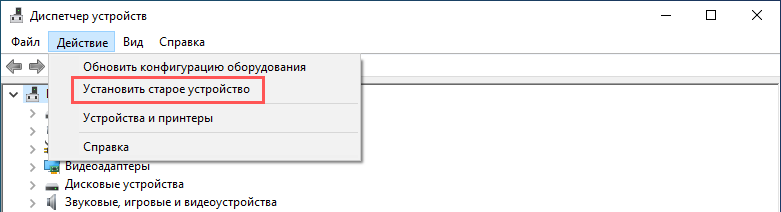
Если в меню у вас будет доступна только одна опция «Справка», кликните правой кнопкой мыши по названию вашего ПК и выберите «Обновить конфигурацию оборудования», после чего опция «Установить старое устройство» станет доступной.

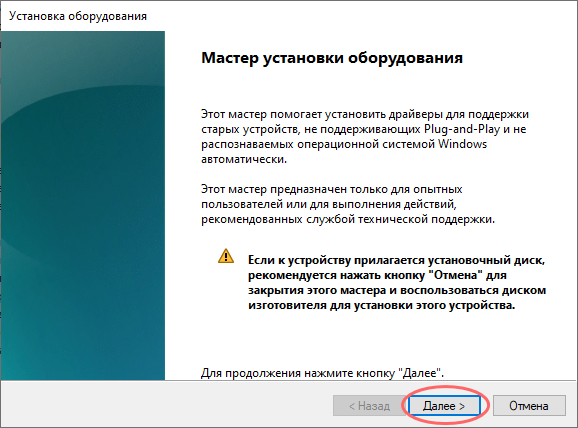
В открывшемся окне мастера жмем «Далее»,
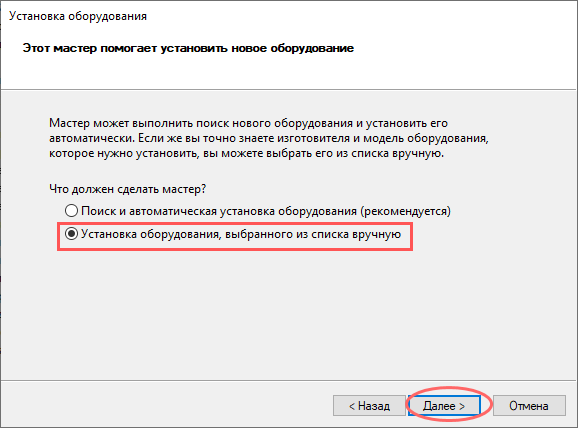
выбираем «Установка оборудования, выбранного вручную» и снова жмем «Далее».
В появившемся списке выбираем «Порты (COM и LPT)»,
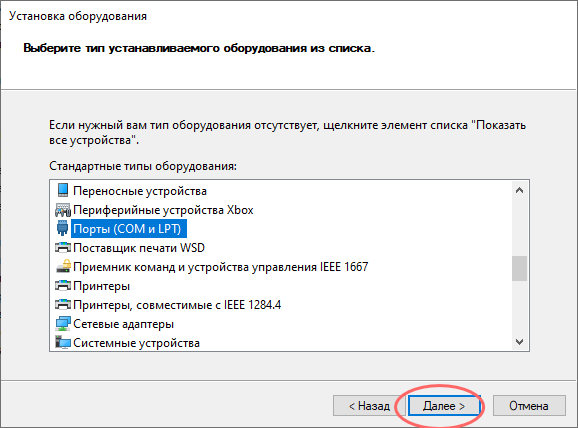
после нажатия «Далее» выбираем «Последовательный порт».
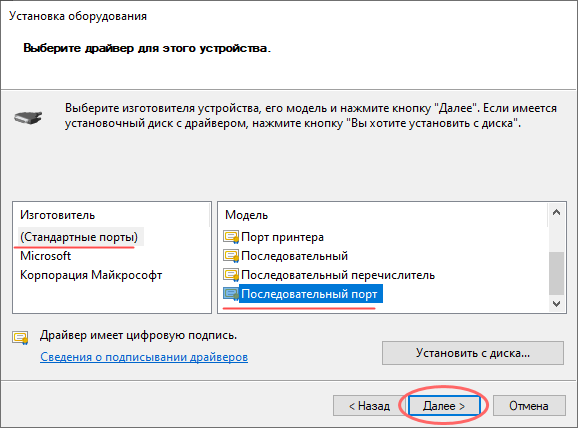
И устанавливаем его драйвер нажатием «Далее».
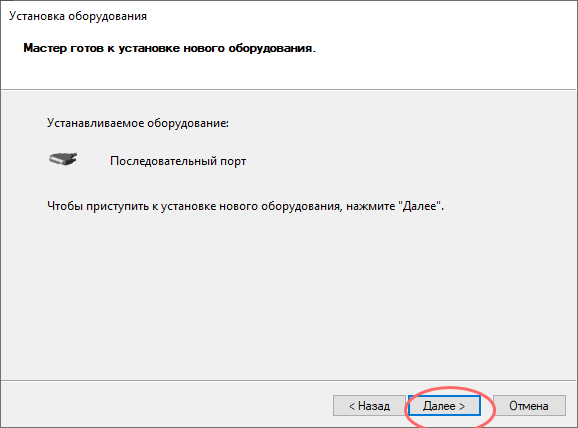
И «Готово».
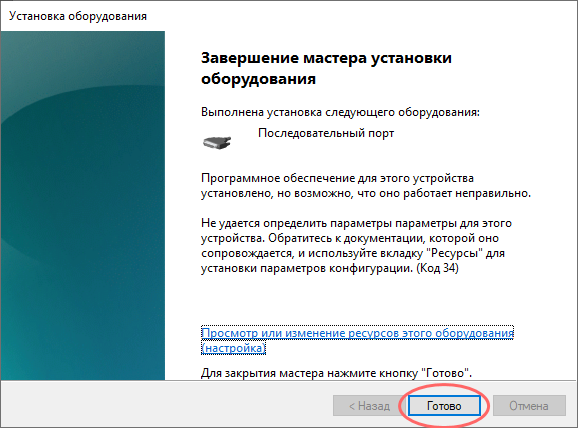
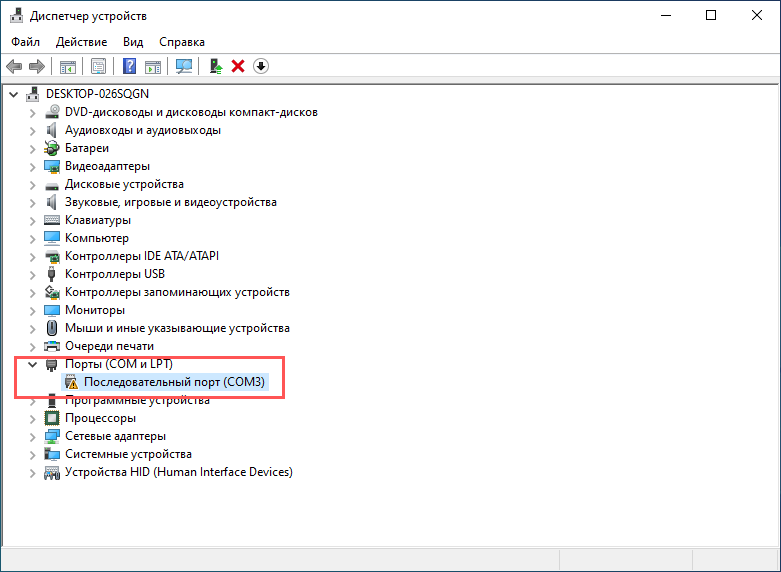
Порты (COM и LPT) появятся в Диспетчере устройств.
Если этого не произойдет, скорее всего, данный тип интерфейса у вас отключен в BIOS.
Если что, ищите отвечающие за их включение/отключение опции в разделе Integrated Peripherals, они могут иметь названия IO Devices, Com-Port и Parallel Port.
Как определить где у компа какой COM-порт или к какому COM-порту я подключил кабель
авайте внесем некоторую ясность в дело.. . USB-порт — это то, куда Вы вставляете устройство. COM-порт — это (в данном случае) !!виртуальный! ! COM-порт и один USB-порт может ассоциироваться системой с одним из нескольких виртуальных COM-портов. Это связано с тем, что физические COM-порты уже перестают встраивать в материнские платы компьютеров, но технологию последовательной передачи данных (именно такая используется в COM-порте) продолжают использовать.
А вот по поводу проблемы — совет Сергея Зуева должен помоч. В крайнем случае удалите драйвер, перезагрузите компьютер и установите драйвер заново, не вставляя устройство в порт. Вставьте его по окончании установки или если попросит программа.
Порты COM и USB
Порты – устройства, через которые компьютер может обмениваться информацией с внешним оборудованием. Строго говоря, сами порты – это микросхемы, находящиеся внутри компьютера, а на заднюю стенку системного блока выведены подключенные к ним разъемы (рис. 1.3).
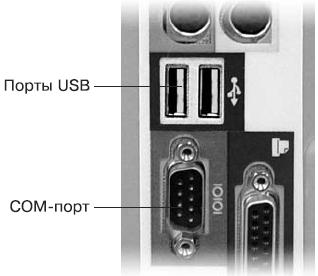
Рис. 1.3. Разъемы портов.
Сначала в компьютерах появился последовательный (serial) порт. Иначе он называется COM-порт или RS-232. К COM-порту подключают кабель, состоящий из нескольких проводов, оканчивающийся 9-штырьковым разъемом. Информация через этот порт передается в виде последовательности электрических импульсов. По одному проводу (Tx) компьютер передает информацию внешнему устройству, а по другому (Rx) – принимает.
Стандарт RS-232 остается неизменным уже более десяти лет. На материнской плате компьютера предусмотрено два последовательных порта – COM1 и COM2. На задней стенке любого системного блока присутствует хотя бы один разъем последовательного порта (COM1). Второй порт (COM2) в современных компьютерах обычно просто не выведен на заднюю стенку, хотя на материнской плате соединительная колодка для него сделана.
Подключать устройства к последовательному порту рекомендуется, пока компьютер выключен. На практике это требование обычно игнорируют, что иногда приводит к выходу из строя или подключаемого устройства, или самого порта.
Параметры COM-портов можно настроить следующим образом.
1. Запустите Диспетчер устройств. Для этого нажмите кнопку Пуск и выберите пункт Панель управления. Дважды щелкните кнопкой мыши на значке Система. На вкладке Оборудование нажмите кнопку Диспетчер устройств.
2. Дважды щелкните на пункте Порты COM и LPT.
3. Выберите порт, параметры которого нужно изменить, и выполните команду Свойства. Откроется окно Свойства: Последовательный порт (СОМ2) (рис. 1.4).
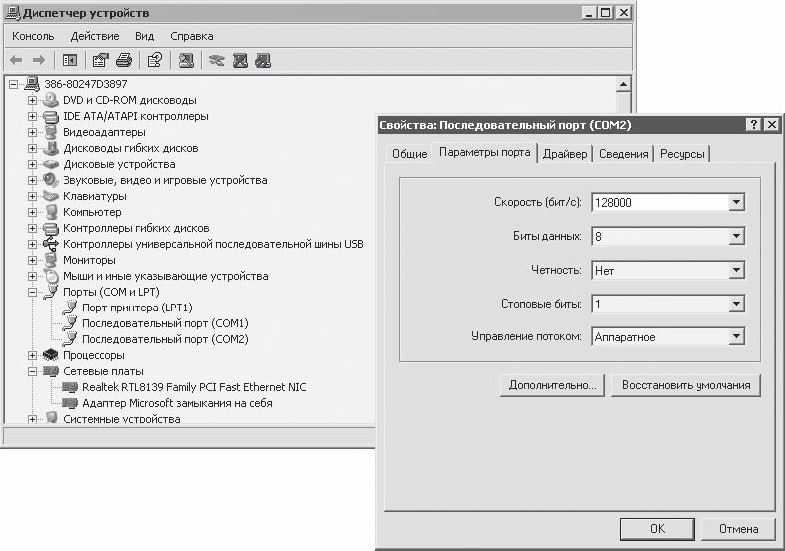
Рис. 1.4. Параметры порта.
На вкладке Параметры порта окна Свойства: Последовательный порт (СОМ2) доступно несколько параметров. Из них нам может понадобиться первый параметр Скорость (бит/с), определяющий, с какой скоростью порт способен передавать и принимать данные. По умолчанию задано значение 9600 бит/с. Предполагается, что с такой скоростью способно работать любое устройство, подключаемое к порту. Однако многие современные устройства, в том числе модемы и data-кабели для сотовых телефонов, могут обмениваться данными с компьютером с гораздо большей скоростью. Поэтому, если при низкой скорости передачи подключенное устройство работает устойчиво, можно попробовать увеличить значение до 57 600 или 115 200 бит/с – данные будут передаваться гораздо быстрее.
4. Выберите из списка нужное значение скорости порта и нажмите кнопку OK.
Остальные настройки последовательных портов обычно изменять не нужно. Вернуть все настройки порта к первоначальным значениям можно, нажав кнопку Восстановить умолчания.
Порты шины USB (universal serial bus – универсальная последовательная шина) обязательно присутствуют в любом современном компьютере (см. рис. 1.2). Этот стандарт подключения внешних устройств постепенно пришел на смену последовательному порту. Данные здесь, как и через COM-порт, передаются по двум проводам. По третьему проводу на подключаемые устройства подается напряжение питания +5 В.
Максимальная скорость обмена данными через порт USB почти в 1000 раз выше, чем через последовательный порт. Правда, при подключении телефона, который является большим «тугодумом», это несущественно. Важнее то, что стандартом гарантирована возможность «горячего», во время работы компьютера, подключения устройств к портам USB. Кроме того, USB-порты не требуют настройки. В Диспетчере устройств отображаются сведения о токе, который потребляет каждое устройство, подключенное к USB-портам.
Существует три типа разъемов USB, различающиеся только формой и размером (рис. 1.5).
«Обычный», плоский разъем типа A служит для подключения кабеля к компьютеру. Таким же разъемом оснащены миниатюрные адаптеры, которые вставляются непосредственно в порт USB на системном блоке. Особенно удобно подключать такой адаптер, когда дополнительные порты выведены на переднюю панель системного блока. Если на передней панели разъемов USB нет, а подбираться к задней стенке компьютера каждый раз затруднительно, поможет кабель-удлинитель с разъемами типа А на обоих концах.
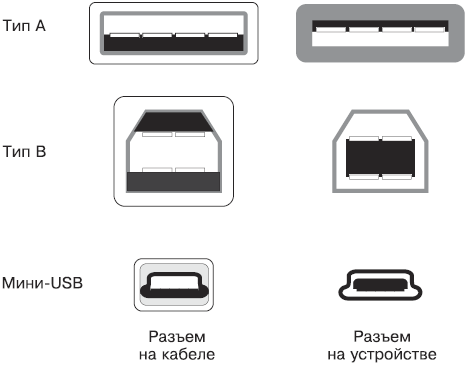
Рис. 1.5. Разъемы USB.
Разъем типа B используют для соединения кабеля с периферийными устройствами: принтерами и модемами.
Для подключения к портативным устройствам (телефонам, камерам) применяют разъем мини-USB или мини-B.
Данный текст является ознакомительным фрагментом.
Продолжение на ЛитРес
Читайте также
Порты завершения ввода/вывода
Порты завершения ввода/вывода В главе 14 описываются порты завершения ввода/вывода, которые предоставляют другой механизм, позволяющий избежать состязательности между потоками путем ограничения их количества. Порты завершения ввода/вывода дают возможность небольшому
ГЛАВА 14 Асинхронный ввод/вывод и порты завершения
ГЛАВА 14 Асинхронный ввод/вывод и порты завершения Операциям ввода и вывода присуща более медленная скорость выполнения по сравнению с другими видами обработки. Причиной такого замедления являются следующие факторы:• Задержки, обусловленные затратами времени на поиск
Порты завершения ввода/вывода
Порты завершения ввода/вывода Порты завершения ввода/вывода, поддерживаемые лишь на NT-платформах, объединяют в себе возможности перекрывающегося ввода/вывода и независимых потоков и используются чаще всего в серверных программах. Чтобы выяснить, какими требованиями
Пример: сервер, использующий порты завершения ввода/вывода
Пример: сервер, использующий порты завершения ввода/вывода Программа 14.4 представляет видоизмененный вариант программы serverNP (программа 11.3), в котором используются порты завершения ввода/вывода. Этот сервер создает небольшой пул серверных потоков и больший пул
Как найти порты FXO и FXS на плате TDM400P
Как найти порты FXO и FXS на плате TDM400P На рис. 4.1 представлена плата TDM400P с модулями FXS и FXO. Фото черно-белое, поэтому невозможно различить цвета, но под номером 1 -FXS-модуль зеленого цвета, а под номером 2 — FXO-модуль, оранжево- красный. В нижнем правом углу рисунка можно увидеть
1.7.6. Порты и демоны
1.7.6. Порты и демоны Дальнейшее изложение материала построено, исходя из того, что вы уже знаете, что такое сервер и какие службы вам придется настраивать. В пункте Как устроена книга (п. 1.5) было подробно описано, в каких главах описана настройка той или иной службы. Здесь же
10.2.5 Порты приложения
10.2.5 Порты приложения Клиент должен идентифицировать службу, к которой он хочет получить доступ. Это выполняется через спецификацию IP-адреса службы хоста и его номера порта TCP. Как и для UDP, номера портов TCP находятся в диапазоне от 0 до 65 535. Порты в диапазоне от 0 до 1023
СИСТЕМНО-ЗАВИСИМЫЕ СРЕДСТВА: ПОРТЫ ВВОДА-ВЫВОДА МИКРОПРОЦЕССОРОВ INTEL 8086/8088
СИСТЕМНО-ЗАВИСИМЫЕ СРЕДСТВА: ПОРТЫ ВВОДА-ВЫВОДА МИКРОПРОЦЕССОРОВ INTEL 8086/8088 Рассмотрим различные устройства ввода-вывода, поскольку теперь мы хотим обсудить вопрос о том, как приспособить реализацию компилятора с языка Си к требованиям конкретной вычислительной
7.3.4. Последовательные порты
7.3.4. Последовательные порты Файл /proc/tty/driver/serial содержит конфигурационную и статистическую информацию о последовательных портах. Эти порты нумеруются начиная с нуля.[24] Работать с настройками порта позволяет также команда setserial, но файл /proc/tty/driver/serial, помимо всего прочего,
Разъемы и порты
Разъемы и порты Все современные ноутбуки оснащены USB-портами, к которым можно подключить практически все современные периферийные устройства. Интерфейс USB 2.0 обеспечивает передачу данных со скоростью до 60 Мбит/c и обладает обратной совместимостью с USB 1.1. Этот мудреный
2.2.8. Дополнительные USB-порты
2.2.8. Дополнительные USB-порты USB (Universal Serial Bus) — универсальная последовательная шина. К USB подключаются многие устройства: USB-диски, цифровые фотокамеры, цифровые видеокамеры, принтеры, сканеры, модемы, даже есть USB-клавиатуры и USB-мыши.Понятно, что при таком разнообразии
Глава 10 Шины расширения: слоты и порты
Глава 10 Шины расширения: слоты и порты Шина-шина опа, шина-шина най… Некогда популярная песенка о компьютерах В предыдущих главах мы познакомились с различными внутренними и внешними компонентами компьютера. Теперь рассмотрим то, с помощью чего все эти компоненты
Глава 10. Порты. Прокси. Файерволл
Глава 10. Порты. Прокси. Файерволл Когда большинство пользователей компьютерных технологий видят слово «порт», то обычно с ним ассоциируются такие аббревиатуры, как COM, LPT, PS/2. То есть — попросту названия «гнезд», куда можно присоединить какие — либо периферийные
Порты COM и USB
Порты COM и USB Порты – устройства, через которые компьютер может обмениваться информацией с внешним оборудованием. Строго говоря, сами порты – это микросхемы, находящиеся внутри компьютера, а на заднюю стенку системного блока выведены подключенные к ним разъемы (рис.
6.4. СИСТЕМЫ ИЗ ПРОГРАММ, ОБМЕНИВАЮЩИХСЯ ДАННЫМИ ЧЕРЕЗ ПОРТЫ
6.4. СИСТЕМЫ ИЗ ПРОГРАММ, ОБМЕНИВАЮЩИХСЯ ДАННЫМИ ЧЕРЕЗ ПОРТЫ Такой обмен обычно реализуется при многопроцессорной (многомашинной) обработке. Порт каждой из программ представляет программу накопления и верификации как входных, так и выходных данных в соответствующих
Как узнать на каком COM порту устройство
COM порты — это интерфейсы, которые предназначены для подключения устройств к компьютеру. Различные устройства могут быть подключены к разным портам, и для определения того, какой порт использует определенное устройство, есть несколько способов.
1. Как узнать свой порт на ПК с Windows
Первый способ определения порта заключается в использовании командной строки. Для этого необходимо выполнить следующие действия:
- Откройте командную строку.
- Введите команду ipconfig.
- После этого введите команду netstat -a.
- В результате откроется список номеров портов, которые используются на компьютере.
2. Как узнать к какому порту подключен USB
Если вам нужно узнать, к какому порту подключено USB-устройство, вам нужно будет выполнить несколько других действий.
- Нажмите кнопку «Пуск» и выберите пункт «Выполнить». Введите devmgmt.msc и нажмите кнопку ОК.
- В диспетчере устройств щелкните имя компьютера, чтобы выделить его.
- В меню «Действие» выберите пункт «Обновить конфигурацию оборудования».
- Проверьте, работает ли USB-устройство.
3. Как определить какой COM-порт занят
Иногда возникает ситуация, когда нужно понять, какой COM-порт используется каким устройством. Чтобы это сделать, можно воспользоваться утилитой Process Explorer.
- Скачайте и установите утилиту Process Explorer.
- Откройте утилиту и найдите столбец «Service», который указывает на имя службы, использующей определенный COM порт.
- Например, для COM2 его имя будет «Serial».
4. Какой COM-порт используется для подключения двух компьютеров
COM порты используются для соединения двух компьютеров с помощью нуль-модемного кабеля. Наиболее часто используются разъемы Д-образного типа — 9- и 25-контактные (DB-9 и DB-25 соответственно). Ранее также использовались DB-31 и круглые восьмиконтактные DIN-8.
5. На каком порту можно пинговать
Если вам нужно определить порт, через который можно произвести пинг, выполните следующие действия:
- Откройте командную строку и введите команду ping localhost.
- После этого введите команду netstat -a.
- Найдите номер порта, связанный с процессом ping. Этот порт и будет портом, через который можно произвести пинг.
Выводы
Зная, как определить порты на компьютере, вы сможете успешно работать со своими устройствами и подключениями. При необходимости обратитесь за помощью к специалистам, которые смогут помочь вам с определением портов и другими вопросами, связанными с работой компьютера.
Как узнать к какому COM порту подключено устройство
Чтобы узнать, к какому COM порту подключено устройство по Bluetooth, нужно выполнить несколько простых шагов.
- Сначала откройте меню Пуск на своем компьютере.
- Далее, в поисковой строке введите «Диспетчер устройств» и откройте его.
- В открывшемся окне Диспетчера устройств найдите вкладку «Порты (COM и LPT)» и раскройте ее.
- После этого, в списке портов найдите устройство Bluetooth. Обычно оно будет обозначено символом «COM», а рядом с ним будет указан номер порта, к которому оно подключено.
Таким образом, вы сможете узнать к какому COM порту подключено ваше устройство по Bluetooth. Информация о порте может быть полезной, например, если вам нужно настроить программное обеспечение для работы с этим устройством.
Как узнать к какому порту подключено устройство
Для того чтобы узнать на какой порт подключено устройство, необходимо выполнить несколько шагов. В первую очередь, в операционной системе Windows нужно открыть командную строку. После этого необходимо ввести команду «ipconfig», чтобы получить информацию о своем порте. Затем нужно ввести команду «netstat -a», после чего откроется список всех номеров портов, которые используются на компьютере. Теперь, чтобы определить порт устройства, нужно знать его IP-адрес. Если IP-адрес устройства известен, его можно ввести в строку поиска браузера, после чего откроется страница, на которой можно увидеть информацию о порте, на который подключено устройство. Таким образом, выполнение несложных действий может помочь определить номер порта, к которому подключено устройство.
Как узнать к какому порту коммутатора подключено устройство
Для того чтобы узнать, к какому порту коммутатора подключено устройство, можно использовать следующий метод.
На компьютере с операционной системой Windows 2000 нужно открыть командную строку и ввести команду «arp -a». На операционной системе *nix (Unix, Linux, MacOS) нужно открыть терминал и ввести команду «arp -n». Обе эти команды покажут таблицу соответствия IP-адресов и MAC-адресов для всех подключенных устройств в локальной сети.
Теперь нужно сравнить таблицу IP-MAC, полученную на предыдущем шаге, с выводом команды arp. Если соответствие найдено, то можно определить к какому порту коммутатора подключено нужное устройство.
Таким образом, строится цепочка IP-MAC-port, позволяющая узнать, к какому порту коммутатора подключено конкретное устройство.
Для того чтобы узнать номер COM-порта, на котором находится подключенное устройство, необходимо выполнить несколько действий. Сначала нужно открыть «Диспетчер устройств» в Windows. Для этого можно воспользоваться поиском в меню «Пуск». После этого нужно найти в списке нужное устройство и щелкнуть на нем правой кнопкой мыши, после чего выбрать пункт «Свойства». В открывшемся окне необходимо перейти на вкладку «Подробности» и выбрать параметр «Идентификаторы устройства». В списке отобразится номер COM-порта, на котором находится устройство. Если нужно узнать номер порта на ПК в целом, то можно воспользоваться командной строкой и ввести команду «ipconfig», а затем «netstat -a». В результате будет выведен список всех числовых значений портов, используемых на компьютере.