
032-ЛУТ-как сделать двустороннюю печатную плату. Печать.
Ознакомившись с теорией ЛУТ в предыдущем посте, приступаем к практике. В этом посте я покажу, как распечатать рисунок печатной платы из Sprint-Layout.
На самом деле, ничего в этом сложного нет, все довольно понятно и без объяснений, но для полноты описания процесса отпишусь. У нас есть рисунок печатной платы, вычерченный в Sprint-Layout. Его нужно напечатать на бумаге для последующего перевода на плату.
Сначала пару слов о подготовке бумаги. Как я писал постом ранее я покупаю листы глянцевой мелованной бумаги формата А4 (стандартный формат для принтера). Так как у нас, в большинстве случаев, платы небольшого размера пихать в принтер целый лист бумаги нет смысла. Нужно его порезать на меньшие части. Я разрезаю лист на 3 равные полосы.
Меньшего размера делать не стоит, чтобы не было проблем с протяжкой листа в принтере и он не застревал.
Подготавливаем рисунок платы.
Так как у нас двусторонняя печатная плата нужно распечатать два рисунка. Рисунок верхнего слоя «М1» и нижнего «М2». Чтобы рисунок слоя «М1» правильно отобразился на плате его нужно отпечатать зеркально. Рисунок слоя «М2» рисуется как бы «через» плату, значит он уже зеркальный – печатаем как есть. Здесь я пользуюсь небольшим «хаком». Так как полоски бумаги продолговатые и на них хорошо помещаются оба рисунка я смещаю рисунок слоя «М2» вниз, зеркалю его по вертикале и переношу на слой «М1». Получается на слое «М1» сразу две стороны платы. При сносе рисунка слоя «М2» обязательно нужно следить за тем, чтобы он вышел соосным рисунку слоя «М1». За один раз печатается обе стороны платы и позже будет намного удобней переносить рисунок на плату.
Печатаем рисунок.
Для того чтобы распечатать наш рисунок на бумаге нажимаем кнопку  . Попадаем в окно печати. Нам нужно распечатать слой «М1», поэтому в поле выбора печатаемых слоев убираем галочки со всех остальных слоев. Тут же в окошке выбора цвета печати выбираем черный цвет. В поле ниже ставим галочку «зеркально» для правильного отображения рисунка на плате. Центруем рисунок по центру листа.
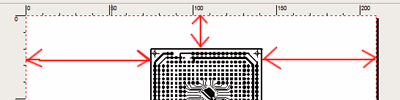
В настройке принтера выбираем самую плотную печать (это индивидуально для каждого принтера). Все готово для печати! Вставляем полоску листа в центр приемного лотка принтера (лучше поджать его боковыми лапками, чтоб его не крутило) и нажимаем  .
. 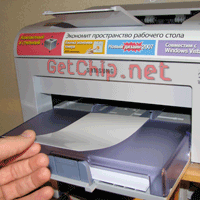 Тут опять небольшая «фишка». У принтера, обычно, два лотка – основной снизу и для ручной подачи над ним. Так вот, в лоток автоматической подачи ложу обычную бумагу, а лоток ручной подачи подготавливаю под полоску глянцевой бумаги. Далее нажимаю печать. Рисунок пропечатывается на обычной бумаге и сразу же, пока принтер не остановился, нажимаю печать еще раз, вставляю полоску глянцевой бумаги и рисунок печатается уже на ней. Как показал опыт рисунок пропечатывается намного лучше, за счет того, что печать идет уже на прогретом принтере.
Готово! У нас есть напечатанный рисунок дорожек. Обращайтесь с ним аккуратно – на глянцевой бумаге тонер держится не надежно и легко слетает.
На флеш-ролике можно увидеть все о чем я писал выше.
[Загрузка не найдена]
Печать
Для вывода результатов разработки на печать следует выбрать Печать. в меню Файл , или нажать соответствующий значок на панели инструментов:

При этом открывается диалоговое окно печати, в котором предлагается произвести ряд настроек.
Все вносимые изменения в настройках можно наблюдать в окне просмотра.
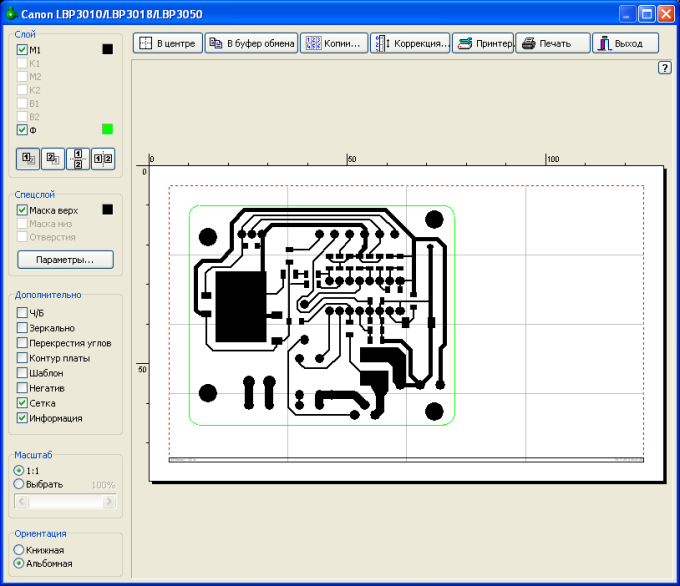
Заданный размер бумаги отображается в виде белого листа. Красная пунктирная линия обозначает границы печати. Пределы изменения размера бумаги зависят от используемого принтера.
Для выбора позиции изображения на листе следует навести на него курсор и нажать левую кнопку мышки. Не отпуская кнопки, переместить изображение в требуемую позицию.
В левой стороне диалогового окна печати есть ряд настроек:
Слой
В этом поле предлагается произвести выбор слоя или слоев, которые будут напечатаны на одном листе. Для каждого слоя можно выбрать свой цвет печати. Щелкнув по цветовому знаку поля, в открывшейся палитре цветов следует выбрать требуемый. На печать можно вывести только слои с информацией. Слои, на которых отсутствуют элементы графики, не активны.
Существует четыре варианта отображения слоев на листе:

Верхний слой платы над нижними слоями.
Очередность отображения слоев: М 2 — В2 — В1 — М1 — К2 — К1 — Ф

Нижний слой платы над верхними слоями.
Очередность отображения слоев : М1 — В1 — В2 — М2 — К1 — К2 — Ф

Верхние слои платы в верхней части листа .
Очередность в верхнем: В1 — М1 — К1 — Ф
Очередность в нижнем: В2 — М2 — К2 — Ф

Верхние слои платы в левой части листа .
Очередность в левом: В1 — М1 — К1 — Ф
Очередность в правом: В2 — М2 — К2 — Ф
Спецслой
В этом поле можно разрешить печать масок по припою или карту отверстий.
Маска по припою
Маска по припою создается над КП THT и КП SMD. В этом слое печати внешние размеры площадок визуально увеличиваются. Отверстия в контактных площадках скрываются.
При нажатии на кнопку Параметры. открывается диалоговое окно установки параметров маски.
Отверстия
При выборе этого пункта на печать выводятся центры отверстий в виде «х» и текстовое значение диаметра.
При нажатии на кнопку Параметры. открывается диалоговое окно установки высоты текста .
Дополнительно
В этом поле выбираются некоторые особенности печати платы:
Ч/Б
Выбор режима черно-белой печати. Все нанесенные на плату элементы печатаются черным.
Зеркально
Печать рисунка в зеркальном отображении.
Перекрестия углов
Четыре угла рабочего поля обозначаются перекрещивающимися линиями.
Контур платы
На печать будет выведен контур рабочего поля.
Шаблон
Если на плату нанесен рисунок отсканированного изображения, при выборе этого пункта он будет выведен на печать. Выбор режима Ч/Б на шаблон влияния не оказывает. Изображение шаблона появится только в том случае, когда разрешена печать слоя платы, на который он нанесен.
Негатив
Печать будет произведена с обращением цветов.
Сетка
Отображение сетки просмотра. Сетка помогает наиболее выгодно расположить изображение на листе. Эта сетка на печатающее устройство не выводится.
Информация
Отображение краткой информации снизу листа, включающей имя файла, название платы, масштаб, дату и время.
Масштаб
В этом поле разрешается изменять масштаб печати в пределах 10% . 500%.
Для получения реальных размеров следует установить разрешение у 1:1.
Ориентация
Выбор расположения листа.
В верхней части диалогового окна расположены кнопки:
В центре
При нажатии на кнопку рабочее поле платы автоматически располагается в центре листа.
В буфер обмена
Копирование содержимого окна просмотра в буферную память компьютера. Сохраненный рисунок можно вставить в другие программы просмотра изображений.
Копии
При нажатии на эту кнопку открывается диалоговое окно, в котором выбирается количество копий на одном листе и интервал между ними.
Коррекция
Некоторые принтеры нуждаются в корректировке размеров.
Пример: Линия длиной 200 мм после печати получается длиной 201 мм. При этом следует ввести коэффициент коррекции 200 мм / 201 мм = 0,995. После такого действия печать будет достоверной.
Принтер
Нажать на кнопку для выбора печатающего устройства. Название текущего принтера отобразится в верхней строке диалогового окна.
Рисуем печатную плату в Sprint Layout 6.0
Программа Sprint Layout 6 на мой взгляд лучшая в своем роде. Предназначенная она для проектирования печатных плат разного уровня сложности. Программа имеет простой, интуитивно понятный интерфейс. Также она не требует установки, занимает мало места на диске, и на русском языке. Ниже попробуем немного разобраться как пользоваться Sprint Layout.
[note]В конце статьи есть ссылка на скачивание программы.[/note]

При запуске программы мы увидим вот такое окно:
Теперь разберемся с панелями, которые есть в программе. Первая — это панель инструментов. Вот ее вид:
 Здесь мы выбираем что будем рисовать, дорожка, контакт, SMD-контакт, полигон, ну и прочие элементы. Можно добавлять текст, устанавливать связи (перемычки), между контактами и так далее. Внизу в этой панели есть панель где можно задать параметры такие как толщина дорожки, диаметр (внешний и внутренний) контакта, размеры SMD-контакта.

Еще один важный инструмент — Измеритель. С его помощью можно измерить расстояния на плате.

На этой же панели есть возможность менять шаг сетки.

Вторая панель — это панель свойств. Про нее особо рассказать нечего. Здесь задается размер платы, а также при работе с компонентами сюда выводятся их основные свойства.

Панель Макросы — это собственно наша библиотека компонентов. Здесь ищем нужный нам компонент и перетаскиваем на плату. Если нужного компонента нет, можем его добавить. Для этого рисуем его контактные площадки и контур корпуса:


Затем выделяем:
Жмем на значок сохранить на панели Макросов:

Вводим название и нажимаем сохранить.

После наш компонент появляется в списке макросов и мы в любое время можем добавить его на плату.
Ниже приведен рисунок простой печатной платы для инверторного БП.

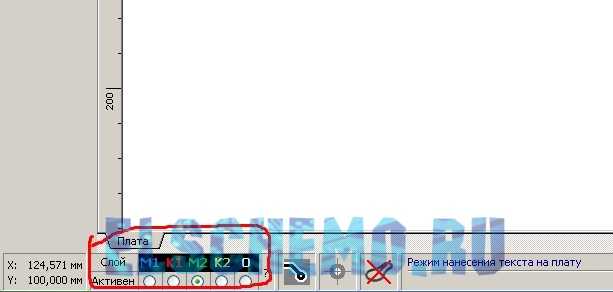
Внизу есть еще панель слоев. Выбираем тот слой на котором рисуем. М1, М2 — верхний и нижний слой дорожек соответственно. К1, К2 — шелкография. О — слой контурный. Как видно они обозначены разными цветами, все интуитивно понятно.
Кстати каждый компонент на плате можно подписать. Это иногда удобно когда делаете плату без схемы. Для этого щелкаем правой кнопкой мыши по нужному компоненту и в выпадающем списке выбираем «название»:


Ну и собственно называем компонент:
Теперь при наведении видим его название:

Еще одна полезная фича, особенно если делаете плату лутом, это металлизация пустых участков. Таким образом площадь травления становится минимальной. Для этого выделяем всю плату (Ctrl+A), и нажимаем кнопочку внизу:
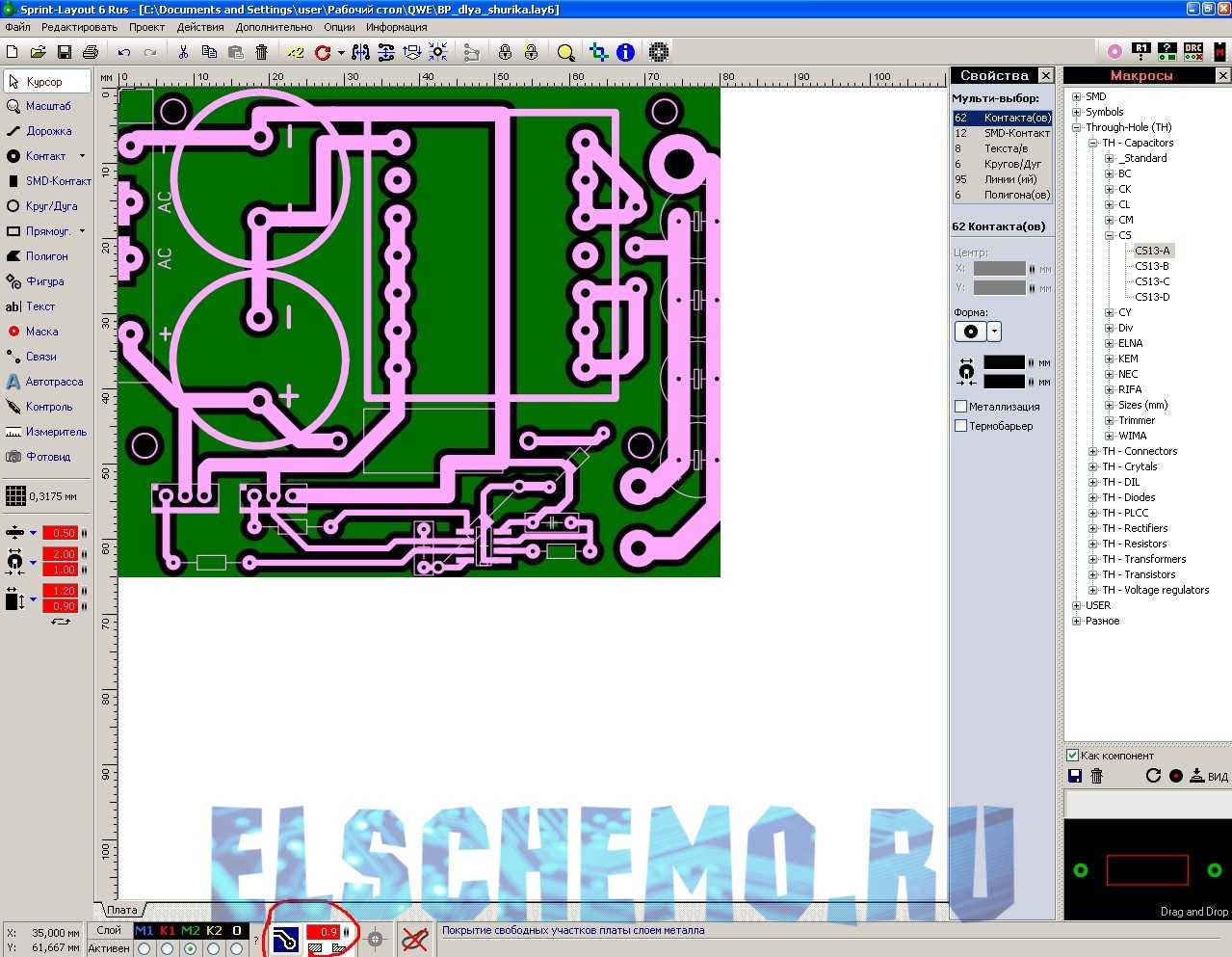
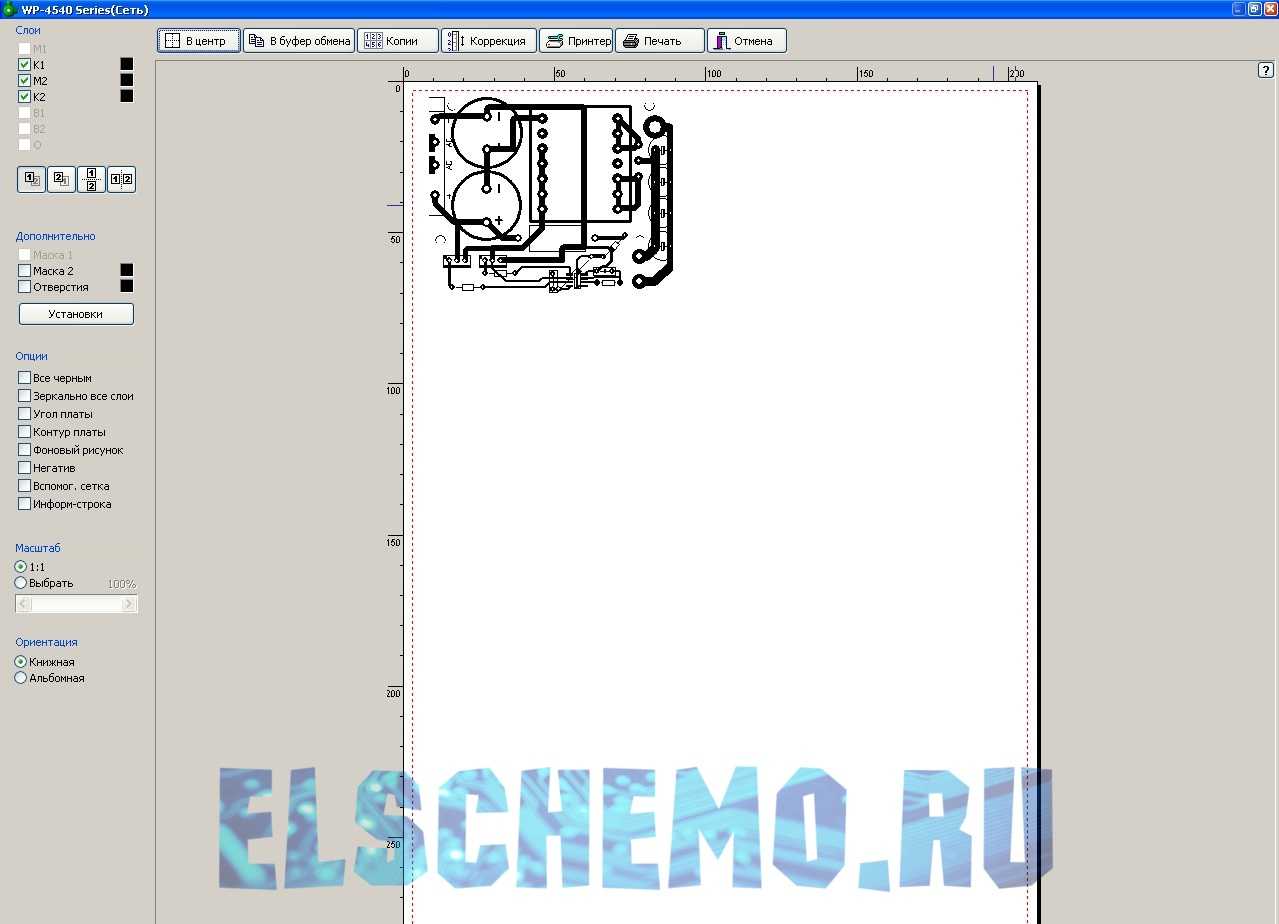
Там же можно установить зазор между дорожками и металлизацией. Ну и, наконец, разберемся как нам эту плату распечатать. Для этого идем в Файл->Печать и видим такое окно:
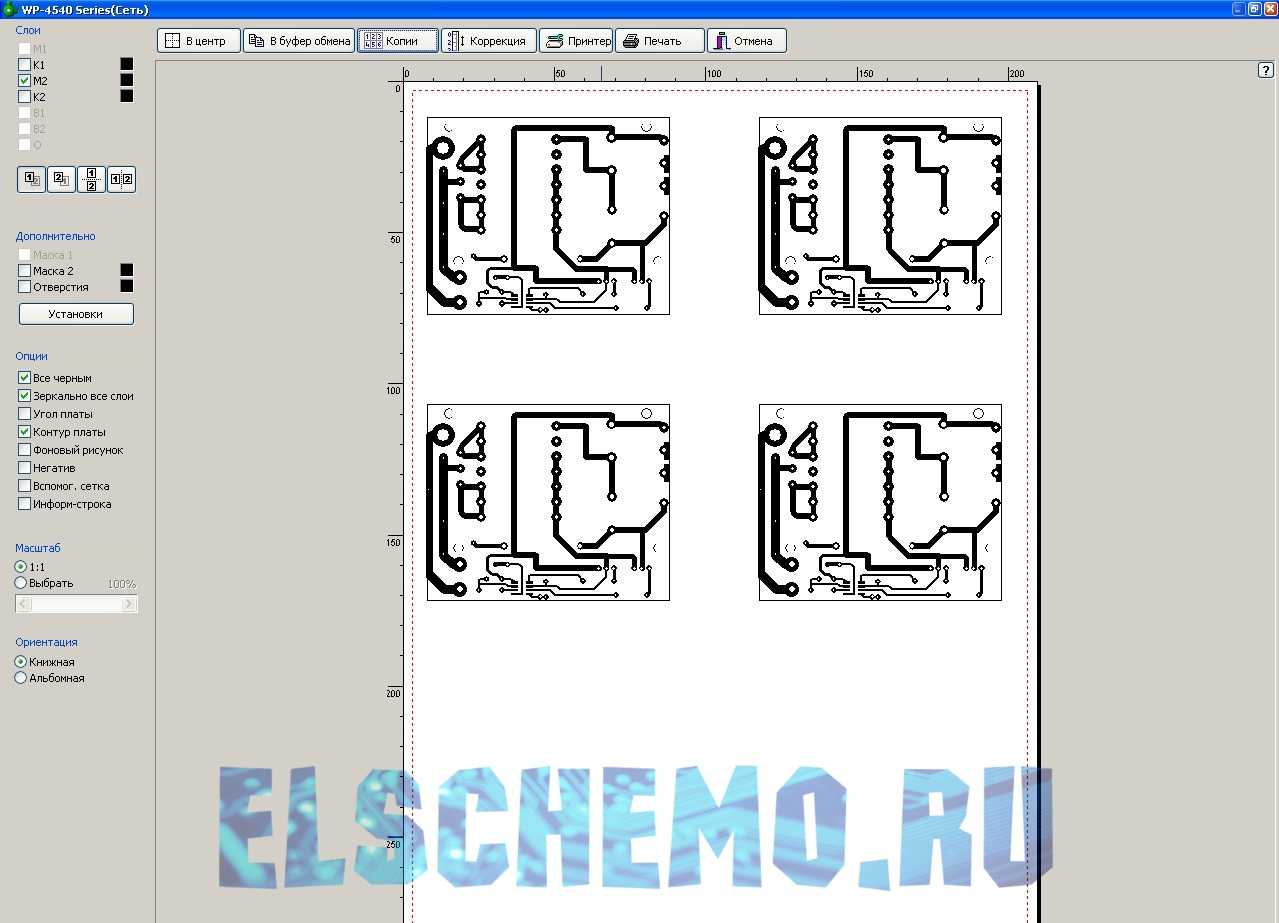
Нам нужно вывести на печать только дорожки. Поэтому на панели слои убираем все галочки кроме М2. Далее в панели опции ставим галочки: все черным, зеркально все слои (чтобы сохранить этот вид при переводе изображения на плату), ну и можно поставить контур платы, но это уже на ваше усмотрение.


Ну и чтобы не всякий случай делаем несколько шаблонов на листе. Жмем Копии и выставляем количество копий и минимальное расстояние между ними:
Все, можно выводить на печать. Перед этим советую зайти в настройки печати и, если есть, выключить опцию экономии тонера. У меня нет принтера, поэтому я печатаю платы через виртуальный принтер, который их выводит в PDF формате. Затем бросаю на флешку и распечатываю либо на работе, либо в салоне печати. На этом заканчиваем краткий обзор программы Sprint Layout 6.
Курс по Sprint Layout 6. Часть 3 — Трассировка. Печать. Список компонентов
В прошлой части курса мы познакомились с функциями рисования элементов печатной платы и макросами. Выбрали схему для трассировки и создали для нее набор макросов. В видеоролике я хочу показать пример трассировки, попутно объясняя возможности Sprint Layout 6.
Компоненты. Pick+Place файл
При перемещении макроса из библиотеки на плату автоматически создается такой объект как компонент и появляется окно редактирования его свойств:
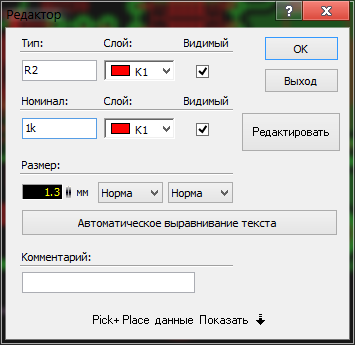
Задаются позиционное обозначение и номинал, для которых дополнительно настраивается видимость, слой размещения, а также размер и стиль текста. Для ввода дополнительной информации доступно поле «Комментарий». Если компонент создавать не нужно (например, вы устанавливаете на плату какой-то спецзнак и т.п.), то нужно нажать на кнопку «Редактировать», отменив тем самым создание компонента.
Внизу окна расположена кнопка «Pick + Place данные», позволяющая ввести данные, необходимые для автоматизированного размещения SMD-компонентов:
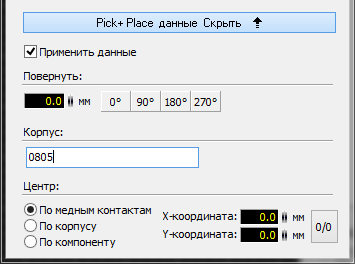
Вращение определяет угол, который использует установочная машина, при установке компонента на плату. Угол вращения, равный нулю, говорит о том, что компонент располагается вертикально и его первый вывод или положительный вывод находятся сверху.
Примечание — информацию о нулевой ориентации SMD-компонентов можно найти в стандарте IPC-7351.
Если компонент находится в не нулевой ориентации, то угол поворота зависит от того, на какую сторону платы устанавливается компонент. Компоненты на верхней стороне будут вращаться против часовой стрелки, а компоненты на нижней стороне будут вращаться по часовой стрелке. В любом случае, если начальная ориентация компонента установлено правильно, то при последующих поворотах компонента на плате Sprint-Layout будет автоматически выставлять значения угла поворота.
Можно редактировать корпус компонента. Например «SO8» или «0805» . Эти данные не являются необходимыми.
Центр определяет положение, которое используется установочной машиной, когда она помещает компонент на плату. Как правило, центр располагается точно в середине компонента,
Можно задать следующие параметры для определения центра:
- По медным контактам : Sprint-Layout определяет центр, как центр воображаемого прямоугольника вокруг всех SMD-площадок компонента.
- По корпусу : Sprint-Layout определяет центр, как центр воображаемого прямоугольника вокруг всех элементов очертания корпуса компонента.
- По компоненту : Sprint-Layout определяет центр, как центр воображаемого прямоугольника вокруг всех SMD-площадок и всех элементов очертания корпуса компонента.
Если компонент имеет асимметричную форму, может быть необходимо определить смещение в виде X/Y-координат , чтобы определить правильный центр. Кнопка 0/0 сбрасывает это смещение к нулю.
Список всех компонентов на плате можно увидеть на панели «Лист компонентов»:
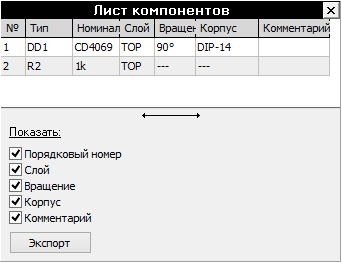
Примечание — кнопка в виде двухсторонней стрелки подбирает ширину панели такой, чтобы на ней умещались все столбцы.
Кнопка экспорт позволяет сохранить данный список в текстовый документ (так называемый Pick+Place-файл, необходимый для автоматического размещения компонентов). Открывается окно следующего вида:
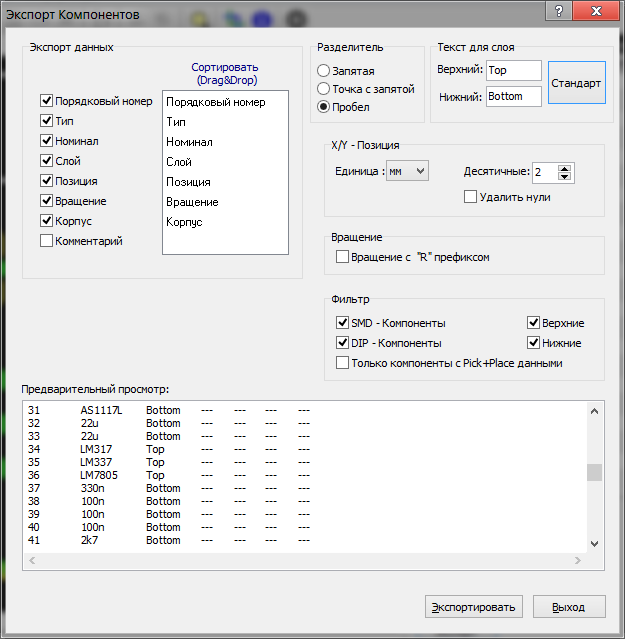
- Экспорт данных: о пределяются данные, которые будут экспортироваться. Порядок данных в списке настраивается перетаскиванием значений в правом поле в нужное положение.
- Разделитель: о пределяет символ, который будет использоваться для разделения данных в строке.
- Текст для слоя: определяет формат написания имени слоя размещения компонента. Кнопка «Стандарт» возвращает названия слоев по умолчанию.
- X/Y — Координаты: определяют позицию установки и формат заданного центра.
- Вращение : м ожно определить, будут ли экспортироваться данные вращения с R префиксом или нет (префикс R, от англ. «Rotate» — повернуть, присваивается компоненту подлежащему вращению при установке).
- Фильтр : м ожно выбрать, какие компоненты должны использоваться для экспорта.
- Предварительный просмотр: окно для предпросмотра экспортируемых данных.
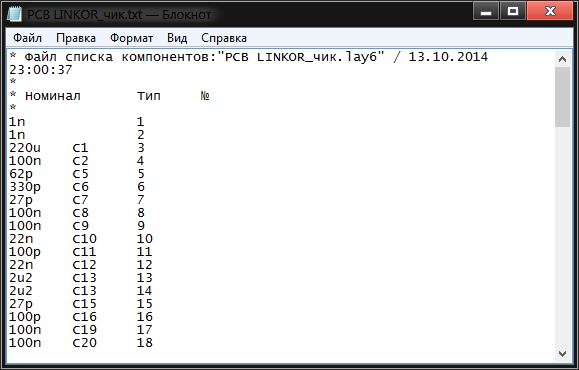
При нажатии на кнопку «Экспортировать» файл сохраняется в следующем виде:
Размещение макросов на плате в виде компонентов дает еще одно удобство. Позиционное обозначение или номинал компонента (если они были выбраны видимыми) без проблем выделяются отдельно от своего посадочного места простым щелчком мыши и при перемещении видно, к какому компоненту они принадлежат (обратите внимание на белую линию связи атрибута и компонента на рисунке ниже):
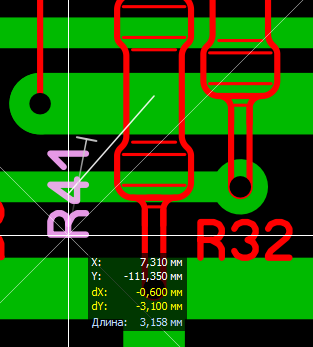
Причем, если в основных установках программы был активирован пункт «Правильно отображать маркировку после вращения элемента», то при вращении надпись никогда не оказывается перевернутой. А при выделении посадочного места, оно выделяется вместе со своими атрибутами — позиционным обозначением и номиналом.
Функции «Автозахват» и «Эластик»
Существуют две функции, которые упрощают трассировку — «Автозахват» и «Эластик».
Автозахват
Кнопка включения находится в статус-баре:

Эта функция значительно облегчает точное подключение дорожки к центру контакта или узлу какого-либо элемента. Стоит только подвести курсор во время прокладки трассы к выбранному контакту, и курсор автоматически будет притянут к ее центру, гарантируя точное соединение. Эта функция особенно полезна, если контакт находится вне активной сетки.
Когда происходит фиксация, курсор выделяется красным цветом:
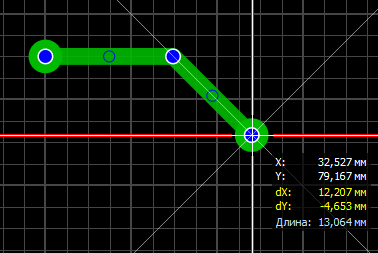
Примечание — В процессе соединения дорожки с контактом можно временно отключить авто-захват нажав и удерживая сочетание клавиш Ctrl+Shift.
В выключенном состоянии кнопка имеет вид:

Эластик
Функция, обеспечивающая сохранение связи дорожки и контакта при перемещении последнего. То есть соединения не разрываются, а эластично тянутся вслед за перемещаемым элементом. Как правило, эти соединения после каждого перемещения надо редактировать.
Включается данная функция также в статус-баре и имеет два режима работы, которые различаются размерами областей привязки:
- Большая область привязки ( дорожки могут быть подключены к контактам не совсем точно, главное, чтобы они хотя бы частично пересекались с контактами )

- Малая область привязки (дорожки должны быть подключены точно в центр контактной площадки)

В выключенном состоянии кнопка имеет вид:

Примеры работы с данными функциями можно увидеть в видеоролике к данной статье.
Автополигон и термобарьеры
Автополигон (Авто-земля) — э то функция, которая автоматически заполняет не используемые области медного слоя на плате. Создается полигон, который не подключен ни к одному из сигналов на плате.
Активируется кнопкой в статус-баре:

Примечание — Данная функция работает только для слоев меди.
Пример до и после заливки.
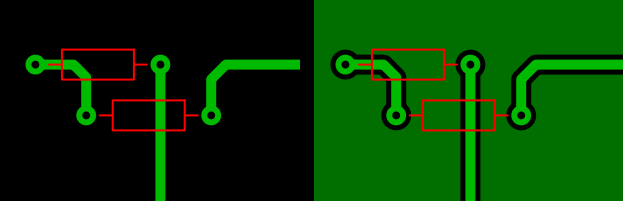
Можно настроить расстояние между автополигоном и существующими элементами на плате. Для этого следует выделить элемент на плате и задать размер отступа в статус-баре:
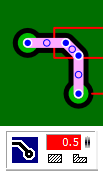
Две кнопки под полем значения отступа позволяют создать прямоугольный вырез (левая кнопка) или вырез произвольной формы (правая кнопка) на плате.
Примечание — Цвет Авто-земли темнее слоя, на котором она находится. Это позволяет отличить автоматическую заливку от полигонов, созданных вручную. Отключить затемнение можно в основных настройках программы — пункт «Затемнять слой Авто-земля».
Если необходимо подключить один из контактов к автополигону, то можно поступить тремя способами:
-
Уменьшить отступ для данного контакта до нуля. Это полностью сольет его с полигоном.
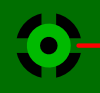
Он необходим для уменьшения оттока тепла от контактных площадок при пайке (исключает появление «холодных» паек). Переходные отверстия к полигонам нужно подключать напрямую (т.к. они, как правило, не паяются), а контактные площадки — через термобарьеры. Конечно, бывают и исключения.
В параметрах любого контакта (или группы контактов) имеется пункт, включающий термобарьер.
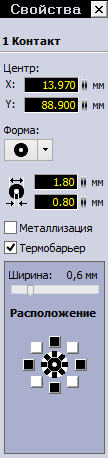
Параметр «Ширина» настраивает ширину соединительных лучей, а колесо с белыми и черными квадратиками отвечает за включение лучей того или иного направления. На рисунке активны вертикальные и горизонтальные лучи.
Примечание — Данная функция работает только совместно с полигоном Авто-земли.
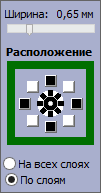
Если же отверстие с металлизацией, то параметры термобарьера можно настроить индивидуально на каждом из слоев (конечно же только на тех слоях, где есть заливка), изменяя активный слой.
Селектор
Селектор — очень удобный инструмент для анализа платы. Его панель активируется значком в меню инструментов

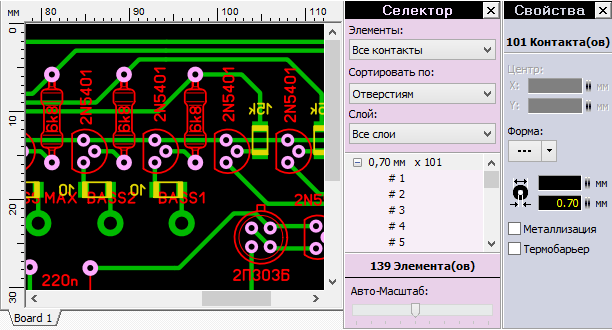
. и содержит три выпадающих списка, при помощи которых производится сортировка элементов:
- Элементы: тип элемента для анализа.
- Сортировать по: вид сортировки. Параметры этого списка изменяются в зависимости от выбранного типа элемента.
- Слой: выбор слоя для элементов.
Отсортированные элементы, будут перечислены в виде списка ниже этих кнопок, а также выделены на рабочем поле.
Например, на рисунке выше выбраны все контактные площадки на всех слоях с сортировкой по диаметру отверстий. В списке раскрыта группа отверстий с диаметром 0,7 мм, внутри которой перечислены все отверстия, удовлетворяющие условиям поиска. Все они автоматически выделяются на рабочем поле и, открыв панель свойств, можно редактировать как всю группу элементов, так и каждое отверстие избирательно.
Каждый раз, когда происходит изменение условий отбора элементов, Sprint-Layout меняет масштаб отображения платы, показывая все выбранные на данный момент элементы. Ползунком «Авто-масштаб» можно изменять величину масштабирования.
Примечание — Выбранные элементы будут выделены в мигающем режиме. Можно отключить мигающий режим основных настройках Sprint-Layout (Мигающий Тест-режим).
Проверка на нарушения правил проектирования (DRC-контроль)
Для любого производства, в том числе и домашнего, существуют некоторые технологические ограничения — минимальное расстояние между двумя медными дорожками, минимальная ширина дорожки и т.п., которые необходимо учитывать в процессе трассировки. Но ошибки неизбежны и перед тем как приступать к печати рисунка платы и ее изготовлению необходимо проверить плату на отсутствие нарушений — провести т.н. DRC-контроль.
В Sprint Layout установка правил проектирования и проверка платы на соответствие этим правилам производится на панели «DRC», которая вызывается щелчком мыши по соответствующему значку на панели инструментов:

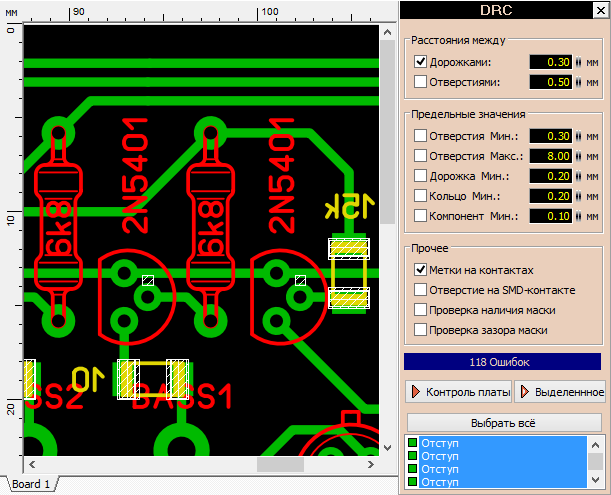
В этом окне следует задать требуемые контролируемые параметры:
- Минимальный зазор между проводниками — минимальное разрешенное расстояние между проходящими рядом проводниками;
- Минимальный зазор между отверстиями — минимальное разрешенное расстояние между соседними отверстиями.
- Отверстие Мин — минимально допустимый диаметр отверстия;
- Отверстие Макс — максимально допустимый диаметр отверстия;
- Дорожка Мин — минимально допустимая ширина проводника;
- Кольцо Мин — минимально допустимая ширина гарантийного пояска контактной площадки;
- Компонент Мин — минимальная толщина линии, определяющей форму компонента.
- Метки на контактах — запрет на наличие линий маркировки на контактных площадках;
- Отверстие на SMD-контакте — запрет на наличие отверстий, проходящих сквозь SMD-площадки;
- Проверка наличия маски — запрет на отсутствие маски на контактных площадках;
- Проверка зазора маски — запрет на использование маски на проводниках и полигонах.
После установки всех параметров можно запустить проверку всей платы (кнопка «Контроль платы») или только видимой на экране части платы (кнопка «Выделенное»).
Все обнаруженные ошибки будут выведены в списке внизу панели DRC и дополнительно отобразятся на плате в виде белых заштрихованных участков (см. рисунок выше). Каждая строка показывает соответствующий слой и обнаруженную ошибку. Каждую ошибку можно просмотреть отдельно, щелкнув левой кнопкой мыши по соответствующей строке в списке. Нажав на клавишу «Выбрать всё», на плате вновь отобразятся все ошибки.
Примечание — Двойным щелчком мыши по строке с ошибкой производится отображение участка платы с соответствующим нарушением в увеличенном масштабе.
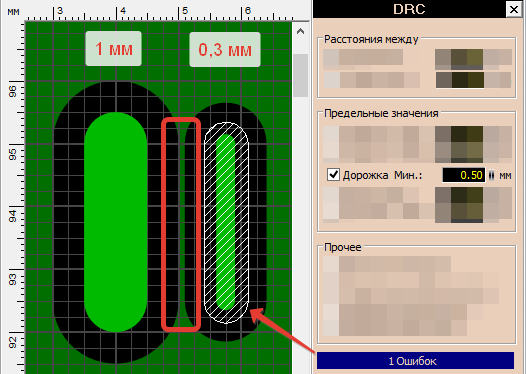
Прошу обратить особое внимание на важный факт: проверка ограничения на минимальную ширину дорожки не распространяется на полигон Авто-земли! Приведу пример. На рисунке ниже я сделал заливку платы и разместил две дорожки шириной 1 мм и 0,3 мм так, что между ними образовался «мостик» из заливки шириной менее 0,3 мм ( выделил красным) . Проверка DRC с ограничением на минимальную ширину дорожки в 0,5 мм указывает лишь на одну ошибку — дорожку шириной 0,3 мм, игнорируя узкий «мостик» заливки.
Вывод платы на печать для домашнего изготовления
Готовый рисунок печатной платы можно вывести на печать для последующего изготовления, например, ЛУТом или с использованием фоторезиста. Для этого следует выбрать пункт меню Файл-Печать (Ctrl+P). Откроется окно настроек печати:
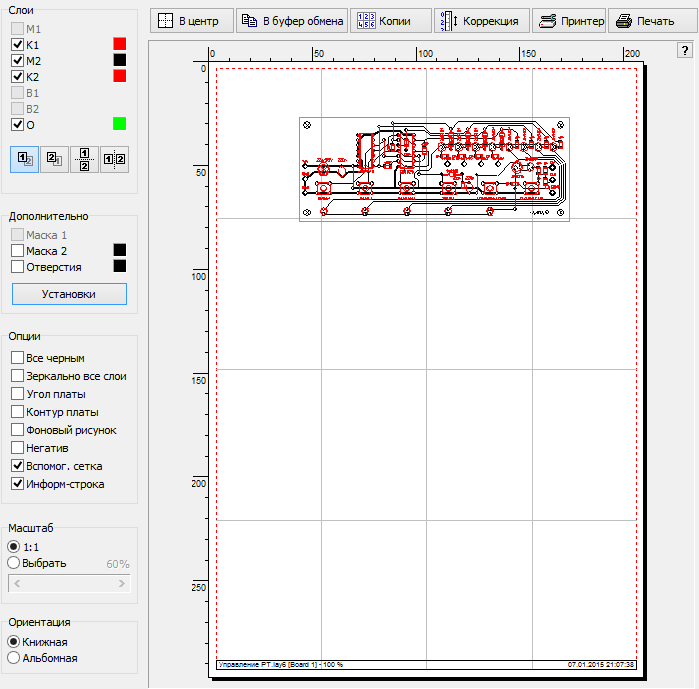
Бóльшую часть окна занимает поле предварительного просмотра результата — на виртуальном листе бумаги расположен рисунок платы. На нем сразу видно, какой эффект для печати имеет та или иная опция . Зажав левую кнопку мыши, плату можно перемещать в пределах листа.
Слева расположена панель с настройками отображения платы.
-
Слои
Включение или отключение отображения слоев платы, а также выбор их цвета.
Далее расположены четыре кнопки, позволяющие управлять расположением верхних и нижних слоев ( имеются ввиду пары слоев «маркировка-медь») относительно друг друга.
По умолчанию (первая кнопка) выбрано наложение слоев один на другой, начиная с нижнего: М2 — В2 — В1 — М1 — К2 — К1 -О .
Вторая кнопка делает отображение слоев наоборот — начиная с верхнего: М1 — В1 — В2 — М2 — К1 — К2 — О .
Последние две кнопки делают отображение слоев раздельно ( верхние слои: В1 — М1 — К1 — О и нижние слои: В2 — М2 — К2 — О ) двумя разными способами рядом или друг над другом:
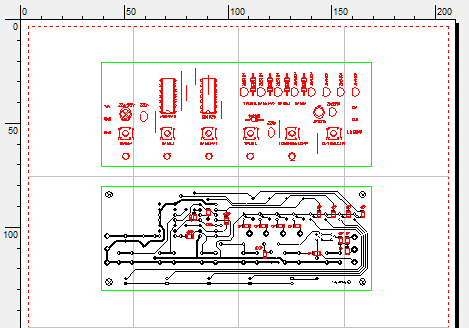
Вверху окна расположены еще семь (кнопка «Отмена» не уместилась) кнопок:
- В центр — перемещение рисунка платы в центр листа;
- В буфер обмена — копирование рисунка в высоком разрешении из окна предпросмотра в буфер обмена;
- Копии — настройка количества копий платы по осям X и Y с указанием интервала между копиями:
Лазерно-утюжная технология (ЛУТ)
Для изготовления платы при помощи ЛУТа необходимо включить для отображения слои М2 и О и включить опцию «Все черным». Если в процессе трассировки контур платы не создавался, то можно также включить опцию «Контур». Масштаб 1:1. Далее по желанию можно переместить рисунок в необходимое место листа и указать количество печатаемых копий и нажать кнопку «Печать». Получаем лист бумаги с рисунком, готовым для дальнейшего перевода на текстолит.
Если плата двухсторонняя, то после нижнего слоя необходимо вывести верхний. Для этого нужно включить слои М1 и О, включить опцию «Все черным» и опцию «Зеркально все слои». Дальнейшие действия аналогичны вышеописанным.
А можно напечатать сразу оба слоя, включив слои М1, М2 и О и расположить слои рядом, воспользовавшись одной из кнопок:

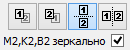
Также нужно включить опции «М2, К2, В2 Зеркально», «Зеркально все слои» и «Все черным».
Многие радиолюбители делают маркировку на своих платах также при помощи ЛУТ:
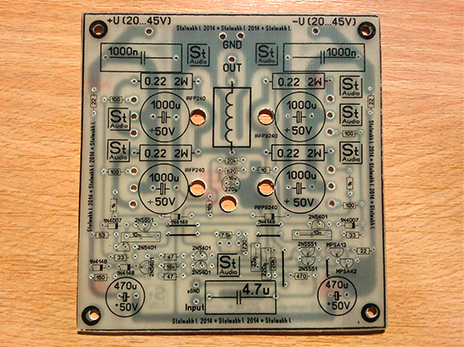
Печать маркировки выполняется аналогично печати слоев меди с той лишь разницей, что вместо слоев меди печатаются слои К2 и К1 соответственно.
Фоторезистивная технология
При использовании фоторезистивной технологии плата покрывается фоторезистом и при помощи прозрачной пленки с рисунком путем засвечивания нанесенного фоторезиста производится перенос рисунка трассировки на плату. И, как известно, фоторезист бывает позитивный и негативный.
Печать рисунка в случае позитивного фоторезиста происходит так же как и для ЛУТ, но нижний слой меди должен печататься зеркально, а верхний — нет.
А для негативного фоторезиста при печати обоих слоев меди еще должна быть включена опция «Негатив».
Примечание — Если сверление будет выполняться вручную, то перед печатью нужно изменить диаметры всех отверстий до значения 0,6-0,7 мм. Это удобно сделать при помощи селектора. В результате после травления платы в каждой контактной площадке появятся вытравленные точки, по которым сверло будет точно центрироваться и не будет «гулять», облегчая сверление.
Экспорт платы в графические форматы
Для публикации готового рисунка платы в сети Интернет в Sprint Layout 6 существует возможность экспорта видимых на экране слоев в различные графические форматы. Для этого служит меню «Файл» — «Экспорт», в котором доступны четыре вида форматов — три растровых и один векторный:
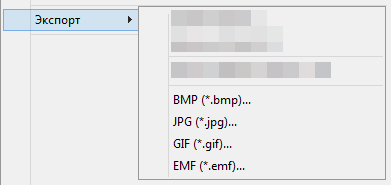
При выборе векторного формата EMF предлагается выбрать место для сохранения результирующего файла. Такой формат удобно использовать при создании статей, например, в формате pdf. Полученный emf-файл без проблем вставляется в текстовый редактор Microsoft Word.
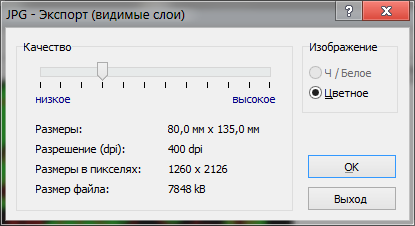
При выборе растровых форматов открывается дополнительное меню с настройками качества изображения, идентичными для всех трех типов:
BMP
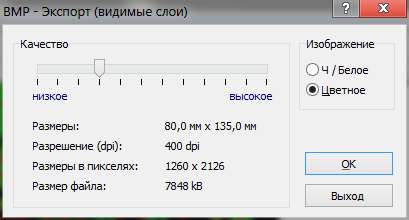
JPG
GIF
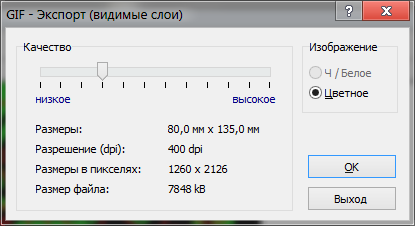
Примечание — форматы JPG и GIF не поддерживают сохранение в черно-белых цветах.
Двигая ползунок качества, можно менять разрешение результирующего файла, что в свою очередь влияет на размер получаемого файла, его разрешение и, в конечном счете — на читаемость полученного изображения.
Экспорт списка компонентов в Microsoft Excel
Pick+Place-файл в дальнейшем можно использовать также для создания перечня компонентов (Bill of Materials — BOM) в формате электронных таблиц. Покажу на примере программы Excel из программного пакета Microsoft Office.
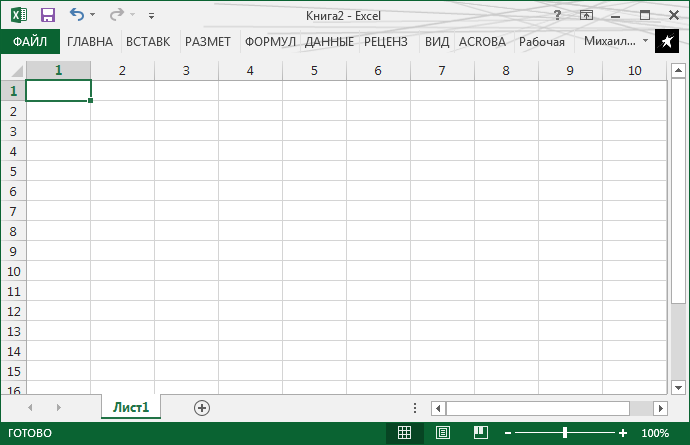
Создаем пустую таблицу:
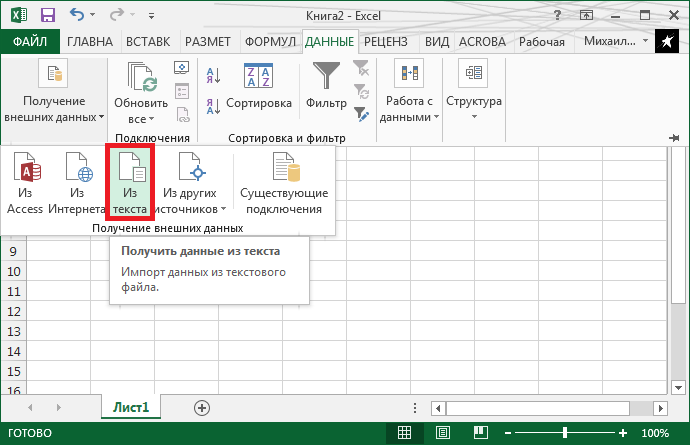
В меню «ДАННЫЕ» выбираем «Получение внешних данных» -> «Из текста»:
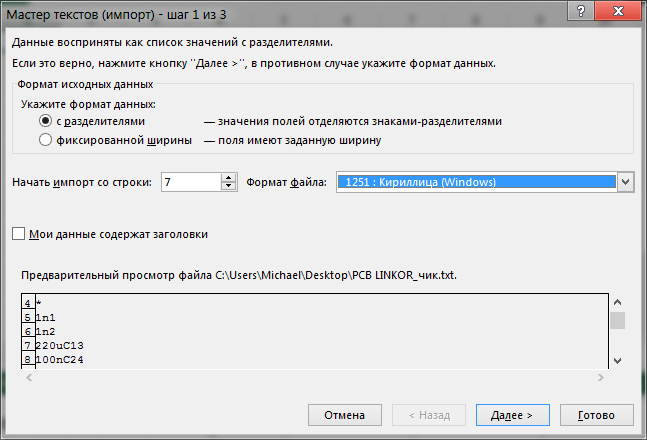
Выбираем созданный ранее pick+place-файл. Открывается мастер импорта. Тут нужно обязательно указать, что данные с разделителем и с какой строки начать импорт текста. На предварительном просмотре можно видеть, что корректные данные начинаются с седьмой строки. Жмем «Далее»:
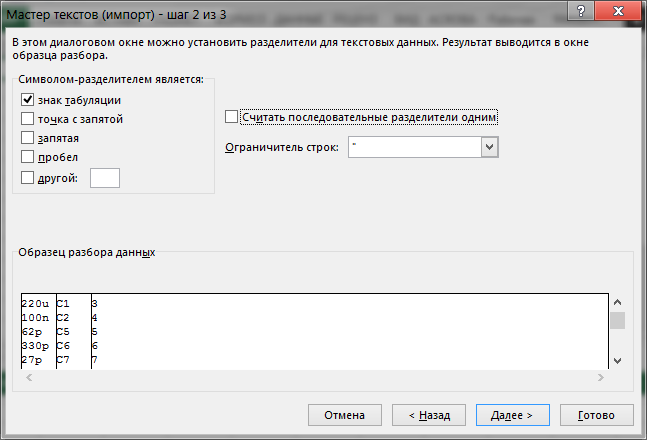
На следующем шаге нужно указать какой символ является разделителем. В нашем случае это знак табуляции:
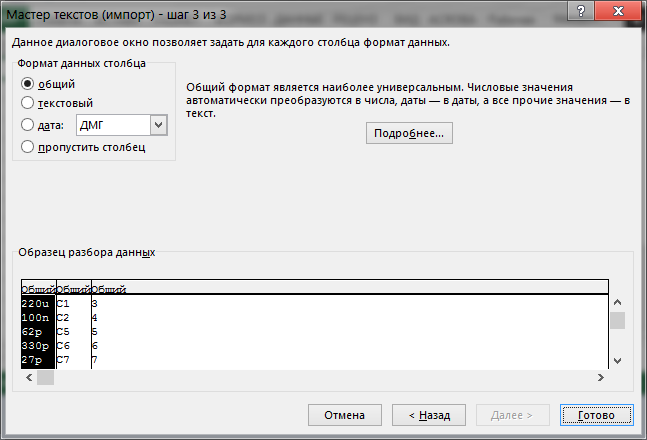
На последнем шаге при желании можно задать формат данных для столбцов. Советую оставить для всех столбцов «общий»:
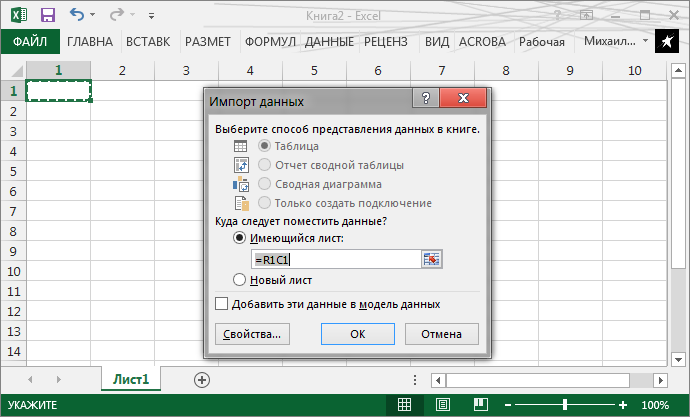
После нажатия на кнопку «Готово» появляется окно, в котором нужно указать с какой ячейки начать вставку данных:
И, после нажатия на кнопку «ОК», данные будут вставлены в таблицу:
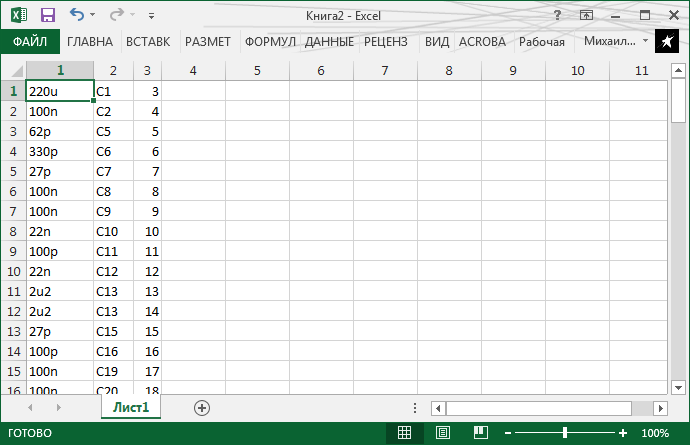
Далее уже можно настроить формат и внешний вид ячеек и оперировать полученными данными по своим предпочтениям.
Перевод рисунка платы в формат *.lay6
В Sprint Layout существует еще одна интересная и полезная функция, позволяющая в качестве фона рабочего поля установить рисунок. Это можно использовать для отрисовки платы по готовому рисунку из журнала или интернета.
Н ажмите на соответствующую кнопку на панели инструментов:

Откроется меню загрузки и настройки рисунка:
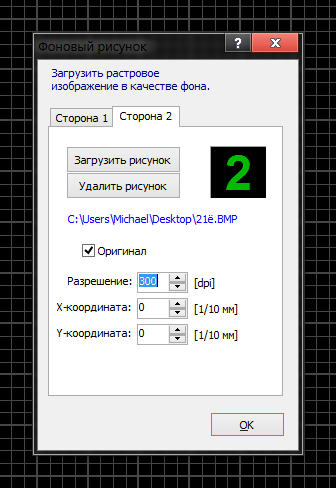
Растровое изображение, должно быть в виде графического файла (BMP или JPG). Поддерживаемое разрешение 20-2400 dpi.
Для каждой из сторон (Сторона 1 — верхняя, Сторона 2 — нижняя) возможно загрузить свой рисунок.
- Загрузить рисунок — кнопка о ткрывает диалоговое окно выбора файла;
- Удалить рисунок — кнопка удаляет загруженный рисунок;
- Оригинал — опция показывает или скрывает загруженный рисунок;
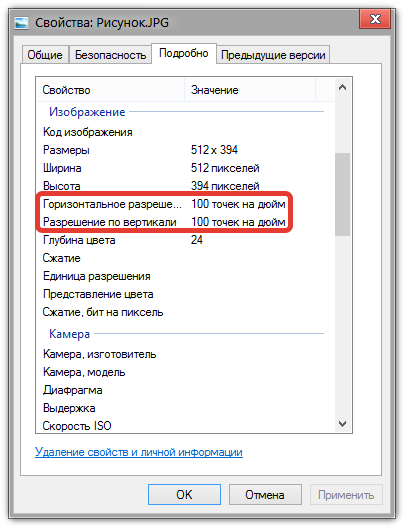
- Разрешение — Sprint-Layout пытается распознать разрешение рисунка автоматически, но это происходит не всегда корректно. Поэтому, если изображение не отображается в правильном масштабе, то нужно изменить разрешения до такого значения, когда рисунок отображается корректно. У файлов JPEG разрешение можно узнать в свойствах на вкладке «Подробно»:
- X/Y-координаты — указание координат расположения изображение на плате, чтобы получить правильную позицию по отношению к текущей сетке.
Описанное диалоговое окно можно вызвать в любое время.
Когда фоновый рисунок загружен и виден на рабочем поле, в статус-баре отображаются две дополнительные кнопки.

При нажатии на кнопку «Эксклюзив» скрываются все прочие элементы проекта и загруженное фоновое изображение становится приоритетным для просмотра. Кнопкой «Скрыть» временно (пока кнопка нажата) скрывается фоновое изображение.
Прикрепленные файлы:
 aitras
  Опубликована: 12.03.2015
  Изменена: 05.04.2015
  0
0  4
4