
Последовательность работы в SolidWorks
Работа в SolidWorks начинается с создания трехмерных моделей отдельных деталей. Затем созданные детали сопрягаются в сборку. Чертежи как для отдельных деталей, так и для сборок создаются автоматически. SolidWorks позволяет произвести оформление чертежей в соответствии с требованиями стандартов ЕСКД. Также предусмотрена возможность перевода чертежей в формат.DWG и открытия их для дальнейшей корректировки средствами AutoCAD-а.
Создание модели детали
Процесс создания модели детали состоит из шести основных действий, которые регулярно повторяются до тех пор, пока не будет полностью создана требуемая модель:
1. Выбор рабочей плоскости для создания эскиза.
2. Разворот выбранной плоскостью к экрану – кнопка .
3. Переход в режим эскиза – кнопка .
4. Рисование эскиза инструментами одноименной панели.
5. Задание размеров и (или) ограничений – кнопки и .
6. Создание трехмерного элемента инструментами панели «Элементы».
Выбор рабочей плоскости объекта
Создание новой детали или сборки начинается с выбора плоскости расположения эскиза. В SolidWorks по умолчанию определены три плоскости, выровненные по стандартным видам и имеющие точку пересечения в начале координат.
Рис. 1.3. Стандартные плоскости SolidWorks
Плоскость, выбранная первой для рисования (рабочая плоскость), определит ориентацию детали в пространстве.
В дальнейшем можно поменять ориентацию детали в пространстве.Для этого выполняют следующую последовательность действий:
1. Разворачивают модель в требуемое положение.
2. Выбирают из основного меню «Вид→Изменить→Ориентация вида» или нажимают кнопку на панели «Вид» (View).
3. В появившемся диалоговом окне «Ориентация» выбирают название текущего вида.
4. Нажимают на кнопку . При этом все стандартные виды обновятся относительно выбранного.
При дальнейшей работе с моделью помимо стандартных можно в качестве рабочих плоскостей для эскиза выбирать плоские грани модели, либо с помощью кнопки панели «Справочная геометрия» (Reference Geometry) создавать новые плоскости на базе существующих.
Переход в режим эскиза
После выбора рабочей плоскости, с помощью кнопки , переходят в режим двумерного эскиза, в котором выполняют рисование контура объекта.
Об установлении режима эскиза можно судить по нескольким признакам:
· в правом верхнем углу графической области появляется знак  ;
;
· в дереве конструирования Feature Manager прописывается новый объект:  .
.
· активизируется панель "Инструменты эскиза" (см. Приложение 1).
· В графической области отображается "Исходная точка эскиза"  — точка с координатами (X=0, Y=0, Z=0)
Примечание: именно с исходной точки отсчитываются координаты курсора, которые отображаются в строке состояния. Рекомендуется при создании эскиза размещать рисунок с привязкой к этой точке.
Создание эскиза.
Первый созданный трехмерный элемент любой детали в SolidWorks называется «Основанием» (Base) и является заготовкой, к которой в процессе конструирования последовательно добавляются новые элементы – выступы, вырезы, скругления, фаски, сгибы, ребра жесткости и т.п. Материал можно удалять с заготовки, можно и наращивать новый.
На начальном этапе создания основания выполняют его эскиз – двумерное изображение характерного сечения, из которого в дальнейшем будет формироваться объем.
Эскиз выполняется с помощью кнопок панели «Инструменты эскиза». Описание работы кнопок приведено в приложении 1.
Не следует стремиться сразу выполнить сложный эскиз, так как это затруднит работу по его редактированию. Дополнительные элементы рациональнее добавить либо удалить при работе с объемным изображением.
Требования, предъявляемые SolidWorks к выполняемым эскизам приведены в таблице 1.1
| Контур эскиза должен быть замкнут. | 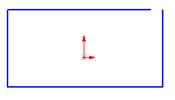 |
| Не должно быть перекрывающихся элементов (т.е. начерченных поверх других). |  |
| Контур эскиза не должен содержать самопересечений. |  |
Следующий этап на стадии рисования эскиза – задание размеров и ограничений. Размеры добавляются с помощью универсальной для всех размеров кнопки панели «Эскиз» (Sketch).
Черчение эскиза упрощается и ускоряется за счет применения ограничений расположения и формы элементов. Щелчок по кнопке панели «Взаимосвязи и виды» (Sketch Relations) открывает диалоговое окно «Добавить геометрические ограничения». Описание имеющихся ограничений приведено в таблице 1.2.
В SolidWorks не обязательно, чтобы эскиз был полностью определен с помощью размеров и ограничений. Определить эскиз можно и в процессе дальнейшей работы. Однако это приводит к ошибкам на более поздних стадиях работы. Добавление размеров и ограничений к эскизу – не обязательное, но полезное правило. При этом следует учитывать, что размеры и ограничения не должны дублировать друг друга. Это приведет к многочисленным ошибкам при дальнейшем перестроении. Для отображения и редактирования существующих ограничений служит кнопка .
Полностью определенный эскиз позволит избежать появления ошибок в работе, особенно, если в дальнейшем в модель придется внести серьезные изменения.
Чтобы отобразить степень определенности эскиза, в SolidWorks принята кодировка цветом, значение которой приведено в таблице 1.3.
| Цвет эскиза | Значение |
| Черный | Полностью определенный объект |
| Красный | Переопределенный объект (ошибка) — существуют конфликтные или повторные размеры или взаимосвязи |
| Синий | Недоопределенный объект — в эскизе отсутствуют некоторые размеры и/или взаимосвязи |
| Розовый | Решение не найдено (нельзя создать элемент) |
| Желтый | Некорректное решение — недопустимая геометрия, например, нулевая длина линии, дуга нулевого радиуса или самопересекающийся сплайн |
Примечание: В связи с изложенным выше, не рекомендуется производить перенастройку стандартных цветов эскиза.
В SolidWorks объектная привязка курсора настраивается в разделе «Эскиз – взаимосвязи/привязки» диалогового окна «Настройки пользователя» вызываемого командой «Параметры» меню «Инструменты» или кнопкой панели «Стандартная». В процессе черчения привязка осуществляется автоматически при этом около курсора появляется подсказка о возникающей привязке.
 .
.
 Когда выбираются различные инструменты эскиза или нанесения размеров, рядом с указателем появляется соответствующий символ. На рисунке показаны указатели следующих инструментов «Прямоугольник», «Окружность», «Сплайн», «Точка», «Отсечь», «Удлинить» и «Размер», но существуют и многие другие.
Во время рисования программа SolidWorks отслеживает выполняемое действие и отображает линии формирования, позволяющие работать более эффективно. Например, штриховые линии выравнивают указатель с нарисованными до этого линиями или точками. Когда конечная точка любой создаваемой линии будет выровнена с другой уже нарисованной точкой, данное выравнивание отображается штриховой линией формирования. Это помогает выравнивать конечные точки относительно друг друга, тем самым позволяя рисовать без масштабной сетки.
Проектируем SOLID`но

Тамирлан Глашев,
руководитель технической службы САПР SOLIDWORKS, ГК «СиСофт»
— Руки нашей дочери попросили сразу двое: умный инженер и солидный бизнесмен.
— И кому из них улыбнулось счастье?
— Инженеру. Дочь вышла замуж за бизнесмена.
Во все времена человечество ценило такое качество, как солидность. Разные слои общества выражали ее поразному. Бизнесмену солидности придает внешний вид, дорогие аксессуары и знакомства в «высших кругах». Инженер же свою солидность подчеркивает качественно выполненной работой, светлой головой и умением творить. Прошу заметить: простейшие правила, о которых я сегодня повествую, сделают вас солидными во всех смыслах этого слова. «Не верю!» — воскликнул бы Станиславский. Давайте попробую убедить вас в обратном. Итак, важные правила SOLIDʹного инженера при проектировании в SOLIDWORKS.

Определенность в эскизах
Однажды на обучении заказчик задал резонный вопрос: «Что означает метка Недоопределен (рис. 1), если модель, созданная из недоопределенного эскиза, абсолютно такая же, как и из полностью определенного. » Для чего же нужно определять эскизы?

Рис. 1. Состояние эскиза
Определенность эскиза заключается в том, что ни один из основных его элементов не может поменять свое место и ориентацию в пространстве. Такие перемещения ограничиваются взаимосвязями.
В системе SOLIDWORKS существуют два типа взаимосвязей: геометрические и размерные.
Геометрические взаимосвязи представлены в табл. 1.
Таблица 1. Геометрические взаимосвязи
Наименование взаимосвязи
Элементы, входящие во взаимосвязи
Прямая линия или две и более точки
Две или более прямых
Две или более дуги или окружности
Две или более прямых линии
Дуга, сплайн, эллипс и другая дуга или прямая линия
Две или более дуги или окружности
Две линии и точка
Две дуги или окружности или два и более прямолинейных отрезка
Осевая линия и любая совокупность объектов эскиза
Любой объект эскиза
Точка эскиза и какаялибо ось, кромка или кривая модели
Соответственно, размерные взаимосвязи — это непосредственно размеры, проставляемые на каждый из элементов эскиза.
Список доступных геометрических взаимосвязей всегда можно найти на панели команд, выбрав функцию Отобразить/Скрыть взаимосвязи (рис. 2 и 3).
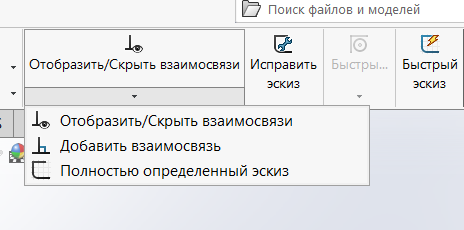
Рис. 2. Функция Отобразить/Скрыть взаимосвязи
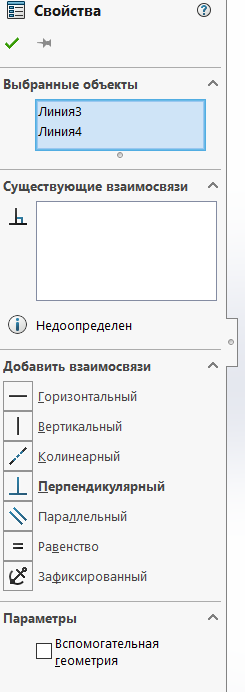
Рис. 3. Список доступных взаимосвязей
В случае когда проектировщик не знает, какую взаимосвязь или размер необходимо добавить, следует использовать команду Полностью определить эскиз.
Чтобы полностью определить эскиз
- Отредактируйте эскиз (рис. 4).
- Нажмите Полностью определить эскиз
 на панели инструментов Размеры/Взаимосвязи или выберите Инструменты ->Размеры ->Полностью определить эскиз.
 - Задайте параметры для взаимосвязей и размеров в окне Полностью определить эскиз в Менеджере свойств (Property Manager).
- Нажмите
 .
.
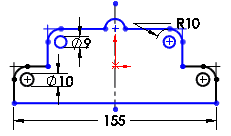
Теперь, когда эскиз полностью определен (рис. 5), вы в дальнейшем всегда сможете с легкостью вносить необходимые корректировки без потери времени и качества.
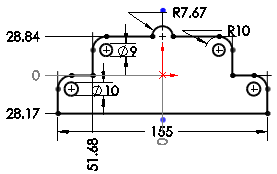
При построении детали необходимо понимать ее расположение относительно плоскостей
Обычно при построении эскиза используется одна из трех базовых плоскостей (рис. 6): спереди, справа, сверху. Как правильно расположить эскиз для последующего создания модели?
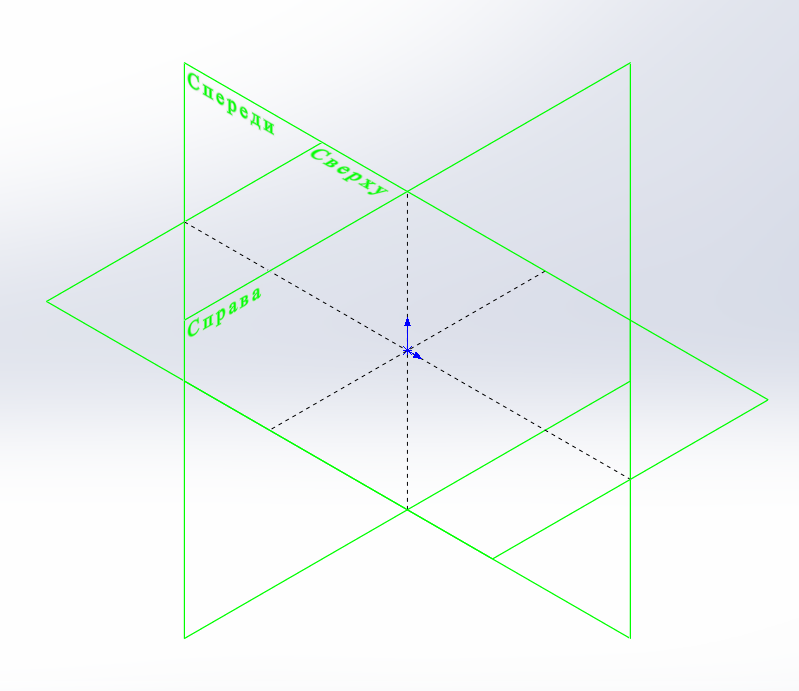
Рис. 6. Виды базовых плоскостей
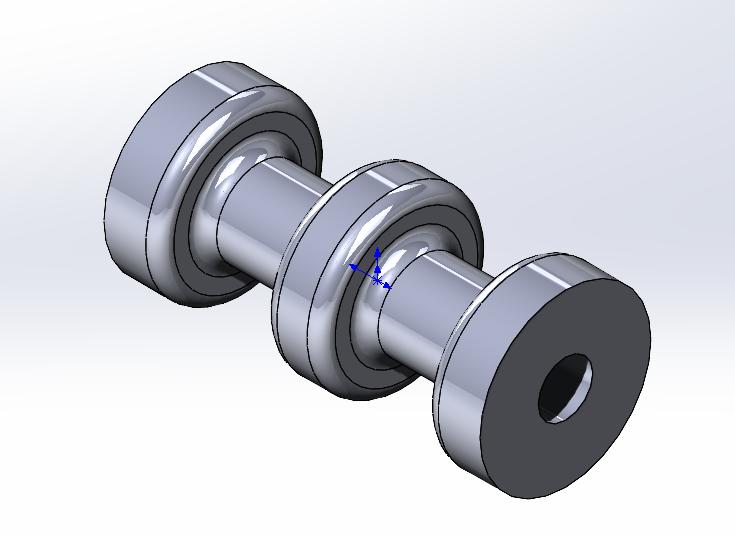
Ответить на этот вопрос поможет понимание замысла проекта. Особенно если речь идет о базовых деталях. Базовая деталь — это деталь, которая добавляется в сборку первой и относительно которой будут добавляться все последующие. Рассмотрим на конкретном примере (рис. 7).
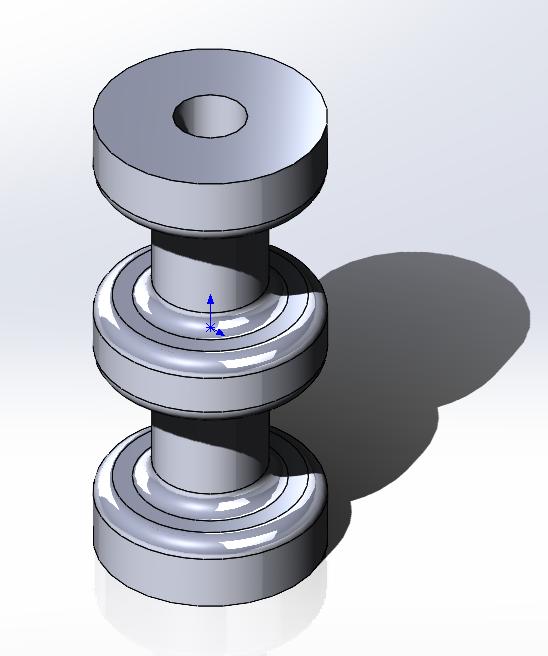
Рис. 7. Пример базовой детали
Допустим, мы изготовили данную деталь, привязываясь к плоскости справа. Затем, при создании сборки, в которой наша деталь выступает в качестве базовой, возникают сложности с ориентацией (рис. 8), поскольку по замыслу проекта у нас заложено горизонтальное расположение. Конечно, мы можем в самой программе SOLIDWORKS добавить необходимые настройки и расположить деталь надлежащим образом, но этот процесс занимает много времени. Плюс ко всему, солидный инженер всегда располагает деталь в соответствии с базовой системой координат сборки (рис. 9) для удобства дальнейшей работы.
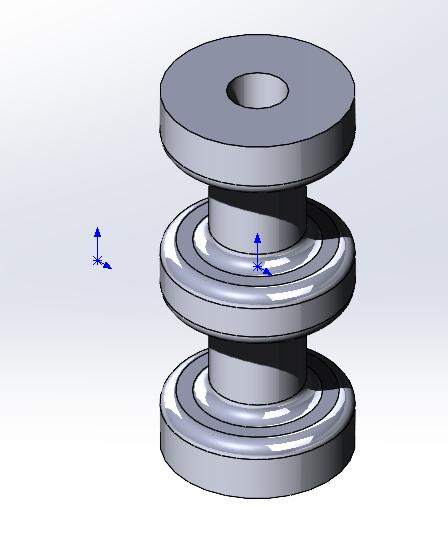
Рис. 8. Расположение базовой детали в сборке относительно системы координат сборки
Не создавать отдельные элементы для скруглений
Искушенный пользователь SOLIDWORKS всегда с уважением относится к своим моделям. Тут можно провести аналогию с программистами. У компетентного программиста код написан оптимально, без лишних символов. Да и другой программист, просматривая чужой код, всегда сможет легко в нем разобраться. Ситуация с пользователями SOLIDWORKS аналогичная. Зачем выполнять несколько функций (рис. 10) двумя или более командами, когда можно уложиться в одну операцию (рис. 11)?
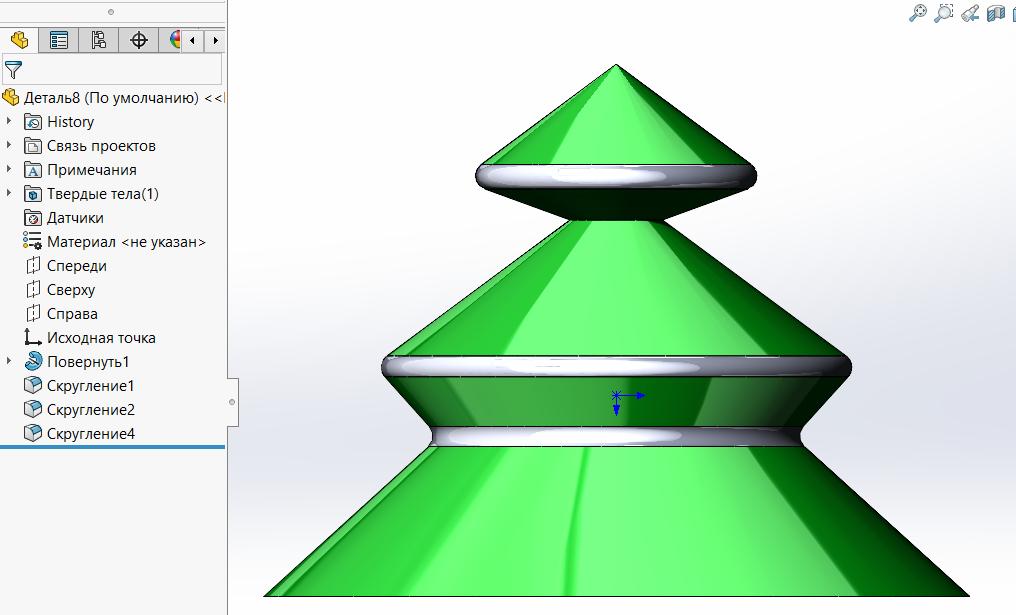
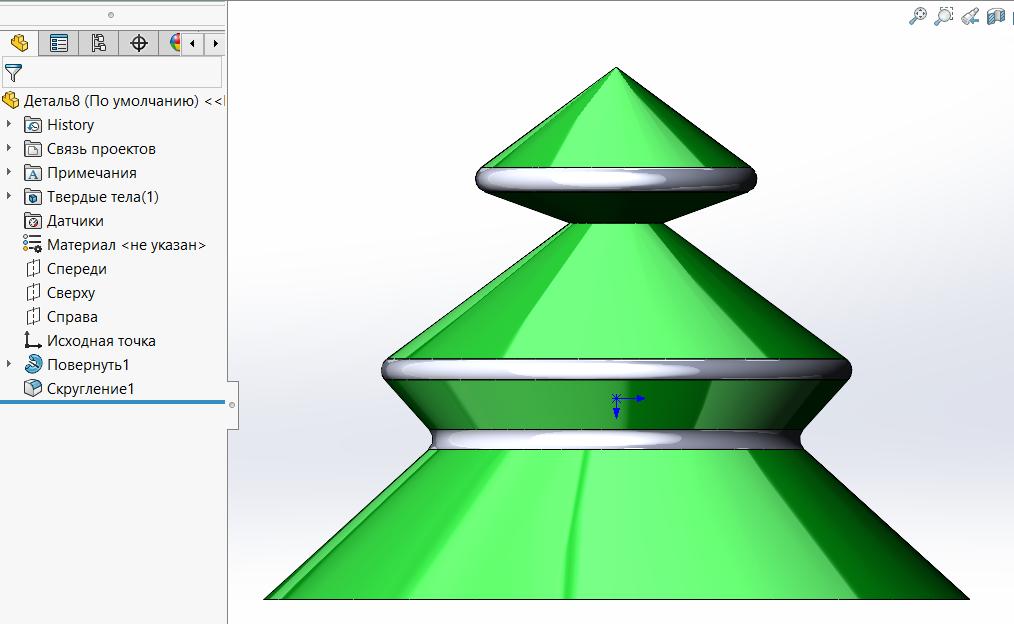
Компьютер будет вам весьма признателен, если вы сведете к минимуму количество элементов и операций в деталях. Этим вы не только увеличите скорость работы ПК, но и затратите куда меньше времени на выполнение каждой операции по отдельности.
Импортированные размеры на чертежах
После создания деталей зачастую необходимо сформировать конструкторскую документацию. Рассмотрим инструмент, позволяющий ускорить оформление чертежей. При добавлении размеров следует по максимуму импортировать их с модели.
После создания модели и добавления основных видов на чертеж (рис. 12) воспользуемся функцией Элементы модели, которая находится на панели Менеджера команд в Примечаниях (рис. 13), или командой Элементы модели, расположенной в меню Вставка (рис. 14).
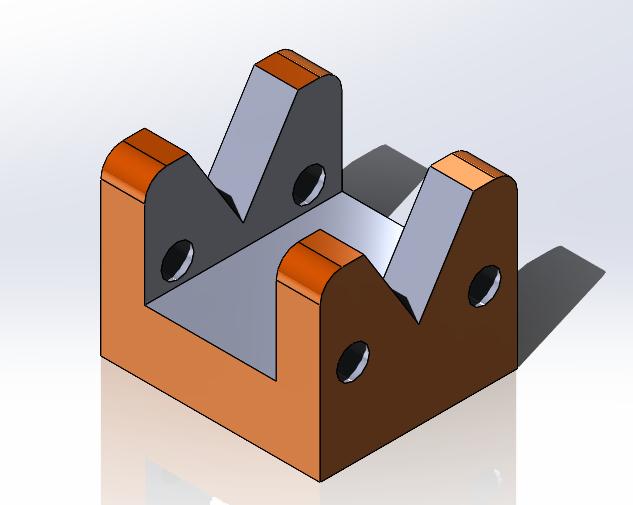
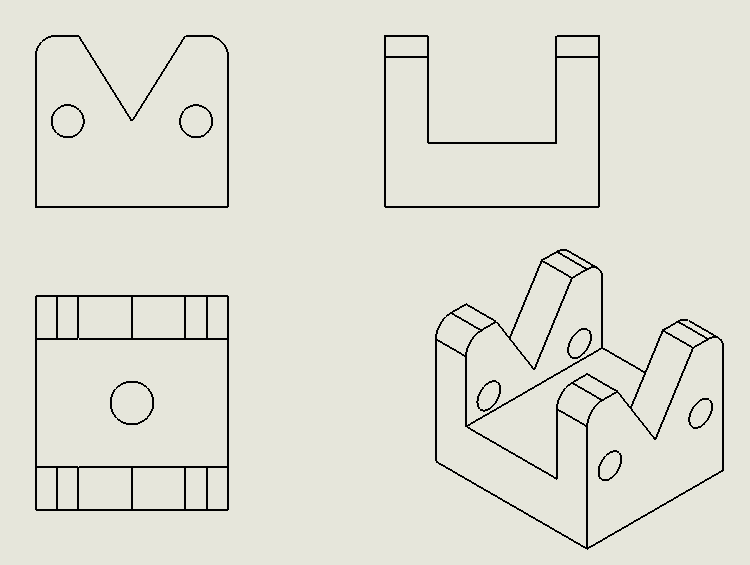
Рис. 12. 3D-модель с предварительно созданными видами на чертеже
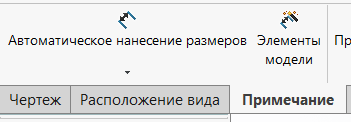
Рис. 13. Функция Элементы модели
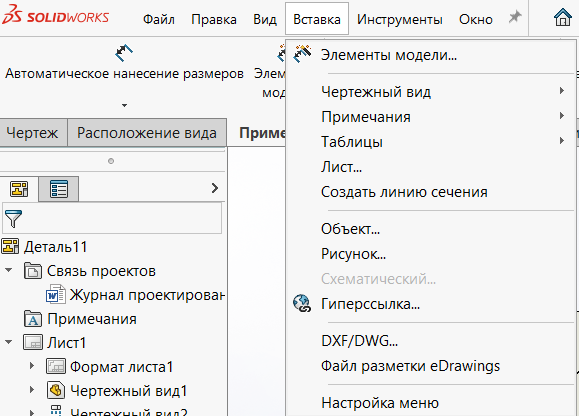
Рис. 14. Функция Элементы модели в меню Вставка
После выбора этой функции необходимо настроить нужные нам свойства (рис. 15), такие как источник импорта и виды размеров.
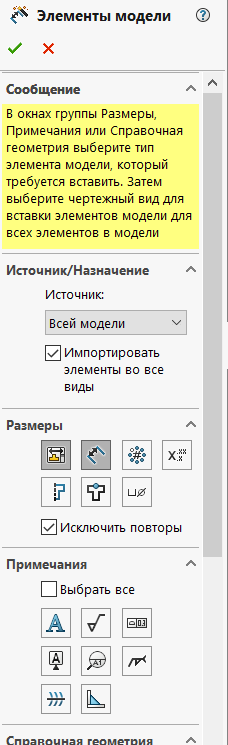
Рис. 15. Настраиваемые свойства при добавлении размеров
После выполнения команды размеры импортируются с модели (рис. 16). Затем, при необходимости, нам нужно будет просто подкорректировать расположение и указать недостающие размеры.
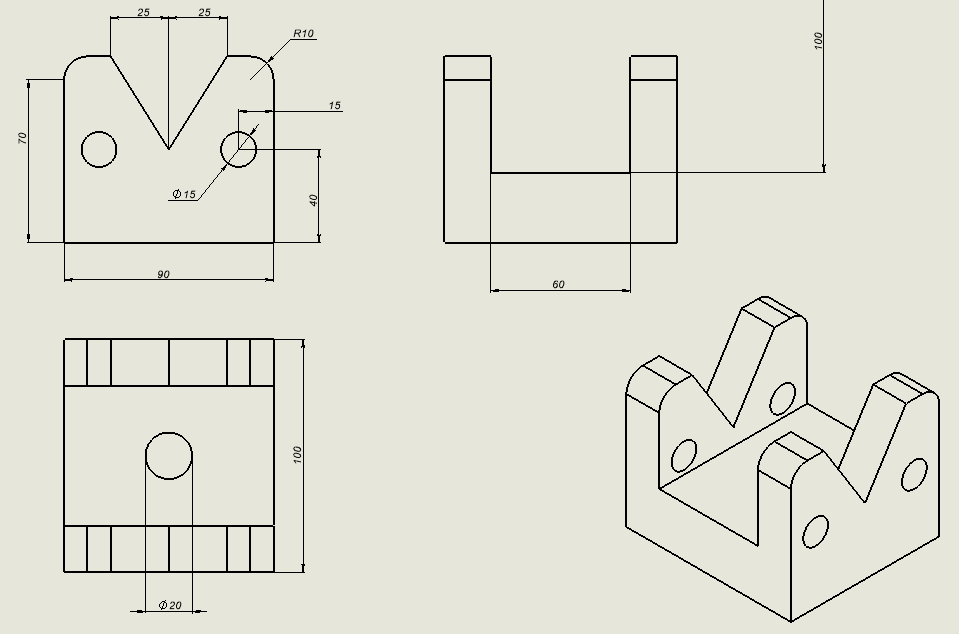
Рис. 16. Автоматически проставленные размеры на видах
Используйте инструмент Pack and Go при отправке сборок и проектов
Корректно отправить проект заказчику либо смежной организации поможет функция Pack and Go (рис. 17). В противном случае могут возникнуть проблемы: при открытии файлов некоторые из деталей могут простонапросто не отображаться или вызывать ошибки.
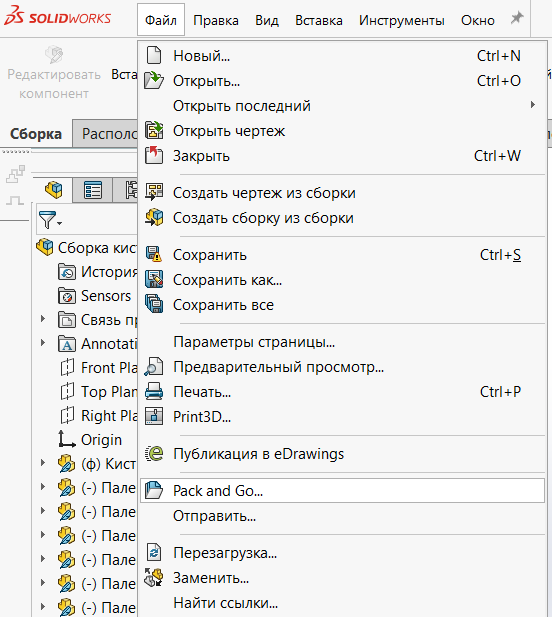
Рис. 17. Функция Pack and Go
При использовании функции Pack and Go данные проекта копируются в новую папку. Выбираем, какие типы документов копировать, а какие нет. Если необходимо отправить 3Dмодель без чертежей, сбросьте флажок Включить чертежи (рис. 18).
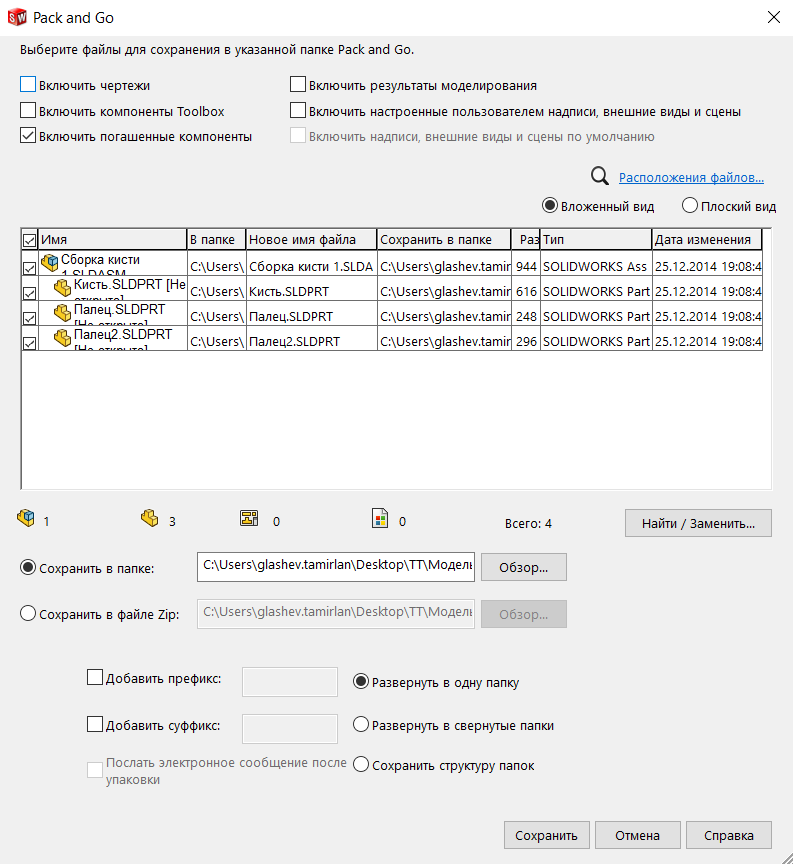
Рис. 18. Настройка свойств при использовании функции Pack and Go
После выполнения команды и настройки свойств проект копируется в необходимую папку, которую можно архивировать и отправлять адресату. Самое главное: вы всегда будете уверены, что сборка загрузится корректно.
Как автоматически определить эскиз в SolidWorks?
В этом техническом совете мы ответим на распространенный вопрос: почему мой шаблон эскиза SOLIDWORKS недоопределен? Причина в том, что экземпляры эскиза могут вращаться. Ранее вы могли полностью определить экземпляры, добавив отношение Горизонтальное или Вертикальное на одну из линий построения, привязанных к экземплярам.
Как вы автоматически добавляете размеры в эскиз Solidworks?
Можно указать, чтобы размеры, отмеченные для чертежей, автоматически вставлялись в новые виды чертежа. Перейдите в Инструменты > Параметры и на вкладке Свойства документа щелкните Детализация. Выберите «Размеры, отмеченные для рисования» в разделе «Автоматическая вставка при создании вида».
Как узнать, полностью ли определен эскиз в Solidworks?
ПОЛНОСТЬЮ ОПРЕДЕЛЕННЫЙ ЭСКИЗ
Эскиз полностью определен, если все линии на эскизе черные. Это означает, что в модели не может быть неожиданных изменений, поскольку вся геометрия эскиза полностью определена.
3D эскиз в SolidWorks

Доброго всем времени суток! В этом уроке мы рассмотрим создание 3д эскиза в SolidWorks. Для этого нам нужно открыть SolidWorks в режиме моделирования деталей.
Чтобы на начать создание 3D эскиза в SolidWorks нажимаем на соответствующею иконку на вкладке Эскиз.
 Иконка 3д эскиза в SolidWorks
Активируется режим создания 3д эскиза в SolidWorks и выбираем инструмент «Прямоугольник из центра». В качестве центра прямоугольника выбираем точку начала координат.
 Выбор точки начала координат в качестве центра прямоугольника.
Красными стрелками в графической области показывается плоскость в которой строится эскиз. Как видим сейчас это вертикальная плоскость Y-X.

Плоскость построения эскиза в SolidWorks
Мне же нужно построить данный прямоугольник в плоскости Z-X. Для смены плоскости построения 3d эскиза в SolidWorks нужно нажать на клавишу Tab. Каждое нажатие поочередно меняет плоскость для построения эскиза.
В общем меняем плоскость для построения и строим эскиз прямоугольника в плоскости Z-X.

Эскиз прямоугольника в плоскости Z-X в SolidWorks
Также плоскость в которой строится эскиз высвечивается рядом с курсором мыши.
Теперь выставим стороны прямоугольника по направлению осей. Выбираем сторону прямоугольника как на картинке…

Выбор стороны прямоугольника для задания направления по Z
и устанавливаем для нее взаимосвязь «Вдоль Z» и нажимаем «ОК».
Для грани, которая располагается в направлении по оси «X», таким же методом устанавливаем взаимосвязь вдоль X.
Также между перпендикулярно стоящими к друг другу гранями нужно установить взаимосвязь «Равенство».
Далее проставим размеры для данного прямоугольника. Точнее с данными взаимосвязями нам хватит одного размера – длины грани.

Эскиз прямоугольника в плоскости Z-X в SolidWorks с размерами.
Теперь в прямоугольнике нужно провести еще один отрезок через начало координат от средних точек отрезков, расположенных по оси «Z». Строим как на картинке ниже.

Прямоугольник с отрезком по центру в 3д эскизе в SolidWorks.
Далее с углов прямоугольника опустим 4 прямые вдоль оси «Y».

4 прямые вдоль оси «Y»
Устанавливаем для одной из линий длину 430.
Далее выбираем нижнею точку прямой с размером и нижние точки поочередно трех других прямых и с помощью сопряжений «Вдоль Z» и «Вдоль Y» устанавливаем все прямые одной длины.

Все прямые отрезки вдоль «Вдоль Y» длиной 430мм.
Теперь построим еще один прямоугольник с вершинами углов лежащими на четырех прямых на расстоянии 200мм от верхнего прямоугольника и параллельно ему.
Для этого выбираем команду «Прямоугольник по углам» и на произвольной высоте выбираем первую точку нового прямоугольника на прямой линии.
Затем выбираем плоскость для построения прямоугольника Z-X и вторую точку нового прямоугольника выбираем на прямой по диагонали от первой.

Второй прямоугольник на 3д эскизе в SolidWorks.
Как видим стороны прямоугольника подсвечены синим, а это значит, что они не определены на эскизе. Для определения также выставим линии прямоугольника вдоль осей Х и Z. И проставим размер от верхнего 200мм.
Прямоугольник чернеет, а значит полностью определяется.

Определенный второй прямоугольник на 3д эскизе в SolidWorks.
Далее по каждой стороне нашей получившейся конструкции с углов нижнего прямоугольника поднимаем прямые к средним точкам верхнего прямоугольника как на картинке ниже.

3д эскиз прямоугольника в SolidWorks.
На этом мы закончили данный 3д эскиз. Скачать данный 3д эскиз можно по ссылке ниже.
Скачать 3D эскиз
Что можно сделать дальше с помощью данного эскиза в SolidWorks можно узнать из следующих уроков.