
узнать, как к Bluetooth MAC-адрес?
Bluetooth и MAC-адрес любого устройства, описанные в этой статье, вы можете научиться.
Научитесь для Windows ноутбуки и настольные ПК Bluetooth MAC-адрес.
В настоящее время используется в качестве одного из методов связи Bluetooth между устройствами. Путем отправки файлов через Bluetooth-соединение, таких как общий доступ в Интернет, различные мероприятия могут быть выполнены.
Для того, чтобы узнать MAC-адрес Вашего Bluetooth настольном компьютере или ноутбуке, выполните следующие действия.
- Откройте Диспетчер Задач: щелкните правой кнопкой мыши на значок пуск на резервный компьютер в контекстном меню “Диспетчер задач” выбрать.
- Найти устройство, к которому подключен: в всплывающем в диспетчере задач, на компьютере под именем “Bluetooth” вкладку. Эта вкладка вставляется в устройство, Bluetooth-устройств, перечисленных. Мы хотим знать здесь мы видим MAC-адрес устройства.
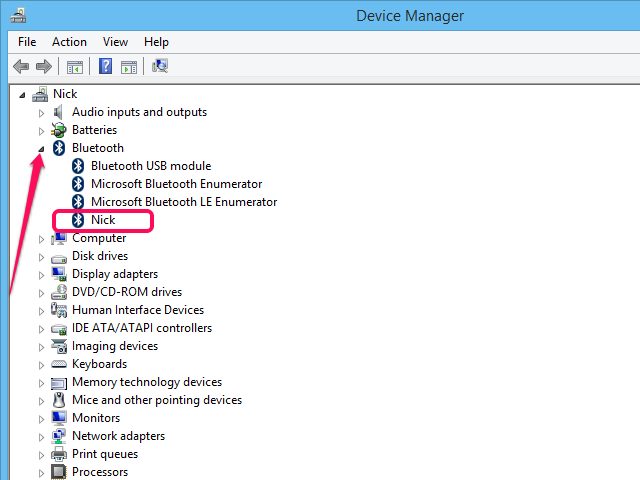
- Откройте свойства устройства, подключенного: после находим устройство, компьютерную мышь и щелкните правой кнопкой мыши навести курсор мы делаем для нашей репутации. В открывшемся окне на вкладке “свойства” выбираем.
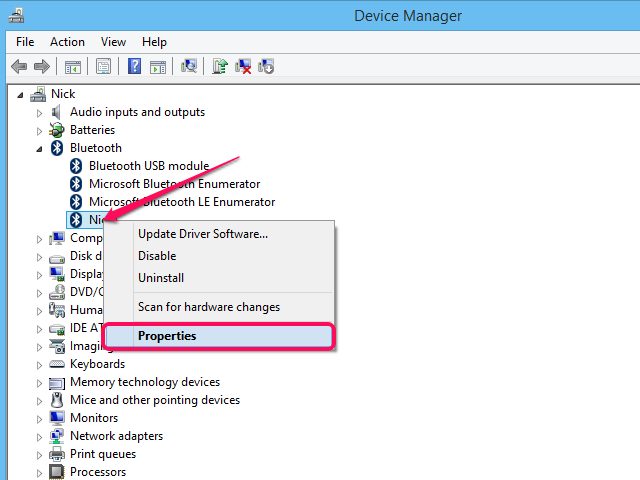
- Узнайте адрес устройства Bluetooth: на вкладке «свойства» в окне, которое откроется после нажатия на вкладку “сведения”. После открытия страницы, в поле “свойство” может быть выбран из “поля адрес устройства Bluetooth” мы выбираем. После завершения процесса, в поле “значение” MAC-адрес в Bluetooth. Вы нашли адрес “Поиск Марка По Bluetooth” с допроса, вы можете получить более подробную информацию.

Яблоко MacBook, Макбук про, Макбук воздуха Bluetooth MAC-адрес и узнать, как
В наших руках Яблоко MacBook и MacBook Pro или Air ноутбук, которые известны своими именами на запрос Bluetooth и MAC-адресов, выполните следующие действия.
- Ярлык:опция в меню bluetooth на клавиши, указанные. Значение по Bluetooth MAC-адрес в поле адреса в США. Вы нашли адрес “Поиск Марка По Bluetooth” с допроса, вы можете получить более подробную информацию.

Android устройств, планшетов, узнать, как работает Bluetooth MAC-адрес?
Для того, чтобы узнать MAC-адрес любого устройства Android, что у тебя есть Bluetooth, выполните следующие действия.
- Пришел к главному экрану: для возврата на домашнюю страницу вашего устройства Android
- Параметры поиска: в кнопку настройки
- Вкладка общие: на вкладке Общие
- Нажмите на меню «О программе»: “об устройстве” меню выберите
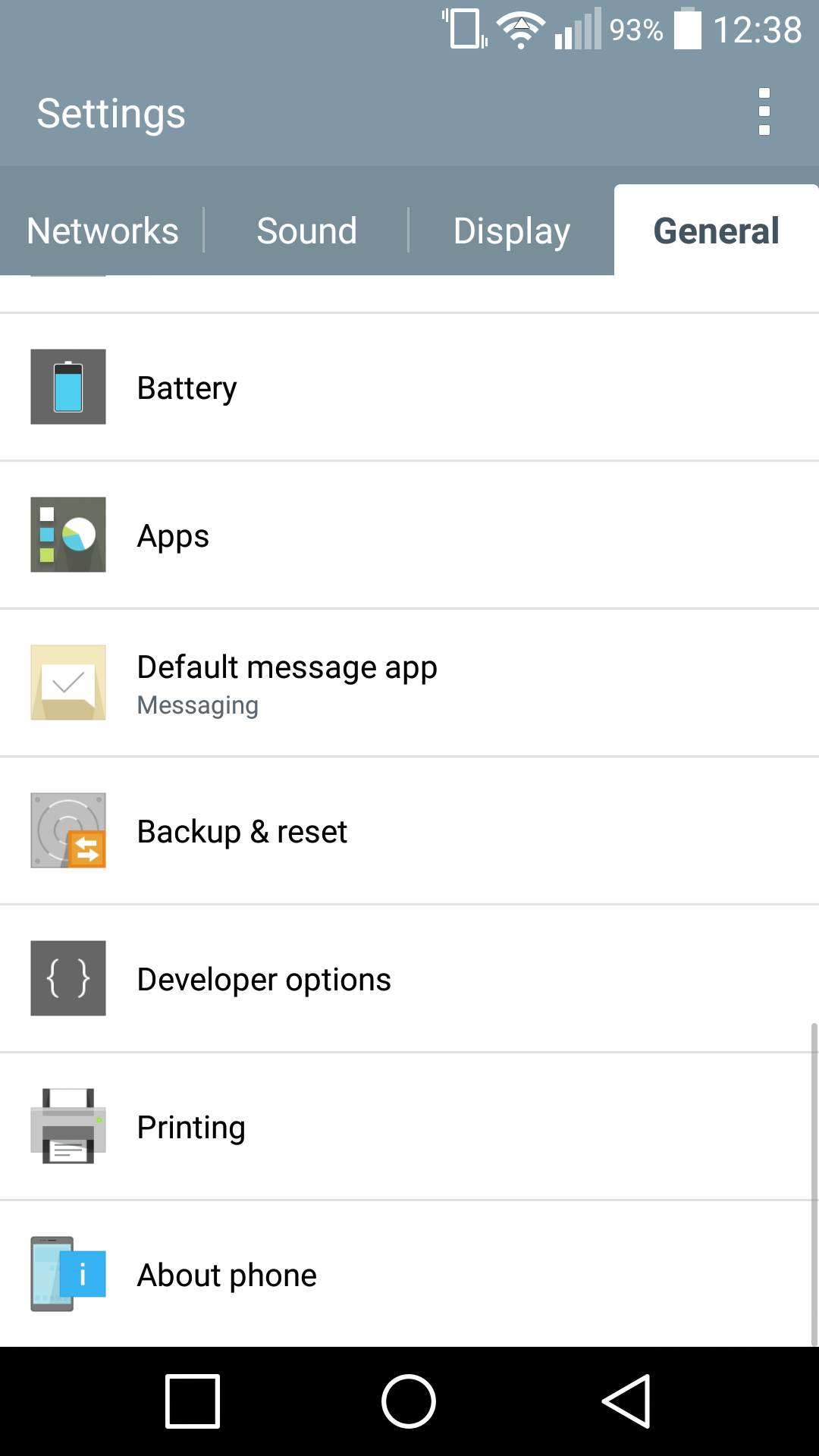
- “Аппаратные инфо” нажмите кнопку: в меню устройства, на экране при открытии телефона, имя информация содержит критически важную информацию, такую как Сетевые подключения. Меню “сведения об оборудовании” мы собираемся.

- Адреса bluetooth для поиска: на странице, которая открывается по Bluetooth MAC-адреса, поле адреса Bluetooth “пишет. Вы нашли адрес “Блютуз Бренд Looup” с допроса, вы можете получить более подробную информацию.

iOS устройств (iPhone, iPad) и узнать, как к Bluetooth MAC-адрес.
Вы имели в iPad, iPhone 4, айфон 4S, айфон 5, айфон 5s, айфон 6, iPhone 6S, чтобы найти MAC-адрес на устройства с прошивкой операционной системы, такие как Bluetooth, выполните следующие действия.

- вернуться на главную страницу
- нажмите на настройки
- в Настройки “Общие” выбрать
- в общих настройках нажать “о”
- после операции, — Bluetooth-адрес в это поле писать. Вы нашли адрес “Бренд bluetooth для просмотра” с допроса, вы можете получить более детальную информацию.
Как найти MAC-адрес Bluetooth в Windows 10
Когда вы подключаете устройство Bluetooth в Windows 10, оно отображается с именем, указанным производителем. Например, если вы подключили Nexus 6P в пару, он будет указан под этим именем в списке сопряженных устройств. Конечно, вы можете связать несколько телефонов Nexus 6P в Windows 10, и каждый из них будет отображаться с тем же именем.
Windows не запутается в том, какое устройство к чему, но вы будете. Единственное исключение – устройства iOS, которые позволяют вам давать им имена. Windows 10 идентифицирует отдельные устройства по их MAC-адресу Bluetooth, поэтому никогда не смешивает их, но этот адрес никогда не отображается с именем подключенного устройства.
MAC-адрес Bluetooth устройства необходим, если вы пытаетесь подключить приложение к сопряженному или подключенному устройству Bluetooth. Вот как это можно найти.
Программы для Windows, мобильные приложения, игры — ВСЁ БЕСПЛАТНО, в нашем закрытом телеграмм канале — Подписывайтесь:)
MAC-адрес Bluetooth
Вы должны подключить свое устройство Bluetooth к рабочему столу. Возможно, вы уже подключили его, но чтобы получить MAC-адрес Bluetooth устройства, оно должно быть подключено к системе, в которой вы его ищите.
После подключения устройства откройте панель управления и перейдите в раздел «Оборудование и звук»> «Устройства и принтеры». Кроме того, вы можете просто открыть проводник и ввести следующее в адресной строке.
Найдите устройство, для которого хотите узнать MAC-адрес. Щелкните его правой кнопкой мыши и выберите в контекстном меню «Свойства». В окне «Свойства» перейдите на вкладку Bluetooth. Вы увидите поле MAC-адреса, и адрес должен быть там. Если это не так, посмотрите немного ниже, и вы увидите поле «Уникальный идентификатор», в котором будет указан MAC-адрес.
MAC-адрес можно определить по его формату; это 12-значный адрес.
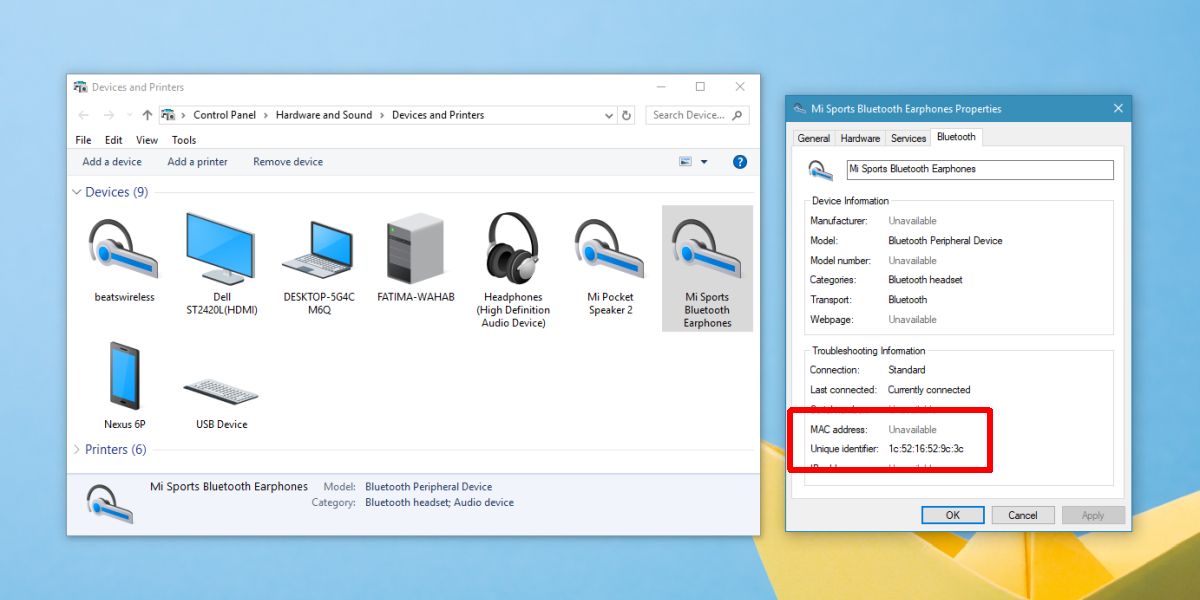
MAC-адрес – это не то же самое, что IP-адрес. Устройство Bluetooth, такое как наушники или клавиатура, будет иметь только MAC-адрес Bluetooth, но не IP. Другие устройства, которые могут подключаться к Интернету, такие как телефон, будут иметь как MAC-адрес, так и IP-адрес. Адреса также появятся в правильном поле, когда вы его найдете.
MAC-адрес устройства не меняется в зависимости от устройства, к которому оно подключено. MAC-адрес, который вы ищете в Windows 10, будет одинаковым для устройства независимо от того, к какому другому устройству или рабочему столу оно подключено.
MAC-адрес – это то, что вы используете, когда приложение не может найти ваше устройство Bluetooth или если вам самому нужно различать два устройства с одинаковым именем.
Программы для Windows, мобильные приложения, игры — ВСЁ БЕСПЛАТНО, в нашем закрытом телеграмм канале — Подписывайтесь:)
How to find Bluetooth MAC Address in Windows
There are cases when you need to determine the Bluetooth MAC Address of your Windows PC or tablet.
Bluetooth Address is usually displayed in the form of 12 hexadecimalal digits.
Two different methods to obtain this information are presented below. Use the method that is more appropriate in your situation.
Finding Bluetooth MAC Address from the GUI
1. Click the Bluetooth icon in the system tray and select «Open Settings».
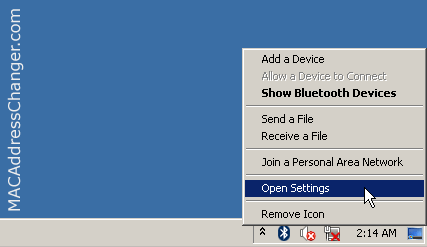
2. In the «Bluetooth Settings» form go to «Hardware tab».
3. Select «Bluetooth Radio» in the Devices list and click «Properties».
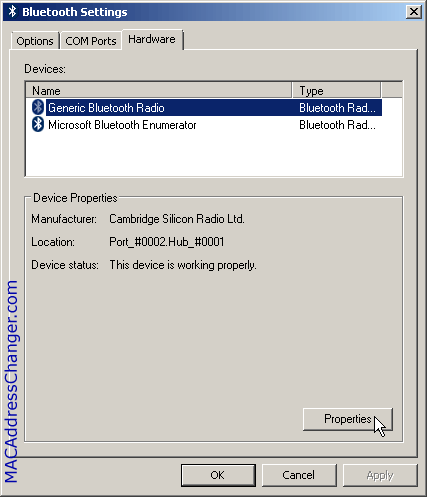
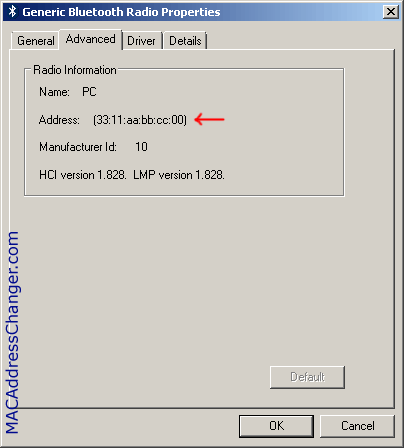
4. In the «Bluetooth Radio Properties» form go to «Advanced» tab.
The Bluetooth MAC Address is displayed in the «Address» line.
The following video shows the process of finding out Bluetooth Address in Windows 10
Finding Bluetooth MAC Address from the command line
The btinfo command displays a lot of information about your bluetooth adapter, including it’s MAC Address.
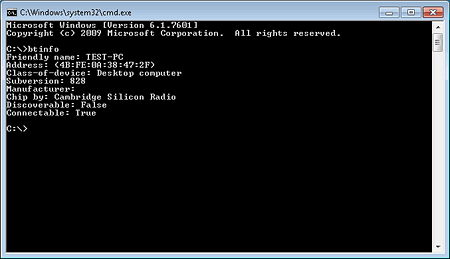
To display only the Bluetooth MAC Address run btinfo with the «-a» switch.
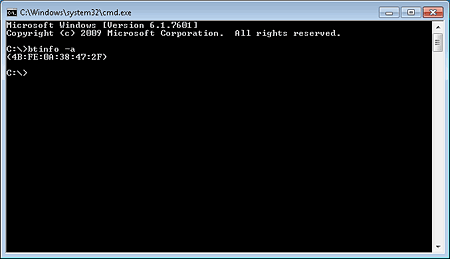
btinfo is not available on your system out of the box. It’s a part of the freeware Bluetooth command line tools suite.
Посмотреть MAC-адрес Bluetooth в Windows 10.
Когда вы подключаете устройство Bluetooth в Windows 10, как правило оно появляется с указанием его производителя. Например, если вы подключаете Nexus 6P, он будет показан с таким же именем в сопряженных устройствах. Конечно, вы можете подключить несколько мобильных телефонов Nexus 6P в Windows 10, и каждый из них будет отображаться с одним и тем же именем.
Windows не будет путаться относительно того, какое устройство подключено, но вы будете. Единственное исключение — устройства iOS, которые позволяют вам задать для них имя. Windows 10 идентифицирует отдельные устройства с помощью их MAC-адреса Bluetooth, поэтому система никогда не перепутает их, но этот адрес никогда не отображается с именем подключенного устройства.
MAC-адрес необходим Bluetooth устройства, если вы пытаетесь подключить приложение к сопряженному устройству Bluetooth. Вот как вы можете его посмотреть.
MAC-адрес Bluetooth
- Подключите свое устройство Bluetooth к компьютеру. Возможно, вы уже сделали это.
- После подключения устройства откройте панель управления и перейдите на раздел «Оборудование и звук» → «Устройства и принтеры». Кроме того, вы можете просто открыть Проводник и ввести в адресной строке:
Панель управления\Оборудование и звук\Устройства и принтеры
- Найдите устройство, для которого вы хотите найти MAC-адрес. Кликните его правой кнопкой мыши и выберите в контекстном меню «Свойства».
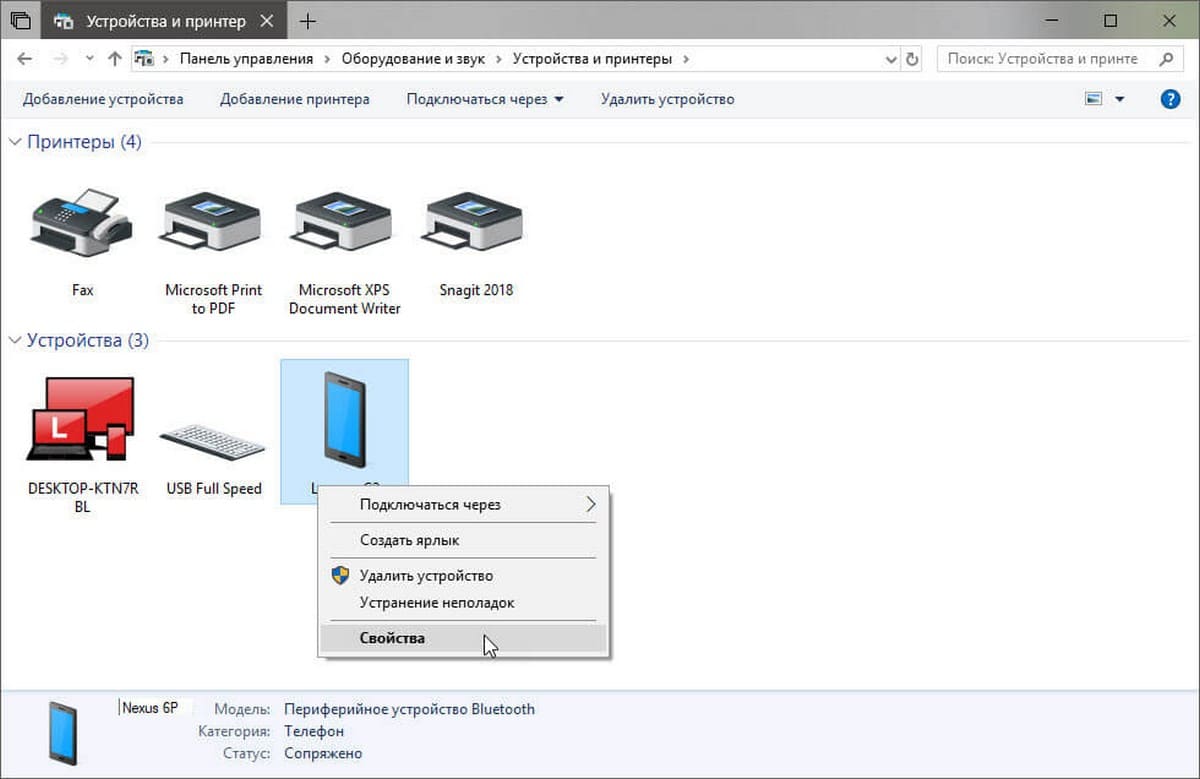
- В окне «Свойства» перейдите на вкладку Bluetooth. Вы увидите поле MAC-адреса и адрес должен быть указан там. Если это не так, посмотрите немного ниже, и вы увидите поле «Уникальный код», который и будет MAC-адресом вашего устройства.
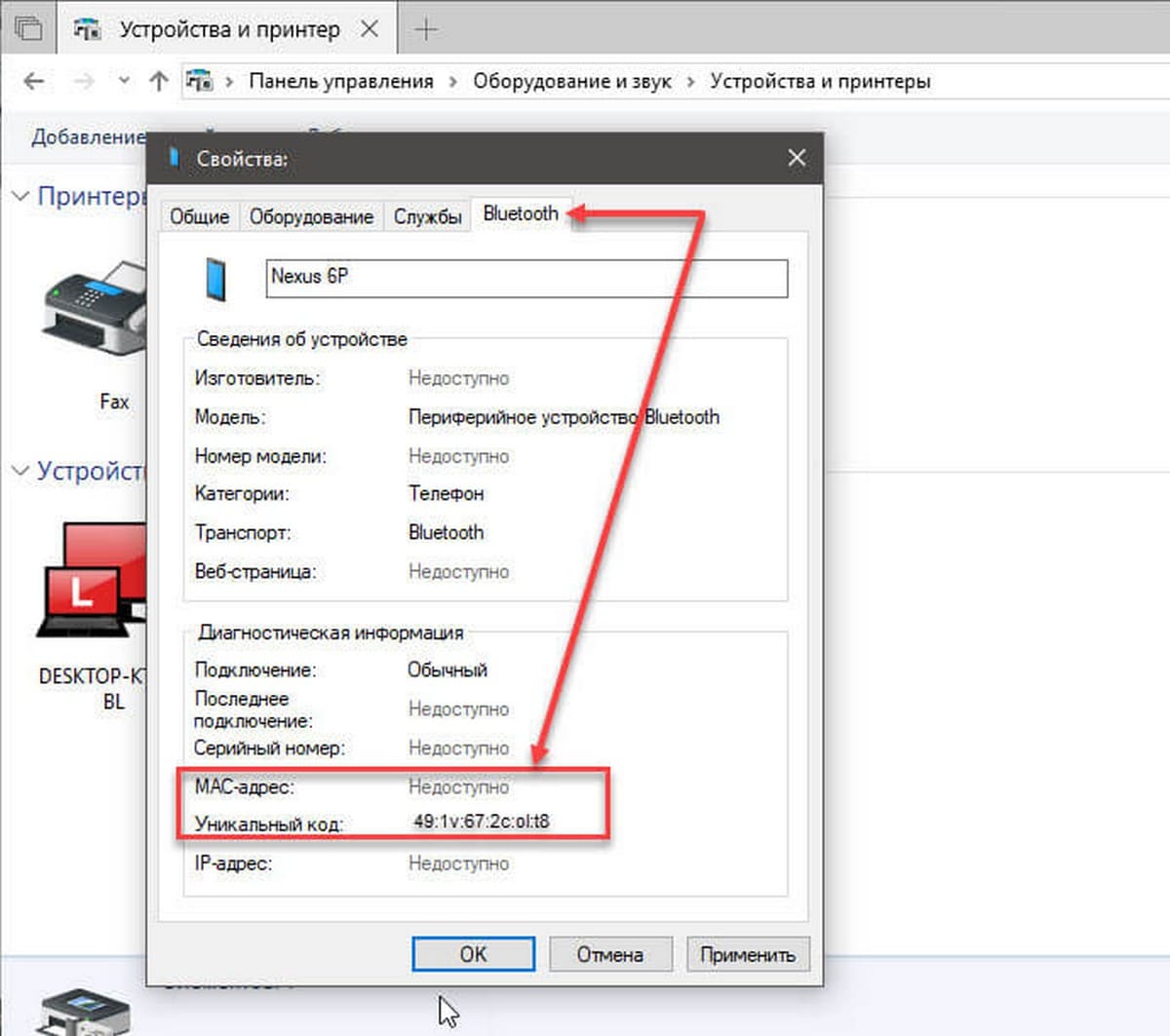
MAC-адрес можно определить по его формату; это 12-символов. MAC-адрес не совпадает с IP-адресом. Устройства Bluetooth, такие как пара наушников или клавиатура, будет иметь только Mac-адрес Bluetooth, но не IP. Другие устройства, которые могут подключаться к Интернету, такие как телефон, будут иметь как Mac-адрес, так и IP-адрес. Адреса также можно посмотреть в соответствующем поле вкладки Bluetooth.
Mac-адрес устройства не изменяется, адрес, который вы просматриваете в Windows 10, будет таким же для устройства, независимо от того, к какому устройству или компьютеру он подключен.