
Как удлинить блок питания роутера
В этой статье мы рассмотрим несколько способов, с помощью которых можно удлинить интернет кабель. Своими руками (с помощью скрутки) и без дополнительных устройств, или с минимальными затратами (с помощью переходника) . По инструкциям из этой статьи вы так же сможете удлинить сетевой кабель, который используете для соединения компьютера с роутером, или для других задач. Не только кабель, который проложил в ваш дом интернет-провайдер.
Чаще всего возникает необходимость удлинить именно интернет кабель, который заходит в наш дом, или квартиру от оборудования провайдера. Обратите внимание, что мы говорим о кабеле витая пара. Если у вас, например, оптоволокно, то решения из этой статьи не подойдут. Очень частот в процессе ремонта, при перестановке мебели, или перемещении устройств, оказывается, что интернет кабель короткий и не достает до нашего компьютера, или роутера. Вариантов в этом случае не много: подстраиваться под длину кабеля, просить провайдера, чтобы он проложил новый кабель нужной вам длинны (что они вряд ли станут делать) , или просто доточить интернет кабель. Чем мы сейчас и займемся. Но для начала несколько советов:
- Если вы хотите соединить обычный сетевой кабель, который используете для соединения двух устройств (например, ПК с роутером) , то возможно в этом нет никакого смысла. Проще изготовить новый кабель нужной длины. Так будет проще и кабель получится более надежным. Так как любое соединение и особенно скрутка – это не очень хорошо. Такой кабель можно сделать своими руками, или попросить обжать кабель нужной длины в каком-то магазине цифровой техники.
- Возможно в вашем случае есть смысл установить Wi-Fi роутер (если его еще нет) , а не удлинять кабель и прокладывать его через всю квартиру. А если есть стационарные компьютеры, к которым чаще всего прокладывают сетевой кабель, то их можно так же подключить по Wi-Fi. Понадобится только Wi-Fi-адаптер, о которых я писал здесь.
- Если речь идет именно о соединении интернет кабеля, то вы можете позвонить к своему интернет-провайдеру и объяснит ситуацию. Что вам не хватает длины проложенного в дом сетевого кабеля. Возможно провайдер предложит вам какое-то разумное решение. Например, отправит специалистов, которые бесплатно заменят кабель.
- Интернет розетки. Если они установлены в вашем доме/квартире, то рассмотрите возможные варианты подключения с использованием этих розеток.
Если без соединения сетевого кабеля не обойтись, то лучше всего использовать специальные соединители (каплер, джойнер) . Если все правильно сделать, то качество соединения не пострадает. Скрутки использовать я не рекомендую. Они создают дополнительное сопротивление и это может сильно повлиять на стабильность подключения. А в итоге на скорость и пинг. Компьютер, или роутер могут просто не видеть такой кабель.
Удлиняем сетевой кабель с помощью переходника (соединителя)?
Этот способ подойдет во всех случаях. Как для соединения сетевого кабеля по которому в дом заходит интернет, так и для удлинения сетевого кабеля для компьютера, телевизора, роутера, модема и т. д.
Выглядят эти соединители примерно вот так:
Его называют джойнер. Там просто с двух сторон вход под сетевой кабель (под коннектор RJ-45) . Тип «мама-мама». Чтобы соединить кабель с помощью такого LAN-соединителя необходимо обжать кабель с двух сторон в коннектор RJ-45. Как это сделать своими руками без специального инструмента я писал в статье как обжать сетевой кабель без инструмента. При наличии специального инструмента (кримпера) все можно сделать по этой инструкции: как обжать витую пару в RJ-45.
Если вы будете использовать такой соединитель для того, чтобы удлинить интернет кабель, то второй кусок кабеля вы можете купить в магазине. Он будет уже готовый (с коннекторами) . Если кабеля нужной длины не будет, то этот кабель могут для вас изготовить. Поспрашивайте в магазинах, где продают компьютеры и другую компьютерную технику.
Достаточно просто подключить два сетевых кабеля в такой переходник и все готово.

Допустим с одной стороны у нас интернет кабель от провайдера, а с другой стороны второй кусок кабеля, который мы изготовили сами, или купили в магазине.
Существуют немного другие соединители LAN-кабеля – каплеры.

С их помощью удлинять LAN-кабель даже проще и удобнее. Не нужно обжимать кабель в коннектор и не нужен специальный инструмент. Только отвертка.
Не путаем эти соединители со сплиттерами. У них один вход и два выхода. И предназначены они для других задач.
Если нужно удлинить сетевой кабель для компьютера, телевизора, роутера
Когда не хватает длины сетевого кабеля, чтобы от роутера или модема подключить компьютер, телевизор, еще один роутер или какое-то другое устройство, то так же можно использовать соединители. Но не забывайте, что всегда можно купить, или изготовить более длинный кабель, или подключить устройство по Wi-Fi. Возможно в вашем случае такое решение будет более правильным и удобным.
Конечно же можно взять два куска витой пары обжатой с обеих сторон в коннектор RJ-45 и соединить их через соединитель.

С помощью такого кабеля можно подключить к интернету абсолютно любое устройство, в котором есть LAN вход.
Соединяем интернет кабель с помощью скрутки
Выше я уже писал, что это не самый лучший способ, которым можно соединить сетевой кабель. Качество соединения может пострадать, а то и вообще не работать. Но если других вариантов нет, или нужно все сделать срочно, то можете попробовать.
Достаточно просто зачистить кабель на обеих концах и скрутить его цвет в цвет. Для изоляции используйте изоляционную ленту, или термоусадочную трубку. Нужно надежно скрутить каждый кабель и заизолировать.
Я все делал первый раз. Самое сложное, это зачистить жилы и скрутить их. Они иногда ломаются. Сначала снимаем внешнюю изоляцию, а затем зачищаем каждый провод.

Дальше скручиваем все жилы по цветам.

Думаю, это можно сделать более аккуратно, чем получилось у меня. После того как сетевой кабель скручен, каждый провод нужно заизолировать. Я использовал термоусадочную трубку. Изоляционная лента тоже подойдет. Вот что у меня получилось:

Не поверите, но этот кабель даже оказался рабочим 🙂
Только осторожно с ним, жилы очень хрупкие без изоляции. Их легко сломать и кабель работать не будет. Можно ниже смотать кабель, чтобы соединения не двигались и не ломались.
Пишите в комментариях, какой способ для удлинения сетевого кабеля используете вы и как у вас все работает.
Как запитать роутер, если рядом нет розетки.
Собственно абоненту понадобился вай-фай там где нет электричества. Все просто, берем 2 PoE инжектора, одним пускаем питание от штатного блока питания в витую пару, а на другой стороне ставим роутер на котором таким же PoE инжектором извлекаем питание и пускаем в роутер и портом без питания подаем трафик.
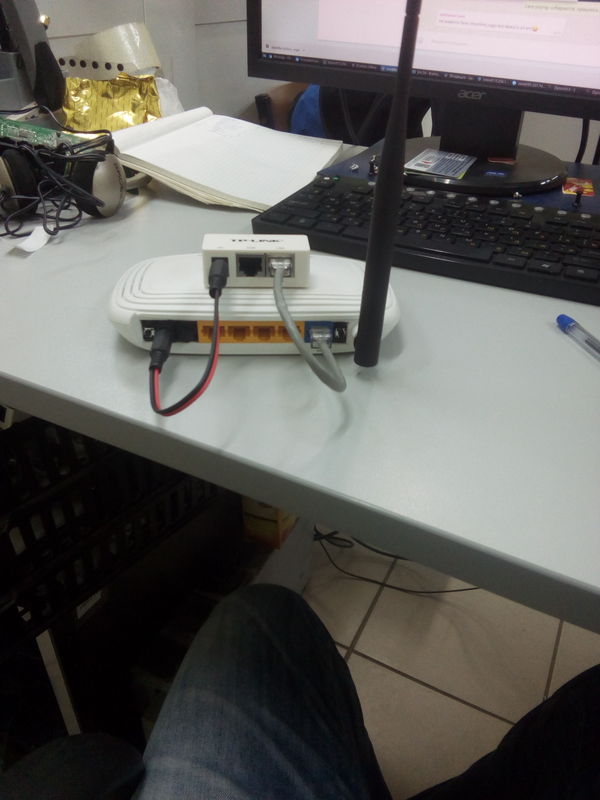
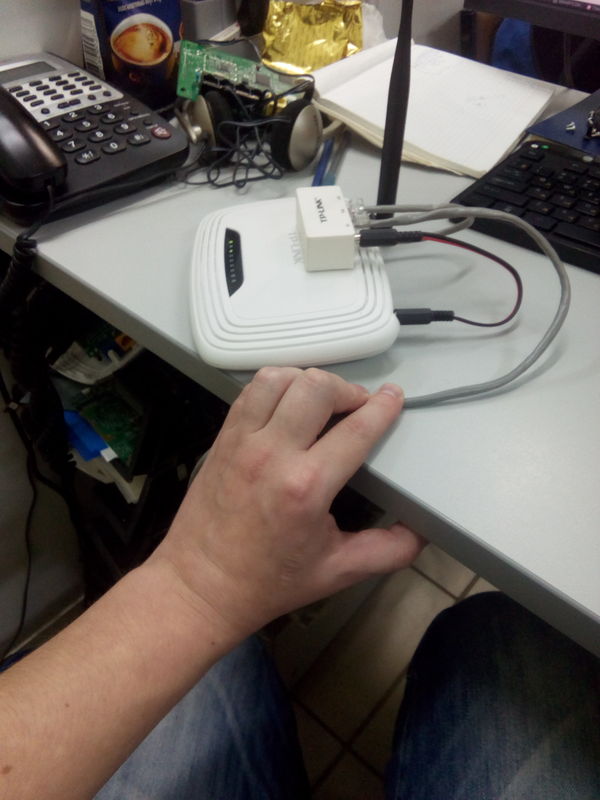
За качество простите, фоткал на коннектор.
P.S. Стоит отметить, что существуют точки доступа и маршрутизаторы, которые штатно умеют запитываться через PoE.
P.P.S: Данный способ подходит для относительно недлинных линий, т.к. на длинных будут большие потери напряжения, а обычный роутер на это не рассчитан.
Всем добра и вай-фая везде!
Дубликаты не найдены
А мануал, как нажать кнопку WPS будет?
Надо было на первом фото остановиться ��
типа без проводов приходящих все работает? х)
угу, это как сетевой фильтр, воткнутый сам в себя
А вообще не люблю такое городить, есть нормальные устройства, которые могут делать всё тоже самое, только лучше и без лишних сегментов. Например mikrotik mAP_lite в качестве точки доступа- самое то.
Сначала подумал, что это вариация этого:
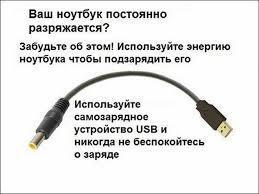
Кстати именно такой шнур я и сделал, чтоб запитать пятивольтовый раутер, когда у него накрылся БП. Работало больше года, потом был куплен другой.
Сделаем от 20 (беларуских) рублей за точку, работаем по Минску и пригороду https://jelektrik.by/elektromontazhnye-raboty/ustanovka-rozetki-pitaniya-modema
Очень извиняюсь за такой некро-коммент, но я совсем отчаялась( Ситуация аналогична — нужно подключить роутер, но рядом с интернет-кабелем нет розетки. И вроде у вас и наглядно показано, но я никак не пойму, какой комплект нужно купить для подключения.
По вашей ссылке выше инжекторы как бы сдвоенные, а у вас на фото в посте провода одинарные. Еще я так понимаю нужен какой-то сплиттер или блок питания. Или вообще купить роутер с PoE, к нему отдельные приблуды не нужны, только витая пара и все? Была бы просто гипер-благодарна за ответ
если у вас витая пара четырехпарная, то вам подойдут инжектор и сплитер из этого комментария #comment_74806988 Соответственно блок питания и инжектор на стороне где есть розетка, на стороне роутера сплитер в роутер. Для наглядности картинку прикрепляю. Роутеры с PoE конечно же существуют и лишнего к ним ничего не надо. Главное условие использования опять же 4х парная витая пара.

P.P.S: Данный способ подходит для относительно недлинных линий, т.к. на длинных будут большие потери напряжения, а обычный роутер на это не рассчитан.
Практика показала что на пару абонентов метров 30 держит, а вот если все дырки занять — умирает, но. Берешь блок питания с регулируемым напряжением (с али можно заказать), считаешь потерю напряжения на данную дистанцию и даешь повышенное на вход — все работает.
плохо что абоненты платят копейки и не готовы покупать роутеры самостоятельно.
Ты раскрыл сущность POE инжектора.

Ну, я перепаивал стандартный разьем. Если он 100Мбит, и тп-линк на этой ревизии не съэкономил на контактах — можно вывести питание на внутренний БП напрямую, заведя проводки от этих контактов — на вход БП. И визуально красиво, и чуть надежнее.
к сожалению они экономят на контактах, их там 4.
а без пое адаптора слабо?
отделяем неиспользованные 4 шилы, соединяем попарно, подаем 12 вольт, а у роутера на эти жилы ставим DC-DC преобразователь, выставляем 5 вольт и вперед
да можно, только надо подбирать сколько вольт потеряется в проводе и подключать напрямую, но это на свой трах и риск
PoE до тех же 100 метров передаёт напряжение, и тот инжектор который выдаёт питалово — выдаёт нужное.
На 80 метрах витой пары напряжение падает с 24 до 12-14 вольт при запитке скажем SXT. Но микротики умеют переключаться на более низкое напряжение, точнее они преобразовывают любое входящее до 3.3 и 5 вольт нужных на плате.
А вот таким? кабелем ��

я пример привел с использованием обычной витой 4х парки, без спец. кабелей.
ШТА? мб poe injector -> poe splitter?

Молодец!
Но в моем случае обе мамы работают, так что 2 пое инжектора)
блин, ты об этом пассивном *(?ме, я думал что про нормальные взрослые 802.3af.
Все просто, берем 2 PoE инжектора
Если работаешь у провайдера, взять 2 пассивных инжектора очень просто. А для остальных — купить по 200р. тоже не сложно: https://www.wmd.ru/products/passivepoe-injector-v2.html
Антеннка
Знакомый работает на подключениях в интернет-провайдере.
Приходит как то подключать тётку непонятного возраста.
Все сделал, настроил, показывает ей роутер, объясняет как работает.
Тётка в ответ: -«А где антеннка?»
Друг объясняет, что антенна в современных роутерах может быть встроенная, та ни в какую.
Давай ей с антеннкой и всё!
В итоге на следущий день друг принес ей гигабитный роутер аж с 4 антеннками, но на 2000 дороже.
Установил настроил, тётка довольна, все оплатила и вслед ему: -«Ишь ты! Хотел мне гавно дешёвое подсунуть! Везде за вами смотреть надо!»
Быдло провайдер из 90х
Хотелось бы поделится печальным опытом общения с «великолепным» интернет провайдером — The Best On.
Перед тем как описывать свою ситуацию думаю не плохо будет поделится парой отзывов на гугл картах ну и ссылкой на эти самые гугл карты чтобы читатель лучше понимал о чем пойдёт речь ��
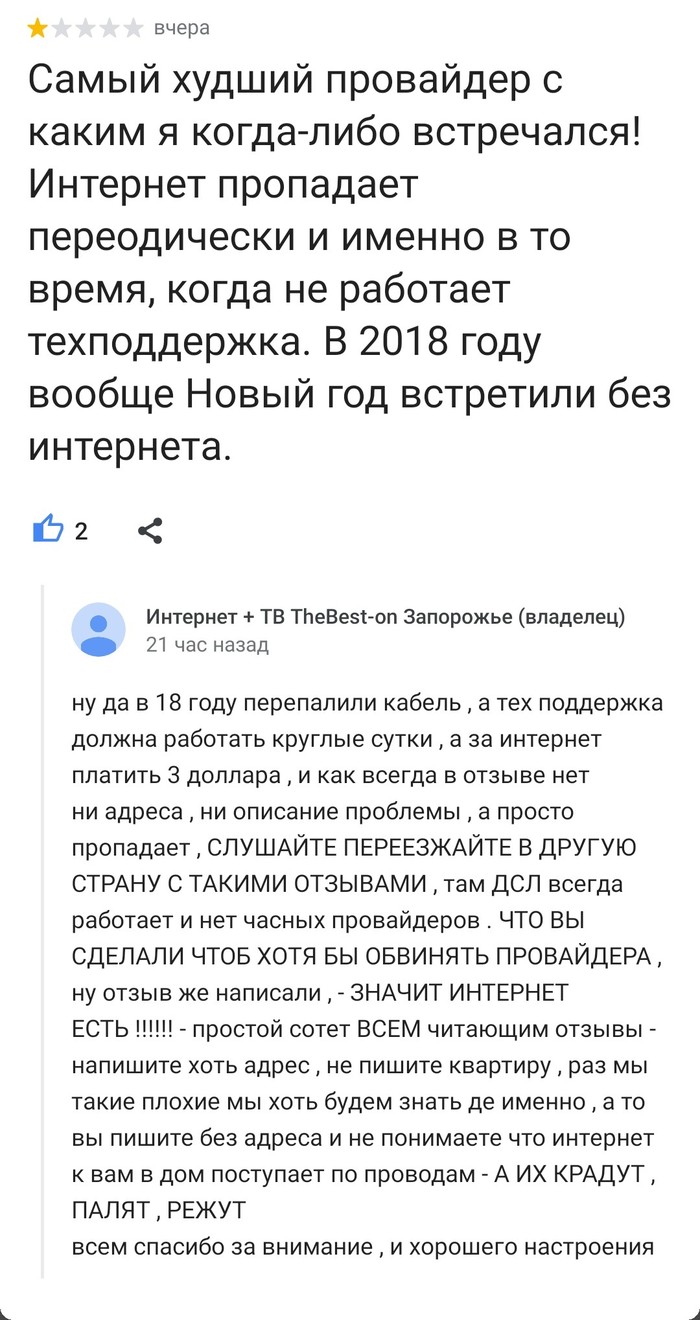

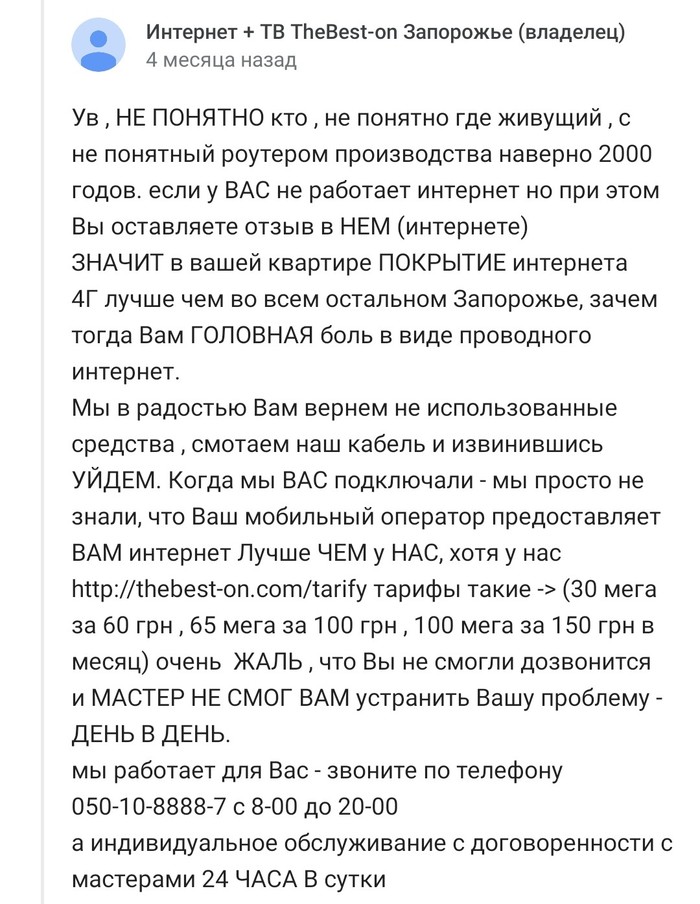
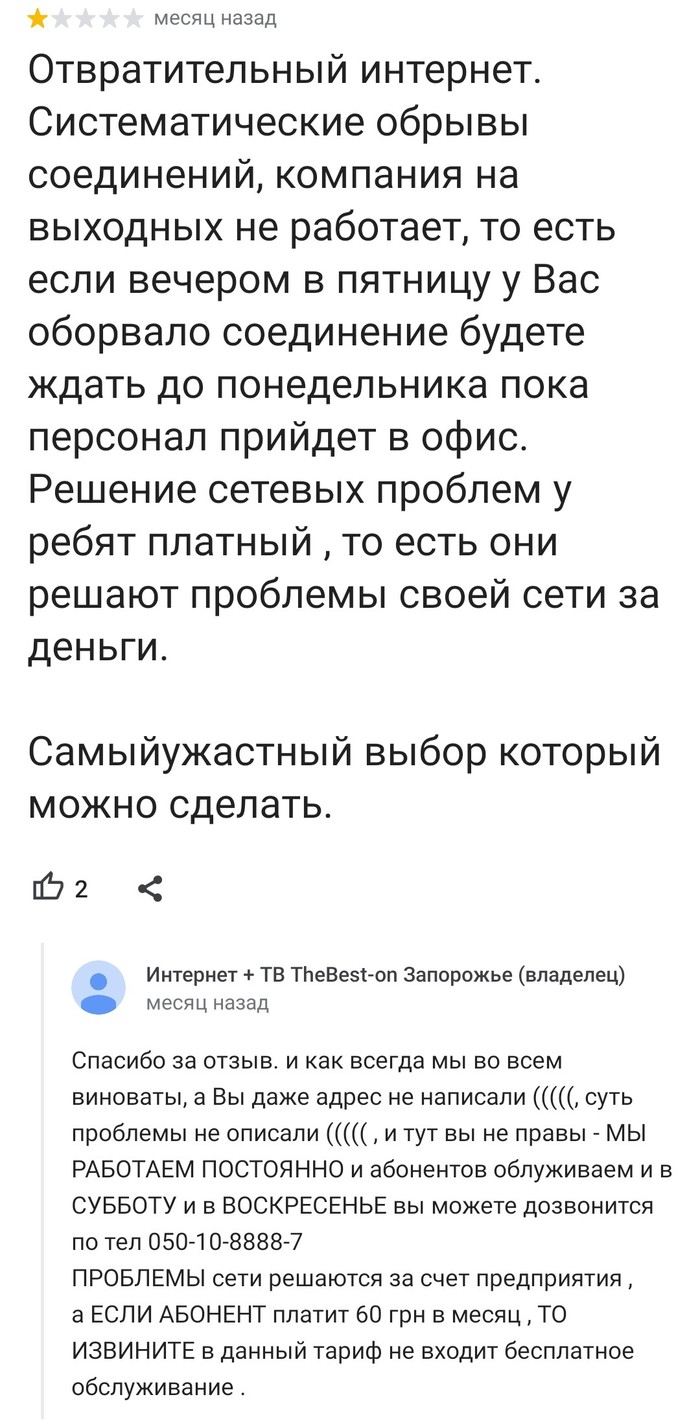
До середины осени прошлого года я и представить не мог что стану свидетелем такого хамского отношения и отвратительного сервиса. Началось все с того что качество связи начало падать и я решил написать в тех поддержку, потому как дозвонится у меня не получилось, и вот что из этого вышло.
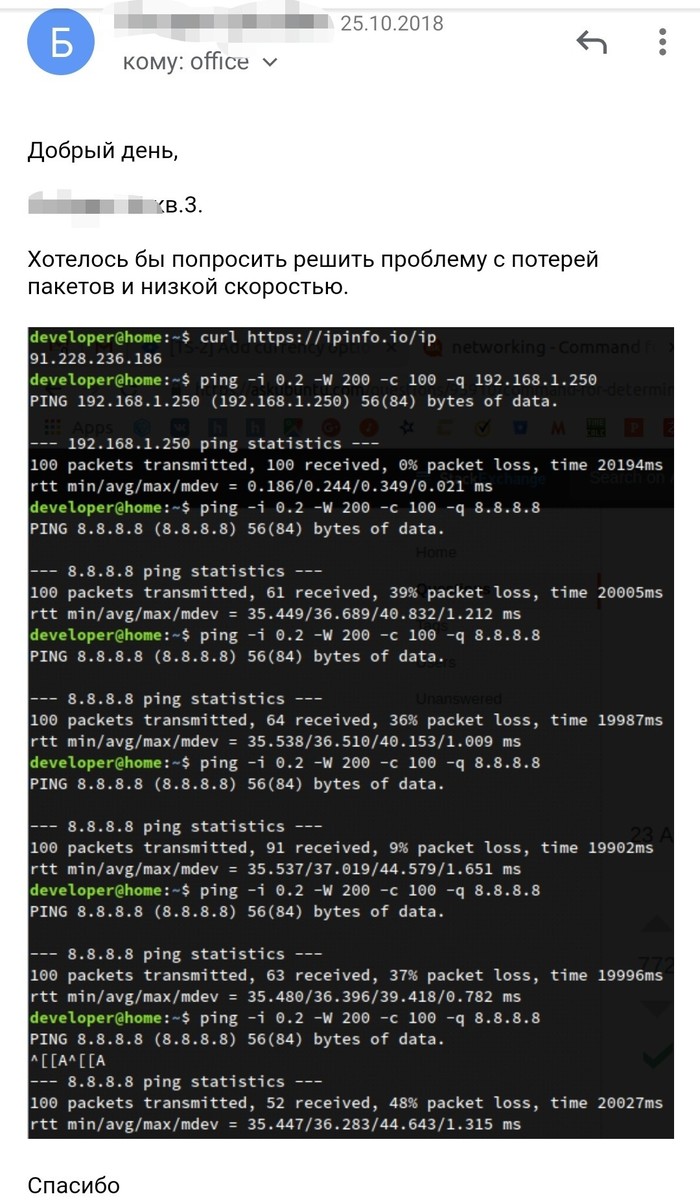

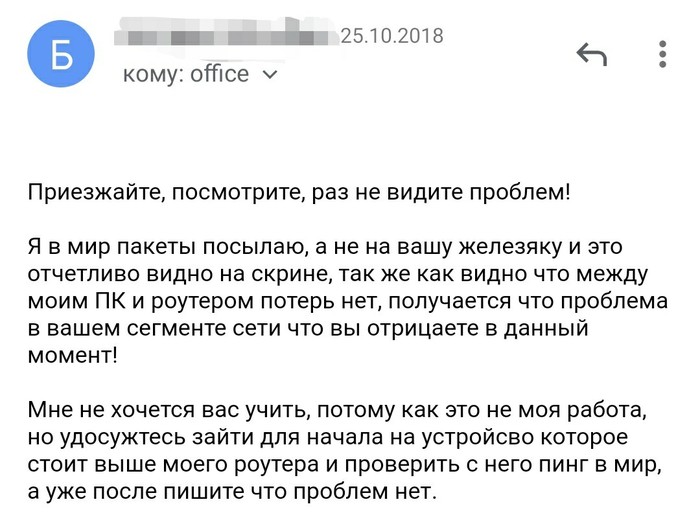

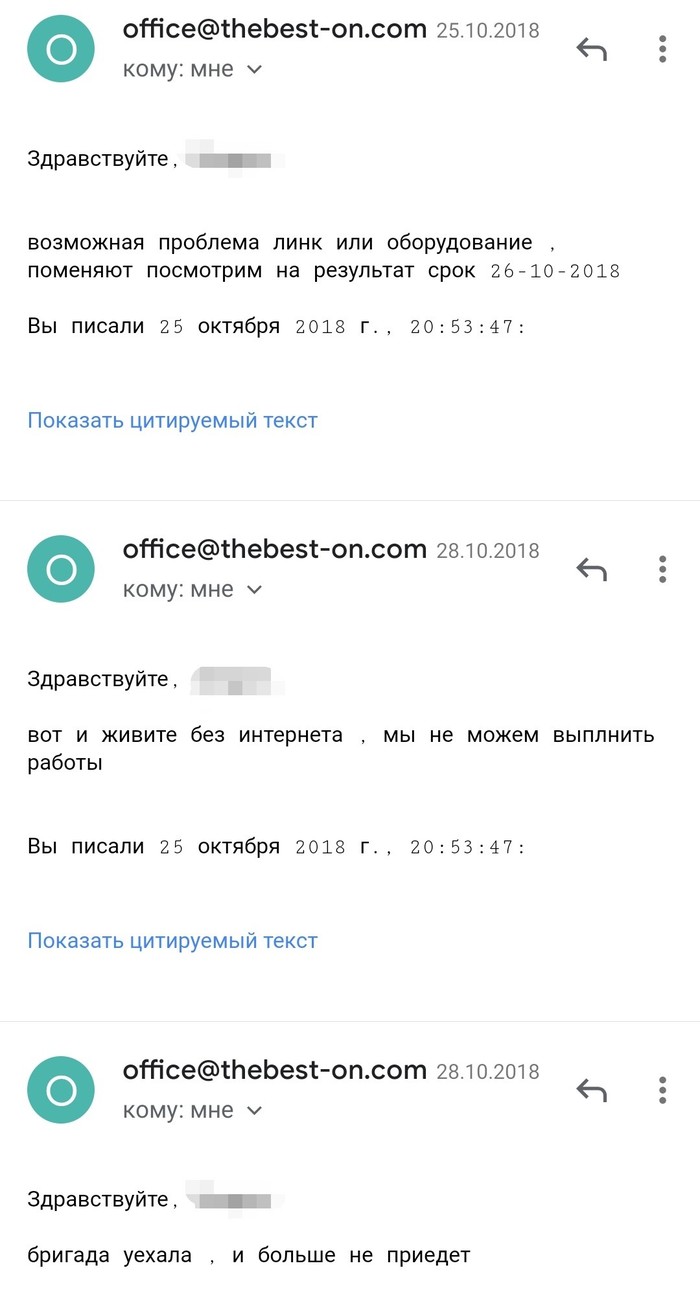
На этом моменте хотел бы остановиться и описать ситуацию подробнее, никто не приезжал и в дверь не звонил. Соседи все адекватные и нагнать сотрудников провайдера могла только в случае хамского отношения, я после спрашивал у соседей не приезжал ли кто, на что получил отрицательный ответ.



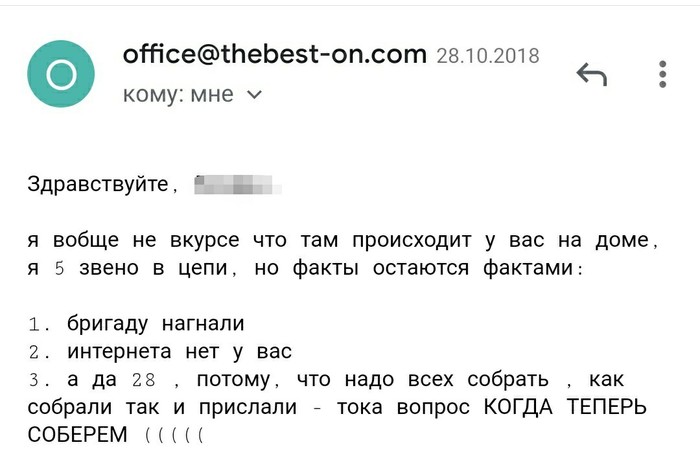
После этого решил не продолжать диалог в силу полной не адекватности моего собеседника, а просто включить себе интернет из личного кабинета(зачем было кричать о том что я буду сидеть без интернета?). Очень жаль что это единственный провайдер в моем районе.
Полезные блоги для IT-специалистов
На окончательное осознание того, что содержимое хабра не отражает реального положения дел в IT-индустрии и всесторонне вредит профессиональному развитию, ушло около пяти лет.
Объяснять причины, приводить доказательства не буду: долго и выглядеть будет неубедительно для тех, кто пока не дошел до этой мысли самостоятельно. Однако перечислю ряд источников, которые, на мой взгляд, крайне полезны для ознакомления IT-специалистам любого профиля.
Также укажу примеры постов, чтобы сразу можно было открыть и начать читать.
Если в будущем материал по приведенным ссылкам пропадет, ищите с помощью Wayback Machine — https://archive.org/web/
2) Блог Александра Алексеева — https://eax.me
— «Десять веских причин не тащить в продакшн новые игрушки» — https://eax.me/avoid-new-toys/
— «Почему эти ваши модные NoSQL решения не так уж хороши» — https://eax.me/avoid-nosql/
— «Советы и примеры задач, которые помогут вам в освоении нового языка программирования» — https://eax.me/programming-language-learning/
— «Должен ли ИТ менеджер программировать» (в трех частях) — https://vit-r.livejournal.com/30889.html
— «Про то, как победила дружба, а люди стали рабами машин» — https://vit-r.livejournal.com/621261.html
— «Что такое корпоративная культура и как она влияет на вас» — https://dou.ua/lenta/articles/company-culture
— «Enterprise разработка накануне провала традиционных методов» — https://dou.ua/lenta/articles/enterprise-dev
6) Статьи Игоря Ашманова
9) Блог Сергея Теплякова — sergeyteplyakov на блогспот.ком
— «Культ карго в программировании» — http://sergeyteplyakov. /2013/09/blog-post_24.html
— «Шпаргалка по SOLID принципам» — http://sergeyteplyakov. /2014/10/solid.html
— «Книги» — http://sergeyteplyakov. /2013/08/blog-post.html
10) Блог Максима Захарова — wolonter на блогспот.ком
— «О профессионалах» — https://wolonter. /2016/09/blog-post.html
— «О менеджерах, тестировщиках и их отношениях» — http://wolonter. /2016/06/blog-post_21.html
Дополняйте в комментариях, у кого тоже есть интересный материал
Что-то Wi-Fi не работает.
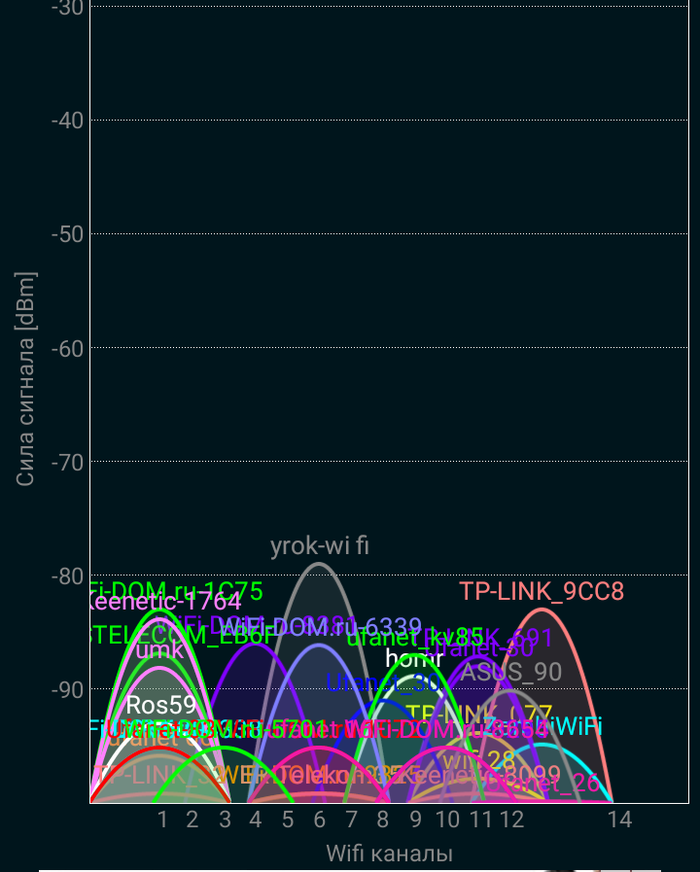
Звонит клиент, говорит , что интернет не работает. Частая причина — несколько подключений занимают один канал. Достато просто его сменить на другой. Но тут же ситуация патовая. А главное техники провайдеров даже не заморачиваются на то, чтобы это настраивать. По мне так лучше ставить один общий роутер на этаж, чем забивать друг другу каналы.
Как провайдер услугу 100мбит/с предоставляет.
Есть у нас в городе один достаточно крупный провайдер местного пошиба, который предоставляет услуги телевидения и интернет.
Ключевая особенность: во всех тарифах доступа указана скорость ДО скольки-то мбит/с.
До 3, до 10, 20, 50 и т.д. У меня всегда возникал вопрос, а что будет, если несколько человек на доме одновременно начнут качать через торрент фильмы? У всех будет до 100 мбит? Ну да, 0.3 мбит/с — это тоже до 100. Не врут )
Провайдер старается переделать свою сеть на управляемые свичи, но на многих домах можно встретить следующие картины:
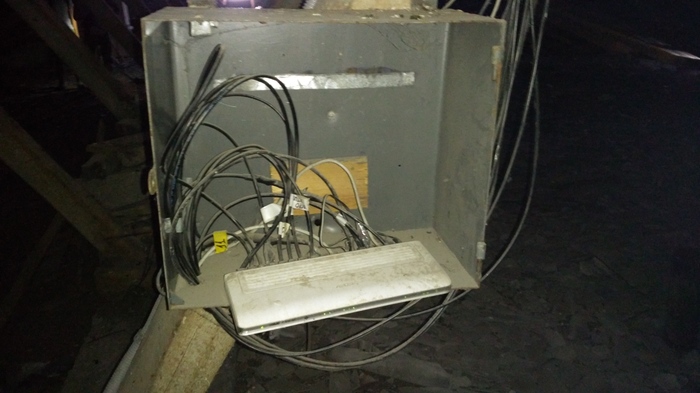
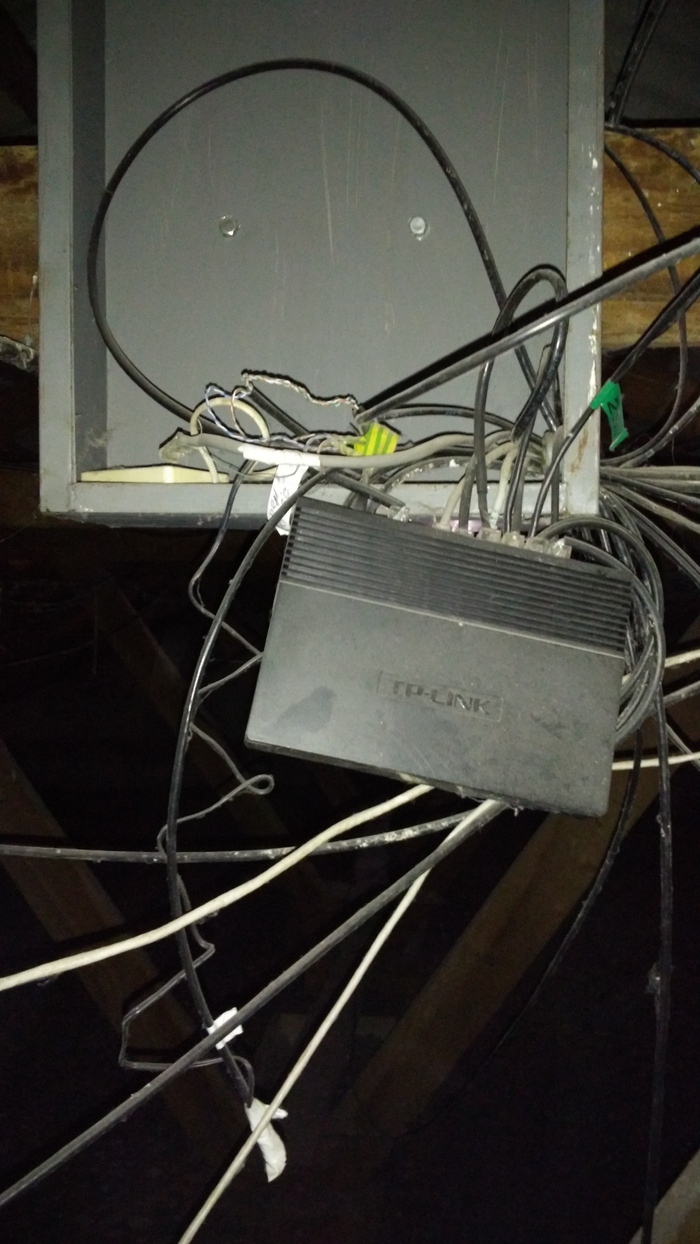
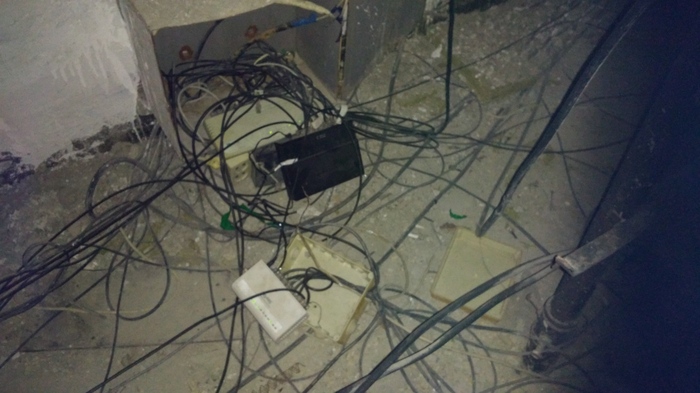
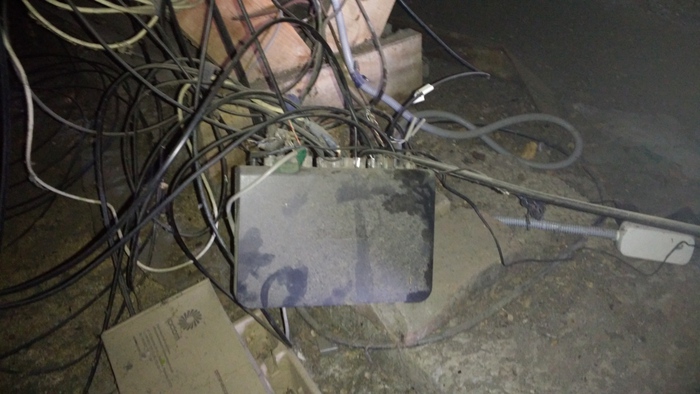
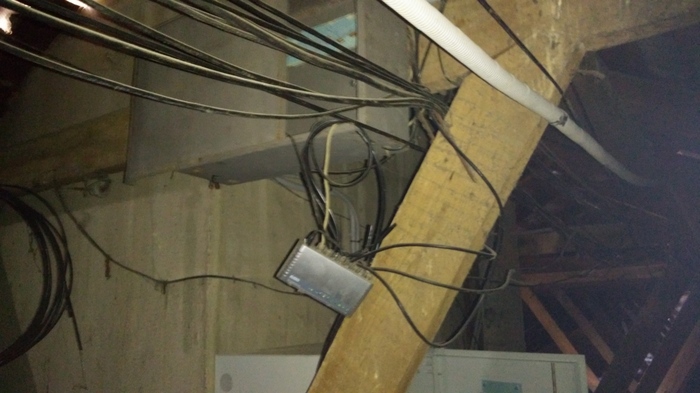
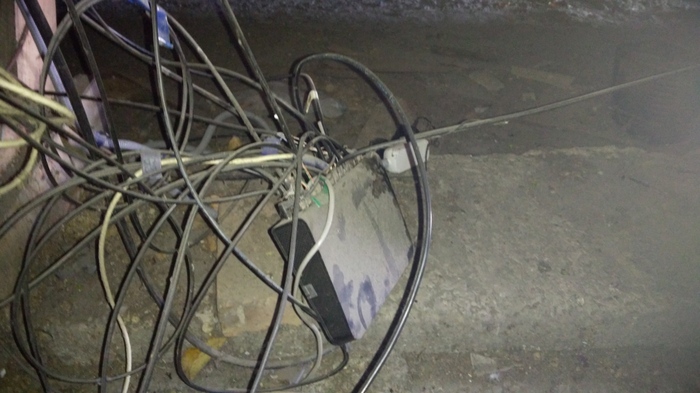
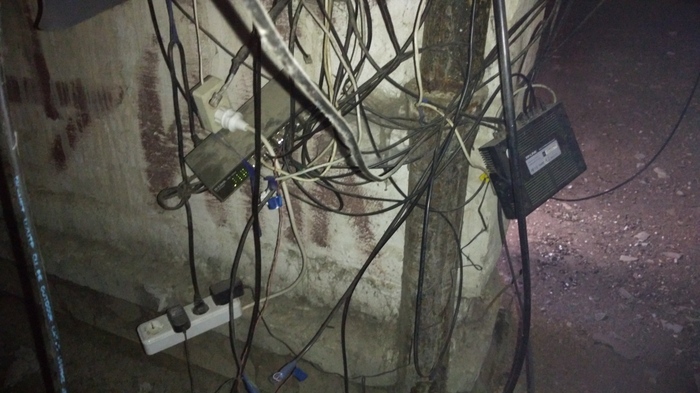
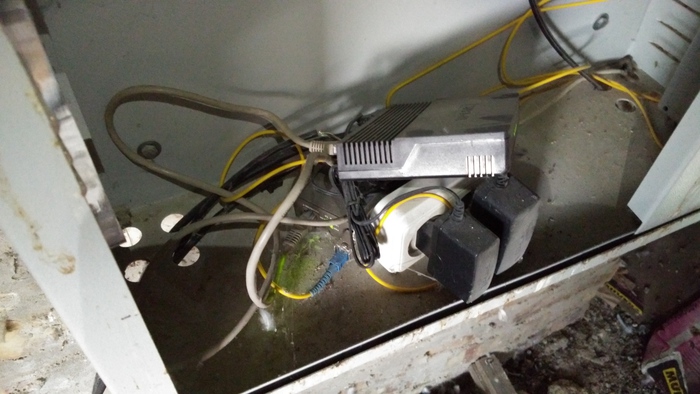
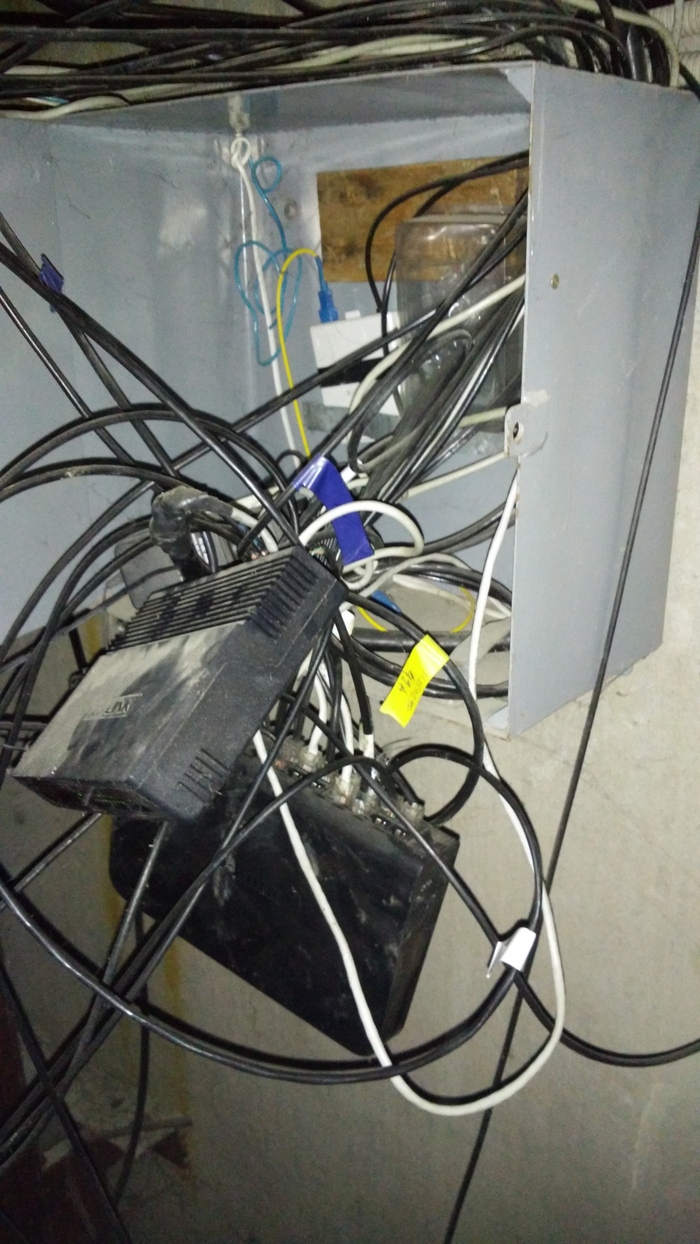
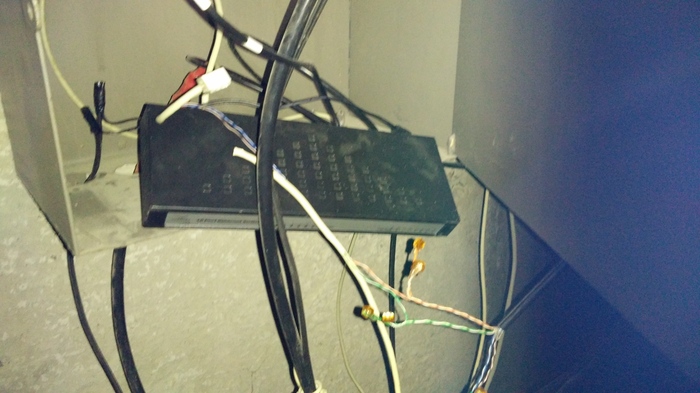

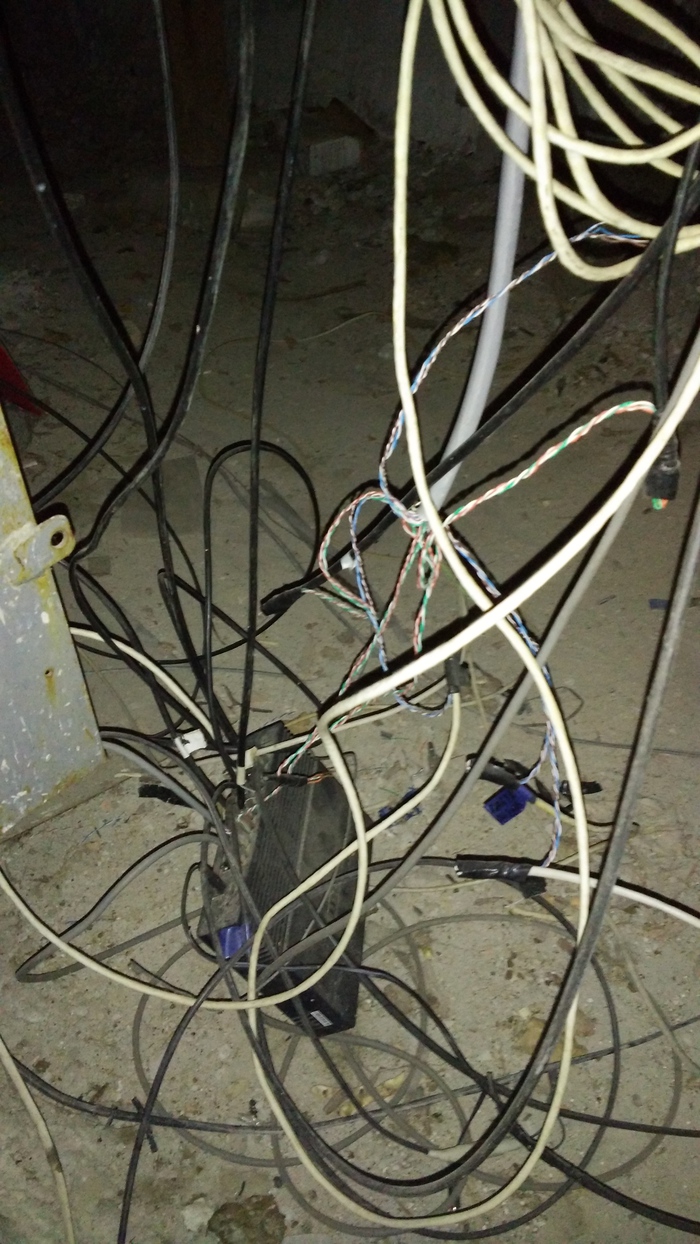
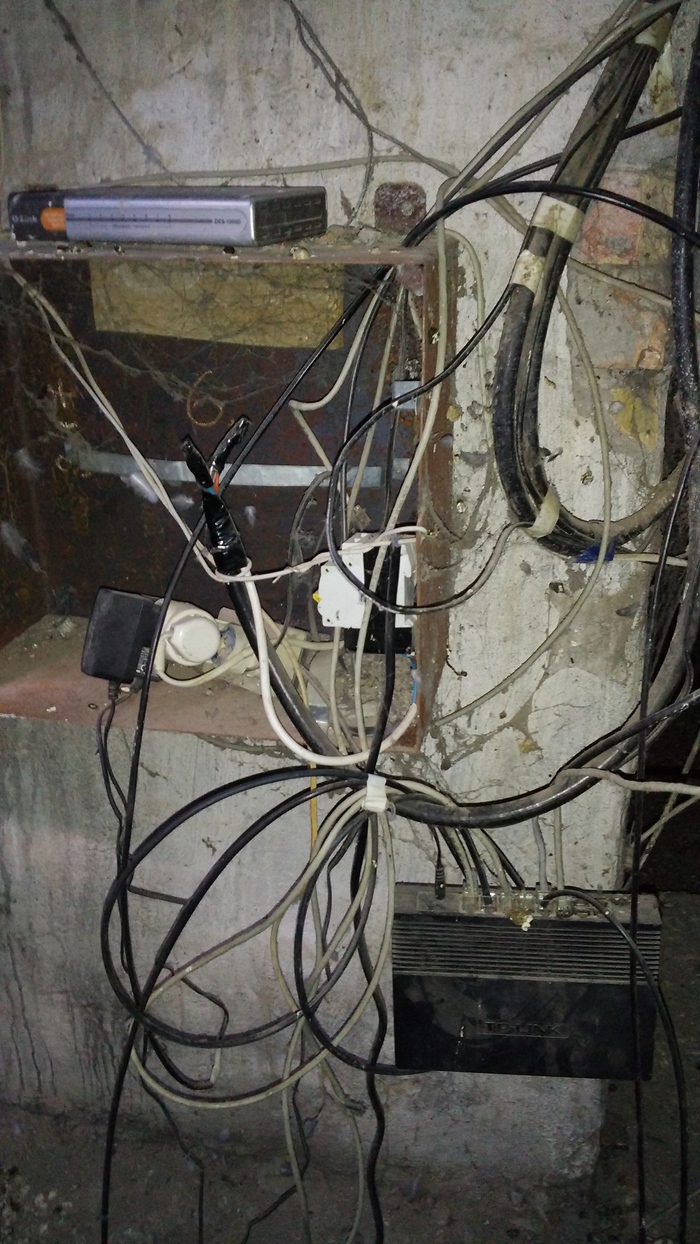
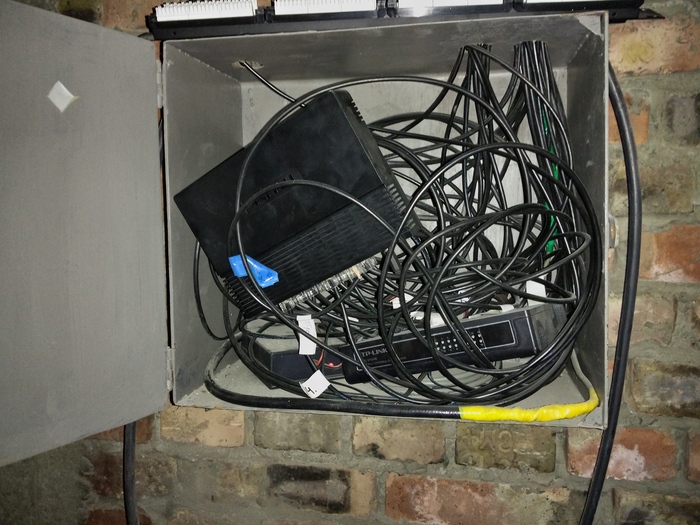
Как выглядит, так и работает. А управляемые свичи, подключенные по оптике висят снаружи ящиков на витой паре абонентов ) Зачем крепить в шкаф?
Дом.ру или как выразить «уважение» к новым клиентам
Всем доброго времени суток. Хочу рассказать вам свою историю про данную компанию:)
Пользовался я уже вот как два года услугами местного провайдера, назовём его «Б-нет». При переезде на новую квартиру решил перейти на дом.ру, тарифы были выгоднее, особенно с учётом того, что нужен только интернет.
Только заехал на квартиру, как в течение часа в дверь звонит парень, который проводит опросы и предлагает подключиться. Заявку составили, жду специалиста.
Специалист пришёл через пару дней, начал возиться, ругаться, что у меня плохой роутер, что обязательно надо его менять и т.д. Стоит заметить, что роутер ещё от Б-нета, работал замечательно, проблем никогда не наблюдал с ним.
Тем не менее сеть настроили, назвали её «815386», и спец сказал, что завтра всё будет работать, и если что-то будет не так-то «вот вам мой номер. «. Договор заключили, оплатил 431р. за первый месяц. Он повторился, что роутер у Б-нета некачественный и почти у всех, кто им пользуется-есть проблемы.
На следующий день интернета не было(смартфон не ловил сеть 815386 вплотную рядом с роутером). Позвонил ему. Приехав через часа два, начали обсуждать, в чём может быть проблема. Я спросил, не может ли быть такого, что он настроил не тот роутер(модель у меня dir-615, и среди сетей для подключения как раз была сеть dir-615, которая ловилась так хорошо, будто интернет раздавался с моей квартиры. Притом, сеть была запаролена- это и отмело мысль). Техник начал говорить, что это невозможно, и что проблема явно в роутере, и его надо менять. Когда я ответил, что куплю новый от определённой фирмы, он начал уговаривать взять роутер Дом.ру, который принёс с собой, только вот он стоил бы мне 2000р. Что-то тогда меня смутило и я отказался, предложив кинуть кабель напрямую на компьютер. Соединили, и «специалист» удалился.
Когда подключил Б-нетовский роутер и залез в настройки, то обнаружил, что он раздаёт wi-fi с названием сети «dir-615». Да, именно ту запароленную сеть. Сбросил настройки, переименовал сеть и поставил свой пароль. Интернет работает замечательно на всех устройствах.
То есть по сути, в тот момент, когда я ему предложил кружку чая, беспокоясь, что он не может нормально пообедать из-за завала на работе, этот товарищ решил создать левую сеть, подключиться к которой я не мог, а настоящую запаролил и начал рассуждать о том, что мне пора менять роутер.
Хорошо, что ещё не закрыл договор с Б-нетом. Буду думать о возвращении к ним.
Тестирование на проникновение и усиление безопасности Вашей WiFi сети. Kali Linux
Сразу хочу оговориться, что данный пост имеет рекламный мотив. Нет, я не впариваю Вам вейпы или ножи-кредитки. Я размещаю полезную информацию для IT-Специалистов в своем Telegram канале и буду рад поделится своим опытом с Вами. Вот ссылка на канал https://telegram.me/to_sysadmins заходите, читайте, используйте в работе.
Сегодня речь пойдет о пентесте беспроводных сетей с помощью дистрибутива Kali Linux. В нем уже предустановлено достаточно утилит для тестирования «дыр» в безопасности сетей. В этом посте мы рассмотрим
перехват handshake и брут пароля.
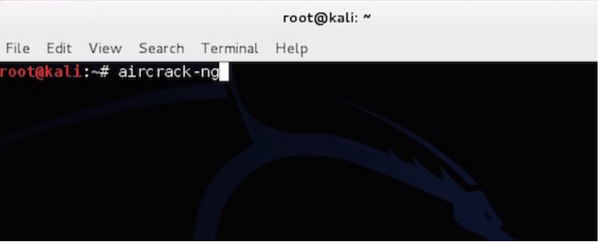
Первым этапом будет настройка wifi адаптера. Для того, чтобы убедится,
Что Ваш адаптер поддерживает инъекции мы откроем терминал и введем команду:
Терминал выведет список ваших беспроводных карт, поддерживающих
инъекции.Вероятнее всего Ваш адаптер будет называться «wlan0»
Дальше мы вводим в терминал команду:
airmon переведет адаптер в режим монитора. Дальше мы соберем информацию
о нашей сети. Для этого в пишем:
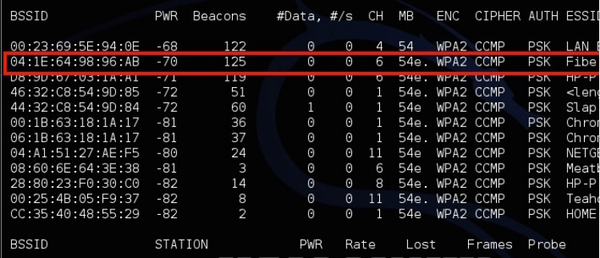
Обратите внимание, что «wlan0mon» это название моего адаптера, убедитесь, что ввели
правильное название, возможно у Вас будет просто mon0. Так что перепроверьте.
Если все сделано верно, то на экране вы увидите вписок доступных Вам сетей,
Находим Вашу сеть и вводим команду, заменяя коментарии в скобках на свои данные
airodump-ng -c (канал) —bssid (bssid) -w /root/Desktop/ (интерфейс монитора)
Теперь Вы будете видеть и отслеживать только выбранную вами (Вашу) сеть.
оставляем airodump работать, а сами ускорим процесс захвата handshake.
Открываем второе окно терминала и пишем
aireplay-ng -0 2 -a (bssid маршрутизатора) -c (Номер клиентской станции берем в окне с работающим airodump-ng) wlan0mon
Этой командной мы принудительно отключаем клиента от нашей точки. Когда клиентское устройство
Повторно подключится к сети, мы успешно перехватим handshake.
Переходим на первое окно с работающим airodump-ng и убеждаемся в этом.
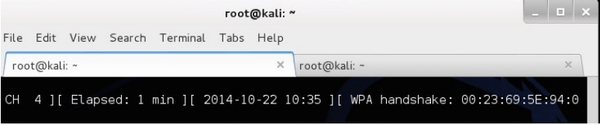
Теперь у нас на руках имеется пароль от WiFi сети, лежит он на рабочем столе в файле с разрешением *.cap
Но он пока зашифрован.Нам нужен словарь (в Kali Linux словарь уже есть и лежит
в папке /usr/share/wordlist/rockyou.txt) пароль нужно подбирать.
Для этого пишем в терминале:
aircrack-ng -a2 -b (bssid маршрутизатора) -w (путь к словарю) /Root/Desktop/*. cap
Скорость перебора зависит от мощности вашего компьютера. Если ваш компьютер слабоват
для такого рода действий, то в интернете есть как платные, так и бесплатные сервисы
Если пароль расшифровать не удалось, то поздравляю Ваша сеть хорошо
защищена, в противном случае Вам необходимо сменить пароль на более сложный
И обязательно отключить протокол WPS в роутере.
Так и работаем.
Уже давно привык, что западным инженерам трудно выговаривать название городов и весей нашего края. И даже названия, которые на слуху и в которых , на первый взгляд невозможно допустить ошибки в ударении, зачастую коверкуются «непростительно» сильно.
Очень много названий с корнями из бурятского языка.
Но теперь инженеров второй и первой линии я представляю так:

Ну и следовательно причина сей аналогии (информацию можно свободно подтягивать по номеру договора) :
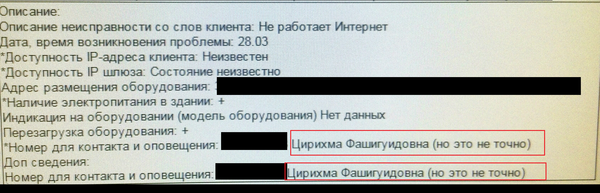
«У клиента отсутствует доступ к интернету. Но это не точно»
Первая линия техподдержки
Будильник из роутера
в продолжение поста http://pikabu.ru/story/igraem_pain__shut_your_mouth_na_route.
Сделал на домашнем rb433 будильник, для этого добавил в шедулер /system script run pain дата запуска — завтра, время 8:00, интервал 1 день.
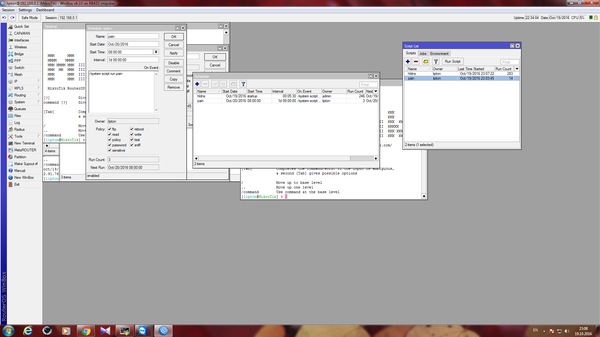
/system script
add name=pain owner=lipton policy=ftp,reboot,read,write,policy,test,password,sniff,sensitive source=»#H\r\
\n:beep frequency=494 length=200ms;\r\
\n:delay 500ms;\r\
\n\r\
\n#F#\r\
\n:beep frequency=740 length=200ms;\r\
\n:delay 250ms;\r\
\n#H\r\
\n:beep frequency=494 length=200ms;\r\
\n:delay 250ms;\r\
\n#G\r\
\n:beep frequency=784 length=200ms;\r\
\n:delay 500ms;\r\
\n\r\
\n#F#\r\
\n:beep frequency=740 length=200ms;\r\
\n:delay 250ms;\r\
\n#E\r\
\n:beep frequency=659 length=200ms;\r\
\n:delay 250ms;\r\
\n#F#\r\
\n:beep frequency=740 length=200ms;\r\
\n:delay 500ms;\r\
\n\r\
\n#E\r\
\n:beep frequency=659 length=200ms;\r\
\n:delay 250ms;\r\
\n#F#\r\
\n:beep frequency=740 length=200ms;\r\
\n:delay 250ms;\r\
\n#G\r\
\n:beep frequency=784 length=200ms;\r\
\n:delay 250ms;\r\
\n#G\r\
\n:beep frequency=784 length=200ms;\r\
\n:delay 250ms;\r\
\n#F#\r\
\n:beep frequency=740 length=200ms;\r\
\n:delay 250ms;\r\
\n#E\r\
\n:beep frequency=659 length=200ms;\r\
\n:delay 250ms;\r\
\n\r\
\n#H\r\
\n:beep frequency=494 length=200ms;\r\
\n:delay 500ms;\r\
\n#F#\r\
\n:beep frequency=740 length=200ms;\r\
\n:delay 250ms;\r\
\n#H\r\
\n:beep frequency=494 length=200ms;\r\
\n:delay 250ms;\r\
\n#G\r\
\n:beep frequency=784 length=200ms;\r\
\n:delay 500ms;\r\
\n\r\
\n#F#\r\
\n:beep frequency=740 length=200ms;\r\
\n:delay 250ms;\r\
\n#E\r\
\n:beep frequency=659 length=200ms;\r\
\n:delay 250ms;\r\
\n#D\r\
\n:beep frequency=587 length=200ms;\r\
\n:delay 500ms;\r\
\n\r\
\n#E\r\
\n:beep frequency=659 length=200ms;\r\
\n:delay 250ms;\r\
\n#D\r\
\n:beep frequency=587 length=200ms;\r\
\n:delay 250ms;\r\
\n#C#\r\
\n:beep frequency=554 length=200ms;\r\
\n:delay 250ms;\r\
\n#C#\r\
\n:beep frequency=554 length=200ms;\r\
\n:delay 250ms;\r\
\n#D\r\
\n:beep frequency=587 length=200ms;\r\
\n:delay 250ms;\r\
\n#C#\r\
\n:beep frequency=554 length=200ms;\r\
\n:delay 250ms;\r\
\n\r\
\n#retry\r\
\n\r\
\n#H\r\
\n:beep frequency=494 length=200ms;\r\
\n:delay 500ms;\r\
\n\r\
\n#F#\r\
\n:beep frequency=740 length=200ms;\r\
\n:delay 250ms;\r\
\n#H\r\
\n:beep frequency=494 length=200ms;\r\
\n:delay 250ms;\r\
\n#G\r\
\n:beep frequency=784 length=200ms;\r\
\n:delay 500ms;\r\
\n\r\
\n#F#\r\
\n:beep frequency=740 length=200ms;\r\
\n:delay 250ms;\r\
\n#E\r\
\n:beep frequency=659 length=200ms;\r\
\n:delay 250ms;\r\
\n#F#\r\
\n:beep frequency=740 length=200ms;\r\
\n:delay 500ms;\r\
\n\r\
\n#E\r\
\n:beep frequency=659 length=200ms;\r\
\n:delay 250ms;\r\
\n#F#\r\
\n:beep frequency=740 length=200ms;\r\
\n:delay 250ms;\r\
\n#G\r\
\n:beep frequency=784 length=200ms;\r\
\n:delay 250ms;\r\
\n#G\r\
\n:beep frequency=784 length=200ms;\r\
\n:delay 250ms;\r\
\n#F#\r\
\n:beep frequency=740 length=200ms;\r\
\n:delay 250ms;\r\
\n#E\r\
\n:beep frequency=659 length=200ms;\r\
\n:delay 250ms;\r\
\n\r\
\n#H\r\
\n:beep frequency=494 length=200ms;\r\
\n:delay 500ms;\r\
\n#F#\r\
\n:beep frequency=740 length=200ms;\r\
\n:delay 250ms;\r\
\n#H\r\
\n:beep frequency=494 length=200ms;\r\
\n:delay 250ms;\r\
\n#G\r\
\n:beep frequency=784 length=200ms;\r\
\n:delay 500ms;\r\
\n\r\
\n#F#\r\
\n:beep frequency=740 length=200ms;\r\
\n:delay 250ms;\r\
\n#E\r\
\n:beep frequency=659 length=200ms;\r\
\n:delay 250ms;\r\
\n#D\r\
\n:beep frequency=587 length=200ms;\r\
\n:delay 500ms;\r\
\n\r\
\n#E\r\
\n:beep frequency=659 length=200ms;\r\
\n:delay 250ms;\r\
\n#D\r\
\n:beep frequency=587 length=200ms;\r\
\n:delay 250ms;\r\
\n#C#\r\
\n:beep frequency=554 length=200ms;\r\
\n:delay 250ms;\r\
\n#C#\r\
\n:beep frequency=554 length=200ms;\r\
\n:delay 250ms;\r\
\n#D\r\
\n:beep frequency=587 length=200ms;\r\
\n:delay 250ms;\r\
\n#C#\r\
\n:beep frequency=554 length=200ms;\r\
\n:delay 250ms;\r\
\n\r\
\n#retry\r\
\n\r\
\n\r\
\n#H\r\
\n:beep frequency=494 length=200ms;\r\
\n:delay 500ms;\r\
\n\r\
\n#F#\r\
\n:beep frequency=740 length=200ms;\r\
\n:delay 250ms;\r\
\n#H\r\
\n:beep frequency=494 length=200ms;\r\
\n:delay 250ms;\r\
\n#G\r\
\n:beep frequency=784 length=200ms;\r\
\n:delay 500ms;\r\
\n\r\
\n#F#\r\
\n:beep frequency=740 length=200ms;\r\
\n:delay 250ms;\r\
\n#E\r\
\n:beep frequency=659 length=200ms;\r\
\n:delay 250ms;\r\
\n#F#\r\
\n:beep frequency=740 length=200ms;\r\
\n:delay 500ms;\r\
\n\r\
\n#E\r\
\n:beep frequency=659 length=200ms;\r\
\n:delay 250ms;\r\
\n#F#\r\
\n:beep frequency=740 length=200ms;\r\
\n:delay 250ms;\r\
\n#G\r\
\n:beep frequency=784 length=200ms;\r\
\n:delay 250ms;\r\
\n#G\r\
\n:beep frequency=784 length=200ms;\r\
\n:delay 250ms;\r\
\n#F#\r\
\n:beep frequency=740 length=200ms;\r\
\n:delay 250ms;\r\
\n#E\r\
\n:beep frequency=659 length=200ms;\r\
\n:delay 250ms;\r\
\n\r\
\n#H\r\
\n:beep frequency=494 length=200ms;\r\
\n:delay 500ms;\r\
\n#F#\r\
\n:beep frequency=740 length=200ms;\r\
\n:delay 250ms;\r\
\n#H\r\
\n:beep frequency=494 length=200ms;\r\
\n:delay 250ms;\r\
\n#G\r\
\n:beep frequency=784 length=200ms;\r\
\n:delay 500ms;\r\
\n\r\
\n#F#\r\
\n:beep frequency=740 length=200ms;\r\
\n:delay 250ms;\r\
\n#E\r\
\n:beep frequency=659 length=200ms;\r\
\n:delay 250ms;\r\
\n#D\r\
\n:beep frequency=587 length=200ms;\r\
\n:delay 500ms;\r\
\n\r\
\n#E\r\
\n:beep frequency=659 length=200ms;\r\
\n:delay 250ms;\r\
\n#D\r\
\n:beep frequency=587 length=200ms;\r\
\n:delay 250ms;\r\
\n#C#\r\
\n:beep frequency=554 length=200ms;\r\
\n:delay 250ms;\r\
\n#C#\r\
\n:beep frequency=554 length=200ms;\r\
\n:delay 250ms;\r\
\n#D\r\
\n:beep frequency=587 length=200ms;\r\
\n:delay 250ms;\r\
\n#C#\r\
\n:beep frequency=554 length=200ms;\r\
\n:delay 250ms;\r\
\n\r\
\n#retry\r\
\n\r\
\n#H\r\
\n:beep frequency=494 length=200ms;\r\
\n:delay 500ms;\r\
\n\r\
\n#F#\r\
\n:beep frequency=740 length=200ms;\r\
\n:delay 250ms;\r\
\n#H\r\
\n:beep frequency=494 length=200ms;\r\
\n:delay 250ms;\r\
\n#G\r\
\n:beep frequency=784 length=200ms;\r\
\n:delay 500ms;\r\
\n\r\
\n#F#\r\
\n:beep frequency=740 length=200ms;\r\
\n:delay 250ms;\r\
\n#E\r\
\n:beep frequency=659 length=200ms;\r\
\n:delay 250ms;\r\
\n#F#\r\
\n:beep frequency=740 length=200ms;\r\
\n:delay 500ms;\r\
\n\r\
\n#E\r\
\n:beep frequency=659 length=200ms;\r\
\n:delay 250ms;\r\
\n#F#\r\
\n:beep frequency=740 length=200ms;\r\
\n:delay 250ms;\r\
\n#G\r\
\n:beep frequency=784 length=200ms;\r\
\n:delay 250ms;\r\
\n#G\r\
\n:beep frequency=784 length=200ms;\r\
\n:delay 250ms;\r\
\n#F#\r\
\n:beep frequency=740 length=200ms;\r\
\n:delay 250ms;\r\
\n#E\r\
\n:beep frequency=659 length=200ms;\r\
\n:delay 250ms;\r\
\n\r\
\n#H\r\
\n:beep frequency=494 length=200ms;\r\
\n:delay 500ms;\r\
\n#F#\r\
\n:beep frequency=740 length=200ms;\r\
\n:delay 250ms;\r\
\n#H\r\
\n:beep frequency=494 length=200ms;\r\
\n:delay 250ms;\r\
\n#G\r\
\n:beep frequency=784 length=200ms;\r\
\n:delay 500ms;\r\
\n\r\
\n#F#\r\
\n:beep frequency=740 length=200ms;\r\
\n:delay 250ms;\r\
\n#E\r\
\n:beep frequency=659 length=200ms;\r\
\n:delay 250ms;\r\
\n#D\r\
\n:beep frequency=587 length=200ms;\r\
\n:delay 500ms;\r\
\n\r\
\n#E\r\
\n:beep frequency=659 length=200ms;\r\
\n:delay 250ms;\r\
\n#D\r\
\n:beep frequency=587 length=200ms;\r\
\n:delay 250ms;\r\
\n#C#\r\
\n:beep frequency=554 length=200ms;\r\
\n:delay 250ms;\r\
\n#C#\r\
\n:beep frequency=554 length=200ms;\r\
\n:delay 250ms;\r\
\n#D\r\
\n:beep frequency=587 length=200ms;\r\
\n:delay 250ms;\r\
\n#C#\r\
\n:beep frequency=554 length=200ms;\r\
\n:delay 250ms;»
/system scheduler
add interval=1d name=pain on-event=»/system script run pain» policy=ftp,reboot,read,write,policy,test,password,sniff,sensitive start-date=oct/20/2016 start-time=08:00:00
Как удлинить провод от блока питания роутера?
Подскажите, какие есть варианты удлинить провод от блока питания роутера. Не дотягивается до розетки. Временно протянули бытовой удлинитель, но поскольку роутер висит под потолком, а розетка почти на уровне пола, то получается розетка удлинителя и вилка от блока питания висят по середине стены, что конечно выглядит по уродски и без того уродской самой системы проводов.

Как удлинить блок питания роутера
Сетевой кабель для роутера. Варианты удлинения кабеля. Выбор кабеля — четыре пары-восемь жил
Слово «роутер» – это транслитерация английского «маршрутизатор», и такое понятие вы тоже можете встретить. Это синонимы. Он объединяет ваши домашние гаджеты в одну локальную и выводит их в интернет. Выходит, что роутер – это своеобразный «тройник» для интернета.
Сетевой кабель – это провод, который соединит ваши компьютер и роутер. Длина кабеля должна позволить вам разместить роутер там, где вам будет удобно. Вам нужен кабель, обжатый с двух сторон. Это значит, что он должен заканчиваться двумя коннекторами, которые войдут в соответствующие разъёмы роутера и компьютера.
К слову, не для всех роутеров сейчас требуется сетевой кабель. Многие из них могут предоставлять интернет по Wi-Fi. Это очень удобно для ноутбуков, нетбуков и планшетов, главное качество которых – мобильность.
Внимание! Проследите, чтобы ваш компьютер был оснащён сетевой картой. Все современные компьютеры, ноутбуки и нетбуки включают эту составляющую. Но если вы хотите подключить допотопный бабушкин ПК, обратите внимание на сетевую карту. Возможно, вам придётся докупить её.
Итак, собрав всё необходимое, вы можете приступать к подключению.
Подключаем роутер
Чтобы подключить роутер, нам нужно в один из его разъёмов завести интернет, а в другие подключить все домашние гаджеты. Все эти разъёмы располагаются, чаще всего, не задней панели маршрутизатора. Взгляните туда. Один из них должен быть подписан как «INTERNET», а остальные – как «LAN 1», «LAN 2», «LAN 3», и так далее, в зависимости от количества. Инструкция такова.
- Включите роутер в розетку.
- Возьмите провод, который заводит интернет к вам в квартиру, и воткните его в разъём, над которым написано «INTERNET». Теперь ваш роутер подсоединился к мировой сети.
- Отыщите сетевой разъём на системном блоке вашего компьютера. Чаще всего он располагается на задней панели, недалеко от USB-разъёмов, куда вы втыкаете флешки. Если это ваш домашний , то сетевой разъём, скорее всего, располагается на одной из боковых его сторон.
- Подсоедините сетевой кабель одним концом к этому разъёму. Он ведёт в сетевую карту этого устройства.
- Второй конец кабеля подключите к любому разъёму роутера с надписью «LAN». На вашем компьютере должен появиться выход в интернет. Используйте остальные разъёмы «LAN» для подключения остальных ваших домашних гаджетов.
Совет. Обычно у роутера есть световые индикаторы, которые могут сообщить вам о ходе работы. Один из них должен оповестить вас, что роутер включен в сеть. Если вы правильно подключили устройство к интернету, это подскажет вам другой индикатор. Отдельные лампочки укажут на то, что каждый из «LAN»-портов работает правильно.
Если что-то идёт не так
Обычно этих действий бывает достаточно, чтобы на всех ваших домашних устройствах появилась сеть. Но иногда бывает, что что-то идёт не так. Каждая ситуация требует отдельного рассмотрения. Но чаще всего у пользователей возникают такие проблемы:
- повреждение сетевого кабеля (часто бывает, что он просто неправильно или некачественно обжат);
- неполадки с сетевой картой (её нет на компьютере, для неё нет драйверов, либо она просто отключена);
- проблемы с роутером (он неисправен или отключён от электричества).
Настройка роутера
Современные роутеры требуют минимум настроек. Как правило, если вы всё подключили как надо, то сеть должна появиться на компьютере сама. Тем не менее, иногда этого не происходит. В таком случае требуются дополнительные настройки.
Когда вы подсоединили сетевой кабель к ПК, на трее справа в нижнем углу компьютера должен появиться значок доступа в сеть. Если он не появляется совсем, значит, на вашем компьютере нет сетевой карты, или у вас не установлены соответствующие драйвера. Если он появился, но рядом с ним изображён крест, значит, для доступа в локальную сеть и интернет ещё требуются дополнительные настройки. Если же рядом с ним изображён восклицательный знак в жёлтом треугольнике, значит, с местной сетью у вас всё в порядке, а вот интернет ещё предстоит настроить.
Чтобы проверить, какие неполадки могли возникнуть с сетевой картой устройства, зайдите в меню «Пуск – Панель управления – Сеть и интернет – Сетевые подключения». Найдите значок «Подключения по локальной сети» и проверьте, включено ли оно. Иногда достаточно просто кликнуть правой кнопкой мыши, а потом выбрать в появившемся меню «Включить». Если же этот раздел недоступен, вам нужны дополнительные драйвера. Они должны были прилагаться к вашей сетевой карте при покупке. Так же их можно скачать в интернете.
Если же с сетевой картой у вас порядок, но компьютер выдаёт значок подключения к интернету, перечёркнутый крестом, то вам нужно просто найти ту же иконку «Подключения по локальной сети», а потом выбрать в выпадавшем меню «Свойства». Проверьте, все ли параметры соответствуют вашим гаджетам.
Если вы видите значок сетевого подключения с жёлтым треугольником и восклицательным знаком, попробуйте кликнуть по нему мышкой. В «Центре управления сетями и общим доступом», прямо под надписью «Без доступа к интернету», вам нужно выбрать пункт «Подключение по локальной сети». Зайдите в меню «Свойства». Тут должна быть строка «Протокол Интернета версии 4 (TCP/IPv4)». Выделив его, опять нажмите кнопку «Свойства». Теперь вам нужно проставить галочки напротив строк, позволяющих автоматически получить адрес DNS-сервера и IP-адрес. Не забудьте сохранить эти настройки во всех вкладках, которые будут спрашивать вас об этом.
Это только самые базовые настройки. Проблем может быть гораздо больше, и описать их все не представляется возможным. Часто в отсутствии интернета виноваты не роутер и сетевой кабель, а ваш интернет-провайдер. Ваши домашние гаджеты могут потерять доступ к сети из-за банальной неуплаты за доступ в сеть или из-за обрыва канала связи. Поэтому иногда бывает не лишним позвонить по телефону техподдержки компании, предоставляющей вам выход в интернет. Тем не менее, роутер – это вещь нужная и полезная, особенно сейчас, когда все мы обзавелись не только домашними и портативными, но и наладонными компьютерами.
Как подключить роутер к компьютеру: видео
Любого размера и сложности, у новичков возникает много вопросов и сомнений: какие виды «интернет» кабеля существуют, в чем их различия и преимущества, какой вид кабеля больше подходит для домашней сети, а какой – для широких пространств.
Ответы на эти и многие другие вопросы Вы найдете в этой статье. Немаловажно, что теоретические данные, описанные ниже, помогут Вам не только создать действующую сеть без проблем и «проколов», но и позволят разобраться с вопросом, на чем можно сэкономить при прокладке и в каких случаях экономия обернется гораздо большими затратами.
Выбор кабеля — четыре пары-восемь жил
Кабель для интернета имеет достаточно много характеристик, Вас в первую очередь должны интересовать лишь некоторые из них. Характеристики, на которые мы будем обращать внимание: тип жилы, категория кабеля и способ экранирования.
Типы жилы — медь и омедненка
На сегодняшний день существуют два типа жилы кабеля: медная жила и омедненная. Какой кабель для подключения к интернету лучше выбрать? Лучше – медь. Какой может подойти Вам? Все зависит от требований. Если Вы хотите построить быструю и главное большую локальную сеть (более 50 м), выбор однозначен – медь. Что делать, если Вы ищите кабель для дома, или просто необходимо сделать несколько патч-кордов для соединения коммутационного оборудования? На небольших расстояниях омедненный кабель не сильно уступает меди, а разница в цене существенна. Так все-таки, что такое омедненка? Давайте разберемся в этом вопросе поподробнее.
Омедненка – способ создания кабеля из композитных материалов, когда сердцевина кабеля делается из более дешевого кабеля с меньшей проводимостью и покрывается металлом с высокой проводимостью – медью. Учитывая, что ток протекает по внешней стороне кабеля (медной), потери не такие ощутимые.
На рынке можно встретить два типа омедненного кабеля:CCS (Copper Clad Steel) – омедненный стальной проводник и CCA (Copper Clad Aluminium). Отличаются они сердцевиной: в первом случае используется стальной проводник, во втором – алюминиевый. Выбор здесь сделать достаточно просто. Если первый тип кабеля (CCA) при монтаже почти не отличается от медного и проблем в большинстве своем не возникает, то кабель со стальным проводником (CCS) может вызвать проблемы при взаимодействии с ножами кроссового оборудования.
Также, выбирая кабель для интернета, следует учитывать эластичность материала – сталь менее эластична, чем алюминий и больше подвержена надломам. Никому не хочется протянуть 50 метров кабеля через стену и в конце узнать, что одна жила обломилась где-то посередине. Но главная сложность работы, конечно, монтаж. Обжимать кабель со стальной сердцевиной – одна сплошная мука. Из двух зол, выбираем меньшее, поэтому дальше писать про CCS нет смысла.
Какой нужен кабель для интернета зависит от размера сети. На небольших расстояниях разница между медным кабелем и CCA почти не чувствуется, однако если Вы решите использовать CCA на расстояниях больше 50 м, Вас будут ждать сюрпризы виде неработающего коммутационного оборудования. На 100 метрах омедненный кабель просто не передаст сигнал. Почему? Все дело в проводящих способностях. Сопротивление у алюминия значительно больше, чем у меди. Соответственно, на выходе мощность тока ниже необходимой и оборудование просто не видит друг друга. В любом случае, если Вы не ограничены финансами выбирайте медь. Медный кабель для подключения к интернету не грозит потерей сигнала, надломами и сложностями в коммутации.
Категория кабеля, чем 5е отличается от 6 категории
Те, кто хоть раз покупал «интернет» кабель обычно говорят продавцу: «Мне UTP-кабель категории 5e», – в большинстве случаев покупатель не знает что такое категория 5е и что за аббревиатура UTP.
Кабель для интернета имеет несколько категорий. Что представляет собой категория кабеля? Если простыми словами: способ производства (шаг скрутки, диаметр проводника, тип разделителя). Около 90% всех локальных сетей в России построены на кабеле категории 5е, это зарекомендовавшая себя технология с характеристиками, прописанными в спецификации TIA. В большинстве случаев категория 5е полностью удовлетворяет всем необходимые потребности. Более того, Ваш интернет тоже подключен по кабелям категории 5е. Пока это остается так.
В 6-й категории увеличен шаг скрутки кабеля и диаметр проводника. Сделано это для сохранения целостности сигнала в более широкой полосе и улучшения характеристик, например, переходного затухания. Категория 5е определена в полосе частот 100 МГц, а категория 6 – 250 МГц. В ближайшем будущем это будет критичным показателем для поддержки более требовательных приложений и как следствие – работы сети в целом.
Кабели категории 6 (есть еще категория 6а, но в этой статье мы ее рассматривать не будем) значительно менее подвержены посторонним факторам, таким как температурный режим и шумы. В большинстве своем прокладка кабеля ведется в местах с резким перепадом температур (в течение дня до 25 градусов) таких как подпотолочное пространство, короба глубокого залегания, в лотках под полом. Чем выше температура – тем больше потерь может быть. Посмотрите на изображение – это сравнительный график потерь при изменении температуры с шагом в 10 градусов.
Это далеко не все различия между категориями, однако в реальной ситуации категории 5е более чем хватает для реализации почти всех проектов по созданию большой локальной сети, поэтому дальше в статье мы будем работать именно с кабелем категории 5е. Разницы в том, как обжать кабель 5е или 6-й категории нет.
Тип экранирования кабеля, что значит UTP
Кабель для монтажа локальной сети или создания патч-кордов может быть экранированный или не экранированный (UTP).
В свою очередь экранированные кабели подразделяются на:
- FTP – один общий экран из фольги
- F2TP – двойной общий экран из фольги
- S/FTP – внешний экран из медной оплетки и каждая пара экранирована фольгой
- STP – каждая пара экранирована и один общий экран из фольги
- U/STP – нет общего экрана, но каждая пара экранирована фольгой
- SF/UTP – двойной внешний экран из медной оплетки и фольги
Как понятно из описания самый лучший экран это SF/UTP, однако в большинстве случаев хватает и экрана FTP, реже F2TP.
Зачем нужен экран на кабеле?
Ответить на это можно только определив, где будет проходить кабель.
Если вблизи других электрических кабелей до 380 Вольт и сечение жилы силового кабеля не более 4х квадратов, тогда однозначно нужен экран, потому что кабель, по которому идет электричество, создает весьма ощутимые помехи электромагнитными шумами. В таком случае необходим один экран и подходит кабель FTP.
Если же кабель пролегает рядом с кабелем от 380 Вольт и выше (сечение жилы кабеля до 8 квадратов), тогда необходим двойной экран и тут без F2TP не обойтись.
Отдельно следует рассматривать прокладку кабеля вблизи высоковольтных кабелей (сечение жилы от 8 квадрат и выше, от 1000 Вольт и выше). Тут необходимо каждый силовой кабель и кабель локальной сети прокладывать в изолированных друг от друга гофрах и экран необходимо выбирать SF/UTP, однако обычно силовые высоковольтные кабели прокладываются отдельно от молоточной сети.
Необходимо учитывать, что для экранированных кабелей крайне желательно использовать и экранированные коннекторы. Отличаются они от обычных металлической частью.
Если мы собираемся протягивать сеть дома или делать патч-корды мы вполне обойдемся и неэкранированным кабелем. Дальше мы будем работать с кабелем без крана – т.е. UTP кабелем, категории 5е.
Теперь Вы знаете какой нужен кабель для интернета и сможете без труда подобрать нужные материалы для прокладки локальной сети.
В наш век каждая квартира, дом, а у некоторых и дача имеют доступ в интернет. Подключение к всемирной сети давно стало нормой и жизненной необходимостью, и сейчас я пишу эти строки, сидя за столом . Основным способом подключения к интернет сейчас является локальные сети провайдера, которые физически подключены к нашему компьютеру или ноутбуку с помощью сетевого кабеля — восьмижильной витой пары.
Часто возникает ситуация, когда компьютер необходимо переставить на другое место, и сетевого кабеля может не хватить для этого перемещения. Как же удлинить сетевой кабель интернета, чтобы его хватило до нового места?
Варианты удлинения кабеля
Вариант первый — джойнер и патч-корд
Этот способ простой и надежный. Для увеличения длины кабеля мы просто покупаем патч-корд (см. на рисунке) и соединитель витой пары RJ-45, или джойнер. Эти компьютерные мелочи продаются в любом магазине, и стоят сущие копейки — когда я покупал их совсем недавно, джойнер стоил 22 рубля а патч-корд на три метра 60 рублей.
Кстати, телефонный переходник и переходник для витой пары RJ-45 внешне неотличимы — так что не перепутайте. У телефонного 7 контактов а у компьютерного 8 — можете посчитать на всякий случай.
Итак, вставляем патч корд сетевую карту компьютера, а другой конец в джойнер, к которому подключаем наш сетевой кабель — все, работает.
Вариант второй — роутер
Этот вариант удлинения удобный и не менее надежный.
Для соединения по второму способу нам потребуется роутер, который мы подключаем к интернету. Роутер имеет несколько гнезд подключения сетевого кабеля, и таким образом является неким «разветвителем» интернета. С его помощью мы не только удлините кабель, но и сможете к интернету от одного канала дополнительные устройства. Если вы выберете Wi-Fi роутер, то кабели для компьютера вообще не понадобятся — рекомендую для ноутбука, который постоянно переносится с места на место.
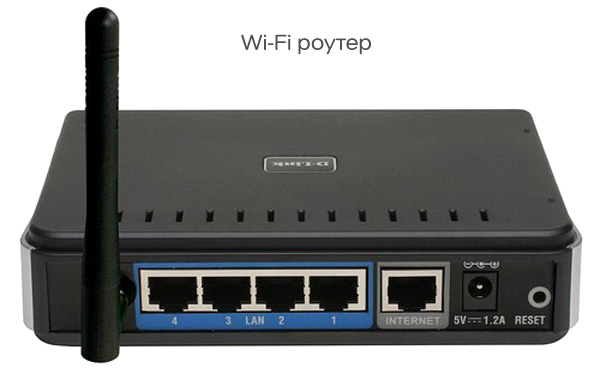
Вариант третий — новый кабель
Просто возьмите новый сетевой кабель нужной длины, и подключите его. Вариант не совсем удобный, поскольку надо вызывать техника провайдера, чтобы тот включил новый кабель в оборудование — вы же не полезете на чердак искать, где подключена ваша квартира? А вот владельцам домов такой способ подойдет.
Вариант четвертый — скрутка
Надо сказать, что удлинять сетевой кабель скруткой — далеко не лучшее решение , и лучше воспользоваться способами, указанными выше. Вы просто режете кабель и вставляете нужной длины отрезок, провода по цветам. Любой связист укажет вам на недостаток такого способа соединения, и будет прав — в скрутке неизбежно будут возникать короткие замыкания и скорость соединения может пострадать.
Как удлинить провод от блока питания роутера?
Подскажите, какие есть варианты удлинить провод от блока питания роутера. Не дотягивается до розетки. Временно протянули бытовой удлинитель, но поскольку роутер висит под потолком, а розетка почти на уровне пола, то получается розетка удлинителя и вилка от блока питания висят по середине стены, что конечно выглядит по уродски и без того уродской самой системы проводов.
Как удлинить шнур адаптера питания 12В 2А , Есть ощущение что не тянет
 lm50
lm50

 Просмотр профиля
Группа: Новые пользователи
Сообщений: 2
Регистрация: 13.10.2015
Пользователь №: 46947
Есть IP-камера, в комплекте адаптер питания 220-12В 2А. Когда камера подключена через него, то всё в порядке. Когда в шнур адаптера врезать 5м кабеля, камера не работает полностью. Такое ощущение что не хватает питания, работает только ИК-подстветка.
Как правильно удлинить шнур питания? Или на что заменить адаптер питания? Подводить розетку ближе к камере не вариант, подводка должна быть скрытная.
Roman D
 Просмотр профиля
Инспектор Бел Амор
Группа: Пользователи
Сообщений: 9789
Регистрация: 11.8.2007
Из: Куртенгофъ
Пользователь №: 9187
Shura_with_KINEF
Просмотр профиля
Группа: Пользователи
Сообщений: 2495
Регистрация: 26.9.2008
Из: г.Кириши, Лен.обл.
Пользователь №: 12156
push
Просмотр профиля
Группа: Пользователи
Сообщений: 1080
Регистрация: 8.10.2007
Из: Красноярск
Пользователь №: 9566
Как соединить между собой интернет кабель своими руками
Всем привет! Сегодня я расскажу вам – как удлинить интернет кабель в домашних и рабочих условиях. Прежде чем мы начнем, я дам несколько советов, которые должны уменьшить погрешности в подключении подобными способами.
Совет 1: если вы будете использовать скрутки, спайки или клеммы, то обязательно постарайтесь сохранить скрутку проводов – это нужно для защиты кабеля от электромагнитного воздействия – более подробно об этом читайте тут.
Совет 2: если вы будете использовать способы с обжатием, то чаще всего используется обжимка типа «В».
ПРИМЕЧАНИЕ! Я знаю, что многие работники сетей и системные администраторы любят обжимать по 2 пары (4 проводка), но делать я так не советую. ВСЕГДА обжимайте на все пары, чтобы в будущем не пришлось переделывать или перепрокладывать кабель. Аналогичный совет касается и скрутки.
Способ 1: Скрутка
Как соединить интернет кабель, если под рукой ничего нет? Удлинить интернет кабель можно банальной скруткой, способ простой, но достаточно ненадежный. Проблема данного метода в том, что электрический сигнал при проходе по оборванным проводам может теряться, из-за чего могут возникать помехи, пропадать пакеты, а скорость интернета падать. В играх можно заметить повышение пинга или отклика.
- Снимаем верхнюю оплетку Ethernet кабеля.
- Также снимаем оплетку на каждой паре, чтобы оголить медную жилу. Посмотрите на картинку ниже, нужно оголить примерно сантиметра 2-3 голого провода.
- Далее в самом конце скручиваем провода по типу звездочка – это важно, так как при этом будет меньше всего шанса поймать помехи от соседних проводков.
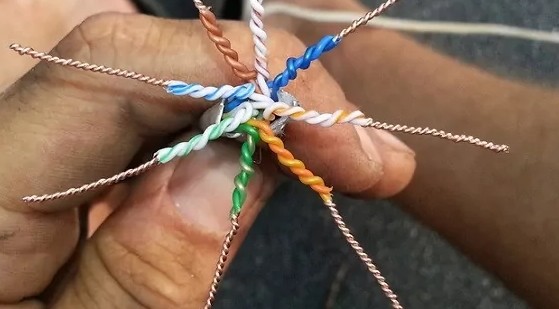
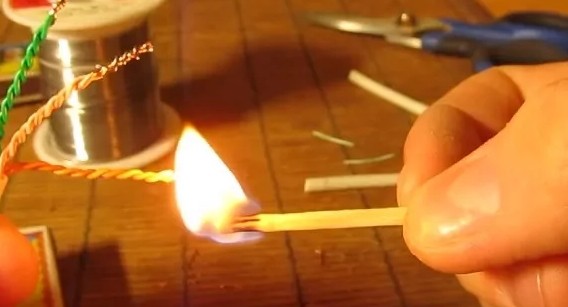
- Обаятельно обожгите проводки, чтобы убрать жир и пот, которые там могли остаться.
- Теперь обрежьте скрутку, чтобы осталось примерно 0,5-1 сантиметра.
- Теперь желательно оголенные скрученные жилы изолировать изолентой или вот такими колпачками.
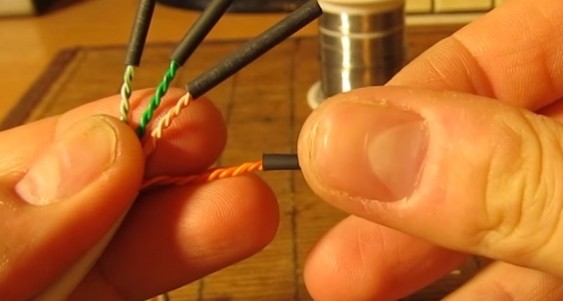
Если все правильно сделать, то потеря сигнала будет не такая большая, особенно это касается подключений к роутеру, коммутатору или другому сетевому оборудованию.
Способ 2: Спайка
Данный способ похож чем-то на предыдущий, но при этом нужно каждую пару провода – спаять. Старайтесь держать каждый из проводков подальше друг от друга, и в конце лучше все изолировать изолентой.
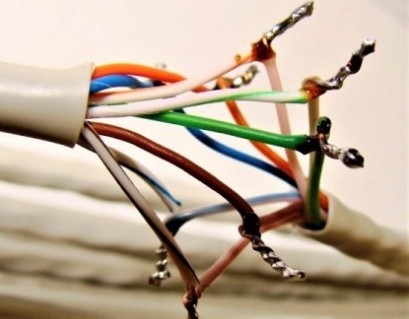
Способ 3: Сетевой джойнер
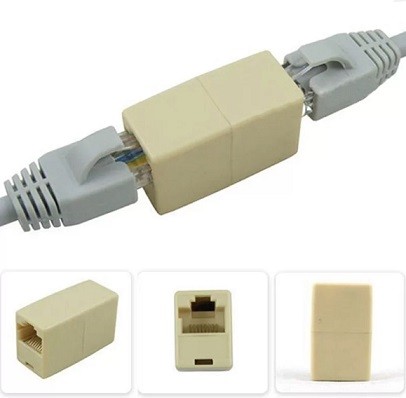
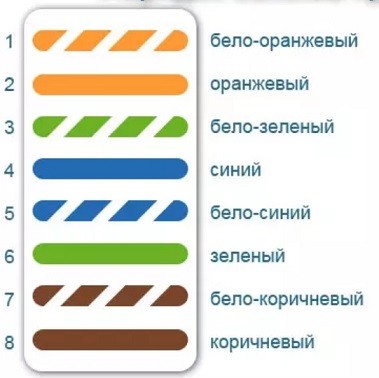
Вам понадобится вот такой вот прибор, в котором с двух сторон идет обычный LAN разъем на 8 жил. Останется оголить кабели с двух сторон и обжать их стандартным способом:
- Бело-оранжевый.
- Оранжевый.
- Бело-зеленый.
- Синий.
- Бело-синий.
- Зеленый.
- Бело-коричневый.
- Коричневый.
Чаще всего используется именно распиновка «B».
На всякий случай приведу пример коннектора RJ-45 ниже. Если у вас возникли трудности с обжимкой, то можете почитать инструкцию тут. Обжимку можно сделать стандартной отверткой, если у вас нет щипцов.
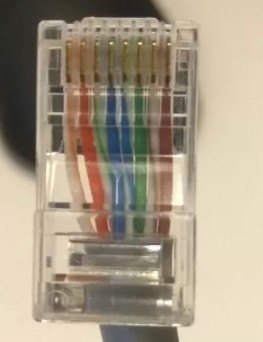
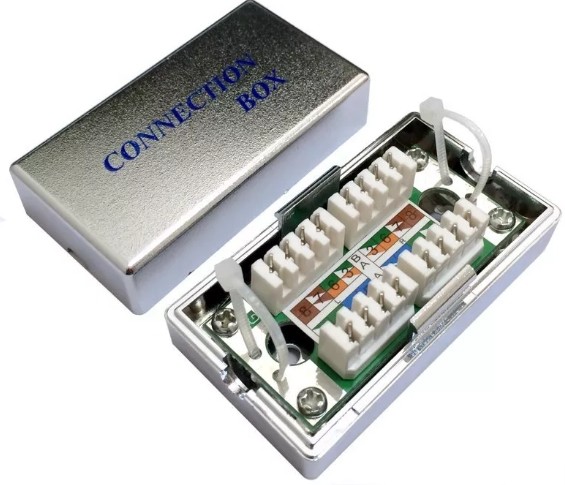
Способ 4: Coupler
Внутри коробочки идут специальные резцы-разъёмы. Каплер чем-то напоминает обычную розетку. В данной случае нужно просто взять и врезать нужные проводки в специальные отверстия.
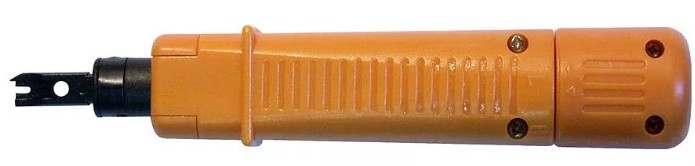
Специалисты обычно используют вот такие сетевые ножи, но для обычного пользователя подойдет: канцелярский нож, обычный (тонкий) нож или отвертка. Только будьте аккуратнее, если вы используете неподходящие инструменты.
Способ 5: Розетка
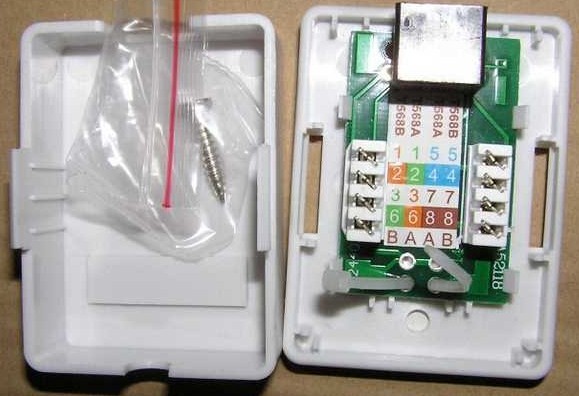
Сам лично использовал данный способ, когда работал системным администратором, а ничего другого под рукой не было. Тут все аналогично, с одной стороны вы обжимаете кабель с коннектором RJ-45. А со второй стороны нужно обжать кабель в розетку. Обжимаем по схеме «В».
Способ 6: Скотчлок или клеммы
Один из лучших способов по наращиванию витой пары. Для этого вам нужно как минимум 8 маленьких «замков», которые обжимаются обычными плоскогубцами. Есть кстати и парные клеммы. Стоят они не так дорого и занимают мало места – особенно полезно, если вы используете «Наращивание» в кабель-каналах или трубах.
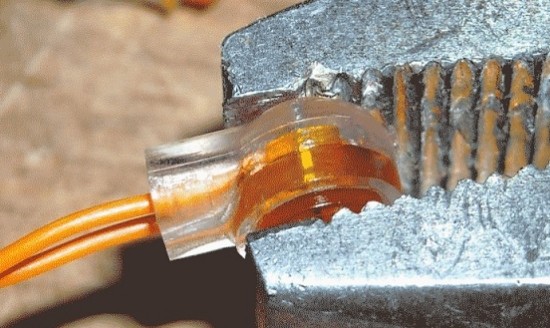
У вас должно получиться, что-то вроде того, что вы видите на картинке ниже. Только постарайтесь сохранить скрутку проводов – это очень важно!
Как удлинить блок питания для роутера
Нормальный USB удлинитель должен быть с толстыми проводами(просадка по питанию)
ага для питания модема при потребление тока где то 500ма наверно применять надо кабель от сварки
Нормальный USB удлинитель должен быть с толстыми проводами(просадка по питанию)
ага для питания модема при потребление тока где то 500ма наверно применять надо кабель от сварки
1. Ну зачем же так сразу, Уважаемый ? 😉 Для НЕ городских очень интересный вопрос!
2. Согласен. Но Советской власти нет — бомжи всю медь посдавали. «цветняк» дифцит ))
3. «обговаривать просто нечего.» ай как я тут не согласен!
Вот если зона неуверенного приема, то как интересней заполучить сигнал?
С навороченной антенны и свирепым затуханием на каждом метре даже непотребно дорогущего УВЧ кабеля на наших частотах (2100МГц и выше) ?
Или попытаться «тихо и аккуратно» спустить вниз в цифровом виде?
Мне больше приятен второй вариант.
По теме : я видел (сейчас потеряна) много суеты на форумах о использовании для этих целей сетевой витой пары. Некоторые добивались 10-15 и более метров стабильной связи с WIFI адаптерами (например).
Здесь есть один важный моментик провод надо подобрать не простой , а тот который предназначен для наружных работ. В них должен присутствовать настоящий экран и МЕДНЫЕ(а не обмедненный сурогат) жилы. И что интестно: «лишние» проводочки кидаем на амбразуру питания! 😀
Сам я сейчас «балуюсь» с китайскими активными кабелями типа такого, пока получатся (вроде) .
Правда сейчас холодно. Но есть варианты: подать на усилитель (там платка в калабашке мамы разьема даж с разьемчиком) доп питалово.
(Keenetik 4G ll , TP-Link 842ND на модемы E3372h (HiLink) и E3131 к компу. Пока все работает стабильно месяц)