
Все в порядке, но.
Этот текст мало кто будет читать и мы можем написать здесь все, что угодно, например.
Вы живете в неведении. Роботы уже вторглись в нашу жизнь и быстро захватывают мир, но мы встали на светлый путь и боремся за выживание человечества. А если серьезно, то.
В целях обеспечения безопасности сайта от кибератак нам необходимо убедиться, что вы человек. Если данная страница выводится вам часто, есть вероятность, что ваш компьютер заражен или вы используете для доступа IP адрес зараженных компьютеров.
Если это ваш частный компьютер и вы пытаетесь зайти на сайт, например, из дома — мы рекомендуем вам проверить ваш компьютер на наличие вирусов.
Если вы пытаетесь зайти на сайт, например, с работы или открытых сетей — вам необходимо обратиться с системному администратору и сообщить, что о возможном заражении компьютеров в вашей сети.
Управление жестами в Яндекс Станции: как пользоваться, кому доступно?
Управление жестами в Яндекс Станции доступно не всем – нужно купить определенную модель колонки! Зачем и кому эта опция вообще может пригодиться? Какие возможности она дает? Это удобно? Отвечаем и рассказываем!
Кому доступна функция?
Начнем с важного предупреждения! Управление жестами в Яндекс Станции Мини доступно только в первой версии колонки! Если у вас обновленная версия, ничего не получится, придется довольствоваться кнопками.
Напомним, обновленная версия выпускается в четырех цветах (красный, белый, синий и черный), есть версия с LED-дисплеем или без него. Новая Станция весит немного больше (260 г против 170 г) и чуть больше в размере (теперь 97х54 мм, а не 90х45 мм). Проверили свою модель?
Обновляем Алису вместе! Переходи по ссылке и читай информацию.
К сожалению, управление жестами в Яндекс Станции Лайт, Макс или обычной колонке недоступно – эта фишка есть только в версии «Мини», причем первого образца.
Как пользоваться?
В верхнюю панель устройства встроен датчик движения – это и объясняет возможность управления жестами колонкой с Алисой. Прекрасная дополнительная фишка, пригодится, если вам надоест нажимать на кнопки пальцами или отдавать команды голосом.
Девайс реагирует на перемещение ладони на высоте максимум 60 см. Можете проверить!
Первое доступное действие – регулировка громкости! Что нужно делать? Поднесите ладонь поближе к девайсу (горизонтально ровно над крышкой) и дождитесь, когда загорится подсветка.
- Чтобы увеличить громкость, медленно поднимайте руку над Станцией;

- Чтобы сделать звук тише, начинайте аккуратно опускать ладонь поближе.

Вот как управлять Яндекс Станцией Мини жестами! Чем выше/ниже вы поместите свою ладонь, тем громче или тише соответственно будет проигрываться звук.
Умные дома — это здорово! Но вы знаете, какие устройства еще существуют? Нет? Тогда вам необходимо перейти по ссылке.
Еще одна команда, доступная пользователю – можно отключить музыку (если она играет) или попросить Алису замолчать. Для этого просто положите ладонь на корпус сверху, плотно закрыв датчик.
Важно: если вы не хотите управлять устройством взмахами руки, можно полностью отключить опцию в приложении.
Не рекомендуется размещать колонку рядом с высокими предметами – возможны сбои в работе датчика приближения. Расстояние между ними должно быть минимум 15 см, а лучше больше!
Еще раз напомним, управление жестами на Яндекс Станции Макс, Лайт или в обычной версии колонки недоступно! Вы можете пользоваться специальными сигналами только в мини-версии (более старой), это уникальная особенность этого девайса.
Как управлять Apple Watch без помощи рук
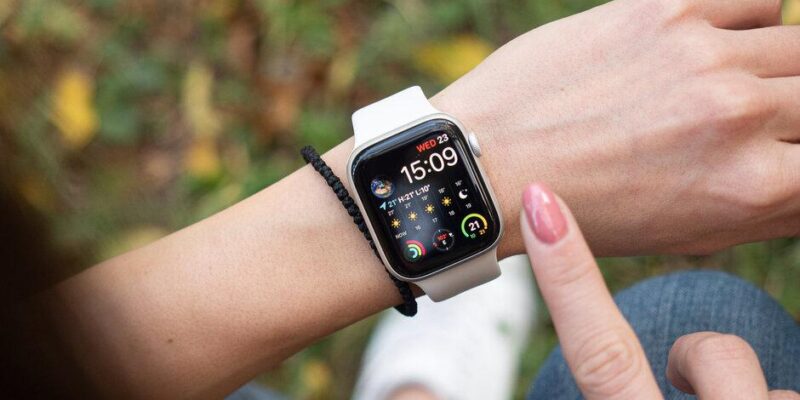
Начиная с watchOS 8, Apple представила новую функцию специальных возможностей под названием Assistive Touch. Отличная особенность этой функции заключается в том, что она позволяет управлять часами с помощью жестов и движений рук. Это означает, что теперь вам даже не нужно прикасаться к экрану Apple Watch, чтобы использовать часы.
Технология, лежащая в основе этого, довольно изящная. Используя машинное обучение на устройстве, эта функция задействует акселерометр, гироскоп и оптический датчик сердечного ритма, чтобы определить, как двигаются ваши мышцы и сухожилия. В результате часы могут понять, когда вы сдвигаете пальцы или сжимаете кулаки. Вы также можете включить курсор на основе движения, который работает как мини-мышь, когда вы наклоняете руку.
Apple разработала Assistive Touch, чтобы упростить использование Apple Watch, если у вас ограниченная подвижность. Однако он также может быть удобным инструментом в те моменты, когда вы не можете полностью использовать одну или обе руки. Может, вы что-то готовите на кухне или сейчас зима и не хочется снимать перчатки. Каким бы ни был сценарий, Assistive Touch может помочь вам отвечать на звонки, начинать тренировки, получать доступ к настройкам, использовать Apple Pay, активировать Siri и перемещаться по различным меню и приложениям.
Вы можете встряхнуть запястье, чтобы активировать Assistive Touch.
Как включить Assistive Touch на Apple Watch
Для начала, какие у вас Apple Watch? Assistive Touch — это новая функция, и, к сожалению, она работает только на Apple Watch SE, Series 6 или Series 7. Если у вас есть совместимые часы, тогда можно продолжать.
Вы можете настроить функцию Assistive Touch либо на своем iPhone, либо на самих часах. В смартфоне это сделать гораздо проще, конечно же.
На iPhone
- Откройте приложение Watch;
- На вкладке «Мои часы» прокрутите вниз до меню «Универсальный доступ»;
- Выберите Assistive Touch;
- Включите Assistive Touch и включите Жесты руками.
На Apple Watch
- Запустите приложение «Настройки»;
- Прокрутите вниз до пункта «Универсальный доступ»;
- Выберите Assistive Touch и включите Жесты руками.
Если вы будете настраивать этот режим на iPhone, вам предложат попрактиковаться в жестах прямо на часах. Вы должны найти время, чтобы сделать это, но если вы спешите, вы всегда можете нажать на ссылку «Подробнее» под переключателем «Жесты рук».
Вы можете использовать комбинацию курсора и жестов рук
Как использовать жесты Assistive Touch и курсор на Apple Watch
После включения Assistive Touch дважды сожмите кулак, чтобы активировать режим жестов. Настройки жестов по умолчанию следующие:
- Сжать пальцы (ущипнуть), чтобы перейти вперед;
- Сжать пальцы дважды, чтобы вернуться назад;
- Сжать кулак один раз, чтобы нажать на экран;
- Сжать кулак дважды, чтобы открыть меню действий.
Меню действий — это место, где вы выбираете такие параметры, как управление Digital Crown, прокрутку экрана, Apple Pay и Siri. Что касается навигации, вы увидите выделенный контур, показывающий, какой элемент на экране, приложение или кнопку вы используете в данный момент.
Чтобы запустить курсор, дважды сожмите кулак, чтобы открыть меню действий. Там сожмите пальцы, чтобы найти кнопку взаимодействия. Сожмите кулак, чтобы открыть меню, перейдите к кнопке указателя движения и снова сожмите. Вы должны увидеть курсор, и тогда вы сможете наклонять руку в разных направлениях для прокрутки меню, прокрутки экранов и нажатия кнопок. Вы также можете полностью избежать касания, наведя курсор на любой элемент в часах. Это звучит гораздо сложнее, чем есть на самом деле. Я привык за пару минут и периодически теперь пользуюсь курсором для запуска многих вещей на Apple Watch.
Жесты по умолчанию — ущипнуть, чтобы двигаться вперед, и два раза, чтобы переместиться назад.
Как настроить жесты Assistive Touch в Apple Watch под себя
Я не собираюсь врать: использование Assistive Touch требует обучения. У меня не самая лучшая память, когда дело доходит до управления жестами, поэтому мне пришлось потренироваться, прежде чем я вспомнил, какой жест за что отвечает. Было много раз, когда я случайно делал неправильный жест, и мне приходилось начинать заново. Точно так же мне пришлось попрактиковаться с курсором, чтобы использовать его эффективно. В общем, в зависимости от того, какой метод вы используете — управление жестами или курсор — вам потребуется немного терпения, прежде чем начать. Зато потом вы сможете управлять Apple Watch практически без рук.
Здесь на помощь приходит настройка. Если вы не чувствуете, что настройки по умолчанию вам подходят, вы можете перепрограммировать их в приложении Watch или прямо с запястья.
Двойное сжатие активирует Assistive Touch и вызывает меню действий
Например, предположим, что вам нужен более быстрый способ доступа к курсору. Вы можете переназначить двойное сжатие кулака, чтобы оно автоматически активировалось. Кстати, вы также можете настроить чувствительность указателя, время активации, допуск движения и прочее, чтобы было удобно. Я себе настроил запуск Apple Pay на двойное сжатие, т.к. когда в руках сумки с покупками, запускать оплату нажатием второй рукой на кнопку не очень-то удобно.
Чтобы перепрограммировать жесты, вернитесь в меню «Жесты рук» и выберите тот, который хотите перепрограммировать. Оттуда вы увидите список доступных действий, меню или элементов управления. Если в какой-то момент вы почувствуете, что немного переборщили, вы всегда можете вернуться к исходной точке, нажав «Восстановить настройки по умолчанию».
Как сделать жесты на Андроид
Недавний релиз прошивки Андроид 10 показал, что в операционной системе появилось много полезных функций. Однако самыми спорными оказались функции управления жестами, которые позволяют полностью заменить старый кнопочный дизайн.
Специально для безрамочных экранов
Использование элементов управления на основе жестов значительно облегчит навигацию по меню смартфона. Особенно полезна такая функция будет для мобильных устройств с безрамочными экранами. Однако, некоторым владельцам Андроид-смартфонов может понадобиться время, чтобы привыкнуть к новым настройкам, если они будут активированы.
Как активировать управление жестами в Android 10
Разобраться с системой управления жестами в Android 10 не просто, но активировать такую функцию можно всего за несколько шагов.
- Заходят в настройки.
- Прокручивают список до раздела Система.
- Выбирают пункт Жесты.
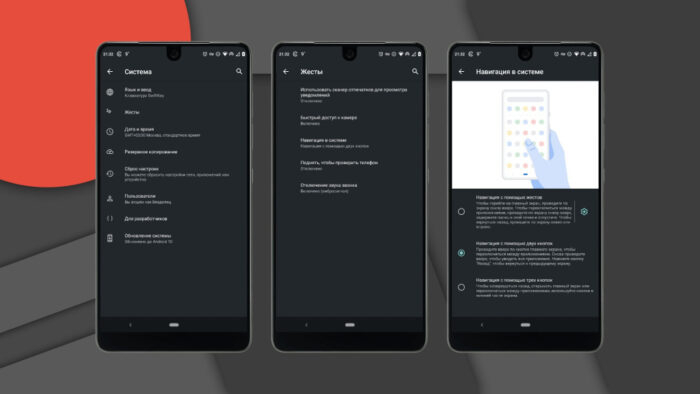
- Прокручивают список и выбирают пункт Навигация.
- Далее предлагается три варианта – классическая трёхкнопочная навигация в нижней части экрана, более новая, двухкнопочная по центру экрана и новая навигация с помощью жестов. Вам надо выбрать Навигацию жестами.
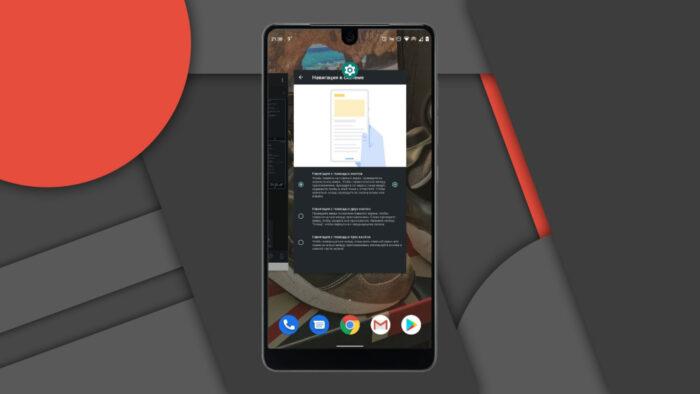
Если во время использования такой функции вы решите, что она неудобна, всегда можно выбрать другие настройки.
Список жестов управления в Android 10
Отказавшись от привычного управления, можно пользоваться жестами для навигации по меню и экрану смартфона. Для этого нужно знать основные команды.
- Домой. Следует провести пальцем снизу вверх по экрану, и вы попадаете на главный экран. Это работает всегда, в каком бы приложении вы не находились;
- Назад. Для возвращения на предыдущую страницу или для закрытия программы нужно провести пальцем по левому или правому краю экрана;
- Переключение между приложениями. Проводят пальцем вверх и удерживают его, потом проводят влево или вправо. Это позволяет переключиться между открытыми приложениями;
- Страница многозначности. Чтобы просмотреть все использованные недавно приложения, необходимо провести пальцем вверх, а потом быстро нажать на экран;
- Google Assistant. Если на смартфоне отсутствует кнопка Home, то доступ к Google Assistant осуществляется при помощи элементов управления жестами. Необходимо провести вниз по левому нижнему углу или правому нижнему углу экрана.
Как видно, ничего сложного в управлении жестами нет, но к этому нужно привыкнуть.
Доступ к меню приложений в Android 10
При использовании приложения в Android 10 с активированными элементами управления жестами, можно всё равно получить доступ к стандартному меню приложений, которое расположено слева. Самый простой способ – это провести пальцем по экрану с левой стороны двумя пальцами, чтобы открылось меню.
Есть и другой способ, который более удобный при использовании телефона одной рукой. Необходимо удерживать левый край экрана, чтобы меню только частично появилось, а потом получить к нему полноценный доступ, проведя по меню пальцем.
На каких смартфонах и лаунчерах работают жесты
Сейчас новые функции управления жестами в ОС Android 10 должны работать на тех смартфонах, на которых будет установлена классическая версия ОС. Однако, другие смартфоны, которые имеют свои фирменные оболочки, такие как OneUI от Samsung, будут продолжать использовать собственные способы навигации.
На данный момент устройства, которые используют сторонние лаунчеры под Android 10, по умолчанию будут использовать классическую 3-кнопочную навигационную систему. Представители компании Google заметили, что они работают над добавлением поддержки управления жестами для этих моделей телефонов, но насколько быстро это произойдёт пока неизвестно.