
Как подключить автомобильный усилитель к компьютеру
Бюджетные колонки и усилитель для компьютера Эта статья о том, как можно использовать старые советские акустические колонки и усилители для вывода звука из компьютера.
Когда я купил первый компьютер, то в комплекте мне достались маленькие пластмассовые акустические системы. Когда же я подключил телевизор к компьютеру, то показалось само собой разумеющееся подключить к нему и усилитель с колонками. И хотя эта система имеет всего два канала, но как бюджетное решение вполне себя оправдывает. Подробнее на https://oldoctober.com/ru/
Сейчас в продаже есть достаточно мощные и хорошие акустические системы, но их цена превышает 100, а то и 150$. Если же вас интересует серьёзные басы, то цена системы может быть значительно выше.
Использование RCA-кабеля
Если вы пробовали подключить колонки к компьютеру, то и установить стерео-усилитель сможете быстро и правильно:
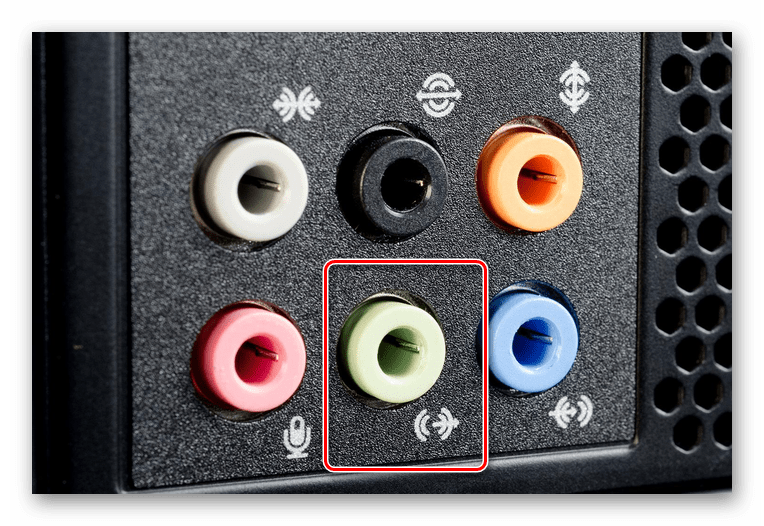
- Найдите на задней панели системного блока разъемы звуковой карты. Вам понадобится светло-зеленое гнездо, в которое устанавливается 3,5 мм штекер.
- Найдите на задней панели стерео-усилителя парные разъемы, подписанные как «AUX», и подключите к ним кабель RCA. Соблюдайте соотношение цветов штекеров и разъемов (красный штекер – в красный разъем).
Если у вас старый усилитель, сохранивший с доцифровой эры, то для его подключения понадобится специальный переходник minijack – 5DIN. Найти его можно на любом радиорынке, в крайнем случае – спаять самостоятельно, используя разъемы 5DIN и minijack.
После включения компьютера и настройки громкости можно переходить к проверке качества трансляции звука, которая производится путем включения музыки в любом проигрывателе.


Подключение усилителя к ПК
К компьютеру можно подключить любой усилитель, вне зависимости от его производителя или модели. Однако возможно это только при наличии определенных компонентов.
Шаг 1: Подготовка
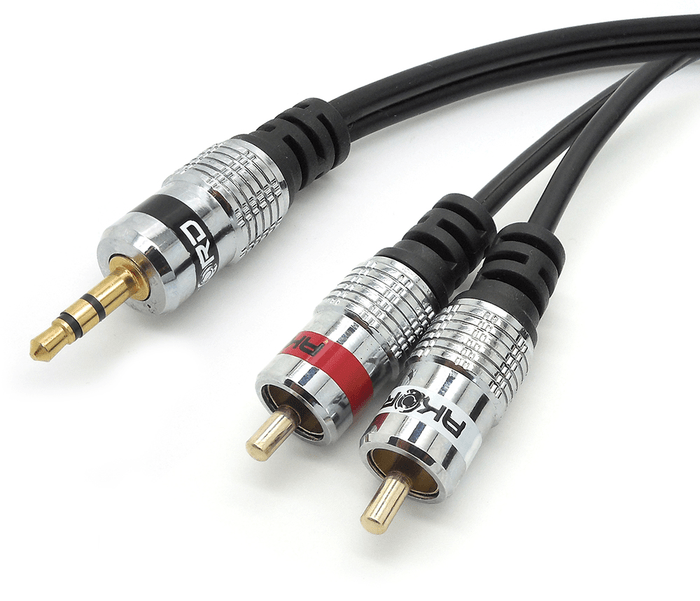
Как и в случае с практически любым другим акустическим оборудованием, чтобы подключить усилитель к ПК, вам потребуется провод со специальными штекерами «3.5 mm jack – 2 RCA». Приобрести его можно во многих магазинах соответствующего назначения по вполне приемлемым ценам.

По желанию вы можете сделать нужный кабель самостоятельно, но для этого вам потребуются специальные инструменты и готовые штекеры. Кроме того, без должных знаний от подобного подхода лучше отказаться, чтобы не подвергать опасности оборудование.

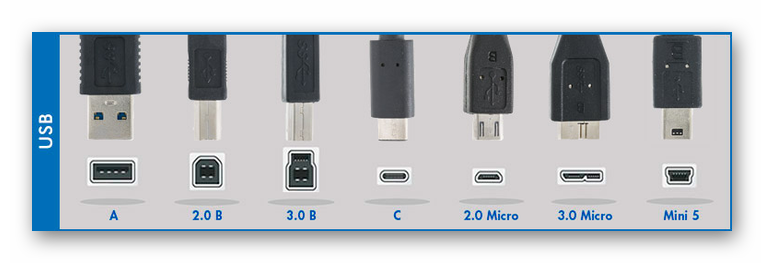
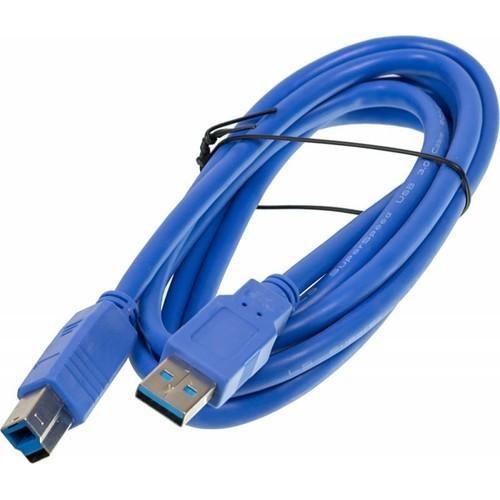
В некоторых случаях в качестве альтернативы проводу стандартного вида используется USB-кабель. Он может быть нескольких типов, но на корпусе обязательно будет о. Подбирать кабель следует, заранее ознакомившись с приложенным нами сравнением видов штекеров.

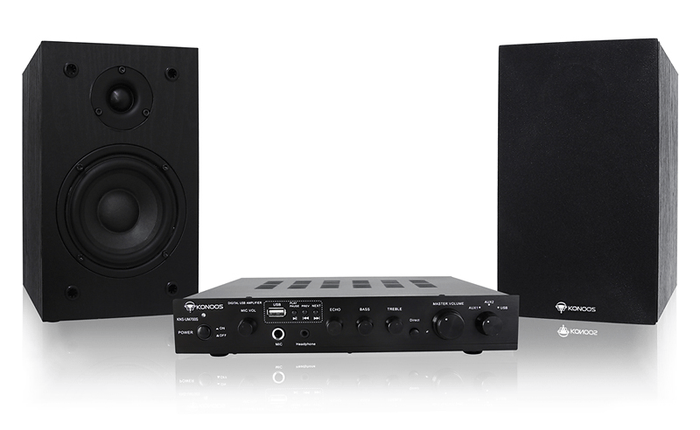
Вам также потребуются колонки, мощность которых должна полностью соответствовать параметрам усилителя. Если пренебречь этим нюансом, на выходе возможны значительные искажения звука.
Примечание: В качестве альтернативы колонкам можно использовать музыкальный центр или домашний кинотеатр.


USB-интерфейс
Современные устройства оснащаются USB-интерфейсом, поэтому процесс их подключения становится еще более простым и удобным. Такие усилители состоят из трех элементов:
- USB звуковая карта.
- Цифро-аналоговый преобразователь.
- Усилитель мощности.
Порядок установки подобного оборудования не вызовет никаких вопросов даже у человека, который никогда не пытался подключить звуковую карту к компьютеру:
- Возьмите USB-кабель и установите один его конец к порт на задней стенке системного блока.
- Посмотрите на заднюю панель усилителя и найдите здесь разъем USB. Он может быть немного другой формы, так как некоторые устройства имеют интерфейс mini-USB. Обратите внимание на подписи: нужное гнездо обязательно будет промаркировано соответствующим образом.


Самые интересные ролики на Youtube
Старые советские акустические системы вряд ли могут тягаться с современными продвинутыми девайсами класса Hi End, но в качестве бюджетного решения их вполне можно использовать, особенно, если они у вас уже есть.
Ну, а если у вас сохранились подобные устройства высшего класса, то они и сейчас могут составить конкуренцию некоторым китайским поделкам.
Единственная проблема возникающая при использовании этих “динозавров” — подключение к компьютеру.
Для подключения понадобится кабель с 3,5 миллиметровым джеком или такой же переходник и низкочастотный кабель с пятиштырьковым аудио разъёмом. https://oldoctober.com/ru/
В комплекте со старыми усилителями не давали длинных кабелей для коммутации аудио сигнала, и вероятно, что его придётся изготовить самому. О том, как припаять экранированный кабель к штекерам можно прочитатать здесь. >>>
Для изготовления кабеля потребуется, собственно сам кабель и два разъёма — джек и пятиштырьковый аудио разъём. Сам кабель должен быть экранированный, причём, провода коммутирующие левый и правый канал должны быть каждый в своей экранирующей оплётке.
Так выглядят требующиеся нам штекеры:


Цоколёвка (распиновка) аудиоразъёмов:

Схема соединения штекеров между собой:
Современные бюджетные разъёмы, продающиеся на радиорынках, при распайке, требуют применения активного флюса. Это обусловлено их никелевым покрытием.
Такие пайки следует промывать хотя бы водой для того, чтобы остатки активного флюса со временем не стали причиной отказа. (Флюс на основе канифоли не требует промывки.)
Теперь о самом подключении усилителя к компьютеру. Это важно!
Подключение усилителя лучше всего производить тогда, когда и компьютер и усилитель полностью обесточены.
Это связано с тем, что импульсные блоки питания, которые применяются в компьютерах, не обеспечивают полную развязку по переменному току между корпусом и сетью. В результате, на корпусе системного блока незаземлённого компьютера может присутствовать напряжение переменного тока до 110 Вольт. И хотя ток этот не превышает 1мА, он может вывести из строя предварительный усилитель, имеющий большое входное сопротивление.
Так как при подключении штекера типа Джек, вначале к корпусу присодиняются левый и правый каналы, то это напряжение может приложиться к высокоомному входу подключаемого усилителя. Что и может привести к выходу его из строя.
Единственным условием совершенно безопасной коммутации усилителя с компьютером «на ходу» является надежное электрическое соединение корпуса компьютера с корпусом усилителя ДО подключения аудио разъёма.
Однако лучше всё таки всё обесточить.
Сводная таблица некоторых советских усилителей мощности:
| Модель | Класс | Мощность (Ватт) | Диапазон частот (Герц) | R нагрузки (Ом) |
| Амфитон-002 | 0 | 2 Х 25 | 20…25000 | 4 |
| Амфитон-35У-101С | 1 | 2 Х 65 | 20…20000 | 4 |
| Амфитон-50-УМ104С | 1 | 2 Х 50 | 20…25000 | 4 |
| Амфитон-А1-01-2 | 1 | 2 Х 20 | 20…20000 | 4 |
| Амфитон-А1-01-У | 0 | 2 Х 50 | 20…30000 | 4 |
| Амфитон-У-002М | 0 | 2 Х 35 | 20…25000 | 4 |
| Амфитон-УМ-003 | 0 | 2 Х 50/90 | 20…25000 | 8 |
| Арктур-001 | 0 | 2 Х 40 | 20…20000 | 4 |
| Арктур-002 | 0 | 2 Х 25 | 30…20000 | 4 |
| Арктур-101 | 1 | 2 Х 15 | 20…18000 | 4 |
| Барк-001 | 0 | 2 Х 50/? | 20…25000 | 8/4 |
| Бриг-001 | 0 | 2 Х 50/? | 20…25000 | 8/4 |
| Гелиос-001 | 0 | 2 Х 100 | 20…20000 | 4 |
| Корвет-200УМ-088С | 0 | 2 Х 180 | 20…20000 | 4 |
| Корвет-50У-068С | 0 | 2 Х 60/80 | 10…70000 | 8/4 |
| Корвет-УМ-048 | 0 | 2 Х 100 | 20…25000 | 4 |
| Корвет-УМ-068 | 0 | 2 Х 60/80 | 10…70000 | 8/4 |
| Кумир-101 | 1 | 2 Х 35 | 20…25000 | 4 |
| Ласпи-005 | 0 | 2 Х 25 | 20…20000 | 8 |
| Ласпи-005-1 | 0 | 2 Х 40 | 20…25000 | 4 |
| Лорта-75У101 | 1 | 2 Х 40 | 20…25000 | 4 |
| Нота-35У120 | 1 | 2 Х 50 | 20…20000 | 4 |
| Одиссей-001 | 0 | 2 Х 30 | 20…30000 | 4 |
| Одиссей-002 | 0 | 2 Х 20 | 20…20000 | 4 |
| Орбита-УМ002 | 0 | 2 Х 50 | 20…25000 | 4 |
| Радиотехника-020 | 0 | 2 Х 70 | 20…30000 | 4 |
| Радиотехника-У-120 | 1 | 2 Х 15 | 20…20000 | 4 |
| Радиотехника-У-7111 | 0 | 2 Х 50/100 | 10…30000 | 8/4 |
| Радиотехника-УМ-7011 | 0 | 2 Х 200 | 4…16000 | ? |
| Ростов-Дон-101 | 1 | 4 Х 16 | 63…18000 | 4 |
| Трембита-002 | 0 | 2 Х 60 | 20…20000 | 4 |
| Феникс-50У-008С | 0 | 2 Х 50 | 20…25000 | 4 |
| Форум-180У-001 | 0 | 2 Х 90 | 20…20000 | 4 |
| Форум-У-001 | 2 Х 100 | 20…25000 | 4 | |
| Эдектроника-Т1-040 | 0 | 2 Х 25 | 20…20000 | 4 |
| Эдектроника-У-104 трёхполосный | 1 | ВЧ 2 Х 25 | 5000…20000 | 8 |
| СЧ 2 Х 35 | 500…5000 | 4 | ||
| НЧ 2 Х 35 | 20…500 | 4 | ||
| Эдектроника-УК-043 | 0 | 2 Х 20 | 20…20000 | 8 |
| Эдектроника-УК-045 | 0 | 2 Х 25 | 20…25000 | 8 |
| Электрон-103 | 1 | 2 Х 15 | 40…16000 | 4 |
| Электроника-Д1-014 | 0 | 4 Х 25 | 20…31500 | 4 |
| Электроника-Т1-002 | 0 | 2 Х 24 | 20…20000 | 4 |
| Эстония-35У-016 | 0 | 2 Х 35 | 20…25000 | 4 |
| Юпитер-квадро | 0 | 4 Х 27 | 30…20000 | 8 |
Сводная таблица акустических систем советского производства:
| Основные электроакустические характеристики | ||||||||
| Модель | Группа сложно-сти | Тип низкочастотного акустического оформления | Тип применяемых излучателей | Диапазон воспроизво димых частот,Гц… КГц | Уровень характеристической чувствительности, дБ | Предельная шумовая (паспортная) мощность, Вт | Объем, дм* | Масса, кг |
| 100АС-063 | Высшая (нулевая) | Фазоинвертор | Электродинамический | 25… 25,0 | 88 | 100 | 120 | 50 |
| 50АС-061М | Высшая | Фазоинвертор | Электродинамический | 25 …31,5 | 90 | 75 | 92 | 30 |
| 35АС-013 «S-70» | Высшая | Закрытый корпус | Электродинамический | 25… 25,0 | 86 | 70 | 50 | 25 |
| 35AC-0I2 «S-90»,(«S-90B»,«S-90Д», «S-100B») | Высшая | Фазоинвертор | Электродинамический | 25… 25.0 | 85 (89) | 90(y«S-100B» …100) | 75 | 23 |
| 50AC-022 | Высшая | Фазоинвертор | Электродинамический | 25… 25,0 | 86 | 80 | 83 | 24 |
| 75AC-001 | Высшая | Фазоинвертор | Электродинамический | 25 …25,0 | 91 | 100 | 92 | 30 |
| 35AC-029 | Высшая | Пассивный излучатель | Электродинамический | 25 …35,0 | 86 | 130 (у 35АС-015…90) | 70 | 25 |
| (35AC-015) | ||||||||
| 35AC-021 | Высшая | Фазоинвертор | Электродинамический,НЧ-сотовый | 25 …31,5 | 85 | 50 | 57 | 19,5 |
| 35АСДС-017 | Высшая | Фазоинвертор | НЧ — электродинамическийСЧ, ВЧ — электростатический | 25… 25,0 | 84 | 50 | НЧ блока 68 | 30 |
| 35AC-16 | Высшая | Фазоинвертор | Электродинамический | 25 …25,0 | 85 | 90 | 70 | 23,5 |
| 35AC-018 | Высшая | Фазоинвертор | Электродинамический | 25… 25,0 | 85 | 90 | 75 | 27 |
| 35AC-028 | Высшая | Закрытый корпус | Электродинамический, | 25… 25,0 | 86 | 90 | 99 | 30 |
| 25AC-027 | Первая | Фазоинвертор | ВЧ — изодинамический | 25 …31,5 | 86 | 50 | 61 | 25 |
| 25AC-033 | Первая | Фазоинвертор | Электродинамический, ВЧ — изодинамический | 25 …31,5 | 86 | 50 | 61 | 25 |
| 25AC-131 | Первая | Закрытый корпус | НЧ — электродинамический, ВЧ -изодинамический | 40… 25,0 | 85,5 | 50 | 26 | 14,2 |
| 25AC-126 | Первая | Закрытый корпус | Электродинамический | 40… 20,0 | 84 | 35 | 40 | 14 |
| «S-50B» | Первая | Фазоинвертор | Электродинамический | 40… 20,0 | 85 | 50 | 46,6 | 15 |
| 25AC-132 | Первая | Закрытый корпус | Электродинамический | 40… 25,0 | 84 | 35 | НЧ блок 29 | 18 |
| 35AC-130 | Первая | Пассивный излучатель | НЧ — электродинамический, сотовый, ВЧ — изодинамический | 40… 25,0 | 84,5 | 50 | 26,2 | 12 |
| 15AC-109 (15AC-I10) | Первая | Фазоинвертор | Электродинамический | 50 …20,0 | 84 | 25 | 15 | 6,8 |
| 25AC-109-I(2) | Первая | Фазоинвертор | Электродинамический | 40… 25,0 | 84 | 35 | 36 | 15,6 |
| 15AC-111 | Первая | Фазоинвертор | Электродинамический | 40… 25,0 | 88 | 35 | 42 | 11,2 |
| 25АСЭ-101 | Первая | Фазоинвертор | Электростатический | 40… 20,0 | 84 | 35 | 28 | |
| 50AC-125 | Первая | Симметричная нагрузка | Электродинамический | НЧ блоки:35,5…200 Гц СЧ—ВЧ блок: 160 … 22,4 кГц | 89 | 35 | НЧ блок 99 | НЧ блок 28 СЧ—ВЧ блок 3,8 |
| 15AC-213 | Вторая | Фазоинвертор | Электродинамический | 63 …20,0 | 82 | 25 | 7,3 | 4,3 |
| 15AC-214 | Вторая | Закрытый корпус | Электродинамический | 63 …18,0 | 85 | 25 | 10,3 | 7 |
| 15AC-216 | Вторая | Закрытый корпус | Электродинамический; НЧ — сотовый | 63… 25,0 | 89 | 15 | 19 | 7 |
| 10AC-213 | Вторая | Закрытый корпус | Электродинамический | 63… 20,0 | 89 | 10 | 14 | 3,9 |
| 10AC-22I, 222 («S-30», S-30B») | Вторая | Фазоинвертор | Электродинамический | 50… 18.0 («S-30B» 50 …20,0) | 84(y«S-30B» …85) | 30 | 15 | 5,5 |
| 10AC-230 | Вторая | Фазоинвертор | Электродинамический | 63… 20,0 | 88 | 25 | НЧ блок 14,6 | 8,5 |
| 6AC-320 | Третья | Фазоинвертор | Электродинамический | 70… 16,0 | 86,5 | 10 | 8 | 2,8 |
| 15AC-3I5 | Третья | Закрытый корпус | Электродинамический | 63… 26,0 | 82 | 20 | 4,5 | 3 |
| «S-20B» | Третья | Фазоинвертор | Электродинамический | 63 …20,0 | 86 | 20 | 6 | 2,6 |
| 15АС-306 | Третья | Закрытый корпус | Электродинамический | 100…20,0 | 78 | 15 | 2,5 | 2 |
Важные рекомендации
Перед включением установите регулятор громкости на стерео-усилителе на минимальный уровень. После того как оборудование будет подключено и настроено, плавно увеличьте громкость до умеренного значения. Подобные меры вам уберечь слух от ненужного потрясения, а также предотвратят появление громких хлопков, которые могут потенциально привести к повреждению аудиоустройства.
Если вы слышите музыку только из одного динамика, проверьте разъемы RCA на задней панели аудиоустройства. Чаще всего подобная проблема возникает в случае неправильного размещения штекеров в гнездах.
Еще одной причиной искажения звука может являться чрезмерная мощность поступающего с компьютера сигнала. Чтобы уменьшить настройки громкости, щелкните по значку динамика в системном трее и произведите регулировку параметров воспроизведения звука.
Схемы усилителей и колонок можно скачать (download) отсюда.
Ниже буду добавлять ссылки на схемы, которые запрашивали в комметнариях, чтобы их проще было найти, так как комментарии уже растянулись на несколько страниц.
Амфитон 35У-101С (Amfiton 35U-101C)
Лорта 75У-202С он же Амфитон 75У-202С (Lorta 75U-202C alias Amfiton 75U-202C)
Амфитон А1-01 (Amfiton A1-01)
Акустические системы: 25АС-209, 25АС-209-1, 25АС-209-2
Усилитель Электроника 20-стерео (Electronica 20-stereo)
Усилителя Феникс 50У-008С (Fenix 50U-008C)
Как подключить автомобильный усилитель дома без блока
Подключение автомобильного усилителя в домашних условиях без блока питания от персонального компьютера можно выполнить только двумя способами:
При выполнении запуска автомобильного усилителя не стоит использовать блоки питания, которые работают по принципу без трансформаторного устройства. Они не содержат гальванической развязки, а значит любой пробой может привести к появлению на низковольтных клеммах питания усилителя, высокое напряжение сети, которое в 18 раз больше номинального. Это обязательно приведёт к выходу из строя звуковоспроизводящей аппаратуры.
Обязательно при подключении любой автомобильной аппаратуры соблюдать полярность не только питания, но и подсоединения динамиков и колонок.
Как подключить машинный сабвуфер дома
Через блок питания, дома, подключается сабвуфер активного типа. Низкочастотные системы, предназначенные для установки в автомобилях, оснащены усилителем, который получает электропитание от аккумулятора. Это означает, что электронные компоненты системы корректно работают при подаче напряжения 12-15 вольт. Для питания активной автомобильной системы можно использовать любой источник питания, соответствующей мощности. Этот параметр зависит от мощности низкочастотного каскада. Некоторые автомобильные активные колонки могут потреблять ток до 40 ампер, поэтому найти источник питания на 12 Vи такой ток непросто. Для подачи напряжения на мощный НЧ канал можно использовать блоки питания ATиATX. Самые простые модели обеспечивают ток до 16 ампер, но при необходимости можно купить блок на 40-60 ампер. Для подачи питания на усилитель используются провода жёлтого цвета (+12 V) и чёрного цвета (GMD«Земля»). На автомобильной колонке имеются клеммы с соответствующими обозначениями, на которые и подключаются провода с блока питания.
После соединения проводов, усилитель активной колонки находится в «спящем» режиме. Чтобы его активировать, нужно на усилителе поставить перемычку между +12 V и REM. Это выполняется при отключенном источнике питания. Не рекомендуется устанавливать источник питания слишком далеко от активной НЧ колонки. Если другого варианта нет, то соединение усилителя и блока питания нужно выполнять многожильным медным проводом с максимальным сечением.
Как подключить дома автомобильный сабвуфер
Автомобильные колонки бывают активные и пассивные, кроме того низкочастотные системы, предназначенные для машин, отличаются большой мощностью и габаритами. Использование такой низкочастотной колонки в домашних условиях вполне возможно.
Теоретически подключить сабвуфер дома можно к любому бытовому устройству. Это может быть музыкальный центр, домашний кинотеатр или персональный компьютер. Сигнал звуковой частоты, который снимается с разъёма линейного выхода некоторых устройств, имеет невысокий уровень. Это не позволяет подключать пассивные акустические системы напрямую. Для нормальной работы низкочастотного канала требуется дополнительный усилитель. Если бытовое устройство оснащено многоканальным ресивером, то подключить сабвуфер от машины дома, можно параллельно тыловым колонкам. При этом нужно учитывать, что параллельное подключение динамиков снижает их сопротивление примерно в два раза. Подключение автомобильного сабвуфера дома лучше всего выполнить через отдельный усилитель.
Что куда подключать в автомагнитоле
Выходные колодки на магнитолах могут быть разными по размеру и компоновке проводов. Хорошая новость в том, что производители стараются придерживаться определённых правил в выборе цветов для каждой из систем. И этим можно воспользоваться.
Разъемы на магнитолах
Чаще всего цвета проводов на каждую из систем отводятся такие:
- Жёлтый и красный — питание 12 вольт. Жёлтый — от аккумулятора, красный — от зажигания, это управление.
- Белый, фиолетовый, зелёный и серый (и их варианты с чёрными или белыми полосками) — на аудиосистему.
- Чёрный — масса.
- Синий — антенный выход.
Цвета проводов подключения аудиосистемы могут несколько различаться. А вот на питание и массу будут именно такие цвета.
Схема штатного подключения по которой просто понять что куда надо подавать
С питанием будем разбираться дальше, а в этом разъёме поговорим о подключении аудиосистемы и антенны. С антенной всё просто — синий провод. Временно сюда можно «повесить» даже просто кусок проволоки, а можно — покупную или самодельную антенну.
Аудиосистема редко бывает сложной. Чаще всего ставят одну-две колонки. Их подключаем к любой паре проводов из перечня. Пара — это сиреневый и сиренево-черный или сиреневый с белым, например.
Основной цвет говорит о том, что этот вывод является положительным, «+». Белая или чёрная полоса говорит о том, что вывод отрицательный «-«. Это необходимо учитывать при подключении динамиков. На них обязательно будет указано плюс и минус подключения.


Один из проводов пары сажаем на один вход динамика, второй — на другой. После подачи питания в колонках появится звук.
Как лучше соединять провода
В зависимости от того, в каком состоянии вам досталась автомагнитола, она может иметь выходную колодку, а может — пучок проводов. Оба варианта пригодны к работе. Второй вариант предпочтительнее, так как проще сделать качественное соединение. Если в машине сей девайс использовать больше не планируете, колодку ISO проще обрезать. Ну, или те провода, которые понадобятся отрезать от колодки.
Соединение проводов при подключении автомагнитолы
Если решили колодку сохранить, при соединении проводники зачищаем и вставляем в гнёзда напротив проводов нужного цвета. Если выбрали вариант «провода без колодки», концы нужных проводников надо зачистить от изоляции (на 0,8-1,0 см). Затем, в процессе работы, соединяемые провода плотно скручивают. Если имеете паяльник, лучше после испытаний — когда будете уверены, что всё работает, все скрутки пропаять.
Когда убедились, что магнитола работает соединения изолируют. Можно использовать изоленту, но надёжнее использовать термоусадочные трубки.
Параллельное подключения
В этом случае широкополосной динамик и твиттер или сабвуфер включаются параллельно друг другу. Поскольку ход мембраны высокочастотной колонки невелик, проверка полярности может быть затруднена. Качество звука оценивается на слух после подключения. Если указана полярность или клеммы имеют разную ширину, то выводы с одним знаком соединяются друг с другом.

Подключение может осуществляться разветвленным акустическим кабелем. Надо к одному из его концов присоединить по два отрезка провода с наконечниками к каждой жиле и скрутить их как можно более надежно. Затем полученное соединение изолируется клейкой лентой или термоусадочной трубкой.
Лада 2112 КВАРЦ ***(серая мышь)*** › Бортжурнал › Подключение автомобильного усилителя дома №100
Некоторые автолюбители ставят свое авто на зимовку в гараж и никуда на нем не выезжают. Но порой так хочется послушать качественную музыку с басами, которая есть в автомобиле. Главная проблема здесь заключается в источнике питания, и ее реально решить с помощью компьютера.
Во всех персональных компьютерах есть блок питания, его мощность, как правило, составляет порядка 250-300 Ватт, а это именно то, что нам нужно для нормальной работы усилителя. Если портить свой компьютер желания нет, то можно купить еще один блок питания, чтобы подключать к нему автомобильный усилитель у себя дома. Лучше всего выбирать блоки питания старых образцов, которые работают с шиной PCI.
Еще для подключения усилителя понадобятся провода, паяльник, изолента или скотч. Важно в процессе подключения ничего не упустить и подключать все четко по схеме, в противном случае сгорит либо блок питания, либо усилитель. Все соединения должны быть надежными, так как усилитель требует много энергии. Металлический корпус блока питания желательно чем-то обмотать, так как порой старые блоки питания могут прилично дернуть электротоком.
Сперва нужно разобраться с тем, к каким проводам блока питания подключать усилитель. Для этого нужно найти все черные и все желтые провода, всего их должно получиться по 3 штуки.
Далее нужно взять 3 желтых провода, зачистить их от изоляции и скрутить, затем к этим проводам припаивается красный провод от усилителя. Это «плюсовой» провод и он должен идти к отметке на усилителе +12 вольт. Что касается черных проводов, то они также скручиваются между собой и подключаются к черному проводу, идущему от автомобильного усилителя. Этот черный провод должен быть подключен к выводу с отметкой GND, то есть «земля».
Помимо всего вышесказанного на автомобильных усилителях есть еще один вход, он называется REM. На этот вход нужно подать напряжение со штуцера, который подключается к жестким дискам и дисководам. Всего на этом штуцере 4 выхода, так вот, подключатся нужно к тому выходу, к которому подходят желтые провода.
После подключения усилителя дома нужно еще раз все внимательно проверить, чтобы все провода были подключены четко по описанной выше схеме. В противном случае при включении усилителя он перегорит.
Теперь встанет еще один вопрос, как же запустить блок питания, ведь эта задача лежит на компьютере. На самом деле сделать это дома самому вовсе не сложно, нужно просто найти зеленый провод, это и есть «зажигание». Далее этот провод нужно просто замкнуть на массу, то есть на любой черный провод. Вот, собственно и все, что касается питания, теперь автомобильный усилитель запитан и готов к работе.
Останется еще одна задача, как подключить автомобильный усилитель к звуковой карте компьютера или МП3 плееру? Можно дома и самому схимичить переходник, а можно не заморачиваться и купить готовый на рынке.
Чтобы пользоваться системой было удобно, между зеленым кабелем и черным можно прихимичить включатель. Теперь по щелчку включателя блок питания будет включаться.
Разобравшись в вопросе, как подключить автомобильный усилитель самому у себя дома, можно будет наслаждаться шикарным, качественным басом от сабвуфера. А если это комбинированная акустическая система, то можно создать дома настоящий кинотеатр. Важно только при этом соблюдать все правила безопасности. Провода должны быть достаточно толстыми, так как они могут греться вследствие большой нагрузки, а это может привести к пожару.
Аналоговое подключение
При аналоговом подключении цифровой звук преобразуется в аналоговый (понятный человеческому уху) в цифрово-аналоговом преобразователе (ЦАП) звуковой карты, потом по кабелю передается на аналоговый усилитель, расположенный внутри усилителя или ресивера. С выхода аналогового усилителя, который увеличивает напряжение с выхода ЦАП до уровня, способного «раскачать» колонки.
Читать также: Автомобильные регионы на номерах россии
Аналоговое подключение звуковой карты к ресиверу или усилителю
При использовании усилителя стоимостью 200$ и выше есть значительный шанс заметить различия между дешевой и дорогой аудиокартой (например, весьма ощутима разница в «прозрачности» звучания саундбластеров Live и Audigy в пользу последнего).
Советовать какую модель усилителя и колонок выбрать – дело неблагодарное. У каждого свои уши. Самый лучший вариант – взять у знакомых или купить несколько качественно записанных CD-дисков разных музыкальных стилей (рок, электроника, классика, джаз) и походить по Hi-Fi салонам. Но колонки для сведения звукозаписи стоят особняком и называются по-особенному — мониторы. Они отличаются от обыкновенных (бытовых) колонок тем, что их звучание максимально достоверно (безо всяких дополнительных призвуков) передает звучание фонограммы.
Цифровое подключение
Подключение звуковой карты через цифровой выход
Если Ваш усилитель или ресивер, через который будет выводиться звук, оборудован разъемом SPDIF типа «тюльпан», то это повод съэкономить деньги на видеокарте и звуковой карте, купив недорогую со встроенными звуком, видео (бесшумное безвентиляторное видео!) и сетевым адаптером материнскую плату типа ASUS M2NPV-MX (для Athlon 2 x64) или P5QPL-VM (для Core 2 Duo). Есть один недостаток такого решения — может отcутствовать драйвер ASIO, обеспечивающий минимальное запаздывание звука при прохождении через аудиокарту. И придется использовать драйвер ASIO4All (если, конечно он стабильно заработает в Вашей конфигурации).
Подключение SPDIF-выхода компьютера к SPDIF-входу ресивера производится обычным дешевым кабелем «тюльпан»-«тюльпан» , которым подключают CD- и DVD-проигрыватели, видеомагнитофоны. Цифровой кабель на «прозрачность» звука никак не влияет. Если кабель плохой, то звука либо нет, либо он периодически прерывается. Единственное исключение – кабель длиной более 2 м желательно покупать качественный, особенно, если Вы планируете его замуровать в стену.
Разъемы SPDIF коаксиальные (coaxial)
Разъемы SPDIF оптические (optical, fiber)
При подключении звуковой карты к ресиверу разъемом HDMI, следует учесть один момент. HDMI-интерфейсы бывают разных версий 1.0, 1.1, 1.2, 1.3, 1.3
a
(самый современный).
кабель HDMI разъем на усилителе
Они имеют одинаковый разъем, но различаются они пропускной способностью (чем выше версия, тем выше пропускная способность). Поэтому при использовании HDMI подключения версий 1.3 и 1.3a рекомендуется использовать более дорогие кабели (сертифицированные для HDMI 1.3), в виду их достаточной широкополосности и помехозащищенности для обеспечения высоких скоростей передачи данных.
Читать также: Налоговая отчетность по транспортному налогу
Подключение динамиков
Правильное подключение осуществляется после выбора подходящей схемы. В случае с последовательным соединением провод, который идет к положительному выводу колонки, подключается к клемме выходного сигнала усилителя с тем же знаком. Затем таким же образом подключается второй провод. Если позволяет конструкция клеммной коробки, то можно обеспечить дополнительную изоляцию провода без наконечника с помощью трубочек.

Для этого надо надеть изделие на подсоединяемый конец кабеля. После этого жила оборачивается вокруг болта и вкручивается в клемму устройства. Затем трубочка протягивается вдоль провода и надевается на вывод. Для изоляции клемм подойдет клейкая лента. Следует внимательно следить за тем, чтобы концы жил не соприкасались друг с другом или другими деталями. При необходимости лишние части отрезаются.
В заключение установки выполняется проверка работоспособности. Если после включения перегорает предохранитель, то произошло короткое замыкание вследствие ошибок при присоединении динамиков. Если звук становится неестественным или плоским, то динамики работают в противофазе из-за перепутывания полярности.
Если не слышен один из каналов, то проверяется подключение кабелей к автомагнитоле и колонкам. Перебои и искажения вызываются применением некачественной проводки с меньшей толщиной из меди или алюминия низкого качества, а также с поврежденной изоляцией. Неисправные динамики тоже могут становиться причиной некачественного звука.
Различные способы подключения
Как запитать от самодельного трансформатора
Начнём с самого трудоёмкого способа включить магнитолу: с помощью понижающего трансформатора, сделанного своими руками. С учётом широкого ассортимента в магазинах электротоваров к этому методу прибегает всё меньшее число автомобилистов, ведь сидеть и самостоятельно собирать 12-вольтовый агрегат — удовольствие небольшое. Проще сходить и купить готовый. Однако, если в средствах человек ограничен, приходится действовать по старинке.


Расходные материалы и инструменты
- Старый понижающий трансформатор (в этом примере фигурирует 36-вольтовый).
- Изолента.
- Мультиметр.
- Калькулятор.
- Изолированный провод сечением 0,5–0,8 мм и длиной около 0,9 м.
Последовательность действий
- Прежде всего узнайте, какое напряжение будет приходиться на 1 виток вторичной обмотки трансформатора. Для этого намотайте 7 витков нового изолированного провода поверх старого, после чего подключите устройство к сети.
- С помощью мультиметра измерьте напряжение на концах провода вторичной обмотки. Допустим, оно составило 2,9 вольта. Витков было сделано 7, следовательно, на каждый приходятся примерно 0,41 вольта.

С помощью мультиметра измеряется напряжение на выходе трансформатора

Трансформатор с подключённым диодным мостом и дросселем
Подключение с помощью зарядного устройства
Как уже упоминалось выше, автомагнитола потребляет постоянный ток напряжением 12 вольт
При выборе адаптера в магазине автовладельцу также следует обращать внимание на силу тока на выходе трансформатора — она не должна быть меньше 5 ампер. Оптимальный вариант — адаптер на 6,5 ампер:

Адаптер на 12 вольт, сила тока на выходе 6.5 ампер
Далее стандартный разъём, с помощью которого магнитола подключается к машине, отрезается, концы проводов зачищаются, соединяются с кабелем адаптера и изолируются.

Здесь вместо АКБ (аккумуляторная батарея) подключается готовый адаптер
Подключение с помощью компьютерного блока питания
- Блок питания можно либо купить с рук, либо снять со старого компьютера. Перед подключением он разбирается и осматривается на предмет наличия вздувшихся конденсаторов. Если таковые нашлись, их необходимо заменить.

Вздувшиеся конденсаторы в блоке питания подлежат замене

По жёлтому проводу подаётся 12 вольт
Если аккумулятор выполнен в форм-факторе АТ, то в нём отсутствует дежурный элемент питания на 5 вольт (он же Standby). После включения блока напряжение появляется на выходах -5, +5, -12 и +12. Так что нужные провода просто откусываются от разъёма и подключаются к магнитоле по схеме, представленной выше.
Блок питания формата АТХ придётся дорабатывать, поскольку у него есть дежурный источник тока Standby, который в компьютерах работает постоянно (даже когда система находится в спящем режиме). Для получения на выходе необходимого напряжения в разъём блока придётся поставить перемычку, замкнув зелёный и чёрный провода. Только после этого можно подключать магнитолу.

Перемычкой замыкаются чёрный и зелёный разъёмы
Так сложно ли подключить магнитолу к сети? Как видим, не очень
Главное, ничего не напутать в представленных выше схемах и соблюдать особую осторожность, снимая конденсаторы. В некоторых из них, вероятно, сохранился остаточный заряд
Если неаккуратно дотронуться до контактов, можно получить крайне болезненный удар током.
Встроенные звуковые карты
Любой компьютер оснащен некоторой встроенной звуковой системой и не все они обладают совсем уж отталкивающим звуком. Тем не менее, хорошим способом улучить его качество является установка качественной звуковой карты. Их выбор довольно широк, как и диапазон стоимости. Подыскивая такую карту, вполне можно ограничиться бюджетом три-четыре тысячи рублей и продукцией признанных лидеров данного рынка, таких как Creative или Asus. При этом в карте должен быть установлен ЦАП с параметрами как минимум 24 бит / 192 кГц и использоваться качественные выходные операционные усилители, хотя бы для основных стереоканалов (подавляющее большинство подобных плат многоканальные).
Если вы не планируете использовать ПК для записи звука (в том числе и его оцифровки), то целесообразность приобретения более дорогих звуковых карт для Hi-Fi-задач выглядит сомнительной задачей. А кроме того, работа в условиях сильных электрических помех, как проходящих по цепям питания, так и получаемых от других частей ПК (установку «линейных» блоков питания и другой апгрейд компьютера мы здесь рассматривать не будем), неминуемо снизит соотношение сигнал/шум таких плат, то есть ухудшит их звучание. Экраны, которыми иногда снабжаются подобные звуковые карты, хороши для нанесения красивых картинок, но не действенной защиты от электрических помех.
Современные звуковые карты подключаются к внешнему усилителю через обычный линейный вход. Обычно для этого требуется переходник mini-jack на RCA, и здесь лучше отдавать предпочтение продукции ведущих специализированных компаний, а не ноунейм-продукции из ближайшего супермаркета.

Кабель USB AudioQuest Cinnamon
DAC и HDMI
Производители DAC предпочитают не использовать HDMI. Это связано с тем, как объясняют некоторые из них, что применение такого перспективного и технически продвинутого интерфейса требует значительных лицензионных отчислений держателю патента. DAC — в основном устройства выпускаемые небольшими сериями. Поэтому экономически нецелесообразно применять в них HDMI.
А вот в ресиверах HDMI отличное решение для трансляции обновременно и многоканального звука и изображения.
Если появились вопросы — задавайте их здесь.
автор Юрий Корзунов, Audiophile Inventory — программное обеспечение для производства музыки и hi-end аудио
На компьютере всеми движками установить громкость близкую к максимальной, а уже делителем установить необходимую громкость. Сопротивление делителя бери под 100 кОм (можно больше можно меньше, я использовал 100 бо у меня такие были) .
Работает это так: по наблюдению за моей звуковухой (обоими звуковухами) — амплитуда помехи не зависит от амплитуды сигнала, значит натягиваем на максимум амплитуду сигнала, а помеха останется далеко позади.
Подключаем усилитель к компьютеру

Для комфортного использования компьютера, как правило, вполне достаточно стандартных колонок, позволяющих в полной мере насладиться звуком. В данной же статье мы расскажем о том, как подключить к ПК усилитель, способный значительно улучшить качество аудиосигнала на выходе.
Подключение усилителя к ПК
К компьютеру можно подключить любой усилитель, вне зависимости от его производителя или модели. Однако возможно это только при наличии определенных компонентов.
Шаг 1: Подготовка
Как и в случае с практически любым другим акустическим оборудованием, чтобы подключить усилитель к ПК, вам потребуется провод со специальными штекерами «3.5 mm jack – 2 RCA». Приобрести его можно во многих магазинах соответствующего назначения по вполне приемлемым ценам.
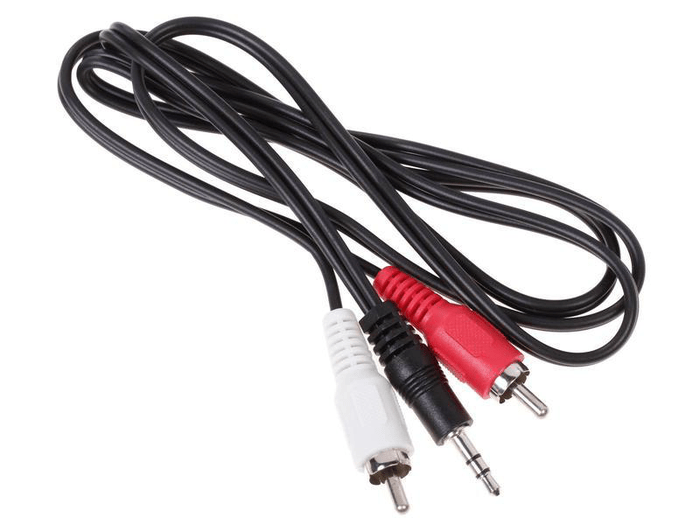
По желанию вы можете сделать нужный кабель самостоятельно, но для этого вам потребуются специальные инструменты и готовые штекеры. Кроме того, без должных знаний от подобного подхода лучше отказаться, чтобы не подвергать опасности оборудование.
В некоторых случаях в качестве альтернативы проводу стандартного вида используется USB-кабель. Он может быть нескольких типов, но на корпусе обязательно будет отмечен подписью «USB». Подбирать кабель следует, заранее ознакомившись с приложенным нами сравнением видов штекеров.
Вам также потребуются колонки, мощность которых должна полностью соответствовать параметрам усилителя. Если пренебречь этим нюансом, на выходе возможны значительные искажения звука.
Примечание: В качестве альтернативы колонкам можно использовать музыкальный центр или домашний кинотеатр.
Шаг 2: Подключение
Процесс подключения усилителя к компьютеру является наиболее сложным этапом, так как именно от правильного выполнения действий зависит работа всей звуковой системы. Сделать нужно следующий набор действий в зависимости от выбранного вами кабеля.
3.5 mm jack – 2 RCA
- Отключите усилитель от сети.
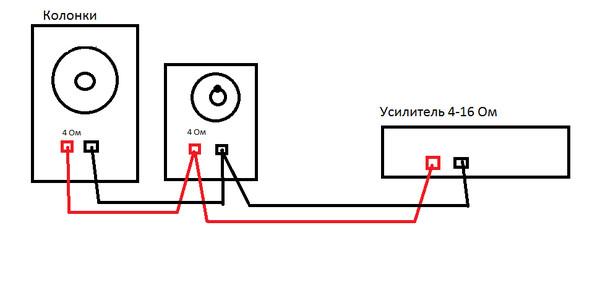
- Подключите к нему колонки или какое-либо дополнительное оборудование. Это можно сделать с использованием «тюльпанов» или подключив контакты напрямую (зависит от типа устройства).
- Найдите на усилителе разъемы «AUX» или «LINE IN» и подключите к ним заранее приобретенный кабель «3.5 mm jack – 2 RCA», учитывая при этом цветовую разметку.

- Второй штекер необходимо подключить ко входу для колонок на корпусе ПК. Зачастую нужный разъем окрашен в светло-зеленый цвет.
USB-кабель
- Отключите усилитель и заранее подключите к нему колонки.
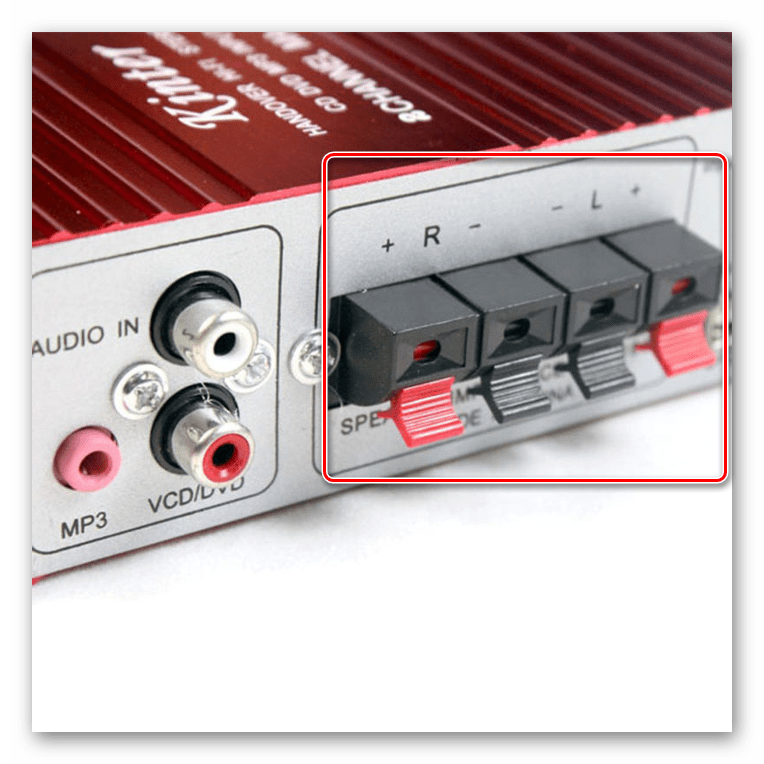
- Найдите на корпусе блок «USB» и подключите соответствующий штекер. Это может быть, как «USB 3.0 TYPE A», так и «USB 3.0 TYPE B».
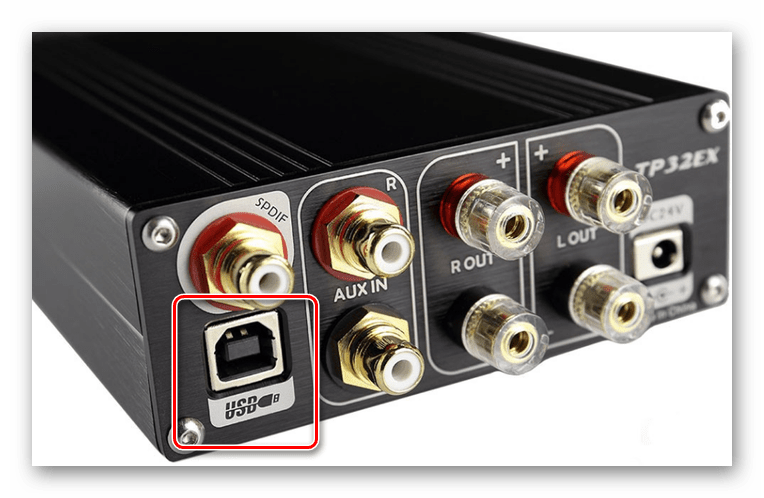
- Второй конец провода необходимо подключить к ПК. Обратите внимание, что для подобного подключения необходим порт «USB 3.0».
Теперь процесс подключения можно считать законченным и переходить непосредственно к проверке.
Шаг 3: Проверка
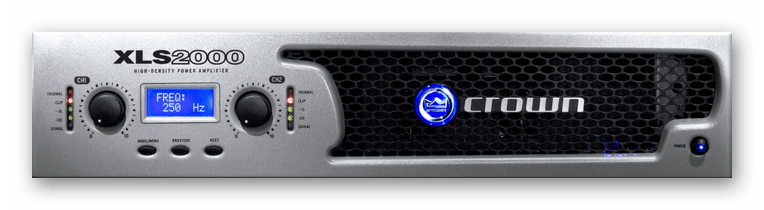
Сначала усилитель необходимо подключить к высоковольтной сети и перевести его в режим работы «AUX» с помощью соответствующего переключателя. При включении в обязательном порядке установите минимальный уровень громкости на усилителе.
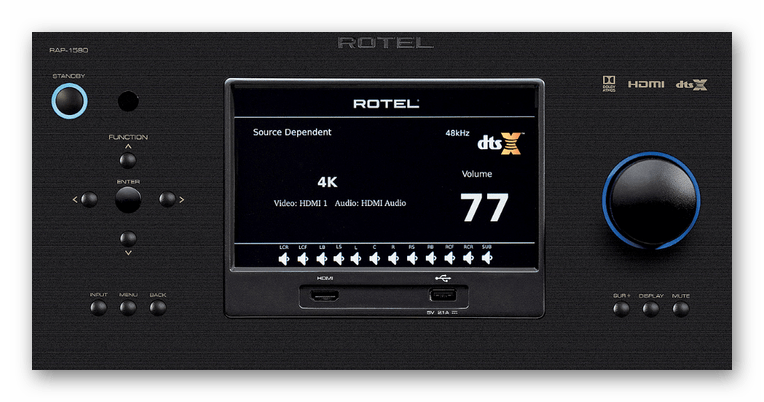
По окончании подключения усилителя нужно сразу выполнить проверку. Для этого достаточно воспроизвести какую-либо музыку или видео со звуком.
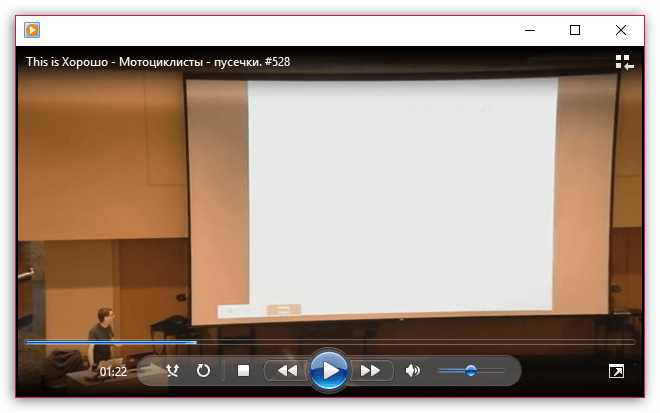
После проделанных действий звук можно будет контролировать как на самом усилителе, так и через системные средства на компьютере.
Заключение
Придерживаясь действий из инструкции, вы наверняка сможете подключить усилитель или другое схожее оборудование к ПК. В случае же возникновения дополнительных вопросов касательно тех или иных нюансов описанного процесса, задавайте их нам в комментариях.
Как подключить автомобильный усилитель к компьютеру
Автомобильный усилитель служит дополнительным устройством увеличивающим мощность выходного звука, а также звучание штатных или маломощных магнитол. В настоящее время рынок насыщен данной аппаратурой поэтому приобрести её не составит особого труда. При этом нужно главное соблюдать соответствие параметров акустической системы и мощности максимального выходного уровня звукового сигнала.
Однако как же быть если продав старый автомобиль водитель не захотел расставаться с любимой акустической системой, или же просто нужен качественный и мощный усилитель для домашнего использования.
Главной проблемой в этом случае будет найти необходимый источник питания, так как автомобильные магнитолы и усилители предназначены для работы от бортовой сети автомобиля, а значит напряжение питания должно быть постоянным в районе 12-14 вольт.
В квартире или же частном доме такое напряжение может быть организованно только с помощью дополнительных преобразователей напряжения которые снижают величину стандартного сетевого напряжения, а так же выпрямляют его делая из переменного тока в постоянный.
Для этого нужно знать как подключить питание к автомобильному усилителю, чтобы не вывести его из строя и сохранить работоспособность блока питания и самого усилителя.
Перед тем как рассмотреть способы запуска усилителя от компьютерного блока питания или другого понижающего трансформатора, необходимо учесть основные соответствия параметров электрооборудования:
- Мощность блока питания должна соответствовать мощности усилителя на максимальной громкости;
- Сечение проводов для подключения должно соответствовать току. Для этого расчётную мощность нужно разделить на величину напряжения питания. Например, если мощность блока питания 200 Вт, то сечение провода должно быть рассчитано на ток около 16 Ампер.
Возможно подключение усилителя и к маломощному блоку питания, но тогда нельзя будет увеличивать его выходную мощность. Данный способ может быть полезен только для проверки работоспособности звуковоспроизводящей или усилительной аппаратуры.
Как подключить автомобильный усилитель от блока питания
Перед тем как подключить автомобильный усилитель через блок питания от компьютера, необходимо внимательно рассмотреть клеммы усилителя. С тыльной стороны усилителя имеется три основные группы клемм для присоединения:
- Питания. Они обозначаются следующей маркировкой 12V,REM, GND;
- Линейный вход. Line IN;
- Выходные клеммы для подключения динамиков они обозначаются как SPEAKER OUT и RICHT. Для четырехканальных усилителей выходные клеммы делят на фронтальные и тыльные.
Подключение автомобильного усилителя к блоку питания необходимо выполнять с отключенным из розетки блоком питания, только после правильного подсоединения всех проводов, их надёжного крепежа можно вставить вилку от компьютерного блока в розетку с переменным напряжением. С компьютерного блока выходит разъём питания в котором присутствуют два напряжения 5 и 12 вольт с общим минусом. Зачастую они маркируются по цвету жёлтый +12 Вольт, красный + 5 В, и чёрный отрицательный «-«.
Проверить их можно мультиметром включенным на измерение напряжения, а также открыв корпус блока и визуально убедившись в цветной маркировке питающих проводов. Для питания автомобильного усилителя необходимо взять только жёлтые и чёрные провода с разъёма питания.
Между клеммой усилителя REM и + 12 Вольт, необходимо установить перемычку. Теперь нужно имитировать команду для блока питания, которая в компьютере подключается к материнской плате. Команда на включение блока питания выполняется путём установки перемычки или же обычного выключателя.
Найти его можно по цветовой маркировке проводов во втором разъёме выходящем с блока питания и идущим на материнскую плату. Зачастую это зелёный или серый провод, который должен соединяться с любым из чёрных проводов.
Один из важных нюансов — если использовать в домашних условиях мощную акустическую систему, то тогда все одноименные провода можно соединить в один пучок, в конце которого устанавливается наконечник. Таким образом станет маловероятным нагрев соединительных проводов, даже при протекании больших токов во время прослушивания музыки на полную мощность.
Источником сигнала может быть любой проигрыватель будь то планшет, смартфон или МР3-плеер. Без подключения динамиков или же колонок схема выглядит таким образом.
Как подключить автомобильный усилитель дома без блока
Подключение автомобильного усилителя в домашних условиях без блока питания от персонального компьютера можно выполнить только двумя способами:
- Используя автомобильный аккумулятор, который придется регулярно под заряжать, поэтому этот способ не пользуется популярностью;
- Применяя мощный блок питания (начиная от 200 Вт) подключаемый в сеть, рассчитанный на выходное напряжение 12-14 Вольт.
При выполнении запуска автомобильного усилителя не стоит использовать блоки питания, которые работают по принципу без трансформаторного устройства. Они не содержат гальванической развязки, а значит любой пробой может привести к появлению на низковольтных клеммах питания усилителя, высокое напряжение сети, которое в 18 раз больше номинального. Это обязательно приведёт к выходу из строя звуковоспроизводящей аппаратуры.
Обязательно при подключении любой автомобильной аппаратуры соблюдать полярность не только питания, но и подсоединения динамиков и колонок.
Порядок подключения усилителя к компьютеру
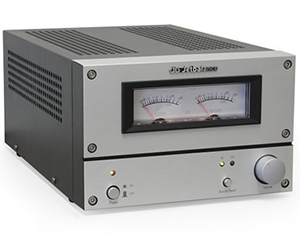
В зависимости от поддерживаемого усилителем интерфейса незначительно отличается порядок подключения оборудования к компьютеру. Чтобы не быть голословными, давайте посмотрим конкретно, как подключить стерео-усилитель через USB или с помощью RCA-кабеля.
Использование RCA-кабеля
Если вы пробовали подключить колонки к компьютеру, то и установить стерео-усилитель сможете быстро и правильно:

- Найдите на задней панели системного блока разъемы звуковой карты. Вам понадобится светло-зеленое гнездо, в которое устанавливается 3,5 мм штекер.
- Найдите на задней панели стерео-усилителя парные разъемы, подписанные как «AUX», и подключите к ним кабель RCA. Соблюдайте соотношение цветов штекеров и разъемов (красный штекер – в красный разъем).
- Включите усилитель и установите переключатель в режим «AUX».
Если у вас старый усилитель, сохранивший с доцифровой эры, то для его подключения понадобится специальный переходник minijack – 5DIN. Найти его можно на любом радиорынке, в крайнем случае – спаять самостоятельно, используя разъемы 5DIN и minijack.
После включения компьютера и настройки громкости можно переходить к проверке качества трансляции звука, которая производится путем включения музыки в любом проигрывателе.
USB-интерфейс
Современные устройства оснащаются USB-интерфейсом, поэтому процесс их подключения становится еще более простым и удобным. Такие усилители состоят из трех элементов:
- USB звуковая карта.
- Цифро-аналоговый преобразователь.
- Усилитель мощности.
Порядок установки подобного оборудования не вызовет никаких вопросов даже у человека, который никогда не пытался подключить звуковую карту к компьютеру:
- Возьмите USB-кабель и установите один его конец к порт на задней стенке системного блока.
- Посмотрите на заднюю панель усилителя и найдите здесь разъем USB. Он может быть немного другой формы, так как некоторые устройства имеют интерфейс mini-USB. Обратите внимание на подписи: нужное гнездо обязательно будет промаркировано соответствующим образом.

- Включите оба устройства (компьютер и усилитель).
- Щелкните правой кнопкой на значке динамика в системном трее и откройте список устройств воспроизведения. Проверьте, чтобы в перечне аудиоустройств отображался стерео-усилитель. Откройте его свойства, чтобы убедиться, что он определился системой и работает корректно.
- Щелкните по динамику в системном трее еще раз правой кнопкой и откройте микшер. Установите умеренное значение громкости приложений.

- Запустите плеер и включите песню, чтобы проверить качество воспроизведения звука.
Важные рекомендации
Перед включением установите регулятор громкости на стерео-усилителе на минимальный уровень. После того как оборудование будет подключено и настроено, плавно увеличьте громкость до умеренного значения. Подобные меры вам уберечь слух от ненужного потрясения, а также предотвратят появление громких хлопков, которые могут потенциально привести к повреждению аудиоустройства.
Если вы слышите музыку только из одного динамика, проверьте разъемы RCA на задней панели аудиоустройства. Чаще всего подобная проблема возникает в случае неправильного размещения штекеров в гнездах.
Еще одной причиной искажения звука может являться чрезмерная мощность поступающего с компьютера сигнала. Чтобы уменьшить настройки громкости, щелкните по значку динамика в системном трее и произведите регулировку параметров воспроизведения звука.