
Правильное открытие блока питания от ноутбука
Со временем адаптер питания от ноутбука может прийти в нерабочее состояние, требуя ремонта с предварительным разбором. Далее в данной статье мы расскажем обо всем, что нужно знать для открытия блока питания практически от любого лэптопа.
Разбираем блок питания ноутбука
В отличие от персонального компьютера, ноутбуки оснащаются куда меньшей по размерам системой энергоснабжения компонентов. Как правило, наиболее важным устройством является адаптер питания. Однако помимо него в корпусе ноутбука также установлена микросхема с разъемом, которую по необходимо можно отключить.
Вариант 1: Внешний блок питания
Главной сложностью при разборе подавляющего большинства адаптеров питания является отсутствие винтиков и видимых креплений. Связано это с тем, что подобное устройство не предназначено для вскрытия в домашних условиях и потому надежно склеено изнутри.
Шаг 1: Вскрытие корпуса
В качестве основного инструмента для вскрытия корпуса лучше всего использовать прочный нож или тонкую отвертку. При этом если вам нужен блок питания в будущем, старайтесь сильно не вредить оболочке и креплениям.
- Применив немного грубой силы, вскройте корпус адаптера питания, как это показано нами на фотографии ниже.
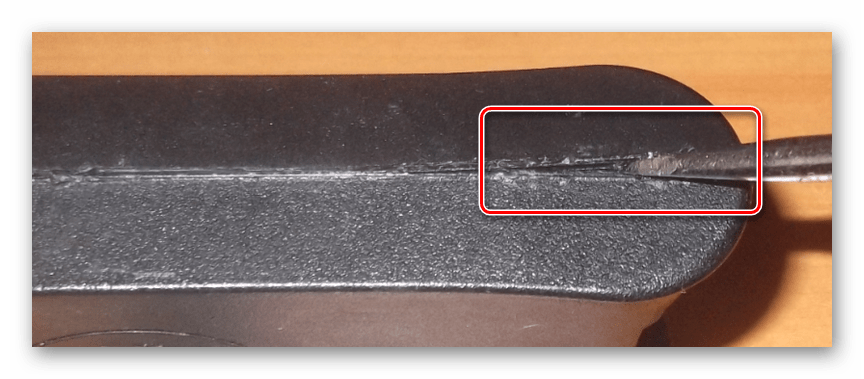
- Далее необходимо провести нож или отвертку по одной из сторон оболочки устройства.
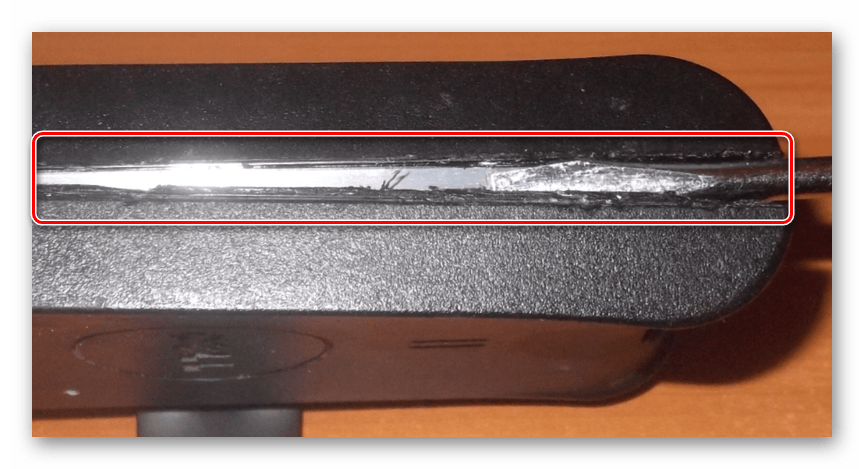
- По окончании открытия одной стороны, переходите на следующую и далее до тех пор, пока не будет вскрыт весь корпус.
Примечание: В некоторых случаях адаптер питания оснащен ремешком. Он будет отсоединен сам по себе во время вскрытия.
После открытия корпуса адаптера питания и извлечения платы процесс можно считать завершенным.
Шаг 2: Извлечение платы
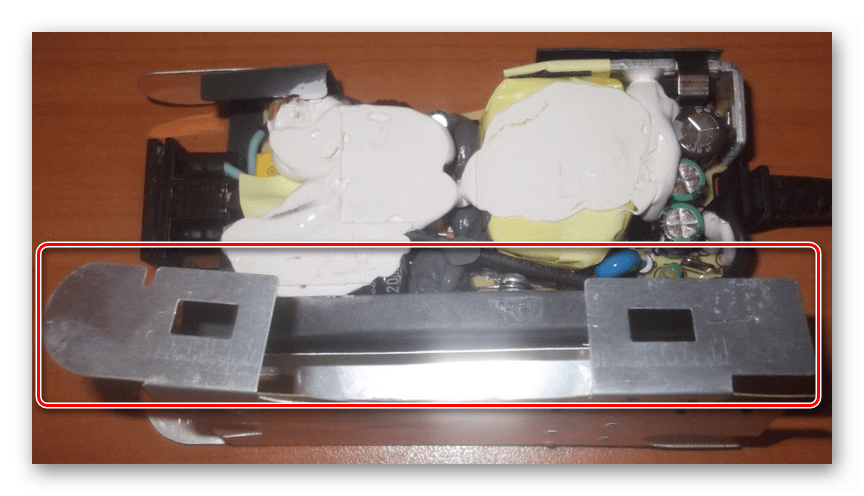
Металлическую оболочку платы снять гораздо легче, чем открыть корпус.
- Разогните боковые фиксаторы из мягкого металла.
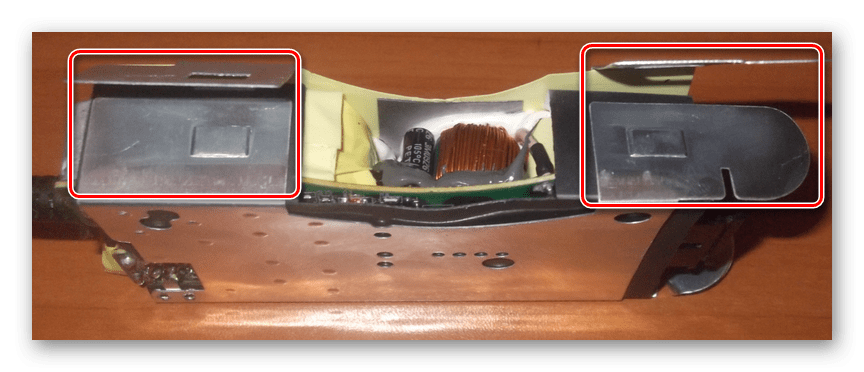
- Аккуратно отсоедините верхнее покрытие от компонентов адаптера.
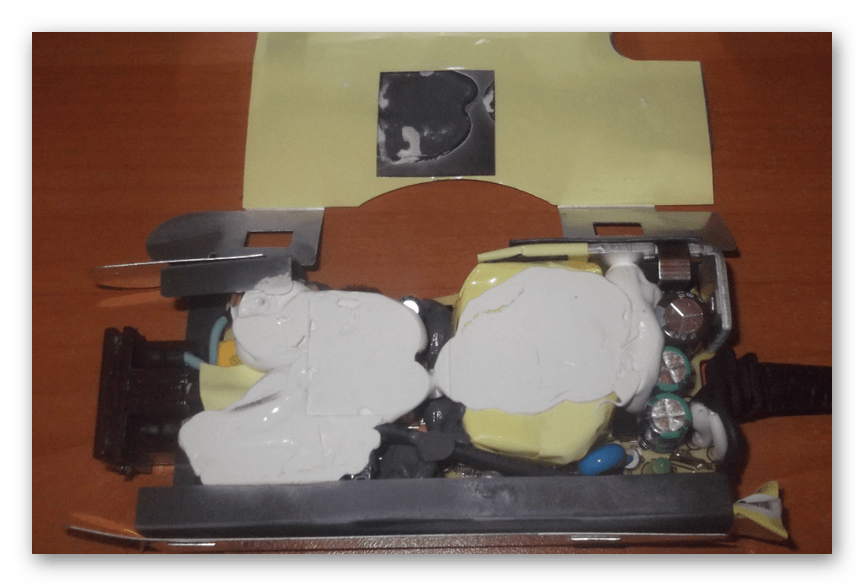
- Нижнюю оболочку можно снять вместе с изолирующим слоем. Однако для этого придется воспользоваться паяльником.
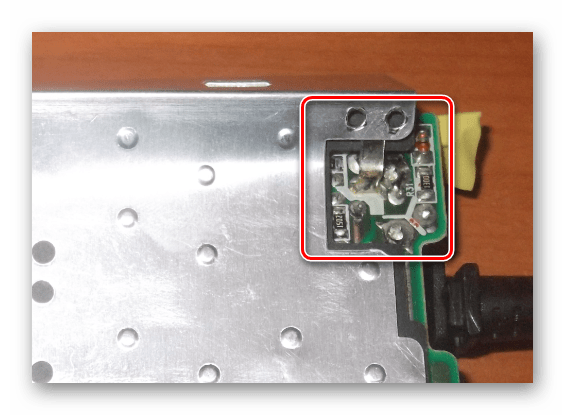
- Ее вполне можно попросту выгнуть, получив доступ как к самой плате, так и контактам кабеля.
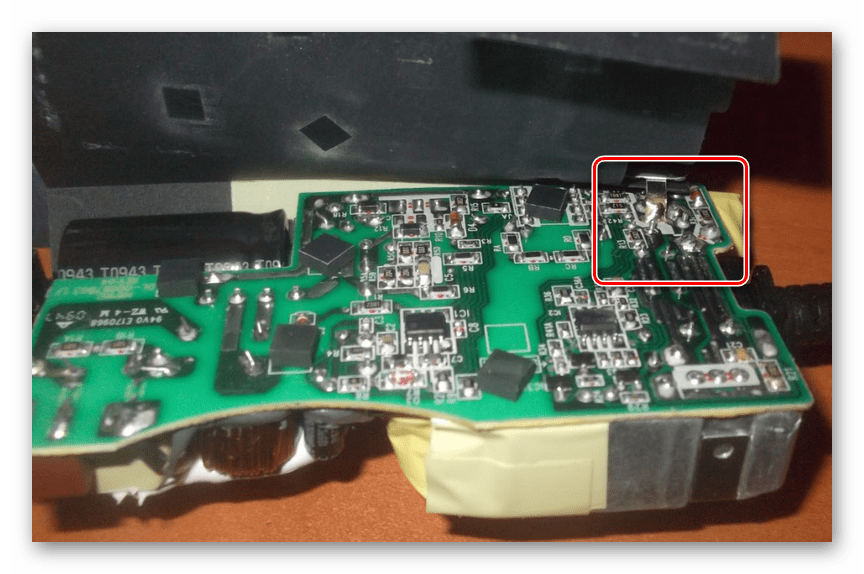
Менять провод будет удобно только при снятии нижней поверхности.
Шаг 3: Проверка платы
После извлечения важно сделать несколько замечаний, связанных с диагностикой и починкой адаптера.
- На плате могут быть видимые потемнения, являющиеся нормой для данного устройства. Связано это с постоянным воздействием высоких температур.

- При нерабочем адаптере питания, но полностью исправном кабеле, возможно повреждение резисторов. Выполнить починку устройства можно самостоятельно, но только при наличии соответствующих познаний в области электроники.
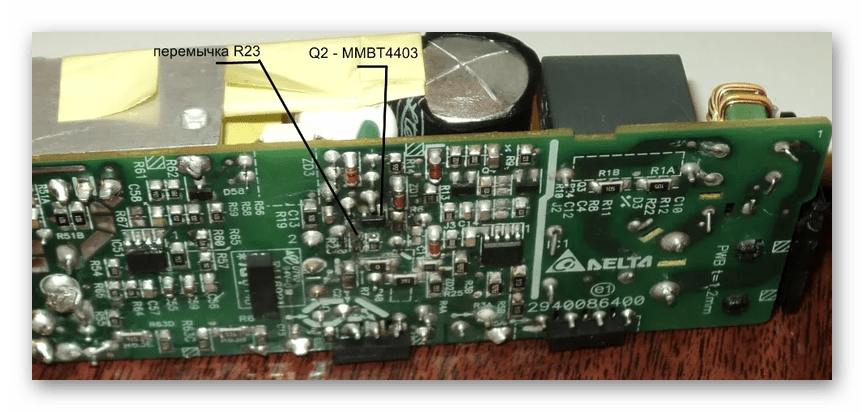
- Если в процессе эксплуатации блока питания был поврежден провод, его можно заменить с помощью паяльника. Однако, как и ранее, следует это делать с осторожностью и проверять соединения с помощью мультиметра.
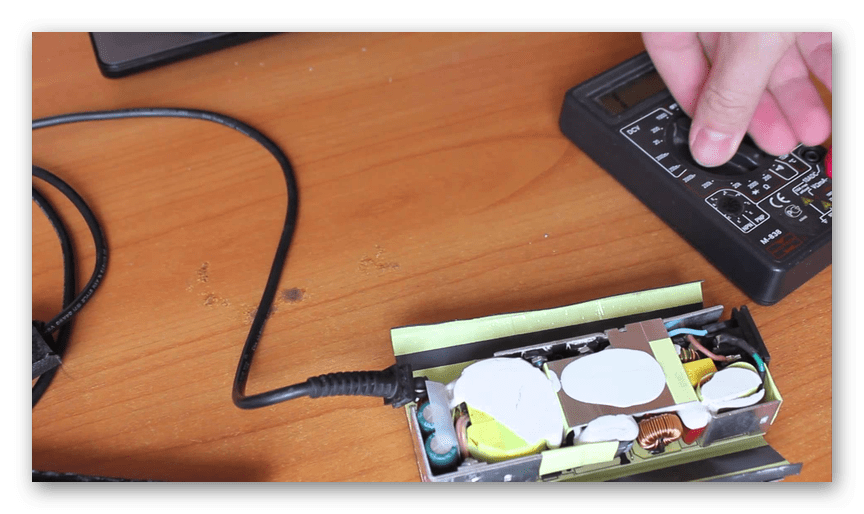
В случае починки тестировать адаптер питания следует до склейки корпуса.
Шаг 4: Склейка корпуса
Так как крепления на корпусе подобного устройства зачастую отсутствуют, необходимо его закрыть и заново склеить. В данном случае рекомендуется использовать густые клеящие смеси, например, эпоксидную смолу. Иначе возможно нарушение целостности внутренних компонентов.
- Верните в исходное положение защитные покрытия из мягкого металла. По необходимости не забудьте закрепить его на плате с помощью паяльника.
- Установите плату и проденьте провода в соответствующие отверстия.
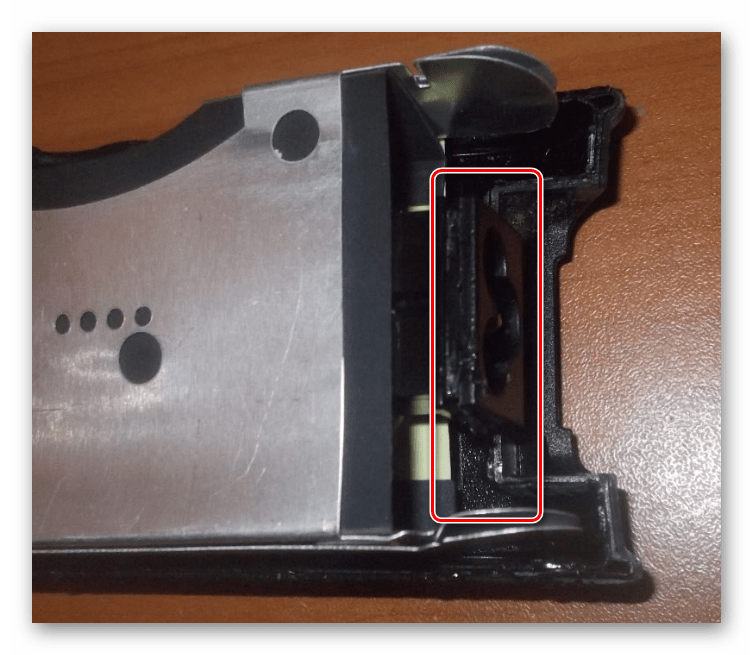
- Закройте корпус, если нужно, применив немного физической силы. Во время схлопывания должны быть слышны характерные щелчки.
Примечание: Не забудьте установить на прежнее место ремешок.
После продленных действий адаптер питания можно использовать.
Вариант 2: Внутренний блок питания
Добраться до внутреннего блока питания ноутбука гораздо сложнее, нежели в случае с внешним адаптером. Это связано с необходимостью открытия корпуса лэптопа.
Шаг 1: Разборка ноутбука
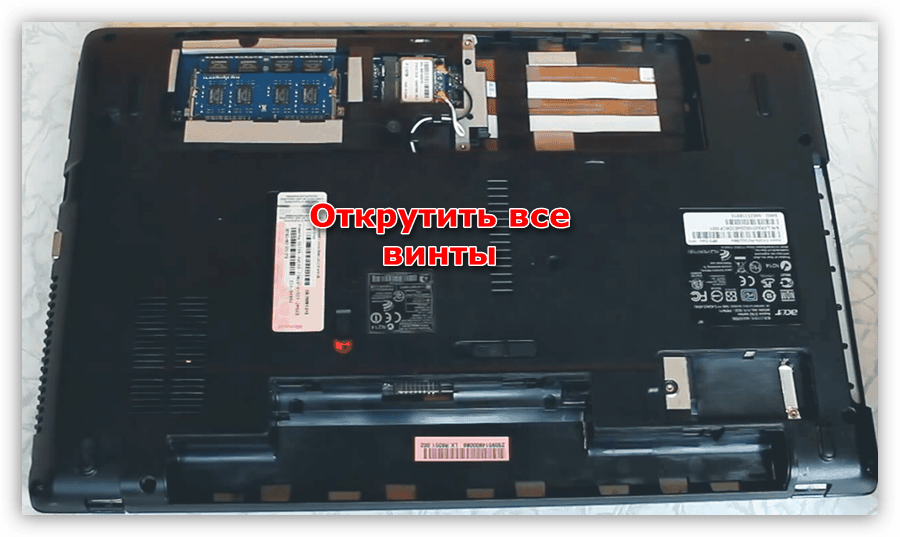
Процедуру открытия ноутбука мы детально рассмотрели в одной из статей на сайте, ознакомиться с которой вы можете, перейдя по соответствующей ссылке. Несмотря на необходимость разборки блока питания, процесс открытия полностью идентичен описанному.
Шаг 2: Отключение разъема
- От материнской платы отключите основной шлейф платы, на которой закреплен разъем для внешнего адаптера питания.
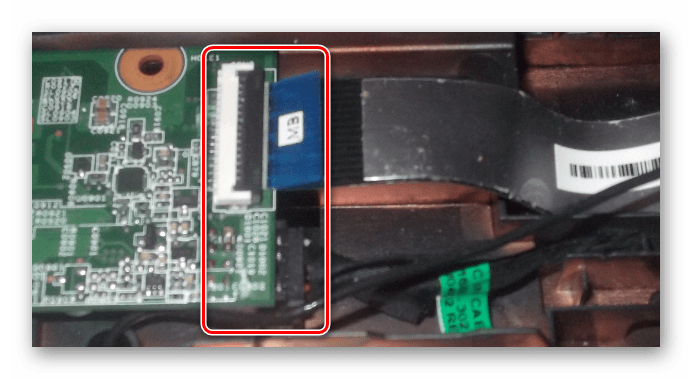
- Точно то же самое сделайте с дополнительными проводами, количество и вид подключения которых прямо зависит от модели ноутбука.
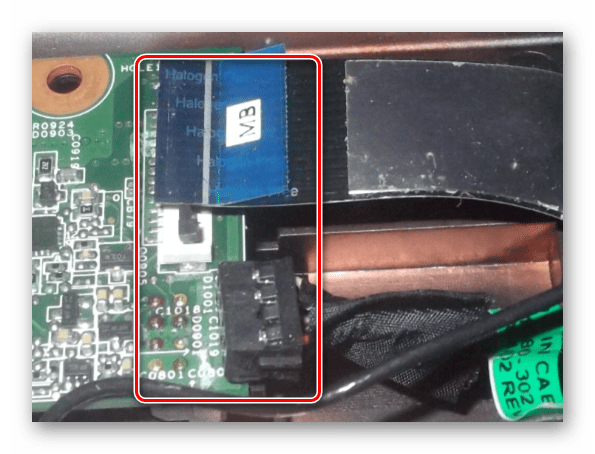
- С помощью подходящей отвертки выкрутите винтики, фиксирующие разъем на корпусе. В некоторых случаях будет удобнее сначала снять смежные компоненты и только потом отключать шлейфы.
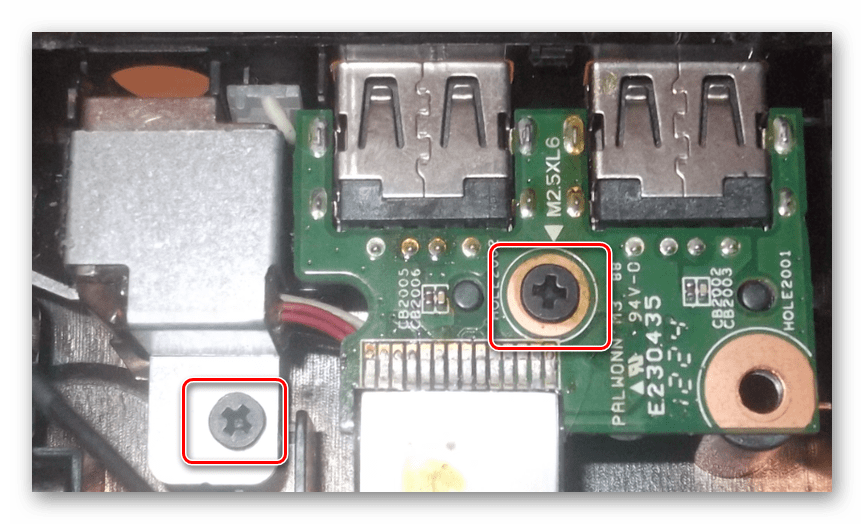
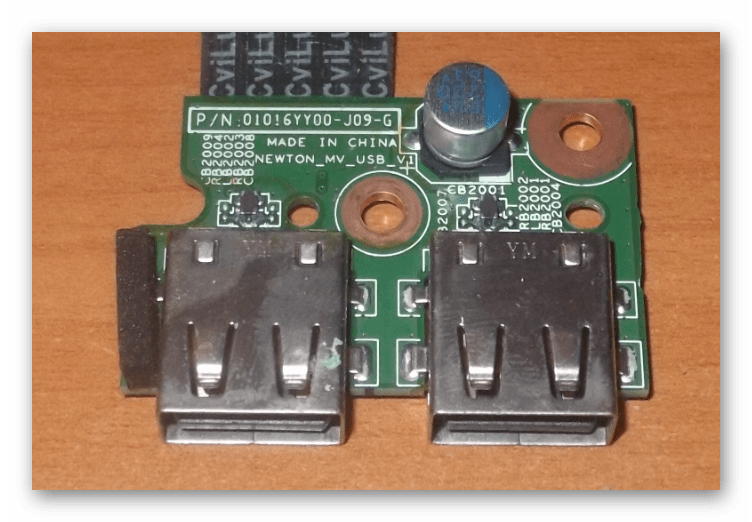
- Размеры и внешний вид платы могут сильно отличаться. Например, в нашем случае разъем подключен отдельно, но из-за близости платы с USB-портами ее также нужно снять.
- Будьте внимательны, один из фиксирующих винтиков может быть общим с экраном.
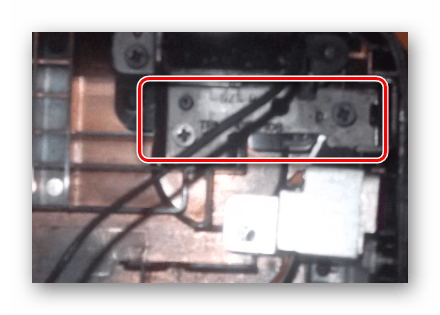
- Теперь остается лишь снять разъем, освободив от оставшихся креплений.
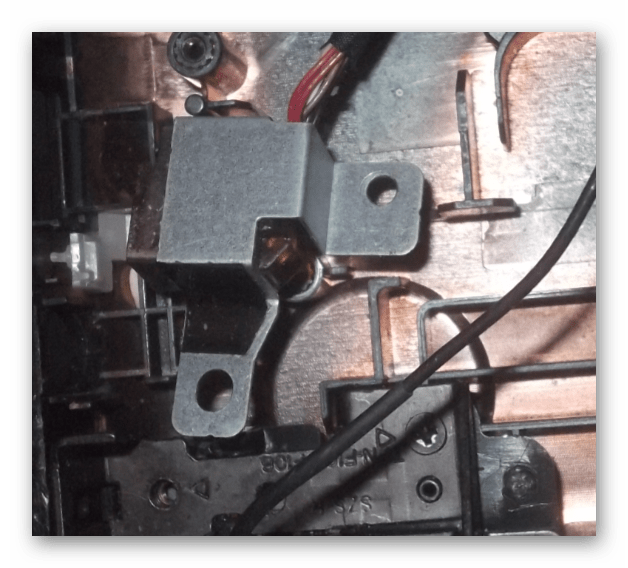
- После отключения разъема фиксатор также можно снять.
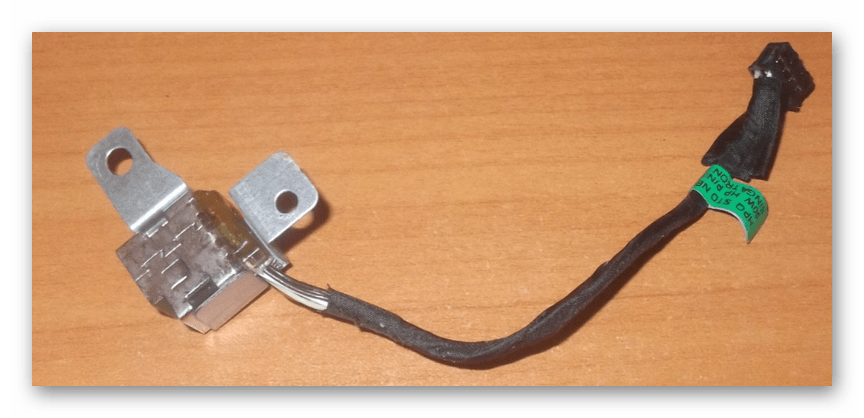
- Если вы собираетесь самостоятельно диагностировать и чинить разъем, проявите осторожность. В случае повреждений могут возникнуть проблемы с работой лэптопа в целом.
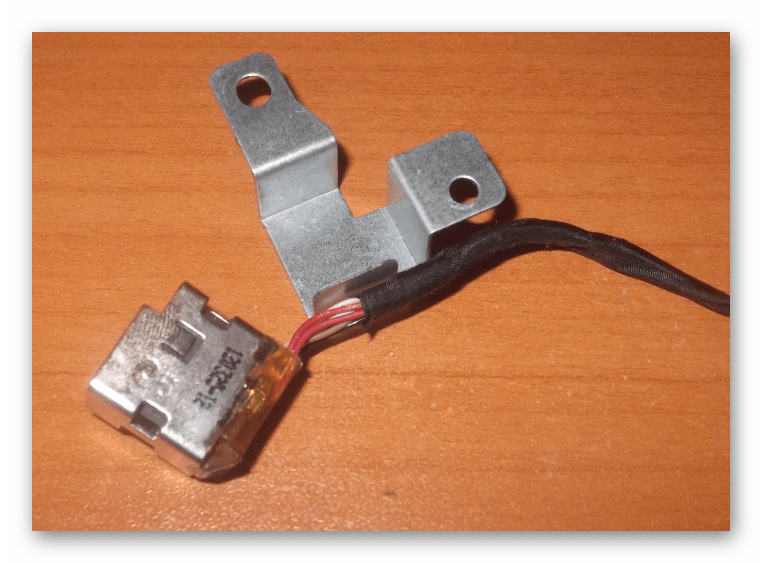
Чтобы установить плату на место, произведите те же действия в обратном порядке.
Заключение
После внимательного ознакомления с представленной нами инструкцией вы без проблем сможете вскрыть блок питания ноутбука, будь то внутренний или внешний адаптер. На этом данная статья подходит к завершению. С вопросами вы можете обращаться к нам в комментариях.
Как открыть блок питания от ноутбука: мастер-класс по безопасному вскрытию адаптера

Блок питания — это важнейший элемент зарядного устройства, благодаря которому устройство работает так, как требуется. При возникновении поломки выяснить и исправить ее причины будет несложно. Необходимо следовать пошаговым инструкциям и в этом случае всё будет работать.
Устройство и типовые схемы блоков питания для ноутбуков
Далее оно поступает на трансформатор импульса, управляющийся ШИМ-генератором. Напряжение, которое заниженное производит выпрямление и выдаётся на нагрузку. Узел защиты температуры отключает блок питания, если температура узлов повышена до максимально возможного.
Представленные узлы являются самыми основными, которые чаще всего перегорают или выходят из строя. Разобравшись в этих схемах, не составит труда выявлять испорченный узел на любом блоке питания. Различаться они могут лишь в нарисованных схемах, но все они делают одну и ту же работу.
Какие инструменты понадобятся для работы
Каждый необходимый качественный инструмент, можно найти дома практически у каждого человека, чтобы разобрать блок питания. Для первого способа, обычный нож с тоненьким лезвием, маленький молоточек или предмет, с помощью которого можно будет постукивать по ножу, чтобы открывать крышку.
Для второго способа, шприц с иголкой, растворитель 626 или 646, нож, можно ненастоящий, а пластиковый. Для третьего способа: вместо растворителя требуется бензин, а также любая карточка из пластика с подточенными границами.
Как разобрать блок питания ноутбука
Как разобрать адаптер питания ноутбука. Разобрать качественно БП не составит труда. Корпус БП состоит из двух пластиков, которые заклеены друг другом. Их необходимо разъединить, проще всего сделать это с помощью физической силы. Второй вариант, с помощью раствора убрать клей.
Как открыть внешний адаптер питания ноутбука
Трудностью внешнего адаптера ноутбука является отсутствие болтиков, с креплениями. Внешний адаптер не предусматривает качественный ремонт в домашних условиях.
Как разобрать внутренний блок питания
Визуальный осмотр и простейший ремонт типовых неисправностей
С помощью внешнего осмотра БП, можно выявить его проблему. Если осмотр не помог, необходимо проводить тест с помощью прибора мультиметр. Чтобы проверить узлы питания, необходимо включить БП в электросеть.
Распространённой причиной поломки является перелом шнура в месте соединения блока с проводами или в любом другом. Необходимо прозвонить все провода. Когда работа выполнена, необходимо включить ноутбук и нагрузить процессор, для увеличения электропитания. Если всё в порядке, можно собрать блок питания.
Меры предосторожности и техника безопасности
В первую очередь, соответственно, отключить блок питания от электрической сети и ноутбука, а сетевой шнур, вытащить из разъёма штэкерного. Для собственного удобства, работу необходимо проделывать на столе, чтобы не испортить внешний вид стола, лучше его застелить какой-нибудь ненужной скатертью или клеёнкой.
Используя ванну из пластика, не будет испорчена поверхность, на которой будет проходить ремонт. Заготовить тряпки для того, чтобы можно было убрать лишний бензин или растворитель.
Как раскрыть адаптер питания and ac adapter
Со временем адаптер питания от ноутбука может прийти в нерабочее состояние, требуя ремонта с предварительным разбором. Далее в данной статье мы расскажем обо всем, что нужно знать для открытия блока питания практически от любого лэптопа.
Разбираем блок питания ноутбука
В отличие от персонального компьютера, ноутбуки оснащаются куда меньшей по размерам системой энергоснабжения компонентов. Как правило, наиболее важным устройством является адаптер питания. Однако помимо него в корпусе ноутбука также установлена микросхема с разъемом, которую по необходимо можно отключить.
Вариант 1: Внешний блок питания
Главной сложностью при разборе подавляющего большинства адаптеров питания является отсутствие винтиков и видимых креплений. Связано это с тем, что подобное устройство не предназначено для вскрытия в домашних условиях и потому надежно склеено изнутри.
Шаг 1: Вскрытие корпуса
В качестве основного инструмента для вскрытия корпуса лучше всего использовать прочный нож или тонкую отвертку. При этом если вам нужен блок питания в будущем, старайтесь сильно не вредить оболочке и креплениям.
- Применив немного грубой силы, вскройте корпус адаптера питания, как это показано нами на фотографии ниже.
- Далее необходимо провести нож или отвертку по одной из сторон оболочки устройства.
- По окончании открытия одной стороны, переходите на следующую и далее до тех пор, пока не будет вскрыт весь корпус.
Примечание: В некоторых случаях адаптер питания оснащен ремешком. Он будет отсоединен сам по себе во время вскрытия.

После открытия корпуса адаптера питания и извлечения платы процесс можно считать завершенным.
Шаг 2: Извлечение платы
Металлическую оболочку платы снять гораздо легче, чем открыть корпус.
- Разогните боковые фиксаторы из мягкого металла.
- Аккуратно отсоедините верхнее покрытие от компонентов адаптера.
- Нижнюю оболочку можно снять вместе с изолирующим слоем. Однако для этого придется воспользоваться паяльником.
- Ее вполне можно попросту выгнуть, получив доступ как к самой плате, так и контактам кабеля.
Менять провод будет удобно только при снятии нижней поверхности.
Шаг 3: Проверка платы
После извлечения важно сделать несколько замечаний, связанных с диагностикой и починкой адаптера.
- На плате могут быть видимые потемнения, являющиеся нормой для данного устройства. Связано это с постоянным воздействием высоких температур.
- При нерабочем адаптере питания, но полностью исправном кабеле, возможно повреждение резисторов. Выполнить починку устройства можно самостоятельно, но только при наличии соответствующих познаний в области электроники.
- Если в процессе эксплуатации блока питания был поврежден провод, его можно заменить с помощью паяльника. Однако, как и ранее, следует это делать с осторожностью и проверять соединения с помощью мультиметра.
В случае починки тестировать адаптер питания следует до склейки корпуса.
Шаг 4: Склейка корпуса
Так как крепления на корпусе подобного устройства зачастую отсутствуют, необходимо его закрыть и заново склеить. В данном случае рекомендуется использовать густые клеящие смеси, например, эпоксидную смолу. Иначе возможно нарушение целостности внутренних компонентов.
- Верните в исходное положение защитные покрытия из мягкого металла. По необходимости не забудьте закрепить его на плате с помощью паяльника.
- Установите плату и проденьте провода в соответствующие отверстия.
- Закройте корпус, если нужно, применив немного физической силы. Во время схлопывания должны быть слышны характерные щелчки.
Примечание: Не забудьте установить на прежнее место ремешок.
После продленных действий адаптер питания можно использовать.
Вариант 2: Внутренний блок питания
Добраться до внутреннего блока питания ноутбука гораздо сложнее, нежели в случае с внешним адаптером. Это связано с необходимостью открытия корпуса лэптопа.
Шаг 1: Разборка ноутбука
Процедуру открытия ноутбука мы детально рассмотрели в одной из статей на сайте, ознакомиться с которой вы можете, перейдя по соответствующей ссылке. Несмотря на необходимость разборки блока питания, процесс открытия полностью идентичен описанному.
Шаг 2: Отключение разъема
- От материнской платы отключите основной шлейф платы, на которой закреплен разъем для внешнего адаптера питания.
- Точно то же самое сделайте с дополнительными проводами, количество и вид подключения которых прямо зависит от модели ноутбука.
- С помощью подходящей отвертки выкрутите винтики, фиксирующие разъем на корпусе. В некоторых случаях будет удобнее сначала снять смежные компоненты и только потом отключать шлейфы.
- Размеры и внешний вид платы могут сильно отличаться. Например, в нашем случае разъем подключен отдельно, но из-за близости платы с USB-портами ее также нужно снять.
- Будьте внимательны, один из фиксирующих винтиков может быть общим с экраном.
- Теперь остается лишь снять разъем, освободив от оставшихся креплений.
- После отключения разъема фиксатор также можно снять.
- Если вы собираетесь самостоятельно диагностировать и чинить разъем, проявите осторожность. В случае повреждений могут возникнуть проблемы с работой лэптопа в целом.
Чтобы установить плату на место, произведите те же действия в обратном порядке.
Заключение
После внимательного ознакомления с представленной нами инструкцией вы без проблем сможете вскрыть блок питания ноутбука, будь то внутренний или внешний адаптер. На этом данная статья подходит к завершению. С вопросами вы можете обращаться к нам в комментариях.
Ремонт БП для ноута Dell Inspiron 13 — маленький хак
Накануне мой рабочий ноут Dell Inspiron 13, решил, что более он работать не желает, так как питания у него нет. При перезагрузке, начал выдавать ошибку «The AC power adapter wattage and type cannot be determined». Беглый поиск по интернетам и тыкание мультиметром в провод показало отсутствие контакта между центральным пином разъема на ноуте.
Делл, как порядочные проприетарщики, уже очень давно встраивают сигнальную «систему» в блок питания. Система эта рождает «сигнал», получив который, ноут понимает, родной бп или нет. Если нет (читай нет сигнала), то ноут работает, но при этом страшно тупит и не заряжает батарейку.
Новый хвост для БП сначала фиг найдешь, а потом еще и ждать надо. Поэтому решено было расколупать БП и поглядеть. Тем более что нашелся еще один блок с такой же неисправностью у коллеги, ну так, на всякий случай ��
Дальше картинки с пояснениями чего и как нужно сделать, что бы достигнуть необходимого результата.
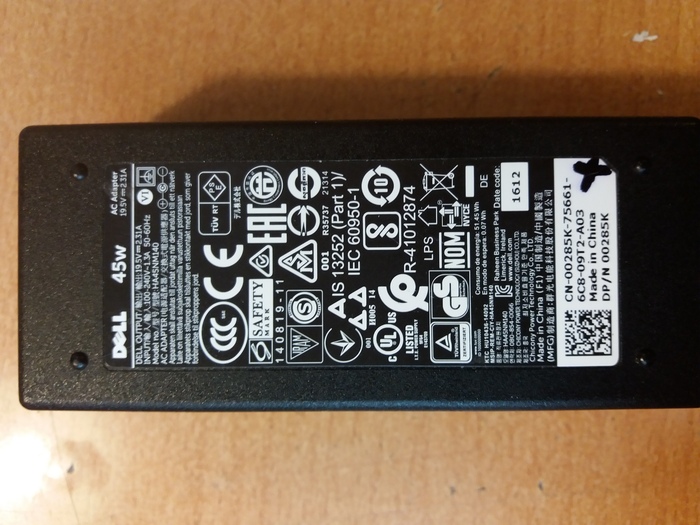
Вскрываем по шву поддевая чем-нибудь плоским и широким. Клея там немного, поэтому вскрывается достаточно просто.
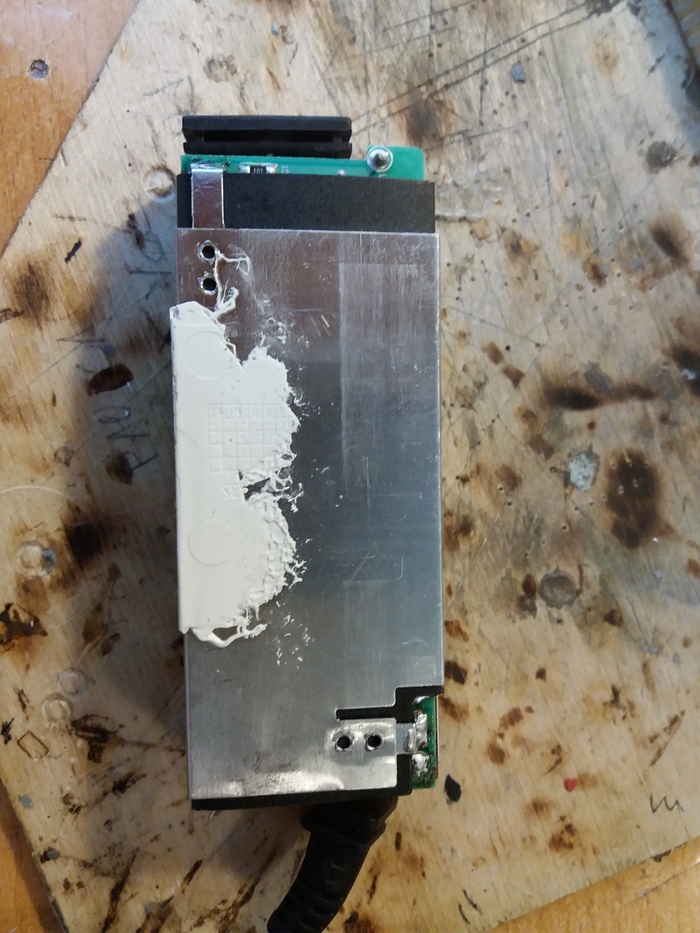
Внутри вот такой экранирующий корпус. Все прилеплено на герметик.
Снимаем герметик, снимаем одну половинку люминёвого корпуса, отпаиваем в двух местах вторую половинку. Нас интересует та сторона, которая выход питания на ноут (на следующем фото — справа, под блямбой герметика, фото со второго бп, так как на первом я сначала счистил герметик, а потом вспомнил, что нужно сфоткать).
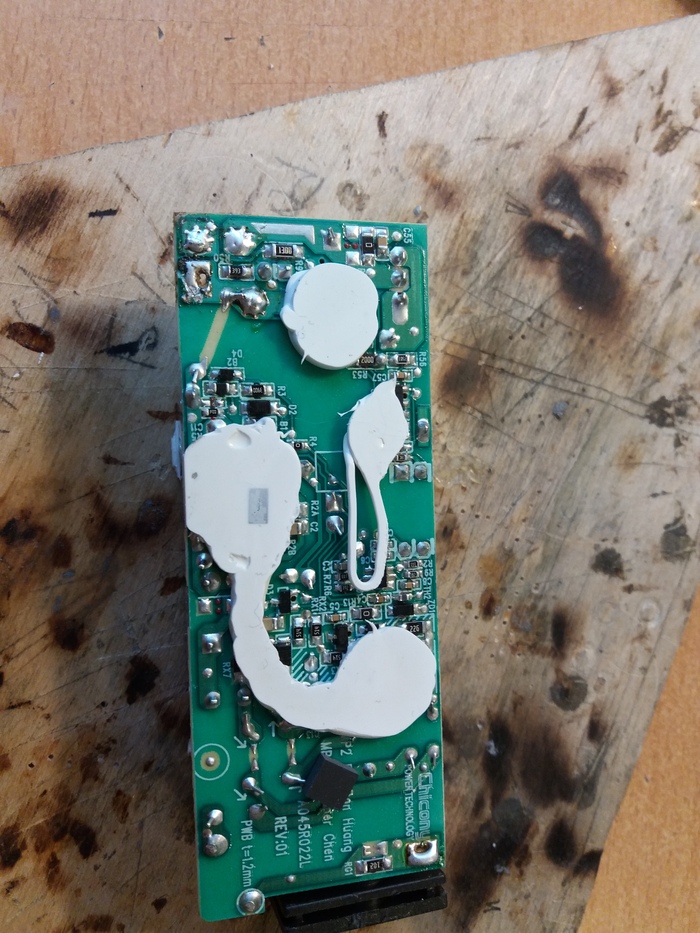
Снимаем герметик. Аккуратно, зубочисткой.

То что помечено кружками — как раз и есть вся «сигнальная система». Справа по часовой стрелке — место пайки синего сигнального провода идущего в ноут, резистор 130Ом, стабилитрон, и трехногая шняга с маркировкой BYC1 (так и не нашел что это), место пайки черного провода идущего в ноут. Раньше Делл ставил какую-то one-wire микрурху от MAX. Думаю тоже что-то подобное.
А теперь финт ушами, что бы все заработало, надо вот эту вот «систему» из БП, перенести в ноут ��
Сдуваем детальки из БП и паяем на заранее размеченную полоску тонкого текстолита.

Схема вот такая
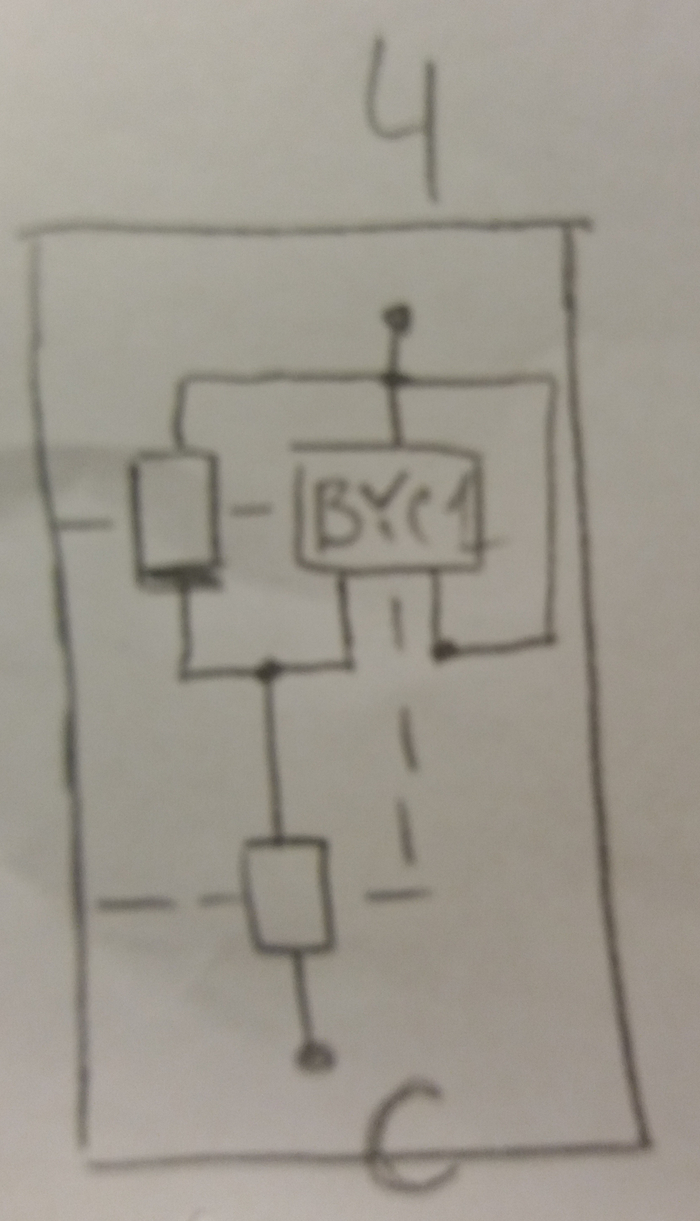
Внешняя рамка — текстолит. пунктир — место разрыва фольги.
Далее, демонтируем разъем питания из ноута. Для этого нужно снять заднюю крышку, открутить петлю, вынуть оба разъема с материнки около петли, отсоединить от материнки разъем питания, выкрутить винт который держит разъем.
Далее — режем любой черный проводок пополам и впаиваем туда один конец нашей платы (Ч на схеме). Режем единственный белый провод, и в конец который уходит в разъем на плату, впаиваем второй провод от нашей платы (С на схеме).
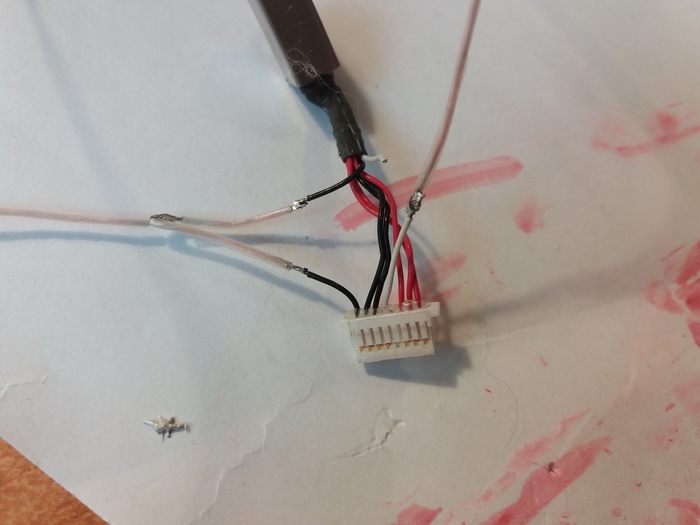
Вуаля — ноут больше не ругается на БП и заряжает батарейку.
Облагораживаем укорачиванием проводов и термоусадкой.
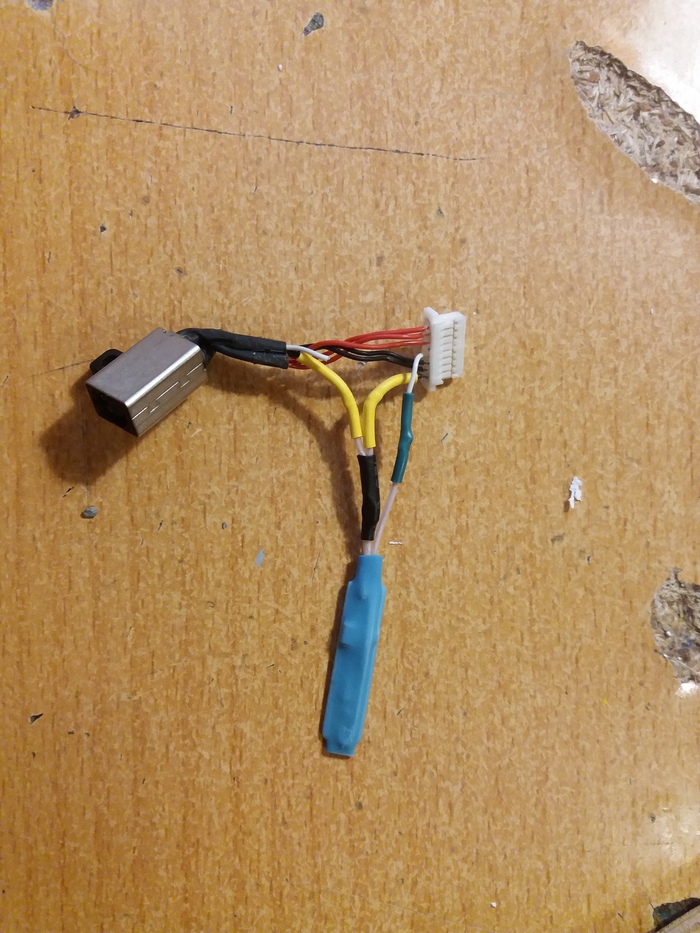
Монтируем разъем на место, пряча нашу платку под материнку.

Собираем ноут как разбирали. Если остались лишние винтики, разбираем, смотрим где забыли, вкручиваем, собираем. Подключаем, пользуемся.
Дисклеймер: я не профессиональный ремонтер, так, балуюсь. Если будете повторять — то все на свой страх и риск �� Не забываем, в БП 220В! Все манипуляции только с отключенным от сети БП . Да, забыл сказать, после такой переделки не стоит совать в ноут блоки питания с другими характеристиками! Это может плачевно закончиться!
Ноут мой, БП мой, паял топором и еловой смолой прямо из пня, снимал на тапок.
А вот не закрывается ли путь использования оригинальных БП, две микросхемы одновременно в линию будут болтать
Когда у нас даже пенсионеры делают эмулятор чипа даллас травят мини платку купоросом и продают на площадках типа олх. Когда любой интернет магазин для сервисников (не те что продают клавиатуры и матрицы ) продают заводские эмуляторы зарядных кабелей для ЛБП притом даже выбираешь мощность чтоб он сьемулировал другие значения в регистре и отобразился правильно в биосе ноута и при самодиагностике делл. У вас же лайфхаки тундра лемминги и медведи c балалайкой.
Что-то мне кажется, ту «трёхногую шнягу», помеченную на плате U52, Вы зря зацепили, она не имеет отношения к схеме проверки блока питания. Две ноги на массу из трёх — это прикольно. И на фото, если рассмотреть, линия к этому транзистору идёт под стабилитроном ZD51, мимо в схему.

Отключение Whitelist в Lenovo G780 (в частности 20138) [возможно сработает и на других ноутбуках Lenovo]
Unauthorized wireless network card is plugged in power off and remove it.
Понадобилось заменить глючный и медленный Wi-Fi модуль на другой, более быстрый и стабильный. Кукарекал на эту тему несколько дней и в итоге разобрался.
Если есть такие же самураи как я, которые идут по этому пути, то дальше делаем на свой страх и риск.
Все, что здесь есть — собрал из говна и палок (из разных источников). Все делалось в системе Windows 11. Набор для действий (архив) прикрепил ниже.
Для дальнейших действий нужна флешка и напряженная задница.
Запускаем от имени «батьки» программу: BACKUP_Tools12_2.exe
На рабочем столе появляется results.rar
Вытягиваем оттуда что-то похожее на прошивку, у меня оно называлось: x32_bios-region_8.1.51.1476.bin
Заходим в папку Ezh20 в программу EzH2O.exe
В программе выбираем File — Load File.
Тип файлов меняем на ALL.
Выбираем файл, который был в results.rar — у меня нзывался x32_bios-region_8.1.51.1476.bin
Далее выйдет какая-то чепуха, машем головой и движемся в Components — Module. — Delete Existing Module
В окне, где GUID выбираем 11D378C2-B472-412F-AD87-1BE4CD8B33A6 и нажимаем Patch.
После улу-мулу процесса сохраняем это через Save as. что-то а-ля 3651F04.fd
Далее этот файл переименовываем в bios.bin (расширение с fd на bin).
Этот переименованный файл закидываем в папку Modified.
Затем заходим в rufus-2.1.exe
Записываем флешку как FreeDOS
Копируем содержимое из папки Modified в загрузочную флешку.
Перезагружаемся на флешку в режиме Legacy.
Выбираем русскую кодировку (если вдруг выйдет такое меню).
Как загорится С:> набираем «flash.bat» (без кавычек) жмем энтер.
Потом выходит всякая хрень и просит нажать энтер.
Потом просит нажать любую кнопку.
Далее перезагружаемся в БИОС, возвращаем нужные настройки и молимся, что все ок, но на самом деле помолиться нужно до того, как начали все это делать.
Теперь ссылки на источники, а также информация взята здесь, на авторство не претендую:
Возможно вышеописанное сработает и на других ноутах Lenovo. Конкретно у меня получилось на ноуте, описанном в заголовке.
Набор можно скачать здесь (раскидал на разные хостинги для выживаемости файлов):
Надеюсь кому-то поможет.
У кого получилось не сломать устройство, просьба отписаться в комментариях о своем аппарате для статистики и других ищущих решения данного вопроса.
![Отключение Whitelist в Lenovo G780 (в частности 20138) [возможно сработает и на других ноутбуках Lenovo] Windows, Компьютерная помощь, Компьютер, Ноутбук, Ремонт ноутбуков, Материнская плата, Ремонт техники, Электроника, Нужна помощь в ремонте, Электрика, Текст](https://cs14.pikabu.ru/post_img/2023/02/26/6/1677403496176662210.jpg)
![Отключение Whitelist в Lenovo G780 (в частности 20138) [возможно сработает и на других ноутбуках Lenovo] Windows, Компьютерная помощь, Компьютер, Ноутбук, Ремонт ноутбуков, Материнская плата, Ремонт техники, Электроника, Нужна помощь в ремонте, Электрика, Текст](https://cs14.pikabu.ru/post_img/2023/02/26/6/16774046351786340.jpg)
Быстрый ремонт косметологического комбайна
Пока я работаю над новым постом моего HDMI тестера для телевизоров, достану из архива старый и необычный ремонт.
Принесли в ремонт мне такое чудо с названием NV-E6 :
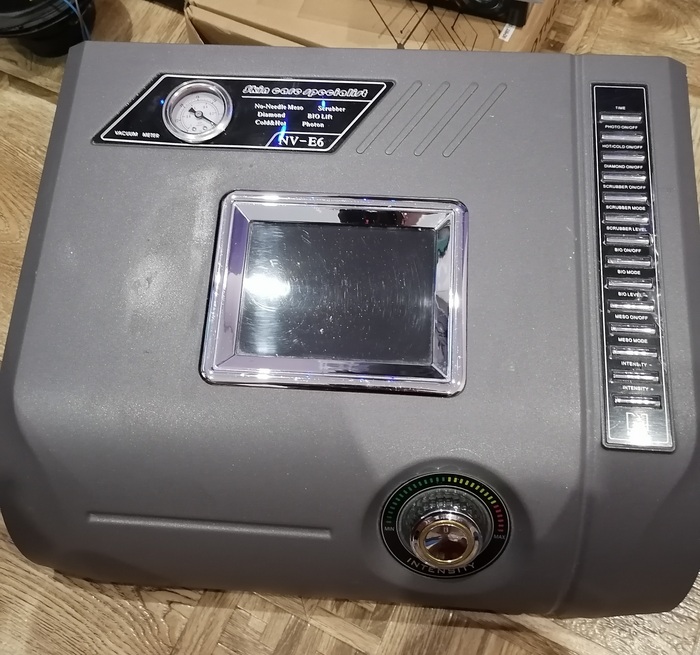
Ну и со слов клиента у него очень интересный дефект, а именно:
«После транспортировки из точки А в точку Ы он перестал реагировать на кнопки и внутри что-то стало болтаться».
Ну что ж, разбираем:
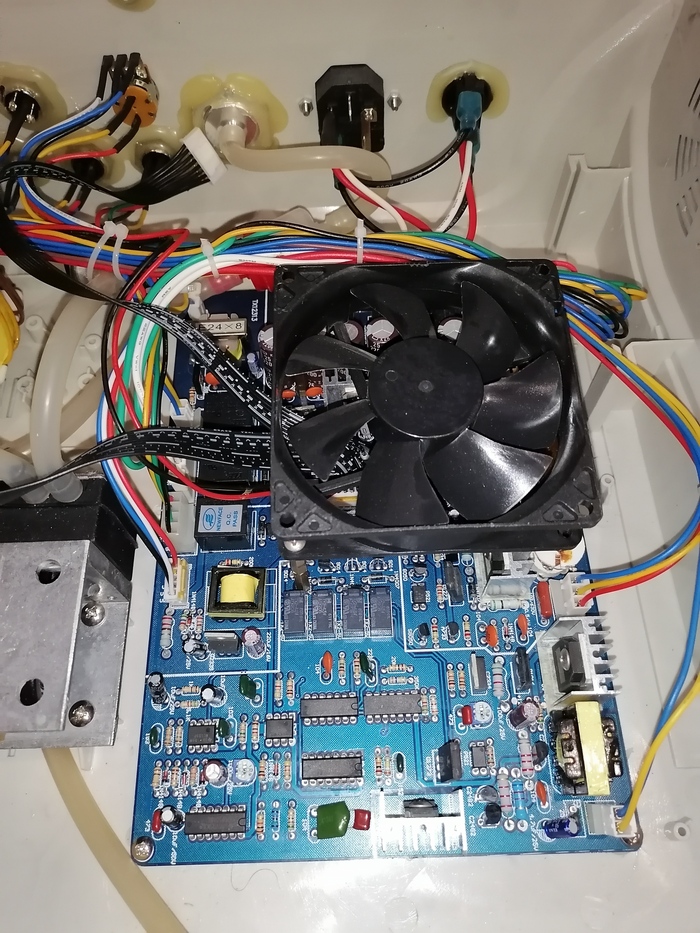
Внутри обнаруживаю то, что отвалилось, этим оказался дроссель:
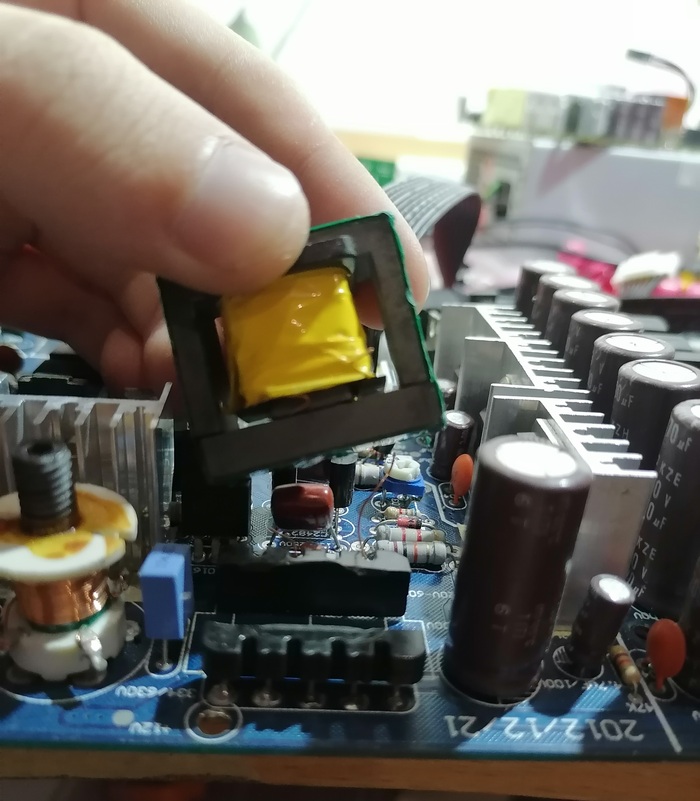
Ну и его законное место:
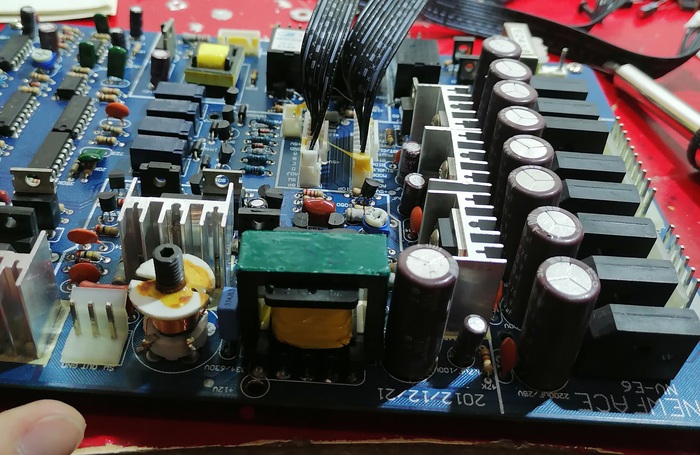
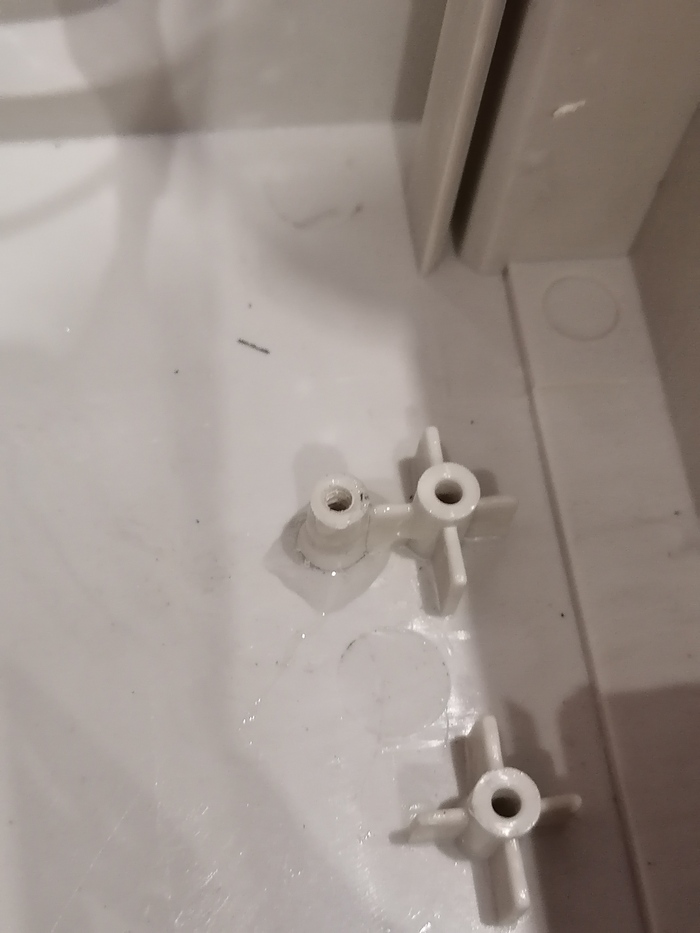
Так же обнаружил что плата просто так болтается, все потому что стойки, к которым была прикручена плата, оторвались (покажу чуть позже).
Ну а пока займусь восстановлением дросселя:
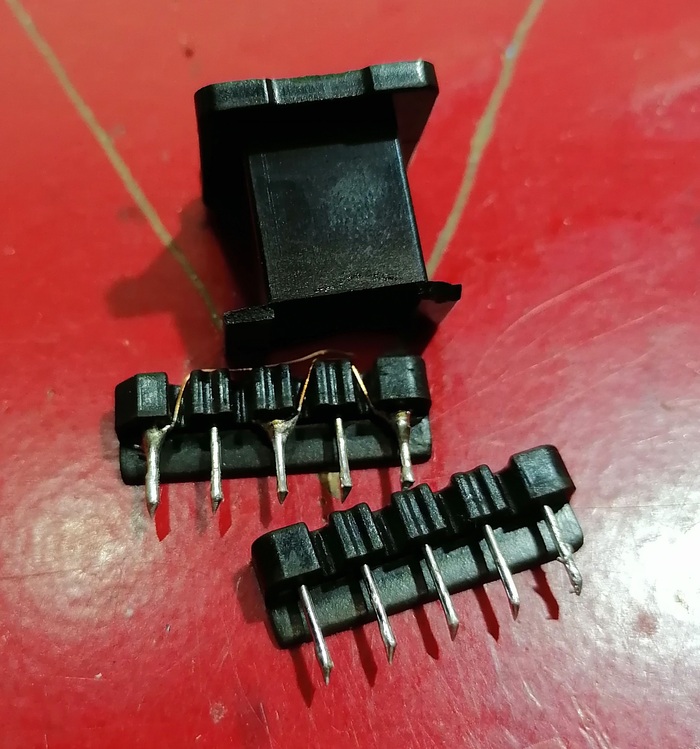
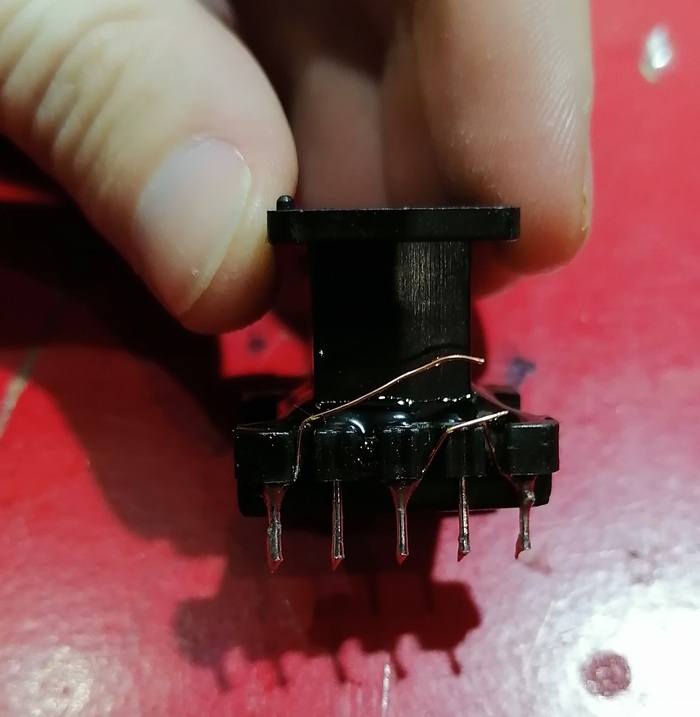
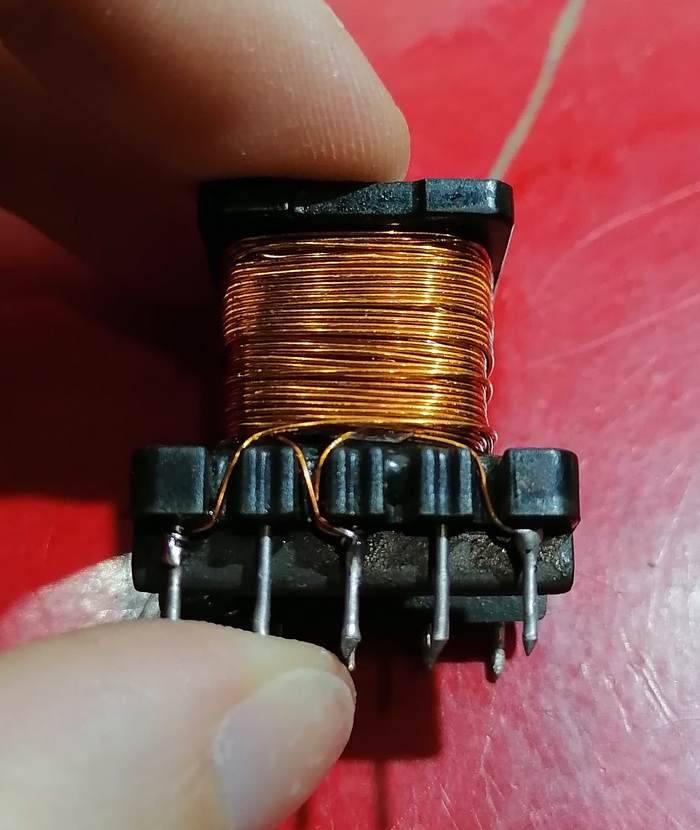
Дроссель имеет 2 обмотки со средней точкой, кол-во витков посчитал при размотке.
Запаиваю его на место:
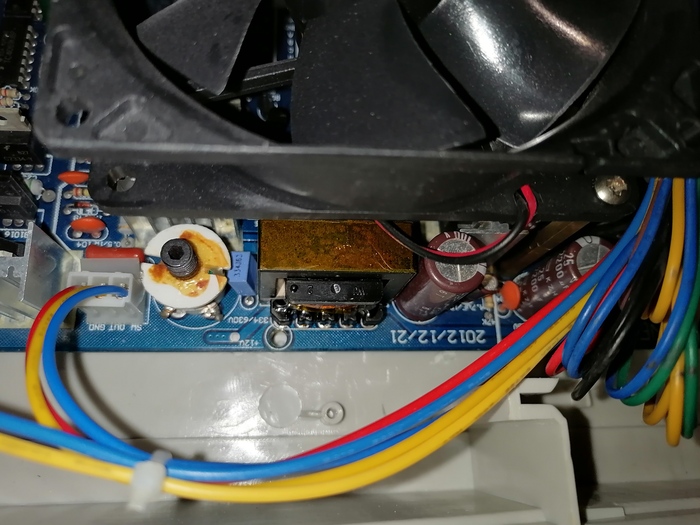
Собираю аппарат, включаю, и.
И он как не реагировал на кнопки, так и не реагирует. Я думал что этот дроссель отвечает за какое-то питание, но нет (дальше выяснится за что он отвечал).
Ищу неисправности дальше и нахожу вот это:
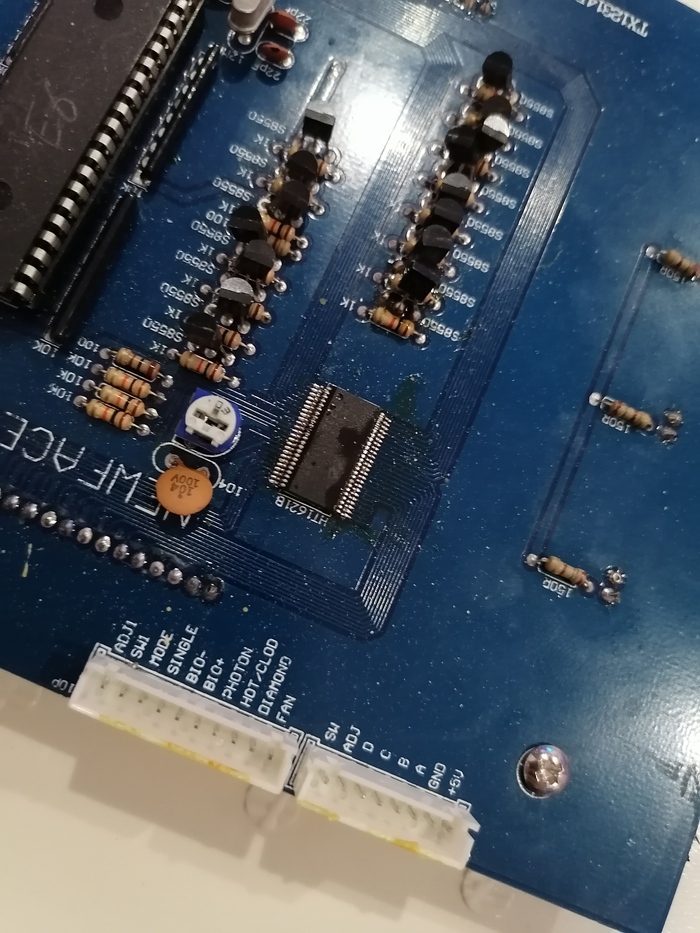
Спросил хозяйку аппарата, она сказала что его до этого никто не делал, чему я верю. Отмываю все это, проверяю пайку, которая оказалась нормальной и замечаю вот это:
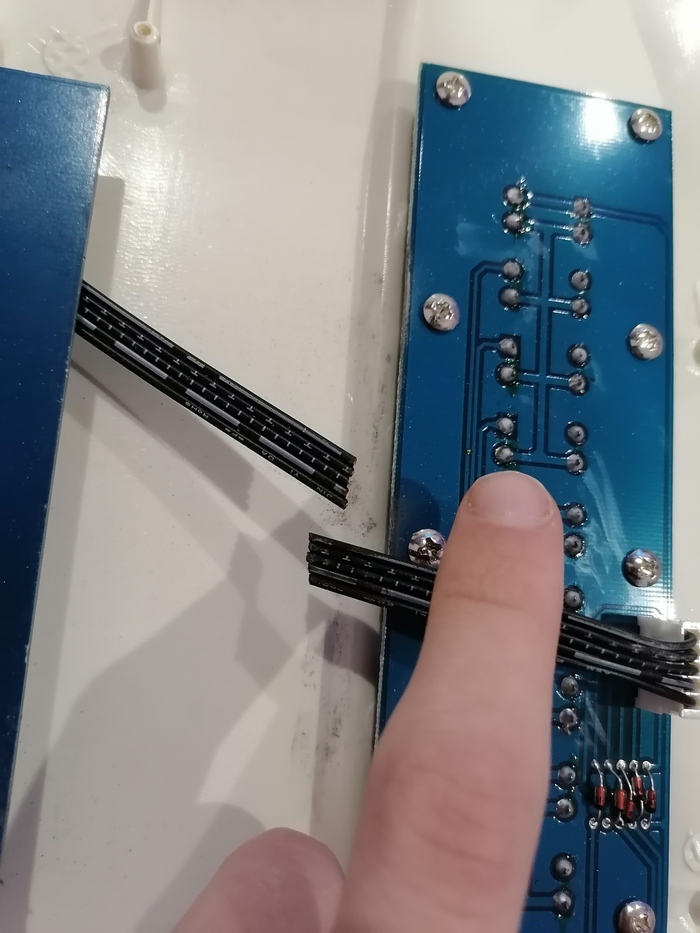
Блин, а бревно то я и не заметил. Вот почему кнопки то и не работают. И тут у меня начинают закрадываться сомнения, что меня проверяют. Ну это потом, а пока восстанавливаю шлейф:
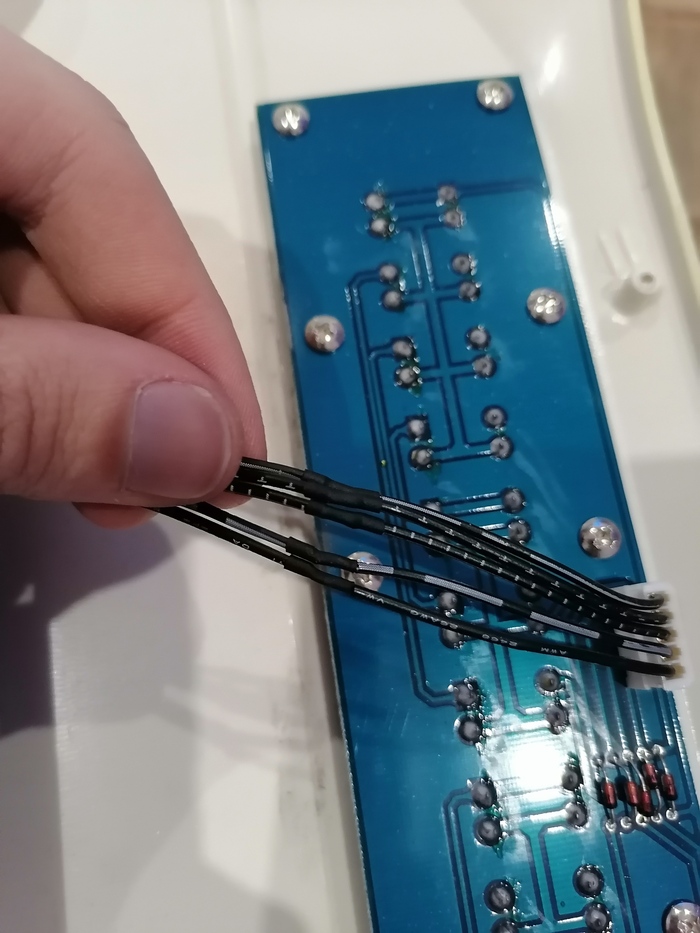
Восстанавливаю стойки для платы с помощью эпоксидной смолы:
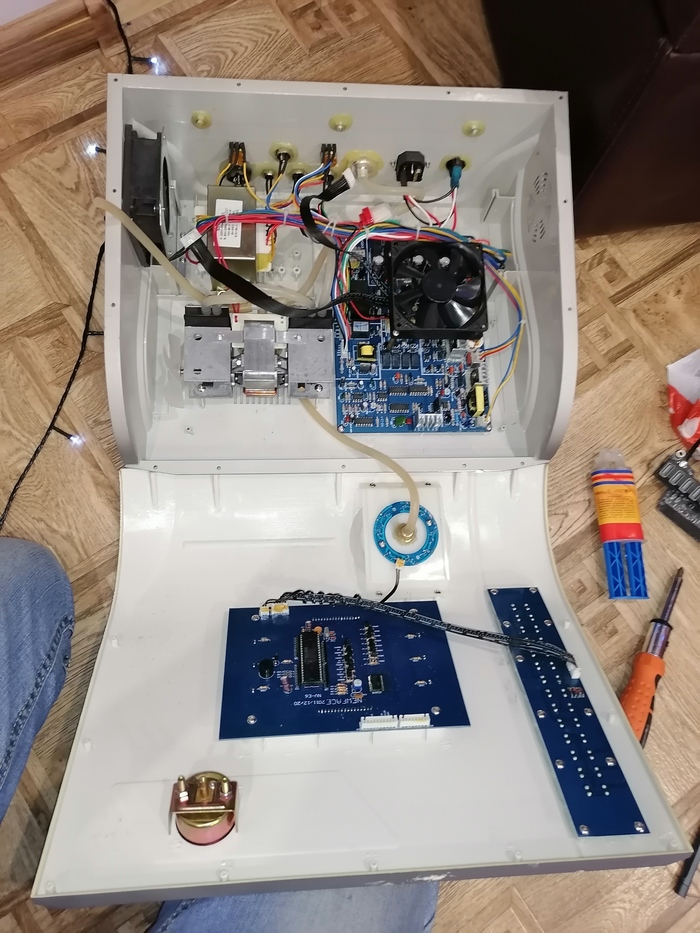
И тут до меня дошло.Куллер, который закреплен на плате, и перерезал провод.Если его перевозили вверх ногами, то весом платы и куллера на кочке могло как раз попасть на провод. Что-то вроде ножниц, где одна сторона это куллер, а вторая плата. Вот так поворот.
После того как я отдал его хозяйке, через пару дней раздается звонок, где она мне рассказывает что когда она его купила, в нем не работала функция микротоков, а после ремонта начала. Немного изучив вопрос я понял что тот дроссель, который я восстанавливал и отвечает за эту функцию. С тех пор этот аппарат трудится у моего клиента (ремонт делался в январе 2022 года).
Всем удачных ремонтов!
Ответ на "Заявка в лигу тупых"
Есть у меня в мастерской ноут, который управляет работой лазерного станка. Вчера этот ноут перестал заряжаться. При проверке наличия питания выходящего из адаптера выяснилось что он своё отжил и на этом его полномочия всё. При самой проверке адаптера тестером случилось загадочное рукожопное действо и выбило вводной автомат, через который питается электричеством помещение мастерской. На этом было решено закончить рабочий день и разбираться со всем этим на следующий день (сегодня), прихватив с собой ноут.
Сегодня купил новый адаптер, проверил его работоспособность прямо в магазине и помчался в мастерскую. Прибыв на место работы поставил ноут на его законное место и подключив зарядное устройство обнаружил что ноут по-прежнему не заряжается, хотя в магазине работал. Исключил все проблемы: выбитый автомат вернул на место, вилку в розетку воткнул, в мастерской электричество присутствует.
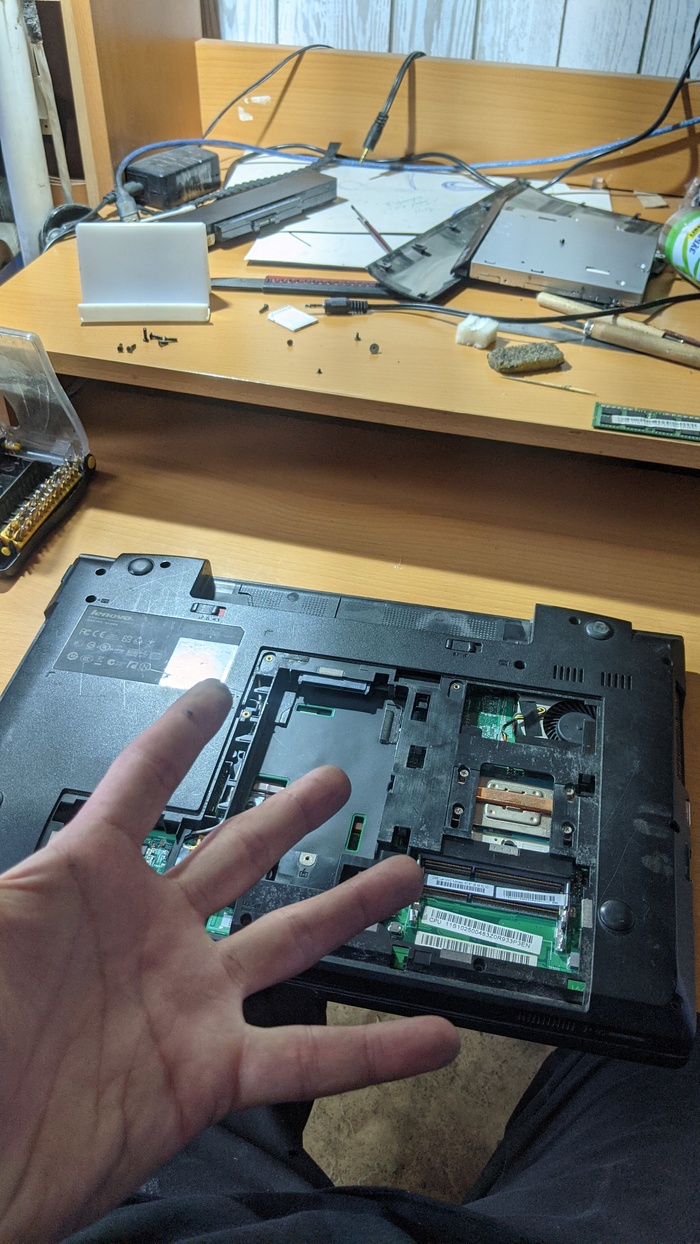
Решив что что-то не так с ноутом было решено «разбомбить» его прямо на столе в поисках причины отсутствия зарядки. Вскрыл, осмотрел, продул от пыли, заклеил давно треснувшей гнездо питания ноута, но зарядка при подключении так и не появилась. Немного приуныв решил пойти прогуляться до санфаянсового друга и как-то осмыслить происходящее. Проходя мимо лазерного станка боковым зрением заметил отсутствие наличия световой индикации на стабилизаторе напряжения через который питается станок.
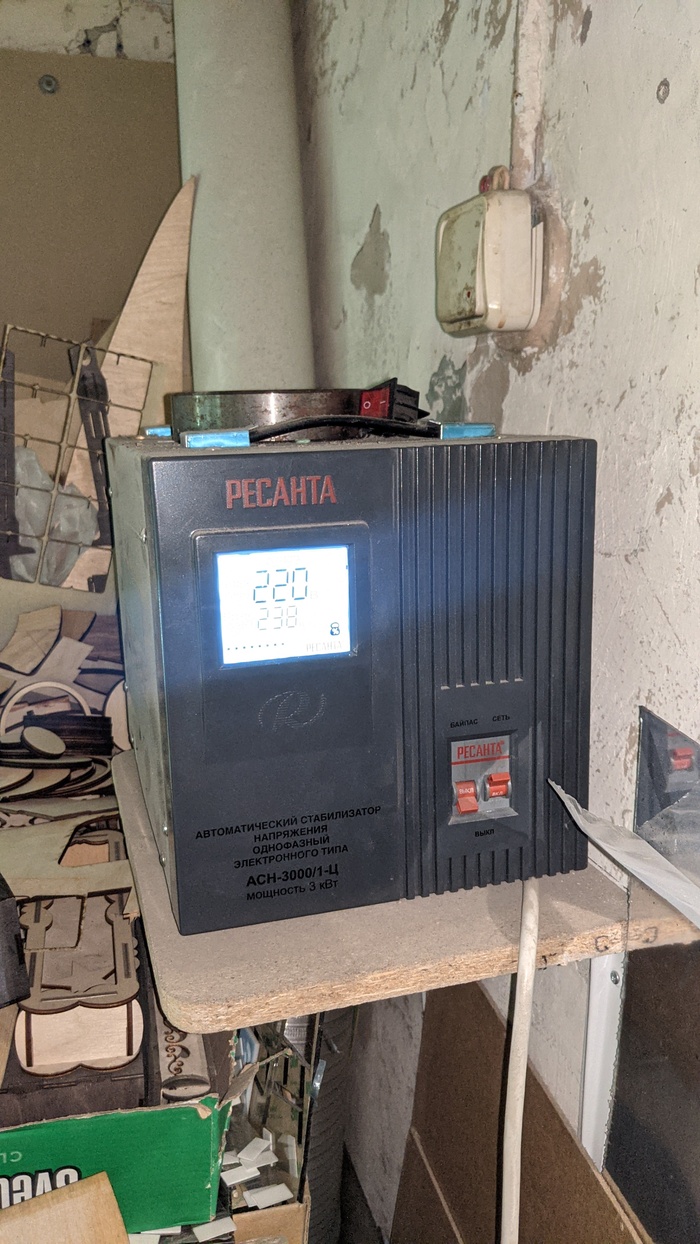
И тут на меня снизашло прозрение: на выходе стабилизатора подключен «тройник», в который воткнут лазерный станок, водяной насос иииииии. мать его зарядник ноута! Оказалось что вчера после того как выбило вводной автомат, в стабилизаторе штатно сработала защита и он обесточил себя. Утром этого не заметил, так как стабилизатор обычно всегда включается при подаче питания на него. Щёлкнув выключателем стабилизатора произошло чудо — зарядка ноутбука заработала.
P.s. ну хоть ноут почистил, когда бы ещё собрался))

Оно живое!
У меня был макбук эйр, попользовался им, потом подарил своей девушке.
Та благополучно вылила на него стакан сока, кстати вкусный, персиковый.
Макбук поехал в авторизованный сервис
Вердикт, залито все включая экран, надо менять плату экран, батарею И так далее
Вот пруф что был в сервисе
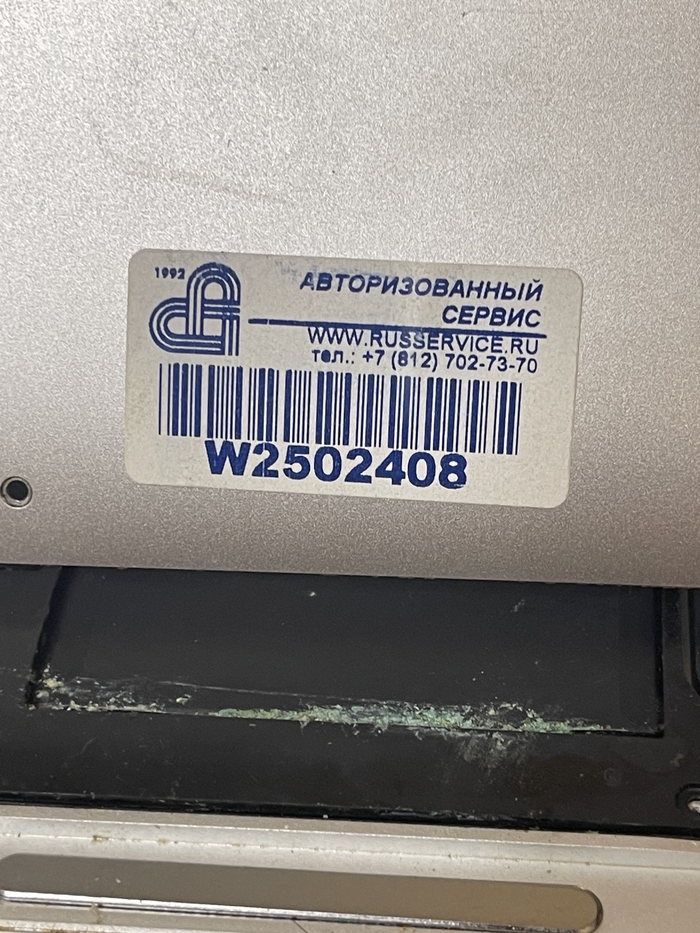
Думал оставлю на запчасти, потом переезжал, ноутбук ездил со мной туда сюда, и вот пять лет спустя я его решил сам глянуть, разобрал и обнаружил что шлейф монитора отключен
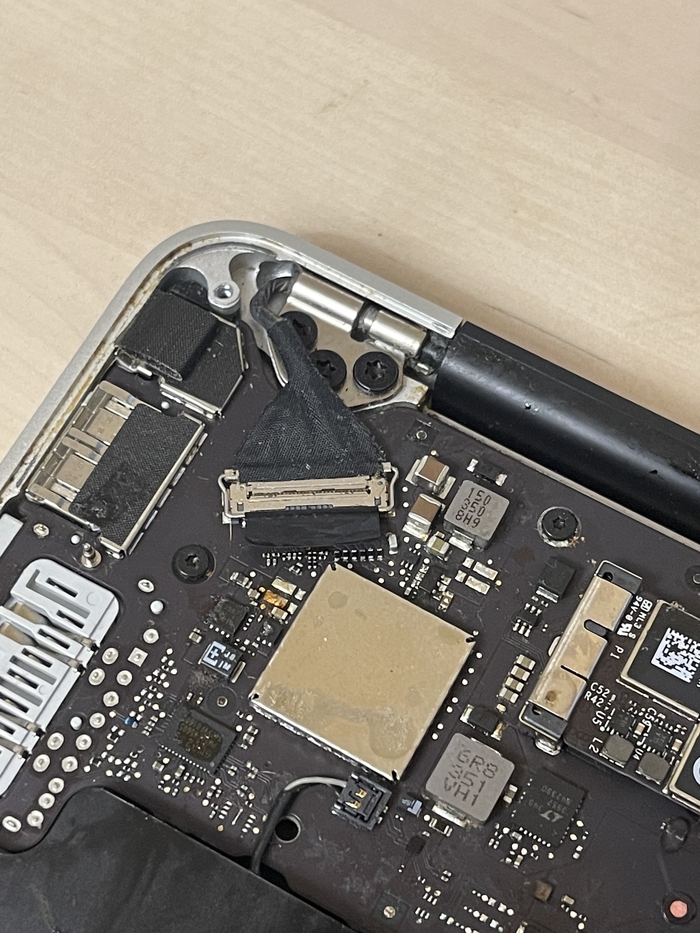
Подключил, дай думаю воткну питание хуже не будет, а он возьми и загрузись!
Работает! Пока неясно что с тачпадом, курсор двигается но нет нажатий, или я крышку не поставил ему не нравится, но оно живое!
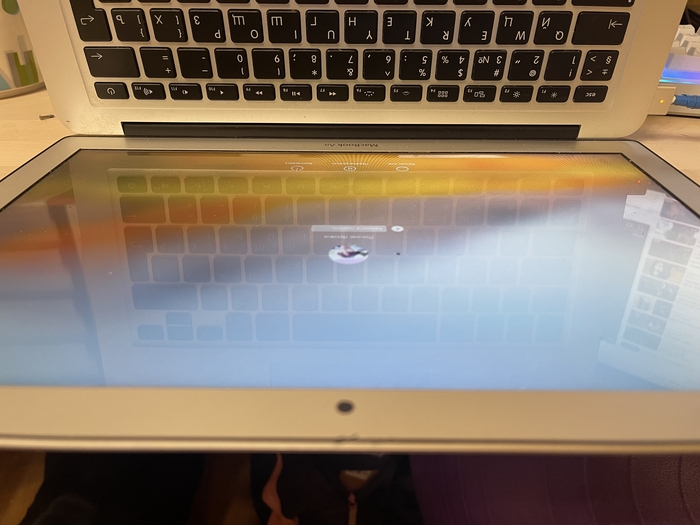
У меня есть вопросы к авторизованному сервису…

Полноценный x86 нетбук за
Рубрика с копеечным компьютингом вам очень зашла: судя по количеству плюсов и комментариев, в наше время тематика бюджетных девайсов становится всё более актуальной. В прошлые разы мы с вами купили игровую консоль за 500 рублей и смартфон за те же 500 рублей, из которого сделали миниатюрный домашний веб-сервер. Недавно я искал интересные объявления на онлайн-барахолках и нашёл интересное объявление о продаже смартфонов, аккумуляторов, зарядников и Asus EeePC 1011px менее чем за 1.000 рублей. Интересно? Тогда добро пожаловать в статью!
Предыстория и покупка
На самом деле, заголовок не кликбейтный и подобный лот можно найти без проблем, если время от времени посещать онлайн-барахолки. В случае сегодняшних ништяков, женщина выставила различные устройства «на запчасти» за 700 рублей, среди которых было: 8 телефонов, нетбук, куча зарядников и аккумуляторы. Если пересчитать, то нетбук вышел примерно в 50-100 рублей. Многие люди считают подобные ништяки хламом и отдавать в ремонт/ремонтировать сами они его не хотят. В таких случаях, обычно устройства отправляются либо на свалку, где есть целые касты помоешников, которые потом перепродают их на чермет или продают таким энтузиастам, как я, либо же отправляются на «юлито» с пометкой «выкинуть жалко, на запчасти».
Лот я сразу же забрал, в моей коллекции много телефонов, около 10 планшетов и всего лишь один ноутбук! Я давно хотел развернуть отдельный сервер для гита, плюс файлопомойку, да и чтобы кушало это всё немного (т. е. какой-нибудь горячий кор 2 дуо 2008 года не подойдёт).
Про серию EEE PC я знал уже очень давно, читал о ней ещё в Игромании, если не ошибаюсь. Для тех, кто по какой-то причине не знал о таких нетбуках: это линейка ультра-бюджетных нетбуков от Asus, которые работали в основном на базе Atom, тогда как конкурирующие решения зачастую использовали решения от AMD, которые уже тогда назывались APU. Одним из самых распространённых конкурентов Atom был E-350, с заметно более шустрой «встройкой». Первый EEE PC появился в 2007 году, как раз на волне популярности проекта OLPC (One Laptop Per Child, о нём писали многие игрожуры того времени), а название он получил весьма простое: Asus EEE PC 701. Окромя свежей платформы Intel Atom и очень бюджетной цены (что-то около 9-10 тысяч рублей за новое устройство), устройство получило один из первых SSD-накопителей, объёмом в 4 гигабайта и не имевший слот под 2.5 HDD. Кроме того, устройство было совсем маленьким, с дисплеем всего лишь 7″ и разрешением 800×480! Даже дисплей был заметно меньше самой рамки, а сам он скорее всего был унифицирован с дисплеями от автомобильных ТВ или фоторамок (это не точно, но похоже на то). Всё это зарекомендовало EEE PC 701 как надёжное переносное устройство, у которого шанс потерять данные при падении заметно ниже, чем у классических ноутбуков, а ещё оно замечательно помещалось в небольшую сумочку с инструментами (и было очень популярным у сисадминов и ремонтников).
Конечно же у EEE PC были некоторые проблемы: например нестандартное разрешение экрана поддерживали не все игры и приложения (можно было выбрать видеорежим с прокруткой), BIOS был сыроват (HDD как-бы эмулировался за счёт флэш-памяти), производительность устройства на 2007 год была вполне неплохой, но с 3D приложениями и играми всё было печально, однако всё это не помешало стать EEE PC бестселлером и вдохновить компанию ASUS и других производителей на выпуск ноутбуков в таком форм-факторе.
Что касается других производителей, то здесь особенно отметилась Sony, со своими уникальными имиджевыми VAIO P11/P21, которые были размером с портмоне и вмещались в карман куртки! Это были очень дорогие устройства (поскольку в них очень много «кастомных» решений), вплоть до 2.000$ в зависимости от модификации.
Шло время и Asus понемногу продолжала выпускать нетбуки в серии EEE PC, которые заметно подросли во всем: Atom стал мощнее, появились устройства на AMD, нарастили ОЗУ, сделали побольше дисплей (при этом не жертвуя портативностью) и поменяли SSD на неплохой HDD. Как я сейчас помню, в 2012-2013 году из бюджетного сегмента ноутбуков на рынке были очень дешёвые Packard Bell на E-450 (около 12 тысяч рублей) и Samsung R/RV серий, но это были именно ноутбуки: толстенькие, с неплохими аккумуляторами, ёмкими и шустрыми HDD, возможностью апгрейда ОЗУ и большими 15 дюймовыми дисплеями. Но в 2010 вышел первый iPad и изменил представление о миниатюрном компьютере, после которого началась глобальная популяризация планшетов. Люди частенько покупали себе их только ради того, чтобы попробовать, что же это такое. ASUS видела снижающийся спрос на нетбуки и закрыла линейку EEE PC в 2013 году, продолжив её в линейке планшетов-трансформеров на Tegra: Asus TFPad (которых у меня аж три штуки, спасибо подписчикам! Статья будет попозже, у меня их сейчас отобрали родственники в личное пользование).
Но всё таки, сама концепция нетбуков до сих пор жива, благодаря платформам типа Intel NUC и китайским производителям, которые делают ноутбуки формально из «планшетного» x86 железа.
Материнская плата такого ноутбука. Здесь уже расположен и контроллер клавиатуры, и usb, и проц, и память!
По итогу такие устройства получаются достаточно тонкими, в меру шустрыми (но по производительности они не особо ушли от своих «батек» из 2011-2012) и всё ещё дешёвыми. У таких нетбуков практически всё расположено в одном кристалле (например у BayTrail в один кристалл уместились мосты, ядро, GPU HD Graphics), что делает их платы очень маленькими (и пригодными в случае повреждения матрицы для превращения в моноблок/Intel NUC). Обычно они работают на базе Celeron N, имеют от 2х, до 4х гигабайт ОЗУ и 32-64-128гб Flash памяти.
Такие устройства частенько покупают для работы или учёбы, как офисные машинки они вполне неплохие.
Такс, давайте вернёмся к сегодняшнему гаджету. Устройство я заказал и получил его только 27 декабря. К счастью, дошло оно в целости, но у него были проблемы, в связи с которыми на него «забили» в своё время. Самое время оживить девайс!
Покупка
Нетбук с виду был целым, хоть и слегка затёртым. Пластиковая рамка дисплея немного отходила, а дисплей был битым, что я заметил уже после вручения. Устройство явно кто-то разбирал до меня, но я не придал этому значения. В первую очередь, у нас была проблема с зарядным устройством: продавец его не положила, а из зарядников у меня дома только samsung, да packard bell (который вроде ещё и к acer подходит). Не беда: напряжение БП ноутбуков стандартизировано и составляет около 18в, поэтому приколхозить можно почти любой ноутбучный БП. Исключение: те самые современные неттопы, т. к. некоторые из них работают от 5в, или от 12в. Их БП не подойдут, зато если вам попадётся нетбук, то его очень легко запитать используя блок питания от роутера или шуруповёрта (обычно таким нетбукам хватает
2А выходной мощности).
У EEE PC очень тоненький разъём, а впаивать кабель мне категорически не хотелось. По счастливой случайности, с зарядками в пакете лежал блок питания с «гвоздиком» для какого-то Samsung, который точь в точь повторял форму оригинального. Я боялся из-за недостаточного сечения, поскольку этот БП всё таки 5в/0.7а, а ноутбучный 18в/2а, но всё оказалось нормально: провода не грелись.
Короче, я как обычно принялся ваять, и сделал зарядник. Немного колхозно, но для теста сойдёт, попозже можно переделать цивильно.
Если вы не хотите подобным заниматься дома, то можете купить универсальное ЗУ для ноутбука. Стоит недорого.
Но если тратить деньги на ЗУ желания нет, то можете выпаять старый разъём и впаять на его место кабель, который пойдёт в блок питания. Вполне себе неплохой вариант, если АКБ уже мёртвая, навыков перепаковки нет и в продаже найти новую невозможно, а ноутбук хотелось бы оживить (пусть и сделав его полустационарным). В случае EEE PC, масса — это посадочные площадки, а плюс — средний вывод, а рядом с разъёмом похоже дублирующие пятачки (нужны чтобы мастер не извращался с перемычками, если вдруг разъём «вырвут» вместе с пятачками).
Термопасты при себе у меня на тот момент не было, как и термопрокладок, но проверить плату ноутбука я всё же решил. Разбирается он не просто, а очень просто: 4 винтика со стороны АКБ и расщёлкнуть карточкой со стороны клавиатуры. Только с шлейфом клавиатуры осторожнее.
Отсюда же можно продуть сжатым воздухом систему охлаждения, но если нетбук пахал 10 лет, то лучше не полениться и разобрать его полностью. Благо осталось лишь открутить несколько винтиков и расщёлкнуть «топкейс» с помощью пластиковой карты. Всё легко и просто!
Плата заметно больше, чем у современных нетбуков. Спереди распаяна память, однако с ней случился казус: чипы памяти распаяны на обеих сторонах платы. И сначала я подумал, что с одной стороны флэш-память, а с другой ОЗУ, предположив что у нетбука есть встроенная память и HDD ему необязателен. Основная грязь скопилась на плёнке сверху, в кулере была грязь, но немного. Кто-то умудрился оставить термо-прокладку на чипсете, а на процессоре поменял прокладку на большой слой термопасты! Так делать нежелательно, поскольку толстый слой пасты ухудшает теплопроводимость.
Я спаял кабель для проверки и включил нетбук. Светодиоды загорались, но кулер молчал, а процессор грелся. Реакции не было. Затем я отключил батарейку CR2032, собрал обратно охлад и уже начал собирать нетбук обратно, как он всё таки включился! Тут вот ещё нюанс: я слышал что cr2032 в ноутбуках частенько меняют, вот только запаянные cr2032 это вовсе не батарейки, а аккумуляторы и там продумана цепь его зарядки. Если кто-то так делал по незнанию: батарейки хоть раз взрывались?
Со стороны второй платы, у нас кнопка включения, usb хаб, кард-ридер и аудио-выходы.
После включения, я был удивлён тому, что дисплей битый лишь наполовину. На своём опыте, битая TN матрица это всегда неразличимая картинка и дисплей либо вообще ничего не показывает, либо не показывает большую часть картинки. А здесь есть пятна, но при этом картинку даже можно как-то различить. Более того, здесь работает VGA выход. На некоторых ноутбуках VGA активируется если вытащить шлейф дисплея, на некоторых только из под системы, в случае EEE PC на Atom, можно быстро успеть переключить на внешний монитор и картинка будет дублироваться туда. Авось кому-то повезло меньше и такой нетбук лежит с расквашенным дисплеем?
Что касается совместимости дисплеев, то они подходят от некоторых других моделей EEE PC, например 1015. Цены на новые кусаются, поэтому лучше подыскать донора, с нерабочими платами они редко стоят дороже 500 рублей. Лично я свой экземпляр думаю восстановить. Что касается HDD: я изначально не обратил внимание на его отсутствие, думая что это чисто слот под расширение, а на плате распаян SSD на 16 или 32гб, по аналогии с ранними EEE PC. Не тут то было, начав установку Windows, я удивился что она не видит HDD, а загуглив спеки подробнее, я увидел что по заводу там ставились обычные 2.5 жёсткие диски. На данный момент у меня дефицит 2.5HDD, у меня их вообще нет, ни IDE, ни SATA (кстати, 2.5 IDE будут очень кстати, т.к я нашёл очень классный ништяк с мёртвым винтом. Если у кого-то валяются ненужным грузом и не лень заслать — будет здорово!).
Но раз уж такой девайс в наше время имеет достаточно узкий круг применения, а на большинстве из них дохлые винты/матрицы, то я предлагаю сделать из него мультимедийную машинку с эмуляторами и мультимедийный центр!
❯ Ставим систему
По сути, без полноценного HDD у нас есть выбор из 4х вариантов накатывания софта: WinPE, Win 7 на флэшке, PuppyLinux, RetroArch (Lakka). Я не упомянул Win10 On The Go, поскольку для этого нетбука, десятка будет слишком тяжёлой, плюсы и минусы остальных способов постараюсь описать ниже.
Сначала я игрался с WinPE, но там нет возможности накатить большинство драйверов, в том числе видеодрайвер. Совсем, видеодрайвер это ведь не просто inf и sys, а ещё и набор ключей в реестре, плюс реализации D3D и OGL (однако это касается только драйверов, построенных по модели WDDM. Драйвера на старые чипсетные встройки у меня ставились из диспетчера устройств, как минимум на SiS).
Я погонял устройство в бенчмарках, попытался поставить FireFox и понял что это гиблое дело. Однако NAS файлопомойку развернуть можно и с PE, у меня это вышло без каких либо проблем. Только, скажем так, «дистрибутив» PE нужно подбирать с поддержкой служб общего доступа + сети. Ищется в интернете очень легко.
Win7 можно установить на USB флэшку и она даже будет как-то работать, но работать она нормально будет только если сама флэшка USB 3.0. Если попытаться поставить её на USB 2.0 флэшку, то система будет работать раз в 9 медленнее, чем среднестатистический HDD. 2.5 SATA винчестер на 5400об/мин обычно имеет скорость чтения и записи около 100мб/с, в то время как USB 2.0 может максимум в 12мб/с. Основное отличие WinPE от полноценной установки в том, что WinPE распаковывается в рамдиск и отъедает некоторое количество ОЗУ (около 256-512мб, в зависимости от сборки), поэтому и работает шустро, но функционал ограничен. Нам такой вариант не подходит, т. к. USB 3.0 у ноутбука совсем нет.
Щеночек Puppy Linux как раз и предназначен для подобных девайсов. Работает тоже из рамдиска, но при этом кушает немного, работает шустро и имеет встроенный менеджер пакетов. Я когда-то ставил puppy linux на машинку с AMD E-450, когда у той «крякнул» родной винт, однако я использовал версию на базе Slackware, в то время как сейчас актуальна версия на базе Ubuntu. Производительность работы адекватная. Отдельный ништяк заключается в том, что всю rootfs (окружение с настройками, установленный софт) можно сохранить прямо из под системы обратно на флэшку и получить что-то типа докер-контейнеров. Настроил себе систему, поставил пакеты, сохранил обратно на флэшку, записал образ настроенной флэшки ещё на несколько, развернул себе небольшой кластер и сидишь себе кайфуешь. С драйверами на видео проблем нет, из коробки есть MESA, а сами драйвера можно легко поставить. Идеальный выбор, если вам нужна машинка для офиса/базового сёрфинга/администрирования сетей или даже примитивной разработки.
Lakka — liveusb дистрибутив linux для превращения нетбука в медиа-центр с RetroArch. Здесь есть даже встроенные открытые драйвера на GPU Nvidia и Intel. В целом, на таком дистрибутиве тоже можно выйти в терминал и развернуть гит сервер, или файловую помойку, но только если у вас стоит цель конкретно использовать устройство в качестве ТВ-приставки или типа того. Atom для эмуляции подходит замечательно, эмуляторы NES/SNES/GBA/PS1 должны работать замечательно, а GMA достаточно бодрый, чтобы потянуть порты игр с других платформ.
Остановимся на «щенке». Нам ведь нужна именно рабочая машинка, верно? Скачать его можно отсюда:
Xenial/Tahr — ветки, основанные на Ubuntu. Slack — ветки, основанные на Slackware. Я пользовался обеими, но на моём опыте, у «бубунты» больше софта в репозиториях, но и танцев с бубном при установке пакетов тоже немало.
Накатить его легко: качаем iso образ и с помощью Rufus закидываем на флэшку. Можно даже на SD карту залить систему и поставить её в качестве постоянного накопителя, таким образом из нетбука даже торчать ничего не будет.
Загрузка системы занимает около полутора-двух минут, в зависимости от производительности флэшки. В Puppy есть концепция SFS образов, которые система монтирует на лету. Таким образом, система может лежать в одном sfs, пользовательские данные в другом, а пакеты в третьем. Условно это можно считать разбиением диска на разделы. После загрузки, нас встречает рабочий стол а-ля Mac OS. DE можно будет сменить на любую, в репозиториях есть и XFCE, и IceWM, всё что душе угодно!
Драйвера на сеть обычно подтягиваются сами без каких либо проблем, а к Wi-Fi можно подключиться из меню настроек (что система и предлагает сделать при первом включении). Puppy также без проблем подхватывает драйвер для GMA (с поддержкой 3D ускорения, но OGL ограничен 1.4), драйвер чипсета, драйвер на тачпад и звук.
В простое система весьма экономична к ресурсам: с учётом рамдиска, система занимает всего 800мб ОЗУ! Характеристики у 1011px весьма неплохие: Intel Atom N570 (1.6ггц, 2 ядра, 4 потока), Intel GMA 3150 и 2гб DDR3 памяти.
В Puppy есть свой собственный менеджер пакетов ppm. Пакеты подтягиваются из репозиториев Ubuntu, есть возможность добавлять и свои. В целом, всё что нужно в репозиториях есть: Chromium, компиляторы, текстовые редакторы, полноценные IDE, плееры и.т.д.
Такой нетбук можно использовать как NAS и Git сервер, с регулярными бэкапами на вторую флэшку/SD. Благо даже SAMBA сервер здесь встроенный и настраивается в несколько кликов и его без проблем видно под Windows. Кроме SAMBA, есть ещё ftpd и http сервер, т. е. при желании на такой машинке можно развернуть сервер с домашней страницей, или например сервер с таблицей рекордов для игры!
Что касается сёрфинга, то такое устройство справляется с сёрфингом явно не хуже малинки: огнелис без каких либо проблем загружает многие сайтыи даже позволяет смотреть потоковое видео!Страницы загружаются не моментально, с небольшой задержкой, но после загрузки скроллинг происходит плавно и без каких-либо тормозов. Новая версия Хабра довольно тяжёлая для старых устройств, но тут она работает неплохо, поэтому на таком устройстве можно без проблем читать посты или общаться в соц. сетях.
Я не зря упомянул потоковое видео, его здесь действительно можно посмотреть, вплоть до 720p (дисплей ноутбука имеет разрешение 1024×600). Официальный Ютуб без обновления Firefox не работает, поэтому мы будем использовать Invidous API: альтернативный лёгкий фронтэнд для YouTube.
Может он и выглядит непрезентабельно, зато видео работают шустро и не тормозят. Под Win7, я всё ещё слышу жалобы, как пользователи не могут на атомах посмотреть даже 480p, а тут 720p! Секрет в том, что YouTube несколько лет перешёл на кодек vp9, который вынужден декодировать и без того хиленький процессор, в то время как h264 GMA умеет декодировать хардварно. При качестве 720p, кулер начинает выходить на взлёт, но кадры не выпадают и всё работает плавно.
Кино тоже можно посмотреть, причём на этот раз без раскручивания кулера до скорости света. Встроенный плеер нормально переваривает h264 mp4 файлы.
Что касается игрушек, то здесь есть хардварное 3D ускорение, но работает оно весьма ограничено (поскольку ограничено OGL 1.4). Эмуляторы можно поставить как отдельно, так и установить retroarch. RetroArch использовал OpenGL 2.0 и потому сваливался в софт-рендер с ужасными тормозами и артефактами. Неюзабельно.
Но есть возможность поставить эмуляторы отдельно, например FCEUX, который замечательно тянет игры. В репозитории можно найти эмуляторы GBA, NES, SMD, PS1. Нетбук потянет всё вплоть до Dreamcast включительно, PS2/Gamecube ему будет не по силам.
Изначально я даже не был уверен, думал что возможно драйвера на GPU не поддерживают 3D, хотя в параметрах XWindow был указан glx. Для уверенности я решил накатить TuxRacer, который здесь работает замечательно: хардварный OGL тут точно есть. Quake из репозиториев не работает из-за game-data-packages, который требует питон и работает с косяками. Но «кваку» можно собрать руками, собирается она на почти на любой машине за 5 минут.
Есть особо изощрённый вариант для олдфагов: в Intel Atom есть поддержка VT-x, а значит, можно поставить виртуалку и она будет вполне бодро бегать. Ставим QEMU, накатываем туда Win98 и наслаждаемся такой классикой, как Fallout 2 и Starcraft!
❯ Заключение
Старичок EEE PC всё ещё способен стать неплохим портативным нетбуком, который будет не хуже свежих китайцев: размеры компактные, достаточно прочный, неплохая производительность. Особенно приятна цена на вторичке: полностью рабочий экземпляр можно забрать за
1.500 рублей, а если повезёт, то как я за 100 рублей. И за такие деньги, мы получаем кучу применений: файловый сервер, DLNA сервер, смарт-приставка, эмуляторы, сёрфинг в интернете. Некоторые считают, что это бесполезный хлам, но это не так, а ведь точно также можно найти применение и более старым ноутбукам. Я например активно сейчас ищу ноутбук на AMD Turion с Radeon Xpress и сейчас вот, сразу после отправки статьи главреду, поеду забирать ноутбук на TransMeta Crusoe!
Как раскрыть адаптер питания and ac adapter
Блок питания — это важнейший элемент зарядного устройства, благодаря которому устройство работает так, как требуется. При возникновении поломки выяснить и исправить ее причины будет несложно. Необходимо следовать пошаговым инструкциям и в этом случае всё будет работать.
Устройство и типовые схемы блоков питания для ноутбуков
Далее оно поступает на трансформатор импульса, управляющийся ШИМ-генератором. Напряжение, которое заниженное производит выпрямление и выдаётся на нагрузку. Узел защиты температуры отключает блок питания, если температура узлов повышена до максимально возможного.
Представленные узлы являются самыми основными, которые чаще всего перегорают или выходят из строя. Разобравшись в этих схемах, не составит труда выявлять испорченный узел на любом блоке питания. Различаться они могут лишь в нарисованных схемах, но все они делают одну и ту же работу.
Какие инструменты понадобятся для работы
Каждый необходимый качественный инструмент, можно найти дома практически у каждого человека, чтобы разобрать блок питания. Для первого способа, обычный нож с тоненьким лезвием, маленький молоточек или предмет, с помощью которого можно будет постукивать по ножу, чтобы открывать крышку.
Для второго способа, шприц с иголкой, растворитель 626 или 646, нож, можно ненастоящий, а пластиковый. Для третьего способа: вместо растворителя требуется бензин, а также любая карточка из пластика с подточенными границами.
Как разобрать блок питания ноутбука
Как разобрать адаптер питания ноутбука. Разобрать качественно БП не составит труда. Корпус БП состоит из двух пластиков, которые заклеены друг другом. Их необходимо разъединить, проще всего сделать это с помощью физической силы. Второй вариант, с помощью раствора убрать клей.
Как открыть внешний адаптер питания ноутбука
Трудностью внешнего адаптера ноутбука является отсутствие болтиков, с креплениями. Внешний адаптер не предусматривает качественный ремонт в домашних условиях.
Как разобрать внутренний блок питания
Визуальный осмотр и простейший ремонт типовых неисправностей
С помощью внешнего осмотра БП, можно выявить его проблему. Если осмотр не помог, необходимо проводить тест с помощью прибора мультиметр. Чтобы проверить узлы питания, необходимо включить БП в электросеть.
Распространённой причиной поломки является перелом шнура в месте соединения блока с проводами или в любом другом. Необходимо прозвонить все провода. Когда работа выполнена, необходимо включить ноутбук и нагрузить процессор, для увеличения электропитания. Если всё в порядке, можно собрать блок питания.
Меры предосторожности и техника безопасности
В первую очередь, соответственно, отключить блок питания от электрической сети и ноутбука, а сетевой шнур, вытащить из разъёма штэкерного. Для собственного удобства, работу необходимо проделывать на столе, чтобы не испортить внешний вид стола, лучше его застелить какой-нибудь ненужной скатертью или клеёнкой.
Используя ванну из пластика, не будет испорчена поверхность, на которой будет проходить ремонт. Заготовить тряпки для того, чтобы можно было убрать лишний бензин или растворитель.
Как отремонтировать адаптер ноутбука Dell
 IT
IT
Как известно, такой популярный и современный электронный прибор как ноутбук, имеет два варианта питания электричеством. Первый – это питание от аккумуляторной батареи, которая вставляется в корпус ноутбука и второй, это питание от стационарной сети напряжением 220 вольт через преобразующее устройство, которое называется адаптером. При этом сетевой адаптер питания не просто обеспечивает ноутбук энергией, но и является зарядным устройством для аккумуляторных батарей.
Отсюда следует вывод: если сетевой адаптер выходит из строя, фактически ноутбук эксплуатировать невозможно. Применительно к такой ситуации можно отметить довольно частый выход из строя адаптеров для ноутбуков фирмы Dell, которые маркируются как адаптер 65W-AC. Вполне возможно, что страдают этим и адаптеры других производителей, но здесь речь конкретно пойдёт именно об адаптере от Dell.

Симптомы неработоспособности данного адаптера выявляются достаточно просто. Во-первых, при включении в сеть не загорается контрольный индикатор на корпусе преобразователя, а во-вторых, соответственно не функционирует ноутбук. Некоторые пользователи ноутбуков, не задумываясь, отправляются в сервис. В итоге ремонт занимает несколько месяцев и заканчивается тем, что в мастерской просто меняют адаптер на новый, а пользователю выставляют счет, куда входит стоимость адаптера, плюс стоимость ремонта, которого фактически не было. Между тем, в большинстве случаев, неисправность адаптера достаточно банальна и заключается в том, что в результате постоянной манипуляции с кабелем питания, идущим от адаптера к ноутбуку, в последнем происходит короткое замыкание между проводниками. Этот факт ещё обусловлен и тем, что кабель питания представляет собой кольцевую структуру расположения проводников.

Как правило, замыкание проводников происходит в непосредственной близости от корпуса адаптера. Впрочем, точное место можно определить, проверив поверхность кабеля, которая в нормальном состоянии должна быть идеально гладкой. Обычно в месте повреждения образуется бугристая структура. Наличие замыкания можно определить при помощи «тестера» включенного в режим измерения сопротивлений на предел измерений в «Омах». Для этого адаптер отключается от сети и от ноутбука. Объектом для измерения будет штекер, с помощью которого питающий кабель присоединяется к ноутбуку. Штекер также имеет кольцевую структуру, состоящую из внешнего и внутреннего металлических колец, разделяемых пластиковым изолятором, а в центре штекера имеется металлический штырь. Измерения необходимо проводить между двумя металлическими кольцами не касаясь центрального штыря. В том случае, если кабель действительно закорочен, «тестер» покажет соответственно наличие полного короткого замыкания, в противном случае, сопротивление должно быть не менее одного килоома.
.jpg)
При полном коротком замыкании в кабеле, последний можно восстановить, но для этого придётся разобрать корпус адаптера. Трудность разборки корпуса адаптера ноутбука заключается в том, что это цельнолитая конструкция, не имеющая скрепляющих винтов, как это бывает в большинстве случаев. Поэтому, придётся воспользоваться, к примеру, ножовочным полотном для резки металла. Необходимо аккуратно, постоянно контролируя процесс распила, пропилить пластмассу на глубину не более одного миллиметра по всему периметру в тех местах, где имеется небольшой паз. Затем при помощи плоской отвёртки также аккуратно разъединить половины корпуса. Электронная плата адаптера заключена в экран из толстой фольги и в нескольких местах концы фольги скреплены с помощью скотча. Скотч нужно убрать и снять экран, осторожно его раскрыв. Откроется полный доступ к электронной плате адаптера.
Теперь, дело остаётся за малым. В первую очередь нужно отрезать питающий кабель в том месте, где предположительно имеется короткое замыкание и вновь измерить «тестером» сопротивление. Если замыкание исчезло (тестер не реагирует), это значит, что оставшаяся часть кабеля исправна, и её можно использовать в дальнейшем, но для этого прежде придётся удалить оставшийся присоединённым к плате адаптера кусок с повреждением и на его место впаять нормальный. На электронной плате от кабеля впаиваются три проводника, каждый из которых зачищается, изолируется друг от друга поливинилхлоридными трубками. Предварительно выпаивая закороченный кусок кабеля необходимо отметить местоположение каждого провода. После того как кабель запаян, также придётся заменить сетевой предохранитель, который сгорает в результате короткого замыкания в нагрузке. Предохранитель представляет собой небольшую прямоугольной формы чёрную деталь, размером примерно три на пять миллиметров, которая находится рядом с точками пайки сетевого кабеля. После этого можно поместить плату адаптера обратно в экран, и затем закрыть двумя половниками распиленного прежде корпуса. Половины корпуса плотно сжать и скрепить с помощью изоляционной ленты. Всё. Адаптер готов к работе, в этом можно убедиться, если включить его в сеть. Загорится светодиод зелёного цвета – индикатор нормальной работы устройства.
Как разобрать блок питания ноутбука?
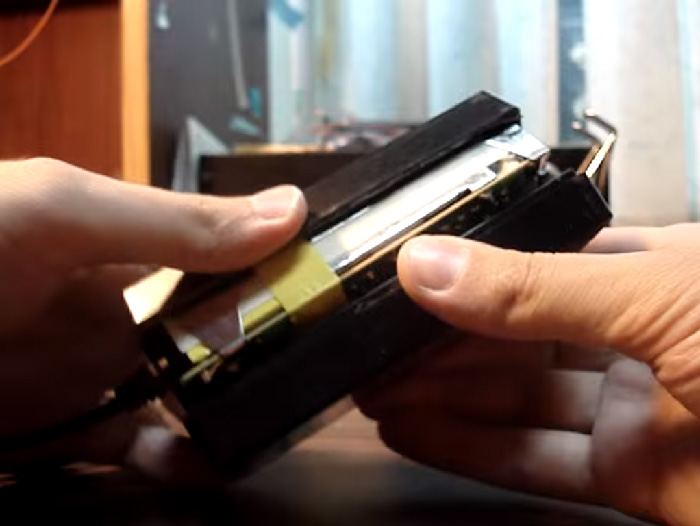
Блоки питания (адаптеры) в современных ноутбуках, да и не только в них, а практически во всей электронике, скреплены не винтами, а клеем. Это препятствует многоразовой сборке и разборке устройств, так как по мнению производителей, многие комплектующие проще заменить, чем разобрать и собрать заново. Однако многие предпочитают ремонтировать технику самостоятельно, разбираясь во внутреннем строении устройства. Неважно, можете ли вы разобрать блок питания hp, но не знаете, как разобрать блок питания Lenovo – практически все модели адаптеров устроены одинаково.
Как разобрать блок питания компьютера
Перед тем, как приступить к разбору, отключите компьютер или ноутбук от сети. Это простое и самое важное правило, которым, однако, пренебрегают некоторые пользователи.
Действуйте аккуратно, потому что после разборки на корпусе БП и в местах клеевого соединения могут остаться царапины, в отличие от разборки соединения на винтах.
1. Как разобрать блок питания ноутбука: первый вариант
Вам понадобятся следующие инструменты:
- молоток;
- нож или скальпель из закаленной стали.
Алгоритм действий:
- переверните блок питания боковой стороной (там, где есть клеевое соединение) наверх и положите его на нескользящую поверхность.
- Установите ножик или скальпель на шов на корпусе.
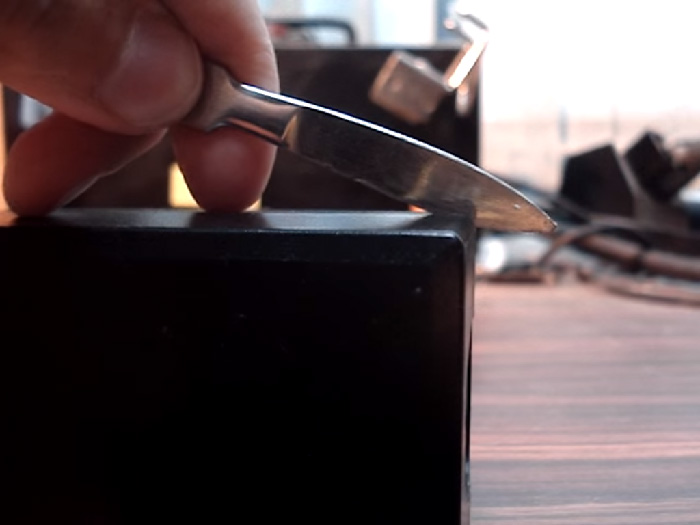
- Молотком аккуратно, но точно ударяйте по тупой стороне ножа, передвигая лезвие вдоль соединения после каждого удара.
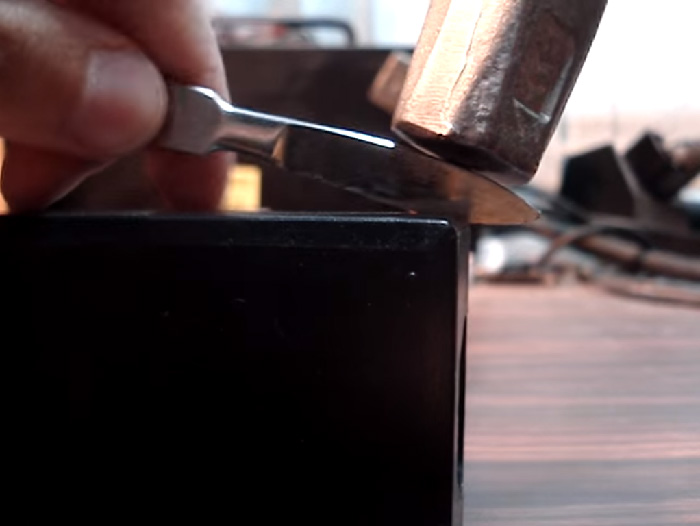
- Переверните БП другой стороной вверх и повторите действия на другом шве.
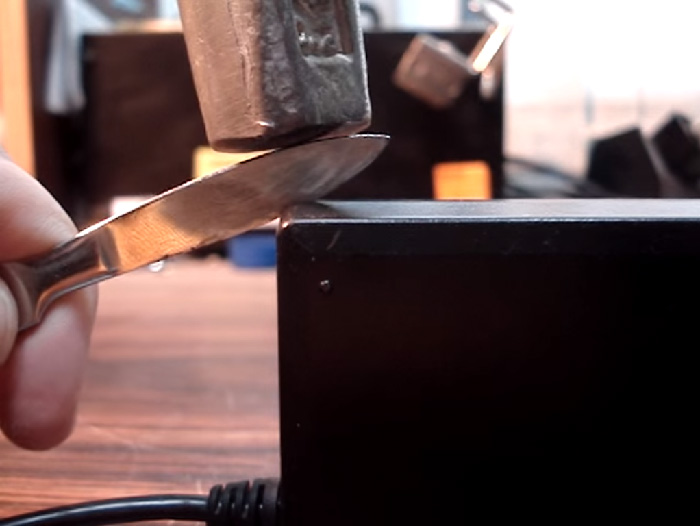
- После того, как швы будут обработаны, вручную раскройте корпус.
2. Как разобрать блок питания asus или любой другой модели: второй вариант
Нужные инструменты:
- тряпочка небольшого размера;
- морозильная камера;
- молоток.
Алгоритм действий:
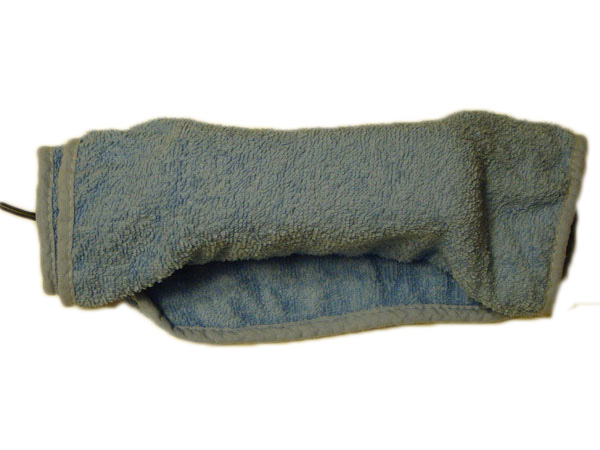
- На 1-2 часа поместите адаптер в морозильную камеру.
- Оберните его со всех сторон тряпочкой и положите на сухую поверхность.
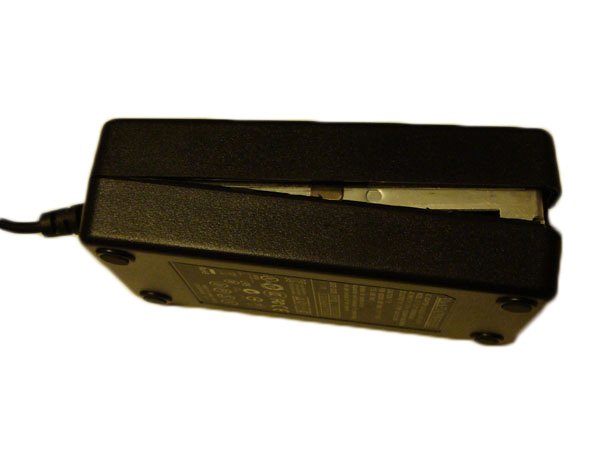
- Аккуратно наносите удары молотком по периметру клеевого соединения, периодически переворачивая блок питания.
- Раскройте корпус вручную.
- Меры предосторожности: не пользуйтесь блоком питания до полного высыхания конденсата.
Решено Как разобрать адаптер питания ноутбука?
Оборачиваешь тряпочкой, и плоскостью молотка аккуратно обстукиваешь шов. Лучше сначала потренироваться на кроликах. Учти, что почти наверняка будешь иметь отвалившийся транс и кондеры.
Но на многих в последние годы не катит такое.
Неисправности комьютеров Как найти дефект в компьютере Сигналы BIOS и POST Прошивка BIOS компьютера Схемы компьютеров и их блоков
Какие типовые неисправности в компьютерах?
Профессиональные мастера как правило знают все типовые дефекты и виды их проявления. Тем не менее кратко перечислим проявления для тех кто впервые попал на страницы форума:
- не включается (нет реакции на кнопку вкл.)
- не включается (есть реакция на кнопку вкл.)
- после включения выдает сигнал ошибки (пищит)
- после включения сразу отключается
- не загружается операционная система
- периодически отключается в процессе работы
- не функционирует какое-либо устройство
Как найти неисправный элемент?
В двух словах не возможно указать всю методику поиска неисправности. Во первых необходимо определить неисправный блок. Для этого требуется понимать аппаратное устройство ПК, взаимную связь его отдельных блоков(модулей) внутри системного блока либо внешних устройств:
- Блок питания
- Материнская плата
- Процессор
- Оперативная память
- Жёсткий диск
- Видеокарта
- Звуковая карта
- DVD-привод
- Внешние устройства
Что такое сигналы BIOS и POST?
Большинство мастеров знают, что БИОС-ы cовременных компютеров производят самотестирование при включениии. Обнаруженные ошибки сигнализируют звуковым сигналом и через внутреннюю программу POST (англ. Power-On Self-Test) — самотестирование при включении.
Как перепрошить BIOS?
Существует три основных способа обновления БИОС материнской платы:
- внутренним ПО самого БИОС-а
- специальной утилитой из DOS или Windows
- прошить чип БИОС-а программатором
Где скачать схему компьютера?
На сайте уже размещены схемы и сервисные мануалы. Это схемы на блоки питания, материнские платы, различные интерфейсы, и прочие. Они находятся в самих темах и отдельных разделах:
Как вскрыть блок питания ноутбука
Блок питания для мобильных девайсов является в целом надежным узлом, но в мире не существует ничего вечного. Иногда для диагностики и ремонта требуется разобрать блок питания ноутбука (он же является зарядным устройством), а его корпус крайне редко делают разъемным. Даже такие известные бренды, как Asus, Acer, HP комплектуют свои гаджеты зарядниками в склеенной оболочке, и, чтобы добраться до электронной начинки, потребуется знание определенных приемов.
Какие инструменты и материалы могут понадобиться
Набор инструментов, который понадобится для того, чтобы вскрыть блок питания ноутбука, зависит от выбранного способа разборки. В любом случае пригодится острый нож (можно строительный или канцелярский) или скальпель. Если выбран химический способ, понадобится соответствующий растворитель или бензин . Чтобы собрать БП в изначальный вид, нужен будет клей для пластика (можно применить дихлорэтан) или изоляционная лента (желательно под цвет корпуса, но не обязательно).
Подготовительный этап и меры предосторожности
Если при разборке устройства используются растворители, надо предусмотреть меры защиты стола от случайного пролива активных жидкостей. Можно подстелить полиэтиленовую пленку, клееную ткань и т.п. Но главное – защитить дыхательные пути и кожу рук от раздражения или даже отравления. Поэтому помещение должно быть проветриваемым, а работать лучше в защитных перчатках. Также надо приготовить мягкую впитывающую ветошь (ткань) для протирки излишков растворителя или клея.
Как разобрать склеенный блок питания
Клеевой слой можно растворить или разрезать. Первый способ дает более аккуратный результат, второй – эффективнее, быстрее и не требует некоторых мер предосторожности.
Первый способ с применением силы
Для силового метода понадобится острый инструмент. Подойдет канцелярский нож и т.п. Для открытия склеенного корпуса надо разрезать шов. Для этого придется несколько раз пройти по стыку до достижения сквозной прорези, или хотя бы до такой степени, чтобы половинки оболочки можно было разнять руками с небольшим усилием.
Чтобы не поранить руки, разрез надо делать аккуратно, следя за тем, чтобы режущий инструмент не соскользнул.
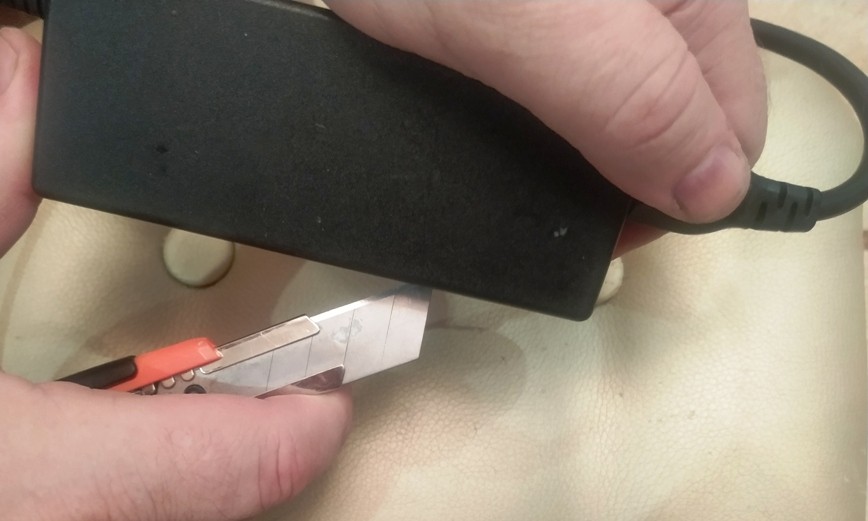
Разрезание клеевого шва ножом.
Второй способ с нанесением растворителя
Второй способ менее травмоопасен, но и эффективность его ниже, и шансы на успех не гарантированы. Чтобы открыть оболочку адаптера понадобится растворитель, который может справиться не столько с клеем, сколько с пластиком, из которого сделан корпус. Суть метода в том, что надо размягчить пластмассу в самом тонком месте – оно проходит по месту стыковки половинок оболочки. Наносить растворитель надо строго по шву, чтобы не повредить остальную поверхность корпуса. Для этого хорошо подойдет шприц.
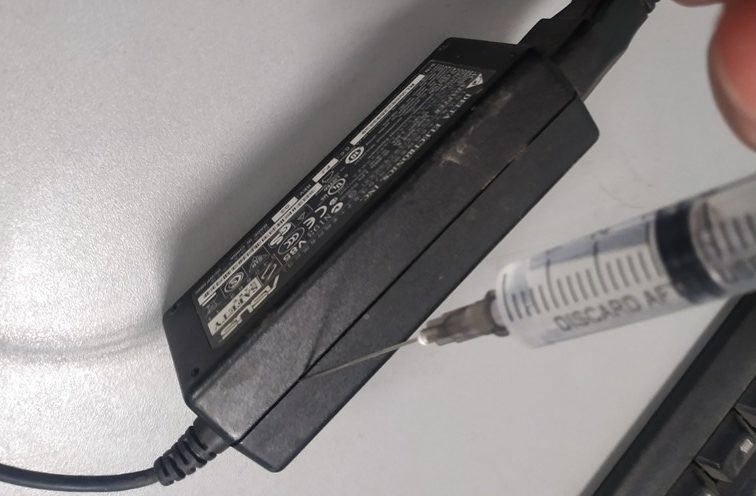
Нанесение растворителя на место стыка.
После нанесения растворителя равномерно по всей линии стыка надо выждать некоторое время, затем вращательным и одновременно растягивающим движением разъединить обе крышки. Если растворитель подобран удачно, процесс пройдет успешно. Если руками разъединить не удастся, можно попробовать подрезать размягченный шов острым инструментом. Проблема в том, чтобы найти правильный растворитель, который размягчит пластмассу до того, как испарится. Неплохой эффект дает дихлорэтан, но все зависит от типа пластика.
Третий способ с использованием бензина
Если внешний вид корпуса нарушать нельзя или растворитель оказался неэффективным, можно попробовать применить бензин. Он не растворит пластик, но может размягчить застывший клей. Наносить его можно так же с помощью шприца. Возможно, придется сделать несколько проходов, чтобы остатки клея набухли – бензин испаряется очень быстро, а действует медленно.
Осмотр платы и запайка блока
Если все получилось правильно, откроется доступ к плате БП. Если повезет, она будет в ремонтопригодном исполнении.
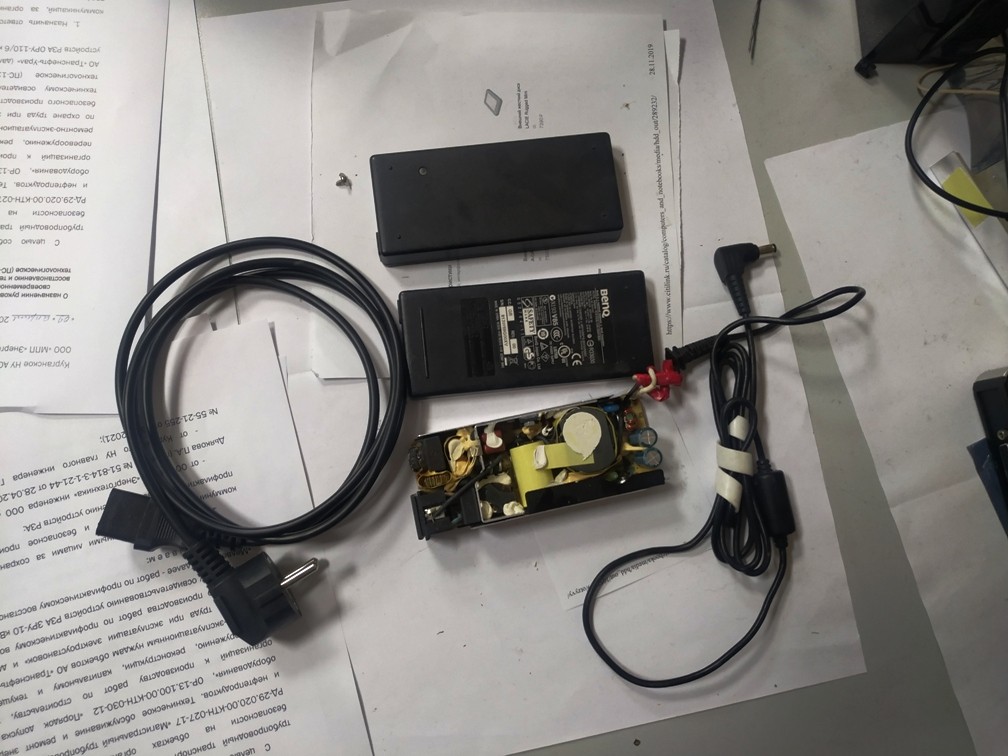
Плата адаптера в ремонтопригодном виде.
Худший вариант – если плата оказалась залита полимерным компаундом. Доступа к выводам деталей нет, определить элементную базу для поиска схемы тоже нельзя. Если другого выхода, кроме ремонта источника питания, нет, компаунд можно попытаться удалить механическим или химическим путем (подобрав растворитель).
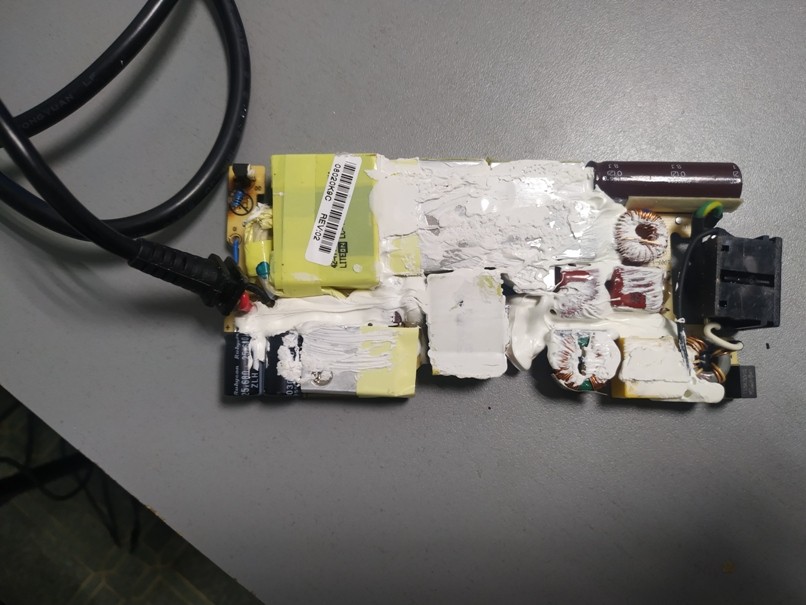
Плата БП, залитая компаундом.
После получения доступа к плате надо провести визуальный осмотр. По его итогам можно выявить обгоревшие компоненты, которые подлежат безусловной замене, выгоревшие дорожки платы, которые надо восстановить. Проблема в том, что не всегда обгоревший элемент – виновник неисправности . Часто он лишь следствие выхода из строя другого компонента, не изменившего внешний вид. Для более глубокой диагностики нужно присутствие трех составляющих:
- принципиальной электрической схемы (или хотя бы четкого представления о построении схем адаптеров);
- приборного парка;
- определенного уровня квалификации.
Без наличия хотя бы одного компонента успеха максимально достижимый уровень диагностики – проверка состояния предохранителя. Еще можно вызвонить провода питания до самой платы, как со стороны входа сетевого напряжения, так и со стороны выхода.
В видео наглядно описан процесс ремонта.
Если диагностика и ремонт закончились удачно, надо протестировать работу зарядки под нагрузкой и собрать БП в изначальное состояние. Склеить корпус адаптера можно с помощью любого современного клея, подойдет также дихлорэтан. Если эстетика не важна, можно просто замотать оболочку изоляционной лентой. Выглядит не очень красиво, зато, если в следующий раз потребуется разборка, она будет совсем простой.
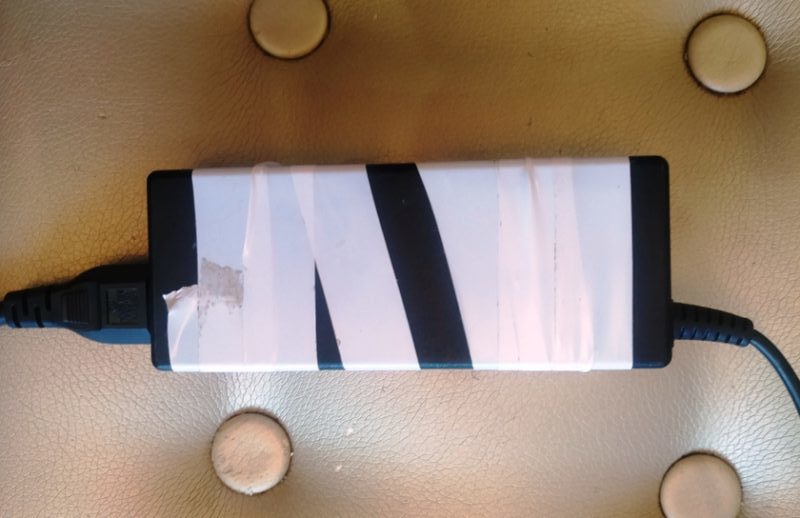
Крепление половинок корпуса с помощью изоленты.
Правильное открытие внутреннего блока питания
Внешнее зарядное устройство выдает напряжение, которое затем внутри ноутбука преобразовывается в вид, удобный для питания внутренних схем компьютера. Это делается с помощью встроенного (внутреннего) БП, к которому также иногда требуется доступ.
Открытие корпуса
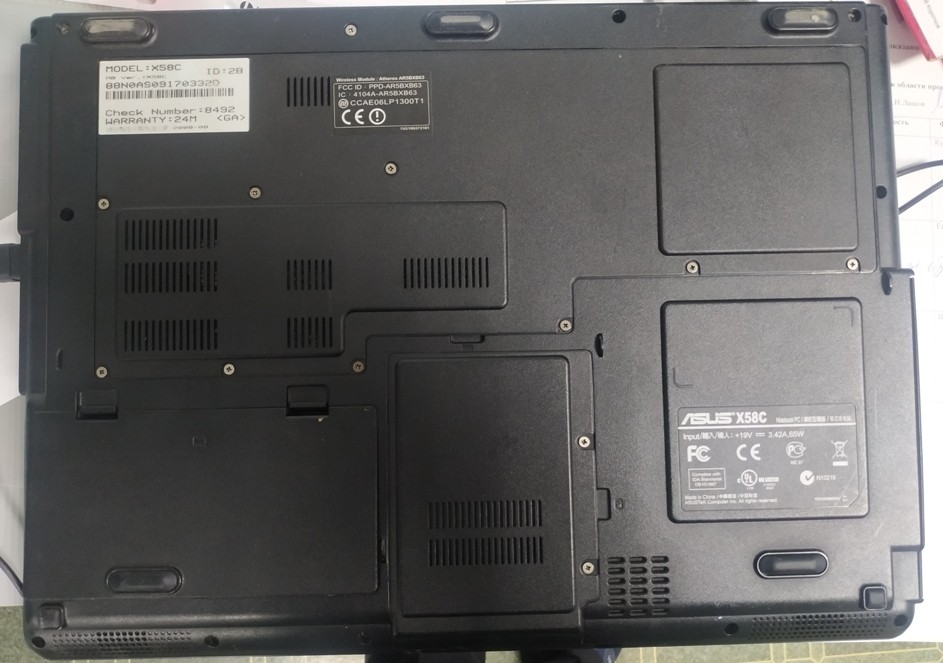
Нижняя крышка крепится саморезами.
Чтобы добраться до внутреннего БП, надо перевернуть ноутбук и вывернуть все саморезы от крышки нижней панели, после чего крышку надо снять. Конструкция компьютеров различается от производителя к производителю (и даже у одной фирмы), поэтому придется сориентироваться самостоятельно. Отсеков может быть несколько, надо искать тот, что ближе всего к разъему питания.
Обнаружив плату питания (к ней подключен входной разъем), ее надо освободить от всех шлейфов, идущих к материнской плате и прочим устройствам. Возможно, придется снять некоторые модули, чтобы получить доступ к БП. После этого надо вывернуть саморезы крепления блока питания и извлечь его.

Крепление БП внутри корпуса.
Отключение платы и диагностика неисправностей
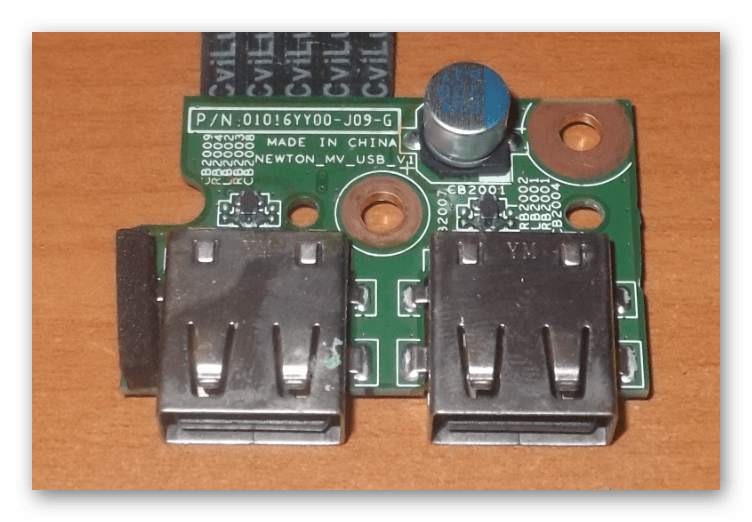
Плата питания ноутбука.
Что касается диагностики и ремонта платы внутреннего БП, к критериям успешности относится все то же, что и в случае внешнего зарядника: приборы, наличие схемы плюс знания и навыки.

Разборка и сборка зарядного устройства ноутбука не так сложна. Главное – во время процесса не повредить внутреннее содержимое, в противном случае восстановление работоспособности лишь усложнится.
Инженер-электроник. Работаю в мастерской по ремонту бытовых приборов. Увлекаюсь схемотехникой.
Правильное открытие блока питания от ноутбука
Со временем адаптер питания от ноутбука может прийти в нерабочее состояние, требуя ремонта с предварительным разбором. Далее в данной статье мы расскажем обо всем, что нужно знать для открытия блока питания практически от любого лэптопа.
Разбираем блок питания ноутбука
В отличие от персонального компьютера, ноутбуки оснащаются куда меньшей по размерам системой энергоснабжения компонентов. Как правило, наиболее важным устройством является адаптер питания. Однако помимо него в корпусе ноутбука также установлена микросхема с разъемом, которую по необходимо можно отключить.
Вариант 1: Внешний блок питания
Главной сложностью при разборе подавляющего большинства адаптеров питания является отсутствие винтиков и видимых креплений. Связано это с тем, что подобное устройство не предназначено для вскрытия в домашних условиях и потому надежно склеено изнутри.
Шаг 1: Вскрытие корпуса
В качестве основного инструмента для вскрытия корпуса лучше всего использовать прочный нож или тонкую отвертку. При этом если вам нужен блок питания в будущем, старайтесь сильно не вредить оболочке и креплениям.
- Применив немного грубой силы, вскройте корпус адаптера питания, как это показано нами на фотографии ниже.
- Далее необходимо провести нож или отвертку по одной из сторон оболочки устройства.
- По окончании открытия одной стороны, переходите на следующую и далее до тех пор, пока не будет вскрыт весь корпус.
Примечание: В некоторых случаях адаптер питания оснащен ремешком. Он будет отсоединен сам по себе во время вскрытия.
После открытия корпуса адаптера питания и извлечения платы процесс можно считать завершенным.
Шаг 2: Извлечение платы
Металлическую оболочку платы снять гораздо легче, чем открыть корпус.
- Разогните боковые фиксаторы из мягкого металла.
- Аккуратно отсоедините верхнее покрытие от компонентов адаптера.
- Нижнюю оболочку можно снять вместе с изолирующим слоем. Однако для этого придется воспользоваться паяльником.
- Ее вполне можно попросту выгнуть, получив доступ как к самой плате, так и контактам кабеля.
Менять провод будет удобно только при снятии нижней поверхности.
Шаг 3: Проверка платы
После извлечения важно сделать несколько замечаний, связанных с диагностикой и починкой адаптера.
- На плате могут быть видимые потемнения, являющиеся нормой для данного устройства. Связано это с постоянным воздействием высоких температур.
- При нерабочем адаптере питания, но полностью исправном кабеле, возможно повреждение резисторов. Выполнить починку устройства можно самостоятельно, но только при наличии соответствующих познаний в области электроники.
- Если в процессе эксплуатации блока питания был поврежден провод, его можно заменить с помощью паяльника. Однако, как и ранее, следует это делать с осторожностью и проверять соединения с помощью мультиметра.
В случае починки тестировать адаптер питания следует до склейки корпуса.
Шаг 4: Склейка корпуса
Так как крепления на корпусе подобного устройства зачастую отсутствуют, необходимо его закрыть и заново склеить. В данном случае рекомендуется использовать густые клеящие смеси, например, эпоксидную смолу. Иначе возможно нарушение целостности внутренних компонентов.
- Верните в исходное положение защитные покрытия из мягкого металла. По необходимости не забудьте закрепить его на плате с помощью паяльника.
- Установите плату и проденьте провода в соответствующие отверстия.
- Закройте корпус, если нужно, применив немного физической силы. Во время схлопывания должны быть слышны характерные щелчки.
Примечание: Не забудьте установить на прежнее место ремешок.
После продленных действий адаптер питания можно использовать.
Вариант 2: Внутренний блок питания
Добраться до внутреннего блока питания ноутбука гораздо сложнее, нежели в случае с внешним адаптером. Это связано с необходимостью открытия корпуса лэптопа.
Шаг 1: Разборка ноутбука
Процедуру открытия ноутбука мы детально рассмотрели в одной из статей на сайте, ознакомиться с которой вы можете, перейдя по соответствующей ссылке. Несмотря на необходимость разборки блока питания, процесс открытия полностью идентичен описанному.
Шаг 2: Отключение разъема
- От материнской платы отключите основной шлейф платы, на которой закреплен разъем для внешнего адаптера питания.
- Точно то же самое сделайте с дополнительными проводами, количество и вид подключения которых прямо зависит от модели ноутбука.
- С помощью подходящей отвертки выкрутите винтики, фиксирующие разъем на корпусе. В некоторых случаях будет удобнее сначала снять смежные компоненты и только потом отключать шлейфы.
- Размеры и внешний вид платы могут сильно отличаться. Например, в нашем случае разъем подключен отдельно, но из-за близости платы с USB-портами ее также нужно снять.
- Будьте внимательны, один из фиксирующих винтиков может быть общим с экраном.
- Теперь остается лишь снять разъем, освободив от оставшихся креплений.
- После отключения разъема фиксатор также можно снять.
- Если вы собираетесь самостоятельно диагностировать и чинить разъем, проявите осторожность. В случае повреждений могут возникнуть проблемы с работой лэптопа в целом.
Чтобы установить плату на место, произведите те же действия в обратном порядке.
Заключение
После внимательного ознакомления с представленной нами инструкцией вы без проблем сможете вскрыть блок питания ноутбука, будь то внутренний или внешний адаптер. На этом данная статья подходит к завершению. С вопросами вы можете обращаться к нам в комментариях.
Как раскрыть адаптер питания and ac adapter
Со временем адаптер питания от ноутбука может прийти в нерабочее состояние, требуя ремонта с предварительным разбором. Далее в данной статье мы расскажем обо всем, что нужно знать для открытия блока питания практически от любого лэптопа.
Разбираем блок питания ноутбука
В отличие от персонального компьютера, ноутбуки оснащаются куда меньшей по размерам системой энергоснабжения компонентов. Как правило, наиболее важным устройством является адаптер питания. Однако помимо него в корпусе ноутбука также установлена микросхема с разъемом, которую по необходимо можно отключить.
Вариант 1: Внешний блок питания
Главной сложностью при разборе подавляющего большинства адаптеров питания является отсутствие винтиков и видимых креплений. Связано это с тем, что подобное устройство не предназначено для вскрытия в домашних условиях и потому надежно склеено изнутри.
Шаг 1: Вскрытие корпуса
В качестве основного инструмента для вскрытия корпуса лучше всего использовать прочный нож или тонкую отвертку. При этом если вам нужен блок питания в будущем, старайтесь сильно не вредить оболочке и креплениям.
- Применив немного грубой силы, вскройте корпус адаптера питания, как это показано нами на фотографии ниже.
- Далее необходимо провести нож или отвертку по одной из сторон оболочки устройства.
- По окончании открытия одной стороны, переходите на следующую и далее до тех пор, пока не будет вскрыт весь корпус.
Примечание: В некоторых случаях адаптер питания оснащен ремешком. Он будет отсоединен сам по себе во время вскрытия.
После открытия корпуса адаптера питания и извлечения платы процесс можно считать завершенным.
Шаг 2: Извлечение платы
Металлическую оболочку платы снять гораздо легче, чем открыть корпус.
- Разогните боковые фиксаторы из мягкого металла.
- Аккуратно отсоедините верхнее покрытие от компонентов адаптера.
- Нижнюю оболочку можно снять вместе с изолирующим слоем. Однако для этого придется воспользоваться паяльником.
- Ее вполне можно попросту выгнуть, получив доступ как к самой плате, так и контактам кабеля.
Менять провод будет удобно только при снятии нижней поверхности.
Шаг 3: Проверка платы
После извлечения важно сделать несколько замечаний, связанных с диагностикой и починкой адаптера.
- На плате могут быть видимые потемнения, являющиеся нормой для данного устройства. Связано это с постоянным воздействием высоких температур.
- При нерабочем адаптере питания, но полностью исправном кабеле, возможно повреждение резисторов. Выполнить починку устройства можно самостоятельно, но только при наличии соответствующих познаний в области электроники.
- Если в процессе эксплуатации блока питания был поврежден провод, его можно заменить с помощью паяльника. Однако, как и ранее, следует это делать с осторожностью и проверять соединения с помощью мультиметра.
В случае починки тестировать адаптер питания следует до склейки корпуса.
Шаг 4: Склейка корпуса
Так как крепления на корпусе подобного устройства зачастую отсутствуют, необходимо его закрыть и заново склеить. В данном случае рекомендуется использовать густые клеящие смеси, например, эпоксидную смолу. Иначе возможно нарушение целостности внутренних компонентов.
- Верните в исходное положение защитные покрытия из мягкого металла. По необходимости не забудьте закрепить его на плате с помощью паяльника.
- Установите плату и проденьте провода в соответствующие отверстия.
- Закройте корпус, если нужно, применив немного физической силы. Во время схлопывания должны быть слышны характерные щелчки.
Примечание: Не забудьте установить на прежнее место ремешок.
После продленных действий адаптер питания можно использовать.
Вариант 2: Внутренний блок питания
Добраться до внутреннего блока питания ноутбука гораздо сложнее, нежели в случае с внешним адаптером. Это связано с необходимостью открытия корпуса лэптопа.
Шаг 1: Разборка ноутбука
Процедуру открытия ноутбука мы детально рассмотрели в одной из статей на сайте, ознакомиться с которой вы можете, перейдя по соответствующей ссылке. Несмотря на необходимость разборки блока питания, процесс открытия полностью идентичен описанному.
Шаг 2: Отключение разъема
- От материнской платы отключите основной шлейф платы, на которой закреплен разъем для внешнего адаптера питания.
- Точно то же самое сделайте с дополнительными проводами, количество и вид подключения которых прямо зависит от модели ноутбука.
- С помощью подходящей отвертки выкрутите винтики, фиксирующие разъем на корпусе. В некоторых случаях будет удобнее сначала снять смежные компоненты и только потом отключать шлейфы.
- Размеры и внешний вид платы могут сильно отличаться. Например, в нашем случае разъем подключен отдельно, но из-за близости платы с USB-портами ее также нужно снять.
- Будьте внимательны, один из фиксирующих винтиков может быть общим с экраном.
- Теперь остается лишь снять разъем, освободив от оставшихся креплений.
- После отключения разъема фиксатор также можно снять.
- Если вы собираетесь самостоятельно диагностировать и чинить разъем, проявите осторожность. В случае повреждений могут возникнуть проблемы с работой лэптопа в целом.
Чтобы установить плату на место, произведите те же действия в обратном порядке.
Заключение
После внимательного ознакомления с представленной нами инструкцией вы без проблем сможете вскрыть блок питания ноутбука, будь то внутренний или внешний адаптер. На этом данная статья подходит к завершению. С вопросами вы можете обращаться к нам в комментариях.
Ремонт БП для ноута Dell Inspiron 13 — маленький хак
Накануне мой рабочий ноут Dell Inspiron 13, решил, что более он работать не желает, так как питания у него нет. При перезагрузке, начал выдавать ошибку «The AC power adapter wattage and type cannot be determined». Беглый поиск по интернетам и тыкание мультиметром в провод показало отсутствие контакта между центральным пином разъема на ноуте.
Делл, как порядочные проприетарщики, уже очень давно встраивают сигнальную «систему» в блок питания. Система эта рождает «сигнал», получив который, ноут понимает, родной бп или нет. Если нет (читай нет сигнала), то ноут работает, но при этом страшно тупит и не заряжает батарейку.
Новый хвост для БП сначала фиг найдешь, а потом еще и ждать надо. Поэтому решено было расколупать БП и поглядеть. Тем более что нашелся еще один блок с такой же неисправностью у коллеги, ну так, на всякий случай ��
Дальше картинки с пояснениями чего и как нужно сделать, что бы достигнуть необходимого результата.
Вскрываем по шву поддевая чем-нибудь плоским и широким. Клея там немного, поэтому вскрывается достаточно просто.
Внутри вот такой экранирующий корпус. Все прилеплено на герметик.
Снимаем герметик, снимаем одну половинку люминёвого корпуса, отпаиваем в двух местах вторую половинку. Нас интересует та сторона, которая выход питания на ноут (на следующем фото — справа, под блямбой герметика, фото со второго бп, так как на первом я сначала счистил герметик, а потом вспомнил, что нужно сфоткать).
Снимаем герметик. Аккуратно, зубочисткой.
То что помечено кружками — как раз и есть вся «сигнальная система». Справа по часовой стрелке — место пайки синего сигнального провода идущего в ноут, резистор 130Ом, стабилитрон, и трехногая шняга с маркировкой BYC1 (так и не нашел что это), место пайки черного провода идущего в ноут. Раньше Делл ставил какую-то one-wire микрурху от MAX. Думаю тоже что-то подобное.
А теперь финт ушами, что бы все заработало, надо вот эту вот «систему» из БП, перенести в ноут ��
Сдуваем детальки из БП и паяем на заранее размеченную полоску тонкого текстолита.
Схема вот такая
Внешняя рамка — текстолит. пунктир — место разрыва фольги.
Далее, демонтируем разъем питания из ноута. Для этого нужно снять заднюю крышку, открутить петлю, вынуть оба разъема с материнки около петли, отсоединить от материнки разъем питания, выкрутить винт который держит разъем.
Далее — режем любой черный проводок пополам и впаиваем туда один конец нашей платы (Ч на схеме). Режем единственный белый провод, и в конец который уходит в разъем на плату, впаиваем второй провод от нашей платы (С на схеме).
Вуаля — ноут больше не ругается на БП и заряжает батарейку.
Облагораживаем укорачиванием проводов и термоусадкой.
Монтируем разъем на место, пряча нашу платку под материнку.
Собираем ноут как разбирали. Если остались лишние винтики, разбираем, смотрим где забыли, вкручиваем, собираем. Подключаем, пользуемся.
Дисклеймер: я не профессиональный ремонтер, так, балуюсь. Если будете повторять — то все на свой страх и риск �� Не забываем, в БП 220В! Все манипуляции только с отключенным от сети БП . Да, забыл сказать, после такой переделки не стоит совать в ноут блоки питания с другими характеристиками! Это может плачевно закончиться!
Ноут мой, БП мой, паял топором и еловой смолой прямо из пня, снимал на тапок.
А вот не закрывается ли путь использования оригинальных БП, две микросхемы одновременно в линию будут болтать
Когда у нас даже пенсионеры делают эмулятор чипа даллас травят мини платку купоросом и продают на площадках типа олх. Когда любой интернет магазин для сервисников (не те что продают клавиатуры и матрицы ) продают заводские эмуляторы зарядных кабелей для ЛБП притом даже выбираешь мощность чтоб он сьемулировал другие значения в регистре и отобразился правильно в биосе ноута и при самодиагностике делл. У вас же лайфхаки тундра лемминги и медведи c балалайкой.
Что-то мне кажется, ту «трёхногую шнягу», помеченную на плате U52, Вы зря зацепили, она не имеет отношения к схеме проверки блока питания. Две ноги на массу из трёх — это прикольно. И на фото, если рассмотреть, линия к этому транзистору идёт под стабилитроном ZD51, мимо в схему.
Отключение Whitelist в Lenovo G780 (в частности 20138) [возможно сработает и на других ноутбуках Lenovo]
Unauthorized wireless network card is plugged in power off and remove it.
Понадобилось заменить глючный и медленный Wi-Fi модуль на другой, более быстрый и стабильный. Кукарекал на эту тему несколько дней и в итоге разобрался.
Если есть такие же самураи как я, которые идут по этому пути, то дальше делаем на свой страх и риск.
Все, что здесь есть — собрал из говна и палок (из разных источников). Все делалось в системе Windows 11. Набор для действий (архив) прикрепил ниже.
Для дальнейших действий нужна флешка и напряженная задница.
Запускаем от имени «батьки» программу: BACKUP_Tools12_2.exe
На рабочем столе появляется results.rar
Вытягиваем оттуда что-то похожее на прошивку, у меня оно называлось: x32_bios-region_8.1.51.1476.bin
Заходим в папку Ezh20 в программу EzH2O.exe
В программе выбираем File — Load File.
Тип файлов меняем на ALL.
Выбираем файл, который был в results.rar — у меня нзывался x32_bios-region_8.1.51.1476.bin
Далее выйдет какая-то чепуха, машем головой и движемся в Components — Module. — Delete Existing Module
В окне, где GUID выбираем 11D378C2-B472-412F-AD87-1BE4CD8B33A6 и нажимаем Patch.
После улу-мулу процесса сохраняем это через Save as. что-то а-ля 3651F04.fd
Далее этот файл переименовываем в bios.bin (расширение с fd на bin).
Этот переименованный файл закидываем в папку Modified.
Затем заходим в rufus-2.1.exe
Записываем флешку как FreeDOS
Копируем содержимое из папки Modified в загрузочную флешку.
Перезагружаемся на флешку в режиме Legacy.
Выбираем русскую кодировку (если вдруг выйдет такое меню).
Как загорится С:> набираем «flash.bat» (без кавычек) жмем энтер.
Потом выходит всякая хрень и просит нажать энтер.
Потом просит нажать любую кнопку.
Далее перезагружаемся в БИОС, возвращаем нужные настройки и молимся, что все ок, но на самом деле помолиться нужно до того, как начали все это делать.
Теперь ссылки на источники, а также информация взята здесь, на авторство не претендую:
Возможно вышеописанное сработает и на других ноутах Lenovo. Конкретно у меня получилось на ноуте, описанном в заголовке.
Набор можно скачать здесь (раскидал на разные хостинги для выживаемости файлов):
Надеюсь кому-то поможет.
У кого получилось не сломать устройство, просьба отписаться в комментариях о своем аппарате для статистики и других ищущих решения данного вопроса.
Быстрый ремонт косметологического комбайна
Пока я работаю над новым постом моего HDMI тестера для телевизоров, достану из архива старый и необычный ремонт.
Принесли в ремонт мне такое чудо с названием NV-E6 :
Ну и со слов клиента у него очень интересный дефект, а именно:
«После транспортировки из точки А в точку Ы он перестал реагировать на кнопки и внутри что-то стало болтаться».
Ну что ж, разбираем:
Внутри обнаруживаю то, что отвалилось, этим оказался дроссель:
Ну и его законное место:
Так же обнаружил что плата просто так болтается, все потому что стойки, к которым была прикручена плата, оторвались (покажу чуть позже).
Ну а пока займусь восстановлением дросселя:
Дроссель имеет 2 обмотки со средней точкой, кол-во витков посчитал при размотке.
Запаиваю его на место:
Собираю аппарат, включаю, и.
И он как не реагировал на кнопки, так и не реагирует. Я думал что этот дроссель отвечает за какое-то питание, но нет (дальше выяснится за что он отвечал).
Ищу неисправности дальше и нахожу вот это:
Спросил хозяйку аппарата, она сказала что его до этого никто не делал, чему я верю. Отмываю все это, проверяю пайку, которая оказалась нормальной и замечаю вот это:
Блин, а бревно то я и не заметил. Вот почему кнопки то и не работают. И тут у меня начинают закрадываться сомнения, что меня проверяют. Ну это потом, а пока восстанавливаю шлейф:
Восстанавливаю стойки для платы с помощью эпоксидной смолы:
И тут до меня дошло.Куллер, который закреплен на плате, и перерезал провод.Если его перевозили вверх ногами, то весом платы и куллера на кочке могло как раз попасть на провод. Что-то вроде ножниц, где одна сторона это куллер, а вторая плата. Вот так поворот.
После того как я отдал его хозяйке, через пару дней раздается звонок, где она мне рассказывает что когда она его купила, в нем не работала функция микротоков, а после ремонта начала. Немного изучив вопрос я понял что тот дроссель, который я восстанавливал и отвечает за эту функцию. С тех пор этот аппарат трудится у моего клиента (ремонт делался в январе 2022 года).
Всем удачных ремонтов!
Ответ на "Заявка в лигу тупых"
Есть у меня в мастерской ноут, который управляет работой лазерного станка. Вчера этот ноут перестал заряжаться. При проверке наличия питания выходящего из адаптера выяснилось что он своё отжил и на этом его полномочия всё. При самой проверке адаптера тестером случилось загадочное рукожопное действо и выбило вводной автомат, через который питается электричеством помещение мастерской. На этом было решено закончить рабочий день и разбираться со всем этим на следующий день (сегодня), прихватив с собой ноут.
Сегодня купил новый адаптер, проверил его работоспособность прямо в магазине и помчался в мастерскую. Прибыв на место работы поставил ноут на его законное место и подключив зарядное устройство обнаружил что ноут по-прежнему не заряжается, хотя в магазине работал. Исключил все проблемы: выбитый автомат вернул на место, вилку в розетку воткнул, в мастерской электричество присутствует.
Решив что что-то не так с ноутом было решено «разбомбить» его прямо на столе в поисках причины отсутствия зарядки. Вскрыл, осмотрел, продул от пыли, заклеил давно треснувшей гнездо питания ноута, но зарядка при подключении так и не появилась. Немного приуныв решил пойти прогуляться до санфаянсового друга и как-то осмыслить происходящее. Проходя мимо лазерного станка боковым зрением заметил отсутствие наличия световой индикации на стабилизаторе напряжения через который питается станок.
И тут на меня снизашло прозрение: на выходе стабилизатора подключен «тройник», в который воткнут лазерный станок, водяной насос иииииии. мать его зарядник ноута! Оказалось что вчера после того как выбило вводной автомат, в стабилизаторе штатно сработала защита и он обесточил себя. Утром этого не заметил, так как стабилизатор обычно всегда включается при подаче питания на него. Щёлкнув выключателем стабилизатора произошло чудо — зарядка ноутбука заработала.
P.s. ну хоть ноут почистил, когда бы ещё собрался))
Оно живое!
У меня был макбук эйр, попользовался им, потом подарил своей девушке.
Та благополучно вылила на него стакан сока, кстати вкусный, персиковый.
Макбук поехал в авторизованный сервис
Вердикт, залито все включая экран, надо менять плату экран, батарею И так далее
Вот пруф что был в сервисе
Думал оставлю на запчасти, потом переезжал, ноутбук ездил со мной туда сюда, и вот пять лет спустя я его решил сам глянуть, разобрал и обнаружил что шлейф монитора отключен
Подключил, дай думаю воткну питание хуже не будет, а он возьми и загрузись!
Работает! Пока неясно что с тачпадом, курсор двигается но нет нажатий, или я крышку не поставил ему не нравится, но оно живое!
У меня есть вопросы к авторизованному сервису…
Полноценный x86 нетбук за
Рубрика с копеечным компьютингом вам очень зашла: судя по количеству плюсов и комментариев, в наше время тематика бюджетных девайсов становится всё более актуальной. В прошлые разы мы с вами купили игровую консоль за 500 рублей и смартфон за те же 500 рублей, из которого сделали миниатюрный домашний веб-сервер. Недавно я искал интересные объявления на онлайн-барахолках и нашёл интересное объявление о продаже смартфонов, аккумуляторов, зарядников и Asus EeePC 1011px менее чем за 1.000 рублей. Интересно? Тогда добро пожаловать в статью!
Предыстория и покупка
На самом деле, заголовок не кликбейтный и подобный лот можно найти без проблем, если время от времени посещать онлайн-барахолки. В случае сегодняшних ништяков, женщина выставила различные устройства «на запчасти» за 700 рублей, среди которых было: 8 телефонов, нетбук, куча зарядников и аккумуляторы. Если пересчитать, то нетбук вышел примерно в 50-100 рублей. Многие люди считают подобные ништяки хламом и отдавать в ремонт/ремонтировать сами они его не хотят. В таких случаях, обычно устройства отправляются либо на свалку, где есть целые касты помоешников, которые потом перепродают их на чермет или продают таким энтузиастам, как я, либо же отправляются на «юлито» с пометкой «выкинуть жалко, на запчасти».
Лот я сразу же забрал, в моей коллекции много телефонов, около 10 планшетов и всего лишь один ноутбук! Я давно хотел развернуть отдельный сервер для гита, плюс файлопомойку, да и чтобы кушало это всё немного (т. е. какой-нибудь горячий кор 2 дуо 2008 года не подойдёт).
Про серию EEE PC я знал уже очень давно, читал о ней ещё в Игромании, если не ошибаюсь. Для тех, кто по какой-то причине не знал о таких нетбуках: это линейка ультра-бюджетных нетбуков от Asus, которые работали в основном на базе Atom, тогда как конкурирующие решения зачастую использовали решения от AMD, которые уже тогда назывались APU. Одним из самых распространённых конкурентов Atom был E-350, с заметно более шустрой «встройкой». Первый EEE PC появился в 2007 году, как раз на волне популярности проекта OLPC (One Laptop Per Child, о нём писали многие игрожуры того времени), а название он получил весьма простое: Asus EEE PC 701. Окромя свежей платформы Intel Atom и очень бюджетной цены (что-то около 9-10 тысяч рублей за новое устройство), устройство получило один из первых SSD-накопителей, объёмом в 4 гигабайта и не имевший слот под 2.5 HDD. Кроме того, устройство было совсем маленьким, с дисплеем всего лишь 7″ и разрешением 800×480! Даже дисплей был заметно меньше самой рамки, а сам он скорее всего был унифицирован с дисплеями от автомобильных ТВ или фоторамок (это не точно, но похоже на то). Всё это зарекомендовало EEE PC 701 как надёжное переносное устройство, у которого шанс потерять данные при падении заметно ниже, чем у классических ноутбуков, а ещё оно замечательно помещалось в небольшую сумочку с инструментами (и было очень популярным у сисадминов и ремонтников).
Конечно же у EEE PC были некоторые проблемы: например нестандартное разрешение экрана поддерживали не все игры и приложения (можно было выбрать видеорежим с прокруткой), BIOS был сыроват (HDD как-бы эмулировался за счёт флэш-памяти), производительность устройства на 2007 год была вполне неплохой, но с 3D приложениями и играми всё было печально, однако всё это не помешало стать EEE PC бестселлером и вдохновить компанию ASUS и других производителей на выпуск ноутбуков в таком форм-факторе.
Что касается других производителей, то здесь особенно отметилась Sony, со своими уникальными имиджевыми VAIO P11/P21, которые были размером с портмоне и вмещались в карман куртки! Это были очень дорогие устройства (поскольку в них очень много «кастомных» решений), вплоть до 2.000$ в зависимости от модификации.
Шло время и Asus понемногу продолжала выпускать нетбуки в серии EEE PC, которые заметно подросли во всем: Atom стал мощнее, появились устройства на AMD, нарастили ОЗУ, сделали побольше дисплей (при этом не жертвуя портативностью) и поменяли SSD на неплохой HDD. Как я сейчас помню, в 2012-2013 году из бюджетного сегмента ноутбуков на рынке были очень дешёвые Packard Bell на E-450 (около 12 тысяч рублей) и Samsung R/RV серий, но это были именно ноутбуки: толстенькие, с неплохими аккумуляторами, ёмкими и шустрыми HDD, возможностью апгрейда ОЗУ и большими 15 дюймовыми дисплеями. Но в 2010 вышел первый iPad и изменил представление о миниатюрном компьютере, после которого началась глобальная популяризация планшетов. Люди частенько покупали себе их только ради того, чтобы попробовать, что же это такое. ASUS видела снижающийся спрос на нетбуки и закрыла линейку EEE PC в 2013 году, продолжив её в линейке планшетов-трансформеров на Tegra: Asus TFPad (которых у меня аж три штуки, спасибо подписчикам! Статья будет попозже, у меня их сейчас отобрали родственники в личное пользование).
Но всё таки, сама концепция нетбуков до сих пор жива, благодаря платформам типа Intel NUC и китайским производителям, которые делают ноутбуки формально из «планшетного» x86 железа.
Материнская плата такого ноутбука. Здесь уже расположен и контроллер клавиатуры, и usb, и проц, и память!
По итогу такие устройства получаются достаточно тонкими, в меру шустрыми (но по производительности они не особо ушли от своих «батек» из 2011-2012) и всё ещё дешёвыми. У таких нетбуков практически всё расположено в одном кристалле (например у BayTrail в один кристалл уместились мосты, ядро, GPU HD Graphics), что делает их платы очень маленькими (и пригодными в случае повреждения матрицы для превращения в моноблок/Intel NUC). Обычно они работают на базе Celeron N, имеют от 2х, до 4х гигабайт ОЗУ и 32-64-128гб Flash памяти.
Такие устройства частенько покупают для работы или учёбы, как офисные машинки они вполне неплохие.
Такс, давайте вернёмся к сегодняшнему гаджету. Устройство я заказал и получил его только 27 декабря. К счастью, дошло оно в целости, но у него были проблемы, в связи с которыми на него «забили» в своё время. Самое время оживить девайс!
Покупка
Нетбук с виду был целым, хоть и слегка затёртым. Пластиковая рамка дисплея немного отходила, а дисплей был битым, что я заметил уже после вручения. Устройство явно кто-то разбирал до меня, но я не придал этому значения. В первую очередь, у нас была проблема с зарядным устройством: продавец его не положила, а из зарядников у меня дома только samsung, да packard bell (который вроде ещё и к acer подходит). Не беда: напряжение БП ноутбуков стандартизировано и составляет около 18в, поэтому приколхозить можно почти любой ноутбучный БП. Исключение: те самые современные неттопы, т. к. некоторые из них работают от 5в, или от 12в. Их БП не подойдут, зато если вам попадётся нетбук, то его очень легко запитать используя блок питания от роутера или шуруповёрта (обычно таким нетбукам хватает
2А выходной мощности).
У EEE PC очень тоненький разъём, а впаивать кабель мне категорически не хотелось. По счастливой случайности, с зарядками в пакете лежал блок питания с «гвоздиком» для какого-то Samsung, который точь в точь повторял форму оригинального. Я боялся из-за недостаточного сечения, поскольку этот БП всё таки 5в/0.7а, а ноутбучный 18в/2а, но всё оказалось нормально: провода не грелись.
Короче, я как обычно принялся ваять, и сделал зарядник. Немного колхозно, но для теста сойдёт, попозже можно переделать цивильно.
Если вы не хотите подобным заниматься дома, то можете купить универсальное ЗУ для ноутбука. Стоит недорого.
Но если тратить деньги на ЗУ желания нет, то можете выпаять старый разъём и впаять на его место кабель, который пойдёт в блок питания. Вполне себе неплохой вариант, если АКБ уже мёртвая, навыков перепаковки нет и в продаже найти новую невозможно, а ноутбук хотелось бы оживить (пусть и сделав его полустационарным). В случае EEE PC, масса — это посадочные площадки, а плюс — средний вывод, а рядом с разъёмом похоже дублирующие пятачки (нужны чтобы мастер не извращался с перемычками, если вдруг разъём «вырвут» вместе с пятачками).
Термопасты при себе у меня на тот момент не было, как и термопрокладок, но проверить плату ноутбука я всё же решил. Разбирается он не просто, а очень просто: 4 винтика со стороны АКБ и расщёлкнуть карточкой со стороны клавиатуры. Только с шлейфом клавиатуры осторожнее.
Отсюда же можно продуть сжатым воздухом систему охлаждения, но если нетбук пахал 10 лет, то лучше не полениться и разобрать его полностью. Благо осталось лишь открутить несколько винтиков и расщёлкнуть «топкейс» с помощью пластиковой карты. Всё легко и просто!
Плата заметно больше, чем у современных нетбуков. Спереди распаяна память, однако с ней случился казус: чипы памяти распаяны на обеих сторонах платы. И сначала я подумал, что с одной стороны флэш-память, а с другой ОЗУ, предположив что у нетбука есть встроенная память и HDD ему необязателен. Основная грязь скопилась на плёнке сверху, в кулере была грязь, но немного. Кто-то умудрился оставить термо-прокладку на чипсете, а на процессоре поменял прокладку на большой слой термопасты! Так делать нежелательно, поскольку толстый слой пасты ухудшает теплопроводимость.
Я спаял кабель для проверки и включил нетбук. Светодиоды загорались, но кулер молчал, а процессор грелся. Реакции не было. Затем я отключил батарейку CR2032, собрал обратно охлад и уже начал собирать нетбук обратно, как он всё таки включился! Тут вот ещё нюанс: я слышал что cr2032 в ноутбуках частенько меняют, вот только запаянные cr2032 это вовсе не батарейки, а аккумуляторы и там продумана цепь его зарядки. Если кто-то так делал по незнанию: батарейки хоть раз взрывались?
Со стороны второй платы, у нас кнопка включения, usb хаб, кард-ридер и аудио-выходы.
После включения, я был удивлён тому, что дисплей битый лишь наполовину. На своём опыте, битая TN матрица это всегда неразличимая картинка и дисплей либо вообще ничего не показывает, либо не показывает большую часть картинки. А здесь есть пятна, но при этом картинку даже можно как-то различить. Более того, здесь работает VGA выход. На некоторых ноутбуках VGA активируется если вытащить шлейф дисплея, на некоторых только из под системы, в случае EEE PC на Atom, можно быстро успеть переключить на внешний монитор и картинка будет дублироваться туда. Авось кому-то повезло меньше и такой нетбук лежит с расквашенным дисплеем?
Что касается совместимости дисплеев, то они подходят от некоторых других моделей EEE PC, например 1015. Цены на новые кусаются, поэтому лучше подыскать донора, с нерабочими платами они редко стоят дороже 500 рублей. Лично я свой экземпляр думаю восстановить. Что касается HDD: я изначально не обратил внимание на его отсутствие, думая что это чисто слот под расширение, а на плате распаян SSD на 16 или 32гб, по аналогии с ранними EEE PC. Не тут то было, начав установку Windows, я удивился что она не видит HDD, а загуглив спеки подробнее, я увидел что по заводу там ставились обычные 2.5 жёсткие диски. На данный момент у меня дефицит 2.5HDD, у меня их вообще нет, ни IDE, ни SATA (кстати, 2.5 IDE будут очень кстати, т.к я нашёл очень классный ништяк с мёртвым винтом. Если у кого-то валяются ненужным грузом и не лень заслать — будет здорово!).
Но раз уж такой девайс в наше время имеет достаточно узкий круг применения, а на большинстве из них дохлые винты/матрицы, то я предлагаю сделать из него мультимедийную машинку с эмуляторами и мультимедийный центр!
❯ Ставим систему
По сути, без полноценного HDD у нас есть выбор из 4х вариантов накатывания софта: WinPE, Win 7 на флэшке, PuppyLinux, RetroArch (Lakka). Я не упомянул Win10 On The Go, поскольку для этого нетбука, десятка будет слишком тяжёлой, плюсы и минусы остальных способов постараюсь описать ниже.
Сначала я игрался с WinPE, но там нет возможности накатить большинство драйверов, в том числе видеодрайвер. Совсем, видеодрайвер это ведь не просто inf и sys, а ещё и набор ключей в реестре, плюс реализации D3D и OGL (однако это касается только драйверов, построенных по модели WDDM. Драйвера на старые чипсетные встройки у меня ставились из диспетчера устройств, как минимум на SiS).
Я погонял устройство в бенчмарках, попытался поставить FireFox и понял что это гиблое дело. Однако NAS файлопомойку развернуть можно и с PE, у меня это вышло без каких либо проблем. Только, скажем так, «дистрибутив» PE нужно подбирать с поддержкой служб общего доступа + сети. Ищется в интернете очень легко.
Win7 можно установить на USB флэшку и она даже будет как-то работать, но работать она нормально будет только если сама флэшка USB 3.0. Если попытаться поставить её на USB 2.0 флэшку, то система будет работать раз в 9 медленнее, чем среднестатистический HDD. 2.5 SATA винчестер на 5400об/мин обычно имеет скорость чтения и записи около 100мб/с, в то время как USB 2.0 может максимум в 12мб/с. Основное отличие WinPE от полноценной установки в том, что WinPE распаковывается в рамдиск и отъедает некоторое количество ОЗУ (около 256-512мб, в зависимости от сборки), поэтому и работает шустро, но функционал ограничен. Нам такой вариант не подходит, т. к. USB 3.0 у ноутбука совсем нет.
Щеночек Puppy Linux как раз и предназначен для подобных девайсов. Работает тоже из рамдиска, но при этом кушает немного, работает шустро и имеет встроенный менеджер пакетов. Я когда-то ставил puppy linux на машинку с AMD E-450, когда у той «крякнул» родной винт, однако я использовал версию на базе Slackware, в то время как сейчас актуальна версия на базе Ubuntu. Производительность работы адекватная. Отдельный ништяк заключается в том, что всю rootfs (окружение с настройками, установленный софт) можно сохранить прямо из под системы обратно на флэшку и получить что-то типа докер-контейнеров. Настроил себе систему, поставил пакеты, сохранил обратно на флэшку, записал образ настроенной флэшки ещё на несколько, развернул себе небольшой кластер и сидишь себе кайфуешь. С драйверами на видео проблем нет, из коробки есть MESA, а сами драйвера можно легко поставить. Идеальный выбор, если вам нужна машинка для офиса/базового сёрфинга/администрирования сетей или даже примитивной разработки.
Lakka — liveusb дистрибутив linux для превращения нетбука в медиа-центр с RetroArch. Здесь есть даже встроенные открытые драйвера на GPU Nvidia и Intel. В целом, на таком дистрибутиве тоже можно выйти в терминал и развернуть гит сервер, или файловую помойку, но только если у вас стоит цель конкретно использовать устройство в качестве ТВ-приставки или типа того. Atom для эмуляции подходит замечательно, эмуляторы NES/SNES/GBA/PS1 должны работать замечательно, а GMA достаточно бодрый, чтобы потянуть порты игр с других платформ.
Остановимся на «щенке». Нам ведь нужна именно рабочая машинка, верно? Скачать его можно отсюда:
Xenial/Tahr — ветки, основанные на Ubuntu. Slack — ветки, основанные на Slackware. Я пользовался обеими, но на моём опыте, у «бубунты» больше софта в репозиториях, но и танцев с бубном при установке пакетов тоже немало.
Накатить его легко: качаем iso образ и с помощью Rufus закидываем на флэшку. Можно даже на SD карту залить систему и поставить её в качестве постоянного накопителя, таким образом из нетбука даже торчать ничего не будет.
Загрузка системы занимает около полутора-двух минут, в зависимости от производительности флэшки. В Puppy есть концепция SFS образов, которые система монтирует на лету. Таким образом, система может лежать в одном sfs, пользовательские данные в другом, а пакеты в третьем. Условно это можно считать разбиением диска на разделы. После загрузки, нас встречает рабочий стол а-ля Mac OS. DE можно будет сменить на любую, в репозиториях есть и XFCE, и IceWM, всё что душе угодно!
Драйвера на сеть обычно подтягиваются сами без каких либо проблем, а к Wi-Fi можно подключиться из меню настроек (что система и предлагает сделать при первом включении). Puppy также без проблем подхватывает драйвер для GMA (с поддержкой 3D ускорения, но OGL ограничен 1.4), драйвер чипсета, драйвер на тачпад и звук.
В простое система весьма экономична к ресурсам: с учётом рамдиска, система занимает всего 800мб ОЗУ! Характеристики у 1011px весьма неплохие: Intel Atom N570 (1.6ггц, 2 ядра, 4 потока), Intel GMA 3150 и 2гб DDR3 памяти.
В Puppy есть свой собственный менеджер пакетов ppm. Пакеты подтягиваются из репозиториев Ubuntu, есть возможность добавлять и свои. В целом, всё что нужно в репозиториях есть: Chromium, компиляторы, текстовые редакторы, полноценные IDE, плееры и.т.д.
Такой нетбук можно использовать как NAS и Git сервер, с регулярными бэкапами на вторую флэшку/SD. Благо даже SAMBA сервер здесь встроенный и настраивается в несколько кликов и его без проблем видно под Windows. Кроме SAMBA, есть ещё ftpd и http сервер, т. е. при желании на такой машинке можно развернуть сервер с домашней страницей, или например сервер с таблицей рекордов для игры!
Что касается сёрфинга, то такое устройство справляется с сёрфингом явно не хуже малинки: огнелис без каких либо проблем загружает многие сайтыи даже позволяет смотреть потоковое видео!Страницы загружаются не моментально, с небольшой задержкой, но после загрузки скроллинг происходит плавно и без каких-либо тормозов. Новая версия Хабра довольно тяжёлая для старых устройств, но тут она работает неплохо, поэтому на таком устройстве можно без проблем читать посты или общаться в соц. сетях.
Я не зря упомянул потоковое видео, его здесь действительно можно посмотреть, вплоть до 720p (дисплей ноутбука имеет разрешение 1024×600). Официальный Ютуб без обновления Firefox не работает, поэтому мы будем использовать Invidous API: альтернативный лёгкий фронтэнд для YouTube.
Может он и выглядит непрезентабельно, зато видео работают шустро и не тормозят. Под Win7, я всё ещё слышу жалобы, как пользователи не могут на атомах посмотреть даже 480p, а тут 720p! Секрет в том, что YouTube несколько лет перешёл на кодек vp9, который вынужден декодировать и без того хиленький процессор, в то время как h264 GMA умеет декодировать хардварно. При качестве 720p, кулер начинает выходить на взлёт, но кадры не выпадают и всё работает плавно.
Кино тоже можно посмотреть, причём на этот раз без раскручивания кулера до скорости света. Встроенный плеер нормально переваривает h264 mp4 файлы.
Что касается игрушек, то здесь есть хардварное 3D ускорение, но работает оно весьма ограничено (поскольку ограничено OGL 1.4). Эмуляторы можно поставить как отдельно, так и установить retroarch. RetroArch использовал OpenGL 2.0 и потому сваливался в софт-рендер с ужасными тормозами и артефактами. Неюзабельно.
Но есть возможность поставить эмуляторы отдельно, например FCEUX, который замечательно тянет игры. В репозитории можно найти эмуляторы GBA, NES, SMD, PS1. Нетбук потянет всё вплоть до Dreamcast включительно, PS2/Gamecube ему будет не по силам.
Изначально я даже не был уверен, думал что возможно драйвера на GPU не поддерживают 3D, хотя в параметрах XWindow был указан glx. Для уверенности я решил накатить TuxRacer, который здесь работает замечательно: хардварный OGL тут точно есть. Quake из репозиториев не работает из-за game-data-packages, который требует питон и работает с косяками. Но «кваку» можно собрать руками, собирается она на почти на любой машине за 5 минут.
Есть особо изощрённый вариант для олдфагов: в Intel Atom есть поддержка VT-x, а значит, можно поставить виртуалку и она будет вполне бодро бегать. Ставим QEMU, накатываем туда Win98 и наслаждаемся такой классикой, как Fallout 2 и Starcraft!
❯ Заключение
Старичок EEE PC всё ещё способен стать неплохим портативным нетбуком, который будет не хуже свежих китайцев: размеры компактные, достаточно прочный, неплохая производительность. Особенно приятна цена на вторичке: полностью рабочий экземпляр можно забрать за
1.500 рублей, а если повезёт, то как я за 100 рублей. И за такие деньги, мы получаем кучу применений: файловый сервер, DLNA сервер, смарт-приставка, эмуляторы, сёрфинг в интернете. Некоторые считают, что это бесполезный хлам, но это не так, а ведь точно также можно найти применение и более старым ноутбукам. Я например активно сейчас ищу ноутбук на AMD Turion с Radeon Xpress и сейчас вот, сразу после отправки статьи главреду, поеду забирать ноутбук на TransMeta Crusoe!