
Эти настройки нужно сделать сразу после покупки нового телевизора
Мы живем в потрясающее время, когда 4K-телевизоры перестали быть чем-то недосягаемым. Цены на них уже вполне приемлемые, HDR стал привычным делом, а выбор доступных моделей зашкаливает – взять хотя бы недавний релиз от Xiaomi. Тем не менее, как только вы принесете домой новенький телевизор, его нужно настроить, чтобы получить от новых технологий максимум.
Как только вы зайдете в настройки, то увидите множество функций с цепляющими глаз названиями – например, «Ультра черный» или «Живые цвета». Многие из этих функций, тем не менее, являются всего лишь маркетинговым трюком и предназначены для того, чтобы картинка выделялась на фоне других телевизоров в демо-зоне магазина. На самом же деле многие из них лишают картинку объема или вызывают искажения и артефакты, которые ухудшают качество изображения. Для того, чтобы получить действительно хороший результат, стоит обратиться к ручным настройкам – и мы подскажем, как это сделать.
Функции, которые можно выключить

Откройте настройки вашего телевизора. Прежде чем начать что-то менять, убедитесь, что выбран режим дисплея “Кино” (в телевизорах разных производителей могут встречаться другие названия – например, “Эксперт” или “Кинотеатр”). Это гарантирует, что основные настройки яркости, контрастности и цвета максимально реалистичны – по крайней мере, насколько это возможно без тонкой калибровки.
Теперь можно переходить в расширенные настройки изображения. Опять же, в телевизорах разных производителей это может называться по-разному. Отметим, что всё нижеперечисленное актуально как для обычных телевизоров, так и для моделей с HDR.
Динамический контраст
Иногда называется “Улучшенный контраст” или “Продвинутый контраст”, делает темные части картинки темнее, а светлые – ярче. Благодаря этому изображение выглядит более четким и ярким, но многие оттенки “съедаются” и превращаются в просто черный или белый. Это также может привести к появлению артефактов изображения. Выключение этой функции позволяет получить более детализированную картинку.
Черный тон
Как и Динамический контраст, эта функция призвана сделать темные оттенки более глубокими. Это ведет к искаженной цветопередаче, когда оттенки кажутся темнее, чем они есть на самом деле. Серые детали будут выглядеть черными, что придет к уменьшению детализации. Эту функцию тоже лучше оставить в стороне.
Черные детали
Эта функция противоположна предыдущей. Она призвана улучшить детализацию в тенях путем их высветления. Казалось бы, отличная идея: чем больше деталей, тем лучше. Как бы не так: на самом деле это практически гарантированно ведет к появлению артефактов.
Четкие края
Делает изображение более резким. От избытка резкости вокруг деталей появляются ореолы – наверняка вы видели картинки и фото, на которых такой эффект появился из-за неправильного сжатия. В большинстве случаев от этой функции лучше отказаться.
Живые цвета | GDR + | Тон кожи
Все эти функции так или иначе направлены на дополнительную обработку изображения с целью улучшения цветов. “Живые цвета” делают изображение более насыщенным, HDR+ пытается заставить обычный контент выглядеть как HDR, а “Тон кожи” пытается сделать кожу людей реалистичнее. Но если вы смотрите кино или сериал, лучше отключите подобные функции: как правило, специалисты тратят много времени на подбор цветов, и автоматизированные фильтры вряд ли сделают их лучше, чем они есть.
Супер разрешение | Плавная градация | Активное шумоподавление
Эти и любые другие функции, направленные на повышение резкости с последующим подавлением артефактов, неплохо справляются с улучшением контента в низком разрешении. Если же вы смотрите, скажем, YouTube в 1080p или фильм на Blu-ray, лучше их отключить, поскольку они могут, напротив, замылить яркую и четкую картинку. В то же время, эти алгоритмы могут быть полезны, если вы смотрите старый DVD или даже кабельное TV и вам кажется, что использование режима делает изображение более приятным глазу.
Динамическая интерполяция
Практически каждый производитель имеет для этого собственное название. Например, у Sony это MotionFlow, у Samsung – Auto Motion Plus или Motion Rate Supreme, у Sharp – AquoMotion, у Toshiba – ClearFrame или ClearScan, у LG – TruMotion – перечислять можно до бесконечности. Вне зависимости от названия, делают они буквально одно и то же: добавляют промежуточные кадры между существующими для супер плавного движения. В результате появляется нечто, получившее название “эффект мыльной оперы” – ощущение, что картинка слишком плавная, и так быть не должно. Мало кому это нравится, к тому же, это может создавать артефакты – так что мы рекомендуем отключить эту функцию (если, конечно, вам не нравится создаваемый ею эффект).
Режим изображения Авто
Это одна из фишек некоторых телевизоров Sony, позволяющая адаптировать режим изображения в зависимости от содержимого экрана. Как правило, правильно настроенный телевизор не нуждается ни в чем подобном и лучше отключить переключиться на режим “Кино”.
Отметим, что не все перечисленные опции могут быть доступны на вашем телевизоре. Как правило, более дешевые модели имеют меньше функций. Пожалуй, мы указали большинство функций, которые производители упоминают в рекламе своих телевизоров. Отметим, что всё, сказанное выше, не прямое руководство к действию. Для максимально реалистичного изображения стоит отключить как можно больше из перечисленных функций, но каждый зритель индивидуален, и если вам кажется, что с “Плавной градацией” телевизор смотреть приятнее, оставьте эту надстройку.
Опциональные настройки

Отключить функции для пост-обработки изображения – самая легкая часть настройки телевизора. Теперь перейдем к опциям, которые могут сделать изображение намного лучше или намного хуже – в зависимости от того, какая у вас панель и для просмотра какого контента вы ее используете. Вот несколько функций, с которыми стоит поэкспериментировать, чтобы подобрать оптимальную комбинацию для ваших условий:
Подсветка
Во многих моделях телевизоров подсветка и яркость вынесены в отдельные настройки – и выполняют разные функции. Яркость лучше не трогать, если вы не хотите полностью откалибровать телевизор, поскольку она затрагивает уровень черного. А вот подсветку можно настраивать на свой вкус – она не меняет цвета, а лишь определяет, насколько ярко светит экран вашего ТВ. Как правило, комфортнее всего делать ее ярче днем и уменьшать, если вы смотрите телевизор в темной комнате. Многие производители также добавляют энергосберегающий режим, который автоматически настраивает подсветку в зависимости от окружения.
Диапазон HDMI | Цветовое пространство | Диапазон RGB | Уровень черного
Опять же, это всё разные название для одной и той же настройки, принятые у разных производителей. Она определяет, как обрабатываются цветовые сигналы, получаемые телевизором. Если в вашем устройстве доступен параметр “Авто”, проще выставить его и забыть об этой настройке. Если же такой опции нет, выберите “Ограниченный” (в телевизорах Samsung – “Низкий”). Убедитесь, что во всех устройствах, подключенных к телевизору, этот параметр также выставлен на “Ограниченный”. За одним исключением: если вы не планируете использовать телевизор в качестве монитора вашего ПК. В таком случае стоит выбрать “Полный”. Отметим, что на телевизорах Sony функция “Уровень черного” делает то же самое, что и “Черный тон”, поэтому стоит ее отключить.
Локальное затемнение
Эта функция гасит некоторые светоды в вашем телевизоре, чтобы получить более глубокий черный в определенных частях изображения. При правильной реализации на больших панелях эта функция может показать себя превосходно и улучшить изображение. Однако на некоторых телевизорах (особенно ближе к краям) алгоритм может отставать от изображения, делать некоторые области слишком черными или вызвать мерцание. Посмотрите телевизор несколько минут с включенным локальным затемнением, затем отключите и посмотрите, что изменилось. Если обработка вам нравится больше – оставьте ее включенной.
Воспроизведение в 24p
Как правило, этот режим называют 24p True Cinema. При ее активации контент будет воспроизводиться со скоростью 24 кадра в минуту – вместо стандартных 25. Не вдаваясь в подробности системы, отметим лишь, что включение этой функции может убрать резкость и неестественность движений героев в фильмах и сериалах. Некоторые телевизоры подстраивают частоту кадров автоматически в зависимости от контента, у некоторых и вовсе нет такой возможности. Если в вашем телевизоре доступен 24p True Cinema, попробуйте его включить.
Игровой режим
Предназначенный, как нетрудно догадаться, для геймеров, этот режим уменьшает задержку ввода, чтобы результат каждого нажатия клавиши появлялся на экране как можно быстрее. На некоторых телевизоров в этом режиме сильно страдает качество изображения, так что стоит сначала это проверить. Если на вашей модели это так, включайте его, только когда играете.

На полках магазинов представлены сотни моделей телевизоров на любой вкус и бюджет. Функционал у них различается, ровно как и название используемых технологий, и рассказать обо всём невозможно. Тем не менее, изменение перечисленных настроек должно приблизить качество картинки к оптимальному настолько, насколько это возможно сделать без тонкой калибровки. Если вы не понимаете, для чего нужна какая-то функция, и я нет в нашем списке, попробуйте загуглить – как правило, пользователи щедро делятся своим опытом на форумах и рассказывают, насколько полезна та или иная технология. Кроме того, вы можете написать об этом в комментариях к этой записи, и мы добавим в статью интересующую вас информацию.
10 настроек, которые заставят работать телевизор лучше
Настройки телевизора, которые мало кто использует, а зря
Как настроить телевизор так, чтобы его было приятно, безопасно и удобно смотреть? Иными словами, какие настройки стоит применить перед его просмотром и как это повлияет на опыт просмотра теле- и кинокартин и других всяких-разных программ. Важные знания, кстати говоря, для тех, кто не желает менять просмотр телевизора по вечерам на компьютер…
Редакция 1GAI.ru предлагает вам познакомиться с 10 полезными советами, которые, вероятно, позволят вам взглянуть на привычные фильмы и передачи по-новому…
1. Отключите режим «сглаживания движения»
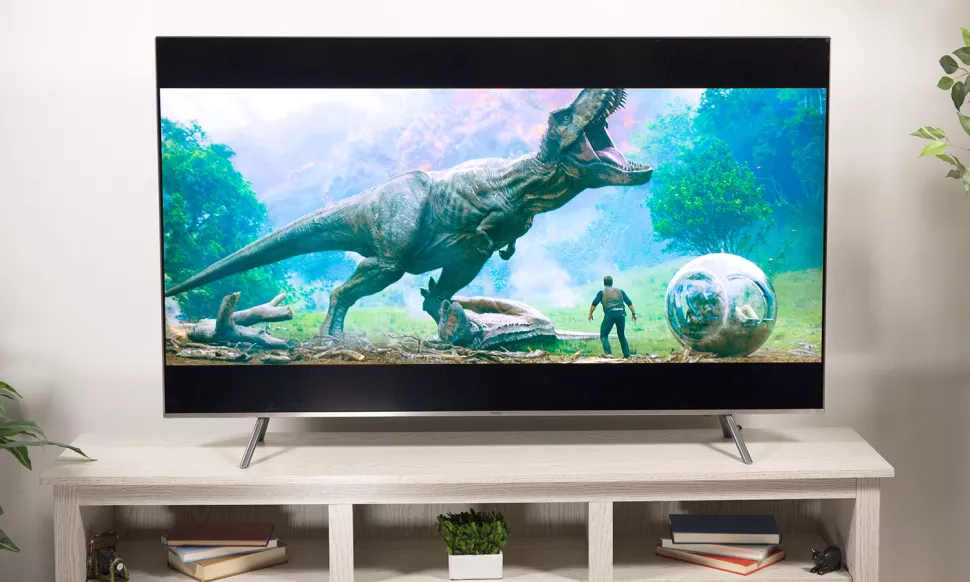
Режим «сглаживания движения», или интерполяция движения — это встроенная в большинство современных телевизоров технология, предназначенная для уменьшения дрожания и размытия от источников видео. По своей сути, технология добавляет кадры к видеоряду.
Фильмы и телепередачи обычно снимаются со скоростью от 24 до 30 кадров в секунду, но новые телевизоры могут работать со скоростью 60, 120 или даже 240 кадров в секунду. Сглаживание движения угадывает, что будет в «отсутствующих» кадрах, и добавляет их. Настройка отлично подходит для просмотра спортивных передач, но придает другому контенту искусственный вид, так называемый, «эффект мыльной оперы».
Как показывает практика, на телевидении нет тв-шоу (кинофильмов, телесериалов), которое можно было бы улучшить, включив технологию сглаживания движения. Поэтому отключаем эту настройку.
2. Как отключить сглаживание движения на телевизоре?
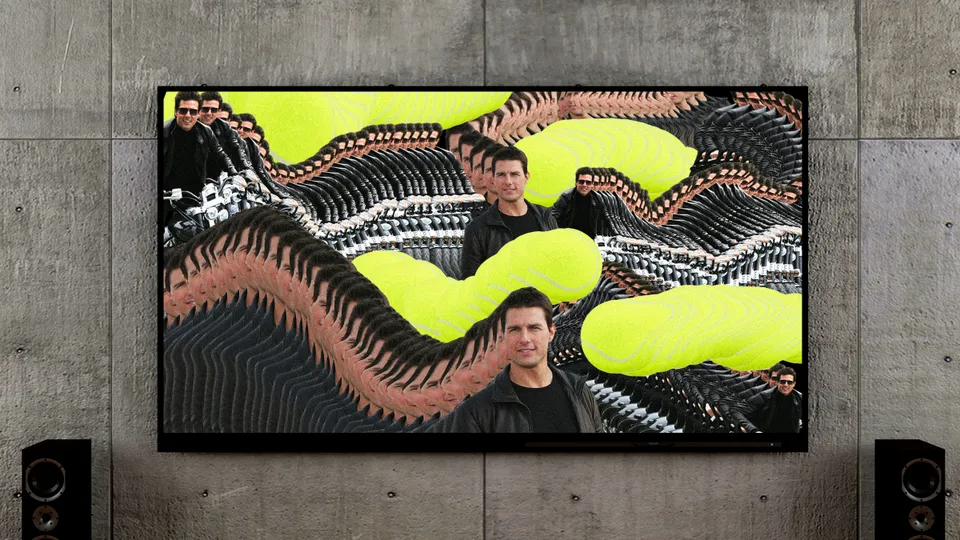
Сглаживание движения обычно включено в настройках вашего телевизора по умолчанию, поэтому вы, возможно, даже не заметили, что оно у вас работает. Выключите его! Поскольку у разных телевизоров разные способы изменения настроек, стоит обратиться к поисковику Yandex и ввести в поле фразу: «Отключить сглаживание движения [ваша марка телевизора]».
3. Разместите телевизор на уровне глаз
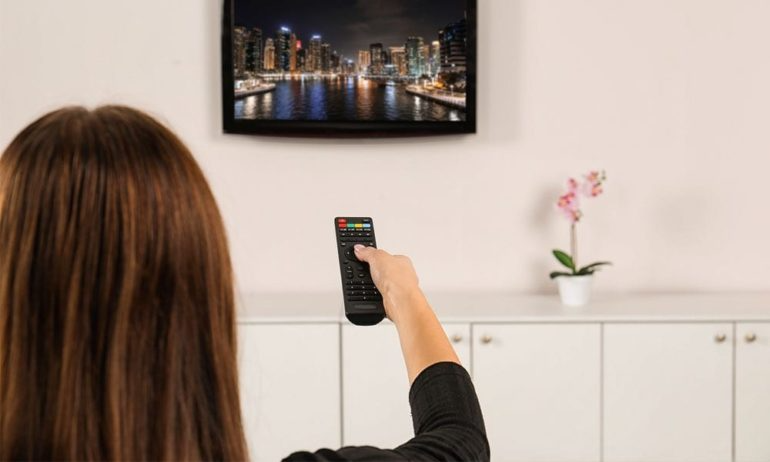
Это может не соответствовать эстетике комнаты, но для оптимального удовольствия от просмотра ваш телевизор должен находиться на уровне глаз. Если у вас в комнате не стоит очень дорогой OLED-телевизор, большинство из них не будут работать правильно, если смотреть на них под углом.
Так что снимите телевизор со стены и расположите его на уровне глаз, то есть на уровне дивана, кровати. Это не только улучшит восприятие, но и предотвратит ненужную нагрузку на шею.
4. Не используйте встроенные динамики телевизора
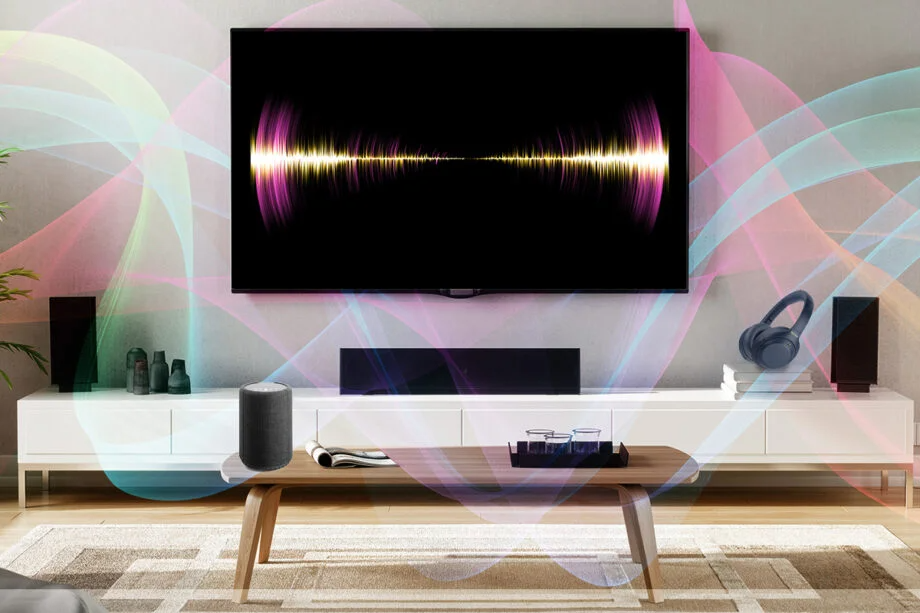
Многие люди не понимают, насколько важен звук для получения удовольствия от фильмов и телепередач, и счастливы простым использованием встроенных динамиков, которые идут в комплекте с телевизором. Не делайте этого: поверьте, фильмы и сериалы станут намного лучше и «сочнее», когда они зазвучат лучше.
Рекомендуется потратить 25% вашего бюджета на покупку телевизора на звук и 75% на сам тв-ящик.
В звуковую систему должны войти приличный (по отзывам и по карману) стереоресивер и пять динамиков плюс сабвуфер, но если денег на это нет (такие системы действительно дороги), можно просто подключить внешние колонки — эффект в лучшую сторону почувствуете сразу же!
5. Настройка яркости/контрастности/оттенка/цветности
Loewe Technology / unsplash.com
Ваш телевизор поставляется с рядом настроек, которые вы можете изменить, чтобы добиться идеального изображения. Они варьируются от базовых — яркости, контрастности и силы подсветки телевизора — до более продвинутых настроек, которые позволяют вам специально регулировать усиление или силу отдельных каналов красного, синего и зеленого.
Как узнать, какие настройки подойдут идеально именно для вашей модели телевизора? Вариантов несколько:
1. Обратиться к специалистам и вызвать их на дом. Стоимость их услуг, скорее всего, будет приличная;
2. Купить специальное оборудование для настройки. Вариант для единиц и явно энтузиастов с тугим кошельком;
3. Найти в Интернете (в том числе в зарубежном сегменте) специализированные форумы по настройке изображения телевизоров. Скорее всего, кто-то уже качественно настроил аналогичный аппарат и опубликовал инструкцию по настройке в Сети.
6. Отключите настройки, которые вам не нужны

Как и в случае с режимом «сглаживания движения», современные смарт-тв предлагают еще воз и маленькую тележку ненужных «улучшайзингов», таких, например, как настройки «улучшения» цвета «Flesh Tone» или «Live Color» и других. То же самое относится и к любым функциям «шумоподавления». В современном и даже не очень современном фильме, сериале, все, что связано со звуком, было максимально отредактировано и подогнано под зрителя еще звуковиками, работавшими над кино…
7. Автоматическая яркость, контрастность и другие подстройки на лету — избавьтесь от них тоже
Loewe Technology / unsplash.com
Вы также захотите отключить любые настройки, которые заставляют ваш телевизор регулировать яркость или контрастность на лету. Сюда могут входить любые функции «эко» или «энергосбережения», которые затемняют экран для экономии энергии (или воспринимаемой яркости вашей комнаты), а также ужасная функция «динамического контраста» — одна из первых настроек, которую вы отключите, поверьте нам!
И если ваш телевизор обещает вам какой-либо способ «улучшения» более темных частей изображения, отключите и его тоже.
Как только вы правильно выставите яркость и контрастность, используя методы калибровки, о которых мы говорили ранее, вам не понадобятся все эти искусственные улучшения, поскольку они либо сделают серые части вашего изображения слишком темными, либо добавят ненужной яркости в попытке выделить больше деталей, что только отдаляет вас от самой чистой формы изображения.
8. Поставьте на автоматический режим новомодный HDR
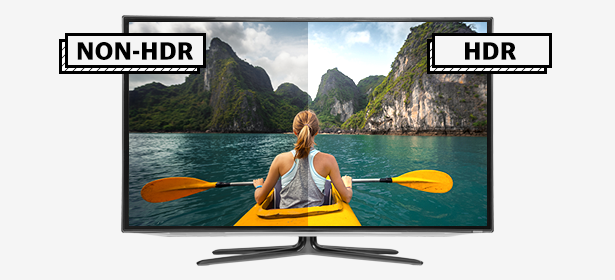
И еще, если у вас куплен новый модный смарт-тв, поддерживающий расширенный динамический диапазон (HDR), убедитесь, что он настроен на его использование. По умолчанию это должно быть так, но у вас, вероятно, будет какая-то возможность отключить его или установить автоматический режим, поэтому он всегда будет срабатывать всякий раз, когда вы просматриваете контент, поддерживающий HDR.
9. Поэкспериментируйте с режимами «Кино», «Нормальный», «Яркий»
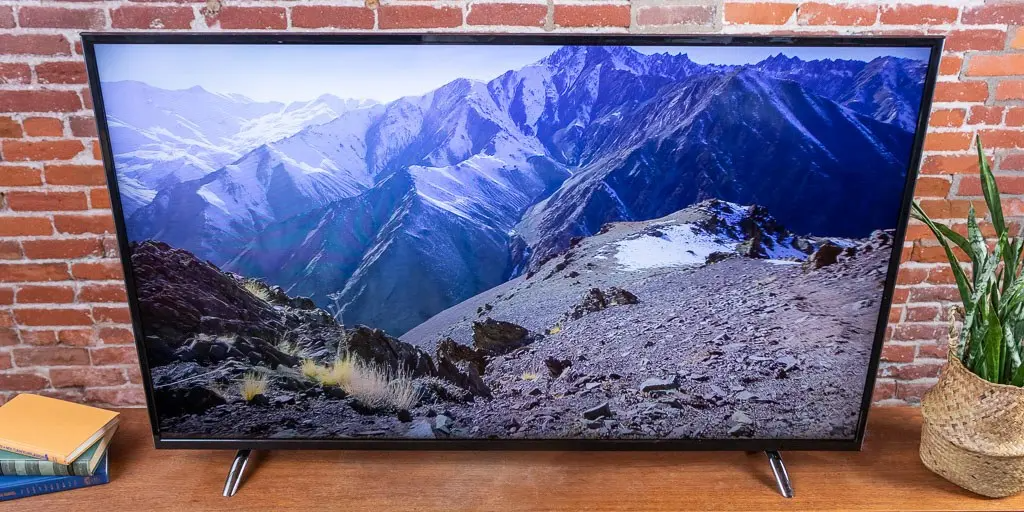
Большинство телевизоров позволяют вам выбирать из большого списка режимов изображения, включая такие параметры, как «Яркий», «Теплый», «Холодный», «Кино», «Спортивный» и так далее.
Этими настройками не стоит пренебрегать! Так вы сможете понять, какие режимы лучше всего подходят для просмотра вашего телевизоров, а каких следует избегать.
Обычно стоит придерживаться специализированных режимов для тех или иных передач. Для фильмов — «Кино», для спортивных состязаний — «Спорт» (название может варьироваться), для игры, естественно, подойдет игровой режим и так далее.
10. Можно довериться автоматической калибровке
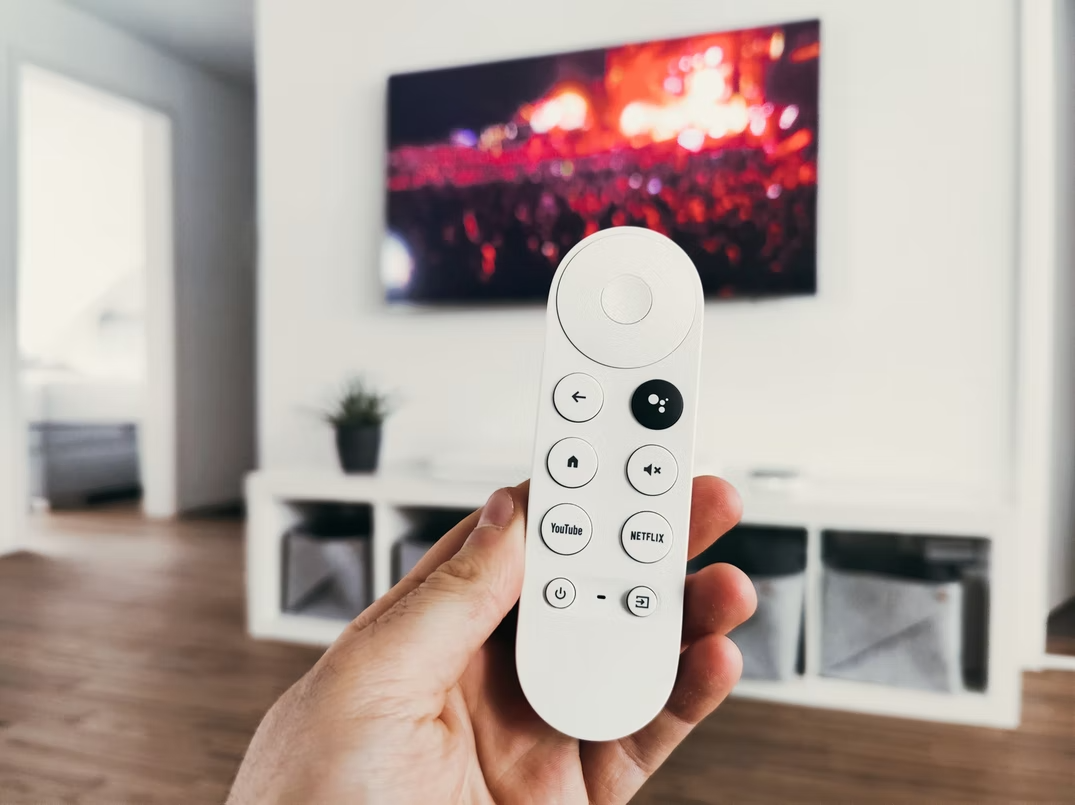
И, конечно же, если ваш телевизор достаточно навороченный и у него есть «калибровочный» режим, попробуйте сначала использовать его. Если повезет, это сократит количество отдельных настроек, которые вам нужно будет настроить вручную.
Технология Blue Stretch в телевизоре: что это такое, как работает?
Мировой гигант в производстве электроники – Samsung – продолжает удивлять нас новыми технологиями улучшения изображения на экранах телевизоров. Одной из таких технологий является Blue Stretch, которая является функцией, встроенной в телевизоры с qled экранами.
Основной задачей технологии Blue Stretch является растягивание изображения на экране телевизора при помощи специального алгоритма, который обеспечивает более высокую контрастность и четкость отображения. С помощью этой технологии возможно получение глубокого черного цвета и более насыщенных цветов в изображении на экране. 
Blue Stretch позволит достичь HDR-эффекта для просмотра контента в кинематографическом формате, что улучшит впечатление от просмотра фильмов и сериалов. Технология также имеет свойства, которые обеспечивают более реалистичную картинку и позволяет смотреть контент с более широким диапазоном яркости.
Таким образом, технология Blue Stretch является одной из инновационных разработок Samsung в области улучшения изображения на экране телевизора. Она обеспечивает более яркое, контрастное и четкое изображение, что позволяет насладиться просмотром фильмов, сериалов и другого контента с максимальным комфортом.
Технология Blue Stretch в телевизоре
Что такое Blue Stretch?
Blue Stretch – это новая технология для улучшения качества изображения на экране телевизора, работающая в технике стрейч. Она была разработана компанией Samsung и применяется в последней модели телевизоров QLED.
Как работает Blue Stretch?
Blue Stretch использует технологию HDR, которая позволяет передать больше деталей в темных и светлых областях изображения. На основе данных о яркости и цвете, предоставляемых HDR, технология Blue Stretch улучшает контраст изображения и создает более глубокие черные цвета.
Blue Stretch также использует технику stretching, которая выравнивает цвет и убирает искажения на экране. Узкие полоски растягиваются на более широкую зону, что позволяет создать более ровное и естественное изображение. 
Как работает Blue Stretch для смарт телевизоров Samsung QLED?
В модели телевизоров QLED от Samsung Blue Stretch работает автоматически, что позволяет улучшить качество изображения на любых устройствах, подключенных к телевизору. Также возможно в ручную настроить уровень Blue Stretch на телевизоре и насладиться более насыщенными цветами и более реалистичным изображением.
В целом, технология Blue Stretch является новым шагом в совершенствовании качества изображения на экранах телевизоров и делает просмотр любимых фильмов и сериалов еще более увлекательным и реалистичным.
Что такое технология Blue Stretch в телевизоре?
Blue Stretch – это функция на некоторых моделях телевизоров Samsung, которая позволяет растянуть изображение с помощью qled-экрана. Функция стрейч HDR удаляет черные полосы и позволяет получить изображение без искажений и потери качества.
Состояние экрана растягивается за пределы возможностей оригинального изображения, позволяя получить более широкий, четкий и яркий образ с высокой контрастностью и яркостью.
Функция Blue Stretch работает совместно с технологией смарт TV, что позволяет пользователям получать доступ к многим приложениям, играм и онлайн-сервисам без каких-либо ограничений. 
Для активации функции Blue Stretch необходимо пройти в настройки телевизора и включить её. После этого можно наслаждаться новым уровнем качества изображения в сочетании с HDR-изображением.
Как работает технология Blue Stretch в телевизоре?
Stretching изображения
Технология Blue Stretch в телевизоре Samsung HDR QLED используется для улучшения качества изображения на экране. Функция стрейч позволяет растянуть изображение по горизонтали, с помощью чего удается расширить цветовую гамму и улучшить контрастность. Это создает более глубокие и яркие цвета и добавляет пространственный эффект к изображению.
Работа с HD и 4K
Технология Blue Stretch в телевизоре работает с изображениями высокого разрешения, такими как HD и 4K. Благодаря этому, смарт телевизоры Samsung HDR QLED с функцией стрейч способны показывать изображения высокой четкости и качества.
Модели телевизоров Samsung HDR QLED с функцией Blue Stretch
- Samsung Q90R – телевизор 4K с диагональю экрана 65 дюймов
- Samsung Q80T – телевизор 4K с диагональю экрана 55 дюймов
- Samsung Q70T – телевизор 4K с диагональю экрана 43 дюймов
Используя технологию Blue Stretch в своих Samsung HDR QLED телевизорах, компания создает инновационные продукты, которые обеспечивают потрясающее визуальное впечатление.
Все в порядке, но.
Этот текст мало кто будет читать и мы можем написать здесь все, что угодно, например.
Вы живете в неведении. Роботы уже вторглись в нашу жизнь и быстро захватывают мир, но мы встали на светлый путь и боремся за выживание человечества. А если серьезно, то.
В целях обеспечения безопасности сайта от кибератак нам необходимо убедиться, что вы человек. Если данная страница выводится вам часто, есть вероятность, что ваш компьютер заражен или вы используете для доступа IP адрес зараженных компьютеров.
Если это ваш частный компьютер и вы пытаетесь зайти на сайт, например, из дома — мы рекомендуем вам проверить ваш компьютер на наличие вирусов.
Если вы пытаетесь зайти на сайт, например, с работы или открытых сетей — вам необходимо обратиться с системному администратору и сообщить, что о возможном заражении компьютеров в вашей сети.