
Как объединить два аудио канала в один
5 способов соединить музыку на компьютере – лучшие онлайн-сервисы и
редакторы для склейки аудио

 4.5 Оценок: 13 (Ваша: )

Способ №1: Склейка треков в редакторе АудиоМАСТЕР
Самый удобный и универсальный способ комбинировать 2 песни — воспользоваться программой АудиоМАСТЕР. Благодаря интуитивно понятному интерфейсу на русском языке редактор подойдет как начинающим, так и продвинутым пользователям. А большое количество профессиональных функций впечатлит даже специалиста в музыкальной области.
Посмотрите простой и подробный урок по соединению и смешиванию аудиодорожек в программе АудиоМАСТЕР:

Чтобы соединить несколько песен и создать собственный мультитрек, необходимо выполнить несколько простых действий:
-
на компьютер и запустите установочный файл. Во время инсталляции потребуется: внимательно ознакомиться с пользовательским соглашением, выбрать папку для программы, создать ярлык на рабочий стол или закрепить АудиоМАСТЕР на панели задач.
- Если вы хотите нарезать несколько песен и затем объединить их в один файл, предварительно загрузите их в программу, удалите ненужные фрагменты и сохраните на компьютер.
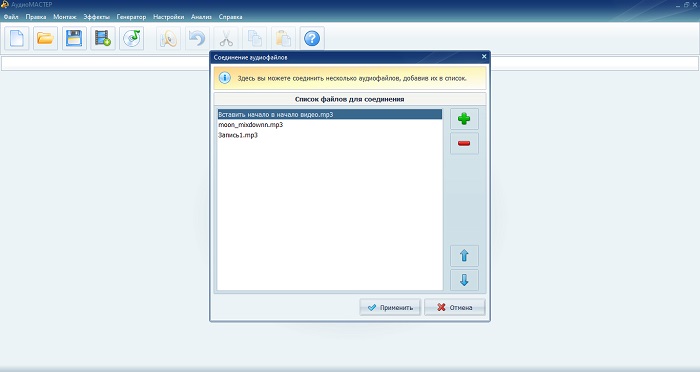
- В стартовом окне выберите «Соединить файлы». Нажмите на зеленый крестик и укажите необходимые аудио. Как только вы добавили все документы, задайте их последовательность стрелками и кликните «Применить». Программа автоматически объединит несколько треков в том порядке, в котором вы их расположили.
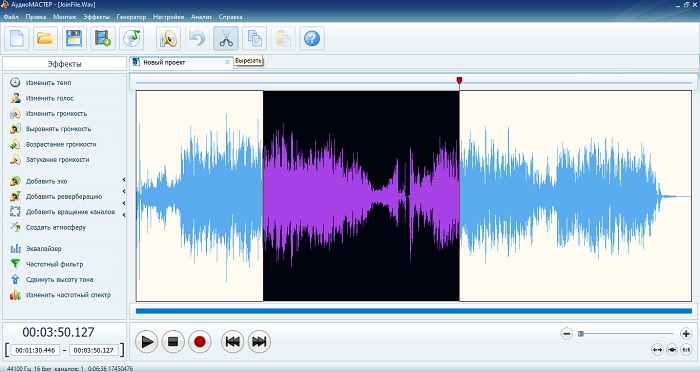
- Вы можете выбрать и вырезать ненужные фрагменты из музыкальной композиции. Для этого выделите отрезок для удаления и в верхнем меню нажмите на инструмент «Вырезать».
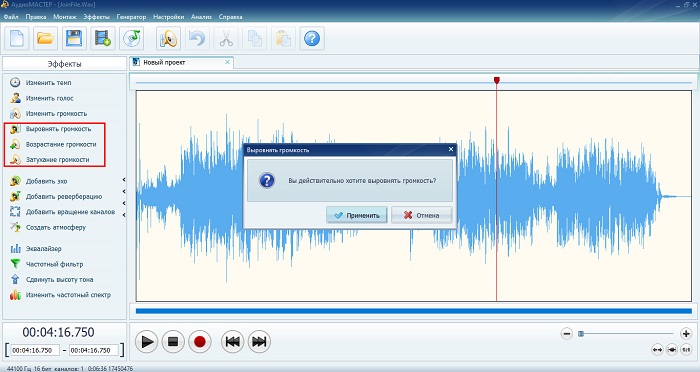
- Для улучшения качества настройте громкость: вы можете выровнять звучание и создать плавное затухание.
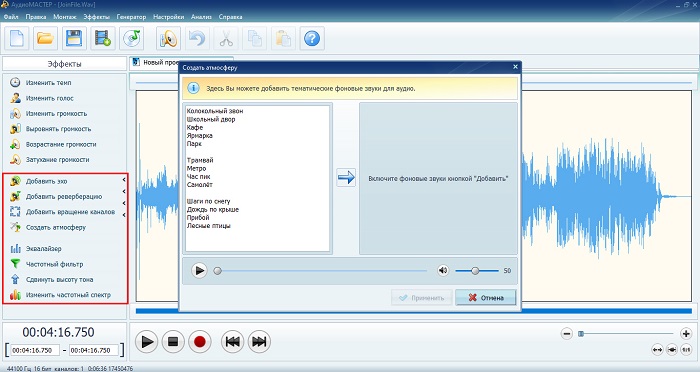
- Чтобы разнообразить аудиоряд, вы можете воспользоваться набором функций: изменение темпа воспроизведения, добавление эхо и реверберации, создания атмосферы кафе, улицы или парка, настройкой эквалайзера, частотным фильтром, а также изменением высоты тона.
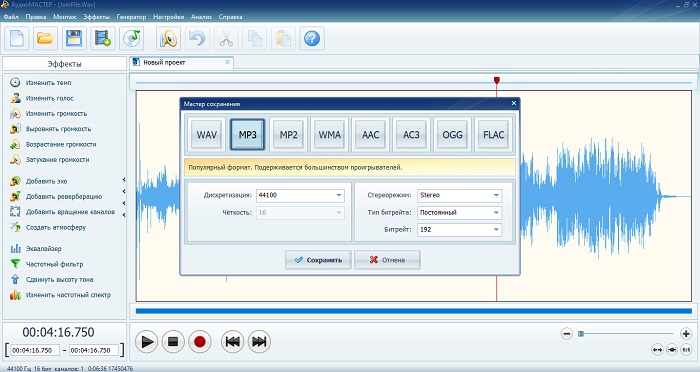
- Экспортируйте полученный результат на компьютер: нажмите «Файл» — «Сохранить как». Выберите формат и настройте параметры. Укажите папку и введите название музыкального файла.
У способа есть преимущества и недостатки. Плюсы работы с АудиоМАСТЕРОМ:
- Универсальность. С ее помощью вы сможете улучшать качество музыкальных композиций, обрезать песню на компьютере, обработать озвучку, голосовые комментарии и каверы.
- Высокое качество получаемого результата. Настройка экспорта: формат, дискретизацию, стереорежим, битрейт.
- Поддержка всех популярных аудиоформатов: WAV, MP3, MP2, WMA, AAC, AC3, OGG, FLAC.
- Множество инструментов для редактирования. Настраивайте темп, уровень громкости, частоты, высоту тона, добавляйте эффекты и изменяйте параметры эквалайзера по своему усмотрению.
Из минусов можно отметить ограниченный бесплатный пробный период. Затем редактор необходимо приобрести.
Способ №2: Соединение песен в Online Audio Joiner
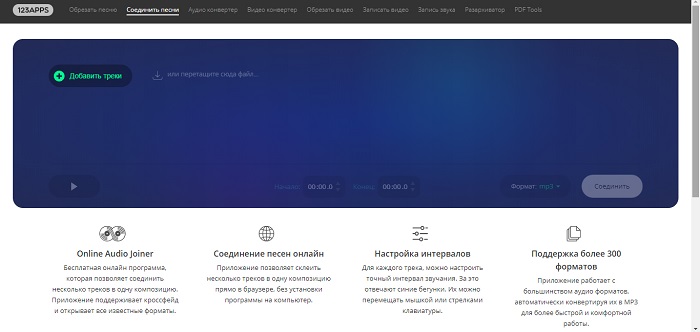
Можно бесплатно склеить аудиофайлы в веб-приложении Online Audio Joiner. Этот способ поможет пользователям, которым требуется быстро объединить несколько аудиозаписей без дальнейшего редактирования. Он не подходит для профессионалов и тех, кто планирует часто обрабатывать звуковые дорожки.
Для склеивания музыкальных композиций не нужно устанавливать программу на ПК. Чтобы начать работу:
- Перейдите на сайт редактора и нажмите «Добавить треки». Вы можете загрузить аудиофайлы форматов MP3, M4A, WAV, OGG или видеофайлы, из которых необходимо извлечь звук.
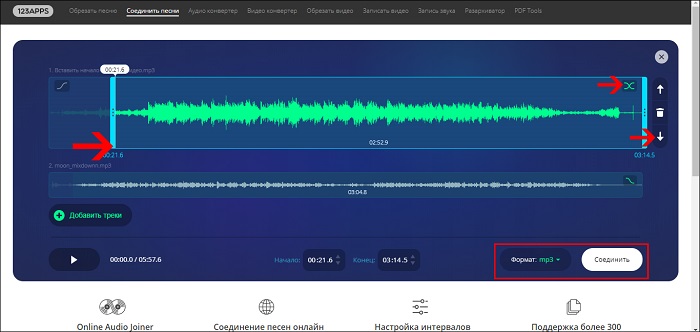
- Настройте порядок воспроизведения треков друг за другом. Чтобы установить, какой будет первым.
- Обрежьте аудиозаписи, если необходимо. Сдвиньте синие маркеры, удалив начало или конец мелодии.
- Выберите режим слияния. Можно сделать так, что громкость первой песни плавно затухает, а второй нарастает. Установить режим «фейдин» или «фейдаут», в которых происходит или нарастание громкости первого трека, или затухание звука последнего. Можно не устанавливать никаких переходов.
- Укажите формат и нажмите «Соединить». Дождитесь завершения, а затем скачайте композицию на компьютер.
Для склеивания музыкальных композиций не нужно устанавливать программу на ПК. Чтобы начать работу:
- Возможность редактировать в браузере. Нет необходимости устанавливать программу на компьютер и быть к нему привязанным.
- Поддержка более 300 форматов. Сервис работает со всеми расширениями.
- Полностью бесплатная платформа. Вам не нужно оплачивать редактор.
- Неограниченные загрузки. Нет максимального количества обрабатываемых композиций, загружайте сколько необходимо.
Минусом веб-приложения является зависимость от интернет-соединения и его скорости. Также в программе мало инструментов для редактирования результата.
Способ №3: Объединение файлов через командную строку
Соединить мр3 можно с помощью функций компьютера. Командная строка позволяет объединить два файла, но не дает возможность внести какие-либо изменения. Из-за того, что вы не сможете установить переходы и удалить лишние фрагменты, этот вариант подходит только для любительского использования.
Как объединить файлы:
- Нажмите правой кнопкой мыши на «Пуск» и откройте командную строку.
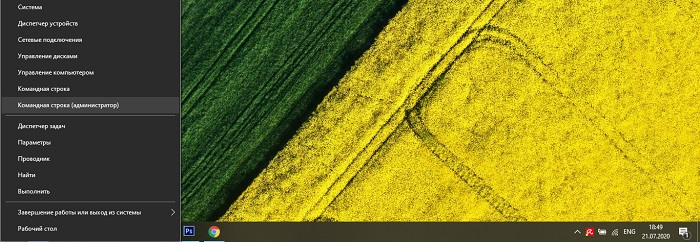
- Укажите необходимые файлы MP3. Для этого введите cd в приглашении, а затем путь к папке.
- Скопируйте и вставьте эту команду: copy/b audio file1.mp3 + audio file2.mp3 audio file3.mp3.
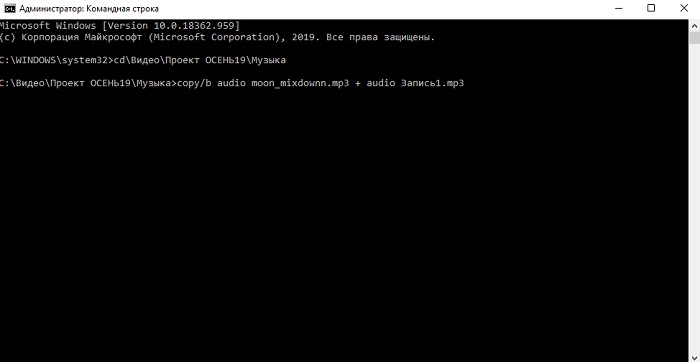
- Нажмите клавишу ввода, и все готово.
У этого варианта есть свои плюсы:
- Нет необходимости устанавливать программное обеспечение: все необходимое уже есть на вашем ПК.
- Быстрота и простота использования: достаточно ввести одну команду.
Но у способа есть также недостатки:
- Невозможность внести изменения в аудиодорожку и добавить какие-либо переходы между треками.
- Нельзя настроить параметры экспорта файлов, вы сможете работать только с одним аудиоформатом.
Способ №4: Соединение дорожек в Audacity
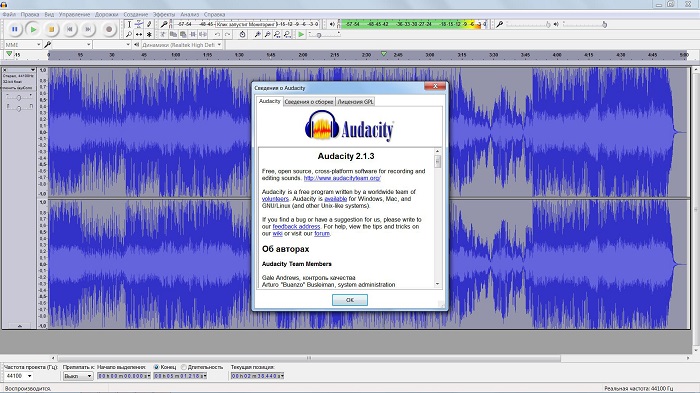
Чтобы соединить две песни в одну, можно воспользоваться программным обеспечением от зарубежного разработчика. Она работает на операционных системах Windows, Linux и macOS. Audacity подходит для профессионалов и позволяет работать с несколькими аудиодорожками.
Для склеивания файлов необходимо выполнить несколько действий:
- Установите программу на компьютер. Для этого скачайте ее с официального сайта и следуйте инструкции установщика.
- Запустите установленный редактор и нажмите «Файл» — «Открыть» для загрузки аудио. Чтобы добавить еще звукозапись, кликните на меню «Проект», а затем «Импортировать аудио».
- Нажмите на функцию Time Shift Tool. Разместите курсор инструмента в начало второй композиции. Зажмите мышку и перетащите курсор вправо, пока он не достигнет конца первого трека. Визуально волна второй дорожки должна начинаться там, где заканчивается первая.
- Кликните кнопку «Файл» — «Экспортировать как WAV» или сохраните в любом другом формате.
Преимущества и возможности программного обеспечения:
- Работа с популярными форматами. В редакторе доступен импорт и экспорт файлов WAV, MP3, Vorbis, FLAC.
- Захват звука с внешних устройств: запишите голос с микрофона, используйте линейный вход.
- Эффекты для обработки звука: изменение темпа и высоты тона, устранение шума, спектральный анализ.
Из недостатков приложения можно отметить:
- Программа не подходит для новичков из-за запутанного интерфейса.
- Отсутствует поддержка и обучающие материалы на русском языке.
Способ №5: Совмещение аудиозаписей через Adobe Audition
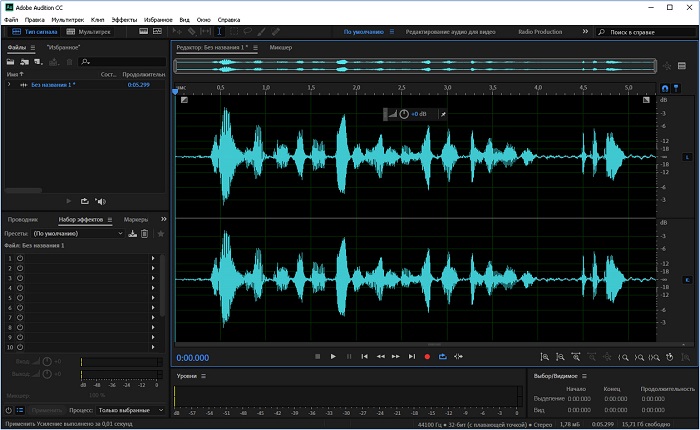
Если вы работали с аудиоредакторами или являетесь специалистом в этой области, вы можете объединить музыку в программе Adobe Audition. Она предлагает множество профессиональных инструментов.
Чтобы соединить аудио, необходимо следовать инструкции:
- Установите данный редактор. Откройте файл, который вы хотите расположить в начале мультитрека.
- Чтобы добавить вторую музыкальную композицию, снова нажмите «Файл» и выберите её.
- Если вам нужно смикшировать две мелодии, то после загрузки файлов нажмите «Правка» — «Вставить в мультитрековую сессию». Примените это к каждому загруженному фрагменту.
- Нажмите на поле «Вид» и переведите программу в режим «Мультитрековая сессия». Настройте громкость отрывков для одновременного воспроизведения или сдвиньте их так, чтобы они проигрывались друг за другом.
- Кликните «Файл» — «Сохранить как».
Программа обладает преимуществами и недостатками. Плюсы редактора:
- Поддержка нескольких звуковых дорожек: вы можете профессионально редактировать файлы с этой опцией.
- Мощные инструменты. Возможность создавать, микшировать и редактировать аудиоконтент как вам захочется.
- Работа с основными форматами аудиозаписей. Импортируйте и экспортируйте файлы на компьютер.
Минусами приложения являются:
- Сложность работы, и необходимость обладать специальными навыками.
- Высокая стоимость программы: 1352 рубля ежемесячно.
Заключение
Теперь вы знаете, как склеить музыку на компьютере. Вы можете сделать это с помощью 5 разных программ и онлайн-платформ. Самым удобным и универсальным вариантом является редактор АудиоМАСТЕР. Он позволит качественно обработать звуковые дорожки, наложить один трек поверх другого, обрезать аудио и улучшить его качество. Скачайте приложение бесплатно и попробуйте все инструменты, которые он предлагает!
Как соединить два аудиофайла в один
Почти каждый человек в работе с компьютером сталкивается с проблемой соединения двух аудио файлов в один, будь то две песни или две записи на диктофон, либо что-то еще.
Этот вопрос легко решается при помощи редакторов аудио. Одним из самых простых и удобных в использовании является WavePad. Это бесплатный инструмент для редактирования аудио дорожек с большим функционалом и интуитивно понятным интерфейсом. При работе с этой программой не должно возникнуть вопросов даже у начинающих пользователей. Установка программы происходит в автоматическом режиме после скачивания, поэтому описывать ее нет смысла.
О том как обрезать аудио файл я уже писал раньше может посмотреть тут.
После установки заходим в программу и видим такое окно:

Первый, когда у вас есть два файла, которые просто необходимо соединить вместе по очереди. Тогда нажимаем кнопку «Соединить» — «Пакетное объединение»:

После этого, в открывшемся окне, выбираем файлы, которые собираемся объединить:

Выбранные файлы появятся в левой колонке окна пакетного объединения. После этого их необходимо перенести в правую, путем их выделения и нажатия кнопки «Добавить». ВАЖНО, чтобы вы переносили их в том порядке, в котором они должны следовать в объединенной дорожке. Под правой табличкой устанавливаем значение длительности тишины между звукозаписями либо снимаем галочку, если тишина не нужна. Далее нажимаем кнопку «Объединить» — в появившемся окне будет объединенная аудиодорожка.

Второй вариант объединения позволяет соединить звукозаписи как друг за другом, так и вставляя одну запись в определенный момент в другой записи. Для этого необходимо открыть первый файл, выполнив команду «Файл – Открыть файл», или просто перетащив файл на рабочую зону программы из стандартной папки с этим файлом. Далее прослушиваем запись и останавливаем красный курсор в том месте, где хотим поместить вторую аудиодорожку. После этого выполняем команду «Редактировать – Вставить файл – По курсору»:

В появившемся окне выбираем необходимый файл и нажимаем кнопку открыть:

Обратите внимание, чтобы в меню над кнопкой «Открыть» было установлено верное расширение, соответствующее расширению Вашего файла (Для формата mp3 – это пункт «MPEG файлы третьего уровня»).

Теперь у Вас объединенный файл из двух (или нескольких) аудиодорожек! Осталось его только сохранить. Для этого нажимаем «Файл – Сохранить файл как..», указываем необходимое место, куда хотите сохранить, и называние нового файла, а также его формат, и нажинаем «Сохранить».

Второй вариант объединения наиболее универсальный – при помощи его Вы сможете соединить несколько аудиодорожек в одну в любой последовательности и в любом месте. Помимо всего прочего, при необходимости файлы можно обрезать, воспроизвести в обратном направлении, объединить, чтобы они шли одновременно и так далее.
В заключение хотелось бы сказать, что при кажущейся масштабности описанных шагов, данная процедура объединения делается всего в несколько шагов и занимает не более 3-5 минут, поэтому стоит просто скачать приложение, а дальше все будет интуитивно понятно и легко.
Двойной монофонический звук
Монофоническое звучание предполагает объединение всех звуков в один канал. Для удобства пользователей этот канал дублируется, и тогда звук идет не только из одного наушника. Это делается специально, чтобы аудиосистемы с двумя и более каналами могли воспроизводить все звуки, сведенные в моноканал.
Стереофонический звук состоит из двух уникальных каналов. Это позволяет создать объемное звучание, при котором есть ощущение направленности звука и его расположения.
Важной особенностью стереозвука является различие между левым и правым каналами, которое можно услышать или измерить.
Чтобы прочитать дополнительную информацию о двойном монофоническом звуке, нажмите на разделы ниже.
Однако разница между стерео и двойным моно определяется не просто количеством каналов, а фактическим звуковым контентом.
- В настоящем стереозвуке каналы хотя бы немного отличаются.
- В двойном монозвуке каналы всегда идентичны.
Ниже приведено сравнение стерео и двойного моно при воспроизведении через звуковой регистратор.
| Стерео |
|---|
| Двойное моно |
Обратите внимание, что уровни сигнала у стереоканалов отличаются, а в двойном моно совпадают. Кроме того, поле стереозвука представляет собой двумерную кривую, а двойной монофонический звук показан в виде вертикальной линии, что указывает на отсутствие стереофонического поля.
В соответствии с требованиями к загружаемому контенту, звуковая дорожка должна быть в оригинальном формате. Например, нельзя загружать монозвук для фильма, снятого со стереозвуком или в формате 5.1.
Как правило, наличие двойного моно в видео, которое должно иметь стереозвук, является основанием для его отклонения. Однако когда-то двойной монозвук был стандартом. Технологии аудиозаписи в то время (60-е – 70-е годы) позволяли записывать только монофонический звук. Это нормально, что такой старый контент имеет двойной монозвук, поскольку нет возможности превратить его в стерео.
Обработка исходного стерео
Если источник содержит стерео, как в примере ниже, и обе звуковые дорожки настраиваются независимо, можно скорректировать параметры и экспортировать стереозвук.
Чтобы настроить функцию Stereo Pair (Стереопара) в Final Cut Pro, выберите стереодорожки.
Затем откройте меню Modify (Изменить) → Stereo Pair (Стереопара).
Обработка исходного двойного моно
Если источник содержит двойное моно, как в примере ниже, и обе звуковые дорожки настраиваются одновременно, то эту проблему должен решать партнер. Ее нельзя исправить простым изменением параметров экспорта. О ней стоит сообщить при проверке качества, чтобы партнер был оповещен о необходимости повторной загрузки.
Монофонический звук в Андроид — что это?
 Монофонический звук в Андроид — монозвук, когда все звуки левого и правого канала обьединяются и звучат в одном канале, который дублируется на два динамика.
Простыми словами: стерео это когда два динамика, при этом один при воспроизведении музыки может содержать звуки, которых нет в другом канале. Это нормально, так задумывалось при создании музыки. Но чтобы каждый канал проигрывал все звуки двух каналов — нужно активировать монофонический звук.
Разбираемся
- Эта настройка позволяет теоретически увеличить громкость, что может быть полезно через прослушивание на телефоне, но в наушниках смысла включать нет. Громкость увеличивается за счет смешивания каналов.
- Аудиоплеер MX Player поддерживает монофонический режим изначально.
- По сути, монофонический звук это просто моно. Когда стерео — каждый канал имеет отдельный аудиосигнал, вы может замечали что иногда в одном наушнике при воспроизведении музыки могут появляться звуки, а в другом нет. Это потому что стерео, так задумано теми, кто создавал музыку. Чтобы в каждом наушнике воспроизводились все звуки — нужно чтобы было моно. Тогда один наушники будет выдавать звуки обоих, но качество аудио конечно снизится. Разумеется это касается не только наушников, но и обычных колонок.
- А если еще короче, то стерео — значит два динамика. А моно — один. Но монофонический звук это когда источник — один канал, но дублируется на два наушника.
Как включить монофоническое звучание на Android:
- Откройте раздел Настройки, далее найдите Управление > Специальные возможности.
- Находим раздел с параметрами Аудио, где включаем функцию Монофонический звук.

Вот картинка, где видим что стерео — когда один канал для левого динамика и второй для правого (образно говоря), моно — когда аудиосигнал двух каналов направляется в один динамик:

Только в нашем случае при активации монофонического звука моно будет в обоих наушниках.
Надеюсь данная информация была полезной. Удачи и добра, до новых встреч друзья!
Одна музыка на всех: объединяем колонки JBL и SVEN в пары и группы
У беспроводных колонок есть одна фишка — объединение в пары и большие группы, чтобы из одного источника музыка играла сразу на всех связанных колонках. Почти всегда это легко настроить, но есть несколько подводных камней, о которых хотелось бы знать заранее перед покупкой новой колонки. На примере JBL и SVEN мы сравнили, как это все работает и есть ли в этом смысл.
Колонки можно объединять между собой с помощью Bluetooth. И с одного смартфона включать музыку сразу на нескольких устройствах одновременно. Почти у каждого бренда есть колонки с такой функцией. Найти их в каталоге можно здесь. В большинстве случаев речь идет о парном объединении одинаковых моделей в так называемый «стереорежим». В описании товаров у производителей это может обозначаться как «функция TWS». К такой категории как раз относятся некоторые колонки SVEN. Но есть несколько брендов, которые позволяют объединить в группу большое количество колонок (например, Sony и JBL). У каждого производителя собственный протокол связи между устройствами, основанный на технологии Bluetooth, несовместимый с конкурентами и часто даже с собственными девайсами.
Странная совместимость
В январе 2017 года компания JBL показала две колонки с поддержкой новой функции JBL Connect+, которая пришла на смену обычной JBL Connect. Главное отличие «плюса» в объединении 100 колонок в одну огромную музыкальную сеть, а обычная версия может соединить только пару. На момент этого анонса уже было продано 10 млн колонок из линейки JBL Flip. К большому огорчению их владельцев новые устройства с функцией JBL Connect+ не соединяются со старыми. Кто бы мог подумать, но в 2019 году JBL показала новую технологию объединения колонок — PartyBoost, которая игнорирует существование двух версий JBL Connect.
Итак, у JBL есть три способа связывать колонки в группы по Bluetooth, но эти способы несовместимы между собой. Такая отгороженность путает пользователей и не дает полноценно пользоваться одной из функций устройства. Вероятно, тут скрывается сложная техническая причина, завязанная на Bluetooth-передатчиках, а может, это просто беспощадный маркетинг. На картинке ниже можно оценить, насколько странно выглядит совместимость у JBL. В каждом столбце перечислены модели, работающие только с конкретной функцией.
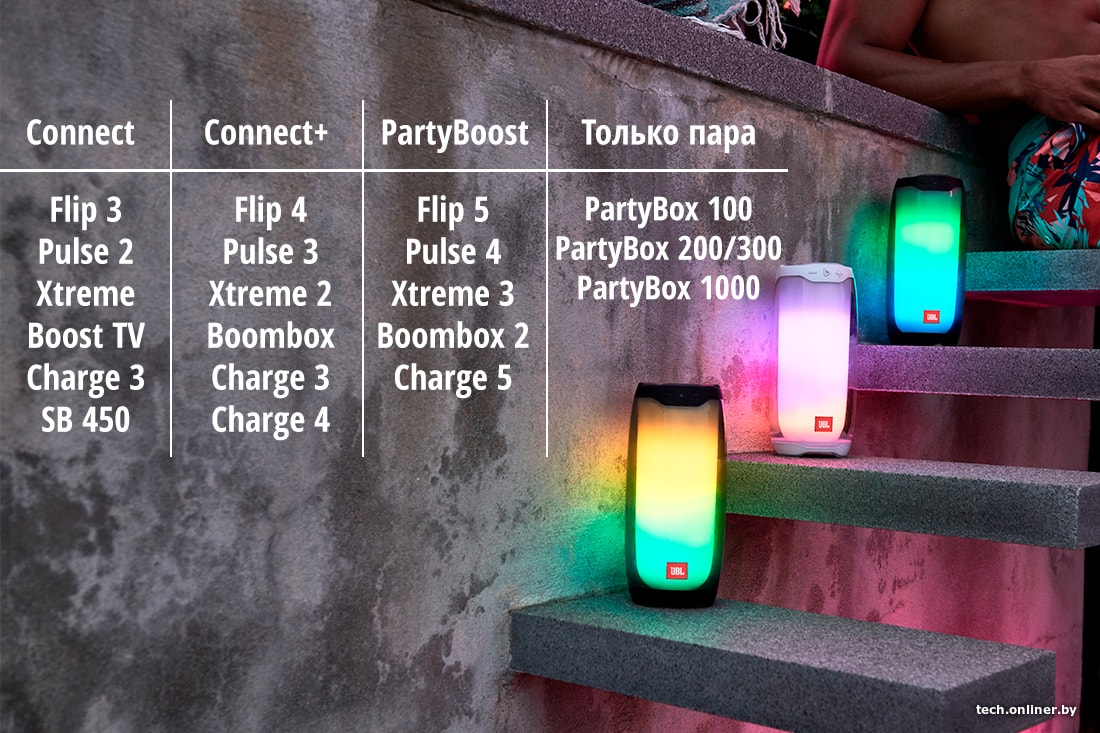
Как объединить колонки JBL?
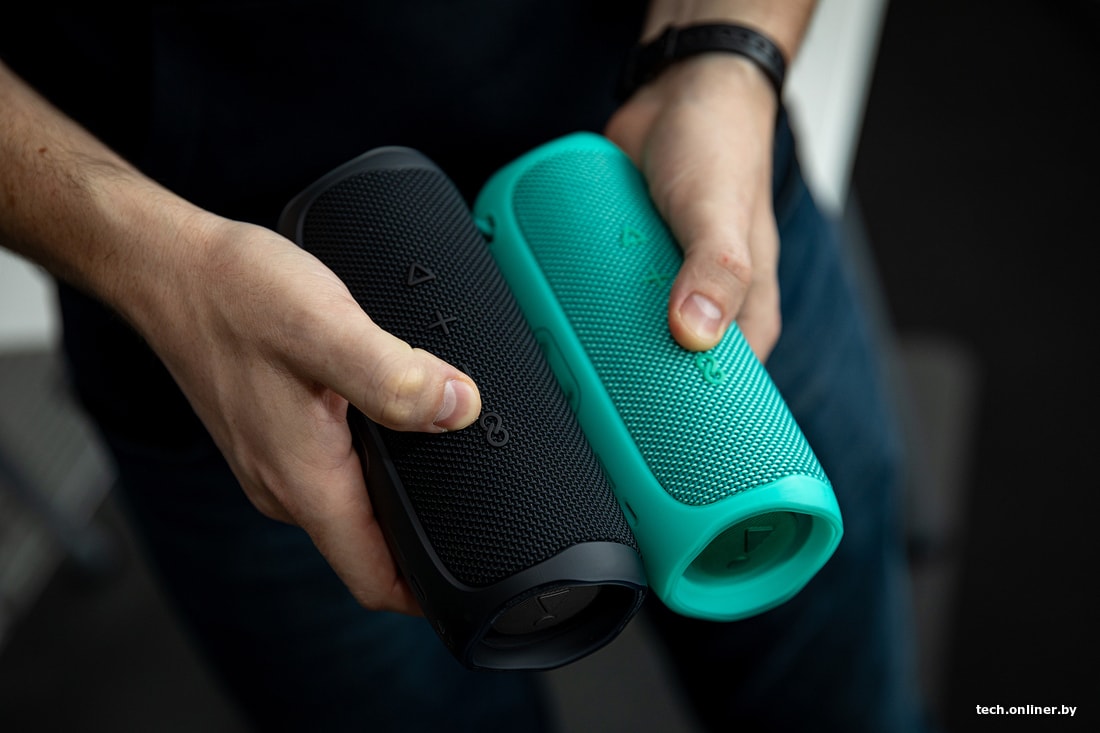
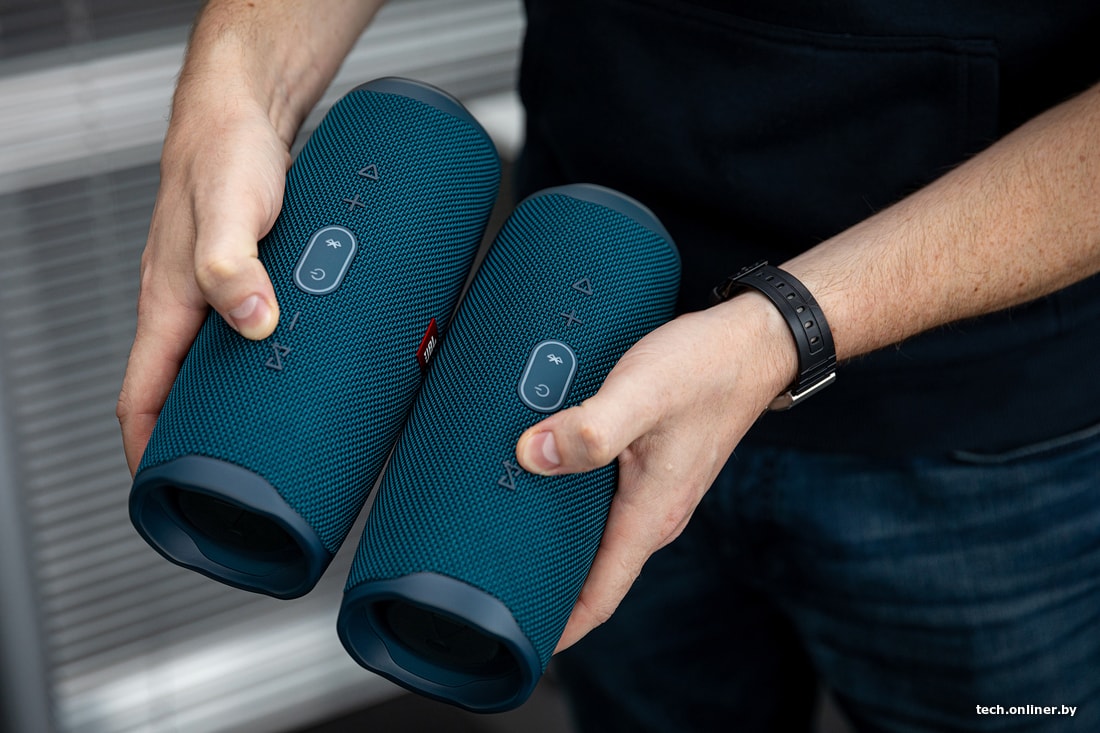
Нам предоставили три модели популярных колонок Flip 4, Flip 5 и Charge 4. Их настройка происходит буквально в пару кнопок. Обычно, когда так говорят, стоит ожидать еще пару страниц чтения мануалов и часа видео на YouTube. В случае JBL подвоха нет. Объединять колонки очень легко, если разобраться в пресловутой совместимости заранее. Например, указанные в начале устройства JBL нельзя объединить все вместе. Пошагово:
- включаете любую колонку;
- подключаетесь к ней на смартфоне;
- нажимаете специальную кнопку для синхронизации на обоих колонках;
- готово, вы восхитительны!

Как объединить колонки SVEN?
Их можно соединить только парами из одинаковых моделей. Например, только две модели PS-435. Этот режим, как сказано выше, у многих брендов, включая SVEN, называется TWS. Похоже на то, как называют полностью беспроводные наушники. Создавать музыкальные пары из SVEN PS-650/PS-600 очень легко. Сперва включается музыка на одной колонке. Затем на первой и второй в любой последовательности зажимается ненадолго специальная кнопка TWS. Готово, колонки соединены. PS-435 настраивается чуть быстрее, потому что кнопку TWS надо нажать только на второй колонке.
Небольшие SVEN PS-115 в тканевом обрамлении соединяются сложнее. Так как кнопки не подписаны, интуитивно создать пару из них не получится, и придется лезть в мануал.

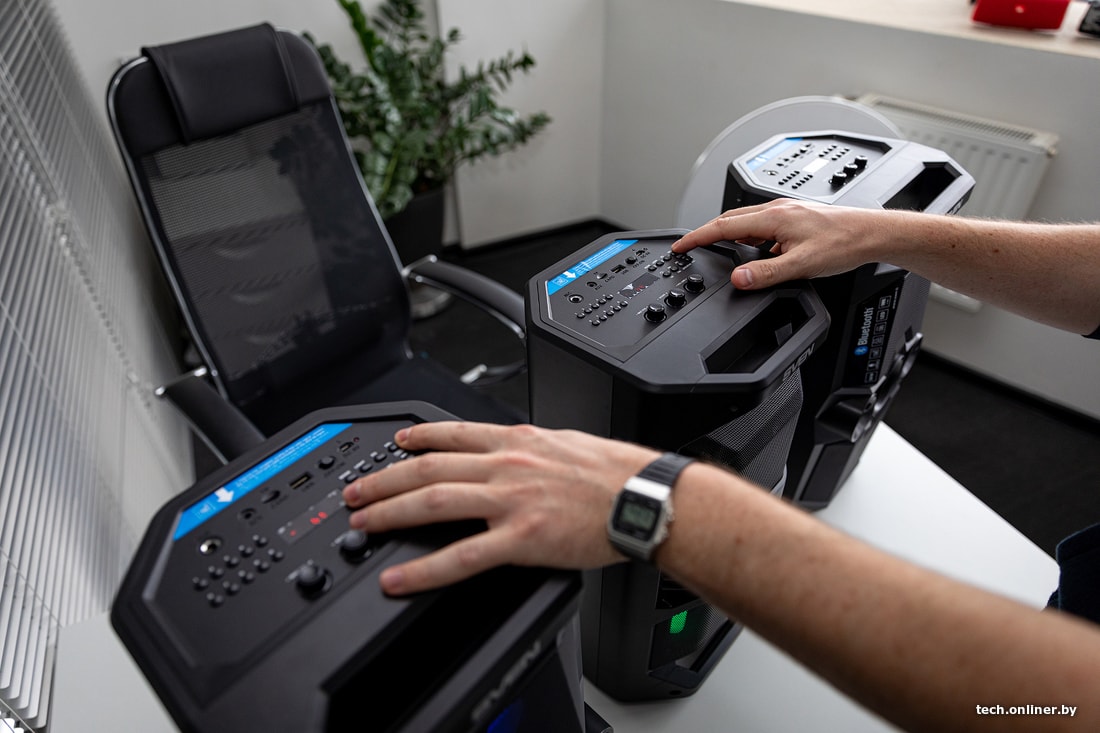
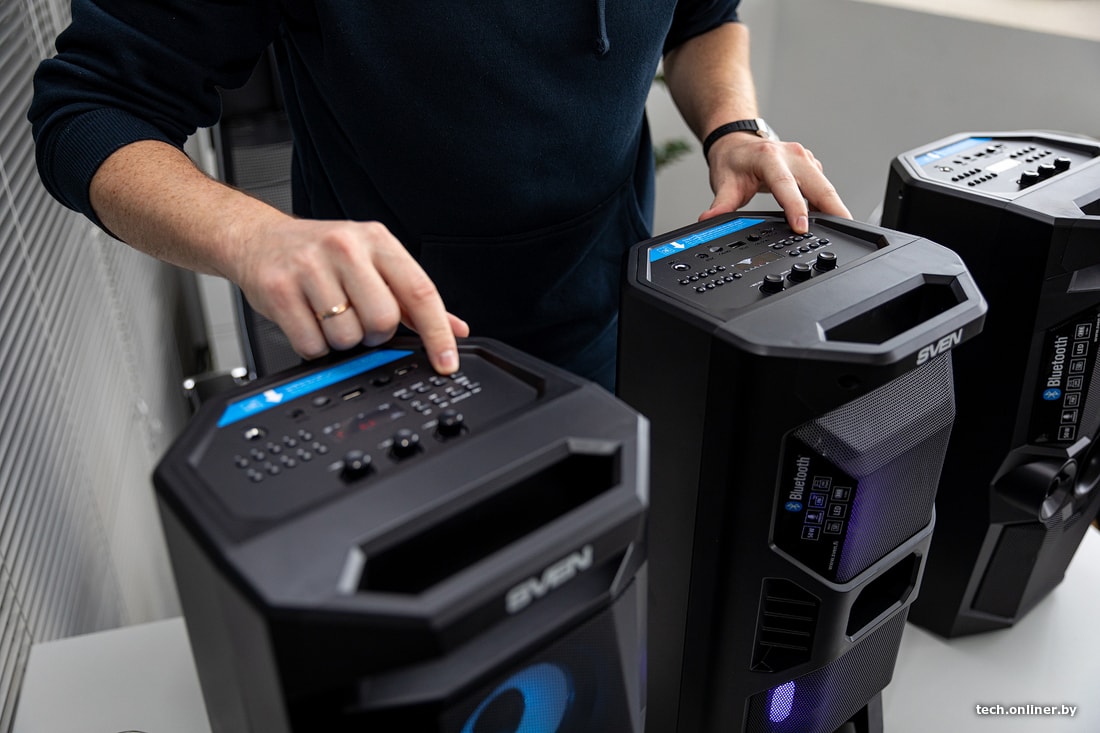

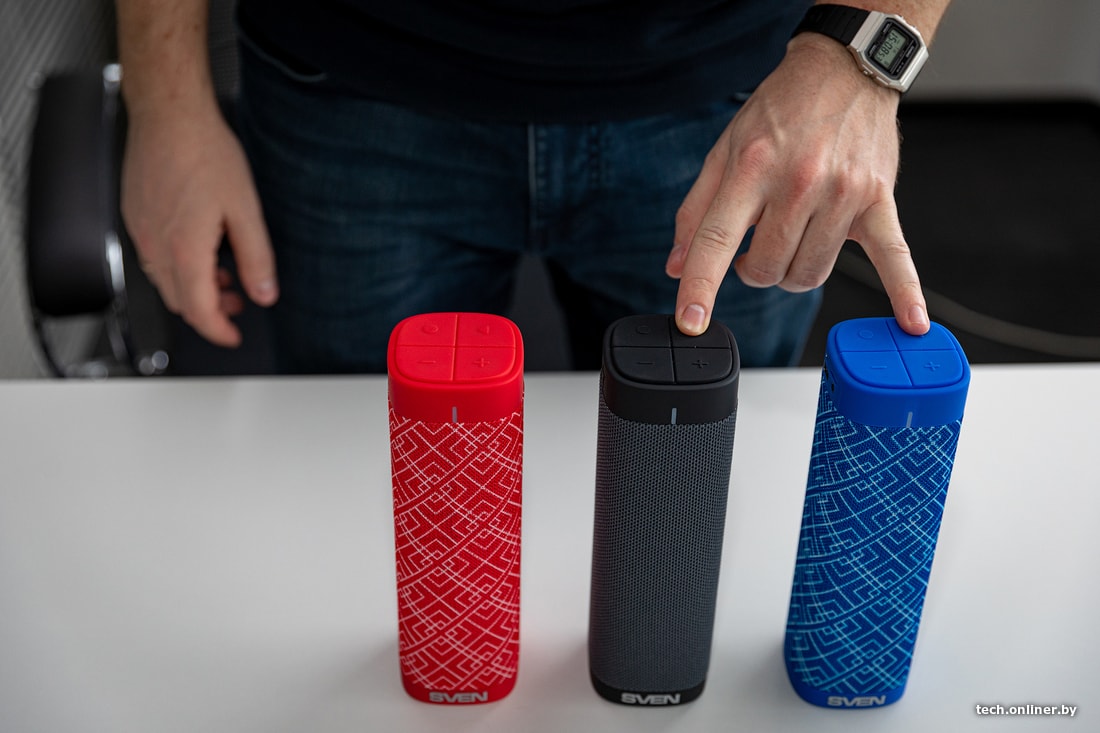
Сравнение функций объединения колонок
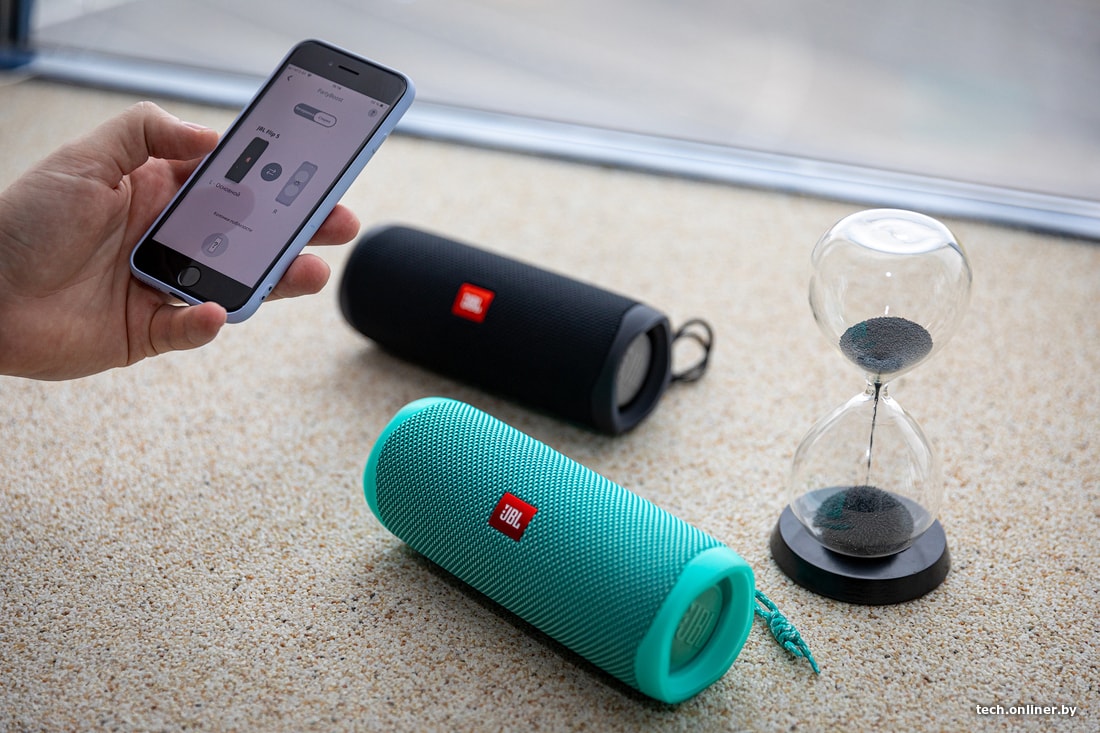
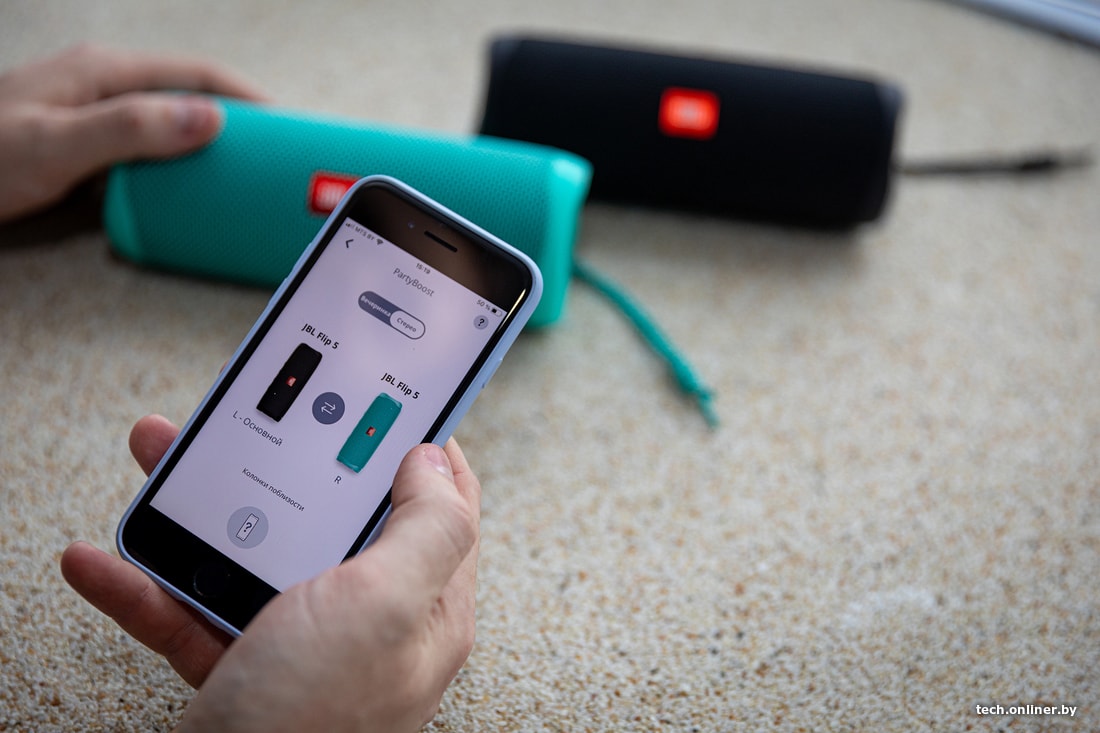
Из полученных колонок JBL можно объединить две группы — две Flip 4 и две Charge 4 (JBL Connect+), а также две одинокие Flip 5 (JBL PartyBoost). В обоих случаях подключенная к смартфону колонка — главная. С нее регулируется громкость на всех связанных. Аналогично звуком можно управлять со смартфона одновременно на всех устройствах. На каждой подключенной в группу колонке можно регулировать собственную громкость, вплоть до отключения звука. В фирменном приложении можно выбрать два режима — «вечеринка» и «стерео». В первом колонки одновременно воспроизводят один и тот же аудиопоток без задержек и рассинхрона, создавая эффект окружения. А во втором режиме музыка раскладывается на левый и правый каналы, как будто вы слушаете традиционную пару колонок, где вокал четко в центре, а инструменты могут быть направлены по сторонам.
Пара связанных колонок JBL Charge 4 стабильно проигрывали музыку на расстоянии 60 м друг от друга — это лучший результат среди рассмотренных устройств. В аналогичном тесте Flip 4 и Flip 5 держали связь на 32,5 и 40 м соответственно.


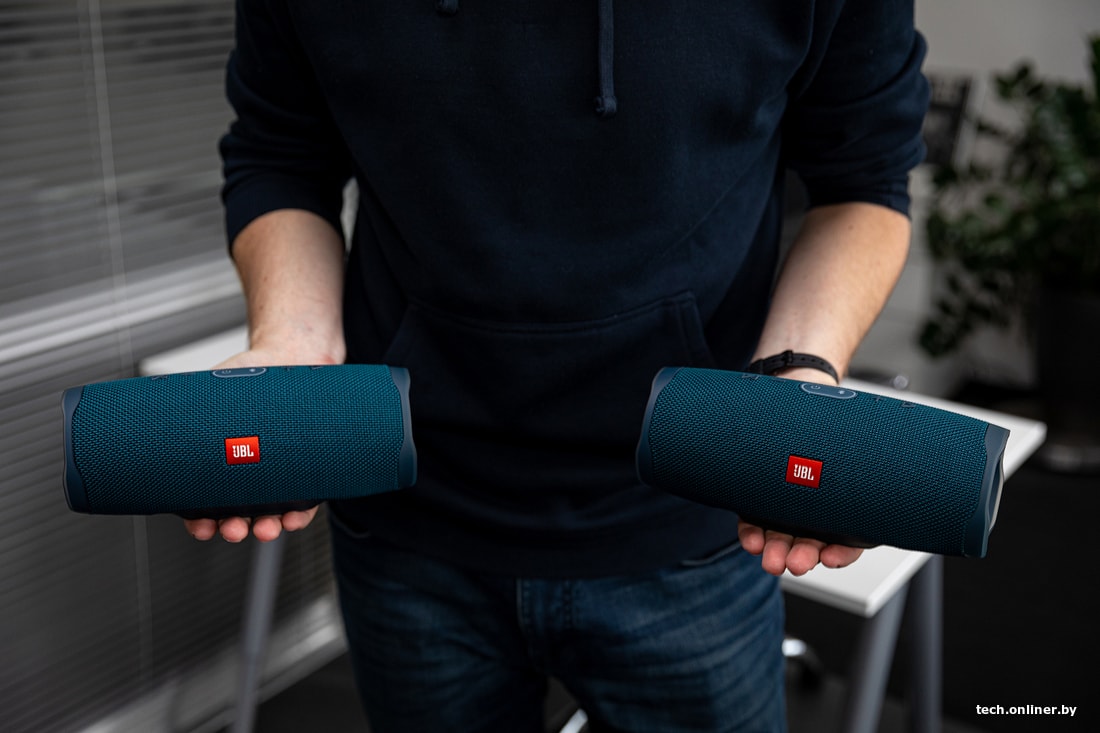
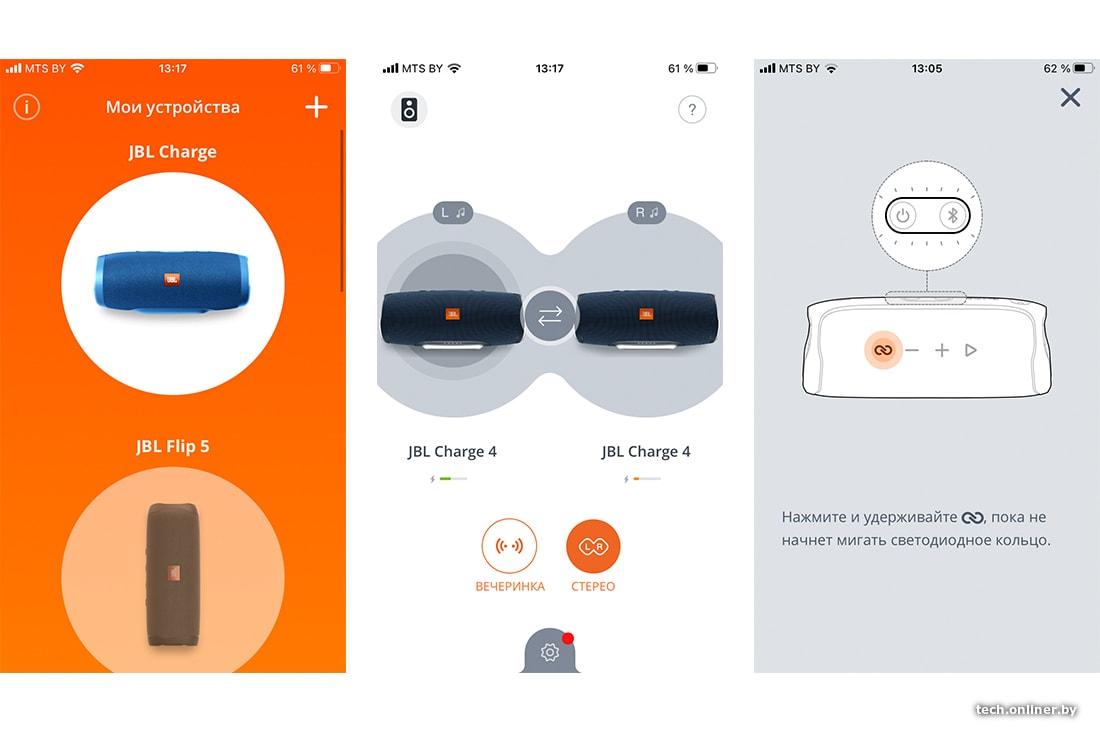
Есть отличия в работе двух систем JBL. Так синхронизация между парами Flip 4 и Charge 4 происходила ощутимо медленнее, чем между Flip 5. В группе JBL Connect+ после нажатия на паузу звук сначала включается на главной колонке, а потом постепенно на каждой связанной с заметной задержкой. На PartyBoost же после паузы трек на связанной колонке схватывается быстро.
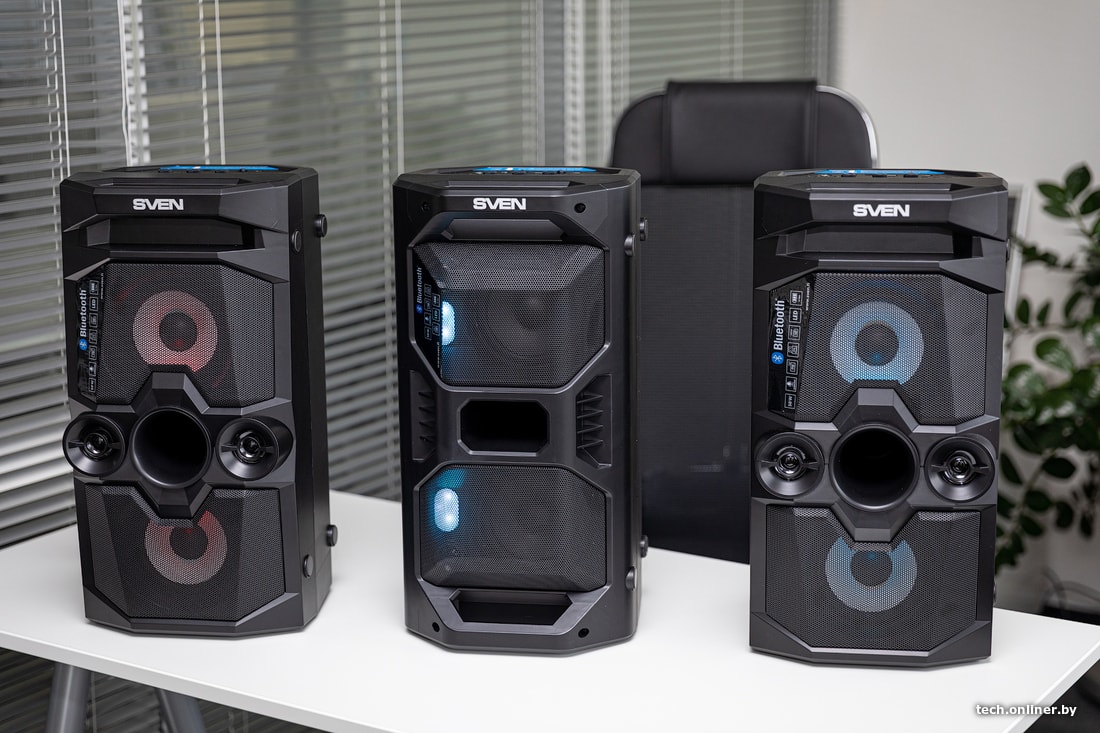
У SVEN нет никакого стереорежима. Звучание связанных пар очень похоже на режим «вечеринка» у JBL. В нашем распоряжении были две пары больших и мощных колонок PS-650 и чуть более скромных PS-435. Ощутимой разницы в функциях объединения колонок у SVEN нет. Во всех парах это примерно одинаковый эффект. После паузы в воспроизведении все устройства SVEN стартуют одновременно и без задержек. Громкость в парах общая, и ее можно регулировать с любой связанной колонки. Кроме PS-650/PS-600, где на каждом устройстве можно выставить отдельную громкость. Самое большое расстояние между связанными по Bluetooth колонками SVEN оказалось у PS-435 — 40 м. Самые большие колонки уверенно работали на 30 м. А вот маленькие PS-115 стухли в помехах уже на 15 м.
Вообще, описывать звук словами довольно неблагодарное дело. Рано или поздно можно скатиться до «бархатного баса», «зернистого или мясистого звука» и «интеллигентных верхов». Колонки JBL и SVEN вообще не про это. Сравнение звука колонок — это вопрос отдельного материала.



По итогу
В объединении колонок в пары и большие группы, оказалось, есть смысл. Для дома это приятный формат прослушивания музыки, когда она исходит не из одного направления, а как бы окружает слушателя. Создается приятный эффект погружения, особенно в стереорежиме JBL, и музыка воспринимается совсем по-другому. Расставленные по квартире несколько колонок создадут вам самый дешевый вариант мультирум-акустики. Правда, речь только о JBL с их не самым лучшим приложением. Вместе с этим колонки можно объединять и в залах для танцев, где важно ловить каждый музыкальный ритм, и на улице с любым прохожим, у которого есть совместимая колонка (см. картинку в начале). А если объединить много колонок, то музыка распространяется со всех сторон улицы или тусовки. Происходит синхронизация не только мелодии, но и настроения людей.
Колонки SVEN, по своей сути, это переносные музыкальные центры с подсветкой и поддержкой проводного подключения, USB-флешек, радио, Bluetooth и даже караоке. Они оказались неожиданно очень легкими, неприятно пластиковыми и как будто пустыми внутри. При этом носить с собой PS-650 и PS-435 некомфортно. Обе модели стоит рассматривать все-таки как дачный вариант или для загородной тусовки. Мощность и сущность этих моделей SVEN призвана выдавать большую громкость, в чем мы и убедились. А объединенные в пары, они создают сильное концертное ощущение. Чего не скажешь о малютках SVEN PS-115. При ярком внешнем виде и тканевом оформлении они в парах играют так же слабо, как и поодиночке.


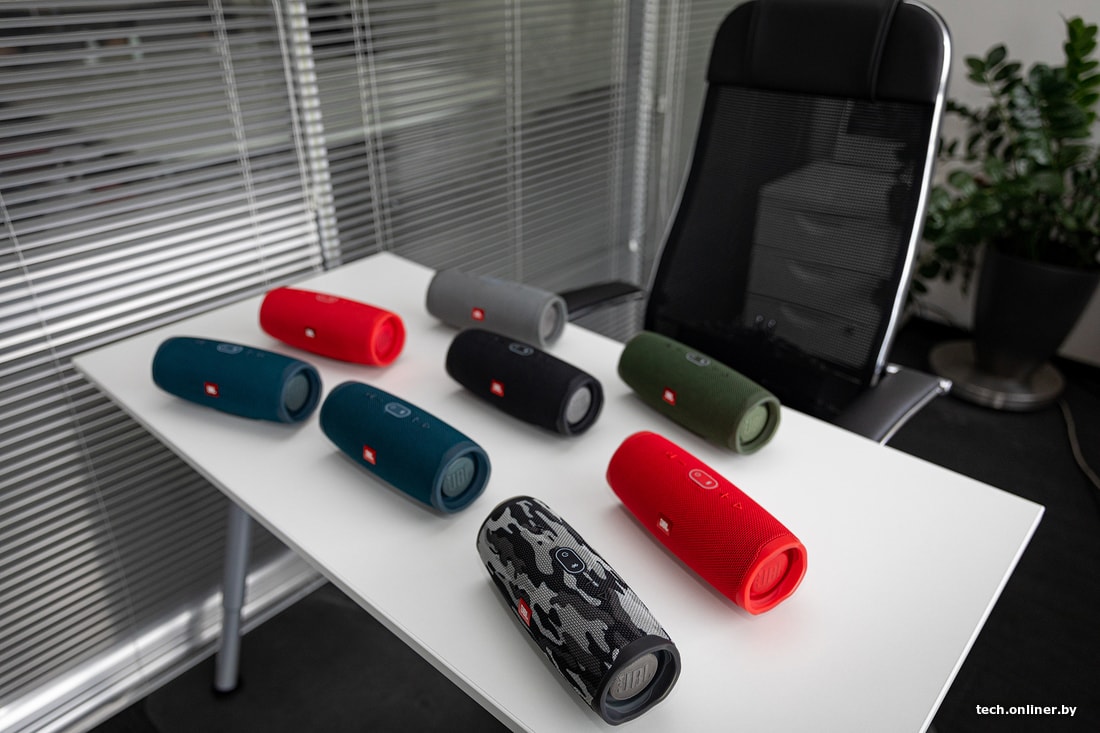
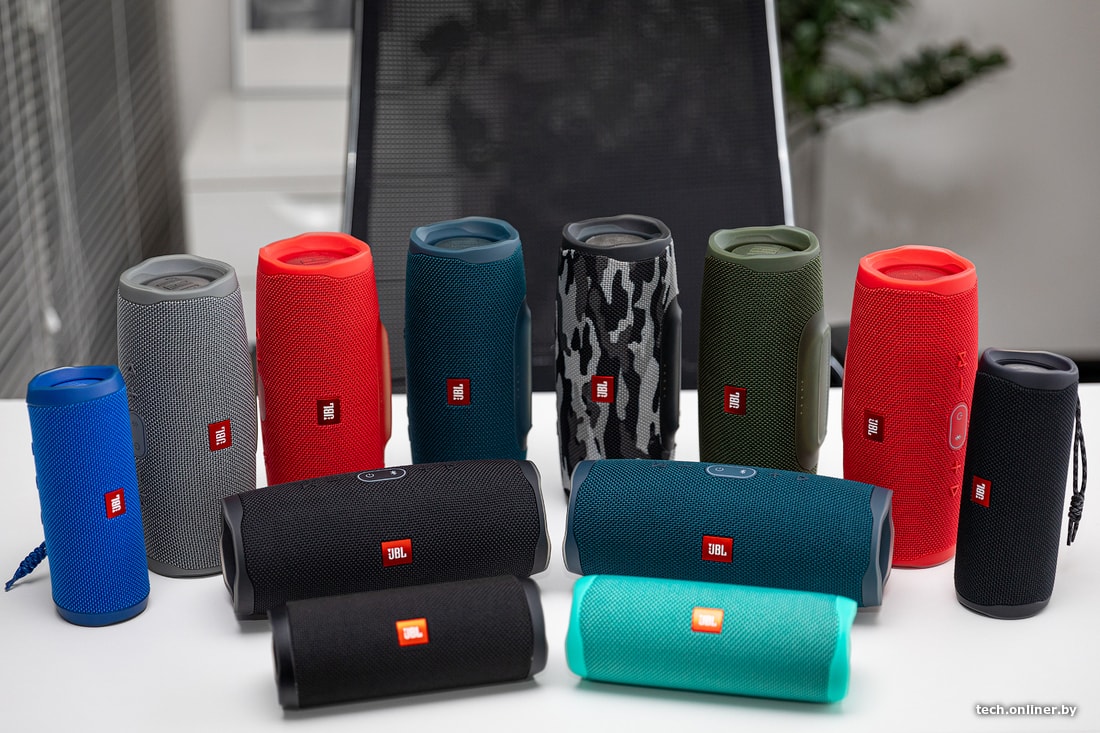
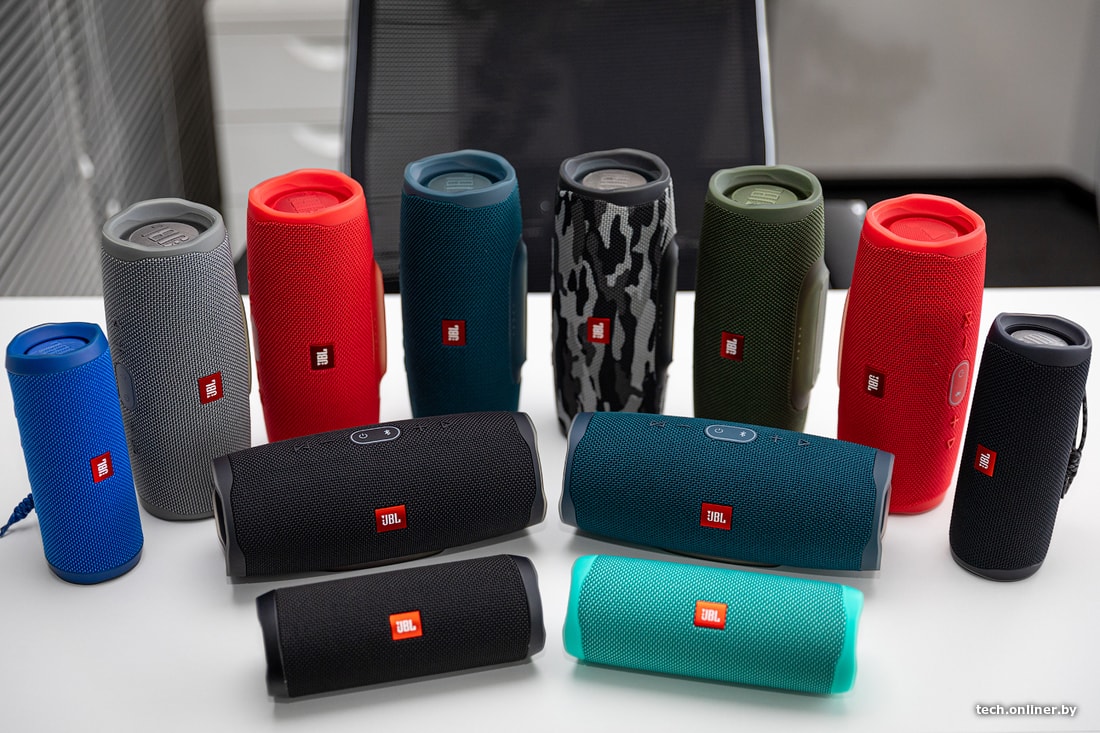

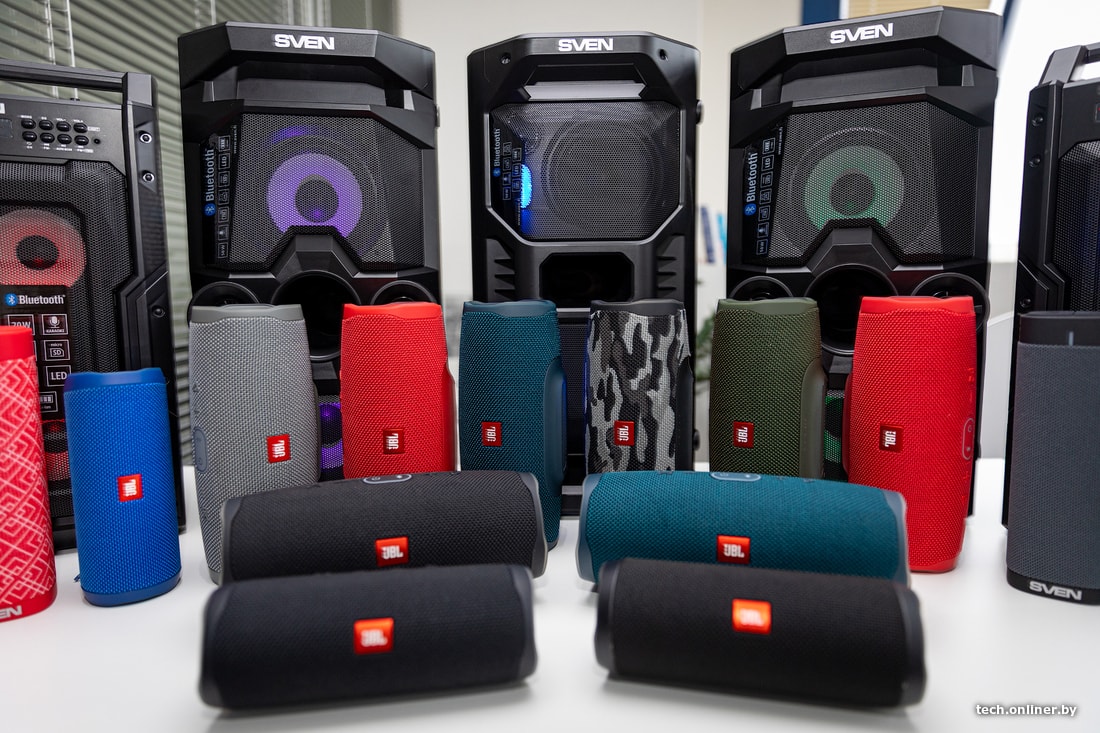
JBL PartyBoost работает быстрее всех и самое главное — стабильнее. Сама JBL обещает, что новые портативные колонки будут выходить именно с поддержкой PartyBoost. При этом пока существует больше совместимых устройств с другой технологией — JBL Connect+. Этой функцией можно воспользоваться сразу на популярных колонках, которые уже есть у многих пользователей. В сравнении с PartyBoost Connect+ соединяется медленнее и работает с некоторыми задержками после пауз в музыке.
Однако бардак с технологиями ничем нельзя компенсировать. Пока у JBL три такие технологии. Но ничто им не мешает выпустить условный PartyBoost+ в следующем году. Огорчает такой факт: чтобы воспользоваться такой хорошей функцией объединения колонок, надо разбираться, что с чем совместимо.
Как поменять местами звуковые каналы в наушниках

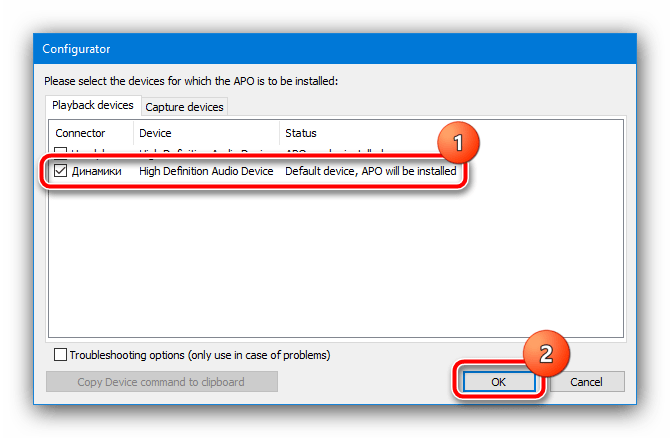
Универсальным методом решения рассматриваемой задачи является использование стороннего программного обеспечения – приложения Equalizer APO, которое действует в системе на глобальном уровне.
-
Скачайте инсталлятор, запустите его и выполните установку на компьютер. В конце появится окно, в котором нужно выбрать основное звуковыводящее оборудование – укажите требуемое.
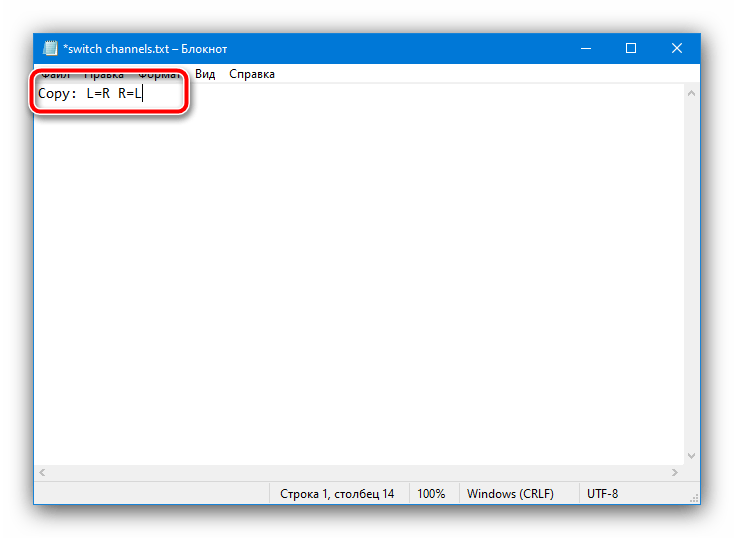
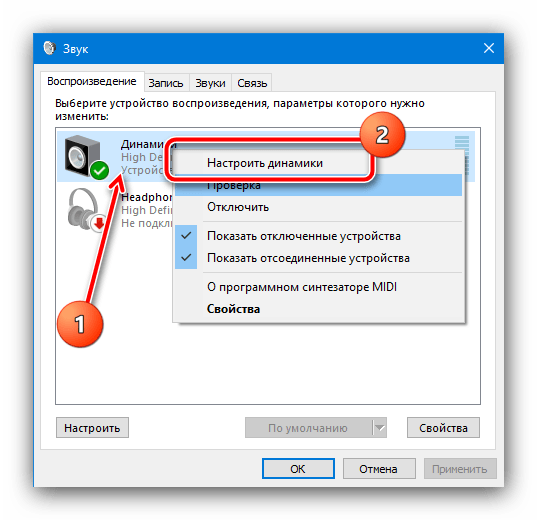
В следующем окне выделите звуковыводящее устройство, кликните по нему ПКМ и выберите пункт «Проверка».
Способ 2: Media Player Classic Home Cinema (MPC-HC)
Чуть более специализированный метод, который подходит любителям смотреть кино и сериалы, заключается в использовании приложения для проигрывания видео с возможностью смены каналов местами. Одним из таковых является Media Player Classic Home Cinema.
-
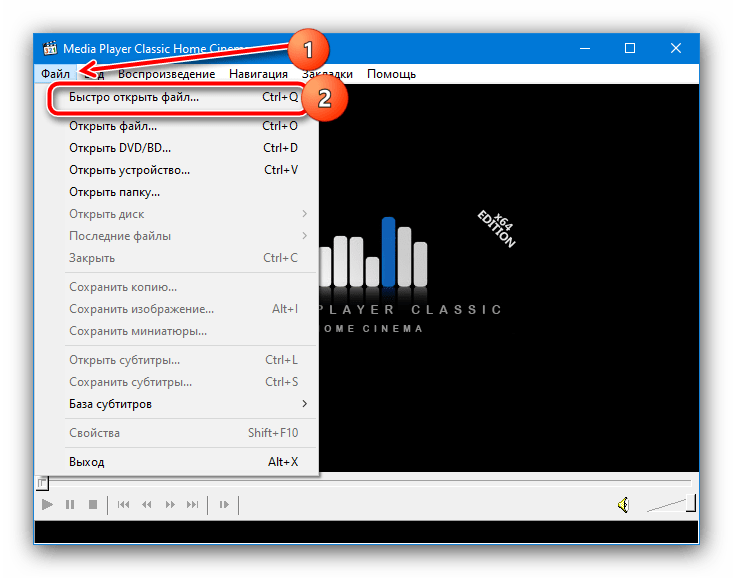
После скачивания и установки запустите проигрыватель видео и воспользуйтесь пунктами «Файл» – «Быстро открыть файл».
Способ 3: Использование кабелей
Последний, самый надёжный в плане эффективности вариант заключается в аппаратной замене каналов местами. Для этого нам пригодятся кабели-переходники – например, с разъёма 3.5мм на двухканальный RCA-male, и RCA-female на аудиоджек.
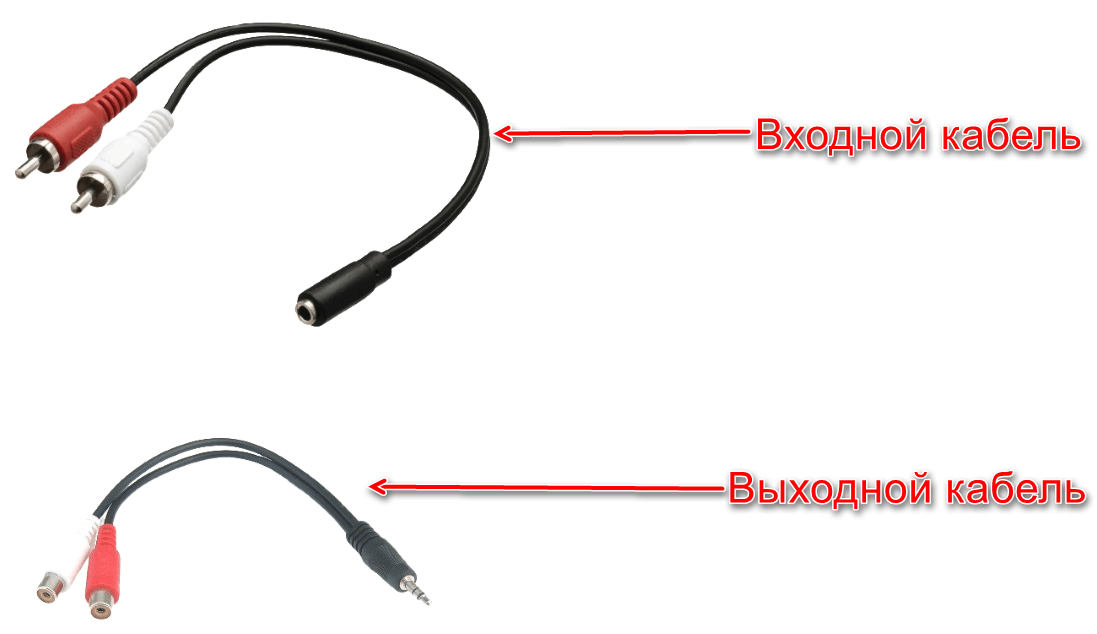
Дальнейшие действия достаточно простые: первый кабель, который выходит на RCA, соедините с наушниками. Затем RCA-выходы соедините с аналогичными разъёмами на втором проводе — белый выход в красный порт и наоборот — после чего всю эту конструкцию свяжите с компьютером и проверьте звук, каналы теперь должны соответствовать друг другу или, наоборот, быть поменяны местами, если в этом заключается ваша цель.
Этот метод сложнее предыдущих, и предполагает материальные траты, однако практически гарантирует положительный результат.