
7 бесплатных программ для построения блок-схем в Windows 10
Блок-схемы пригодятся не только для инженеров, программистов и менеджеров. Каждый может извлечь пользу из их создания, особенно в качестве способа рационализации вашей работы и жизни, и даже избавления от вредных привычек. Единственная проблема в том, что вам придётся подобрать хорошую программу под Windows 10 и в поиске вам прежде всего будет предложены платные варианты. Рассмотрим 7 бесплатных альтернатив.
7 бесплатных программ для построения блок-схем в Windows 10
1. Dia
Dia — бесплатное и полнофункциональное приложение для построения блок-схем. Оно открыто под лицензией GPLv2. Если вы ищете лучшую бесплатную альтернативу Microsoft Visio, то Dia — лучший выбор.
Основные характеристики и особенности:
- Простой и интуитивно понятный интерфейс.
- Десятки стандартных форм, включая UML, схемы и базы данных.
- Добавляйте собственные фигуры с помощью XML и SVG.
- Окрашивание форм и текста в стандартные или пользовательские цвета.
2. yEd Graph Editor
yEd Graph Editor — это отличный современный инструмент для построения блок-схем, диаграмм, деревьев, сетевых графиков и многого другого. Вы можете загрузить приложение в виде JAR-файла (для чего требуется Java в вашей системе) или EXE-файла (который включает программу установки Java). Программа мощная и универсальная, но есть минус в уродливом интерфейсе на базе Swing.
Основные характеристики и особенности:
- Требуется очень мало усилий для построения профессиональных графиков.
- Несколько вариантов экспорта, включая PNG, JPG, SVG и PDF.
3. ThinkComposer
ThinkComposer — это инструмент для профессионалов. В дополнение к блок-схемам, он может обрабатывать бизнес-модели, диаграммы классов, генеалогические деревья, диаграммы использования и многое другое.
Основные характеристики и особенности:
- Глубокие многоуровневые диаграммы для полного визуального выражения идей.
- Композиции могут сочетать в себе множество различных графиков и диаграмм.
- Генерация отчетов в формате PDF, XPS или HTML на основе ваших данных.
- С открытым исходным кодом и возможностью расширения с помощью плагинов.
4. Pencil Project
Pencil Project — отличный выбор для тех, кому требуется быстрое и простое построение диаграмм с минимальными затратами на обучение.
Основные характеристики и особенности:
- Тонны встроенных фигур для всех типов графиков и интерфейсов.
- Создавайте свои собственные формы или устанавливайте коллекции, созданные другими.
- Несколько вариантов экспорта, включая PNG, SVG, PDF и HTML.
- Импорт рисунков из OpenClipart.org для использования в графиках и диаграммах.
5. LibreOffice Draw
LibreOffice, пожалуй, является лучшей бесплатной альтернативой Microsoft Office для обработки текстов, электронных таблиц, презентаций и даже визуальных диаграмм. С LibreOffice Draw вы можете легко добавлять фигуры, символы, линии, соединения, текст, изображения и многое другое.
Основные характеристики и особенности:
- Пользовательские размеры страниц, отлично подходит для всех видов графиков.
- Страничная карта облегчает работу на нескольких графиках.
- Современные манипуляции с объектами, включая 3D-контроллер.
- Можно открыть формат Microsoft Visio.
6. Diagram Designer
Diagram Designer несколько примитивен, и отчасти это связано с тем, что он не обновлялся с 2015 года. Но программа прекрасно работает в Windows 10, и более чем эффективна для создания блок-схем.
Основные характеристики и особенности:
- Простой в использовании интерфейс.
- Нет ненужных функций, которые ускоряют процесс обучения.
- Импорт и экспорт PNG, JPG, BMP, GIF, ICO и многое другое.
7. PlantUML
PlantUML отличается от всех других приложений в этом списке. Вместо графического интерфейса вы создаете свои диаграммы, используя язык сценариев PlantUML. Это отличный инструмент для программистов, которые не любят перетаскивать мышью. PlantUML требует Java в вашей системе.
Основные характеристики и особенности:
- Определение объектов и связей с помощью языка сценариев PlantUML.
- Поддерживает множество типов диаграмм: последовательность, пользовательский регистр, класс, Гантт и т.д.
- Экспортируйте диаграммы в формате PNG, SVG или LaTeX.
Спасибо, что читаете! Подписывайтесь на мой канал в Telegram и Яндекс.Дзен. Только там последние обновления блога и новости мира информационных технологий.
Мне нужна ваша помощь
Для своевременного наполнения сайта, его продвижения, развития, а также, конечно, оплаты хостинга мне необходима помощь от вас, читатели. Подробнее о донатах читайте на специальной странице. На данный момент есть возможность поддержать меня через Яндекс Деньги, WebMoney и PayPal.
Все собранные средства будут пущены на развитие сайта и редкое пиво для автора!
Подробные рекомендации о том, как сделать блок-схему в Word
Если вы хотите представить процедуру деятельности, которой будут следовать люди, то лучше всего ее можно выразить с помощью блок-схемы. Кроме того, блок-схема также является способом содействия правильному анализу проблемы в рамках алгоритма, представленного для решения задачи. С другой стороны, многие люди предпочитают создавать эту диаграмму в Microsoft Word из-за ее простой доступности на обычных компьютерных устройствах. Однако создание схема в ворде было трудным для них, так как они не могли найти конкретные инструменты для использования. По этой причине мы написали эту статью, чтобы предложить решения, предоставив полное руководство о том, как использовать Word для создания блок-схемы с двумя методами, которым нужно следовать.
Часть 1. Два способа сделать блок-схему в Word
Word является собственностью Microsoft и является частью ее офисных костюмов для настольных компьютеров. Кроме того, в нем есть сотни вариантов, которые можно использовать при создании блок-схем. Microsoft Word, наряду с другими офисными пакетами, был очень известен, но другие пользователи не знали, что его можно купить. С другой стороны, если он уже есть на вашем рабочем столе, не стесняйтесь знать два разных метода его использования при создании блок-схем.
Метод 1. Сделайте блок-схему обычным способом
Загрузите и установите это инструмент для создания блок-схем на рабочий стол и запустите его. В главном интерфейсе Word нажмите кнопку Вставлять вкладку, чтобы вы могли видеть Форма выбор.
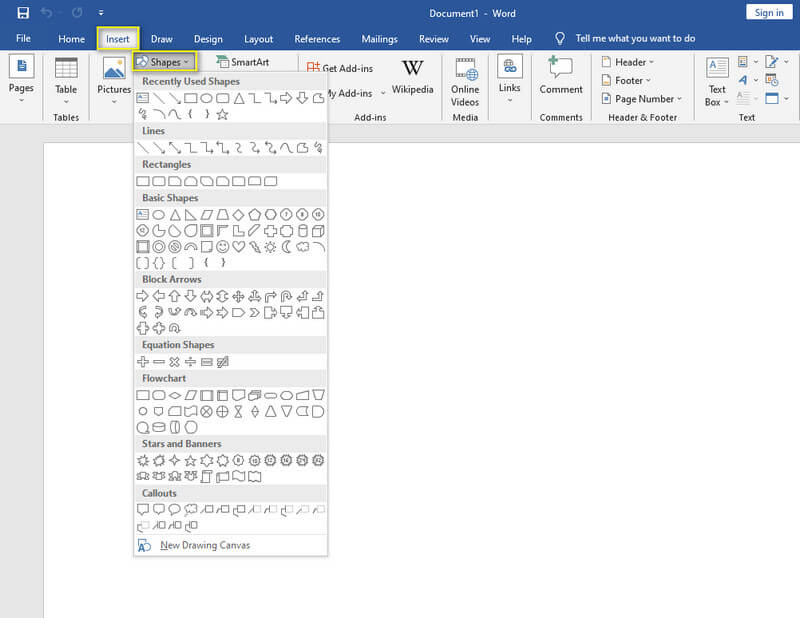
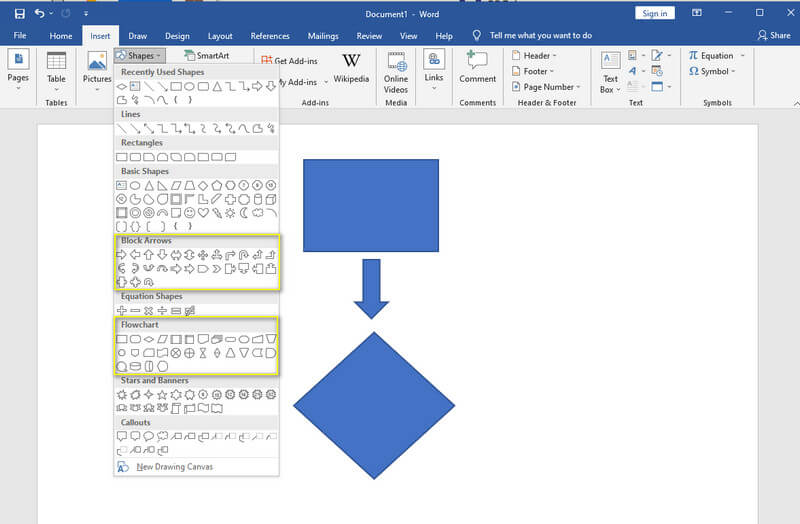
Далее вам нужно выбрать фигуру из Блок-схема . Обратите внимание, что вам нужно повторять этот шаг до тех пор, пока вы не достигнете предпочтительных цифр вашей диаграммы. Вернувшись назад, щелкните определенную фигуру, затем с помощью мыши перетащите выбранную фигуру на холст, и вот как добавить блок-схему в Word.
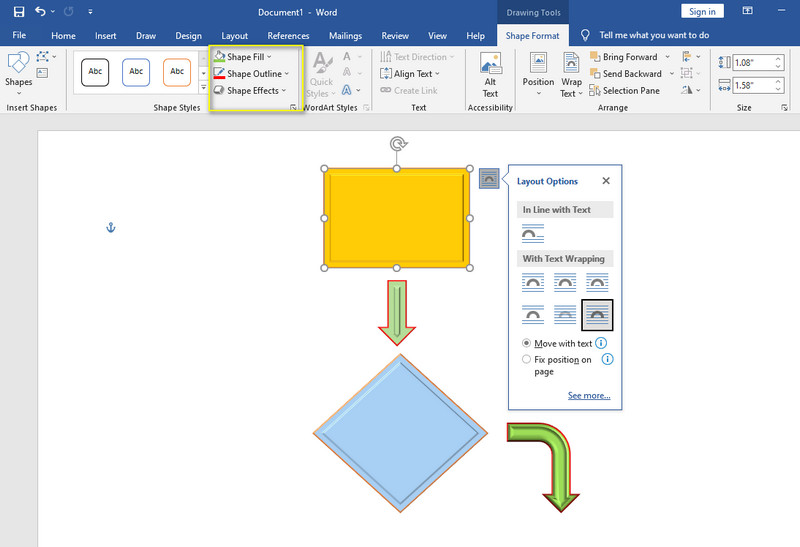
Затем для каждой фигуры, которую вы добавляете на диаграмму, инструмент позволит вам настроить ее, предоставив вам сотни вариантов заливки, контура и эффектов для фигуры.
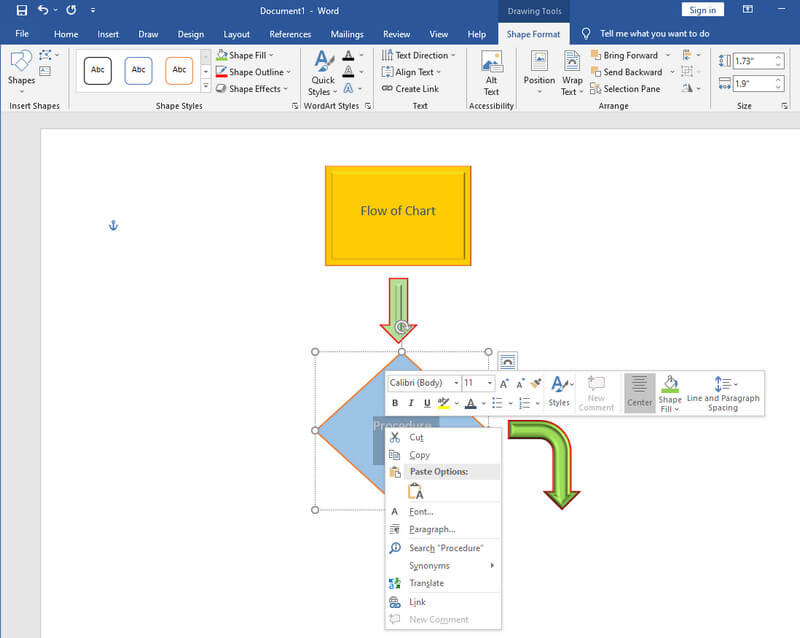
Теперь вы можете пометить рисунки, чтобы завершить блок-схему. Вы также можете настроить информацию, которую вы размещаете на диаграмме, изменив стиль шрифта, цвет и другие параметры, когда вы щелкнете информацию правой кнопкой мыши.
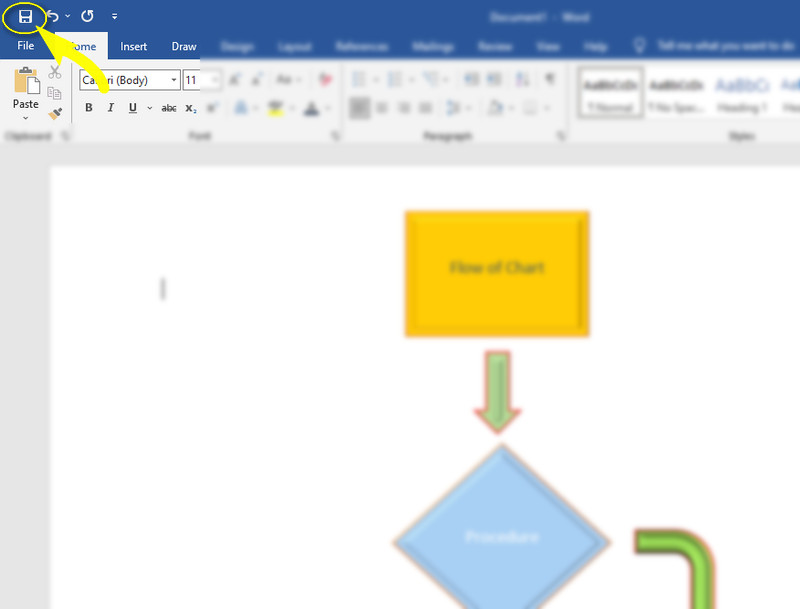
Когда вы, наконец, закончите работу с блок-схемой, вы можете нажать значок, расположенный в верхней части Файл вкладку и выберите Сохранить как для экспорта файла.
Метод 1. Лучший способ создать блок-схему в Word
Microsoft Word поставляется с функцией SmartArt, содержащей графику, включающую шаблоны для блок-схем. Таким образом, пользователи, у которых нет творческого потенциала для создания диаграмм, все же могут преуспеть в создании эффективных и убедительных диаграмм.
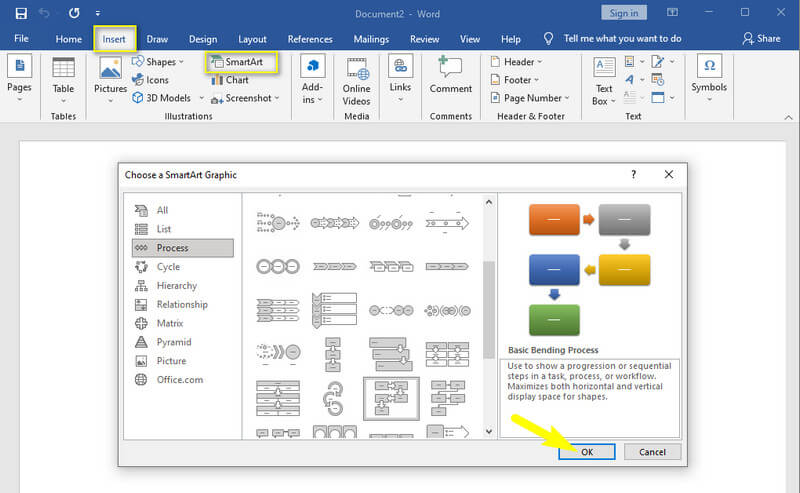
Нажмите на Вставлять вкладку и нажмите кнопку СмартАрт вариант из различных показанных иллюстраций. Затем в окне SmartArt перейдите к Процесс вариант. После этого выберите нужный шаблон и завершите его, нажав кнопку ХОРОШО кнопка.
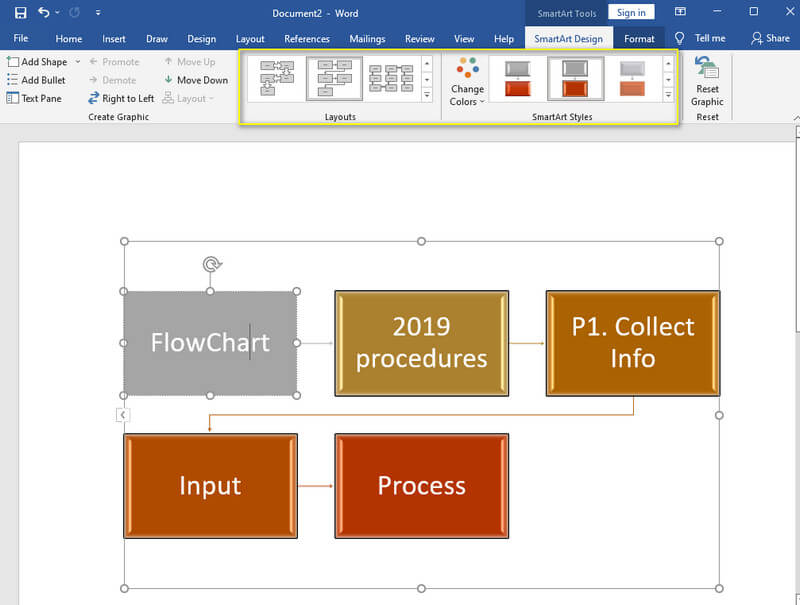
Измените шаблон, настроив цвета цифр и стрелок. Как? Выберите из Макеты, изменение цветов и стили SmartArt в верхней части диаграммы. Затем поместите информацию на рисунок, который завершит вашу блок-схему в Word.
Часть 2. Бонус: лучший способ сделать блок-схему онлайн
Если вы хотите использовать онлайн-решение для создания блок-схемы, мы даем вам лучший инструмент, который вы можете использовать, а именно MindOnMap. Этот онлайн-инструмент не только лучше всего подходит для создания интеллект-карт, но также имеет отличные возможности для создания красноречивой блок-схемы в рамках определенной процедуры. Да, это необычно, потому что для завершения диаграммы требуется всего несколько щелчков мышью! Кроме того, MindOnMap предоставляет стандартные наборы, такие как шаблоны, темы, горячие клавиши, значки, цвета, шрифты и стили, которые дадут вам те же ощущения, что и при создании блок-схемы в Microsoft Word.
Несмотря на свои замечательные функции, MindOnMap с гордостью сообщает вам о своей бесплатной работе для вас! Да, вы правильно прочитали. Вы можете использовать этот фантастический конструктор блок-схем, не тратя ни копейки! Мало того, даже если он работает в Интернете, вы можете быть уверены, что он не нанесет вреда вашему устройству и на сто процентов защитит вашу информацию, а также ваши файлы. Что еще? Он не ставит водяных знаков на ваших проектах, и вы никогда не увидите рекламу, которая может вас раздражать! Чтобы доказать все это, попробуйте. В противном случае см. подробные шаги по созданию блок-схемы ниже.
В отличие от создания блок-схем в Word, вам не нужно ничего скачивать и устанавливать, чтобы использовать MindOnMap. Все, что вам нужно сделать, это запустить браузер и посетить официальный сайт. Оказавшись там, нажмите Авторизоваться и войдите, используя свой адрес электронной почты.

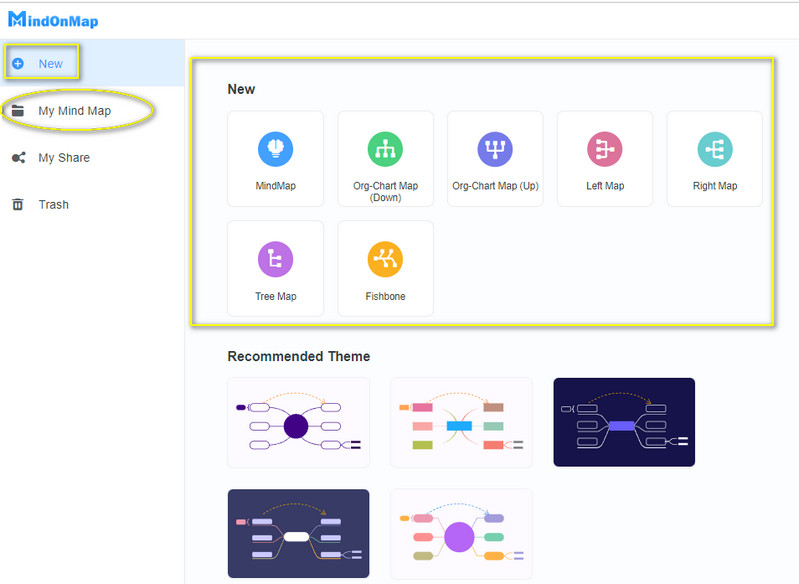
Как вы заметили, в основном интерфейсе этот инструмент имеет свое облако в Моя ментальная карта папка, в которой вы можете хранить свои будущие проекты. В любом случае нажмите кнопку Новый вкладку, чтобы увидеть выбор шаблона и темы. Затем выберите шаблон для диаграмм, после чего вы попадете на основной холст.
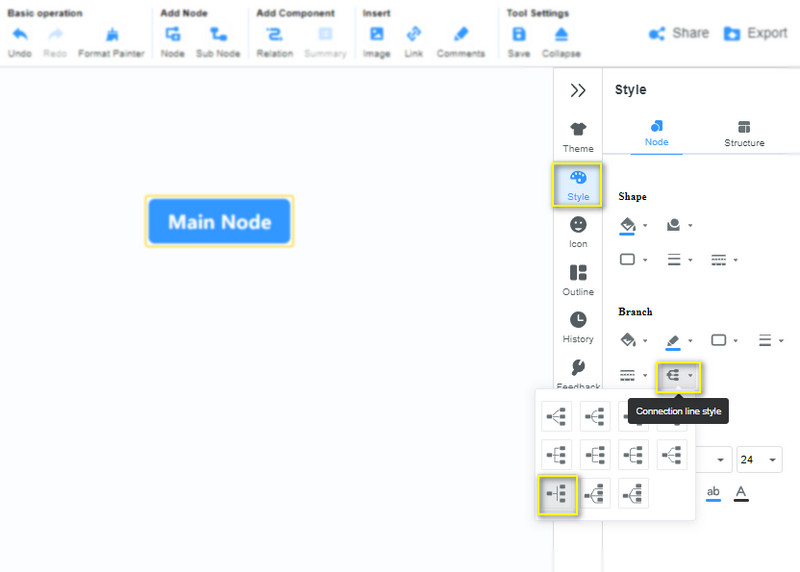
Когда вы дойдете до основного холста, будет лучше найти стиль линии соединения и выбрать его до создания диаграммы, чего вы не можете найти в Microsoft Word при создании блок-схемы. Перейти к Строка меню и щелкните значок Стиль . Затем из Ответвляться , щелкните Стиль линии значок и выберите тот, что в левом нижнем углу.
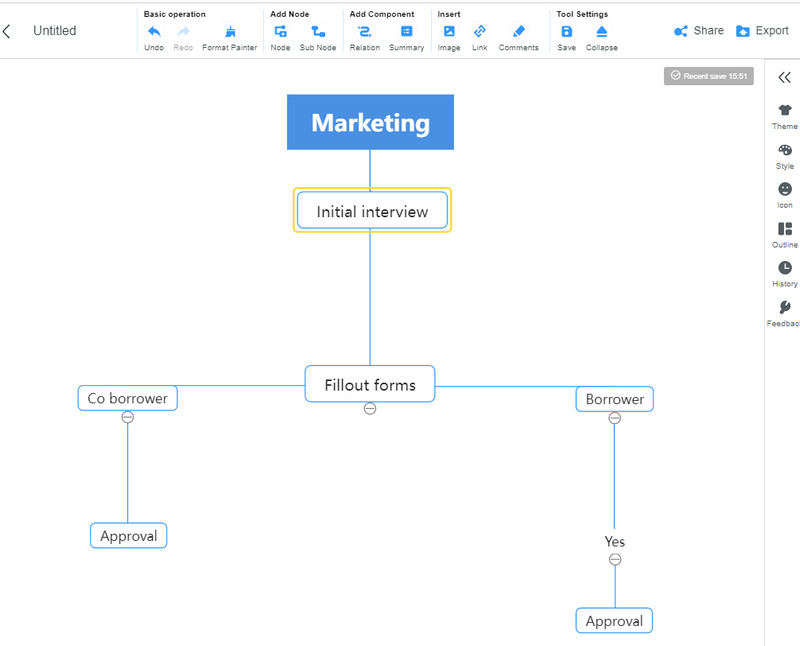
Начните работать с блок-схемой. Нажмите на ВОЙТИ клавишу на клавиатуре одновременно, чтобы добавить цифры. Затем используйте мышь, чтобы выровнять и установить их в соответствии с вашими предпочтениями. Затем заполните рисунок информацией, которую вам нужно подразумевать.
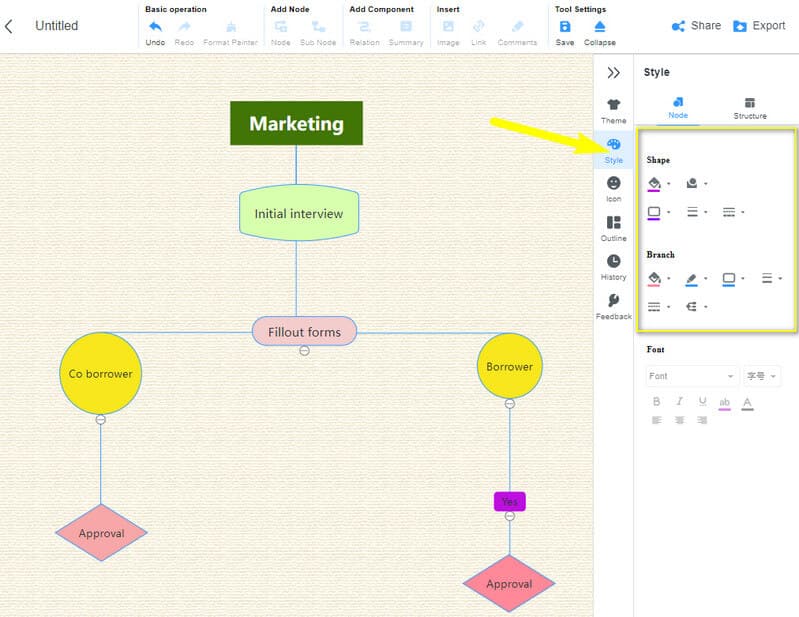
Персонализируйте формы, шрифты и цвета блок-схемы, щелкнув рисунок, а затем перейдя к Стиль принадлежащий Строка меню . Перемещайтесь по шаблонам, чтобы выбрать желаемый стиль блок-схемы.
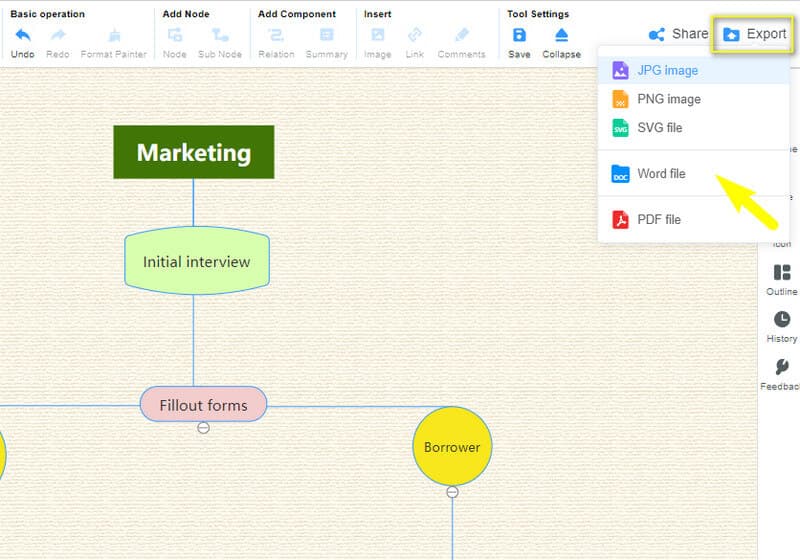
Теперь вы можете сохранить свою блок-схему! Для этого нажмите CTRL+S если вы хотите сохранить его в облаке. В противном случае нажмите кнопку Экспорт кнопку, чтобы загрузить файл и сохранить его на своем компьютерном устройстве. Обратите внимание, что вы можете экспортировать файл в Word, PDF, PNG, JPEG и SVG.
Часть 3. Часто задаваемые вопросы о блок-схемах и Microsoft Word
Могу ли я экспортировать блок-схему в формате JPEG в Word?
Нет. Microsoft Word может создавать файлы только в форматах PDF и Word.
Могу ли я использовать Word в Office 365?
Да, но только если у вас есть план подписки.
Могу ли я поделиться своей блок-схемой для совместной работы с друзьями в Word?
Да. В Word есть функция общего доступа, которая требует, чтобы пользователи сохраняли свои блок-схемы в Интернете для совместной работы.
Вывод
Использование Microsoft Word для создания блок-схемы может быть сложным для начинающих, потому что сама процедура довольно запутанная. Поэтому, если вы хотите работать как профессионал, даже если вы впервые, вместо создания блок-схемы в Word используйте MindOnMap вместо.

Создайте свою карту разума, как вам нравится
MindOnMap
Универсальный инструмент для составления карт разума, предназначенный для визуальной организации ваших идей и вдохновения на творчество!
Как составить чертеж на компьютере: программы и основы работы с ними

Как нарисовать схемы в Word 2003? Для того, что бы рисовать схемы в Word, вам понадобиться только ваша фантазия, желание, и сама программа – текстовый редактор, который входит в пакет офисных программ от Microsoft.
Попробовав один раз, вы уже сможете создавать любые схемы и небольшие топографические схемы. В дальнейшем я научу вас делать и это.
Вы увидите, что в хороших руках из текстового редактора и цветного принтера можно сделать целую мини-типографию.
Как нарисовать схемы в Word
Прежде чем создавать схемы в Word неплохо было бы научиться изменять цвет страницы, создавать красивые рамки, и пользоваться WordArt.
Откройте новый документ: — Пуск – Программы – Microsoft Office — Microsoft Office Word . Внизу на панели – Рисование – выбираем иконку – Прямоугольник .
Если у вас нет этой панели, то зайдите в меню – Вид – Панели инструментов – и выберите – Рисование.
Кликните в любом месте вновь созданного поля. Поле примет вот такой вид.
Этот квадратик в центре можете вырезать (щелкните на нем правой кнопкой мыши и в выпадающем меню выберите – Вырезать -). Выделите прямоугольник, в котором мы будем рисовать. На панели – Рисование – откройте – Автофигуры – Основные фигуры – Куб – и кликнете мышкой на поле выделенного прямоугольника.
У вас должна получиться, вот такая картинка.
Вы можете перемещать и изменять размер этого куба. Для этого кликните по этому кубику, чтобы выделить его.
Если при наведении мышкой на этот кубик курсор принимает вид крестика со стрелочками на концах, значит, этот предмет можно переместить.
Кликните по новой фигуре правой кнопкой мыши и в выпадающем меню выберите пункт – Копировать.
Потом кликните правой кнопкой мыши на свободном поле рядом с фигурой и выберите – Вставить. Проделайте этот трюк дважды.
Уже готовые необходимые вам фигуры можно выбрать из панели — Рисование – Автофигуры – Другие автофигуры.
Должно получиться вот так.
Теперь перетащите эти фигуры как у меня.
Следующую фигуру попробуйте сделать сами (опять же методом копирования).
Теперь подпишем наши рисунки. Для этого выделите рамку с рисунками (кликните на свободном от рисунков месте, чтобы появилась рамочка) и выберите на панели Рисование иконку Надпись.
Теперь кликните мышкой на свободном поле рамочки. Должно получиться вот так.
У нас появилась новая маленькая рамочка с курсором. В ней мы и будем писать. Размер этой рамочки также можно изменять.
Создайте методом копирования такие же надписи как у меня и переместите их по местам.
Вот тут вам придётся набраться терпения и потренироваться. Наводите курсор в виде крестика на то место откуда собираетесь вести линию и щелкаете не отпуская левой кнопки мыши, тянете линию до того места куда вам нужно и только тогда отпускаете кнопку мыши.
Если не получилось, то отмените ваше действие и опять выберите соединительную линию и начните сначала. Каждую новую линию необходимо заново выбирать на панели – Рисование.
Линии можно изменять, потянув за желтые ромбики на них.
Теперь сделаем симпатичный фон нашему рисунку. Для этого опять выделяем наш «холст» и выбираем всё на той же панели иконку – Цвет заливки.
Выбрав необходимый цвет, щелкните по иконке ещё раз и второй щелчок сделайте уже на свободном поле «холста». Или сначала щелкните по «холсту», а потом по иконке заливки.
Вот, что у нас получилось.
Теперь аккуратно щелкните правой кнопкой мыши на каком-нибудь выделенном элементе (например, на иконке монитора) и выберите – Группировка – Группировать.
Потренируйтесь немного и вы запросто сможете быстро и легко создавать любые схемы в Word.
Примечание
С уважением, Людмила
Как сделать схему в ворде
Работа в текстовом редакторе Microsoft Word не обходится без использования таблиц, рисунков, диаграмм, схем и даже чертежей. В этом уроке мы рассмотрим, как сделать схему в ворде, чертеж и т.п. Давайте вместе с вами создадим такую схему.
В ворде возможно использование готовых фигур, к примеру, линий, окружностей, квадратов, прямоугольников и т.д. В нашем случае мы будем использовать прямоугольник и линии, ничего больше. Прямоугольники для нашей схемы мы не будем делать большими и перегружать чрезмерным оформлением. Если у вас есть вопросы, оставляйте комментарии, ведь у многих проблемы с тем как в ворде сделать что-либо.
Последовательность создания схемы в ворде
Чтобы выбрать нужный элемент и построить из него часть схемы, перейдите во вкладку “вставка” – третья колонка (иллюстрации) отвечает за рисунки, диаграммы, фигуры и другое. Откройте “фигуры” и выберите подходящий элемент. Выбрав его, переместите курсор в рабочую зону, нажмите левую кнопку мыши и потяните ее в нужном направлении.
Для схем можно выбирать различное оформление. В них можно менять заливку, толщину границ и др.
Следует отметить, что нарисовав определенный элемент, можно просто его копировать, чтобы все было одинакового размера.
- чертим один прямоугольник;
- создаем нужное оформление, как это показано на фото вверху;
- наводим на него курсор, нажимаем левую кнопку мыши, тем самым, выделяем;
- жмем Ctrl и тянем прямоугольник вправо, отпускаем Ctrl и жмем Shift, чтобы прямоугольник перемещался горизонтально.
- когда верхний ряд сформирован, удерживая Shift выделяем все прямоугольники, отпускаем Shift, нажимаем Ctrl, тянем мышку вниз, отпускаем Ctrl и опять нажимаем Shift, чтобы прямоугольники опускались строго вертикально.
- собственно это все.
Как на компьютере делать чертежи

Черчение всегда было довольно трудоемкой дисциплиной в подготовке инженеров. В наше время необходимо не только разбираться в построении чертежей на бумаге, но и ориентироваться в том, как работают основные профильные компьютерные программы.
В Сети можно найти довольно много специального ПО, которое помогает создавать качественные чертежи.
Тем не менее, для того, чтобы ориентироваться в работе таких программ, необходимо разбираться и в классическом черчении. Сейчас есть программы, которые и создают, и сразу распечатывают чертежи.
Тем не менее, самостоятельно уметь создать собственный чертеж тоже нужно, как и сделать чертеж онлайн.
Компьютерное черчение – преимущества
Опытный инженер сразу оценит все качества современных проектов для черчения.
Преимущества такого ПО:
- Самая простая чертежная программа дает возможность создавать чертежи любого уровня трудности;
- Готовый проверенный проект можно сразу распечатать;
- Новейшие версии поддерживают возможность 3D моделирования;
- Можно подобрать программы, поддерживающие решение специфических задач.
- Специальное ПО избавляет проектировщиков от объемной выматывающей работы. Вот почему такие программы – обязательны для усвоения при подготовке инженеров.
- Самый простой вариант, как на компьютере делать чертежи
Рекомендуем «САПР AutoCAD», эта программа легко подойдет для большинства проектов. В ее последних версиях ввели и возможность работать в 3D.
Обычно, создавая чертежи, можно выбирать для себя одну программу из нескольких. «AutoCAD» довольно известна, с ней можно выполнять проекты разного уровня сложности.
В ней предусмотрели и возможность сразу распечатать готовый чертеж.
Достоинств у нее масса, однако иногда, для выполнения ряда специфических задач, нужно подбирать для работы более специализированное ПО.
Какие еще есть программы для черчения на компьютере?
Как на компьютере делать чертежи
Знакомимся – «SolidWorks» Самым подходящим вариантом для профессионального чертежника считается все же программа «SolidWorks». С ней Вы справитесь с самым сложным проектированием. Опытный инженер решит задачу и с другим ПО, однако для работы чаще рекомендуют именно эту программу.
Чем хороша эта программа:
С ней можно строить твердотельные модели 3D, работая со всеми узлами и деталями будущей конструкции; Здесь можно сделать чертеж из готового объемного компонента; Изменяя узловую компоновку или характеристики деталей, Вы автоматически получаете подгонку остальных компонентов под новые стандарты; При этом никаких дополнительных изменений проводить не надо.
Если Вам придется скачать программу для черчения чертежей, помните, что две описанные программы – среди лидеров запросов специального ПО для черчения.
Специфические задачи Как сделать чертеж на компьютере, если нужно построить чертеж яхты? Здесь однозначно нужно будет искать специальные проекты, которые пригодятся для такой работы. Возможностей универсальных программ здесь будет недостаточно. Ищите программы, специально придуманные для такого проектирования.
Замечательно помогают построить нужный чертеж «AutoShip», «CARENE», «AutoYacht». Они дают возможность просчитывать при этом специфические судостроительные характеристики – конечно, в универсальных программах об этом речь не идет.
Все это ПО легко находится в Интернете, оно подходит для любого конструктора, так как такие программы очень просты для освоения.
Просмотры: (2462)
Черчение на компьютере

Продолжим разговор о том, как из игрушки превратить ваш компьютер в средство для добывания денег. Я не стану рассказывать вам о том, как, имея 10-20 тысяч у.е., при помощи mail.ru или mail.kz, организовать банковское дело и иметь на этом 10-20 процентов годовых. Не стану также рассказывать о безрисковых ставках и вилках.
Для этого нужны деньги и деньги хорошие. Поговорим о более доступных способах заработка, приносящих неплохой результат и не требующих стартового капитала. А для этого надо поменьше сидеть в инете и получше исследовать место, где вы проживаете. От вашей внимательности и сообразительности будет зависеть, найдёте вы свою нишу или нет.
И если у вас появятся некоторые соображения о заработке, не торопитесь давать обьявление в газету в поиске потенциальных заказчиков. Сначала немного раскрутитесь, а уж потом афишируйте источник доходов.
Помните, что не вы один обладатель компьютера, у других они тоже есть. И если, лет семь назад, реклама принесла бы вам успех, то сегодня скорее лишит вас возможности заработка или части клиентов.
Поэтому, прежде чем сделать какой-то шаг, нужно хорошенько взвесить, стоит ли это делать.
Регистрация в налоговой даёт такие же результаты, что и реклама. Там тоже сидят люди-человеки, у которых есть родственники, друзья, желающие заработать. Также “менты & братки Corp.”, черпающие свои знания всё в той же налоговой. И всей этой своре малоимущих хочется пить, жрать и загорать на Канарах. Так что, преждевременная засветка ни к чему.
Быть честным и глупым в настоящее время могут только состоятельные, а для тех, кому пачки денег не жгут ляжки, приходится жить по несколько иным правилам. Как говорили древние, войдя в Рим, поступай как римлянин. В смысле, с волками жить.
Я думаю, что из названия статьи понятна сама идея. Но вот, как и где её реализовать, вопрос куда более интересный. Попытаюсь раскрыть тему на своём опыте, которому уже более двух лет.
Мне надо было получить (забрать) загранпаспорт. Сходил в наше УВД, там посмотрели мою домовую книгу и сказали, что план на дом не прошёл перерегистрацию в БТИ, поэтому документ недействителен и получение паспорта откладывается.
Пошел в БТИ. Прихожу… Сидят четыре особи, женского пола. Морды злые, как у овчарок. Спрашиваю: «Как можно обновить план дома?» Отвечают: «Никак». Вот те и хрен, не болит, а красный. Начинаю интересоваться причиной.
Оказывается, им пришел приказ сверху — перейти на компьютерное оформление документации. До этого они рисовали планы обыкновенными цветными шариковыми авторучками и неплохо жили, а тут такое несчастие… И на всю техническую революцию прислали сто дискет. Компьютер у них был еще до этого.
Они на нём играли в пасьянсы и использовали как пишущую машинку.
Одна из них пробовала пригласить своего сына-старшеклассника. Он нарисовал в пайнте, но на одну дискету влез всего один план. Попробовали обратиться в комп.услуги, но там только ксерокс и секретариат. Чертежи и эскизы не делают.
И вот теперь они, горемычные, сидят и ждут увольнения. При этом рассуждают, что на их место придут более молодые, с более раздвинутыми ногами, а переход на новые формы — всего лишь предлог для их увольнения. И как оказалось позже, они были правы.
Но тогда мне нужен был паспорт.
Я намекнул им, что могу сам нарисовать план на компьютере, а за срочность я им десять планов нарисую. Они согласились и поставили мне бесплатно печать, что план обновлён.
Я за полдня нарисовал им в Ворде десять планов, в масштабе, в цвете, всё как положено. И отнес им дискету и предложил рассмотреть вопрос о дальнейшем сотрудничестве.
Особое восхищение у них вызвало то, что дискета была заполнена менее, чем на половину.
В УВД через два дня выдали загранпаспорт, а через неделю я уже пил пиво в Гамбурге и мысленно рисовал себе, как я наварюсь на этом деле и какую цену брать за один план.
Подкупало то, что не нужно было ничего печатать на цветном принтере, а, стало быть, расходы нулевые и цену можно не задирать. Цена в сто тенге (0.
73$), без всяких распечаток, была реальной, секретариат у нас стоит 50 тг (0.36$) за страницу.
Прикидываем количество работниц и их доходы. Отнимаем у них премию в свою пользу. Получаем примерно сто двадцать баксов в месяц. Уже что-то ощутимое для нашей местности. Вопрос, согласятся или нет, не стоИт. Куда они денутся с подводной лодки? Лучше пожертвовать премией, чем потерять всё. Выхода у них всё равно нет. А значит, деньги ваши — будут наши.
Учитывая, что план на дом менять надо каждые несколько лет, к этому заработку можно уже относиться серьёзно. Всего-то и нужно нарисовать пять, шесть планов в день. Работы не больше, чем на три часа, даже ленивому.
Погода в Фатерлянде была плохая, и я покинул Гамбург на неделю раньше, чем планировал. Приехал домой, отдохнул, и пошел в БТИ, узнать, созрели они или нет. К моему разочарованию, там уже сидели новые работницы, молодые, длинноногие и политически грамотные.
А девушек моей мечты, образца 13 года, не было. В компьютере уже стоял винамп и из него изрыгалась музыка. Как в кузнечно-прессовом цехе. В моих услугах уже никто не нуждался, форму Ф-1 им присылала типография, а авторучки были заменены на рейсфедеры и цветную тушь.
И никакая электронная база данных была уже не нужна.
Поинтересовавшись, куда подевались прежние работницы (номенклатура не тонет), я ушел домой. Я думал, что извлечение доходов таким способом было для меня утеряно, раз и навсегда.
Но не тут то было. Не прошло и недели, как ко мне пришла Джоконда сталинских времен, одна из тех, что прежде работали в БТИ. И так это вежливо спрашивает, не смогу ли я сделать ей на дискету чертежи, и протягивает мне шесть листов чертежей. Отчего не смочь. Мы всё смогём. Особливо, ежели выпьем, то нам нет преград, ни в море, ни на суше.
Пролистал я чертежи. План эвакуации при пожаре, схема электропроводки однолинейная, схема отопления, схема водопровода, схема канализации и ещё что-то. Поговорили о цене. Сто тенге (0.73$) за схему её устраивало, тем более что деньги платил её новый начальник. Видать, что-то и ей перепадало, потому что лицо было жизнерадостным.
На следующий день она забрала свою дискету и чертежи. И тут пошло, поехало. Недели две я работал не спеша, а потом как Бобик.
Оказывается, среди наших начальников установилась мода на наличие в компьютере всех сведений о своих коммуникациях. И они между собой соревнуются, кто из них более респектабельный.
Я и не подозревал, что у нас такое количество начальников и небедных коммерсантов. Погоня за этим видом оформления такая же, как и на иномарки.
Через полгода пришлось легализоваться. Налоговая просекла, и чтобы избежать осложнений, пришлось родственнику шефа налоговой инспекции сделать пакет бесплатно.
Уже и конкуренты у меня появились. Но я не паникую, у меня есть еще рынок в нашем телекоме и водоканале. И хотя там схемы сложнее, зато и цену дают больше. Там сейчас тоже вся информация с бумаг загоняется в компьютеры и специалисты не справляются с объёмами, поэтому прибегают к способу нарисовать на стороне за свой счёт (чтобы не потерять рабочее место).
Этот бизнес реально работает и приносит мне 120-170 баксов в месяц. БОльшую сумму заработать я не пытался. Потому что будет трудно.
Вы спросите, почему я черчу в Ворде, а не в Визио или Кореле. Потому, что не у всех клиентов есть эти программы.
Создав в Ворде страницу с шаблонами тех или иных элементов и шаблонами надписей, без заливки и граничных линий, можно работать почти как в Визио. Сетка есть, шаг сетки настраивается, линейка тоже есть.
Так что чертить можно и в масштабе и без него. Главное — простота, почти как в Пайнте, и, как следствие, производтельность и доходы.
Программы для черчения на компьютере — Статейный холдинг

упрощают процесс создания чертежей. Чертеж в подобных приложениях рисуется гораздо быстрее, чем на реальном листе бумаге, а в случае совершения ошибки ее можно легко исправить в пару кликов. Поэтому программы для черчения давно стали стандартом в этой области.
Но среди программных решений в области черчения также есть разница между различными приложениями. Какие-то из них обладают большим количеством функций, подходящих профессионалам. Другие программы могут похвастаться простым внешним видом, который отлично подойдет новичкам в черчении.
В статье представлены лучшие программы для черчения, существующие на сегодняшний день.
КОМПАС-3D является аналогом AutoCAD от российских разработчиков. Приложение обладает обширным количеством инструментов и дополнительных функций и подойдет профессионалам, работающим с проектированием оборудования, зданий и т.п. Новичкам также не составит труда разобраться в работе с КОМПАС-3D.
Программа подойдет как для черчения электрических схем, так и для черчения домов и других сложных объектов. КОМПАС-3D поддерживает объемное 3D моделирование, что видно по самому названию программы. Это позволяет представить созданные проекты в более наглядном виде.
К минусам, как и большинства других серьезных программ для черчения, можно отнести платность КОМПАС-3D. При первом запуске активируется пробный период на 30 дней, после которого необходимо приобрести лицензию на работу в программе.
Скачать программу КОМПАС-3D
Урок: Чертим в КОМПАС-3D
AutoCAD – это самая популярная программа для черчения схем, домов мебели и т.п. Именно она задает стандарты в области инженерного проектирования на компьютере. Современные версии приложения содержат просто впечатляющее количество инструментов и возможностей для работы с чертежами.
Параметрическое моделирование ускоряет процесс создания сложных чертежей в несколько раз. Например, для создания параллельной или перпендикулярной линии вам достаточно будет всего лишь установить соответствующую галочку в параметрах этой линии.
Программа способна работать с 3D проектированием. Кроме этого присутствует возможность задать освещение и текстуру объектам. Это позволяет создать реалистичную картинку для представления проекта.
Минусом программы является отсутствие бесплатной версии. Пробный период составляет 30 дней, как и у КОМПАС-3D.
Скачать программу AutoCAD
NanoCAD – это простая программа для черчения. Она во многом уступает предыдущим двум решениям, но отлично подойдет для новичков и обучения черчению на компьютере.
Несмотря на простоту в ней все же есть возможности 3D моделирования и изменения объектов через параметры. К преимуществам относятся простой внешний вид приложения и интерфейс на русском языке.
Скачать программу NanoCAD
Фрикад – это бесплатная программа для черчения. Бесплатность в данном случае является главным преимуществом перед другим аналогичным программным обеспечением. В остальном программа уступает схожим приложениям: меньше инструментов для рисования, меньше дополнительных функций.
FreeCAD подойдет новичкам и студентам, которые ходят на занятия по черчению.
Скачать программу FreeCAD
ABViewer – еще одно программное решение в области черчения. Отлично показывает себя в качестве программы для черчения мебелии разнообразных схем. С ее помощью вы без труда нарисуете чертеж, добавите выноски и спецификацию.
К сожалению, программа также является платной. Пробный режим ограничен сроком в 45 дней.
Скачать программу ABViewer
QCAD – это бесплатная программа для черчения. Она уступает платным решениям наподобие AutoCAD, но вполне сойдет в качестве бесплатной альтернативы. Программа способна преобразовывать чертеж в формат PDF и работать с форматами, поддерживаемыми другими приложениями для черчения.
В целом QCAD является неплохой заменой платным программам типа AutoCAD, NanoCAD и КОМПАС-3D.
Скачать программу QCAD
Если вы только начинаете работать с черчением на компьютере, то обратите внимание на программу A9CAD. Это очень простая и бесплатная программа для черчения.
Простой интерфейс позволит вам без труда сделать первые шаги в черчении и создать свои первые чертежи. После этого можно перейти к более серьезным программам типа AutoCAD или КОМПАС-3D. Плюсы – простота использования и бесплатность. Минусы – сильно ограниченный набор функций.
Скачать программу A9CAD
Ashampoo 3D CAD Architecture
Ashampoo 3D CAD Architecture – программа для рисования чертежей, предназначенная для архитекторов.
В данной системе автоматизированного проектирования присутствуют все необходимые инструменты для создания двухмерных и трехмерных чертежей зданий и планов помещений. Благодаря удобному интерфейсу и широкому функционалу будет прекрасным выбором для людей, связанных с архитектурой.
Скачать программу Ashampoo 3D CAD Architecture
Программа TurboCAD предназначена для создания чертежей различных объектов, как двухмерных, так и объемных.
По своему функционалу весьма схожа с AutoCAD, хотя и обладает лучшими возможностями визуализации трехмерных объектов, и будет неплохим выбором для специалистов в области инженерного дела.
Скачать программу TurboCAD
Система автоматизированного проектирования VariCAD, как и другие подобные программы, предназначена для создания чертежей и объемных моделей.
Данная программа, ориентированная, в первую очередь, на людей, связанных с машиностроением, имеет некоторые крайне полезные возможности, такие как, например, вычисление момента инерции изображенного на чертеже объекта.
Скачать программу VariCAD
ProfiCAD – программа для рисования чертежей, предназначенная для специалистов в области электроснабжения.
В данной САПР присутствует огромная база заготовленных элементов электросхем, что существенно облегчит создание подобных чертежей. В ProfiCAD, как и в VariCAD существует возможность сохранить чертеж в виде изображения.
Скачать программу ProfiCAD
Вот вы и познакомились с основными программами для черчения на компьютере. Используя их, вы легко и быстро нарисуете чертеж для любых целей, будь то курсовая работа для института или проектная документация для строящегося здания.
Помогла ли вам эта статья?
Сохрани статью себе в соцсеть!
Программы для рисования электрических схем

Черчение на бумаге далеко не всем доставляет удовольствие — долго, не всегда красиво, тяжело сразу правильно рассчитать габариты, а вносить корректировки неудобно. Все эти проблемы легко решает программа для рисования схем.
Большинство современных программных продуктов содержит библиотеку с набором основных элементов. Из них, как из конструктора собирается требуемая конфигурация. Правки и исправления вносятся быстро, можно сохранять разные версии.
Бесплатные программы для создания схем
Есть немало программ для рисования электрических схем, которые можно использовать бесплатно. Частично это демо-версии с ограниченным функционалом, частично — полноценные продукты.
Для проектирования схемы электропроводки в квартире или доме этих функций достаточно, а для профессионального использования может потребоваться продукт с более широким функционалом.
Для этих целей больше подходят платные варианты.
Вместо листка бумаги можно использовать программу для создания электросхем
Как и любой программный продукт, программа для рисования схем оценивается по удобству пользования. Интерфейс должен быть простым, удобным, функциональным.
Тогда даже человек без особых навыков работы на компьютере легко может в ней разобраться. Но, все-таки, основной фактор — достаточность функций для создания схем различной сложности.
Ведь даже к неудобному интерфейсу можно приспособиться, а вот отсутствие каких-то частей восполнить сложнее.
Простая программа для рисования схем VISIO
Многие из нас знакомы с офисными продуктами Microsoft и Visio — один из продуктов. Этот графический редактор имеет привычный для продукции Майкрософт интерфейс.
В обширных библиотеках содержится все необходимая элементная база, создавать можно принципиальные, монтажные электрические схемы.
Работать в ВИЗИО легко: в библиотеке (окно слева) находим нужный раздел, в нем ищем требуемый элемент, перетаскиваем его на рабочее поле, ставим на место. Размеры элементов стандартизованные, стыкуются один с другим без проблем.
Программа Vision для рисования схем — понятный интерфейс
Что приятно — можно создавать схемы с соблюдением масштаба, что облегчит подсчет необходимой длинны проводов и кабелей. Что еще хорошо — места на жестком диске компьютера требуется не очень много, «потянут» эту программу для рисования схем даже не очень мощные машинки. Также радует наличие большого количества видео-уроков. Так что с освоением проблем не будет.
Понятный ProfiCAD
Если вам нужна простая программа для проектирования электропроводки — обратите внимание на ProfiCAD. Этот продукт не требует загрузки библиотек, как большинство других .
В базе имеется около 700 встроенных элементов, которых для разработки схемы электроснабжения квартиры или частного дома хватит с головой.
Имеющихся элементов также достаточно для составления не слишком сложных принципиальных электрических схем. Если же какого-то элемента не окажется, его можно добавить.
Основной недостаток программы для рисования схем ProfiCAD — отсутствие русифицированной версии. Но, даже если вы не сильны в английском, стоит попробовать — все очень просто. За пару часов вы все освоите.
Интерфейс бесплатной программы для рисования схем ProfiCAD (Профикад)
Принцип работы простой: в поле слева находим нужный элемент, перетягиваем его в нужное место схемы, поворачиваем в требуемое положение. Переходим к следующему элементу. После завершения работы можно получить спецификацию с указанием количества проводов и перечнем элементов, сохранить результаты в одном из четырех форматов.
Компас Электрик
Программа с более серьезным функционалом называется Компас Электрик. Это часть программного обеспечения Компас 3D. В ней можно не только нарисовать принципиальную электрическую схему, но и блок-схемы и многое другое. На выходе можно получить спецификации, закупочные листы, таблицы соединений.
Для начала работы необходимо скачать и установить не только программу, но и библиотеку с элементной базой. Программа, пояснения, помощь — все русифицировано. Так что проблем с языком не будет.
При работе выбираете нужный раздел библиотеки, графические изображения появляются во всплывающем окне. В нем выбираете нужные элементы, перетягиваете их на рабочее поле, устанавливая в нужном месте. По мере формирования схемы данные об элементах попадают в спецификацию, где фиксируется название, тип и номинал всех элементов.
Нумерация элементов может быть проставлена автоматически, а может — вручную. Способ выбирается в меню настроек. Менять его можно в процессе работы.
QElectroTech
Еще одна программа для рисования схем QElectroTech. Интерфейс напоминает Майкрософтовские продукты, работать с ним легко. К этой программе не надо скачивать библиотеку, элементная база «встроена». Если там чего-то нет, можно добавить свои элементы.
Готовая схема может сохраняться в формате get (для дальнейшей работы с ней в программе) или в виде изображения (форматы jpg, png, svg, bmp). После сохранения можно изменять размеры чертежа, добавить сетку, рамку.
QElectroTech — бесплатный редактор для создания электросхем
Есть у этой программы недостатки. Первый — надписи можно делать только одним шрифтом, то есть, если вам нужен чертеж по ГОСТу, придется каким-то образом придумывать, как сменить шрифт.
Второй — размеры рамок и штампов задаются в пикселях, что очень неудобно. В общем, если вам нужна программа для рисования схем для домашнего использования — это замечательный вариант.
Если требуется соблюдение требований ГОСТа — поищите другую.
Программа моделирования электронных схем 123D Circuits
Если не знаете, как нарисовать схему на компьютере, присмотритесь к этому продукту. 123D Circuits — это онлайн сервис, позволяющий создать не очень сложную схему с возможностью создания печатных плат. Также есть встроенный симулятор, имитирующий работу готовой схемы. Доступна функция заказа партии готовых плат (за плату).
Результат работы онлайн сервиса для создания печатных плат и имитации работы электронных схем
Перед началом работы необходимо зарегистрироваться, создать свой профиль. После чего можно начинать работу. Над одним проектом могут работать несколько пользователей, используя общие библиотеки.
В бесплатном варианте программы можно создавать неограниченное количество схем, но они будут общедоступны. В любительском тарифе (12$) пять схем могут быть личными, предлагается также скидка в 5% на изготовление плат.
Профессиональный тариф (25$) дает неограниченное количество личных схем и ту же скидку на заказ плат.
Схему можно нарисовать из имеющихся компонентов (их не очень много, но есть возможность добавить свои) или импортировать из программы Eagle. В отличие от других программ, в библиотеке 123D Circuits содержатся не схематические обозначения элементов, а их мини копии.
Интерфейс с двумя боковыми полями. На правом высвечивается раздел библиотеки с элементной базой, на левом — часть настроек и перечень использованных элементов.
После завершения работы программа сама формирует принципиальную схему, а также предлагает расположение элементов на плате (можно редактировать).
Вроде все неплохо, но у 123D Circuits есть серьезные недостатки. Первый — результаты имитации работы часто очень сильно отличаются от реальных показаний. Второе — функционал невелик, сделать действительно сложную схему не получится. Вывод: в основном эта программа подходит для студентов и начинающих радиолюбителей.
Платные программы для черчения электросхем
Платных графических редакторов для создания схем много, но не все они нужны для «домашнего» использования или для работы, но не связанной напрямую с проектированием. Платить немалые деньги за ненужные функции — не самое разумное решение. В этом разделе соберем те продукты, которые получили много хороших отзывов.
DipTrace — для разработки печатных плат
Для опытных радиолюбителей или тех, чья работа связана с проектированием радиотехнических изделий, полезна будет программа DipTrace. Разрабатывалась она в России, потому полностью на русском.
Есть в ней очень полезная функция — она может по готовой схеме разработать печатную плату, причем ее можно будет увидеть не только в двухмерном, но и в объемном изображении с расположением всех элементов.
Есть возможность редактировать положение элементов на плате, разработать и корректировать корпус устройства.
То есть, ее можно использовать и для проектирования проводки в квартире или доме, и для разработки каких-то устройств.
В DipTrace можно посмотреть как будет выглядеть готовое изделие в формате 3D
Кроме самой программы для рисования схем надо будет скачать еще библиотеку с элементной базой. Особенность в том, что сделать это можно при помощи специального приложения — Schematic DT.
Интерфейс программы для рисования схем и создания печатных плат DipTrace удобный. Процесс создания схемы стандартный — перетаскиваем из библиотеки нужные элементы на поле, разворачиваем их в требуемом направлении и устанавливаем на места. Элемент, с которым работают в данный момент подсвечивается, что делает работу более комфортной.
По мере создания схемы, программа автоматически проверяет правильность и допустимость соединений, совпадение размеров, соблюдение зазоров и расстояний. То есть, все правки и корректировки вносятся сразу, на стадии создания.
Созданную схему можно прогнать на встроенном симуляторе, но он не самый сложный, потому есть возможность протестировать продукт на любых внешних симуляторах. Есть возможность импортировать схему для работы в других приложениях или принять (экспортировать) уже созданную для дальнейшей ее проработки.
Так что программа для рисования схем DipTrase — действительно неплохой выбор.
Если нужна печатная плата — находим в меню соответствующую функцию, если нет — схему можно сохранить (можно будет корректировать) и/или вывести на печать. Программа для рисования схем DipTrace платная (имеются разные тарифы), но есть бесплатная 30-дневная версия.
SPlan
Пожалуй, самая популярная программа для рисования схем это SPlan. Она имеет хорошо продуманный интерфейс, обширные, хорошо структурированные библиотеки. Есть возможность добавлять собственные элементы, если их в библиотеке не оказалось. В результате работать легко, осваивается программа за несколько часов (если есть опыт работы с подобным софтом).
Недостаток — нет официальной русифицированной версии, но можно найти частично переведенную умельцами (справка все равно на английском). Есть также портативные версии (SPlan Portable) которые не требуют установки.
Одна из наиболее «легких» версий — SPlan Portable
После скачивания и установки программу надо настроить. Это занимает несколько минут, при последующих запусках настройки сохраняются.
Создание схем стандартное — находим нужный элемент в окошке слева от рабочего поля, перетаскиваем его на место.
Нумерация элементов может проставляться в автоматическом или ручном режиме (выбирается в настройках). Что приятно, что можно легко менять масштаб — прокруткой колеса мышки.
После окончания работы можно сохранить файл в виде изображения, которое можно вывести на печать, причем могут создаваться большие схемы размером А4. Основной фал можно впоследствии редактировать.
Есть платная (40 евро) и бесплатная версия. В бесплатной отключено сохранение (плохо) и вывод на печать (обойти можно при помощи создания скриншотов). В общем, по многочисленным отзывам — стоящий продукт, с которым легко работать.
Системы компьютерного черчения.. Основные возможности систем компьютерного черчения. Позволяют создавать чертежи с достаточно большой точностью. Позволяют. — презентация

1 Системы компьютерного черчения.
2 Основные возможности систем компьютерного черчения. Позволяют создавать чертежи с достаточно большой точностью. Позволяют создавать чертежи с достаточно большой точностью. Заменяют ручной труд. Заменяют ручной труд. Позволяют измерять расстояния, углы, периметры и площади начерченных фигур. Позволяют измерять расстояния, углы, периметры и площади начерченных фигур. Являются векторными графическими редакторами Являются векторными графическими редакторами
3 Области применения систем компьютерного черчения. Системы компьютерного черчения Геометрические построения с использованием циркуля и линейки Изучение грамотного оформления чертежей в школьном курсе черчения Составление чертежей деталей с целью их дальнейшего изготовления на производстве
4 Система компьютерного черчения КОМПАС. Рабочее поле
5 Строка текущего состояния
6 Строка сообщений
7 Инструментальная панель
8 Инструментальная панель Панель переключения Панель геометрические построения
9 Виды инструментальной панели. Панель редактирование Панель выделение Панель измерения Панель Размеры и технологические обозначения
10 Построение основных чертежных объектов Панель геометрические построения
11 Фиксированное состояние Режим ожидания ввода Режим доступный для ввода
12 Координаты центра радиус
13 Способы ввода параметров построения объектов 1) Автоматический ввод параметров (рисование объектов с помощью мыши в рабочем поле) (рисование объектов с помощью мыши в рабочем поле) 2) Ручной ввод параметров (ввод чисел с клавиатуры в поля Строки параметров) 3) Ввод параметров с использованием геометрического калькулятора (который позволяет снимать значения параметров других объектов размещенных на чертеже) (который позволяет снимать значения параметров других объектов размещенных на чертеже)
14 Тест. Ответить да или нет. 1. Системы компьютерного черчения являются векторными графическими редакторами. 2. В системе КОМПАС – график нельзя выполнить построение угла равного данному. 3. Системы компьютерного черчения тесно связаны с производством высокоточных деталей из металла, пластмассы, дерева и других материалов. 4. Система координат в КОМПАС располагается в рабочем поле. 5. Координаты курсора отображаются в рабочем поле. 6. Инструментальная панель содержит две кладки. 7. В КОМПАС на чертеже можно нанести размеры детали 8. В КОМПАС – графике можно построить окружность определенного радиуса, например, окружность радиуса 22, В КОМПАС — графике нельзя построить отрезок определенной длины. 10. Параметрами построения отрезка являются координаты его начальной и конечной точек, длина, угол наклона и стиль линии.
Как сделать схему в Ворде, создать схему в Word 2003, 2007, 2010, 2013 или 2020
Если вам необходимо дополнить текст графическими элементами. Например, таблицами, графиками, диаграммами или схемами. То, это можно сделать прямо в текстовом редакторе Word. Не прибегая к использованию сторонних программ.
Мы уже рассказывали о том, как сделать диаграмму в Word. В этот раз речь пойдет о схемах. Текстовый редактор Word оснащен множеством инструментов для создания схем. С их помощью вы можете рисовать различные геометрические фигуры, а также линии и стрелки. При этом нарисованную схему можно украсить с помощью с помощью теней или других графических эффектов.
Как сделать схему в Word 2007, 2010, 2013 или 2020
Итак, если вы хотите сделать схему в Word 2007, 2010, 2013 или 2016, то вам необходимо перейти на вкладку «Вставка». На этой вкладке есть две кнопки, которые можно использовать для создания схем в Ворде. Это кнопки «Фигуры» и «SmartArt».

При нажатии на кнопку «Фигуры» появляется огромный список фигур, которые вы можете вставить в документ.

Выбрав одну из этих фигур из списка, вы можете сразу нарисовать ее в любом удобном вам месте. Использовав несколько таких фигур вы без труда сможете сделать схему в Ворде. Пример простой схемы на скриншоте внизу.
При необходимости внешний вид нарисованных фигур можно менять. Для этого просто выделите одну из фигур и перейдите на вкладку «Формат». На данной вкладке можно изменить цвет фигуры, цвет рамки, цвет заливки, добавить тени и другие графические эффекты. Используя все эти возможности можно создать достаточно красивую схему (пример внизу).
Для того чтобы добавить на схему текст просто нажмите на нужную фигуру правой кнопкой мышки и выберите пункт меню «Добавить текст». После чего вы сможете вписывать текст прямо внутрь фигуры.

В итоге вы можете получить примерно вот такую схему.
Кроме этого вы можете сделать схему в Ворде при помощи кнопки «SmartArt». После нажатия на данную кнопку открывается каталог уже готовых схем. В котором вы можете выбрать один из подходящих вам вариантов.

После выбора подходящего варианта схемы на странице появится уже готовая схема.

Вам нужно будет только добавить свой текст. Для этого достаточно просто кликнуть мышкой в один из блоков и вписать нужный текст.

Также вы можете изменить внешний вид сделанной вами схемы. Для этого выделите схему мышкой и перейдите на вкладку «Конструктор» или «Формат». Используя инструменты, доступные на этих вкладках, можно получить вот такую разноцветную и объемную схему как на скриншоте внизу.


Вопросы и ответы в сфере it технологий и настройке ПК
MS Office Word 2007 и 2010 — текстовые редакторы, чрезвычайно распространенные в пользовательской среде. Но о том, как рисовать в Ворде, знают далеко не все владельцы ПК. Являясь довольно универсальными пакетами, приложения в основном используются для создания текстовых документов. Иногда чуть более продвинутые пользователи вставляют в них картинки, но мало кому известно, что рисунок в MS Word можно создать, не прибегая к помощи других редакторов. Как нарисовать картинку в MS Word 2007 и 2010? После первого же урока по рисованию в популярном редакторе вы сможете стать хорошим иллюстратором.
Как сделать схему в Word 2003
Если вы используете Word 2003, то вы также можете сделать схему и добавить ее к вашему документу. Чтобы сделать это нужно сначала открыть меню «Вид» и включить панель инструментов «Рисование».

,
После этого в программе Word 2003 появится панель инструментов для рисования различных фигур. Здесь будет доступны такие фигуры как прямоугольник, круг, линия и стрелка.

Для того чтобы нарисовать более сложные фигуры, можно воспользоваться меню «Автофигуры».


Инструменты для рисования
Сразу после добавления нового полотна на страницу, в документе откроется вкладка «Формат», в которой и будут находиться основные инструменты для рисования. Рассмотрим детально каждую из групп, представленных на панели быстрого доступа.
Вставка фигур
«Фигуры» — нажав на эту кнопку, вы увидите большой перечень фигур, которые можно добавить на страницу. Все они разделены по тематическим группам, название каждой из которых говорит само за себя. Здесь вы найдете:
- Линии;
- Прямоугольники;
- Основные фигуры;
- Фигурные стрелки;
- Фигуры для уравнений;
- Блок-схемы;
- Звезды;
- Выноски.
Создание обычной схемы
Многофункциональный редактор компании Microsoft является отличным решением для создания и редактирования текстовых файлов. Он включает в себя различные инструменты для удобного отображения текста, такие как различные шрифты, списки, таблицы или схемы.
В арсенале пользователя имеются квадрат, прямоугольник, круг и его производные, а также другие. Чтобы воспользоваться ими необходимо:
Для создания идентичных фигур нет надобности постоянно пользоваться вставкой и повторять вышеописанные действия заново – достаточно просто копировать их стандартным способом при помощи клавиш Clrl+С и Ctrl+V.
Для выравнивания элементов они поочередно выделяются при зажатой клавише Shift. После этого необходимо перейти в раздел «Формат» верхнего меню и выбрать пункт «Выровнять» в подразделе «Упорядочить». Откроется список, где можно выровнять фигуры, например, по нижнему краю.
Как создать блок-схему в ворде
Чтобы можно было легко связывать объекты, например, при помощи стрелок, потребуется создать блок-схему. Для этого в разделе «Вставка» нужно перейти в «Фигуры», после чего в самом низу всплывшего списка нажать на «Новое полотно». Переместив в его пределы ранее созданные фигуры можно соединить их при помощи стрелок:
Суть в том, что при дальнейшем перемещении любого из новых созданных объектов, привязанные к ним указатели будут двигаться следом.
Такой инструментарий дает возможность не только создавать новые схемы, но также и корректировать их отображение при необходимости. С каждой новой редакцией Microsoft Word расширяет арсенал своих инструментов и технологий, а также совершенствует удобство и простоту их использования.
Работая в документе Ворд с текстом, Вам могут попадаться картинки, диаграммы, рисунки. Вставляя различные объекты в текст, он становится более наглядным, и тот, кто его читает, лучше воспринимает информацию.
В данной статье мы рассмотрим два способа, с помощью которых можно создать схему в текстовом редакторе MS Word – это рисунок SmartArt и вставка обычных Фигур. Показывать я буду в Ворде 2010, но данные скриншоты так же подойдут, если у Вас установлен Ворд 2007, 2013 или 2020.
На сайте уже есть статьи: как добавить рисунок в Ворд, и как сделать график в Ворде. Перейдя по ссылкам, Вы сможете их прочесть и сделать свой документ интересным и более информативным.
Средства рисования
Во вкладке «Рисование» в Ворде, вы можете видеть все те инструменты, с помощью которых можно рисовать в этой программе. Давайте подробно рассмотрим каждый из них.
Инструменты
В этой группе расположились три инструмента, без которых рисование попросту невозможно.

Выбрать: позволяет указать на уже нарисованный объект, расположенный на странице документа.
Рисовать пальцем: предназначен, в первую очередь, для сенсорных экранов, но может использоваться и на обычных. В таком случае вместо пальца будет использоваться указатель курсора — все как в Paint и других подобных программах.

Примечание: Если вам необходимо изменить цвет кисти, которой вы рисуете, сделать это можно в соседней группе инструментов — «Перья», нажав на кнопку «Цвет».
Ластик: этот инструмент позволяет стереть (удалить) объект или его часть.

В этой группе вы можете выбрать одно из множества доступных перьев, которые отличаются, в первую очередь, по типу линии. Нажав на кнопку «Больше», расположенную в правом нижнем углу окна со стилями, вы сможете увидеть предпросмотр каждого доступного пера.

Рядом с окном стилей расположены инструменты «Цвет» и «Толщина», позволяющие выбрать цвет и толщину пера, соответственно.

Преобразовать
Инструменты, расположенные в этой группе, предназначены не совсем для рисования, а то и вовсе не для этих целей.

Редактирование от руки: позволяет выполнять редактирование документов с помощью пера. Используя этот инструмент, можно вручную обводить фрагменты текста, подчеркивать слова и фразы, указывать на ошибки, рисовать указательные стрелки и т.д.

Преобразовать в фигуры: сделав набросок какой-либо фигуры, вы можете преобразовать ее из рисунка в объект, который можно будет перемещать по странице, можно будет изменять его размер и выполнять все те манипуляции, которые применимы для других рисованых фигур.

Для преобразования наброска в фигуру (объект) необходимо просто указать на нарисованный элемент, воспользовавшись инструментом «Выбрать», а затем нажать кнопку «Преобразовать в фигуры».
Рукописный фрагмент в математическом выражении: мы уже писали о том, как добавлять математические формулы и уравнения в Word. С помощью данного инструмента группы «Преобразовать» вы можете вписать в эту формулу символ или знак, которого нет в стандартном наборе программы.

Воспроизведение
Нарисовав или написав что-то с помощью пера, вы можете включить визуальное воспроизведение этого процесса. Все, что для этого требуется, нажать кнопку «Воспроизведение рукописного ввода», расположенную в группе «Воспроизведение» на панели быстрого доступа.

Собственно, на этом можно было бы и закончить, так как мы с вами рассмотрели все инструменты и возможности вкладки «Рисование» программы Microsoft Word. Вот только рисовать в этом редакторе можно не только от руки, но и по шаблонам, то есть, используя для этого готовые фигуры и объекты.
С одной стороны такой подход может оказаться ограниченным в плане возможностей, с другой стороны — он предоставляет куда более широкий выбор средств для редактирования и оформления создаваемых рисунков. Более подробно о том, как в Ворде рисовать фигуры и рисовать с помощью фигур, читайте ниже.
Как рисовать схемы с помощью SmartArt
Схема в текстовый редактор добавляется вставкой в документ рисунока SmartArt. Для этого перейдите на вкладку «Вставка» и в группе «Иллюстрации» нажмите на кнопку «SmartArt».

Появится вот такое окно. В нем нужно выбрать подходящий рисунок. Слева кликните по разделу, в примере «Иерархия», и выберите один из предложенных рисунков. Справа область предпросмотра, посмотрите, как она выглядит, и для чего больше подойдет.

Теперь приступим к размещению блоков. Удалить ненужные можно, выделив его мышкой и нажав кнопку «Delete». Уберите, таким образом, все лишние прямоугольники.

Дальше необходимо добавить блоки. Выделите тот, под которым нужно вставить дополнительные, и на вкладке «Работа с рисунками SmartArt» – «Конструктор» нажмите на кнопку «Добавить фигуру», в списке кликните по пункту «Добавить фигуру ниже».
После этого снова выделите верхний прямоугольник и добавьте еще один ниже. Здесь же Вы можете выбрать добавление нужного объекта выше выбранного блока, перед ним, или за ним.

После того, как Вы сделаете предыдущий пункт, нужно напечатать текст. Выделите область схемы и на вкладке «Работа с рисунками SmartArt» – «Конструктор» нажмите на кнопку «Область текста». Или же на левой границе нажмите на кнопку с двумя маленькими стрелочками.

Откроется сбоку небольшое окошко. В нем нужно ввести текст для каждого из блоков. Здесь маркерами обозначены уровни, а кликнув напротив маркера можно посмотреть, куда будет вписан текст.
Напишите напротив каждого маркера, какой текст должен быть в каком объекте.