
Fritzing — САПР для Arduino
Меня всё интересовало – как рисуют схемы вроде этой схемы Blink-а:
И вот я нашёл ответ �� Для этого используется замечательная программа
Fritzing 
Девиз программы – «От прототипа к продукту» (From prototype to product) – полностью оправданный и соответствующий всей философии Arduino!
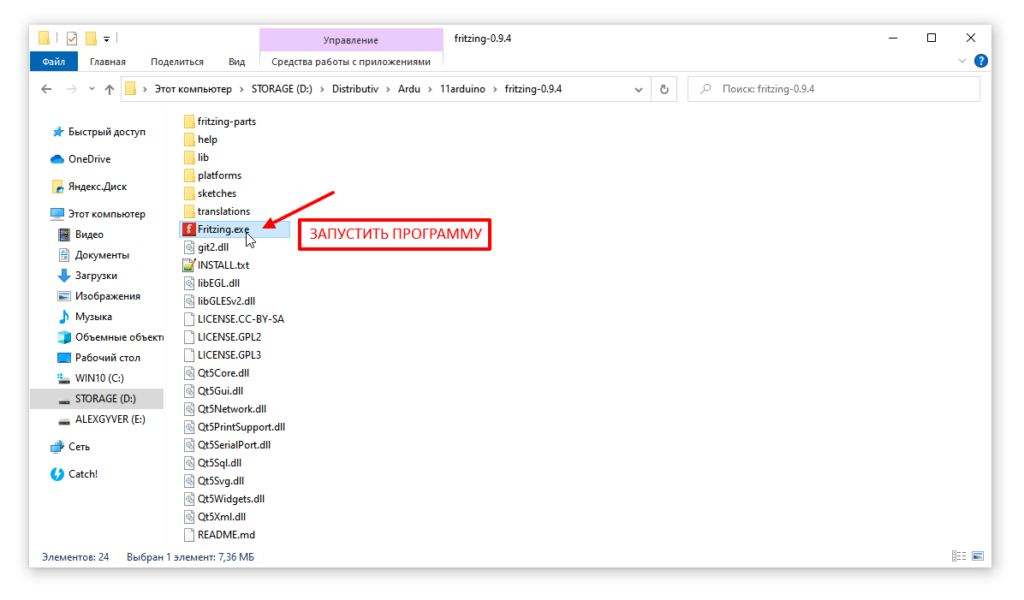
На сайте можно скачать архив с программой, разархивировать её и запустить файл
Fritzing.exe
Появится окно программы: 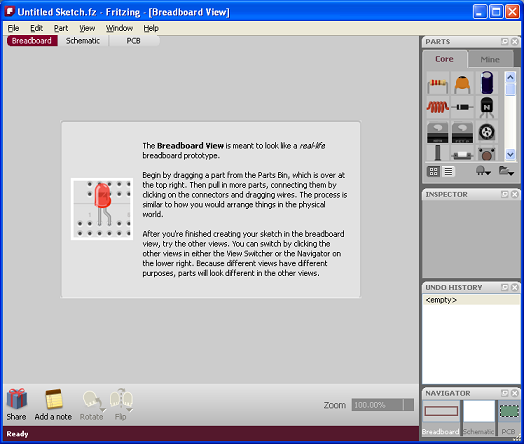
Для начала можно посмотреть примеры
Меню File – Open Example
Например, тот же стандартный Blink ��
(File – Open Example – Digital – Output — Blink) 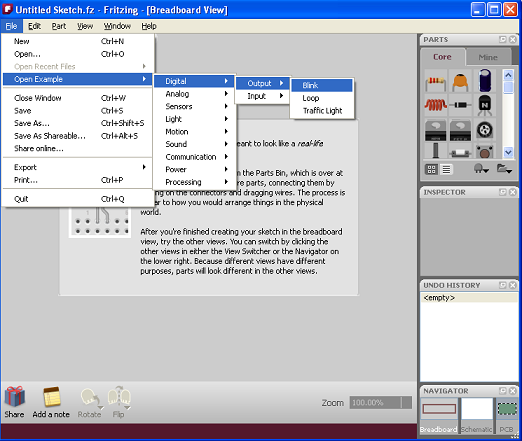
Откроется уже знакомая схема �� 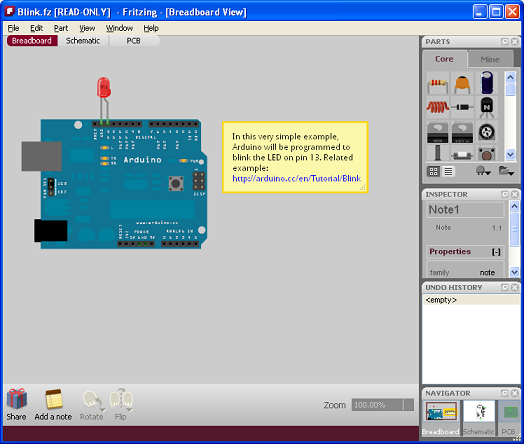
Но! Эта программа так же даёт возможность посмотреть принципиальную схему 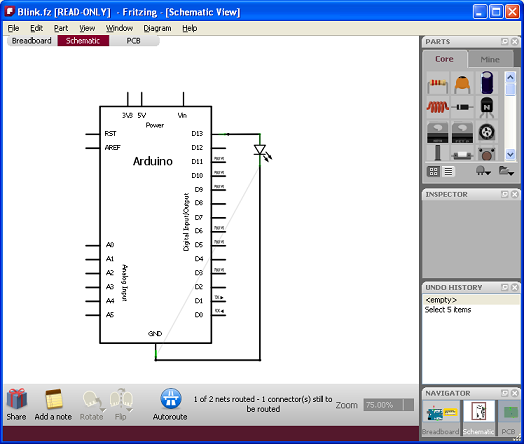
и увидеть – какой рисунок нужно изготовить на печатной плате (причём его можно экспортировать в pdf-файл для последующей распечатки и изготовления ЛУТ-ом) 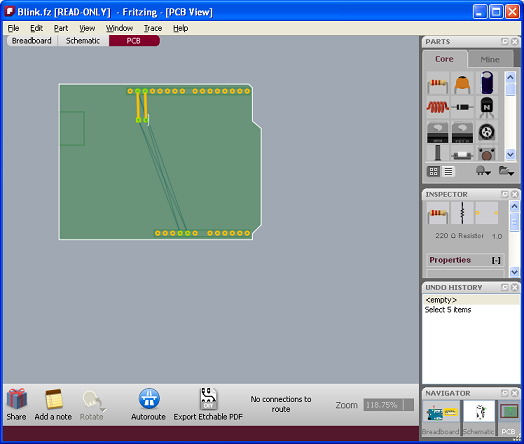
Как видно – схема формируется в формате шилда для ардуины ��
Доступ к этим схемам доступен по кнопкам Schematic и PCB (Printed Circuit Board — печатная плата)
или через меню View (Show Breadboard/ Show Schematic / Show PCB)
Примерами дело не ограничивается – в этой программе можно создавать и собственные проекты! Из готовых элементов, список которых можно посмотреть в правом верхнем углу — PARTS 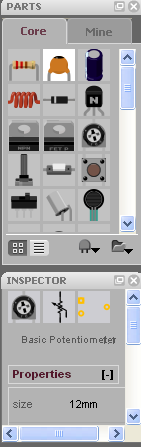
,либо из собственных!
Среди базовых элементов есть не только светодиод, резистор, конденсатор, кнопка, транзистор, но и сама плата Arduino, макетная плата и даже моторчики ��
Чтобы поместить их на схему – их достаточно выбрать из списка и перетащить на рабочее пространство левой кнопкой мышки ��
Рисовать схему можно как в режиме макетной платы – так и в режиме принципиальной схемы. Вторая схема будет строиться автоматически!
Т.е. набросав схему на макетной плате – она автоматически построится и в виде принципиальной схемы ��
Для примера – перетащим на поле светодиод, резистор и блок с батарейками. 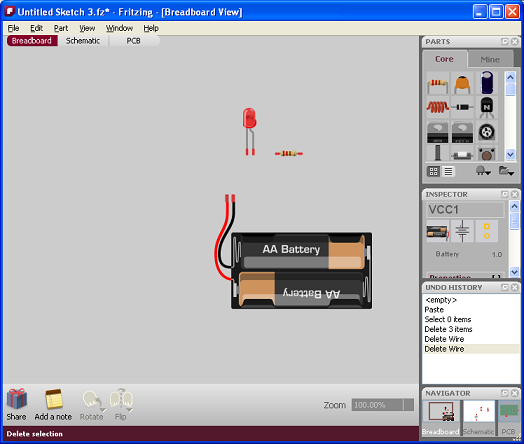
При наведении на контакты элементов указатель превращается в крестик и нажав левую кнопку мышки и протянув до другого контакта – можно соединить их проводом. 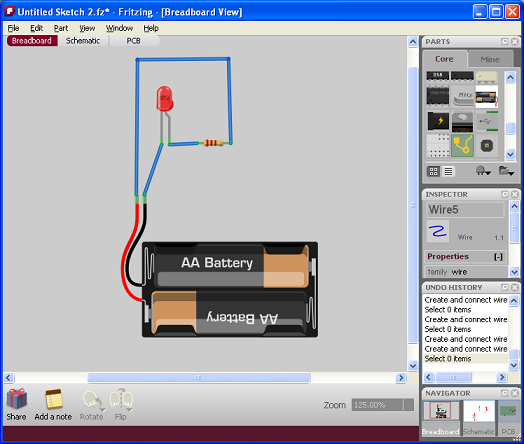
Если щёлкнуть на проводе правой кнопкой мышки – провод можно либо удалить – либо выбрать для него другой цвет �� 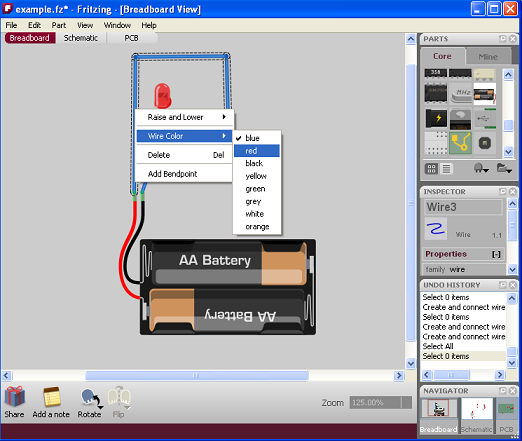
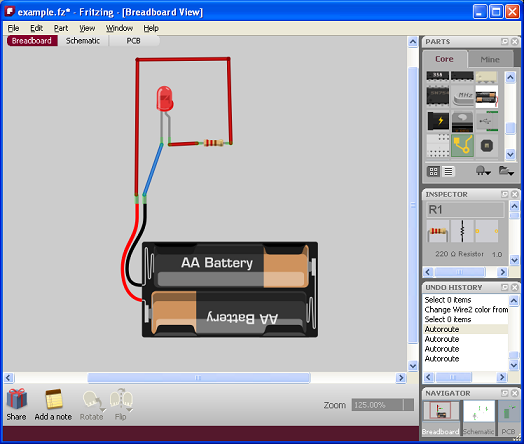
Теперь перейдём в режим Schematic и увидим принципиальную схему нашего соединения:
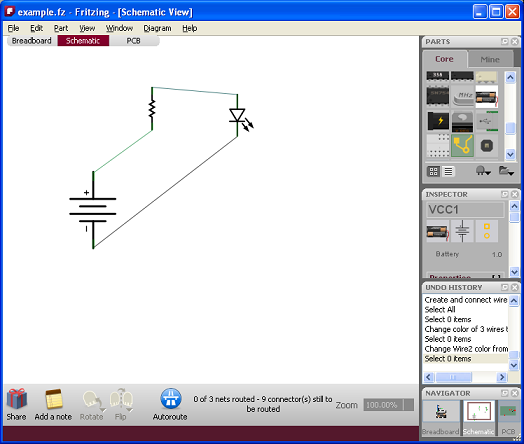
Чтобы она стала покрасивее – можно воспользоваться функцией автотрассировки ( голубая кнопка Autoroute) 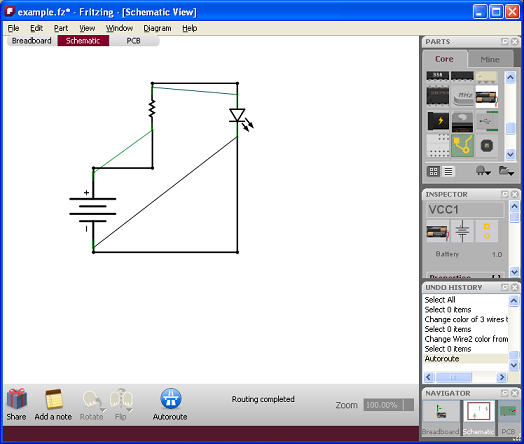
Вот! Совсем другое дело ��
Можно посмотреть как будет выглядеть эта схема – если вдруг захотим перенести её на печатную плату – для это переходим в режим PCB ��
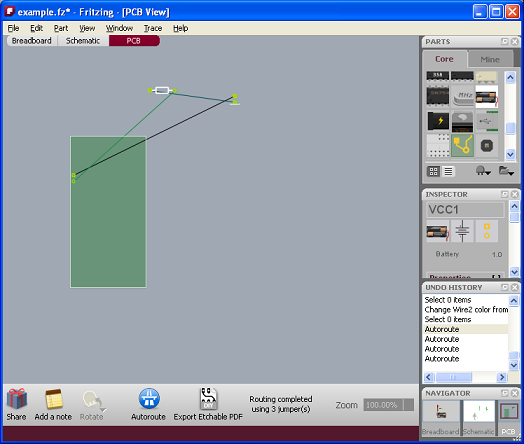
Теперь можно посмотреть другие примеры, а потом начать рисовать красивые и понятные схемы для Arduino ��
Free Schematic Drawing Software Arduino
Before we design a prototype of a project it requires a lot of work to be done. Making schematics and simulation of Arduino projects helps us to check output of designed circuits virtually. Multiple software and tools are available that can simulate Arduino boards, here we will list down some popular free software for making Arduino circuit schematics.
Free Schematic Drawing Software Arduino
Circuit diagrams are important in the designing process. Specially designing a schematics circuit gives the user a chance to plan the circuit before we move to the hardware part. This will help in better understanding of circuits while saving a lot of time and extra effort in debugging circuits.
Here is a list of all the top free schematics software available for Arduino:
1. Tinkercad
Tinkercad is an online tool for designing and simulating Arduino circuits. It not only simulates the Arduino program but also gives us a complete schematic with just one click. The good thing about Tinkercad is we can also easily download schematics in different file formats.
It has an interactive circuit editor where users can design and share their projects with anyone using a single link to their project. Tinkercad is available in almost 16 languages and just requires a computer with an internet connection to run your first Arduino simulation. Here are some main highlights of Tinkercad circuit:
- It is free
- Arduino code simulator available
- Free schematics in PDF
- Multiple Arduino libraries available
- Code blocks available to improve Arduino coding experience
- Cloud backup of projects
To access Tinkercad editor click here.
2. EasyEDA
EasyEDA is also an online tool for Arduino circuit design, but its desktop offline application is also available if someone wants to use it without an internet connection. There is no need for any software to install, we just need a browser to start building Arduino schematics. It has thousands of open-source Arduino projects which can save a lot of your work.
One of the main features EasyEDA offers is it has a live PCB designing feature. If you want to convert your schematics into a real time PCB prototype EasyEDA will do the work and design a multi-layer PCB for just a few bucks. JLPCB is a famous platform that designs EasyEDA PCBs. List down below are some main features of EasyEDA:
- Simple and easy
- Powerful drawing capabilities
- Sharing online
- Real time PCB designing
- Multiple open-source projects
- API provided
- Schematics capture
- PCB layout
EasyEDA can be opened by clicking here.
3. Circuito.io
Circuito.io is a web-based schematic and simulation tool designed for users starting with Arduino and other controller boards. This app consists of three main sections: an editor where we can create our circuit, a code editor where we can write Arduino code or can go with suggestions it provides and the last section is a guide area which helps in building an Arduino project.
One of main features Circuito.io has is that it comes with a vast array of pre-programmed components which we can use in our circuit. We can also edit the code for these components but most of the time people will be able to find what they are looking for. Some potential features of Circuito.io are:
- Easy drag and drop components
- Real time schematics design
- List of all the components along with purchase link
- Personalized project guide
- Step by step wiring instruction
- Arduino hardware simulation
To open Circuito.io click here.
4. Wokwi
Wokwi is an electronic Arduino online simulator. It is specially designed for simulating Arduino boards along with ESP32 IoT based boards. Wokwi has multiple Arduino boards support. We do not need to wait for components to download; they are just one click away. Wokwi can easily debug errors in Arduino code or schematics. Wokwi have prebuilt multiple projects with an extensive online support and community. Here are some main features that Wokwi offers:
- WiFi and IoT simulations
- Virtual logic analyzer
- Advance debugging
- SD card simulation
- Improves coding skills
To access Wokwi, click here.
5. KiCad
KiCad is a cross-platform and freely available application for designing circuit diagrams and PCB. It’s an open-source tool for designing PCBs and circuit diagrams. In addition to creating accurate PCB layouts, this tool also provides a 3D viewer tool for inspecting the designs. Additionally, it is equipped with a schematic drawing tool that is ideal for drawing circuit diagrams for Arduino boards.
As an open-source software package, KiCad offers a number of advantages, including the ability for users to create their own components. It is therefore possible to find many free component packs for KiCad on the Internet. KiCad is available across multiple OS like Windows, macOS and Linux. Some potential features of KiCad are:
- KiCad is free and open source
- Simple to complex schematics designs are possible
- 3D view of circuit
- Thousand of KiCad components library available
- PCB layout
- Arduino board supports with custom shield designing
To download KiCad click here.
Conclusion
Schematics is an important part of designing a prototype project with Arduino, as they illustrate desired path and plan of the project. Using schematics, we can debug or redesign our circuit in a more efficient way. Finding a free tool for Arduino schematic designing has never been an easy task here we listed all the top free tools available to design Arduino schematics. To learn all these softwares multiple help is available across YouTube or platform official community.
About the author

Kashif
I am an Electrical Engineer. I love to write about electronics. I am passionate about writing and sharing new ideas related to emerging technologies in the field of electronics.
TinkerCad создание схем и Arduino проектов.
Кто занимается 3D печатью и 3D моделированием наверняка слышал про сервис TinkerCad, который позволяет делать 3D модели и сборочные модели прямо в браузере без установки дополнительного программного обеспечения. Но мало кто знает, что данный сервис позволяет собирать электрические схемы и программировать Arduino UNO. В данной статье рассмотрим, как зарегистрироваться в Tinkercad Circuits Arduino и соберём первую схему.
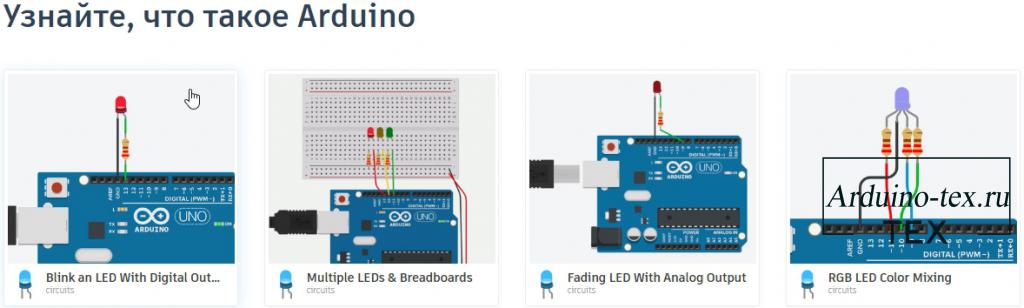
Что такое Tinkercad Circuits Arduino?
Тинкеркад (Tinkercad Circuits Arduino) – Это бесплатный эмулятор Arduino, который позволяет собирать электрические цепи и программировать Ардуино и проверить работоспособность, смоделировав процесс. Что достаточно удобно для начинающих изучать Ардуино и робототехнику. Чтобы начать работы достаточно зарегистрироваться в Tinkercad.
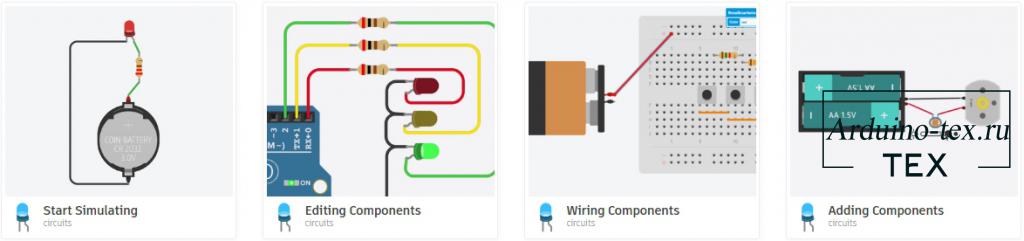
Возможности симулятора Tinkercad для разработчика Arduino
- Онлайн платформа, для работы не нужно ничего кроме браузера и устойчивого интернета.
- Удобный графический редактор для визуального построения электронных схем.
- Предустановленный набор моделей большинства популярных электронных компонентов, отсортированный по типам компонентов.
- Симулятор электронных схем, с помощью которого можно подключить созданное виртуальное устройство к виртуальному источнику питания и проследить, как оно будет работать.
- Симуляторы датчиков и инструментов внешнего воздействия. Вы можете менять показания датчиков, следя за тем, как на них реагирует система.
- Встроенный редактор Arduino с монитором порта и возможностью пошаговой отладки.
- Готовые для развертывания проекты Arduino со схемами и кодом.
- Визуальный редактор кода Arduino.
- Возможность интеграции с остальной функциональностью Tinkercad и быстрого создания для вашего устройства корпуса и других конструктивных элементов – отрисованная модель может быть сразу же сброшена на 3D-принтер.
- Встроенные учебники и огромное сообщество с коллекцией готовых проектов
Как зарегистрироваться в Tinkercad?
Для того, чтобы зарегистрироваться в Tinkercad Circuits Arduino необходимо найти в поисковой системе слова «Тинкеркад». Зайти на сайт с доменным именемtinkercad.com.
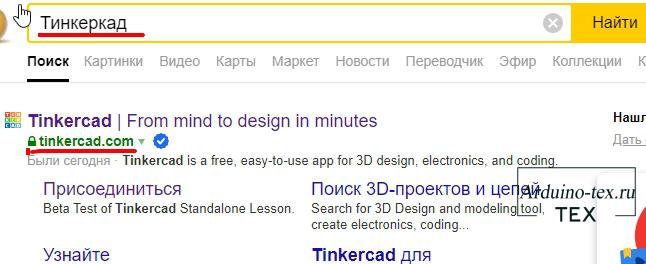
Для регистрации необходимо нажать на кнопку «Присоединиться». Зарегистрироваться можно по E-mail или войти с помощью учтённой записи Apple, Google.

Для того, чтобы войти с помощью учтённой записи Apple или Google, у вас должна быть создана учетная запись в данном сервисе, а также вы должны быть авторизованы в данном браузере.
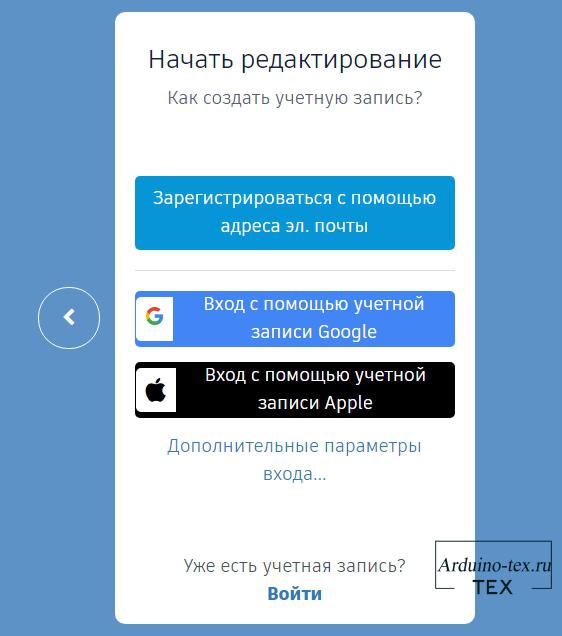
Для входа с помощью учтённой записи Google достаточно нажать на кнопку «Вход с помощью учетной записи Google». После чего подтвердить то, что вы размещаете использовать учетную запись Google для входа на сайт. Поздравляю, вы можете пользоваться сервисом Tinkercad.
Как создавать схемы в Tinkercad Circuits Arduino?
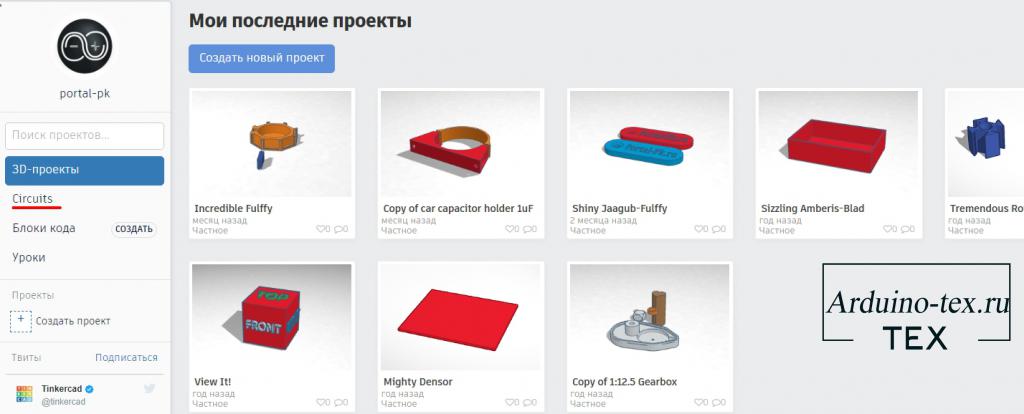
Так как ТинкерКад изначально позиционирует себя как сервис 3D моделирования, при входе в личный кабинет вы попадаете в раздел 3Д моделирования. Для того, чтобы перейти в раздел создания электрических цепей нажмите на кнопку «Circuits».
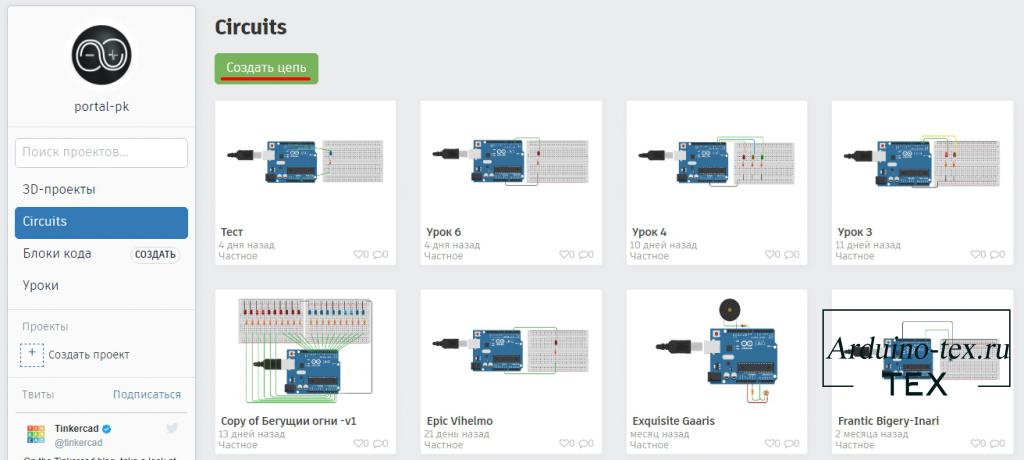
Чтобы создать свою цепь нужно нажать на кнопку «Создать цепь», откроется рабочее поле. Сверху располагается небольшое меню. А в правой колонке находиться «Панель компонентов», которые можно использовать при сборке электрической цепи. Для того, чтобы начать собирать цепь, достаточно вытащить необходимый элемент на рабочее поле и соединить его проводниками.
Программирование Arduino в Tinkercad.
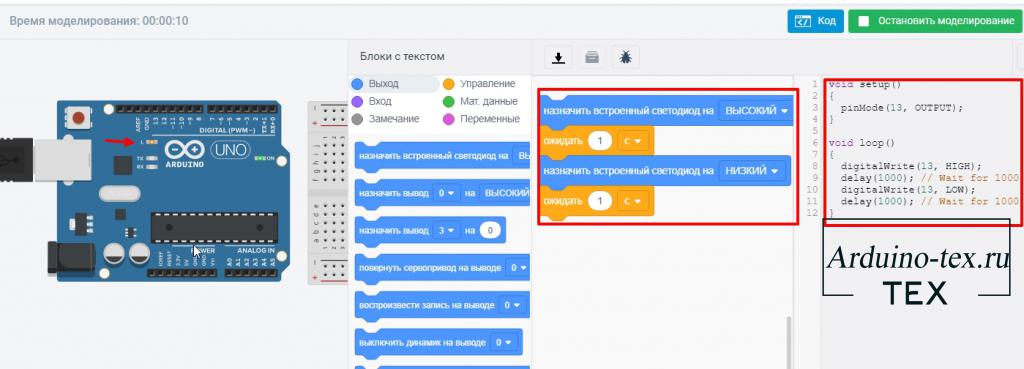
После добавления Arduino на рабочий стол, у вас появляется возможность работы с кодом. Программировать Arduino можно с помощью блоков на языке Scratch или кодом.
При нажатии кнопки «Начать моделирование», увидим мигание светодиода на плате Arduino. Мигать светодиод заставляет тестовая программа, которая создается автоматически при добавлении Ардуино на рабочее поле.
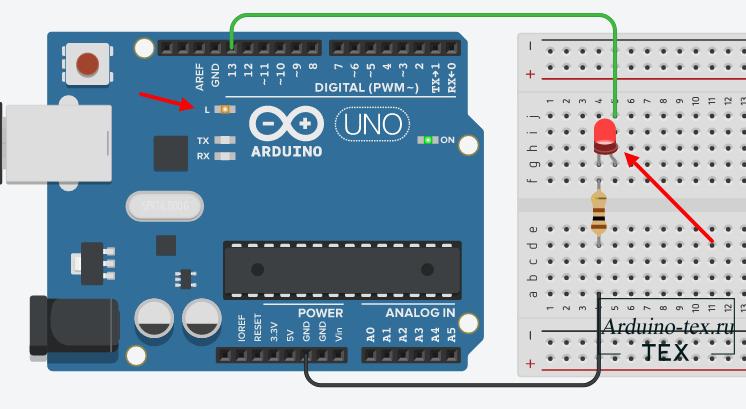
Давайте подключим внешний светодиод. Для этого установим светодиод и резистор на макетную плату. Подключим все по схеме. Встроенный светодиод подключен к 13 ножке Arduino. Подключим внешний светодиод к той же ножке и увидим синхронное мигание встроенного и внешнего светодиода.
Защита от ошибок новичка в Tinkercad Circuits Arduino.
При написании неправильного кода к серьёзным последствиям это не приведет, если конечно вы не делаете большой проект и ошибки сделаны уже на стадии внедрения. А так как данная статья рассчитана на новичка. Скорее всего, у вас не возникнет такая ситуация. К чему это я, к тому что при сборке электрических схем, в отличии от кода, ошибки могут привести к нежелательным последствиям:
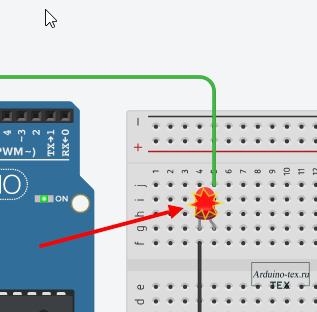
- Может перегореть светодиод или другой элемент схемы. Если у вас в этот момент будет подключена Arduino, то может сгореть не только элемент, но и пин Ардуины, к которому был подключен элемент схемы. А также может и привести к выводу из строя платы Arduino.
- Если вы не правильно подберете резистор, в таком случае все будет работать, но по истечению небольшого времени начнут выходить из строя элементы, на которых ток будет превышен.
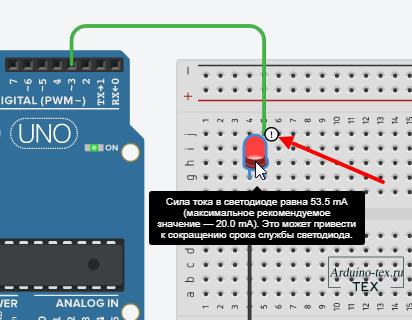
Из примеров видим, что Tinkercad Circuits Arduino показывает уведомления если вы делаете что то не так. Это уберегает ваше оборудование, а также позволяет собирать схемы, если у вас нет в наличии Arduino и необходимых элементов.
Примеры реализации проектов на Arduino.
Для новичков подготовлены несколько готовых схем использования Arduino. Достаточно выбрать схему и вытащить на рабочее поле и начать моделирование.
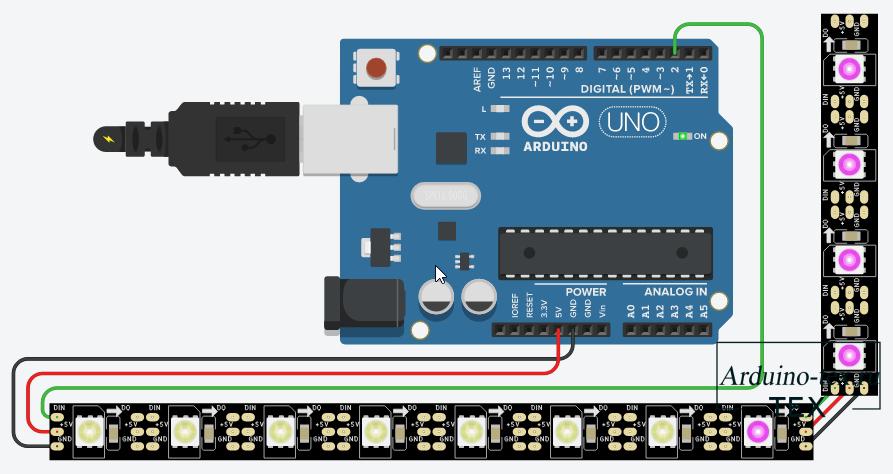
Часть примеров реализовано с использованием блочного программирования, а вторая часть написана кодом, что позволяет расширить кругозор любого пользователя.
В следующем уроке начнем программировать Arduino в Tinkercad Circuits. Не забудь поделиться статьей с друзьями в соц. сетях. А также подписаться на наш канал на YouTube, вступить в группу Вконтакте, в группу на Facebook.
Создание схемы в Fritzing
Схемы для примеров на этом сайте созданы в Fritzing – бесплатной программе для создания наглядных схем из модулей. Вы можете создавать схемы для своих проектов, в данном уроке я расскажу как это делается.
Скачать программу можно с официального сайта в разделе download, но почему-то скачать без оплаты не получается (может я не нашёл). Fritzing является программой с открытым исходником, у неё есть репозиторий на GitHub. В разделе релизов качаем самый актуальный релиз для своей операционной системы. На момент написания урока это CD-548 (версия программы 0.9.4), прямые ссылки на загрузку архива:
- Windows x64
- Linux
Для работы программы необходим дистрибутив Visual Studio. Если при запуске Fritzing сыпет ошибками, установите его с официального сайта (версия x64).
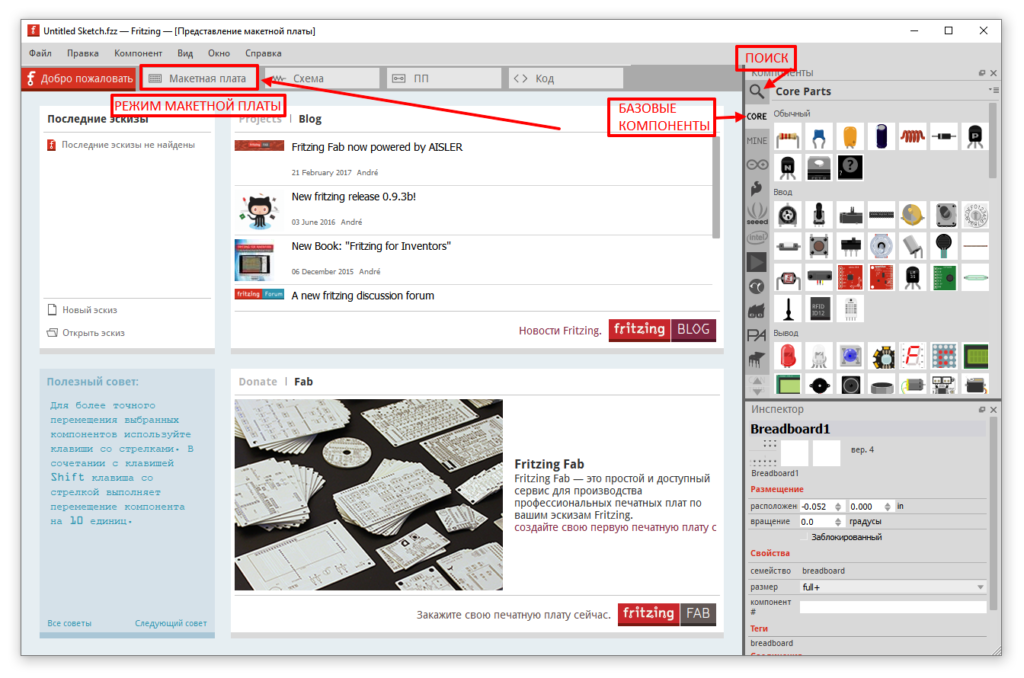 Работа с программой
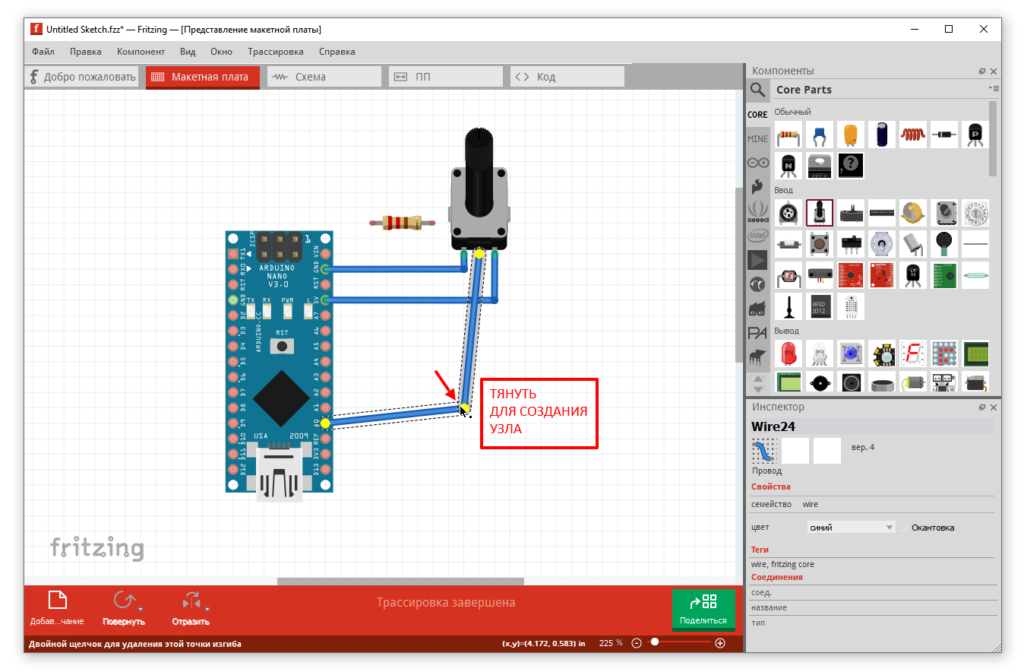
Переходим во вкладку “Макетная плата”. В рабочую область программы можно перетаскивать компоненты из списка справа. Для создания соединения (провода) достаточно потянуть мышкой из пина.
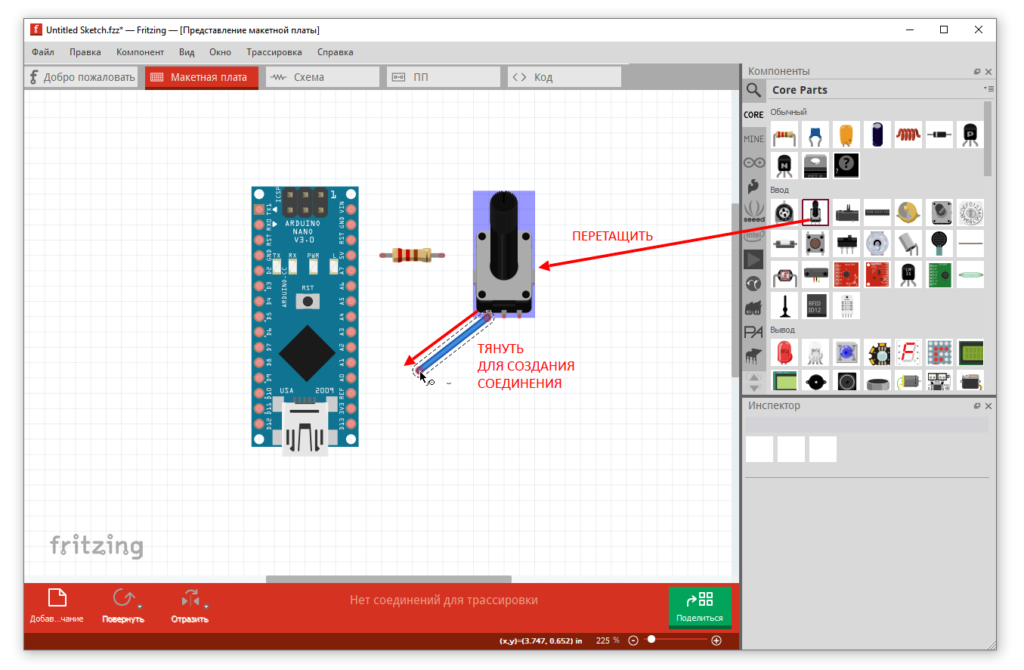
Для создания “поворотов” провода достаточно кликнуть на него и потянуть мышкой
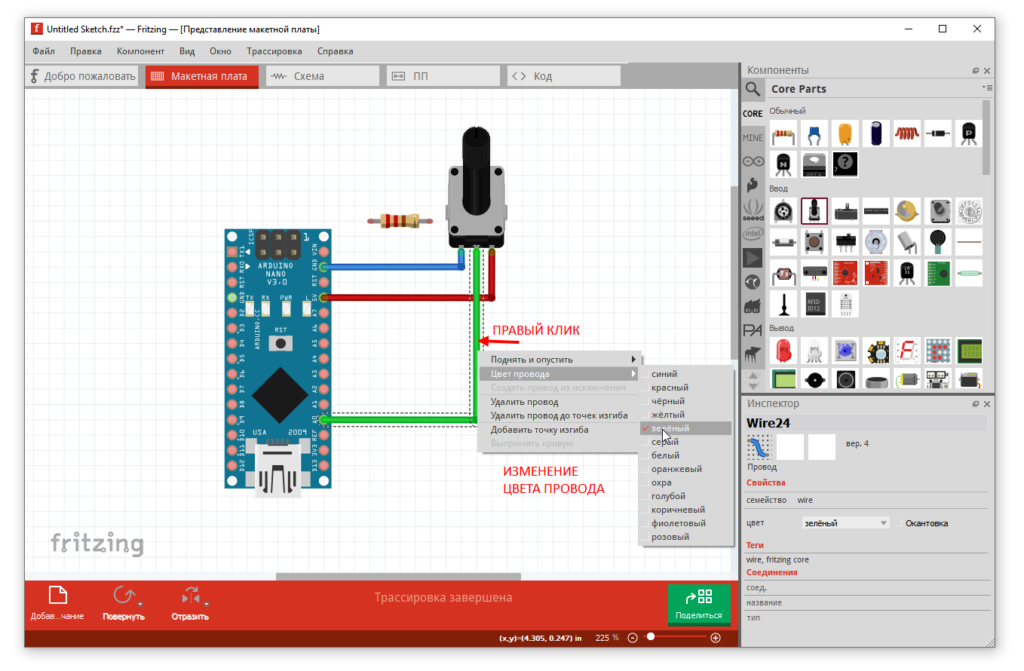
Цвет провода можно изменить в контекстном меню по правому клику
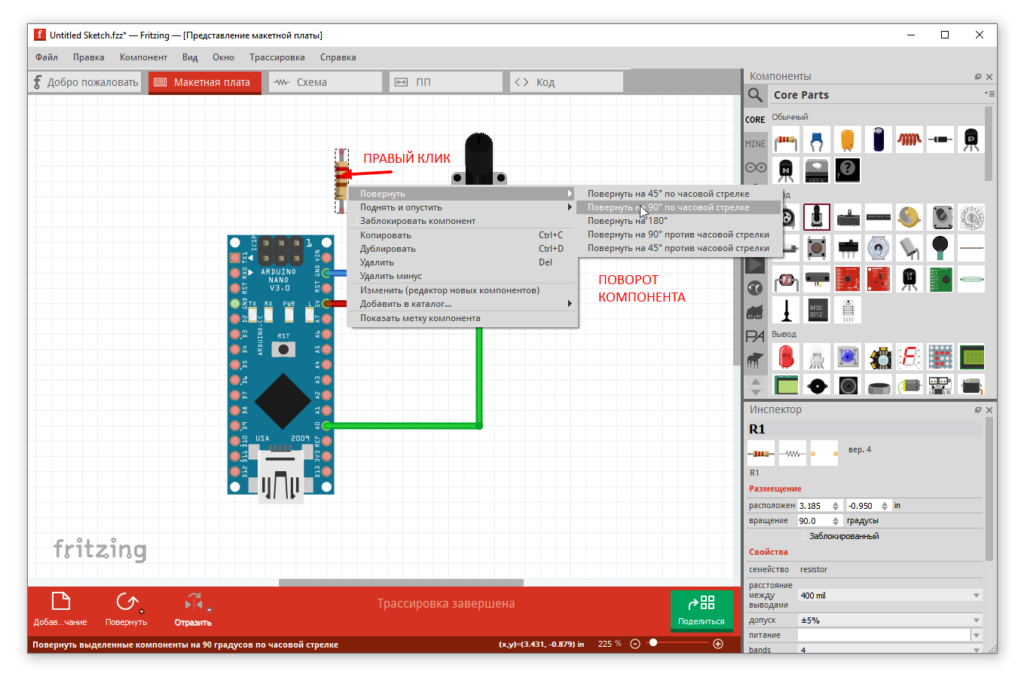
Также компоненты можно поворачивать
Компоненты из набора
“Из коробки” Fritzing имеет довольно-таки обширную базу компонентов, но большинство модулей из GyverKIT в нём отсутствуют. Я нашёл часть модулей в интернете, а “остальные” нарисовал сам, они находятся в папке Fritzing parts репозитория набора на GitHub . Скачать весь архив можно по ссылке (обновлено 03.12.2021) . Вот таблица компонентов, в ней указаны внешние модули из папки, а также имеющиеся в программе компоненты, которые можно найти поиском в программе:
| Компонент | Отдельный файл | Fritzing поиск | Комментарий |
| ПОДКЛЮЧЕНИЕ | |||
| Брэдборд средний | – | breadboard | – |
| Провода к брэдборду | – | – | Просто тяни из точек |
| Ещё провода | – | – | Просто тяни из точек |
| БП 5V 2A | – | – | Вместо него гнездо 5.5х2.1 |
| Батарейный отсек 4хАА | battery4x | battery | – |
| Гнездо 5.5×2.1 | Power jack | – | – |
| РАССЫПУХА | |||
| Резисторы 220/10к/100 | – | resistor | Номинал выбирается в программе |
| Диоды 1N4007 | – | diode | Модель выбирается в программе |
| Керамика 0.1 uF | – | capacitor | Номинал выбирается в программе |
| Электролит 16V 100 uF | – | capacitor | Номинал выбирается в программе |
| Полевой транзистор (MOSFET) | – | mosfet | Модель выбирается в программе |
| Сдвиговый регистр 74HC595 | – | 74hc595 | – |
| ПЛАТА | |||
| Arduino Nano | – | arduino nano | Rev 3.0 |
| Wemos Mini | – | Wemos | |
| ИНДИКАЦИЯ | |||
| Дисплей LCD 1602 I2C | LCD1602-I2C | – | – |
| Дисплей TM1637 | TM1637 | – | – |
| Дисплей OLED 0.96″ | OLED 128×64 I2C | – | – |
| RGB LED | RGB LED module | – | – |
| Зуммер пассивный | Buzzer | – | – |
| Светодиоды 5 мм | – | led 5mm | Цвет выбирается в программе |
| Адресная лента WS2812 | WS2812 RGB LED strip | – | – |
| 7 сегментный индикатор | Segment Indicator | – | – |
| Матрица MAX7219 мини | MAX7219 v2 | – | – |
| Матрица MAX7219 | 8×8 LED Modul | – | |
| Чип MAX7219 | – | MAX7219 | – |
| Матрица 8×8 | – | led matrix | – |
| ВВОД | |||
| ИК кит | IR recv | – | – |
| Потенциометр | – | potentiometer | – |
| Кнопка большая | – | pushbutton | – |
| Энкодер | Encoder round | – | – |
| Сенсорная кнопка | Touch TTP223 | – | – |
| Джойстик | Joystick KY-023 | – | – |
| Клавиатура | Keypad 4×4 | – | – |
| Bluetooth JDY-31 | BluetoothJDY-31 | – | – |
| RFID RC522 | RFID RC522 | – | – |
| ИСПОЛНЕНИЕ | |||
| Серво | – | basic servo | – |
| Мотор + колесо | – | dc motor | Мотор чуть другой |
| Драйвер | Driver L9110 | – | – |
| Реле | Relay | – | – |
| MOSFET модуль | MOSFET module | – | – |
| Шаговый мотор 28BYJ-48 | Stepper 28BYJ-48 | – | – |
| Драйвер ULN2003 | ULN2003A | – | – |
| Водяная помпа | – | solenoid | Не совсем оно, но похоже |
| ДАТЧИКИ | |||
| Микрофон MAX9814 | Microphone MAX9814 | – | – |
| PIR датчик движения | PIR AM312 | – | – |
| Термометр ds18b20 | ds18b20 probe | – | – |
| Термистор выносной | Thermistor | – | – |
| Датчик расстояния | – | SR04 | – |
| Датчик линии | Line sensor | – | – |
| Часы DS3231 мини | ds3231 mini | – | – |
| Часы DS3231 | – | RTC module | |
| Фоторезистор | – | photocell | – |
| Датчик BME280 | BMP280 | – | – |
| Датчик BMP280 | BMP280 | – | |
| Датчик HTU21D | HTU21D | – | |
| Передатчик SYN115 | SYN115 | – | – |
| Приёмник SYN480R | SYN480R | – | – |
| Передатчик FS1000A | FS1000A | – | – |
| Приёмник XD-RF-5V | XD-RF-5V | – | – |
| Акселерометр MPU6050 | MPU6050 | – | – |
| Влажность почвы | Capacitive Soil | – | – |
Для подключения внешнего компонента достаточно перетянуть его из папки в рабочую область программы. После этого установленные модули будут храниться во вкладке MINE менеджера компонентов.
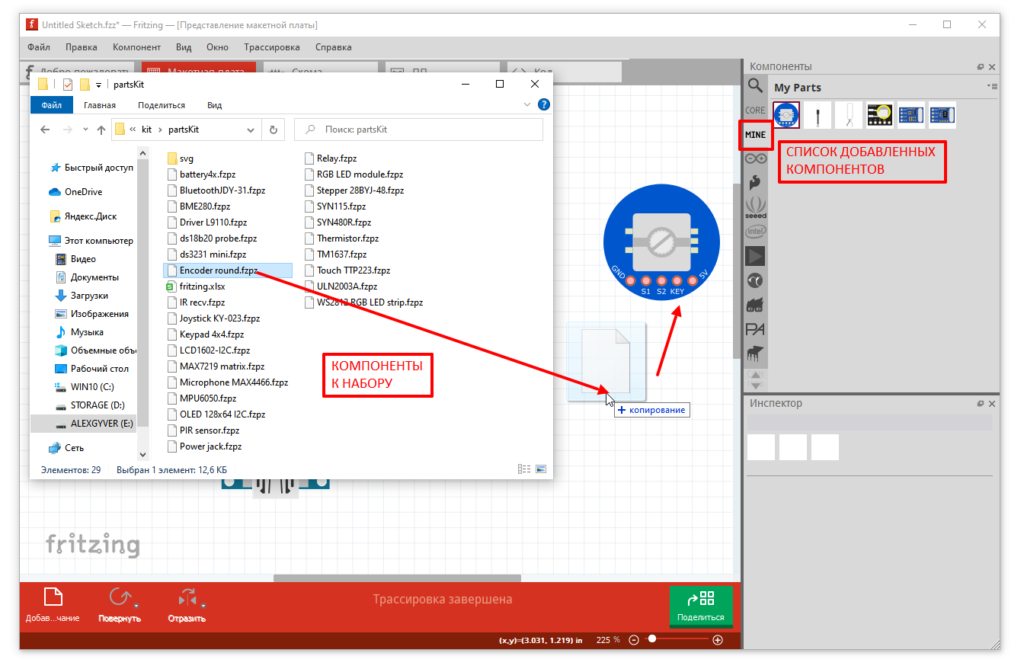
Примечание: чтобы компоненты сохранились в менеджере, при закрытии программы нужно согласиться на сохранение компонентов (вылезет окошко).