
Arduino.ru
Данный документ разъясняет, как подключить плату Arduino к компьютеру и загрузить ваш первый скетч.
Необходимое железо — Arduino и USB-кабель
В этом руководстве предполагается, что вы используете Arduino Uno, Arduino Duemilanove, Nano или Diecimila.
Вам потребуется также кабель стандарта USB (с разъемами типа USB-A и USB-B): такой, каким, к примеру, подключается USB-принтер. (Для Arduino Nano вам потребуется вместо этого кабель с разъемами А и мини-В).

Программа – среда разработки для Arduino
Найдите последнюю версию на странице скачивания.
После окончания загрузки распакуйте скачанный файл. Убедитесь, что не нарушена структура папок. Откройте папку двойным кликом на ней. В ней должны быть несколько файлов и подкаталогов.
Подсоедините плату
Arduino Uno, Mega, Duemilanove и Arduino Nano получают питание автоматически от любого USB-подключения к компьютеру или другому источнику питания. При использовании Arduino Diecimila убедитесь, что плата сконфигурирована для получения питания через USB-подключение. Источник питания выбирается с помощью маленького пластикового джампера, надетого на два из трех штырьков между разъемами USB и питания. Проверьте, чтобы он был установлен на два штырька, ближайших к разъему USB.
Подсоедините плату Arduino к вашему компьютеру, используя USB-кабель. Должен загореться зеленый светодиод питания, помеченный PWR.
Установите драйвера
Установка драйверов для Arduino Uno на Windows7, Vista или XP:
- Подключите вашу плату и подождите, пока Windows начнет процесс установки драйвера. Через некоторое время, несмотря на все её попытки, процесс закончится безрезультатно.
- Нажмите на кнопку ПУСК и откройте Панель управления.
- В панели управления перейдите на вкладку Система и безопасность (System and Security). Затем выберите Система. Когда откроется окно Система, выберите Диспетчер устройств (Device Manager).
- Обратите внимание на порты (COM и LPT). Вы увидите открытый порт под названием «Arduino UNO (COMxx)».
- Щелкните на названии «Arduino UNO (COMxx)» правой кнопкой мышки и выберите опцию «Обновить драйвер» (Update Driver Software).
- Кликните "Browse my computer for Driver software".
- Для завершения найдите и выберите файл драйвера для Uno – «ArduinoUNO.inf», расположенный в папке Drivers программного обеспечения для Arduino (не в подкаталоге «FTDI USB Drivers»).
- На этом Windows закончит установку драйвера.
Установка драйверов для Arduino Duemilanove, Nano или Diecimila в Windows7, Vista или XP:
Когда вы подключите плату к компьютеру, Windows запустит процесс установки драйвера (если до этого вы не подключали к компьютеру плату Arduino).
В Windows Vista драйвер скачается и установится автоматически (это действительно работает!)
В Windows XP откроется Мастер установки нового оборудования (Add New Hardware wizard).
- На вопрос «Подключиться к узлу Windows Update для поиска программного обеспечения? (Can Windows connect to search for software?)» выберите ответ «Нет, не в этот раз (No, not this time)». Нажмите «Далее».
- Выберите «Установить из списка или указать местонахождение (Advanced) (Install from a list or specified location (Advanced))» и нажмите «Далее».
- Убедитесь, что выбрано «Искать наиболее подходящий драйвер в указанном месте (Search for the best driver in these locations)»; снимите флажок «Искать на съемных носителях (Search removable media)»; выберите «Добавить область поиска (Include this location in the search)» и укажите папку drivers/FTDI USB Drivers в дистрибутиве Arduino. (Последнюю версию драйвера можно найти на FTDI веб-сайте). Нажмите «Далее».
- Мастер начнет поиск и затем сообщит вам, что обнаружен «USB Serial Converter». Нажмите «Готово (Finish)».
- Снова появится мастер установки нового оборудования. Выполните все те же шаги с теми же опциями и указанием того же пути для поиска. На этот раз будет обнаружен «USB Serial Port».
Проверить, что драйвера действительно установлены можно, открыв Диспетчер устройств (Windows Device Mananger) (он находится во вкладке Оборудование(Hardware) панели Свойства системы(System)). Найдите «USB Serial Port» в разделе «Порты (Ports)» – это и есть плата Arduino.
Запустите среду разработки Arduino
Дважды щелкните на приложении для Arduino.
Откройте готовый пример
Откройте мгновенный пример скетча «LED» по адресу: File > Examples > 1.Basics > Blink.

Выберите вашу плату
Вам нужно выбрать пункт в меню Tools > Board menu, соответствующий вашей плате Arduino.

Выбор Arduino Uno
Для Duemilanove Arduinoплат с ATmega328 (проверьте на плате надпись на микросхеме) выберите Arduino Duemilanove или Nano с ATmega328. Вначале платы Arduino выпускались с ATmega168; для них выберите Arduino Diecimila, Duemilanove, или Nano с ATmega168. Подробно о пунктах меню платы можно прочитать на странице «Среда разработки».
Выберите ваш последовательный порт
Выберите устройство последовательной передачи платы Arduino из меню Tools | Serial Port. Вероятно, это будет COM3 или выше (COM1 и COM2 обычно резервируются для аппаратных COM-портов). Чтобы найти нужный порт, вы можете отсоединить плату Arduino и повторно открыть меню; пункт, который исчез, и будет портом платы Arduino. Вновь подсоедините плату и выберите последовательный порт.
Загрузите скетч в Arduino
Теперь просто нажмите кнопку «Upload» в программе – среде разработки. Подождите несколько секунд – вы увидите мигание светодиодов RX и TX на плате. В случае успешной загрузки в строке состояния появится сообщение «Done uploading (Загрузка выполнена)».
(Замечание. Если у вас Arduino Mini, NG или другая плата, вам необходимо физически кнопкой подать команду reset непосредственно перед нажатием кнопки «Upload»).
Несколько секунд спустя после окончания загрузки вы увидите как светодиод вывода 13 (L) на плате начнет мигать оранжевым цветом. Поздравляю, если это так! Вы получили готовый к работе Arduino!
Arduino IDE: установка и настройка
Рассмотрим начало работы с Arduino IDE в операционной системе Windows на примере Uno. Для других плат разница минимальна — эти особенности перечислены на страницах описания конкретных плат.
1. Установка Arduino IDE под Windows
Установите на компьютер интегрированную среду разработки Arduino IDE.
Последняя стабильная версия всегда доступна на нашем сайте.
Шаг 1
Выберите версию среды в зависимости от операционной системы. 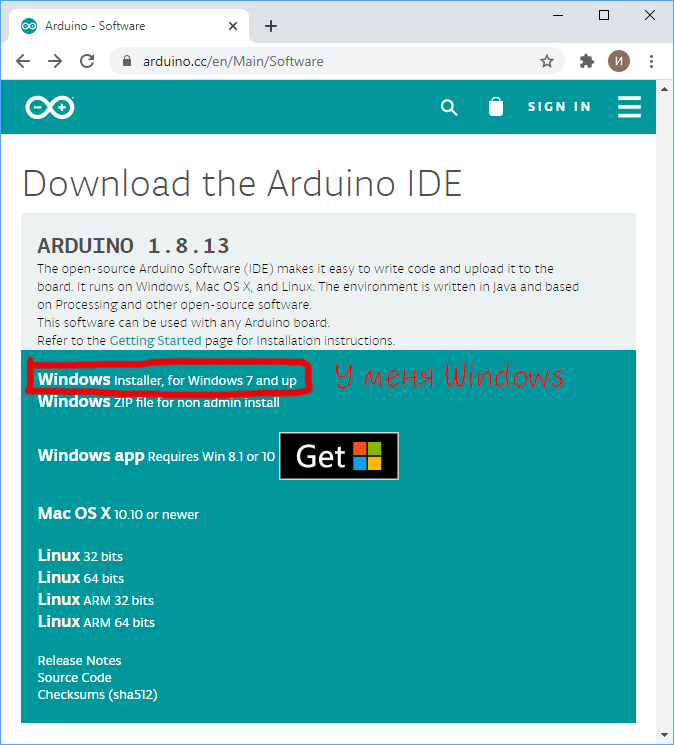
Шаг 2
Нажмите на кнопку «JUST DOWNLOAD» для бесплатной загрузки программы. 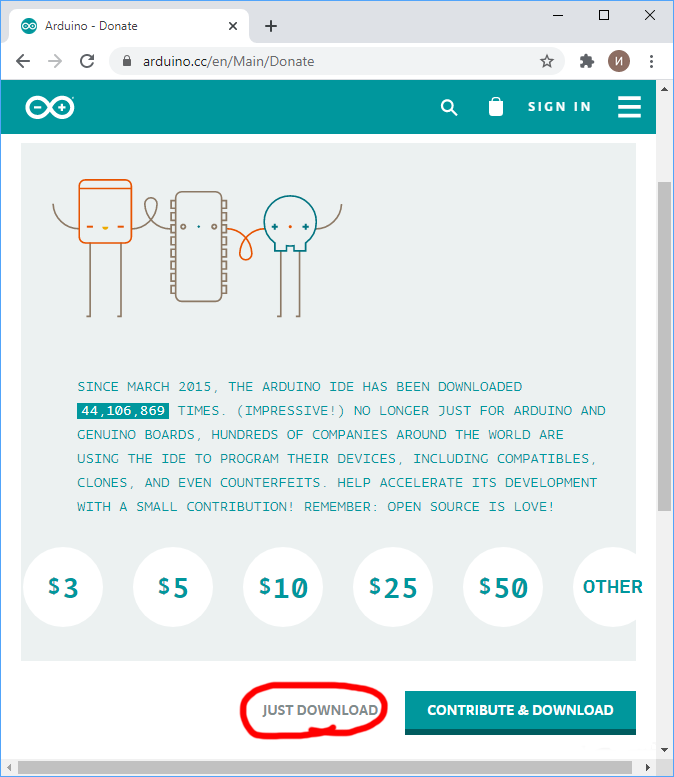
2. Запуск Arduino IDE
Запустите среду программирования. 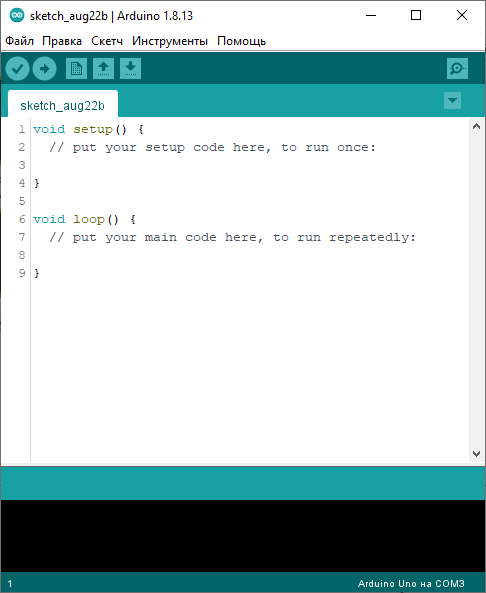
Arduino IDE не запускается?
Вероятнее всего, на компьютере некорректно установлена JRE — Java Runtime Environment. Для решения проблемы переустановите программу.
3. Подключение платы Arduino к компьютеру
Для настройки Arduino IDE под конкретную модель узнайте, какой номер COM-порта присвоил компьютер вашей плате. Зайдите в «Диспетчер устройств» Windows и раскройте вкладку «Порты (COM и LPT)».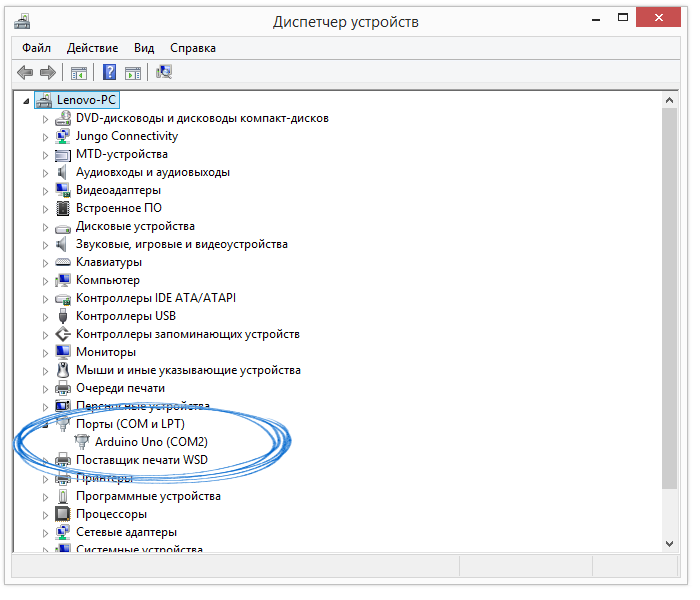
Операционная система распознала плату Arduino как COM-порт и назначила номер 2 . Если вы подключите к компьютеру другую плату, операционная система назначит ей другой номер. Если у вас несколько платформ, очень важно не запутаться в номерах COM-портов.
Что-то пошло не так?
После подключения Arduino к компьютеру, в диспетчере устройств не появляются новые устройства? Это может быть следствием следующих причин:
4. Настройка Arduino IDE
Для работы среды Arduino IDE с конкретной платформой необходимо выбрать название модели и номер присвоенного плате COM-порта.
Для выбора модели Arduino зайдите в меню: Инструменты Плата и укажите соответствующую плату.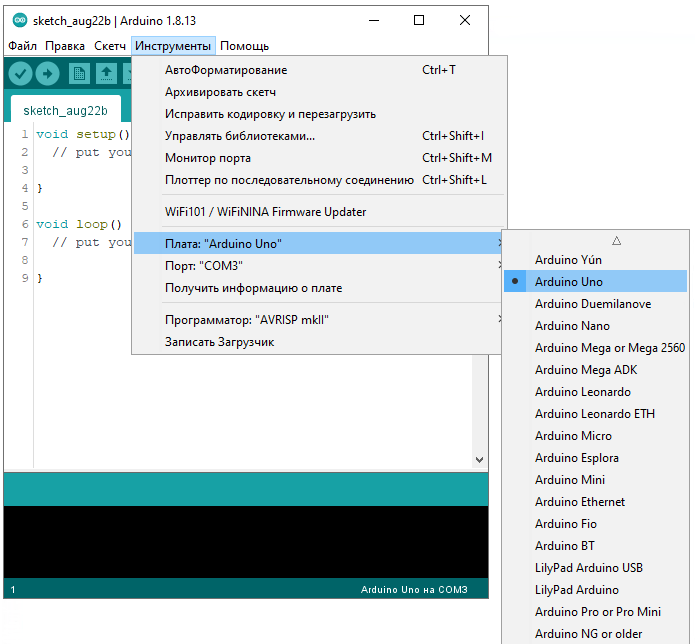
Для выбора номера COM-порта перейдите в меню: Инструменты Порт и укажите нужный порт.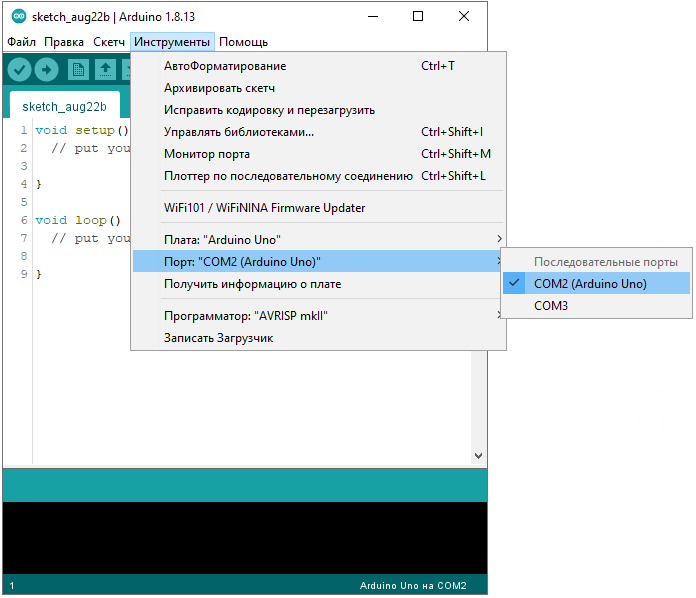
Поздравляем, среда Arduino IDE настроена для прошивки вашей платы.
Что-то пошло не так?
5. Загрузка первого скетча
Среда настроена, плата подключена. Пора прошивать платформу.
Arduino IDE содержит большой список готовых примеров, в которых можно быстро подсмотреть решение какой-либо задачи.
Откройте распространенный пример — «Blink»: Файл Примеры 01.Basics Blink .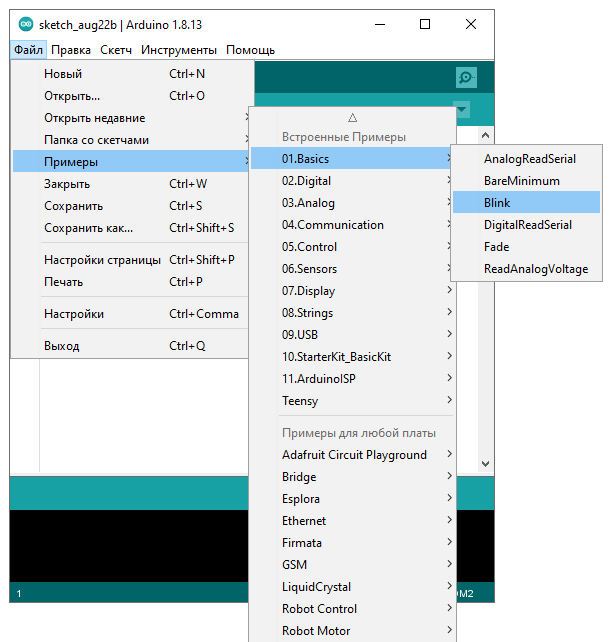
Откроется окно с демонстрационным примером.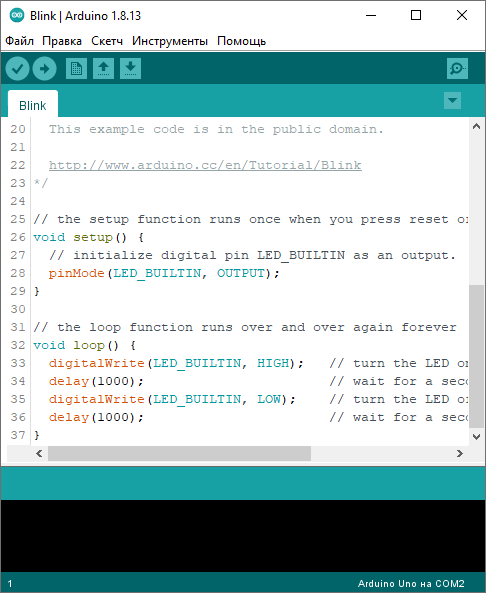
Полная версия кода:
Нажмите на иконку «Компиляция» для проверки кода на ошибки.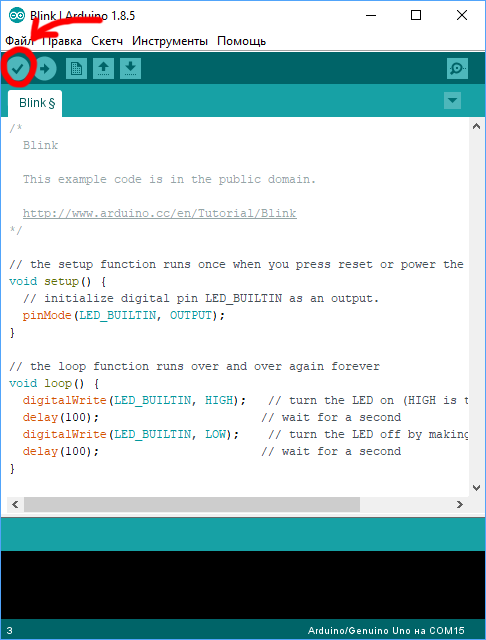
Нажмите на иконку «Загрузка» для заливки на плату.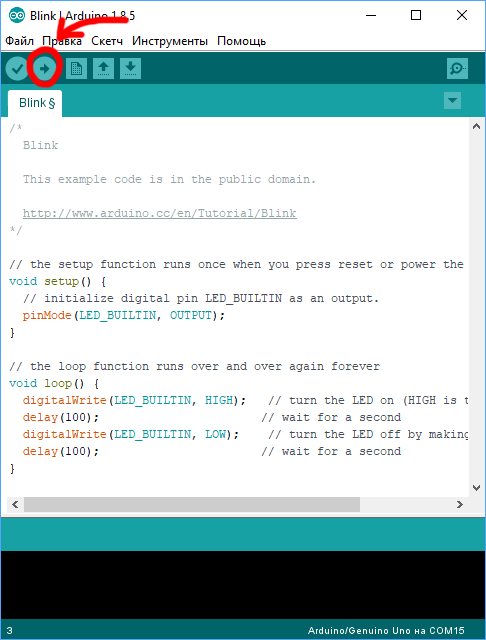
Arduino Uno
Это своего рода электронный конструктор. Изначальная задача проекта – это позволить людям легко обучаться программированию электронных устройств, при этом уделяя минимальное время электронной части.

Рис. 1 — Микроконтроллеры Arduino
Сборка сложнейших схем и соединение плат может осуществляться без паяльника, а с помощью перемычек с разъёмными соединениями «штырь» и «гнездо». Так могут подключаться как навесные элементы, так и платы расширения, которые на лексиконе ардуинщиков зовут просто «Шилды» (shield).

Рис. 2 — Установка платы расширения на микроконтроллер Arduino
Базовой и самой популярной платой считается Arduino Uno (рис. 3). Эта плата размером напоминает кредитную карту. Большинство шилдов которые есть в продаже идеально подходят к ней. На плате для подключения внешних устройств расположены гнезда. На современных моделях её сердцем является Atmega328.
Общие сведения об Arduino Uno
Arduino Uno контроллер построен на ATmega328. Платформа имеет 14 цифровых вход/выходов (6 из которых могут использоваться как выходы ШИМ), 6 аналоговых входов, кварцевый генератор 16 МГц, разъем USB, силовой разъем, разъем ICSP и кнопку перезагрузки. Для работы необходимо подключить платформу к компьютеру посредством кабеля USB, либо подать питание при помощи адаптера AC/DC или батареи.


Рис. 3 — Внешний вид Arduino Uno
Микроконтроллер на данной плате — это длинная микросхема в корпусе DIP28, что говорит о том, что у него 28 ножек.
Рис. 4 — Расшифровка функций выводов Arduino UNO (pinout Arduino Uno)
В отличие от всех предыдущих плат, использовавших FTDI USB микроконтроллер для связи по USB, новый Ардуино Uno использует микроконтроллер ATmega8U2.
«Uno» переводится как "один" с итальянского и разработчики тем самым намекают на грядущий выход Arduino 1.0. Новая плата стала флагманом линейки плат Ардуино.
| Микроконтроллер | ATmega328 |
| Рабочее напряжение | 5 В |
| Входное напряжение (рекомендуемое) | 7-12 В |
| Входное напряжение (предельное) | 6-20 В |
| Цифровые Входы/Выходы | 14 (6 из которых могут использоваться как выходы ШИМ) |
| Аналоговые входы | 6 |
| Постоянный ток через вход/выход | 40 мА |
| Постоянный ток для вывода 3.3 В | 50 мА |
| Флеш-память | 32 Кб (ATmega328) из которых 0.5 Кб используются для загрузчика |
| ОЗУ | 2 Кб (ATmega328) |
| EEPROM | 1 Кб (ATmega328) |
| Тактовая частота | 16 МГц |
Питание
Arduino Uno может получать питание через подключение USB или от внешнего источника питания. Источник питания выбирается автоматически.
Внешнее питание (не USB) может подаваться через преобразователь напряжения AC/DC (блок питания) или аккумуляторной батареей. Преобразователь напряжения подключается посредством разъема 2.1 мм с центральным положительным полюсом. Провода от батареи подключаются к выводам Gnd и Vin разъема питания.
Платформа может работать при внешнем питании от 6 В до 20 В. При напряжении питания ниже 7 В, вывод 5V может выдавать менее 5 В, при этом платформа может работать нестабильно. При использовании напряжения выше 12 В регулятор напряжения может перегреться и повредить плату. Рекомендуемый диапазон от 7 В до 12 В.
- VIN. Вход используется для подачи питания от внешнего источника (в отсутствие 5 В от разъема USB или другого регулируемого источника питания). Подача напряжения питания происходит через данный вывод.
- 5V. Регулируемый источник напряжения, используемый для питания микроконтроллера и компонентов на плате. Питание может подаваться от вывода VIN через регулятор напряжения, или от разъема USB, или другого регулируемого источника напряжения 5 В.
- 3V3. Напряжение на выводе 3.3 В генерируемое встроенным регулятором на плате. Максимальное потребление тока 50 мА.
- GND. Выводы заземления.
Память
Микроконтроллер ATmega328 располагает 32 кБ флэш памяти, из которых 0.5 кБ используется для хранения загрузчика, а также 2 кБ ОЗУ (SRAM) и 1 Кб EEPROM.(которая читается и записывается с помощью библиотеки EEPROM).
Входы и Выходы
Каждый из 14 цифровых выводов Uno может настроен как вход или выход, используя функции pinMode() , digitalWrite() , и digitalRead() . Выводы работают при напряжении 5 В. Каждый вывод имеет нагрузочный резистор (по умолчанию отключен) 20-50 кОм и может пропускать до 40 мА. Некоторые выводы имеют особые функции:
- Последовательная шина: 0 (RX) и 1 (TX). Выводы используются для получения (RX) и передачи (TX) данных TTL. Данные выводы подключены к соответствующим выводам микросхемы последовательной шины ATmega8U2 USB-to-TTL.
- Внешнее прерывание: 2 и 3. Данные выводы могут быть сконфигурированы на вызов прерывания либо на младшем значении, либо на переднем или заднем фронте, или при изменении значения. Подробная информация находится в описании функции attachInterrupt().
- ШИМ: 3, 5, 6, 9, 10, и 11. Любой из выводов обеспечивает ШИМ с разрешением 8 бит при помощи функции analogWrite().
- SPI: 10 (SS), 11 (MOSI), 12 (MISO), 13 (SCK). Посредством данных выводов осуществляется связь SPI, для чего используется библиотека SPI.
- LED: 13. Встроенный светодиод, подключенный к цифровому выводу 13. Если значение на выводе имеет высокий потенциал, то светодиод горит.
На платформе Uno установлены 6 аналоговых входов (обозначенных как A0 .. A5), каждый разрешением 10 бит (т.е. может принимать 1024 различных значения). Стандартно выводы имеют диапазон измерения до 5 В относительно земли, тем не менее имеется возможность изменить верхний предел посредством вывода AREF и функции analogReference(). Некоторые выводы имеют дополнительные функции:
- I2C: 4 (SDA) и 5 (SCL). Посредством выводов осуществляется связь I2C (TWI), для создания которой используется библиотека Wire.
Дополнительная пара выводов платформы:
- AREF. Опорное напряжение для аналоговых входов. Используется с функцией analogReference().
- Reset. Низкий уровень сигнала на выводе перезагружает микроконтроллер. Обычно применяется для подключения кнопки перезагрузки на плате расширения, закрывающей доступ к кнопке на самой плате Arduino.
Обратите внимание на соединение между выводами Arduino и портами ATmega328.
Связь
На платформе Arduino Uno установлено несколько устройств для осуществления связи с компьютером, другими устройствами Arduino или микроконтроллерами. ATmega328 поддерживают последовательный интерфейс UART TTL (5 В), осуществляемый выводами 0 (RX) и 1 (TX). Установленная на плате микросхема ATmega8U2 направляет данный интерфейс через USB, программы на стороне компьютера «общаются» с платой через виртуальный COM порт. Прошивка ATmega8U2 использует стандартные драйвера USB COM, никаких стороних драйверов не требуется, но на Windows для подключения потребуется файл ArduinoUNO.inf. Мониторинг последовательной шины (Serial Monitor) программы Arduino позволяет посылать и получать текстовые данные при подключении к платформе. Светодиоды RX и TX на платформе будут мигать при передаче данных через микросхему FTDI или USB подключение (но не при использовании последовательной передачи через выводы 0 и 1).
Библиотекой SoftwareSerial возможно создать последовательную передачу данных через любой из цифровых выводов Uno.
ATmega328 поддерживает интерфейсы I2C (TWI) и SPI. В Arduino включена библиотека Wire для удобства использования шины I2C.
Программирование
Платформа программируется посредством ПО Arduino. Из меню Tools > Board выбирается «Arduino Uno» (согласно установленному микроконтроллеру).
Микроконтроллер ATmega328 поставляется с записанным загрузчиком, облегчающим запись новых программ без использования внешних программаторов. Связь осуществляется оригинальным протоколом STK500.
Имеется возможность не использовать загрузчик и запрограммировать микроконтроллер через выводы ICSP (внутрисхемное программирование).
Автоматическая (программная) перезагрузка
Uno разработана таким образом, чтобы перед записью нового кода перезагрузка осуществлялась самой программой Arduino на компьютере, а не нажатием кнопки на платформе. Одна из линий DTR микросхемы ATmega8U2, управляющих потоком данных (DTR), подключена к выводу перезагрузки микроконтроллеру ATmega328 через 100 нФ конденсатор. Активация данной линии, т.е. подача сигнала низкого уровня, перезагружает микроконтроллер. Программа Arduino, используя данную функцию, загружает код одним нажатием кнопки Upload в самой среде программирования. Подача сигнала низкого уровня по линии DTR скоординирована с началом записи кода, что сокращает таймаут загрузчика.
Функция имеет еще одно применение. Перезагрузка Uno происходит каждый раз при подключении к программе Arduino на компьютере с ОС Mac X или Linux (через USB). Следующие полсекунды после перезагрузки работает загрузчик. Во время программирования происходит задержка нескольких первых байтов кода во избежание получения платформой некорректных данных (всех, кроме кода новой программы). Если производится разовая отладка скетча, записанного в платформу, или ввод каких-либо других данных при первом запуске, необходимо убедиться, что программа на компьютере ожидает в течение секунды перед передачей данных.
На Uno имеется возможность отключить линию автоматической перезагрузки разрывом соответствующей линии. Контакты микросхем с обоих концов линии могут быть соединены с целью восстановления. Линия маркирована «RESET-EN». Отключить автоматическую перезагрузку также возможно подключив резистор 110 Ом между источником 5 В и данной линией.
Токовая защита разъема USB
В Arduino Uno встроен самовостанавливающийся предохранитель (автомат), защищающий порт USB компьютера от токов короткого замыкания и сверхтоков. Хотя практически все компьютеры имеют подобную защиту, тем не менее, данный предохранитель обеспечивает дополнительный барьер. Предохранитель срабатыват при прохождении тока более 500 мА через USB порт и размыкает цепь до тех пока нормальные значения токов не будут востановлены.
Физические характеристики
Длина и ширина печатной платы Uno составляют 6,9 и 5,3 см соответственно. Разъем USB и силовой разъем выходят за границы данных размеров. Четыре отверстия в плате позволяют закрепить ее на поверхности. Расстояние между цифровыми выводами 7 и 8 равняется 0,4 см, хотя между другими выводами оно составляет 0,25 см.
Описание аппаратной части Arduino
Физически Arduino представляет собой небольшую печатную плату. Самой распространенной на данный момент версией является Arduino UNO с габаритами 75×55 мм.

Рис. 5 — Размеры Arduino UNO
На плате располагается микроконтроллер ATMega328, этот микроконтроллер имеет 2 кб оперативной памяти и 32 кб памяти флэш-памяти для программ. Пользователю доступно несколько меньшая часть памяти программ, потому что часть памяти программ отведено под программу-загрузчик, которая управляет работой платы при загрузке в нее пользовательской программы. Платы заводского изготовления обычно поставляются уже с записанной в память программой-загрузчиком. Если отдельный микроконтроллер, программируемый на Ассемблере, достаточно легко довести до неработоспособного состояния неверными командами, то с Arduino это сделать несколько сложнее, т.к. программное обеспечение Arduino играет роль «защиты от дурака», защищая микроконтоллер от неверных действий начинающего пользователя. Кварцевый резонатор задает тактовую частоту работы микроконтроллера 16 МГц. Так же в микроконтоллере имеется внутренний кварцевый резонатор на частоту 8 МГц, но его обычно не используют.
Для связи с компьютером на плате имеется разъем USB-BF (рис. 6). На платах разных производителей в этой части возможны существенные различия (micro-USB, 9-контактный разъем COM-порта). На плате Arduino UNO установлен специальный преобразователь, поэтому подключенная к компьютеру плата, определяется как новый COM-порт. Одно из преимуществ Arduino состоит в том, что благодаря наличию программы загрузчика и возможности подключения Arduino к персональному компьютеру для ее программирования не нужен отдельный программатор.


Рис. 6 — Разъёмы ARDUINO UNO
Подключенная к компьютеру плата Arduino питается через USB-порт. Если плата используется отдельно, то необходимо подключить к плате блок питания с выходным постоянным напряжением 7-12 В, разъем питания, вероятно, типа DS-210. На плате имеется стабилизатор напряжения, поэтому к качеству питающего напряжения устройство нетребовательно. Подойдет почти любой малогабаритный блок питания. В автономных условиях подходит 9 В батарея типа «Крона», или две последовательно соединенные батареи типа 3R12 (3336).
На плате располагается 14 цифровых портов ввода-вывода, 6 из которых поддерживают широтно-импульсную модуляцию (помечены на плате знаком «

Рис. 7 — Цифровые порты ARDUINO UNO
Кроме цифровых на плате есть 6 аналоговых портов. Аналоговые порты подключены в 10 битному аналогово-цифровому преобразователю, при необходимости их также можно использовать в качестве цифровых портов.

Рис. 6 — Аналоговые порты ARDUINO UNO
На плате имеются четыре светодиода – индикатор питания (обозначен, как ON), светодиод, подключенный к 13 порту (L), два светодиода индикации обмена данными через последовательный порт (TX и RX). Также на плате имеется кнопка для перезагрузки микроконтроллера.
Одним из достоинств Arduino является то, что кроме основной платы производится дополнительные платы, расширяющие возможности основного устройства. Такие платы расширения называют Shield, что дословно можно перевести как «щит» или «экран», обычно в русскоязычной литературе используется англицизм «шилд». Шилды позволяют подключать к Arduino электродвигатели, обеспечивают выход в компьютерные сети по протоколу Ethernet или WiFi, передачу информации по сети сотовой связи GSM, и выполняют многие другие функции. Для работы с такими платами существуют готовые программные библиотеки.

Рис. 7 — Схема Arduino UNO
Плата Arduino UNO хорошо подходит для отладки программ на стадии разработки и настройки конструкций. Но для множества практических приложений возможности Arduino UNO избыточны, ее размер для установки в готовые изделия может оказаться слишком большим. Кроме этого к Arduino UNO внешние устройства подключаются без пайки – с помощью разъемов. Со временем разъем может выпасть от вибрации или его контакты окислятся, что нарушит нормальный контакт, с очевидными последствиями для изготовленного устройства.
Для использования в готовых изделиях выпускаются платы ArdinoNano и ArdinoMini, они имеют меньшие физические размеры, и несколько меньшую стоимость. Эти платы совместимы программно с Arduino UNO, но не позволяют непосредственно подключать к ним шилды. ArdinoNano – плата уменьшенного размера, имеет разъем для непосредственной связи с компьютером, выводы позволяют использовать более надежное паяное соединение. ArdinoMini – еще более уменьшена, по сравнению с ArdinoNano, на плате отсутствует разъем для прямого подсоединения к компьютеру, для программирования требуется специальный переходник.
Если возможностей Arduino UNO недостаточно, можно применить расширенную версию ArdinoMega. Эта плата имеет расширенные возможности 54 цифровых порта из них 15 поддерживают ШИМ,16 — аналоговых портов, 128 кб (в поздних версиях 256 кб) — флэш-памяти для программ, 8 кб оперативной памяти.
Перечень различных вариантов аппаратной реализации Ardino этим платами не ограничивается, но подобные устройства ориентированы на специалиста достаточно высокой квалификации и для первоначального изучения подходят мало.
Основной стандарт плат Arduino, тоже изменялся со временем. Более подробно с различными версиями плат можно познакомиться на сайте разработчика. На данный момент самым современным вариантом является Arduino Leonardo. Однако на данный момент Arduino UNO распространена наиболее широко.
Надо отметить, что конструктивно Arduino не очень сложна и вполне доступна для самостоятельного изготовления, во всяком случае, если речь идет о подготовленном радиолюбителе-конструкторе. На сайте разработчика имеется вся необходимая документация для самостоятельного изготовления Arduino.
Вообще проект Ардуино полностью открытый, авторским правом охраняется только сам термин «Arduino», поэтому множество сторонних производителей выпускают свои конструкции: Freeduino, Japanino, Seeeduino, CraftDuino, Diavolino и т.п. Существуют платы, как полностью повторяющие оригинальные, так и собственные разработки, часть из которых совместима с Arduino только программно, из-за того, что платы имеют отличную конфигурацию. В целом, на современном уровне производства электронных устройств, платы Arduino не содержат в себе каких-то действительно высоких технологий, поэтому приемлемый для любителя уровень качества способны обеспечить не только производители оригинальных устройств, но и малоизвестные фирмы, которые предлагают аналогичные конструкции по существенно более низким ценам.
Если плата заявлена как копия Arduino UNO, то, скорее всего, все сказанное о Arduino UNO будет относиться и к ней, хотя конечно за конкретного китайского производителя поручиться нельзя.
Arduino
Please follow our step-by-step download and installation instructions for the Arduino IDE.
Step 1: Download and install the Arduino IDE
Download and install the local Mac, Windows, or Linux version of the Arduino IDE. We will not be using the Cloud version (the “Arduino Web Editor”), so please download and install the version that runs locally on your machine.
Step 2: Open the IDE
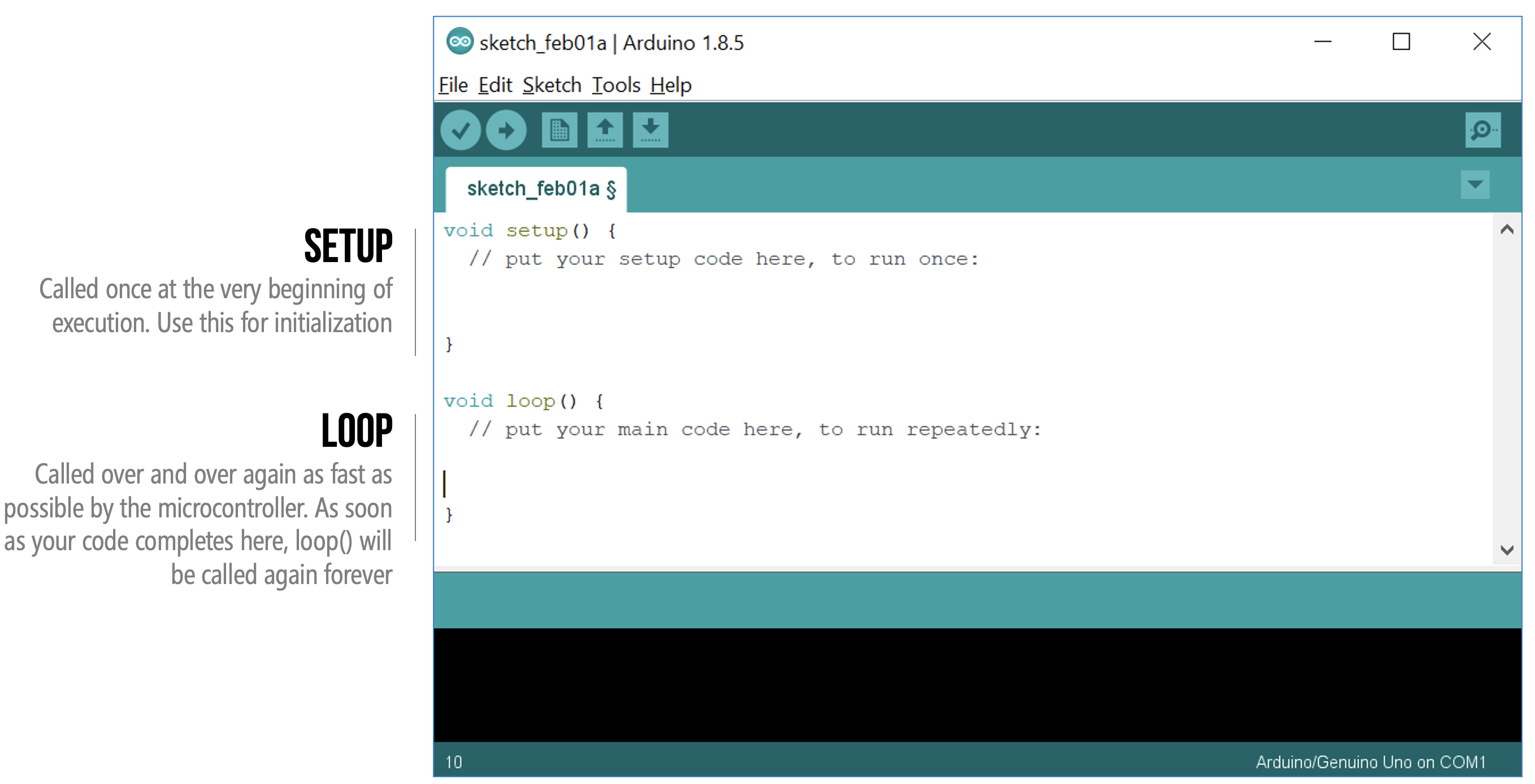
After installation is complete, open the Arduino IDE. Notice that there are two blocks of code (called functions):
- The first block is setup() , which is called once and only once when the Arduino is turned on
- And the second block is loop() , which is called as soon as setup() completes. When loop() completes, it’s automatically called again and again (until the Arduino is turned off). Want to learn more, read Inside Arduino.
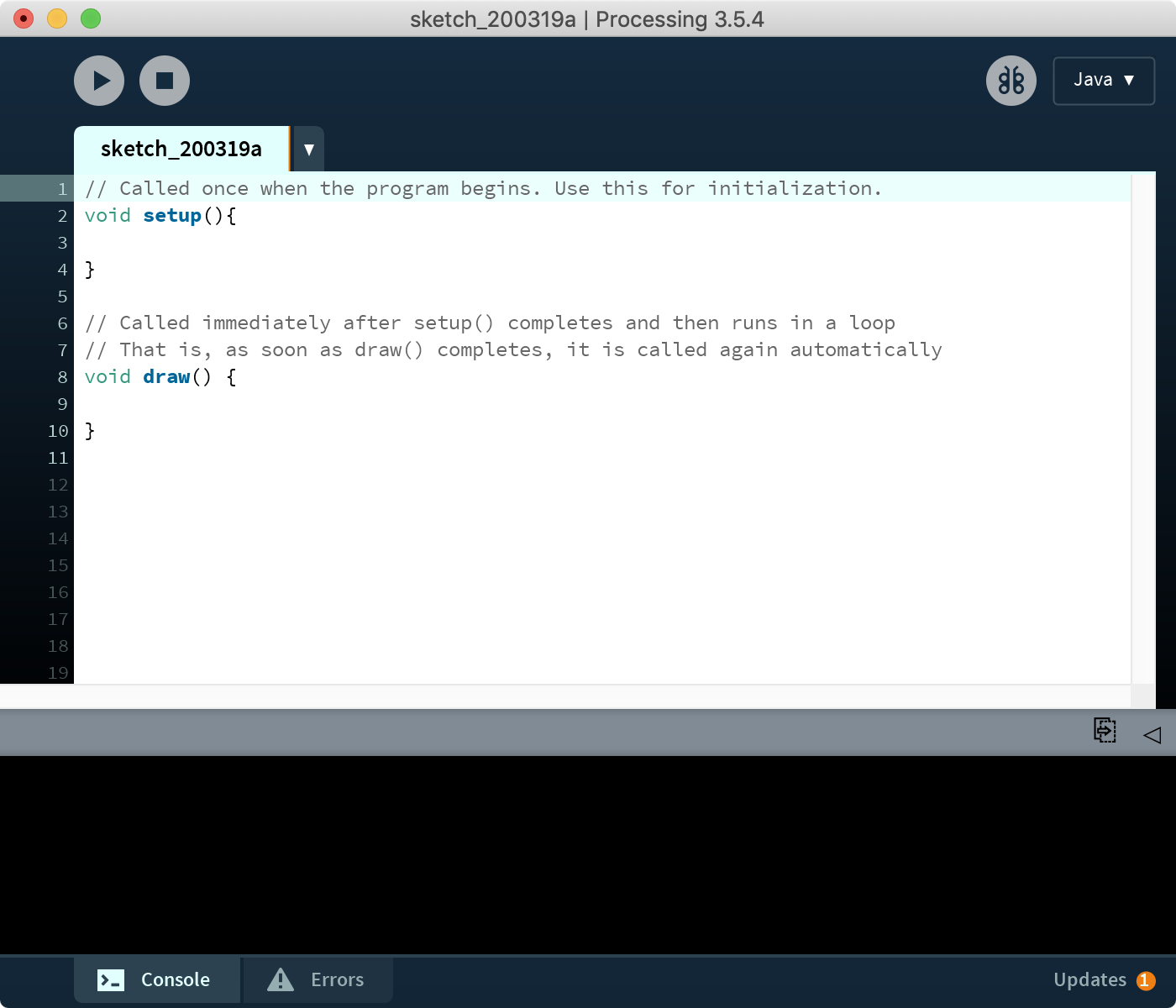
For those who have used Processing—a programming environment for digital artists and creators (and a favorite of mine)—this code structure should seem familiar. Indeed, the Arduino IDE is written in Java and derives from Processing (link).
| Processing | p5js |
|---|---|
 |
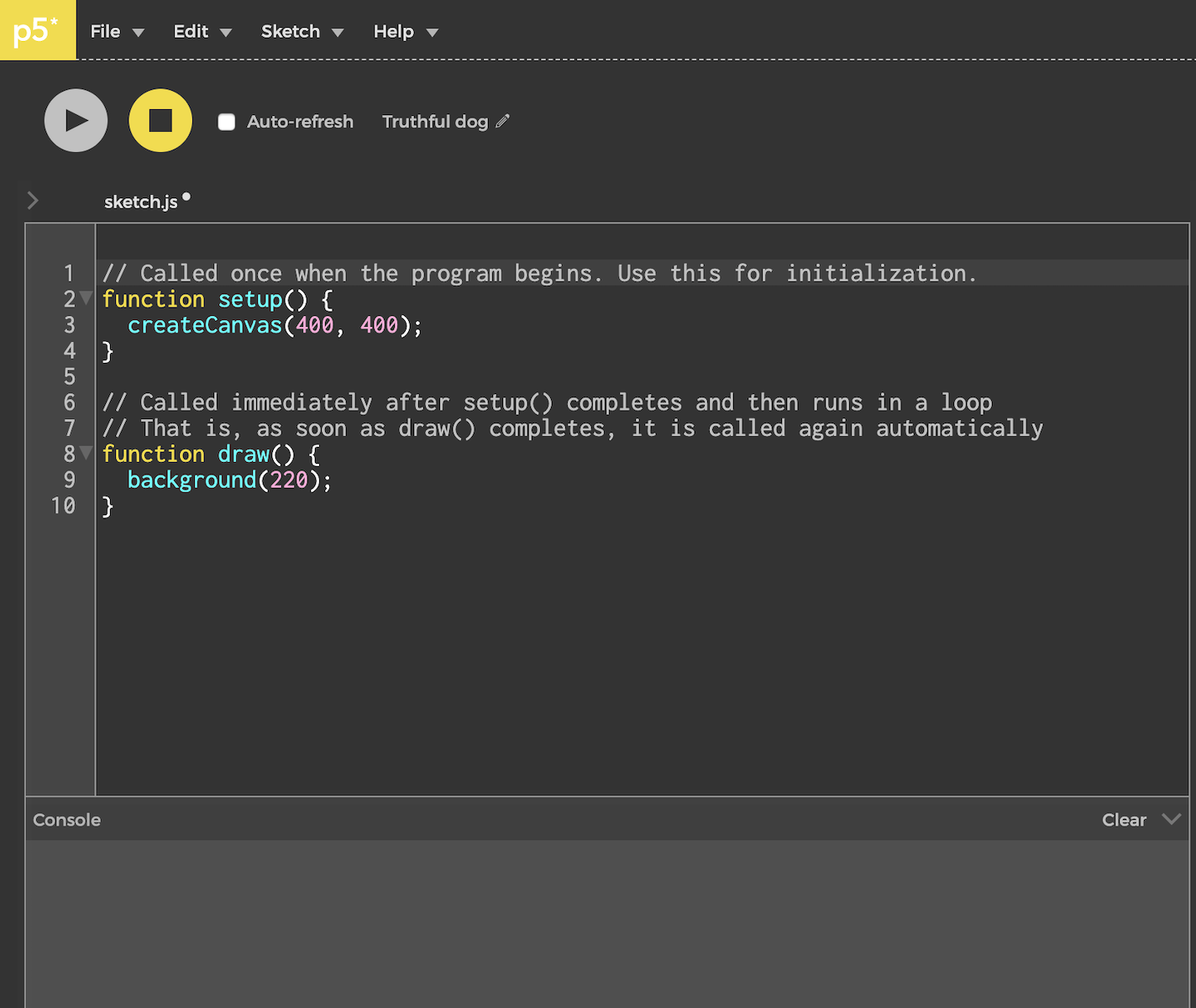 |
| A screenshot of the Processing IDE | A screenshot of the p5.js IDE |
Step 3: Select your Arduino board
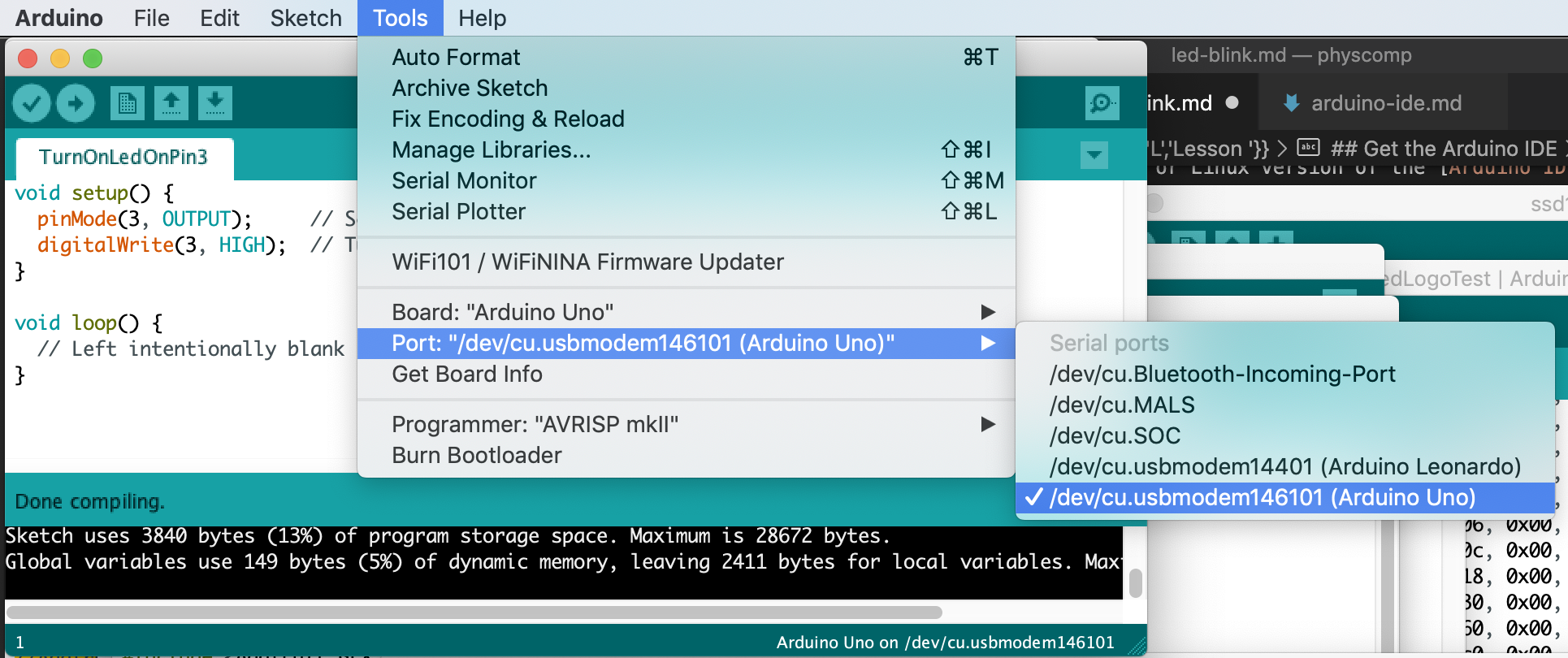
Plug in your Arduino and select your Arduino board in the Tools menu:
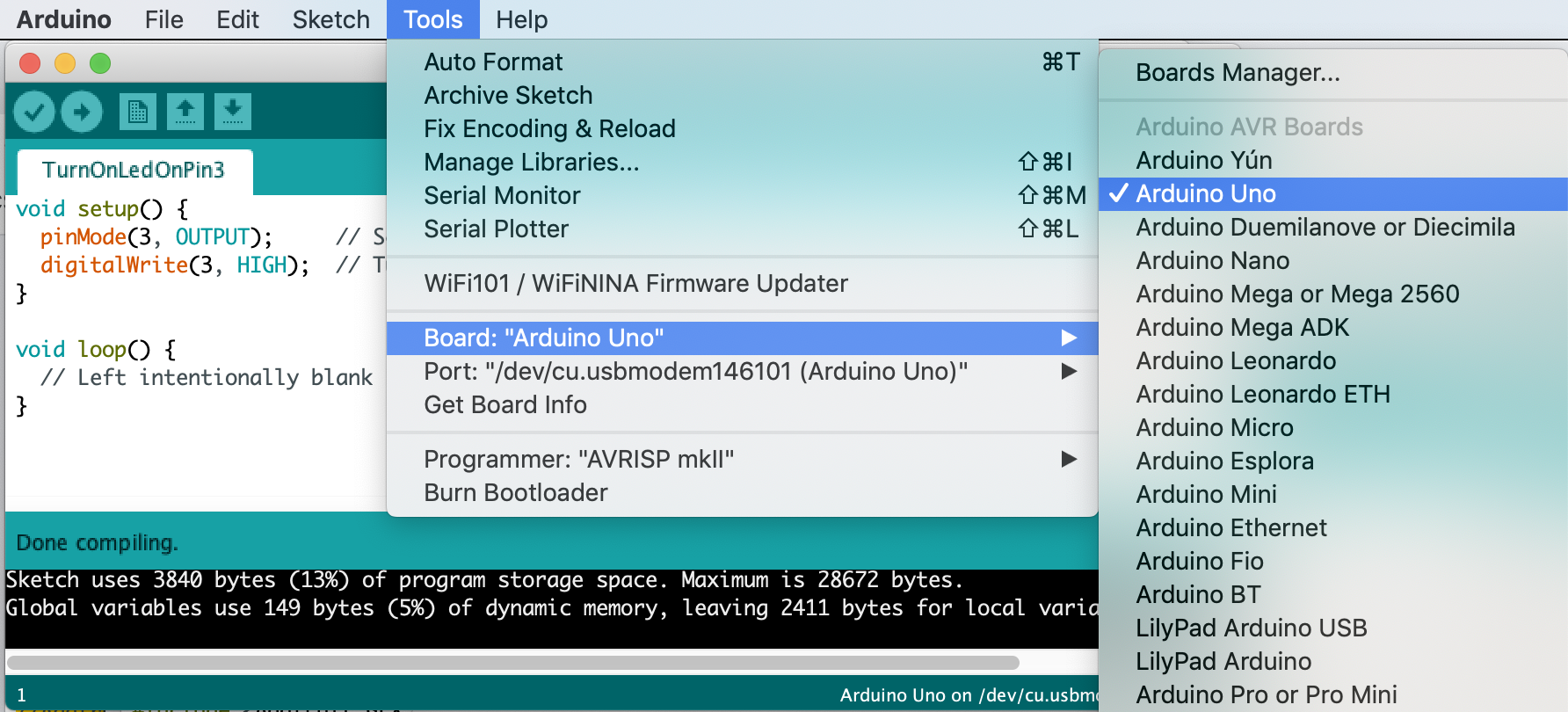
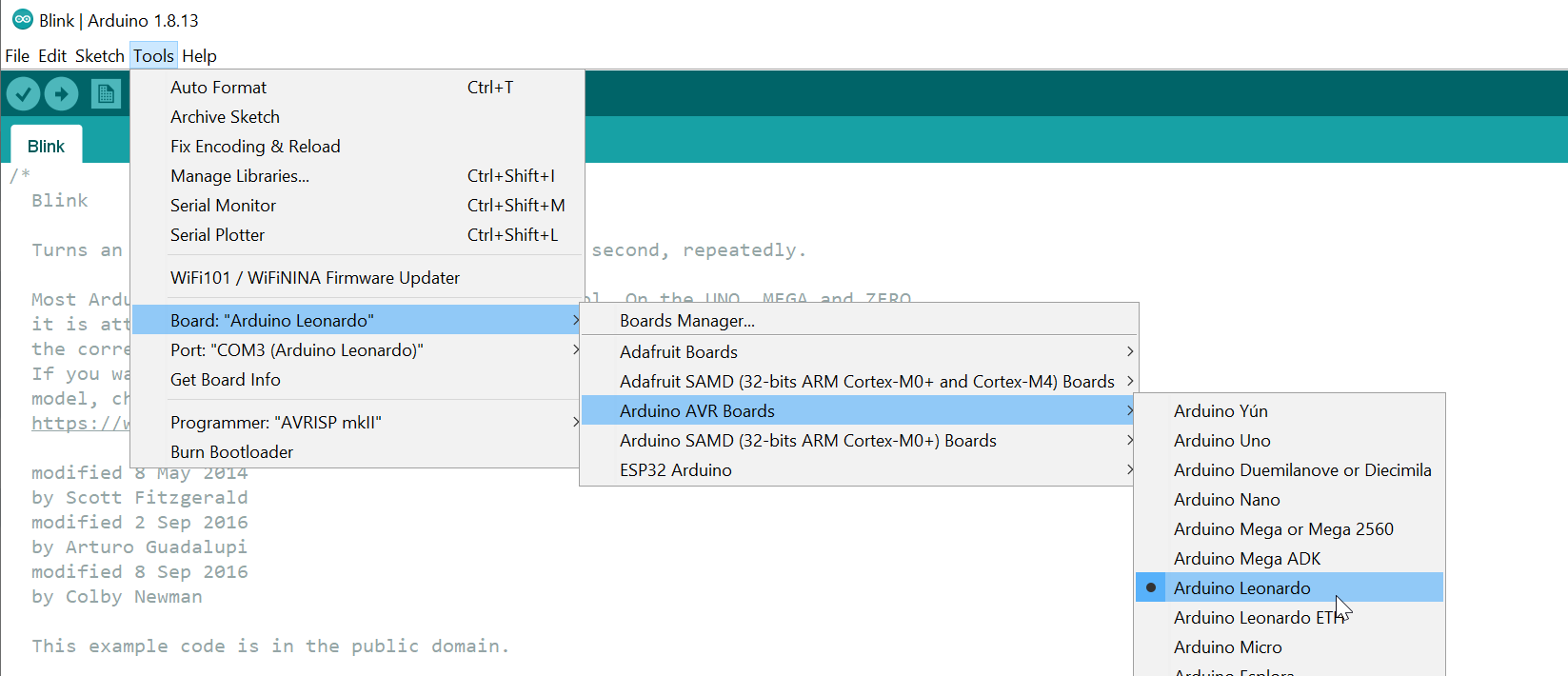
In newer versions of the IDE (since 1.8.13), there is a cascading menu organized by platform type.
Step 4: Select your Arduino port
Then select your Arduino port. Important: This port can change if, for example, you change which USB port you plug in your Arduino. Students have also reported this port changing on their computer after restarts, etc. You will not be able to download code to Arduino if the proper port is not selected.
Stop and double check the following
A significant number of frustrating hours are wasted because:
The incorrect Arduino board was selected. Double check this. For example, there are two Arduino Leonardo options: “Arduino Leonardo” and “Arduino Leonardo ETH”. You must select the regular “Arduino Leonardo” board.
The incorrect port was selected. Sometimes, your port selection gets reset. Other times, your Arduino gets moved to a different port. If you get a “uploading error”, check this first!
Finally, using a non-data enabled USB cable. You must use a USB cable that provides data not just one that provides power. Sometimes, cheap USB cords—which are largely sold to charge mobile phones—save on costs by not including and connecting the data wire in the USB spec.
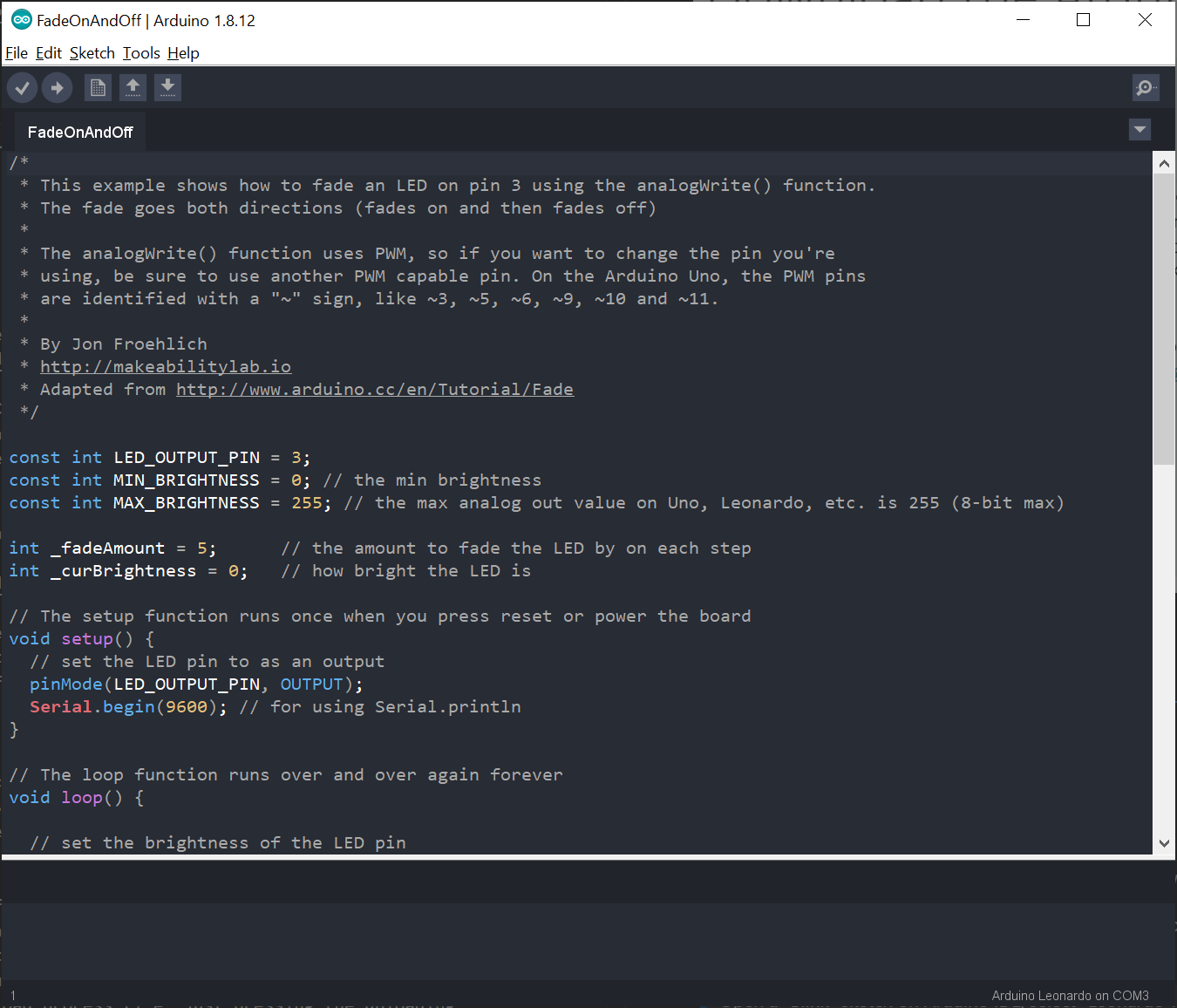
Install custom theme
To use a dark theme in the Arduino IDE, follow these steps. Note: I started investigating this when I noticed that the default Arduino theme was difficult to read over Zoom.
Troubleshooting
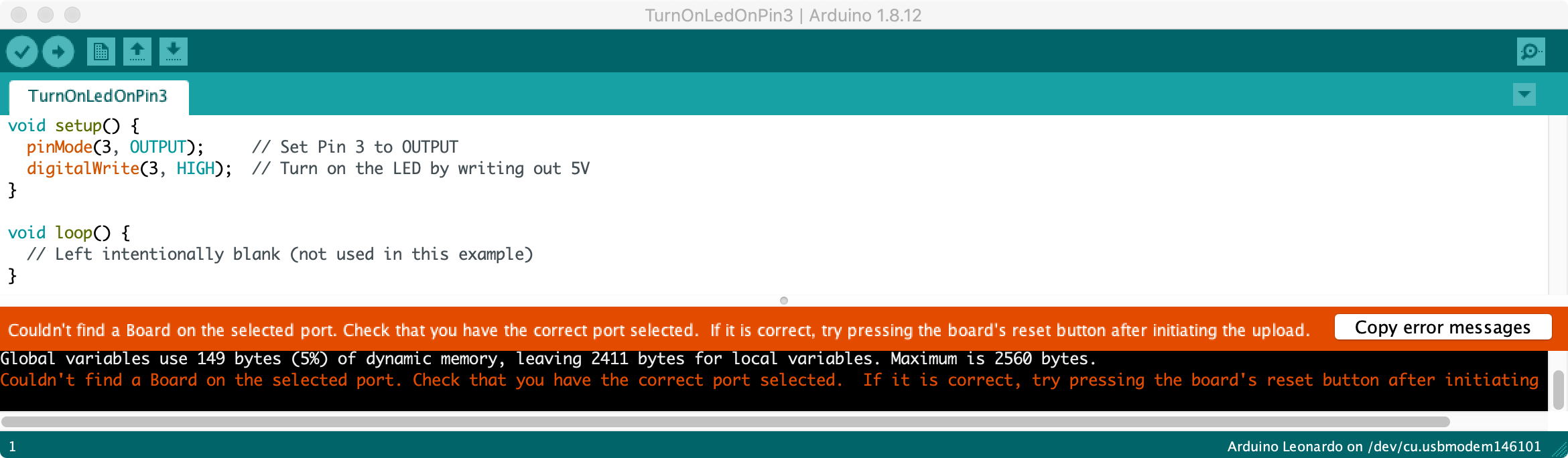
Couldn’t find a Board on the selected port
If you click the upload button but receive the following error, did you remember to set the correct Arduino board and port in Tools->Board and Tools->Port ? See above.
Arduino Leonardo port doesn’t show up in Tools->Port
First, check to ensure that your USB cable provides both power + data. Some cheaper cables are power only.
Second, I’ve found (frustratingly) that sometimes the com software on the Leonardo can get confused. The only way I’ve figured out how to solve it is by following these directions. In short:
Open a “Blink” sketch on Arduino IDE, select “Leonardo”. Now there is no COM port. Press “RESET” and select the COM port in the Arduino IDE immediately. Wait a minute, the COM port will disappear again. Now, click “Upload”. After IDE has completed verifying, press “RESET” on the Leonardo (physical button). If everything is OK, the COM port has been fixed after uploading.
Fortunately, if this solution works, the Leonardo will be ‘fixed’ and you can upload normally again.