
Как настроить руль в Euro Truck Simulator 2
Euro Truck Simulator 2 – это одна из тех игр, в которые очень приятно играть «на руле». Это действительно не только создает максимальный эффект реалистичности, но и позволяет почувствовать себя настоящим водителем. К сожалению, у многих игроков возникают проблемы, при настройке руля, и в сегодняшней статье мы попытаемся рассказать вам о том, как правильно настраивать руль в этой игре.
Немного забежим наперед и скажем, что особого смысла менять стандартные настройки на руле – нет. Они действительно максимально удобны и комфортны. Можно, разве что, изменить пару кнопок чисто под себя и свои удобства, а остальное оставить по умолчанию.
Главная проблема при настройке руля в Euro Truck Simulator 2
Главной проблемой при настройке руля является то, что у игроков не получается добиться максимальной плавности. Когда игрок немного поворачивает руль влево или вправо, моделька водителя в игре, как бы, докручивает руль сильнее. От этого машину начинает здорово бросать в сторону и действительно сильно усложняет управление.
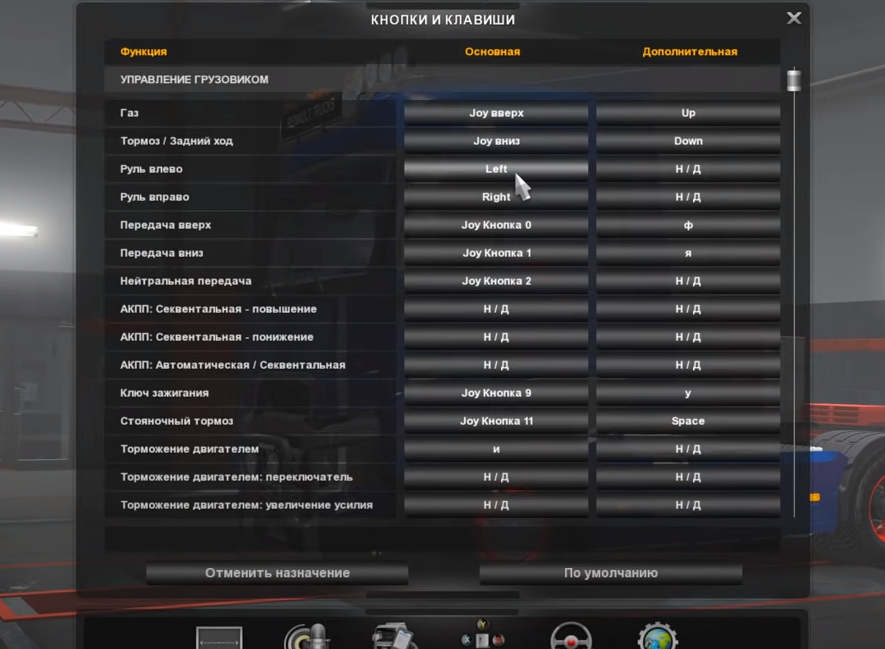
На самом деле проблема достаточно проста. Внимательно посмотрите на скрин выше. Когда вы биндите газ и тормоз, вы, по умолчанию, меняете поворот руля влево и вправо. Т.е., ставите вместо стандартных «Left и Right» «Joy влево и joy вправо».
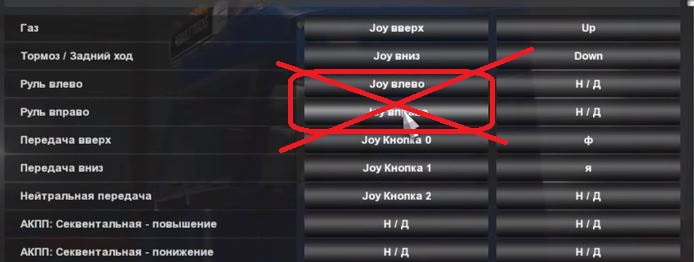
Этого делать категорически нельзя, ибо именно из-за этих изменения вашу машину и будет кидать по сторонам. Т.е., достаточно выставить газ и тормоз, и этого будет достаточно.
Второй момент, на который вы должны обратить внимание в настройках – это показатели чувствительности и нелинейности управления руля.
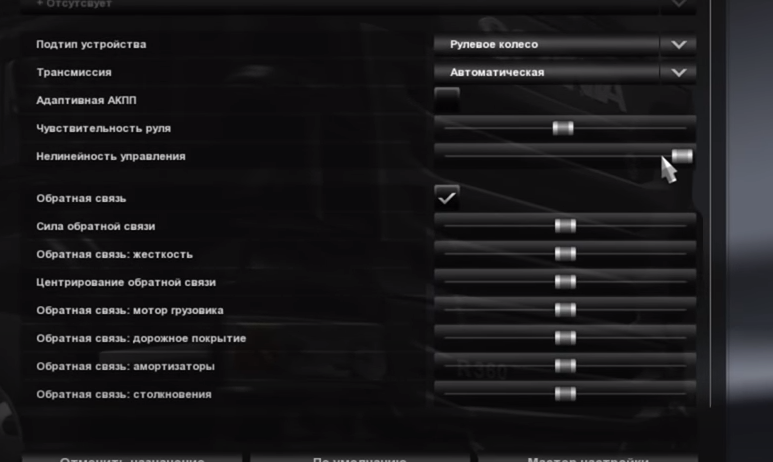
Но тут мы мало чем сможем вам помочь, ибо данные показатели вы должны настраивать конкретно под себя, под свои собственные особенности и предпочтения. Более того, настройки придется изменять в зависимости от того, какой у вас руль. Например, на руль с поворотом на 90 градусов нужно немного увеличивать чувствительность, а на руль 360 градусов – можно сделать чувствительность и нелинейность ниже середины. Все остальное можно смело оставлять по умолчанию.
Так что, дорогие читатели, теперь вы не просто знаете, как нужно настраивать руль в Euro Truck Simulator 2, а даже знаете, где и какая настройка на что влияет. На этом мы заканчиваем нашу статью, всем удачи и до новых встреч.
Прочитать позже Отправить статью на e-mail Мы не собираем ваши данные и тем более не передаем их третьим лицам Отправить
PXN V9 Steering Wheel & Euro Truck Simulator 2 Setup Tutorial for PC
1, Plug PXN V9 wheel into the PC, enter to «Settings» page and search «Game Controllers».
2, Click «PXN-V9 Wheel» on «Game Controllers» page→»Properties», then test the functions of PXN V9 on «Properties» page.
3, Please note that PXN V9 wheel is in X-input mode, and some of the buttons on the wheel have the same functions now. If you wanna test the function of individual buttons, please long press «MODE» button for 3 seconds to switch to D-input mode.
Euro Truck Simulator (ETS2) Setup Tutorial
1, After plugging PXN V9 wheel into the PC, it defaults to X-input mode. Please long press «MODE» button to switch to D-input mode or switch the mode manually on PXN WHEEL app.
2, Switch «Effective Turning» to 900°and adjust «Sensitivity» to the minimum on the app.
3, Enter the game and then click «Options» → «Controls».
4, Click «Keyboard + PXN — V9» on the «Controls» page.
5, Click «Input wizard» → «Controllers» → «Steering Wheel».
6, Click «H-Shifter» (If you wanna use automatic shifter, please click «Simple Automatic»).
7, Click «Range» or «Splitter».
8, Click «Steering axis» and turn PXN V9 wheel to bind the steering of it to in-game steering.
9, Click «Acceleration» and «Brake» and then step on the accelerator and brake pedal respectively.
10, Click «Clutch» and then step on the clutch pedal to bind to the clutch function.
11, Select «Normal» as the mode of the accelerator and brake pedals, and «Central» as the mode of clutch pedal.
12, Click «Next» to bind to the H-shifter function.
13, Click «Shifter Toggle:1» and then press the button on the left of the shifter to bind to the low/high gear function.
14, Please set up other game functions on «Options — KEYS & BUTTONS» page if necessary.
How to Use H-shifter
1, Change the gears in turn. When it was changed to the 6th gear, press the low/high gear button firstly and then change to the 1st gear. It will be shown that it is 7th gear in the game.
Solutions to Common Problems
Q:Why can’t PXN V9 wheel turn in sync with the steering wheel in the game?
A:Please check if the steering wheel mode is D-input mode, then set up the sensitivity to the minimum and the gear switch to 900°.
Q:Why can the mouse be controlled by turning the steering wheel?
A:Click «Options» → «Controls» → «Controller» → «Reset».
Q:Why does the steering wheel have no vibration in the game?
A:Please download the V9 driver from PXN official website and install it on the PC, then the vibration function will be available after entering the game.