
Как узнать температуру VRM на материнской плате в 2022?
Если необходимо узнать температуру VRM в 2022 году, есть 2 простых способа — зайти в BIOS и использовать сторонний софт. Главный минус и первого, и второго — то, что в случае отсутствия датчиков температуры информация либо будет передаваться неправильно, либо вовсе отсутствовать.
К счастью, в большей части современных материнских плат вроде Z490M для Intel датчик температуры VRM встроен по умолчанию.
Как узнать температуру VRM на материнской плате в BIOS?
Чтобы узнать температуру рабочей зоны в BIOS, перезагрузите компьютер и нажмите Del, F12, либо иные клавиши, предлагаемые при запуске ПК. После этого ищите на панели надпись «VRM». Обычно температура пишется либо в самом верху, либо в правой боковой панели BIOS.
Как узнать температуру VRM с помощью HWiNFO64?
Чтобы узнать температуру VRM на материнской плате во время работы ПК, лучше всего использовать HWiNFO64. Скачайте последнюю версию программы с официального сайта, распакуйте и запустите приложение для своей системы (32 или 64). Нажмите на кнопку Sensors, после чего ищите VRM или VRM MOS — именно там будет показываться температура рабочей зоны.
При нажатии на Sensors отображаются подробности о ПК, включая температуру VRM.
Программа отображает не только температуру CPU и VRM, но и напряжение на DDR, настройки VCORE, количество используемой виртуальной и физической памяти, и многое другое.

На скриншоте подчеркнул расположение VRM MOS.
Если датчики активны, узнать температуру на материнской плате с помощью HWiNFO64 можно буквально в 2 клика!
Другие полезные записи:
Tengyart
Фотограф, гик, ретушёр
Читать ещё:

Рейтинг поисковых систем Яндекс и Google в России и в мире в 2019
Как удалить featured images из AMP страниц WordPress?
Как проверить доступность сайта онлайн в 2023 году?
2 комментария
Скачал, установил что бы выяснить температуру VRM
Но у меня не показало этих данных, странно как то
Возможно, на материнской плате отсутствует датчик температуры VRM. Можно скачать альтернативное ПО и попробовать снова (например, установив AIDA64), либо измерить температуру с помощью пирометра (инфракрасного термометра). Однако, это потребует дополнительных вложений + вам понадобится найти, где находится зона VRM на материнской плате. После этого направить пирометр на любой из мосфетов или охлаждающих их радиаторов. Но при замере с радиаторов температура может отличаться от фактической на несколько градусов.
Мосфеты — проверка, подбор аналогов
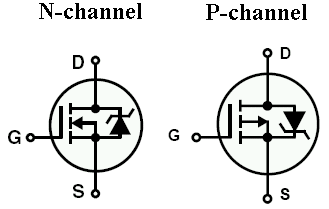
G-ЗАТВОР S-ИСТОК D-СТОК
мосфеты повсеместно используються как силовые транзисторы импульсных и линейных устройств стабилизаторов, регулирующие и переключающие устройства
в этой теме попробуем наглядно обьяснить
как проверить мосфет
как заменить и чем заменить
а так-же собрать минимум информации о аналогах и критичной замене, если получиться то и более
1. Kак проверить мосфет?
для того чтобы его правильно проверить нужно начать с замеров напряжений на них, для этого нужно знать какой мосфет за что отвечает, но замеры напруг это уже совсем другая тема
чтобы правильно проверить мосфет его нужно сначала выпаять либо отпаять ножки от платы, но делать это надо очень осторожно,так-как их просто можно выломать из корпуса
2. Как выпаять мосфет?
все это делают по разному, лично я термовоздушной станцией выпаиваю или нижним подогревом
если припой с свинцом то ставлю температуру300гр и как только припой поплывет снимаю пинцетом мосфет
с безсвинцовкой потяжелее , снимаю только нижним подогревом потому как боюсь перегреть сам транзистор
можно выпаять с помощью 2 паяльников, первым ватт на 60 разогреваем основу вторым отпаиваем ноги и им же снимаем мосфет
(лично я такой способ считаю лишней заморочкой), предлагают некоторые еще и такой вариант, разогрев ножки подсунуть под них кусочек лезвия, а потом отпаять основу
3. Выпаяли мосфет начинаем прозванивать
за образец возьмем наиболее распространенные мосфеты в корпусе ТО252аа или D2pak
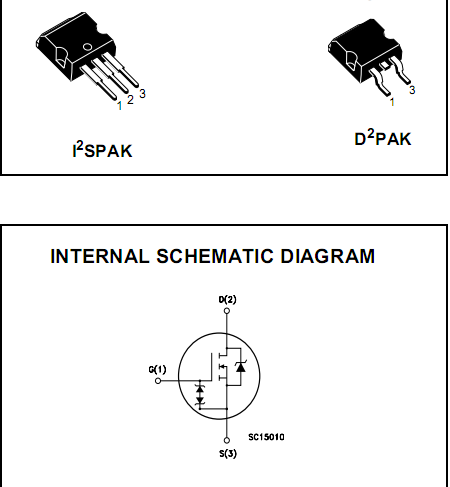
1 ножка G-затвор, 2 ножка или основаD-сток,и3ножка S-исток
пример проверки покажу на обычном китайском мультиметре EM362
Сгорел мосфет в линейном стабилизаторе, как подобрать аналог?
Полевики в данном случае можно разделить на 2 группы, различающиеся нормированным напряжением VGS (ON) , и сопротивлением открытого канала RDS(ON).
Дело в том что управляющую схему на ОУ конструкторы по желанию могут запитывать от 12в источника как и от 5в.
Это значит что усилитель ошибки может управлять полевиком по затвору от 0 до 9-10в, или от 0 до 4,5-4.,8в..
Смотрим даташиты, и в некоторых видим нормированное RDS(ON) при различных VGS (ON).
Если схема управления 5 вольтовая, придется тщательнее подбирать транзистор, по даташитам сравнивая RDS(ON)&VGS (ON) обращая особое внимание на VGS (ON) = 2,5в(4.5в).и RDS(ON) при этом напряжении.
Сравнив с даташитом «погорельца» — подбираем по характеристикам не худшим чем было.
Можно подбором, но нужно учесть, что в уже работающей схеме на затворе должно быть не более 4в ( лучше меньше) , для обеспечения запаса регулировки.
Если она 12 вольтовая , то практически любой мосфет с донорской матплаты , (с не меньшим током) сможет работать в этом участке..
Как определить какая схема использована в данном участке.
Очень просто, без полевика, включив аппарат — измеряем относительно «земли» напряжение на точке завтора в плате.,схема усилителя ошибки будет стремится максимально увеличить напряжение на затворе, пытаясь открыть мосфет (которого нет.. ).
Если мы видим около 9-10в, значит схема 12-вольтовая, параметры подбора сужаются.
Если не более 5в то схема управления 5-вольтовая.
Как узнать температуру VRM материнской платы
Если ваш компьютер работает нестабильно (сам выключается, часты «синие экраны смерти», снижена производительность), это повод для того, чтобы проверить температуру комплектующих. Один из таких компонентов — VRM на материнской плате.
Главная задача VRM — обеспечение стабильного питания комплектующих вашего компьютера. Высокая температура VRM может привести к перебоям в питании комплектующих и связанным с этим проблемам.
Как узнать температуру VRM на материнской плате?
В этой статье мы рассмотрим три способа как узнать температуру VRM материнской платы.
1. HWiNFO64
Сразу стоит отметить, что этот способ не будет работать, если на материнской плате компьютера отсутствуют датчики измерения температуры VRM. Стоит также учитывать возможную неточность полученных показаний. Так, для материнских плат с чипсетом H110 известна следующая проблема: температура VRM некорректно измеряется некоторыми программами. При фактической температуре в 30° программы показывают значение 100° и выше. В такой ситуации можно посмотреть температуру в BIOS (если доступно) или прибегнуть ко второму или третьему способам, описанным ниже.
Первый и самый простой способ узнать температуру VRM — использовать бесплатную утилиту HWiNFO64, предназначенную для сбора и отображения всей доступной информации о компьютере и его комплектующих.
Установив и запустив утилиту HWiNFO64, перейдите на вкладку Sensors, нажав на одноимённую кнопку на панели инструментов:

В открывшемся окне показаны данные от всех установленных в компьютере сенсоров. Нас интересует информация с датчиков, установленных на материнской плате. Наименование нужного раздела такое же, как и у самой материнской платы (в данном примере: ASRock B450 Pro4).
Далее в этом разделе ищем строку VRM (может называться иначе — VRM MOS), где и будет отображена искомая температура VRM на материнской плате.

2. Пирометр
Пирометр (инфракрасный термометр) можно использовать для измерения температуры почти любой поверхности. Соответственно, его можно использовать и для измерения температуры VRM на материнской плате.
Для того, чтобы произвести измерение с помощью инфракрасного термометра, нужно для начала найти эту самую зону VRM на материнской плате. На скриншоте искомые зоны отмечены красным цветом (для материнской платы ASRock B450 Pro4):
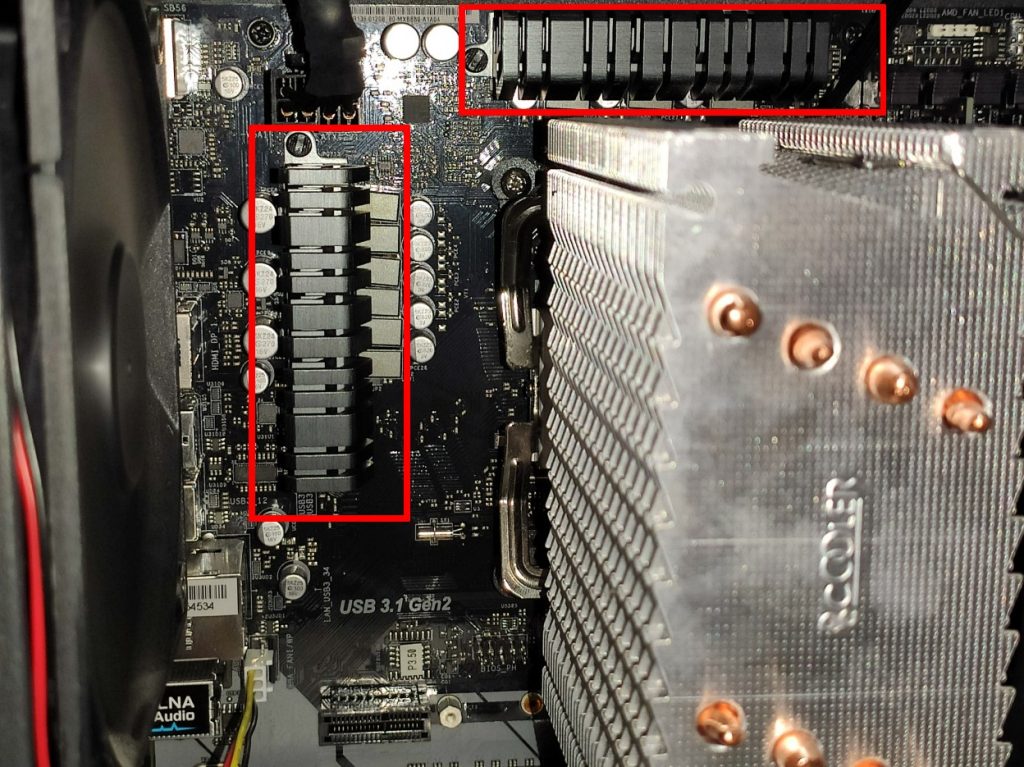
VRM может быть как закрыта быстросъёмными радиаторами (как в этом случае), так и полностью открыта (как на скриншоте ниже):
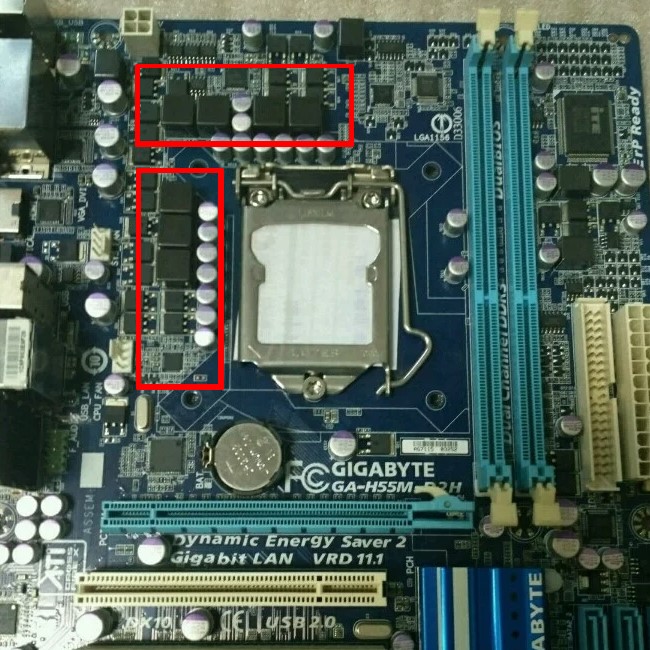
Измерять температуру следует направив луч инфракрасного термометра на любой из мосфетов или на охлаждающий их радиатор. Стоит иметь в виду, что температура радиатора будет на 4-5° ниже, чем фактическая температура VRM.
Достоверность температурных показателей в значительной степени зависит от погрешности инфракрасного термометра (обычно она составляет ± 2°) и от диапазона регистрируемых им температур. Некоторые недорогие пирометры рассчитаны на диапазон температур от 0° до 50°. Если нижний предел ни на что не влияет, то верхний (50° — максимум на шкале) может помешать определить реальные показатели температур. Нормальная температура VRM на материнской плате не должна превышать 50°, а максимальная температура VRM не должна превышать 90° под максимальной нагрузкой. VRM может работать и при температуре 120°, однако с повышением температуры падает КПД, что негативно сказывается на стабильности системы.
Если вы намерены измерять температуру инфракрасным термометром, стоит купить модель с расширенным диапазоном регистрируемых температур.
3. Датчик температуры
Третий способ — датчик температуры. Он состоит из термистора на одной стороне и двухконтактного разъёма для подсоединения к материнской плате на другой. Иногда такой датчик оснащается также и ЖК-дисплеем.
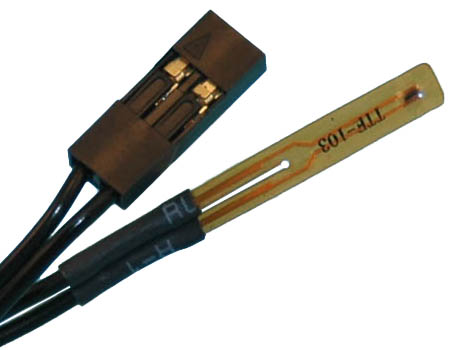
Не все материнские платы поддерживают подключение таких устройств. Следует разузнать, есть ли на вашей материнской плате специальный разъём для подключения термодатчиков.
Этот датчик можно прикрепить как к зоне VRM, так и к любому другому комплектующему, температуру которого вы хотите измерить. Это довольно универсальное устройство.
Выводы
В этой статье мы рассмотрели три наиболее простых способа того, как посмотреть температуру VRM материнской платы. Материнская плата тоже косвенно влияет на производительность и стабильность работы компьютера. Отслеживание температур комплектующих позволит вам узнать о неполадках раньше, чем они смогут нанести вывеси из строя ваш компьютер. Рекомендуется проводить регулярные проверки температур комплектующих раз в 1-2 месяца, особенно в жаркую пору года.
как узнать температуру цепи питания материнской платы

Адреса
Узнаем температуру зоны VRM на материнской плате
Всем привет! В этом посте я расскажу, как узнать температуру VRM материнской платы, можно ли с помощью ПО или встроенных инструментов Windows, как еще измерить эти показатели. Про допустимые температурные показатели VRM при различных условиях читайте здесь.
Также советую ознакомиться с постом «Что такое VRM на материнской плате?» для более глубокого понимания темы. Итак, рассмотрим, как на ПК проверить степень нагрева цепей питания центрального процессора.
Видимо, инженеры из Майкрософт посчитали, что в компьютере это не самый важный параметр (немного не согласен), поэтому средствами Windows он не определяется. Нельзя определить эти свойства системной платы также и через БИОС, хотя такая опция, по-моему, очень бы пригодилась.
Как же посмотреть, насколько сильно нагревается ВРМ? Как и многие другие показатели, с помощью специальных диагностических утилит. Однако хочу заметить, что такая опция присутствует не во все приложениях подобного рода, а только в самых продвинутых.
Из программ, которые я тестировал лично, нашел такую фичу только в AIDA64, Everest и Sisoftware Sandra(возможно, еще на некоторых моделях показывает HWiNFO).
Утилиты попроще ее не отображают. Напоминаю, что перечисленные программы платные, поэтому цепляем повязку на глаз, садим попугая на плечо и направляемся прямиков в логово пиратов, или же законопослушно покупаем лицензию.
Отдельно нужно отметить что, не у всех моделей есть такой датчик на материнской плате. В этом случае замерить можно будет только используя инфракрасный термометр или датчиком температуры.
Подписывайтесь на меня в социальных сетях, если хотите получать уведомления о новых публикациях в моем блоге. До скорой встречи!
Как посмотреть температуру материнской платы
В зависимости от Вашей модели материнской платы можно посмотреть разные значения температур. Нужно понимать, какие данные с какого датчика берутся. И какую именно температуру Вы хотите узнать. Например, температура VRM или чипсета материнской платы.
Эта статья расскажет, как посмотреть температуру материнской платы. На примере моей новой материнки MSI B450 Gaming Plus Max (полный аналог собрата Tomahawk в немного лучшем дизайне). Имеет несколько датчиков именно температуры: системная плата, чипсет, VRM и ЦП.
Основные датчики температуры материнской платы
В современных материнках установлено несколько термодатчиков. Различное программное обеспечение автоматически показывает эти данные. Если у Вас физически нет датчика, тогда приложения не покажут температуру. Давайте ознакомимся с датчиками и их расположением.
| Назв. датчика | Описание & Расположение |
| Системная плата (System) |
Сам терморезистор расположен под вторым слотом PCI Express или возле него. Зачастую температуры с этого датчика значительно ниже. |
| Чипсет (PCH) |
Показывает температуру собственно чипсета Вашей материнской платы. Диод прямо располагается непосредственно в южном мосту. |
| MOS (VRM) |
Отображает температуру компонентов питания (мосфетов или фаз питания). А точнее, температура шим-контроллера, а не самих ключей. |
| ЦП (CPU) |
Это датчик температуры сокета материнской платы процессора. Получает значение температуры именно центрального процессора. |
Например, температура видеокарты уже отображается в диспетчере задач Windows 10. Возможно, в ближайшем будущем, что было бы здорово, в нём будут отображаться данные со всех датчиков. Это очень удобно. Точные значения можно посмотреть в интерфейсе БИОСа.
Как посмотреть температуру материнской платы
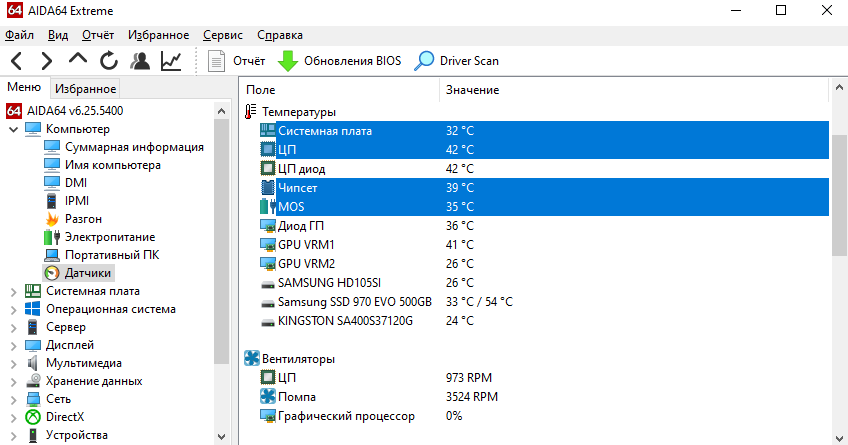
AIDA64
Перейдите в раздел Компьютер > Датчики и найдите подкатегорию Температуры. Смотрите значения температур на Системной плате, ЦП (в сокете), Чипсета и MOS (мосфеты, зона VRM).
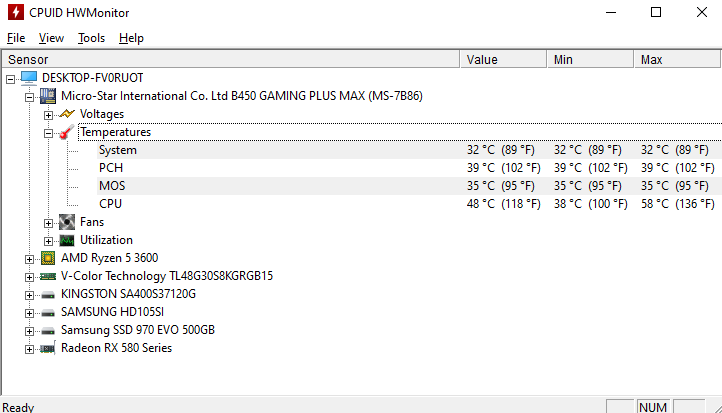
HWMonitor
Раскройте список Micro-Star (собственно раздел материнской платы) > Temperatures. В подразделе отображается значение температур: System, PCH (область чипсета), MOS и CPU.
HWiNFO64
На панели инструментов выберите Sensors Monitoring и в списке найдите раздел материнской платы. Все значения температуры собраны в одном месте: System, CPU, VR MOS и PCH.

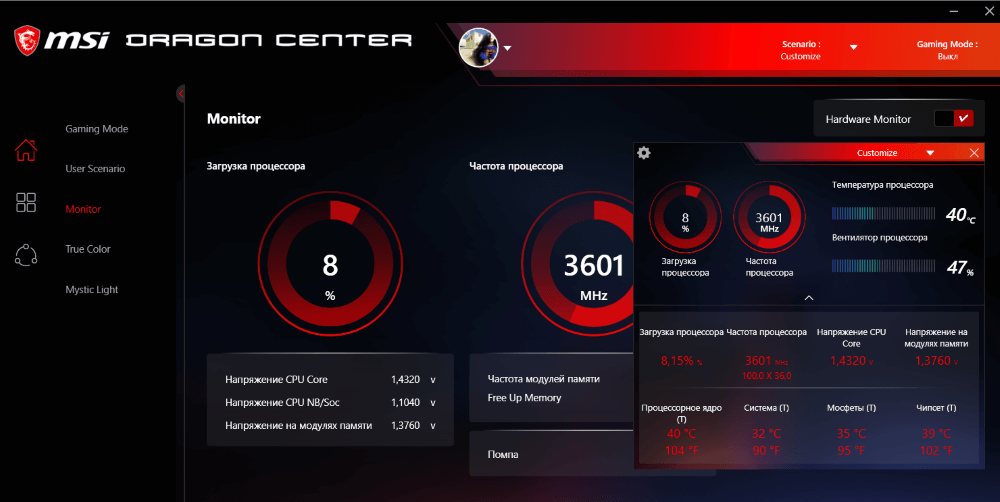
MSI Dragon & Command Center
В программном обеспечении MSI можно мониторить нагрузки, разгонять комплектующие и т. д. Это две отдельные программки с пересекающейся функциональностью. Давайте сначала рассмотрим как посмотреть температуру в MSI Dragon Center, а потом Command Center.
Откройте раздел Home > Monitor. Сверху выберите Hardware Monitor. Снизу отображаются температуры с датчиков материнки: Процессорное ядро, Система, Мосфеты и Чипсет.
В нижнем меню выберите Information > HWMonitor. В разделе Temperature можно посмотреть значения: CPU, System, MOS и PCH. Названия датчиков меняются, а суть остаётся прежней.

Нормальная температура материнской платы
Сразу разберёмся, значение нормальной температуры материнки 40-50 градусов по Цельсию. Всё зависит от конкретной модели материнской платы, установленного процессора. Зона VRM меньше греется при использовании AMD Ryzen 5 3600 в сравнении с братом Ryzen 9 3900X.
Материнская плата может выдержать температуру и 80 градусов по Цельсию. Это не значит, что она нормальная. От перегрева процессор будет сбрасывать рабочие частоты (троттлинг). Перегрев самой материнской платы может нанести вред и другим Вашим комплектующим.
Множество программ позволяет посмотреть температуру мосфетов или чипсета материнской платы. Главное, чтобы Ваша материнка имела физические датчики в зоне VRM. Например, моя новенькая MSI B450 Gaming Plus Max имеет четыре термодатчика: System, CPU, MOS и PCH.
Какая нормальная температура. Всё зависит от конкретной модели и Ваших комплектующих (плюс обдува компонентов и продуваемости корпуса). Лучше чтобы она не превышала 50 °C. Стоит понимать, температура чипсета, фаз питания и мостов отличаться на десятки градусов.
Рабочая температура материнской платы
Материнская плата – функциональная «основа» компьютера, превращающая разрозненные компоненты – центральный процессор, видеокарту, жесткие диски, платы оперативной памяти – в единый организм. И, раз уж плата занимает настолько важное место в системном блоке, то и относится к такому элементу стоит внимательно. И речь не о механических повреждениях, а о нагреве и способах эксплуатации.
В первую очередь важно обеспечить качественное охлаждение – процессорный кулер, который сможет охладить сокет материнской платы, два-три стандартных вентилятора на корпусе, а еще желательно правильно расположить системный блок – подальше от горячих батарей или источников света (и ни в коем случае не стоит прятать даже офисный корпус в деревянной коробке компьютерного стола – в таких условиях о правильном воздухообмене остается только мечтать, а потому и температуры всегда будут завышены).
Если ни с расположением блока, ни с элементами охлаждения проблем не возникло, значит, пора позаботиться о чистоте. Пыль, повисшая на стенках корпуса паутина или комки грязи, рано или поздно приведут к неожиданным последствиям – завышенным температурам, неконтролируемому процессу перезагрузки ПК и частым появлениям «синего экрана смерти». А потому хотя бы раз в месяц, но заглядывать под крышку точно стоит – так возможных проблем станет заметно меньше.
Как посмотреть температуру материнской платы
Изучить температуру материнской платы можно еще до загрузки операционной системы – в BIOS. Для запуска информационно-справочного раздела придется нажать Delete или F2 на клавиатуре во время старта системы. А дальше остается отыскать пункт меню, связанный с мониторингом (если BIOS на английском языке, и компьютерная мышь не помогает контролировать выбор разделов, то нужно ориентироваться на слова Monitoring и пункт Motherboard Temperature). И, хотя отыскать указанную информацию в BIOS смогут даже новички, о практичности подобного способа не может быть и речи. И дело даже не в необходимости перезагружаться и беспрерывно нажимать на Delete и F2, а затем вглядываться в похожие буквы. А в невозможности проведения тестов.
Материнская плата в простое способна выдавать и 20 градусов, а под нагрузкой – 70 и даже больше. И вот изучить вариант с нагрузкой BIOS точно не поможет. А потому и придется искать сторонние источники информации:
Вне зависимости от выбранного инструмента результаты будут примерно одинаковые, с разницей в 1-2 градуса. Но, если же показатели сильно расходятся или же столь важный показатель не замеряется правильно, значит, стоит опробовать способ с BIOS – так хотя бы стартовые температуры получится подглядеть, а там уж делать выводы.
Максимальная температура
Начинать переживать за материнскую плату стоит в тех случаях, когда показатель нагрева пересек линию в 80 градусов (речь, разумеется, о месте соприкосновения с процессором, в остальных частях платы настолько высокие цифры встретятся не могут даже при сильном желании). Если температура в 80 градусов держится и при сильной нагрузке, и даже в простое, то можно смело бить тревогу – скорее всего, компьютер или страдает от неправильно настроенного охлаждения, или же задыхается в пыли.
Средняя температура
Усредненный показатель нагрева находится в районе от 20 до 40 градусов в простое и от 30 до 55-60 под нагрузкой. Можно ни о чем не переживать – доступная система охлаждения справляется с задачей, а потому можно и пыль, и паутину оставить в покое.
Оптимальная температура
Рабочая температура материнской платы равна 35-50 градусам. Если найденные в AIDA64 или HWMonitor показатели нагрева попадают в указанный цифровой промежуток, значит, компьютер нашел правильного хозяина, который не даст в обиду ни плату, ни процессор, ни видеокарту. Если же показатели завышены – пора приступать к уборке, а заодно – выбирать дополнительные вентиляторы для корпуса: 120 мм точно должно хватить!
Что такое VRM материнской платы


Содержание
Содержание
VRM (Voltage Regulator Module) является неотъемлемым и одним из важнейших элементов материнской платы, который отвечает за питание центрального процессора. Высокочастотные чипы, такие как ЦПУ компьютера, очень чувствительны к качеству питания. Малейшие неполадки с напряжением или пульсациями могут повлиять на стабильность работы всего компьютера. VRM представляет собой не что иное, как импульсный преобразователь, который понижает 12 вольт, идущие от блока питания, до необходимого процессору уровня. Именно от VRM зависит подаваемое на ядра напряжение.
Принцип работы VRM был описан в более ранней статье, а сейчас мы рассмотрим, из чего состоит подсистема питания процессора.
VRM состоит из пяти основных составляющих: MOSFET-транзисторы, дроссели, конденсаторы, драйверы и контроллер.

Транзисторы
«MOSFET» является аббревиатурой, которая расшифровывается как «Metal Oxide Semiconductor Field Effect Transistor». Так что MOSFET — это полевой МОП-транзистор с изолированным затвором.
Дроссели
Дроссели — это катушки индуктивности, которые стабилизируют напряжение. Вместе с конденсаторами они образуют LC-фильтр, позволяющий избавиться от скачков напряжения и уменьшить пульсации. В современных материнских платах дроссели выглядят как темные кубики, находящиеся около МОП-транзисторов.

Конденсаторы
В современных платах твердотельные полимерные конденсаторы уже давно вытеснили электролитические. Это связано с тем, что полимерные конденсаторы имеют намного больший срок эксплуатации. Конденсаторы помогают стабилизировать напряжение и уменьшать пульсации.

Контроллер
Контроллер — чип, рассчитывающий, с каким сдвигом по времени будет работать та или иная фаза. Является «мозгом» всей VRM.

Драйвер
Драйвер — это чип, исполняющий команды контроллера по открытию или закрытию полевого транзистора.
Охлаждение — зачем оно нужно
Существует прямая связь между энергопотреблением процессора и нагревом VRM. Чем больше потребляет процессор, тем больше нагрузка на цепи питания, и, следовательно, больше их нагрев. MOSFET-транзисторы во время работы выделяют значительное количество тепла. Поэтому на них устанавливают пассивное охлаждение в виде радиатора, чтобы избежать перегрева и нестабильной работы. Производители материнских плат начального уровня часто экономят на этом, оставляя цепи питания без охлаждения, что, конечно, не очень хорошо, но не слишком критично, поскольку на подобные материнские платы обычно не ставят топовые процессоры с высоким TDP.
На транзисторы цепей питания можно не ставить охлаждение при условии, что температура во время нагрузки не будет превышать допустимых значений. Поэтому без охлаждения VRM очень нежелательно устанавливать «прожорливые» процессоры. На материнских платах, рассчитанных под оверклокинг, обязательно имеется охлаждение.
В самых топовых платах, помимо обычного радиатора, можно встретить испарительную камеру или водоблок для подключения к контуру СЖО.

Количество фаз
У неопытных пользователей именно эта характеристика зачастую становится ключевой при выборе материнской платы. Производители знают об этом и часто прибегают к различным уловкам. Чаще всего можно встретить использование двойного набора компонентов для одной фазы, что создает видимость большего количества фаз. Количество и характеристики фаз обычно не указываются производителями в расчете на то, что неопытный покупатель увидит много дросселей и купит плату, решив, что «больше — лучше».
Чтобы узнать реальное количество фаз и используемые компоненты, нужно посмотреть характеристики установленного на материнскую плату ШИМ-контроллера в технической спецификации. Количество дросселей далеко не всегда говорит о реальном количестве фаз. Кроме того, стоит учитывать, что некоторые драйверы способны работать в качестве удвоителя фазы. Это позволяет увеличить количество фактических фаз без использования более продвинутого ШИМ-контроллера.

Конфигурация фаз питания
В описаниях материнских плат часто можно увидеть такие обозначения, как 8+2, 4+1, и т. п. Эти цифры означают количество фаз, отведенных на питание ЦПУ и остальных элементов. Например, 8+2 означает, что 8 фаз отведено на питание ядер процессора, а оставшиеся 2 рассчитаны на контроллер памяти.
От количества фаз зависит уровень пульсаций, действующих на процессор. Чем больше фаз, тем меньше пульсаций тока. Большее количество фаз означает большее количество MOSFET-транзисторов в цепи, что положительно сказывается на температурных показателях. Кроме того, чем больше транзисторов, тем легче будет поставить высокое напряжение на ядра, что позитивно скажется на оверклокинге. В большом количестве фаз, по большому счету, имеются только плюсы. Главным и единственным недостатком, пожалуй, является лишь высокая цена.
Измеряем температуру компьютера
Измеряем температуру компьютера
Как известно, современный компьютер состоит из многих компонентов, основными из которых являются материнская плата, процессор, подсистема памяти в виде ОЗУ и жестких дисков, графический адаптер и блок питания. Для всех этих комплектующих важно соблюдение температурного режима, при котором они могут долгое время нормально выполнять свои функции. Перегрев каждого из них может привести к нестабильной работе всей системы. Далее разберем по пунктам, как снимать показания термодатчиков основных узлов ПК.
Процессор
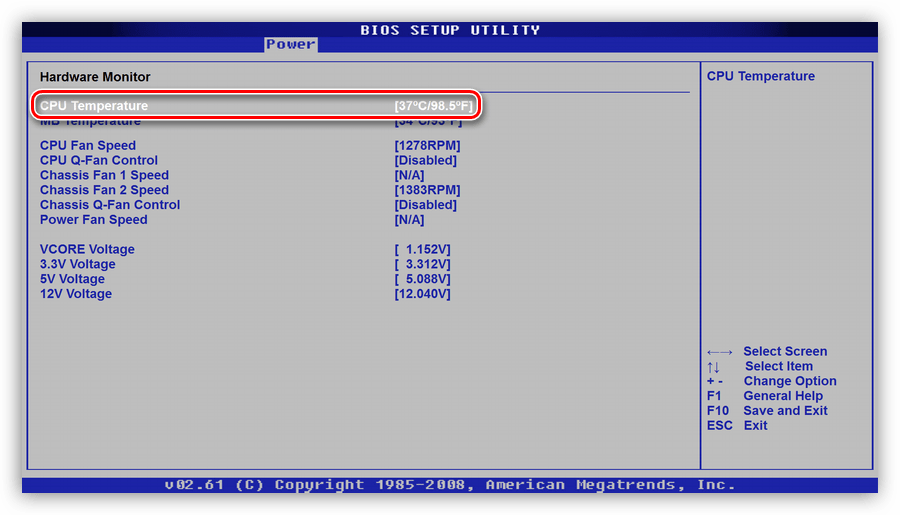
Температуру процессора измеряют с помощью специальных программ. Такие продукты делятся на два типа: простые измерители, например, Core Temp, и софт, предназначенный для просмотра комплексной информации о компьютере – AIDA64. Показания датчика на крышке CPU можно посмотреть и в BIOS.
Подробнее: Как проверить температуру процессора в Windows 7, Windows 10
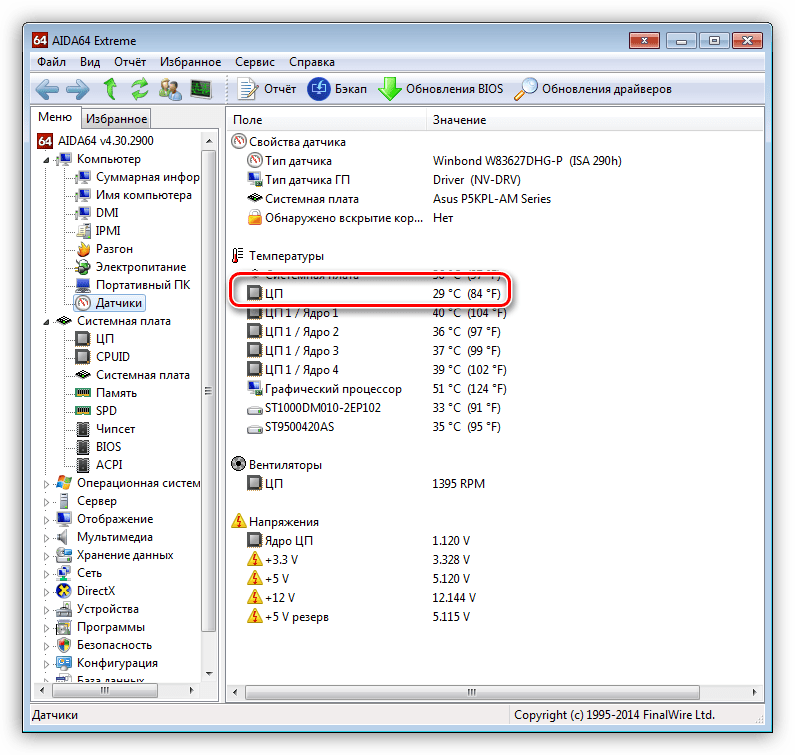
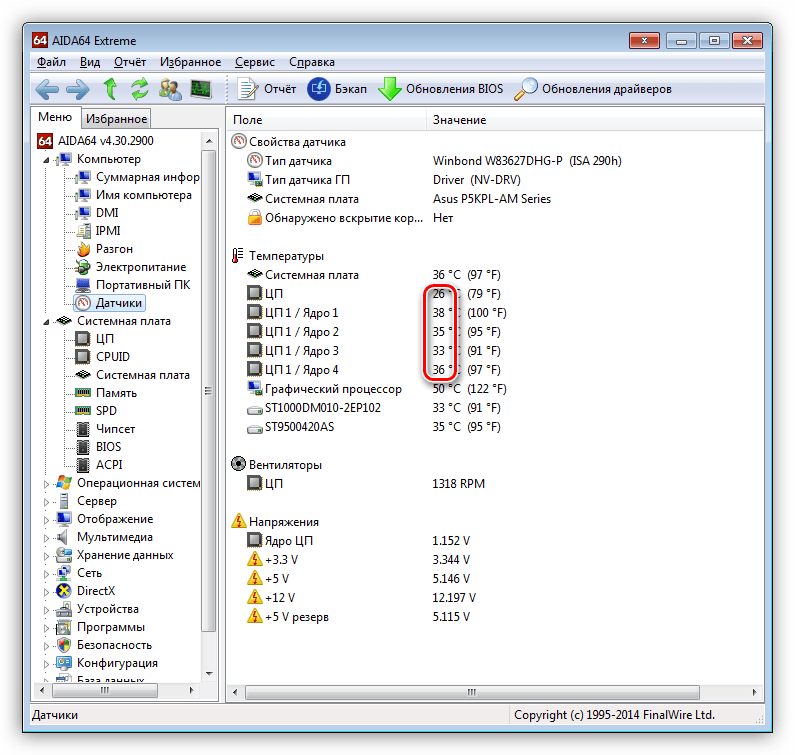
При просмотре показаний в некоторых программах мы можем увидеть несколько значений. Первое (обычно называется «Core«, «CPU» или просто «ЦП») является основным и снимается с верхней крышки. Другие же значения показывают нагрев на ядрах CPU. Это совсем не бесполезная информация, чуть ниже поговорим почему.
Говоря о температуре процессора, мы имеем в виду два значения. В первом случае это критическая температура на крышке, то есть показания соответствующего датчика, при которых процессор начнет сбрасывать частоту, чтобы охладиться (троттлинг) или вовсе отключится. Программы показывают эту позицию как Core, CPU или ЦП (см. выше). Во втором — это максимально возможный нагрев ядер, после которого произойдет все то же самое, что и при превышении первого значения. Данные показатели могут отличаться на несколько градусов, иногда до 10 и выше. Есть две возможности выяснить эти данные.
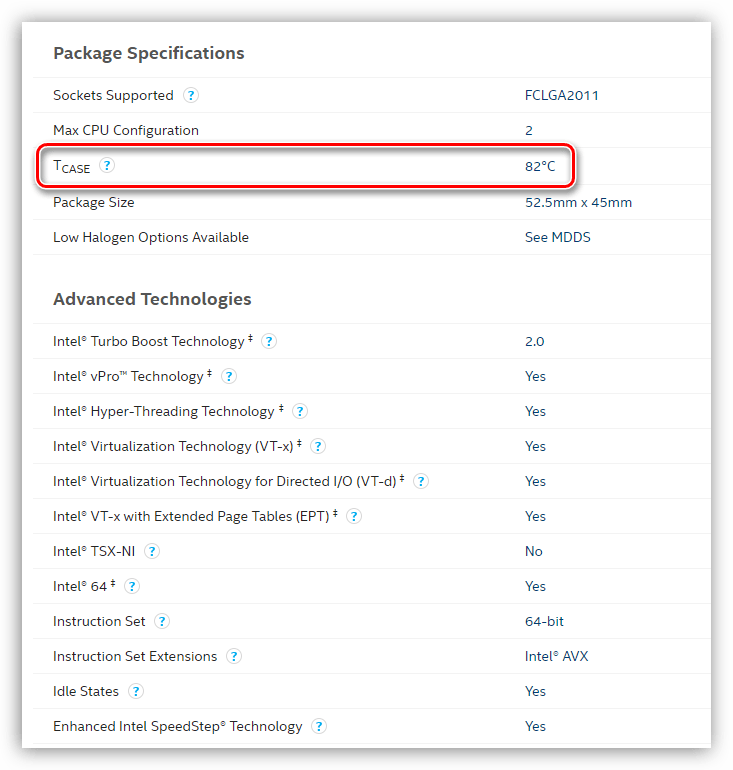
Для AMD этот способ тоже актуален, только данные находятся прямо на головном сайте amd.com.
Теперь разберемся, почему важно разделять эти две температуры. Довольно часто возникают ситуации со снижением эффективности или даже полной утратой свойств термоинтерфейса между крышкой и кристаллом процессора. В этом случае датчик может показывать нормальную температуру, а ЦП в это время сбрасывает частоту или регулярно отключается. Другой вариант – неисправность самого датчика. Именно поэтому важно следить за всеми показаниями одновременно.
Видеокарта
Несмотря на то что видеокарта – это технически более сложное устройство, чем процессор, ее нагрев выяснить также достаточно легко с помощью тех же программ. Кроме Аиды, для графических адаптеров существует и персональный софт, например, GPU-Z и Furmark.

Не стоит забывать и о том, что на печатной плате вместе с GPU расположены и другие компоненты, в частности, чипы видеопамяти и цепи питания. Они тоже требуют мониторинга температуры и охлаждения.
Значения, при которых наступает перегрев графического чипа, могут слегка различаться у разных моделей и производителей. В целом же максимальная температура определяется на уровне 105 градусов, но это критически показатель, при котором видеокарта может утратить работоспособность.
Жесткие диски
Температура жестких дисков довольно важна для их стабильного функционирования. Контроллер каждого «харда» снабжен собственным термодатчиком, показания которого можно считать с помощью любой из программ для общего мониторинга системы. Также для них написано много специального софта, например, HDD temperature, HWMonitor, CrystalDiskInfo, AIDA64.
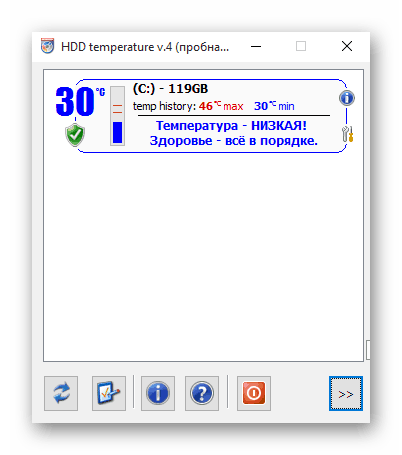
Перегрев для дисков так же вреден, как и для других комплектующих. При превышении нормальной температуры могут наблюдаться «тормоза» в работе, подвисания и даже синие экраны смерти. Чтобы этого избежать, необходимо знать, какие показания «термометра» являются нормальными.
Оперативная память
К сожалению, не предусмотрено инструмента для программного мониторинга температуры планок оперативной памяти. Причина кроется в очень редких случаях их перегрева. В нормальных условиях, без варварского разгона, модули почти всегда работают стабильно. С приходом новых стандартов снизились и рабочие напряжения, а значит и температура, которая и без того не достигала критических значений.
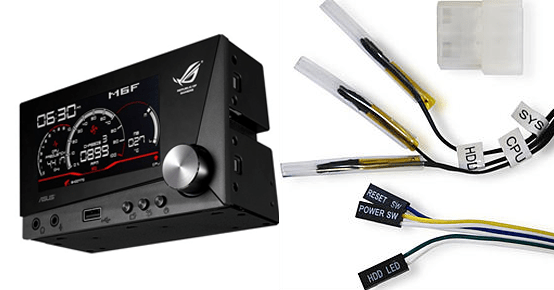
Измерить, как сильно греются ваши планки можно с помощью пирометра или простого прикосновения. Нервная система нормального человека в состоянии выдержать примерно 60 градусов. Остальное уже «горячо». Если в течение нескольких секунд не захотелось отдернуть руку, то с модулями все в порядке. Также в природе существуют многофункциональные панели для 5.25 отсеков корпуса, снабженных дополнительными датчиками, показания которых выводятся на экран. Если они слишком высокие то, возможно, придется установить в корпус ПК дополнительный вентилятор и направить его на память.
Материнская плата
Материнская плата – это самое сложное устройство в системе с множеством различных электронных компонентов. Наиболее горячими являются микросхема чипсета и цепи питания, так как именно на них ложится самая большая нагрузка. В каждом чипсете имеется встроенный датчик температуры, информацию с которого можно получить с помощью все тех же программ мониторинга. Специального софта для этого не существует. В Аиде это значение можно посмотреть на вкладке «Датчики» в разделе «Компьютер».
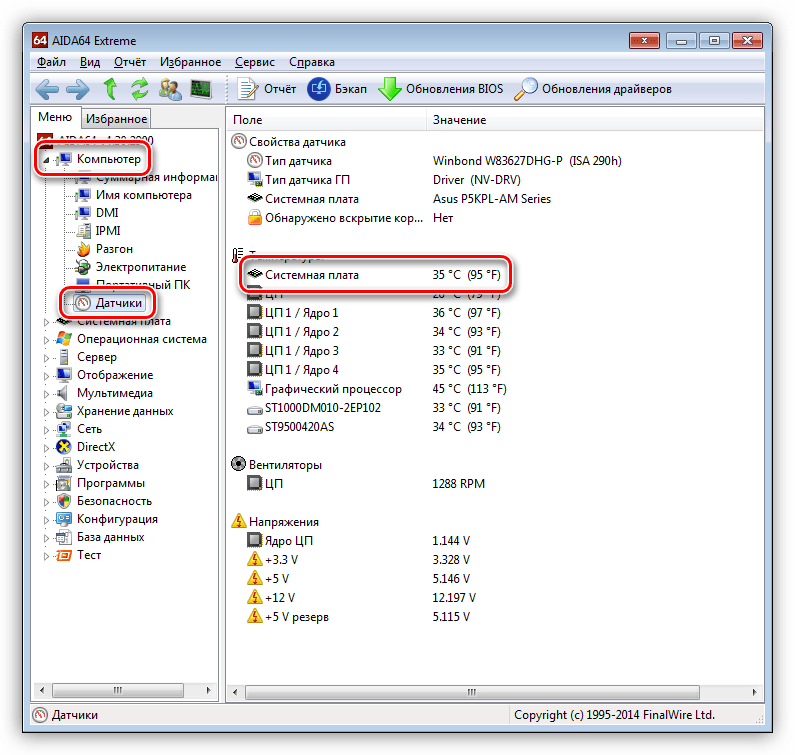
На некоторых дорогих «материнках» могут присутствовать дополнительные датчики, измеряющие температуры важных узлов, а также воздуха внутри системного блока. Что касается цепей питания, то здесь поможет только пирометр или, опять-таки, «пальцевый метод». Многофункциональные панели здесь тоже неплохо справляются.
Заключение
Мониторинг температуры компонентов компьютера – дело весьма ответственное, так как от этого зависит их нормальная работа и долголетие. Крайне необходимо держать под рукой одну универсальную или несколько специализированных программ, с помощью которых регулярно производить проверку показаний.