
forum-bolid.ru
«Невозможно записать данные в c2000m пульт.»
- Ответить с цитатой
- −
- Ответить с цитатой
- −
- Ответить с цитатой
- −
- Ответить с цитатой
- −
- Ответить с цитатой
- −
- Ответить с цитатой
- −
- Ответить с цитатой
- −
- Ответить с цитатой
- −
может датчики сдохли?
и не надейтесь 🙂 к тому же сами же пишете "через программу Uprog датчики видно".
это такой функционал у новых пультов, пожарные извещатели нельзя снять с охраны, но зато можно отключить, включаться они.
Доброго времени суток.
Появилась проблема с формированием отчетов по проходам, как выяснилось в таблице pLogData в колонку DoorIndex периодически пишутся данные в виде "-1"
С чем это может быть связанно?
Здравствуйте уважаемые коллеги. Создалась необычная ситуация.
В составе системы на объекте есть пульт С2000М версия 4.12, несколько Сигнал20П SMD версия 2.05. и 3 С2000БКИ версия 2.45.
Все разделы ставились и снимались как с пульта, так и.
Здравствуйте уважаемые форумчане. Не нашел похожей темы, извиняюсь если повторяюсь. :pri_vet:-:
В общем ситуация такая отстраиваем систему, стоит С2000КС(пульт, адр. 63), С2000КС(Клавиатура, адр. 4), Сигнал- 20П (адр 127)
Отстроили все, работает.
Как записать конфигурацию в пульт с2000м
«Прошивка» или микропрограмма — это программное обеспечение, которое встроено в энергонезависимую память устройства. Целью обновления прошивки может служить исправление ошибок предыдущей версии прошивки, добавления новых функций устройства, улучшения производительности.
Оборудование производства НВП «Болид» постоянно модернизируется, появляются новые приборы. Вслед за этим обновляется и программное обеспечение.
Содержание статьи
Подготовка к обновлению
Для начала необходимо подключить пульт к источнику питания (12-24В) и через преобразователь интерфейсов или com-порт к компьютеру.
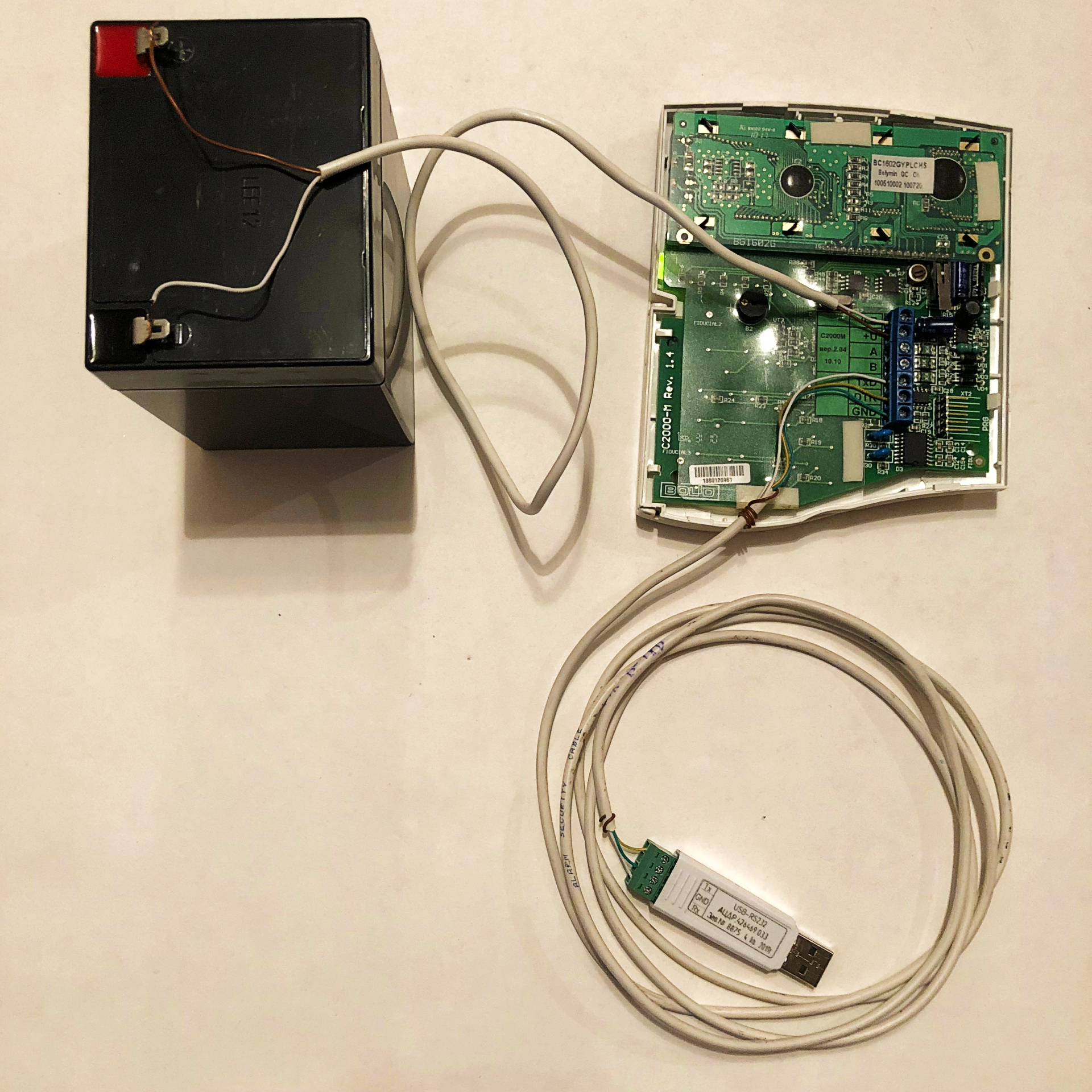
Варианты подключения к компьютеру:
- через преобразователь usb-rs232
- через преобразователь usb-rs485
- непосредственно к com-порту компьютера (при наличии)
Преобразователь USB-RS232
Для подключения USB-RS232 к пульту используется трехпроводная схема подключения.
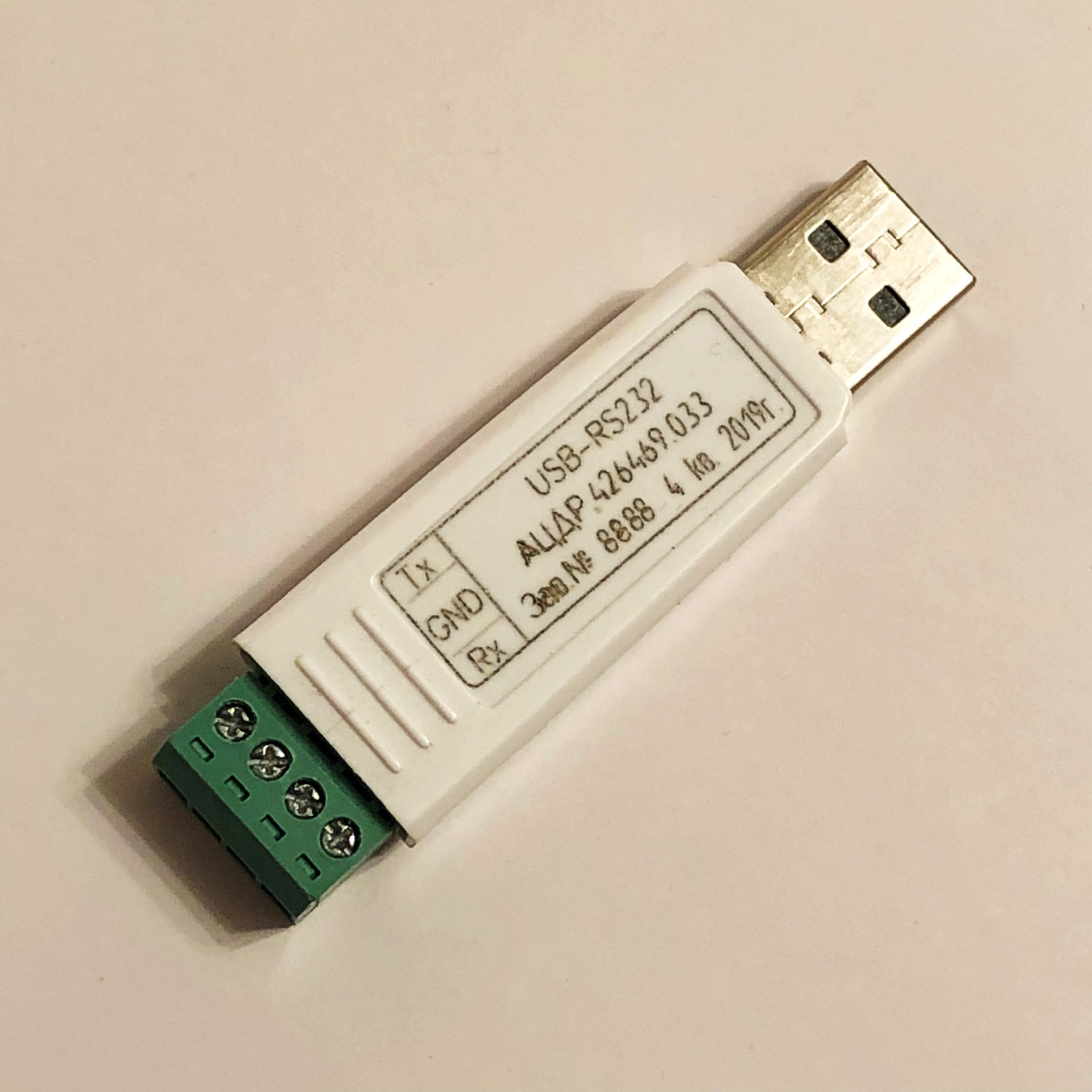

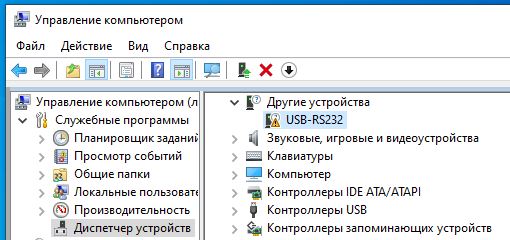
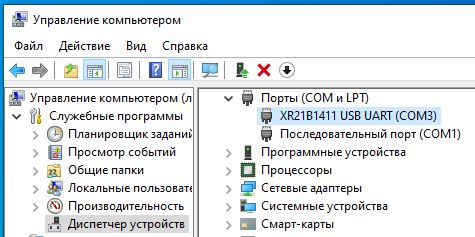
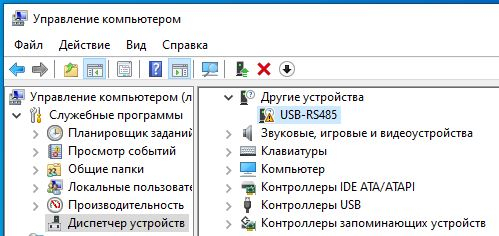
К компьютеру подключается через usb-порт. Если преобразователь в диспетчере устройств не определился как виртуальный com-порт, необходимо скачать драйверы.
Преобразователь USB-RS485
Для подключения USB-RS485 к пульту используется двухпроводная схема подключения.
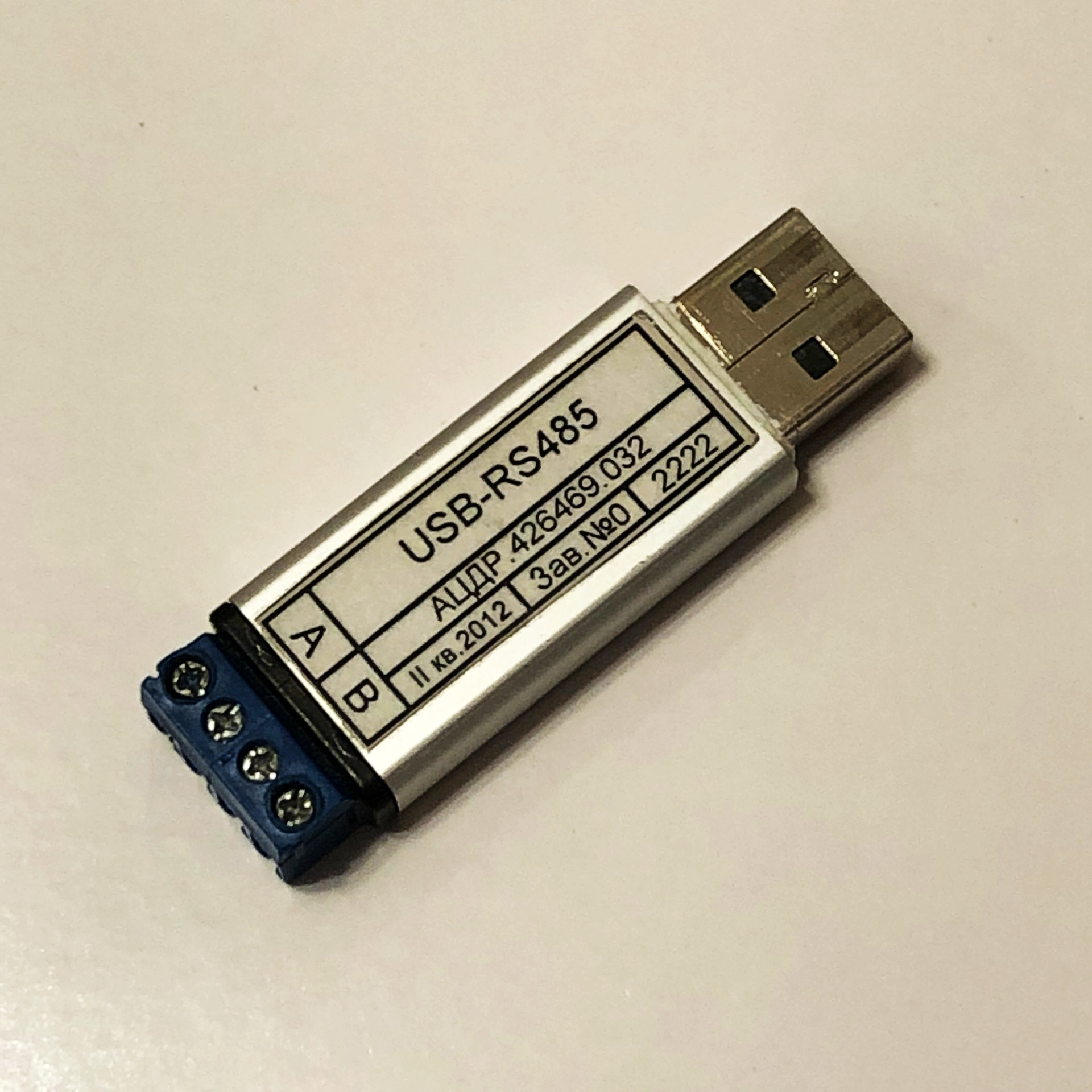
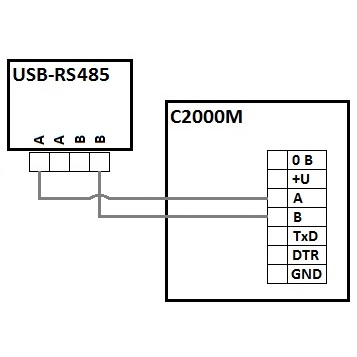
К компьютеру подключается через usb-порт. При необходимости скачиваются драйверы.
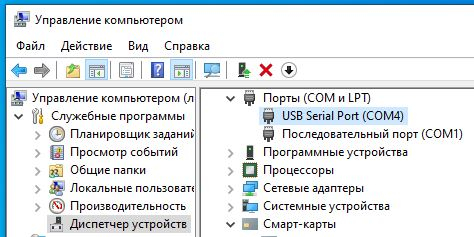
COM-порт на материнской плате
Для подключения пульта непосредственно к com-порту компьютера используется трехпроводная схема подключения. При этом необходим разъем DB-9 (female), в котором задействуются 3 контакта: 2(RX), 3(TX) и 5(GND).
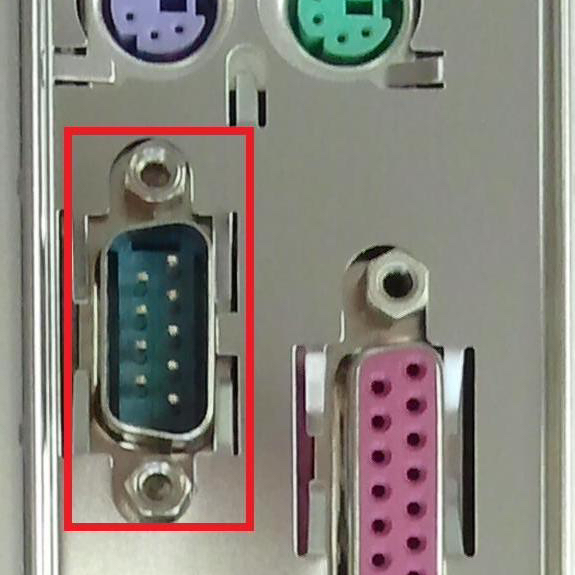

Как правило, в диспетчере устройств такой порт называется «Последовательный порт (COM1)». Возможно наличие второго порта на материнской плате (IDC-10M), для подключения к которому потребуется шлейф-переходник (10-1 pin COM).
Выбор прошивки
Необходимо заранее скачать подходящую версию прошивки. Текущая версия указана под задней крышкой.
- Для пультов версии 2.01-2.07 рекомендуется прошивка 2.08
- Для пультов версии 3.01-3.12 рекомендуется прошивка 3.13
- Для пультов версии 4.10-4.13 рекомендуется прошивка 4.14
Процесс обновления
Когда пульт подключен к источнику питания и компьютеру, можно переходить к программе записи прошивок. Здесь необходимо знать адрес com-порта, так как в системе их может быть несколько. Пошагово разберем каждую программу.
Программа UProg
Программа для конфигурирования приборов ИСО «Орион». Кроме этого возможно обновление прошивок, в т.ч. и пультов. Запись прошивки осуществляется как по интерфейсу RS-232, так и по RS-485. Обновление по интерфейсу RS-232 подразумевает перевод пульта в «Режим программирования». Для обновления по интерфейсу RS-485 в параметрах com-порта необходимо выбрать протокол «ОрионПро» (поддерживается пультами версии 3.04 и новее).
Последовательность действий при подключении к компьютеру через RS-232 следующая:
1. Переводим пульт в «Режим программирования»
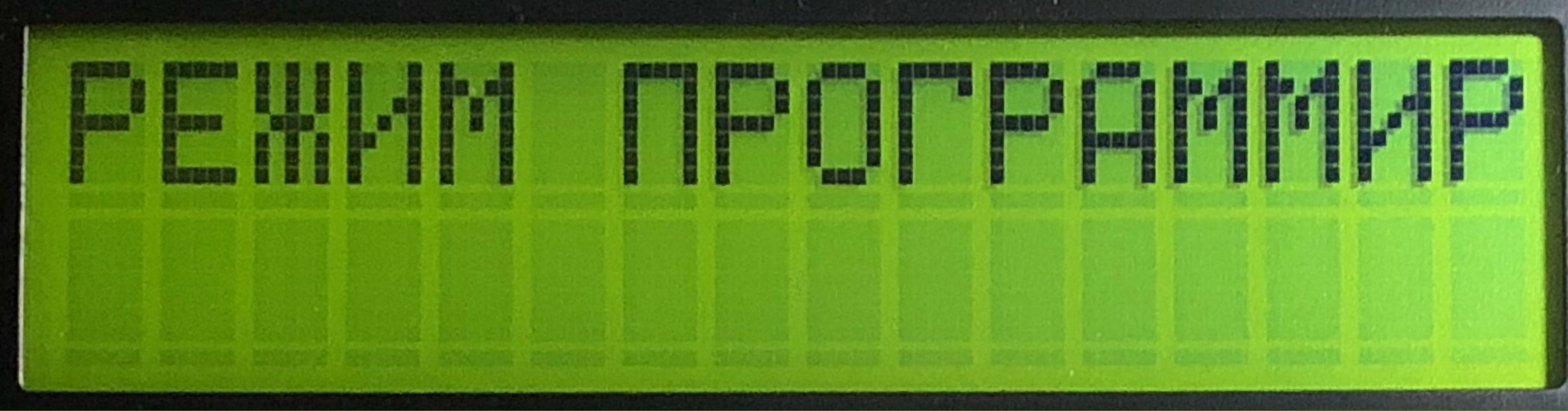
2. Выбираем com-порт, к которому подключен пульт и нажимаем кнопку «Поиск приборов»
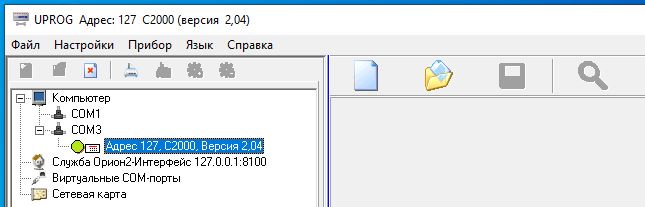
3. Нажав правой кнопкой мыши на пульт, выбираем «Записать программу»
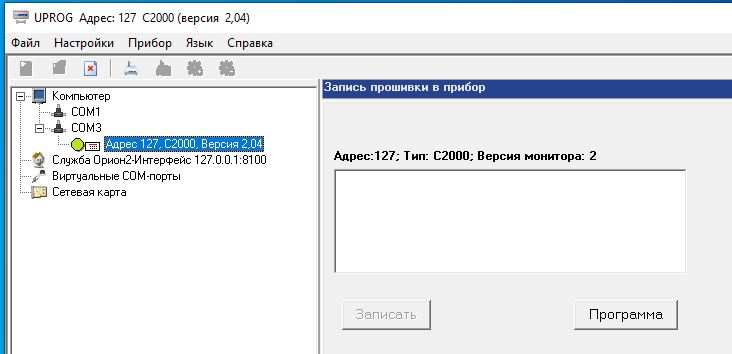
4. Нажимаем кнопку «Программа» и находим файл прошивки
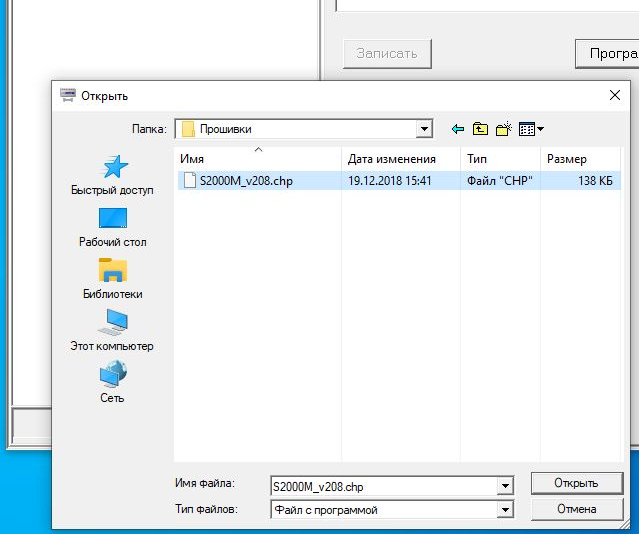
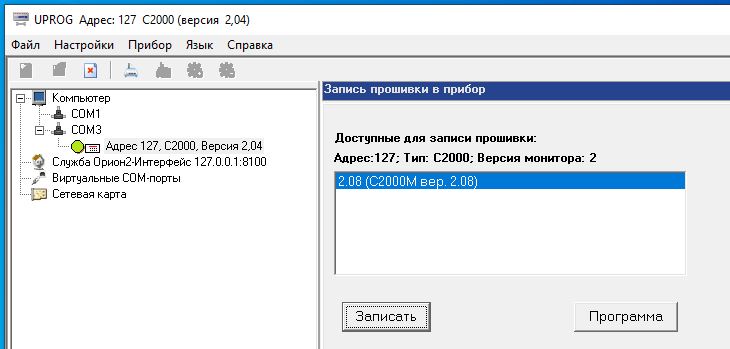
5. Нажимаем кнопку «Записать» и ждем окончания записи
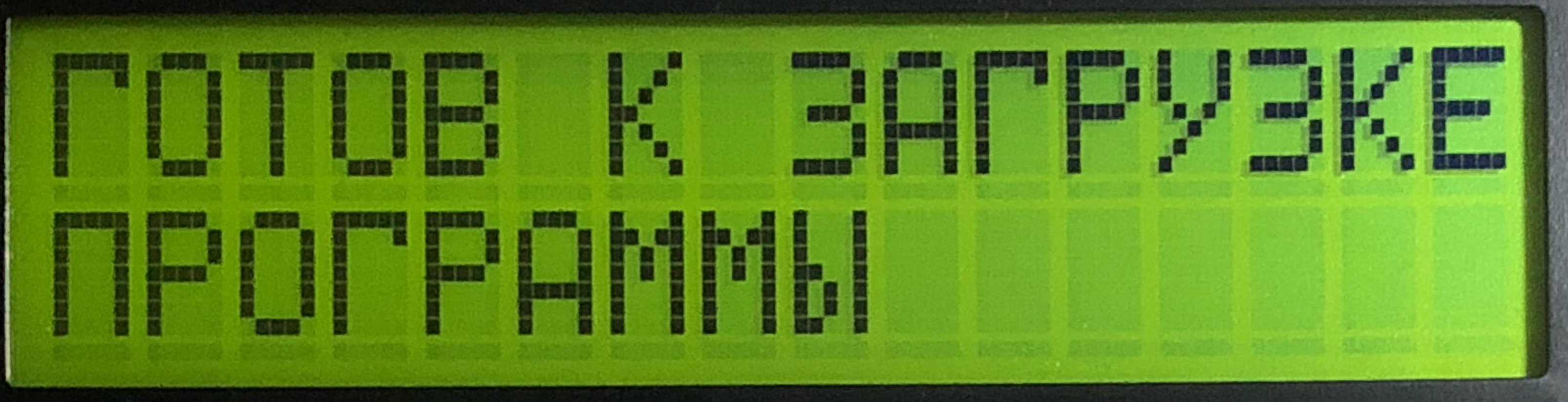
При этом на дисплее пульта появится надпись «Готов к загрузке программы»
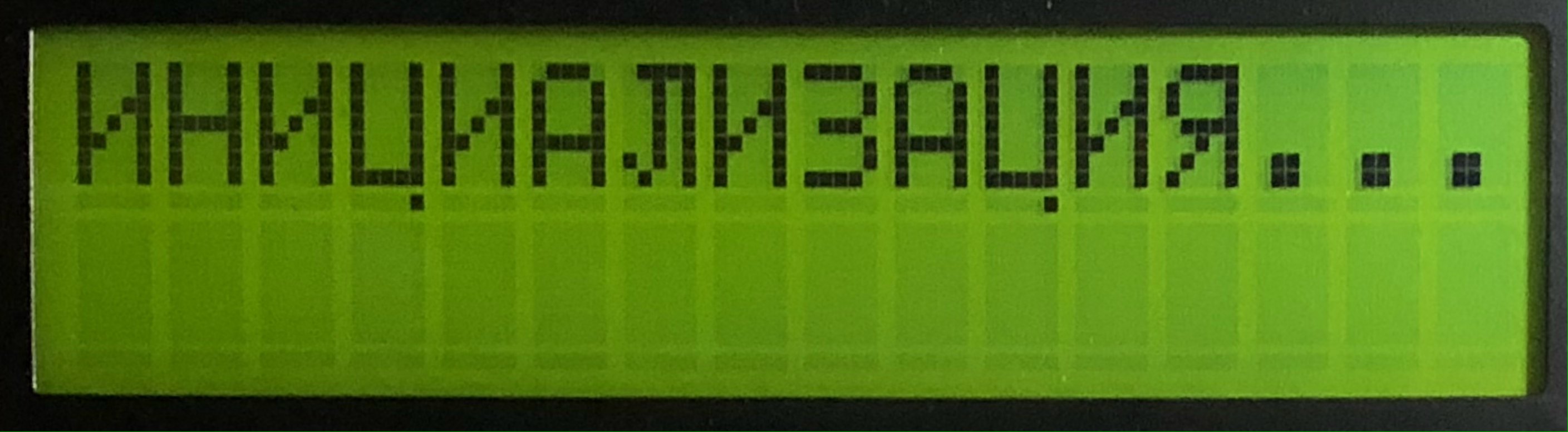
После того как программа будет загружена, пройдет инициализация и появятся часы
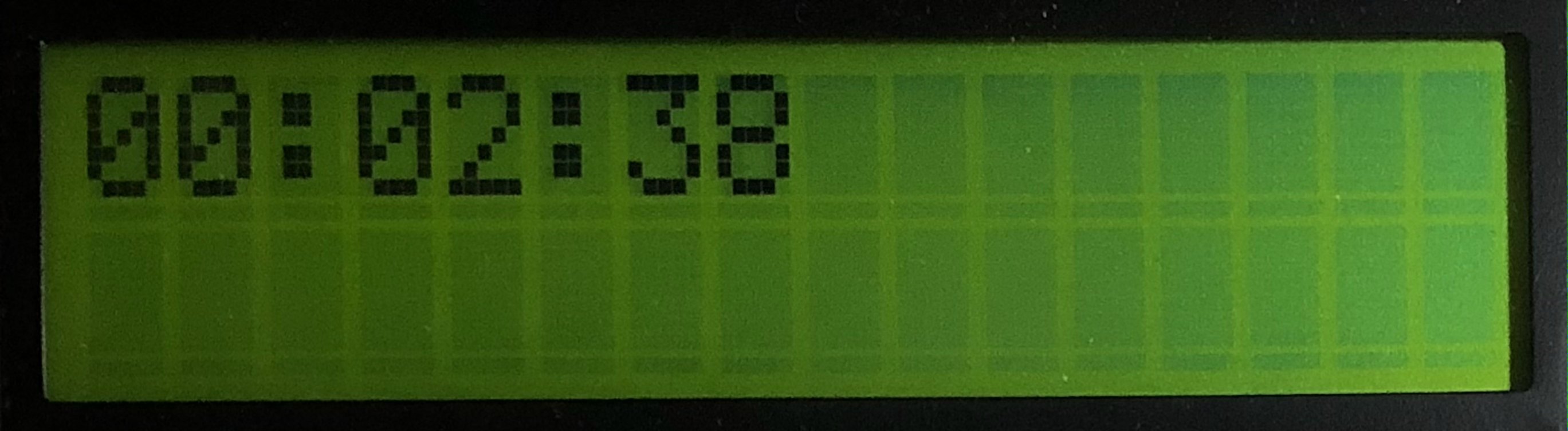
Пульт вернулся в дежурный режим работы.
Программа Orion-Prog
Программа только для записи прошивок. Подключение к компьютеру через RS-232.
1. Переводим пульт в «Режим программирования»
2. Указываем адрес com-порта и нажимаем кнопку «Опрос»
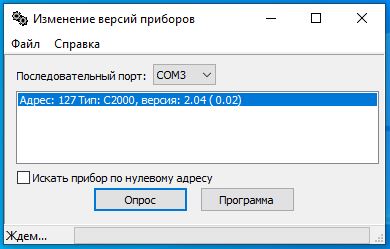
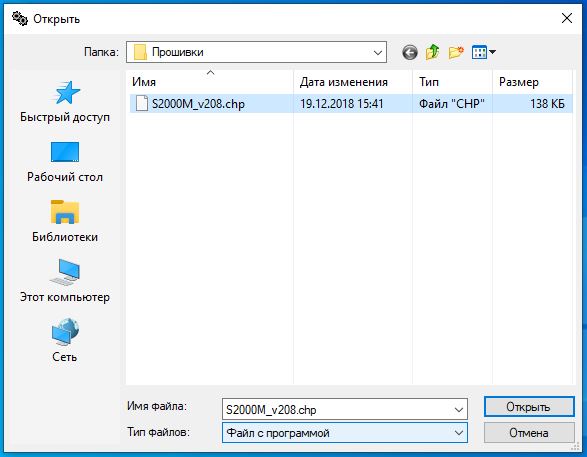
3. Выбираем пульт и нажимаем кнопку «Программа» и находим файл прошивки
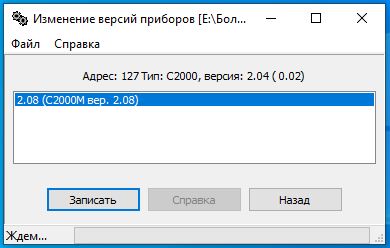
4. Нажимаем кнопку «Записать» и ждем окончания записи
При этом на дисплее пульта появится надпись «Готов к загрузке программы»
После того как программа будет загружена, пройдет инициализация и появятся часы
Инструкция по использованию С2000М для дежурного персонала
Инструкция по управлению разделами С2000М для дежурного персонала из «Руководство по эксплуатации С2000М вер. 4.12». Получилось 10 страниц — и еще больше уменьшить невозможно (если конечно дежурный персонал собирается использовать пожарную сигнализацию).
Ссылка на скачивание doc и pdf файлов в конце содержимого.
Документ не является руководством по действиям персонала в случае пожара.
Можно выбрать также и другие инструкции по управлению контроллером «С2000М» — хоть одностраничные, хоть целые книги на 18 страниц.
Инструкция по использованию С2000М.
1. Режимы работы прибора С2000М их индикация.
1.1. Норма.
Нормальный режим – это режим работы при отсутствии тревог (охранных или пожарных), пусков противопожарного оборудования, неисправностей.
В этом режиме отображается текущее системное время, могут отображаться происходящие в системе события, если отображение событий не отключено в конфигурации «С2000М».
При наличии отключённых элементов включается единичный световой индикатор ОТКЛЮЧ., а на жидкокристаллическом индикаторе отображается количество разделов, содержащих отключённые элементы:
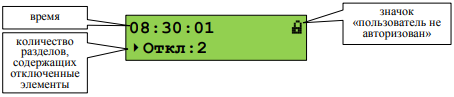
Для отображения первого раздела, содержащего отключенный элемент, нужно выбрать отображение отключенных разделов кнопкой  и нажать
  .
.
Отобразится информация о первом разделе, содержащем отключенные элементы.
Просмотр других разделов с отключенными элементами выполняется кнопками  .
.
Для просмотра отключенных элементов выбранного раздела нужно нажать , после чего просмотр отключенных элементов выполняется кнопками .
1.2. Режим «НЕИСПРАВНОСТЬ».
В этот режим прибор переходит при наличии несправных элементов системы. Режим сигнализируется оранжевым индикатором НЕИСПР. и звуковым сигналом «Неисправность».
При получении сообщения о неисправности оно кратковременно отображается на ЖКИ пульта, далее отображается только количество разделов с неисправностями:
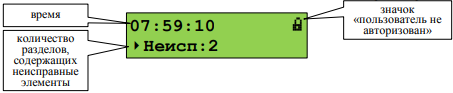
Кнопки осуществляют переключение между просмотром «Пусков», «Пожаров», «Тревог», «Остановов», «Неисправностей» и «Отключений».
Чтобы просмотреть неисправные разделы, нужно нажать кнопку (войти в неисправности).
Отобразится информация о первом разделе, в котором присутствует неисправность:
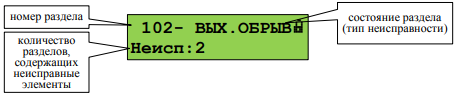
Затем нужно нажать .
Отобразится информация о первом разделе с неисправностью:

Другие разделы, содержащие неисправности, можно просмотреть кнопками .
Кнопкой осуществляется переход к просмотру неисправных элементов раздела (отдельных ШС, адресных извещателей, выходов и т.п.):
Другие неисправные элементы раздела можно пролистать кнопками .
Если нажать кнопку 1, отобразится адрес блока и номер элемента блока:

Если ещё раз нажать , отобразится список всех состояний выбранного элемента. Просмотр состояний выполняется кнопками .
Системная ошибка индицируется включением единичного светового индикатора НЕИСПР. и сообщением на ЖКИ, сигнализируется звуковым сигналом «Неисправность»:

В данном режиме могут отображаться следующие ошибки:
1) «ОШИБКА: КОНФИГУРАЦИЯ» — при проверке или чтении конфигурации обнаружено повреждение данных.
2) «ОШИБКА ЗАПИСИ в м/сх.D4», «ОШИБКА: PEЗЕРВН.ПРОШИВКА», «НЕИСПРАВНОСТЬ: ОЗУ в D1» — могут быть результатом аппаратного сбоя или аппаратной неисправности. Рекомендуется выполнить сброс ошибки: нажать клавишу СБРОС, ввести пароль (подходит пароль с любыми правами) и подтвердить действие. Если после сброса сообщение о неисправности появится вновь – прибор неисправен.
1.3. Режим «ПОЖАР».
В этот режим прибор переходит при наличии элементов (адресных извещателей или ШС), находящихся в состоянии пожарной тревоги: «Внимание», «Пожар» или «Пожар 2».
Режим «Пожар» сигнализируется включением красного светового индикатора ПОЖАР и звуковым сигналом «Пожарная тревога» или «Внимание».
На ЖКИ отображается первый раздел (зона), в котором был зафиксирован пожар, и количество разделов в «Пожаре»:

В зависимости от типа пожарной тревоги могут отображаться состояния «Внимание», «Пожар» или «Пожар 2». Звуковой сигнал пожарной тревоги можно сбросить нажатием кнопки  .
.
Сброс пожарной тревоги в разделе можно выполнить кнопкой СБРОС или через контекстное меню, которое вызывается кнопкой (см. п.3).
Сброс пожарной тревоги переводит в исходное состояние сработавшие извещатели и автоматически запущенные устройства противопожарной защиты.
Для просмотра дополнительной информации о пожарах в этом разделе и других разделов в состоянии «Пожар» нужно нажать кнопку .
Отобразится экран информации о разделе:

Просмотр других разделов (зон, помещений), в которых зафиксирован пожар, осуществляется кнопками .
Кнопка пролистывает разделы в порядке поступления от них информации о пожаре, кнопка — в обратном порядке.
Для определения сработавших элементов в разделе нужно нажать кнопку .
Отобразится информация об элементе, который первым в этом разделе зафиксировал пожар:

Кнопками можно просмотреть другие элементы раздела в пожаре.
Для просмотра времени и даты пожара нужно нажать и удерживать кнопку 0.
При нажатии кнопки 1 отобразится информация об адресе модуля и номере извещателя или ШС. Сброс сработавшего элемента можно выполнить кнопкой СБРОС или через контекстное меню, которое вызывается кнопкой  .
.
Если ещё раз нажать , то можно просмотреть все состояния выбранного элемента (состояние «Пожар» отобразится с временем и датой).
Для пролистывания состояний используются кнопки .
1.4. Режим «ПУСК».
В этот режим прибор переходит при наличии запущенных устройств противопожарной защиты и при задержке пуска. Режим «Пуск» индицируется включением светового индикатора ПУСК и сигнализируется звуковым сигналом «Пуск».
При наличии одновременно и пожаров, и пусков устройств противопожарной защиты, максимальный приоритет при отображении имеет пуск средств пожаротушения, более низкий приоритет имеет «Пожар», затем – пуск средств оповещения, дымоудаления и прочих противопожарных средств.
В режиме «Пуск» на ЖКИ отображается первый раздел (зона), в котором был зафиксирован пуск устройств, и количество разделов с запущенными устройствами:

При запуске с задержкой отображается раздел (зона) с устройствами, которые будут запущены первыми, при этом на ЖКИ отображается время до запуска в секундах.

Ручной пуск устройств в зоне (например, пуск оповещения без задержки) можно выполнить нажатием кнопки ПУСК, отменить запуск устройств или вернуть их в исходное состояние после запуска (выключить) можно с помощью кнопки СТОП (см. п.4).
Эти, а также другие доступные команды, можно выдать с помощью контекстного меню, которое вызывается кнопкой .
Для просмотра дополнительной информации о пусках в этом разделе или других разделов в состоянии «Пуск» нужно нажать кнопку . Отобразится следующая информация:

Просмотр всех зон (разделов) с запущенными устройствами осуществляется кнопками . Кнопка пролистывает разделы в порядке поступления от них информации о пожаре, кнопка — в обратном порядке.
Для определения запущенных элементов (устройств) в разделе нужно нажать кнопку . Отобразится информация о первом запущенном устройстве. При запуске с задержкой отобразится устройство, которое будет запущено первым:

Просмотр других запущенных элементов в зоне при их наличии осуществляется кнопками .
Для просмотра времени и даты события нужно нажать и удерживать кнопку 0.
При нажатии кнопки 1 отобразится информация об адресе модуля и номере выхода (реле).
Если ещё раз нажать , то можно просмотреть все состояния выбранного элемента.
Для пролистывания состояний используются кнопки .
1.5. Режим «ТРЕВОГА».
В этот режим прибор переходит при наличии элементов, находящихся в состояниях «Тревога проникновения», «Тревога входа», «Тихая тревога», «Принуждение» и «Тревога затопления». Тревожная индикация и сигнализация состояний «Тихая тревога», «Принуждение» и «Тревога входа» опциональная.
Эти состояния могут индицироваться как не тревожные, либо тревожные без звуковой сигнализации.
Режим «Тревога» сигнализируется звуковым сигналом «Тревога». На ЖКИ отображается первый раздел (зона), в котором была зафиксирована тревога, и количество разделов в «Тревоге»:

Для просмотра дополнительной информации о тревогах в этом разделе и других разделов в «Тревоге» нужно нажать кнопку . Отобразится экран информации о разделе:

Просмотр других разделов (помещений), в которых зафиксирована тревога, осуществляется кнопками . Кнопка пролистывает разделы в порядке поступления от них информации о пожаре, кнопка — в обратном порядке.
Для определения сработавших элементов в разделе нужно нажать кнопку .
Отобразится информация о первом сработавшем элементе:

Просмотр других элементов раздела в тревоге осуществляется кнопками . Кнопка пролистывает разделы в порядке поступления от них информации о пожаре, кнопка — в обратном порядке.
Для просмотра времени и даты тревоги нужно нажать и удерживать кнопку 0. При нажатии кнопки 1 отобразится информация об адресе модуля и номере извещателя или ШС. Если ещё раз нажать , то можно просмотреть все состояния выбранного элемента (состояние «Тревога» отобразится с временем и датой).
Для пролистывания состояний используются кнопки . .
2. Постановка на охрану и снятие с охраны.
Постановка на охрану и снятие с охраны пользователем из дежурного режима или режима «Тревога» начинается с ввода PIN-кода кнопками 0…9:
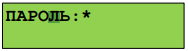
Если пользователь уже авторизован (недавно вводил PIN-код или подносил ключ), вместо ввода кода можно нажать кнопку .
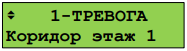
После этого пульт отобразит первый доступный пользователю раздел:
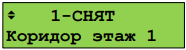
Кнопкой вызывается меню с доступными командами управления этим разделом.
Для охранных разделов, которые находятся в состоянии «Тревога», «Взят» или имеющих неисправности, первой предлагается команда «СНЯТЬ», для снятых с охраны разделов – «ВЗЯТЬ»:
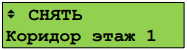
В данном примере предлагается команда «Снять».
Обычно предлагаемая команда соответствует действию, которое требуется выполнить.
Если же команда не подходит, её можно выбрать кнопками .
Пожарные разделы невозможно снять – их можно только отключить (смотри ниже).
Выполнение команды запускается нажатием .
При запуске команды «Снять» отобразятся сообщения «Снятие…», «Выполняется…».
Завершение снятия раздела с охраны сигнализируется звуковым сигналом «Успех», на индикаторе отобразится состояние снятого с охраны раздела:
Постановка на охрану выполняется аналогично, но выбирается команда «ВЗЯТЬ».
Имеется возможность управления отдельными элементами раздела.
Для этого после отображения на экране состояния раздела можно нажать .
Отобразится список элементов раздела (ШС, извещателей и пр.), которыми можно управлять индивидуально.
Управление отдельными элементами осуществляется аналогично управлению разделами.
Описанный выше соответствует случаю, когда «уровню доступа» пользователя задан стиль управления «Отобразить состояние, затем управлять». Если задан стиль «Управлять сразу», то после ввода кода сразу отобразится раздел и предлагаемая команда:
Предлагаемая команда запускается нажатием .
Если пользователь находится в режиме просмотра тревог, пожаров, пусков и неисправностей, он может вызвать управление текущим просматриваемым разделом (при наличии прав управления). Для этого нужно нажать кнопку .
Если пользователь не авторизован, потребуется ввести пароль.
Далее отобразится предлагаемое действие, которое можно запустить кнопкой или выбрать другое действие кнопками и запустить его.
Например, изначально на экране «С2000М» отображается тревога:
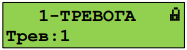
Нажатием кнопки вызывается функция управления разделом. Значок  показывает, что пользователь не авторизован. Поэтому после нажатия будет запрошен пароль:
На данный запрос нужно ввести PIN-код с клавиатуры «С2000М.
После ввода кода «С2000М» предложит команду управления выбранным ранее:
Команду можно запустить кнопкой , либо выбрать другую команду кнопками и затем запустить её кнопкой .
Войти в режим управления и через главное меню. Этот способ требует больше действий от пользователя, но позволяет начать управление, находясь изначально в любом меню (настройки, просмотра журнала событий и пр.).
Осуществляется это следующим способом:
— вызвать главное меню нажатием кнопки  ;
;
— «С2000М» запросит пароль для авторизации пользователя.
Дальнейшее управление соответствует описанию выше.
3. Сброс тревог.
Команда «сброс тревог» переводит в дежурное состояние (ставит на охрану) элементы раздела, находящиеся в пожарных и охранных тревогах или в состоянии «Невзят».
Для сброса тревог возможны следующие последовательности действий:
1) ввести PIN-код, выбрать раздел и нажать кнопку СБРОС;
2) выбрать раздел, в котором требуется сбросить тревоги (в режиме отображения или просмотра тревог, пожаров или неисправностей), нажать кнопку СБРОС, ввести PIN-код (при необходимости авторизации).
Если сначала ввести PIN-код, «С2000М» отобразит первый раздел из списка всех доступных пользователю разделов.
Клавишами нужно выбрать требуемый раздел и нажать СБРОС.
«С2000М» предложит подтвердить команду «Сброс тревоги» в выбранном разделе:
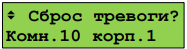
Для выполнения сброса тревог нужно нажать .
Также можно выбрать общий сброс (сброс тревог во всех доступных пользователю разделах) кнопками :
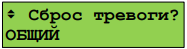
Второй вариант управления – сначала выбрать раздел, в котором требуется сбросить тревогу, и нажать кнопку СБРОС.
Выбранный раздел – это тот раздел, состояние которого отображается на экране в момент нажатия кнопки СБРОС.
Например, в режиме «Пожар» это первый раздел, в котором произошла пожарная тревога:
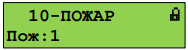
При просмотре разделов в режиме «Пожар» это текущий просматриваемый раздел:
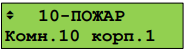
После нажатия кнопки СБРОС и ввода кода доступа (если пользователь не был авторизован) «С2000М» предложит подтвердить команду «Сброс тревоги» в выбранном разделе:
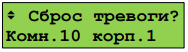
Для выполнения сброса тревог нужно нажать .
Здесь был рассмотрен сброс тревог с использованием выделенной кнопки СБРОС.
Сброс тревог с помощью общего меню управления аналогичен постановке на охрану (см. п.2), но в меню выбора команды нужно выбрать «СБРОС ТРЕВОГ».
4. Запуск и останов устройств.
Для ручного запуска устройств используется кнопка ПУСК.
Для приостановки или отмены запуска, для выключения уже запущенных устройств (например, для выключения уже запущенного звукового оповещения) используется кнопка СТОП.
Возможны следующие варианты последовательностей действий пользователя:
1) ввести PIN-код, выбрать раздел кнопками и нажать кнопку ПУСК (СТОП).
2) в дежурном режиме, когда раздел не выбран, предварительно выбрать команду кнопкой ПУСК (СТОП), ввести код (при необходимости авторизации), выбрать раздел кнопками и нажать кнопку ПУСК (СТОП) для выдачи соответствующей команды выбранному разделу.
3) выбрать раздел, в котором требуется запустить (остановить) устройства, нажать кнопку ПУСК (СТОП), ввести код (при необходимости авторизации). В этом случае команда будет применена к выбранному разделу. Выбранный разделом может быть первый раздел с запущенными устройствами, отображаемый на экране «С2000М» в режиме «Пуск», или текущий отображаемый раздел при просмотре разделов с состояниями «Пуск», «Останов», «Пожар».
Во всех указанных выше случаях перед выдачей команды запуска (останова) будет запрошено подтверждение:
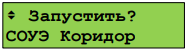
Подтверждение команды: . Отмена действия:  .
.
Функции запуска и останова устройств с органов управления «С2000М» предназначены, в первую очередь, для ручного управления следующими устройствами противопожарной защиты: оповещением, дымоудалением, инженерным оборудованием.
Также они могут использоваться для управления устройствами, не участвующими в противопожарной защите.
В качестве основных средств ручного управления пожаротушением следует использовать блоки «С2000-ПТ» и «Поток-БКИ».
5. Отключение элементов системы.
Отключение может потребоваться для следующих целей:
1) временное отключение отдельных адресных блоков и извещателей при их замене или переносе линий связи, чтобы прибор не индицировал неисправность;
2) временное отключение отдельных выходов управления противопожарным оборудованием на время проверки пожарных извещателей;
3) чтобы поставить на охрану объект, исключив из постановки неисправные извещатели.
Исключить такие элементы можно с помощью функции отключения.
Отключение выполняется следующим образом:
— выбрать кнопками отключаемый раздел (зону):
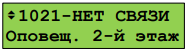
— для отключения всех элементов в разделе нужно нажать кнопку контекстного меню и выбрать команду «ОТКЛЮЧИТЬ»:
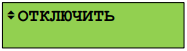
При отключении всех элементов в разделе раздел будет иметь состояние «ОТКЛЮЧЕН»:

— если нужно отключить не весь раздел, а отдельные его элементы, нужно перейти к списку элементов раздела нажатием кнопки и выбрать элемент кнопками :
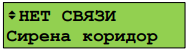
— для отключения элемента нужно нажать кнопку контекстного меню и выбрать команду «ОТКЛЮЧИТЬ»:
forum-bolid.ru
pprog 3.03build1
c2000-m Версия: 2.05
считал конфигурацию из пульта через rs232 в режиме программирования. сохранил на диск.
при следующей загрузке конфигурации из файла в pprog получаю сообщения:
пользовательский тип 33 будет изменен на 32
пользовательский тип 38 будет изменен на 35
пользовательский тип 39 будет изменен на 37
в сохраненном файле нет типов 32, 35 и 37, зато есть такие:
Тип_прибора: 33, Число_шлейфов: 5, Число_реле: 0, Базовый_тип:стандартный, Название: "РИП-12 исп.50, исп.51, без исполнения"
Тип_прибора: 38, Число_шлейфов: 5, Число_реле: 0, Базовый_тип:стандартный, Название: "РИП-12 исп.54"
Тип_прибора: 39, Число_шлейфов: 5, Число_реле: 0, Базовый_тип:стандартный, Название: "РИП-24 исп.50, исп.51"
нашел обсуждения похожих сообщений связанных с обновлением версии пульта, но в данном случае ничего еще не обновлялось. Открываю файл сразу после сохранения и получаю вышеописаную картину. Что случилось и как это лечится ?
- Ответить с цитатой
- −
А так, подобные сообщения связаны с обновлением не только версии пульта, но и версии программы Pprog, говоря простыми словами:
— изначально конфигурация пульта была записана в версии, пусть будет "1", а Вы ее начали просматривать и редактировать в версии "2" в которой добавились некоторые приборы из за чего "программный список" приборов сдвинулся, и получается конфигурация автоматически подстраивается под текущую версию программы Pprog.
Инструкция по настройке по и приборов для правильной работы КлиК с контроллером доступа C2000-2 фирмы ‘Болид’ Требуемые устройства для правильной работы
Инструкция по настройке ПО и приборов для правильной работы КлиК с контроллером доступа C2000-2 фирмы ‘Болид’
1.Требуемые устройства для правильной работы
- Пульт контроля и управления охранно-пожарный С2000 или С2000M
- Контроллер доступа C2000-2
- Программа конфигурирования пульта контроля и управления «С2000», «С2000М» Pprog
- Программа конфигурирования приборов интегрированной системы охраны «Орион» UProg
- АРМ «С2000» — получение и отображение событий с пульта «С2000» или приборов системы «Орион». Для правильной работы программы необходимо приобрести ключ у фирмы ‘Болид’.
- OPC-сервера для АРМ «С2000» — предназначены для интеграции АРМ «С2000» и SCADA-систем. Для правильной работы необходимо приобрести файл лицензии соответствующий ключу АРМ “C2000” (VC2000Opc.lic).
- OPC Core Components Redistributable – библиотеки для поддержки технологии OPC. Данное ПО можно загрузить с сайта OPC Foundation или установить используя инсталлятор КлиК (по умолчанию в инсталляторе это свойство отключено).
- Переведите пульт С2000(М) в режим программирования (см. инструкцию по эксплуатации С2000(M)).
- Запустите программу UProg
- Выполните поиск приборов и выберите C2000-2
- После считывания настроек убедитесь в том, что установлен режим работы “Одна дверь на вход/выход”
- Запишите конфигурацию в прибор
- Переведите пульт С2000(М) в режим программирования (см. инструкцию по эксплуатации С2000(M)).
- Запустите программу PProg
- Выполните поиск приборов и считайте конфигурацию из пульта C2000(М)
- Перейдите на вкладку «Приборы» и убедитесь в том, что в ветке дерева «Приборы» добавлены все приборы C2000-2. При необходимости добавьте отсутствующие приборы, перетащив их мышкой.
- Перейдите на вкладку «Пароли» и задайте главный пароль и имя пользователя. Эти данные потребуются для настройки OPC серверов для АРМ «С2000».
- Сохраните конфигурацию в файл на жёсткий диск и запомните его местоположение. Этот файл потребуется для настройки программы АРМ «С2000».
- Запишите конфигурацию в пульт С2000(М).
- Запустите АРМ «С2000» и убедитесь в том, что у вас установлен ключ защиты от копирования – Справка ->O программе
- Откройте окно настроек сервера (Настройка->Сервер) и установите:
- Откройте окно настроек загрузки (Настройка->Загрузка программы) и установите:
- Откройте окно настроек безопасности (Настройка->Безопасность) и задайте пароль. Рекомендуется оставить пароль пустым, так как может возникнуть проблема с подключением клиентских компьютеров (если на клиентском компьютере при обращении к OPC серверам АРМ «C2000» не запущена, то появляется окно запроса пароля даже в том случае, когда он задан)
- Откройте окно настроек сервера (Настройка->Сервер) и установите:
2. Требуемое программное обеспечение для настройки системы
3.Требуемое программное обеспечение для работы системы
4.Схема подключения приборов к компьютеру
5.Настройка контроллера доступа С2000-2
6.Настройка пульта С2000(M)
7.Настройка АРМ «С2000» на компьютере подключенному к пульту С2000(M)
Источник – С2000 v.1.2x,2.x.
Порт (номер порта COM компьютера к которому подключен пульт) .
Адрес (адрес прибора задаётся при настройке С2000(M) см. инструкцию по эксплуатации).
Разрешать подключение к серверу по локальной сети – включено.
Файл конфигурации пульта С2000 – путь к файлу конфигурации (см. пункт 6.6 настоящей инструкции).
8.Настройка АРМ «С2000» на клиентском компьютере
IP адрес удалённого сервера – адрес компьютера подключенного к пульту С2000(М)