
[Ноутбук] Что такое NumberPad?
Отсканируйте QR-код, чтобы открыть эту страницу на вашем смартфоне.
[Ноутбук] Что такое NumberPad?
NumberPad решает проблему отсутствия цифровой клавиатуры на компактных ноутбуках.
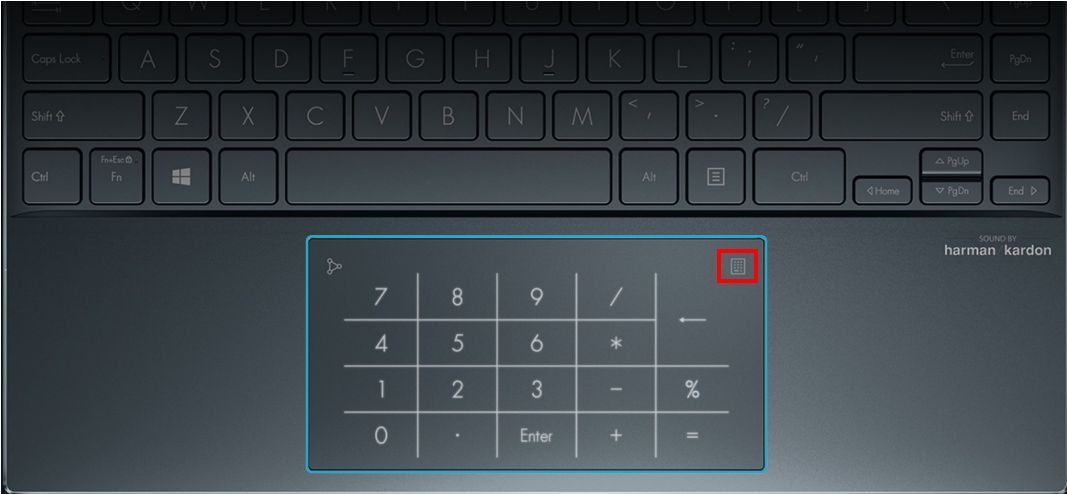
1. Коснитесь иконки NumberPad в правом верхнем углу сенсорной панели, пока не появится подсвечиваемая цифровая клавиатура.
Коснитесь значка цифровой панели  еще раз, чтобы вернуться в обычный режим тачпада. (Нажмите на верхний левый значок, чтобы выбрать один из двух уровней яркости)
2. Проведите пальцем от верхнего левого значка  в любом направлении на сенсорной панели ①, чтобы активировать приложение калькулятора на дисплее ② для более быстрого доступа.
Снова проведите пальцем от верхнего левого значка  в любом направлении, чтобы закрыть приложение калькулятора.
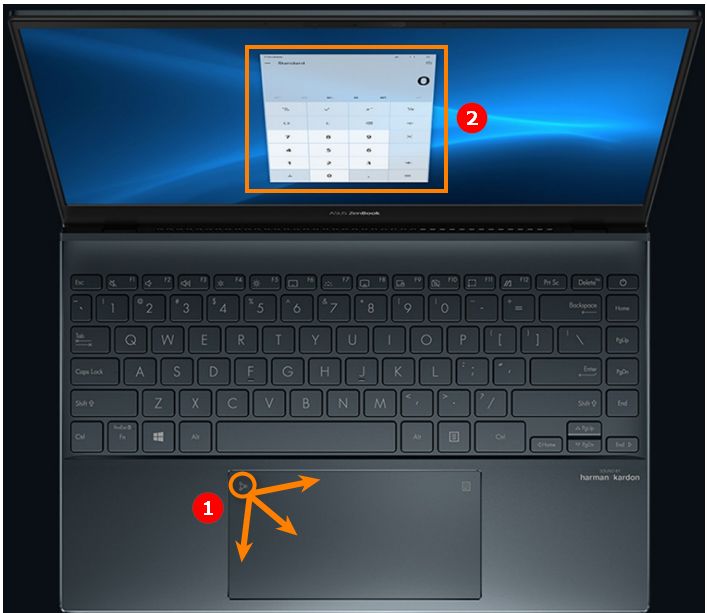
С активным NumberPad вы можете легко полчить доступ к некоторым данным или посчитать на калькуляторе. Если вы используете режим тачпада, то зеркальное покрытие обеспечивает лугкое и точное скольжение с поддержкой мульти-тач.
Даже если NumberPad активирован, тачпад сохраняет свои функции курсора. Все это вызвано тем, что ПО определяет автоматически по движениям пользователя — хочет он использовать тачпад как курсор или для ввода цифровых обозначений.
В зависимости от расстояния перемещения руки и нажатий, интелектуальное ПО автоматически распознает курсор или функцию ввода цифр.
Пятислойная технология конструкции NumberPad
С нашей запатентованной конструкцией у NumberPad под сенсорной панелью есть светодиоды. Когда NumberPad активирован, светодиоды загораются, чтобы пользователь мог видеть цифры на сенсорной панели. NumberPad имеет специальную пятислойную конструкцию, поэтому его числа выглядят четкими при включении; однако при выключении NumberPad выглядит как обычный тачпад.
Обзор Microsoft Designer Compact Keyboard и Number Pad: плюсы и минусы
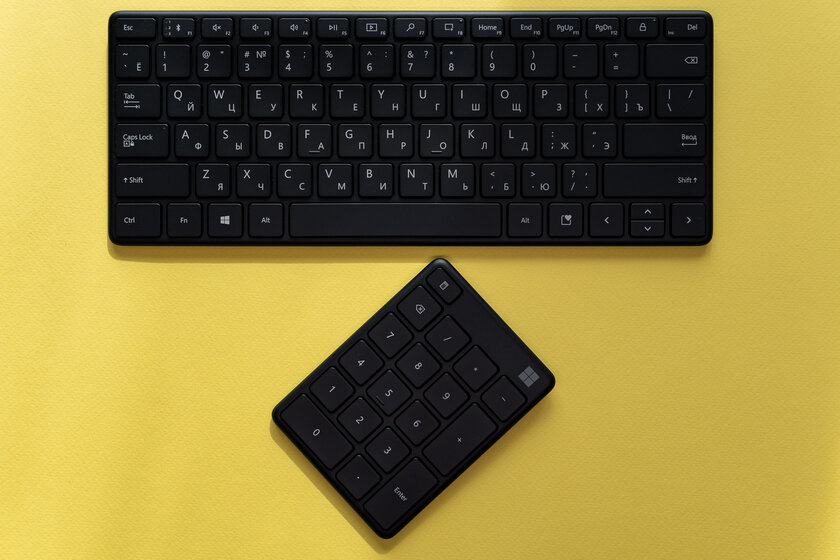
Мне нравится, когда клавиатура занимает минимум пространства на рабочем столе и легко убирается при необходимости поработать с ноутбуком без монитора. Но найти действительно подходящую модель всё не получалось: одни не подходят по кинематике клавиш, другие подключаются по проводу, а оставшиеся стоят неприлично дорого. Вопрос разрешился с появлением клавиатуры Designer Compact Keyboard и цифровой панели Number Pad от Microsoft.
Содержание
Внешний вид и удобство
Клавиатура и цифровая панель — это отдельные гаджеты, но рассматривать их стоит вместе, благодаря общим дизайну и эргономике. А именно, очень малая толщина и полное отсутствие свободного пространства за пределами клавиш. Минималистичная внешность отлично вписывается в обстановку рабочего стола. Если поставить Designer Compact Keyboard и Number Pad рядом, складывается ощущение единого девайса, ступеньки между ними нет.
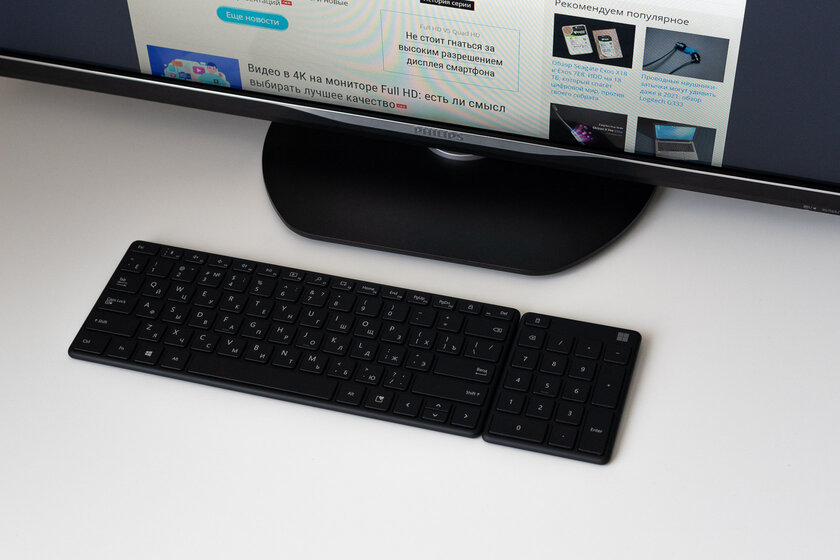
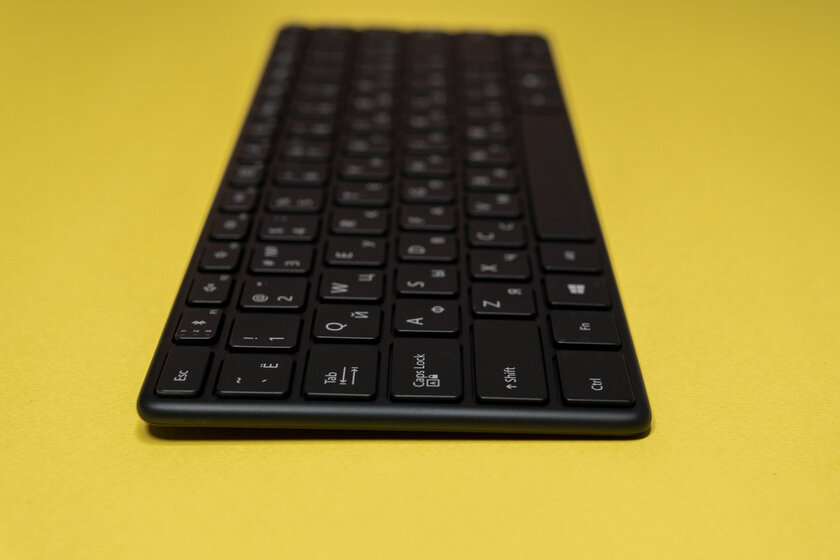
На клавиатуре нашлось место всего лишь для 79 клавиш с некоторыми особенностями для миниатюризации. В первую очередь, Home, End, Page Up и Page Down занимают часть функционального блока и срабатывают через Fn. Также следует обратить внимание на уменьшенные на манер ноутбуков стрелки. Все эти изменения никак не повлияли на буквы, знаки препинания и цифры, поэтому к Designer Compact Keyboard даже привыкать не нужно. В Caps Lock встроен светодиодный индикатор залипания.
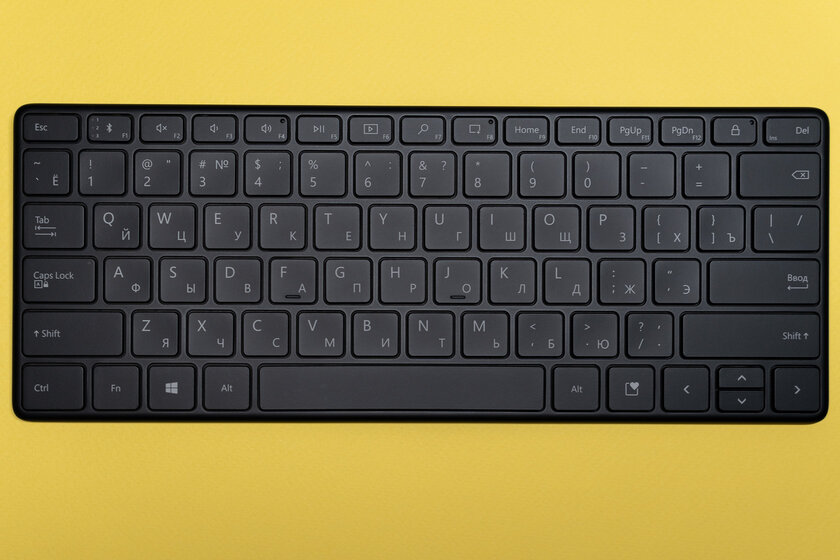
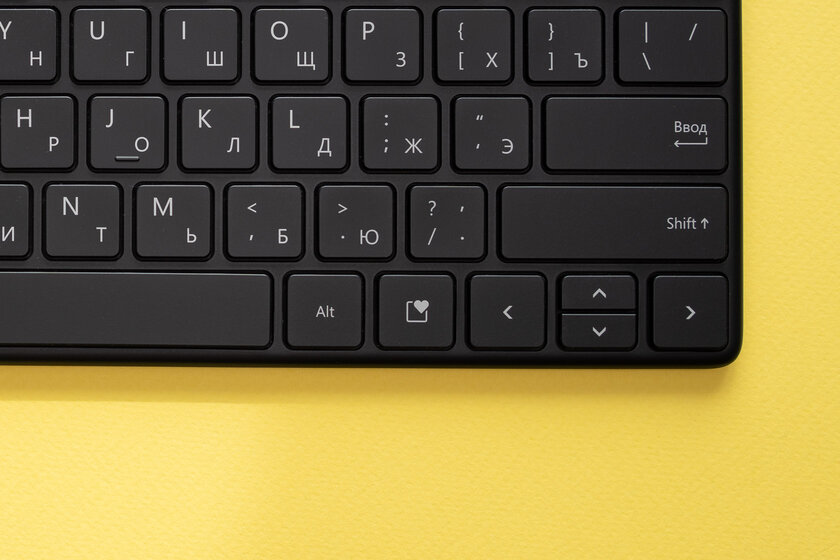
Чего точно не ожидаешь, так это кнопку смайликов на месте правого Ctrl. Как результат, в мессенджере машинальное нажатие Enter и правого Ctrl ни к чему хорошему не приводит. Благо клавишу можно переназначить через утилиту, о которой далее. А панель эмодзи удобнее запускать сочетанием Windows с «Ю» или «Ж» в русской раскладке.
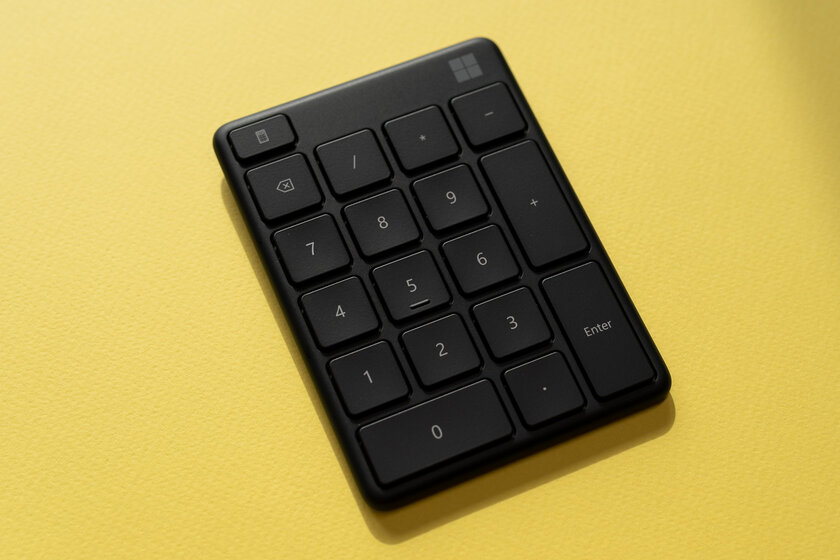
А Number Pad представляет из себя цифровую клавиатуру, у которой на месте Num Lock находится клавиша запуска калькулятора. По аналогии с правым Ctrl доступно переназначение, но в этом нет необходимости, когда цифровая панель — отдельный гаджет.
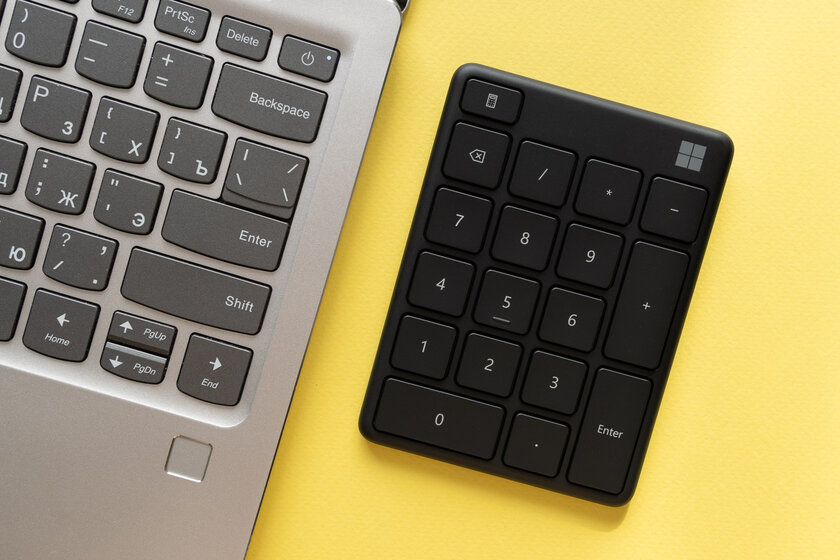
Таким образом, Number Pad можно использовать в паре с ноутбуком, у которого нет собственной цифровой панели. Бухгалтеры и другие профессионалы, занимающиеся подсчетами, оценят.
Размер и кинематика клавиш полностью соответствует ультрабукам. Низкопрофильные клавиши ножничного типа имеют короткий ход 1,35 миллиметра с хорошей обратной связью. Мягкий механизм срабатывает тихо и не бренчит, ощущение от набора можно сравнить с дорогими ультрабуками. Не хватает только светодиодной подсветки, ведь при её наличии батарейки пришлось бы менять очень часто. В тёмное время суток спасает контрастная гравировка, хорошо отражающая свет, а также знание раскладки.
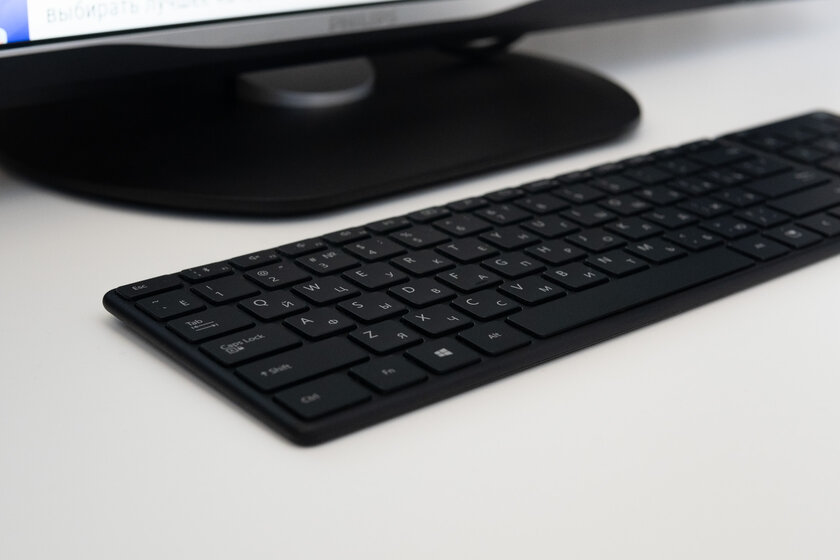
Периферия не совсем плоская, а слегка наклонена к пользователю, благодаря невысокой ступеньке. Дополнительных откидных ножек нет. То есть, и в этом новинки от Microsoft повторяют эргономику ноутбуков.
Фирменная утилита
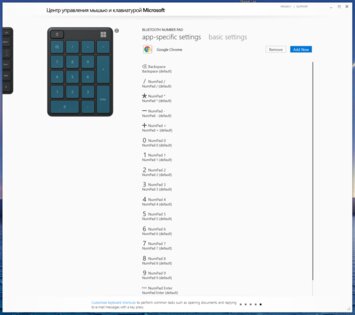
Несмотря на присутствие клавиатуры на полках российских магазинов и выгравированную кириллицу, утилита доступна только на английском языке. Благо её функционал более чем понятен и без перевода. У клавиатуры переназначаются только пять клавиш, четыре функциональные и правый Ctrl. Приятная фишка, возможность создания пресетов для каждого приложения. Здесь же можно переключать режим работы функциональных клавиш — залипание Fn.
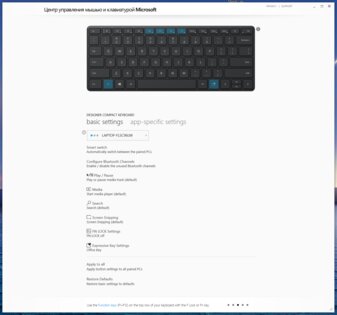
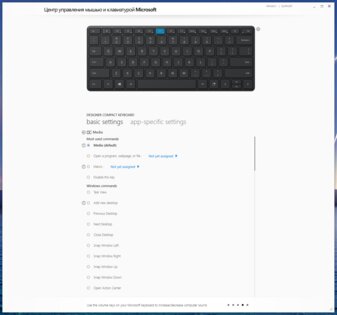
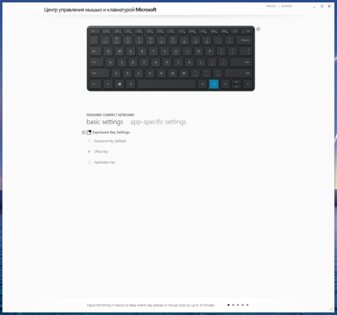
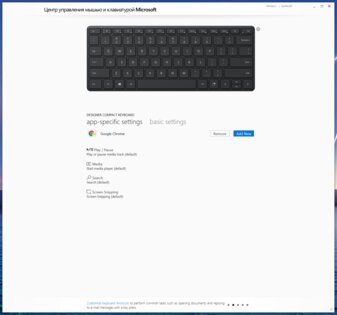
У цифровой клавиатуры переназначаются все кнопки. То есть, с учётом возможности индивидуальной настройки для каждого приложения, её можно превратить в панель горячих клавиш — по-настоящему профессиональная опция.
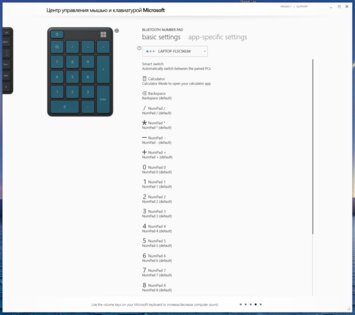
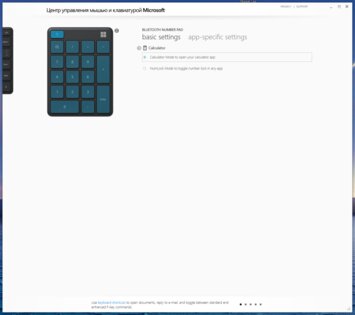
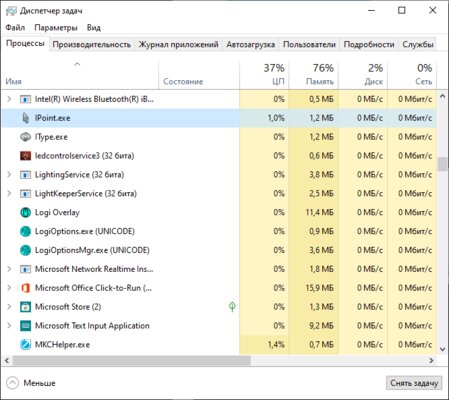
Три процесса, связанные с Microsoft Mouse and Keyboard Center, потребляют в фоне не более 2 МБ оперативной памяти и совсем не занимают процессор. При первом подключении периферии всплывает предложение об установке софта.
Подключение и автономность
И клавиатура, и цифровая панель безальтернативно подключаются через Bluetooth 5.0 LE с низким энергопотреблением. Возможно одновременное сопряжение с тремя устройствами и быстрое переключение между ними нажатием F1. Связь стабильная, но устройства имеют свойство уходить в спящий режим через пару минут бездействия. Выход занимает не менее 5 секунд, которые приходится выжидать перед началом ввода. Проблема особенно актуальна для цифровой панели, которая используется время от времени и почти всегда успевает засыпать.
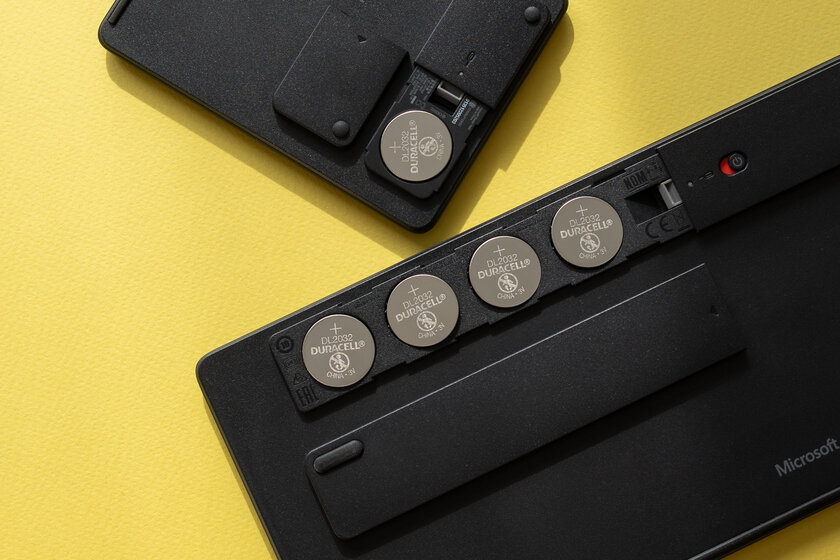
Тип питания в Microsoft выбрали неординарный, вместо литиевого аккумулятора или мизинчиковых батареек используются «таблетки» типа CR2032. В клавиатуре 4 таких элемента и заявленная автономность 36 месяцев, а в цифровой панели — всего один и 24 месяца работы. Замена таких элементов обойдётся сравнительно дорого: предустановленные Duracell стоят в среднем 150 рублей за штуку, а более доступные альтернативы можно найти до 100 рублей за штуку.
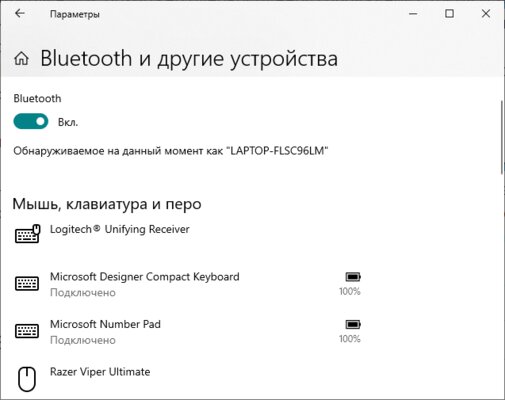
Уровень оставшегося заряда отображается в окне подключенных Bluetooth-устройств в Windows.
Отзыв после двух недель использования
Новые девайсы понравятся тем, кто давно привык к клавиатуре ноутбука, но иногда вынужден работать перед большим монитором стационарного ПК. Миниатюрный корпус, знакомая кинематика и тихий ножничный механизм — большего для набора текстов не нужно. Хотя Microsoft следовало бы подумать над светодиодной подсветкой и откидными ножками. Ведь за Designer Compact Keyboard просят немногим более 5000 рублей, а за Number Pad — 2000 рублей. За эти немалые деньги хочется получить ультимативные вещи.
NUMPAD 1 — что это за клавиша?
Приветствую друзья. Данная заметка расскажет об одной загадочной кнопке, которую например не всегда легко найти на ноутбуке.
Описание
NUMPAD 1 — клавиша, означает просто единицу, однако для работы сперва необходимо активировать цифровой блок.
Название NUMPAD переводится как цифровая панель.
NUMPAD 1 (клавиатуре ноутбука)
На клавиатурах небольшого размера, например на ноутбуках — клавиша NUMPAD 1 может быть встроенной в буквенный набор кнопок. Если внимательно посмотреть на клавиатуру ноутбука, можно заметить в правой части кроме букв также цифры:

Это встроенный NUMPAD-блок среди обычных кнопок. Но если нажимать эти кнопки — эффект будет отсутствовать, будут просто печататься буквы. Чтобы активировать именно цифровой ввод — нужно зажать клавишу Fn + F11 (может быть подписана NumLk):

Вместо F11 может использоваться другая клавиша — просто посмотрите внимательно верхний ряд F-кнопок, найдите ту, которая подписана NumLk или Num Lock. Иногда вместо F11 используется F2. Если активировали — загорится специальная лампочка, например замочек с единичкой.
Иногда нужно зажать Fn + F8:


Одним словом — зависит от конкретной модели ноутбука, производителя.
NUMPAD 1 (обычной клавиатура, полноразмерной)
Кнопка NUMPAD 1 расположена справа в цифровом блоке клавиатуры, которые могут быть использованы для удобного набора цифр (расположение клавиш как на калькуляторе). Представляет из себя клавишу 1 на малой клавиатуре (справа):

Эти кнопки — и есть NUMPAD. Просто цифровые клавиши. Данный цифровой блок активируется кнопкой Num Lock (после чего загорается специальный светодиод):
Клавиша Numpad 1. Где кнопка Numpad 1 на клавиатуре?
На дополнительной цифровой клавиатуре, что справа из одних почти циферок состоит (а над ней обычно три индикатора "Num Lock" "Caps Lock", "Scroll Lock") она называется Numpad.
А Numpad 1, это, надо думать — клавиша с цифрой один "1"

Если речь идет о обычной клавиатуре,тогда "Numpad" это цифровой блок,который расположен справа.Соответственно клавиша с цифрой "1" это и есть Numpad 1.Если нажать кнопку"NumLock"(она находится слева вверху в этой же группе клавиш) , тогда загорится светодиод, и клавиатура переключится в режим ввода цифр.А если нажать ее ещё раз, то заработают клавиши со стрелками.Хочу заметить,что почти у всех новых моделей ноутбуков "Numpad" существует.