
ZQS-12105 Bluetooth колонка при увеличении громкости отключается
ZQS-12105 Bluetooth колонка при увеличении громкости отключается.
Изначально был выломан разъем питания,его заменили,2 контакта там задействованы на питание,и менялся контроллер зарядки lp28057 так как не шла зарядка,после замены появилась,плюс к этому ко всему есть писк в колонках.Когда все сделал и заменил,начал включать и при громкости до 19 выключается,если до 19 все поет и работает. еще заметил что если отключить колонки от платы,и включить чтобы играли,то до 30 максимум это прибавляется и ничего не отключается,думал проседает акб но с виду он нормальный,по напруге не прогонял конечно сколько показывает,решил сделать акб другой,было 2 акб от сони смартфона,они хорошие,не дутые и помню что нормально держали,с завода акб стояли 18650 — 2шт емкость у них на двоих 3600мАч,спаял 2 от смартфона они 2300мАч — 1шт и другой столько,на двоих 4600,спаял заряжал через колонку свыше 4 часов и решил проверить,но ничего не изменилось,все так же отключается.
Где то смотрел на ютуб что говорили поставить на выходе из акб конденсатор,есть ли смысл это делать,на плате есть 3 кондера,они не дутые,стоит ли их поменять.
Так же на плате присутствуют микросхемы:
1. lp28057 менялась
2. 5510g 5cj02 не понял что это,стоит ряжом с разъемом акб
3. ht8691r
5. eheb14cac
на плате ничего не греется,горелого ничего нет,куда капать.Рядом с разъемом акб надписи GND и 5V может туда попробовать подключиться,я так понимаю это в обход микросхемы 5510g 5cj02
Ссылка на фото и видео https://yadi.sk/d/E_vRHXhqvs8MUQ,прислушайтесь какие звуки,они были до замены контроллера питания.
Зависание при увеличении/уменьшении громкости
Здравствуйте. Проблема довольно интересна)) Если уменьшать или увеличивать звук с помощью.
Сползает вниз одна колонка страницы, при увеличении шрифта ctrl -+
сползает только если увеличивать на русском, http://budapestflat.net/ru/apartrus/josephina-rus на.
Странный звук в одном наушнике при увеличении громкости
С недавнего момента в моем правом наушники, при увеличении громкости, правда не на всех.
Lenovo B50: при увеличении громкости отрубается звук в динамике
Всем привет. Проблема в сабже. Точно не программная, в наушниках все хорошо, а вот правый.
Почему отключается блютуз колонка?
Вопросы
Большинство из нас сталкивались с этой неприятной проблемой, когда наша любимая Bluetooth-колонка необъяснимо отключается. Но на самом деле есть причина этих частых отключений. Итак, мы обсудим решение, почему Bluetooth-колонка продолжает выключаться.
Колонка постоянно отключается от телефона
Технология Bluetooth существует уже много лет. Обычно он используется для передачи данных между двумя устройствами, включая телефоны, компьютеры, колонки и наушники. Процесс соединения двух устройств с помощью Bluetooth называется сопряжением.
Если ваша блютуз колонка продолжает отключаться, существует несколько возможных причин. Наиболее распространенная причина заключается в том, что колонка использует протокол, несовместимый с вашим телефоном. Кроме того, необходимо увеличить расстояние между телефоном и колонкой. Это можно сделать, расположив ее ближе к телефону, либо перенеся их в разные комнаты.

© shutterstock
Большинство продуктов с поддержкой Bluetooth имеют четкую маркировку; однако вы можете столкнуться с различными проблемами при попытке выполнить сопряжение с помощью компьютера или старого телефона. Например, при попытке подключить новую колонку к старому MacBook у вас возникнут проблемы с подключением двух устройств из-за проблемы совместимости программного обеспечения.
Колонка постоянно отключается от Bluetooth
Если вы хотите знать, как далеко вы можете находиться от колонки Bluetooth, но при этом иметь возможность контактировать с ней, все зависит от диапазона вашего сопряженного устройства. Если вы находитесь в пределах досягаемости смартфона, вам может понадобиться всего несколько метров, чтобы инициировать сопряжение. Иногда перемещение слишком далеко от сигнала искажает его связь с другими сигналами поблизости.
Проверьте различные соединения
Рекомендуется убедиться, что устройства сопряжены, прежде чем продолжать работу с ними. Пары следует проверять перед каждым использованием, так как в противном случае соединение может быть легко потеряно. Это предотвратит установление соединения, как вы хотите.
Вы можете отойти от таких устройств, как маршрутизатор Wi-Fi
Хотя новые гаджеты часто имеют высокотехнологичные диапазоны частот, старые колонки и маршрутизаторы могут мешать их подключению к устройствам, использующим технологию Bluetooth. Чтобы избежать этих проблем, держите маршрутизатор и колонки подальше друг от друга.
Проверьте заряд устройств
Некоторые блютуз колонки обычно имеют функцию энергосбережения. Сила соединения может иногда снижаться, если вы используете колонку, когда в ней низкий заряд батареи. Чтобы обеспечить стабильное соединение, не забудьте зарядить ее перед использованием.

© shutterstock
Проверьте, включен ли Bluetooth
Bluetooth — это обычная среда подключения компьютерных устройств для связи друг с другом или с интеллектуальными устройствами, такими как мобильные телефоны и планшеты. Но даже несмотря на то, что это относительно легко настроить, вам все равно нужно убедиться, что он включен. В противном случае вы не сможете соединиться с колонкой.
Вы должны выполнить сброс
Кнопка «Сброс» помогает стереть кэш блютуз колонки, чтобы восстановить заводские настройки. Кэш всех устройств, подключенных к колонке, будет забыт. После сброса следует заново выполнить сопряжение устройств.
Проверить наличие обновлений
Проверка обновлений – важный шаг для поддержания ваших устройств в актуальном состоянии. Когда вы делаете это, вы всегда ищете способы убедиться, что ваше устройство готово ко всему, что может принести будущее.
Если ваше устройство не обновляет обновления программного обеспечения, могут возникнуть проблемы с подключением или использованием колонки. Для пользователей ПК основная проблема может заключаться в том, что у вас нет нужных драйверов, которые следует использовать при запуске колонки.
Bluetooth отключается сам, 10 решений

Несмотря на то, что в этом году технология Bluetooth отмечает свое 23-летие, она по-прежнему демонстрирует множество проблем. Bluetooth имеет тенденцию часто вести себя странно, вызывая несколько проблем: он случайным образом отключается, быстро разряжает аккумулятор и создает помехи другим устройствам. Кроме того, переключение между устройствами по-прежнему проблематично. Мы до сих пор не знаем, почему у Bluetooth так много недостатков. В этой статье мы поговорим о том, почему Bluetooth отключается сам по себе и как это исправить.
Читайте также: Bluetooth не работает в Windows 11, как это сделать
Почему Bluetooth отключается сам по себе?
То Bluetooth использует полосу частот 2,4 ГГц. Это та же частота, которая используется большинством беспроводных устройств, от детских мониторов до смарт-телевизоров. Другими электронными гаджетами, использующими эту частоту, являются лампочки, устройства для умного дома и микроволновые печи. Вот краткое изложение причин, по которым ваш Bluetooth отключается сам по себе:
Программы для Windows, мобильные приложения, игры — ВСЁ БЕСПЛАТНО, в нашем закрытом телеграмм канале — Подписывайтесь:)
- Переполненная сеть: самая большая проблема возникает, когда различные протоколы конкурируют за полосу пропускания 2,4 ГГц.Поскольку Bluetooth, как правило, медленнее, чем Wi-Fi, он может отключаться, возникать проблемы и пропадание сигнала, если поблизости находятся несколько беспроводных устройств.
- Диапазон: соединения Bluetooth имеют ограниченный диапазон. Большинство потребительских опций относятся к Bluetooth класса 2 и имеют радиус действия 10 м, но могут не работать дальше 2,5 м. Класс 3 достигает 30 м, но не может работать дальше 10 м. Наконец, Class 1 работает до 100 метров, но это чисто промышленное решение.
- Мощность передачи: Каждое соединение Bluetooth имеет мощность передачи, которая влияет на эффективность диапазона. Чем выше мощность, тем быстрее Bluetooth разряжает аккумулятор. Поскольку большинство производителей используют маломощную трансмиссию, фактический диапазон намного меньше, чем предлагает производитель.
- Сигнал Bluetooth ухудшается по мере прохождения по воздуху. Препятствия между приемником и передатчиком еще больше ухудшают качество сигнала.
- Аттенюаторы: аттенюаторы сигнала включают дождь, влажность, стены, окна, панели, колонны, столы, стулья и т. д. По сути, это может быть любая конструкция, расположенная между передатчиком и приемником, и это может быть стекло, металл, дерево или бетон.
- Движение: Bluetooth перемещается между 2400 и 2483,5 МГц, чтобы обеспечить баланс диапазона и выходной мощности. Из-за этого мощность сигнала может уменьшаться по мере движения. Очень часто вызывает нестабильный звук.
- Несовместимость: Bluetooth имеет обратную совместимость, но есть исключения в трех категориях: Classic, Smart и Smart Ready.
Читайте также: Лучшие Bluetooth-динамики для вашего автомобиля
До начала:
- Проверьте, подключено ли ваше устройство к другим устройствам.
- Проверьте, включен ли Bluetooth.
- Включите и выключите устройство.
1. Забудьте о Bluetooth-устройствах
Некоторые смартфоны и компьютеры имеют ограниченное количество Bluetooth-устройств, с которыми они могут связываться. По мере добавления новых устройств в список возникают проблемы с подключением к старым или новым устройствам. Вы должны разорвать пару, удалить или забыть эти устройства и повторить попытку. Кроме того, вы должны забыть или отключить другие устройства в памяти, прежде чем пытаться снова.
Та же проблема может возникнуть, если вы долгое время не использовали свое устройство или если вы использовали его, и батарея разрядилась во время подключения. К счастью, процесс очень прост. В iOS, macOS, Android или Windows просто перейдите в меню Bluetooth, выберите устройство и нажмите соответствующую опцию.
2. Сбросьте настройки динамиков, наушников или наушников.
Аналогично описанной выше проблеме, если Bluetooth по-прежнему отключается, некоторые динамики Bluetooth, гарнитуры или наушники могут хранить свою информацию на ограниченном количестве устройств. Процесс сброса устройства может различаться в зависимости от марки. Тем не менее, шаги:
- Выключите устройство.
- Нажмите и удерживайте кнопку питания в течение десяти секунд. Некоторые бренды, такие как JBL, просят вас одновременно удерживать кнопки увеличения и уменьшения громкости.
- После того, как сброс будет выполнен, он издаст звуковой сигнал или замигает светом.
3. Отключите ненужные WiFi-устройства
Другие устройства могут создавать помехи для вашего Bluetooth. Например, другие смартфоны поблизости могут повлиять на соединение. Поэтому вы можете отключить Wi-Fi и Bluetooth устройств, которые не используете.
4. Обновите драйверы Bluetooth.
Если проблема характерна для вашего компьютера с Windows, возможно, пришло время проверить драйверы. В Windows выполните следующие действия:
- Нажмите клавишу Windows + X.
- Нажмите «Диспетчер устройств» в раскрывающемся меню.
- Щелкните подменю Bluetooth и щелкните правой кнопкой мыши элемент ниже.
- Выберите «Обновить драйвер» и используйте автоматический вариант.
Кроме того, вы можете нажать кнопку удаления и нажать кнопку «Сканировать» вверху. Это заставит Windows автоматически найти новый драйвер.
5. Устранение неполадок Bluetooth
Если Bluetooth по-прежнему отключается, вы можете использовать средство устранения неполадок Windows для устранения неполадок Bluetooth:
- Введите «Устранение неполадок» в строке поиска и откройте «Настройки устранения неполадок».
- На правой панели нажмите «Дополнительные инструменты для устранения неполадок».
- Нажмите на Bluetooth и запустите программное обеспечение.
6. Перезапустите службу Bluetooth.
Иногда ваш компьютер может неправильно работать со службой Bluetooth, поэтому ваше устройство Bluetooth постоянно отключается. Вы можете попробовать выполнить следующие действия:
- Нажмите клавишу Windows + R.
- Введите services.msc в поле «Выполнить».
- Щелкните правой кнопкой мыши элемент службы поддержки Bluetooth. Если он не запущен, нажмите «Пуск». Если он запущен, нажмите «Перезагрузить».
- Щелкните правой кнопкой мыши статью еще раз и выберите свойства.
- Установите Тип запуска на Автоматический.
- Нажмите «ОК».
Читайте также: Как подключить наушники Bluetooth к телевизору Samsung
7. Обновите свои MacOS
Вы не можете просто обновить драйверы Bluetooth на компьютере с macOS. Если вы столкнулись с проблемой, похожей на описанную выше, попробуйте обновить операционную систему до последней версии.
8. Обновите прошивку вашего устройства
Некоторым устройствам Bluetooth, таким как аудиосистемы, требуется обновление прошивки для сопряжения с более новыми устройствами. Следует прочитать инструкцию на сайте производителя.
9. Закройте ненужные приложения
Гарнитуры и другие устройства часто испытывают помехи от фоновых приложений (например, тех, которые используют геолокацию Wi-Fi). Постарайтесь закрыть как можно больше приложений.
10. Включите аудиоустройство на вашем ПК с Windows.
Некоторые компьютеры по умолчанию не включают и не подключают аудиоустройства автоматически. В любом случае вы можете проверить доступные входы и выходы, выполнив следующие действия:
- Введите «Системные звуки» в строке поиска и нажмите «Изменить системные звуки».
- В меню «Воспроизведение» вы увидите параметры вывода. Вы можете отключить и отключить обе опции (щелчок правой кнопкой мыши).
- В меню записи вы найдете параметры ввода. Как и прежде, вы можете отключить и отключить оба устройства (щелчок правой кнопкой мыши).
Читайте также: Как подключить bluetooth-наушники к телевизору LG?
Как улучшить соединение Bluetooth?
Независимо от типа устройства, которое вы пытаетесь подключить, вы можете следовать этим советам, если ваш Bluetooth выключается сам:
- Держите подключенные устройства как можно ближе друг к другу.
- Держитесь подальше от других источников Wi-Fi, таких как смартфоны, смарт-телевизоры, домашние устройства и маршрутизаторы. Если возможно, отключите тот, который вы не используете.
- Обновите свой смартфон и ПК.
- Закройте неиспользуемые приложения при подключении к ПК или смартфону.
- Одновременная потоковая передача аудио и видео может быть затруднена для наушников Bluetooth. Точно так же при использовании стереонаушников нет необходимости воспроизводить звук высокой четкости или звук с высоким битрейтом.
- Вы также можете включать и выключать устройство. Мягкий сброс часто решает проблему.
- Другим распространенным решением является зарядка аккумуляторов (как приемника, так и передатчика). Устройства с низким зарядом батареи не подключаются через Bluetooth.
- Не сочетайте старые устройства с более новым оборудованием, таким как фитнес-браслеты и смарт-часы. Вероятно, это несовместимо.
- Точно так же не соединяйте устройства Apple ни с чем другим (особенно с Samsung). У Apple и Samsung есть свои внутренние решения.
Программы для Windows, мобильные приложения, игры — ВСЁ БЕСПЛАТНО, в нашем закрытом телеграмм канале — Подписывайтесь:)
Телефон не видит Bluetooth колонку: причины и быстрое решение
Всем привет! Сегодня мы будем разбирать вопрос, почему колонка не подключается к телефону через Блютуз и что нужно делать для сопряжения. Если у вас будут возникать вопросы при прочтении, или статья не поможет, то вы всегда можете обратиться ко мне в комментариях.
Первые действия
В первую очередь проверьте, чтобы ваша колонка была полностью заряжена. Если вы её только купили, то велика вероятность, что она пролежала в коробке несколько месяцев, и батарея полностью разрядилась. Бывают случаи, что устройство вообще не включается и не работает – это первый звоночек, что проблема именно в севшем аккумуляторе.
Так что садим её на зарядку. Как только аппарат будет полностью заряжен, вновь попытайтесь подключить к телефону. Желательно делать сопряжение по инструкции к вашей колонке. Дело в том, что все колонки очень разные и производители делают процедуру подключения разной.
Некоторые колонки не могут работать сразу с несколькими устройствами воспроизведения. Если вы ранее подключили динамик к другому телефону или компьютеру, ноутбуку, то нужно сначала убрать сопряжение с этим устройством, а уже потом подключать туда смартфон.
Как вариант можно попробовать использовать фирменную программу для этой модели. Их можно найти в Google Play или App Store. Например, у колонок JBL есть фирменная утилита: «JBL Connect».
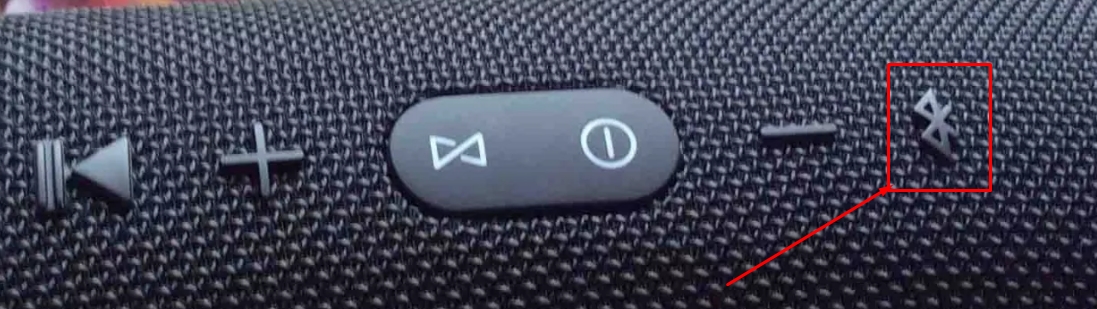
Почему телефон не видит и не находит колонку? – как вариант, на модели не включен режим сопряжения. В некоторых моделях будет достаточно просто включить колонку. У других нужно будет зажать на специальную кнопку со значком «Bluetooth», чтобы включился режим связи. Так что если вам телефон не видит Блютуз колонку, то еще раз проверьте, чтобы этот режим был на ней активен.
Подключение на смартфоне
Далее попробуйте правильно включить Bluetooth на смартфоне. Также мы проверим, чтобы телефоне автоматом не подключался к другим беспроводным устройствами.
ВНИМАНИЕ! Если по время сопряжения у вас попросят ввести PIN-код, то посмотрите это значение в инструкции для вашего аппарата. Чаще всего по умолчанию используют обычные комбинации: 1111 или 0000.
Android
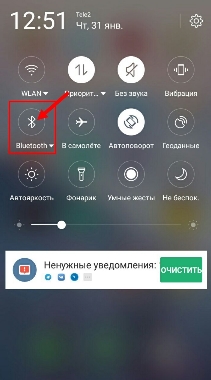
На главной смахните пальцем сверху вниз и нажмите на значок «Блютуз». Вы его просто включите, чтобы перейти в меню «Голубого зуба» зажмите пальцем на этом значке.
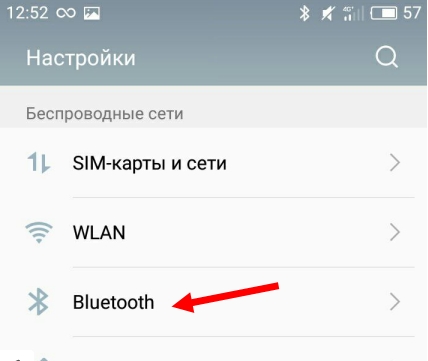
Туда можно попасть через меню «Настройки».
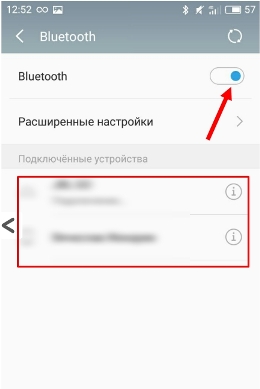
После активации режима сопряжения, вы ниже должны увидеть ваш «беспроводной динамик» – подключитесь к ней.
iOS
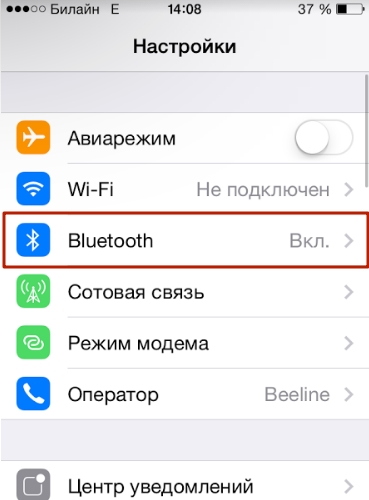
Переходим в «Настройки» и далее в «Bluetooth».
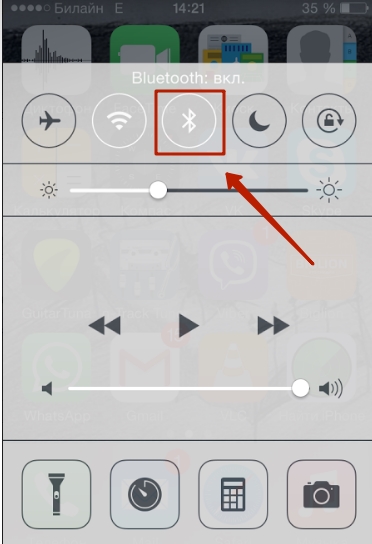
Туда можно попасть также через дополнительное меню – смахните пальцем снизу-вверх, находясь на главной странице.
Останется просто выбрать наше устройство.
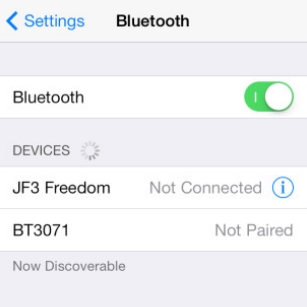
Сбой подключения
Проверьте, чтобы не было подключение к другим устройствами. Например, если вы подключены к беспроводным наушникам, то колонка может поэтому и не работать. Нажмите по всем подключенным ранее устройствам и далее кликаем «Отключить».
Если при подключении вы видите сообщение: «Сбой подключения». Очень часто это сообщение можно увидеть на iOS при подключении колонок JBL. Там же нажимаем «Забыть это устройство» – тогда информация об этом подключении полностью сотрется. На Android нужно нажать кнопку «Удалить».
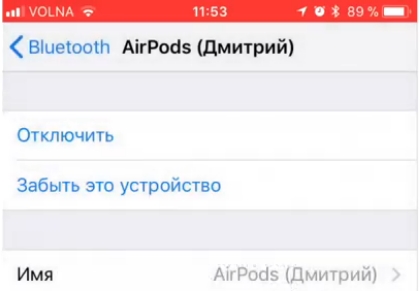
После этого колонка должна пропасть из списка. Еще раз нажмите на колонке по кнопке, которая запускает режим сопряжения. После этого она должна появиться в списке, опять пробуем подключиться.
Конфликт с Wi-Fi
Так как Wi-Fi и Bluetooth работают, плюс-минус, на одной и той же частоте – иногда у данных радиоволн могут возникать конфликты. Про то, как это можно лечить, читаем по ссылке ниже.
Все равно не подключается
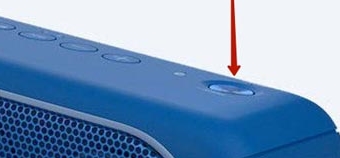
Перезагрузите саму колонку и смартфон. Некоторые беспроводные устройства не могут работать, если к ним уже есть подключение по проводу – поэтому вытащите все кабели, в том числе провод от зарядки. Можно попробовать сбросить колонку до заводской конфигурации – смотрим в инструкции. На многих аппаратах для сброса нужно зажать кнопку «Bluetooth» на 10 секунд.
Можно попробовать обносить операционную систему:
- Android: «Настройки» – «Система» – «Дополнительно» (если этот пункт есть) – «Обновление системы» – кликаем «Применить обновления».
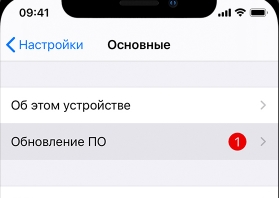
- iOS: «Настройки» – «Основные» – «Обновление ПО» – кликаем «Загрузить и установить».
ПРИМЕЧАНИЕ! Если у вас очень старый телефон, то проверьте вашу версию операционной системы (возможно, колонка не может работать со старыми устройствами и ОС).
Если ничего не получается, то попробуйте подключить аппарат к другому телефону или даже к ноутбуку. Если даже в этом случае ничего не получается, то есть вероятность, что колонка и правда вышла из строя, и есть поломка в Bluetooth модуле – несем в ремонт.