
Top overlay altium что за слой
Там еще проще: просто курсором-крестиком тыкаешь куда-нибудь, жмешь левую кнопку и ведешь — сверху слева (если не менял настройки), будет показывать координаты по x и y относительно центра листа и dx и dy — смещение относительно первоначальной точки.
Сборка печатных плат от $30 + БЕСПЛАТНАЯ доставка по всему миру + трафарет
Ведущий производитель электрического оборудования компания MORNSUN выпустила серию источников питания на DIN-рейку LI100-20BxxPR3 c выходами на 12, 15, 24 и 48 В. ИП позиционируются для умных домов, а так же используются в составе оборудования для промышленной автоматизации, различных производственных машин, рельсовых систем транспортировки и другого оборудования, работающего в условиях неблагоприятной окружающей среды.
Компания MEAN WELL продолжает активное развитие номенклатуры, осваивая новые направления и обновляя существующую продукцию с учетом возрастающих требований. В настоящий момент в Компэл представлено множество недавно вышедших новинок MEAN WELL.
MEAN WELL выпустил ряд таких новинок как мощные высоковольтные управляемые источники питания, DC/DC-преобразователи со сверхшироким входом (с креплением на DIN-рейку и на шасси), полностью обновил линейку зарядных устройств (ЗУ), DC/AC-преобразователей (инверторов) и ИБП для охранно-пожарных систем. Кроме того, выпущены специальные источники питания с выходным напряжением в виде ШИМ для светодиодных лент и модулей управляемых по DALI2 и 0…10 В, а также другая продукция.
Слой keepout — для запрета какой-бы то ни было меди на его элементах. На механику компонента этот слой не влияет; в футпринтах используется крайне редко. По хорошему, футпринт должен содержать механическую 3D модель компонента (именно 3D Body, а не просто линии) — обычно на слое Mechanical1. Тогда механические зазоры будут считаться корректно. Если же 3D модели в футпринте нет — за мех. границы компонента принимается прямоугольник со сторонами по внешней границе падов или по границе шелкографии (слои top/bottom overlay) в зависимости от того, что дальше торчит наружу (см. картинку).
Top overlay altium что за слой
Перед выводом печатной платы в формат Gerber необходимо настроить некоторые опции в диалоге Gerber Setup, который доступен в меню File -> Fabrication Outputs -> Gerber Files.
[Диалог Gerber Setup]
Каждый файл Gerber соответствует одному слою на физической печатной плате – шелкография компонентов Top Overlay (TO), Bottom Overlay (BO), верхний сигнальный слой Top Layer (TL), нижний сигнальный слой Bottom Layer (BL), слои защитной маски Top Solder (TS), Bottom Solder (BS) и так далее. Желательно проконсультироваться с Вашим производителем печатных плат, чтобы учесть его требования производства прежде чем отправите ему документацию для изготовления разработанной Вами платы.
Диалог настройки вывода в Gerber (Gerber Setup) предоставляет Вам инструменты для полного конфигурирования опций вывода в файлы Gerber. Этот диалог имеет закладки, которые рассмотрим по отдельности.
Gerber Setup -> General
Используйте эту закладку, чтобы указать единицы измерения (units) и формат, используемый для выходных файлов Gerber. Единицы могут быть дюймами (inches) или миллиметрами (millimeters).
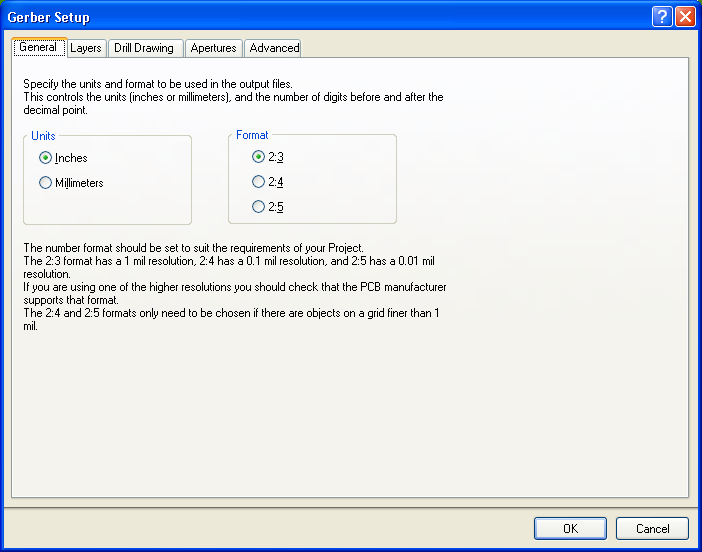
Формат указывает точность данных координат, которая должна быть выбрана в соответствии с точностью размещения объектов на печатной плате (PCB). Например, формат 2:3 дает разрешение 1 mil (1/1000 дюйма). Если Ваш дизайн имеет объекты, размещаемые по решетке, которая имеет шаг доли мила (что бывает не часто), то этот формат уже не подойдет, но для обычных разработок 2:3 подойдет вполне. С другой стороны, более высокая точность может быть более сложной и дорогой в производстве при получении и использовании фотошаблона.
Gerber Setup -> Layers
Закладка Layers (см. рис. 1) показывает стеки для встроенных массивов плат (панелизация). Здесь любые нарушения показаны красным цветом.
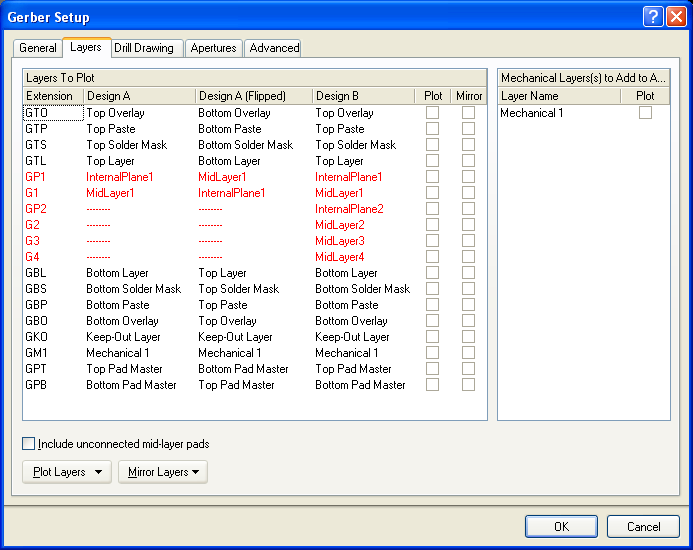
Рис. 1. Закладка Layers диалога Gerber Setup.
Используйте эту закладку чтобы разрешить генерацию файла Gerber для каждого слоя. Для каждого слоя можно также указать — выводить его зеркально или нет.
Вы можете также назначить, какой механический слой (или слои, mechanical layers) будут добавлены ко всем построениям Gerber.
Когда генерируется Gerber из дизайна PCB, который содержит массивы плат (embedded board arrays), или панелизацию (как показано на рис. 1), дизайн будет автоматически проанализирован на предмет нарушений layer stackup.
- Встроенные платы, которые перевернуты, показывают свои стеки слоев перевернутыми.
- Внутренние сигнальные и экранирующие слои, которые в реальности различные, могут все равно быть показаны в той же самой панели среднего слоя.
- Внутренние сигнальные и экранирующие слои могут быть перевернуты относительно друг друга.
Gerber Setup -> Drill Drawing
Используйте эту закладку, чтобы указать, для каких пар слоев требуется графика для сверления (drill drawing), при этом также можно выводить данные зеркально. Вы также можете указать тип и размер символов графики, которыми будут кодироваться различные диаметры сверл.
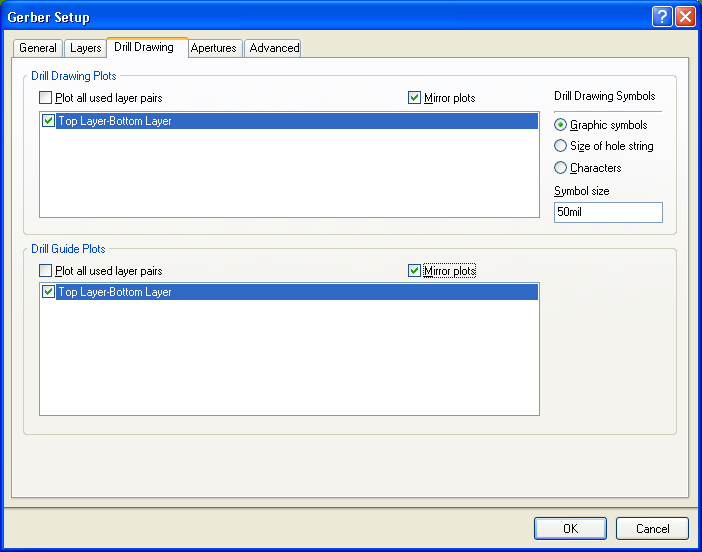
Используйте также эту закладку, чтобы задать, для какой пары слоев будет использоваться файл сверления (drill guide file), тут также можно задать зеркалирование при выводе в файл. Файл сверления (drill guide) является указателем мест сверления на PCB, где каждое место сверления промаркировано маленьким крестиком.
Совет: для добавления таблицы сверления (Drill Table) в файл Gerber, Вы должны поместить строку «.LEGEND» на слой сверления (Drill Drawing Layer). Подробнее см. раздел строк [1].
Gerber Setup -> Apertures
Используйте эту закладку для разрешения / настройки требуемой информации для апертур дизайна.
Когда Вы разрешили опцию встроенных апертур (Embedded apertures, RS274X), автоматически создается список апертур при каждой генерации файлов Gerber. Затем апертуры встраиваются в файлы Gerber, в соответствии со стандартом RS274X. Эта фича означает, что Вам не надо беспокоиться о том, включает ли текущий список апертур все необходимые апертуры.
Если Вы не разрешили эту опцию, то главный регион апертур закладки Apertures становится разрешенным, где Вы может загрузить, создать, редактировать и сохранять таблицу апертур в соответствии с Вашими требованиями.
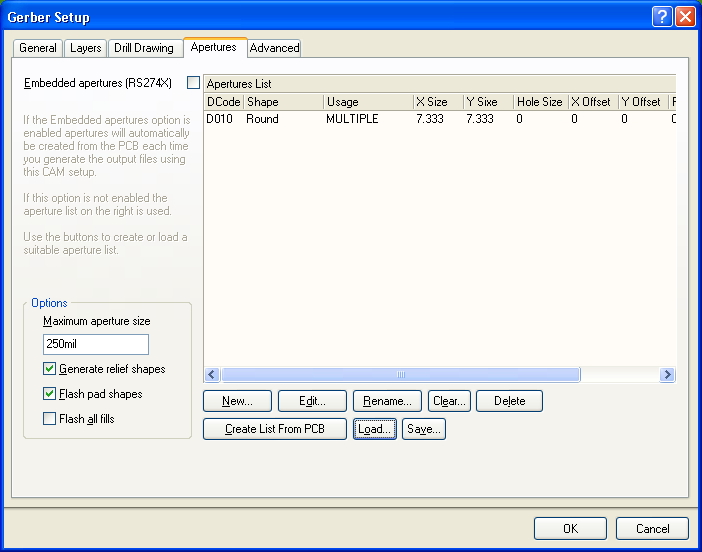
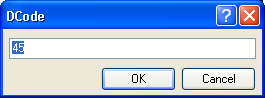
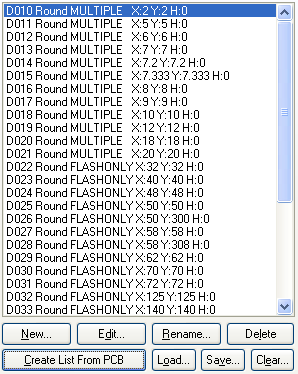
Когда создаются новые апертуры, появляется диалог DCode. Вы можете указать максимум до 1000 различных draft-кодов в диапазоне D00-D9999, хотя некоторые из этих кодов (обычно D00-D09) могут быть «зарезервированы» при использовании некоторых плоттеров, так что использование этих кодов не рекомендуется. Не добавляйте символ «D» в любой вводимый Вами draft-код.
После ввода нового кода, Вы будете переведены в режим редактирования и появится диалог Aperture, где Вы можете отредактировать свойства апертуры, как это необходимо.
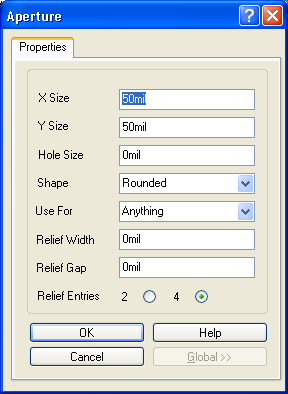
Любые сделанные изменения прикладываются к файлу апертуры, который в настоящий момент загружен в память. Эти изменения не станут постоянными, пока Вы не задействуете кнопку Save (на закладке Apertures диалога Gerber Setup).
Gerber Setup -> Advanced
Используйте эту закладку для того, чтобы указать такие опции, как размер виртуального фильма (virtual film size), используемый при генерации Gerber, допуски соответствия апертуры и использования подавления нуля (zero suppression).
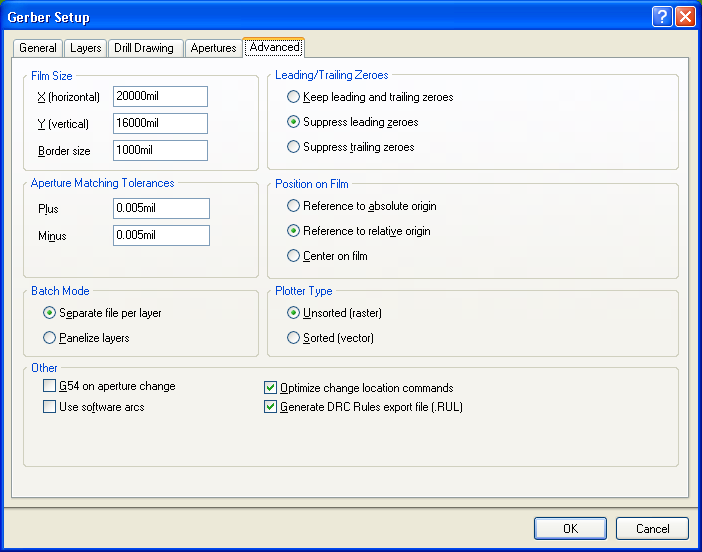
Данные Gerber могут автоматически центрироваться на указанном фильме, если разрешить опцию Center on film. Используйте эту закладку также для указания типа используемого плоттера — векторный либо растровый.
[Генерируемые файлы Gerber]
В следующей таблице перечислены все файлы Gerber, которые могут быть сгенерированы из документа печатной платы (PCB document). В каждом случае генерируемый файл Gerber получит имя, составленное из имени документа PCB — например PCBDesignName.GerberExtension, где GerberExtension расширение файла, представленное в таблице, в столбце Gerber Extension. Жирным шрифтом показаны расширения файлов Gerber для слоев, которые чаще всего используют в производстве печатных плат.
| Gerber Extension | Описание |
| G1, G2, и т. д. | Внутренние слои 1, 2, и т. д. |
| GBL | Нижний сигнальный слой, Bottom Layer (BL). |
| GBO | Нижний слой шелкографии, Bottom Overlay (BO). |
| GBP | Нижний слой маски для нанесения паяльной пасты Bottom Paste (BP). или Bottom Solder (BS). |
| GBS | Нижний слой защитной маски (обычно слой эмали зеленого цвета), Bottom Solder (BS). |
| GD1, GD2, и т. д. | Графика сверления Drill Drawing (назначение основывается на порядке появления пар сверления в диалоге Drill-Pair Manager). |
| GG1, GG2, и т. д. | Направляющая сверления Drill Guide (назначение основывается на порядке появления пар сверления в диалоге Drill-Pair Manager). |
| GKO | Слой Keep Out (KO). |
| GM1, GM2, и т. д. | Механический слой Mechanical Layer 1, 2, и т. д. |
| GP1, GP2, и т. д. | Внутренние слои, Internal Plane Layer 1, 2, и т. д. |
| GPB | Главный нижний слой контактных площадок Pad Master Bottom (PB). |
| GPT | Главный верхний слой контактных площадок Pad Master Top (PT). |
| GTL | Верхний сигнальный слой Top Layer (TL). |
| GTO | Верхний слой шелкографии, Top Overlay (TO). |
| GTP | Верхний слой маски для нанесения паяльной пасты Top Paste (TP). |
| GTS | Верхний слой защитной маски (обычно слой эмали зеленого цвета), Top Solder (TS). |
| P01, P02, и т. д. | Панели Gerber (Gerber Panels). |
| APR | Файл апертур (генерируется, когда используются встроенные апертуры RS274X). |
| APT | Файл апертур (генерируется, когда не используются встроенные апертуры RS274X). |
Дополнительно также генерируются следующие файлы:
- PCBDesignName.rul — этот файл содержит все правила дизайна (design rules), заданные в исходном документе PCB, из которого генерируются данные Gerber. Этот файл будет генерироваться при условии, что стоит галочка Generate DRC Rules export file (.RUL) на закладке Advanced диалога Gerber Setup.
- PCBDesignName.rep — этот файл предоставляет отчет генерации Gerber, в котором показано, какие Gerber-файлы сгенерированы.
Когда встроенные апертуры (RS274X) не используются, будет сгенерирован файл апертур в текстовом формате для каждого слоя Gerber. Например, GBL будет иметь связанный файл апертур с расширением ABL. Каждый из этих файлов будет идентичен другому по содержанию. Действительный файл апертур Gerber в этом случае можно отделить от других по расширению .apt.
[Дополнительные указания]
Используйте фичу диалога «What’s This Help» для получения подробной информации по каждой доступной опции. Кликните кнопку Click ‘?’ в правом верхнем углу диалога, после чего поверх поля или опции будут всплывать окна с соответствующими подсказками.
Выходные файлы Gerber могут быть сгенерированы двумя способами:
Использование правильно сконфигурированного выходного генератора, заданного в файле Output Job Configuration (*.OutJob). Выходные данные будут сгенерированы при запуске сконфигурированного генератора вывода.
Прямая генерация их активного документа PCB с использованием команды меню File -> Fabrication Outputs -> Gerber Files. Выходные данные будут сразу сгенерированы после клика на кнопке OK диалога Gerber Setup.
Примечание: настройки, заданные в диалоге Gerber Setup, когда происходит генерация напрямую из PCB, отличаются и задаются отдельно для вывода Gerber через файл Output Job Configuration. В случае генерации из PCB настройки сохраняются в файле проекта, а в случае отдельного выходного генератора настройки сохраняются в файле Output Job Configuration.
Когда производится вывод в Gerber, Вы можете указать, что вывод должен быть автоматически открыт в новом документе CAM. Способ, как это может быть достигнуто, зависит от того, как Вы генерируете Gerber:
- Из файла Output Job Configuration — разрешите опцию Gerber Output auto-load в диалоге Output Job Options (меню Tools -> Output Job Options редактора OutputJob Editor).
- Напрямую из PCB — убедитесь, что стоит галочка Open outputs after compile на закладке Options диалога Options For Project (меню Project -> Project).
Всегда рекомендуется использовать встроенные апертуры Embedded apertures (RS274X), за исключением случаев (сейчас уже так почти никогда не бывает), когда производитель PCB не поддерживает встроенные апертуры. Большинство современных фотоплоттеров являются растровыми, которые могут принять любой размер апертуры. И обычно они также понимают файлы Gerber со встроенными апертурами.
Если Ваш производитель печатных плат не использует встроенные апертуры, то вместе с файлами Gerber должен поставляться файл апертур (*.apt).
Специальная апертура должна быть предоставлена для любого файла, когда в файле PCB заданы дырки (holes) для любых контактных площадок (pad) или переходных отверстий (via). Причина в том, что PCB Editor должен предоставить апертуру для сопровождения символов сверления (Drill Drawing) и/или текста. Апертура нужна, даже если Вы не генерируете графику Drill Drawing. Если в файле нет отверстий (например, отсутствуют via, все дырки для pad определены как 0), то апертура не нужна.
Когда Вы используете имеющийся файл апертуры, PCB Editor сканирует примитивы (треки, контактные площадки pad и т. п.) в документе PCB, и ставит им в соответствие описания апертуры из загруженного файла *.apt. Если нет полного соответствия апертуры примитивам, то PCB Editor автоматически «нарисует» примитив с подходящей маленькой апертурой. Если нельзя подобрать подходящую «рисуемую» апертуру, то будет сгенерирован файл *.MAT (сокращение от match, что переводится как «соответствие»), в котором будут перечислены отсутствующие апертуры, и генерация файла Gerber будет прервана.
Если используется автоматическая генерация апертуры, то требуемые апертуры для символов Drill Drawing и другого текста автоматически предоставляется толщиной линии, пропорциональной высоте текста. Например, символ Drill Drawing размером 50 mil унаследует апертуру 7 mil для рисования символов. Высота текста 60 mil унаследует толщину линии 8 mil. Имейте это в виду при определении текста для слоев шелкографии (слои Top Overlay и Bottom Overlay), так как очень тонкие линии на плате не могут быть успешно нарисованы.
Система именования файлов Gerber соответствует общепринятой практике производства. Проконсультируйтесь с производителем, может ли он напрямую использовать файлы PCB. Некоторые производители могут изготовить плату напрямую из предоставленного исходного файла PCB, так что Вам не нужно в этом случае генерировать файлы Gerber. Если Gerber используется, то контактируйте с бюро фотоплоттера перед генерированием фотошаблонов. Согласование доступных опций для вывода на плоттер на уровне редактирования настроек может сохранить Вам время и деньги.
Выходной путь для генерируемых файлов устанавливается на закладке Options диалога Options for Project. По умолчанию выходной путь назначается на подпапку файла проекта, и эта подпапка носит имя Project Outputs for ProjectName (ProjectName — имя Вашего проекта). Выходной путь можно изменить, если это необходимо. Если на закладке Options стоит галочка использовать отдельную папку для каждого выходного типа, то файлы Gerber будут записаны в дополнительную подпапку с названием Gerber Output.
Когда файлы сгенерированы, то вывод будет добавлен к проекту и будет виден в панели Projects, в папке Generated, в соответствующим образом именованной подпапке. Если Вы использовали отдельную папку для каждого выходного типа, то соответствующие (отдельные) папки Generated будут добавлены в панель Projects, например Generated (Gerber Output).
[Словарик]
RS-274X (из Википедии) расширенный формат Gerber, включает в себя ряд дополнительных возможностей, таких как заливка полигонов, комбинирование негативных и позитивных изображений, задание пользовательских апертур. Кроме того, файл в формате RS-274X содержит в своём заголовке список используемых апертур, что даёт пользователям возможность обмениваться данными без необходимости отдельного описания используемых инструментов. Формат RS-274X является надмножеством формата EIA Standard RS-274D. Он поддерживает как коды параметрических данных (G-коды) и коды апертур (D-коды), так и массивы параметров. Массивы параметров представляют собой наборы данных, описывающих или проект целиком, или его части, называемые слоями, что значительно расширяет возможности стандартного формата Gerber. Отметим также, что формат RS-274X был изначально разработан корпорацией Gerber Systems, признанным производителем CAD/CAM систем, устройств широкоформатной печати и оборудования прецизионной резки.
апертура форма светового пера для построения фотошаблона. При изготовлении фотошаблонов рисование на светочувствительной плёнке производится световым пятном заданной формы — апертурой.
Обучающий курс по Altium Designer
В данной статье подробно описан процесс создания электрических схем и печатных плат с помощью программного комплекса Altium Designer.
Мы изучим структуру и возможности этой программы.
Основные горячие клавиши:
Space – поворот компонента или угла;
G – изменение шага сетки;
Ctrl+прокрутка колеса мыши – масштабирование изображения;
Нажатая клавиша Shift позволяет выделять несколько компонентов;
Нажатая клавиша Ctrl позволяет переместить компонент без отрыва от цепи или трассы;
Для того, чтобы включить русский язык выполнить следующие команды: DXF / Preferences / System – General / Localized resources – ставим галочку и нажимаем ОК.
1. НАЧАЛО РАБОТЫ С Altium Designer
Запустить Altium Designer и создать файл проекта. Для этого выполнить команды File / New / Project/ PCB Project (рис.1).
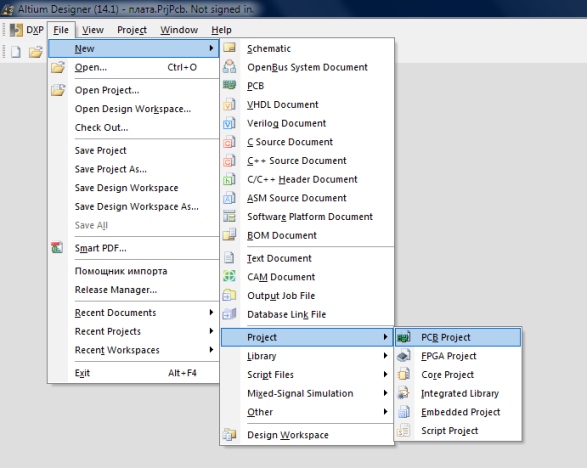
Рис.1.
Слева на экране должно появиться окно менеджера проектов Рrojects.
Далее необходимо сохранить новый проект. Для этого щелкнуть правой кнопкой мыши (далее ПК) по названию создаваемого проекта и выполнив команду «Save Project As…» сохранить проект с названием «Печатная плата» (рис.2).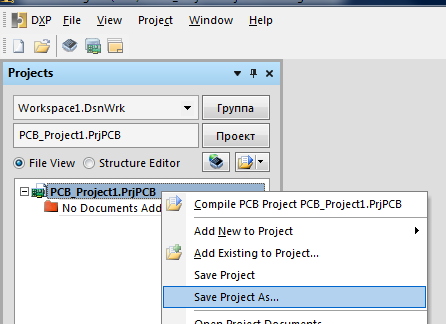
Рис.2.
Затем вновь нажать ПК и выполнить команды «Add New to Project / Schematic». На рабочем поле открывается форматка для выполнения чертежа принципиальной схемы (рис.3).
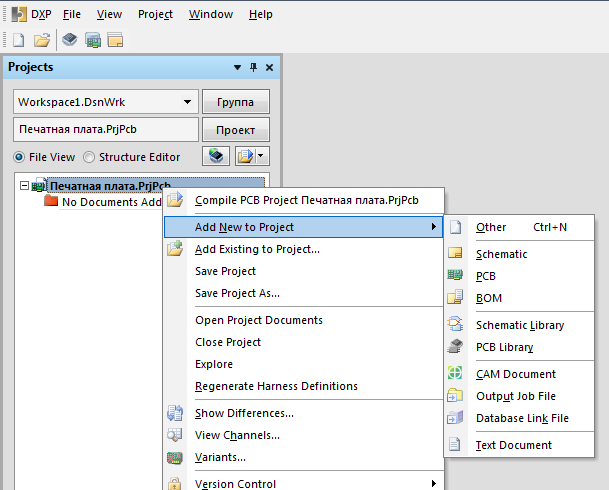
Рис.3.
Точно также сохраняем схему. Щелкнуть ПК по названию проекта «Sheet1.SchDo». В выпавшем меню выбрать «Save Project As…» и в открывшемся
окне набрать название «Схема электрическая принципиальная»
После этого необходимо добавить файл проекта печатной платы.
Для этого щелкнуть ПК по название проекта, выбрать « Add New to Project / PCB» (рис. 4).
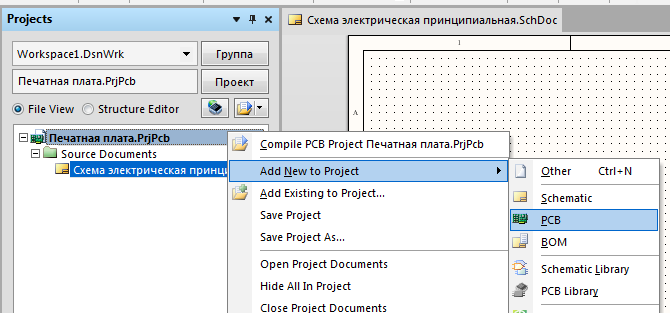
Рис. 4.
На рабочем поле появится окно черного цвета. Этот документ также надо сохранить. Для этого щелкнуть ПК по PCB1.PcbDoc, в выпавшем меню выбрать «Save Project As… », назвать его «Плата печатная» (рис. 5).
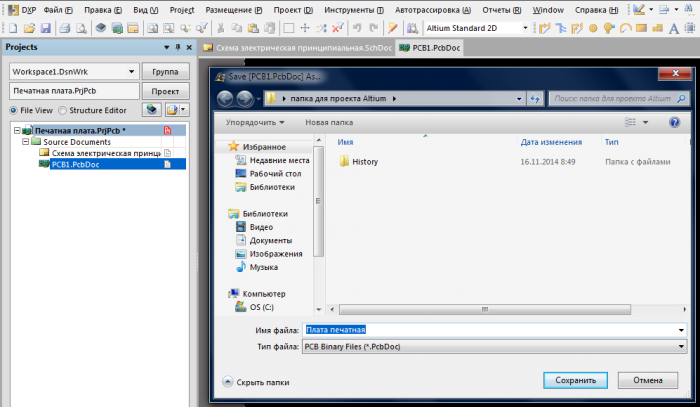
Рис.5.
Справа от названия проекта Печатная плата АД.PrjPcb красный листок. Это означает, что проект надо сохранить. Для этого выполнить команды «Файл / Сохранить всё».
Добавим библиотеки в созданный проект. Для этого, щелкнув ПК по названию проекта, в выпадающем меню выполнить команды «Add New to Project / Schematic Library» (рис. 6).
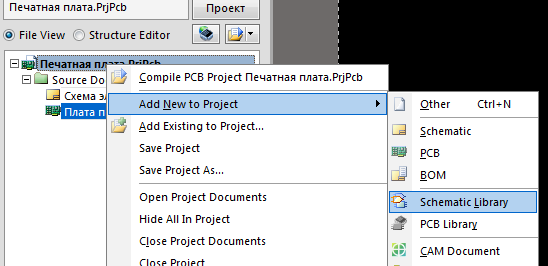
Рис.6.
Появится рабочее поле редактора условных графических изображений электро -радиоэлементов. Сохраним этот документ под названием «Библиотека элементов»
Теперь добавим в проект библиотеку посадочных мест элементов.
Для этого щелкнуть ПК по название проекта, выбрать « Add New to Project / PCB Library » (рис. 7).
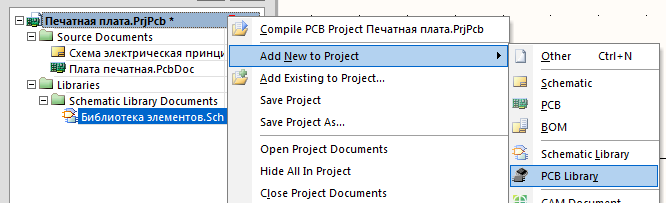
Рис.7.
Сохраним созданный документ под названием «Библиотека посадочных мест».
Теперь сохраним весь проект командой «Файл / Сохранить всё».
Дерево проекта с созданными файлами выглядит следующим образом (рис. 8).
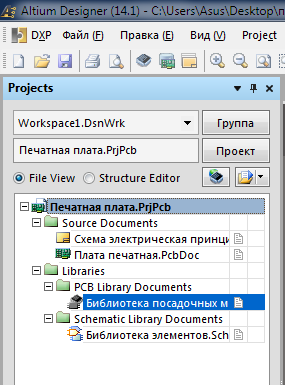
Рис.8.
Если вы случайно закрыли окно Project, то открыть его можно щелкнув в нижней части экрана кнопку System и в появившемся окне нажать на слово Project (рис. 9).
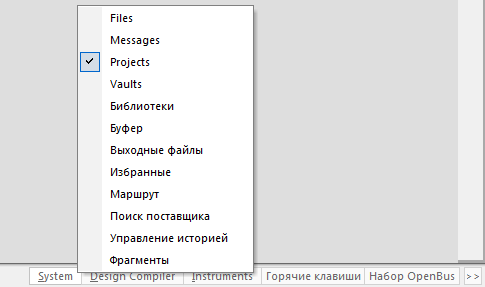
Рис.9.
2. СОЗДАНИЕ БИБЛИОТЕКИ ЭЛЕМЕНТОВ.
Выполним основные настройки редактора. Для этого в рабочем поле редактора щелкнем правой кнопкой мыши и в выпадающем меню выполним команды « Опции / Опции документа». Откроется окно «Рабочая область редактора библиотек» (рис. 10). Во вкладках «Настройки редактора» и «Ед.изм.» произвести настройки как на рис.10.
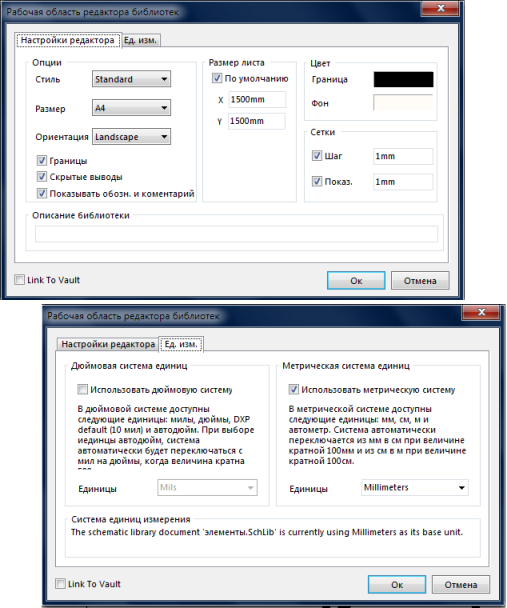
Рис.10.
Теперь можно настроить шаг сетки: для этого выполнить команды « Опции /Настройка редактора схем». В окне Настройки щелчком открыть папку Schematic и выбрать вкладку Grids. Откроется окно, в котором в поле «Grid Options» в окне Видимая сетка установить Dot Grid (точечная сетка) или Line Grid (линейная сетка) , цвет сетки задать чёрным. Нажать Применить и Ок.
2.1. СОЗДАНИЕ УСЛОВНОГО ГРАФИЧЕСКОГО ОБОЗНАЧЕНИЯ РЕЗИСТОРА.
Шаг сетки установить 1мм (нажатием клавиши G).
Выполним команду «Размещение/Линия» и с формируем корпус резистора в виде прямоугольника размером 10×4 мм.
Далее добавим выводы резистора командой «Размещение/Вывод». Ставим выводы так чтобы белые точечки на конце вывода были направлены от корпуса . Б елые точки показвают место соединения проводников. (Рис.11)
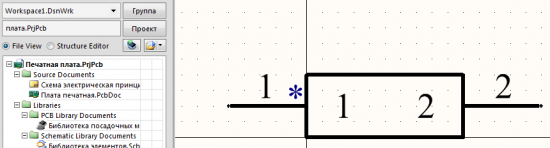
Рис.11.
Чтобы повернуть вывод при его вставке нажимаем на пробел.
Отредактировать вывод можно дважды щелкнув по нему. После этого появляется окно «Pin properties» (Рис.12)
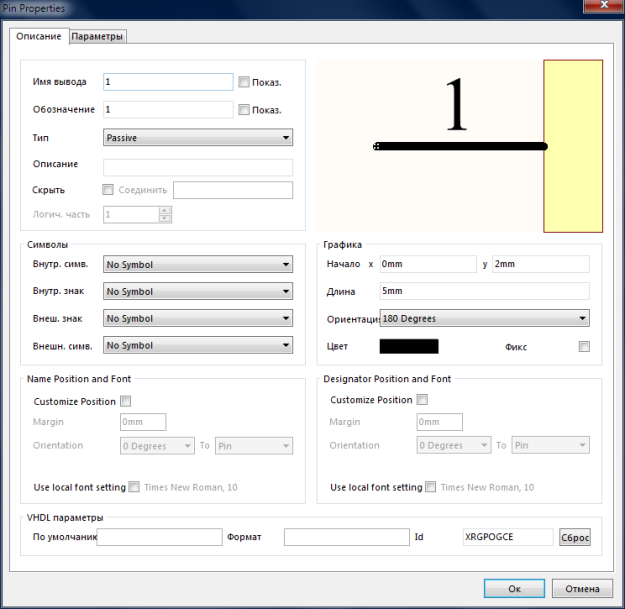
Рис.12
Длину выводов установить 5 мм. Так как выводы резистора не нумеруются и не обозначаются, в окнах имя вывода и обозначение убрать флажки.
Записать созданный рисунок резистора в библиотеку. Для этого в нижней части экрана нажать SCH . В появившемся окне щелкнуть по кнопке SCH Library, в следующем появившемся окне в списке компонентов дважды щелкнуть по Component_1 ( Рис.13) .
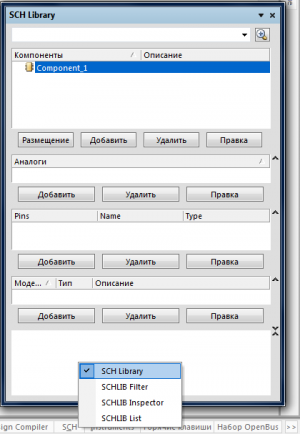
Рис.13.
Откроется окно «Library Component Properties» , в котором можно переименовать название элемента на «Резистор» . В окошечке «Default Designator» напишем обозначение резистора R? ,где вместо знака вопроса, при составлении схемы, программа автоматически поставит номер резистора. В окошечке «Default Сomment» напишем номинал, а галочки visible делают видимыми на схеме указанную информацию. Нажимаем кнопку Ок. ( Рис.14.)
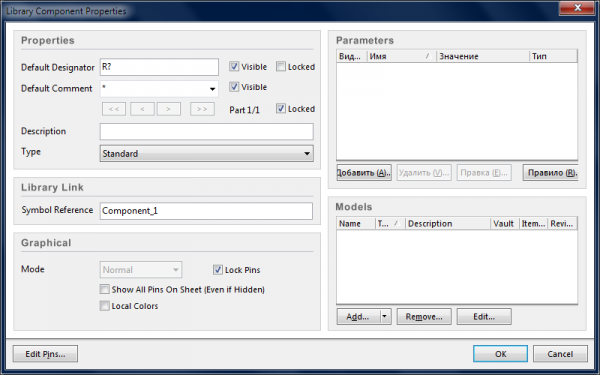
Рис.14.
Для того, чтобы создать новый компонент, выполним команду «Инструменты / Новый компонент». Появится маленькое окно, в котором нужно ввести его название и нажать ОК. Новый компонент появится в библиотеке SCH Library .
3. РАЗРАБОТКА ПОСАДОЧНЫХ МЕСТ ДЛЯ ПЕЧАТНОЙ ПЛАТЫ.
Прежде всего проделаем основные настройки редактора посадочных мест.
Открыть файл проекта «Печатная плата .PrjPCB». В дереве проекта открываем документ «Библиотека посадочных мест».
Щелкнуть правой кнопкой мыши в рабочем поле и выполнить команды Опции / Опции библиотеки (рис.15).
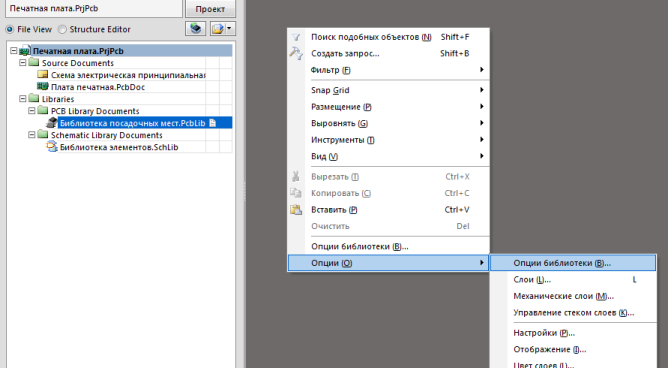
Рис.15.
Откроется окно Свойства платы (Параметры платы), в котором необходимо установить: единицы измерения Metric, шаг сетки 1mm.
Убираем галочку «Авторазмер» и задаем ширину и высоту 1500 мм, а позицию листа 0;0. (рис 16).
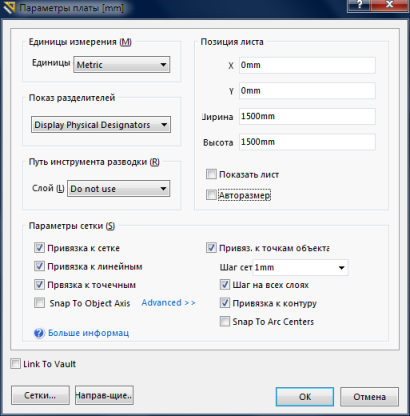
Рис.16.
Создадим посадочное место для резистора.
Выполним команду Инструменты / Новый бланк компонента. После чего создается лист серого цвета с клетками, а по центру располагается небольшой круг — начало координат.
Выполнить команды Размещение / Контактная площадка. Установить эту контактную площадку в начало координат.
Далее щелкнуть по ней дважды левой кнопкой мыши . После этого о ткроется окно настройки контактных площадок. В поле Размеры и форма выбрать «Общая» задать необходимую длину и ширину, выбрать форму контактной площадки (например Round).
В поле Информация об отверстии задать диаметр отверстия 0,9 мм (учитывайте толщину выводов вашего компонента).
В поле Свойства задать : Обозначение 1, слой Multi -Layer, цепь -No Net, тип-Load, галочку металл.
Остальные поля заполняются индивидуально. Нажимаем Ок. (рис 17).
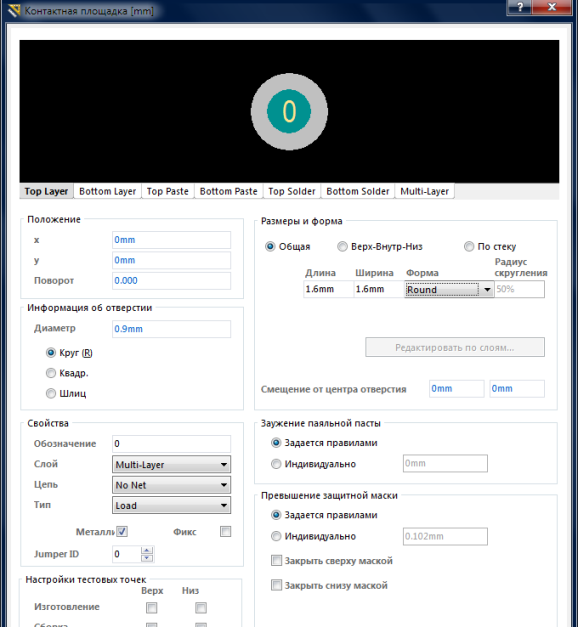
Рис.17.
Теперь можно скопировать созданную контактную площадку и разместить ее в нужном расстоянии. Шаг сетки выбирается нажатием клавиши G. Масштаб листа осуществляется прокруткой колеса мыши при нажатой клавише Ctrl. Расстояние между конт. площадками устанавливается индивидуально для каждого компонента. На рисунке 18 оно составляет 15 мм.
Обозначение конт. площадок 1 и 2.
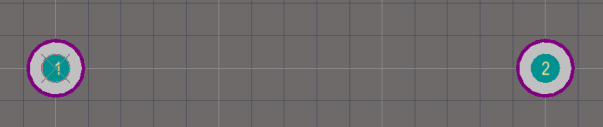
Рис.18.
Теперь нарисуем контур резистора. Для этого выбрать слой Тоp Overlay (рис.19), выполнить команды Размещение / Линия и нарисовать контур резистора равный габаритным размерам (рис.20)
Рис.19.
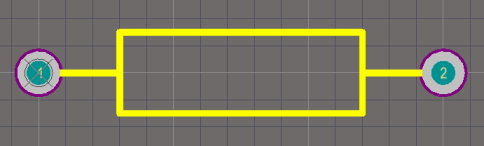
Рис.20.
Сохранить посадочное место в библиотеку. Нажимаем в правой нижней части экрана на кнопку PCB выбираем PCB Library и в появившемся окне дважды щелкаем по компоненту PCBComponent_1, набираем имя «ПМ для резистора» и сохраняем нажав ОК. (рис.21)
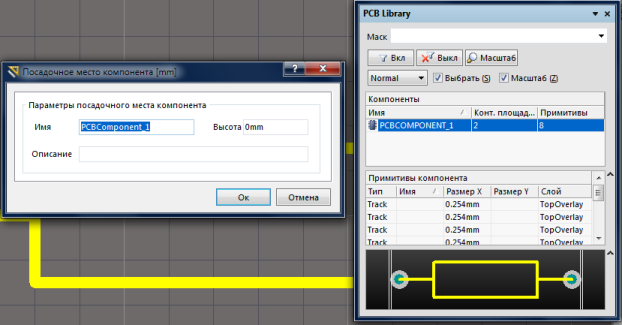
Рис.21.
Посадочные места также можно создать и другим способом. Для этого нажимаем Инструменты / Помощник создания компонентов. В открывшемся окне нажать Далее. Из появившегося списка выбираем то, что хотим создать, например конденсатор (capacitor) и единицы измерения (рис.22)
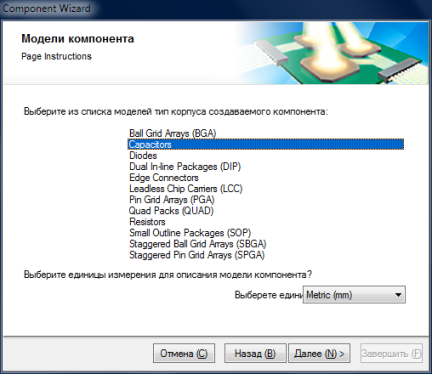
Рис.22.
Нажимаем Далее. Теперь программа просит указать способ монтажа. Through Hole — это монтаж в отверстие, а Surface Mount — это поверхностный монтаж. Снова нажимаем Далее и указываем диаметр контактной площадки и диаметр отверстия. Далее указываем расстояние между отверстиями. Затем программа спрашивает полярный или неполярный данный конденсатор. Выбираем стиль монтажа. В итоге получается вот что (рис.23).
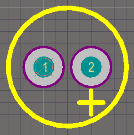
Рис.23.
Аналогичным образом создаем посадочные места для других компонентов.
Открыть библиотеку можно командой PCB / PCB Library.
Обязательно сохраняем все изменения проекта командой File (Файл) / Save All !
Посадочные места в программе Altium Designer именуются как «footprint» (футпринт).
Теперь пришло время прикрепить созданный футпринт резистора к его условно графическому изображению.
Для этого в дереве проекта открываем «Библиотека элементов.SchLib» . Затем справа в нижней части экрана нажать на кнопку SCH, щелкнуть по нему и в контекстном меню выбрать SCH Library. Откроется менеджер разработанной библиотеки элементов, в котором нужно выделить нужный элемент (в нашем случае резистор) и нажать кнопку «добавить» (Рис.24).
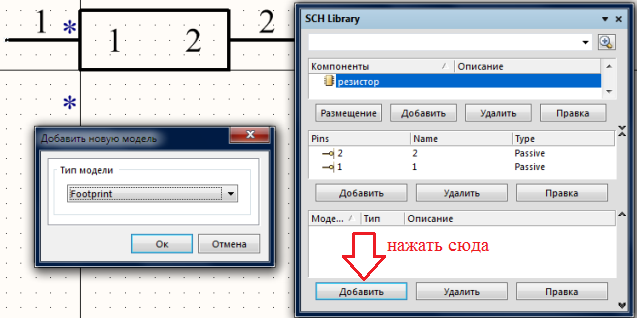
Рис.24.
После этого в появившемся маленьком окошечке выбрать тип модели «Footprint» и нажать ОК.
Откроется окно «Модель компонента на плате», в котором нажимаем «Обзор» и выбираем «ПМ для резистора» . Нажать ОК. Рис.25.
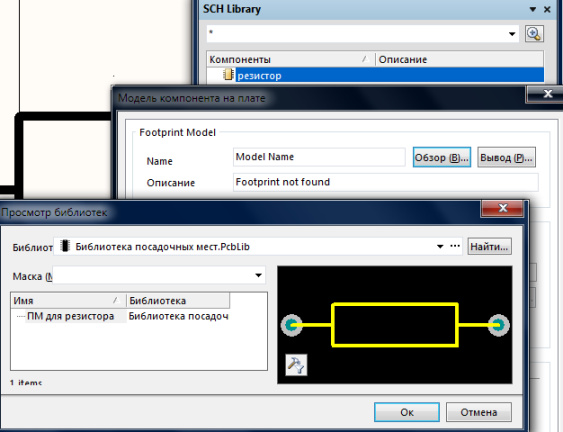
Рис.25.
Сохраняем все изменения проекта командой File (Файл) / Save All.
Аналогичным образом создаются другие компоненты. После этого переходим к созданию принципиальной схемы.
4. СОЗДАНИЕ СХЕМЫ ЭЛЕКТРИЧЕСКОЙ ПРИНЦИПИАЛЬНОЙ
Открыть файл Печатная плата.PrjPCB. Появится менеджер проектов. Щёлкнуть дважды по «Схема электрическая принципиальная». На рабочем поле появится форматка. Настроим редактор. Для этого в рабочем поле щелкнуть правой кнопкой мыши и выполнить команды Опции / Опции документа.
Появится окно «Опции документа», в котором можно выбрать формат листа, а в закладке «Ед.изм.» установить метрическую систему Millimeters.(рис.26).
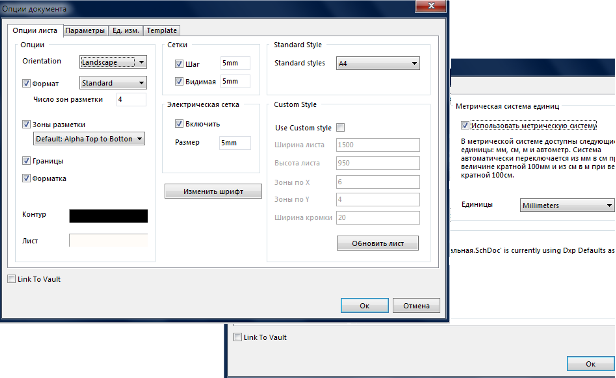
Рис.26.
Расширенные настройки открываются, если в рабочем поле щелкнуть правой кнопкой мыши и выполнить команды Опции / Настройки редактора схем. Настройки данного редактора находятся в разделе Schematic.
Нажатием клавиши G установить шаг сетки 5 мм. Выполнить команды Файл / Сохранить все.
Чтобы создать схему из библиотечных элементов, надо открыть созданные библиотеки. Для этого в нижней части экрана щелкнуть по кнопке System. В
выпадающем меню выбрать Библиотеки. Справа откроется менеджер Библиотеки, в котором выбрать Библиотеку элементов.SchLib. (рис.27).
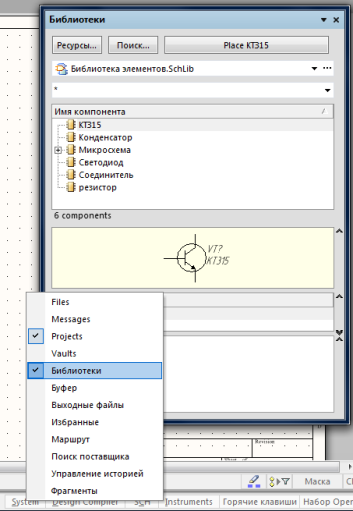
Рис.27.
Примечание: на рис.27 библиотека пополнена мною новыми компонентами.
Теперь из этого списка выбираем нужный компонент и дважды щелкаем по нему, после чего компонент следует за курсором мыши. Разместим его в нужное место листа нажатием левой кнопки мыши (рис.28).
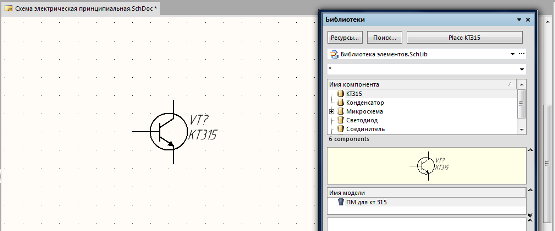
Рис.28
После размещения всех необходимых компонентов на рабочем листе схемы переходим к их соединению друг с другом.
Рисуем проводники командой «Размещение / Соединение» или нажав на кнопку (отмечено стрелкой) (рис.29).
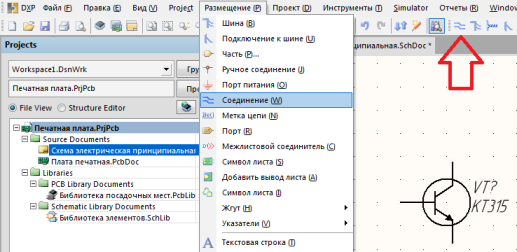
Рис.29.
Я нарисовал такую схему (она НЕ рабочая, чисто для примера) (рис.30).
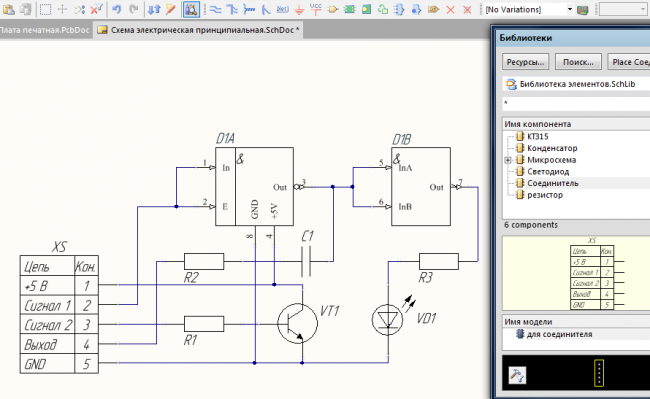
Рис.30.
Сохраняем все. Затем компилируем схему командами Проект (С) / CompilePCBProject Печатная
плата.PrjPCB. Далее выполнить команды System / Messages. Появится окно Messages, в котором будут показаны все предупреждения и ошибки.
5. СОЗДАНИЕ ПЕЧАТНОЙ ПЛАТЫ
Выполнить основные настройки. Для этого открыть файл Плата печатная.PCBdoc. В рабочем поле графического редактора щёлкнуть правой кнопкой мыши. Откроется выпадающее меню, в котором выполнить команды Опции / Свойства платы (или Параметры платы).
Откроется окно, в котором в поле Единицы измерения выбрать метрическую систему измерения Metric, шаг сетки 0,625mm, установить все галочки как на рисунке 31.
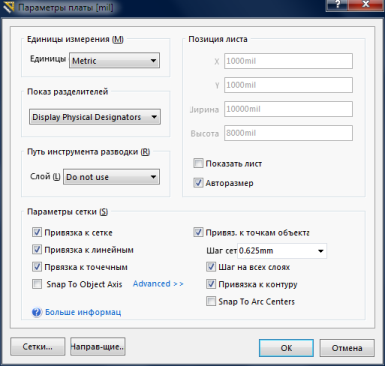
Рис.31.
Нажимаем ОК.
Для изменения структуры печатной платы (по необходимости) выполнить команды Опции / Управление стеком слоёв (структурой печатной платы).
В появившемся окне можно управлять слоями, указывать материалы и их толщину, но эти настройки нужны лишь в случае отправки платы на производство.
Теперь мы можем сделать импорт разработанной электрической схемы в редактор. Для этого нужно выполнить команды Проект / ImportChangesFrom Печатная плата.PrjPcb.
После этого открывается окно Перечень изменений. В нем нажать кнопку Проверить, а потом Выполнить. Если нет ошибок, то в разделе Статус появляются зелёные галочки (рис. 32).
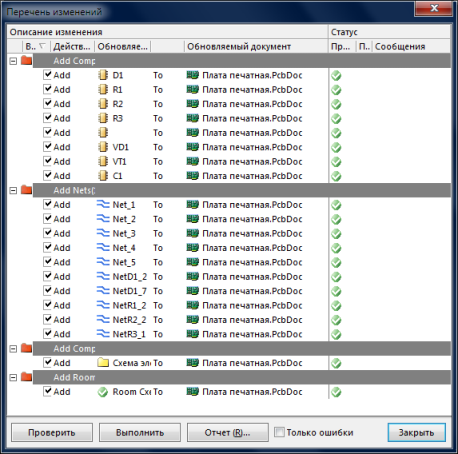
Рис.32.
Нажать кнопку Закрыть.
Рисунок схемы появится справа снизу от печатной платы (в розовом поле). (рис. 33)
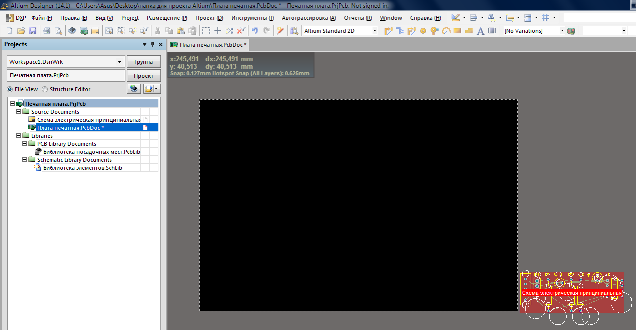
Рис.33.
Удаляем розовое поле, а потом выделив все компоненты перемещаем их в черную область. (рис. 34)
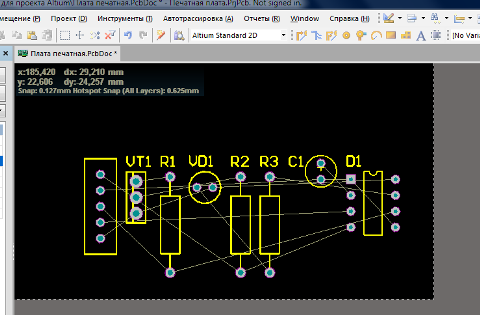
Рис.34.
Компоненты располагаются в произвольном порядке, но программа «помнит» все цепи (белые тонкие соединения), нарисованные ранее в принципиальной схеме.
Теперь перемещаем компоненты удерживая левую клавишу мыши. По необходимости вращаем их с помощью клавиши пробел.
Компоненты нужно компоновать придерживаясь основных рекомендаций (желательно):
1 — самые «связанные» компоненты размещаем по центру (обычно микросхемы)
2 — компоненты, которые рассеивают много тепла, располагают на расстоянии друг от друга.
3 — печатные проводники не должны быть слишком длинными (для этого разумно располагаем компоненты на плате).
Для того, чтобы этот урок был понятен начинающим, плата будет однослойной, т.е. все печатные проводники на одной стороне (Bottom Layer).
Это обосновано тем, что большинство из вас будут изготавливать плату в домашних условиях (обычно с помощью ЛУТ).
1. Интерактивная трассировка.
Трассировку проводников можно производить вручную с помощью команды Размещение / Интерактивная трассировка. После этой команды курсор превращается в крестик, которым нажимаем по любой контактной площадке. Программа подсветит те контактные площадки, с которыми выделенный объект имеет связь. За курсором последует линия-трасса, которую подведем к подсвеченной контактной площадке.
2. Автоматическая трассировка.
Для того, чтобы произвести автоматическую трассировку, выполним команду Автотрассировка / Все. (рис. 35).
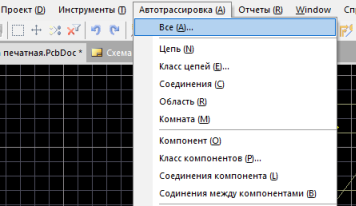
Рис.35.
Появится окно Стратегии трассировки (рис.36).
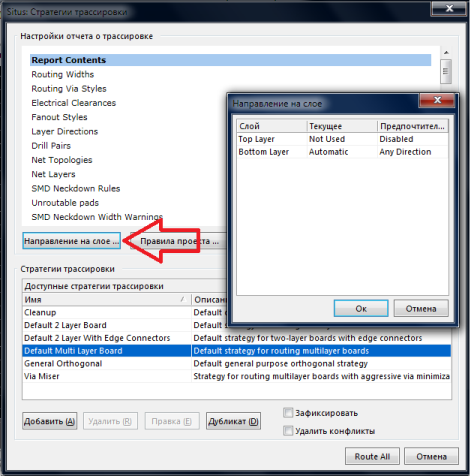
Рис.36.
Выберем стратегию Default Multi Layer Board, затем нажимаем «Направление на слое» и в появившемся одноименном окошечке делаем настройки как на рис.36. Обратите внимание, что для слоя Top Layer выбрано состояние «Not Used» (не используется).
Нажимаем ОК и Route All. Появившееся окно Messages закрыть.
Сначала я расставил компоненты и вот что получилось после автотрассировки (рис.37).
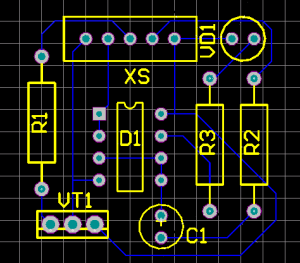
Рис.37.
Проводники по умолчанию слишком тонкие. Для того, чтобы изменить ширину проводника, выделим его и щелкнем правой кнопкой мыши и выберем «свойства». Откроется окно «Дорожка», в котором указать необходимую ширину и нажать ОК.
В моем случае ширина равна 0,5 мм. (рис.38).
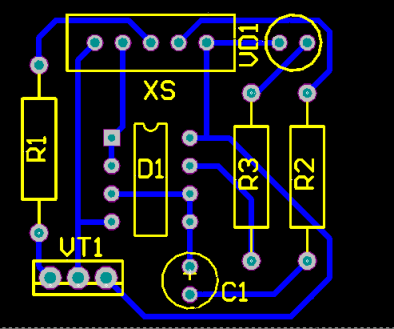
Рис.38.
Чтобы обрезать плату переходим на слой Mechanical 1 в нижней части экрана. Командой Размещение / Линия рисуем контур платы (прямоугольник) вокруг наших элементов (контур по умолчанию будет розового цвета).
Затем выделим мышкой все компоненты (контур тоже) и нажимаем комбинацию клавиш Shift+S.
Не снимая выделений выполним команды Проект / Форма платы / Задать по выделенным объектам. После чего плата обрежется, но все элементы будут серого цвета, поэтому снова нажимаем комбинацию клавиш Shift+S и щелкаем по кнопке Clear (снять маску) в нижнем правом углу экрана. (рис.39).
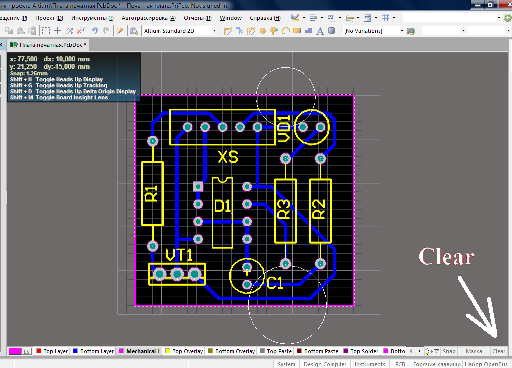
Рис.39.
Сохраняем проект Файл/Сохранить все.
Созданную плату можно посмотреть в трехмерном виде с помощью команды Инструменты / Инструменты прошлых версий / Просмотр трехмерного вида. (рис.40).
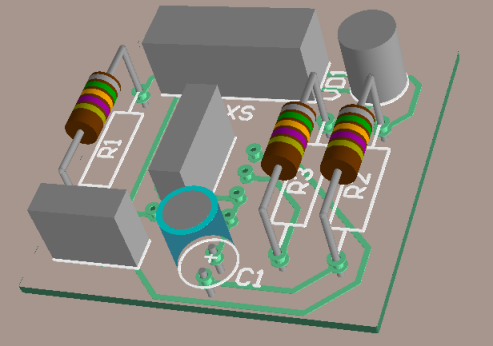
Рис.40.
К сожалению некоторые элементы (транзистор, микросхема, светодиод, соединитель) не отобразились, но все равно предлагаю ознакомиться с этой функцией программы.
6. ЭКСПОРТ В PDF И ВЫВОД НА ПЕЧАТЬ
Нажимаем правой кнопкой мыши по файлу проекта «Печатная плата.PrjPcb», далее жмем «Add New to Project» и выбираем «Output Job File». (рис.41).
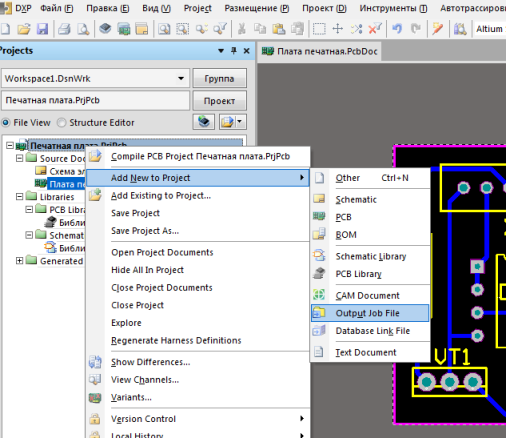
Рис.41.
Появится документ Job1.OutJob как на рисунке 42.
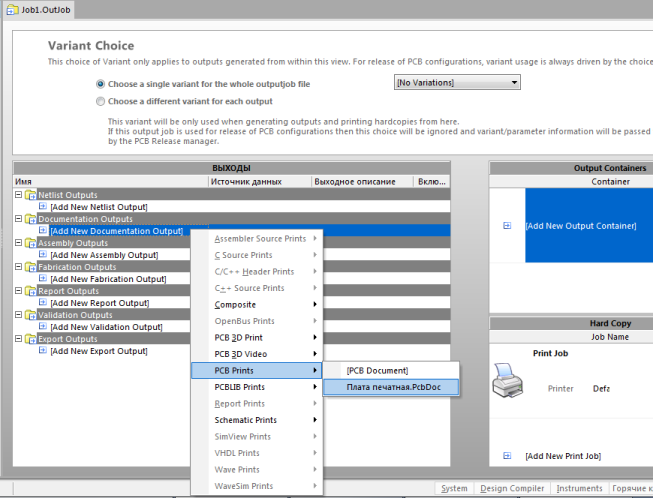
Рис.42.
В папке «Documentation Outputs» щелкнуть мышкой по «Add New Doc. » и выбрать PCB Prints / Плата печатная. (см.рис.42).
Здесь появится документ «PCB Prints», переименуем его как «Вывод на печать».
Потом создадим PDF файл нажимая по «Add New Output. » показано красной стрелкой на рис.43.
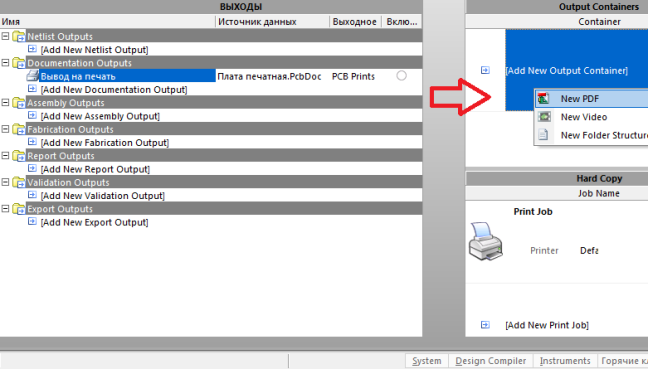
Рис.43.
Чтобы прикрепить созданный PDF к нашему документу «Вывод на печать» нужно нажать на кружочек, который показан красной стрелкой на рисунке 44.
Далее нажимаем «Change» , который показан черной стрелкой на рисунке 44. В появившемся окне нажимаем Advanced и в разделе Размер и ориентация листа выбрать Page Setup Dialog вместо Source document, иначе рисунок сохранится вдвое большем масштабе.
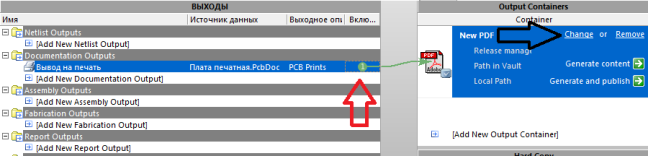
Рис.44.
Теперь настроим параметры печати нажав правой кнопкой мыши по строке «Вывод на печать» и выбираем Page Setup. В разделе масштаб обязательно выбираем режим «Scaled Print» и коэффициент 1.00, настройки цвета Ч/Б и размер листа А4.
Снова нажимаем правой кнопкой мыши по строке «Вывод на печать» и выбираем Configure. На экране появится окно как на рисунке 45.
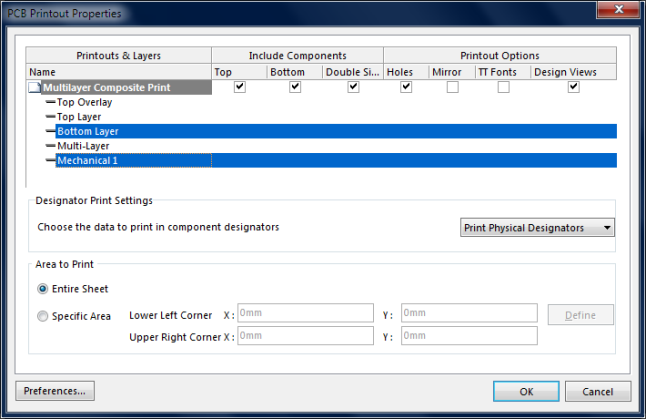
Рис.45.
На печать выведем слои Bottom Layer и Mechanical1. Лишние слои выделить и удалить правой кнопкой мыши.
Поставить галочку напротив Holes. А если поставить галочку напротив Mirror, то всё напечатается в зеркальном отображении. Жмем ОК.
Потом создаем PDF файл нажав «Generate content» под кнопкой «Change» на рисунке 44.
Вот что получается (рис.46).

Рис.46.
Этот рисунок мы переведем на заднюю сторону платы. Рисунок представлен увеличенным.
Как вы помните, у нас еще нарисована шелкография в слое Top Overlay. Сохраним ее в PDF выше описанным методом только в окне (рис.45.) оставим слои Top Overlay и Mechanical.
Созданный рисунок переведем на лицевую сторону платы (со стороны радиоэлементов). (рис.47).
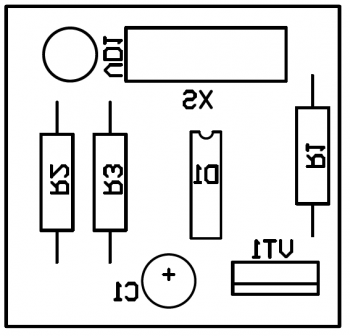
Рис.47.
Как вы заметили рисунок зеркально отражен.
Рисунок представлен увеличенным.
PDF файлы хранятся в папке, где находится файл проекта в подпапке «Project Outputs for Печатная плата».
На этом знакомство с замечательной программой Altium Designer завершено. Мы проделали долгую работу и получили хороший результат.
Желаю удачи в дальнейшем совершенствовании ваших знаний и умений! Надеюсь, что этот обучающий курс будет вам полезен!
Вопросы по Altium Designer можно задавать в комментариях или на форуме в соответствующей теме: FAQ по программе Altium Designer
Altium — Пранович В. 04. Altium Designer 6 в примерах. Пример 1. Аналого-цифровой преобразователь
В статье приводится последовательность действий при создании библиотек, разработке схемы, трассировки платы и подготовки выходных файлов и технологических и других документов на конкретных примерах. Автор не претендует на уникальность и полноту предложенных подходов, а просто приводит один из способов по написанию правил, созданию классов, компонентов и других действий, которые были применены в приведенных проектах. Многие способы и приемы в статье рассмотрены поверхностно или вообще не затронуты, так как подробно описаны автором ранее [1].
Настройка приложения и проекта
Сделаем настройку нашего первого проекта так, как он настроен у автора. При этих настройках вы всегда будете видеть на экране именно то, что будет приведено ниже на рисунках, и все предложенные действия будут приводить к одинаковым визуальным результатам. Для этого выполним следующие действия:
1. Установите их на своем компьютере шрифты, удовлетворяющие требованиям ГОСТ. В качестве таких можно использовать шрифты от других пакетов.
2. Командой File/New/Design Workspace создадим новый дизайн. По умолчанию создается файл Workspace1.DsnWrk. Для удобства командой File/Save Design Workspace As сохраним его под именем Training.DsnWrk в директорию …\DsnWrk.
Здесь и далее всегда будут указаны относительные пути размещения директорий и файлов. Место расположения вы можете устанавливать самостоятельно.
3. Командой File\New\Project\PCB Project создадим новый проект. По умолчанию создается файл PCB_Project1.PrjPCB. Командой File/Save/Project As сохраним его как …\Project\Training_01\Training_01.PrjPCB.
4. Для выбора шрифта, используемого в качестве системного, применим команду «Design/Document Option/Sheet Option/Change System Font». В примерах автора будет использоваться шрифт GOST type A, установленный ранее (см. п. 1).
Рис. 1. Добавление нового листа схемы
5. Из панели Project нажатием правой кнопки «мышки» при выделении нашего проекта вызываем контекстное меню (рис. 1), командой Add New to project/Schematic создаем новый лист схемы проекта и командой File/Save As сохраняем под именем Tr01Sh01, означающем первый лист нашего проекта. Систему именования листов вы можете использовать свою.
6. В примерах для схем будем использовать размер листа А4. В данной статье мы не останавливаемся на вопросе создания шаблонов (TEMPLATE). Вы можете создать свои шаблоны или обратиться к автору. Загрузим шаблон первого листа командой Design/Template/Set Template File Name, где укажем путь и имя шаблона (для первого листа формата А4 с вертикальным расположением). При первой загрузке всегда устанавливайте опцию «Add new parameters exist in the template only». При загрузке шаблона на листе будут определены размер, параметры и установки из указанного шаблона.
Выбор схемы для примера
Все примеры в данной статье взяты из реальных проектов, разработанных при участии автора, но приводятся без описания принципа их действия и назначения, а также без обоснования выбора того или иного схематического и конструктивного решения.
Рис. 2. Схема преобразователя на основе ADS1255
Схема, выбранная для примера, приведена на рис. 2. Здесь представлена реализация схемы преобразователя на основе ADS1255. Данная схема не имеет самостоятельного применения и используется в составе других устройств. Однако это не мешает использовать ее в качестве примера. Более того, в дальнейшем мы используем ее при построении схемы многоканального АЦП.
Для создания схемы нам потребуется создать три библиотечных элемента: резисторную и конденсаторную сборки, а также компонент ADS1255. Дополнительно будем вести базу данных всех компонентов, создаваемых или используемых в рамках проекта. Ведение базы — это необязательный элемент, и по началу вызовет немало сомнений в необходимости его использования, но для больших проектов (которые ведет не один разработчик) и на стадии оформления сопроводительных документов он существенно облегчает подготовку и оперативное внесение изменений в проект.
Поиск компонентов схемы и пример ведения базы данных
Как правило, все пользователи CAD превосходно владеют программой Excel из пакета Microsoft Office, поэтому предложим пример ведения базы компонентов проекта именно в этом приложении. Тем более что поиск и заполнение ячеек базы может вести и вспомогательный персонал.
1. Создадим в директории …\Project\Training_01\DOC базу данных на основе пустого листа Excel (имя файла, например, DB_TR01.XLS).
2. Из панели Project нажатием правой кнопки «мышки» при выделении нашего проекта вызываем контекстное меню и командой Add Existing to Project добавим файл …\Project\Training_01\DOC\DB_TR01.XLS к проекту. После этого ссылка на соответствующий файл появится в соответствующем разделе браузера (рис. 3) панели Project, и мы сможем открывать этот файл непосредственно из пакета Altium Designer. Это очень удобно, так как не нужно запоминать места и имена файлов, имеющих прямое отношение к проекту, несмотря на то, что они созданы и будут редактироваться не средствами пакета Altium Designer.
Рис. 3. Вид панели Project
3. Переименуем лист Excel на DB_TR01 и введем название столбцов (таблица 1).
Вы вправе добавить, удалить, переименовать любые столбцы. Обязательно присутствие столбца L_DB. На него накладывается еще одно ограничение — в столбце не должно быть совпадающих записей. Именно по записям этого столбца мы будем и добавлять, и модифицировать параметры компонентов проекта.
4. Начнем заполнение первой строки листа Excel для идентичных компонентов C1B и C2B схемы (рис. 2). Для этого:
– в столбец «№» вводим номер порядковой записи — «001»;
– в столбец «L_DB» введем запись «С01», в нашем случае это запись для первой модификации конденсатора (буква С — обозначение типа элемента, 01 — первый компонент типа конденсатор в базе данных);
– столбцы «Item ID» и «Item Footprint» оставляем незаполненными, так как на данный момент мы еще не создали компонент и посадочное место;
– в столбец «Modify» вносим текущую дату;
– столбцы «PDF» и «Description Pdf» также на данный момент оставляем незаполненными;
– в столбец «ValueSCH» и «NoteSCH» введем записи, которые будут отражаться на схеме «1u0» — емкость конденсатора и «X7R» — ТКЕ конденсатора (для нашего случая конденсаторы используются в фильтре и данный параметр имеет принципиальное значение).
Рис. 4. Страница с параметрами найденного компонента на www.digikey.com
– в столбец «Description» — «CAP 4−ARRAY 1.0UF 6.3V X7R 1206»;
– в столбец «Supplier» — «Digi-Key»;
– в столбец «Supplier P/N» — «490−3446−2−ND»;
– в столбец «Vendor» — «Murata»;
– в столбец «Vendor P/N» — «GNM314R70J105MA01L»;
– в столбец «Package» — «1206 (3216)»;
– в столбце «ValueBOM» автоматически сформируется запись «CAP 4−ARRAY 1.0UF 6.3V X7R 1206»,
– в столбец «PDF» вносим ссылку ну найденный документ ..\..\..\..\PDF\Murata\ARRAY TYPE MULTILAYER CERAMIC Murata P1537.pdf;
– в столбец «Description Pdf» копируем из PDF строку «Multilayer Ceramic Chip Capacitor Arrays GNM Series».
7. Аналогично заполняем столбцы и для резистивных сборок и микросхемы ADS1255.
Вы вправе выбрать свою форму заполнения таблицы. Она должна полностью и адекватно отражать наполнение данного проекта, и стать в будущем основой общей базы данных для вашей организации или ваших проектов. Для других проектов вы сможете заполнять индивидуальную базу проекта не поиском, а уже ссылкой или копированием строки и общей базы компонентов.
Создание библиотеки компонентов
Итак, все компоненты будущей схемы определены и найдены их описания. Приступим к поиску и созданию компонентов и посадочных мест. Процесс создания новых компонентов описан автором ранее [1]. Здесь остановимся только на новых возможностях пакета и в применении именно данного примера.
Особенности при создании компонента:
1. Для всех компонентов введем один дополнительный параметр L_DB и присвоим ему значение по умолчанию «. ».
2. Для всех пассивных элементов нет необходимости ввода значений параметров, характеризующих основную величину (емкость, сопротивление и т. п.) и второстепенные (напряжение, ТКЕ и т. п.). Эти параметры мы позже введем через базу данных.
3. При проектировании схемы и возможности использования нескольких посадочных мест желательно имя посадочного места на этапе проектирования отображать на схеме, что бы получить его и на твердой копии схемы. Для этого можно стандартному параметру Comment присвоить значение «=CurrentFootprint». Но это не всегда удобно, потому что через данный параметр осуществляется передача других атрибутов потому что, как правило, имена посадочных мест большие и занимают много места для отображения. Поэтому введем специальный параметр Current_Footprint (написано вместе через знак подчеркивания) и присвоим ему значение «=CurrentFootprint» (написано без пробела). При этом сразу установим размер шрифта таким, чтобы текст не выходил за размеры изображения самого элемента.
4. При создании компонента и посадочного места на основе PDF из базы данных сразу внесите и название компонента в ячейку столбца «Item ID», и название посадочного места в ячейку столбца «Item Footprint» базы данных, тогда будет проще производить в будущем поиск и идентификацию их в базе.
5. При создании компонента следует учитывать также и следующие нюансы, не отраженные ранее:
– при заполнении текстовых параметров Pin можно пользоваться копированием из PDF и переносом текста через буфер обмена;
– при использовании в графике закрашенных фигур после завершения формирования компонента все закрашенные фигуры командой Edit/Move/Send to Back следует переместить на задний план, так как при использовании в дальнейшем преобразования схемы в формат PDF, надписи на фоне данных фигур могут не отображаться;
– настройка эквивалентности выводов и взаимозаменяемых частей компонента производится не в библиотечных редакторах, а непосредственно в схеме;
– добавлять, изменять и редактировать параметры компонентов проще через Tools/Parameter Manager.
Рис. 5. Пример создания компонента для резисторной сборки
Итак, создадим три компонента, необходимые для создания нашей схемы. На рис. 5 показан пример компонента резисторной сборки, для которого в панели SCH Library указано:
— — название компонента в библиотеке (принцип названия выбран следующий: краткое имя и число PIN в компоненте).
— ARV341 — Aliases (другие названия этого корпуса, выбираются по названию компонента из описания) в нашем случае одно. Может быть несколько или отсутствовать.
— R_Array_50P125X200X95−8N — Footprint (название посадочного места) в нашем случае одно. Может быть несколько или вообще отсутствовать.
Особенности при создании посадочного места:
1. При создании посадочного места следует определиться с технологий сборки платы. В нашем примере по умолчанию мы будем создавать корпуса, используя команду Tools/IPC Footprint Wizard с опцией Level B: Medium Density. В последней версии Altium Designer 6.7 появилась возможность автоматического создания всех корпусов проекта с помощью файла Excel с их параметрами (команда Tools/IPC Footprints Batch Generator). Это еще раз говорит в пользу создания и использования баз данных. Однако в данной статье мы не будем затрагивать эту проблему.
2. В посадочном месте рекомендуем сразу создавать Component Body для построения простых 3−мерных изображений, так как это существенно снижает вероятность ошибки наложения компонентов при размещении. Не стоит сразу заниматься поиском моделей 3−мерных изображений в библиотеках самого пакета Altium Designer 6.7 или на сайтах производителей. Естественно, они значительно лучше отображают вид компонента, однако отнимают очень много времени и нужны только для редких проектов, требующих и механического моделирования платы.
Рис. 6. Вид части окна Board Layer and Colors после ввода новых имен слоев
3. В самом редакторе желательно переименовать некоторые слои, как показано на рис. 6, и назначить пары для следующих слоев:
– Silkscreen Dimension — схематическое изображение компонента для нанесения маркировки на плате (изображается с учетом запрета нанесения на места PAD). Слой TOP Overlay (парный слой Bottom Overlay).
– Courtyard Information — схематическое изображение зоны запрета установки других элементов для возможности монтажа и демонтажа компонента. Для этого переименовываем пару слоев типа Mechanical в «TOP Courtyard» (Bottom Courtyard);
– Assembly Information — схематическое изображение компонента в масштабе 1:1 для оформления чертежей. Для этого переименовываем пару слоев типа Mechanical в TOP Assу (Bottom Assу);
– Component Body Information — слой для размещения элементов для построения примитивов 3−мерного изображения. Для этого переименовываем пару слоев типа Mechanical в TOP Component Body (Bottom Component Body).
4. И, наконец, не забудьте добавить библиотеки к существующему проекту либо перетаскиванием во встроенном браузере панели Project, либо идентично тому, как ранее добавляли любой файл.
Рис. 7. Пример создания Footprint для резисторной сборки
Итак, создадим три посадочных места, необходимые для создания проекта печатной платы. На рис. 7 показан пример посадочного места для компонента резисторной сборки R_Array_50P125X200X95−8N. При формировании названия посадочного места был использован следующий принцип:
— R_Array — название корпуса;
— 50P — шаг между выводами;
— 125X200X95 — размеры корпуса;
— 8N — число PAD и тип корпуса для установки на плату с плотностью NORMAL.
На рисунке указано:
1. Courtyard Information (отступы со стороны пайки больше, чем просто со стороны, где отсутствуют PAD).
2. Pad посадочного места.
3. Два перпендикулярных отрезка для указания центра корпуса в слое TOP Courtyard.
4. Assembly Information.
5. Silkscreen Dimension нанесен внутри корпуса и после его установки на плату виден не будет. Дополнительно нанесена буква «R», для лучшей идентификации посадочного места на плате, так как точно такой же размер имеет и конденсаторная сборка.
6. Component Body Information.
Создание схемы
Схема у нас достаточна простая, и ее создание не должно вызвать особых проблем. Отразим в основном только те моменты, которые отличаются от описанных в предыдущей статье или не нашли там отражения.
1. И так все компоненты имеют один параметр: L_DB=. Сделаем его видимым. После этого нам легко будет его править и контролировать.
2. При создании схемы для наших компонентов установим значение этого параметра равным значению ячейки столбца L_DB для строки листа базы, содержащей описание соответствующего компонента DB_TR01.XLS.
Рис. 8. Пример заполнение значений параметра L_DB
На рис. 8 показан пример для компонента R1B (резисторная сборка в корпусе R_Array_50P125X200X95−8N с номиналом 220 Ом).
3. Аналогичную операцию проделаем и для всех остальных компонентов: R2B— L_DB= «R02»; C1B, C2B— L_DB= «C01»; D1B— L_DB= «D01».
4. После ввода значений параметра L_DB делаем этот параметр неотображаемым на схеме.
Рис. 9. Подключение ссылки и настройка базы данных
5. Командой File/New/Library/DataBaseLibrary создадим ссылку на файл DB_TR01.XLS (рис. 9). При этом выполняем последовательно операции:
А. Выбираем тип базы данных для нашего проекта Select Database Type = Microsoft Excel.
Б. Указываем путь, где хранится наша база проекта (файл DB_TR01.XLS).
В. Нажимаем кнопку Connected.
Г. В колонке Table появятся все листы из файла DB_TR01.XLS. Базу можно держать не только в одном листе, но и в нескольких, сгруппированных, например, отдельно для микросхем, отдельно для резисторов и т. д. В нашем случае это один общий лист DB_TR01 для всех компонентов. И именно для него тогда и устанавливаем маркер Enable.
Д. В поле Field Setting выберем имя столбца L_DB для базы данных (Database field) и имя параметра L_DB для компонентов проекта (Part parameter). Не обязательно синхронизировать по совпадающим именам столбца и соответствующего ему параметра, можно сопоставить и разные имена столбца и параметра.
Е. С помощью команды Tools/Option вызовем окно свойств синхронизации с базой данных и установим свойства по умолчанию:
– Update Values = Update — если параметр существует для компонента проекта и есть идентичный столбец, то параметр в объекте обновить;
– Add To Design = Do not add — не добавлять новых параметров к проекту. (большинство параметров базы данных непосредственно в проекте не нужны);
– Remove From Design = Do not remove — не удалять параметры из проекта.
Ж. При выделенной строке с именем листа DB_TR01 справа внизу окна появится таблица со строками, соответствующими столбцам базы данных. На схему мы хотим добавить параметры Package (для удобства определения посадочного места), Marking (для последующей передачи данных в PCB и удобства создания вариаций монтажных схем), ValueSCH, NoteSCH и сделать видимыми ValueSCH и NoteSCH. Для них отдельно устанавливаем в соответствующей строке индивидуальные параметры синхронизации и значок отображения параметра на схеме.
6. Сохраним и закроем Traning_01.DbLink и перейдем на окно схемы. Командой Tools/Update Parameters From Database вызовем окно синхронизации и введем новые параметры из базы данных. В будущем вы можете проводить синхронизацию компонентов только выбранных листов или выбранных компонентов. На рис 10 представлен вид окна и синхронизации и предложенных изменений параметров, где вы можете просмотреть и при необходимости исправить вносимые изменения.
Рис. 10. Вид окна синхронизации параметров с базой данных и связь с компонентом
7. Размешаем наши отображаемые параметры на схеме так, что их было удобно читать. На рис. 10 отмечен ввод из базы данных и отображение на схеме для компонента R1B двух параметров NoteSCH = «5%» и ValueSCH = «k22».
Настройка параметров проекта и его проверка
Итак, схема готова, настроим некоторые параметры проекта, которые отличаются от значений, установленных по умолчанию.
1. На вкладке Project/Project Option: Option устанавливаем опцию Allow Port to Name Net, в этом случае нам не нужно присваивать имена цепям с помощью Net Name, что позволяет избежать дублирования идентичных имен на схеме.
2. Проводим проверку листа схемы командой Project/Compile Document Tr01Sh01.SCHDOC (рис 11а). Проверка выдает предупреждение, что Net Ref не имеет источника. Вызвано сообщение тем, что вход 4 микросхемы D1B имеет тип Input. Ошибка не критическая, но все же открываем свойства данного компонента, входим в режим редактирования свойств PIN и исправляет тип данного PIN с Input на Passive, а отображение PIN делаем как Analog Signal In (точно также как PIN № 3). После этого при повторной компиляции листа схемы предупреждение, связанное с этим PIN, исчезнет. Желательно это исправление внести и в библиотеку.
Рис. 11. Сообщение об ошибках при компиляции: а) листа схемы, б) проекта
3. Проводим проверку проекта целиком командой Project/PCB Project Tr01Sh01.PrjPCB (рис. 11б). Проверка выдает шесть идентичных предупреждений. Ранее предупреждения не формировались, так как Port (а именно так произведен ввод имен цепей на листе схемы) имел свойство Output. При проверке проекта целиком в действительности указанные в предупреждениях Net не имеют источника сигнала, так как лист в этом проекте один и через Port к данному листу не подключена ни одна связь. Пока мы не будем обращать внимание на данные предупреждения и вернемся к этому вопросу позднее, при рассмотрении более сложных проектов, где данный лист схемы будет являться только частью общей схемы.
Создание макета печатной платы
Для нашего примера пока нет необходимости строить полный PCB проект, так как схема не имеет самостоятельного применения. Однако мы полностью проведем создание всех подготовительных действий, так как на небольшом проекте это удобно продемонстрировать. При создании первого проекта возьмем за основу модель четырехслойной платы прямоугольной формы размером 67z124,5 мм (именно этот размер будет в будущем у завершенного иерархического проекта).
1. Командой Project/Add New to Project PCB добавляем новую PCB к нашему проекту и командой File/Save As сохраняем под именем Tr01PCB01.
2. С помощью команды Design/Board Option вызываем окно параметров и там устанавливаем:
– Measurement Units = Metric — для ведения всех измерений в миллиметрах.
– Sheet Position — максимальные размеры отображаемого поля. В нашем примере всю документацию будем оформлять на листе формата A4, поэтому указываем его размеры в соответствии с ГОСТ.
– Параметры всех сеток устанавливаем под свои требования.
3. Командой Design/Layer Stack Manager вызываем окно настойки параметров физических слоев будущей платы.
К этому моменту мы должны определиться со структурой слоев, а также технологий при производстве платы — толщиной фольги для каждого слоя и типом и толщиной межслойного заполнителя. Типовые варианты значений вы должны выяснить у производителя печатных плат. В данном примере будут отсутствовать слои типа Plane.
А. Для добавления двух внутренних слоев нажимаем кнопку Add Layer и вводим название нового слоя.
Б. Для всех слоев и межслойных заполнителей указываем их свойства (толщина для фольги, толщина и диэлектрическая проницаемость для заполнителя и защитного покрытия). Выбор толщин производим так, что бы общая толщина печатной платы для нашего проекта была равной примерно 1,5 мм.
4. Точно так же, как при создании посадочных мест, переименуем механические слои и образуем из них пары (рис. 12):
– TOP Courtyard парный с Bottom Courtyard;
– TOP Assу парный с Bottom Assу;
– TOP Component Body парный с Bottom Component Body.
Рис. 12. Окно Layer Stack Manager
5. Переименуем еще три механических слоя в (рис. 12):
– Board Outline — слой внешнего контура печатной платы;
– Note — слой, где поместим специализированные требования для производства плат и другую техническую информацию;
– Template — слой для размещения рамки и общих текстовых надписей, необходимых для чертежей.
6. Отображение, цвет и другие настройки всех слоев настаиваем индивидуально (рис. 13).
Рис. 13. Окно Board Layer and Color
7. На слое Template наносим рамку шаблона листа A4 и заполняем все поля рамки, которые будут иметь одинаковое значение для всех технических чертежей.
8. На слое Board Outline наносим прямоугольный контур платы.
9. Выделяем контур Board Outline и командой Design/Board Shape/Redefine Board Shape from selected objects выделяем цветом область размещения платы.
10. На слое Layer наносим прямоугольный контур внутри которого должны быть размещены как посадочные места, так и элеметры трасировки. В нашем случае он будет совпадать с контуром на слое Board Outline (мы не будем ограничивать область для размещения компонентов, дорожек и т. п. на плате).
11. На слое Note:
– используя команду Place/Dimension/Datum наносим размеры контура печатной платы;
– в рамках листа A4 на свободном месте командой Tools/Layer Stackup Legend размещаем таблицу со сведениями о технологических слоях.
– Под таблицей дополнительно наносим сведения:
a. Gerber Note Layer (.GNL), «.Layer_Name» (отобразится надпись «Note») — сведения о текущем слое и расширении в имени файла GERBER текущего слоя;
b. Gerber Board Outline (.GBO), «Board Outline» — сведения о расширении в имени файла GERBER для контура платы;
c. NC Drill (.TXT) — сведения о расширении в имени файла для станка при сверловке отверстий (без разделения на металлизированные и не металлизированные отверстия);
d. NC Drill Plated NC Drill NoPlated — сведения об окончании в имени файла для станка при сверловке отверстий (для металлизированных и не металлизированных отверстий, для некруглых отверстий);
e. аналогично, если в проекте присутствуют фрезерованные и другие специализированные отверстия.
12. На слое Drill Drawing располагаем текст Place/String = «.Legend» (вначале слова обязательно точка) непосредственно над платой. При формировании Drill Drawing специальными средствами на этом месте будет располагаться таблица сведений о параметрах и количестве отверстий в печатной плате. В зависимости от количества строк, таблица будет иметь неопределенную высоту, поэтому сверху от этой надписи должно быть зарезервировано место, и других надписей и обозначений в этой зоне располагать не рекомендуется.
13. Справа от платы расположим сверху вниз на соответствующем слое их название и расширение названия в файле GERBER, в этом случае названия будут нанесены прямо на GERBER и производителю будет легче ориентироваться в назначении конкретного фотошаблона:
– .GTP «.Layer_Name» (отобразится как Top Paste)— GERBER для изготовления шаблона нанесения пасты для пайки;
– .GTO «.Layer_Name» (отобразится как Top Overlay) — GERBER для изготовления шаблона нанесения надписей;
– .GTS «.Layer_Name» (отобразится как Top Solder)— GERBER для нанесения защитной маски;
– .GTL «.Layer_Name» (отобразится как Top)— GERBER верхнего слоя печатной платы;
– .G1 «.Layer_Name» (отобразится как UndoTop) — GERBER первого внутреннего слоя печатной платы;
– .G2 «.Layer_Name» (отобразится как UndoBottom) — GERBER второго внутреннего слоя печатной платы;
– .GBL «.Layer_Name» (отобразится как Bottom) — GERBER нижнего слоя печатной платы;
– .GBS «.Layer_Name» (отобразится как Bottom Solder)— GERBER для нанесения защитной маски;
– .GBO «.Layer_Name» (отобразится как Bottom Overlay)— GERBER для изготовления шаблона нанесения надписей;
– .GBP «.Layer_Name» (отобразится как Bottom Paste)— GERBER для изготовления шаблона нанесения пасты для пайки;
Рис. 14. Global Fiducial
14. Стандарт требует установки на печатной плате трех позиционных меток Global Fiducials с радиусом от 1 до 3 мм со стороны установки элементов (рис. 14). Данные метки могут использоваться в технологически целях. В дальнейшем мы будем ориентироваться на двухсторонний монтаж, поэтому нам нужно установить 3 метки на слое TOP и 3 метки на слое Bottom, и сделать зону запрета трассировки и размещения элементов возле этих меток. Данные метки должны быть установлены после трассировки в свободных местах. Поэтому мы установим за пределами платы в левом нижнем углу заготовку такой метки, которую потом скопируем и разместим после трассировки платы в свободных местах.
– Командой Place/Pad ставим в это место PAD и устанавливаем ему свойства: Designator=GF (аббревиатура от Global Fiducials); Layer=TOP; Net=NoNet; Shape=Round.
– Командой Place/FullCircle рисуем вокруг данного PAD на слое TOP круг с радиусом 2mm и устанавливаем ему свойства: Net=NoNet; KeepOut=True. Последний параметр означает, что данный круг будет отображаться на соответствующем слое, но не будет передаваться в GERBER.
– Делаем копию данного PAD и круга, переводим копии в слой Bottom и совмещаем с PAD и кругом на слое TOP.
– Выделяем совмещенные два PAD и два круга, вызываем щелчком правой кнопки мышки контекстное меню. Командой Unions/Create Union from selected objects создаем Union. Теперь наш комплексный элемент из двух PAD и двух окружностей будет перемешаться как единое целое.
15. Наконец, поставим на печатную плату крепежные отверстия. Печатная плата должна крепиться к металлическому корпусу с помощью винтов с резьбой M3 и через них должна и подключаться корпусная «земля». Крепежные отверстия должны быть не металлизированы, так как при вращении винта металлизация может быть оторвана от платы и PAD такого отверстия. Соединение металлизированного ободка на слоях произведем несколькими VIA, расположенными равномерно на ободке.
– Командой Place/Pad располагаем PAD и устанавливаем ему свойства:
b. (сквозное отверстие);
c. (больше размера шайбы под винт);
d. Hole Size= 3.3mm (рекомендуемый размер для винта с резьбой M3);
f. Net=GndK (Pad должен быть подключен к корпусной «земле»);
g. Plated=False (не металлизированное отверстие).
– Командой Place/Via располагаем четыре (или больше) переходных отверстия на ободке Pad.
– Выделяем совмещенные PAD и все Via и создаем из них Union, как было описано в предыдущем пункте.
– Устанавливаем Union в угол платы, копируем его и добавляем в оставшиеся углы платы.
– Используя команду Place/Dimension/Datum, наносим размеры контура печатной платы, включая и крепежные отверстия. После этого перемещаем наши Union на нужные координаты, Datum Dimension при этом будет отслеживать перемещения, постоянно отображая текущие расстояния.
Подготовка проекта платы завершена.
Выделяем все элементы и устанавливаем опцию Lock для защиты от случайных перемещений. Результат представлен на рис. 15, где отмечено:
1. зона размещения Layer Stackup Legend;
2. зона размещения информации о дополнительных Gerber и NCDrill;
Рис. 15. Печатная плата
3. зона размещения информации ссылки на таблицу Drill Drawing (на рис. 15 сознательно опущена свободная зона между Layer Stackup Legend и Drill Drawing);
4. Datum Dimension — указание размеров контура платы;
5. зона размещения информации о расширении названий файлов Gerber и их названий;
6. KeepOut — контур печатной платы и контур;
7. зона печатной платы;
8. заготовка одного Global Fiducial;
9. рамка по ГОСТ для формата A4;
10. крепежное отверстие.
Перед чем начать трассировку платы, создадим типовые классы и правила.
Создание классов для печатной платы
Перед созданием классов следует передать все объекты из схемы на PCB. Для этого из PCB проекта используем команду Design/Import Changes from Source Documents. Чтобы при будущей синхронизации схемы вновь добавленные классы не удалялись из проекта командой Design/Option: ECO Generator изменим правило для как указано на рис 16.
Рис. 16. Правило Change Net Class Name
Командой Design/Classes… открываем окно Object Class Explorer и далее:
1. Net Classes. Дополнительно к стандартному классу All Nets создадим еще два:
– Power, куда включим Net (+3.3V, NetD1B);
– GND, куда включим Net (Gnd, GndA, GndK).
2. Component Classes, Layer Classes. Новых классов создавать не будем.
– PAD_GF для PAD, принадлежащих Global Fiducial (Free-GF);
– PAD_Mount для PAD, принадлежащих крепежным отверстиям (Free-M6−3.3).
4. Для оставшихся в списке типов новых классов создавать не будем.
Создание правил для печатной платы
Перед созданием правил определимся с классом печатной платы по ГОСТ 23751−86. На данный момент самым меньшим посадочным местом являются резисторные и конденсаторные сборки с шагом выводов 0,5 мм и шириной PAD 0,35 мм. Таким образом, расстояние между ними (зазор) равно 0,15 мм, что соответствует 4 классу. Поэтому на данный момент будем задавать все правила исходя из 4 класса печатной платы:
— минимальные зазоры между проводящими элементами — 0,15 мм;
— минимальная ширина дорожек — 0,15 мм;
— гарантированный поясок для отверстий — 0,05 мм;
— значение наименьшего диаметра металлизированного отверстия определим из расчета 1,5/4=3,75 мм и с учетом толщины металлизации, допустимых отклонений и номинального ряда диаметров сверла устанавливаем равным 0,5 мм.
Командой Design/Rule открываем окно PCB Rule and Constraints Editor и далее создаем правила, приведенные ниже (приоритет первого в списке для каждого правила самый высокий, последнего — самый низкий). Для задания или изменения приоритета правил внизу окна PCB Rule and Constraints Editor имеется кнопка Priorities…:
1. Electrical (правила приведены в порядке приоритетов от высшего к низшему):
– Clearance (правило для зазоров).
a. Вводим новое правило с именем Clearance_PAD_ to_PAD для задания зазора (0,15 мм) между PAD;
— Where the First object matches = (IsPAD);
— Where the Second object matches = (IsPAD);
— Minimum Clearance = 0.149 мм.
b. Вводим новое правило с именем Clearance_Power_ to_GND для задания увеличенного зазора (0.25 мм) между
сигналами класса Power и класса GND, где указываем:
— Where the First object matches = InNetClass(‘Power’);
— Where the Second object matches = InNetClass(‘GND’);
— Minimum Clearance = 0.25 мм.
c. Вводим новое правило с именем Clearance_Power_or_GND_to_All для задания зазора (0.2 мм) между сигнала-
ми классов Power и GND и остальными цепями, где указываем:
— Where the First object matches = (InNetClass(‘Power’) OR InNetClass(‘Gnd’));
— Where the Second object matches = All;
— Minimum Clearance = 0.2 мм.
d. Для стандартного правила Clearance устанавливаем Minimum Clearance = 0.15 мм.
2. Routing (правила приведены в порядке приоритетов от высшего к низшему):
– Width (правило ширины дорожек).
a. Вводим новое правило с именем GNDK:
— Where the First object matches = InNet(‘GNDK’)—только для указанной цепи;
— Min Width = 0.3 мм,—минимальная ширина;
— Preferred Width = 1 мм, — ширина по умолчанию;
— Max Width = 3 мм,—максимальная ширина.
b. Вводим новое правило с именем GND:
— Where the First object matches = InNet(‘GNDK’);
— Min Width = 0.25 мм, Preferred Width = 1 мм, Max Width = 1.5 мм;
c. Вводим новое правило с именем Power:
— Where the First object matches = InNetClass(‘Power’);
— Min Width = 0.25 мм, Preferred Width = 0.5 мм, Max Width = 1 мм;
d. Для стандартного правила с именем Width:
— Where the First object matches = All;
— Min Width = 0.15 мм, Preferred Width = 0.2 мм, Max Width = 0.25 мм.
– Routing Via Style (правила для переходных отверстий).
a. Вводим новое правило с именем RoutingVias_Power_or_GND для разводки земли и шин питания с увели-
ченными переходными отверстиями:
— Where the First object matches = (InNetClass(‘Power’) OR InNetClass(‘Gnd’));
— Via/Hole Diameter Min = 0.7/0.5 мм, Preferred = 1/0.7 мм, Max = 1.5/1 мм;
b. Для стандартного правила с именем RoutingVias;
— Where the First object matches = All;
— Via/Hole Diameter: Min= 0.7/0.5 мм; Preferred= 0.8/0.5 мм, Max= 0.9/0.5 мм.
3. SMT (правила для компонентов поверхностного монтажа):
– SMDToCorner (расстояние до первого излома). Where the First object matches = All, Distance= 0.2 мм — так, что бы первый излом начинался уже по маской.
– SMDNeckDown (подвод к SMD PAD с оп-
цией сужения дорожки).
• Where the First object matches = ((PadYSize_AllLayers >= PadXSize_AllLayers) And (PadXSize_AllLayers > 0.6)) Or ((PadXSize_AllLayers >= PadYSize_AllLayers) And (PadYSize_AllLayers > 0.6));
• Neck=Down=51% (сужение для всех PAD, один из размеров которого больше 0.6 мм).
4. Manufacturing (технологические правила):
– MinimumAnnularRing (гарантированная ширина ободка):
a. MinimumAnnularRing_HoleSize < 0.7, Minimum Annular Ring = 0.05 mm (для переходных отверстий);
b. MinimumAnnularRing_HoleSize >= 0.7, Minimum Annular Ring = 0.15 mm (для относительно больших отверстий).
– Acute Angle (значение острого угла при между дорожками)
a. AcuteAngle, Minimum Angle = 90 (запрет острых углов).
– Hole Size (диапазон значений диаметра отверстия)
a. HoleSizeMount (для монтажных отверстий);
— Where the First object matches = (InPadClass(‘PAD_Mount’));
— Measurement method = absolute;
— Minimum =2 mm; Maximum = 6.5 mm.
b. HoleSize (для всех отверстий);
— Where the First object matches = All;
— Measurement method = absolute;
— Minimum = 0.5 mm; Maximum = 2 mm.
5. Placement (правила для размещения компонентов):
– ComponentClearance (расстояние между компонентами).
— Where the First object matches = All;
— Where the Second object matches = All;
— Check Mode = Quick Check — (формально по наибольшим размерам, что соответствует контуру на слоях Courtyard;
— Minimum Horizontal Gap=0 mm.
На этих правилах остановимся, их список представлен на рис. 17.
Рис. 17. PCB Rules and Costraints Editor
Размещение и разводка
При импорте из схем командой Design/Import Changes from Source Documents все элементы располагаются справа (рис. 18) от печатной платы и формируется Room (в нашем случае Tr01Sh01 или по имени листа схемы). На рисунке Room показано выделение Room и его свойства.
Рис. 18. PCB Rules and Costraints Editor
«Перетащим» их на поле печатной платы, при этом компоненты переместятся вместе с Room. Выделив Room, зададим ей нужный размер, передвигая белые квадратики в углах Room и в середине сторон (рис. 19). Если нужно задать более сложную форму Room используйте команду Design/Rooms/Move Polygonal Room Vertices. При этом белые квадратики в углах можно передвинуть в любое относительное место, а белые квадратики на сторонах Room добавляют новый угол (Vertice) Room.
Командой Design/Component Placement/Arrange Components Within Room поместим все компоненты внутри Room. При написании правил мы практически полностью пропустили раздел Placement, поэтому запуск авторасстановщика командой Design/Component Placement/Auto Placer не даст хороших результатов, но пять компонентов легче, а главное, проще и быстрее расположить вручную, чем писать сложные правила расстановки.
Расположим компоненты вручную внутри Room и при необходимости корректируем его форму. При выделенной Room через контекстное меню командой Room Action/Autorotation Room производим автотрассирование Room.
Рис. 19. Результат автоматической и интерактивной трассировки Room
Результат представлен на рис. 19 слева и нас не устраивает. Действительно мы всерьез не занимались правилами для автотрассирования и поэтому получили такой результат. Нас он не удовлетворяет и рядом на рис. 19 справа представлен результат интерактивной трассировки печатной платы. Как видно из рис. 19, пришлось увеличить расстояние между посадочными местами и использовать дополнительный слой.
В данном примере осталось около 10 связей, которые подключены только к одному PAD и одна не разведенная связь GNDK, которую, впрочем, мы и не пытались развести, так как она находится и за пределами Room (крепежные отверстия).
На этом рассмотрение первого примера завершим. В следующем примере рассмотрим пример реализации 8- и 16−канальных АЦП на основе данной схемы.
1. Пранович В. Система проектирования Altium Designer 6 // Технологии в электронной промышленности. 2006. N 5, N 6, 2007 N 2.