
Как избавиться от некрасивых отверстий в системном блоке: декоративные заглушки для слотов
После смены материнской платы в корпусе ПК остались отверстия, на задней стороне, в слотах PCI. И я нашел как достаточно просто эти отверстия закрыть. По итогам получилось и красиво, и функционально. Заодно я сделал несколько фотографий, чтобы рассказать об этом читателям, может быть не только мне эти отверстия в корпусе мозолят глаза и мешаются.
В статье о покупке с Ebay я рассказал о том, что купил по очень хорошей цене новый процессор Intel Core I5 13600K, Вот тут можно посмотреть
Соответственно под этот процессор я купил новую материнскую плату. И собрал себе новую конфигурацию ПК. Корпус решил оставить без изменений, так как нет желания тратиться на новый. И после установки железа в корпус, на его задней стороне остались два некрасивых отверстия, которые мне мозолили глаза.
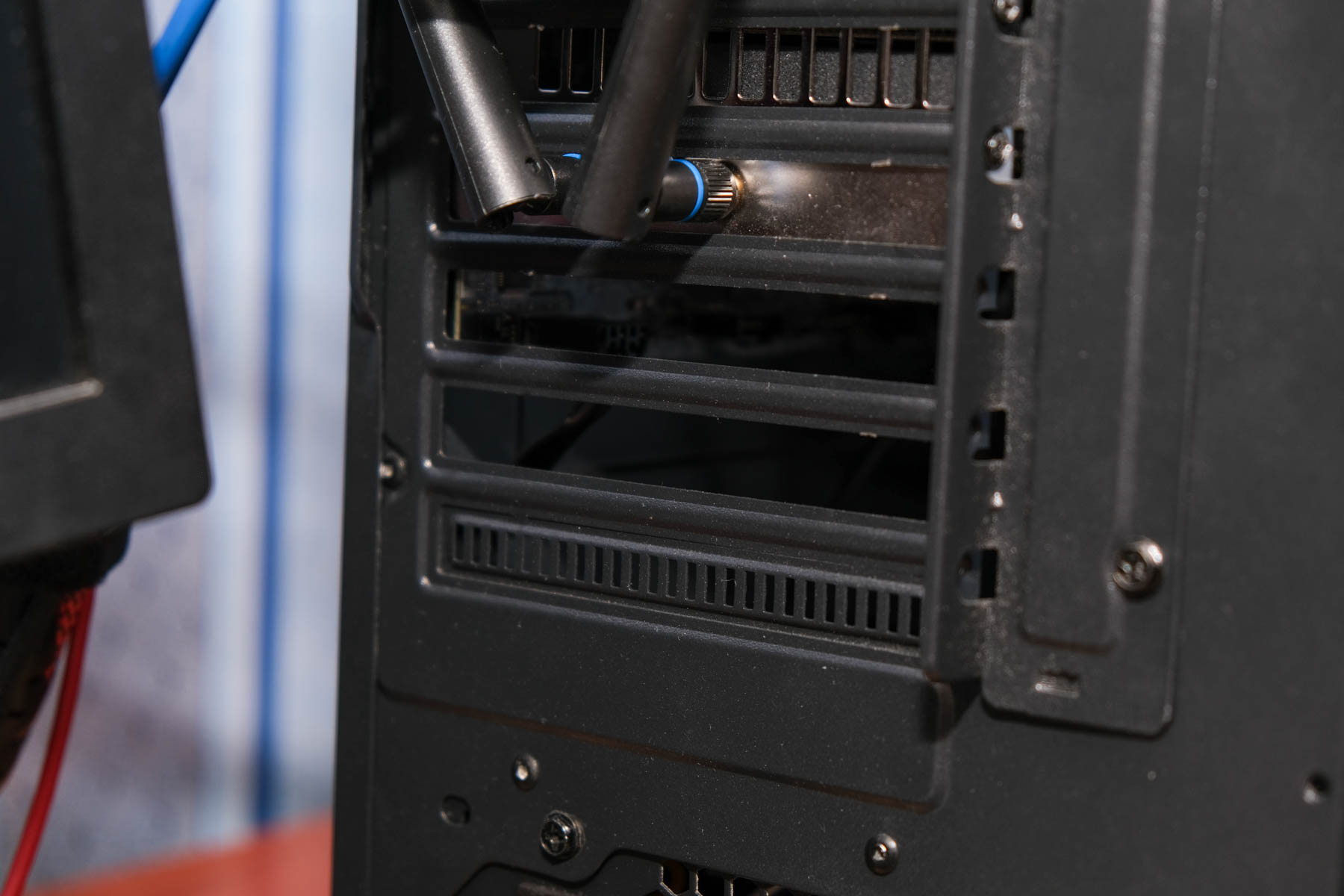
Системный блок у меня стоит на столе, сбоку от монитора. Поэтому захотелось эти отверстия чем-то закрыть.
Кстати, если интересно, то корпус у меня Hiper HG302 Shadow, вот тут я о нём рассказывал
А вот тут я рассказывал, как установил больше жёстких дисков в этот корпус. Так что это уже не первая кастомизация этой коробки.
Теперь дело дошло до заглушек слотов PCI. И тут есть два пути.
Можно заказать заглушки на Aliexpress. Подождать месяц или два, и поставить металлические заглушки в слоты. Вот так они выглядят:
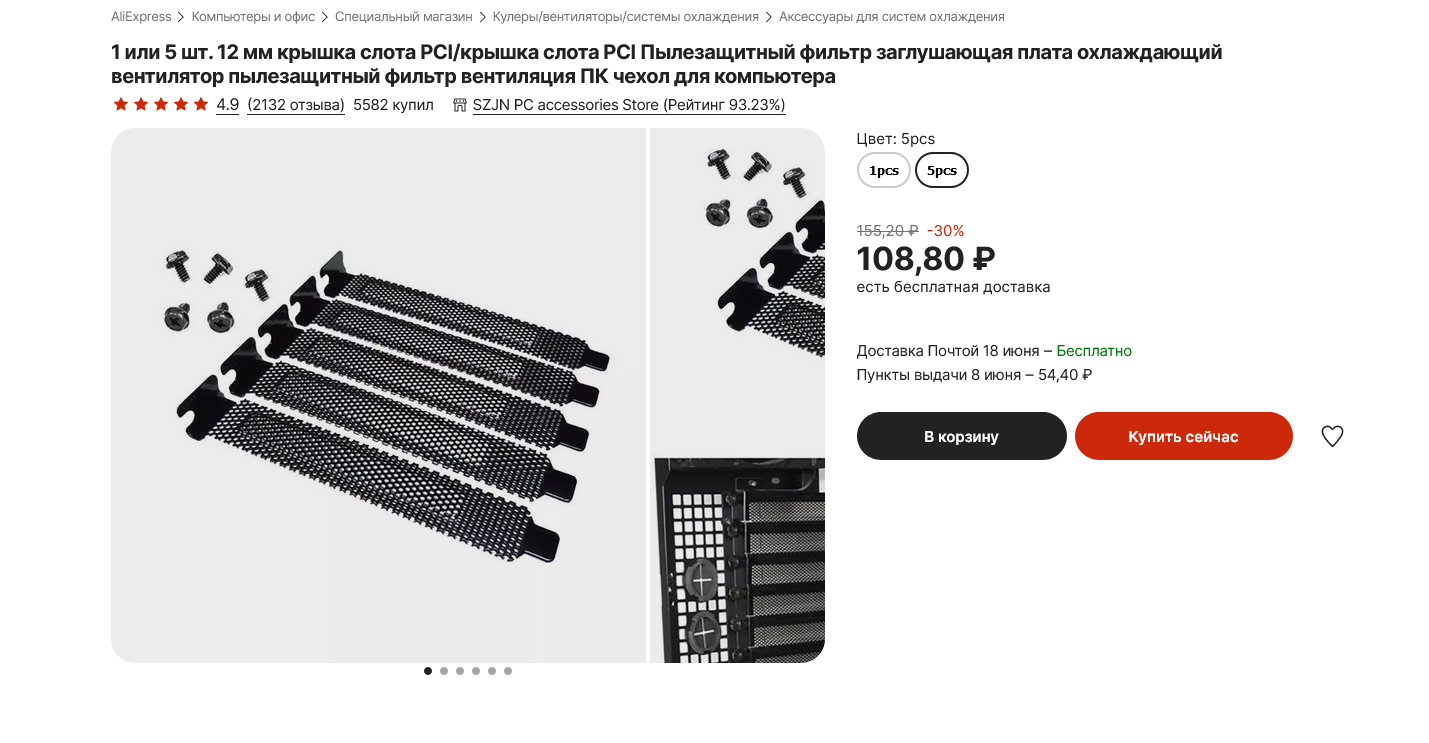
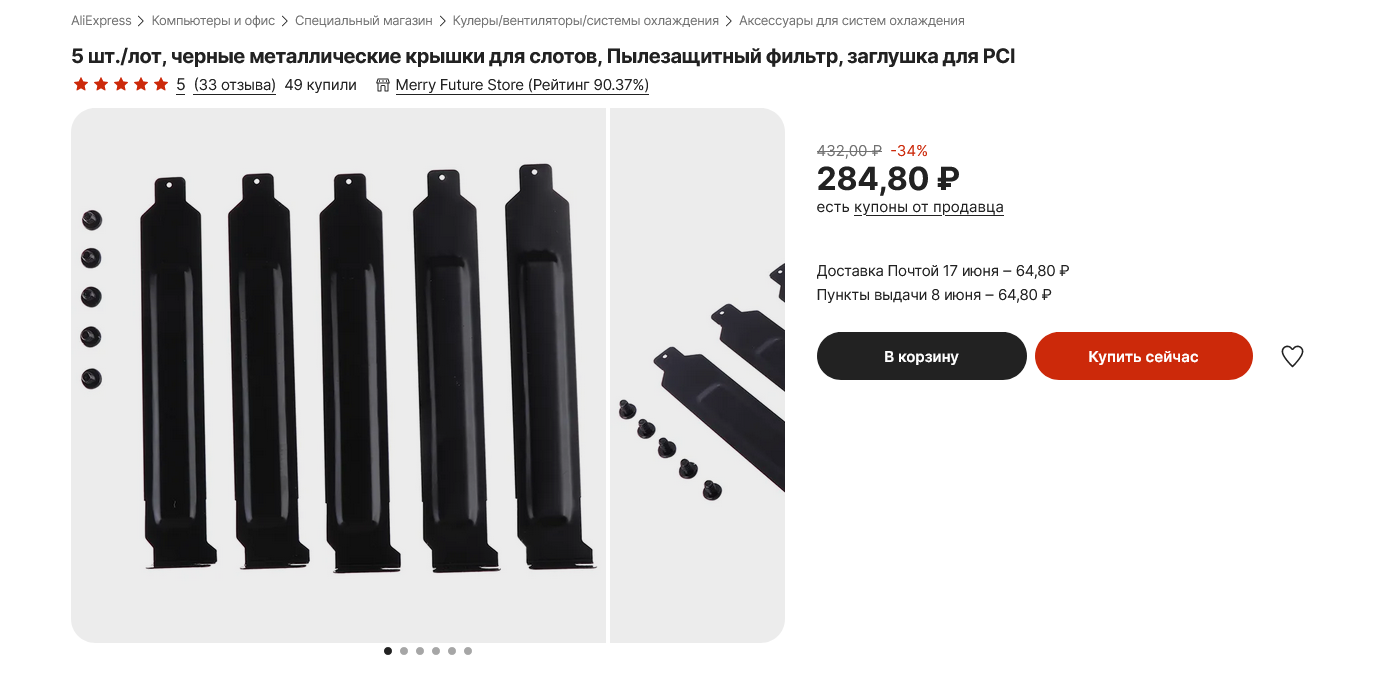
Продаются сразу по 5 штук, бывают сетчатые и глухие. В зависимости от того, насколько вам критична вентиляция.
Но мне если честно лень ждать месяц. Зато у меня есть 3Д принтеры. Поэтому просто нашел модель такой заглушки в интернете. Причём сразу двойную, под два выломанных отверстия в моём корпусе
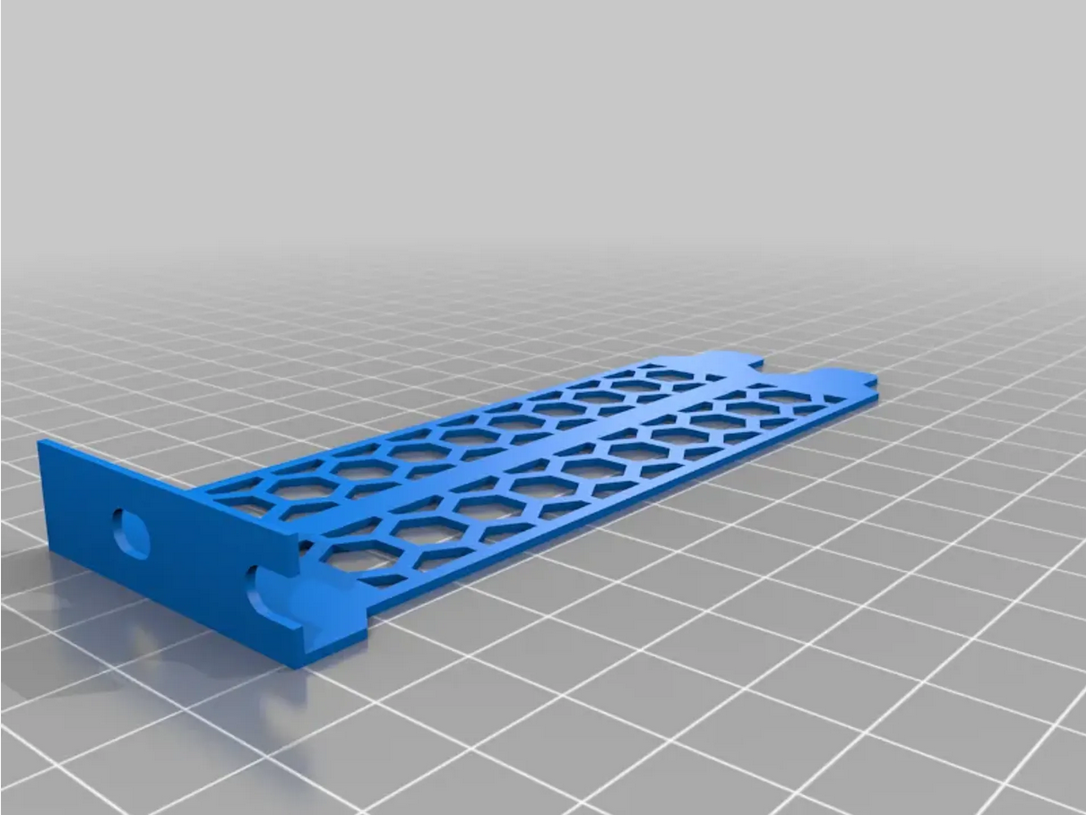
Также они бывают и одинарными и тройными и даже на 5 слотов единой полоской, что крайне удобно.
Отправляю на печать найденную модель, и спустя 20 минут заглушка готова
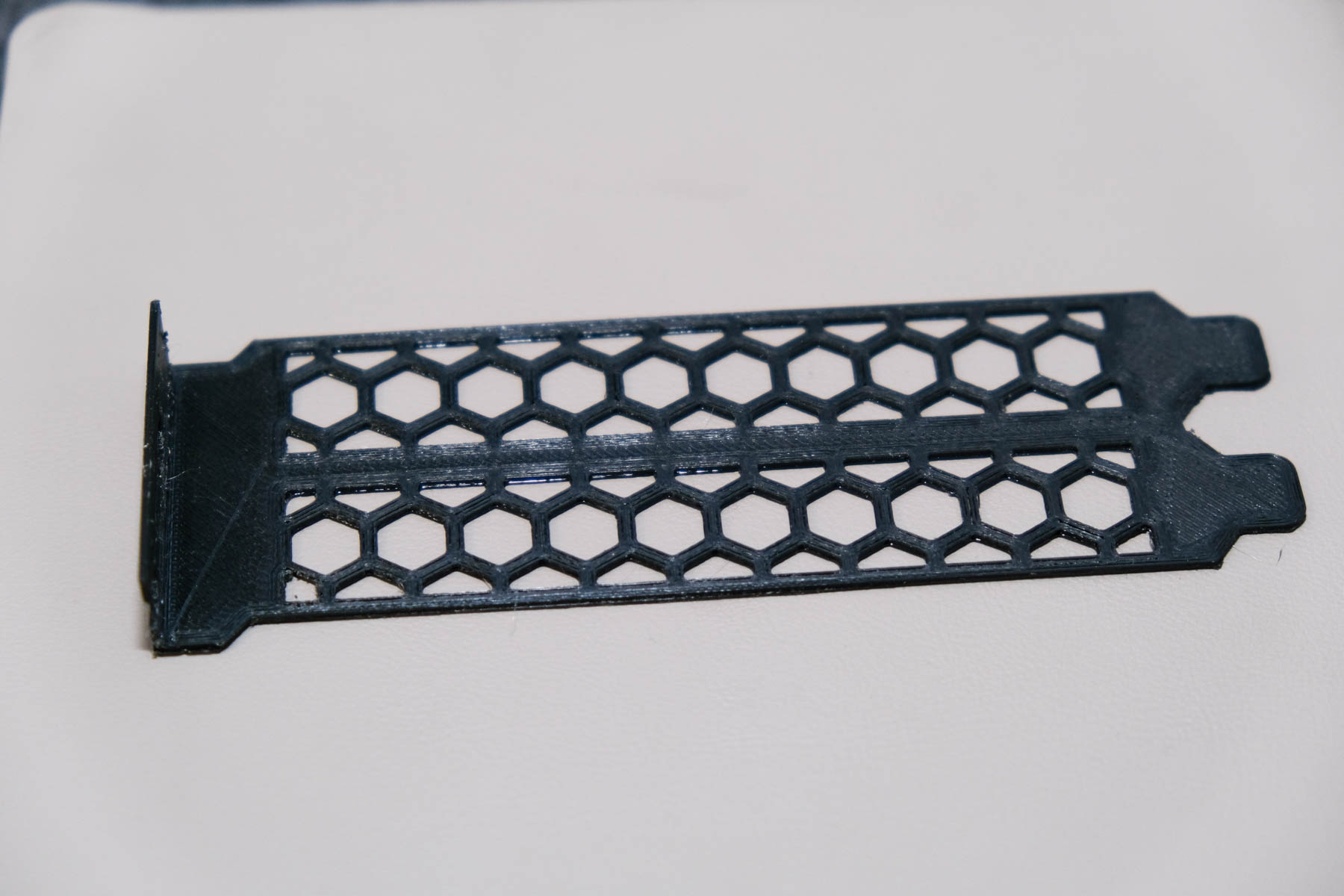
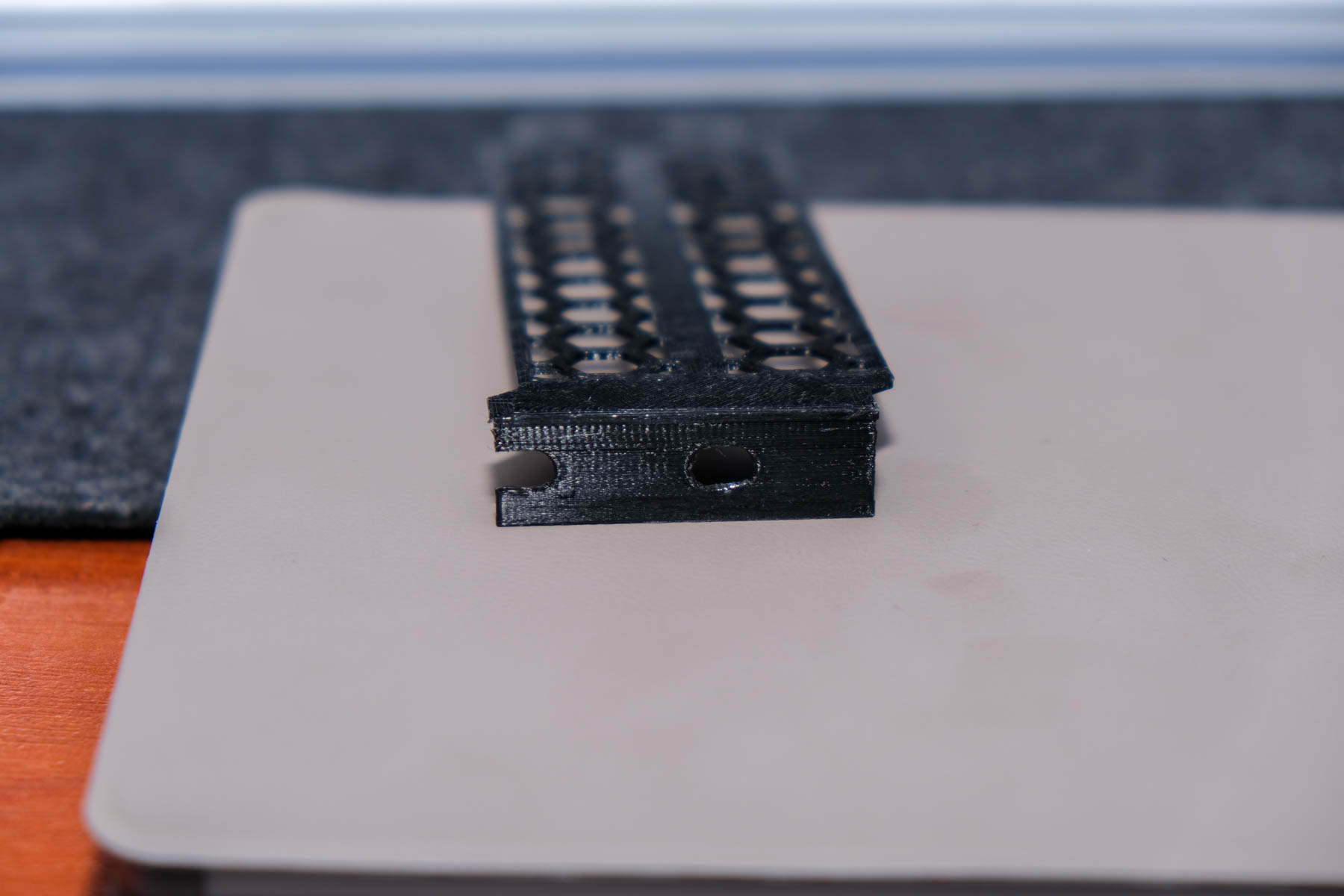
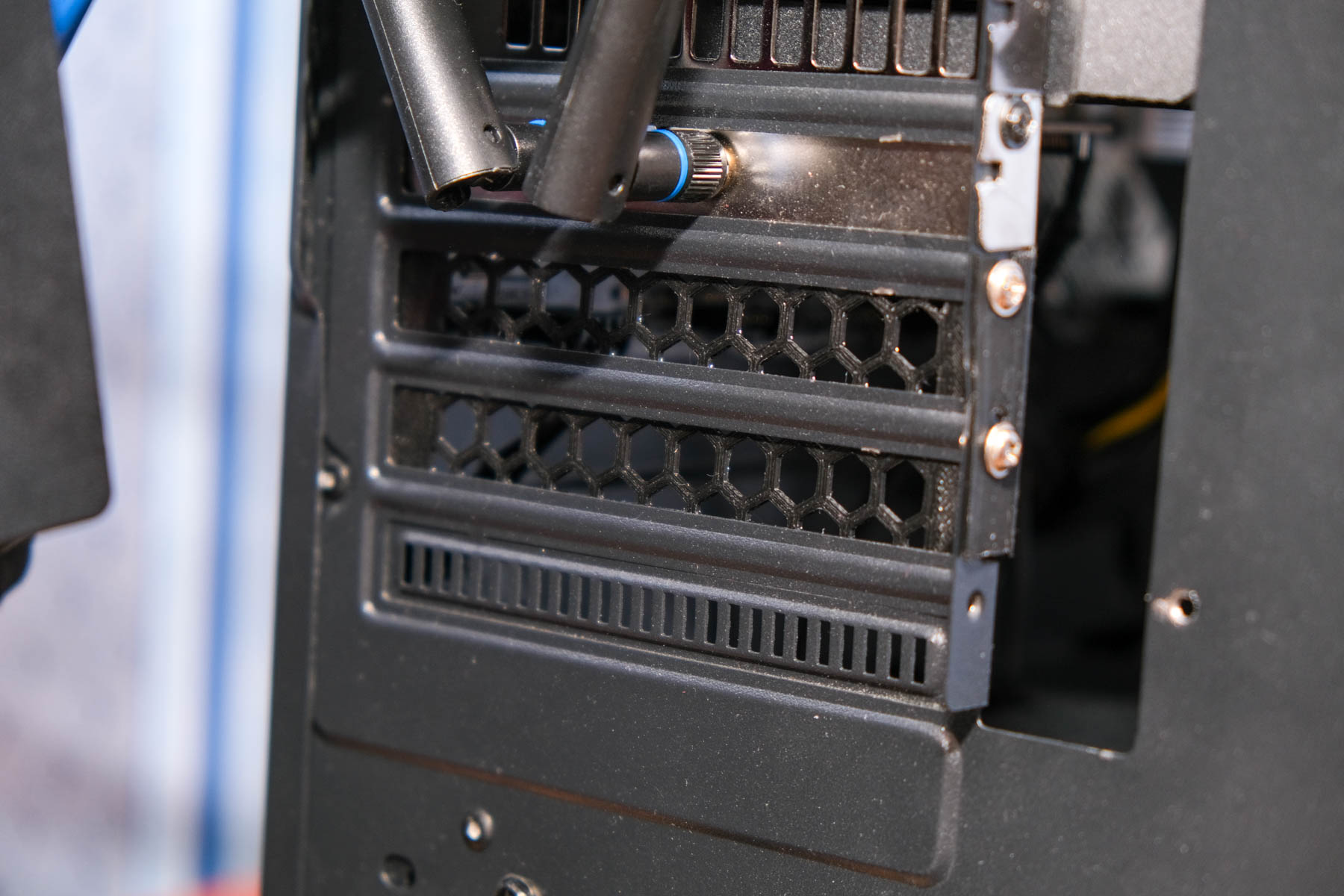
Найти два винта не проблема. Поставить заглушку в нужное место также не занимает много времени. В итоге вот такой результат:
Вид изнутри, заглушка встала как родная:
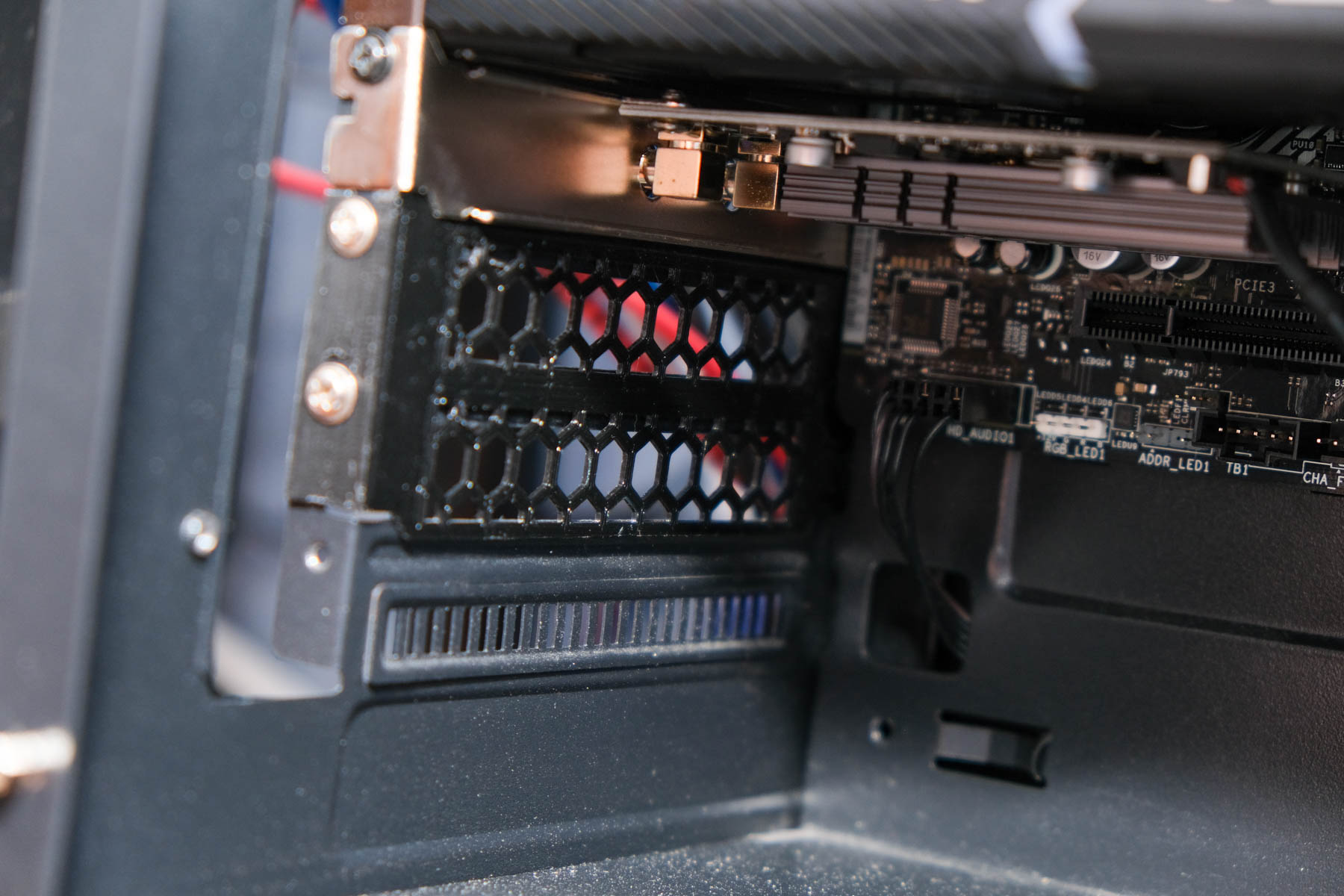
Специально печатал заглушку с сетчатой ромбовидной решеткой, для лучшей вентиляции. Еще думаю прикупить и наклеить пылезащитную ткань, но это не обязательно.
Ну и самое главное, теперь в корпусе нет этих отверстий, которые постоянно цеплялись взглядом. И я доволен.
Естественно, подобные заглушки не обязательны, и по факту ничего кроме красоты не дают. Но, с другой стороны, цена их вышла копеечной, всего 4 грамма пластика. Причём я даже не пытался сделать их качественными, печатал из остатков Pet-G пластика слоем 0.2мм. Почему бы и не напечатать, если есть на чём и из чего.
А статью написал для того, чтобы просто рассказать, что существуют такие заглушки, вдруг кто не знает. И также страдает от ненужных отверстий. Естественно, никого не уговариваю повторять мои действия, это уже вам решать, нужно ли вам так морочиться или нет.
Как правильно собрать компьютер своими руками. Часть 1.

Фото: Christian Wiediger / Unsplash Если устанавливать процессор неправильно, то он не сядет в сокет. Примените силу — повредите и ножки процессора, и гнездо на материнской плате. За устранение таких повреждений возьмётся далеко не каждый сервисный центр, и не факт, что починка вообще будет возможна.
Перед тем как вставлять процессор в сокет, сориентируйте его таким образом, как предусмотрено производителем. На сокете и на процессоре можно найти метки — так называемые ключи. Нужно совместить ключ на процессоре с ключом на сокете, и «камень» как будто сам провалится в гнездо без применения силы.


Слишком щедро намазанная термопаста

Фото: Richard Lewis / Flickr
По вопросу о том, как правильно намазывать термопасту, в интернете сломано немало копий.
Чаще всего рекомендуется выдавить на середину теплораспределительной крышки процессора немного пасты — каплю с рисовое зерно, примерно один грамм. Паста сама размажется при установке прижимной пластины кулера. Это классический метод. Если же нанести меньше или больше термопасты, это только ухудшит теплопроводимость.
Умельцы из Сети, кстати, выяснили, что наиболее равномерное распределение термопасты получится, если нанести её на крышку крест-накрест.
Но это замороченный способ, подходящий скорее для любителей разгона.
А вот размазывать пасту лопаточкой или кредиткой, как советуют некоторые сборщики, не стоит. Если распределить её по всей поверхности до установки кулера, то, когда вы прижмёте радиатор к процессору, излишек пасты растечётся за пределы теплораспределительной крышки. Это может привести к короткому замыканию. Так что не перебарщивайте с термопастой — одна капля, и всё.
Системы охлаждения
Перед установкой процессорной системы охлаждения обязательно нужно прочитать инструкцию. Особенно, если это универсальный кулер для нескольких сокетов: после установки останутся лишние детали, поэтому сложно понять, все ли собрано правильно. Можно, к примеру, забыть поставить «бекплейт» и перетянуть винты, тем самым повредив материнскую плату.
Типичные ошибки:
1. Не нанесли термопасту. Термоинтерфейс между подошвой кулера и процессором необходим для лучшей передачи тепла системе охлаждения. Если забыть об этой процедуре, компьютер запустится, но при нагрузке температура резко уйдет вверх, и системы защиты выключат ПК. Но не переборщите с термопастой. На «боксовых» кулерах Intel она сразу нанесена, и отдельно ничего мазать не нужно. Избыток термопасты при снятии процессора может попасть на ножки или сокет, что может привести к замыканию.
2. Забыли снять защитную пленку. Классический «прикол» (или «прокол») от сборщика в виде защитной пленки на подошве кулера. Тут комментарии не требуются.
3. Неправильно подключенный или вовсе неподключенный разъем питания вентилятора. Если подключить разъем не в CPU_fan, а в CASE_fan, то ничего страшного не произойдет, только вы не сможете задействовать умные режимы управления скоростью в зависимости от температуры процессора. Можно ошибиться, и воткнуть 3-рin-разъем вентилятора в 4-pin. Да, там есть ключ, но мимо него промахнуться очень легко. Соответственно, крутиться вентилятор не будет.
4. Неправильная ориентация кулера. Менее критичная, но все же ошибка. Как известно, в стандартных корпусах движение воздуха организовано от нижней части передней панели к верхней части задней. Соответственно, вентилятор на башенном кулере должен находиться спереди или снизу, чтобы прогонять воздух через себя вдоль движения воздушных потоков.
Это же относится и к корпусным вентиляторам. Если вы устанавливаете их самостоятельно, обратите внимание на направление перекачиваемого воздуха (обычно на корпусе есть стрелки вращения и направления). Передний вентилятор — на вдув, задний — на выдув.
5. Массивный процессорный кулер в тесном корпусе закрывает винты, которые крепят материнскую плату к стойкам корпуса. Опытный сборщик сразу увидит возможную проблему и установит сначала материнскую плату в корпус, а лишь потом кулер. Аналогично и с ОЗУ: крупный процессорный охладитель может закрыть слоты для установки оперативной памяти и придется снова откручивать кулер, чтобы воткнуть ее на место.

Прикосновение к контактам

Фото: PxHere
Неопытные сборщики хватают электронные компоненты грязными руками и водят пальцами по контактам, а потом удивляются, почему компьютер не запускается.
Человеческие руки покрыты потожировыми выделениями и бывают влажными. Испачкав контакты, можно вызвать различные проблемы, начиная от неправильной регистрации оперативной памяти или ошибок инициализации и заканчивая полным выходом системы из строя.
Не трогайте пальцами электронные компоненты, особенно позолоченные контакты видеокарты и оперативной памяти, а также ножки процессора. Держите комплектующие аккуратно за края, а предварительно вымойте руки с мылом и вытрите насухо чистым полотенцем.
В идеале перед сборкой нужно надевать антистатические нитриловые перчатки.
Если вы всё-таки что-то испачкали, вам поможет очиститель электрических контактов, который можно купить в магазинах компьютерных комплектующих, радиодеталей или даже автозапчастей. Но лучше до такого не доводить.
Типичные ошибки при сборке компьютера
В компьютерных магазинах большой выбор готовых системных блоков, но не всегда из наличия можно выбрать ПК под конкретные задачи. В таком случае лучше собрать «системник» из отдельных комплектующих. Выбрать можно все — от модели процессора до цвета и размера корпуса.
И вот, сборка завершена, кабель питания подключен, а при нажатии на заветную кнопку Power все идет не по плану. Это значит, что где-то допущены ошибки. Какие-то некритичны, другие же фатальны и приводят к печальным последствиям если не при первом старте, то позже, в процессе эксплуатации. Ошибаются не только новички (они-то как раз стараются не спешить и делать все по инструкции), но и опытные сборщики, которые уверены в своих силах.
Статическое электричество

Фото: Praewnaaaaaam / Wikimedia Commons
Если вы собираете компьютер, стоя на бабушкином ковре, то вполне можете повредить материнку электростатическим разрядом, и она окончательно выйдет из строя. Поэтому, перед тем как касаться руками любой электроники, нужно соблюсти хотя бы основные меры предосторожности.
Убедитесь, что не стоите на поверхности, создающей статический заряд, вроде шерстяных ковров. Не надевайте синтетическую или шерстяную одежду. Перед тем как трогать электронные компоненты, прикоснитесь к чему-нибудь металлическому — например, самому корпусу компьютера, пока он пустой.
Ещё лучше будет заземлить себя с помощью специального ремешка на запястье или лодыжке и надеть антистатические перчатки.
Оперативная память
На контактной площадке оперативной памяти есть прорезь, а на слотах материнской платы — соответствующие выступы, которые отличаются в зависимости от типа ОЗУ. Сделаны эти ключи, чтобы сборщик мог правильно вставить память в разъем. В интернете полно историй о том, как кто-то все равно вставил ее не той стороной, установил память одного поколения в слот для другого поколения или вообще вверх контактами.
Самая простая ошибка, которую очень легко исправить — установка планки не в тот слот.
Сам столкнулся с этим недавно — не стартовал компьютер на базе материнской платы c чипсетом H310. Дело в том, что единственная планка была вставлена в ближний к процессору слот, а это слот номер 4. Помогла установка в дальний слот под номером 1.
Не стоит забывать и о двухканальном режиме, если есть его поддержка и вы собираете компьютер с одинаковыми планками. Для активации этого режима нужно ставить ОЗУ в соответствующие разъемы, это могут быть как два соседних, так и через слот. Для этого стоит обратить внимание на цветовую маркировку, а лучше заглянуть в инструкцию, чтобы установить все безошибочно.
Небрежное обращение с винтами

Фото: Afrank99 / Wikimedia Commons
Будьте аккуратны со всеми мелкими винтиками, которые идут в комплекте с корпусом. Не роняйте и не теряйте их. И дело не в том, что их могут проглотить ваша собака или робот-пылесос.
Неудачно упавший в кейс винтик, который вы не заметили, вполне способен устроить короткое замыкание и убить материнку. Так что возьмите какой-нибудь контейнер и складывайте туда винты, которые вам не нужны прямо сейчас.
И обзаведитесь магнитной отвёрткой — с ней вы не будете всё время ронять только что выкрученные винты на материнскую плату.


Собираем компьютер своими руками
Раздел: Сборка компьютера | 046

Иногда, бывает так, что компьютер, который есть в доме, по причине преклонного возраста начал плохо работать, или что ещё хуже, просто взял и умер тихой и нежданной смертью. А, возможно, все не так драматично и старая железная машина просто надоела своему хозяину, который стремиться всегда успевать за новыми технологиями.
Причин по которым возникает необходимость или желание обзавестись новым компьютером может быть много. Но вопрос даже не в этом, а в том, где взять новый компьютер. Конечно, можно его просто купить в ближайшем магазине техники. Но, можно и собрать своими руками, что намного интереснее и, что немаловажно, существенно подымает самооценку. Да и такой компьютер будет намного функциональнее своего магазинного собрата, так как детали к нему можно подобрать по своему усмотрению.
Собрать компьютер самостоятельно может практически каждый пользователь. Но для того чтобы это сделать правильно, необходимо немного подтянуть теорию о компьютерных внутренностях и о том, что-куда и в какой очередности вставлять, прикручивать, соединять и т.д. Кроме того, теоретическая часть будет весьма полезной для тех кто впервые решился на сборку компьютера. Именно для того, чтобы у таких новичков не возникала дрожь в руках и непреодолимое желание отыскать в шкафу валерьянку, написана эта статья, которая по сути является инструкцией по сборке компьютера, да еще и с иллюстрациями. Поэтому бояться нечего, отвертку в руки и вперед!
Что надо иметь при себе:
·Крестовую отвертку подлиннее (можно и обычную, но будет сложнее).
·Пластиковые стяжки или хомуты.
·Медикаменты (для самых мнительных).
Сборка и установка материнской платы в корпус
Первым делом необходимо собрать все надлежащие компоненты для материнской платы. Сама материнка изображена на рисунке ниже. Рассмотрим ее составляющие:
1.Гнездо для процессора (сокет);
2.Гнезда для оперативной памяти (количество их может быть разным, здесь изображено 4 шт.);
3.Разъем для видеокарты;
4.Гнездо питания материнской платы;
6.Разъемы передней панели.

Более подробно эти составляющие материнской платы будут рассмотрены ниже, по ходу сборки.
Установка процессора
Процессором называется небольшой плоский квадратик, имеющий контакты с одной стороны. В компьютере больше нет похожих деталей, поэтому перепутать процессор с чем-то другим довольно сложно.
Для того чтобы правильно вставить процессор в сокет необходимо сделать это определенным образом. Один из углов процессора имеет особую отметку в виде треугольника. Ваша задача состоит в том, чтобы найти этот уголок на детали, затем освободить крепеж на материнской плате, найти такой же уголок в гнезде для процессора (сокете) и вставить процессор так, чтобы обозначения совпадали.

Перед тем как закрепить процессор, очень важно убедиться в том, что он вставлен ровно, так как попытка закрыть неправильно вставленную деталь, может привести к повреждению контактов процессора или их полному обламыванию.
Установка кулера

Кулер или, другими словами, вентилятор, устанавливается на процессор. Но сначала поверхность процессора необходимо намазать термопастой, если, конечно, она не нанесена на поверхность кулера.
Чтобы слой получился тонким, пасту (которой должно быть с горошину) можно распределить по поверхности с помощью кусочка картона или пластиковой карты. После того как процессор смазан необходимо установить кулер и закрепить его при помощи специальных ножек, как показано на картинке.

Установка оперативной памяти

На изображении материнской платы слоты для оперативной памяти изображены под цифрой 2. Количество их может быть разным. Сами планки оперативной памяти выглядят как показано на следующей картинке. Для того чтобы вставить оперативную память в слот необходимо открыть пластмассовые клипсы, которые находятся по краям гнезда. Затем непосредственно вставить планку вертикально до упора. Если процедура проделана правильно, тогда клипсы защелкнуться сами собой.
При наличии одинаковых планок оперативной памяти вставлять их лучше в слоты одного цвета. Это даст возможность существенно ускорить работу компьютера.
Установка материнской платы в системный блок
После того как материнская плата полностью укомплектована, нужно вставить ее в корпус компьютера, который выглядит следующим образом.

Устанавливается материнка на боковую стенку блока. Не стоит волноваться если вы обратили внимание что отверстий для крепления в корпусе больше чем необходимо. Это нужно чтобы можно было установить разные по размеру материнские платы.
Для начала необходимо «примерить» материнскую плату, плотно приложив ее к корпусу. Это нужно, чтобы посмотреть входят ли разъемы материнской платы в защитную панель. Если все совпадает – материнскую плату можно крепить. Если же что-то не совпадает, тогда необходимо выломать защитную пластину с отверстиями при помощи пассатижей и вставить туда другую панель.

Установка жесткого диска, привода, видеокарты
Для того чтобы установить привод или жесткий диск не нужно много усилий, главное знать, что с чем соединять. Так, для подключения жесткого диска или привода используется канал данных SATA, который изображен на первом рисунке под номером 5.

Пара шлейфов для подключения идет в комплекте с материнской платой, поэтому их не придется искать. Подключать шлейфы можно к любым контактам SATA.
Так как обычно устанавливается не один винчестер, а несколько, необходимо запомнить один важный момент. Устанавливать жесткие диски лучше всего не слишком близко друг к другу. Обычно в системном блоке предусмотрено три и более ячеек для винчестеров. Поэтому можно установить один винчестер в нижней ячейке, и один в верхней, для того чтобы между ними циркулировал воздух, который препятствует перегреву поверхностей деталей.
Если же все ячейки для винчестеров заняты, тогда желательно установить дополнительный вентилятор для охлаждения жестких дисков, так как перегрев существенно укорачивает срок их эксплуатации.

Слот для подключения видеокарты находится на изображении под номером 3. Сама же видеокарта имеет следующий вид.

Подключить ее не составит труда, но прежде видеокарту также необходимо «примерить» к слоту. Это делается для того, чтобы точно определить куда вставить карту и какую заглушку придется снимать с задней стенки компьютера. Дальнейший процесс идентичен подключению оперативной памяти: вставляем ровно и до конца. Последний штрих – закрепление видеокарты специальным креплением или болтом.
Установка блока питания
Блок питания имеет вид металлической коробки из которой выходит много проводов. В системном блоке есть специальное место для блока питания. Наглядно изображено ниже.

Вставляется блок питания таким образом, чтобы сетевой выход и кнопка оказались снаружи, а пучок проводов – внутри.

После того как блок питания установлен на место, необходимо подключить провода. Сперва подключаем самый широкий штекер к материнской плате. Его сложно перепутать с другим проводом, так как он состоит из 24 сегментов, которые обычно называют пинами. Однако, 4 таких пина могут быть «отделены» и составляют отдельный кабель, который можно прикрепить к основному при необходимости. Это нужно для того, чтобы блок питания можно было подключить не только к современным материнским платам, но и к старым, которые имеют только 20 пинов.

Далее, необходимо подключить кабель питания процессора. Здесь важна точность.
Этот кабель представляет собой сплетение четырех проводов: двух желтых и двух черных. Место куда его нужно подключить обычно находится над процессором и представляет собой четырех-пиновый вход.
Кабели питания привода и жесткого диска имеют следующий вид.

Найти куда вставляются такой кабель несложно, так как он имеет особую форму и встанет только на свое место.
Далее, подключаем питание видеокарты. Кабель для видеокарты может находиться в блоке или идти в комплекте с видеокартой.

В этом случае также не составит труда найти что и куда вставлять. Но, необходимо обратить внимание на то, что есть такие видеокарты в которых нет разъема для кабеля питания. Это означает что запчасть старого образца и ей хватает питания, получаемого от материнской платы. В этом случае питание от блока просто не подключается.
Дополнительно из блока питания выходят еще такие провода.

Они необходимы для подключения Floppy-дискетника и картридера.
Подключение разъемов передней панели
Передняя панель на системном блоке также имеет много элементов, которые требуют подключения к материнской плате. Это может быть кнопка питания, кнопка перезагрузки, световые индикаторы, USB порты и другое. Кабели подключения имеют следующий вид.

Power SW – отвечает за кнопку включения компьютера.
Reset SW – отвечает за кнопку перезагрузки.
Power LED – отвечает за светодиодную индикацию питания.
H.D.D. LED – светодиод, который показывает работу винчестера.
MIC-IN – выход микрофона.
Spkout L, R – Выходы динамиков правого и левого.
GND – земля на контакты микрофона и динамиков.
Все эти элементы также важно подключить правильно потому, что в противном случае машина не будет включаться. Любая материнская плата имеет своеобразный блок контактов, которые называются Front panel (F-panel) и имеют следующий вид.

Подключение этих проводов происходит по инструкции, которая идет вместе с материнской платой. Но если такой инструкции нет, это не страшно. На самой материнской плате есть подсказки, которыми можно воспользоваться. Находятся они обычно рядом с F-panel.
Также на передней панели компьютера (системного блока) есть разъем USB. Он может быть один, а может быть и несколько. Сюда же можно отнести порты для подключения микрофона, наушников и колонок. Вся эта «конструкция» выглядит примерно так.

Для подключения всех этих элементов также нужны кабеля (так называемые пины). Внешний вид необходимых пинов показан на картинке ниже.

К счастью, все они идут в комплекте и подключаются к материнской плате, а именно к блокам под названием F-USB1 и F-USB2. Цвет этих блоков и расположение на материнской плате может быть разным, но составляющая одна и та же.

Порты для подключения звуковых входов выглядят похоже, только отличаются положением и количеством штырьков. Подключаются они довольно просто хотя бы потому, что в другие блоки они просто не влезут. Кроме того, всегда можно воспользоваться подсказками, находящимися в инструкции, если, конечно, она есть.

На этом основную сборку компьютера можно считать законченной. Остается лишь подключить разнообразные дополнительные элементы, такие как клавиатура, мышка, колонки и прочие мелочи. И далее можно наслаждаться предметом своего труда.
Напоследок еще несколько моментов о самостоятельной сборке компьютеров. Кроме удовольствия от проделанной работы можно получить существенную экономию средств, которая может составить 20% от стоимости готового компьютера. Помимо этого самостоятельная сборка позволяет получить важные навыки работы с этим видом техники. Эти навыки могут пригодиться когда встанет вопрос о необходимости ремонта компьютера или его составляющих. Также нет необходимости вызывать специалиста для настройки компьютера, ведь это все можно делать самостоятельно и тем самым сэкономить еще кучу времени и денег.
И все же необходимо обратить внимание на некоторые негативные факторы. На рынке компьютерных деталей существует вероятность приобрести бракованный элемент. Поэтому нужно со всей ответственностью подходить к выбору комплектующих к своему будущему компьютеру и тщательно изучить теорию по его сборке. При выполнении этих нехитрых рекомендаций, вы соберете замечательный компьютер, который прослужит долгое время.
Нехватка стоек под материнской платой

Фото: Petteri Aimonen / Wikimedia Commons
Просто так материнку к опорной пластине прикрутить не получится: она устанавливается на специальные стойки. Это такие шестигранные винтики, заранее вкрученные производителем в корпус. Они совмещаются с отверстиями на материнской плате, и та прикручивается к ним болтами.
Зачастую сборщики прикрепляют материнку к трём-четырём стойкам. А оставшиеся не утруждаются переставить в подходящие места и прикрутить как полагается. Так материнская плата может погнуться, когда вы будете подсоединять новые компоненты, или даже замкнуть о металлическую опорную пластину.
Перед тем как устанавливать плату, открутите стойки, расположенные производителем в неподходящих местах опорной пластины, и установите их под крепёжные отверстия вашей материнской платы. У разных плат разная компоновка, и производители корпусов не могут предусмотреть всё за вас, так что на это нужно обратить внимание.


Части материнской платы
Теперь, когда у вас есть общее представление о процессе изготовления материнской платы, мы рассмотрим части, которые формируют материнскую плату.

BIOS и CMOS
BIOS или Basic Input Output System – это место, где хранится вся информация и настройки для материнской платы. Он может быть доступен, обновлен и изменен в режиме BIOS.
Батарея CMOS (дополнительный металлооксидный полупроводник) – это то, что отвечает за сохранение всей информации в целости и сохранности, когда вся система выключена. Батарея CMOS может быть удалена для сброса BIOS после неудачного обновления или если вы разгоняете свою оперативную память сверх её возможностей.
Порты ввода / вывода
Эти порты расположены на задней панели компьютера и часто имеют цветовую кодировку.
Ниже приведены порты ввода / вывода и цвета, которыми они представлены:
-
Микрофон – розовый разъём на 3,5 мм
Колонки и наушники – зеленый разъём 3,5 мм
Разъёмы IDE и SATA (для устройств хранения)
Внутренние разъемы запоминающих устройств – это «розетки», к которым вы будете подключать свои запоминающие устройства, такие как механические жесткие диски и твердотельные накопители. Эти устройства хранения должны быть подключены к материнской плате для передачи и извлечения данных.
Не забывайте: хотя жесткие диски и твердотельные накопители выполняют одну и ту же функцию (хранят данные), существует большая разница между тем, как жесткие диски и твердотельные накопители выполняют это.
IDE или Integrated Drive Electronics используется для подключения дисководов, дискет и жестких дисков HDD. Это 40-контактный разъём.
По мере развития технологий разъёмы IDE устарели. Сегодня разъём SATA (Serial Advanced Technology Attachment) является стандартным разъемом с 7-контактным интерфейсом. Несмотря устранение 33 контактов, он намного быстрее, чем разъёмы IDE.
Разъемы питания
Разъём ATX (Advanced Technology eXtended) (встречается в более поздних материнских платах) имеет 20- или 24-контактные гнезда. Это самый большой разъем на материнской плате, поскольку он потребляет питание непосредственно от блока питания.
SMPS (импульсный источник питания) использует эту мощность для поддержания работоспособности материнской платы.
Передние разъёмы ввода / вывода
Здесь вы подключаете выключатель питания, светодиодный индикатор питания, переключатель сброса и кабели светодиодов жесткого диска. Передний аудиопорт и передний USB также подключаются здесь. Эти соединения обычно расположены в нижней части материнской платы.
Разъём процессора
Сокет CPU – это то место, куда устанавливается процессор. Здесь происходит обработка и передача данных. Центральный процессор является одной из наиболее важных частей вашего компьютера, поэтому материнскую плату часто выбирают в зависимости от совместимости с ЦП, который вы намереваетесь использовать. Процессор должен быть на 100% совместим с разъемом материнской платы.
Слоты для карт расширения
Слоты для карт расширения – это разъёмы, в которые подключаются дополнительные компоненты, такие как видеокарта, сетевая карта, звуковая карта или PCIe SSD. Слоты расположены в нижней половине материнской платы под разъёмом процессора.
Слоты RAM (оперативная память)
Слоты ОЗУ или оперативной памяти являются одной из самых важных частей на материнской плате.
Слоты оперативной памяти, что неудивительно, это место куда подключаются модули оперативной памяти. Существует слот SIMM (модуль памяти с одним входом), который поддерживает только 32-битную шину, и слот DIMM (модуль памяти с двумя входами), который может работать с 64-битной шиной.
DDR3 (удвоенная скорость передачи данных 3-го поколения) когда-то был стандартом ОЗУ, но его постепенно заменил DDR4 (удвоенная скорость передачи данных 4-го поколения). Не за горами распространение стандарта DDR5.
В этом же разделе следует упомянуть о слоте M.2. Слот M.2 считается заменой стандарта mSATA и ранее назывался форм-фактором следующего поколения (NGFF). Когда устройства M.2 используют шину PCI вместо шины SATA, они могут передавать данные в шесть раз быстрее, чем стандартный SSD.
Чип северного и южного мостов

Чип северного моста будет подключен непосредственно к центральному процессору и обеспечивает быструю связь между процессором и чувствительными компонентами, такими как видеокарта и системная память.
Он также подключен к чипу южного моста, который выступает в качестве коммуникационного узла. Но, южный мост взаимодействует с менее чувствительными к производительности компонентами, такими как порты USB, устройства хранения данных, бортовые сети и аудиочипы.
В настоящее время современные процессоры имеют северный мост внутри, поэтому вы не найдёте северный мост на современных материнских платах. Это более быстрая и более отзывчивая система, которая имеет меньшую задержку по сравнению со старым бортовым северным мостом.
Чип южного моста находится на материнской плате, но обычно покрыт радиатором, на котором выгравирован логотип бренда материнской платы.
Мы рассмотрели различные разделы материнской платы, с которыми вы можете взаимодействовать во время сборки вашего ПК. Конечно, на материнской плате гораздо больше элементов, которые играет важную роль в работе различных компонентов.
Другие части, такие как наборы микросхем, выступают в качестве коммуникационного узла или центра управления трафиком и управляют потоком данных между процессором, памятью и периферийными устройствами.
Отсутствие кабель-менеджмента

Фото: Alexandru-Bogdan Ghita / Unsplash
Современные кейсы для компьютеров, даже бюджетные, снабжены специальными отсеками для укладки кабелей. Как правило, они располагаются за опорной пластиной, на которую устанавливается материнская плата.
Благодаря аккуратному кабель-менеджменту сборка будет выглядеть красивее, но у него есть и практический смысл. Если провода болтаются как попало, они могут попасть в лопасти кулеров, вызвать шум или повредить их. Или стать причиной короткого замыкания.
Убедитесь, что все кабели уложены как полагается, за опорной пластиной, и закреплены стяжками. Подавайте к материнской плате только необходимые провода через предусмотренные производителем технические отверстия.
Чистка компьютера пылесосом

Фото: Lukas ter Poorten / Unsplash
Если вы не собираете новый компьютер, а всего-навсего решили провести профилактику уже имеющегося, ни за что не используйте пылесос, чтобы очистить внутренности своего ПК.
Пылесос — слишком грубый инструмент для таких целей, он может повредить лопасти кулеров или засосать какой-нибудь недостаточно плотно прикрученный компонент. А ещё пылесосы отлично накапливают статический заряд, что, как уже упоминалось, тоже не очень полезно для материнки.
Так что купите баллончик со сжатым воздухом, а пылесос отложите подальше.
Открытая боковая крышка корпуса

Фото: Constant Loubier / Unsplash
После того как вы завершили сборку, полагается закрыть комплектующие боковой крышкой и закрепить её несколькими винтами. Компьютер готов, можно пользоваться.
Но некоторые сборщики предпочитают боковую крышку не устанавливать. Аргументируют это тем, что так комплектующие лучше охлаждаются.
Никогда так не поступайте. Во-первых, с открытой крышкой в корпусе быстро — очень быстро — накапливается пыль, а это один из главных врагов электроники.
Во-вторых, в закрытом корпусе при правильно установленных кулерах воздушные потоки будут направлены так, как задумывал производитель. Если же крышку убрать, тёплый воздух будет циркулировать хаотично, и эффективность охлаждения снизится.
Организация охлаждения корпуса
Корпус комплектуется разным количеством вентиляторов. Минимальный набор: один вентилятор на вдув, установленный на лицевой панели, и один на выдув, установленный на тыльной или верхней панели корпуса. Если корпус не оснащен вентиляторами «из коробки», обязательно докупите.
Если вентиляторов нечетное количество, то большее количество ориентируем на вдув, создавая тем самым повышенное давление в корпусе. Если сделать наоборот, то воздух будет засасываться из всех щелей, обходя пылевые фильтры, а его поток будет неоптимален.
После этого можно установить боковые стенки, подключить питание и периферийные устройства и включить компьютер. Если все сделали верно, и комплектующие исправны, то ваш новый компьютер должен стартовать с одним коротким сигналом спикера. Далее вам предстоит процедура установки операционной системы.
В случае возникновения проблем со сборкой, можно собрать комплектующие вне корпуса, установив только процессор с охлаждением и одну планку оперативной памяти, подключив все к блоку питания. При удачном старте поочередно подключаем накопитель и видеокарту.
Пренебрежение руководством

Фото: Alexandre Debiève / Unsplash
Существует шутка: «Руководство — это такая штука, которую читают, когда что-то сломали». Так вот, материнская плата — слишком ценная вещь, чтобы проводить над ней эксперименты.
Прежде чем подсоединять к разъёмам платы что бы то ни было — например, новые стильные кулеры или светодиодные ленты, — обязательно прочтите инструкцию. Убедитесь, что вы вставляете кабели именно туда, куда задумал производитель. Иначе не избежать короткого замыкания.
Материнская плата — замена и подключение
Материнская плата – базис для всей системы. Выбирается она под процессор, все остальные компоненты универсальны и могут быть подключены к любой материнке.
Сокет и поддержка чипсетом конкретного процессора – основной критерий выбора этого элемента системы. Также важна совместимость с блоком питания и оперативкой, на следующих местах стоят охлаждение и качество/наличие дополнительных модулей, таких как звуковая карта, Wi-Fi/Bluetooth, дополнительный сетевой разъем и т.д.
Совместимость с процессором
Совпадение сокета на процессоре и материнской плате еще не означает их совместимость, материнка может спокойно не поддерживать вашу модель ЦП. Обратите внимание на чипсет – более старые модели чипсетов могут просто не уметь работать с новой моделью процессора. Чтобы убедиться в совместимости, посмотрите спецификации материнской платы.
Если вы не нашли такой информации, то сравните модель чипсета с вашим процессором. Это можно сделать на официальном сайтах:
- Intel – поддержка процессоров по чипсету или поиск совместимых решений для процессора.
- AMD – проверить версию чипсета AMD Ryzen.
У AMD, к сожалению, нет удобных инструментов для поиска совместимых решений. Но они и не производили такое количество разнообразных линеек, которые не имеют совместимости между собой, как Intel.
Разобраться в процессорах AMD намного проще, у них всего два актуальных разъема для десктопных материнских плат – AM4(мейнстрим) и TR4(топовые решения). А у Intel уже сейчас из актуальных можно выделить 1150, 1151, 1151 v2 и самый последний 1200, также есть альтернативные разъемы для топовых решений — 2011-3 и 2066. В то же время каждый сокет имеет примерно по 3-5 чипсетов, которые поддерживают далеко не все модели на своем разъеме. Поэтому нужно проверять совместимость по технической документации материнской платы.
Совместимость с блоком питания
Еще один параметр выбора материнки – разъем питания самой платы и процессора. Блок питания бывает с припаянными проводами или модульный (на фото).
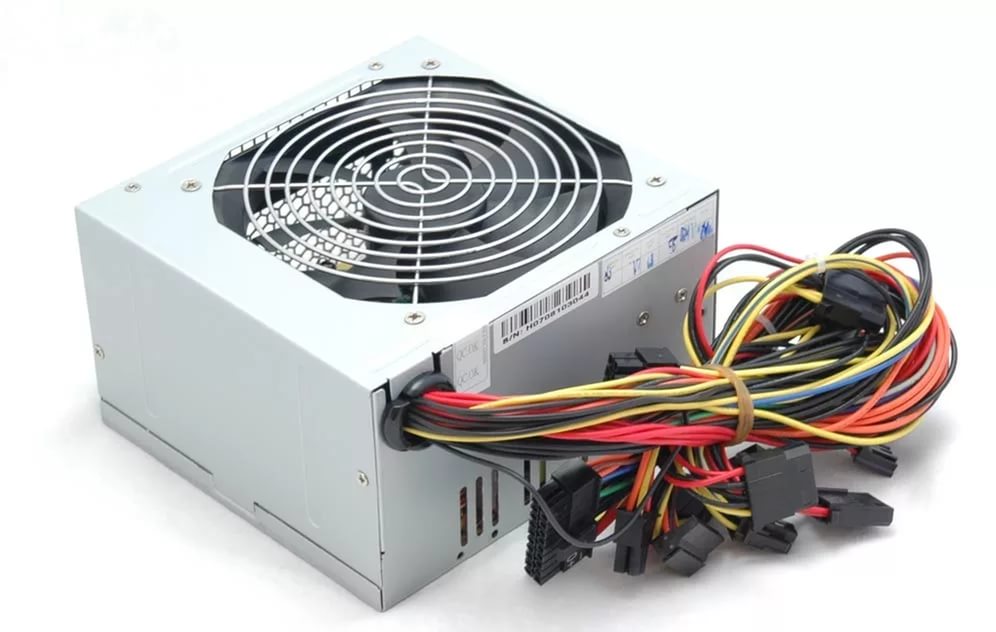
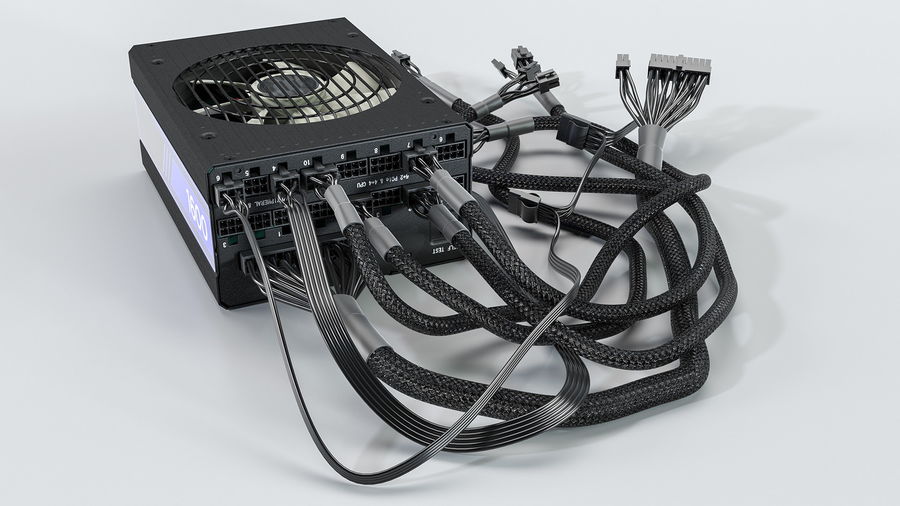
Если провода припаяны, то поменять разъемы вы не сможете. Допустимо использование переходников, но тут есть свои особенности. Самый первый недостаток – уменьшение количества разъемов питания, так они будут заняты переходниками для питания платы.
Второй минус данного типа подключения – ненадежность, переходники могут иметь плохой контакт или просто отсоединяться в процессе работы. В лучшем случае компьютер выключится, в худшем – сгорит материнская плата. Так что если блок питания не подходит по разъемам к материнской плате, то лучше его не использовать.
Модульный БП немного дороже стандартного, но эти траты оправданы. Тут опять же есть несколько причин:
- Эстетика. Нет лишних проводов, которые висят в корпусе, их не нужно прятать и подвязывать. Можно выбрать длину самих проводов, перепаковав разъем с другими проводками или просто купить уже готовые. Таким образом, в современных корпусах с нижним расположением БП вы практически не будете видеть проводку, ее можно полностью скрыть за материнкой или в специальных каналах, если они предусмотрены вашим корпусом.
- Циркуляция воздуха. Висящие провода – это не только про красоту, они существенно замедляют продув корпуса. Вентиляторы сильнее трудятся, а обдув получается хуже, так как большое количество препятствий создает помехи для течения воздушного потока.
- Меньше пыли. Провода в современной электроники делаются из меди. Если они находятся возле действующей схемы, по которой проходит ток, то создается электромагнитное поле, которое притягивает пыль. Этот эффект можно наблюдать на транзисторах и конденсаторах блока питания – несмотря на хорошую изоляцию они всегда будут облеплены пылью, которая сдувается только сильным потоком воздуха или счищается кисточкой.
Наиболее распространены материнские платы с питанием 20 Pin и 24 Pin, и большинство блоков питания имеет выход 20+4 Pin, то есть при желании их можно совместить и получить 24 Pin, а можно использовать отдельно. На фото – разъем питания на материнской плате 24 Pin и штекер питания материнки на БП 20+4 Pin.

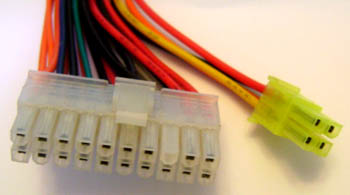
С такими платами у вас скорее всего не возникнет никаких проблем, но есть специфические материнки с питанием 12 Pin, такой штекер не предусмотрен производителями БП. Выхода из этой ситуации два – переходник или можно купить сам штекер и перебросить провода по схеме распиновки.
Питание процессора на материнской плате
Разъемы под питание процессора бывают разные. Самый простой – 4 контакта, потом идет 6, 8, 6+4, 8+4, 8+8. Их количество определяется тем, насколько много питания нужно процессору при работе.
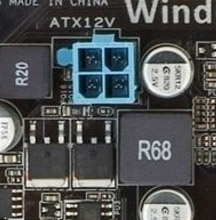
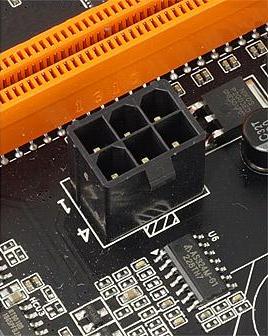
Что будет, если подключить вместо 8 Pin всего 4 Pin?
Ничего хорошего. Чтобы вы не увидели то, что показано на фото, нужно подключать все разъемы на свои места.
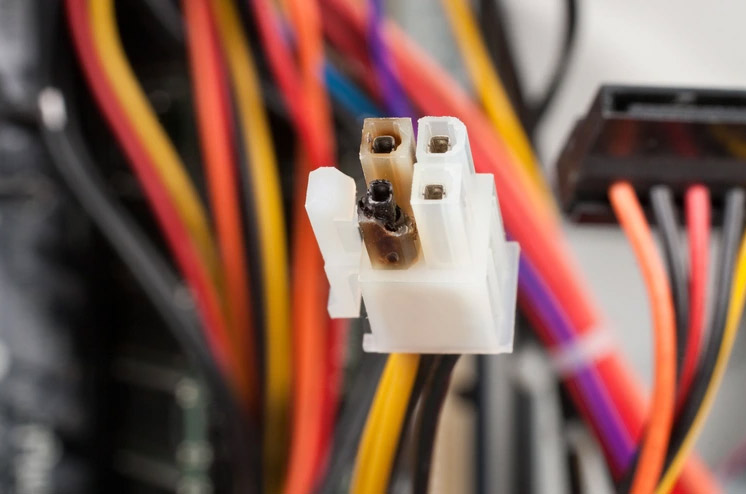
Для понимания процессов нужно разобраться в том, что такое электричество и как оно работает. Дабы не описывать курс физики за 8 класс, упростим.
Чем больше ампер (А), тем толще нужны провода. В ваттах (Вт) определяется мощность подключенного прибора. Ватты – это амперы, умноженные на вольты (В). Чтобы передать на 10 метров 1000 Ватт энергии в час с напряжением сети 220 Вольт, нужен медный провод диаметром 1,38мм. Если же мы используем сеть с напряжением 12 вольт и хотим передать столько же энергии, нам нужен медный проводник толщиной 5,64 мм.
Все дело в количестве ампер. Если при 220В нам нужно всего 4,5А, то при напряжении 12В – 83А. Обычный компьютерный процессор работает на напряжении от 1,1 до 1,7 Вольт, а потребляет 65-135 Ватт. Возьмем, например, Intel Core i7-11700K – он имеет пиковое энергопотребление 125 Ватт на штатных частотах. В разгоне он работает с такими параметрами – 1,36В при энергопотреблении примерно 310 Вт.
Путем нехитрых математических вычислений получаем цифру в 227А, не каждый сварочный аппарат способен выдать такое количество ампер на электрод. Бытовые сварки колеблются в районе от 120 до 200А. Еще один пример – 200А это верхний предел, на котором плавится электрод толщиной 5 мм. Такие электроды используются для сварки металла толщиной до 16 мм. Хотя на сварочном инверторе больше напряжение (40-80В), схема преобразования напряжения на инверторе очень похожа на ту, которая находится в материнской плате.
Чтобы материнская плата не плавилась и там не нужно было использовать провода толщиной с палец, она потребляет 12В и трансформирует их максимально близко к процессору, чтобы выдать нужный уровень напряжения.
Поэтому очень важно обеспечить хороший обдув и достаточное количество параллельных линеек питания. Это значит, что нельзя подключать разветвитель одного разъема, они подходят только для накопителей и периферии. К процессору и видеокарте должны обязательно идти отдельные провода из блока питания – на одном проводе не должно находится питание на два таких прожорливых разъема.
Совместимость оперативной памяти
Тут гораздо проще, оперативка отличается по версии – DDR3 или DDR4. Третья версия уже активно вымирает, четверка захватывает мир и уже скоро нам представят DDR5. Они не совместимы совсем, да это и не нужно. Главное – чтобы совпадала частота. То есть максимально допустимая частота памяти на материнке и процессоре должны быть равными штатным настройками планок оперативной памяти, которые вы туда ставите.
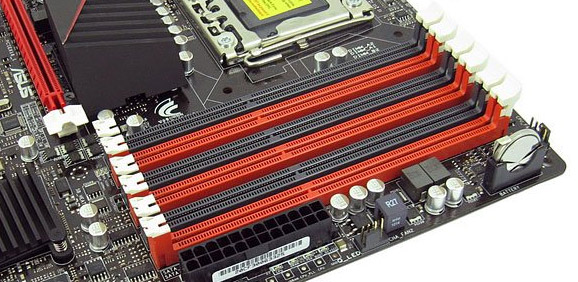
Желательно не ставить планки памяти разных производителей или с разными таймингами в одну материнку, если же другого выбора нет, то нужно разделить их на разные каналы, Распределяйте планки памяти так, чтобы они были в разных каналах, даже если они одинаковые, так вы повысите скорость записи и чтения данных.
Логика проста – большинство десктопных процессоров имеют два канала памяти, некоторые топовые модели могут работать с четырьмя каналами, то есть слотов может быть 6 или даже 8, но количество каналов ограничено. Если вы поставите две планки в один канал, то они вынуждены будут использовать ширину одного канала вдвоем.
Каналы памяти на материнке разделены по цветам, на фото – плата с шестью слотами и двумя каналами.
Процессоры с 4 каналами памяти
Из современных моделей только Intel Core i9 и i7 серии X обладают поддержкой четырех каналов памяти. Из модельного ряда AMD это Ryzen Threadripper 3000. Все они достаточно дорогие и находятся в сегменте топовых решений. В игровом компьютере без такой мощности можно с легкостью обойтись.
У таких процессоров свой сокет и материнские платы под него делаются с четырьмя каналами и 8 слотами, в редких случаях слотов может быть до 16.
Форм-фактор материнской платы
Сейчас есть около трех десятков разновидностей форм-факторов материнских плат. Вот примерный список:
- AT (Advanced Technology) – один из первых форм-факторов материнских плат для десктопных компьютеров. Стандартный размер 305 х 305 мм.
- ATX (Advanced Technology Extended) – самый распространенный формат, который захватил мир компьютерного строения. Чаще всего используется в десктопных ПК. Главным достоинством формата всегда была возможность размещать на плате сзади любые модули, не заставляя подгонять свои изделия производителей корпусов. Привычная нам заглушка (IO Plate), которая идет в комплекте с материнкой для установки на заднюю стенку корпуса ПК не всегда была стандартной. Принятый размер платы – 305х244 мм, но есть и другие в меньшую и большую стороны.
- CEB (Compact Electronics Bay) – формат материнских плат для использования в серверах, в основном от компании Intel, Dell и IBM. Не используется в обычных компьютерах. Размер – 305×267 мм.
- DTX – разъем созданный компанией AMD для сокращения расходов при производстве. Такой формат платы позволяет разделить промышленную текстолитовую заготовку на платы без обрезков. Полностью совместим с креплением под ATX. Стандартный размер – 203,20х243,84 мм.
- EATX (Extended ATX) – увеличенный ATX, который позволяет разместить на плате больше модулей, в частности больше разъемов PCI. Стандартный размер – 304,8×330,2 мм.
- FlexATX – один из самых компактных размеров материнских плат, является уменьшенной версией MicroATX, имеет чаще всего ограниченное количество слотов расширения. Такие материнские платы нередко имеют встроенный модуль WiFi/Bluetooth. Стандартный размер – 229 × 191мм.
- FullATX – это не форм фактор, он попал в список только потому, что таким образом производители корпусов обозначают полную совместимость своего продукта со всеми форматами ATX.
- Mini-ITX – небольшой формат плат, который пришел на смену ITX, а он почти не использовался, его даже не будет в этом списке. Стандартный размер mini-ITX – 170х170 мм.
- Mini-ATX – небольшие платы размером 284х208 мм.
- Mini-STX – очень маленькие платы для мини-ПК или моноблоков, сама плата стандартно 140х147 мм.
- XL-ATX (Extra Large ATX) – формат увеличенных плат, который используется в топовых компьютерах для размещения большого количества модулей в одной системе. У разных производителей габариты отличаются на 2-3 мм в каждую сторону. Самый большой формат у MSI, эти ребята режут текстолит по 345х264 мм.
- MicroATX – широкие платы с небольшой длинной, но шире FlexATX и MiniATX. Стандартный размер – 244х244 мм.
- WTX – огромные платы размером 356х425 мм. Применяются в качестве материнских плат для серверов на платформе Intel Xeon.
Сравнение форм-факторов материнских плат
Чтобы вам было проще понять, смотрите картинку. Расшифровка:
- Красный – FlexATX (229х191 мм)
- Оранжевый – microATX (244х244 мм)
- Желтый – Mini ATX (284х208 мм)
- Зеленый – стандартная ATX (305х244 мм)
- Синий – Extended ATX (EATX) (305х330 мм)
- Фиолетовый – WTX (356х425 мм)

Как заменить материнскую плату
Вам потребуется такой набор инструментов:
- Отвертка маленькая и большая с крестовым наконечником.
- Чистая тряпочка и спирт для чистки компонентов.
- Новая термопаста для установки модулей.
- Желательно иметь пинцет, не у всех материнских плат все элементы в зоне доступности.
- Емкость для болтиков, чтобы их не потерять.
- Флешка, диск или любой другой накопитель с драйверами на новую материнскую плату. Если вы не скачаете заранее сетевой драйвер, то есть вероятность, что система просто не сможет подключиться к интернету, так как не умеет работать с новым сетевым адаптером.
Важно! Не используйте шуруповерт, из-за высокой скорости вращения и мощности легко можно повредить нежные компоненты на плате, если бита соскользнет. Допустимо использовать аккумуляторные отвертки вроде Xiaomi Mijia Electric Screwdriver или Bosch IXO IV. У них не такая большая скорость вращения и мощность заметно ниже.
Действия при замене материнской платы
Материнская плата – это основа всего компьютера и к ней подключено все. Перед тем, как ее вытаскивать, обязательно нужно отключить питание. Отсоедините все провода сзади корпуса, отключайте все, от мышки до монитора, там не должно остаться ничего.
Снять крышку
Нас интересует левая крышка, если смотреть спереди корпуса. Открутите винты (они сзади) и сдвиньте влево, она легко отсоединится от корпуса. Если у вас крышка корпуса стеклянная, то она прикручена четырьмя винтами по краям. Они могут быть как под отвертку, так и с накаткой для того, чтобы открутить их вручную.
Достать видеокарту
Она прикручена к поддерживающей стойке. Там может быть безвинтовой зажим, но она точно прикреплена к нему. Не забудьте отжать защелку на PCI-E разъеме: если этого не сделать, можно легко повредить как материнку, так и саму карту.
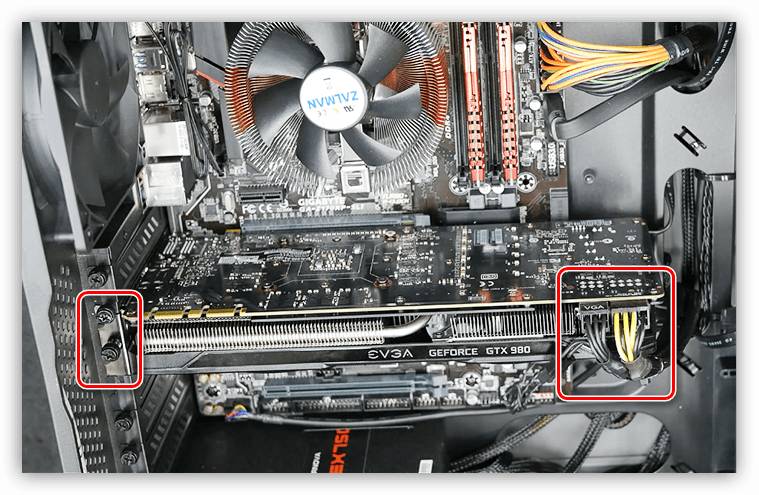
Более подробную инструкцию можно посмотреть здесь.
Отключить разъемы питания и вентиляторы
Помните, что разъемы питания всегда имеют защелку, которая надежно фиксирует их в гнезде, обязательно отогните ее при отключении. Хотя разъемы надежно запаяны, пластиковый корпус контактов снимается достаточно легко, придерживайте рукой крепление или примените рычаг на штекере, используя пинцет или нож.
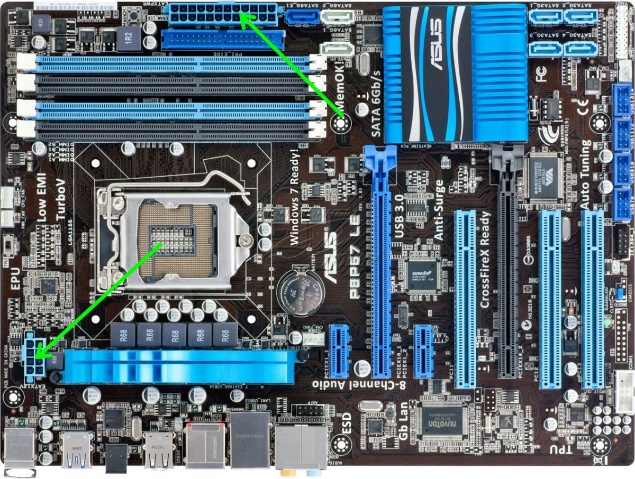
Также выдерните все подключенные вентиляторы. Если они подключены напрямую к блоку питания по MOLEX, их также следует отключить.
Вынуть блок питания
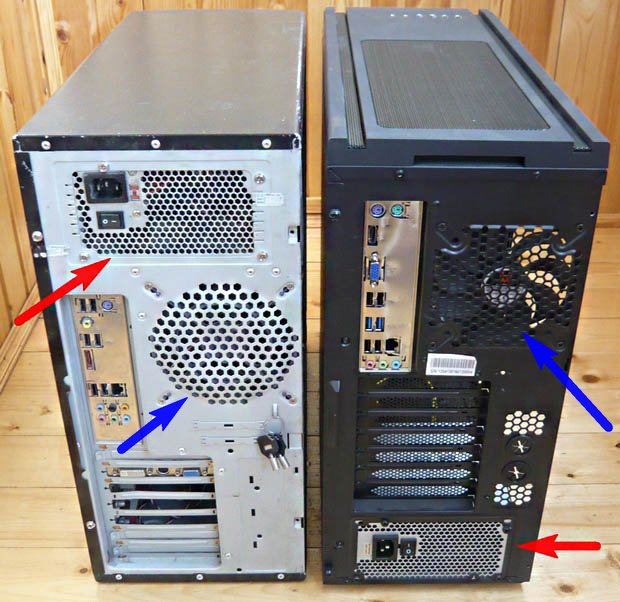
В большинстве корпусов он не препятствует замене материнки, но, чтобы вам было удобнее орудовать отверткой, его лучше вытянуть. Открутите винты на задней крышке системного блока. На фото красными стрелочками показаны блоки питания в корпусе с верхним расположением БП (слева) и с нижним (справа). Они прикручены четырьмя винтами – откручивайте и вынимайте.
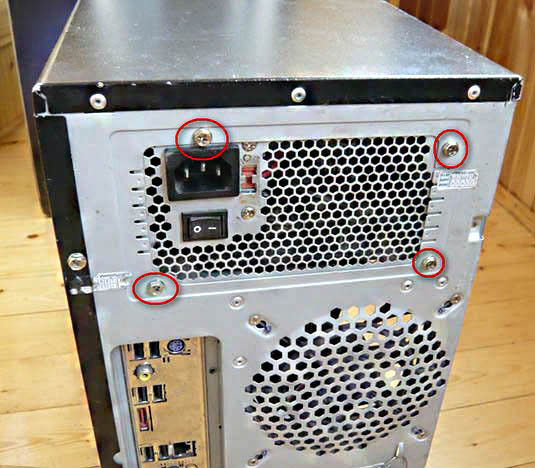
Важно! Блок питания – одно из самых запыленных мест в компьютере, так как там много магнитных полей, которые притягивают к себе пыль. Если уж вы его сняли, лучше открыть крышку и продуть его сжатым воздухом или хотя бы почистить кисточкой, после чистки он будет работать тише и станет меньше греться.
Снять радиатор с процессора
Отогните прижимной механизм, если у вас AMD, или поверните 4 пластиковых прижима, если вы используете процессор Intel. Если у вас дорогая система охлаждения с большим количеством трубок, она может быть прикреплена на усиливающую плану винтами. В таком случае нужно открутить винты, чтобы снять радиатор.
После того как сняли радиатор с процессора, нужно почистить радиатор и крышку процессора от термопасты, повторно ее использовать нельзя, а если оставить ее там, она может запачкать вам что-то.
Снять процессор
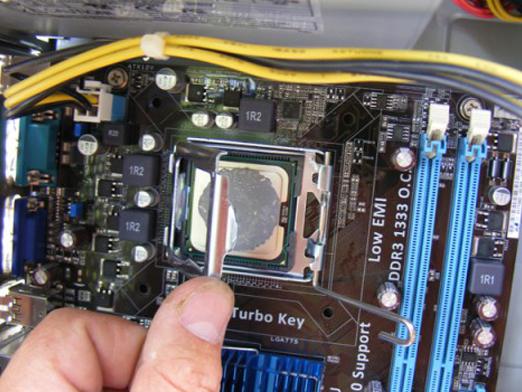
Для этого нужно отогнуть лапку и достать его из гнезда. Если у вас AMD, то он тут же выпадет, поэтому желательно проводить все эти манипуляции, положив материнскую плату на бок, чтобы процессор не упал на пол или в корпус. Если это произойдет, он может повредиться, или ножки контактов могут погнуться, а то и вообще отпасть.
Камушки Intel прижаты металлической рамочкой (на фото). После того, как отогнули лапку, нужно открыть прижимную рамочку.
Вынуть планки оперативной памяти
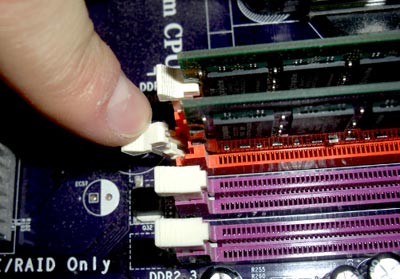
Достаточно нажать на пластиковые защелки по бокам самой платки, и она выскочит из гнезда. Лучше всего нажимать их одновременно, чтобы плату не перекосило, но это не критично. Если компьютер уже старый и давно не чистился, на контактах оперативной памяти могут быть темные пятнышки, их легко можно убрать при помощи спирта, а затем протереть обычным ластиком для карандаша. После чистики контакт станет лучше и надежнее.
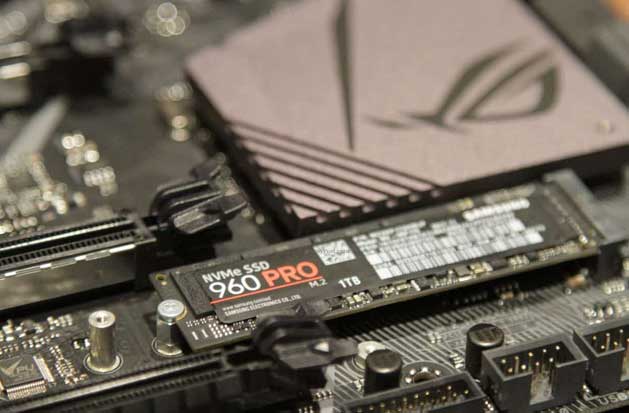
Отсоединить NVMe накопитель
Если у вас такой есть, конечно. Открутите болтик и достаньте плату из гнезда.
Снять материнскую плату
У вас могли остаться подключенные вентиляторы или накопители, к разъемам которых вам было неудобно подлезать. Но сейчас нужно отключить абсолютно все провода.
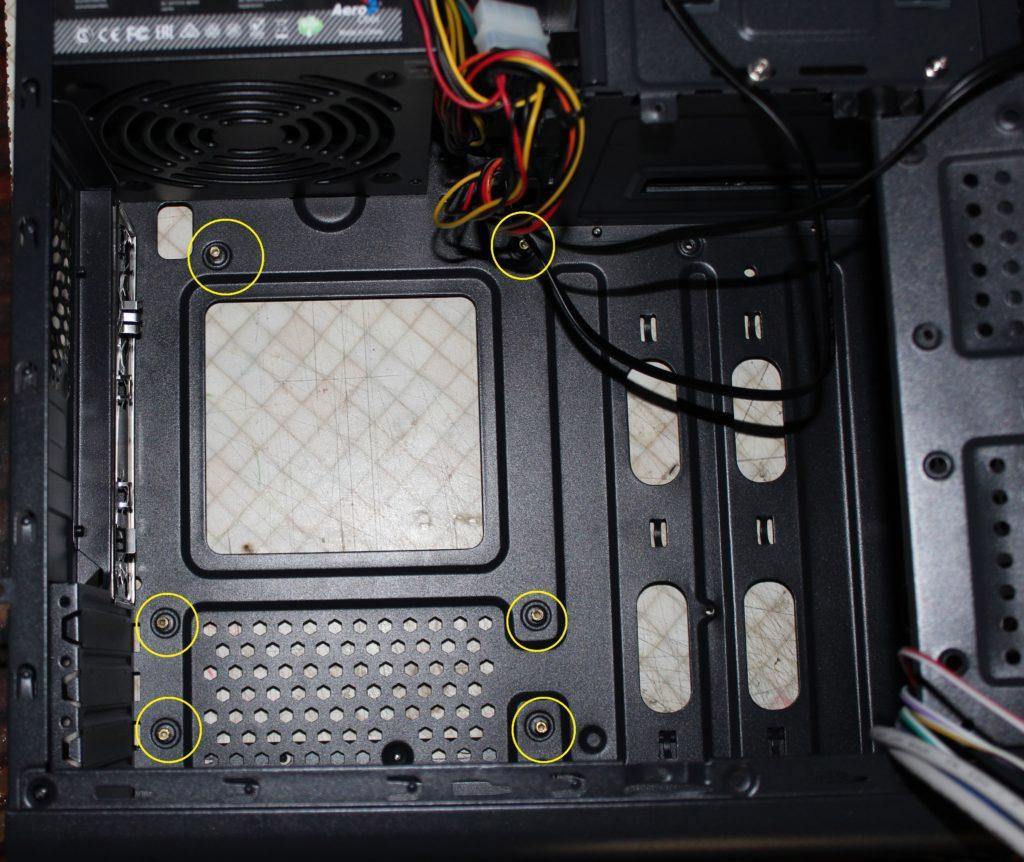
Чтобы достать плату из корпуса, нужно открутить болтики. На разных платах могут быть разное количество болтиков, это зависит от форм фактора, откручивайте все.
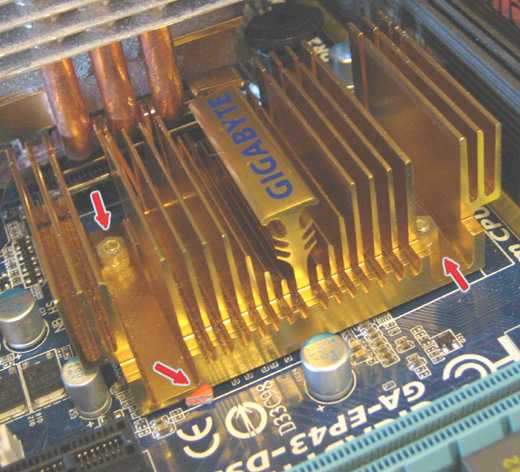
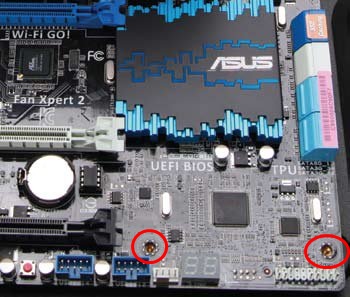
Важно! Не откручивайте радиаторы чипсета. Они крепятся напрямую к материнской плате и не участвуют в креплении материнки к корпусу.
На фото – крепление радиатора чипсета и отверстия для болтиков крепления материнки к корпусу. Нам нужны только вторые, они очерчены и имеют армирование в месте контакта со шляпкой болта.
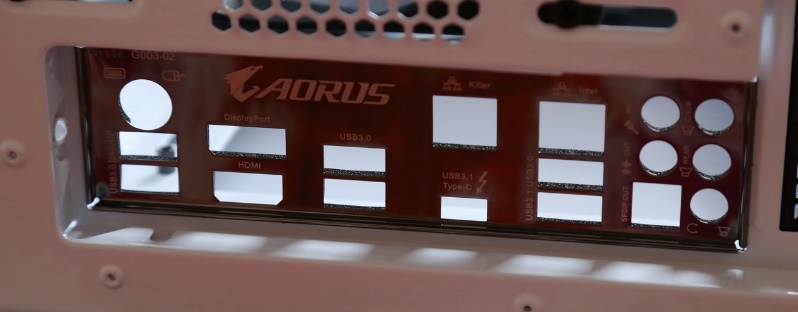
Последним штрихом будет демонтаж заглушки сзади корпуса. Она крепится на защелках, вам нужно подковырнуть их сзади корпуса и выдавить ее изнутри корпуса наружу. Не применяйте силу, слабый тонкий металл корпуса легко выгнуть, а загнуть его ровно обратно будет непросто, скорее всего останется вмятина.
Установка новой материнской платы
Вам нужно повторить все те же действия в обратном порядке. Помните, что лучше подключить все неудобные разъемы вначале, а уже потом закрывать их массивным радиатором охлаждения процессора, планками памяти и видеокартой.
Новая материнская плата не нуждается в каких-либо действиях с вашей стороны, она уже готова к установке, главное – не перепутать, какой стороной ее нужно ставить. Чтобы не допустить такой ошибки помните – процессор всегда сверху, а PCI-E слоты – снизу.
Когда и как устанавливать заднюю планку (заглушку)?
Заглушку можно установить в любой момент, она защелкивается снаружи и не требует доступа к задней крышку изнутри корпуса. Просто совместите вырезанные отверстия и выходы уже установленной материнской платы и плотно прижмите до характерного щелчка. Планочка должна стать на свое место без проблем, все они стандартные.
Что делать после замены материнской платы
Windows 10 нормально относится к замене любого оборудования и должен запускаться в любом случае. Однако есть ряд нюансов, связанных с лицензированием, которое подвязывается к MAC-адресу вашего компьютера так, что использовать его после изменения конфигурации невозможно.
Чтобы сохранить за собой пользовательскую лицензию, вам нужно создать учетную запись Microsoft и связать ее со своим компьютером. Сделать это можно, перейдя в параметры Windows – «Учетные записи».
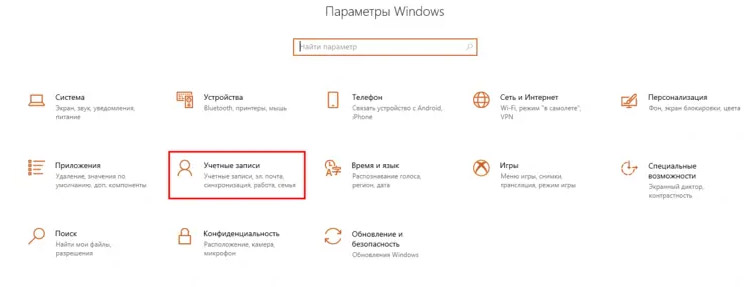
Далее вам предложат войти или создать учетную запись Microsoft. Сделайте все, о чем вас попросит мастер регистрации. Обязательно нужно привязать почту и номер телефона, принять код и ввести его. Только так можно активировать запись и связать ее с вашим мобильным, чтобы восстановить свой ключ после изменения конфигурации системы.
Потом возвращайтесь на главную страницу настроек и кликайте на «Обновление и безопасность», а потом «Активация». Нажмите «Добавить учетную запись» и введите те данные, которые от вас потребуют.
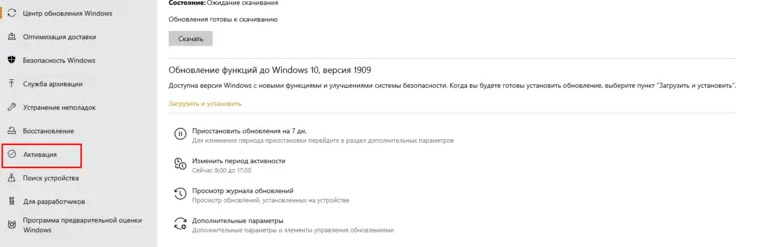
Теперь нужно перейти в «Панель управления» – «Обновление и безопасность» – «Активация» и кликнуть на пункте «Устранение неполадок». Выбираем надпись «На этом устройстве недавно были изменены аппаратные компоненты», нажимаем «Активировать». После этих действий ваша лицензия будет сохранена и подвязана к вашему аккаунту Microsoft, вы сможете ее восстановить в любой момент.
Замена материнской платы на ноутбуке
Поменять материнку на ноуте сложнее, чем на компьютере, придется полностью разобрать свой ноут. Сложность заключается в том, что каждая модель ноутбука разбирается по-разному. Лучше всего иметь под руками другое устройство с видео о разборке вашего аппарата. Это поможет вам разобраться с тем, как разобрать ноутбук и как его собрать. Причем собрать его гораздо сложнее, чем разобрать.
Платы на ноутбуке не стандартизированы, как на десктопных ПК, так что вам нужно точно такая плата, как у вас уже есть. Исключением могут быть модели в одном корпусе с разной мощностью и слотами. В таком случае чаще всего есть возможность установить более продвинутую материнскую плату в простенький корпус. Но вам нужно точно знать, что она подойдет.
Еще один нюанс – не всегда процессор и видеокарта присоединены к материнке с помощью разъема. Иногда их припаивают (как это выглядит – на фото). Дело в том, что обычно производителям нет смысла устанавливать разъем и паять к процессору ножки для контакта, проще на заводе склепать плату на один только припой и так продавать готовое устройство. Очень небольшое число моделей ноутбуков используют съемный процессор и видеокарту.
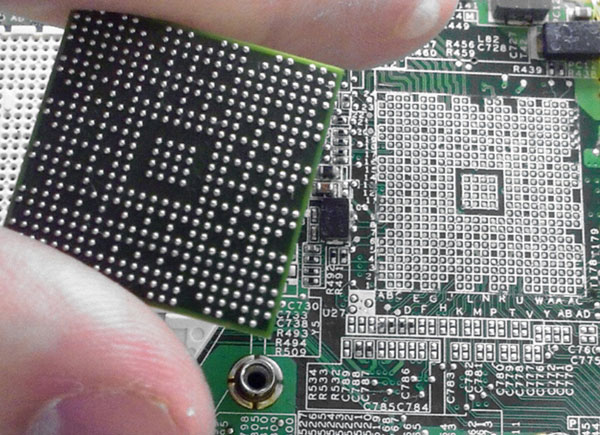
Если вас интересует, сможете ли вы припаять самостоятельно процессор, то ответ однозначный – нет, не сможете. Чтобы снять процессор, вам потребуется инфракрасная паяльная станция. Стоимость нормального экземпляра уходит далеко за тысячу долларов, а самые простые начинаются от 500$. К такому оборудованию нужно еще и умение, оно не будет снимать камушек за вас.
Чтобы припаять обратно процессор, нужен припой в шариках соответствующего диаметра и трафарет для его нанесения.
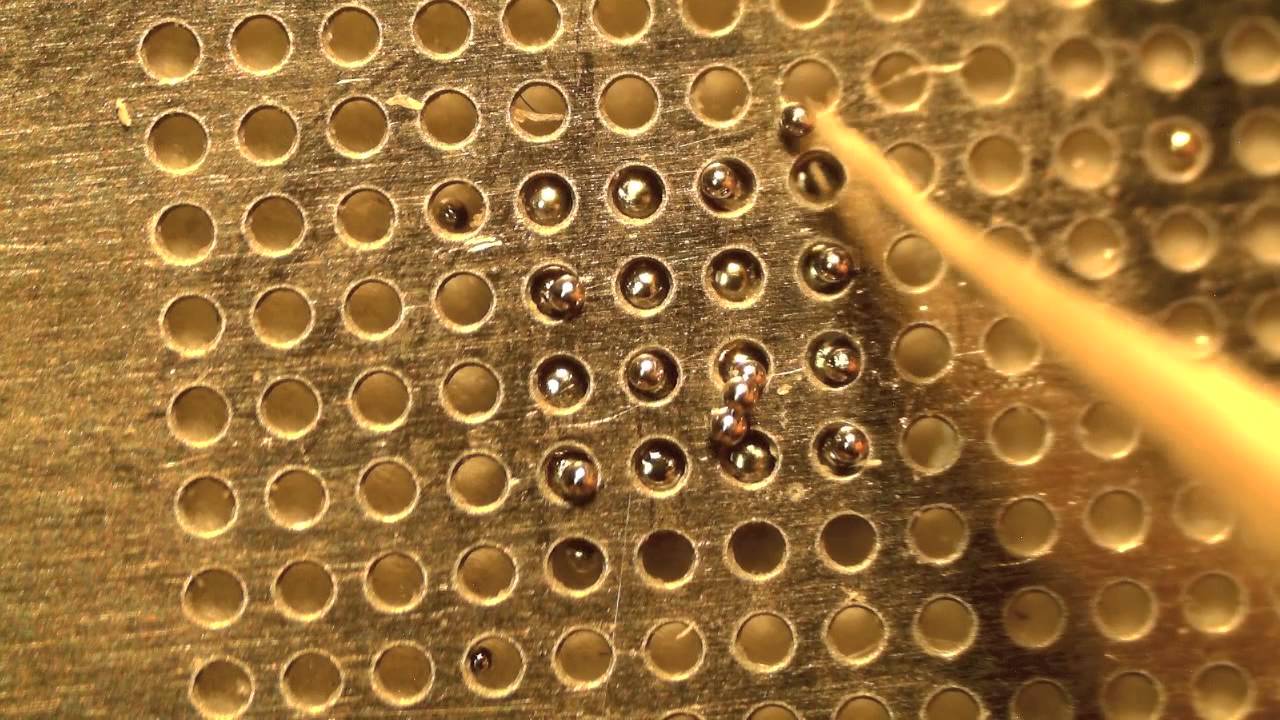
Когда каждый шарик станет на свое место, нужно прогреть припой и расплавить его, лудя таким образом контакты. Потом нужно совместить процессор со своим местом на плате и отправить для припаивания на паяльную станцию.
Такие действия требуют профессионального подхода, очень легко при установке закоротить выходы процессора или попросту сжечь плату вместе с самим камушком.
не могу вставить
не вставляется задняя металлическая заглушка от материнки в системный блок
как правильно ее вообще вставлять?
22 Jul 2020 в 14:51 #2
Попроси мамку помочь
Как правильно вставлять, можно посмотреть видосы
Но если хочешь помощи от нас, кидай фотографии того, что вставляешь, и того, куда вставляешь
22 Jul 2020 в 14:53 #3
Попроси мамку помочь
Как правильно вставлять, можно посмотреть видосы
Но если хочешь помощи от нас, кидай фотографии того, что вставляешь, и того, куда вставляешь