
? Это возможно. Заряжаем MacBook внешним аккумулятором
В закладки
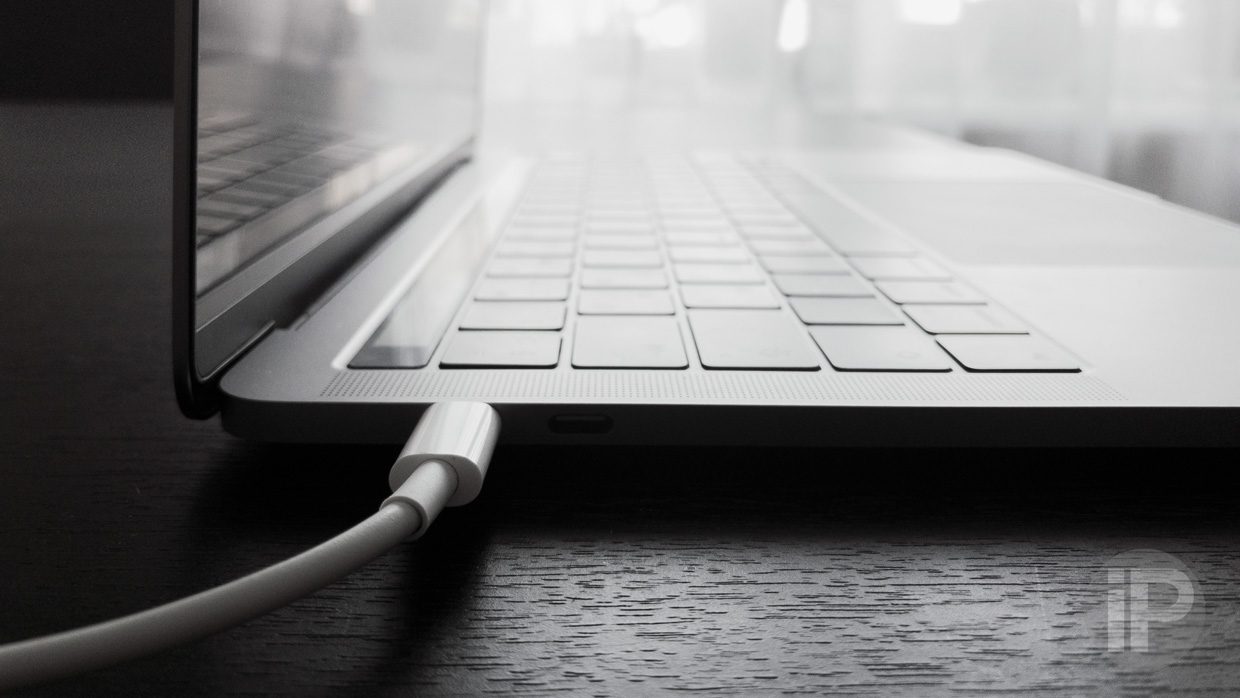
Все новые MacBook, в которых привычные интерфейсы заменили новомодными USB Type-C, можно заряжать как от сети, так и с помощью внешних аккумуляторов (они же зарядные банки).
Именно это стало для меня решающим фактором в отказе от MacBook Pro 2015 и переходе на MacBook Pro 2017.
Теперь даже самая дальняя дорога для меня не страшна, ведь к 8 часам автономности от встроенного аккумулятора я сумел прибавить еще столько же только от одной зарядной банки. И это победа.
Каких-то официальных пояснений по поводу зарядки MacBook внешними аккумуляторами у Apple нет. Поэтому мы решили создать что-то вроде гайда, основанного на личных тестах, пробах и ошибках. Пожалуйста.
Что о зарядке MacBook Pro говорит сама Apple
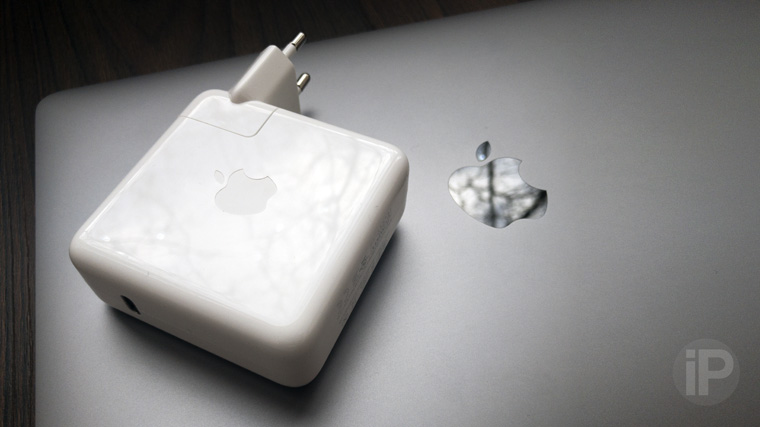
Apple настаивает, что для зарядки новых MacBook следует использовать адаптеры питания, соответствующие по мощности тем, которые она сама кладет к ним в комплект.
Рекомендуемая мощность:
- 29 Вт — для 12-дюймовых MacBook
- 61 Вт — для 13-дюймовых MacBook Pro
- 87 Вт — для 15-дюймовых MacBook Pro
Тем не менее, служба поддержки Apple подчеркивает, что для зарядки новых ноутбуков можно использовать и источники меньшей или большой мощности.
При зарядке с меньшим количеством Вт мощности для полноценного использования MacBook будет попросту не хватать.
При зарядке с большим количеством Вт вреда для устройства не будет вплоть до 100 Вт. Дальше — только на свой страх и риск.
Если вы используете Многопортовый адаптер USB-C/VGA или Многопортовый цифровой AV-адаптер USB-C, через встроенный в него порт «C» мощность зарядки не будет превышать 60 Вт — это может быть недостаточно для полноценной работы на 15-дюймовом MacBook Pro.
Если же вы подключите к MacBook Pro сразу несколько источников питания, будет использовать самый мощный вне зависимости от того, в какой последовательности вы их подсоединили.
Можно ли заряжать MacBook Pro обычной банкой
Своими опытами в данном направлении делился еще Рома Юрьев. Тогда у него фактически не получилось полноценно использовать зарядные банки вместе с 12-дюймовым MacBook.
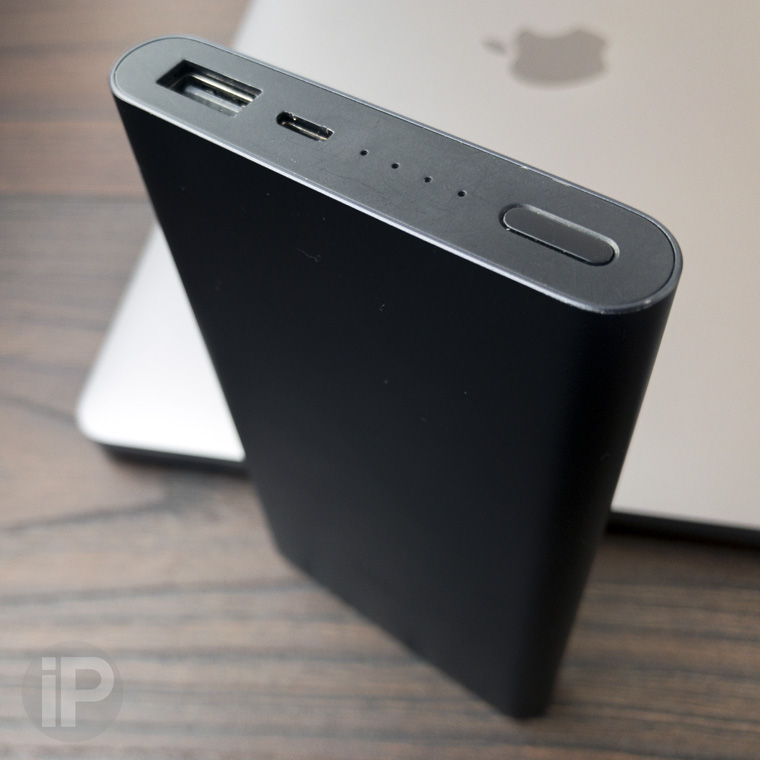
Я попробовал подключить кабелем USB-C — USB-A самую обычную зарядную банку Xiaomi на 10 000 мАч (о значении этой и других подобных величин мы еще поговорим дальше по тексту), которая может выдавать не больше 15-18 Вт (это указано на ее задней стороне).
MacBook Pro 2017 года уведомил меня, что к нему подключено сетевое зарядное устройство, но его емкость не так и не выросла с 71% за пару-тройку часов.
Обратите внимание, что я также не говорю, что емкость падала во время двух или трех часов работы, не требующей большой производительности.
Получается, из-за маленькой мощности такая зарядная банка просто не может заряжать 13-дюймовый MacBook Pro. Тем не менее, он способен питать его и значительно увеличить время автономной работы ноутбука — приблизительно на 20-30%.
Показатель не больно большой, но это уже что-то. Получается, что несколько таких банок в дороге отнюдь не окажутся бесполезными для работы или развлечений, что я еще постараюсь проверить во время ближайшего переезда в поезде, который займет около двух дней.
В итоге, работает. И это здорово.
Какие банки лучше подойдут для зарядки ноута
Но для зарядки новых MacBook конечно лучше подойдут специальные решения, которые уже появляются на рынке — в том числе и в не самом дорогом сегменте.
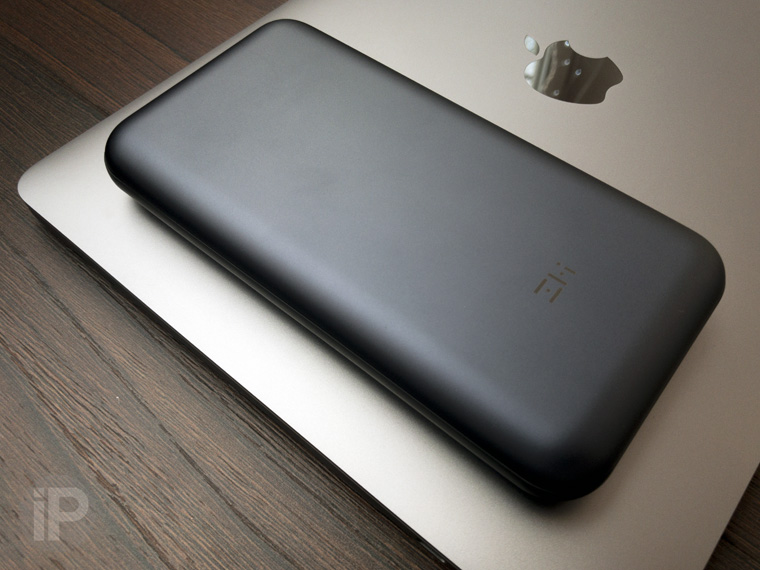
Одно из лучших решений на сегодняшний день — зарядная банка ZMI 10 (считайте, что ее делает Xiaomi), о которой не так давно писал Коля Маслов.
Например, она способна выдавать мощность не какие-то 15-18, а уже целых 40-45 Вт. И этого уже достаточно, чтобы полноценно питать 13-дюймовый MacBook Pro.
При работе с текстом и Adobe Photoshop она пополняла аккумулятор моего ноутбука на 1% примерно за 1-1,5 минуты. А ее общего объема мне хватило для зарядки устройства с 0 до 100%, и до конца при этом я ее не высадил.
Новые технологии, которые используются в такой банке, позволяют заряжать ее невероятно быстро. Представьте, что монстр на 20 000 мАч (это при зарядке iPhone) способен полностью наполниться за 3-3,5 часа при использовании стандартного блока питания от MacBook Pro 2017.
Вспомните, сколько заряжались банки такого объема ранее — когда-то я пробовал наполнить повербанк Xiaomi на 16 000 мАч стандартной зарядкой от iPhone. 24 часов для этого не хватило — процесс занял 35-40 часов.
В общем, мы рекомендуем вам обратить внимание на специальные внешние аккумуляторы для MacBook, которые уже начинают появляться на рынке.
Сколько же раз MacBook Pro можно подзарядить
20 000 мАч, 16 000 мАч, 10 000 мАч — все это маркетинговые показатели, которые действительно имеют право на жизнь, но точно не рассказывают, сколько раз повербанк может наполнить то или иное устройство.
А все дело в том, что емкость аккумулятора фактически меняется при разном напряжении, при котором происходит зарядка.
Например, топовый внешний аккумулятор ZMI 10 заявляет 20 000 мАч при 3,8 В, при 5 В его емкость уже достигает лишь отметки в 12 000 мАч, а при 7,2 В она уже меньше 10 000 мАч.
А еще емкость аккумулятора определяют в Вт∙ч. Например, в 13-дюймовых MacBook Pro 2017 года с и без Touch Bar она 49 Вт∙ч и 54,5 Вт∙ч соответственно.
Производитель заявляет, что ZMI способен выдать 70,2-72 Вт∙ч. Получается, что он может зарядить такой ноутбук больше одного раза. Почти, но не совсем так.
Есть еще нюансы. Заявленная емкость внешнего аккумулятора обычно больше того, что он готов фактически отдать. Есть потери, которые зависят от самых разных показателей вне нашей власти.
Поэтому в итоге получается, что мы можем только приблизительно предположить, сколько на самом деле раз можно зарядить внешним аккумулятором то или иное устройство. И тот же ZMI 10 может наполнить мой 13-дюймовый MacBook Pro 2017 с Touch Bar от 0 до 100% и еще приблизительно на 20%. Норм.
Наши размышления о качестве всех аксессуаров
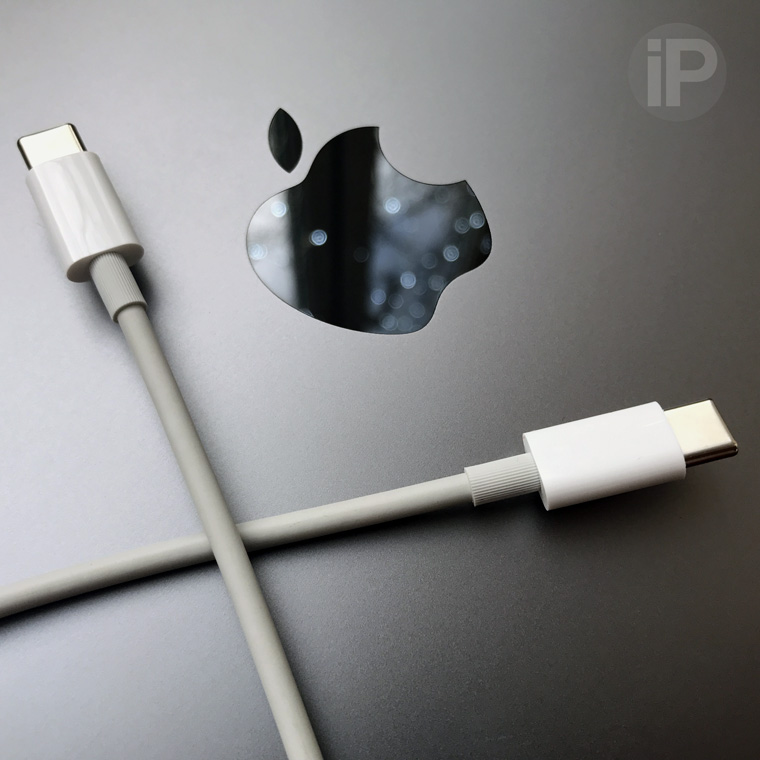
USB Type-C — общественный стандарт, для использования которого не нужно проходить сертификацию у Apple или каких-то других структур.
Именно поэтому с ним нужно быть очень аккуратным, ведь при подключении через него чего-то некачественного вы можете попросту испортить тот же MacBook.
Например, Apple вообще рекомендует использовать для его зарядки только комплектный адаптер питания и настаивает, что на каждом кабеле USB Type-C должен быть специальный серийный номер, который позволяет убедиться, что он подходит для того или иного ноутбука.
Маркировка официальных USB-C от Apple:
- Если первые три символа серийного номера C4M или FL4, кабель предназначен для использования с адаптером питания Apple USB-C мощностью 29 Вт.
- Если первые три символа серийного номера DLC или CTC, кабель предназначен для использования с адаптером питания Apple USB-C мощностью 61 Вт или 87 Вт.
Моя личная практика показывает, что кроме официальных аксессуаров Apple без проблем можно использовать USB Type-C кабели от Native Union, Nomad и других производителей, которые у всех на слуху.
Чтобы не навредить своему устройству, просто не используйте безымянные китайские аксессуары, которые даже выглядят просто отвратительно.
И пусть вас всегда радует автономность вашего MacBook. Удачи!
 В закладки
Можно ли зарядить макбук без зарядного устройства?
Меня иногда спрашивают, как зарядить макбук без зарядного устройства? Отвечу сразу: элементарно, но понадобится кабель с нужным разъемом. Можно, конечно, обойтись и без кабеля, но этот вариант сложный и подойдет только для настоящих экстремалов.
Так получилось, что один из моих читателей прислал мне для ремонта свой зарядник от макбука, а у меня в наличии не оказалось нужной радиодетали. И я, чтобы не заставлять человека ждать, поставил ему микросхему со своего личного зарядника. Таким образом, я временно остался без родной зарядки. Но, к счастью, оригинальный кабель с разъемом Magsafe 2 у меня остался: Так что я просто взял этот кабель, подключил его к лабораторному блоку питания, выставил нужное напряжение и таким образом смог заряжать свой макбук:
 Вместо лабораторного можно использовать любой другой блок питания, важны только два момента: мощность БП должна быть не ниже требуемой (в моем случае это 60 Вт) и он должен выдавать постоянное напряжение 16.5 Вольт. Хотя, я почти на 100% уверен, что подойдет зарядник от какого-нибудь ноутбука, с выходным напряжением 19 Вольт (разница не столь критична). Правда, сам я эту гипотезу не проверял.
Как видите, можно зарядить макбук без зарядного устройства, если есть кабель и подходящий блок питания.
На этом можно было бы и остановиться, но лабораторный блок питания мне часто нужен для работы и не хотелось бы постоянно использовать его вместо адаптера для макбука. Нужно было придумать что-то другое.

И тут мне на глаза попался блок питания Ecola на 24 Вольта 60 Вт (для светодиодной ленты):Уже не помню, откуда он у меня взялся, но мощность прям как раз подходящая. Единственное, что надо сделать — слегка уменьшить выходное напряжение.

У БП есть подстроечный резистор, который позволяет регулировать выходное напряжение в небольших пределах:К сожалению, пределов регулировки не хватило. Значит придется вмешиваться в схему. Никогда не занимался переделкой импульсных блоков питания светодиодных лент, но это не должно быть сложным.
Первым делом нужно было где-то раздобыть принципиальную схему. В интернетах её, разумеется, не оказалось, поэтому придется рисовать её прямо с печатной платы.

Разбираем блок и смотрим, что у него внутри:
На плату нанесена маркировка CXPJ60D.A2:
 Как видите, не густо. Нет даже ни одного дросселя для фильтрации ВЧ-помех. Ну и ладно! Чем проще — тем лучше. Быстрее разберемся, что к чему.
Итак, вот принципиальная схема БП Ecola 24V 2.5A 60W (модель D2L060ESB): Микросхема U1 имеет 6 выводов и загадочную маркировку QBQD, поиск по которой ничего не дал. Но, скорее всего, это не что иное, как PWM-контроллер FAN6862 (кому интересно, вот ее подробное описание).
 Сама схема выглядит вполне стандартно. В данном случае нас должна интересовать обвязка микросхемы U3 ("управляемый стабилитрон"). Параметры делителя R12-R11-RW1 расчитаны так, чтобы при превышении выходного напряжения заданного порога (24В), стабилитрон пробивается и поджигает светодиод оптопары U2. Управляющий сигнал с оптопары поступает на 2-ую ногу микросхемы U1, что приводит к уменьшению коэффициента заполнения импульсов (увеличивается скважность), и это, в конечном итоге, приводит к снижению выходного напряжения. Таким образом осуществляется стабилизация выходного напряжения.
Наша задача состоит в том, чтобы заставить микросхему U3 срабатывать при напряжении 16.5 В (вместо 24 вольт). Для этого достаточно пересчитать делитель напряжения R12-R11-RW1. Напряжения включения микросхемы (в вольтах) определяется по известной формуле:
Uвых = (1 + R12 / (R11 + RW1)) * 2.5
Резистор R12 (43 кОм) я решил не трогать вообще, подстройку напряжения будем осуществлять подбором связки R11+RW1. Подставляем известные величины в уравнение:
16.5 = (1 + 43 / Х) * 2.5,
где Х — суммарное сопротивление резисторов R11 и RW1.

Путем несложных математических вычислений, получаем Х = 15.5 кОм. Впаиваем вместо R11 резистор на 15 кОм:Тестовое включение показало, что схема нормально работать не хочет. Дело в том, что микросхема преобразователя способна регулировать скважность импульсов в определенных пределах, но, даже когда она работает с минимально короткими импульсами, выходное напряжение все равно превышает желаемые 16.5 вольт. Работа микросхемы блокируется. Потом, по мере просадки напряжения, она снова запускается и всё повторяется сначала. В результате наблюдаются цикличные всплески напряжения на выходе, что, разумеется, совершенно неприемлемо.
Делать нечего, придется перематывать вторичную обмотку трансформатора (хотя на самом деле это не трансформатор, а дроссель, но не суть). Выпаиваем его: Феррит очень хрупкий, применение к нему физической силы почти гарантированно приведет к походу в магазин за новым сердечником. Поэтому просто замачиваем его на пару-тройку часиков в ацетоне и он без труда располовинивается на составные части (не переживайте, эмаль обмоточных проводов от ацетона не пострадает):
 Аккуратно добираемся до вторичной обмотки (обозначена на схеме римской цифрой II) и сматываем ее, тщательно считая витки:
 Я насчитал ровно 18 витков проводом Ø0.6мм, сложенным вдвое. Решаем пропорцию:
24В / 18витков = 16.5В / Хвитков
Так как наш переделанный блок питания должен выдавать немного больший ток, чем тот, на который он был рассчитан изначально, то для намотки вторички нужно взять более толстый провод. Есть специальные таблицы, графики, формулы, но я на этот счет не стал заморачиваться: просто взял провод Ø0.8мм, другого у меня все равно не было. По грубым прикидкам, этого должно хватить.
После восстановления всех обмоток, остается только тщательно склеить ферритовый сердечник и дело сделано. Можно заклеить эпоксидной смолой, но мне не хотелось ждать, поэтому взял обычный суперклей: Возвращаем трансформатор обратно на плату:
 Единственное упущение, которое я сделал — забыл обмотать сердечник снаружи изолентой. Вот, посмотрите, как был обмотан сердечник с завода:
 Это не просто так! Это защитная мера на случай, если клей окажется неподходящим и половинки расклеятся. В этом случае изолента все равно удержит их вместе, плотно прижатыми друг к другу.
А без изоленты половинки сердечника могут отдалиться друг от друга (увеличится зазор), что приведет к резкому снижению индуктивности и, как следствие, значительному росту тока через первичку. Результат предсказуем: тепловой пробой силового транзистора Q1 и, скорее всего, диодного моста DB1. Ну и, как обычно, в самом конце сгорит предохранитель FUS1.
Первое включение после любых серьезных изменений и доработок лучше всего делать через лампу накаливания (40. 100 Вт). Лампочка ограничит максимальный ток в случае каких-либо непредвиденных ситуаций и, возможно, сбережет ваши финансы.

Я обошелся без лампочки, вот как сильно я был уверен в результате. Блок питания заработал как надо. Оставалось только слегка подкорректировать выходное напряжение при помощи построечного резистора RW1 и дело в шляпе:Как видите, все прекрасно работает, макбук заряжается как миленький.

Забавно, что при отключении разъема, светодиод все равно продолжает гореть:Вот и всё! Задача решена. Теперь мой лабораторный БП освободился и я могу пользоваться им для всяких своих дел.

А что делать, если сломался magsafe? Как тогда зарядить макбук? В принципе это возможно, но тогда придется решать задачу подключения питающих проводов к хитрозадому разъему макбука.Также можно вскрыть ноут и попытаться подключиться к плате питания уже после неудобного разъема. Или не к плате питания, а к аккумуляторам напрямую. Правда, в последнем случае, вместо блока питания потребуется полноценное зарядное устройство для четырех включенных последовательно литий-ионных аккумуляторов.
Все перечисленные варианты, кроме варианта с кабелем, предоставляют вам уникальную возможность что-нибудь сломать/испортить (например, подпалить золоченые контакты разъема) и попасть на дорогостоящий ремонт. По-моему, лучше не искать себе приключений на одно место, а все-таки потратить немного денег на кабель (тем более, что он сейчас стоит сущие копейки).
Имея кабель с разъемом на руках, можно заряжать макбук, например, от Powerbank'а или от мощной солнечной батареи. Или вообще от прикуривателя в машине. Главное обеспечить нужное напряжение в 16.5V.

Для этих целей можно применить любой подходящий step-up-преобразователь. Например, такой. Работает от любого источника напряжения от 3 до 35 вольт (у нас 5 вольт если от повербанка, 12. 14 вольт — если от прикуривателя), выходное напряжение можно выставить любое в диапазоне от 5 до 45 вольт (а нам, как мы помним, нужно 16.5 вольт). Держит ток до 5А (у нас максимум 3.5А). И размеры небольшие. Есть даже встроенный вольтметр:Просто сказка, а не преобразователь! Если бы мне нужно было зарядить макбук в машине от прикуривателя или от мощного Power Bank'а, я бы выбрал именно эту схемку.
Как я могу зарядить свой старый MacBook Air без зарядного устройства в 2023?

Можно ли заряжать ноутбук с помощью телефонного зарядного устройства типа C «Если ваш ноутбук имеет встроенный порт USB-C, то вы сможете заряжать ноутбук через кабель USB-C — вам просто нужно убедиться, что кабель имеет адаптер (штекер в форме коробки на конце вашего телефонного зарядного устройства, который можно вставить в розетку). Некоторые ноутбуки действительно используют USB
Как заряжать без зарядного устройства?
Как зарядить ноутбук без зарядного устройства Все эти методы требуют либо зарядного кабеля, совместимого с iPhone или устройством Android, либо беспроводной зарядной панели. Используйте USB-порт для зарядки телефона. Заряжайте телефон с помощью аккумуляторной батареи. Ручные зарядные устройства для экстренной зарядки телефона. Используйте экологичное зарядное устройство на солнечных батареях. Ещё 21 июл. .
Какой power bank может заряжать ноутбук?
Можно ли заряжать MacBook с помощью power bank «Biolite Charge PD 80 С аккумулятором емкостью 20 000 мАч и тремя выходами — одним портом USB-C PD и портами USB-A — вы можете использовать этот дешевый и веселый power bank для полной зарядки 13-дюймового ноутбука или зарядки нескольких устройств одновременно. «.
Как запустить Mac с севшим аккумулятором?
Сколько времени нужно, чтобы зарядить MacBook от севшей батареи «Для начала работы подключите кабель питания, затем одновременно нажмите клавиши Shift + Ctrl + Option/Alt и кнопку питания и удерживайте их не менее 10-12 секунд. Затем отпустите все клавиши и нажмите кнопку питания, чтобы попытаться перезагрузить MacBook. «.
Как оживить мертвый MacBook Air?
Что делать, если ваш Mac не включается На ноутбуке Mac: Выключите MacBook. Отсоедините, а затем снова подсоедините кабель питания. Одновременно зажмите клавиши Shift + Ctrl + Option/Alt и кнопку питания. Теперь отпустите все эти клавиши и кнопку питания одновременно. Вы можете увидеть мерцание индикатора на кабеле питания. Перезагрузите MacBook. .
Как включить беспроводную зарядку?
Можно ли заряжать ноутбук без проводов «Включить быструю беспроводную зарядку Вы найдете это в настройках аккумулятора. Расположение может отличаться в зависимости от модели. На моем телефоне Samsung вы можете найти его в разделе Настройки -> Уход за устройством -> Аккумулятор -> Зарядка. «.
Сможет ли любой USB-C зарядить MacBook?
Можно ли заряжать Mac через USB «К сожалению, iPhone не используют USB-C для зарядки. Многие телефоны Android используют USB-C, поэтому эти сетевые адаптеры могут заряжать MacBook/Pro, но это займет много времени. Подключите один конец к MacBook Pro. Подключите другой конец к розетке или USB-концентратору, чтобы начать зарядку. «.
Сможет ли любой USB-C зарядить MacBook?
Можно ли заряжать Mac через USB «К сожалению, iPhone не используют USB-C для зарядки. Многие телефоны Android используют USB-C, поэтому эти сетевые адаптеры могут заряжать MacBook/Pro, но это займет много времени. Подключите один конец к MacBook Pro. Подключите другой конец к розетке или USB-концентратору, чтобы начать зарядку. «.
Можно ли заряжать MacBook Pro с помощью зарядного устройства для телефона?
Можно ли заряжать MacBook Pro 2015 с помощью USB «Используйте адаптер USB Type C В зависимости от версии MacBook Pro, которая у вас есть, вы всегда можете использовать зарядное устройство для телефона Android USB Type-C. Вы только подключаете кабель к MacBook Pro и заряжаете его от розетки. Этот способ похож на зарядку iPhone. Однако этот способ зарядки может быть очень медленным. «.
Как зарядить МакБук без зарядного устройства: популярные способы

Время автономной работы, является одним из главных показателей, на который пользователи обращают внимание при покупке. Именно мобильность делает ноутбук таким популярным, а без нормальной зарядки он теряет такую возможность. Сегодня мы расскажем, как зарядить МакБук без зарядного устройства.
В каких ситуациях это необходимо?
В первую очередь стоит разобраться с тем, зачем нужно заряжать МакБук без зарядки.
Во-первых, это нужно при длительных путешествиях, когда у пользователей нет возможности зарядить устройство. Также это может пригодиться, когда в доме нет электричества, и ноутбук уже почти сел.
Вообще, вариантов может быть много, потому умение заряжать МакБук без подключения к электричеству, действительно важное.
Отдельно мы рассказываем как зарядить Watch или AirPods без кейса.
При помощи разборки
В сети существует большое количество видео, где люди показывают, как можно увеличить показатели заряда при помощи разборки устройства. В этом способе от потребителя требуется разобрать МакБук, вынуть аккумулятор, разобрать его и делать различные манипуляции с проводами.
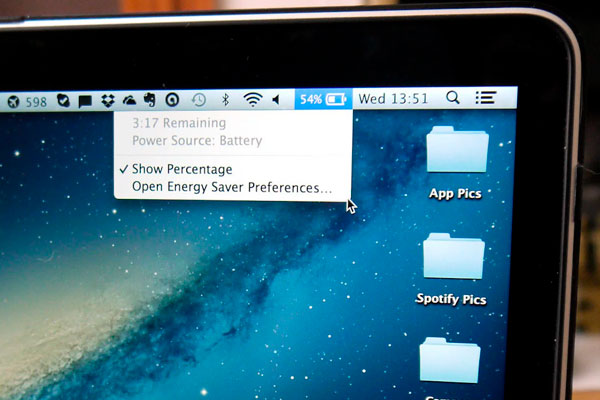
Это не очень хороший способ, поскольку неопытный юзер может запросто сломать зарядное устройство. Но это не самое страшное, можно получить удар электрическим разрядом, потому делать так мы не советуем.
Battery box
Если вы хотите заряжать МакБук без доступа к электричеству, то вам нужно узнать, как зарядить МакБук через usb.
Это самый простой способ, который не требует трудных действий. Пользователю нужно просто приобрести специальный box для батареи. Этот гаджет выступает как power bank, только для ноутбука. Достаточно просто зарядить battery box, и его хватит примерно на 5 часов зарядки.
Примечательно то, что для полной зарядки МакБука, потребуется примерно 9 часов зарядки. За 6 часов можно добиться цифры в 70-80%.
Важно, чтобы такие боксы были от известных брендов. Это нужно для того, чтобы они действительно заряжали МакБук, и не вредили ему. Китайские подделки могут давать слишком большое напряжение, что легко может привести к повреждениям аккумулятора, гнезда для зарядки и других компонентов. Кроме того, подделки не будут иметь достаточной емкости, чтобы зарядить ноутбук хоть немного.
Как вы уже, наверное, поняли, заряжать МакБук стоит только через специальные мобильные зарядные устройства, или через обычную зарядку. Делать какие-то манипуляции внутри компонентов категорически запрещено, поскольку это опасно, и может привести к поломкам.