
Stereo to mono downmix. ZK-502T, ZK-100, TPA3116, NE5532, AC20B. Доработка стерео в моно. Схема, устройство, хак
Зачем это вообще нужно?! Резонный вопрос. Иногда бывает нужно. Всегда, когда надо подключить один источник звука, например сабвуфер. Или, как в моём случае стояла задача озвучить open-air танцевальное мероприятие. В наличии был гитарный комбик, в который я воткнул плату усилителя D класса ZK-502T на TPA3116 и переделал на питание от литиевой батареи. И всё было хорошо, только воспроизводить он мог только один канал, поскольку динамик один. На самом деле вопросов и решений больше, чем один. Но мы их пропустим и перейдём сразу к технике.
ZK-502T hack
На плате есть усилитель на TPA3116 класса D, микропроцессор с ЦАПом, АЦП, MUX, USB и blutooth, регулировка высоких и низких частот. Вот совсем не high-end, имеет недостатки, но для наших целей то, что надо.
Проблема заключается в том, что выходные каскады активных устройств в аналоговой цепи как правило имеют малый импеданс и просто закоротить правый и левый каналы нельзя. В лучшем случае устройство уйдёт в защиту, в худшем — сгорит.
Есть разные способы решения данной задачи. Рассмотрим две из них:
сумматор на резисторах
сумматор на операционном усилителе
Сумматор на резисторах
Вероятно самый простой способ. Берём 3 резистора и паяем по схеме прямо на вход комбика. Потом подаём на один из каналов платы-усилителя и всё.
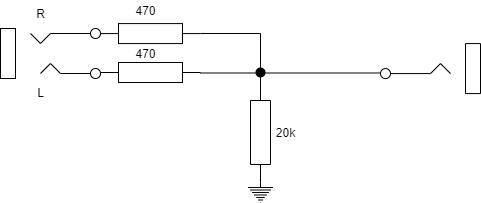
Простейший сумматор аналогового сигнала
Не вдаваясь в подробности, будет т.н. взаимопроникновение каналов, что приводит к искажениям. Кроме того, на плате усилителя есть blutooth модуль и его ЦАП прошить будет проблематично.
Сумматор на операционном усилителе
Этот вариант близок к идеальному. Правда посложнее. Тема довольно большая, поэтому ограничимся поверхностным описанием неинвертирующего сумматора, точнее буфера или повторителя на NE5532:

Неинвертирующий сумматор на op-amp
Не вдаваясь в подробности, получаем на выходе сумму сигналов обоих каналов без взаимного проникновения и искажений.
Теперь надо найти точку, где вклиниться в схему. Вероятно самое удачное место будет после ЦАПа и мультиплексора и перед операционниками регулировки тембра.
Дальше я снял видео доработки с пояснениями и описаниями работы отдельных блоков схемы:
Операционники живут на двухполярном питании, я делал на однополярном. Это возможно с т.н. виртуальной землёй и блокирующими ёмкостями для ограничения постоянной составляющей. Подробности в видео.
Я поставил себе цель понять, как работают операционные усилители и сделать рабочую схему. И это мне удалось. Заодно разобрался в схеме вышеуказанного усилителя. И вообще узнал много нового.
Как преобразовать стереозвук в моно в Windows 10

Аудио, записанное в стереозвучании, имеет левый и правый аудиоканалы. Если бы вы проанализировали этот звук в приложении для редактирования звука, таком как Audacity, вы бы увидели, что два канала отображаются как отдельные формы волны. Большинство современных устройств, будь то настольные или мобильные, имеют встроенную возможность переключения звука со стерео на моно. Это, конечно, делается на устройстве и не меняет воспроизводимый звук. Если вы хотите преобразовать стереозвук в монофонический, вам необходимо отредактировать аудиофайл, и мы рекомендуем использовать Audacity для этой работы.
Преобразование стереозвука в моно аудио
Откройте Audacity и добавьте к нему аудиофайл, перетащив его в приложение. Если аудиофайл действительно в стерео, вы увидите две разные длины волн, а также слово «стерео», написанное с каждой длиной волны.
Щелкните стрелку раскрывающегося списка в верхней части длины волны и в меню выберите «Разделить стерео на моно».

Когда вы это сделаете, дорожка разделится на две отдельные дорожки, как показано ниже. Каждый трек будет означать, что это моно трек. Это сработает. Если хотите, можете удалить здесь одну из дорожек. Идите вперед и экспортируйте файл.
Перейдите в меню «Файл»> «Экспорт» и выберите формат для экспорта аудиофайла. Вы увидите сообщение о том, что звук будет экспортирован как моно-трек. Подтвердите, что вы хотите его экспортировать.
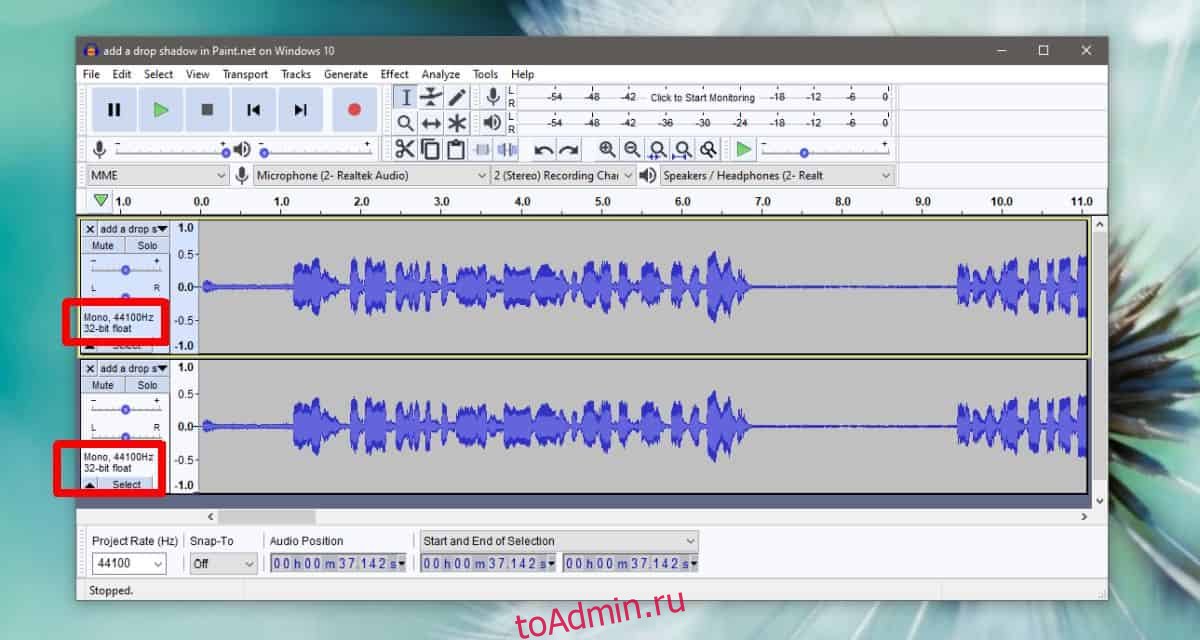
Когда вы добавите экспортированную дорожку в Audacity, вы увидите, что существует только одна длина волны и что звук является монофоническим.
Если вы используете Audacity для записи звука, а затем вам нужно преобразовать записанный звук из стерео в моно, вы можете избежать всего процесса, просто установив запись приложения в моно по умолчанию.
Чтобы настроить Audacity на запись в Mono, откройте приложение и выберите «Правка»> «Настройки». В окне «Настройки» выберите «Устройство» и найдите раскрывающееся меню «Каналы» в разделе «Запись». Откройте его и выберите 1 (Моно). Нажмите Ok, и с этого момента, когда вы записываете звук с Audacity, он будет записываться в моно вместо стерео. Вы можете изменить этот параметр в любое время, однако вы не сможете преобразовать моно-трек в стереодорожку так, как вы могли преобразовать стереодорожку в моно. Так не работает.
Convert Stereo to Mono Online with These Free Websites
This article covers 5 websites where you can convert Stereo to Mono online for free. Stereo sound has two or more independent audio channels and thus needs two or speakers. Whereas Mono sound only contains a single audio channel and thus only needs a single speaker.
With multiple audio channels, Stereo is used to create an illusion of a multi-directional audible perspective. For example, many songs these days use the stereo (multiple audio channels) where you listen to each channel separately in each earbud/speaker. If you play a song that has multiple audio channels on a single speaker, it won’t play the other channels and the respective audio would be missing. So, if you want to play a Stereo sound on a single speaker, first you have to convert it to mono. Doing this will combine all the audio channels of Stereo into a single audio channel for mono and hence nothing would be missing.
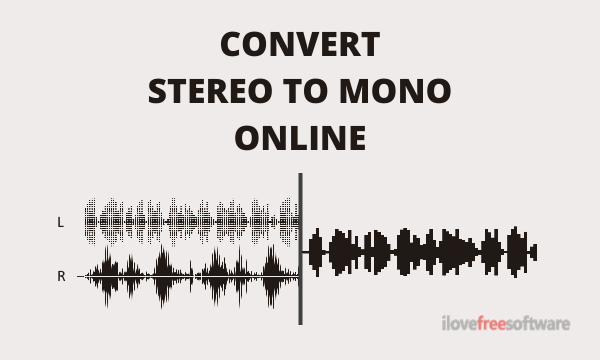
Here I covered 5 free websites where you can convert Stereo to Mono. You can add your Stereo audio files to these websites and convert them to mono by selecting the single audio channel. Some of these websites convert one file at a time whereas some lets you convert multiple files simultaneously. Apart from uploading files from your computer, you can also fetch audio files via URLs or from popular cloud storage platforms. With that said, let’s check them out one by one.
Convert Stereo to Mono Online with These Free Websites:
Online-Convert.com

The first website where you can convert Stereo to Mono online is Online-Convert.com. This is a popular online converter that supports over 50 different audio conversions. In order to convert your audio file from Stereo to Mono, select the output format for the conversion. For example, if you want the final audio file to be an MP3, select “Convert to MP3”.
Doing so loads the respective converter on your screen where you can upload your audio files. You can upload audio files in bulk as well. If you have your audio file stored in the cloud, you can fetch them via URLs or directly import them from your Dropbox or Google Drive. After adding the audio file(s), change the audio channel to Mono from the configurations. You can also change the audio bitrate and sampling, and trim the final audio using timestamp. Once done, click the “Start conversion” to start the conversion and get the converted Mono audio file. If you often have to convert Stereo to Mono, you can save your configuration by creating a free account and then choose that setting for further conversions.
Highlights:
- Cloud Import: Google Drive, Dropbox, web URLs
- Max file size limit – 100 MB
- Number of concurrent conversions – 4
Convertio.co
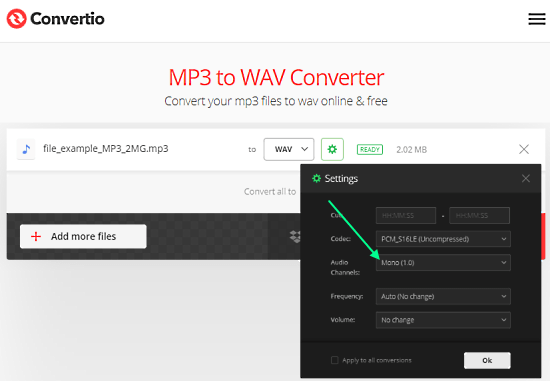
Convertio.co is another popular cloud converter that you can use to convert Stereo to Mono. To do that, simply visit the website and add your audio file there. You can add up to 10 files at once and convert them in sets of 2 at a time. After adding the files, choose the output format for the conversion. Next to the output format, there is a gear-shape icon that opens the conversion settings. Choose “Mono” as the default “Audio Channels” there and start the conversion. Depending on the number of files, it takes a few seconds to minutes and gives you links to download the converted files.
Highlights:
- Cloud Import: Google Drive, Dropbox, web URLs
- Max file size limit – 100 MB
- Number of concurrent conversions – 2
- Free 10 conversion minutes per day
Try this online stereo to mono converter here.
CoolUtils.com
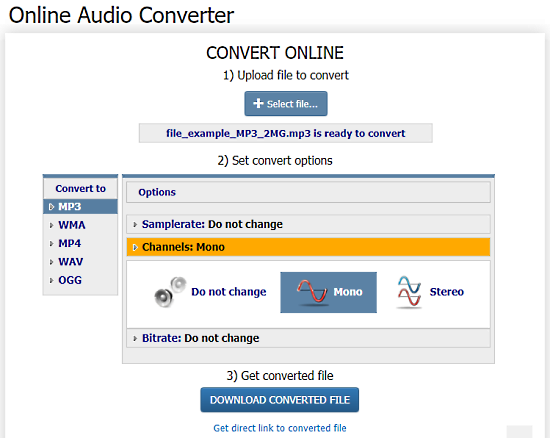
CoolUtils.com is another popular online file converter where you can convert Stereo to Mono for free. The conversion process is almost the same as the above-mentioned website, the only difference is that you can only convert one file at a time.
To convert Stereo to Mono, select the Audio Converter and pick the output format for your audio file. Then, upload your file to the converter. You can either upload a file from your local storage or import from your Google Drive or Dropbox account. After uploading the file, go to the “Channels” setting and select “Mono”. You can also change the sample rate and bitrate if you want. Then, start the conversion which takes a few seconds and gives you a link to download the converted Mono audio file.
Highlights:
- Cloud Import: Google Drive, Dropbox, web URLs
- Max file size limit – 100 MB
- No batch conversions in the free plan
You can convert stereo to mono online here.
Online-Converting.com
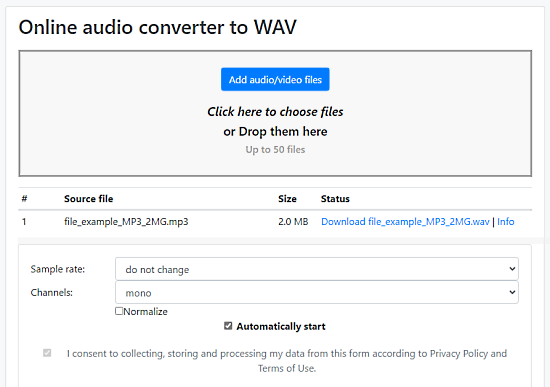
The next free online Stereo to Mono converter website on this list is Online-Converting.com. This online converted is limited to local files, it does not support import from cloud storage or the web although there is no maximum file size limit. You can add up to 50 files at once for concurrent conversion.
By default, this converter automatically starts the conversion as you upload the file. So, either disable the “Automatically start” option or configure the conversion settings accordingly before adding the file. In the conversion settings, you can change the sample rate of the audio along with the channel. After the conversion, you get a link to download the converted file along with file info where you can check the properties of the file before downloading.
Highlights:
- No Cloud Import
- No Max file size limit
- Number of concurrent conversions – 50
Give this online stereo to mono converter a try here.
Online-Audio-Converter.com
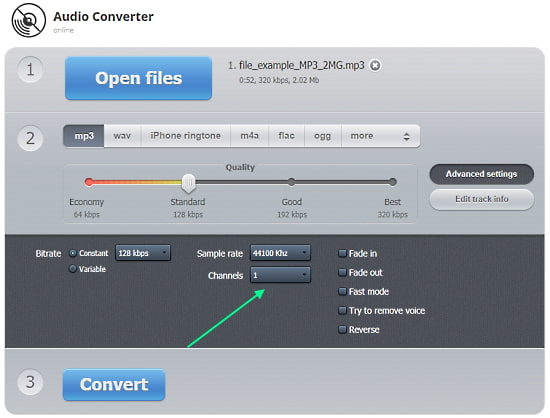
Online-Audio-Converter.com is another free website to convert Stereo to Mono online for free. Unlike any other converter on this list, this converter supports batch conversion without any limit. You can add as many files as you want at once and convert them in a few clicks. However, there is a maximum file size limit which is 2 GB.
To convert Stereo to Mono, simply add your audio files to this converter and change the “Channels” to 1 from the “Advanced settings”. After that, simply start the conversation to get the audio files with the mono channel only. Apart from the audio channel, you can also change the bitrate, sample rate, and quality of the audio and add effects such as Fade in, Fade out, Fast mode, Reverse, etc.
Highlights:
- Cloud Import: Google Drive, Dropbox, web URLs
- Max file size limit – 2 GB
- Batch convert any number of files simultaneously
Wrap Up
These are the 5 free websites where you can convert Stereo to Mono online for free. Depending on your needs, you can use any of these websites to merge Stereo audio channels into a single Mono channel. Give them all a try and let us know which one you prefer for your conversions.
Как преобразовать стерео звук в моно и наоборот, моно звук в стерео?

Здравствуйте дорогие читатели. Сегодня мы с вами рассмотрим не самый распространенный вопрос, но все же важный, особенно для меломанов. Итак, как же сделать из стерео звука — моно и на оборот из моно – стерео.
Недавно и я столкнулся с такой проблемой, когда скачал альбом из 30 композиций. Затем я залил их в MP3 плеер и когда нажал кнопку «Play», то был неприятно удивлен. Аудио постоянно «качалось» то в левый наушник, то в правый. Это слишком сильно раздражало. Не знаю, толи во время записи звуковых файлов произошла ошибка, толи какая-то другая причина. В общем, это уже не важно.
Первым делом я решил, что необходимо найти программу, которая сможет преобразовать стерео в моно. Но кроме этого, она еще должна это сделать сразу со всеми 30 треками, чтобы сохранить моё драгоценное время. А самое главное – она должна быть бесплатной.
Во время поиска такой универсальной программы я очень часто наталкивался на редактор звуковых дорожек – Audacity. Конечно же, при помощи Audacity можно сделать из стерео звука – моно, но для этого придется конвертировать каждый трек отдельно. Поэтому Audacity я сразу сказал нет.
И вот, после 30 минут безрезультатных поисков мне удалось все же найти желаемую программу — MP3 Quality Modifier. Она находится в свободном доступе (можно скачать бесплатно) и работает с аудио-файлами в пакетном режиме. Кстати, чтобы вы долго не искали где можно скачать эту программу, я решил выложить её вам. Качаем и пользуемся на здоровье.
Скачать бесплатно программу MP3 Quality Modifier
Первое, что мне понравилось в этой программе – русский интерфейс. Это очень удобно и значительно сократило время для изучения функционала. Также она не требует установки, то есть portable (запускается через exe файл и без проблем запускается на любом компьютере). Из-за этого я её перенес на и установил у себя на рабочем ноутбуке – вдруг понадобиться.
Теперь давайте перейдем непосредственно к рассмотрению принципа преобразования стерео звука в моно и наоборот (из моно в стерео).
Для начала разархивируйте скаченный архив в подходящее место на вашем жестком диске и запустите файл MP3QualityModifier.exe

Откроется непосредственно сама программа. Затем вам необходимо перенесите в неё папку с MP3 файлами или отдельными треками. Это можно сделать при помощи обычного перетаскивания мышью или используя кнопки «Добавление файлов» и «Добавление папки».

Далее в разделе «Режим» (находится в самом низу программы) из выпадающего меню выберите «Моnо». Если же вы хотите преобразовать моно звук в стерео, то нужно выбрать из списка соответственно «Stereo».

Теперь, если нужно, измените скорость (битрейк), частоту дискретизации и путь к папке, в которой будут сохраняться преобразованные аудио-файлы. Советую вам установить параметр качества звука такими, которые были указаны по умолчанию к трекам.
Также стоит обратить внимание на то, что например значение битрейка на разных треках может быть разным, а установить вам нужно одно для всех. В данном случае советую ставить максимальное значение из всех.
По окончанию всех настроек, чтобы начать процесс преобразования стерео звука в моно (или на оборот) нажмите кнопку «Образовать».

Появится окно с таймлайном. Дождитесь окончания процесса конвертации.

Потом появится новое окошко, результирующее. Нажмите кнопку «ОК».