
Как модернизировать старый ноутбук, заменив DVD привод на SSD
У многих старых ноутбуков с вполне хорошим «железом» наблюдается проблема с нехваткой памяти. Если при этом у них имеется дисковод (дивидиром), которым вы уже не пользуетесь, то можно на его место установить твердотельный накопитель SSD. В результате память ноутбука увеличится, но он уже не сможет читать диски, впрочем, как и многие современные устройства.
Что потребуется:
- Твердотельный накопитель SSD — http://alii.pub/5rnep5
- SATA кабель питания — http://alii.pub/5rneqi
- кабель интерфейсный eSATA to SATA — http://alii.pub/5rneqi
Процесс модернизации ноутбука
Необходимо разобрать ноутбук, чтобы добраться до материнской платы. Далее у него снимается DVD привод. От последнего потребуется только его корпус и плата с разъемами. Вскрыть снятый дисковод, можно вставив иголку или шило в отверстие возле кнопки.
Корпус состоит из двух частей, соединенных винтиками. Требуется их раскрутить.
Далее необходимо сорвать шлейф выдвижной части дисковода, и демонтировать ее с салазок, отогнув стопоры.
В полученную полость нужно поместить твердотельный накопитель SSD с установленным SATA кабелем питания.
Чтобы тот поместился, потребуется отломить часть печатной платы.
От нее необходимо оставить только разъемы. Все SMD компоненты выпаиваются.
Далее нужно заняться питанием накопителя. Для этого из коннектора удаляются все провода кроме красного и черного. Их концы зачищаются и залуживаются. Черный, требуется припаять к первому или второму контакту разъема питания слева. Красный провод отвечает за подачу напряжения 5В, поэтому его нужно припаять к четвертому или пятому контакту.
Теперь требуется припаять ко второму разъему коннектор eSATA. Тот нужно отрезать, оставив 5 см от кабеля, и зачистить его от наружной изоляции. В итоге откроется 4 одинарных, и 2 двойных жилы. Коннектор можно вставить в разъем, и посмотреть, как располагаются провода. В итоге первый двойной нужно припаять к ножкам 2 и 3, а второй к 5 и 6. Одинарные жилы можно соединить вместе, и впаять сбоку.
Кабеля подключаются к накопителю. Под оголенные жилы подкладывается изоляция, и корпус дисковода собирается. С ранее демонтированной его части снимается лицевая панель, и вклеивается на короб.
Далее все подключается теми же проводами, что и дисковод. Ноутбук собирается обратно. После включения появится новый накопитель, которым можно пользоваться.
Вам не придется ничего дорабатывать, просто заменить привод и пользоваться.
Как установить SSD в ноутбук вместо дисковода или старого жесткого диска
SSD диск (твердотельный накопитель) все чаще рассматривается пользователями в качестве замены жесткого накопителя ноутбука или как дополнение к нему. Однако ограниченное внутреннее пространство ноутбука делает его установку непростым делом. Один из способов преодолеть недостаток места – установить SSD вместо DVD привода.
Зачем это нужно и как работает
Многие пользователи рассматривают DVD привод как устаревшую и ненужную деталь. Поэтому вполне естественно желание убрать ее из лэптопа и использовать освободившееся место более рационально.
Один из возможных вариантов – замена DVD привода на твердотельный накопитель с использованием специальных «салазок». Устанавливая его в портативный компьютер, владелец получает существенный прирост производительности. Благодаря большей скорости обмена информацией, в 4-5 раз быстрее загружается операционная система, программы и игры, установленные на диске. При этом лэптоп становится менее чувствительным к ударам и вибрации. Твердотельные накопители имеют низкое энергопотребление, что увеличивает время автономной работы.
Что нужно для установки
Перед началом установки SSD в ноутбук следует напомнить, что проводимые манипуляции связаны с доступом к внутренним элементам ноутбука. При этом могут быть повреждены гарантийные наклейки и пломбы, что приведет к прекращению гарантии. Поэтому, в случае, если срок гарантийного обслуживания не истек, проводить данный апгрейд не рекомендуется.
Для установки жесткого диска вместо дисковода в ноутбуке понадобятся:
- На выбор в зависимости от поддержки:
- SSD накопитель форм-фактораM.2;
- SSD диск 2,5 дюйма;

- Адаптер (OptiBay) или «салазки» для установки твердотельного накопителя вместо DVD привода.

- Крестовая отвертка, банковская карта или медиатор для гитары (чтобы поддеть крышку ноутбука при открытии).
Какой адаптер выбрать?

Прежде всего, необходимо измерить толщину DVD привода. Выпускаются дисководы с толщиной 9,5 мм и 12,7 мм.

Необходимо установить, каким интерфейсом для подключения оборудован дисковод: IDE или SATA.
Приобретается адаптер для 2,5 дюймового накопителя нужной толщины и с требуемым разъемом для подключения. Адаптеры с интерфейсом SATA гораздо более распространены, поэтому при наличии на DVD приводе IDE разъема иногда проще купить переходник IDE/SATA, чем искать необходимый адаптер.
Установка в ноутбук
Конструкции ноутбуков многообразны. У некоторых моделей для достижения результата достаточно открутить пару винтов на крышке небольшого отсека, у других приходится снимать заднюю крышку целиком, а иногда и клавиатуру. Однако последовательность установки и подключения, описанная в предлагаемых инструкциях, общая у всех лэптопов.
SSD вместо HDD
Будет описана замена HDD на SDD с интерфейсом SATA. Проводится обычно при неисправности жесткого диска или как одна из мер для увеличения скорости работы.
Замена жесткого диска с интерфейсом IDE рассматриваться не будет, ввиду того, что она требует индивидуального подхода для каждой модели.
Процедура подключения SSD диска к ноутбуку следующая:
- извлекается батарея;

- снимается крышка отсека HDD;

- извлекается жесткий диск;

- снимается кожух;

- твердотельный диск вставляется в кожух;

- диск подключается к разъемам и устанавливается на место;

- ставится крышку, завинчиваются винты;

Установка M.2 SSD
Еще один способ увеличить объем внутренней памяти и ускорить работу системы – установить твердотельный SSD М.2 накопитель. Он являясь дальнейшим развитием технологии ССД, накопитель М.2 отличается меньшими размеры и более низким электропотреблением.
Однако следует учитывать отсутствие необходимого разъема для его установки на материнских платах, выпущенных ранее 2013 года. Диски М.2 производятся нескольких размеров. Перед покупкой необходимо выяснить нужный размер, изучив техническую спецификацию лэптопа, либо предварительно разобрав его.
Следует придерживаться следующего алгоритма:
- откручиваются винты задней крышки;

- снимается задняя крышка;

- SSD M.2 извлекается из упаковки;

- определяется место на материнской плате для установки;

- деталь устанавливаем в разъемы;

- диск прижимается к материнской плате и фиксируется винтом;

- сборка ноутбука производится в обратной последовательности.
Установка SSD вместо DVD привода с помощью адаптера
В случае необходимости замены дисковода ноутбука на жесткий диск используя адаптер, нужно действовать по следующей схеме:
- откручиваются винты креплений задней крышки;

- задняя крышка снимается;

- перед извлечением дисковода выкручивается крепежный винт;

- привод извлекается;

- откручивается планка с отверстием для крепежного винта;

- планка устанавливается на адаптер;

- SSD вставляется в адаптер;

- закрепляется винтами из комплекта адаптера;

- адаптер вставляется в ноутбук вместо дисковода;

- закрепляется;

- устанавливается задняя крышка.

Часто при такой замене твердотельный накопитель устанавливается на место HDD, а тот в свою очередь устанавливается с использованием адаптера вместо DVD привода. Делается это в случае, если, например, интерфейс HDD более скоростной (SATA3), чем в дисководе (SATA2), что обеспечивает твердотельному диску еще большую скорость работы.
Настройки БИОСа

В BIOS в разделе конфигурации дисковых устройств необходимо выбрать SATA порт, к которому подключен твердотельный накопитель. В меню нужно установить режим AHCI, позволяющий полностью реализовать его потенциал по скорости обмена информацией.
Замена DVD-привода в ноутбуке на SSD- или HDD-накопитель
У многих из нас наверняка есть ноутбук с DVD приводом, который практически никогда не используется. Заменив привод на SSD накопитель, можно существенно улучшить характеристики вашего компьютера. А также к ноутбуку можно подключить старый накопитель, который давно лежит на полке. В данной публикации я подробно расскажу как это сделать.
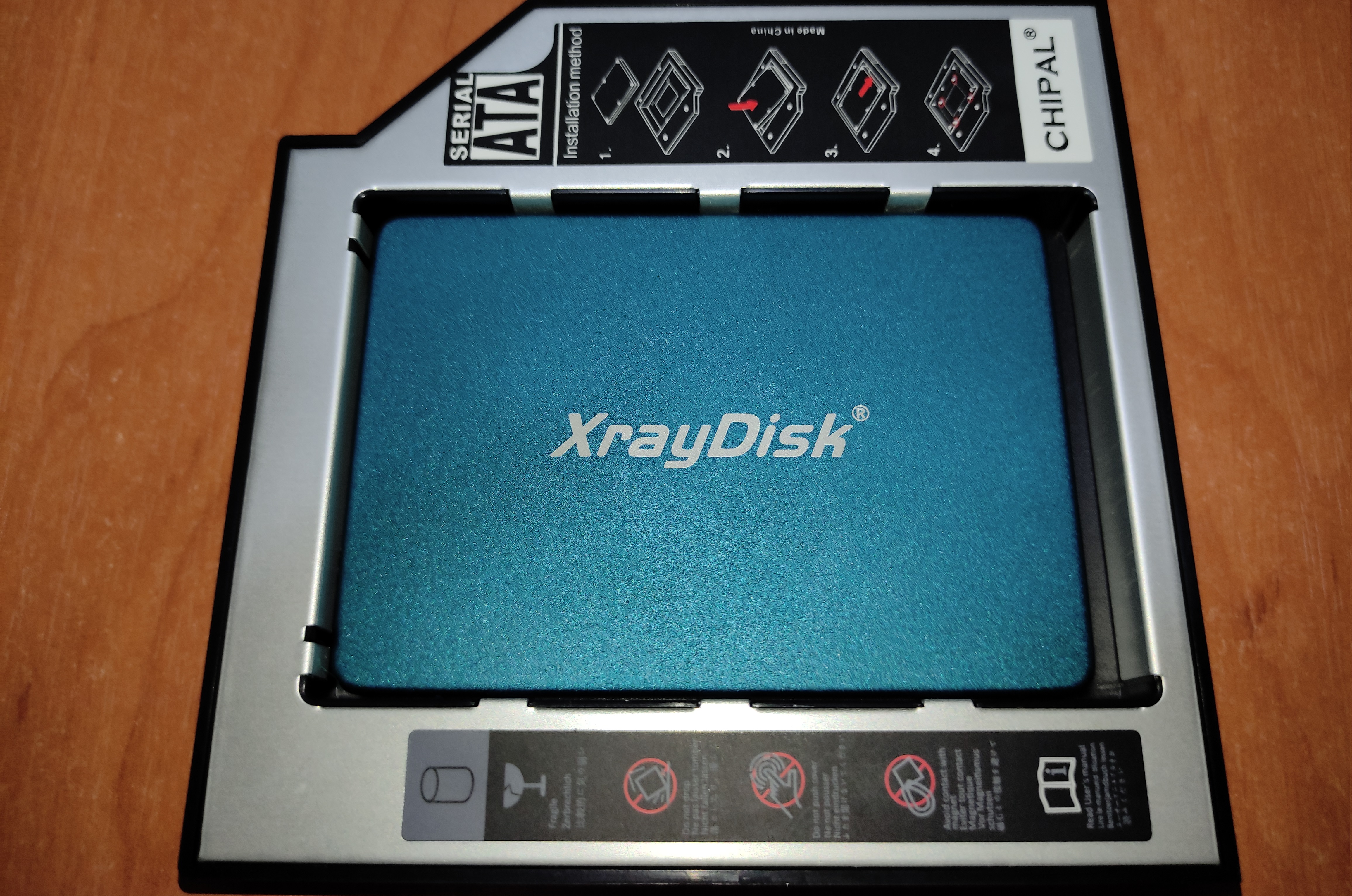
Для того чтобы смонтировать 2,5 дюймовый накопитель вместо DVD привода, для начала нужно приобрести специальный переходник, который называется Optibay. Они бывают двух размеров, поэтому для начала нужно снять DVD привод и замерять его толщину. Для этого нужно перевернуть ноутбук и открутить специальный фиксирующий винт, затем привод просто вытаскивается.

После извлечения замеряем толщину привода и отправляемся покупать Optibay переходник. Всего существует два размера приводов с толщиной 9,5 и 12,7 миллиметров. У меня был DVD с толщиной 12,7 миллиметров, соответственно и Optibay заказываю такого же размера.
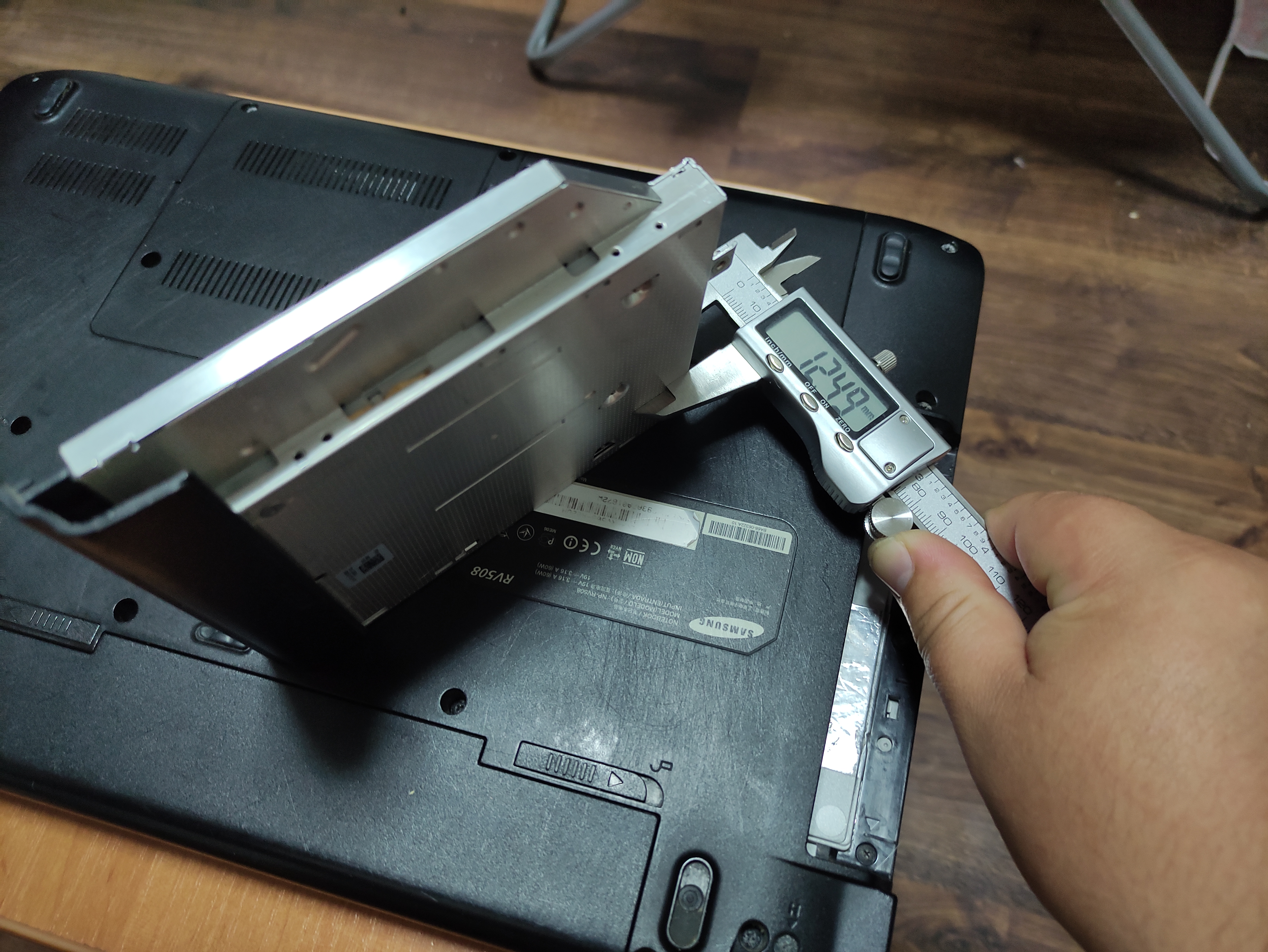
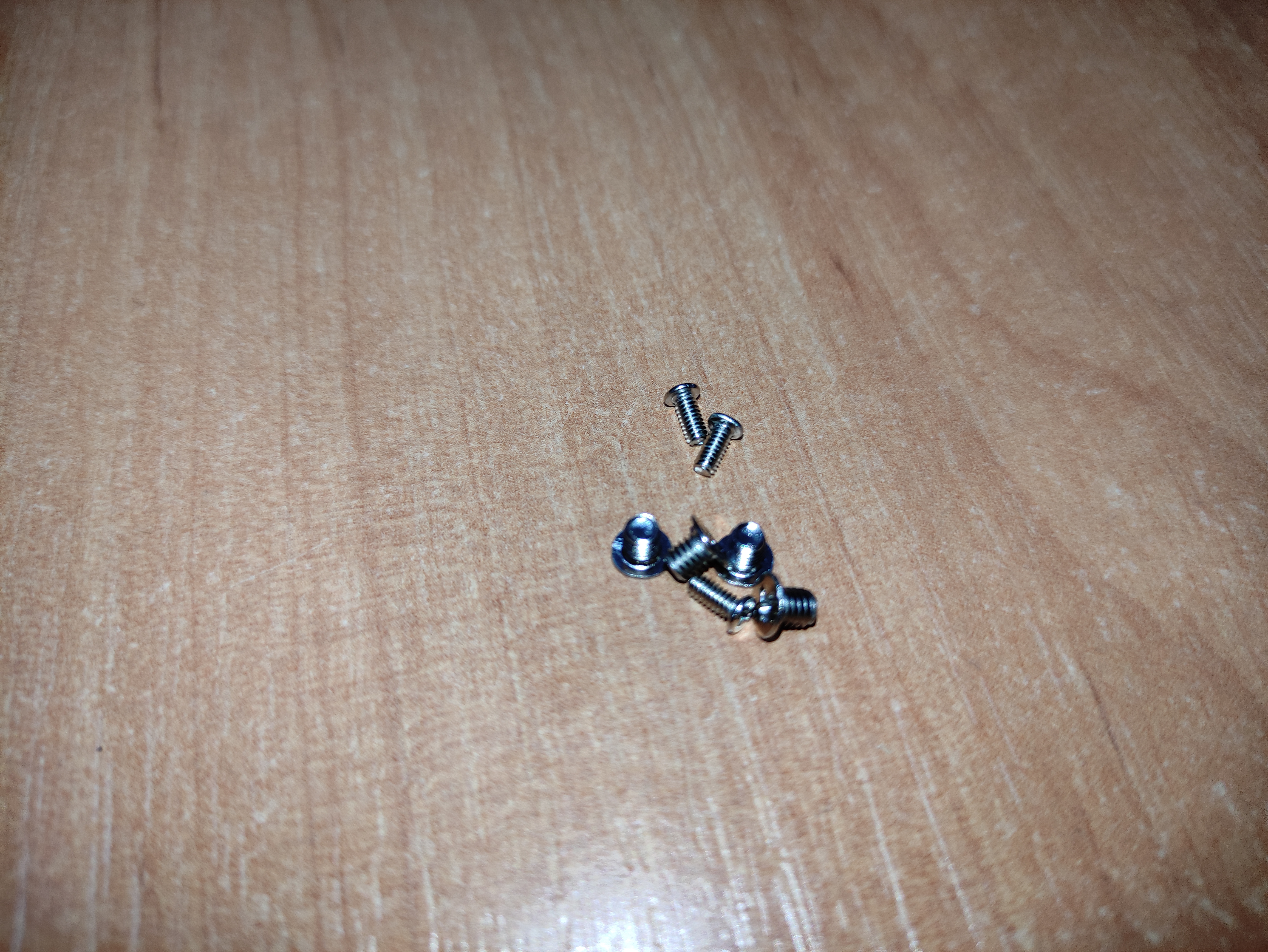
Переходник стоит совсем недорого: около 3 долларов США. После распаковки полученной посылки мы видим сам Optibay, набор винтов для фиксации накопителя, отвертку и накладку на лицевую часть переходника.
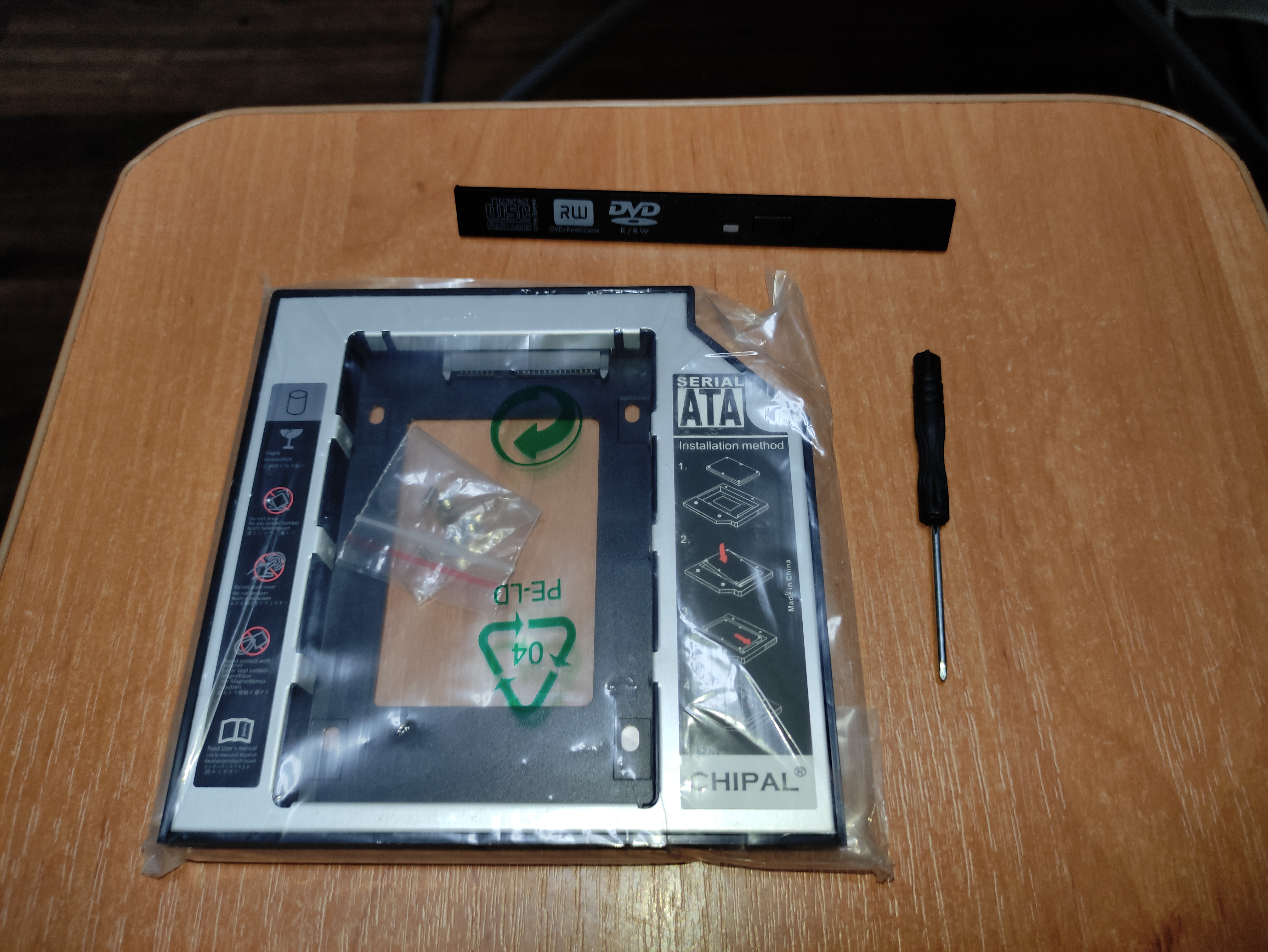

Далее вставляем любой 2,5 дюймовый SSD или HDD накопитель в специальный слот в переходнике.


Сначала накопитель нужно правильно ориентировать и направить на разъемы подключения, а затем нажать со стороны правого торца одновременно толкая накопитель вперед и вниз.

После переворачиваем устройство и фиксируем накопитель при помощи винтов.
В моем случае я монтирую SSD накопитель от компании XrayDisk, который я ранее приобрел на Aliexpress. К слову, устройство пришло достаточно быстро и в полной сохранности, несмотря на небольшую помятость на коробке. У продавца можно выбрать любой интересующий вас объем памяти.
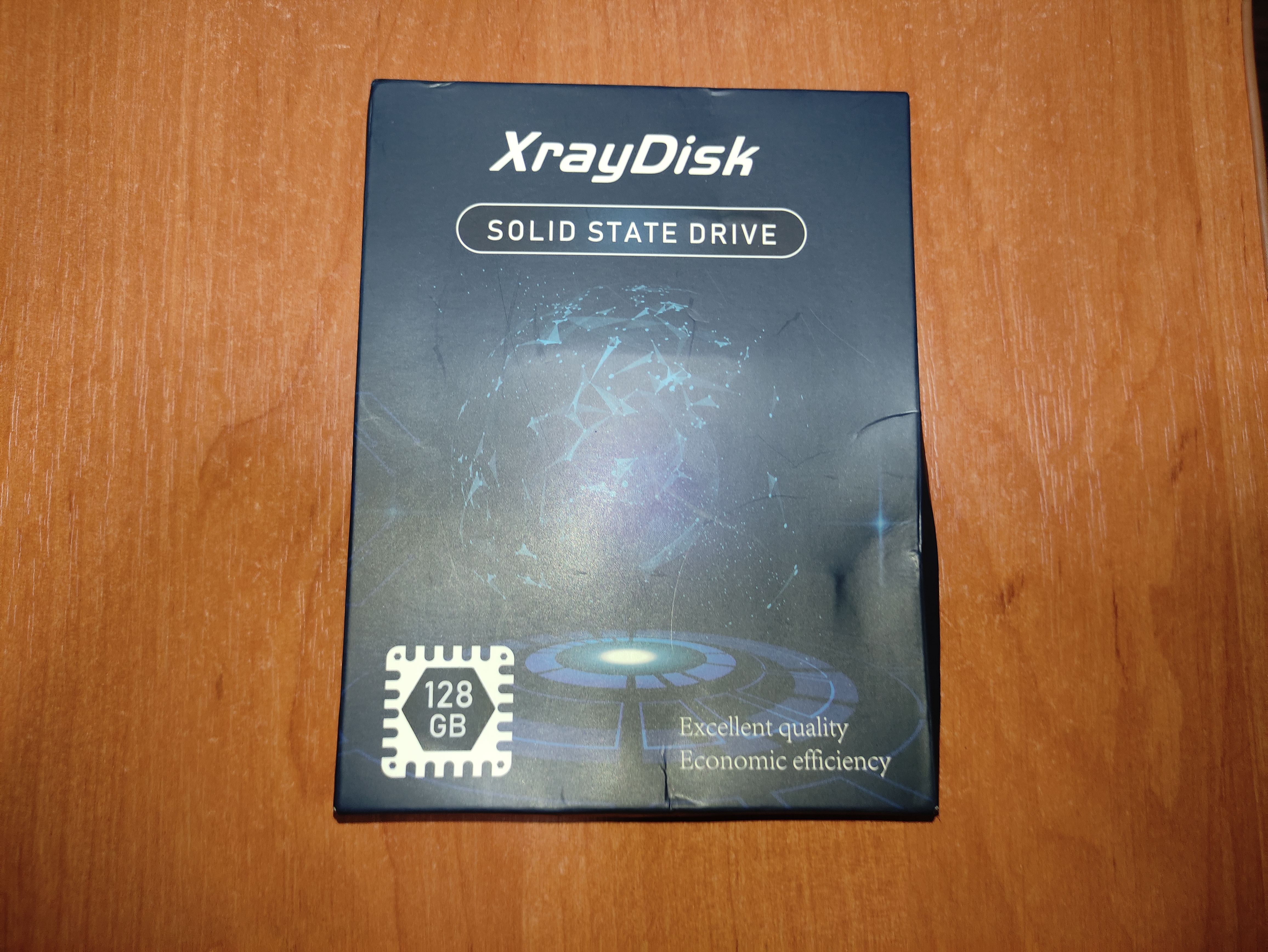
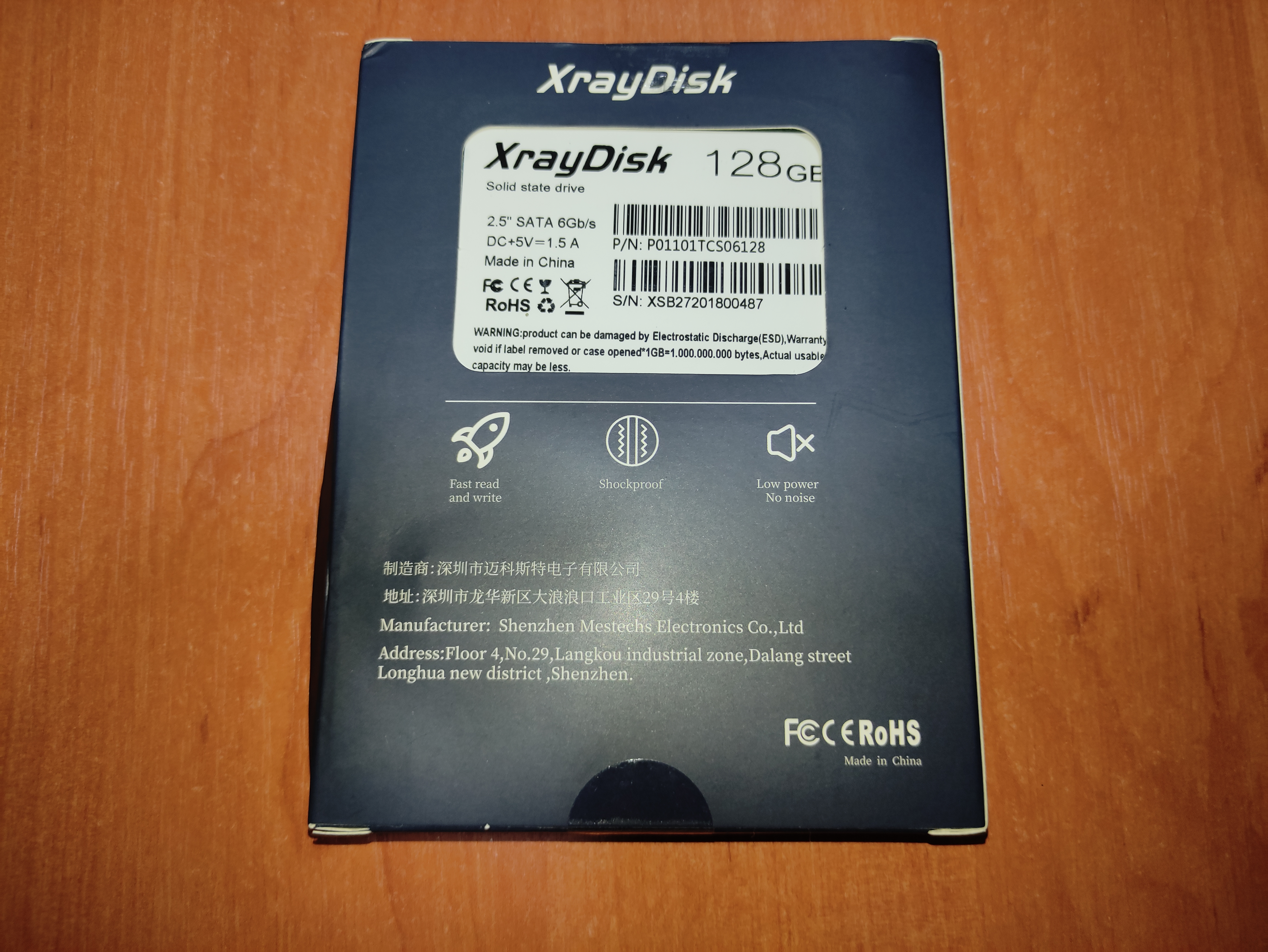
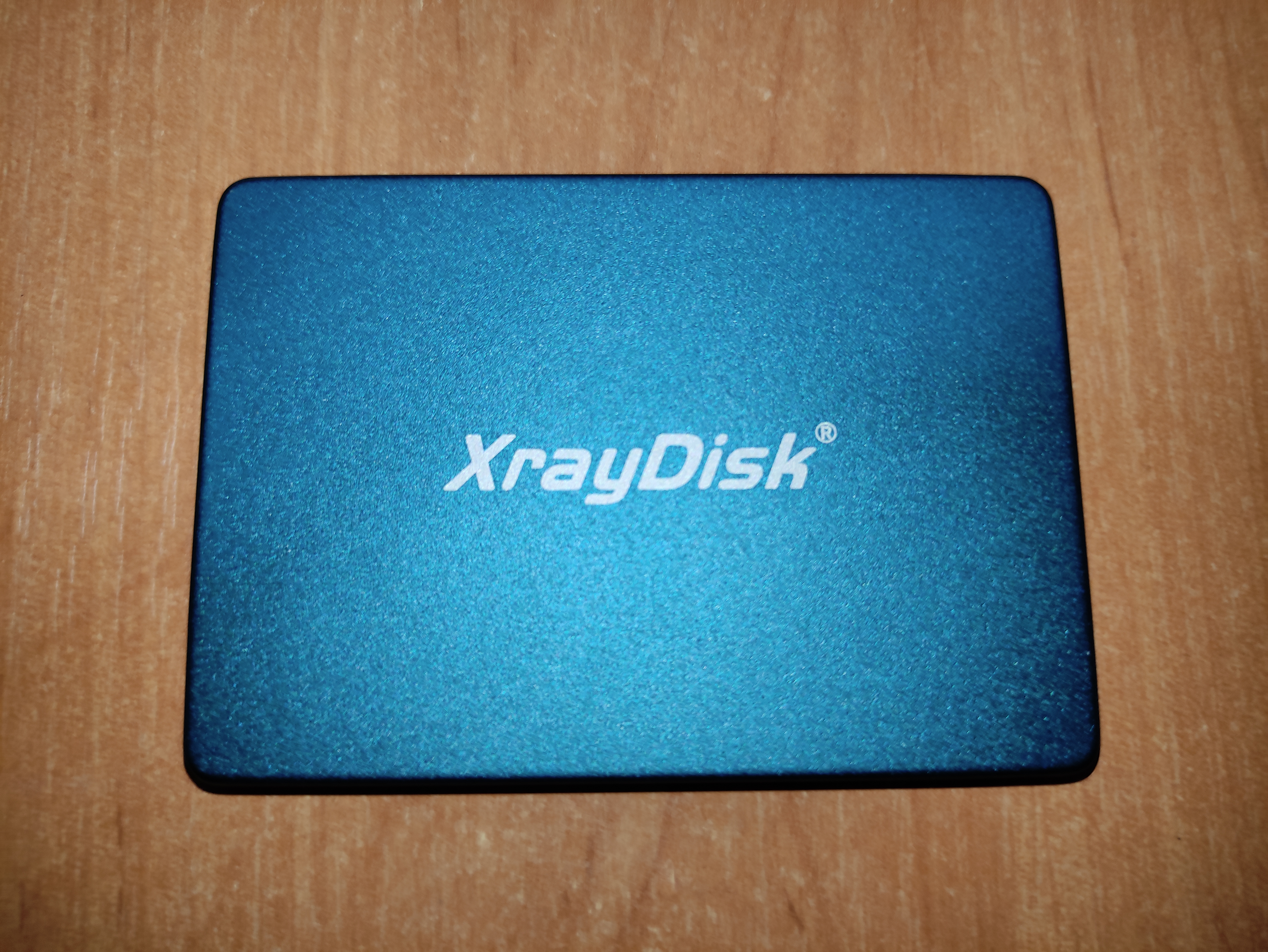

Итак, далее нужно смонтировать декоративную накладку на лицевую часть переходника.
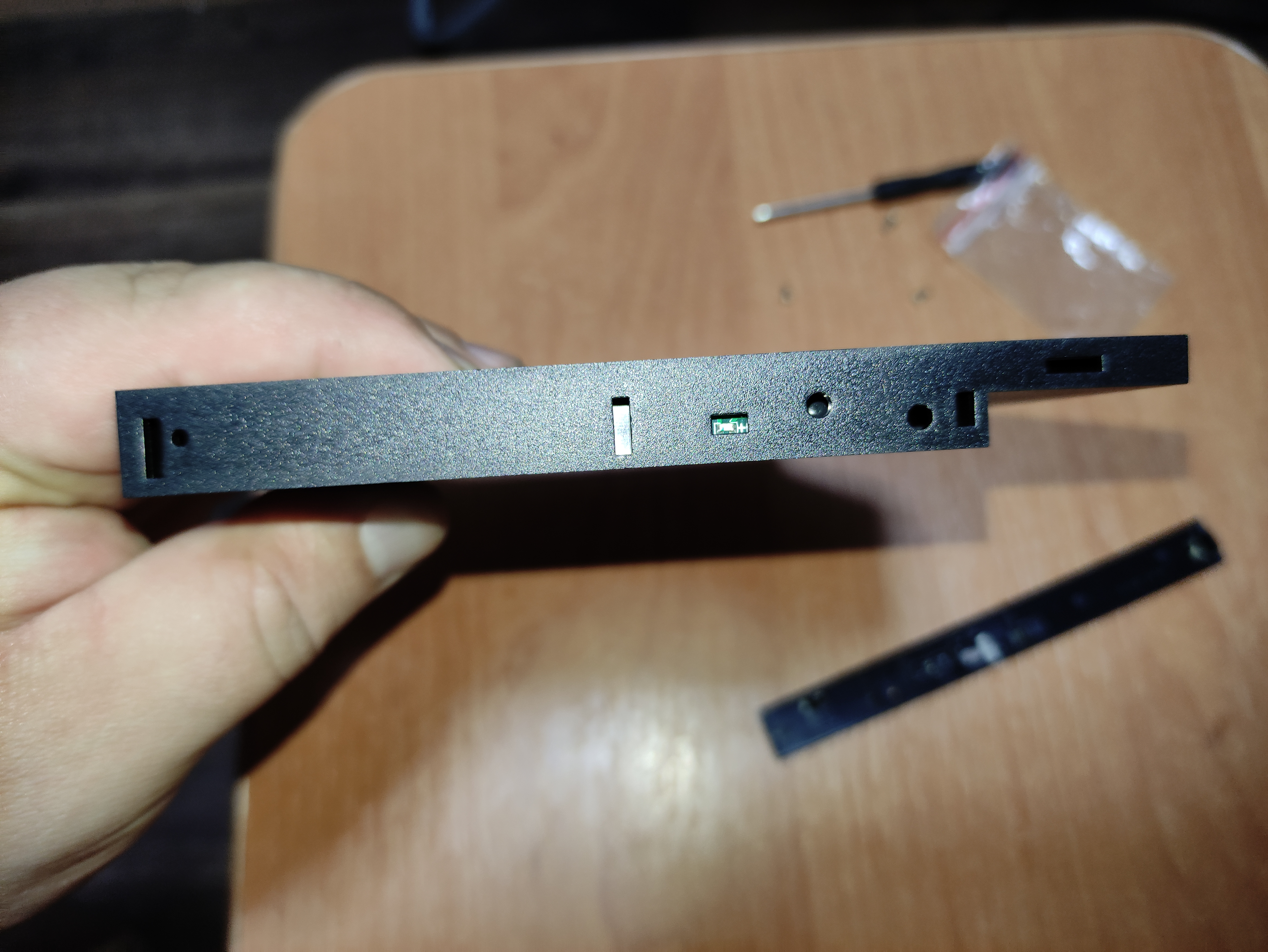
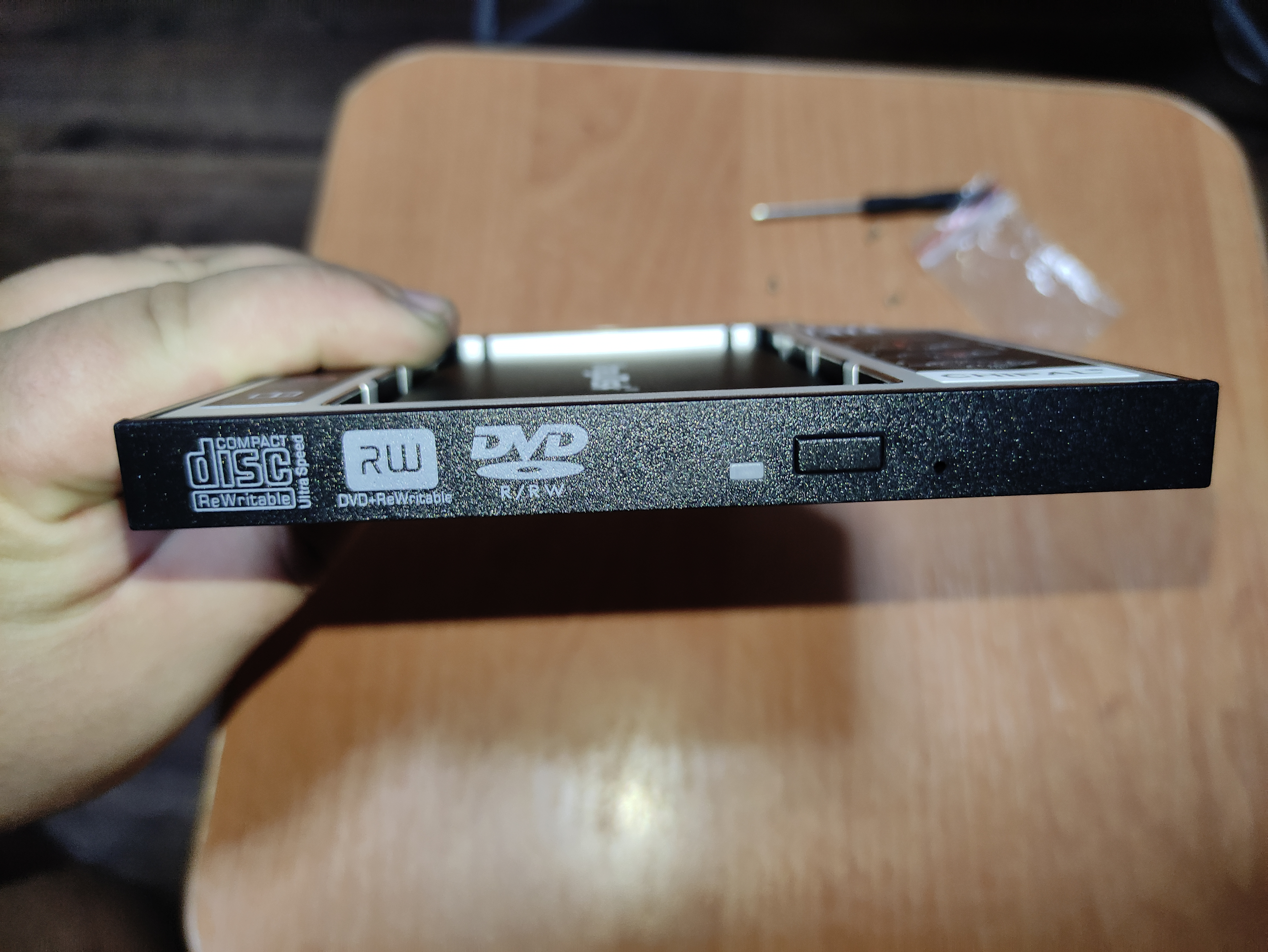
Однако после установки Optibay на свое место в ноутбуке, стало очевидным, что нужно снять декоративную накладку со старого DVD привода, поскольку входящая в комплект накладка не подходит к моему компьютеру. Это сделать очень просто при помощи тонкой плоской отвертки.


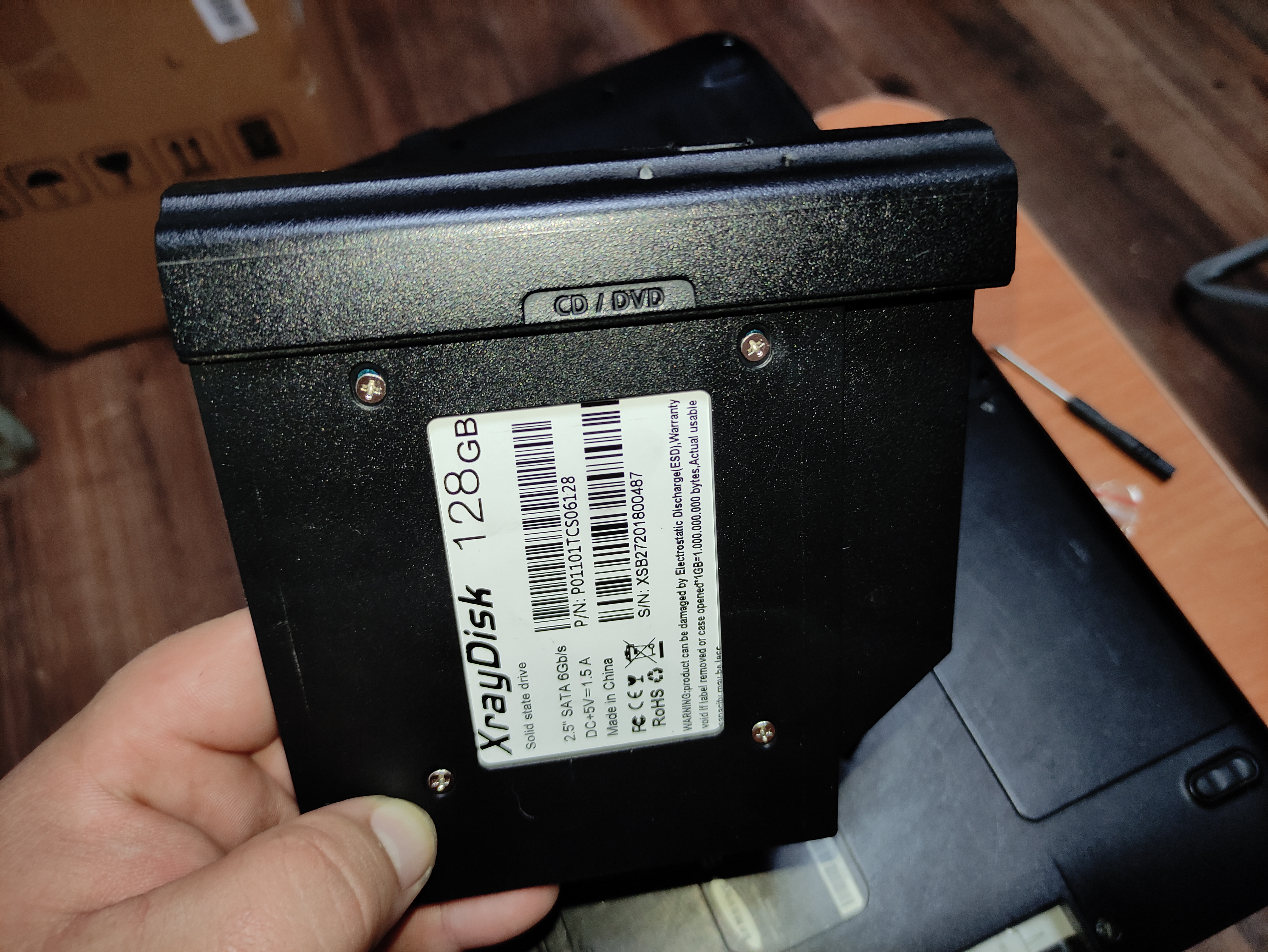
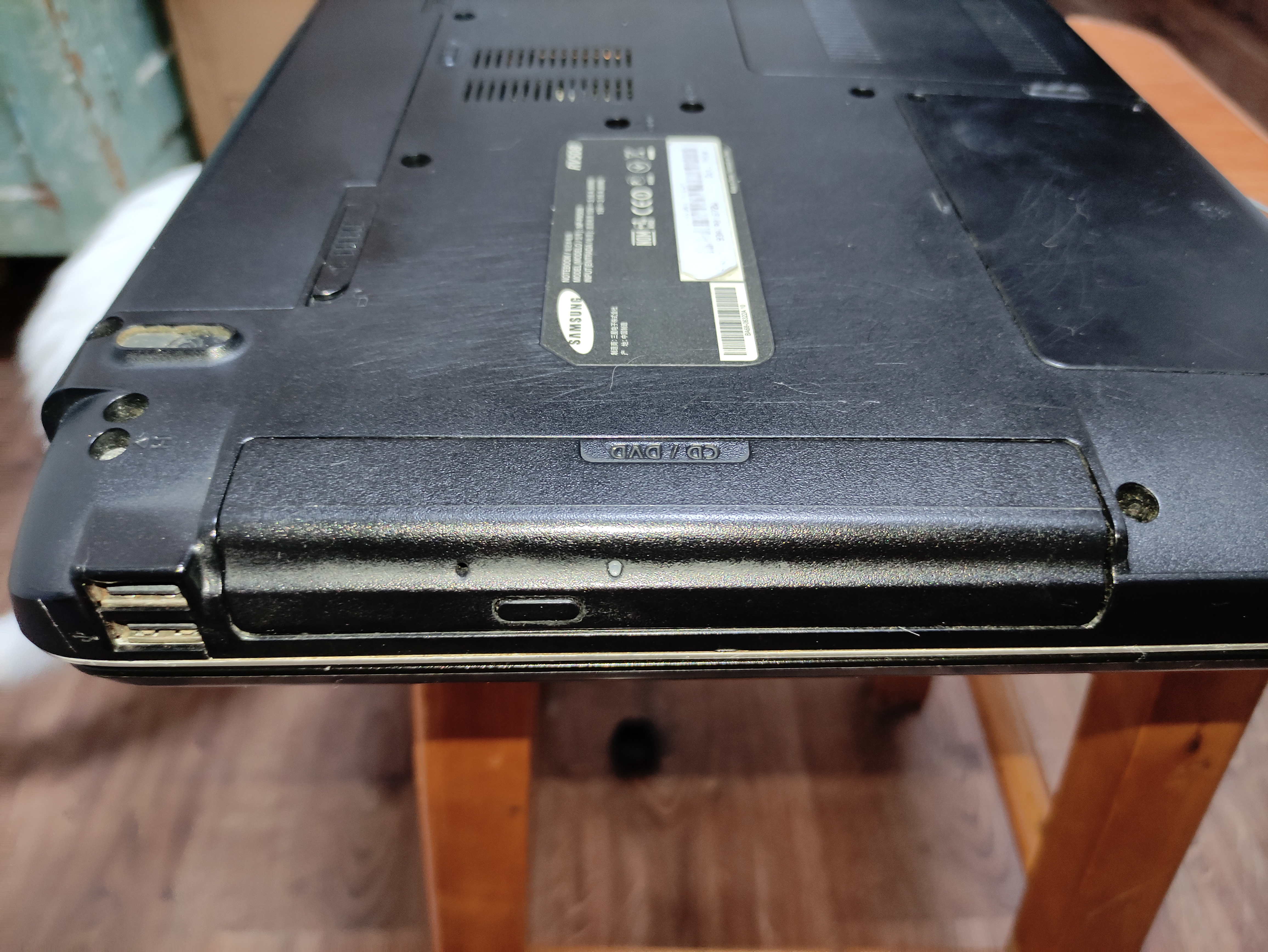
После установки родной декоративной накладки ноутбук выглядит абсолютно как до всех манипуляций, однако имеет на своем борту дополнительный накопитель.
Теперь нужно включить компьютер. После загрузки, Windows автоматически установил драйвера на новый накопитель, однако поскольку мой накопитель новый, ему нужно назначить букву названия тома и отформатировать. Сделать это можно достаточно просто и быстро. Нужно открыть «панель управления», затем выбрать вкладку «администрирование», далее «управление компьютером». В появившемся окне выбираем «управление дисками».
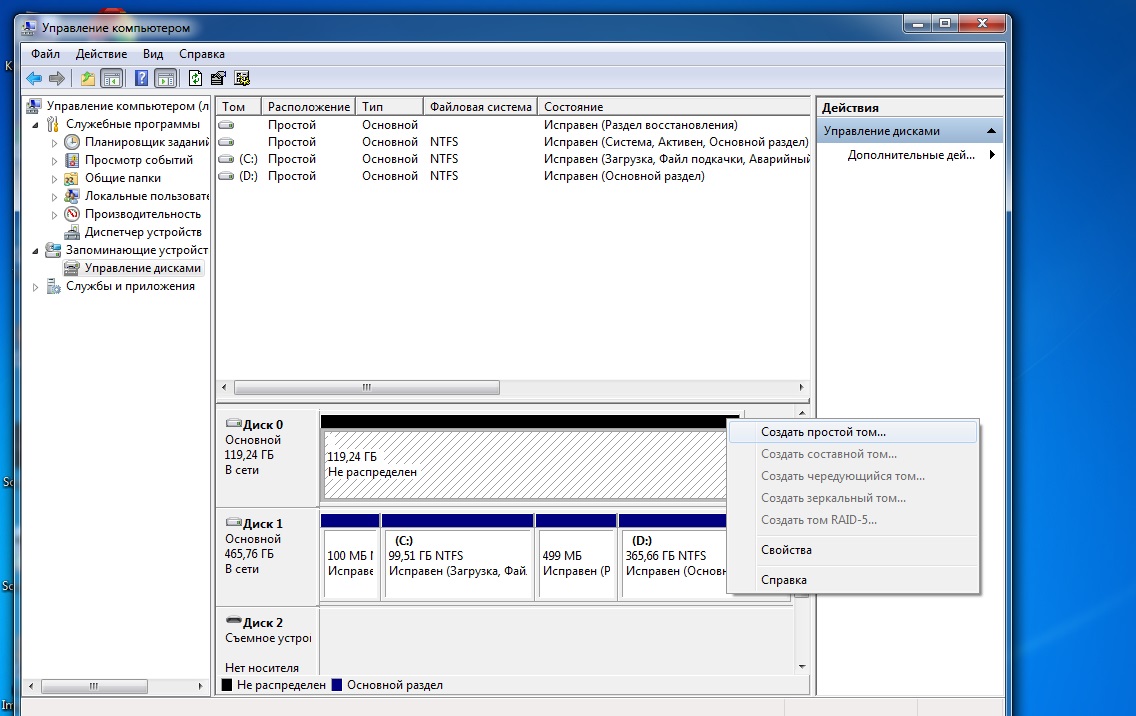
Новый накопитель отмечен черным цветом. Нажимаем на нем правой кнопкой мыши и выбираем пункт меню «создать простой том». После в появившемся окне следуем нескольким пунктам, где производим форматирование и назначаем букву тому. Все теперь накопитель готов к полноценному использованию.
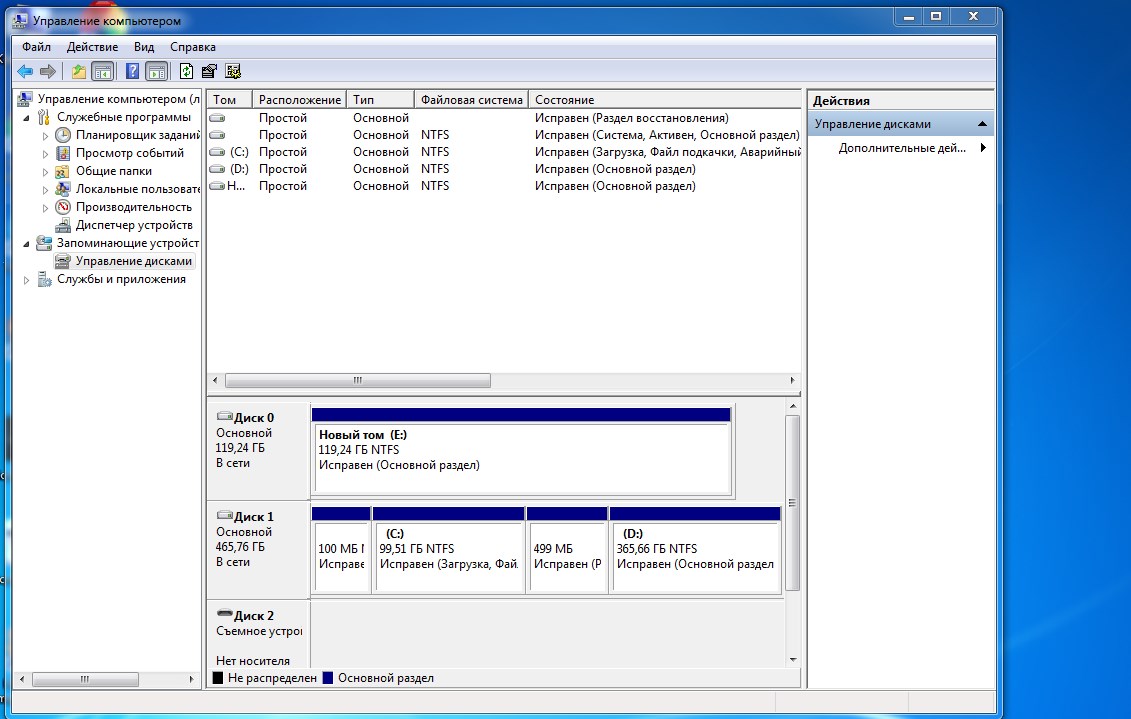
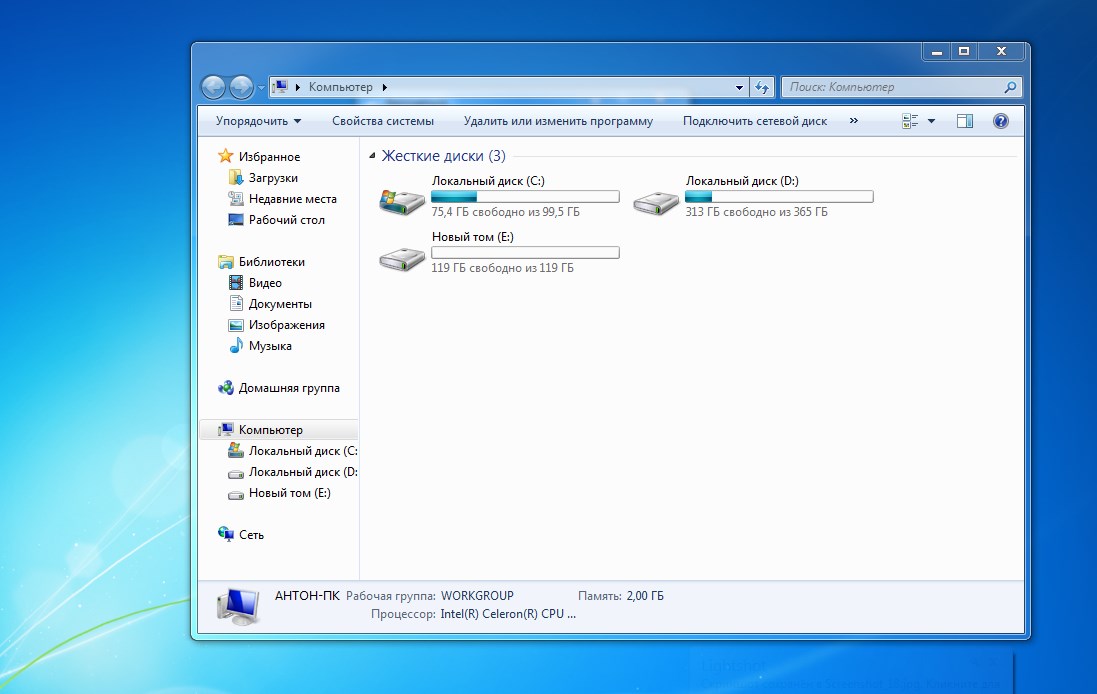
На этом все, дорогие читатели, надеюсь, данная публикация была полезна для вас, и вы почерпнули что-то для себя. Если у вас остались вопросы, задавайте их в комментариях и я постараюсь ответить. Также сделаю небольшую поправку: позже я переставил SSD накопитель на место основного диска и установил на него операционную систему, а штатный HDD установил в Optibay переходник. Таким образом, значительно ускорилась работа ноутбука в целом.
Меняем DVD-дисковод на твердотельный накопитель
Если Вы уже давно перестали пользоваться DVD-дисководом в своем ноутбуке, то самое время заменить его на новенький SSD. Вы не знали, что так можно? Тогда сегодня мы подробно расскажем о том, как это сделать и что для этого потребуется.
Как установить SSD вместо DVD-привода в ноутбуке
Итак, взвесив все «за» и «против» мы пришли к выводу, что дисковод для оптических дисков – это уже лишнее устройство и хорошо бы вместо него поставить SSD. Для этого нам потребуется сам накопитель и специальный переходник (или адаптер), который по размерам отлично подойдет вместо DVD-дисковода. Таким образом нам будет не только проще подключить диск, но и сам корпус ноутбука будет смотреться более эстетично.
Подготовительный этап
Прежде, чем приобретать подобный переходник, стоит обратить внимание на размер своего дисковода. Обычный привод имеет высоту 12,7 мм, также есть и ультратонкие дисководы, которые по высоте составляют 9,5 мм.

Теперь, когда у нас есть подходящий адаптер и SSD, можно приступать к установке.
Отсоединяем DVD-дисковод
Первым делом необходимо отсоединить аккумулятор. В тех случаях, когда батарея не съемная, придется снимать крышку ноутбука и отсоединять коннектор аккумулятора от материнской платы.
В большинстве случаев, для того, чтобы снять дисковод не нужно разбирать ноутбук полностью. Достаточно открутить несколько винтов и оптический привод легко извлечется. Если вы не совсем уверены в своих силах, то лучше поискать видеоинструкции непосредственно для своей модели либо же обратиться к специалисту.
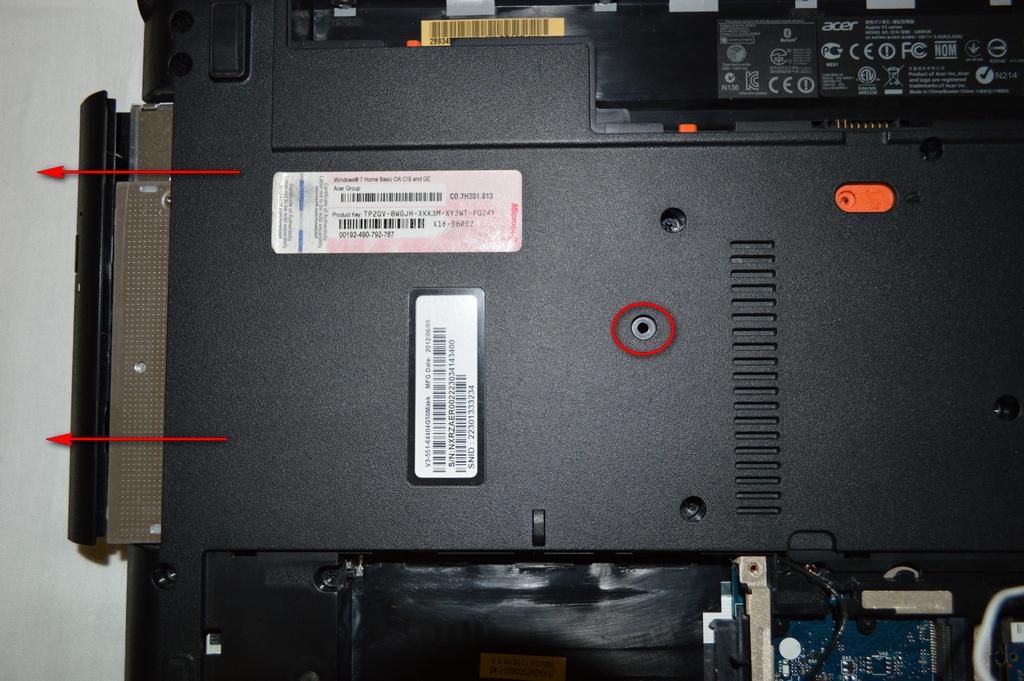
Устанавливаем SSD
Далее подготавливаем ССД для установки. Здесь особых сложностей нет, достаточно выполнить три простых действия.
-
Установить диск в гнездо.
В переходнике есть специальное гнездо, имеет разъемы для питания и передачи данных. Именно в него мы и вставляем наш накопитель.
Как правило, диск закрепляется специальной распоркой, а также несколькими болтами по бокам. Вставляем распорку и закручиваем болты, чтобы наше устройство прочно зафиксировалось на месте.
Затем снимаем специальное крепление с дисковода (если оно есть) и переставляем его на адаптер.
На этом все, наш накопитель готов к установке.
Теперь остается вставить адаптер с SSD в ноутбук, закрутить болты и подключить аккумулятор. Включаем ноутбук, форматируем новый диск, а дальше на него можно перенести операционную систему с магнитного накопителя, а последний использовать для хранения данных.
Еще статьи по данной теме:
Помогла ли Вам статья?
Для чего нужен переключатель на этом адаптере?
Игорь
26.08.2018 в 16:43
Ноутбук Asus X555U.
Заменил HDD на SSD.
Всё работает отлично.
Купил адаптер для установки hdd вместо dvd -> установил -> появились системные прерывания, загружающие проц на 15-25%.
Снял ssd, снял адаптер, установил hdd на своё место -> системные прерывания пропали.
Установил SSD на место HDD, установил адаптер вместо dvd (hdd в адаптер не установил) -> опять системные прерывания.
Что нужно сделать чтобы адаптер не вызывал системных прерываний? И как это вообще возможно чтобы адаптер без устройства в нём на что-то влиял?
Удалось решить проблему.
Нашёл какой-то безымянный переключатель на адаптере спрятанный с тремя положениями. В инструкции про него ничего не сказано. Обратился к производителю что это за переключатель и в каком случае какое состояние должно быть. Сказали что это «рудиментарный» переключатель. Он теперь ни на что не влияет, всё должно исправно работать независимо от положения переключателя.
Я попробовал всё-таки попробовать поэкспериментировать и в одном из положений всё заработало как надо!
Вот тебе и рудиментарный переключатель. Производитель не знает что производит.
Производитель — Dexp.