
Инструкция по активации Яндекс.Навигатора и прочих приложений через дублирования экрана на Android Auto (несколько способов).
Приветствую всех. Не так давно решил, что надо задействовать экран своего авто на полную, в связи с этим начал лопатить интернет, нашел много чего интересного, решил свести всю информацию в 1 пост тут, возможно это кому-то пригодится.
Способы есть простые и сложные, выбор за Вами. Основная логика такая — нам нужно установить программу Scree2auto (в дальнейшем по тексту s2a) таким образом, чтобы эта программа была видна в программе Android Auto на Вашем головном устройстве (ГУ), к сожалению это единственный более, или менее, живой проект дублирования экрана смартфона на штатное ГУ. Оперировать буду своим устройством (Xiaomi Poco X3 NFC) + голова на Bolero. Обращаю внимание, что всем устанавливаемым программам нужно будет выдать все разрешения.
Простые решения — Получаем рабочие программы без возможности взаимодействия с ними через тач на головном устройстве (то есть сенсор на 1 палец откликается корректно, а вот на удержать и перетащить (для просмотра близлежащих домов к примеру в Яндекс.Навигаторе), или уменьшить\увеличить карту на голове работать будет хреново), судя по отзывам тач не будет работать у всех, но для тех, кому этого хватит- идеально. Вам потребуется телефон (не выше 10ой версии Android и что самое важное- не нужно ничего делать в сторону root (получения прав суперпользователя)), установленный Яндекс.Навигатор и установленный Android Auto.
Способ №1. Через KING Installer:
1. Скачать и установить сторонний файловый менеджер (ES Commander, или Total Commander, или Файловый менеджер++ или любой другой файловые менеджер, поддерживающий абсолютные пути)
1. Скачиваем Scree2auto (не устанавливаем) (disk.yandex.ru/d/LksqrK6oOG1w5wссылка)
2. Скачиваем и Устанавливаем программу KINGInstaller (ссылка)
3. Открываем KINGInstaller, нажимаем Select File, в меню выбора выбираем сторонний файловый менеджер ( ES Commander, или Total Commander, или Файловый менеджер++ или любой другой файловые менеджер, установленный на вашем телефоне, который может выдать абсолютный путь до файла, это важно, если его у вас нет- скачайте и установите!) и уже в выбранном файловом менеджере находим скачанный файл из п.1 Screen2auto (Screen2auto_ver3.5.5.apk).
4. После выбора файла Вас вернет в KINGInstaller и в строке должен будет прописаться полный путь до файла, к примеру : /storage/emulated/0/Download/Screen2auto_ver3.5.5.apk
5. Нажимаем Install As King
6. Открываем программу s2a и выдаем все разрешения. (владельцам Xiaomi нужно пройти в настройки-приложения-найти s2a и руками выдать все недостающие права, иначе работать будет коряво и нестабильно)
7. После чего открываем Android Auto
8. Слева нажимаем на кружок (для выбора приложений)
9. Выбираем программу Scree2auto
10. После запуска и предоставления всех прав программе Screen2auto, вы попадаете в меню зеркалирования, с этого меню можно запускать любые приложения на вашем Android в режиме зеркалирования, можно запустить допустим Яндекс.Навигатор. Если у Вас не заработал тач в принципе, то в настройках программы s2a (Прочие Настройки) активируйте пункт "Автоматическое выключение SELinux" (если у Вас это возможно).
11. У кого Xiaomi с передней камерой в виде капельки, в настройках отображения выреза нужно добавить шторку для некоторых приложений для корректного отображения и растягивания на всю ширину экрана
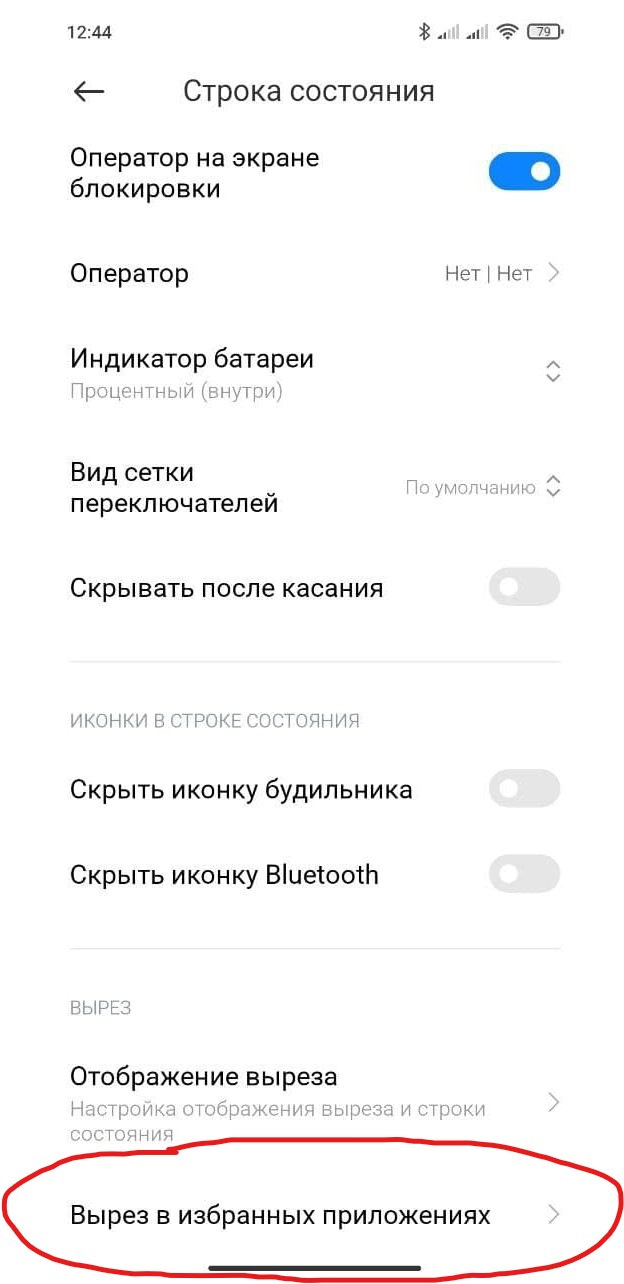
Способ №2 — аналогичный спопобу №1, но установка приложения s2a будет через другое приложение. В отличии от первого, этот способ я не пробовал, так как функционально ничего не меняется.
1. Скачиваем и устанавливаем программу AAAD (ссылка)
2. Открываем режим разработчика в Android Auto, для этого, открываем ее, спускаем в самый низ, нажимаем на строчку с информацией о версии приложения столько раз, пока не появится уведомление "вы стали разработчиком" (подробней можно почитать тут, с картинками )
3. В правом верхнем углу приложения AndroidAuto выбираем "Инструменты разработчика" и ищем пункт "Установка с неизвестных источников" и проставляем рядом галку.
4. Открываем AAAD, выбираем Screen2auto, он его устанавливает. Выдаем s2a все права (владельцам Xiaomi нужно пройти в настройки-приложения-найти s2a и руками выдать все недостающие права, иначе работать будет коряво и нестабильно)
5. После чего открываем Android Auto
6. Слева нажимаем на кружок (для выбора приложений)
7. Выбираем программу Scree2auto
8. После запуска и предоставления всех прав программе Screen2auto, вы попадаете в меню зеркалирования, с этого меню можно запускать любые приложения на вашем Android в режиме зеркалирования, можно запустить допустим Яндекс.Навигатор. Если у Вас не заработал тач в принципе, то в настройках программы s2a (Прочие Настройки) активируйте пункт "Автоматическое выключение SELinux"(если у Вас это возможно).
9. У кого Xiaomi с передней камерой в виде капельки, в настройках отображения выреза нужно добавить шторку для некоторых приложений для корректного отображения и растягивания на всю ширину экрана
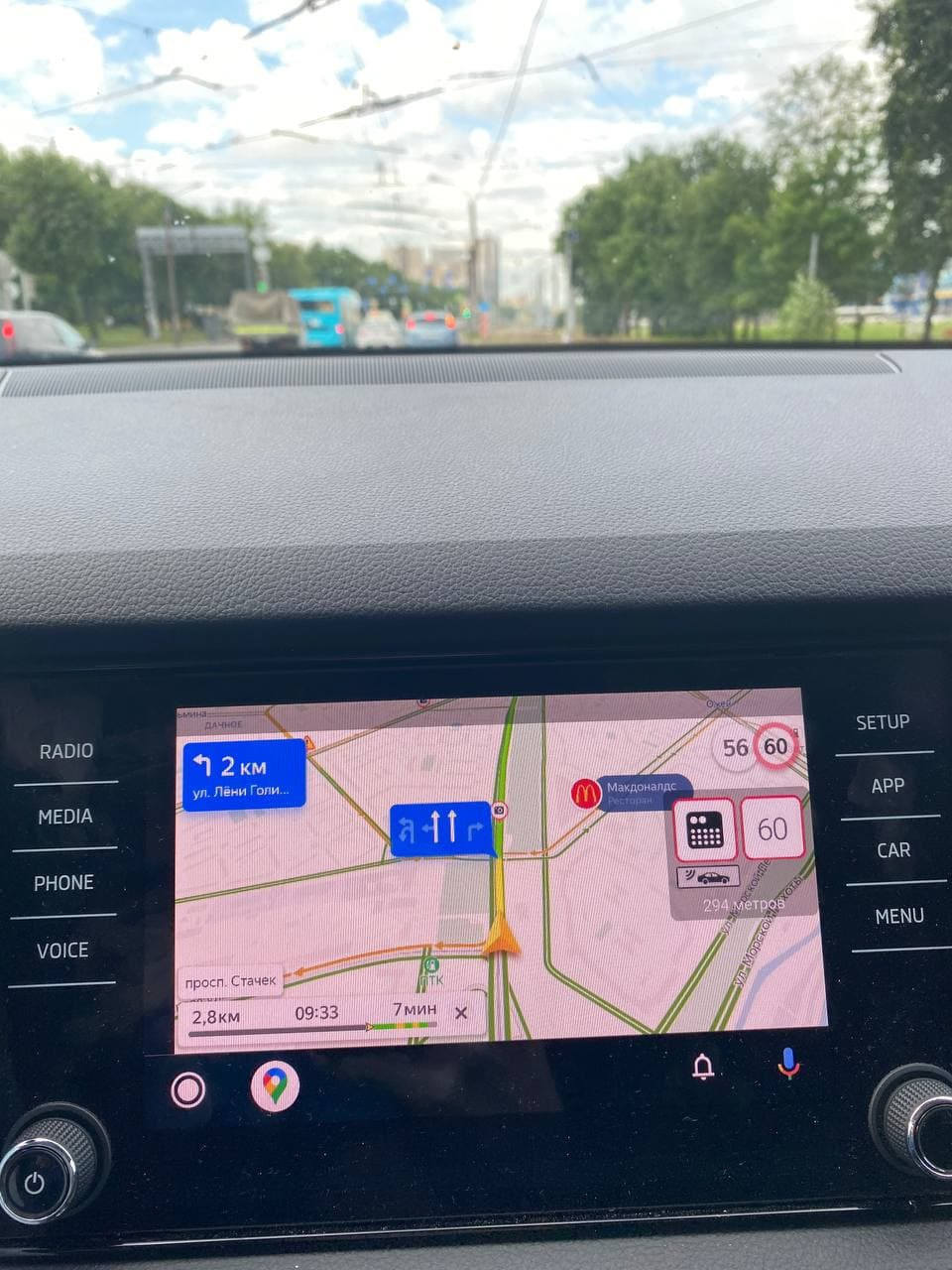
Сложные решения. — для тех, кто хочет полностью рабочий тач и уменьшить нижний подбородок (а у некоторых совсем его убрать и оставить кнопку для запуска приложений) для увеличения полезной площади экрана. Для этого способа вам нужно получить Root на вашем устройстве . Вы должны понимать что такое root и как он делается для Вашего устройства, в противном случае не стоит лезть сюда.
Способ №4. Включение работы полного тача и увеличения полезной площади экрана
1. Получаем root, (лучше установить disk.yandex.ru/d/iyBA72icu-r41QMagisk 23.0)
2. Скачиваем и устанавливаем Scree2auto (disk.yandex.ru/d/LksqrK6oOG1w5wссылка), открываем и выдаем все разрешения.(владельца Xiaomi нужно пройти в настройки-приложения-найти s2a и руками выдать все недостающие права, иначе работать будет коряво и нестабильно)
3. После чего открываем Android Auto (для Android 11 версия Android Auto нужна не выше 6.3, ссылка ) UPD. на 01.08.2020 минимальная версия приложения 6.4, лежит тут disk.yandex.ru/d/5pnI59rsm-dBBg
4. Слева нажимаем на кружок (для выбора приложений)
5. Выбираем программу Scree2auto
6. После запуска и предоставления всех прав программе Screen2auto, вы попадаете в меню зеркалирования, с этого меню можно запускать любые приложения на вашем Android в режиме зеркалирования, можно запустить допустим Яндекс.Навигатор. Если у Вас не заработал тач в принципе, то в настройках программы s2a (Прочие Настройки) активируйте пункт "Автоматическое выключение SELinux"
7. У кого Xiaomi с передней камерой в виде капельки, в настройках отображения выреза нужно добавить шторку для некоторых приложений для корректного отображения и растягивания на всю ширину экрана
8. Скачиваем с Play Market Substratum Lite, даем разрешения
9. Скачиваем последнюю версию релиза Extras for AA (github.com/shmykelsa/extrasforaa-release), на текущий момент последняя версия 5.2 ссылка
10. Открываем Substratum Lite, выбираем Extras for AA, он его открывает, далее вам нужно выбрать галками Android Auto в списке приложений, в меню DIMENSIONS MENU выбрать NavBar х0.25 (или 0.5 если Вам не видно совсем), далее снизу нажать плюсик и выбрать Install Selected.
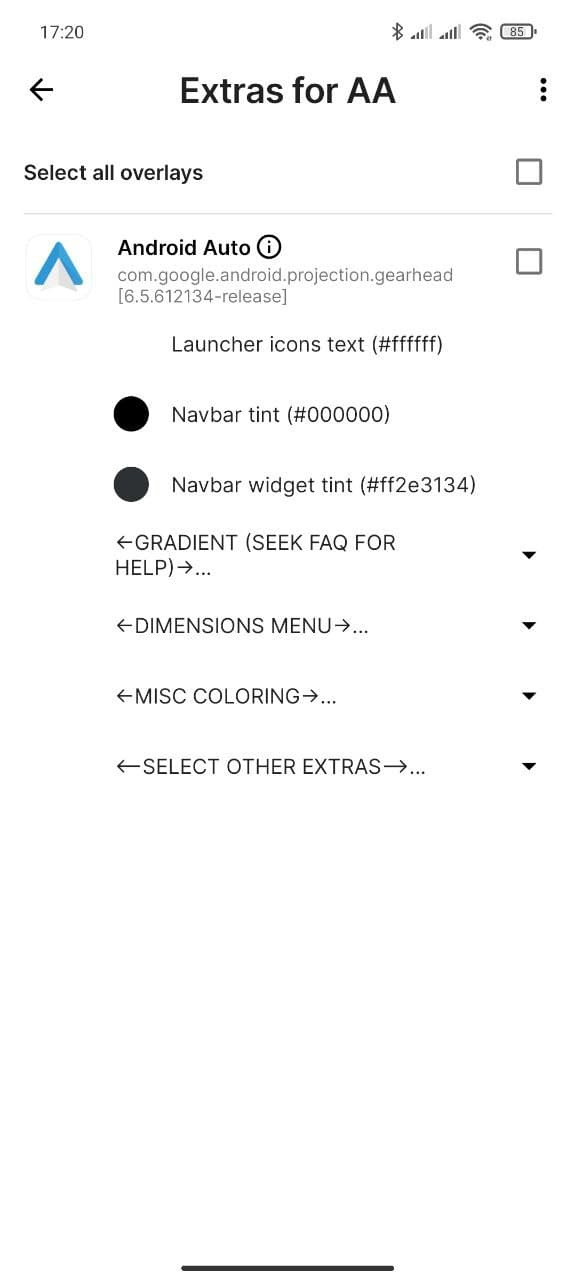
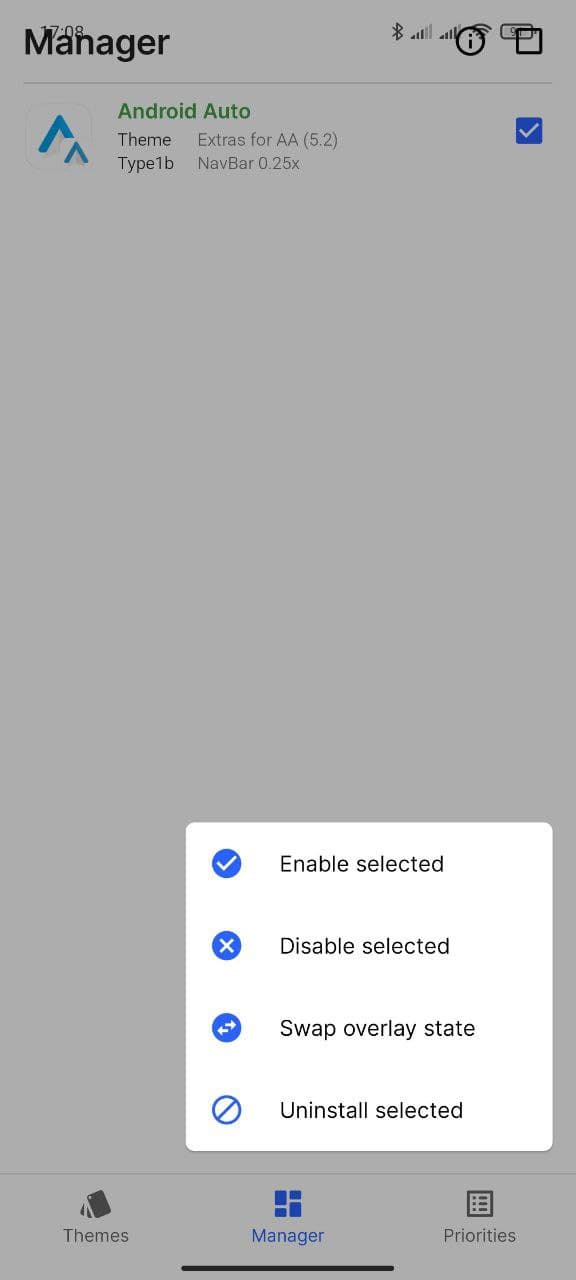
10. Перезагружаем телефон
11. Заходим через Substratum Lite еще раз в Extras for AA, и на вкладке "Manager" отмечаем необходимый патч на NavBar и снизу нажимаем через плюсик "Enable Selected" и перезагружаем телефон
Готово. Итоговый вариант.
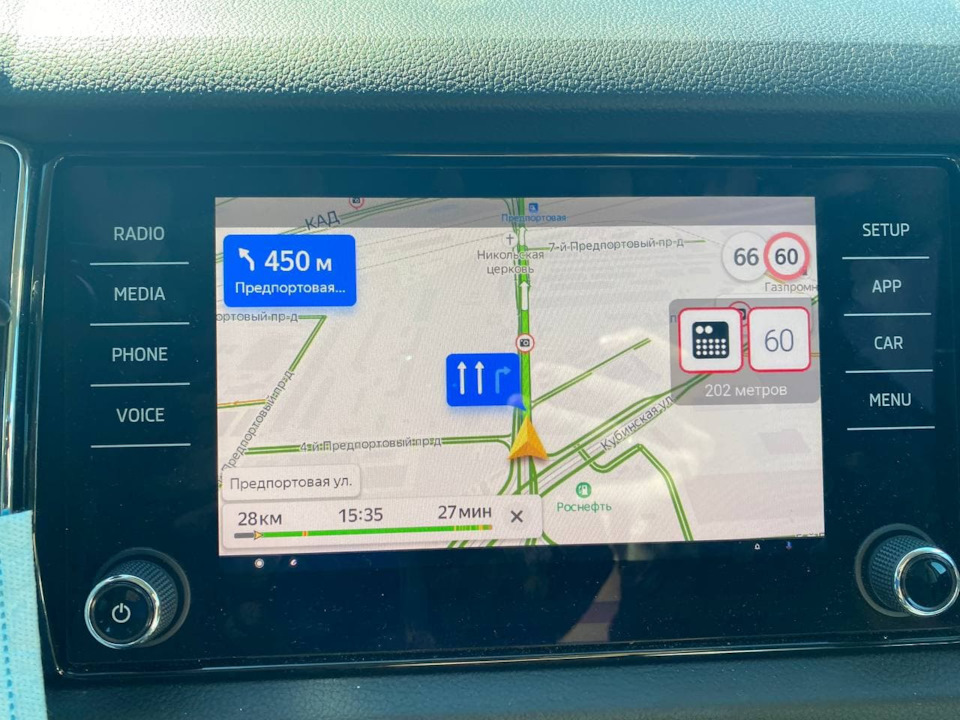 снизу осталась полоса, но она существенно меньше
 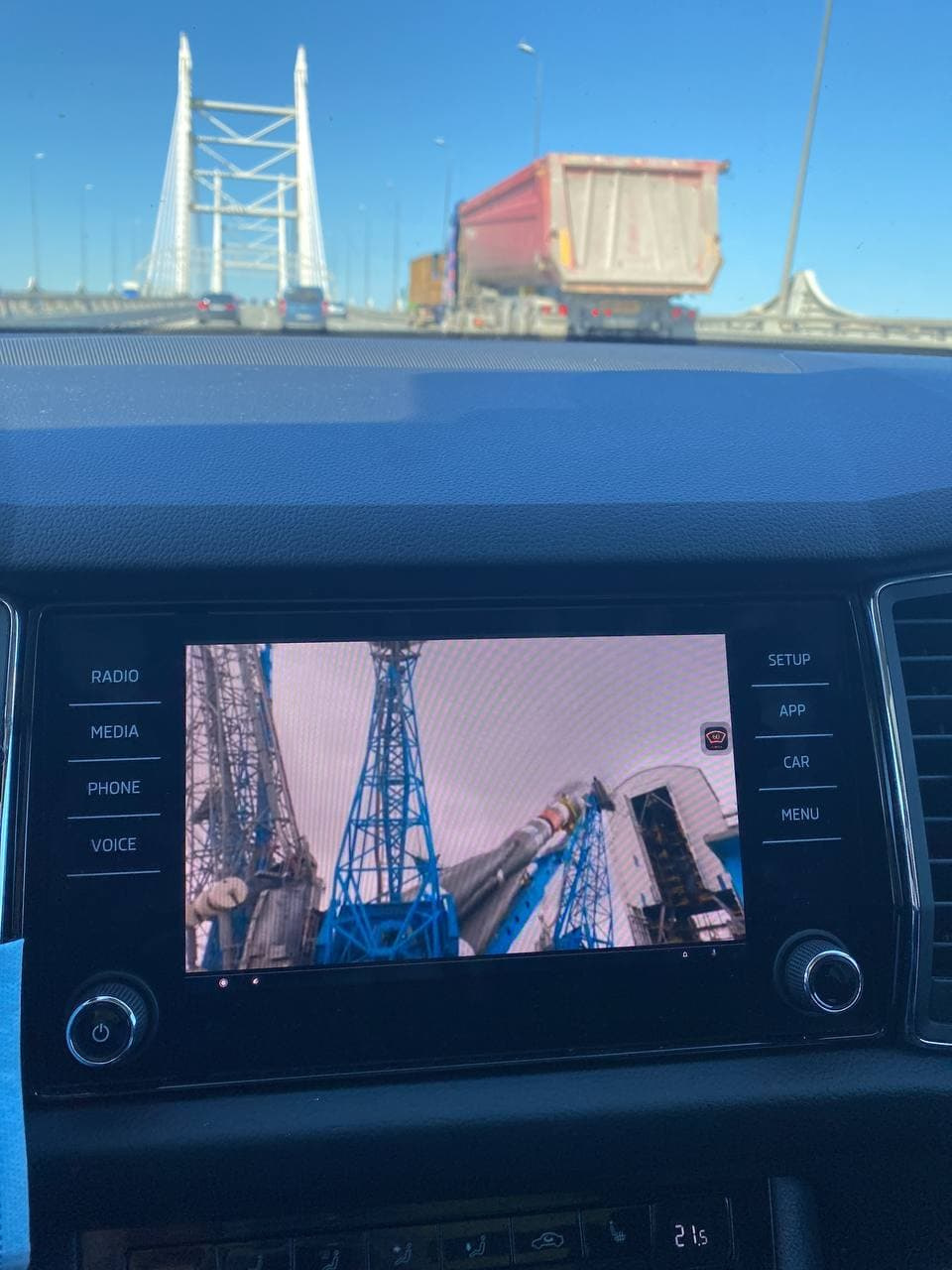 можно даже ютубчик глянуть пассажиру
Если хотите убрать нижнюю полоску вовсе (но нужно будет оставить точку, иначе не войдете в s2a), нужно в п.9 выставить NavBar х0.5, и в строке "SELECT OTHER EXTRAS" выбрать "One button L".
Данный способ не работает на версиях 6.4 и выше, а он с 01.08.2020 увы минимальный, на 6.3 Android Auto тупо не запускается. Кстати если после проделанных манипуляций AA перестал отображаться, попробуйте поменять фон в настройках Screen2auto, как бы не было смешно, мне в одной ситуации это помогло.
Яндекс Навигатор на Андроид Авто: враг или друг на чужой территории?

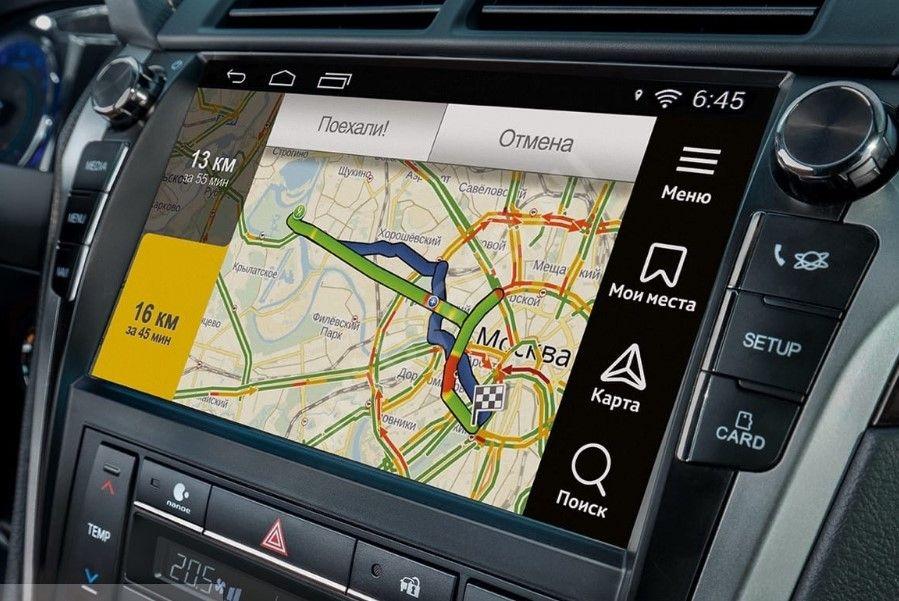
Многие автовладельцы спрашивают, как установить Яндекс Навигатор на Андроид Авто и можно ли этого сделать. Реализовать задачу реально, если иметь под рукой телефон с Android и автомобиль с поддержкой Android Auto. Ниже приведем инструкцию, как «подружить» софт, и что потребуется для достижения цели.
Можно ли запустить Яндекс Карты на Андроид Авто
Приложение Яндекс Навигатор пользуется большим спросом у автовладельцев из РФ, благодаря высокой точности карт, возможности быстрого планирования маршрута, прокладке кратчайшего пути и наличия голосовых подсказок. Если водитель плохо ориентируется по городу, программа подскажет, где повернуть, как объехать аварию и избежать пробок.
Вот почему многие задумываются о совместном применении Андроид Авто и Яндекс Навигатора, как подключить и настроить оборудование. Это реально, если иметь под рукой необходимые составляющие:
- Смартфон с ОС Андроид.
- Машина с портом USB и Андроид Авто, что это объяснять вряд ли нужно.
Если все «комплектующие» готовы, можно приступать к работе.
Как установить Яндекс Навигатор через Андроид Авто
Для подключения карт Yandex на Android Auto необходимо пройти несколько этапов. Во избежание ошибок рассмотрим их по отдельности.
Официальный способ
В августе 2021 года Яндекс.Карты на Андроид Авто появились официально. Поэтому стало намного проще с их установкой. Что нам потребуется:
- На вашем Android должна быть последняя версия Я.Карт (Я.Навигатора).
- Машина должна поддерживать и саму систему Android Auto.
- Плюсом ко всему нужно быть авторизованным под своей почтой и иметь действующую подписку «Яндекс.Плюс». Если ее нет, то попробуйте оформить бесплатный тестовый период на три месяца. Обычно это только для новеньких, но в компании говорят о том, что им могут воспользоваться и те, кто уже брал пробники в других сервисах Яндекса.
Перейдем к самому подключению:
- Подключите свой смартфон к машине с Андроид Авто. Можно сделать это с помощью провода и он сам предложит активировать систему. Более современные модели машин поддерживают и беспроводной режим, но учтите, что тогда телефон быстро сядет, поэтому провод считается более эффективным, особенно на дальние расстояния.
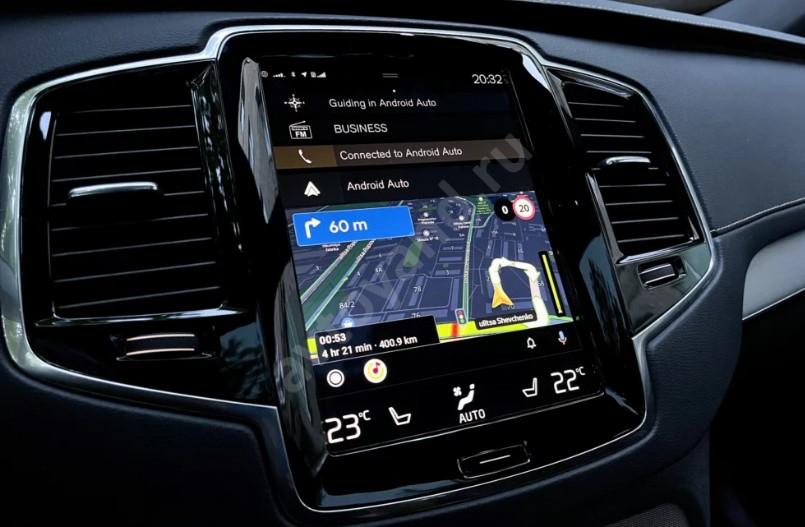
- Когда вы подключите устройство к машине, то на экране появится иконка Яндекс.Карт (или Я.Навигатора).
- Бывает, что при повторном запуске транспорт перестает видеть устройство. Поможет вам, если привязать машину в приложении Android Auto на смартфоне через настройки.
Ждать такой же функционал, как в приложении не стоит. Данная версия более урезана — упрощенный поиск и маршрут. Также карта не является интерактивной, поэтому можете тапать сколько угодно, вам удастся лишь перемещать карту пальцем и увидеть некоторые объекты на ней. Поэтому строить маршрут получится только в телефоне.
Сами результаты поиска отобразятся на экране бортового компьютера в виде точек на карте и нажать на нее не получится для конкретного места. Тоже самое касается и маршрутов — только через определенный список, которые высвечивает не более шести пунктов.
Данные ограничения не позволили встроить систему оплаты топлива и парковки, комментарии и «Алису». Вот помощницы в версии для Андроида нет, придется пользоваться встроенным роботом.
Неофициальный метод
Бывает, что у пользователей возникают проблемы с установкой по определенным причинам, например, нет подписки. Тогда придется воспользоваться более долгим и сложным способом, который приведен ниже.
Получите рут
Сразу отметим, что в этом способе объединить Android Auto и Яндекс Навигатор без рута не получится, поэтому советуем официальный способ. Для решения задачи существует множество приложений, доступных в Play Market. Как примеру, используйте KingRoot, FrameRoot, TowelRoot и другие. Преимущество ПО в том, что можно обойтись без компьютера и специальных программ.
Перед тем как сделать рут, учтите недостатки такого действия:
- риск выхода из строя телефона;
- нарушение стабильности работы девайса;
- потеря гарантии.
Еще раз подумайте, нужно ли вам добавлять Яндекс Карты в Андроид Авто таким способом.
Скачайте и настройте программу AAMirror
Перед тем как установить Яндекс Навигатор на Андроид Авто, загрузите оригинальный или модифицированный вариант AAMirror. При желании приложение легко найти и скачать на 4PDA. На данном этапе достаточно только установки на телефон. Запускать и настраивать софт пока не нужно.
Разблокируйте работу сторонних приложений
Чтобы поставить Yandex Навигатор на Android Auto, необходимо разблокировать работу сторонних программ. Для этого применяется AA Phenotype Patcher. Для выполнения работы сделайте следующие шаги:
- Загрузите софт с Интернета, к примеру, с портала github.
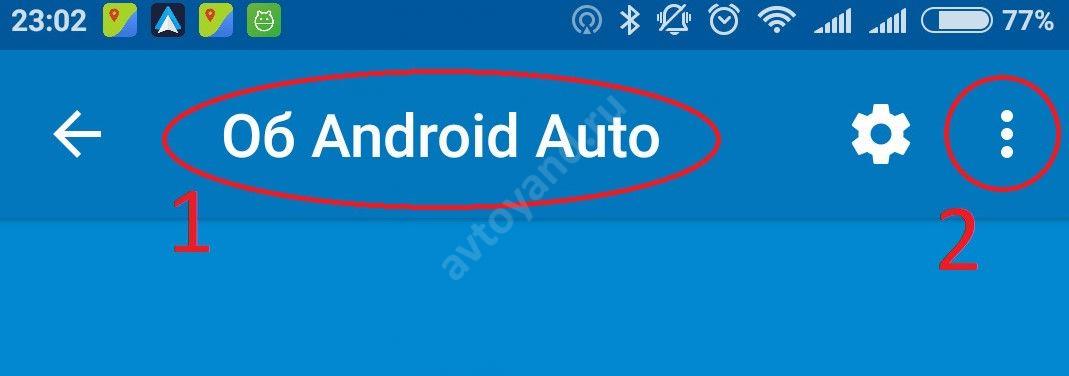
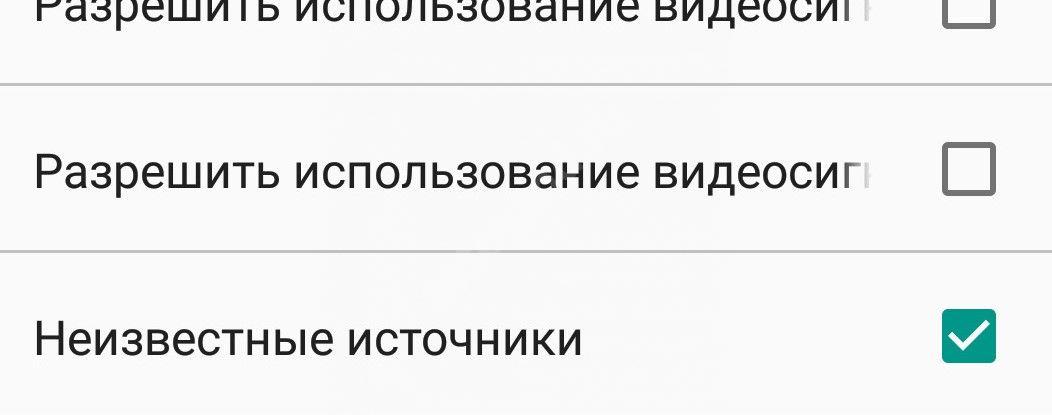
- Активируйте в Андроид Авто режим разработчика. Для этого войдите в приложение и откройте меню. Там найдите пункт О приложении и войдите в него. Кликните десять раз по надписи Об Андроид Авто. Если все сделано правильно, система должна вывести меню разработчиков. В нем выберите версию Рабочая и уберите отметку в графе загрузки с неизвестных источников (если она была установлена).

- Войдите в программу AA Phenotype Patcher.
- Кликните на три точки (меню) справа в углу и выберите пункт Triggers Manager.
- Дождитесь информации о системе. Здесь может быть два варианта — появляется окно с предложением убрать триггеры или информация об их отсутствии.
- Ставьте отметку и жмите Drop, а после перезапустите телефон.
- Справа вверху выберите закладку Apps List.
- Поставьте отметку на программе AAMirror. Ее легко распознать по символу телефона. Другие изменения вносить не нужно.
- Вернитесь в главное меню и жмите на кнопку Patch.
- Перезагрузите смартфон.
Сделайте настройки Android Auto
Перед тем как запустить Яндекс Навигатор на Android Auto, еще раз убедитесь в правильности выполненной выше работы. После этого зайдите в программу и сделайте следующие шаги:
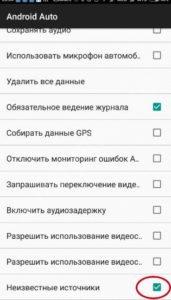
- жмите на три горизонтальные полоски слева вверху;
- десять раз жмите на пункт Об Андроид Авто;
- выберите пункт Для разработчиков;
- поставьте отметку возле пункта Неизвестные источники.
Запустите и настройте AAMirror
В рассмотрении вопроса, как добавить Яндекс Навигатор в Андроид Авто, важный момент — настройка AAMirror. Войдите в приложение и дайте ему все необходимые разрешения. После этого введите необходимые настройки. Интерфейс программы состоит из нескольких строк:
- В Screen Setting задайте яркость, установите значение Force и 90 degree. Также установите опцию скрытия элементов, если это необходимо.
- В категории Sidebar Settings вы можете включить вертикальное меню и активировать отклик в два пальца.
- В секции Auio Settings ничего менять не нужно.

Теперь вы знаете, как настроить Яндекс Навигатор на Андроид Авто несколькими способами.
- Получение функций Яндекс Навигатор на Андроид Авто официально.
- Четкое распознавание голоса.
- Отсутствие полного функционала.
- Управление приложением возможно только со смартфона. При желании можно «разбудить» устройство обращением к голосовому помощнику.
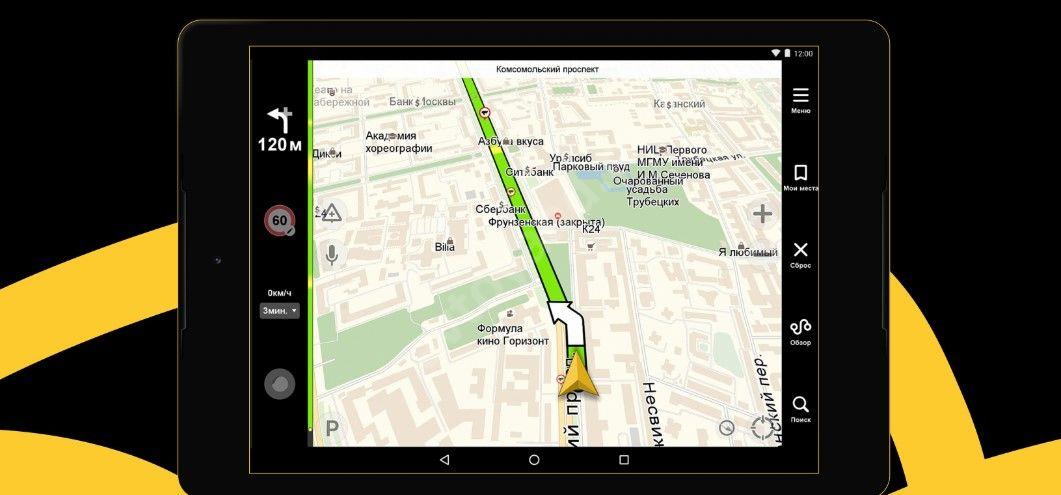
Другие варианты навигаторов для Андроид Авто
Если вы не знаете, как включить Яндекс Навигатор в Андроид Авто, можно использовать другие приложения. Рассмотрим основные варианты:
- 2GIS. Это популярный софт для Андроид, пользующийся большим спросом. Главной особенностью программы является точное указание адресов больниц, магазинов, компаний и других учреждений. Кроме того, софт показывает ближайший объект и даже вход в него. Для работы не нужно подключение к Интернету, если карта города уже загружена.
Плюсы софта — работа без подключения к Сети, наличие в базе более 2,5 организаций, точная информация по пробкам, обновление базы.
Минусы — наличие рекламы и отсутствие в списке многих городов для работы без Интернета.
- Navitel Navigator. Это отличная навигация для Android Auto, которую можно использовать в качестве альтернативы Яндекс Навигатору. К преимуществам софта относится наличие подробных офлайн-карт, работе без Интернета, поддержка GPS и Glonass, отображение погоды и другие данные. Также приложение видит пробки, камеры видеофиксации, ДТП и другое. Минус в том, что за пользование картой необходимо платить.
- Google Карты. Это еще одно приложение для Андроид Авто вместо Яндекс Навигатора. По мнению многих автовладельцев, это лучший навигатор с позиции возможностей и удобства, но для России он не всегда подходит. Плюсы — наличие карт многих стран мира, фотографии популярных мест, быстрая загрузка и т. д. Из минусов — наличие рекламы, требование к Интернету и обрезанный функционал в некоторых странах.

Как вариант, можно использовать и Waze. Это бесплатное приложение, которое отлично прокладывает маршруты, видит пробки и хорошо делает прогнозы. Также с его помощью легко искать дешевые заправки. Стоит отметить, что программа хорошо функционирует, а если возникают проблемы и Waze не работает на Андроид Авто, то решить их можно самостоятельно. Минусы — наличие рекламы и требования к Интернету.
Теперь вы знаете, можно ли установить Яндекс Навигатор на Андроид Авто. Сделать это реально и простою Если вас не устраивает такой вариант, можно использовать альтернативные приложения.
как вывести яндекс карты на экран автомобиля

Инструкция по активации Яндекс.Навигатора и прочих приложений через дублирования экрана на Android Auto (несколько способов).

Приветствую всех. Не так давно решил, что надо задействовать экран своего авто на полную, в связи с этим начал лопатить интернет, нашел много чего интересного, решил свести всю информацию в 1 пост тут, возможно это кому-то пригодится.
Способы есть простые и сложные, выбор за Вами. Основная логика такая — нам нужно установить программу Scree2auto (в дальнейшем по тексту s2a) таким образом, чтобы эта программа была видна в программе Android Auto на Вашем головном устройстве (ГУ), к сожалению это единственный более, или менее, живой проект дублирования экрана смартфона на штатное ГУ. Оперировать буду своим устройством (Xiaomi Poco X3 NFC) + голова на Bolero. Обращаю внимание, что всем устанавливаемым программам нужно будет выдать все разрешения.
Простые решения — Получаем рабочие программы без возможности взаимодействия с ними через тач на головном устройстве (то есть сенсор на 1 палец откликается корректно, а вот на удержать и перетащить (для просмотра близлежащих домов к примеру в Яндекс.Навигаторе), или уменьшить\увеличить карту на голове работать будет хреново), судя по отзывам тач не будет работать у всех, но для тех, кому этого хватит- идеально. Вам потребуется телефон (не выше 10ой версии Android и что самое важное- не нужно ничего делать в сторону root (получения прав суперпользователя)), установленный Яндекс.Навигатор и установленный Android Auto.
Способ №1. Через KING Installer:
1. Скачать и установить сторонний файловый менеджер (ES Commander, или Total Commander, или Файловый менеджер++ или любой другой файловые менеджер, поддерживающий абсолютные пути)
1. Скачиваем Scree2auto (не устанавливаем) (disk.yandex.ru/d/LksqrK6oOG1w5wссылка)
2. Скачиваем и Устанавливаем программу KINGInstaller (ссылка)
3. Открываем KINGInstaller, нажимаем Select File, в меню выбора выбираем сторонний файловый менеджер ( ES Commander, или Total Commander, или Файловый менеджер++ или любой другой файловые менеджер, установленный на вашем телефоне, который может выдать абсолютный путь до файла, это важно, если его у вас нет- скачайте и установите!) и уже в выбранном файловом менеджере находим скачанный файл из п.1 Screen2auto (Screen2auto_ver3.5.5.apk).
4. После выбора файла Вас вернет в KINGInstaller и в строке должен будет прописаться полный путь до файла, к примеру : /storage/emulated/0/Download/Screen2auto_ver3.5.5.apk
5. Нажимаем Install As King
6. Открываем программу s2a и выдаем все разрешения. (владельцам Xiaomi нужно пройти в настройки-приложения-найти s2a и руками выдать все недостающие права, иначе работать будет коряво и нестабильно)
7. После чего открываем Android Auto
8. Слева нажимаем на кружок (для выбора приложений)
9. Выбираем программу Scree2auto
10. После запуска и предоставления всех прав программе Screen2auto, вы попадаете в меню зеркалирования, с этого меню можно запускать любые приложения на вашем Android в режиме зеркалирования, можно запустить допустим Яндекс.Навигатор. Если у Вас не заработал тач в принципе, то в настройках программы s2a (Прочие Настройки) активируйте пункт «Автоматическое выключение SELinux» (если у Вас это возможно).
11. У кого Xiaomi с передней камерой в виде капельки, в настройках отображения выреза нужно добавить шторку для некоторых приложений для корректного отображения и растягивания на всю ширину экрана
Способ №2 — аналогичный спопобу №1, но установка приложения s2a будет через другое приложение. В отличии от первого, этот способ я не пробовал, так как функционально ничего не меняется.
1. Скачиваем и устанавливаем программу AAAD (ссылка)
2. Открываем режим разработчика в Android Auto, для этого, открываем ее, спускаем в самый низ, нажимаем на строчку с информацией о версии приложения столько раз, пока не появится уведомление «вы стали разработчиком» (подробней можно почитать тут, с картинками )
3. В правом верхнем углу приложения AndroidAuto выбираем «Инструменты разработчика» и ищем пункт «Установка с неизвестных источников» и проставляем рядом галку.
4. Открываем AAAD, выбираем Screen2auto, он его устанавливает. Выдаем s2a все права (владельцам Xiaomi нужно пройти в настройки-приложения-найти s2a и руками выдать все недостающие права, иначе работать будет коряво и нестабильно)
5. После чего открываем Android Auto
6. Слева нажимаем на кружок (для выбора приложений)
7. Выбираем программу Scree2auto
8. После запуска и предоставления всех прав программе Screen2auto, вы попадаете в меню зеркалирования, с этого меню можно запускать любые приложения на вашем Android в режиме зеркалирования, можно запустить допустим Яндекс.Навигатор. Если у Вас не заработал тач в принципе, то в настройках программы s2a (Прочие Настройки) активируйте пункт «Автоматическое выключение SELinux»(если у Вас это возможно).
9. У кого Xiaomi с передней камерой в виде капельки, в настройках отображения выреза нужно добавить шторку для некоторых приложений для корректного отображения и растягивания на всю ширину экрана
Способ №4. Включение работы полного тача и увеличения полезной площади экрана
1. Получаем root, (лучше установить disk.yandex.ru/d/iyBA72icu-r41QMagisk 23.0)
2. Скачиваем и устанавливаем Scree2auto (disk.yandex.ru/d/LksqrK6oOG1w5wссылка), открываем и выдаем все разрешения.(владельца Xiaomi нужно пройти в настройки-приложения-найти s2a и руками выдать все недостающие права, иначе работать будет коряво и нестабильно)
3. После чего открываем Android Auto (для Android 11 версия Android Auto нужна не выше 6.3, ссылка ) UPD. на 01.08.2020 минимальная версия приложения 6.4, лежит тут disk.yandex.ru/d/5pnI59rsm-dBBg
4. Слева нажимаем на кружок (для выбора приложений)
5. Выбираем программу Scree2auto
6. После запуска и предоставления всех прав программе Screen2auto, вы попадаете в меню зеркалирования, с этого меню можно запускать любые приложения на вашем Android в режиме зеркалирования, можно запустить допустим Яндекс.Навигатор. Если у Вас не заработал тач в принципе, то в настройках программы s2a (Прочие Настройки) активируйте пункт «Автоматическое выключение SELinux»
7. У кого Xiaomi с передней камерой в виде капельки, в настройках отображения выреза нужно добавить шторку для некоторых приложений для корректного отображения и растягивания на всю ширину экрана
8. Скачиваем с Play Market Substratum Lite, даем разрешения
9. Скачиваем последнюю версию релиза Extras for AA (github.com/shmykelsa/extrasforaa-release), на текущий момент последняя версия 5.2 ссылка
10. Открываем Substratum Lite, выбираем Extras for AA, он его открывает, далее вам нужно выбрать галками Android Auto в списке приложений, в меню DIMENSIONS MENU выбрать NavBar х0.25 (или 0.5 если Вам не видно совсем), далее снизу нажать плюсик и выбрать Install Selected.
10. Перезагружаем телефон
11. Заходим через Substratum Lite еще раз в Extras for AA, и на вкладке «Manager» отмечаем необходимый патч на NavBar и снизу нажимаем через плюсик «Enable Selected» и перезагружаем телефон
Готово. Итоговый вариант.
Если хотите убрать нижнюю полоску вовсе (но нужно будет оставить точку, иначе не войдете в s2a), нужно в п.9 выставить NavBar х0.5, и в строке «SELECT OTHER EXTRAS» выбрать «One button L».
Данный способ не работает на версиях 6.4 и выше, а он с 01.08.2020 увы минимальный, на 6.3 Android Auto тупо не запускается. Кстати если после проделанных манипуляций AA перестал отображаться, попробуйте поменять фон в настройках Screen2auto, как бы не было смешно, мне в одной ситуации это помогло.
Инструкцию по возможности буду дополнять\обновлять\исправлять.
Яндекс навигатор и Яндекс карты в Андроид авто (Android Auto) и Карплэй (CarPlay)

Моей радости нет предела, на этой неделе заработало!
Что нужно:
1. Подписка Яндекс плюс
2. Мобила с обновленными до последней версии карты и/или навигатор от Яндекса
3. Провод USB-ваш разъем
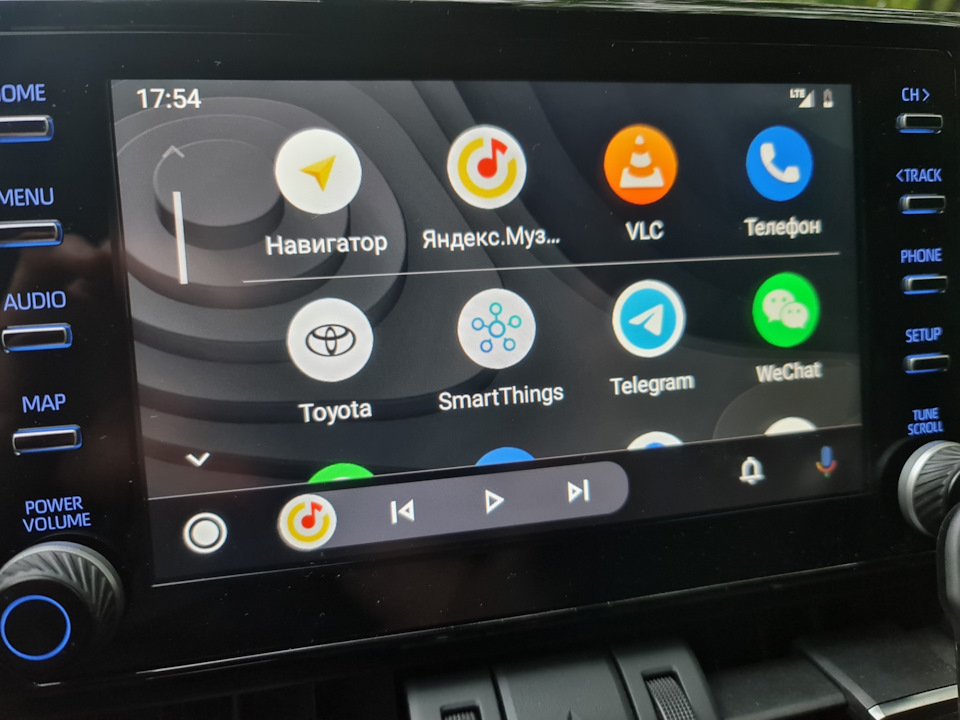
Это очень удобно, особенно если гоняешь Яндекс музыку. Единственное лишнее движение теперь это воткнуть кабель в телефон, автоматом подключается АА или КП и по нажитии кнопки Map, без лишних движений запускается Янавигатор, в котором уже запускается Ямузыка.

Может кто не знал, пользуемся наздоровье!
Toyota RAV4 2021, двигатель бензиновый 2.5 л., 199 л. с., полный привод, автоматическая коробка передач — аксессуары
Машины в продаже

Toyota RAV4, 2020

Toyota RAV4, 2019
Toyota RAV4, 2020

Toyota RAV4, 2020
Комментарии 42

Всегда настораживают приложения, где нужно привязывать свою банковскую карту. Так что не хочу даже бесплатные 60 дней при таких условиях подключения.

Ну это, как говорится, религия))

Подписка на Яндекс плюс первые три месяца бесплатно, так что времени попробовать и решить для себя достаточно. Каждому по вкусу своё, но мое личное мнение, Яндекс навигатор гораздо удобнее. Удобство в каких-то деталях, общими словами не описать. Однако, то, что на АА сейчас карты не масштабируются и вообще тапы по карте не поддерживаются — это перечёркивает все преимущества. Подождем, когда допилят. А пока с таким же функционалом и 2гис можно пользовать, кому-то нравится.

Блин, а у меня в магнитоле так Гугл карты и остались. Нифига яндекс карты в Андроид авто не включаются. И подписка оформлена и в телефоне Яндек карты установлены. В чем причина не пойму…

Обновите на последнюю версию навигатор
А яндекс карты и яндекс навигатор это не одно и тоже? У меня в телефоне был яндекс навигатор. Я его удалил. И сегодня установил яндекс карты. То есть необходимо снова установить именно Яндекс навигатор?
Обновите на последнюю версию навигатор
Установил. Все заработало. НО епта, Яндекс карты в АА в сто раз хуже не нравившихся мне Гугл карт. Ну и что это за дребедень? А чего все пищат от радости-то?

Да я думал это тот же Яндекс навигатор, а это не понятно что.И на фига мне этот +, если нужен просто навигатор, который работает нормально.еще и денег просят за эту дрябедень.Лучше тогда через ААМиррор на экран со смартфона Яндекс навигатор.Ну подождем обновления.

Да классная тема, тож обновил доволееееен.

В Беларуси карты яндекса на АА не активны ��

Уже год почти как работает, обновитесь
Спасибо, на айфонах (карплей) работает.

Тоже не понял почему, пытался через директ и сторонние программы, не получилось. Ждать надо, вероятно. На Туареге 2021 без провода работает.

Всё это работает уже давно и абсолютно бесплатно. По крайней мере на Андроиде. И никаких лишних движений не нужно, только установить одну прогу в тело.
Если вы о той клоунаде, что в вашем профиле, то это вряд ли можно назвать «никаких лишних движений», есть варианты проще. Но зеркало телефона никому не интересно.
Хаха, клоунада? Уже давно всё проще делается, повторюсь нужно всего то поставить одну прогу на телефон. И за всех не надо говорить про зеркало. Ждёте подачку за 200 руб в месяц только на навигатор, и потом кричать типа — боже, наконец то дождались. Вот это как раз клоунада. А можно получить весь функционал телефона на ГУ авто бесплатно.
Вам на 4пда бы почитать сходить, но вы писатель, видимо, больше… Удачи!
Смешной Вы. Я на 4пда активный пользователь лет 10 уже. Не нужно расписываться в собственной безграмотности и лени. Да и бог с ним, пользуйтесь на здоровье. Просто на первой же странице аж 4 поста о выходе яндекс навигаторов. Достижение, манна небесная свалилась. И потом, я Вас не оскорблял. Вы же наоборот, расписавшись в собственной рукажопости, пытаетесь нападать на человека, всего лишь озвучившего альтернативный вариант, без всяких навязываний. Для чего? Вы сотрудник Яндекса? Так я не против ЯК и ЯН, сам активно юзаю.
Возможности
Построение маршрута
Чтобы построить маршрут на экране автомобиля, нужно задать место назначения: найти его с помощью поиска, выбрать из списка сохраненных мест или тех мест, что вы искали ранее.
А еще маршрут можно построить в приложении на телефоне и передать на головное устройство.
Выберите нужное место из списка сохранённых.
Список доступен только авторизованным пользователям. На экране головного устройства показывается не более шести точек из этого из списка.
Добавлять и удалять места, менять их порядок в списке можно только в приложении на телефоне.
Выберите нужное место из списка тех, что вы искали ранее.
Построить маршрут на телефоне
Поиск
На экране головного устройства можно выполнить поиск мест по категориям или поиск адресов. Адрес можно набрать на экранной клавиатуре автомобиля или телефона или задать с помощью голосового помощника.
Найти место определенного типа
Движение по маршруту
Во время движения по маршруту на экране автомобиля будет доступна следующая информация.
Загруженность дорог показана цветом:
Информацию о пробках предоставляют пользователи сервисов Яндекс.Карты и Яндекс.Навигатор. Данные передаются в обезличенном виде, конфиденциально.
Параметры, которые будут меняться в зависимости от дорожной ситуации:
Полосы отображаются в нескольких крупных городах, на сложных поворотах и перекрестках. Также полосы показываются, если нужно придерживаться определенных полос при движении.
Дорожные события — это точки на карте, к которым привязана информация о ситуации на дорогах, например о ДТП. На экране автомобиля эти точки не являются интерактивными.
В приложении на телефоне вы можете настроить, какие события будут показаны на карте. По умолчанию включены все события, кроме камер. На головном устройстве автомобиля могут отображаться все виды дорожных событий, кроме разговорчиков (произвольных текстовых сообщений пользователей).
О видах дорожных событий можно узнать в Справке Навигатора.
Взаимодействие с телефоном
При подключении к автомобилю основной интерфейс приложения на телефоне блокируется.
Чтобы переключиться на приложение в телефоне, нажмите Продолжить в телефоне на его экране.
Переключитесь на приложение на телефоне, чтобы:
Возможности
Построение маршрута
Чтобы построить маршрут на экране автомобиля, нужно задать место назначения: найти его с помощью поиска, выбрать из списка сохраненных мест или тех мест, что вы искали ранее.
А еще маршрут можно построить в приложении на телефоне и передать на головное устройство.
Выберите нужное место из списка сохранённых.
Список доступен только авторизованным пользователям. На экране головного устройства показывается не более шести точек из этого из списка.
Добавлять и удалять места, менять их порядок в списке можно только в приложении на телефоне.
Выберите нужное место из списка тех, что вы искали ранее.
Построить маршрут на телефоне
Поиск
На экране головного устройства можно выполнить поиск мест по категориям или поиск адресов. Адрес можно набрать на экранной клавиатуре автомобиля или телефона или задать с помощью голосового помощника.
Чтобы перейти к поиску, нажмите  .
.
Найти место определенного типа
Нажмите  , чтобы набрать адрес с экранной клавиатуры.
Чтобы набрать адрес с клавиатуры телефона, нажмите  . Результаты поиска появятся на экране автомобиля.
Движение по маршруту
Во время движения по маршруту на экране автомобиля будет доступна следующая информация.
Загруженность дорог показана цветом:
Информацию о пробках предоставляют пользователи сервисов Яндекс.Карты и Яндекс.Навигатор. Данные передаются в обезличенном виде, конфиденциально.
Чтобы посмотреть маршрут целиком, нажмите  .
.
Параметры, которые будут меняться в зависимости от дорожной ситуации:
Полосы отображаются в нескольких крупных городах, на сложных поворотах и перекрестках. Также полосы показываются, если нужно придерживаться определенных полос при движении.
Дорожные события — это точки на карте, к которым привязана информация о ситуации на дорогах, например о ДТП. На экране автомобиля эти точки не являются интерактивными.
В приложении на телефоне вы можете настроить, какие события будут показаны на карте. По умолчанию включены все события, кроме камер. На головном устройстве автомобиля могут отображаться все виды дорожных событий, кроме разговорчиков (произвольных текстовых сообщений пользователей).
О видах дорожных событий можно узнать в Справке Навигатора.
Взаимодействие с телефоном
При подключении к автомобилю основной интерфейс приложения на телефоне блокируется.
Чтобы переключиться на приложение в телефоне, нажмите Продолжить в телефоне на его экране.
Переключитесь на приложение на телефоне, чтобы:
Яндекс.Навигатор теперь в Android Auto и CarPlay

Я уже первый с этой новостью, но спешу поделиться опытом и промокодами.
Менее 2 мес пользования Polo: использовал навигатор от 2Gis и гуглокартами, было жалко, что нет Яндекс.Навигатор: ранее всегда им пользовался с телефона. Чётко рисует маршруты, хорошо подсказывает по камерам. Не уходит в зависон на 2gis, много чего видит в отличие от гугла.
И вот обновление Яндекс.Навигатор в Play Market от 15.07.2021 сообщает о появлении в Android Auto.
Стоит признать, Навигатор с урезанной версией и с базовой функциональностью — отображение текущего маршрута, упрощенный поиск без ввода адреса и вообще без какого-то сенсорного интерактива. Лучше добавить адреса в избранное в телефоне заранее, либо вбить адрес в телефоне и маршрут автоматом подгрузится в планшете. Но это лучше, чем ничего.
Update: жмём на руле кнопку голосового набора и говорим адрес — навигатор находит — едем.
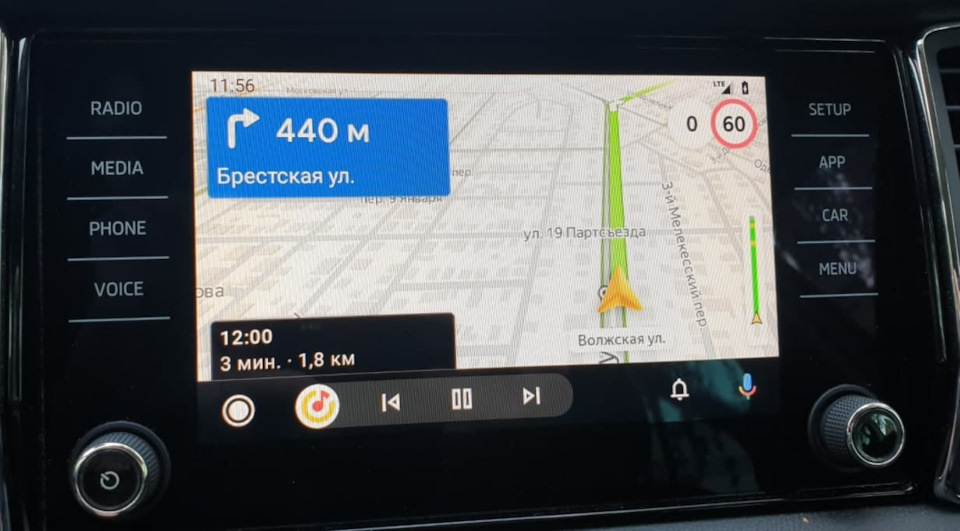

Может понадобиться перезагрузка (жать 5 сек кнопку регулировки громкости) и/или обновление приложения, а ещё Навигатор работает только для пользователей с подпиской к «Яндекс Плюс», что несколько неожиданно, но хорошо, что я как-то применил по акции промокод на бесплатный год подписки. Сейчас таких вкусняшек нет, вот какие есть варианты:
Яндекс навигатор на дисплее штатного ГУ любого автомобиля с CarPlay – легко, недорого и просто!

Я давно хотел видеть Яндекс навигатор не на маленьком экране телефона, а на штатном дисплеи автомобиля. Сегодня такие дисплеи обычно достойного размера. Большинство современных автомобилей имеет штатный CarPlay. Но политика Яндекса такова, что увидеть Яндекс навигатор на дисплее штатного ГУ даже с CarPlay без костылей пока не получается.
Дополнительные Андроид блоки, которые подключаются сложно к штатной системе, требуют разбора панели меня не устраивали никогда. Очень много от них бывало проблем, сложно перезагрузить, обновить программное обеспечение и прочее. При этом цена у них была всегда очень высокая.
Менять ГУ на балалайку с Али мне так же не хотелось. К сожалению существует куча недостатков у них, с которыми до сих пор не могут, или не хотят справляться продавцы. Это и непредсказуемая работа в мороз, отсутствие штатного затемнения экрана, нет нормальной связи со штатными камерами, посредственный звук и прочие всем известные особенности балалаек с Али. Об этом конечно продавцы обычно замалчивают, только хвалят размер и разрешение дисплея. Ну тут каждому своё.
Иметь проблемы с гарантией на автомобиль тоже не входило в мои планы. Зачем давать повод? Кто знает как покажет себя автомобиль? Ведь в нашей модели Тойоты, новшеств больше чем во всех предыдущих моделях Тойоты за последние 50 лет.
И вот я нашёл то, что выполняя все условия с простотой установки, не вмешательством в штатные системы и достаточно неплохим уровнем работы со штатным ГУ любого автомобиля имеющего CarPlay
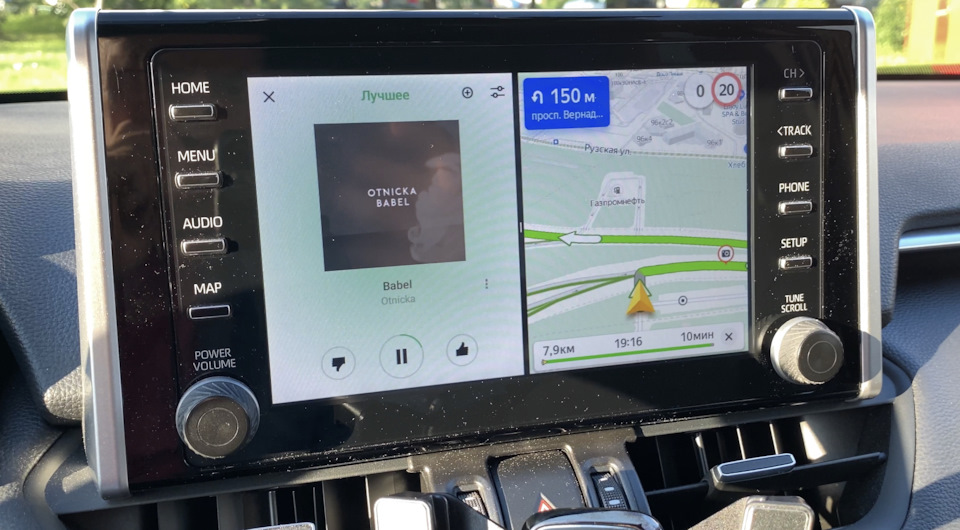
Про данное устройство я узнал прошлой осенью, но тогда оно ещё работало не настолько хорошо как сегодня. Хотя и сегодня оно не идеально. Есть проблемы с подключение к телефону для получения интернета.
В начале июня я увидел, что магазин на Али проводит акцию. За цену старого устройства с Андроидом 7 и слабым железом они отправляют устройство с Андроидом 9, другим более современным железом. Вроде как совсем иной производитель. Корпус у этих устройств даже отличается. И тот который у меня, похож на заводское изделие. Старый был выполнен на принтере. Само устройство я конечно не разбирал и не планирую этого делать.
Программное обеспечение легко меняется, в сети есть различные варианты для обновления устройства. Например тут. Не забываем, это НОВОЕ устройство, все старые отзывы о его предшественниках, которые я покупать не хотел. Надеюсь допилят его подключение к интернету. Из негативного ещё то, что штатную антену GPS Тойоты РАВ4 устройство не видит. Пришлось устанавливать то, что идёт в комплекте. Поставил пока временно под капотом, система спутники видит. Потом подумаю где лучше установить антенну. Может у кого есть какой то опыт или идеи? Поделитесь пожалуйста.
Если ввести код PKC1O9WVIR47 то получите скидку в размере 5$ ( 400 руб.) это немного, но деньги лишними не бывают. Магазин хороший, проверенный. Много продаж и много отзывов хороших. Я так же там брал устройство. Доставка очень быстрая. Сделано аккуратно, в ролике есть фото открытого устройства. Чип ставят нормальный.
С Али у меня складывались не простые отношения. Были случаи обмана. У меня списывали по два раза деньги за один товар и отказывались их вернуть. Причём заметил я это случайно и к сожалению не сразу. Али так делал часто с моей картой. Будьте осторожны! Сегодня я очень внимательно отношусь к выбору продавцов. Да и не оплачиваю покупки картой на которой есть деньги. Только пустой картой с минимальной суммой достаточной для оплаты данной покупки. В данном случае всё прошло отлично, магазин и продавца рекомендую. Оплатил товар 6 июня, получил 15 июня. То есть за 9 дней его доставили в Москву. Но в связи с тем, что я болел COVID-19 и лежал в больнице проверить его получилось только сегодня. Посылку получил сын. Были вопросы к продавцу, а он молчал. Не получалось запустить Яндекс навигатор. Потом продавец всё же Ответил, что гарантия в 15 дней уже закончилась… Пока — до свидания! Это неприятно конечно. Вот такая поддержка от продавца. Пришлось разбираться самостоятельно. Методом тыка разобрался. Отключил Алису, и синхронизацию на всех устройствах, навигатор заработал хорошо.
Всего хорошего! Не болейте! Сегодня COVID-19 другой. Очень много народа молодого и здорового умирает, я насмотрелся на это в больнице…