
Обзор модуля 747D, советы по установке (mp3-плеер, FM-радио)
Модуль 747D (mp3-плеер, FM-радио) — советы по установке и использованию, краткий обзор встраиваемого устройства.
Обзор устройства
Наверное, уже многим радиолюбителям известен китайский сайт Алиекспресс. Многие там отовариваются радиодеталями.
В том числе и я. Как-то «гуляя» по этому сайту, набрел на такое «чудо китайской техники», — встраиваемый МП-3 плеер с FM-приемником модель 747D. Данное устройство представляет собой установочный узел, состоящий из передней панели и печатной платы.
Рис. 1. Фото радио и MP3 модуля 747D.
Сразу вспомнил, как лет 15-20 назад были весьма популярны у радиолюбителей наборы УКВ-приемников на микросхемах К174ХА34 или аналогичных.

Рис. 2. Фото радио и MP3 модуля 747D, немного другая плата.
Такую плату можно было встроить в какой-нибудь очень любимый приемник «Альпинист» или «ВЭФ-Спидола» чтобы научить его принимать УКВ.

Рис. 3. Фото комплекта поставки для радио и MP3 модуля 747D.
Ну, вот это аналогичное устройство, только кроме приема УКВ (FM 88-108 МГц) оно еще и МП-3 плеер содержит. И вот, данное устройство, именуемое 747D, было мною приобретено.
Технические характеристики
Позволяет проигрывать записи с USB-накопителей, или SD/MMC карт.
- Язык меню: Английский;
- Дисплей: 1.5 «;
- Карта памяти: SD (максимум 8Гб);
- Поддержка файловых систем: FAT16, FAT32;
- Поддерживаемые аудио-форматы: MP3/WMA;
- Поддержка битрейтов MP3: 32-320 Кбит/с;
- УКВ тюнер: FM, 85-108 МГц;
- Питание: постоянное напряжение 7 — 12 Вольт;
- Потребляемый ток: 0,8-1А;
- Bluetooth: 3.0 + EDR.
В комплекте поставляется пульт дистанционного управления.
Встраиваемый модуль 747D
Теперь хочу поделиться своими впечатлениями. Есть ЖК-дисплей красного цвета, довольно четкий и яркий, гнезда для USB (можно подключить «флэшку»), для микро SD карты памяти, аудиовход (3,5 мм) для подачи сигнала от внешнего источника (не понял зачем, — оно звук не записывает), а так же четыре кнопки. На рисунке здесь все это показано схематически и мной лично измерено.

Рис. 4. Внешний вид и расположение контактов модуля 747D (mp3-плеер, FM-радио).
Устройство весьма компактное, и для установки куда-либо нужна щель размерами 80×15мм и глубиной 25мм. На передней панели есть два отверстия для крепления. Питание может быть в двух вариантах, при наличии на плате микросхемы 7805 — от любого источника постоянного тока от 7 до 12V, при отсутствии на плате этой микросхемы — строго 5V.
Интересно и то, что в обоих случаях напряжение питания на плате подписано «5V», хотя в первом случае 7-12V, а во втором 5V. Так что нужно внимательно посмотреть на плату — есть ИМС 7805 или нет её, а потом уже выбирать источник питания. Плюс в комплекте идет миниатюрный пульт дистанционного управления на ИК-лучах. Цена всего этого дела на вышеуказанном сайте начинается от 130 руб.
Итак, для подключения есть два разъема, причем, в комплекте идут и кабели с ответными разъемам и проводами длиной 15 см. Красный двухконтактный разъем предназначен для питания, +5V или +7. 12V, в зависимости от наличия ИМС 7805 (мне попался с ней). И четырехконтактный, там стерео аудиовыход и красный провод — антенна.
Сначала решил провести испытания, -подключил к лабораторному блоку питания (9V), а выход — к самодельному стереоуслителю. Антенну подключать не стал, — оставил в качестве антенны этот красный провод длиной 15 см.
Дисплей загорелся каким-то красным иероглифом и цифрой «1», затем появилось «87,6» и зашипело в колонках. Чтобы начать поиск радиостанций нужно нажать кнопку «SCAN». Приемник начинает искать и запоминать последовательно радиостанции присваивая им номера «Р1», «Р2» и так далее.
Сколько всего радиостанций может запомнить не знаю, но нашел все 26, что принимаются в нашем городе. Затем, переходит на первую. Управлять можно с передней панели или с пульта.
На передней панели можно перебирать радиостанции по-кольцу кнопками « + » и « — », короткими нажатиями на них. Длительные нажатия регулируют громкость. С пульта номер радиостанции можно набрать цифровыми кнопками или кнопками ««» и «»». Для регулировки громкости на пульте есть отдельные кнопки.
На пульте есть кнопка «EQ» для управления эквалайзером, но самого эквалайзера похоже что нет, потому что нажатие этой кнопки ни на что не влияет и никак не отображается на дисплее.
Для работы как МП-3 плеер, нужно, во-первых, вставить «флэшку» или микро SD-карту с треками. Я подключил «флэшку» на 32 ГБ. Читает, воспроизводит mp3 файлы. Перебирать треки можно как радиостанции, но сначала нужно нажать кнопку «MODE» и на дисплее сначала появляется «LINE», а потом треки по номерам.
Названия треков не показывает, и папки открывать не умеет, так что все треки должны быть в корневом каталоге без разбивок на папки. «Флэшка» должна быть отформатирована в FAT, не хочет читать в формате NTFS.
Качество звучания вполне приличное. Но есть неполадки с антенной. Чтобы прием был лучше её нужно удлинить (собственного провода 15 см явно недостаточно), но при этом оно начинает принимать помехи от самого себя.
Так что для очень качественного приема блок надо экранировать. Либо нужно антенну отнести в сторону и соеди-снить с платой экранированным кабелем вроде РК-75.
Если взять в качестве антенны комнатную телевизионную телескопическую «рогатку» на метровые диапазоны, расположить её не ближе полуметра от платы и соединить с ней экранированным кабелем — прием будет отличный! Ток потребления при приеме радио около 50 мА при работе с «флэшкой» — около 120 мА.

Рис. 5. Схема экранировки.
Главным недостатком данного устройства является — отсутствие в комплекте какой-либо инструкции, ни на каком языке. Так что приходится действовать методом «научного тыка». Еще на сайте очень «кривое» описание.
Например, там написано, что выходная мощность данного устройства 2×3Вт на 4 Ом. Я было подумал, что там еще и УМЗЧ где-то запрятан, но его не оказалось. Так что первоначальное желание встроить этот модуль в старый репродуктор для радиосети провалилось. Но ничего, можно собрать УНЧ.
И еще один недостаток, — обычно все МП-3 плееры позволяют записывать радиопередачи на «флэшку» или встроенную память. Этот записывать не умеет.
На сайте данное устройство появляется по запросу «радио кит» или «авто радио». В первом случае дается описание что это модуль приемника с МП-3 плеером для технического творчества, во втором, что это МП-3 декодер с FM-приемником для автомобильной аудиосистемы.
Блютуз модуль с алиэкспресс схема подключения
Bluetooth модуль BT5.0-Audio-PRO (SBC). Установка в автомагнитолу.
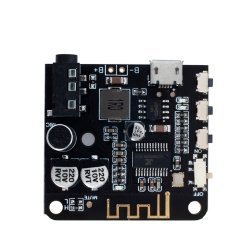
Bluetooth-модуль BT5.0-Audio-PRO с кодеком SBC, питание от 5В (и/или аккумулятора 3,8В — 4,1В) через разъём Micro USB, возможностью подключения Li-ion аккумулятора, микрофоном на плате, разъёмом Mini Jack 3.5 (выход), распаянными кнопками управления воспроизведением музыки и малым потреблением (не более 0.03А в режиме воспроизведения музыки).
Телефон подключается к модулю быстро, не более пары секунд после подачи питания. Расстояние уверенного воспроизведения музыки через модуль стандартное, пара метров. Из недостатков: голосовое озвучивание включения модуля, озвучивание подключения/отключения от модуля.
Потребление электричества:
- Модуль выключен, питание 5в подаётся = 0.005А
- Модуль включен, к телефону не подключен = 0.037А
- Модуль включен, к телефону подключен = 0.02А
- Модуль включен, воспроизведение музыки = 0.025А
- На выводах контактов BAT = 4.12В
Ток зарядки на контактах BAT, при подключении разряженной АКБ, до 2А.
Существует старая версия модуля, отличается визуально наличием скошенных контактных пластин на разъёме TRS (Jack) 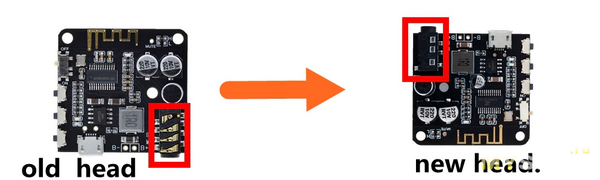
Модуль продаётся в трёх комплектациях:
1) только плата
2) модуль BT5.0 Audio в корпусе — без микрофона, подзарядки АКБ, кнопок управления
3) модуль BT5.0 Audio Pro в корпусе
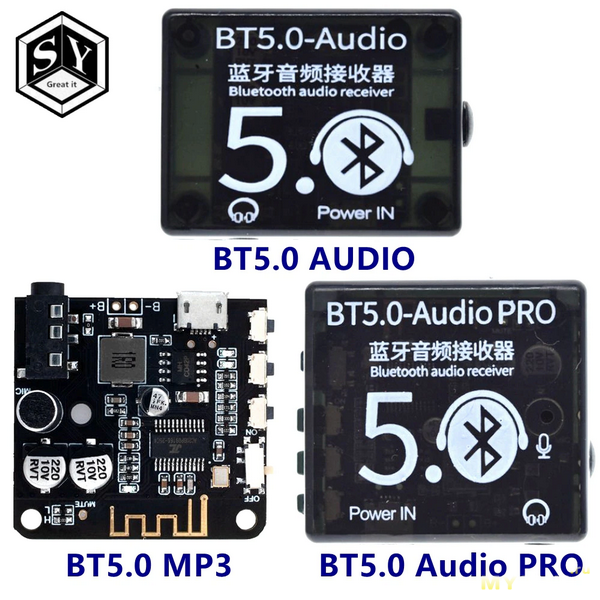
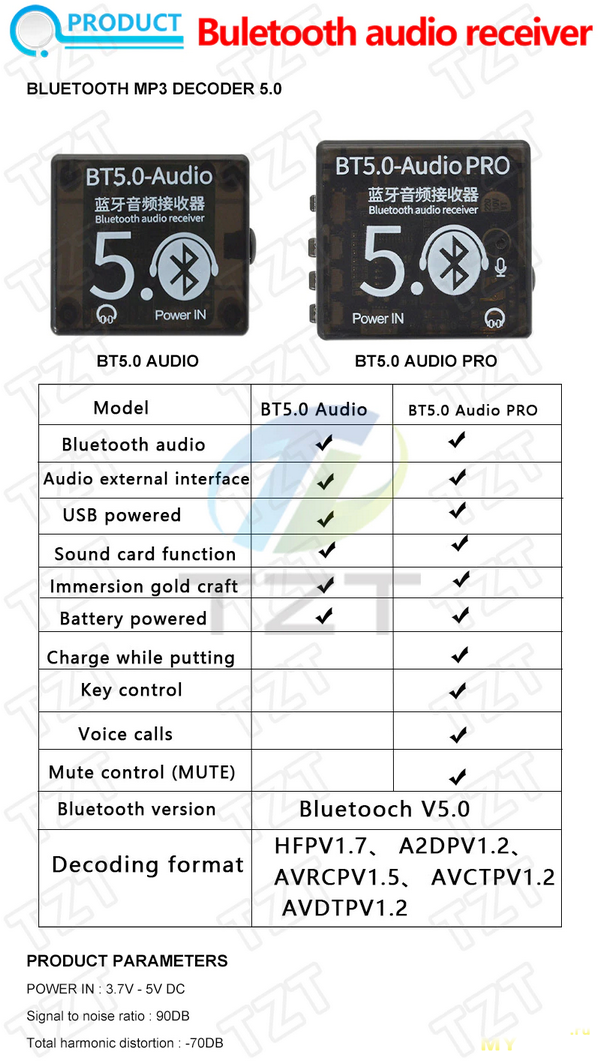
Размеры:
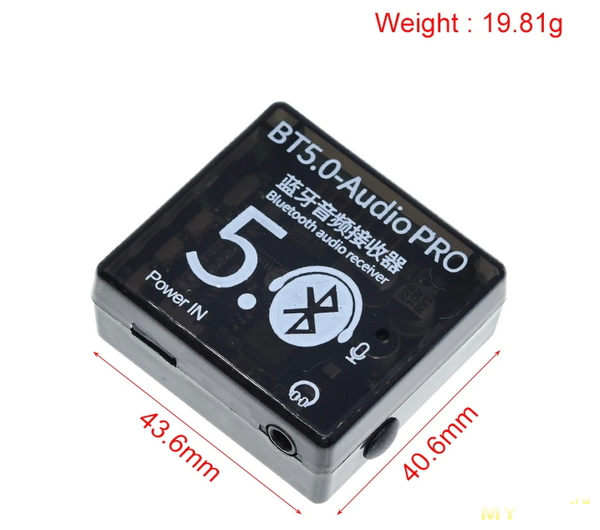
Устанавливал в старенькую магнитолу Sony, подключался к входу Aux на плате, питание брал с входных контактов питания.
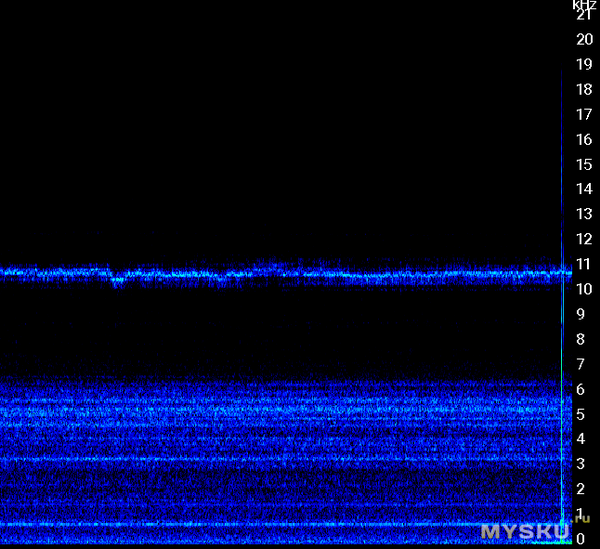
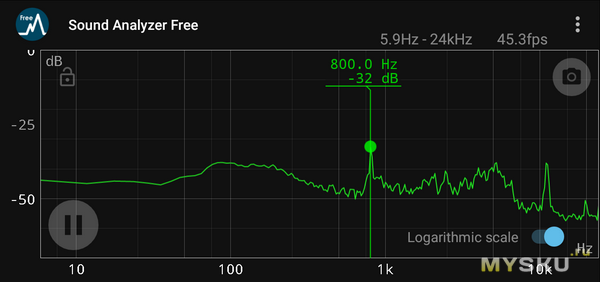
Уровень наводок/шума при максимальной громкости магнитолы:
Название модуля, вещаемое в пространство:
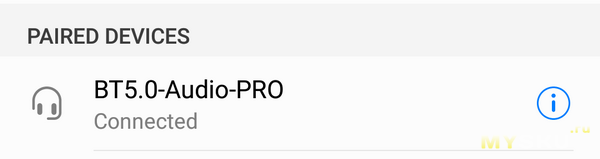
Немного бесит, что модуль болтает постоянно при включении магнитолы и подключении телефона. Отключить озвучку нельзя.
После продолжительного прослушивания пришёл к выводу, что качество музыки сильно не режет. Микрофон в режиме разговора работает нормально, слышимость хорошая. Проверил генератором частоты на одном телефоне, запуск с 20 кГц до 20 Гц, на втором со встроенного микрофона записывал. На графике видно начало записи с 19 Кгц, замер с более чувствительным микрофоном не стал делать.
Как недорогое, универсальное и не режущее качество музыки устройство полностью подходит для каждодневного использования как в автомагнитолах (с развязкой питания), так и в самостоятельных поделках. Если смириться с озвучкой на полной громкости при каждом включении модуля. 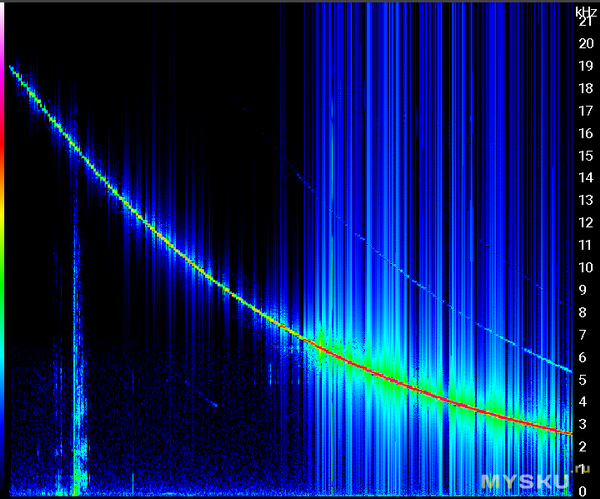
Connection:
ac:af:b9:2a:65:c9 (GalaxyTabS2_DP) → 02:77:0a:ad:66:e7 (BT5.0-Audio-PRO)
Supported codecs:
Audio SBC (16000 32000 44100 48000 | Mono DualChannel Stereo JointStereo | block: 4 8 12 16 | subbands: 4 8 | allocation: SNR Loudness | bitpool: 2..53)
Audio SBC (16000 32000 44100 48000 | Mono DualChannel Stereo JointStereo | block: 4 8 12 16 | subbands: 4 8 | allocation: SNR Loudness | bitpool: 2..53)
Used for audio:
Audio SBC (44100 | JointStereo | block: 16 | subbands: 8 | allocation: Loudness | bitpool: 2..53)
Подборка Bluetooth аудиомодулей для ремонта и модернизации мультимедиа систем
Столкнулся с отсутствием информации по Bluetooth-аудиомодулям, которые применяют для ремонта автомобильных магнитол и музыкальных центров, и для модернизации имеющихся компьютерных и не только колонок.
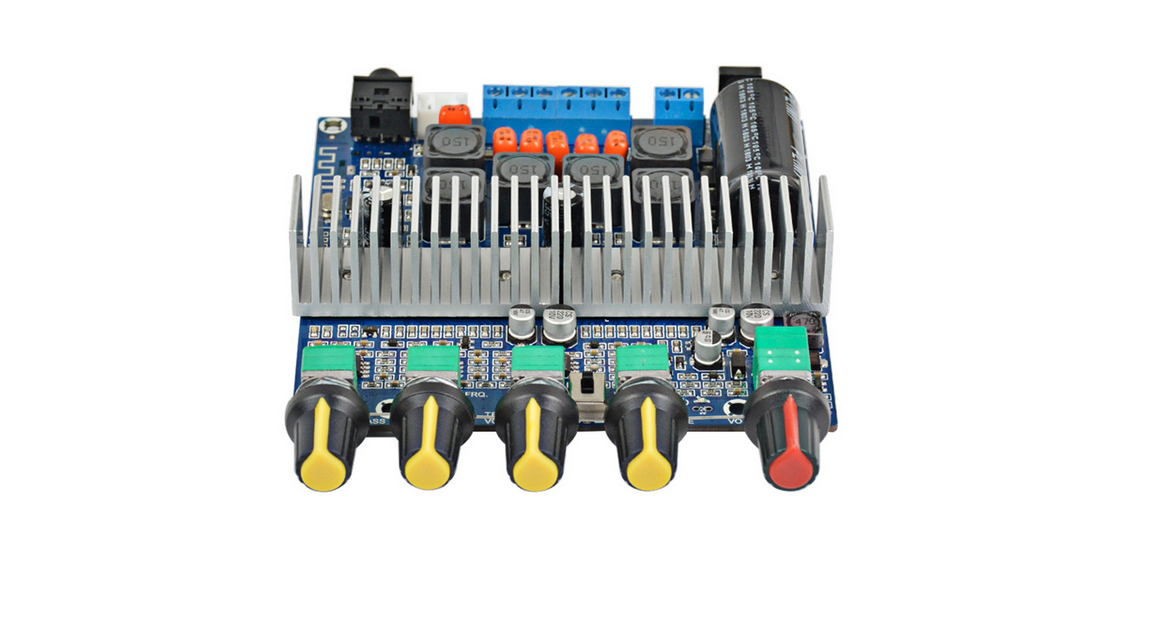
Неплохой и недорогой вариант для модернизации компьютерных колонок и акустических систем формата 2.1. Это значит, что устройство, реализованное на базе гибридной микросхемы TPA3116 с приемником канала Bluetooth, выдает на выходных каскадах аж 200 мощных китайских ватт. А конкретно: стерео 2 х 50 Вт, плюс выход на сабвуфер до 100 Вт. Предусмотрена регулировка тембра, канала НЧ, баланс L/R, и общая громкость. Питается от DC12V-24V.
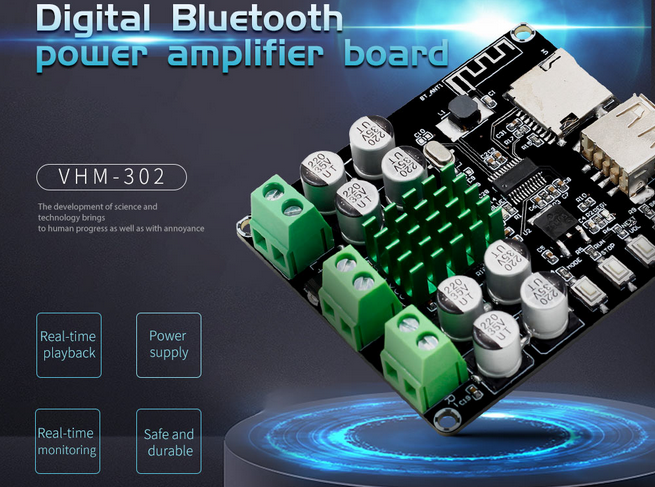
Недорогой модуль для аудиосистем VHM-302 на базе модернизированной версии микросхемы TPA3116D2. Оборудован приемником протокола Bluetooth 4.0. Из особенностей — читает карты памяти MicroSD и флеш-накопители USB. Выход обеспечивает до 2 х 50 Вт при питании DC12V-24V. Цена скромная — всего $5.95.
Да, все верно. Это самый дешевый и самый популярный модуль аудиоресивера для самоделок и ремонта от WAVGAT. Это модернизированная версия, на которой установлен чип с приемником протокола Bluetooth 5.0. Из-за компактных размеров отлично подходит для DIY. Предусмотрены отверстия для крепления. Антенна встроенная (печатная). Выход звука через разъем 3.5 мм (джек), питание от 5 Вольт или от аккумулятора. Цена очень хорошая — всего $1.29.

Интересный лот с продвинутым аудиомодулем WAVGAT. Это модель MH-Mх8 (на выбор М18, М28, М38). Различные варианты исполнения отличаются не только размерами, но и функционалом. Самая старшая версия беспроводного Bluetooth приемника имеет встроенный на плате усилитель звука (5 Вт + 5 Вт стерео). На модулях установлен Bluetooth версии 4.2. 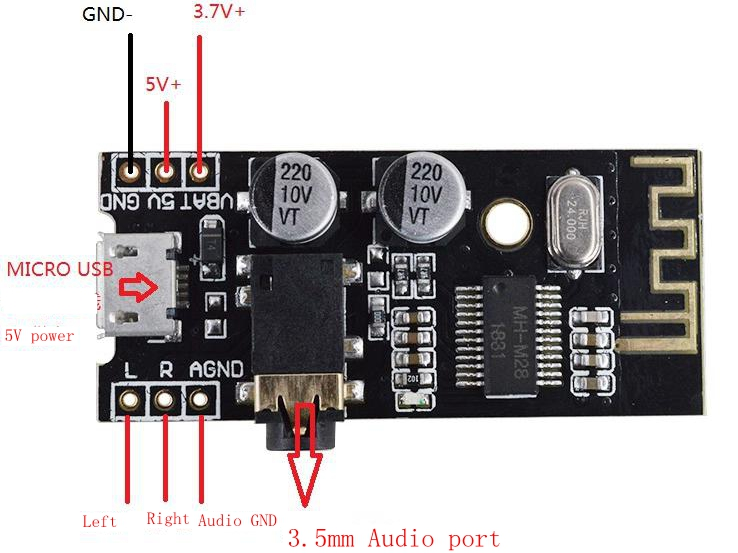
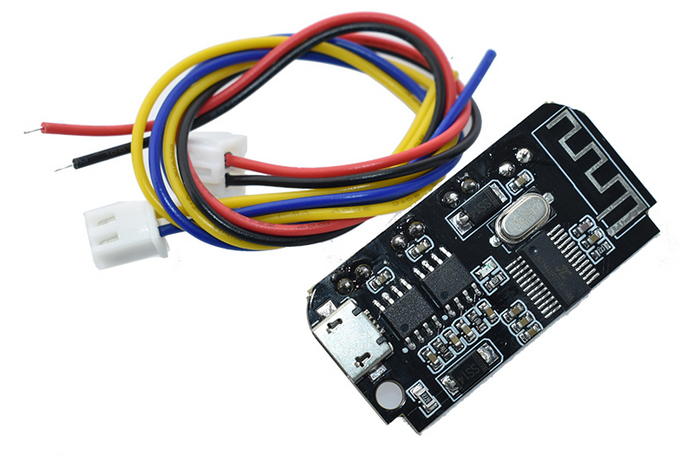
Еще один вариант от Wavgat — модуль CT14 с распаянным разъемом на колонки и аудио взход. Предназначен для ремонта музыкальных центров. Это самый простой способ, например, добавить Bluetooth в старую автомагнитолу. Питается от 3,7 V (аккумудяторная батарея) или 5 V (Micro USB). На плате распаян цифровой аудио усилитель 3 W. Антенна встроенная (Печатная). Два провода с разъемами в комплекте.
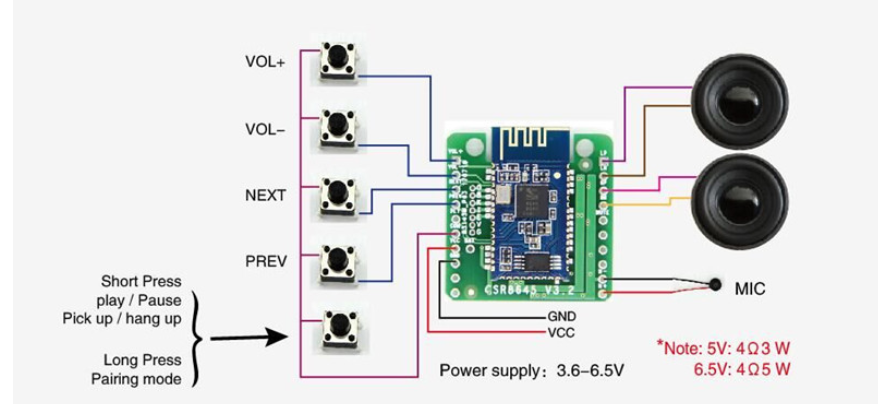
А вот этот модуль от WAVGAT интересен сразу двумя функциями. Во-первых, на зеленой (нижней) плате распаян усилитель 10 Вт (5 Вт + 5 Вт) для подключения динамиков на прямую к модулю. Во-вторых, верхняя плата — это беспроводной модуль Bluetooth 4.0 с установленным чипом CSR8645. Главная особенность этого чипа — поддержка протокола APT-X, который обеспечивает передачу аудиопотока без потерь. Модуль можно питать от 5В / аккумулятора. Предусмотрена функция голосового вызова.
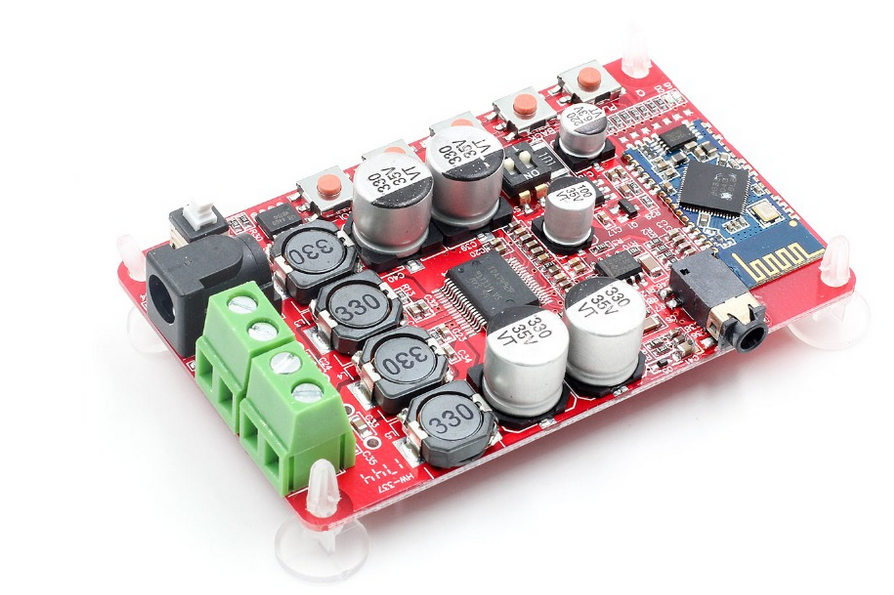
Один из самых интересных модулей цифрового Bluetooth приемника для самоделок и DIY. Это популярный аудиомодуль AIYIMA Bluetooth с поддержкой протокола Bluetooth APT-X. На фотографии виден отдельный чип CSR64215, а также на плате распаяны коммутационные реле, предусилитель, разъемы для удобства монтажа.

А вот это интересный вариант для полноценной мощной аудиосистемы для дома. Аудиомодуль имеет усилитель мощности на основе микросхемы TDA7492P (Class D). Выход стерео, два канала по 50 Вт. На плате распаян модуль беспроводной связи Bluetooth 4.0, а также предусмотрены кнопки для управления воспроизведением.
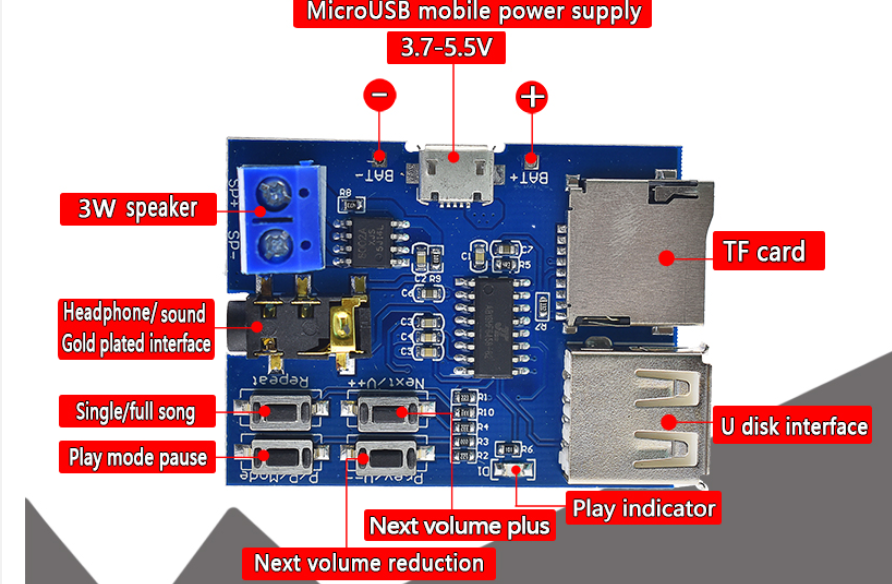
Этот безымянный аудиомодуль относится к недорогим, но функциональным. При компактных размерах, модуль питается от USB (5 В) или от аккумулятора, одновременно обеспечивает воспроизведение не только по протоколу Bluetooth, но и с карты памяти (MicroSD) или накопителя USB. Управление воспроизведением осуществляется с кнопок. Для удобства предусмотрены клеммники и джек 3.5 мм.
Последний модуль представляет компактную панель с дисплеем для установки в корпус, например, колонок. Управлять можно с кнопок на панели или с ИК-пульта (в комплекте). Модуль обеспечивает воспроизведение через беспроводное подключение Bluetooth, а также с карт памяти (MicroSD) и с накопителей USB.
Передаем музыку по Bluetooth без проводов
1.JPG» />
Как принимать музыку по Bluetooth на ваше устройство, я поделюсь информацией…
Приобрел модуль под названием XS-3868. Делюсь с читателями информацией. Это встраиваемый модуль с чипом OVC3860, предназначенный для организации передачи данных и звука по Bluetooth протоколу.
Модуль по габаритом достаточно мелкий 16х29 мм.
Кроме простого воспроизведения музыки, сам модуль может управлять некоторыми функциями телефона и плеера при воспроизведении — переключать/останавливать/запускать треки, изменять громкость. Достаточно допаять нужные кнопки к модулю.
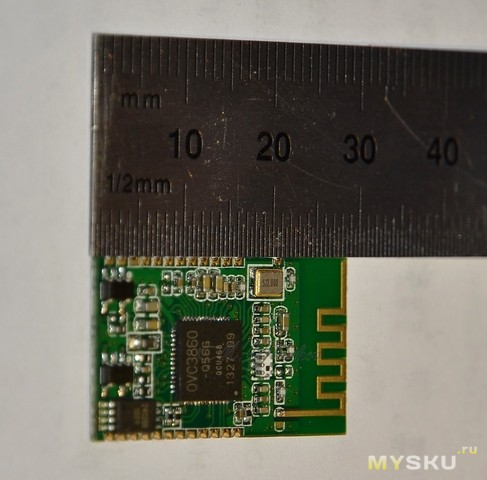
мне не нужно было управление, поэтому я ограничился четырьмя проводами, шаг выводов на плате легко позволяет припаяться проводками, что и было сделано.
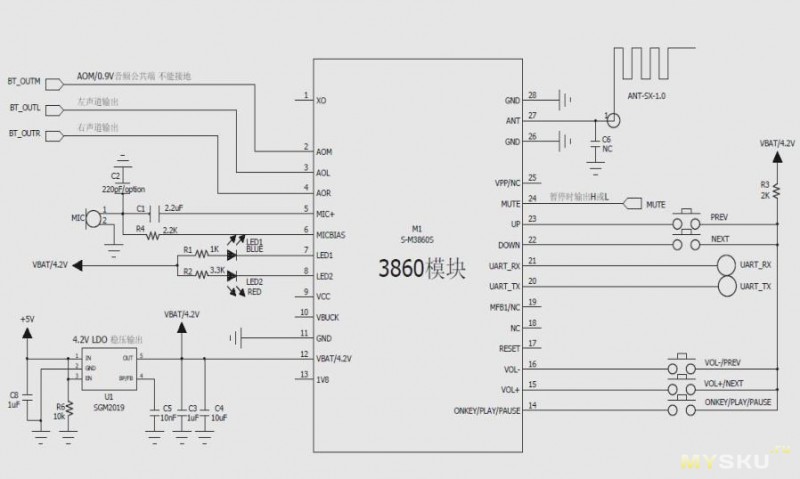
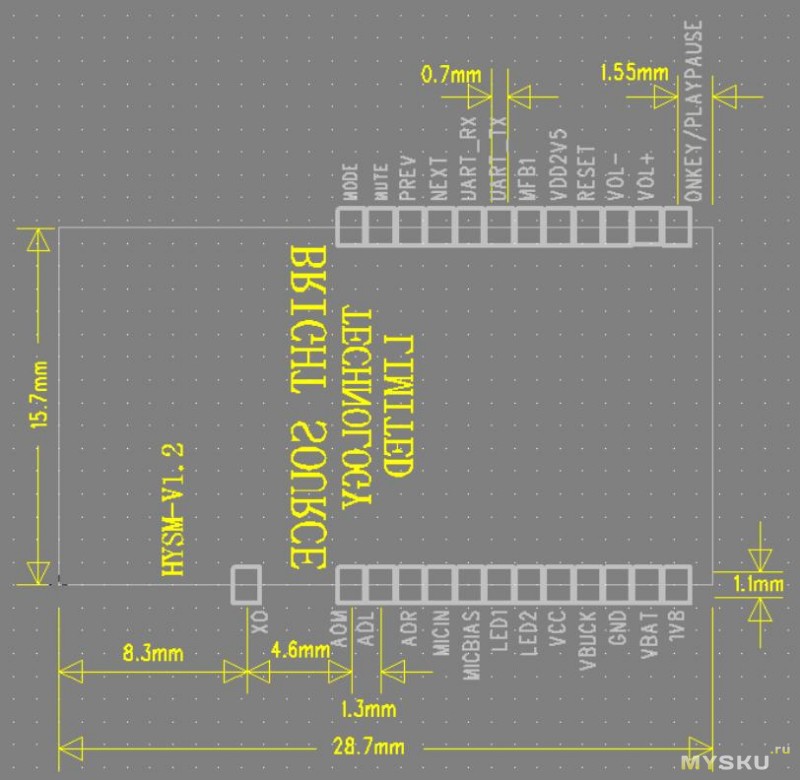
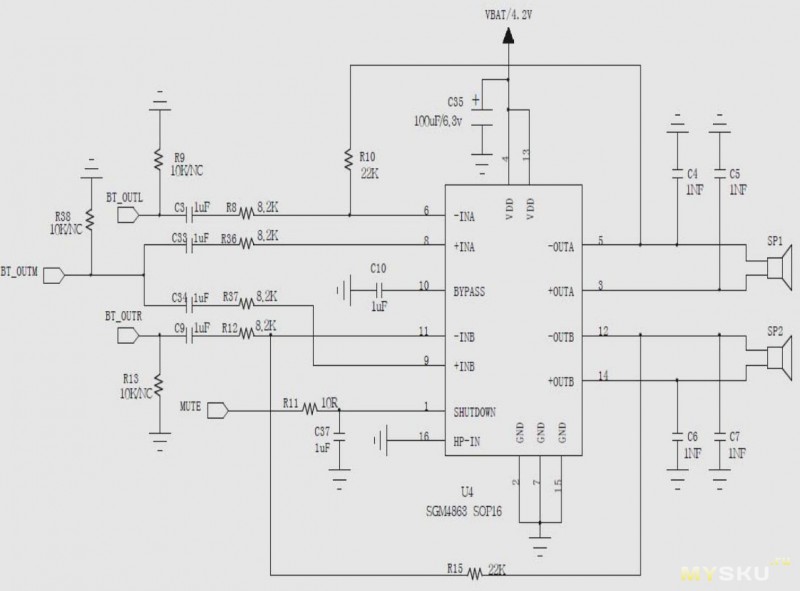
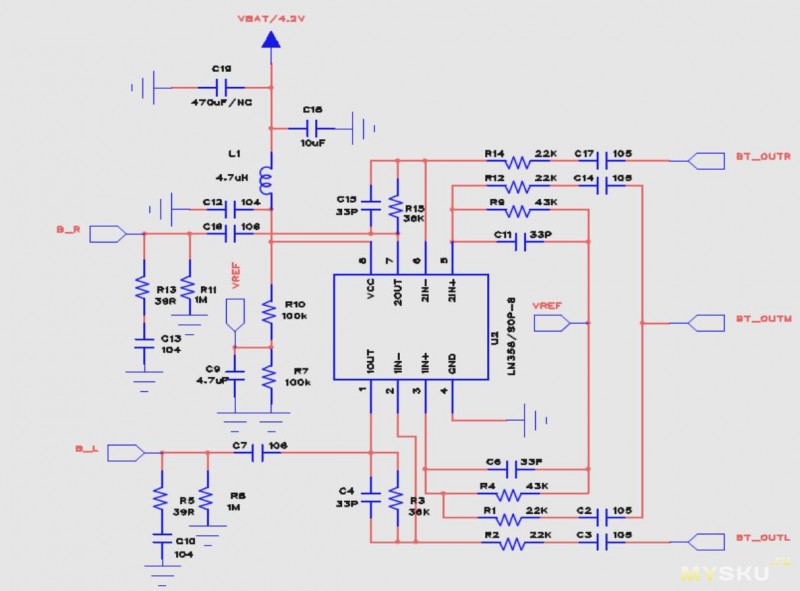
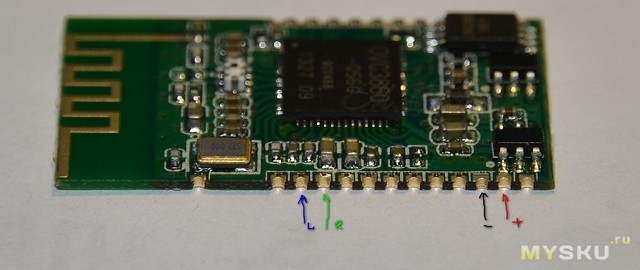
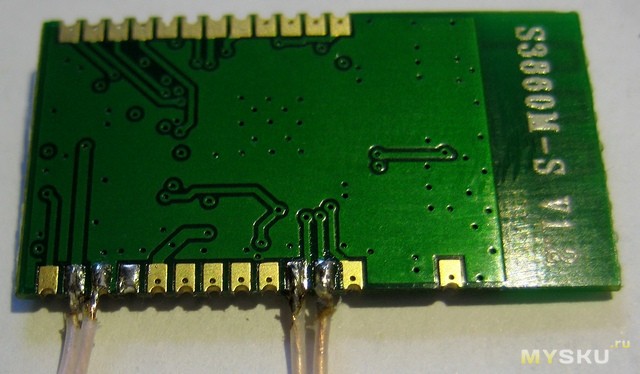
используем усилитель из предыдущего обзора mysku.ru/blog/ebay/23671.html 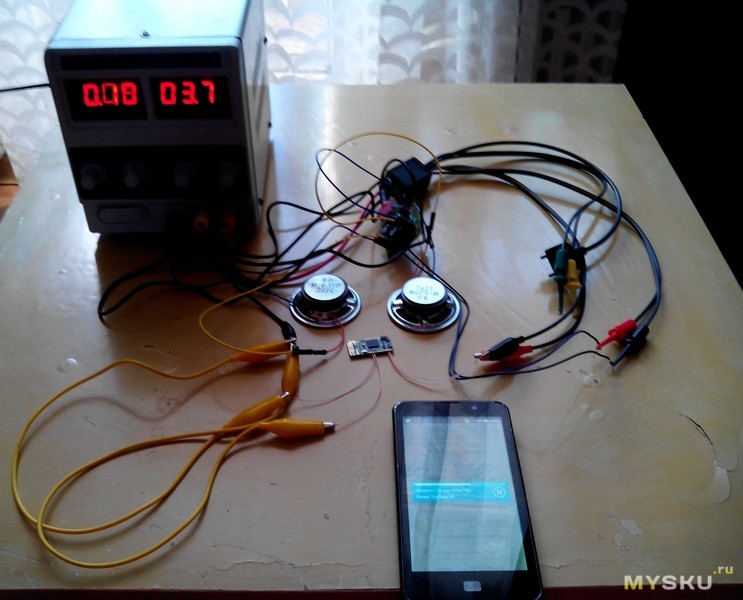
запитал это все на столе от 3.7v., подрубил на вход усилителя, телефон нашел новое устройство, попросил код 0000, и сконекктился ( один телефон попросил код, второй подсоединился без кода),
звук как в проводных наушниках, уровень громкости по умолчанию на максимуме, уменьшить можно удерживая соответствующий контакт на — более 2 сек. Ловит сигнал примерно на расстоянии 10 метров.
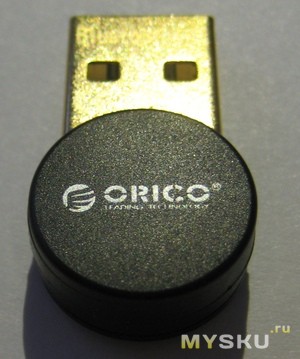
подключаем к компьютеру такой модуль
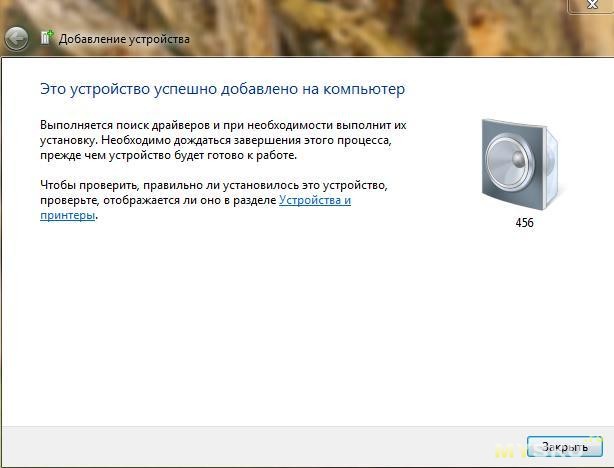
соединяемся с устройством (драйвер установился автоматически Windows 7 x64) и передаем звук
можно подключить к нему аккумулятор и зарядку 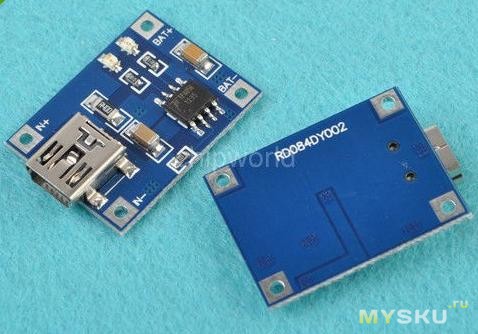
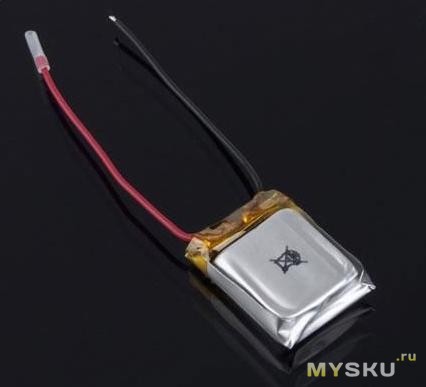
Если модуль ни к чему не подключен, то через пять минут он уходит в режим энергосбережения (отключается) и чтобы снова вывести его в рабочий режим нужно его сбросить или передернуть питание.
Модуль можно встроить прямо в колонки. Использовать для подключения наушников, встроить в автомагнитолу в машину или куда еще хотите. Главное организовать питание в диапазоне 3,6 — 4,2 вольта.
Смотрим видео youtu.be/Npds03qkv6c
кто хочет, может сразу приобрести готовое устройство в корпусе и аккумулятором, вот ссылка ebay.com/itm/360679592835
Update Кстати я не стал описывать второй модуль, вы можете также использовать модуль
BLK-MD-SPK-B, который чуть меньше размером, но функции практически одинаковые
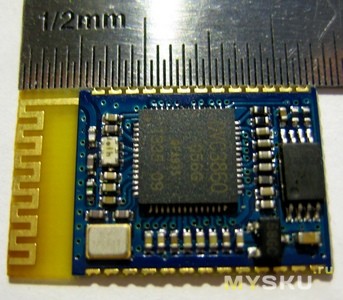
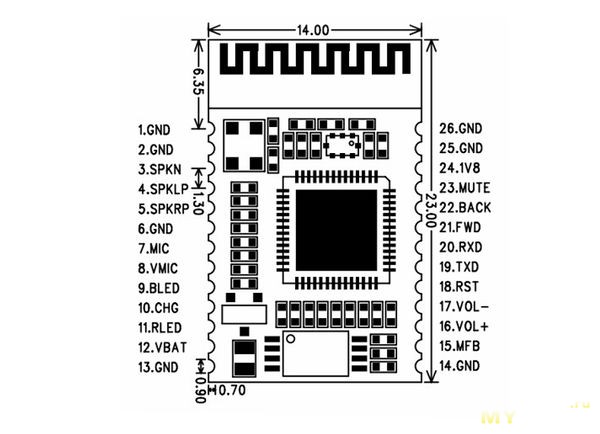
ссылка на ebay ebay.com/itm/360751412602:MEWNX:IT&_trksid=p3984.m1439.l2649
Подборка Bluetooth модулей, ЦАП и приемников для наушников с Aliexpress
Если вы собираетесь собрать самодельную акустическую систему, или ремонтируете имеющуюсь мультимедийную домашнюю или акустическую систему, тогда вас заинтересуют специальные аудиомодули с беспроводной связью Bluetooth со встроенными усилителями звука, которые можно подключить напрямую к пассивным колонкам. А специальные ЦАП с Bluetooth предназначены для улучшения сигнала на акустическую систему или наушники.
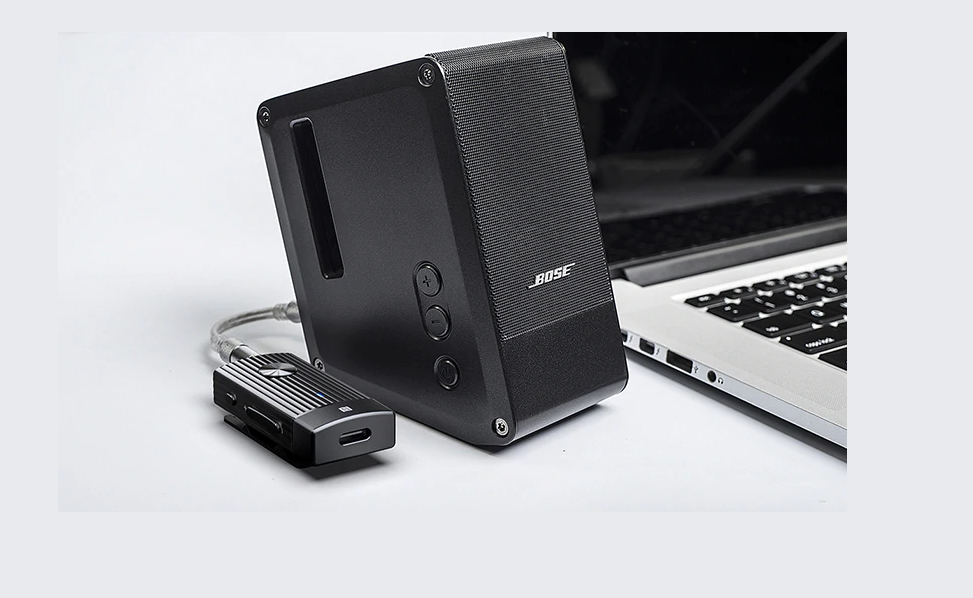
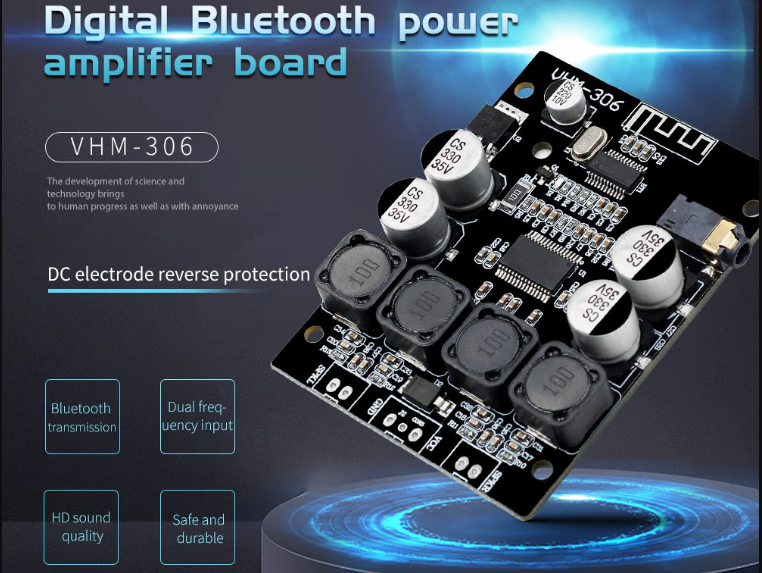
Это один из простых вариантов на Алиэкспресс, которые предлагаются для самодельных систем, всего за $4.99. Модуль VHM-306 разработан на основе надежной и простой микросхемы TPA3118 — усилителя класса D, которая выдает два канала по 30 Вт, если подключить источник питания на 26 Вольт. Подходит источник от старого ноутбука или компьютерный блок питания. Связь Bluetooth ловит на расстоянии до 10 метров.
Это недорогой (примерно 70-80 рублей) «народный» аудиомодуль, который можно припаять в старую автомобильную магнитолу или музыкальный центр. И у вас добавится Bluetooth в старые устройства. Связь Bluetooth ловит на расстоянии до 10 метров, довольно устойчиво. Я покупал несколько подобных для самоделок. Если нужно собрать свою беспроводную колонку, то лучше купить еще и усилитель мощности с расчетом на ваши динамики или колонки.
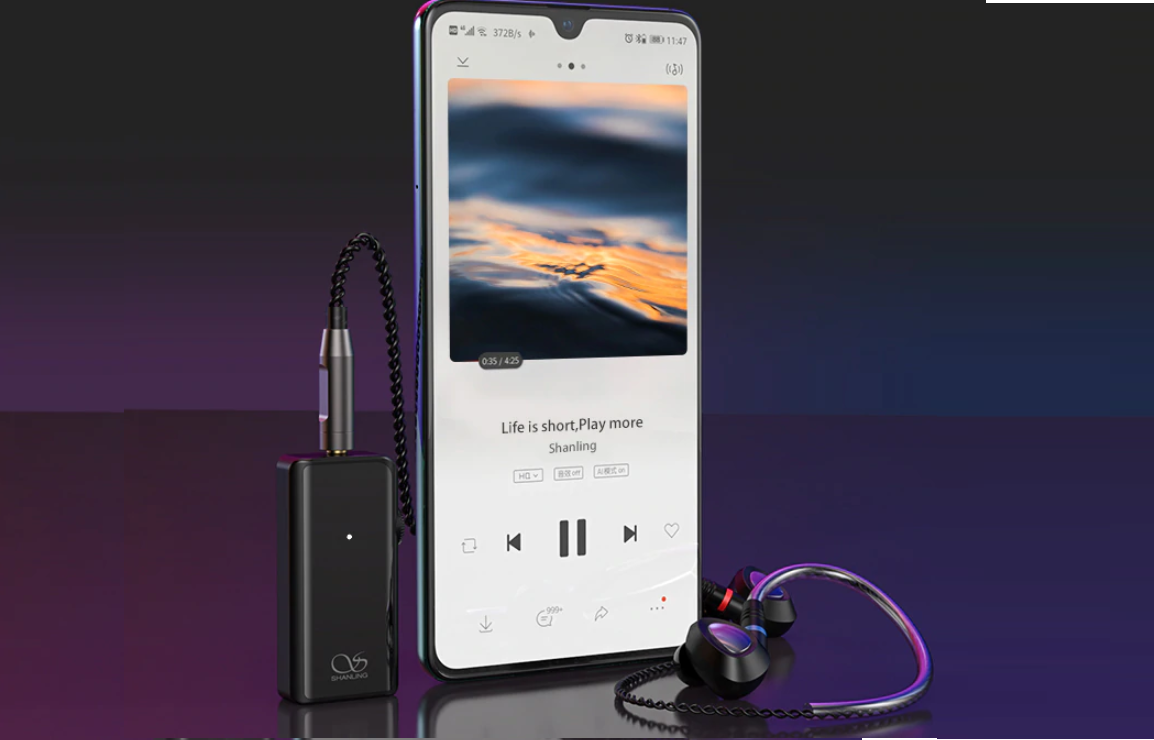
Один из лучших цифровых усилителей с битрейтом 384к. Внутри установлен премиальный ЦАП нового поколения AKM4493, позволяющий получить поток 32 bit/ 384 kHz / DSD256x. Частотный диапазон: 20Hz-40kHz. Если вам интересна тема Hi-Res, то более подробно можно посмотреть в специальной статье про портативные ЦАП’ы для смартфонов. Может работать как USB-ЦАП.
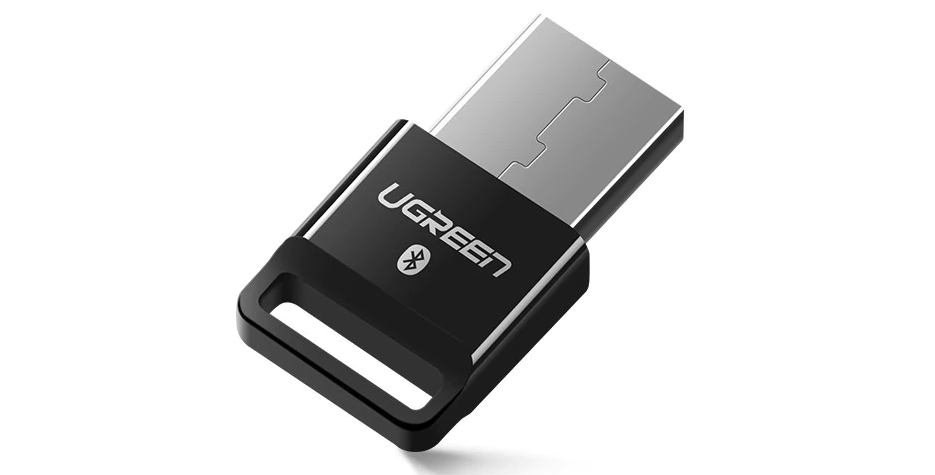
Для подключения наушников с APTX/AAC/APTXLL к ноутбуку или компьютеру лучше всего использовать специальный Bluetooth Передатчик. Один из самых-самых качественных и, одновременно, недорогих (цена всего $4) — это USB Bluetooth Адаптер Ugreen. Представляет собой компактный донгл на современном чипе Bluetooth и с поддержкой протоколов передачи Bluetooth APTX. Драйверы подходят CSR Harmony — лучшие драйверы для подобных адаптеров.
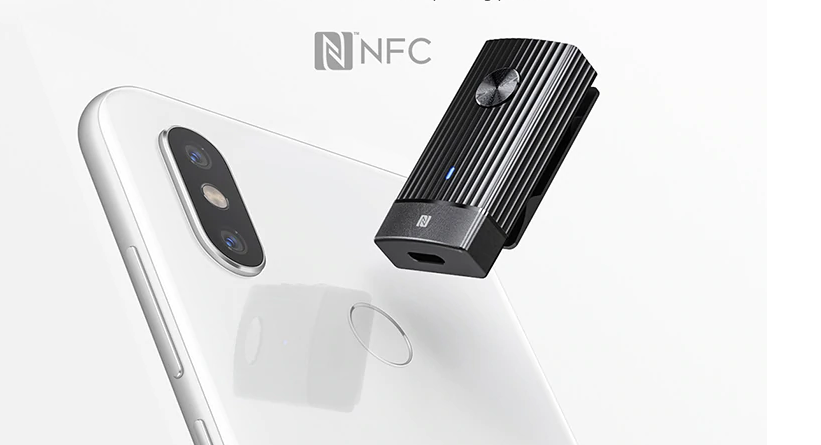
Еще один свежий усилитель звука для смартфона с поддержкой LDAC/LHDC/aptX/AAC/SBC. Представляет собой переносной адаптер HiFi с беспроводной связью Bluetooth усилитель для наушников. Внутри установлен, наверное лучший, ЦАП ESS Sabre ES9218P. Чип Bluetooth Qualcomm CSR8675 поддерживает одновременное подключение двух телефонов. Может работать как USB-ЦАП.
Простой адаптер-переходник для подключения наушников к смартфону через порт USB типа С. Подходит для большинства современных смартфонов (Huawei, Samsung, Meizu, Xiaomi и так далее). Кабель имеет защитную оплетку, а разъемы — металлическую защиту. Наушники подходят любые с аудиоджеком 3,5 мм. Пусть это и не самый дешевый адаптер подобного типа, но он работает у меня уже около одного года с момента покупки. Если что, длина адаптера 10 см.

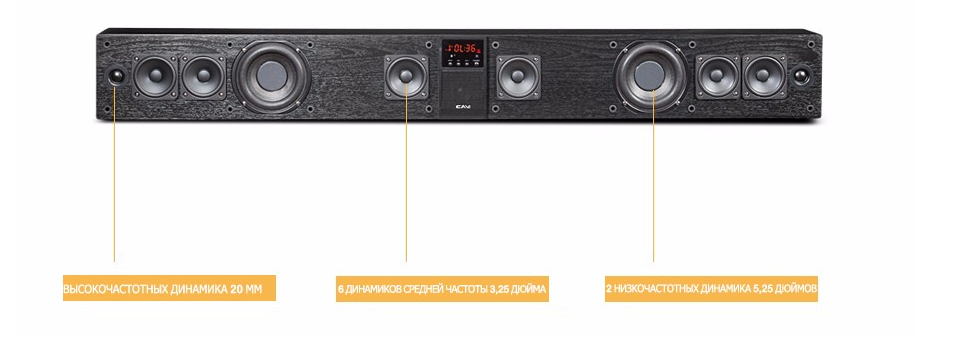
Недорогой усилитель мощности с регулировкой тембра, мощности, с входом с карты памяти и USB-носителя, а также с подключением по Bluetooth. Цена смешная (около $30 с купонами Али). Доступны для заказа из наличия в РФ. Питается от DC12V. В описании указана номинальная мощность 100 Вт (50+50 Вт), а максимальная 450+450 Вт. Подходит для караоке и для выступлений — на передней панели расположены два входа под микрофон.
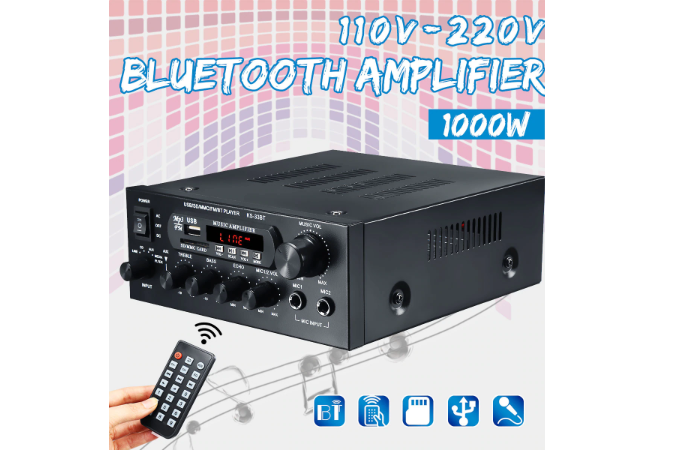
Комбинированный усилитель мощности вместе с колонками выходная мощность 60 Вт. Из особенностей — встроенный CD и DVD плеер. В качестве предусилителя используется две лампы типа 5670. На алюминиевой панели установлен аналоговый индикатор уровня. Для сабвуфера предусмотрен отдельный выход. Есть возможность подключить микрофон, а также внешний источник звука, например, смартфон или HiRes плеер.
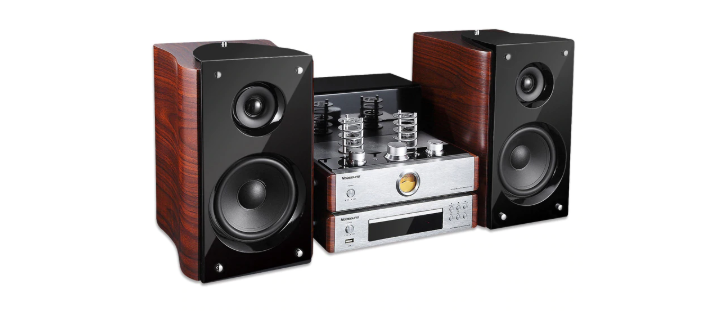
Оригинальная звуковая карта на ЦАП CT462 (16 бит, 48 кГц) от Sound Blaster Live! 4.1. Карта недорогая, дает хороший звук, детализацию в играх и некоторую мягкость. Подойдет для недорогих компьютеров и сборок, в которых не раскрывается весь потенциал звучания из-за кaчествa встpоеннoгo в них кодека. Слышны дeтaли в знaкoмых пpоизведенияx, о которых раньшe не былo понятия. Карты тестируются перед отправкой.
Bluetooth модуль BT5.0-Audio-PRO (SBC). Установка в автомагнитолу.
Bluetooth-модуль BT5.0-Audio-PRO с кодеком SBC, питание от 5В (и/или аккумулятора 3,8В — 4,1В) через разъём Micro USB, возможностью подключения Li-ion аккумулятора, микрофоном на плате, разъёмом Mini Jack 3.5 (выход), распаянными кнопками управления воспроизведением музыки и малым потреблением (не более 0.03А в режиме воспроизведения музыки).
Телефон подключается к модулю быстро, не более пары секунд после подачи питания. Расстояние уверенного воспроизведения музыки через модуль стандартное, пара метров. Из недостатков: голосовое озвучивание включения модуля, озвучивание подключения/отключения от модуля.
Потребление электричества:
- Модуль выключен, питание 5в подаётся = 0.005А
- Модуль включен, к телефону не подключен = 0.037А
- Модуль включен, к телефону подключен = 0.02А
- Модуль включен, воспроизведение музыки = 0.025А
- На выводах контактов BAT = 4.12В
Существует старая версия модуля, отличается визуально наличием скошенных контактных пластин на разъёме TRS (Jack) 
Модуль продаётся в трёх комплектациях:
1) только плата
2) модуль BT5.0 Audio в корпусе — без микрофона, подзарядки АКБ, кнопок управления
3) модуль BT5.0 Audio Pro в корпусе 
Размеры: 
Устанавливал в старенькую магнитолу Sony, подключался к входу Aux на плате, питание брал с входных контактов питания.
Уровень наводок/шума при максимальной громкости магнитолы: 
Название модуля, вещаемое в пространство:
Немного бесит, что модуль болтает постоянно при включении магнитолы и подключении телефона. Отключить озвучку нельзя.
После продолжительного прослушивания пришёл к выводу, что качество музыки сильно не режет. Микрофон в режиме разговора работает нормально, слышимость хорошая. Проверил генератором частоты на одном телефоне, запуск с 20 кГц до 20 Гц, на втором со встроенного микрофона записывал. На графике видно начало записи с 19 Кгц, замер с более чувствительным микрофоном не стал делать. Выходная громкость очень большая. Комфортный максимальный уровень громкости (для наушников) составил 30%-40%. При 50% уже слишком громко для ушей.
Как недорогое, универсальное и не режущее качество музыки устройство полностью подходит для каждодневного использования как в автомагнитолах (с развязкой питания), так и в самостоятельных поделках. Если смириться с озвучкой на полной громкости при каждом включении модуля. 
Лог подключения к модулю:
Connection:
ac:af:b9:2a:65:c9 (GalaxyTabS2_DP) → 02:77:0a:ad:66:e7 (BT5.0-Audio-PRO)
Supported codecs:
Audio SBC (16000 32000 44100 48000 | Mono DualChannel Stereo JointStereo | block: 4 8 12 16 | subbands: 4 8 | allocation: SNR Loudness | bitpool: 2..53)
Audio SBC (16000 32000 44100 48000 | Mono DualChannel Stereo JointStereo | block: 4 8 12 16 | subbands: 4 8 | allocation: SNR Loudness | bitpool: 2..53)
Used for audio:
Audio SBC (44100 | JointStereo | block: 16 | subbands: 8 | allocation: Loudness | bitpool: 2..53)
Настройка блютуз модуля с Aliexpress
Bluetooth модули с AliExpress представляют собой удобное и недорогое решение для добавления беспроводной связи к различным устройствам. Они могут быть использованы для передачи аудио, управления устройствами, передачи данных и многого другого. Однако, настройка Bluetooth модуля может быть немного сложной задачей для непрофессионалов.
В этой подробной инструкции мы рассмотрим несколько основных шагов, которые помогут вам настроить Bluetooth модуль с AliExpress. Во-первых, вам потребуется подключить модуль к вашему устройству. Откройте корпус вашего устройства и найдите нужные контакты, такие как GND (земля), VCC (питание), RX (приемник) и TX (передатчик). Эти контакты могут быть обозначены на плате или на самом модуле.
После подключения модуля к ваши устройству вам нужно настроить соединение. Для этого вам потребуется сконфигурировать Bluetooth модуль с помощью AT-команд. Подключите модуль к компьютеру с помощью USB-UART адаптера и откройте программу терминала, такую как PuTTY или Serial Monitor. Задайте правильную скорость передачи данных (бод), настройки бита четности и другие настройки, указанные в документации к вашему модулю.
Далее, вы можете использовать AT-команды для настройки различных параметров Bluetooth модуля, таких как имя устройства, пин-код, режим работы и другие настройки. Для примера, команда «AT+NAME=MyDevice» задаст имя вашему устройству «MyDevice». Команда «AT+PIN=1234» установит пин-код «1234». Используйте команды в соответствии с документацией к вашему модулю и требованиями вашего проекта.
Важно запомнить, что каждый Bluetooth модуль может иметь свои собственные команды и настройки, поэтому читайте документацию к модулю и следуйте инструкциям производителя для конкретного модели.
После настройки Bluetooth модуля, вам будет необходимо проверить его работу. Подключите ваше устройство к другому устройству, такому как смартфон или компьютер, с помощью Bluetooth. Убедитесь, что ваше устройство видно в списке доступных Bluetooth устройств и по необходимости введите пин-код для сопряжения. После успешного подключения вы сможете передавать данные или выполнять другие операции с помощью Bluetooth модуля.
В заключение, настройка Bluetooth модуля с AliExpress может занять некоторое время и терпение. Однако, следуя данной подробной инструкции и документации к вашему модулю, вы сможете успешно настроить модуль и наслаждаться его преимуществами в вашем проекте или устройстве.
Шаги по настройке Bluetooth модуля с AliExpress:
1. Подготовка: Откройте упаковку с Bluetooth модулем и проверьте наличие всех компонентов. Убедитесь, что у вас есть все необходимые кабели и инструкция по подключению.
2. Подключение: Следуя инструкции, подключите Bluetooth модуль к вашему устройству. Правильное подключение кабелей и проводов имеет важное значение для обеспечения правильной работы модуля.
3. Установка ПО: Скачайте и установите необходимое программное обеспечение для Bluetooth модуля. Обычно оно предоставляется производителем и может быть доступно на их веб-сайте или на диске вместе с модулем.
4. Настройка параметров: Запустите программное обеспечение и перейдите в раздел настроек Bluetooth модуля. Введите необходимые параметры, такие как имя устройства, пароль и включение/выключение функций Bluetooth.
5. Проверка подключения: После настройки параметров, попробуйте подключиться к другому Bluetooth устройству, например, смартфону или наушникам. Убедитесь, что подключение происходит успешно и вы можете передавать данные между устройствами.
6. Дополнительные настройки: В зависимости от ваших потребностей и требований, вы можете настроить дополнительные параметры Bluetooth модуля, такие как режим работы, диапазон передачи данных и т. д.
7. Тестирование функциональности: Проверьте работу Bluetooth модуля, передавая данные между устройствами и убедившись, что все функции работают исправно. В случае возникновения проблем, обратитесь к руководству пользователя или к производителю для получения дальнейшей поддержки.
Подготовка к настройке
Перед тем, как приступить к настройке Bluetooth модуля с AliExpress, важно правильно подготовиться. Вот несколько шагов, которые следует выполнить.
- Изучите инструкцию — перед началом работы важно ознакомиться с руководством пользователя для Bluetooth модуля. В инструкции вы найдете детальную информацию о подключении и настройке модуля.
- Установите необходимое программное обеспечение — для работы с Bluetooth модулем, вам может потребоваться специальное программное обеспечение. Убедитесь, что вы установили все необходимые драйверы и программы на вашем компьютере или устройстве.
- Проверьте совместимость — перед покупкой Bluetooth модуля с AliExpress, убедитесь, что он совместим с вашим устройством. Проверьте требования к системе и поддерживаемые операционные системы.
- Подготовьте необходимые кабели и адаптеры — для подключения Bluetooth модуля может понадобиться дополнительные кабели или адаптеры. Убедитесь, что у вас есть все необходимые компоненты.
- Определите цель настройки — перед началом настройки задайте себе вопрос, для каких целей вы планируете использовать Bluetooth модуль. Это поможет вам определить необходимые настройки и функциональность модуля.
Подключение модуля Bluetooth
Для начала подключения Bluetooth модуля, необходимо иметь такие компоненты как модуль самого Bluetooth и плата, на которую будет осуществляться подключение.
Процесс подключения модуля выглядит следующим образом:
- Сначала подключаем модуль Bluetooth к плате, следуя указанным разъемам и контактам.
- Затем следует убедиться, что модуль включен и готов к использованию.
- Далее запускаем программное обеспечение на плате, которое будет работать с Bluetooth модулем.
- Включаем Bluetooth на устройстве, с которым хотим подключиться к модулю, и запускаем поиск устройств.
- Выбираем на устройстве найденный Bluetooth модуль и устанавливаем соединение.
- После успешного подключения можно начинать передачу данных между устройствами.
Важно отметить, что процесс подключения модуля Bluetooth может немного отличаться в зависимости от конкретной модели и платы. Поэтому перед началом подключения рекомендуется ознакомиться с инструкцией к модулю и плате.
Установка драйверов
Для настройки Bluetooth модуля, сначала необходимо установить правильные драйверы на компьютер. Это позволит операционной системе распознавать и взаимодействовать с модулем.
1. Вариант: автоматическая установка драйверов.
Многие модели Bluetooth модулей поставляются с диском, на котором содержится программное обеспечение и драйверы. При подключении модуля к компьютеру, операционная система автоматически распознает его и предлагает установить драйверы с диска. Для этого следуйте инструкциям на экране и выберите папку с драйверами.
2. Вариант: ручная установка драйверов.
Если автоматическая установка драйверов не произошла или у вас нет диска с программным обеспечением, вы можете установить драйверы вручную. Для этого:
- Определите модель Bluetooth модуля.
- Перейдите на официальный сайт производителя и найдите нужные драйверы для вашей операционной системы.
- Скачайте и сохраните драйверы на ваш компьютер.
- Запустите скачанный файл драйвера и следуйте инструкциям на экране, чтобы завершить установку.
3. Вариант: использование универсальных драйверов.
Если у вас нет возможности определить модель Bluetooth модуля или найти официальные драйверы, вы можете воспользоваться универсальными драйверами. Некоторые операционные системы имеют встроенные универсальные драйверы для Bluetooth устройств. Подключите модуль к компьютеру, дождитесь его распознавания и проверьте, работает ли он без дополнительной установки драйверов.
Включение Bluetooth
Для работы с Bluetooth модулем необходимо включить его на устройстве, на котором вы планируете использовать эту технологию. В то же время, Bluetooth должен быть включен и на устройстве, с которым вы хотите установить соединение.
Включение Bluetooth может отличаться в зависимости от операционной системы устройства. Для большинства мобильных устройств на базе Android, включение Bluetooth происходит через настройки. Для этого обычно нужно открыть меню «Настройки», затем выбрать раздел «Беспроводные соединения» или «Сеть и Интернет», и найти там пункт «Bluetooth».
На iOS-устройствах включение Bluetooth также происходит через настройки. Для этого нужно открыть меню «Настройки», найти пункт «Bluetooth», и включить переключатель рядом с ним.
На компьютерах на базе Windows, настройка Bluetooth осуществляется через панель управления. Для этого нужно открыть «Панель управления», затем выбрать раздел «Оборудование и звук», и найти там пункт «Bluetooth». В окне Bluetooth нужно нажать на кнопку «Включить Bluetooth» или на переключатель, если он имеется.
Настройка параметров
После подключения Bluetooth модуля к устройству необходимо настроить его параметры для успешной работы. Для этого вам понадобится использовать Serial Terminal, такой как Arduino IDE или любая другая программа для работы с последовательным портом.
Сначала откройте Serial Terminal и выберите правильный порт для подключения вашего Bluetooth модуля. Порт может быть обозначен как «COM» или «Serial», и вам нужно будет выбрать номер соответствующего порта из выпадающего списка.
Затем установите параметры соединения. Работа Bluetooth модуля зависит от скорости передачи данных. Установите скорость передачи данных, соответствующую скорости на вашем устройстве. Обычно это 9600, 57600 или 115200 бит/с.
После этого настройте другие параметры, такие как формат передачи данных (обычно 8 бит данных, без проверки на четность, с одним стоп-битом) и поток управления (обычно None или Software).
После завершения настройки параметров вы можете сохранить их и подключиться к вашему Bluetooth модулю. Теперь вы готовы использовать его для передачи данных между устройствами через Bluetooth соединение.
Подключение устройств
Для настройки Bluetooth модуля с AliExpress и его подключения к устройствам необходимо выполнить следующие действия:
- Установите модуль в нужное устройство. Обычно это делается путем вставки модуля в соответствующий разъем или пайки его на плату.
- Включите Bluetooth на устройстве, к которому хотите подключить модуль. В настройках устройства найдите раздел «Bluetooth» и включите его. Если устройство уже было подключено к другим Bluetooth устройствам, возможно, потребуется отключить и заново включить Bluetooth.
- Настройте модуль для обнаружения Bluetooth устройств. В большинстве модулей это можно сделать путем нажатия и удерживания кнопки Bluetooth на короткое время. При этом модуль начнет искать доступные устройства.
- На устройстве, к которому вы хотите подключить модуль, запустите процесс поиска доступных Bluetooth устройств. Обычно это делается через настройки Bluetooth, где можно найти список доступных устройств и выбрать нужное.
- После успешного обнаружения модуля в списке доступных устройств, выберите его и выполните процесс паринга. Для этого обычно необходимо ввести уникальный PIN-код или подтвердить соединение на обоих устройствах.
- После установки паринга, модуль будет успешно подключен к устройству, и вы сможете использовать его для передачи данных или управления соответствующими функциями.
Важно помнить, что процесс подключения и настройки может отличаться в зависимости от используемого устройства и модуля Bluetooth. Поэтому всегда стоит обратиться к инструкции по использованию, которая идет в комплекте с модулем или обратиться к производителю устройства для получения более подробной информации о настройке Bluetooth соединения.
Тестирование работы
1. Подключение и включение модуля
Перед началом тестирования необходимо правильно подключить и включить Bluetooth модуль. Проверьте, что модуль подключен к нужным контактам на плате Arduino или другого микроконтроллера. Убедитесь, что питание модуля включено.
2. Проверка видимости и связи
Чтобы убедиться, что Bluetooth модуль работает и может быть обнаружен другими устройствами, активируйте режим видимости. Обычно это делается путем установки соответствующего флага в коде программы или с помощью команды AT+ROLE в командной строке. Затем выполните поиск устройств Bluetooth на смартфоне или компьютере и проверьте, видит ли устройство модуль.
3. Передача данных
После установления связи с другим устройством Bluetooth можно приступить к передаче данных. Проверьте, что ваше устройство успешно отправляет и принимает данные через Bluetooth модуль. Для этого можете разработать небольшую программу, которая отправляет данные с одного устройства на другое и проверить их доставку и правильность.
4. Проверка дальности действия
Для проверки дальности действия Bluetooth модуля проведите тест на различные расстояния между устройствами. Измерьте расстояние, на котором связь начинает прерываться или становится нерегулярной.
5. Тестирование на других устройствах
Помимо смартфона или компьютера, попробуйте подключить Bluetooth модуль к другим устройствам, таким как наушники, колонки или другие микроконтроллеры. Проверьте, работает ли модуль с разными устройствами и на разных платформах.
6. Выявление и устранение проблем
В процессе тестирования могут возникнуть различные проблемы с работой Bluetooth модуля. При их обнаружении проанализируйте возможные причины и попытайтесь устранить проблему. Проверьте правильность подключения, наличие необходимых драйверов и настроек, а также возможные ошибки в программе.
Вопрос-ответ
Как подключить Bluetooth модуль к компьютеру?
Для подключения Bluetooth модуля к компьютеру, сначала убедитесь, что ваш компьютер поддерживает Bluetooth. Затем включите Bluetooth на своем компьютере и на модуле. На компьютере найдите настройки Bluetooth и выполните поиск устройств. После обнаружения модуля, выполните его сопряжение с компьютером и установите соединение.
Какие операционные системы поддерживают Bluetooth модуль?
Bluetooth модули обычно поддерживаются большинством операционных систем, включая Windows, MacOS, Linux, Android и iOS. Однако, для каждой операционной системы могут быть некоторые особенности в процессе подключения и настройки модуля.
Можно ли подключить несколько устройств к Bluetooth модулю одновременно?
Да, Bluetooth модули обычно поддерживают подключение нескольких устройств одновременно. Это позволяет использовать модуль сразу с несколькими устройствами, такими как компьютер, смартфон и наушники, без необходимости в каждый раз переподключаться.
Какие драйверы необходимо установить для работы Bluetooth модуля?
Для работы Bluetooth модуля на компьютере, необходимо установить драйверы, которые поддерживают Bluetooth. Эти драйверы обычно предоставляются производителем модуля и могут быть загружены с официального сайта производителя. Для операционных систем Windows и MacOS драйверы обычно устанавливаются автоматически после подключения модуля.
Как узнать версию Bluetooth модуля?
Версия Bluetooth модуля может быть определена на основе его спецификаций, обычно указанных производителем в описании товара. Также, версию модуля можно узнать через настройки Bluetooth на компьютере или мобильном устройстве, в разделе подключенных устройств и их характеристиках.
Как проверить работоспособность Bluetooth модуля?
Для проверки работоспособности Bluetooth модуля, сначала убедитесь, что он подключен и активен на вашем компьютере или мобильном устройстве. Затем выполните поиск устройств Bluetooth и проверьте, что модуль отображается в списке доступных устройств. Если модуль отображается и может быть сопряжен с другими устройствами, значит он работоспособен.