
sPlan
sPlan 7 является профессиональным приложением, предназначенным для создания электрических и электронных схем. Он оснащен богатой коллекцией инструментов, с помощью которых можно редактировать чертежи, и расширенными функциями печати. У программы удобный интерфейс. Сам софт не требователен к ресурсной базе компьютера.
«Сплан» делает возможным создание качественных электросхем, имеющих разный формат и уровень сложности. Допустимо добавление различных деталей, свойства которых поддаются тонкой настройке. Можно выбрать элементы, представленные в обширной библиотеке. Это, к примеру, разные виды диодов, резисторов, цепей, транзисторов, ключей, электродвижков, геометрических фигур. Можно ознакомиться с базой и выбрать подходящие варианты. Но есть и другой вариант. Он предусматривает самостоятельное указание номинала и других характеристик детали.
Рисунок выводится на печать. Перед этим можно предварительно его просмотреть и быстро отредактировать (переместить и вставить компоненты). Разрешено менять масштаб и менять положение схем на листах. Пользователь может вручную рисовать объекты, применяя мышку, добавлять текстовые надписи, номиналы и нумерации под тем или иным углом. Существует возможность установки действия на определенную кнопку, то есть использование горячих клавиш. На сайте есть раздел, где представлены сведения, касающиеся электроники.
Возможно сохранение готового рисунка в заданную папку на компьютерном жестком диске, его распечатывание, экспорт и перенесение на внешний накопитель. Подходящие форматы для экспорта: GIF, EMF, JPG, BMP. Но есть и несколько более редких расширений.
Встроенный подсказчик поможет разобраться, как надо управлять ПО. Рассматриваемый софт подходит как для любителей, так и для новичков.
Тем, кто с первого раза не смог разобраться в особенностях работы продукта, стоит ознакомиться с обучающими видеороликами на «Ютубе». Там подробно рассказывается о шагах, которые необходимо выполнить.
Чем открыть файл spl7 скачать бесплатно
sPlan для Windows последняя версия: 7.0 , обновление от 28.08.2021
Большинство радиолюбителей давно знакомы с программой sPlan, разработанной специально для создания чертежей электрических схем. Но эта статья будет полезной преимущественно для тех, кто с данной программой и последней ее версией 7.0. еще не знаком.
sPlan 7.0. являет собой несложную и удобную программу, на освоение которой потребуется минимум времени и с помощью которой рисунки и электросхемы любой сложности создаются очень быстро.
Создание схемы начинается с перемещения нужных спрайтов (элементов) из библиотеки на рабочий лист с последующим их соединением между собой.
Со всеми компонентами и элементами библиотеки можно совершать различные действия (вращать, перемещать, группировать, копировать, вставлять, удалять, вырезать и т.д.), редактируя на свое усмотрение.
Рассмотрим подробнее процесс работы с программой sPlan 7.
Интерфейс продукта sPlan 7.0.
После установки и запуска откроется такое окно.
Это и есть основное окно для нашей работы, где мы будем создавать электросхему.
Начнем знакомство с верхней панели

Нажимаем на вкладку «Файл» и перед нами открывается меню.
- Выбираем необходимое нам действие: Создать новый лист, Открыть лист (схему), Сохранить, Сохранить как. Здесь все просто и разобраться с этим можно без труда.
- Открываем «Чертежи (*.spl7)», и смотрим, что скрывается за этой надписью.
Здесь расположены заготовки для чертежей электросхем и рамки для листов формата А4.
-
Экспорт. Представляет собой функцию по экспорту файлов, благодаря которой чертеж или схему можно сохранить в одном из форматов на выбор: EMF, GIF, SVG, BMP или JPG.
При передвижении рычажка «Качество» вправо, качество и размер созданного рисунка будет увеличиваться. Оптимальный вариант изображения здесь подбирается индивидуально пользователем.
Версия 7 программы sPlan отличается от предыдущих наличием возможности распечатки баннера, т.е. распечатки рисунков любых размеров, как на одном листе, в зависимости от размеров вашего принтера, так и на нескольких листах в различных форматах (А2, А3), с возможностью авторазрезки чертежа на части и печати частей с учетом заданного нахлеста, для последующего соединения отдельных листов в одну схему.
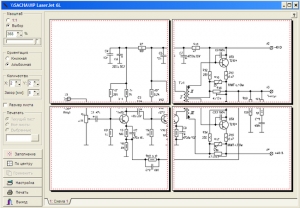
Оставшиеся пункты («Правка», «Лист», «Штамп», «Сервис», «Настройки», «Элемент», «Справка»), думаю, описывать нет надобности.
Расширение файла SPL7
Полное имя формата файлов, которые используют расширение SPL7: SPlan Data. ABACOM определил стандарт формата SPlan Data. Формат файла SPL7 совместим с программным обеспечением, которое может быть установлено на системной платформе Windows. SPL7 формат файла, наряду с #NUMEXTENSIONS # другими форматами файлов, относится к категории Другие файлы. sPlan является наиболее используемой программой для работы с SPL7 файлами. Программное обеспечение с именем sPlan было создано ABACOM. Чтобы найти более подробную информацию о программном обеспечении и SPL7 файлах, посетите официальный сайт разработчика.
Программы, которые поддерживают SPL7 расширение файла
Ниже приведена таблица со списком программ, которые поддерживают SPL7 файлы. Файлы с суффиксом SPL7 могут быть скопированы на любое мобильное устройство или системную платформу, но может быть невозможно открыть их должным образом в целевой системе.
Программы, обслуживающие файл SPL7
 Windows
Как открыть файл SPL7?
Проблемы с доступом к SPL7 могут быть вызваны разными причинами. Что важно, все распространенные проблемы, связанные с файлами с расширением SPL7, могут решать сами пользователи. Процесс быстрый и не требует участия ИТ-специалиста. Мы подготовили список, который поможет вам решить ваши проблемы с файлами SPL7.
Шаг 1. Установите sPlan программное обеспечение
 Основная и наиболее частая причина, препятствующая открытию пользователями файлов SPL7, заключается в том, что в системе пользователя не установлена программа, которая может обрабатывать файлы SPL7. Решение простое, просто скачайте и установите sPlan. В верхней части страницы находится список всех программ, сгруппированных по поддерживаемым операционным системам. Самый безопасный способ загрузки sPlan установлен — для этого зайдите на сайт разработчика (ABACOM) и загрузите программное обеспечение, используя предоставленные ссылки.
Шаг 2. Убедитесь, что у вас установлена последняя версия sPlan
 Если у вас уже установлен sPlan в ваших системах и файлы SPL7 по-прежнему не открываются должным образом, проверьте, установлена ли у вас последняя версия программного обеспечения. Иногда разработчики программного обеспечения вводят новые форматы вместо уже поддерживаемых вместе с новыми версиями своих приложений. Это может быть одной из причин, по которой SPL7 файлы не совместимы с sPlan. Все форматы файлов, которые прекрасно обрабатывались предыдущими версиями данной программы, также должны быть открыты с помощью sPlan.
Шаг 3. Назначьте sPlan для SPL7 файлов
После установки sPlan (самой последней версии) убедитесь, что он установлен в качестве приложения по умолчанию для открытия SPL7 файлов. Метод довольно прост и мало меняется в разных операционных системах.

Изменить приложение по умолчанию в Windows
- Выберите пункт Открыть с помощью в меню «Файл», к которому можно щелкнуть правой кнопкой мыши файл SPL7.
- Далее выберите опцию Выбрать другое приложение а затем с помощью Еще приложения откройте список доступных приложений.
- Наконец, выберите Найти другое приложение на этом. , укажите папку, в которой установлен sPlan, установите флажок Всегда использовать это приложение для открытия SPL7 файлы свой выбор, нажав кнопку ОК
Изменить приложение по умолчанию в Mac OS
- Щелкните правой кнопкой мыши на файле SPL7 и выберите Информация.
- Откройте раздел Открыть с помощью, щелкнув его название
- Выберите подходящее программное обеспечение и сохраните настройки, нажав Изменить все
- Если вы выполнили предыдущие шаги, должно появиться сообщение: Это изменение будет применено ко всем файлам с расширением SPL7. Затем нажмите кнопку Вперед» , чтобы завершить процесс.
Шаг 4. Убедитесь, что SPL7 не неисправен
Если вы выполнили инструкции из предыдущих шагов, но проблема все еще не решена, вам следует проверить файл SPL7, о котором идет речь. Вероятно, файл поврежден и, следовательно, недоступен.

1. Проверьте SPL7 файл на наличие вирусов или вредоносных программ.
Если SPL7 действительно заражен, возможно, вредоносное ПО блокирует его открытие. Рекомендуется как можно скорее сканировать систему на наличие вирусов и вредоносных программ или использовать онлайн-антивирусный сканер. Если файл SPL7 действительно заражен, следуйте инструкциям ниже.
2. Убедитесь, что структура файла SPL7 не повреждена
Вы получили SPL7 файл от другого человека? Попросите его / ее отправить еще раз. Возможно, файл был ошибочно скопирован, а данные потеряли целостность, что исключает доступ к файлу. Это может произойти, если процесс загрузки файла с расширением SPL7 был прерван и данные файла повреждены. Загрузите файл снова из того же источника.
3. Проверьте, есть ли у пользователя, вошедшего в систему, права администратора.
Существует вероятность того, что данный файл может быть доступен только пользователям с достаточными системными привилегиями. Войдите в систему, используя учетную запись администратора, и посмотрите, решит ли это проблему.
4. Убедитесь, что в системе достаточно ресурсов для запуска sPlan
Если в системе недостаточно ресурсов для открытия файлов SPL7, попробуйте закрыть все запущенные в данный момент приложения и повторите попытку.
5. Убедитесь, что у вас установлены последние версии драйверов, системных обновлений и исправлений
Современная система и драйверы не только делают ваш компьютер более безопасным, но также могут решить проблемы с файлом SPlan Data. Устаревшие драйверы или программное обеспечение могли привести к невозможности использования периферийного устройства, необходимого для обработки файлов SPL7.
Вы хотите помочь?
Если у Вас есть дополнительная информация о расширение файла SPL7 мы будем признательны, если Вы поделитесь ею с пользователями нашего сайта. Воспользуйтесь формуляром, находящимся здесь и отправьте нам свою информацию о файле SPL7.
sPlan
sPlan — программа для черчения электронных схем.
Редактор схем sPlan разрабатывается с начала 2000-х годов немецкой фирмой ABAKOM. Программа поддерживается и в настоящее время, на данный момент последняя версия sPlan 7.0. В конце 2014 г. компания заявила, что ведет разработки новой версии sPlan 8.0. С документацией по всем функциям программы можно ознакомиться, используя встроенную справку (на английском языке).
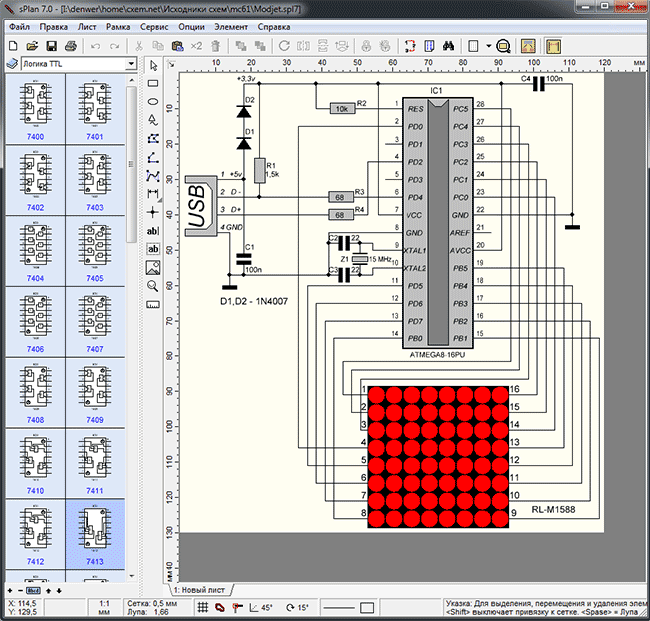
sPlan очень удобен в использовании. Добавляемые компоненты просто «перетаскиваются» с находящейся слева панели, справа от которой находится панель инструментов для рисования линий и различных геометрических форм, добавления надписей, вставки растровых изображений и т.д. Нумерация компонентам может присваиваться как автоматически, так и вручную. Режим можно выбрать правой кнопкой мыши через свойства компонента (Properties), в том же окне редактируются дополнительные атрибуты, в том числе текстовое поле (в нём можно написать, например, номинал данной детали и т.д.). В комплект программы включено большое количество готовых библиотек электронных компонентов, возможно создание и сохранение собственных шаблонов компонентов. Редактор может работать с несколькими страницами (в виде вкладок), имеются функции экспорта документа в графический файл и печати с предварительным просмотром. В последней версии удобно реализовано масштабирование при помощи колёсика мыши, возможна печать больших листов на обычном принтере, рассчитанном на лист формата А4.
Программа платная, в бесплатной версии отключены функции сохранения, экспорта и печати файлов. Предлагается также отдельная бесплатная программа для просмотра и печати файлов (sPlan Viewer). Официальной русской версии нет, но в Интернете можно найти неофициальные русифицированные варианты, в том числе и версию portable (не требующую установки).
Программа работает в среде Windows NT, 2000, XP, Vista, 7, 8, 10 x32/64, к конфигурации компьютера каких-либо специфических требований нет.
Распространение программы: Shareware (платная), цена — 40 евро
.spl7 Расширение файла
This file is saved in a binary format, which requires a specific program to read its contents.
.SPL7 вариант №
Файл SPL7 — это схематическая диаграмма, созданная sPlan 7, схематичным редактором для Windows. Он содержит принципиальную схему, которая включает в себя компоненты схемы, такие как диоды, переключатели, транзисторы, разъемы и конденсаторы.
Файл SPL7 открыт в ABACOM sPlan 7.0
Файл SPL7 является основным файлом, связанным с sPlan 7. Когда вы создаете диаграмму и сохраните его, выбрав Файл → Сохранить, sPlan создает файл SPL7 для хранения содержимого диаграммы. Вы также можете выбрать сохранить диаграмму в качестве шаблона, выбрав Файл → Шаблон . → Сохранить как шаблон. Шаблоны sPlan также сохраняются как файлы SPL7.
Если вы сталкиваетесь с файлом SPL7 на своем компьютере, вы можете использовать sPlan 7 для открытия файла. Раньше программы sPlan не открывали файл SPL7, так как они не поддерживают формат. Вы также можете использовать sPlan Viewer, который доступен бесплатно и может использоваться для просмотра схемных диаграмм, созданных sPlan 4.0, 5.0, 6.0 и 7.0.
sPlan для Windows последняя версия: 7.0 , обновление от 27.07.2022
Большинство радиолюбителей давно знакомы с программой sPlan, разработанной специально для создания чертежей электрических схем. Но эта статья будет полезной преимущественно для тех, кто с данной программой и последней ее версией 7.0. еще не знаком.
sPlan 7.0. являет собой несложную и удобную программу, на освоение которой потребуется минимум времени и с помощью которой рисунки и электросхемы любой сложности создаются очень быстро.
Создание схемы начинается с перемещения нужных спрайтов (элементов) из библиотеки на рабочий лист с последующим их соединением между собой.
Со всеми компонентами и элементами библиотеки можно совершать различные действия (вращать, перемещать, группировать, копировать, вставлять, удалять, вырезать и т.д.), редактируя на свое усмотрение.
Рассмотрим подробнее процесс работы с программой sPlan 7.
Интерфейс продукта sPlan 7.0.
После установки и запуска откроется такое окно.
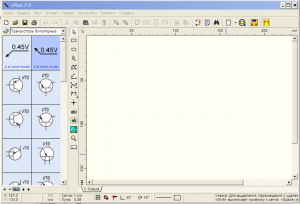
Это и есть основное окно для нашей работы, где мы будем создавать электросхему.
Начнем знакомство с верхней панели
Нажимаем на вкладку «Файл» и перед нами открывается меню.
- Выбираем необходимое нам действие: Создать новый лист, Открыть лист (схему), Сохранить, Сохранить как. Здесь все просто и разобраться с этим можно без труда.
- Открываем «Чертежи (*.spl7)», и смотрим, что скрывается за этой надписью.
Здесь расположены заготовки для чертежей электросхем и рамки для листов формата А4.
-
Экспорт. Представляет собой функцию по экспорту файлов, благодаря которой чертеж или схему можно сохранить в одном из форматов на выбор: EMF, GIF, SVG, BMP или JPG.
При передвижении рычажка «Качество» вправо, качество и размер созданного рисунка будет увеличиваться. Оптимальный вариант изображения здесь подбирается индивидуально пользователем.
Версия 7 программы sPlan отличается от предыдущих наличием возможности распечатки баннера, т.е. распечатки рисунков любых размеров, как на одном листе, в зависимости от размеров вашего принтера, так и на нескольких листах в различных форматах (А2, А3), с возможностью авторазрезки чертежа на части и печати частей с учетом заданного нахлеста, для последующего соединения отдельных листов в одну схему.
Оставшиеся пункты («Правка», «Лист», «Штамп», «Сервис», «Настройки», «Элемент», «Справка»), думаю, описывать нет надобности.