
Какая должна быть температура процессора и что делать если компьютер перегревается?
Если буквально, то сама материнская плата — не греется. Это текстолит, в котором проходит множество контактов.
Но на текстолите, а точнее на плате есть VRM — система питания процессора. Она как раз и греется. Находится возле сокета (гнезда) процессора. Часто на данной системе располагается радиатор, особенно касается плат премиум-класса (игровых).
Если установить на офисную материнку топовый процессор, который даже если и поддерживается спецификацией — то часто будет перегрев VRM.
- Предел температуры VRM — 90—125 градусов, однако при такой температуре может происходить деградация текстолита, появляться посторонний запах.
- Нормальная — желательно не выше 55 градусов. Идеально — не выше 50.
Примерное расположение элементов VRM:


Неусыпный «часовой» и его подопечный
Не буду томить: диод, точнее, термодиод PCH – это обобщенное название датчика температуры чипсета (системной логики) материнской платы компьютера в программах мониторинга. Его значение отражает уровень нагрева этого узла в реальном времени. Обобщенным же понятие «диод PCH» является потому, что функции температурных датчиков могут выполнять другие элементы, например, термотранзисторы, а PCH – не всегда PCH в его исконном значении: так обозначают лишь один из существующих видов чипсета, а вовсе не все.

PCH (Platform Controller Hub) – это элемент системной логики производства Intel, который управляет работой основной массы структур материнской платы. В его «епархию» входят контроллеры шин USB, SMBus, PCI-Express, LPC, SATA, периферийных устройств, RAID, часы реального времени и т. д. Словом, он управляет всем за исключением графики и памяти, которыми на современных платформах заведует центральный процессор.
Аналог PCH марки AMD называется FCH (Fusion Controller Hub), а марки nVidia – MCP (Media and Communications Processor).
На старых материнках (выпущенных до 2008 г. для процессоров Intel и до 2011 г. для AMD) системная логика разделена на 2 части – северный (MCH по классификации Intel) и южный (ICH) мосты. Первый отвечает за память и графику, второй – за периферию и остальное. После «упразднения» северных мостов южные стали называть просто хабами платформы или PCH (FCH, MCP).
На материнских платах с двухчиповой логикой диод PCH показывает температуру южного моста.
На платах ноутбуков на базе Intel Core 4-го поколения и новее чипсет и вовсе отсутствует как отдельный элемент – теперь его размещают на одной подложке с процессором.
Это интересно: Компьютер запускается но нет видеосигнала
Как посмотреть температуру?
- AIDA64 — лучшая программа для просмотра температуры, а также чтобы узнать максимум информации о железе. Отображает показатели платы, процессора (в том числе каждое ядро), видеокарты (также и встроенного видеоядра), чипсета, жестких дисков, SSD. Присутствуют тесты, чтобы проверить стабильность железа.
- HWMonitor — менее популярная утилита, которая также хорошо показывает температуру, однако не дает подробной информации о комплектующих ПК. Также показывает количество оборотов вентилятора, вольтаж.
- BIOS — в современном биосе UEFI, да впрочем и в старом тоже — можно посмотреть температуру, обычно процессора и материнки. Но возможно сейчас в новых моделях плат — биосы способны показывать значения и других устройств. В принципе это главный минус — что показывает не все устройства. Но плюс — точность, в биосе никогда не будет ошибочных значений, как в софте. Но даже в софте это бывает крайне редко. В биосе разве что может показываться аномальное значение неподключенного датчика, впрочем в утилитах также отображаются такие аномалии.
Вот приложение AIDA64, чтобы посмотреть температуру достаточно выбрать раздел Датчики:

Диод ГП — это температура видеокарты, а системная плата — это и есть материнка.
Измеряем температуру
Внутренности компьютера содержат много датчиков, измеряющих как температуру компонентов, так и напряжение, скорость вентиляторов. Точное их количество разнится в зависимости от компонентов и их подключения. Например, вентилятор с датчиком скорости вращения можно подключить как к материнской плате с поддержкой этих датчиков, так и напрямую к блоку питания. Во втором случае измерить скорость будет невозможно. А если материнская плата в принципе не поддерживает датчик скорости — как кулер не подключай, измерить скорость вращения не получится.
Вывод: количество датчиков зависит от модели ноутбука или содержимого компьютера.
Программа Open Hardware Monitor
На мой взгляд, самая удобная бесплатных программа для измерения температуры компонентов компьютера. Способна определить большое количество датчиков. Может показывать как температуру «железа» компьютера, так и напряжение, подаваемое на компоненты, частоты.
Скачать бесплатно программу можно с ее домашней страницы (размер меньше половины мегабайта).
О погрешностях измерения температур
Датчики в компьютере не калибруют. Это значит, что реальная температура может отличаться на несколько градусов. Пример: видеокарта греется до 60 градусов, но предельной для нее является 70. Игры тем не менее начинают тормозить спустя какое-то время. Значит, датчик явно не отображает реальную температуру и перегрев имеет место быть.
Проверка температуры процессора
В зависимости от модели процессора, количество и расположение датчиков температуры может отличаться.
Для примера измерим температуру процессора Intel Core i7-2600K. Данный процессор имеет 4 физических ядра, поэтому у нас есть 5 датчиков температуры: по одному на каждое ядро и оставшийся на материнской плате рядом:
На скриншоте CPU Core — датчики, показывающие реальную температуру ядер, CPU Package — датчик около процессора на материнской плате. Таким образом, чтобы узнать температуру процессора, следует смотреть на «CPU Core» (если есть такой пункт). Для процессора со скриншота выше максимально допустимой является температура аж 90 градусов (источник ). Тем не менее, не для всех процессоров эта температура допустима. Иногда и 65 градусов Цельсия — предел, после которого начинается деградация процессора.
Для выявления перегрева необходимо нагрузить процессор тяжелой задачей и измерить температуру в нагрузке. Подойдут, например, игры, желательно поновее. Поиграйте в игру полчаса, затем смотрите колонку Max в окне программы. Чтобы узнать максимально допустимую температуру процессора, ищите информацию в Google или Яндексе именно по вашей модели: «максимальная температура процессора (модель процессора) ».
Для тех, кто не знает, какой процессор установлен в вашем компьютере: модель будет написана в программе Open Hardware Monitor напротив зеленого значка процессора:
Проверка температуры видеокарты
Как и в случае с процессором, температура компонентов видеокарты может быть разной в зависимости от нагрузки. Только измерение максимальной температуры поможет вычислить перегрев. Поэтому видеокарту необходимо чем-нибудь нагрузить. Простейший способ — запустить любую игру и немного поиграть (полчаса обычно достаточно) с запущенной программой Open Hardware Monitor. В колонке Max будет зафиксирована максимальная температура:
На скриншоте видно, что на данном компьютере температура видеокарты под нагрузкой не превысила 53 градуса, что очень хороший результат. Обычно температура видеокарты до 60 градусов считается нормальной. В определенных случаях она может достигать даже 90 градусов, но этот момент необходимо уточнять. введя в Google запрос вроде «максимальная температура видеокарты (название видеокарты )».
Может статься, что именно перегрев видеокарты — причина тормозов и неожиданных перезагрузок компьютера.
Проверка температуры материнской платы
Датчики температуру отображаются в разделе, посвященному материнской плате. Вот скриншот, обратите внимание на значок:
Материнские платы у всех разные, названия и количество датчиков различаются. Ни один датчик не должен превышать 50 градусов по Цельсию. Хотя в некоторых случаях 50 — уже много.
В инструкции к материнской плате часто указывают максимально допустимые температуры для чипсета (chipset). Если у вас нет инструкции — скачайте ее с официального сайта производителя материнской платы.
Проверка температуры блока питания
В блоке питания датчики если и есть, то только для автоматического контроля скорости вращения вентилятора, чтобы он не шумел без нагрузки. Поэтому программно измерить температуру блока питания нельзя. Надо щупать руками корпус системного блока в районе блока питания — обычно сверху сзади или снизу сзади. К блоку питания подходит кабель от розетки, так что с местоположением не ошибетесь. Если на ощупь корпус в этом месте горячий или оттуда тянет гарью, запахом паленой пластмассы — это перегрев.


Работа платы при повышенной температуре
Материнка способна работать при высоких температурах, ведь именно при них она проходит долго тестирование еще на заводе.
Однако постоянная работа при высоком нагреве — опасна, попросту изнашивает плату намного быстрее, могут появиться например такие проблемы:
- ПК может иногда выключаться без причин. Срабатывает система защита либо просто система сбоит.
- Работа начинает замедляться, программы запускаются медленно, работать невозможно. Причина — в процессоре срабатывает система защиты троттлинг — процессор сам снижает себе частоту чтобы охладить себя. В итоге ПК начинает заметно тормозить.
- Зависания. Это серьезная проблема, так как может быть в следствии разрушения медных дорожек в плате при длительном перегреве. Ремонту не подлежит.
- Со временем процессор может стать даже в простое горячим. Почему? Внутри, под крышкой — высохла термопаста (термоинтерфейс).


Оптимальная температура
Рабочая температура материнской платы равна 35-50 градусам. Если найденные в AIDA64 или HWMonitor показатели нагрева попадают в указанный цифровой промежуток, значит, компьютер нашел правильного хозяина, который не даст в обиду ни плату, ни процессор, ни видеокарту. Если же показатели завышены – пора приступать к уборке, а заодно – выбирать дополнительные вентиляторы для корпуса: 120 мм точно должно хватить!
Как снизить температуру?
- Использовать качественный радитор. Он должен быть массивным и от хорошего производителя, например Noctua.
- Установить водяное охлаждение. Особенно оправдано при использовании топовых процессоров, TPD которых равен больше 100.
- Обязательно включите технологии энергосбережения — тогда процессор в простое будет снижать частоту чтобы снизить потребление и нагрев. На производительность это не отразится. Однако при разгоне такие технологии советуют наоборот отключать. Управление технологиями находится в биосе.
- Разумеется ПК или нотубук при высоких температурах стоит проверить на наличие пыли. При большом ее количестве — почистить, а также будет неплохо заменить термопасту на процессоре (кстати можно и на чипсете).
Пример качественной системы охлаждения — радиатор Noctua:

Опасность перегрева
Есть пользователи, которые настороженно относятся к малейшему повышению температуры CPU. Они считают, что это может привести к его выходу из строя. Однако на практике это не так, ведь современные процессоры оснащены довольно надежной системой термозащиты. Как только он нагревается до близкой к критичной температуре, ЦП автоматически снижает тактовую частоту.

В этот момент вся система резко теряет в производительности, и компьютер может даже зависнуть. Если эта мера не помогла и нагрев продолжается, после достижения критической температуры процессора ПК просто отключится. По степени нагрева CPU можно смело говорить, что все остальные элементы компьютера также испытывают перегрев. Такая ситуация возможна, например, при загрязнении системы охлаждения.
Сильный перегрев представляет опасность не только для ЦП, но и других деталей. В первую очередь это касается механизма винчестера. Еще более серьезную опасность для этого элемента системы представляют частые отключения ПК, вызванные срабатыванием термозащиты.
Дело в том, что головки чтения/записи во время работы парят над магнитной пластиной. Во время экстренного отключения они просто не успевают запарковаться и падают на нее, повреждая хранящуюся там информацию.
Как посмотреть температуру материнской платы
В зависимости от Вашей модели материнской платы можно посмотреть разные значения температур. Нужно понимать, какие данные с какого датчика берутся. И какую именно температуру Вы хотите узнать. Например, температура VRM или чипсета материнской платы.
Эта статья расскажет, как посмотреть температуру материнской платы. На примере моей новой материнки MSI B450 Gaming Plus Max (полный аналог собрата Tomahawk в немного лучшем дизайне). Имеет несколько датчиков именно температуры: системная плата, чипсет, VRM и ЦП.
Основные датчики температуры материнской платы
В современных материнках установлено несколько термодатчиков. Различное программное обеспечение автоматически показывает эти данные. Если у Вас физически нет датчика, тогда приложения не покажут температуру. Давайте ознакомимся с датчиками и их расположением.
| Назв. датчика | Описание & Расположение |
| Системная плата (System) |
Сам терморезистор расположен под вторым слотом PCI Express или возле него. Зачастую температуры с этого датчика значительно ниже. |
| Чипсет (PCH) |
Показывает температуру собственно чипсета Вашей материнской платы. Диод прямо располагается непосредственно в южном мосту. |
| MOS (VRM) |
Отображает температуру компонентов питания (мосфетов или фаз питания). А точнее, температура шим-контроллера, а не самих ключей. |
| ЦП (CPU) |
Это датчик температуры сокета материнской платы процессора. Получает значение температуры именно центрального процессора. |
Например, температура видеокарты уже отображается в диспетчере задач Windows 10. Возможно, в ближайшем будущем, что было бы здорово, в нём будут отображаться данные со всех датчиков. Это очень удобно. Точные значения можно посмотреть в интерфейсе БИОСа.
Как посмотреть температуру материнской платы
AIDA64
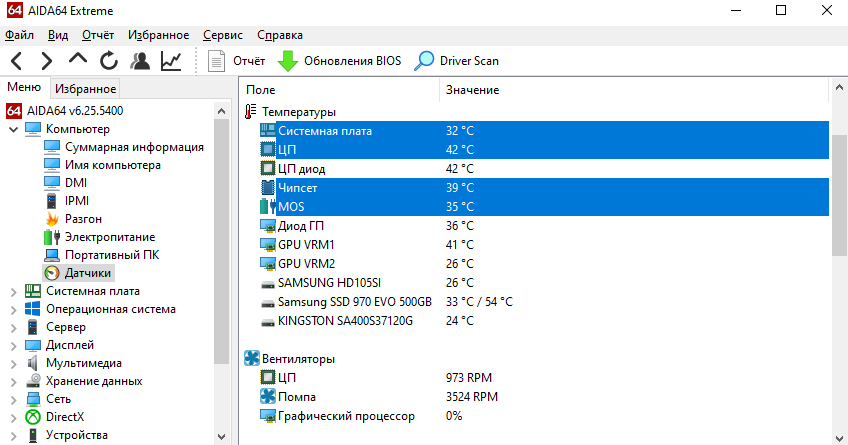
Перейдите в раздел Компьютер > Датчики и найдите подкатегорию Температуры. Смотрите значения температур на Системной плате, ЦП (в сокете), Чипсета и MOS (мосфеты, зона VRM).
HWMonitor
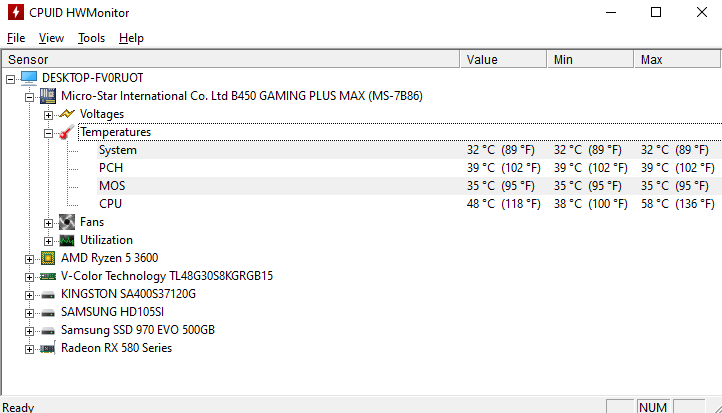
Раскройте список Micro-Star (собственно раздел материнской платы) > Temperatures. В подразделе отображается значение температур: System, PCH (область чипсета), MOS и CPU.
HWiNFO64
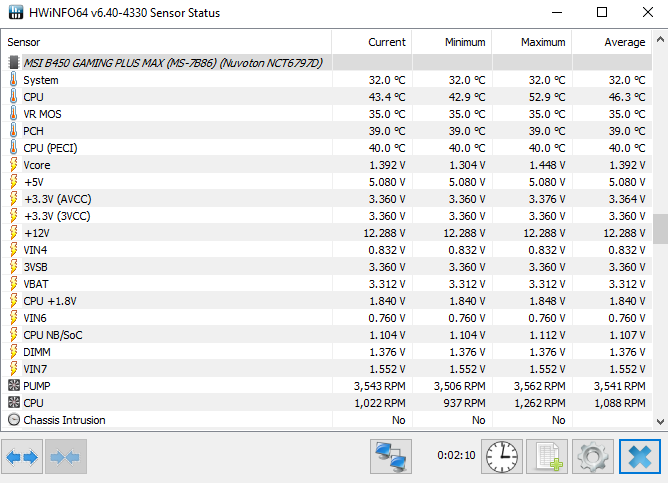
На панели инструментов выберите Sensors Monitoring и в списке найдите раздел материнской платы. Все значения температуры собраны в одном месте: System, CPU, VR MOS и PCH.
MSI Dragon & Command Center
В программном обеспечении MSI можно мониторить нагрузки, разгонять комплектующие и т. д. Это две отдельные программки с пересекающейся функциональностью. Давайте сначала рассмотрим как посмотреть температуру в MSI Dragon Center, а потом Command Center.
Откройте раздел Home > Monitor. Сверху выберите Hardware Monitor. Снизу отображаются температуры с датчиков материнки: Процессорное ядро, Система, Мосфеты и Чипсет.
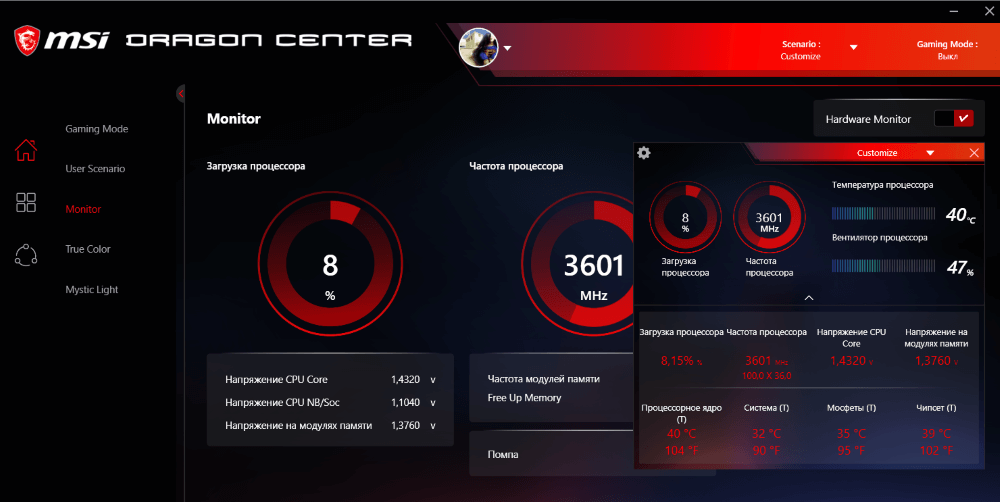
В нижнем меню выберите Information > HWMonitor. В разделе Temperature можно посмотреть значения: CPU, System, MOS и PCH. Названия датчиков меняются, а суть остаётся прежней.
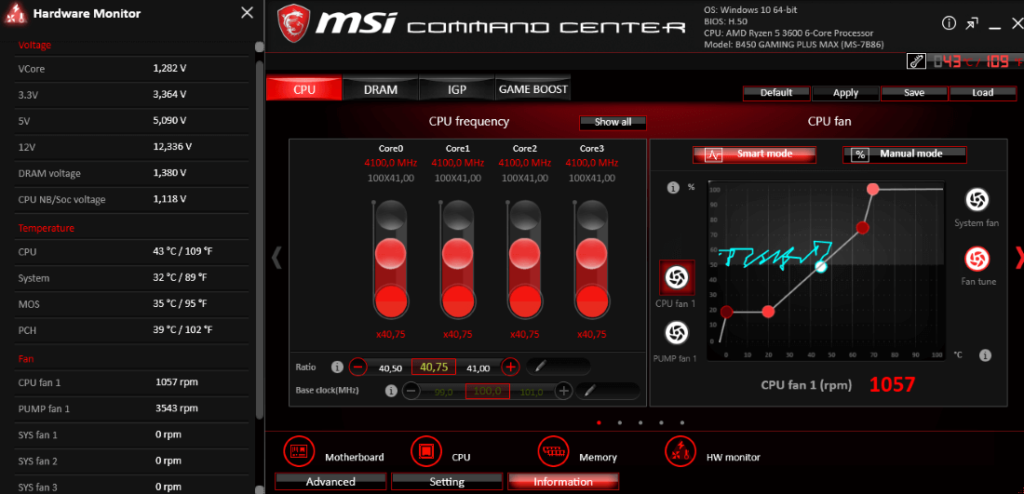
Нормальная температура материнской платы
Сразу разберёмся, значение нормальной температуры материнки 40-50 градусов по Цельсию. Всё зависит от конкретной модели материнской платы, установленного процессора. Зона VRM меньше греется при использовании AMD Ryzen 5 3600 в сравнении с братом Ryzen 9 3900X.
Материнская плата может выдержать температуру и 80 градусов по Цельсию. Это не значит, что она нормальная. От перегрева процессор будет сбрасывать рабочие частоты (троттлинг). Перегрев самой материнской платы может нанести вред и другим Вашим комплектующим.
Множество программ позволяет посмотреть температуру мосфетов или чипсета материнской платы. Главное, чтобы Ваша материнка имела физические датчики в зоне VRM. Например, моя новенькая MSI B450 Gaming Plus Max имеет четыре термодатчика: System, CPU, MOS и PCH.
Какая нормальная температура. Всё зависит от конкретной модели и Ваших комплектующих (плюс обдува компонентов и продуваемости корпуса). Лучше чтобы она не превышала 50 °C. Стоит понимать, температура чипсета, фаз питания и мостов отличаться на десятки градусов.
Мониторинг материнской платы
A: Мониторинг напряжений и температур осуществляется с помощью чипа Winbond. Физически он располагается в верхнем левом углу материнской платы около слотов PCI и мониторит следующие показатели:
- температуру системы
- температуру процессора с подсокетного датчика
- скорость вращения трех вентиляторов
- напряжение на северном мосту (Vdd)
- напряжение на процессоре (Vcore)
- напряжение на памяти (Vdimm)
- напряжение на линии +5 В
- напряжение на линии +12 В
- напряжение на слоте AGP (Vagp)
- напряжение на линии -5 В
- напряжение выдаваемое батарейкой (Vbat)
- напряжение в линии +5 В Standby (5VSB)
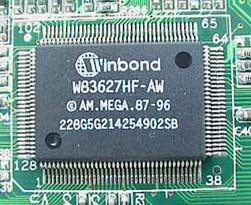
Фото с сайта www.compware.ru
Q: Можно ли измерить температуру процессора по встроенному термодиоду?
A: Нет. Ни одна материнская плата, из рассматриваемых в этом FAQ, не умеет показывать пользователю температуру по процессорному термодиоду. А жаль, это один из немногих недостатков материнских плат от EPoX. Впрочем, показания с процессорного термодиода все же выводятся на триггер защиты, который отключает систему при перегреве процессора (приблизительно 110 `С). Поэтому, те, кто хочет довести EPoX до идеала, всегда имеют такую возможность, но плата для этого требует модификации и, возможно, потери гарантии. В разделе модификации изложен способ доработки материнской платы для решения сей проблемы ( Снятие показаний температуры с внутрипроцессорного термодиода. ).
Q: Насколько можно верить показаниям подсокетного датчика?
A: Подсокетному датчику материнок EPoX обычно можна верить, так же, как и всем другим подсокетным термодатчикам. То есть для того, чтобы узнать температуру ядра процессора, необходимо прибавить несколько градусов для низких температур порядка 40 градусов, показываемых подсокетником и до 10-15 градусов для температур в 50-60 и более градусов по подсокетному датчику. При измерениях с подсокетного датчика следует учитывать его инертность, поскольку сначала нагревается процессор, затем воздух, который под ним, а затем уж и сам термодатчик реагирует с запозданием до десяти секунд. Для увеличения его чувствительности обычно лепесток подсокетного термодатчика (там, где он выполнен в виде лепестка) подгибают таким образом, чтобы он касался корпуса процессора. Некоторые при этом еще и промазывают его термопастой. При этом показания изменяются в сторону завышения по сравнению с реальной температурой ядра, но, в общем, достаточно точны и безинертны.
Q: Что за температура, показываемая USDM как System?
A: Почему-то часто люди думают, что System – это температура северного моста. Однако, на самом деле, под System имеется в виду температура внутри корпуса. Другое дело, что датчик может быть расположен где угодно, однако, по информации службы поддержки, он размещен где-то между PCI слотами.
Q: Что за таинственная третья температура, показываемая некоторыми программами?
A: Как кто-то удачно пошутил, это видимо температура в отдаленных странах :). На самом деле чип Winbond W83627HF, используемый для мониторинга, позволяет контролировать три температуры. Две из них это CPU и System, а возможность измерения третьей температуры не задействована (и не обращайте внимания на то, что она меняется).
Q: Почему некоторые программы показывают совершенно неправдоподобные значения температуры?
A: Имеется в виду такая проблема: некоторые программы показывают большую температуру системы при низкой температуре процессора. Например, в то время как на CPU светится цифра 37, системный датчик выдает все 60 и это естественно очень беспокоит пользователей. На самом же деле ничего страшного в этом нет. Просто многие программы путают местами показания системного датчика и процессорного. Для того чтобы увидеть правильные показания, запустите фирменную утилиту мониторинга USDM.
Q: Почему разные программы показывают разные напряжения?
A: Бывает, что разные программы показывают разное напряжение, к примеру, на процессоре. Однако ничего страшного опять-таки в этом нет – эта проблема аналогична описанной в предыдущем вопросе: разные программы часто путают датчики. Лечится тоже аналогично: реальные показатели смотрятся с помощью USDM.
Q: Сильно завышенное (заниженное) напряжение на линии -12 В
A: Если вместо –12 В в вашей программе мониторинга показывается что-то вроде –8 или –17 В, то не пугайтесь и не спешите менять блок питания. Просто в рассматриваемых нами материнских платах перестали мониторить линию –12 В. Все мониторящиеся величины перечислены выше.
Q: Как организована защита процессора от перегрева и как ее настроить?
A: Первый уровень – уровень БИОСа. В нем, в разделе PC Health, есть две функции: CPU Warning Temperature и Shutdown Temperature, где можно выставить температуру, при которой компьютер предупреждает о перегреве и при которой выключается. Плюс к этому, если температура CPU достигнет заданной в пункте CPU Warning Temperature, то процессор начинает пропускать такты и при этом в сумме простаивает время, заданное пунктом CPU THRM-Throttling раздела Advanced Chipset Features, что позволяет выделять меньше тепла. Заметьте, что все показания температуры снимаются с подсокетного датчика.
Второй уровень – аппаратный. На нем процессор защищен от перегрева триггером защиты Attansic ATTP1, который снимает показания температуры с внутрипроцессорного термодиода и выключает систему при достижении температуры 110 градусов.
Q: Почему на моей материнской плате не срабатывает предупреждение/выключение при перегреве?
A: Если у вас материнская плата 8RDA или 8RDA+, то вероятней всего из-за проблем с БИОСом. Данный недостаток был устранен в БИОС от 27/8/03 (8RDA3827) (данная версия была убрана с сервера загрузки EPoX).
Подключение дополнительного термодатчика к материнской плате EPOX
Эта работа была прислана на наш «бессрочный» конкурс статей и автор получил награду – кулер PENTAGRAM FREEZONE QC-80 AlCu и фирменную футболку сайта.
Изучая возможности своей материнской платы, наткнулся на даташит микросхемы мониторинга Winbond W83627THF, которая используется на материнской плате EPOX 8RDA+PRO и на многих других. После его изучения понял, что она поддерживает три датчика температуры, а на моей материнской плате оказалось только два. Почему EPOX не использует полностью возможности этого чипа мне не известно, но я решил попытаться подключить третий термодатчик. И это оказалось несложно. Кому хочется иметь еще один датчик температуры, могут это сделать как я. Для этого потребуется:
- СМД терморезистор на 10 кОм (купить мне не удалось, выпаивал с мертвой матери)
- СМД резистор на 10 кОм с отклонением от номинала 1-2% (без проблем можно купить в радиомагазине, стоит не более 1руб)
- Разъем (я использовал точно такой же, как стоят на материнках для подключения кулеров), но подойдет любой малогабаритный
- Тонкий провод, лучше использовать МГТФ или любой другой с наименьшим сечением, который удастся найти
- Паяльник и все, что необходимо для пайки (припой, флюс, канифоль).
Самым сложным, оказалось найти терморезистор, но если есть нерабочая мать, можно выпаять с нее. Обычно там их два: один стоит под процессором, другой недалеко от чипа мониторинга, обозначается на платах как RT.

реклама
Внешним видом они бывают разные, так что если он выглядеть будет не так, то ничего страшного.
Если все детали найдены можно приступить. Первым делом припаиваем терморезистор к проводам и к разъему (мама), это и будет выносным термодатчиком, должно получиться что то вроде этого:

Затем предстоит спаять вот такую схемку и подсоединить к материнке:
 Для этого припаиваем резистор на 10 кОм к проводам:

Изолируем его термоусадкой:

реклама
Припаиваем к разъему провода (папа):

Припаиваем разъем на мать:

Я припаял его двумя крайними выводами прямо над крепежным отверстием к «земле», а центральный вывод оставался на весу.
Припаиваем провода согласно схеме к чипу W83627THF:

Вот так все вместе выглядит:

Промываем все места пайки спиртом и убеждаемся, что все соединено правильно и ничего не замкнуто. Если все в порядке, можно включать. В БИОСе этот датчик определяться не будет, но софтом он виден. Чтобы убедиться, что его показания правильные, помещаем его рядом с датчиком, который показывает температуру внутри корпуса, и смотрим показания в программе мониторинга, я использовал Everest. У меня разницы в показаниях никакой не оказалось, но вполне возможно, что отклонения будут 1-2 градуса из-за погрешности используемых элементов.
Если у кого-то появится необходимость иметь более точные показания, то при сборке схемы можно вместо R2 припаять подстроечный резистор c номиналом 11-12 кОм, а затем при помощи его откалибровать показания. Подстрочный резистор подойдет любой марки, но обязательно должен быть многооборотным.

На этом можно считать, что доработка закончена. Каждый сам может решить, куда его поместить, я закрепил его на видеокарте и он у меня показывает температуру ядра.