
Как печатать на дисках
Сегодня очень часто применяется печать на CD/DVD-дисках. Как печатать на дисках и что для этого нужно, расскажет наша статья. Печать на дисках возможна несколькими способами. В связи с тем, что специальные принтеры для печати мини-дисков немногочисленны, нанести печать лучше всего с помощью наклейки. Нанесение печати на диск позволяет размещать разный текст и картинки на стороне диска, противоположенной к записи. Кроме того, большинство технологий для нанесения печати позволяют наносить полноцветную печать на Ваши диски.
- Для крупных тиражей дисков с, например, фильмами, музыкой, как правило, используют офсетную печать на дисках. Этот вид печати на дисках позволит нанести изображение высокого качества на диск, но и цена этого нанесения изображения зависит от применяемого количества цветов. Поэтому применять этот способ для малых и небольших тиражей нерационально из-за его стоимости.
- Более распространенная печать на дисках — это шелкография. Это способ печати на дисках, для небольших тиражей намного экономичней, чем офсетная печать. Но, с другой стороны, чем меньшее количество цветов наносится, тем дешевле. А с увеличением цветности печать таким способ дорожает.
- Также есть способ струйной печати. Здесь нанесение краски происходит на особый впитывающий слой. При этом способе нужно использовать специальные диски для струйной печати с маркировкой «printable», например: Verbatim DVD+R photo printable, TDK Inkjet Printable Super High Gloss, TDK DVD+R EXTRA FINE MATT photo inkjet printable или Verbatim DVD+R DL Printable.
- Самый универсальный и экономичный для малых и средних тиражей способ печати — это печать на наклейке, которая потом переносится на компакт-диск. Таким методом печатают CD и мини-CD визитки.
При использовании наклейки применяют два вида печати: струйный и лазерный. Лазерный вид печати по наклейке позволит применить более тонкую наклейку, чем струйный, а это сказывается положительно на общей толщине диска. Принтер, печатающий на дисках это, например, фотопринтер фирмы Epson, начиная с Epson Stylus Photo R200, или Canon, начиная с Canon PIXMA iP3000.
Как напечатать на диске изображение?
Для того, чтобы выполнить печать на диске необходимо специальное оборудование. Прежде всего, это специальные программы и принтер.
Специальная программа EPSON Print CD поможет Вам выполнить любую печать на диске. Но стоит помнить про некоторые правила: печать получиться только на дисках диаметром 8 или 12 см., хранить диски стоит в специальных контейнерах, чтобы их форма не изменилась, для печати годны лишь те диски, на которых есть отметка, на простых дисках печать запрещена, не трогайте отпечатанные диски в течение суток, дождитесь полного высыхания краски. Печатать на дисках разрешается лишь после того, как записана информация, так как во время печати могут возникнуть нежелательные царапины на поверхности диска.
Для начала на шаблоне отредактируйте изображение, убедитесь, что все расположено верно и точно, проверьте уровень чернил в картриджах и только тогда запускайте печать. Зачастую изображение может получиться не таким насыщенным ярким, как этого бы хотелось, но повторная печать может исправить эту ситуацию.
Принтер для печати на дисках
Печать обложек для дисков
В качестве обложки для диска можно выбрать абсолютно любое изображение: памятную фотографию, красивый пейзаж или абстрактное изображение.
Сегодня в мире современных технологий сделать печать на диске совсем просто, с такой задачей справится даже ребенок. Диск с печатью может стать отличным подарком на любой праздник. А сделать такой подарок можно в домашних условиях при помощи специальной программы и принтера.
Какие принтеры печатают на дисках
Для того чтобы наносить изображения на компактные диски, не обязательно искать устройство, специально предназначенное для этого. Большинство современных моделей принтеров и МФУ по умолчанию оснащены функцией печати на дисках. Для этого лишь нужно подобрать специальный носитель, на который будет нанесено изображение. Любой принтер для печати на дисках позволит вам получать яркие и красивые этикетки. Благодаря этому диски будут выглядеть профессионально. Особенно важным этот аспект является для фотографов, дизайнеров, которые часто передают информацию своим клиентам на компакт-дисках.
Перед тем, как купить принтер печатающий на дисках, важно определиться, какое качество печати вам нужно и какая скорость работы. Для нанесения изображений в профессиональных целях понадобится мощное устройство с высокой разрешающей способностью. Если же вы собираетесь создать несколько этикеток в свое удовольствие, можно обратить внимание на более бюджетный принтер. Важно выбрать те качества, которые понадобятся для обычной печати. Иногда лучше предпочесть мфу с печатью на дисках, особенно если вы работаете в офисе.
Типы печати на дисках и программное обеспечение
Есть два основных типа печати на дисках. Первый – это нанесение картинки на специальную бумагу, которая потом наклеивается на диск. Второй — нанесение непосредственно на диск, для которого у принтера есть специальный держатель. Предпочтительнее выбирать второй вариант, так как девайс должен быть в первую очередь удобным для пользователя.
При создании изображений на дисках важно придерживаться следующих правил:
- Всегда создавайте пробные диски, чтобы протестировать разные покрытия;
- После печати держите диски в закрытой коробочке около суток для высыхания;
- Нельзя наносить изображение на пустые диски – после этого диск не запишется;
- Нельзя трогать диск сразу после печати – аккуратно возьмите его за края;
Любой принтер для дисков печатает только на дисках со специальной надписью о возможности печати — «Printable on the label surface» или «Printable with ink jet printers».
Для того чтобы напечатать что-либо на диске, можно воспользоваться простым и универсальным программным обеспечением, например, SureThing CD/DVD Labeler. Она подходит для создания наклеек, которые потом будут перенесены на диск. Часто производители принтеров сами создают подходящие программы, например, Epson Print CD. Они обладают понятным интерфейсом и доступны для любой операционной системы семейства Windows, реже других. Иногда принтеры для печати на дисках canon поставляются с соответствующим диском, на котором есть нужное ПО. Все они обладают похожим типом интерфейса, который предполагает наличие несложного графического редактора с заготовкой рабочего пространства в виде диска. На него можно перемещать готовые изображения и форматировать по размеру либо создавать свои надписи или вставки в указанной плоскости.
Вы сможете маркировать любые диски в зависимости от типа информации, который на них записан. Независимо от того, какие принтеры печатают на дисках, важно выбирать ручные настройки печати при работе с программами. Так вы сможете убедиться, что выбрали нужный принтер в списке и подкорректировать настройки.
Как печатать на диске
Многие задаются вопросом, как в домашних условиях создать диск DVD или CD, который будет выглядеть как фирменный. Немного постараться, следуя инструкции, которой с вами поделюсь, и у вас будет красивый диск, который можно будет преподнести кому-нибудь в подарок или просто оставить себе красиво оформленный диск. Маркеры для надписей — это не по-пацански ��
1. Создаем в фотошопе или любом другом графическом редакторе, поддерживающем слои, новый файл с размером холста 120 на 120 мм. Эта величина взята не с потолка, 120 мм – это диаметр обыкновенного диска.
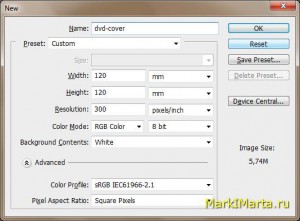
Рис.1. Создание изображения для DVD
2. Дальше нам необходимо определить, что будет напечатано на диске. Для этого надо на изображении нанести круги, которые будут повторять контуры диска.
Для упрощения этого процесса:
а. включите инструмент «линейка» (нажмите Ctrl + R);
б. снимите «замочек» со слоя (рис.2) – нажмите правой кнопкой мыши на слой и выберите пункт “Layer From Background” (Слой из фон) и нажмите «Ок» в появившемся окне.
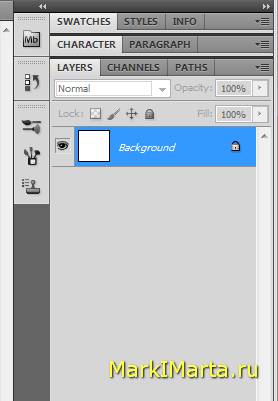
Рис.2. Background слой
в. Нажмите Ctrl+T (Edit -> Free Transform). Вокруг слоя появятся управляющие для вращения и изменения размера слоя (рис.3), но нам пока это не понадобится. Маленькие квадратики расположены по краям и по середине сторон изображения. Они нам понадобятся.
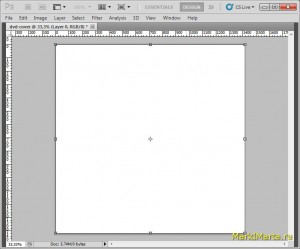
Рис. 3. Направляющие для вращения и изменения размера слоя
г. Теперь нужно вывести направляющие так, чтобы они пересекались в центре холста. Для этого зажмите левую кнопку мыши на линейке и, не отпуская кнопку, тяните мышке до середины изображения, отмеченной квадратиками. Сначала сделайте для горизонтальную направляющую, потом вертикальную (рис. 4).
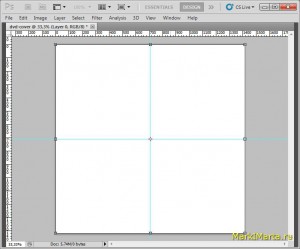
Рис.4. Направляющие с пересечением в центре
д. Для того, чтобы нарисовать контур диска, нужно нарисовать круг. Для этого выберите инструмент Elliptical Marquee Tool, подведите курсор к точке пересечения направляющих, зажмите и держите левую кнопку мыши, нажмите на клавиатуре кнопки Alt + Shift (парильная окружность (т.е. круг) будет строиться вокруг точки, где вы зажали мышку). Тяните мышь до того момента, когда линия окружности достанет края изображения. В этот момент отпустите мышь, на панели Layers создайте новый слой (Ctrl + Shift + N) и залейте выделенную область каким-нибудь цветом или градиентом (Alt + Backspace – заливка выбранным цветом). Лучше выбрать такой цвет, который будет основой для будущей работы.
е. Поскольку в середине диска есть дырка, в которую также не попадет изображение, аналогично нарисуйте еще один круг диаметром 15 мм и залейте его, например, белым цветом (Рис.5).
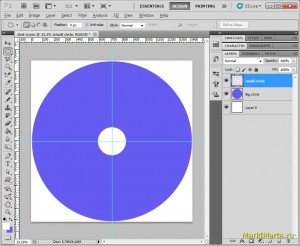
Рис.5. Заготовка для печати DVD
3. Между слоями с большим и маленьким кружками разместим изображения, которые вы хотите использовать в работе. Лично я отбираю изображения, просматривая их в программе Fast Stone Image Viewer, которая позволяет скопировать просматриваемое изображение в буфер. В фотошопе нажимаю Ctrl + V и картинка окажется в новом слое.
4. Расставьте слои по местам, чтобы получилось то, что вам хочется. Добавьте надпись, по которой будет понятно, что это за диск.
5. Подготовительная работа завершена. Теперь надо напечатать картинку на диск. Для этого понадобится Printable диск и принтер, печатающий на дисках. Я использую HP Photosmart из серии D5300. Это был самый дешевый принтер среди печатающих на дисках пару лет назад, когда я его купил. Качеством печати очень доволен.
6. Вставьте диск в лоток для печати на дисках.
7. Нажмите Ctrl + P, выбирите правильный принтер (рис. 6)
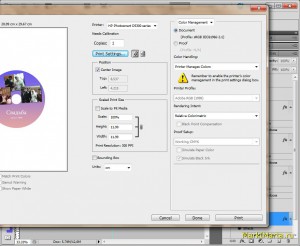
Рис.6. Интерфейс выбора принтера
8. Нажмите “Print Settings” и в открывшемся окне выбираем “Печать на CD/DVD”. Нажмите «Ок» (Рис.7)
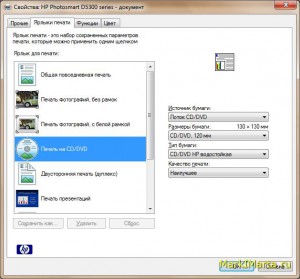
Рис.7. Выбор заготовок для печати.
9. Нажмите кнопку «Print» и дождитесь результата. Рекомендую не сразу трогать диск руками, а подождать 1-2 минуты, чтобы краска засохла полностью, иначе могут остаться разводы. Если есть лак для дисков, то можно побрызгать им.