Развертка в SolidWorks
В данном уроке рассмотрим, как создавать развертку детали цилиндра/трубы и конуса в Solidworks. Помимо данных геометрических фигур, на основе этого урока Вы научитесь строить любые другие детали сложной поверхности и создавать их развертки. Также в данном уроке рассмотрим, как переносить развертку детали на чертеж.
Развертка цилиндра/трубы
Создаем 2D эскиз
Выбираем плоскость Спереди в дереве построения (меню с левой стороны) и создаем эскиз кликом мыши на иконку Эскиз .
После этого плоскость Спереди становится активной перпендикулярно расположенной в рабочем окне.
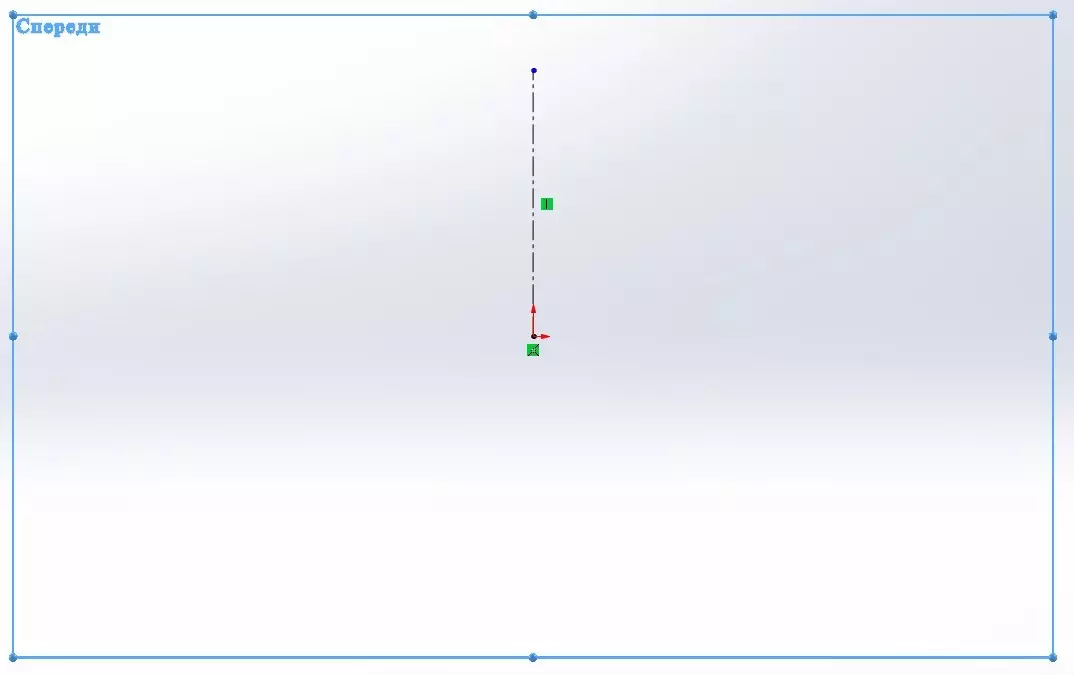
Выбираем: Инструменты > Объекты эскиза > Осевая линия или просто нажимаем на иконку во вкладке Эскиз  . Произвольно чертим вертикальную осевую линию от точки центра координат.
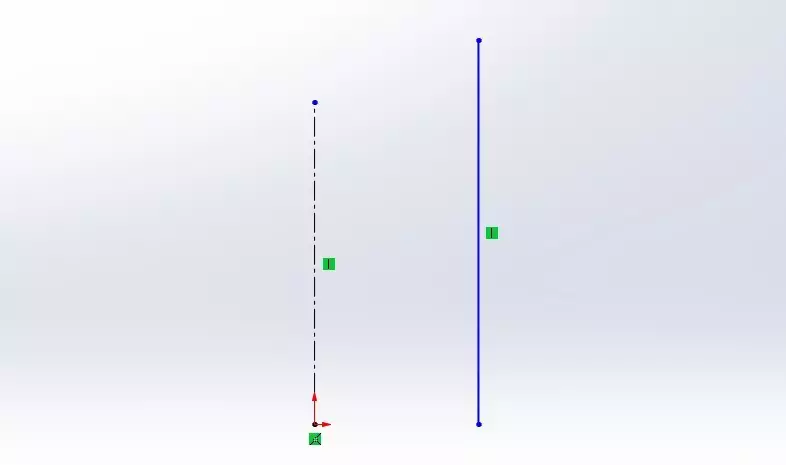
Далее выбираем: Инструменты > Объекты эскиза > Линия или просто нажимаем на иконку во вкладке Эскиз  . Произвольно чертим вертикальную линию с правой стороны осевой линии.
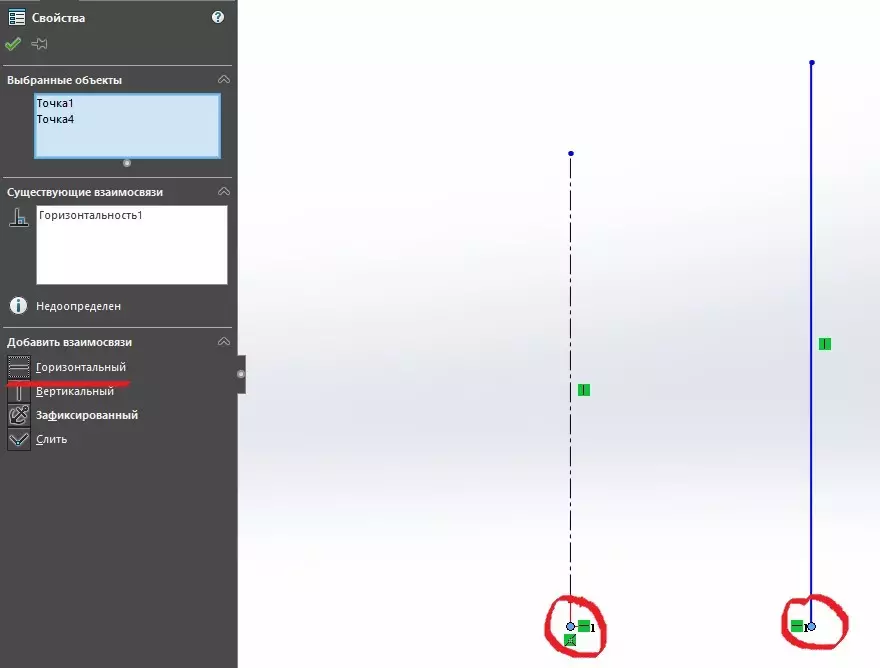
С помощью клавиши Ctrl выделяем две нижние точки осевой и правой вертикальной линии и ставим ограничение Горизонтальный для того, чтобы точки лежали на одном горизонтальном уровне.
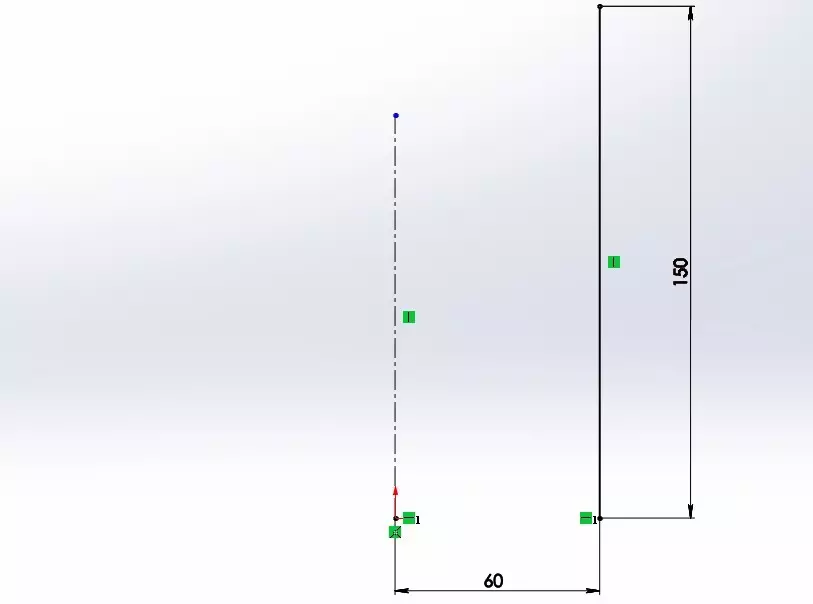
Далее выбираем: Инструменты > Объекты эскиза > Автоматическое нанесение размеров или просто нажимаем на иконку во вкладке Эскиз  . Задаем радиус для цилиндра и его высоту.
Нажимаем: Вставка > Бобышка/основание > Повернуть или просто кликом мыши нажимаем на иконку Повернутая бобышка/основание во вкладке Элементы  . После этого появится всплывающее окно, где нажимаем Да.
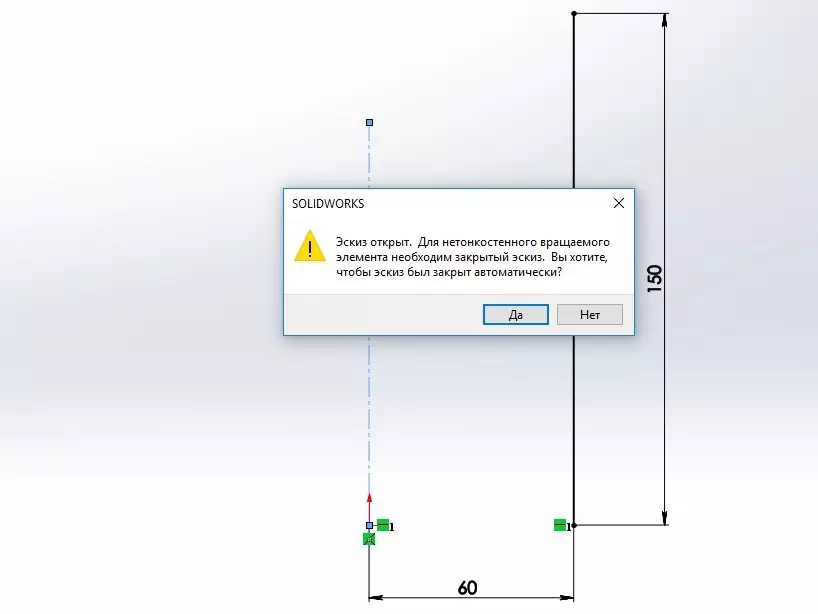
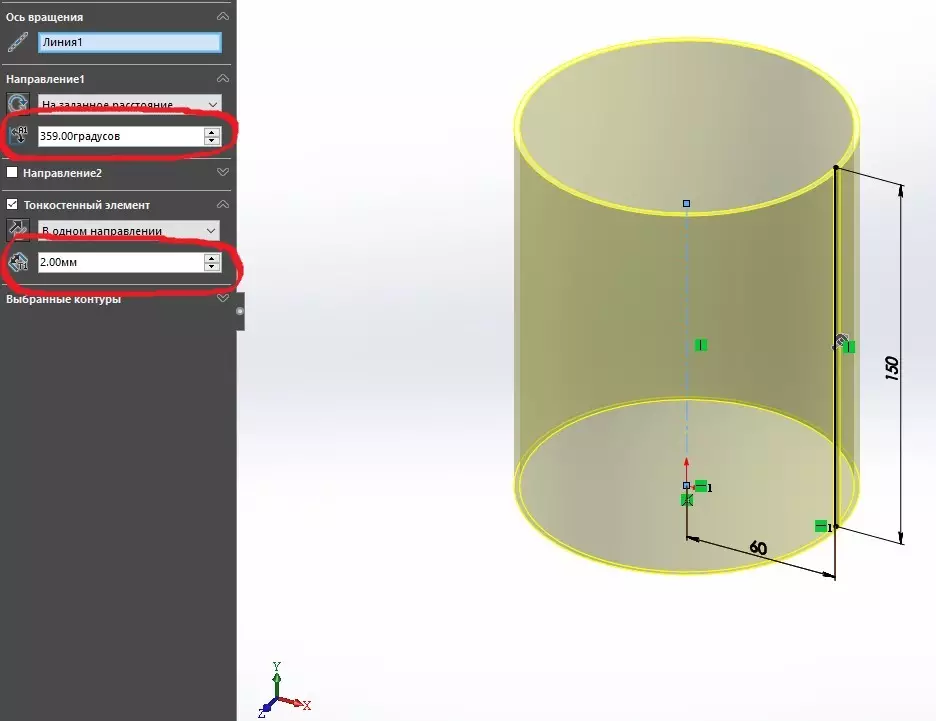
Задаем значение угла поворота в строке угол Направление 1 угол  159 ̊. В строке Направление 1 толщина
  задаем необходимое значение толщины цилиндра. Нажимаем ОК
  .
.
Создаем вырез на цилиндре
Выбираем плоскость Спереди в дереве построения (меню с левой стороны) и создаем эскиз кликом мыши на иконку Эскиз  . С помощью уже известного инструмента Линия
  , чертим контур выреза цилиндра и задаем размеры эскизу с помощью инструмента Автоматическое нанесение размеров
  .
.
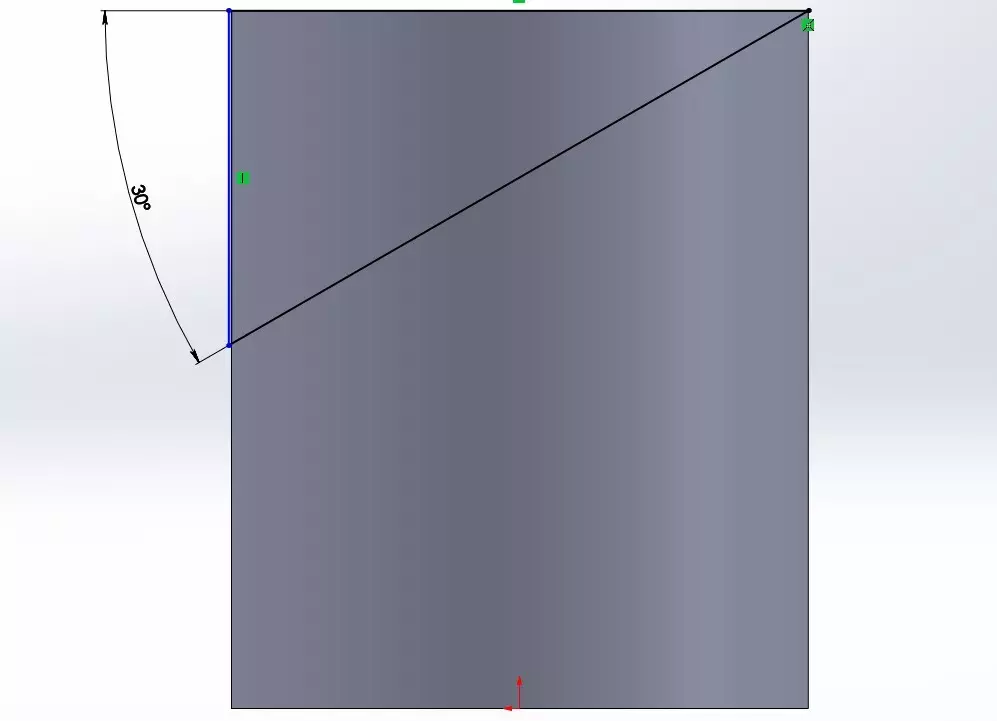
Нажимаем: Вставка > Вырез > Вытянуть или просто кликом мыши нажимаем на иконку Вытянутый вырез во вкладке Элементы  . После этого в левой части экрана задаем вырез Насквозь – Оба направления и нажимаем ОК
  .
.

Деталь цилиндр с вырезом – готова.
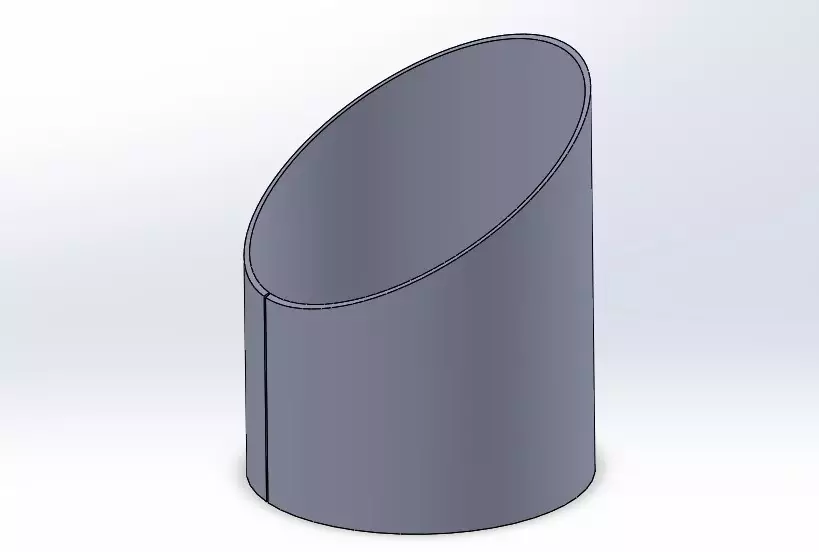
Создаем развертку детали
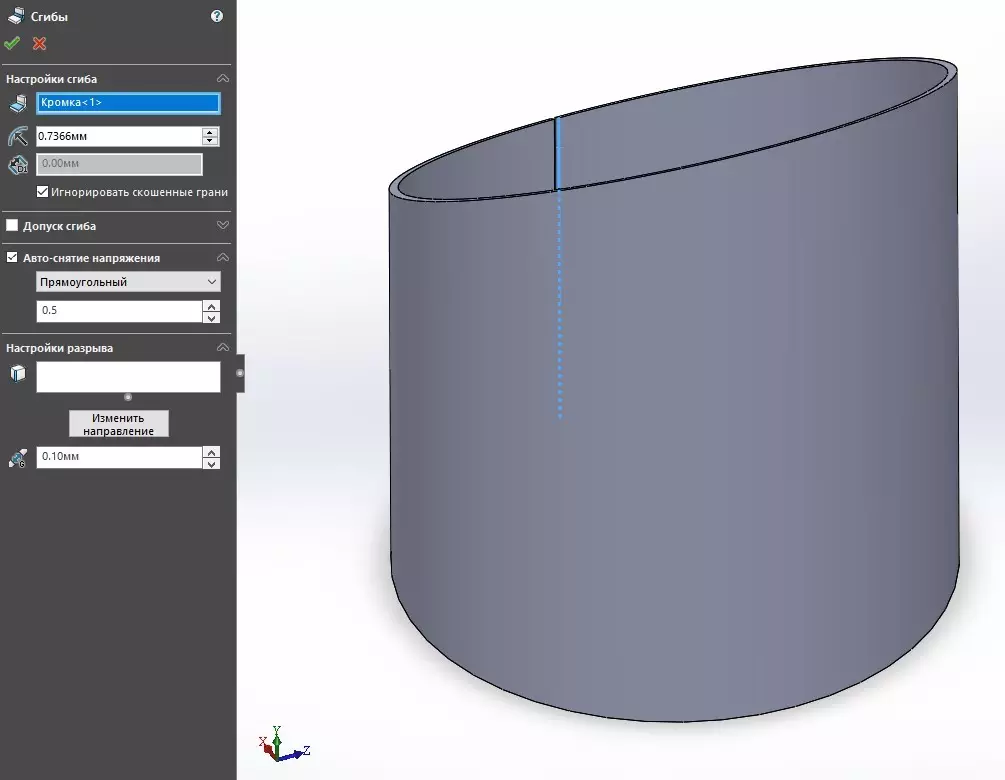
Нажимаем: Вставка > Листовой металл > Сгибы  . После этого выбираем внутреннюю кромку разворота цилиндра и нажимаем ОК
  .
.
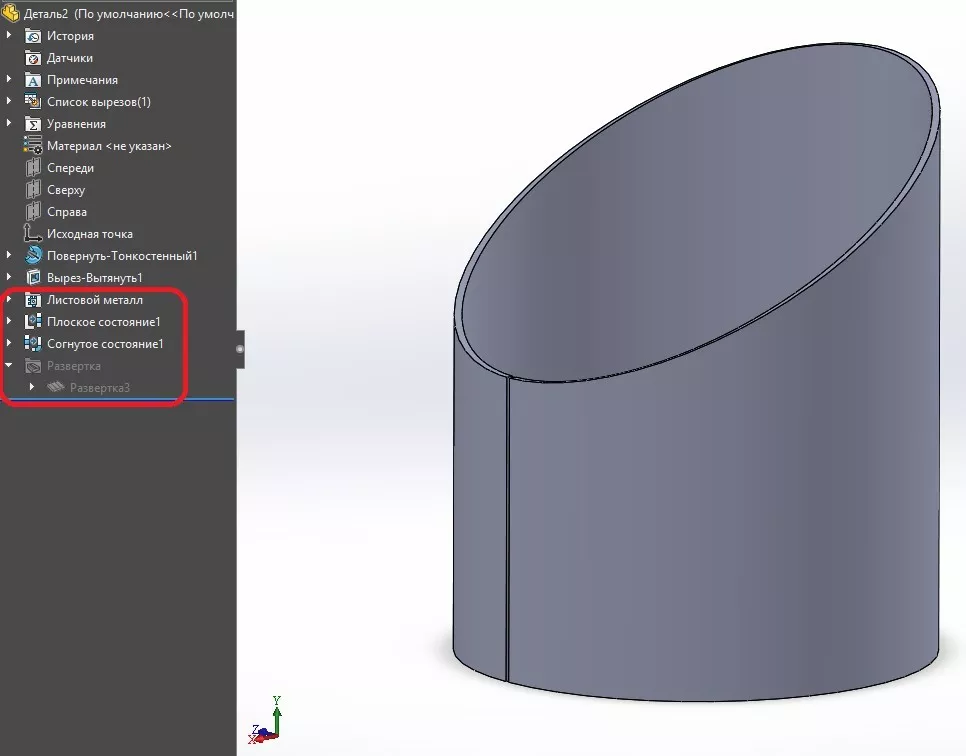
После этого в дереве построения появляются новые элементы.
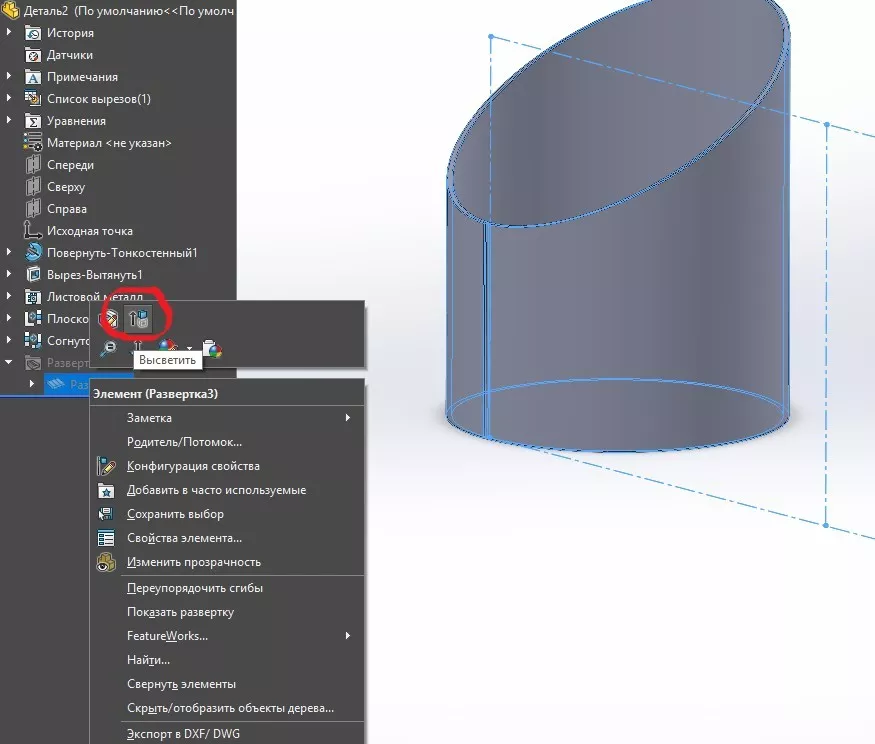
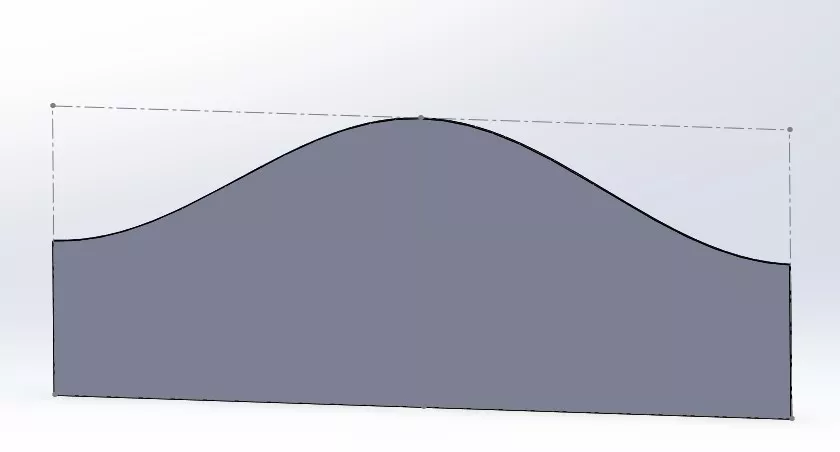
В дереве построения, нажимаем правой клавишей мыши на Развертка и выбираем Высветить.
Развертка на чертеже
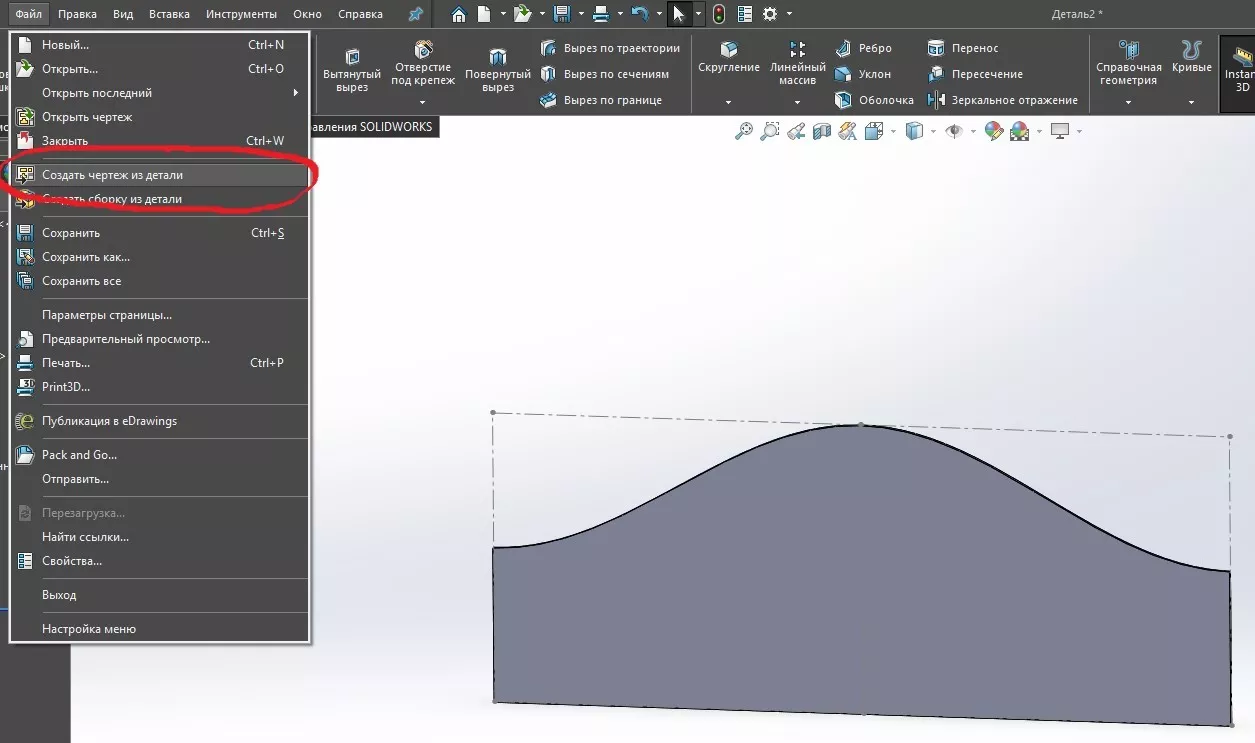
Нажимаем: Файл > Создать чертеж из детали  .
.
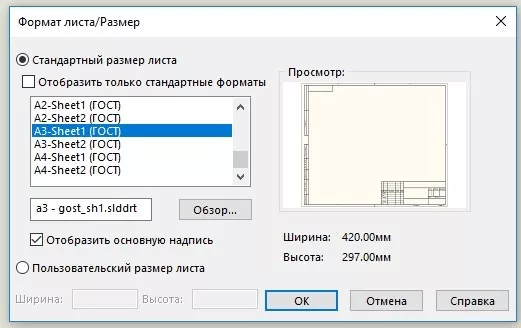
Выбираемый необходимый формат листа.
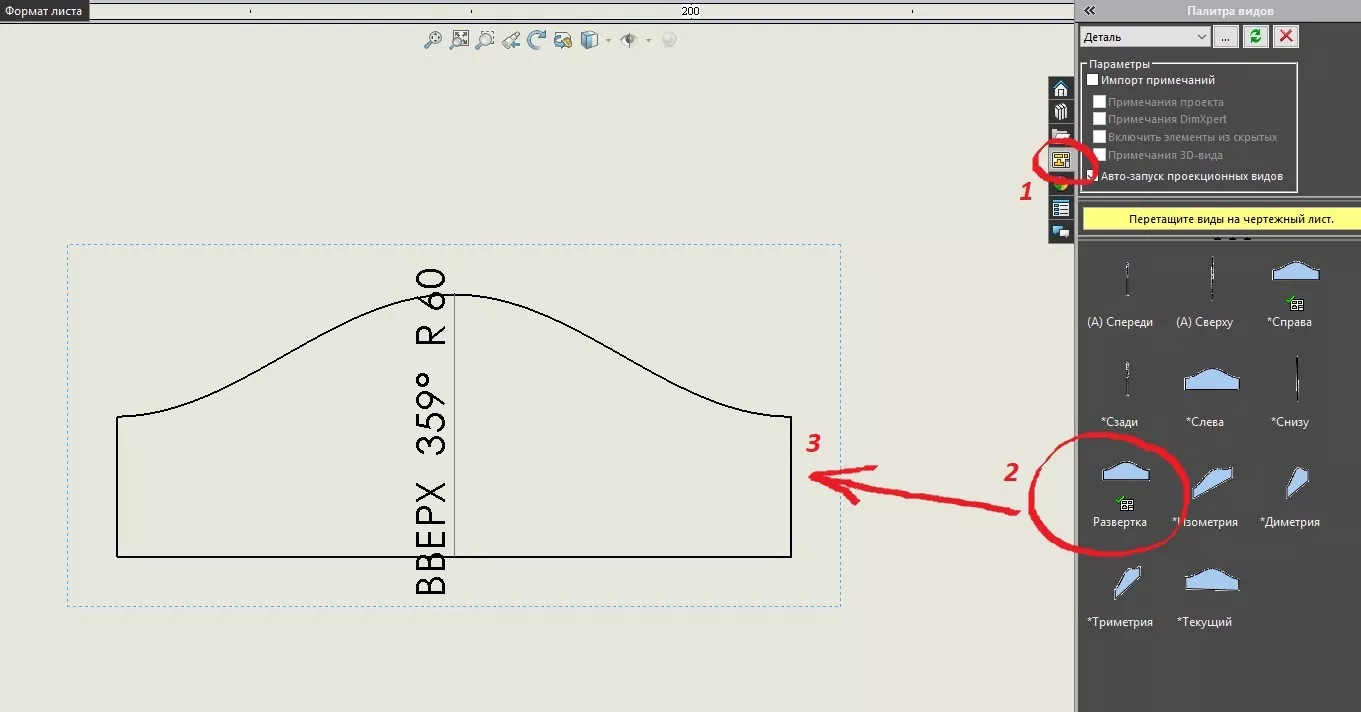
В правой части экрана открываем Палитра видов. Ищем вид Развертка и перетаскиваем его на чертеж. Развертка чертежа – готова!
Развертка сложной поверхности детали (конуса)
Аналогично предыдущим инструкциям строим эскиз и геометрию конуса.
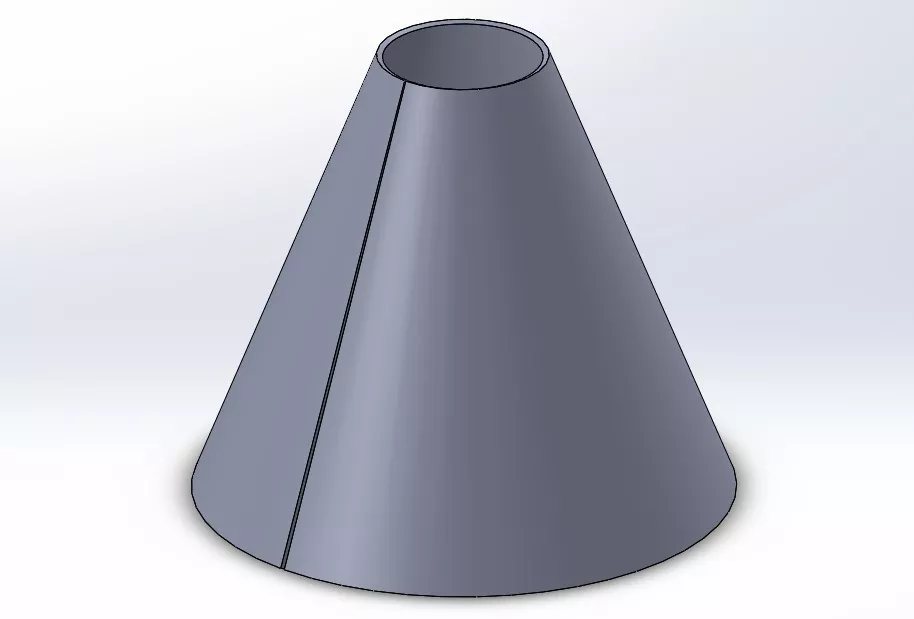
Нажимаем: Вставка > Поверхность > Сплющить  . После этого выбираем внутреннюю кромку разворота конуса и внешнюю грань его поверхности. Нажимаем ОК
  .
.
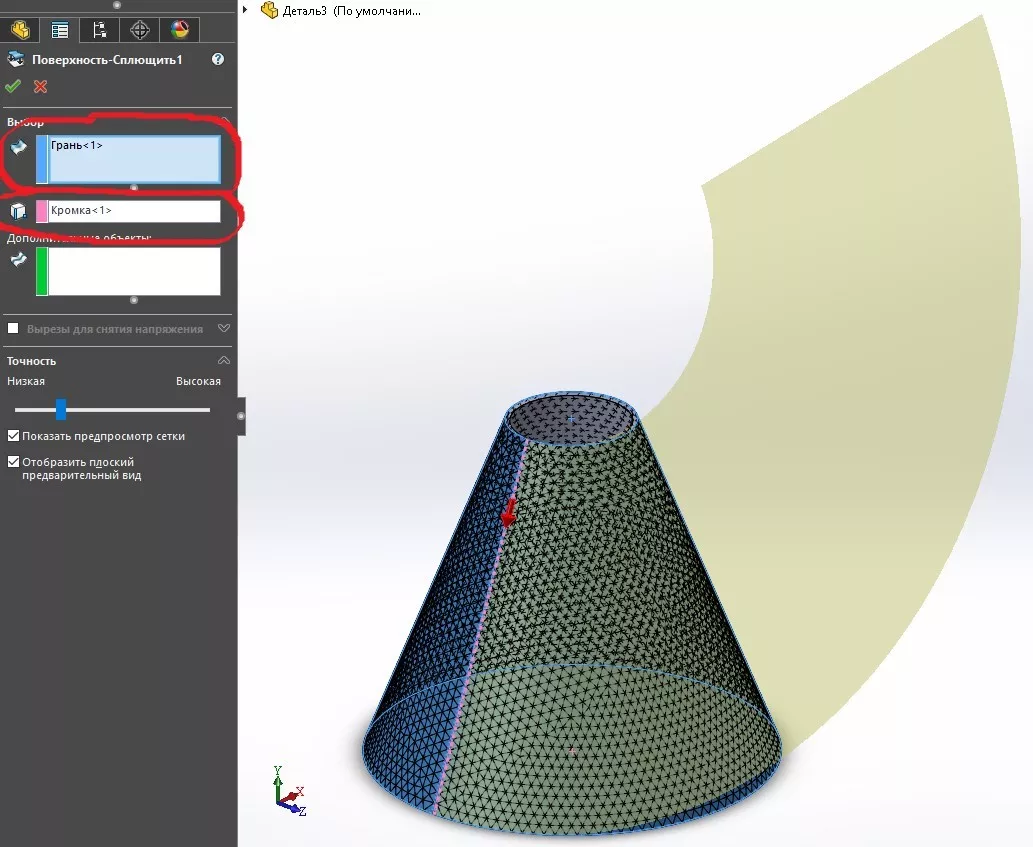
В дереве построения нажимаем правой клавиши мыши на Повернуть-Тонкостенный1 и выбираем Скрыть.
Уроки по SolidWorks

Home />Все уроки />Урок №32. Создание развертки конусной детали.
| Урок №32. Создание развертки конусной детали. |
| Автор: Петр Марценюк |
| 31.01.2010 17:29 |
|
Этот короткий урок посвящен построению развертки конусной пустотелой детали. С этим вопросом неоднократно обращался Николай Емченко. Я решил сделать этот ответ в виде урока, дабы помочь всем у кого возникала такая проблемка. Я покажу выполнение данной операции на примере той детали (конуса) которую прислал Николай. Запускаем SolidWorks и открываем нашу деталь. (Для тех у кого ее нет скажу, что она создана с помощью операции «Повернуть-Тонкостенный»).
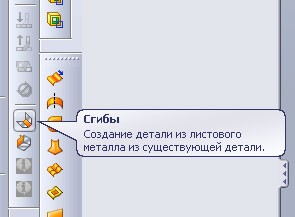
Обратите внимание, что поворот меньше 360 градусов. Это необходимо для построения развертки — иначе это сделать будет невозможно. Если при этом нужна высокая точность то необходимо поставить например 359,99999 градусов. В этом случае погрешность будет очень маленькой и ее можно опустить. Но зачастую в таких случаях предусмотрены технологические зазоры — поэтому нам это только на руку. Но вернемся к построению развертки. Необходимо, чтобы была включена панель инструментов «Листовой металл». На этой панели выбираем кнопку: «Сгибы» :
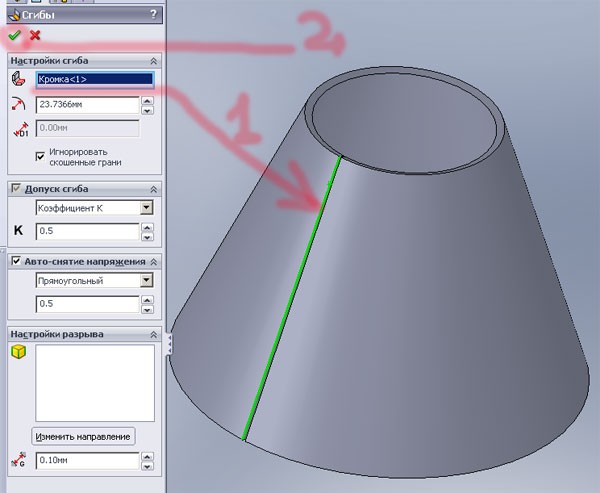
Далее необходимо сделать два простых действия:
Остальное система сделает за Вас.
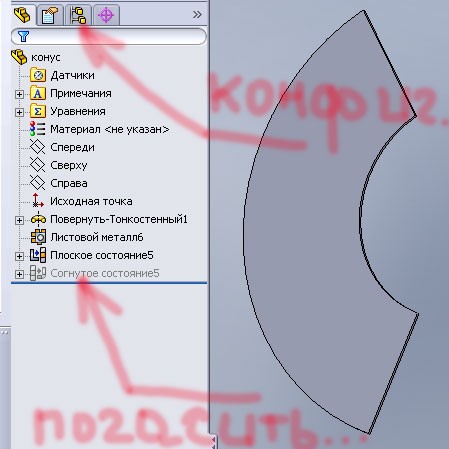
Далее, чтобы получить развертку необходимо погасить согнутое состояние конуса:
Для удобства пользования, можно это состояние добавить в новую конфигурацию и назвать ее, например «Развертка». Вот, собственно и вся «наука». Если возникнут вопросы, пишите на форуме в разделе «Помогите разобраться. « Как использовать развертку в Solidworks?Подводя итог, развертку листового металла можно рассчитать с использованием коэффициента k. А значение коэффициента k можно определить, вычислив положение нейтральной оси или допуск на изгиб. Что такое плоский узор?Метод плоского шаблона заключается в том, что весь шаблон рисуется на плоской поверхности на основе измерений с использованием линеек, кривых и прямых краев. Как сгладить поверхность в Solidworks?Чтобы сгладить поверхность:
Почему сглаживание поверхности отображается серым цветом?Причина, по которой значок «Сведение» стал серым, заключалась в том, что деталь из листового металла имела вид аннотации «Развертка», и этот вид аннотации был активен. При выборе другого вида аннотаций значок «Свести» снова становится доступным. Как отменить подавление развертки в Solidworks?Щелкните правой кнопкой мыши Flat-Pattern и выберите Unsuppress. Выберите Process-Bends и все элементы после него. Нажмите «Правка» > «Подавить» > «Эта конфигурация», чтобы подавить все выбранные функции. Как измерить плоскость?Измерение плоской выкройки позволяет быстрее сшить лучше сидящий предмет одежды. Создание детали из листового металла в SolidWorks
Приветствую всех! В этом уроке мы выполним деталь в SolidWorks из листового металла, которая послужит нам сиденьем для сборки металлоконструкции созданной ранее. Металлоконструкция создавалась в следующих уроках: Приступим к созданию листовой детали! Создание базовой кромки.Начинаем построение с базовой кромки. Для этого на вкладке листового металла в режиме проектирования деталей в SolidWorks кликаем по иконке «Базовая кромка/выступ» и строим эскиз как на картинке ниже.
Эскиз базовой кромки листовой детали в SolidWorks Затем в параметрах инструмента в настройках листового металла устанавливаем толщину 1,5мм, остальные настройки оставляем без изменения и подтверждаем построение.
Настройки параметров базовой кромки листового металла в SolidWorks И получаем данную базовую кромку.
Базовая кромка для листового металла в SolidWorks Далее построим отбортовки для базовой кромки. Кромка под угломОтбортовка выполняется с помощью команды «Кромка под углом». Нажимаем на нее.
Иконка инструмента кромка под углом в SolidWorks. И выбираем грань базовой кромки для создания эскиза. Рисуем его как на картинке ниже.
Эскиз для инструмента кромка под углом в SolidWorks Если возникают проблемы с построением эскиза, то всегда можно посмотреть урок по нужной теме: Список урок здесь! Далее выходим из эскиза и в параметрах инструмента устанавливаем следующие настройки.
Параметры инструмента кромка под углом в SolidWorks Если мы сейчас подтвердим построение, то у нас получится вот такая кромка под углом, поэтому выбираем оставшиеся три кромки базовой кромки. В предварительном просмотре должно получится как на картинке, затем подтверждаем построение.
Кромка под углом для 4-х граней в SolidWorks. Пока получилась данная деталь. Сейчас в кромки под углом добавим отверстия для закрепления на сборке 3ДДД.001.01.000 СБ Рама. Отверстия для крепления листовой деталиДля добавления отверстий выбираем любую кромку под углом и кликаем по инструменту вытянутый вырез. Затем разворачиваем ее перпендикулярно для создания эскиза отверстия. Далее рисуем эскиз как на картинки ниже
Эскиз отверстия на кромке под углом в SolidWorks Выполняем вырез в глубине выреза выбираем параметр до следующей и получаем одно сквозное отверстие в кромке. Далее с помощью инструмента линейный массив делаем 7 отверстий диаметром 3,3мм в кромке.
7 отв. Диаметром 3,3мм в кромке в SolidWorks Далее уже с помощью кругового массива добавим отверстия в оставшиеся 3 кромки детали. Только для этого нужно выполнить вспомогательный эскиз осевой линии с начальной точки детали.
Вспомогательный эскиз осевой линии Вокруг этой осевой линии и создадим круговой массив.
Созданием массива отверстий в SolidWorks Подтверждаем построение массива. Затем назначим материал для детали: 12Х18Н9 ГОСТ 5632-72 (подробнее про назначение материала в SolidWorks по ГОСТ) и сохраним деталь под наименованием: 3ДДД.001.00.001 Сиденье. В итоге мы получили данную листовую деталь.
Листовая деталь сиденье в SolidWorks Если все сделано правильно, то мы сможем посмотреть развёртку данной детали, для это в дереве конструирования открываем соответствующею строку, далее нажимаем на открывшеюся развертку и выбираем иконку «Высветить».
Включение отображения развертки в SolidWorks А вот и сама развёртка детали.
Развертка листовой детали в SolidWorks В следующих уроках мы выполним чертеж данной детали, а также добавим ее в сборку.
предыдущая запись
Как сделать самокат из бисера |
 Здравствуйте, уважаемые пользователи! Извините, что долго не отвечал на все ваши вопросы и предложения по поводу видеоуроков. Очень много работы навалилось по проектам. Плюс ко всему пока нет доступа к скоростному интернету. Через 1-1,5 месяца подключу «нормальный» интернет и постараюсь больше уделять времени сайту.