
Altium Designer, проект по шагам

Страшно не люблю громоздкие, избыточные продукты.
Особенно когда есть неплохие альтернативы из мира Open Source.
Но ничего не поделать, PCAD крепко закрепился в умах разработчиков и стал своего рода стандартом.
После смерти PCAD (2006 год) собирать $$$ облегчать жизнь конструкторов пришел Altium Designer.
Мне тяжело полюбить продукт, чей дистрибутив весит без малого 2,5 Гбайта, а прожорливость близка к топовым 3д играм.
К сожалению, разработчиков коммерческого ПО, меньше всего беспокоит размер. 
Сравнение не совсем корректное, но разница в несколько тысяч мегабайт говорит за всех.
И все же — стандарт есть стандарт, значит надо учить )
В этой статье я попробую создать проект с нуля, и постараюсь описать действия по шагам.
Учитывая User friendly интерфейс Altium-а, думаю может быть полезно.
И так, приступим.
Создание проекта
Первым делом создадим файл проекта с расширением PrjPCB 
Добавляем в файл проекта два новых файла — «New->Shematic» и «PCB». Получается такое. 
После замечаем, что лист ни разу не по ГОСТу.
Дальше либо читаем статью товарища Krieger, либо скачиваем готовый шаблонный лист А4, соответствующий требованиям ГОСТ Яндекс диск, помещаяем в "..\Program Files (x86)\Altium\Templates".
Делаем двойной щелчек за пределами листа либо Design->Document Options. открывается меню.
Самое время зайти во вкладку «Units» поменять систему на метрическую, затем «Change System Font», выбираем предварительно скачанный ГОСТ шрифт
В списке «Template» выберем наш шаблон — «A4_RU».
На вкладке «Parameters» если нужно меняем имя автора. 
Жмем правой кнопкой, Place->Part. долго листаем библиотеки.
Обнаруживаем, что в программе за 210 т.р. нет нужных.
Создание библиотек деталей
«File->New->Library->Component Library».
Создаем группу, галочки на PCBLIB и SCHLIB оставляем.
Дальше «File->New->Library->Shematic Library и PCB Library».
На вкладке проекта, внизу есть углубление в меню библиотек (SCH Library и PCB Library).
Вопреки стараниям разработчиков, там все интуитивно понятно.
«SchLib» и «PcbLib» наполняем, связываем выводы с пинами. Про Footprint позже.
Незабываем скомпилировать новоиспеченную библиотеку. 
Добавляем. 
Кому нужен 3d вид, рисуем модель. Размеры указываются на последних страницах даташитов.
Мне нравится Google SketchUp, — ссылка
В противовес тяжелому и неповоротливому SolidWorks, весит чуть более 60 Мбайт, поддерживает полигональное моделирование.
Отлично работает под Wine. Есть бесплатные версии. Ограничение лишь по количеству форматов в Экспорте. 
Дорисовываем нашу схему. 
Обратим внимание на выводы. «Входы» — болтающиеся в воздухе Altium не допускает. Выходы пожалуйста.
(Предупреждение об оставленном «в воздухе» входе можно отключить, зайдя в «Project-Project options-Connection matrix» и изменив цвет квадратика на пересечении Unconnected и Input Pin с желтого на зелёный).
Линии и связи легко просматривается, достаточно нажать ALT + левый клик.
Скомпилируем проект схемы, «Project->Compile Document <Название>».
Если нет ошибок — замечательно. А у меня есть.
Компилятор обнаружил два компонента с одинаковым названием — C1. 
Лечится просто. Можно изменить руками, а можно зайти в «Tools->Annotate Schematics»,
нажать «Reset all» (нумерация исчезнет), «Accept Changes->Execute Changes», и «Update Changes List» и еще раз «Accept Changes (Create ECO)». 
Там же можно настроить правило нумерации (сверху вниз, справа налево или иначе).
Теперь проект собирается без проблем.
Открываем файл PCB, «Design->Import Changes from..», смотрим список компонентов, «Execute Changes».
Детали расположились ровной шеренгой, справа от платы.
Их нужно перетащить на плату и расставить как оно должно быть.
Можно сменить шаг сетки, клавиша «G».
Так же следует выбрать толщину стеклотекстолита, — «Design->Layer Stack Manager… Core».
По умолчанию там Inc, в конце дописываем «mm» если нужны миллиметры. 
Для переноса детали на другую сторону, ЛКМ + нажать «L».
Component Properties->Layer-> Выберем слой 
После этого переходим на слой Mechnical 1, Place->Line.
Очерчиваем контур платы, выбираем только что начерченные линии (Shift+ЛК), и «Design->Board Shape->Define from selected object». Плата обрежется по выделенной области. 
Разъем подсветился зеленным, это говорит о конфликте. В данном случае виновата высота, она оказалась выше установленной.
Исправляем, — «Desing->Rules..», «Maximum».
(Трехмерный вид) 
включается здесь 
Заливка полигоном находится в «Place->Poligon Pour».
Выберем тип заполнения, настроим термобарьер, укажем слой на котором будет находится полигон, и укажем связь к которой он будет принадлежать.
Жмем «Ok», рисуем контур нашего полигона, завершаем двойным кликом.
Проверка на ошибки
Когда не осталось не разведенных связей, самое время проверить схему на ошибки.
«Tools->Design Rule Check..» откроется окно по настройке отчета, и выбора проверок. После нажатия «Ok» сформируется список ошибок и предупреждений в окне «Messages». 
Экспорт GERBER файлов, очень подробно расписан на сайте Резонита
Перепечатывать не вижу смысла.
Вот такая симпатичная платка получилась в итоге )
По реалистичности с Eagle+POVRay конечно не сравнится, но результат можно крутить-вертеть в реальном времени, что конечно неплохо. 
Вывод итоговой документации
Altium умеет выводить красивый PDF файл со схемами, видом 3D, PCB, со списком компонентов и т.д.
Добавим в проект «Output Job File», «File->New->Output Job File».
Здесь в «Documentation Output» добавим схему, вид платы в 3D с двух сторон, и плату с разными слоями.
Можно добавить список компонентов в «Report Output» и NetList в «Netlist Output». 
Добавляем объемный вид платы. На скрине, участок без фольги просвечивается.
Чтобы так не получилось — нажать «Take Current View..», а можно выбрать из активного вида — «Custom». 
Плата TOP. 
Плата BOTTOM 
Добавим список компонентов в «Bill of Materials». Выберем, что будем выводить, нажав на круглом Check Box-е.
Последовательность в PDF документе будет та же.
Нажимаем «Chanque», затем «Generate Content».
Altium подумает и выдаст PDF документ. 
Замеченные глюки
При подключении Net-а к линии, точка соединения Net-а с линией окрашивалась серым, вместо красного цвета.
В результате на PCB Net не появлялся. После удаления линии, и прокладки по новой — глюк пропал.
Продолжение следует .
CADmaster
Главная » CADmaster №2(57) 2011 » Электроника и электротехника Altium Designer 10. Основные приемы проектирования
Введение
В предлагаемом вашему вниманию тест-драйве на примере выполнения проекта простой печатной платы рассматриваются основные приемы проектирования в среде Altium Designer.
В качестве электронного устройства для создания учебного проекта использована конструкция пульта дистанционного управления (ПДУ) для цифровой фотокамеры. Идея конструкции, использованной в тест-драйве, принадлежит Леониду Ивановичу Ридико и опубликована в сети Интернет (eldigi.ru, caxapa.ru).
Интерфейс Altium Designer
Altium Designer позволяет выполнять все задачи в рамках единой программной среды Design Explorer (DXP), которая запускается одновременно с запуском программы и предоставляет интерфейс работы со всеми редакторами.
Окно Altium Designer (рис. 1) содержит следующие основные элементы:
- системное меню и панели инструментов, наполнение и состав которых меняются в зависимости от типа активного документа;
- вспомогательные панели, которые имеют несколько режимов отображения;
- рабочая область;
- интегрированная поддержка Altium Designer, обеспечивающая доступ к страницам встроенной справки и ресурсам, расположенным в сети Интернет (Altium Wiki).
Интуитивно понятный и динамический пользовательский интерфейс Altium Designer может индивидуально настраиваться под требования конкретного пользователя.
Отличительной особенностью Altium Designer является возможность переключения интерфейса на русский язык. Для этого необходимо активировать настройку Use localized resources на вкладке System-General диалогового окна Preferences (рис. 2). Диалоговое окно вызывается командой DXP/Preferences.
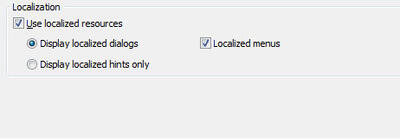 Рис. 2. Переход интерфейса на русский язык
В данном материале используется английский интерфейс.
Создание нового проекта
Запустите систему Altium Designer, выбрав ее в списке установленных программ меню Пуск.
-
Прежде всего необходимо создать новый проект печатной платы (PCB Project).
Проект Altium Designer представляет собой служебный файл, содержащий ссылки на документы, имеющие отношение к данному устройству, и обеспечивающий доступ к ним в рамках среды DXP.
Выберите команду меню File/New/Project/PCB Project.
В результате выполнения этой команды в панели Project, расположенной в правой части рабочего окна, появится только что созданный проект с именем по умолчанию PCB_Project1.PrjPcb (рис. 3).
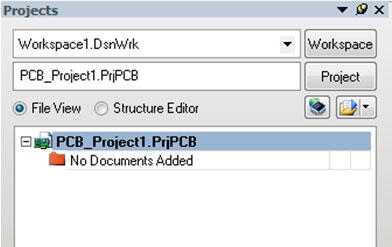 Рис. 3. Проект в Altium Designer
Появится окно, в котором надо указать новое имя проекта и его местоположение на диске. В нашем примере новое имя проекта RCU.PrjPcb (рис. 4), директория хранения С:test-driveAltium DesignerRCU. Далее нажимаем кнопку Save (Сохранить).
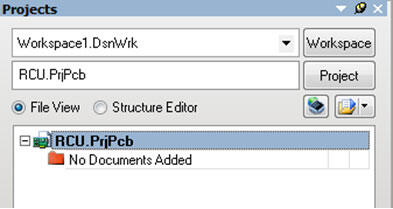 Рис. 4. Переименование проекта
Теперь нам предстоит создать файл схемы пульта управления и добавить его в пустой проект.
Создание нового листа принципиальной схемы
Для создания новой схемы необходимо выполнить следующие действия:
-
1. Выполните команду меню File/New/Schematic или щелкните правой кнопкой мыши на имени проекта и выберите в контекстном меню команду Add New to Project/Schematic (рис. 5).
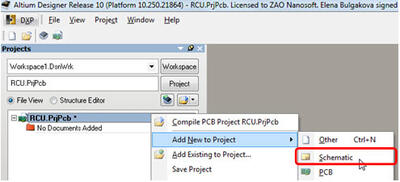 Рис. 5. Создание листа принципиальной электрической схемы
На рабочем столе появится новый лист схемы с именем по умолчанию Sheet1. SchDoc, который будет добавлен в дерево проекта в категорию Source Documents на панели Projects (рис. 6).
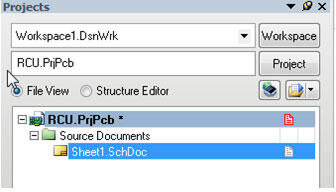 Рис. 6. Добавление листа принципиальной электрической схемы
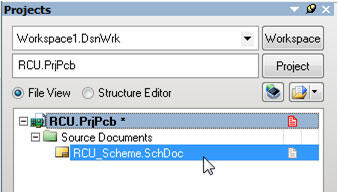 Рис. 7. Структура проекта
Прежде чем приступать к созданию схемы, необходимо выполнить настройку рабочей области.
Смена шаблона
По умолчанию лист схемы открывается в дюймовой системе координат и на форматке, не соответствующей требованиям ГОСТ.
Для быстрого задания необходимых параметров схемы можно использовать заранее созданные шаблоны. Шаблоном называется лист принципиальной схемы с форматкой и установленными параметрами, сохраненный с расширением .DOT.
- Смена шаблона осуществляется с помощью команды Design/Project Templates/Choose a File. В появившемся диалоговом окне укажите файл шаблона A4_1_portrait_ru.SchDot, который находится в папке С: test-driveAltium Designer Templates.
- В окне Update Template (рис. 8) устанавливаются опции обновления шаблона. Выберите опцию обновления только для текущего документа — Just this document и обновление всех параметров предыдущего шаблона на параметры нового — Replace all parameters.
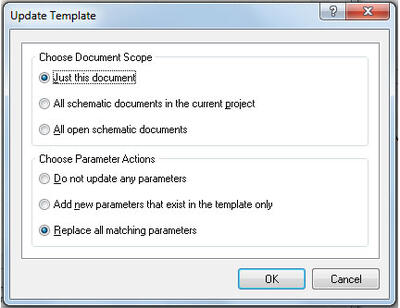 Рис. 8. Окно Update Template
Угловой штамп схемы после заполнения значений параметров показан на рис. 11.
- 5. Сохраните изменения в схеме командой File/Save.
- Сохраните изменения в проекте. Нажмите кнопку Project в верхней части панели Projects и выполните команду Project/Save Project.
Описание проектируемой схемы
В качестве электронного устройства для создания учебного проекта использована конструкция пульта дистанционного управления (ПДУ) для цифровой фотокамеры.
С помощью пульта осуществляется дистанционное управление цифровой фотокамерой при съемке автопортретов, макросъемке, съемке со штатива или в других случаях, когда недопустимы даже незначительные сотрясения камеры.
Принцип работы устройства
Нажатием кнопки микроконтроллер (МКК), расположенный в пульте, выводится из режима энергосбережения (POWER DOWN) после чего посредством встроенной программы генерирует и передает определенную последовательность инфракрасных (ИК) импульсов, направленную на приемник фотокамеры. В результате на фотокамере срабатывает затвор. После отпускания кнопки МКК снова переходит в режим энергосбережения.
Схема устройства показана на рис. 12, а перечень ее элементов приведен в таблице 2.
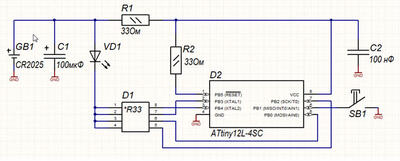 Рис. 12. Схема устройства
| Поз. обознач. |
Описание | Наименование в библиотеке |
|---|---|---|
| C1 | Конденсатор танталовый электролитический 100 мкФ 6,3 В |
Polar Capacitor |
| C2 | Чип конденсатор 0805−50 В-100 нФ ±10% | Capacitor |
| D1 | Резисторная сборка SMD 1206 CAY16−330J4 | ResArray_4 |
| D2 | Микроконтроллер AVR Atmel ATtiny12L-4SC | ATtiny12L-4SC |
| GB1 | Батарея литиевая CR2025 3В d = 20 мм h= 2,5 ммг | Battery |
| R1,R2 | Керамический чип резистор 0805−33 Ом-0,125 Вт | Resistor |
| SB1 | Тактовая кнопка DTSM-3−2 | SB |
| VD1 | Светодиод Kingbright WP7113F3C | LED |
Подключение библиотек и поиск компонентов
Перед началом создания схемы нужно найти компоненты, используемые в схеме, и подключить библиотеки, которые их содержат. Работа с библиотеками осуществляется с помощью панели управления библиотеками Libraries.
- Вызовите панель Libraries, нажав кнопку System/Libraries в правом нижнем углу рабочей области.
- В верхней части панели нажмите кнопку Libraries. Появится диалоговое окно Available Libraries, где отображаются доступные библиотеки.
- На вкладке Installed с помощью клавиши SHIFT выделите все библиотеки в списке и нажмите кнопку Remove, чтобы удалить все установленные по умолчанию библиотеки.
- Чтобы добавить в список нужную библиотеку (рис. 13), нажмите кнопку Install и в открывшемся окне укажите библиотеку RCU_sourse.IntLib, которая находится в директории С:test-driveAltium DesignerRCU.
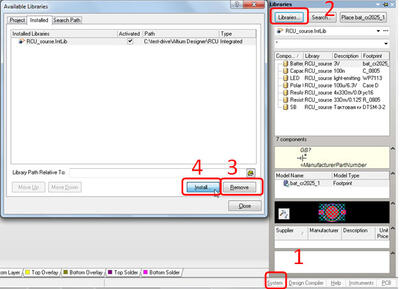 Рис. 13. Добавление библиотеки Добавленная библиотека появится в выпадающем списке панели Libraries (рис. 14).
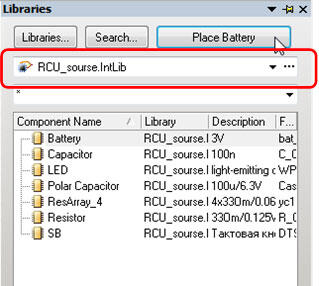 Рис. 14. Подключение библиотеки RCU_sourse.IntLib
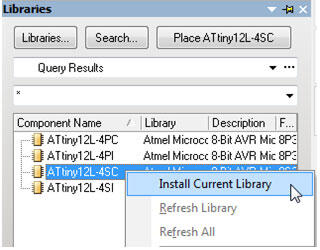 Рис. 16. Установка библиотеки Atmel Microcontroller 8-Bit AVR. IntLib
Размещение компонентов на схеме
- Включите панель управления библиотеками (если она скрыта) кнопкой System/Libraries или выбором соответствующей вкладки сбоку рабочего окна.
- В выпадающем списке на этой панели выберите библиотеку RCU_sourse.IntLib.
- С помощью мыши выберите Battery в списке компонентов библиотеки и нажмите кнопку Place в верхней части панели или вытащите компонент на поле схемы, удерживая левой кнопкой мыши.
- Чтобы повернуть компонент, нажмите клавишу Spacebar перед тем как указать место его размещения.
- Аналогично разместите остальные компоненты схемы (см. Перечень элементов схемы).
- Для размещения микроконтроллера в выпадающем списке на панели Libraries нужно указать библиотеку Atmel Microcontroller 8-Bit AVR. IntLib или результаты поиска Query Results.
- Сохраните схему с помощью команды меню File/Save.
В результате мы получили схему без связей, изображенную на рис. 17.
Обратите внимание, что все компоненты нарисованы в соответствии с ГОСТ, кроме компонента микроконтроллера. Далее отредактируем этот компонент на схеме.
Создание библиотеки из схемы
Чтобы отредактировать этот компонент, не изменяя исходную библиотеку, мы извлечем информацию о компонентах из проекта и внесем необходимые изменения.
- Находясь в схеме, выполните команду меню Design/Make Schematic Library.
Система выдаст сообщение о том, что создана библиотека RCU.SchLib с 8 компонентами. Автоматически откроется окно редактора схемных библиотек с изображением первого символа в списке компонентов библиотеки: ATtiny12L-4SC.
Для работы с компонентами служит панель управления редактором схемных библиотек SCH Library. - Если панель SCH Library не открылась автоматически, активируйте ее кнопкой SCH/ SCH Library в правом нижнем углу рабочего окна. На панели в списке компонентов выберите ATtiny12L-4SC (рис. 18).
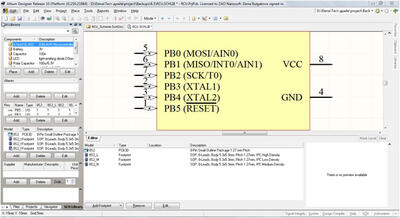 Рис. 18. УГО ATtiny12L-4SC
 - Перейдите на панель Projects, кликнув на соответствующую вкладку в левом нижнем углу рабочей области. Обратите внимание, что в дереве проекта появилась новая категория документов Libraries/Schematic Library Documents, в которой расположена библиотека RCU.SCHLIB.
- Сохраните библиотеку командой File/Save в папке проекта C:test-driveAltium DesignerRCU (рис. 19).
Редактирование компонента
Вернемся к редактированию компонента микроконтроллера. Снова перейдите на панель SCH Library, нажав на соответствующую вкладку в левом нижнем углу рабочей области.
Изменение длины выводов
- Выполните команду Tools/Document Options.
- В диалоговом окне Library Editor Workspace на вкладке Units выберите метрическую систему измерения. Закройте окно кнопкой OK.
- Установите шаг текущей сетки 2,5 нажатием клавиши G.
- Щелкните правой кнопкой мыши (ПКМ) на любом выводе компонента.
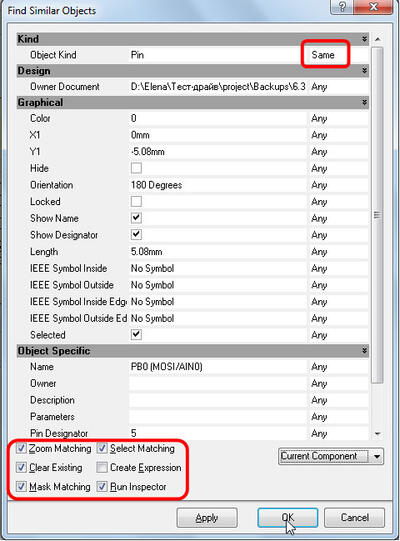
- Выполните команду Find Similar Objects из контекстного меню (рис. 20).
- В открывшемся окне перечислены свойства вывода. Убедитесь, что для свойства Object Kind (Тип объекта) Pin (Вывод) установлен оператор Same (Тот же), а в нижней части окна включены все опции, кроме Create Expression, и нажмите OK.
Редактирование графики символа
- Снимите предыдущее выделение кнопкой Clear, которая находится в правом нижнем углу рабочего окна.
- Откройте окно свойств прямоугольника, дважды щелкнув по нему правой кнопкой мыши. Измените параметры в соответствии с рисунком и нажмите ОК (рис. 22).
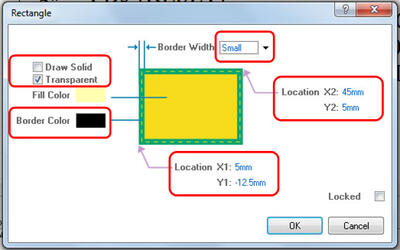 Рис. 22. Изменение параметров УГО
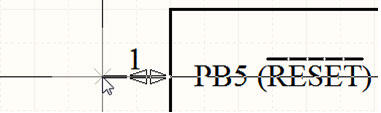 Рис. 23. Перемещение вывода компонента
Добавление STEP-модели к посадочному месту
- Перейдите на панель Projects, щелкнув на соответствующей вкладке в левом нижнем углу окна.
- Щелкните правой кнопкой мыши на имени проекта RCU.PrjPcb и выполните команду Add Existing to Project в контекстном меню (рис. 26). В открывшемся диалоге укажите библиотеку посадочных мест Atmel 8-Bit AVR. PcbLib, которая находится в папке C:test-driveAltium DesignerRCU.
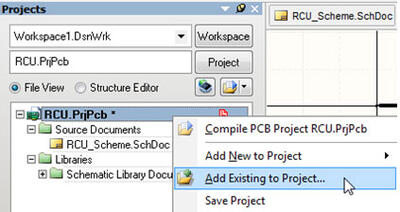 Рис. 26. Добавление библиотеки к проекту
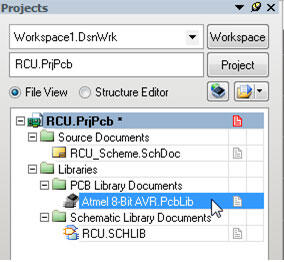 Рис. 27. Выделение библиотеки
Посадочное место готово, его можно подключать к символу микроконтроллера.
Подключение посадочного места к компоненту
- Активируйте библиотеку символов RCU. SCHLIB, щелкнув на соответствующей вкладке открытых документов в верхней части окна.
- Перейдите на панель SCH Library, выбрав соответствующую вкладку в левом нижнем углу окна или нажав кнопку SCH/SCH Library в правом нижнем углу рабочей области.
- На панели в списке компонентов выберите ATtiny12L-4SC.
- В окне подключения моделей нажмите кнопку Add Footprint (рис. 35).
- Выберите корпус 8S2 в списке моделей посадочных мест, находящихся в библиотеке Atmel 8-Bit AVR.PcbLib.
- Нажмите поочередно OK в открытых окнах.
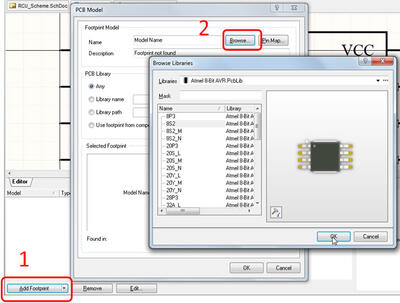 Рис. 35. Добавление посадочного места к УГО
 - В списке подключенных моделей появится наименование указанного посадочного места, а в окне предварительного просмотра — изображение модели (рис. 36).
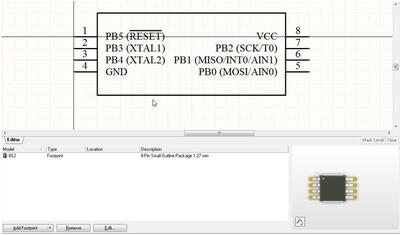 Рис. 36. Представление компонента
 - Сохраните библиотеку командой File/Save.
Сохраните изменения в проекте командой Save Project, которая становится доступной по нажатию кнопки Project.
Обновление компонента на схеме
- Откройте документ схемы RCU_Scheme.SCH, дважды щелкнув на нем в панели Projects.
- Вернитесь на панель SCH Library и щелкните правой кнопкой мыши на компоненте ATtiny12L-4SC.
- В открывшемся контекстном меню выберите команду Update Schematic Sheets (рис. 37).
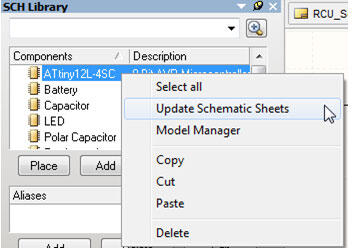 Рис. 37. Обновление компонентов на схеме
Обучающий курс по Altium Designer
В данной статье подробно описан процесс создания электрических схем и печатных плат с помощью программного комплекса Altium Designer.
Мы изучим структуру и возможности этой программы.
Основные горячие клавиши:
Space – поворот компонента или угла;
G – изменение шага сетки;
Ctrl+прокрутка колеса мыши – масштабирование изображения;
Нажатая клавиша Shift позволяет выделять несколько компонентов;
Нажатая клавиша Ctrl позволяет переместить компонент без отрыва от цепи или трассы;
Для того, чтобы включить русский язык выполнить следующие команды: DXF / Preferences / System – General / Localized resources – ставим галочку и нажимаем ОК.
1. НАЧАЛО РАБОТЫ С Altium Designer
Запустить Altium Designer и создать файл проекта. Для этого выполнить команды File / New / Project/ PCB Project (рис.1).
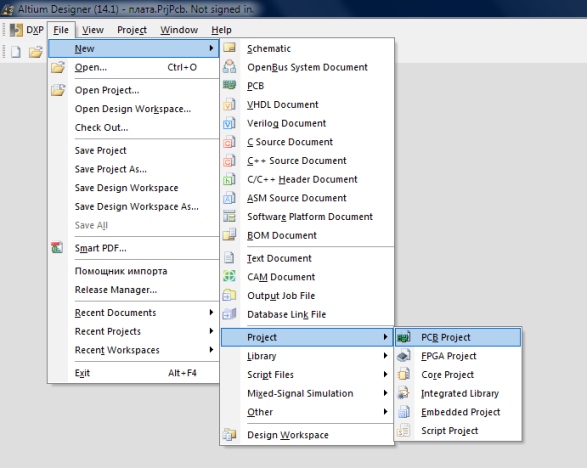
Рис.1.
Слева на экране должно появиться окно менеджера проектов Рrojects.
Далее необходимо сохранить новый проект. Для этого щелкнуть правой кнопкой мыши (далее ПК) по названию создаваемого проекта и выполнив команду «Save Project As…» сохранить проект с названием «Печатная плата» (рис.2).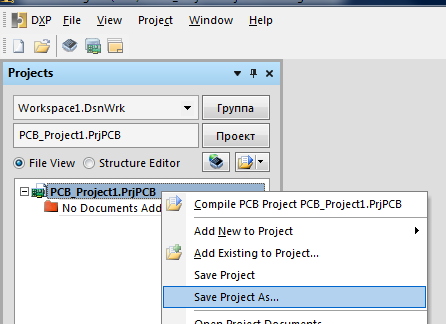
Рис.2.
Затем вновь нажать ПК и выполнить команды «Add New to Project / Schematic». На рабочем поле открывается форматка для выполнения чертежа принципиальной схемы (рис.3).
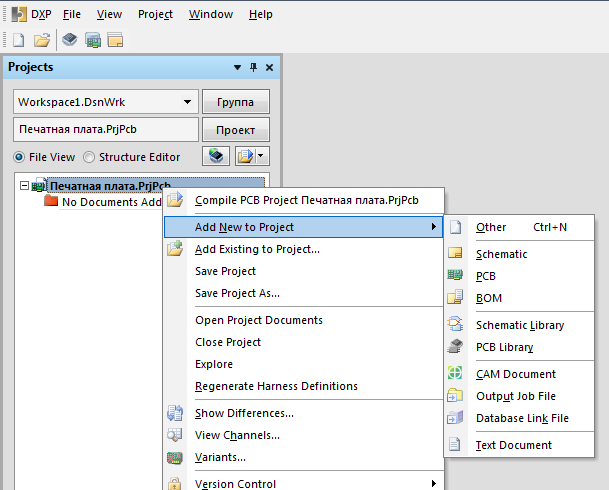
Рис.3.
Точно также сохраняем схему. Щелкнуть ПК по названию проекта «Sheet1.SchDo». В выпавшем меню выбрать «Save Project As…» и в открывшемся
окне набрать название «Схема электрическая принципиальная»
После этого необходимо добавить файл проекта печатной платы.
Для этого щелкнуть ПК по название проекта, выбрать « Add New to Project / PCB» (рис. 4).
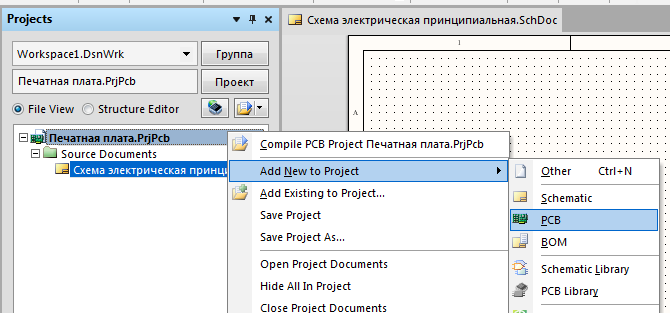
Рис. 4.
На рабочем поле появится окно черного цвета. Этот документ также надо сохранить. Для этого щелкнуть ПК по PCB1.PcbDoc, в выпавшем меню выбрать «Save Project As… », назвать его «Плата печатная» (рис. 5).
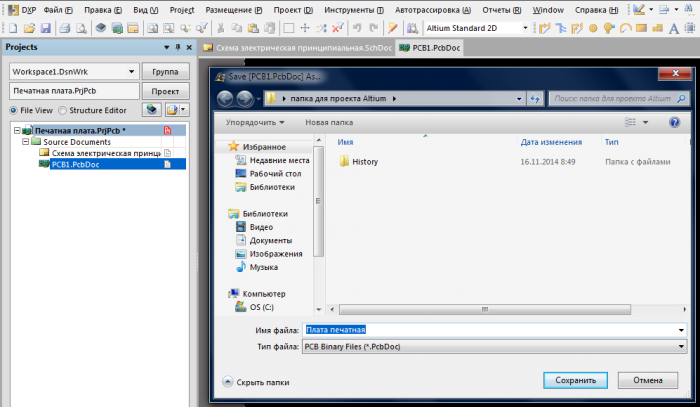
Рис.5.
Справа от названия проекта Печатная плата АД.PrjPcb красный листок. Это означает, что проект надо сохранить. Для этого выполнить команды «Файл / Сохранить всё».
Добавим библиотеки в созданный проект. Для этого, щелкнув ПК по названию проекта, в выпадающем меню выполнить команды «Add New to Project / Schematic Library» (рис. 6).
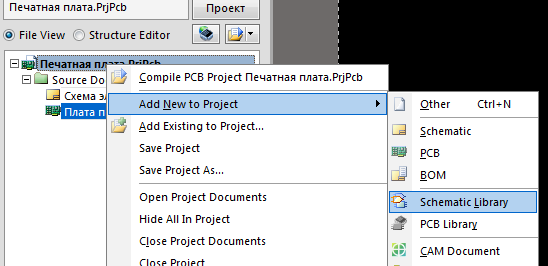
Рис.6.
Появится рабочее поле редактора условных графических изображений электро -радиоэлементов. Сохраним этот документ под названием «Библиотека элементов»
Теперь добавим в проект библиотеку посадочных мест элементов.
Для этого щелкнуть ПК по название проекта, выбрать « Add New to Project / PCB Library » (рис. 7).
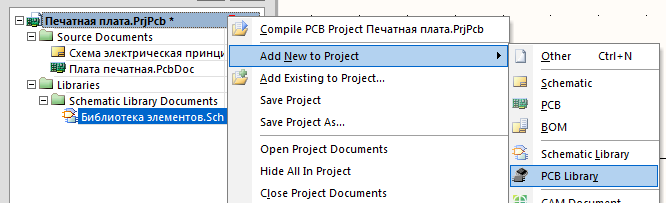
Рис.7.
Сохраним созданный документ под названием «Библиотека посадочных мест».
Теперь сохраним весь проект командой «Файл / Сохранить всё».
Дерево проекта с созданными файлами выглядит следующим образом (рис. 8).
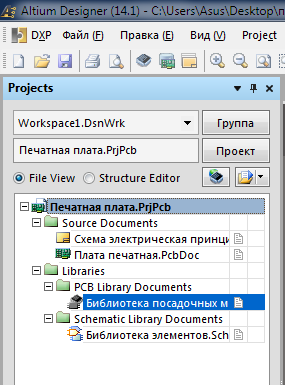
Рис.8.
Если вы случайно закрыли окно Project, то открыть его можно щелкнув в нижней части экрана кнопку System и в появившемся окне нажать на слово Project (рис. 9).
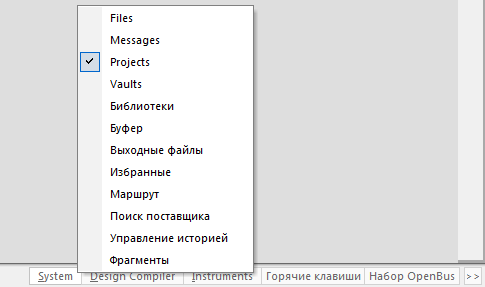
Рис.9.
2. СОЗДАНИЕ БИБЛИОТЕКИ ЭЛЕМЕНТОВ.
Выполним основные настройки редактора. Для этого в рабочем поле редактора щелкнем правой кнопкой мыши и в выпадающем меню выполним команды « Опции / Опции документа». Откроется окно «Рабочая область редактора библиотек» (рис. 10). Во вкладках «Настройки редактора» и «Ед.изм.» произвести настройки как на рис.10.
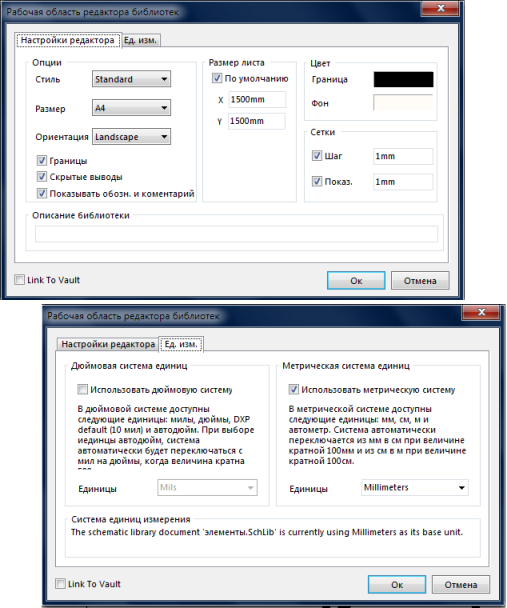
Рис.10.
Теперь можно настроить шаг сетки: для этого выполнить команды « Опции /Настройка редактора схем». В окне Настройки щелчком открыть папку Schematic и выбрать вкладку Grids. Откроется окно, в котором в поле «Grid Options» в окне Видимая сетка установить Dot Grid (точечная сетка) или Line Grid (линейная сетка) , цвет сетки задать чёрным. Нажать Применить и Ок.
2.1. СОЗДАНИЕ УСЛОВНОГО ГРАФИЧЕСКОГО ОБОЗНАЧЕНИЯ РЕЗИСТОРА.
Шаг сетки установить 1мм (нажатием клавиши G).
Выполним команду «Размещение/Линия» и с формируем корпус резистора в виде прямоугольника размером 10×4 мм.
Далее добавим выводы резистора командой «Размещение/Вывод». Ставим выводы так чтобы белые точечки на конце вывода были направлены от корпуса . Б елые точки показвают место соединения проводников. (Рис.11)
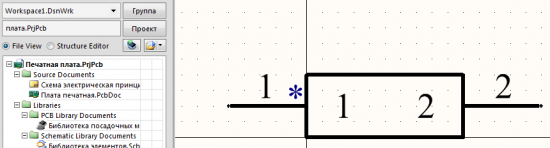
Рис.11.
Чтобы повернуть вывод при его вставке нажимаем на пробел.
Отредактировать вывод можно дважды щелкнув по нему. После этого появляется окно «Pin properties» (Рис.12)
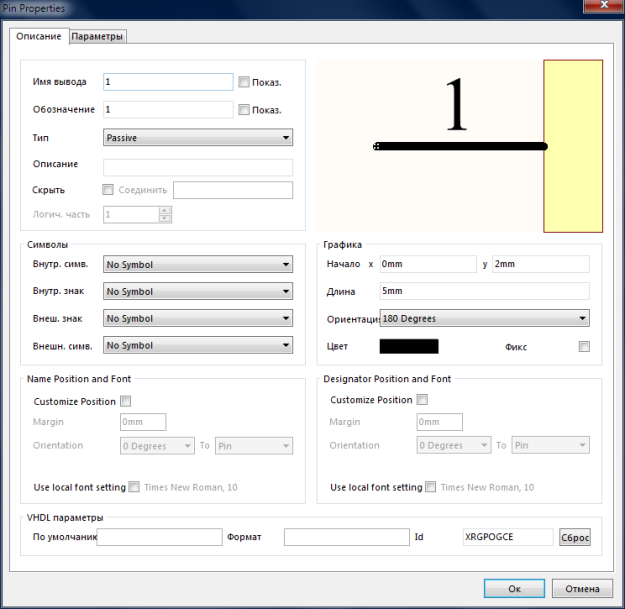
Рис.12
Длину выводов установить 5 мм. Так как выводы резистора не нумеруются и не обозначаются, в окнах имя вывода и обозначение убрать флажки.
Записать созданный рисунок резистора в библиотеку. Для этого в нижней части экрана нажать SCH . В появившемся окне щелкнуть по кнопке SCH Library, в следующем появившемся окне в списке компонентов дважды щелкнуть по Component_1 ( Рис.13) .
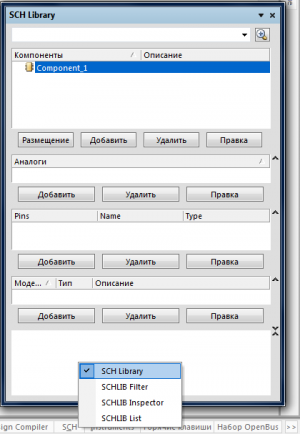
Рис.13.
Откроется окно «Library Component Properties» , в котором можно переименовать название элемента на «Резистор» . В окошечке «Default Designator» напишем обозначение резистора R? ,где вместо знака вопроса, при составлении схемы, программа автоматически поставит номер резистора. В окошечке «Default Сomment» напишем номинал, а галочки visible делают видимыми на схеме указанную информацию. Нажимаем кнопку Ок. ( Рис.14.)
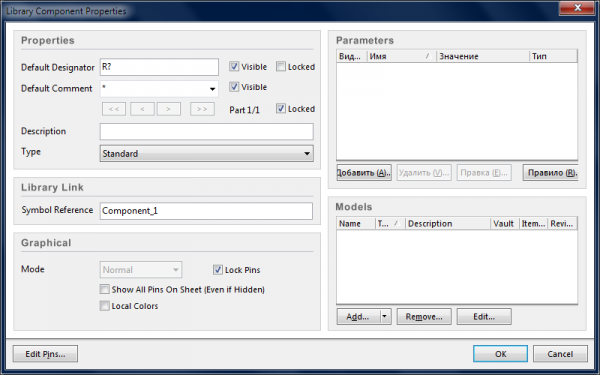
Рис.14.
Для того, чтобы создать новый компонент, выполним команду «Инструменты / Новый компонент». Появится маленькое окно, в котором нужно ввести его название и нажать ОК. Новый компонент появится в библиотеке SCH Library .
3. РАЗРАБОТКА ПОСАДОЧНЫХ МЕСТ ДЛЯ ПЕЧАТНОЙ ПЛАТЫ.
Прежде всего проделаем основные настройки редактора посадочных мест.
Открыть файл проекта «Печатная плата .PrjPCB». В дереве проекта открываем документ «Библиотека посадочных мест».
Щелкнуть правой кнопкой мыши в рабочем поле и выполнить команды Опции / Опции библиотеки (рис.15).
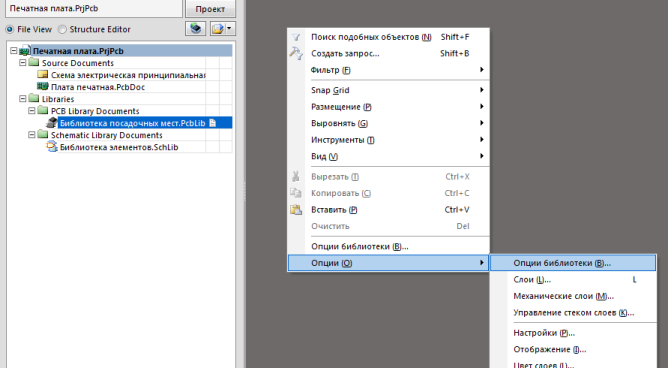
Рис.15.
Откроется окно Свойства платы (Параметры платы), в котором необходимо установить: единицы измерения Metric, шаг сетки 1mm.
Убираем галочку «Авторазмер» и задаем ширину и высоту 1500 мм, а позицию листа 0;0. (рис 16).
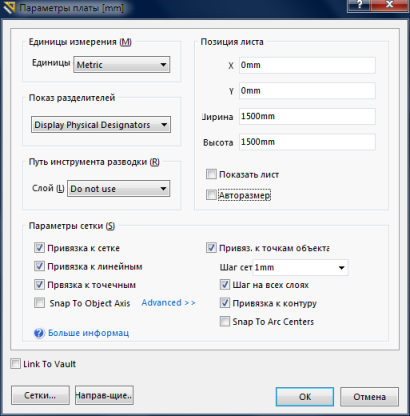
Рис.16.
Создадим посадочное место для резистора.
Выполним команду Инструменты / Новый бланк компонента. После чего создается лист серого цвета с клетками, а по центру располагается небольшой круг — начало координат.
Выполнить команды Размещение / Контактная площадка. Установить эту контактную площадку в начало координат.
Далее щелкнуть по ней дважды левой кнопкой мыши . После этого о ткроется окно настройки контактных площадок. В поле Размеры и форма выбрать «Общая» задать необходимую длину и ширину, выбрать форму контактной площадки (например Round).
В поле Информация об отверстии задать диаметр отверстия 0,9 мм (учитывайте толщину выводов вашего компонента).
В поле Свойства задать : Обозначение 1, слой Multi -Layer, цепь -No Net, тип-Load, галочку металл.
Остальные поля заполняются индивидуально. Нажимаем Ок. (рис 17).
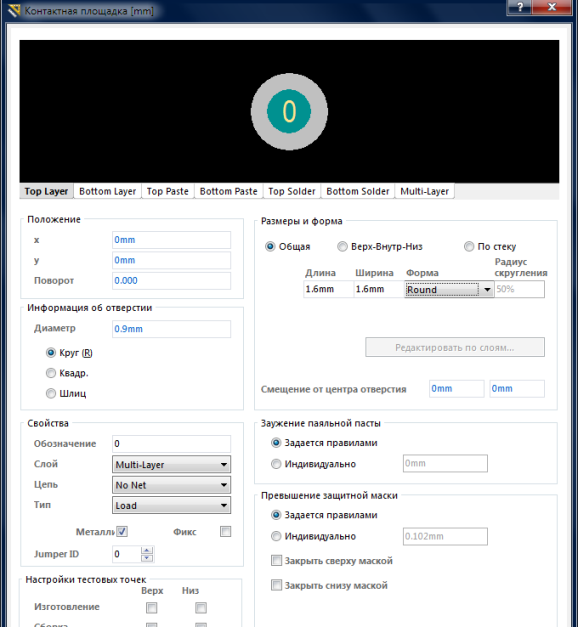
Рис.17.
Теперь можно скопировать созданную контактную площадку и разместить ее в нужном расстоянии. Шаг сетки выбирается нажатием клавиши G. Масштаб листа осуществляется прокруткой колеса мыши при нажатой клавише Ctrl. Расстояние между конт. площадками устанавливается индивидуально для каждого компонента. На рисунке 18 оно составляет 15 мм.
Обозначение конт. площадок 1 и 2.
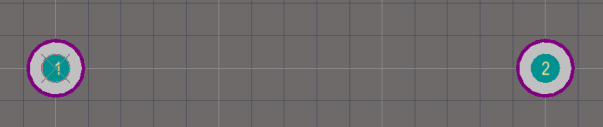
Рис.18.
Теперь нарисуем контур резистора. Для этого выбрать слой Тоp Overlay (рис.19), выполнить команды Размещение / Линия и нарисовать контур резистора равный габаритным размерам (рис.20)
Рис.19.
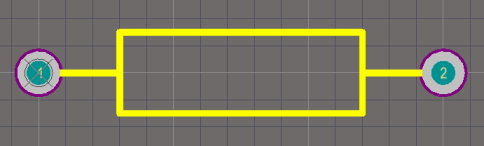
Рис.20.
Сохранить посадочное место в библиотеку. Нажимаем в правой нижней части экрана на кнопку PCB выбираем PCB Library и в появившемся окне дважды щелкаем по компоненту PCBComponent_1, набираем имя «ПМ для резистора» и сохраняем нажав ОК. (рис.21)
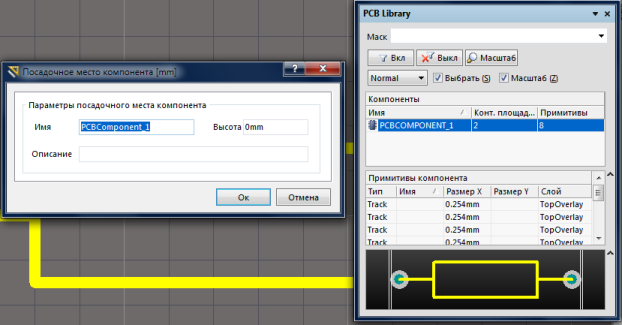
Рис.21.
Посадочные места также можно создать и другим способом. Для этого нажимаем Инструменты / Помощник создания компонентов. В открывшемся окне нажать Далее. Из появившегося списка выбираем то, что хотим создать, например конденсатор (capacitor) и единицы измерения (рис.22)
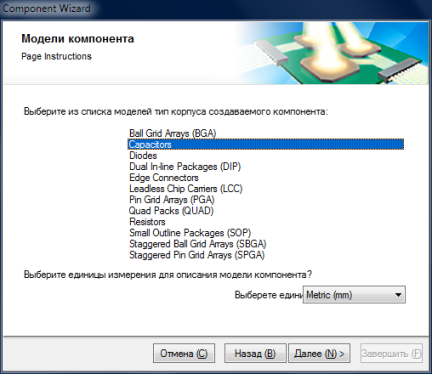
Рис.22.
Нажимаем Далее. Теперь программа просит указать способ монтажа. Through Hole — это монтаж в отверстие, а Surface Mount — это поверхностный монтаж. Снова нажимаем Далее и указываем диаметр контактной площадки и диаметр отверстия. Далее указываем расстояние между отверстиями. Затем программа спрашивает полярный или неполярный данный конденсатор. Выбираем стиль монтажа. В итоге получается вот что (рис.23).
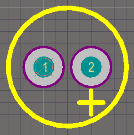
Рис.23.
Аналогичным образом создаем посадочные места для других компонентов.
Открыть библиотеку можно командой PCB / PCB Library.
Обязательно сохраняем все изменения проекта командой File (Файл) / Save All !
Посадочные места в программе Altium Designer именуются как «footprint» (футпринт).
Теперь пришло время прикрепить созданный футпринт резистора к его условно графическому изображению.
Для этого в дереве проекта открываем «Библиотека элементов.SchLib» . Затем справа в нижней части экрана нажать на кнопку SCH, щелкнуть по нему и в контекстном меню выбрать SCH Library. Откроется менеджер разработанной библиотеки элементов, в котором нужно выделить нужный элемент (в нашем случае резистор) и нажать кнопку «добавить» (Рис.24).
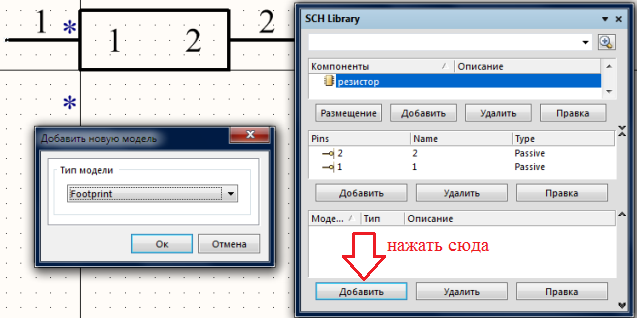
Рис.24.
После этого в появившемся маленьком окошечке выбрать тип модели «Footprint» и нажать ОК.
Откроется окно «Модель компонента на плате», в котором нажимаем «Обзор» и выбираем «ПМ для резистора» . Нажать ОК. Рис.25.
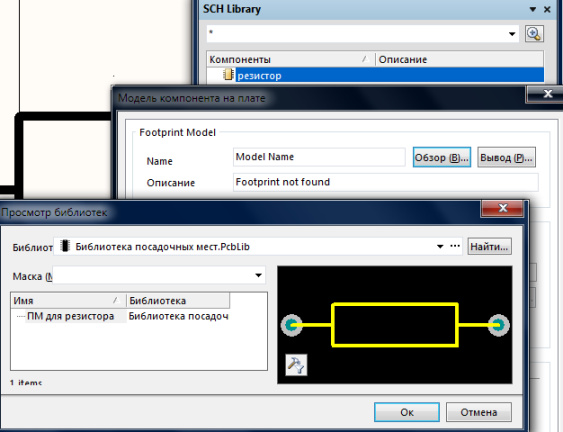
Рис.25.
Сохраняем все изменения проекта командой File (Файл) / Save All.
Аналогичным образом создаются другие компоненты. После этого переходим к созданию принципиальной схемы.
4. СОЗДАНИЕ СХЕМЫ ЭЛЕКТРИЧЕСКОЙ ПРИНЦИПИАЛЬНОЙ
Открыть файл Печатная плата.PrjPCB. Появится менеджер проектов. Щёлкнуть дважды по «Схема электрическая принципиальная». На рабочем поле появится форматка. Настроим редактор. Для этого в рабочем поле щелкнуть правой кнопкой мыши и выполнить команды Опции / Опции документа.
Появится окно «Опции документа», в котором можно выбрать формат листа, а в закладке «Ед.изм.» установить метрическую систему Millimeters.(рис.26).
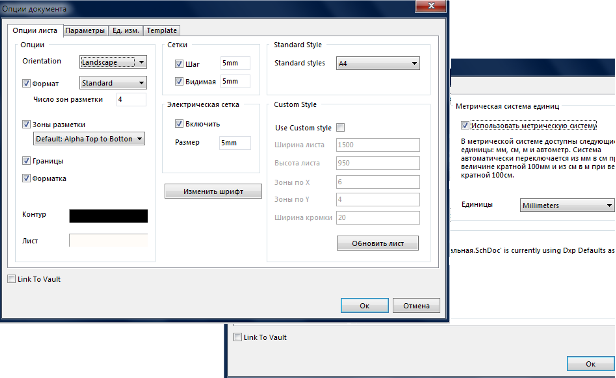
Рис.26.
Расширенные настройки открываются, если в рабочем поле щелкнуть правой кнопкой мыши и выполнить команды Опции / Настройки редактора схем. Настройки данного редактора находятся в разделе Schematic.
Нажатием клавиши G установить шаг сетки 5 мм. Выполнить команды Файл / Сохранить все.
Чтобы создать схему из библиотечных элементов, надо открыть созданные библиотеки. Для этого в нижней части экрана щелкнуть по кнопке System. В
выпадающем меню выбрать Библиотеки. Справа откроется менеджер Библиотеки, в котором выбрать Библиотеку элементов.SchLib. (рис.27).
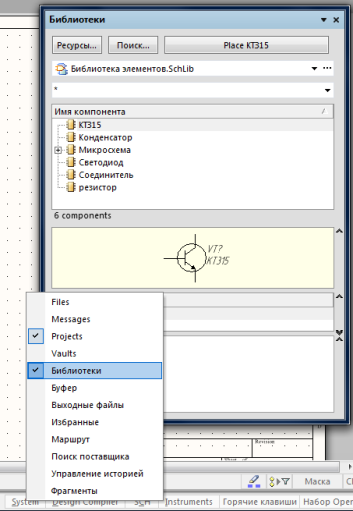
Рис.27.
Примечание: на рис.27 библиотека пополнена мною новыми компонентами.
Теперь из этого списка выбираем нужный компонент и дважды щелкаем по нему, после чего компонент следует за курсором мыши. Разместим его в нужное место листа нажатием левой кнопки мыши (рис.28).
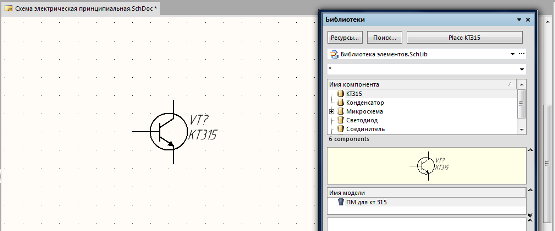
Рис.28
После размещения всех необходимых компонентов на рабочем листе схемы переходим к их соединению друг с другом.
Рисуем проводники командой «Размещение / Соединение» или нажав на кнопку (отмечено стрелкой) (рис.29).
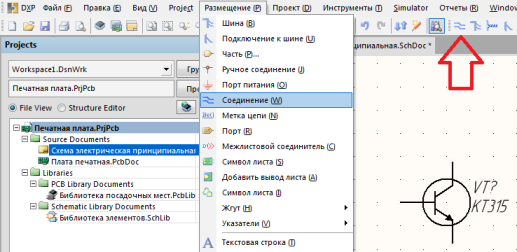
Рис.29.
Я нарисовал такую схему (она НЕ рабочая, чисто для примера) (рис.30).
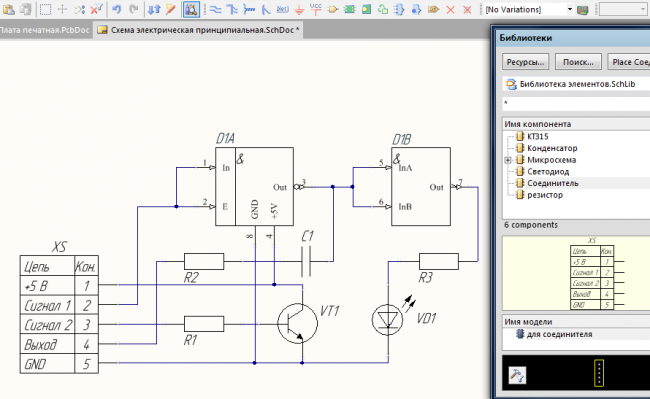
Рис.30.
Сохраняем все. Затем компилируем схему командами Проект (С) / CompilePCBProject Печатная
плата.PrjPCB. Далее выполнить команды System / Messages. Появится окно Messages, в котором будут показаны все предупреждения и ошибки.
5. СОЗДАНИЕ ПЕЧАТНОЙ ПЛАТЫ
Выполнить основные настройки. Для этого открыть файл Плата печатная.PCBdoc. В рабочем поле графического редактора щёлкнуть правой кнопкой мыши. Откроется выпадающее меню, в котором выполнить команды Опции / Свойства платы (или Параметры платы).
Откроется окно, в котором в поле Единицы измерения выбрать метрическую систему измерения Metric, шаг сетки 0,625mm, установить все галочки как на рисунке 31.
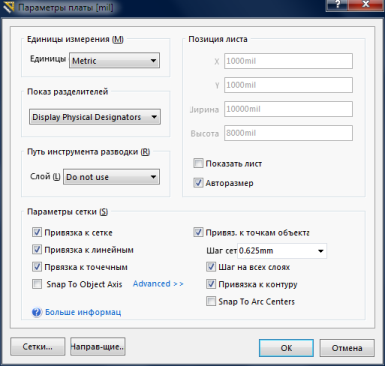
Рис.31.
Нажимаем ОК.
Для изменения структуры печатной платы (по необходимости) выполнить команды Опции / Управление стеком слоёв (структурой печатной платы).
В появившемся окне можно управлять слоями, указывать материалы и их толщину, но эти настройки нужны лишь в случае отправки платы на производство.
Теперь мы можем сделать импорт разработанной электрической схемы в редактор. Для этого нужно выполнить команды Проект / ImportChangesFrom Печатная плата.PrjPcb.
После этого открывается окно Перечень изменений. В нем нажать кнопку Проверить, а потом Выполнить. Если нет ошибок, то в разделе Статус появляются зелёные галочки (рис. 32).
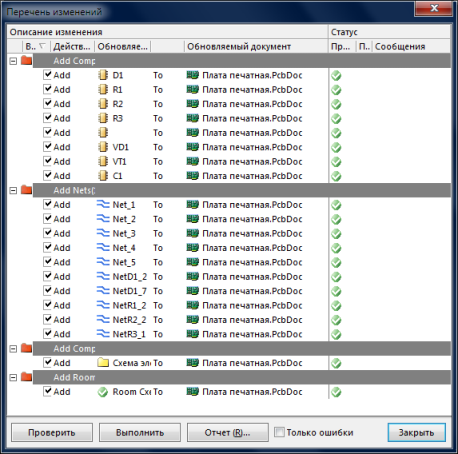
Рис.32.
Нажать кнопку Закрыть.
Рисунок схемы появится справа снизу от печатной платы (в розовом поле). (рис. 33)
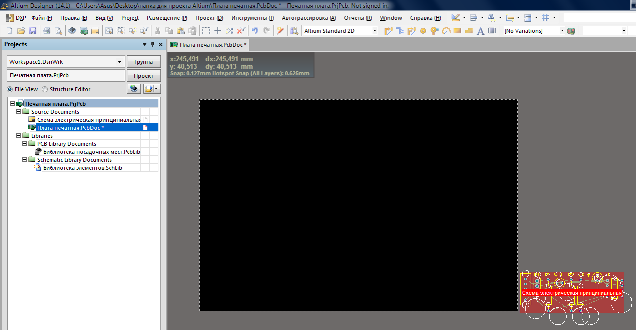
Рис.33.
Удаляем розовое поле, а потом выделив все компоненты перемещаем их в черную область. (рис. 34)
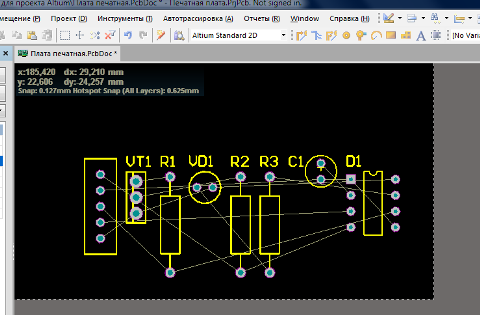
Рис.34.
Компоненты располагаются в произвольном порядке, но программа «помнит» все цепи (белые тонкие соединения), нарисованные ранее в принципиальной схеме.
Теперь перемещаем компоненты удерживая левую клавишу мыши. По необходимости вращаем их с помощью клавиши пробел.
Компоненты нужно компоновать придерживаясь основных рекомендаций (желательно):
1 — самые «связанные» компоненты размещаем по центру (обычно микросхемы)
2 — компоненты, которые рассеивают много тепла, располагают на расстоянии друг от друга.
3 — печатные проводники не должны быть слишком длинными (для этого разумно располагаем компоненты на плате).
Для того, чтобы этот урок был понятен начинающим, плата будет однослойной, т.е. все печатные проводники на одной стороне (Bottom Layer).
Это обосновано тем, что большинство из вас будут изготавливать плату в домашних условиях (обычно с помощью ЛУТ).
1. Интерактивная трассировка.
Трассировку проводников можно производить вручную с помощью команды Размещение / Интерактивная трассировка. После этой команды курсор превращается в крестик, которым нажимаем по любой контактной площадке. Программа подсветит те контактные площадки, с которыми выделенный объект имеет связь. За курсором последует линия-трасса, которую подведем к подсвеченной контактной площадке.
2. Автоматическая трассировка.
Для того, чтобы произвести автоматическую трассировку, выполним команду Автотрассировка / Все. (рис. 35).
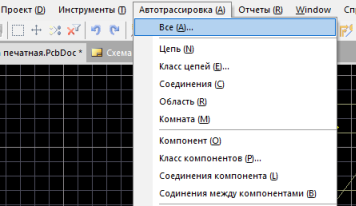
Рис.35.
Появится окно Стратегии трассировки (рис.36).
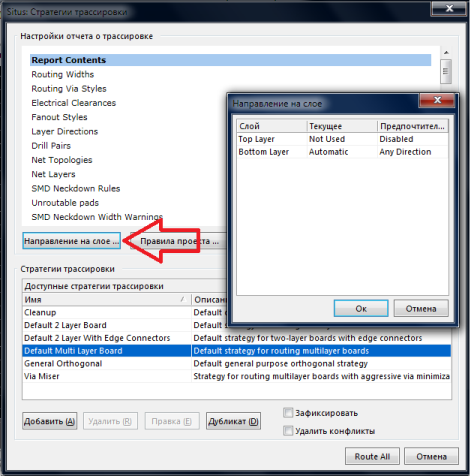
Рис.36.
Выберем стратегию Default Multi Layer Board, затем нажимаем «Направление на слое» и в появившемся одноименном окошечке делаем настройки как на рис.36. Обратите внимание, что для слоя Top Layer выбрано состояние «Not Used» (не используется).
Нажимаем ОК и Route All. Появившееся окно Messages закрыть.
Сначала я расставил компоненты и вот что получилось после автотрассировки (рис.37).
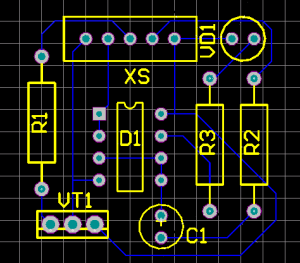
Рис.37.
Проводники по умолчанию слишком тонкие. Для того, чтобы изменить ширину проводника, выделим его и щелкнем правой кнопкой мыши и выберем «свойства». Откроется окно «Дорожка», в котором указать необходимую ширину и нажать ОК.
В моем случае ширина равна 0,5 мм. (рис.38).
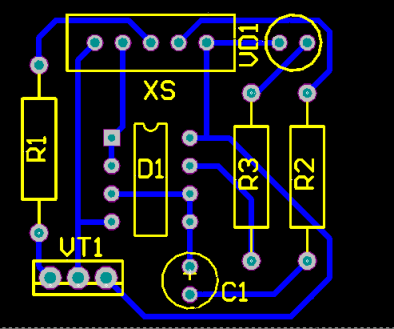
Рис.38.
Чтобы обрезать плату переходим на слой Mechanical 1 в нижней части экрана. Командой Размещение / Линия рисуем контур платы (прямоугольник) вокруг наших элементов (контур по умолчанию будет розового цвета).
Затем выделим мышкой все компоненты (контур тоже) и нажимаем комбинацию клавиш Shift+S.
Не снимая выделений выполним команды Проект / Форма платы / Задать по выделенным объектам. После чего плата обрежется, но все элементы будут серого цвета, поэтому снова нажимаем комбинацию клавиш Shift+S и щелкаем по кнопке Clear (снять маску) в нижнем правом углу экрана. (рис.39).
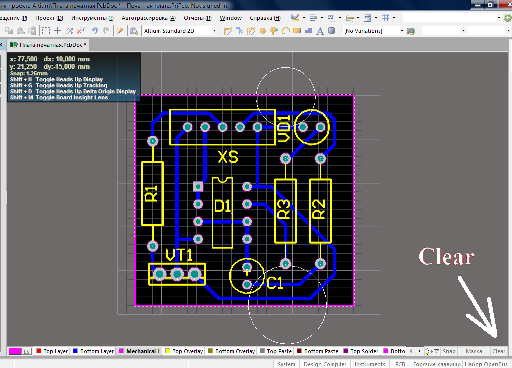
Рис.39.
Сохраняем проект Файл/Сохранить все.
Созданную плату можно посмотреть в трехмерном виде с помощью команды Инструменты / Инструменты прошлых версий / Просмотр трехмерного вида. (рис.40).
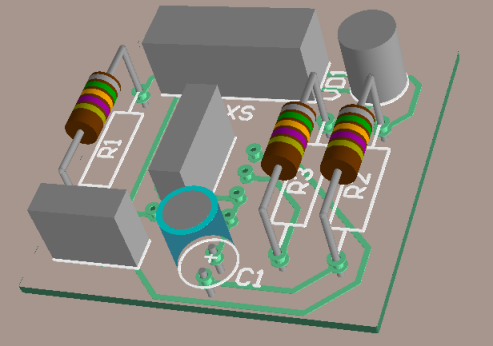
Рис.40.
К сожалению некоторые элементы (транзистор, микросхема, светодиод, соединитель) не отобразились, но все равно предлагаю ознакомиться с этой функцией программы.
6. ЭКСПОРТ В PDF И ВЫВОД НА ПЕЧАТЬ
Нажимаем правой кнопкой мыши по файлу проекта «Печатная плата.PrjPcb», далее жмем «Add New to Project» и выбираем «Output Job File». (рис.41).
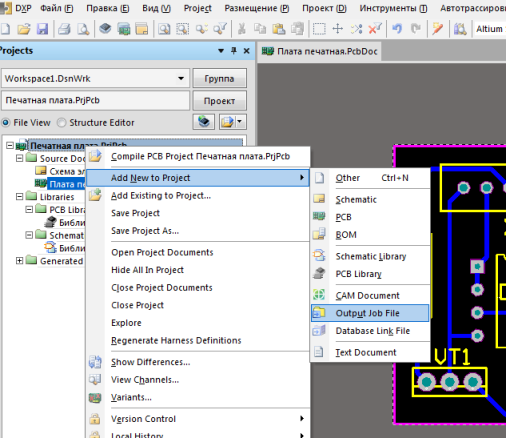
Рис.41.
Появится документ Job1.OutJob как на рисунке 42.
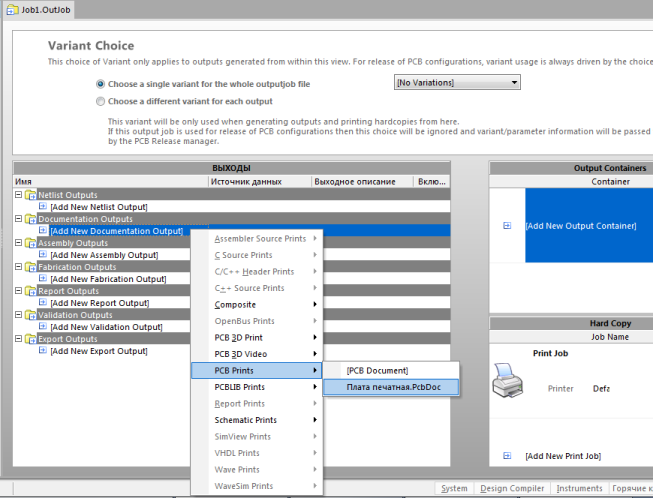
Рис.42.
В папке «Documentation Outputs» щелкнуть мышкой по «Add New Doc. » и выбрать PCB Prints / Плата печатная. (см.рис.42).
Здесь появится документ «PCB Prints», переименуем его как «Вывод на печать».
Потом создадим PDF файл нажимая по «Add New Output. » показано красной стрелкой на рис.43.
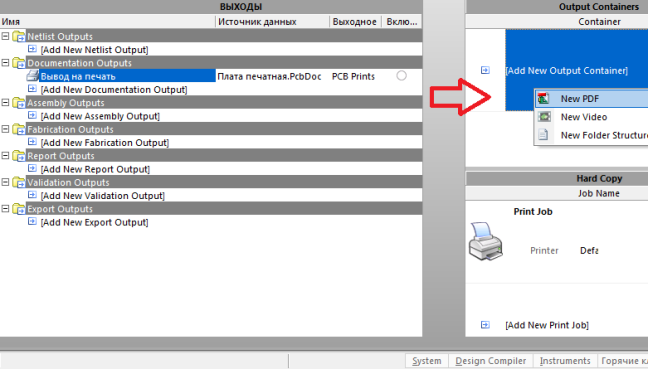
Рис.43.
Чтобы прикрепить созданный PDF к нашему документу «Вывод на печать» нужно нажать на кружочек, который показан красной стрелкой на рисунке 44.
Далее нажимаем «Change» , который показан черной стрелкой на рисунке 44. В появившемся окне нажимаем Advanced и в разделе Размер и ориентация листа выбрать Page Setup Dialog вместо Source document, иначе рисунок сохранится вдвое большем масштабе.
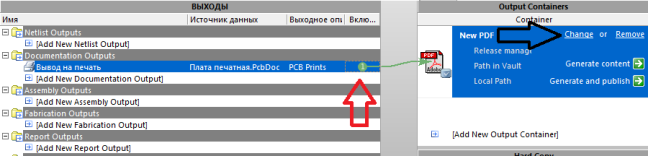
Рис.44.
Теперь настроим параметры печати нажав правой кнопкой мыши по строке «Вывод на печать» и выбираем Page Setup. В разделе масштаб обязательно выбираем режим «Scaled Print» и коэффициент 1.00, настройки цвета Ч/Б и размер листа А4.
Снова нажимаем правой кнопкой мыши по строке «Вывод на печать» и выбираем Configure. На экране появится окно как на рисунке 45.
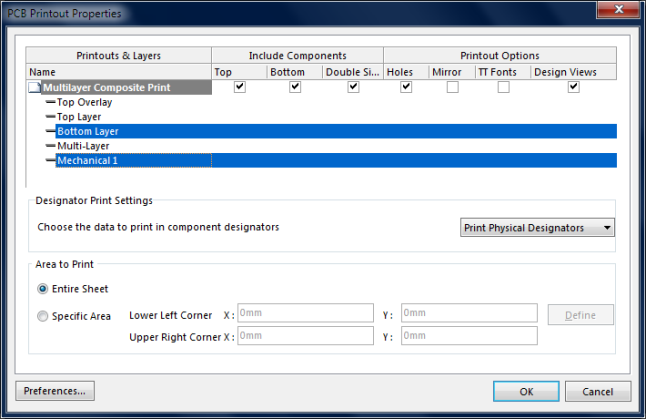
Рис.45.
На печать выведем слои Bottom Layer и Mechanical1. Лишние слои выделить и удалить правой кнопкой мыши.
Поставить галочку напротив Holes. А если поставить галочку напротив Mirror, то всё напечатается в зеркальном отображении. Жмем ОК.
Потом создаем PDF файл нажав «Generate content» под кнопкой «Change» на рисунке 44.
Вот что получается (рис.46).

Рис.46.
Этот рисунок мы переведем на заднюю сторону платы. Рисунок представлен увеличенным.
Как вы помните, у нас еще нарисована шелкография в слое Top Overlay. Сохраним ее в PDF выше описанным методом только в окне (рис.45.) оставим слои Top Overlay и Mechanical.
Созданный рисунок переведем на лицевую сторону платы (со стороны радиоэлементов). (рис.47).
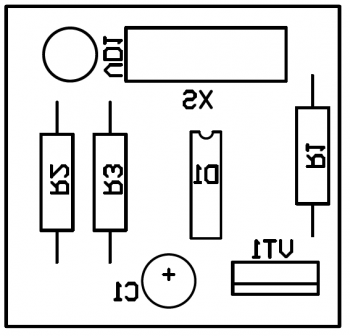
Рис.47.
Как вы заметили рисунок зеркально отражен.
Рисунок представлен увеличенным.
PDF файлы хранятся в папке, где находится файл проекта в подпапке «Project Outputs for Печатная плата».
На этом знакомство с замечательной программой Altium Designer завершено. Мы проделали долгую работу и получили хороший результат.
Желаю удачи в дальнейшем совершенствовании ваших знаний и умений! Надеюсь, что этот обучающий курс будет вам полезен!
Вопросы по Altium Designer можно задавать в комментариях или на форуме в соответствующей теме: FAQ по программе Altium Designer
Altium Designer. Вводный курс
Приветствую, хабралюди!
Altium Designer — всего навсего система автоматизированного проектирования РЭС (радиоэлектронных средств). Контора-производитель Altium Designer раньше разрабатывала небезызвестную многим САПР P-CAD, которая до сих пор в сердцах наших отечественных разработчиков. Несмотря на то, что Altium еще в 2008 году прекратила поддержку P-CAD, наши разработчики используют ее почти повсеместно (я не говорю о самоделкиных), даже во многих технических ВУЗах на радиотехнических специальностях есть курс P-CAD.
История Altium Designer тянется к началу нового тысячелетия. Только появившись, он имел название Protel, но потом был произведен ребрендинг, и мы имеем сейчас то, что имеем.
Контора-производитель очень лояльно относится к электронщикам-одиночкам и дает бесплатно месячную лицензию без каких либо ограничений. Таким образом можно использовать мощнейший инструмент на халяву. Ведь никто не мешает получать новую лицензию каждый месяц.
В этой статье хочу рассказать и показать малую часть воистину огромной мощи этой САПР на примере трассировки печатной платы от проекта Марсоход, который, к слову, является open-source.
За подробностями милости прощу под кат. Осторожно, прилично картинок.
Вся работа в альтиуме начинается с создания нового проекта. Но как истинные джедаи для проекта мы еще сделаем и новое рабочее место — Design Workspace. Создать его можно зайдя в меню File -> New и так выбрать Design Workspace, или же просто нажав по очереди клавиши F, N, D. В альтиуме вообще удобно работать с горячими клавишами, причем сразу в интерфейсе сразу видно, что нажать, чтобы добраться до нужной команды. Нужные буковки просто подчеркнуты: 
Все просто.
В созданном workspace нужно создать проект, с которым мы и будем работать. Для этого удобнее всего выдернуть панельку Projects, которая находить по адресу View -> Workspace Panels -> System -> Projects. Тыкаем, появляется что-то похожее на это: 
Теперь создадим проект, тыкнув правой кнопкой на пустом месте в надели Projects и там на Add New Project -> PCB Project. И сразу сохраним только что созданный проект, нажав на него правой кнопкой мышки и выбрав Save Project.
Сохраним куда-нибудь workspace: File -> Save Design Workspace As…
Все, приготовления закончены.
Нужно заметить, что в альтиуме гораздо удобнее начинать проектирования новой печатной платы со схемы. Нарисовав схему, нужно добавить файл печатной платы и импортировать в него все элементы, электрические связи и спокойно все развести руками или с помощью автотрассировщика.
Создадим новую схему. Для этого тыкаем на проект правой кнопкой мышки и выбираем Add New To Project -> Schematic. Сохраним пустой лист, и снова сохраним проект.
В целом для человека, который работал в чем-то серьезней Sprint-Layout особых трудностей не возникнет с первоначальным освоением. Мне вот почему-то интерфейс довольно сильно напомнил Multisim, с которым довольно плотно пришлось познакомиться в универе.
Компоненты на схему добавляются элементарно: либо нажимаем правой кнопкой по листу и выбираем Place -> Part, либо два раза жмем на англ букву P на клавиатуре, либо в верхнем меню ищем кнопочку Place Part, которая похожа на УГО элемента ‘И’ в буржуйском исполнении.
Появляется вот такое окошко: 
Жмем на кнопку с 3мя точками и попадаем в святыню — библиотеку. 
Там можно выбрать в выпадающем списке нужную библиотеку и оттуда выдернуть нужный компонент. Установка новых библиотек происходить при нажатии на кнопку с тремя точка, но там все интуитивно понятно, поэтому останавливаться на этом не стоит.
Вытащив все необходимые компоненты, нужно проложить т.н. провода. Логично, что этот ритуал производится инструментов Wire. Соединяем все элементы согласно схеме.
У меня по схемы платы марсоход получилось как-то так. Я покажу кусочек схемы, т.к. монитор у меня всего-лишь четырнадцати дюймовый (просто я сижу на стареньком ноутбуке, с которым связано много теплых воспоминаний): 
Будем считать, что наша схема готова. Теперь осталось самое интересное — трассировка. Для этого открываем известное окошко Projects, и добавляем к нашему проекту документ PCB. И заодно все сохраняем.
Теперь открылось окошко с черным фоном. И как же на добавить элементы из схемы? Да элементарно! Жмем Design -> Import Changes From %project%.PrjPcb. Появляется вот такое окошко: 
Жмем Execute Changes и в правом нижнем углу появляются все компоненты из нашей схемы под какой-то фиолетовой фигней. Это Room, в нем ограничивается трассировка платы. Он нам пока никуда не нужен поэтому смело его удаляем и перемещаем наши компоненты на черный прямоугольник. Теперь нужно все дело расставить.
От качества расстановки зависит качество трассировки да и вообще качество проектируемого устройства. Для того, чтобы вращать компонент нужно нажать на него левой кнопкой мышки и не отпуская ее жмахнуть на пробел.
Все компоненты расставлены. Осталось прокинуть трассы. Я пользовался только ручной разводкой. Т.н. режим Interactive Routing. Находиться в меню Place, или вызывается клавишами P, T. Все, следуя по уже видимым связям кидаем трассы.
Для марсохода у меня получилось примерно так. 
Двуслойные платы удобнее разводить в режиме одного слоя, который вызывается сочетанием клавишь Shift+S.
Ну вот кажется и все, что я хотел рассказать в этой, скорее, обзорной, а не учебной статье.