
Как включить nokia 2600 без сим карты
Доброго времени суток. На днях принесли nokia 2600c утопленник,корозии не много было, почистил пропаял где что надо.Проблема такова:включается спрашивает "Запустить телефон без сим карты?",нажимаешь ДА,горит пару секунд чёрным цветом и выключаеться. Шил UFS-ом не помогает.
А как аппарат реагирует, если на вопрос: "Запустить телефон без сим карты?" отвечаешь "нет".
Я это к чему.
Возможно что после воды полетело стекло по клаве (подкорачивает) и кнопка "ок" воспринимается как "отменить" или "красная".
Было такое на 6300.
Так же можно поставить симку и запустить с ней (только без пин кода). Если запустится — можно будет проверить клаву, если опять такое же отключение — тогда смотреть"глубже".
Удачи
Доброго времени суток. На днях принесли nokia 2600c утопленник,корозии не много было, почистил пропаял где что надо.Проблема такова:включается спрашивает "Запустить телефон без сим карты?",нажимаешь ДА,горит пару секунд чёрным цветом и выключаеться. Шил UFS-ом не помогает.
OFF
А в ответ — тишина.
ЗЫ
"Спасибо: 0
Благодарностей: 0 : 0" — о многом говорит.
OFF
А в ответ — тишина.
ЗЫ
"Спасибо: 0
Благодарностей: 0 : 0" — о многом говорит.
Как включить nokia 2600 без сим карты
Главное — понять, что именно надо настроить и что установить, а это для всех аппаратов, работающих под управлением Android, примерно одинаково. Первоначальные настройки и загрузки смартфона можно (да и нужно) делать без SIM-карты. Это позволит вам избежать ненужных денежных расходов на GSM-трафик без вашего желания.
Как настроить смартфон без сим карты?
Если в телефон GSM не вставлена SIM—карта
Если запустить Android в первый раз без SIM—карты, появится запрос на нажатие Подключиться к Wi-Fi. Это позволит настроить телефон, подключившись к сети Wi-Fi (вместо мобильной сети).
Можно ли использовать телефон без симки?
Сим-карты позволяют идентифицировать абонентов в сотовой сети, а также дают возможность проходить аутентификацию. На них хранится сетевая информация, номера телефонов, СМС и другие данные. Совершать телефонные вызовы без сим-карты нельзя, за исключением экстренных вызовов.
Можно ли подключить вай фай без сим карты?
Разумеется, предварительно телефон нужно выключить. После этого, включив телефон уже без сим—карты следует посмотреть, появится ли значок вай—фай или нет, работает ли интернет или нет. При наличии сигнала Wi-Fi телефон подключится к интернету даже при отсутствии в нем сим—карты.
Что нужно сделать сразу после покупки нового смартфона?
12 вещей, которые нужно сделать после покупки нового Android
- Привяжите смартфон к аккаунту Google. …
- Обновите систему и приложения …
- Включите функцию «Поиск устройства» …
- Настройте блокировку экрана …
- Активируйте функцию Smart Lock. …
- Установите расписание для режима «Не беспокоить» …
- Включите команду Ok Google в Google Assistant.
Какие программы нужно установить на новый смартфон?
Приложения, которые можно установить на новый Android—смартфон
- 1 Файловый менеджер 1.1 ES Проводник …
- 2 Облачное хранилище 2.1 Google Диск …
- 3 Браузеры 3.1 Google Chrome. …
- 4 Работа с документами 4.1 Microsoft Word. …
- 5 Навигация 5.1 Яндекс.Навигатор …
- 6 Музыка 6.1 Google Play Музыка …
- 7 Видео 7.1 YouTube. …
- 8 Социальные сети
Как найти телефон Андроид без сим карты?
Для этого сделайте следующее:
- Зайдите в свой Google-аккаунт
- Выберите вкладку «Безопасность», затем «Ваши устройства»
- Нажмите кнопку «найти потерянное устройство» и выберите ваш телефон
- В новом окне нажмите «Найти» после чего, если на смартфоне включен интернет, на карте отобразится текущее местоположение устройства.
Как выйти в интернет без сим карты?
Есть как минимум два доступных способа подключения к глобальной сети без SIM.
- Воспользоваться встроенным Wi-Fi, которые есть в любом планшете. …
- Также можно приобрести 3G USB модем, который необходимо подключить к планшету через OTG кабель, вставить в этот модем сим-карту, настроить на планшете интернет и пользоваться.
Как называется телефон без сим карты?
Что такое eSIM и каковы её преимущества
eSIM (или e-SIM) — созданная организацией GSMA технология, позволяющая использовать встроенный отдельный микрочип вместо физической сим—карты.
Почему телефон работает без симки?
Также современные телефоны и без сим-карты связываются с сотовыми станциями, а это значит, что высокочастотное излучение из него всё-таки исходит, но если он просто в руках, это не столь вредно. Если телефон работает в интернете, но без сим — значит, работает через WIFI.
Почему на телефоне нет доступа к Интернету?
Самая распространенная причина – вы вместе с устройством находитесь вне зоны покрытия сети вашего оператора. … Вторая наиболее распространенная причина того, на телефоне не работает мобильный интернет, – на счету закончились деньги, а потому, согласно тарифу, вы не можете больше пользоваться услугой подключения к сети.
Почему телефон не подключается к сети вай фай?
Ошибка подключения телефона к беспроводной сети WiFi, часто возникает из-за неправильных настроек роутера. Дело в том, что современные вай-фай маршрутизаторы поддерживают технологию DHCP. Это означает, что все данные о подключении роутера автоматически высылает на телефон.
Как использовать Nokia без SIM-карты
Видео: Nokia 106 (2018) – просто незаменима? (Август 2022)
SIM-карта телефона позволяет вашему телефону подключиться к беспроводной сети. Хотя многие сети, такие как Sprint и Verizon, отказались от SIM-карты, некоторые сети все еще используют устройства идентификации. SIM-карты работают как в Соединенных Штатах, так и за рубежом, в то время как телефоны без SIM-карты не будут работать за границей. К сожалению, вы должны использовать SIM-карту для большинства функций мобильного телефона. Однако вы можете переключить свой телефон Nokia в автономный режим, если хотите использовать его без SIM-карты.
Автономные телефоны по-прежнему имеют беспроводные возможности.
Шаг 1
Переверните телефон и нажмите вкладку, которая освобождает батарею.
Шаг 2
Снимите аккумулятор с телефона и отложите его в сторону.
Шаг 3
Положите палец на SIM-карту и аккуратно вытяните ее из телефона. Заменить аккумулятор. Удерживайте кнопку питания на телефоне, чтобы включить его.
Шаг 4
Нажмите кнопку «Меню» на телефоне и выберите «Инструменты». Прокрутите до параметров, которые гласят «Профиль», а затем «Автономный профиль». В автономном режиме вы можете подключиться к беспроводному Интернету для выполнения типичных функций телефона. Однако вы не можете отправлять SMS-сообщения в этом режиме.
Шаг 5
Нажмите кнопку «Меню» и выберите «Инструменты», а затем «Профили». Выделите «Онлайн профиль». Выделите «Параметры», а затем «Активировать». Это включит сигнал вашего телефона снова. Телефон больше не будет выполнять функции, требующие подключения к сети, но вы можете использовать игры и приложения вашего телефона.
Как использовать iPhone GPS без обслуживания

Функция GPS в iPhone может использоваться для определения вашего местоположения без Wi-Fi или сотовой связи. Этот процесс позволит вам перевести ваши карты в автономный режим, что позволит вам быстро .
Как использовать многофункциональный факс без стационарного телефона

Вы можете отправить факс без использования стационарного телефона, хотя обычно это происходит не с помощью функций факса вашего многофункционального факсимильного аппарата. Отсканируйте документ и загрузите его в службу цифровой факсимильной связи .
Как использовать Apple Watch как шагомер без вашего iphone

Вы можете подумать, что для того, чтобы использовать часы Apple в качестве шагомера, вам нужно тащить с собой свой iPhone, но это не так. Вы можете просмотреть свои общие шаги, просто надев часы соло.
Снимаем защитный код с телефона Nokia
Блокировка телефона может произойти свершено случайно: была нажата не та кнопка, устройство «заглючило» или пользователь решил сменить защитный код и забыл его.
Разработчики современных гаджетов предусматривают такие ситуации, компания Нокиа — не исключение.
Кратко о главном
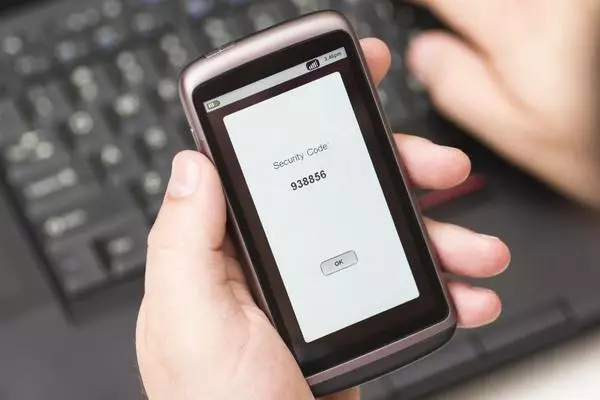
Основные ключи к разгадке проблемы — числовые комбинации, помогающие в разблокировке телефона. Такими являются мастер — код и IMEI. Unclock code (мастер — код) представляет собой определенную последовательность чисел, позволяющих разблокировать сотовый. Вычислить код в большинстве случаев, можно через IMEI.
Все сотовые устройства компании Nokia оснащены стандартным, универсальным паролем — 12345. Есть несколько вариантов действий, при смене этой комбинации и как следствие, утерянной комбинации:
- Ввод *# 7780 #*, подтвердить форматирование, ввод кода » 0102030405«. Далее, произвести восстановление нового пароля.
- Второй способ — установка программы «NSS» (Nemesis).
- Произвести отключение всех установок, связанных с Нокиа, совершить установку на компьютер (ноутбук) программы JAF (эмулятор). Выполнить подключение телефона к ПК, запустить установку, перейти по вкладке ВВ5, отметить поле «Read PM», нажать «Service». Далее, просто следовать инструкции, если все действия выполнены правильно, программа покажет код блокировки.
IMEI расшифровывается как «International Mobile Equipment Identity» — международный индивидуальный (уникальный) номер мобильного телефона. Данные прописаны в гарантийных документах (талоне и паспорте), в выемке для аккумулятора. Несложный способ — ввести комбинацию цифр # 06 #.
Выглядит имей как 15 (иногда доходит до 17) символов.
Поскольку, сертификат всегда содержит информацию данного характера, телефон можно проверить на предмет кражи, как при приобретении, так и если произошла утеря вещи.
Существует неплохой способ сбросить старый код — воспользоваться программой «mynokiatool», что займет немного времени после подключения телефона к компьютеру. На экран выводится понятная инструкция.
Числовая комбинация для разблокировки применяется при троекратном неправильном введении кода блокировки. Стоит помнить, что существуют случаи, когда мастер — код не помогает:
- Мобильный телефон не поддерживает ввод кода.
- Неправильно введенный мастер — код, более 5 раз. Разблокировка станет возможной только через специальный софт или кабель.
- Прибегая к помощи оператора сети, используется другая комбинация.
Вводить мастер — код необходимо вместо утерянного (забытого), по требованию устройства.
Nokia 1280
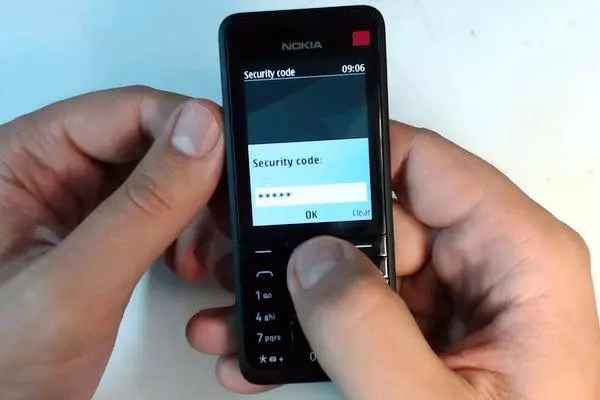
Существует универсальная программа, разработанная для непредвиденных случаев блокировки мобильного устройства, которая подходит для модели 1280 — «All — unlock v3. 0. 1 RC4». Нейронный алгоритм (интеллектуальный поиск) — главный принцип работы разработки. Подготовка к процедуре разблокировки происходит так:
- Простая регистрация.
- Скачивание программы.
- Распаковка на диск С: файл имеет название «Faq. txt», находится в папке «Help». В документе — поэтапная инструкция дальнейших действий.
Для разблокировки наружного устройства может понадобиться кабель.
Nokia N8
Для разблокировки этой модели можно попробовать универсальную кодировку — 12345. Если устройство по — прежнему не отвечает, его стоит отключить, и выполнить следующую комбинацию: зажать кнопки «Громкость вниз» — «Камера» — «клавиша Меню». Держать нужно до появления вибрации.
С помощью этого метода выполняется сброс всех настроек, в том числе и установленного пароля.
Дальнейшие действия при отсутствии обычного рабочего режима мобильного — визит в сервисный центр для перепрошивки.
[ads2]
Nokia 105
Приступая к разблокировке данной модели, нужно уточнить 15 символов IMEI. Выяснить его можно, следуя алгоритму, указанному выше (*# 06 #). Далее, необходимо зайти на страницу, предоставляющую сведения об имее, и в выскочившем окошке ввести код и кнопку «Отправить». В течении минуты, на мобильный телефон придет сообщение с универсальным кодом.
Как включить nokia 2600 без сим карты
Доброго времени суток. На днях принесли nokia 2600c утопленник,корозии не много было, почистил пропаял где что надо.Проблема такова:включается спрашивает "Запустить телефон без сим карты?",нажимаешь ДА,горит пару секунд чёрным цветом и выключаеться. Шил UFS-ом не помогает.
А как аппарат реагирует, если на вопрос: "Запустить телефон без сим карты?" отвечаешь "нет".
Я это к чему.
Возможно что после воды полетело стекло по клаве (подкорачивает) и кнопка "ок" воспринимается как "отменить" или "красная".
Было такое на 6300.
Так же можно поставить симку и запустить с ней (только без пин кода). Если запустится — можно будет проверить клаву, если опять такое же отключение — тогда смотреть"глубже".
Удачи
Доброго времени суток. На днях принесли nokia 2600c утопленник,корозии не много было, почистил пропаял где что надо.Проблема такова:включается спрашивает "Запустить телефон без сим карты?",нажимаешь ДА,горит пару секунд чёрным цветом и выключаеться. Шил UFS-ом не помогает.
OFF
А в ответ — тишина.
ЗЫ
"Спасибо: 0
Благодарностей: 0 : 0" — о многом говорит.
OFF
А в ответ — тишина.
ЗЫ
"Спасибо: 0
Благодарностей: 0 : 0" — о многом говорит.
Nokia 2600 не видит Sim карту

Скорее всего имелось ввиду, проверка цепи среднего контакта (BSI), неисправности в АКБ или в этой цепи тоже влекут к не определению СИМ карты.
sotel_rem

- 9/7/09
- #8
Ankelon63

- 9/7/09
- #9
sereke
- 9/7/09
- #10
vidadi
- 9/7/09
- #11
Объясняю не знающему :icq01:, возьмите обычный телефон, к примеру Nokia 1100 заклейте средний контакт АКБ вставьте СИМ карту(естественно телефон перед этим проверив на работоспособность), включите и будете приятно удивленны когда при вставленной СИМ карте и исправном телефоне, но с отсутствием конекта со средним контактом АКБ появится сообщение "Вставьте СИМ карту".
Как включить nokia 2600 без сим карты
Что Нокия сильно зашифрованный?
| Меню пользователя Kokos |
| Посмотреть профиль |
| Найти ещё сообщения от Kokos |
Разъясните как воспользоваться телефоном (как раз Nokia 2600) с определенной сим карты (на которой я не знаю пин)?
Или воспользоваться Nokia 2600 со знакомой карты, при этом что бы при их замене не сбивались настройки часов в аппарате?
Может это все и глупо покажется, но мне необходимо узнать информацию из этого аппарата. А при обычной замене симки информация остается, но сбиваются настройки и хозяин телефона знает что туда лазили. Заранее благодарствую.
Почему телефон не видит сим-карту и что с этим делать
Сообщения «Нет SIM», «Вставьте SIM» и «SIM не обнаружена» возникают, когда телефон не может определить наличие сим‑карты. Как правило, это связано с нарушением контакта в картоприёмнике, программными сбоями или блокировкой смартфона. Реже — с повреждением самой сим‑карты. Если видите подобное уведомление на экране, действуйте следующим образом.
1. Проверьте самое очевидное
Первым делом попробуйте просто перезагрузить телефон. Если это не поможет, отключите его и извлеките сим‑карту, а затем снова установите на место.
Хоть это и маловероятно, но всё же проверьте, не включён ли авиарежим. В нём не работают беспроводные и сотовые сети, поэтому позвонить вряд ли получится. Впрочем, современные смартфоны наверняка сами это подскажут и предложат отключить авиарежим. В ином случае сделайте это самостоятельно.
На Android
Проверьте иконку самолётика в статусной строке. Если она есть, вытащите шторку уведомлений и нажмите на такой же значок для отключения режима полёта.
На iOS
Посмотрите на иконки в статусной строке. Если там есть самолёт, откройте «Пункт управления» и коснитесь кнопки авиарежима, чтобы отключить его.
2. Определите, что именно не работает
В большинстве случаев предыдущие советы, скорее всего, ничего не дадут. Возможных причин неполадок немало, поэтому далее стоит локализовать проблему и узнать, кроется ли она в телефоне или в самой сим‑карте.
Сделать это довольно просто с помощью другого заведомо рабочего смартфона или SIM. Нужно лишь вставить проблемную карточку в чужое устройство или, наоборот, поместить проверенную сим‑карту в свой гаджет.
Если SIM видна в другом телефоне, то проблема с вашим. Если же другая сим‑карта определяется и работает в вашем смартфоне, неполадки с самой карточкой.
3. Попытайтесь устранить неисправность
Возможные проблемы телефонов
1. Системный сбой
Иногда смартфон не видит сим‑карту из‑за сбоёв ПО, перепрошивки или обновления. В таких случаях следует сбросить настройки сети или выполнить полный сброс. В последнем случае могут удалиться фото, видео и другие данные, поэтому лучше их предварительно сохранить.
На Android
Откройте «Настройки» и перейдите в раздел «Система». Найдите пункт «Сброс настроек» и откройте его.
Тапните «Сбросить настройки Wi‑Fi, мобильного интернета и Bluetooth». Подтвердите действие, нажав кнопку «Сбросить настройки».
На iOS
Запустите «Настройки» и зайдите в раздел «Основные». Прокрутите список в самый конец и нажмите «Сброс».
Выберите «Сбросить настройки сети» и введите код-пароль. Нажмите «Сбросить настройки» для подтверждения удаления.
2. Слот сим‑карты отключён в настройках
На Android‑телефонах с несколькими сим‑картами один из слотов может быть отключён и, соответственно, SIM в нём не определяется. Чтобы исправить это, достаточно зайти в настройки, найти раздел «Диспетчер SIM» или «SIM‑карты» и активировать все слоты.
Запустите «Настройки», зайдите в раздел «Сеть и Интернет». Откройте пункт «SIM‑карты» и включите тумблеры напротив каждого слота.
3. Блокировка оператора
У смартфонов, купленных за границей, может быть привязка к местному оператору, из‑за чего они работают только с его сим‑картами. Умельцы разблокируют такие гаджеты с помощью плат, которые подкладываются под SIM. Устройства нестабильны и часто перестают работать после обновления прошивки.
На то, что телефон имеет привязку к оператору, указывает низкая цена, логотипы сотовой сети на корпусе, а самое главное — прокладка под сим‑картой, без которой нельзя звонить.
Если у вас именно такое устройство и оно перестало видеть сеть после установки обновления, то придётся искать новую версию платы для разблокировки. Другой вариант — обратиться к оператору и сделать официальную отвязку аппарата (но стоит такая услуга от 100 долларов и выше).
Возможные проблемы сим‑карт
1. Срок действия карты истёк
Если SIM не используется в течение долгого времени, оператор может отключить её и передать номер другому абоненту. То же самое касается неактивированных новых сим‑карт — у них есть срок действия, по истечении которого SIM блокируется. В решении этой проблемы могут помочь только в салоне связи.
2. Сим‑карта повреждена
Случайно сломать SIM довольно сложно, поэтому повреждение может быть вызвано только грубым механическим воздействием при неправильной установке или извлечении. Чаще всего сим‑карты приходят в негодность при самостоятельной обрезке с формата Mini‑SIM до Micro‑SIM или с Micro‑SIM до Nano‑SIM. В таких случаях можно только заменить карточку на новую в офисе оператора.
3. Износ контактов
Если SIM часто переставляли из одного телефона в другой, то на контактных площадках могут появиться борозды. Из‑за них контакты картоприёмника слабо прилегают к сим‑карте. Это приводит к плохому соединению и, как следствие, нестабильной работе.
Иллюстрация: Артём Козориз / Лайфхакер
В этом случае желательно заменить SIM в офисе оператора. В качестве временного решения можно сложить кусочек бумаги в несколько раз и прикрепить его над сим‑картой. В телефонах со съёмной задней панелью это работает почти всегда безотказно, а вот в моделях с выдвижным лотком SIM может и не получиться.
Возможные общие проблемы
1. Смещение сим‑карты
Во всех телефонах сим‑карта находится в специальном слоте или лотке, где контакты картоприёмника соприкасаются с её контактами. Если хоть немного сдвинуть карточку с места, связь нарушится и ничего не будет работать. Такое может случиться после удара телефона при падении или при неаккуратной установке сим‑карты.
Для решения проблемы необходимо извлечь SIM и правильно вставить её на место, ориентируясь на маркировку или срезанный уголок карточки.
2. Окисление контактов
Иногда случается, что даже при корректной установке контакта всё равно нет. Причиной являются пыль и грязь, окислы от попадания влаги или износ самих контактных площадок от частой смены карточек. Исправить это можно следующим образом.
Иллюстрация: Артём Козориз / Лайфхакер
Снимите заднюю панель смартфона или извлеките лоток сим‑карты. Очистите позолоченные контакты на SIM и картоприёмнике с помощью ластика. Если окисление очень сильное, воспользуйтесь мелкозернистой шлифовальной шкуркой. После этого протрите все контакты смоченной в спирте салфеткой, чтобы полностью очистить их.
Как снять код блокировки с Nokia 2600 Classic?
7.*#7780# — восстановление последних рабочих настроек телефона. ??
8.*#92702689# — вход в гарантийное меню (на N-серии не работает) . Вариант: *#war0anty# или *#war_anty#
9.#pw+(MASTERCODE)+(y)# Для пpовеpки статyса локов.
10.*#73# — сбросить таймер и результаты игр (Game Score)
11.*#67705646# — должно очистить LCD дисплей, оператор лого.
12.*#7328748263373738# — должно установить защитный код (security code) к заводскому значению: 12345
13.12345 — защитный код (security code) по умолчанию.
14.*#3925538# — очищает бумажник и код бумажника (если он есть в телефоне).