
Подписание заявлений на регистрацию организации в АИС ТК с КриптоАРМ ГОСТ
Уже несколько лет государство контролирует деятельность транспортных компаний с помощью тахографов. Тахограф регистрирует скорость передвижения, маршрут автомобиля, время работы и отдыха водителя. Для того чтобы данные были корректны и хранились в зашифрованном виде, в тахографах находится специальный блок СКЗИ, который работает с картами водителя, контролёра, мастерской и предприятия. При взаимодействии карты водителя с тахографом происходит аутентификация и запускается процесс контроля и учёта. Российским законодательством предусмотрена административная ответственность за выход без тахографа для водителей и организаций. В связи с этим транспортные компании и мастерские обязаны зарегистрироваться в личном кабинете на официальном сайте Агентства автомобильного транспорта и внести необходимые сведения.
Регистрация в информационной системе тахографического контроля
Процедура регистрации происходит следующим образом:
- перейти по ссылке и выбрать Регистрация;
- заполнить заявление и нажать Сформировать;
- скачать заявление в формате PDF (Соглашение о предоставлении доступа к порталу системы тахографического контроля);
- подписать заявление усиленной квалифицированной электронной подписью;
- отправить подписанное заявление на проверку;
- после проверки информация об организации будет включена в перечень.
Средства для подписания заявления
Как уже было ранее указано, заявление должно быть подписано усиленной квалифицированной электронной подписью (далее — КЭП). Портал разрешает загрузить заявление, которое подписано присоединённой или отсоединённой подписью. При этом подписать заявление на самом портале нельзя, необходимо воспользоваться сторонними программами.
Вам понадобятся:
- сертификат квалифицированной электронной подписи — директора организаций и индивидуальные предприниматели получают в налоговых инспекциях или у Доверенных лиц УЦ ФНС России; сотрудники организаций и сотрудники ИП получают в аккредитованных удостоверяющих центрах;
- криптопровайдер, например, СКЗИ КриптоПро CSP 5.0, осуществляющий криптографические операции;
- программа для подписания и шифрования электронных документов КриптоАРМ ГОСТ. С её помощью можно подписать файл формата PDF отсоединённой или присоединённой подписью.
Как подписать заявление с помощью КриптоАРМ ГОСТ
Для подписания заявления необходимо:
- подключить защищённый носитель к устройству и установить сертификат КЭП;
- открыть программу КриптоАРМ ГОСТ;
- в мастере Подпись и шифрование добавить документ;
- в параметрах операции выбрать операцию Подпись, выбрать сертификат подписи, в настройках подписи указать вид подписи Присоединённая или Отсоединённая, поставить флаг Документы просмотрены;
- подписать электронный документ.
При использовании присоединённой подписи на портал загружается один файл Заявление.pdf.sig. При использовании отсоединённой подписи на портал загружаются 2 файла: Заявление.pdf (оригинал заявления) и Заявление.pdf.sig (файл подписи).
Подписание МЧД
В связи с изменениями Федерального закона № 63-ФЗ «Об электронной подписи» сотрудники организации обязаны получить сертификат КЭП в аккредитованном удостоверяющем центре и прилагать машиночитаемую доверенность при взаимодействии с госорганами и иными компаниями.
Уже сейчас портал АИС ТК предоставляет организациям возможность сформировать электронную доверенность на сотрудников. Для этого в личном кабинете организации необходимо:
- выбрать Машиночитаемые доверенности — Создать новую МЧД;
- заполнить форму и нажать Отправить;
- скачать файл доверенности и файл заявления в формате PDF;
- подписать файлы КЭП организации или ИП;
- отправить подписанные файлы на проверку для учёта в соответствующих перечнях;
- после проверки сведения об МЧД будут включены в соответствующие перечни.
Подписание МЧД и заявления в КриптоАРМ ГОСТ осуществляется аналогично подписанию заявления для регистрации компании. Необходимо:
ГИБДД требует подписывать жалобы ЭЦП для подачи через сайт
Опять Тамбовский центр автоматизированной фотовидеофиксации нарушений кошмарит бабушек.
Раньше полковник Дронов писал бабушкам, чтобы они обжаловали штрафы сразу в областной суд, теперь пишет, чтобы бабушки срочно заимели цифровую подпись для подачи жалоб как раньше, через интернет – сайт ГИБДД РФ.


Пришлось написать в Генеральную Прокуратуру российской Федерации
33 статьей Конституции РФ закреплено право обращаться лично, а также направлять индивидуальные и коллективные обращения в государственные органы и органы местного самоуправления. С целью обеспечения указанного права, а также с целью реализации концепции «Электронного Правительства», формирования электронного документооборота были созданы и функционируют официальные сайты органов государственной власти с возможностью обратной связи для всех категорий граждан.
Должностными лицами ГИБДД перестал принимать жалобы граждан, не подписанные цифровой подписью, через специально созданный для этого федеральный сервер ГИБДД (ГУОБДД www.gibdd.ru/letter/ ).
Ранее, обращения граждан и жалобы на постановления о наложении штрафов принимались без каких-либо дополнительных требований.
На официальном сервере ГИБДД появилась «рекомендательная надпись», дословно:
«К обращению, подлежащему к рассмотрению в ином порядке, относится, например жалоба на постановление по делу об административном правонарушении. Необходимо учитывать, что обращения, поступившие в форме электронного документа, подлежат рассмотрению в порядке, установленном Федеральным законом от 2 мая 2006 г. 59-ФЗ. В связи с указанным рекомендуем обращения, которые подлежат рассмотрению в порядке, отличном от установленного Законом "О порядке рассмотрения обращений граждан Российской Федерации" направлять в письменном виде.»
Это привело к тому, что сразу в нескольких регионах местными управлениями ГИБДД выдвинуты требования, по которым каждый гражданин, оспаривающий штраф через сайт ГИБДД, должен обязательно подписывать его цифровой подписью, со ссылкой на ФЗ №63 «Об электронной подписи». Вместо принятия к рассмотрению и назначения заседания по жалобе, в нарушение всех норм, приходит обычный ответ, как на обычное обращение.
Таким образом, подобные незаконные действия приводят к тому, что граждане должны по пол дня сидеть в отделениях, чтобы подать жалобы, или бросать жалобы на штрафы в урну «для обращений» где они могут просто «потеряться», т.к. их никто не фиксирует, либо идти на почту, и стоять там в очереди после чего ПЛАТНО направлять жалобы на штраф.
А обычные граждане, которые проживают в сельской местности, где почта не работает даже до вечера, или работающие допоздна граждане вообще лишаются права на обжалование. Это при том, что в КРФоАП написано, что срок обжалования, исчисляемый сутками, в нашем случае, 10 суток с момента получения штрафа, истекает в 00.00 часов последних суток.
Кроме того, КРФоАП указывает, что для подачи жалобы не нужно никаких цифровых подписей.
Согласно ст.30.2 КРФоАП жалоба на постановление подается судье, в орган, должностному лицу, которыми вынесено постановление по делу и которые обязаны в течение трех суток со дня поступления жалобы направить ее со всеми материалами дела в соответствующий суд, вышестоящий орган, вышестоящему должностному лицу.
Таким образом, ГУОБДД разместив «рекомендации» на сайте для подачи жалоб, самовольно при работающем сайте установил избыточные административные барьеры для граждан, требуя от них не установленные законодательством условия подачи жалоб. При том, что никаких фильтров, отсеивающих обычную жалобу от жалобы, подписанной цифровой подписью нет.
Кроме того, на сайте созданные искусственные ограничения для подачи жалоб, так, гражданин не может направить свыше 3х даже обычных обращений в сутки(при этом в один день гражданином может быть получено более 15 постановлений о наложении штрафа за превышение скорости, так как от г. Тамбова до границы Тамбовской области по трассе М6 установлено более 15 камер, работающих в автоматическом режиме). Таким образом, даже при наличии цифровой подписи гражданин лишается права на обжалование,
так как человек не может направить свыше 3х жалоб.
Подобные действия являются вопиющим нарушением конституционных прав граждан на обжалование и противоречащими закону.
Ограничение по количеству обращений, а также введение дополнительных требований дискредитируют «электронное правительство» и на мой взгляд, созданы с целью создания максимального барьера для водителей при реализации конституционных прав.
На территории Тамбовской области установлено большое количество камер видеофиксации, которые никак не контролируются по причине введения барьеров для обжалования вынесенных ими постановлений.
На основании изложенного просим провести проверку по данному факту и принять меры прокурорского реагирования в виде устранения барьеров для подачи жалоб через официальный сайт ГИБДД.
Ваше обращение поступило в Генеральную прокуратуру Российской Федерации и принято к рассмотрению под номером ID 1232953.
Обращение будет рассмотрено в установленном порядке.
Получил ответ от начальник отдела по работе с обращениями граждан А.Ю. Кисляков (исполнитель Р.В. Земляной (495)214-07-86
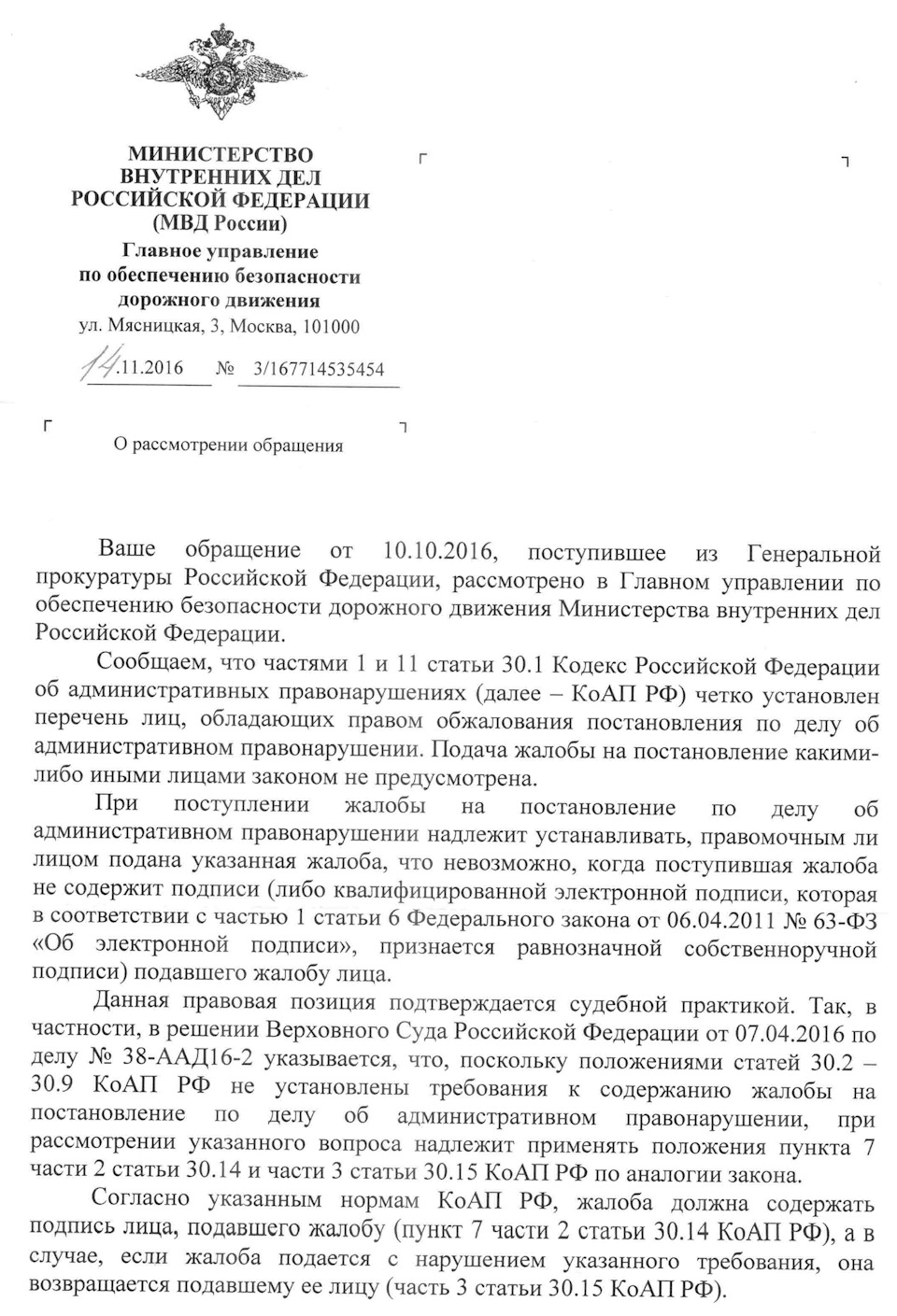
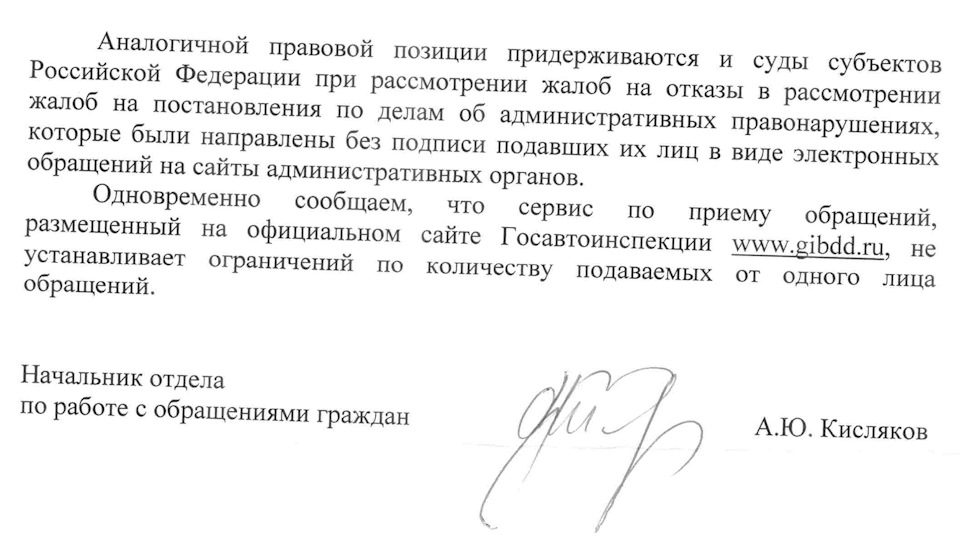
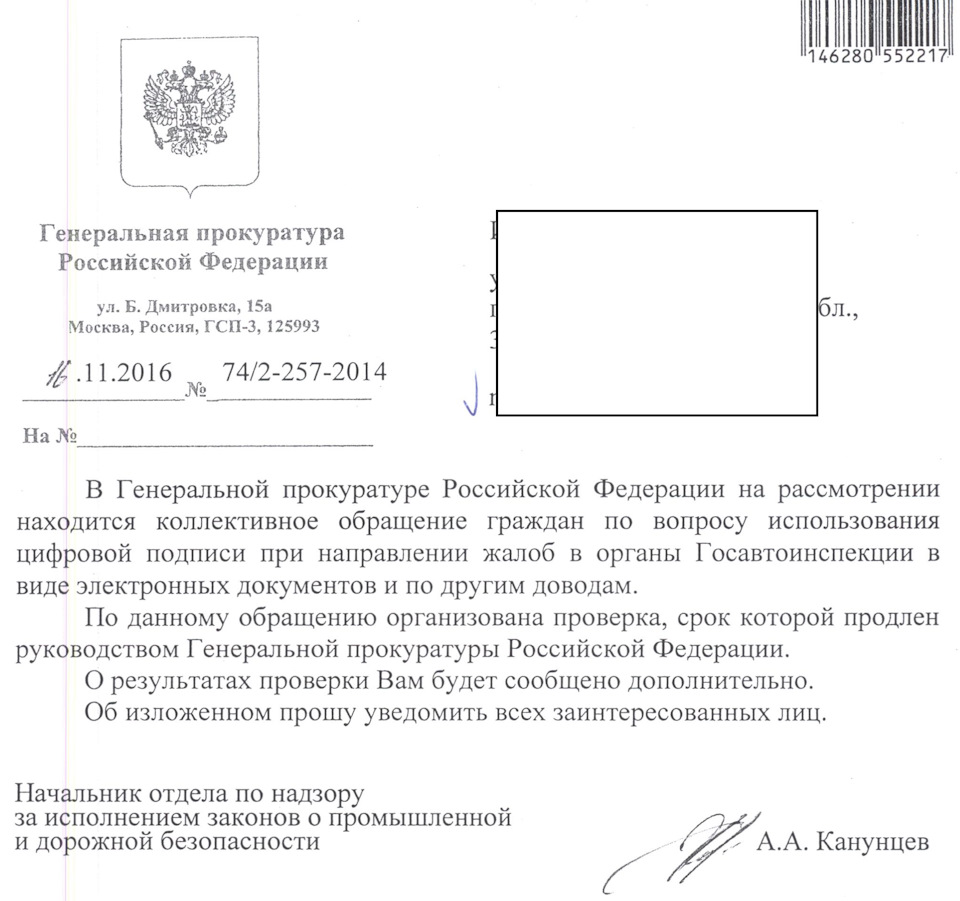
Но еще есть надежда, так как в Генпрокуратуре срок проверки продлен
PS
я так понимаю, что эта практика по всей территории РФ продвигается.
ГИБДД Свердловской области перестало принимать заявления в электронном виде. Требует ЭЦП.
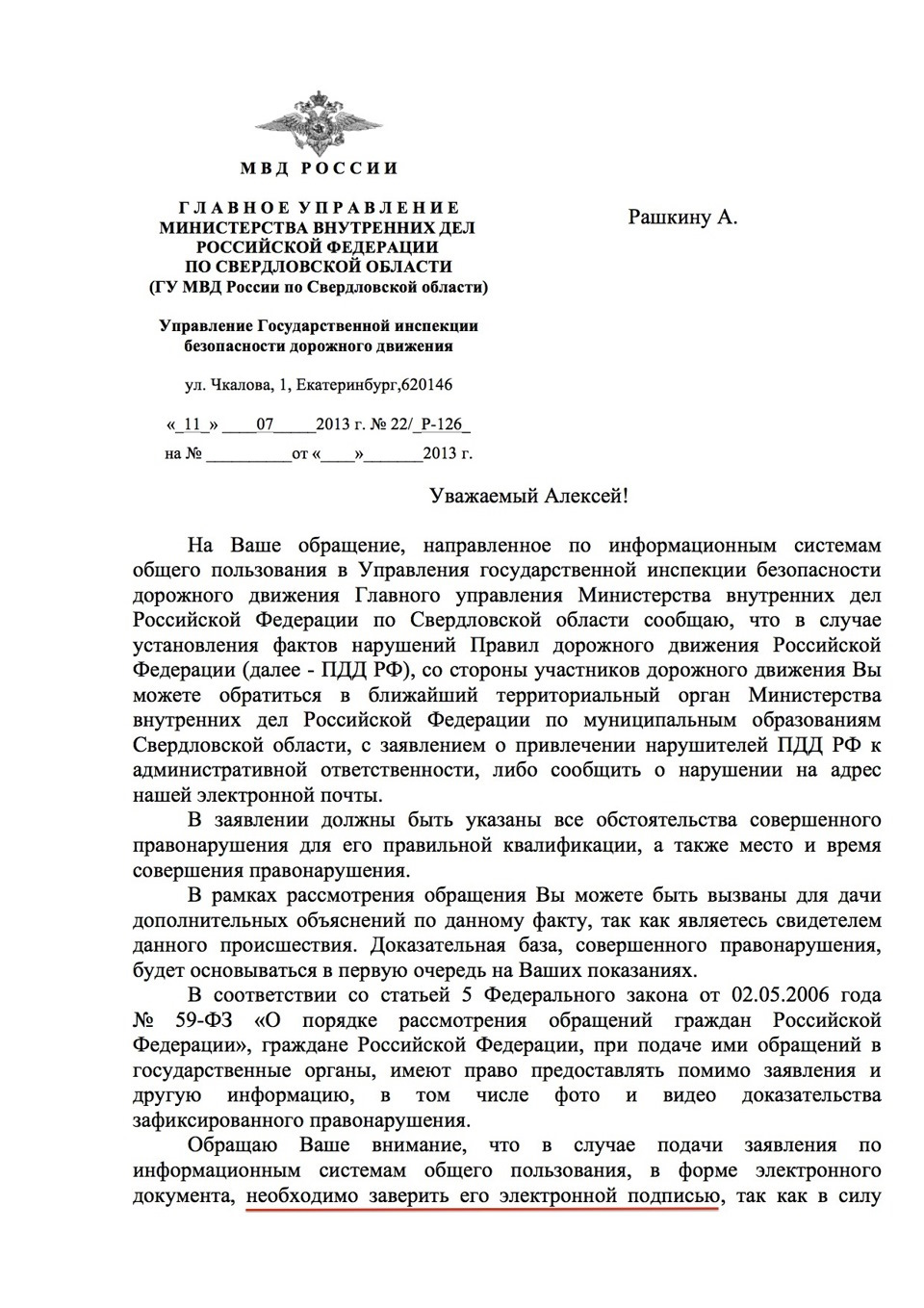

Цитата:
Форма приема обращений на сайте ГИБДД России www.gibdd.ru/letter/ не предусматривает возможности подписать заявление при помощи ЭЦП. Требование ГИБДД Свердловской области подписать обращение при помощи ЭЦП делает невозможным обращения через сайт ГИБДД России.
По данному факту Комитетом по защите прав автовладельцев и Федерацие автовладельцев России в Свердловской области подготовлены жалобы в Прокуратуру Свердловской области и ГИБДД России.
Председатель Комитета по защите прав автовладельцев
Президент Федерации автовладельцев России в Свердловской области
Кирилл Форманчук
Как самостоятельно подписать документ электронной подписью

Что потребуется для подписания электронного документа
Чтобы подписать электронный документ нужно подготовиться:
- Подготовить финальную версию документа: если внести в него изменения после подписи, то ЭП не пройдет проверку и документ могут признать поддельным.
- Получить в удостоверяющем центре открытый и закрытый ключи электронной подписи, а также сертификат.
- Установить специальную программу, плагины или настроить веб-сервисы — о них расскажем дальше в статье.
Получите электронную подпись под свою задачу. В Контуре есть подписи для отчетности, торгов, ведения бизнеса и личных дел. Работаем с руководителями и сотрудниками. Быстро настраиваем компьютер, решаем технические сложности и консультируем в торгах.
Как подготовить компьютер к созданию электронной подписи
Вариант 1: воспользуйтесь веб-сервисами
Этот вариант подойдет тем, кто хочет быстро и без дополнительных установок подписывать документы любого формата.
Один из популярных веб-сервисов для подписи — Контур.Крипто. В нем можно создать и проверить ЭП, зашифровать и расшифровать электронный файл, подписать один или несколько документов, а также подписать документ от нескольких лиц.
Работать в сервисе можно после регистрации и автоматической установки на компьютер программного обеспечения для криптографических операций.
Чтобы подписать в сервисе электронный документ, необходимо:
- Загрузить документ до 100 Мб.
- Выбрать нужный сертификат.
- Создать файл подписи. После того как вы нажмете кнопку «Подписать», сервис создаст папку с исходным документом и подпись с таким же именем и разрешением «sig». Папка сохранит файл и подпись для него на сервере. Эти документы можно скачать на компьютер пользователя.
- Послать документ получателю с подписью прямо из сервиса в виде ссылки. Также можно скачать пакет документов на компьютер и отправить по электронной почте.
Что учесть при использовании Контур.Крипто
При работе с Контур.Крипто нужно обратить внимание на следующие моменты:
- в сервисе можно создать только отсоединенную подпись,
- проверить подпись из Контур.Крипто можно в любой программе, которая работает с отсоединенными электронными подписями.
Вариант 2: установить отдельную программу
В специальных программах тоже можно подписывать документы любого формата (*rar, *.jpeg и *.png,*.ppt и т.д.). Обычно их используют вместо веб-сервисов, если нужны тонкие настройки или есть требования к программе от контролирующего органа.
В качестве программы для создания подписи вы, например, можете использовать программу КриптоАРМ. У нее есть несколько версий, которые отличаются функциональностью. Бесплатно можно воспользоваться базовой версией КриптоАРМ Старт, в нее входит минимум возможностей. Остальные версии можно приобрести за деньги, но у них есть тестовый период, в течение которого будут доступны все возможности.
Подписать документ в КриптоАРМ Старт можно из главного окна программы или из контекстного меню файла — следуйте инструкциям. Программа предложит вам выбрать:
- количество файлов, которые нужно подписать: несколько или целую папку с документами,
- формат подписи: присоединенная или отсоединенная. В первом случае подпись будет встроена в файл, а во втором — создана в отдельном файле с расширением «sig»,
- сертификат, которым нужно подписать документ.
Что учесть при использовании программы
В бесплатной версии можно поставить только базовую КЭП — без проверки времени подписания документа и статуса сертификата.
Получите электронную подпись под свою задачу. В Контуре есть подписи для отчетности, торгов, ведения бизнеса и личных дел. Работаем с руководителями и сотрудниками. Быстро настраиваем компьютер, решаем технические сложности и консультируем в торгах.
Вариант 3: установить плагин для Office
Для документов формата Word и Excel
Штатная функция пакета Microsoft Office «Подписать документ» не понимает криптоалгоритмы, поэтому не сможет создать электронную подпись. Поэтому на свой компьютер необходимо установить специальный программный модуль, например, плагин КриптоПро Office Signature. Использовать его бесплатно можно только в тестовый период.
После загрузки и установки плагина на компьютере можно подписывать документы по такому алгоритму:
В главном меню документа выберите пункт «Сервис» и перейдите в «Параметры». Во вкладке «Безопасность» нажмите кнопку «Цифровые подписи».
В этом окне выберите нужный сертификат электронной подписи из тех, что установлены на компьютере.
Создайте для документа электронную подпись: нажмите «Подписать» и введите пароль ключевого контейнера.
Что учесть при использовании плагина:
Когда будете использовать плагин, обратите внимание:
- в разных версиях Word алгоритм подписания отличается,
- если создать подпись в одной версии программы, а проверять ее в другой, результат проверки может быть некорректным,
- документ из КриптоПро Office Signature можно открыть и проверить даже на компьютере, где эта программа не установлена.
Для документов формата PDF
Для создания и проверки электронной подписи в программах Adobe Acrobat, Adobe Reader и Adobe LiveCycle ES есть отдельный модуль — КриптоПро PDF. Он входит в состав Adobe Reader. Для остальных программ модуль работает только в тестовом варианте до определенного периода. После — нужно будет приобрести лицензию.
Как подписать документ электронной подписью самостоятельно
Иногда в документообороте предприятия возникает ситуация, когда документ создан вне системы ЭДО со встроеными механизмами по созданию и проверке электронной подписи. При этом для придания ему юридической силы его нужно заверить квалифицированной электронной подписью. Как подписать такой электронный документ?
На рынке существует ряд специализированных механизмов – программные, веб- и в формате плагинов. Остановимся на тех решениях, которые предлагает компания Такском.
Что требуется для подписания
Сначала разберёмся, какой необходимый минимум нужен для подписания электронного документа.
Первый шаг – это непосредственно сама усиленная квалифицированная электронная подпись (УКЭП). Законодательство РФ гласит, что квалифицированная ЭП – это единственный вид подписи для придания электронному документу юридической силы без дополнительных соглашений между сторонами ЭДО. Подобрать ЭП можно в каталоге Удостоверяющего центра компании Такском.
Второй шаг – приобрести лицензию на программное обеспечение КриптоПро CSP. Это обязательный атрибут юридически значимого ЭДО. Его также называют средством электронной подписи. Данное ПО необходимо для создания и проверки ЭП согласно закону «Об электронной подписи» от 06.04.2011 года № 63-ФЗ. Лицензию также можно приобрести в Удостоверяющем центре Такском. Необходимый тип и версию уточняйте в специальном разделе сайта компании.
Третий шаг – внести финальные правки в сам документ и сохранить его окончательную редакцию. Важно помнить, что после подписания в файл уже нельзя внести изменения.
Последний шаг – использовать механизм для создания ЭП. Такском предлагает два варианта.
ПО для пакета Microsoft Office
Первый вариант – приобрести лицензию КриптоПро Office Signature. Она используется для создания и проверки электронной подписи в документах Word и Excel из состава Microsoft Office 2007/2010/2013/2016/2019.
Преимущество этого варианта в том, что лицензия является сертифицированным решением компании КриптоПро. Некоторым организациям, например, банкам, внутренние требования безопасности разрешают использовать только сертифицированное ПО –официального разработчика. И поэтому, если требуется подписание только документов Word и Excel, то данный вариант вам подойдёт.
- В главном меню документа выберите пункт «Сервис» и перейдите в «Параметры»;
- Далее выберите вкладку «Безопасность» и нажмите на «Цифровые подписи»;
- В этом окне выберите нужный сертификат электронной подписи из тех, что установлены на вашем компьютере;
- С его помощью создайте для документа электронную подпись: нажмите «Подписать» и введите пароль ключевого контейнера.
Программа КриптоЛайн
Второй вариант – установить бесплатную программу КриптоЛайн. Это разработка компании Такском. Программа позволяет комплексно работать с документами, подписывать любые виды – не только Word и Excel, но и PDF, JPEG и многие другие. В КриптоЛайн можно также проверять и удалять подпись.