
Яндекс.Навигатор на экране ГУ автомобиля (через Android Auto)
Эту памятку я писал для себя. Материал взял из рунета, в основном, с 4pda.ru, но т.к. информация чрезвычайно разрознена, я решил её для себя систематизировать, чтоб в следующий раз не мучиться весь день, да и может кому пригодится.
Всё что вы делаете дальше, вы делаете на свой страх и риск. Можно убить телефон!.
Подключение Яндекс.Навигатор к ГУ на примере телефона Honor 8 Lite и автомобиля Mazda CX-5 ||.
В конце статьи я привёл все ссылки, которыми пользовался
Далее краткое лирическое отступление, повествующее о причинах, побудивших меня заняться этой фигнёй. Кому не интересно, переходите на раздел «Требования».
Не знаю, для кого как, а для меня навигатор в автомобиле необходим, т.к он показывает пробки. На территории Российской Федерации всякие буржуйские штатные автомобильные навигации либо Гугл-карты применять чревато, карты этих систем с ошибками и жутко не подробные, про пробки вообще молчу. Наши родные Яндекс.Навигатор и Сити Гид как раз таки, и подробные, и обновляются почти мгновенно, и пробки показывают чётко и оперативно, а последнее, для жителя города-миллионника, наверное, самое важное. Но есть оно «но». Эти системы работают на операционной системе Android, и запихать их в ГУ никак нельзя. Можно, конечно, поставить планшет с приложением на торпедо, но, в современном авто с собственным экраном ГУ это как-то нелепо.
Корпорация добра (Гугл) предлагает свой вариант — приложение Android Auto, которое позволяет на экране ГУ отображать некоторые android-приложения, из них два навигационных — Google карты и Waze-социальный навигатор, но, как я писал выше, на территории РФ эти приложения являются отстойным отстоем. Яндекс.Навигатор через Android Auto штатными методами запустить нельзя и ситуация в ближайшем будущем не изменится.
Но, к счастью, существуют методики, позволяющие обойти запрет Гугла на трансляции неодобренных приложений. О них и пойдёт речь ниже. Методика связана с предоставлению телефону прав суперпользователя, поэтому подходит для тех, кому телефон не жалко.
Получилось так, что я расфигачил по собственный глупости и невнимательности свой авто, не пропустив встречку, и, соответственно, пришлось покупать новый, т.к. без авто, на общественном транспорте, до работы ехать мне более 2-х часов (из пригорода СПБ в пригород СПб), а на авто — менее 30 мин. Кстати, ругаемые всеми КАСКО и ОСАГО (не буду указывать страховые компании, т.к. будет реклама, хотя очень хочется) отработали и выплатили всё полностью и в сроки, и, кроме того, что я получил страховую сумму за свою тачку, я был защищён от ВСЕХ материальных неприятностей и походов в ГИБДД, связанных с убитой по моей вине тачкой второго невольного участника ДТП. Без ОСАГО я бы остался без штанов.
Итак, получив страховые выплаты, я пошёл покупать новое авто. В салоне я заставил проверить все прошивки и подключил лично телефон, чтобы проверить работоспособность android-приложения Android Auto. К чему я это пишу, дело в том, что для подключения Android Auto к ГУ автомобиля требуются самое свежее ПО этого автомобиля, в моём случае, почему-то у новой тачки была старая прошивка, пришлось перепрошивать на последнюю.
Требования
Повторяю, все действия, описанные далее, могут привести к поломке вашего телефона, снятию с гарантии и типа того, поэтому всё что вы будете делать, вы делаете на свой страх и риск.
Итак, от вас требуется:
- не жалко телефон
- android 7+
- автомобиль с USB-портом для Android Auto
- время и крепкие нервы
1. Рутирование телефона (установка прав суперпользователя, Root-права).
Для меня это явилось самой большой проблемой, т.к. я не занимался телефонами с благословенных времён господства Windows Mobile 6.5, а старики подтвердят, что в те времена даже черепахи были мягкими.
Итак, я зашёл в тему на 4pda.ru «Honor 8 lite — Прошивки», где нашёл всю необходимую информацию для получения Root-прав. Я воспользовался утилитой Multi-Tool for HUAWEI and HONOR, собственно, если читать инструкции в интерфейсе утилиты, то всё можно сделать без дополнительных поисков. Скачать установщик утилиты можно в её теме на 4pda.ru, а обновится до актуальной версии она самостоятельно.
1.1 Разблокировка загрузчика
Сперва разблокируем загрузчик, для чего необходимо получить код разблокировки, на момент написания статьи это можно сделать только платно, стоит примерно 4 евро. Для получения кода разблокировки я воспользовался этой инструкцией.
1.1.1. Регистрируемся на сайте https://www.dc-unlocker.com/buy, оплачиваем четыре евро.
1.1.2 В стандартной звонилке телефона вводим набор символов *#*#2846579#*#*, идём Background Settings —> 2.USB Port Settings и выбираем Manufacture mode. Скриншот.
1.1.3 Запускаем на десктопе утилиту Multi-Tool, подключаем телефон к компьютеру через USB, выполняем инструкции по подключению телефона. Идём в раздел «Загрузчик», далее я воспользовался способом «Получить через DS-Unlocker», нажимаем на соответствующую кнопку:
Скачивается и запускается утилита DS-Unlocker 2, где введите название марки своего телефона и запустите определение модели:
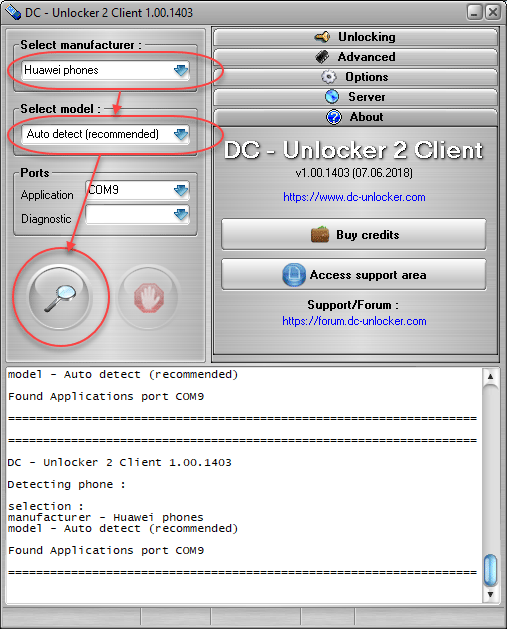
Затем кликаем по вкладке «Serwer» и вводим логин-пароль с сайта https://www.dc-unlocker.com/buy. Жмём кнопку Check Login:

Примечание. На скриншоте показано, что у моего логина недостаточно кредитов, это потому, что я свои четыре евро уже потратил по назначению, больше платить неохота )))
При удачном логине приложение покажет, что у вас есть оплаченные кредиты.
Далее идём во вкладку «Unlocking» где нажимаем кнопку Read bootloader Code:
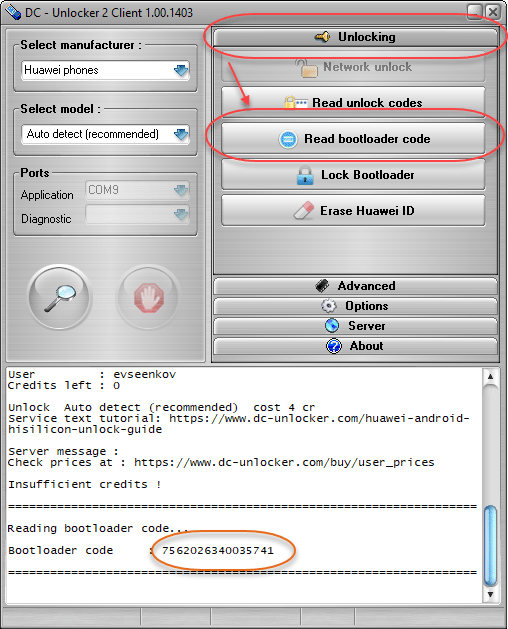
Скопируйте и сохраните в нескольких разных местах этот код, ведь за него заплачено четыре евро!
1.1.5 В Multi-Too нажмите на кнопку «Использовать свой ключ», вставьте этот код в соответствующее окно и нажмите кнопку «Открыть загрузчик»:

Через несколько секунд утилита выдаст сообщение об открытом загрузчике.
1.2 Установка Recovery TWRP
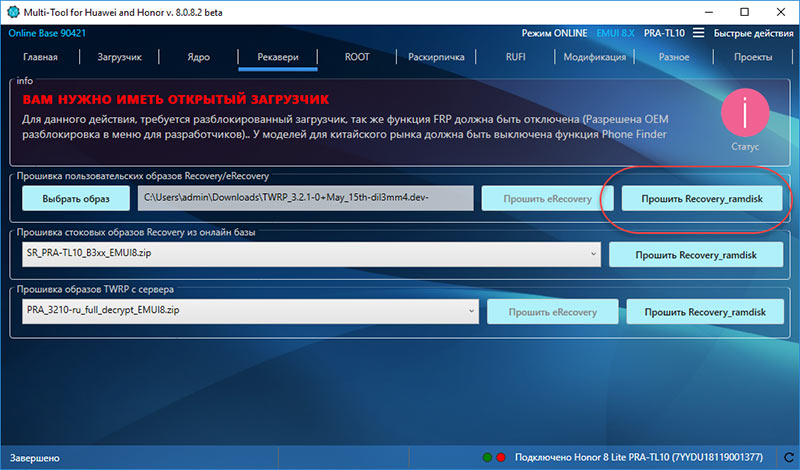
Тут главное подобрать подходящую вашему устройству и прошивке версию TWRP. Официальный сайт https://twrp.me, я вроде как соблюдая все инструкции скачал нужную мне версию, попытался прошить, безуспешно. Т.к. я не собираюсь лезть в дебри и искать причину своей ошибки, я просто скачал рекомендуемую сборку TWRP_3.2.1-0 May_15th-dil3mm4.dev-GDStaff.img ( 10,93 МБ ) с темы 4pda.ru Honor 8 lite — Прошивки, ссылка на скачивание находится в шапке в спойлере Recovery·Root·OemInfo —> TWRP —> Android 8. Установил через Multi-Tool, вкладка Рекавери, раздел Прошивка пользовательских образов Recovery/eRecovery, кнопка Прошить Recovery_ramdisk.
Обратите внимание на скриншот окна приложения Multi-Tool, внизу и вверху справа в окне указана информация о подключенном телефоне и EMUI, что свидетельствует о правильном подключении телефона.
1.3 Установка Root
Root-права я установил, как и рекомендуется на 4pda, с помощью опенсорсной утилиты Magisk (тема на 4pda.ru), опять таки, через Multi-Tool:
Примечание. Я скачал zip в шапке темы 4pda.ru напротив строки Стабильная официальная версия. Все компоненты скачать можно также с домашняя страничка Magisk на forum.xda-developers.com.
Далее, заходим по вкладке ROOT в Multi-Tool, в разделе «Установка пользовательского Root» жмём на кнопку «Выберите Zip», выбираем скачанную актуальную версию, затем нажимаем кнопку «Отправить во внутреннюю память». Приложение отправляет zip во внутреннюю память телефона. Можно убедиться в этом, открыв папку телефона в проводнике Windows или в самом телефоне.
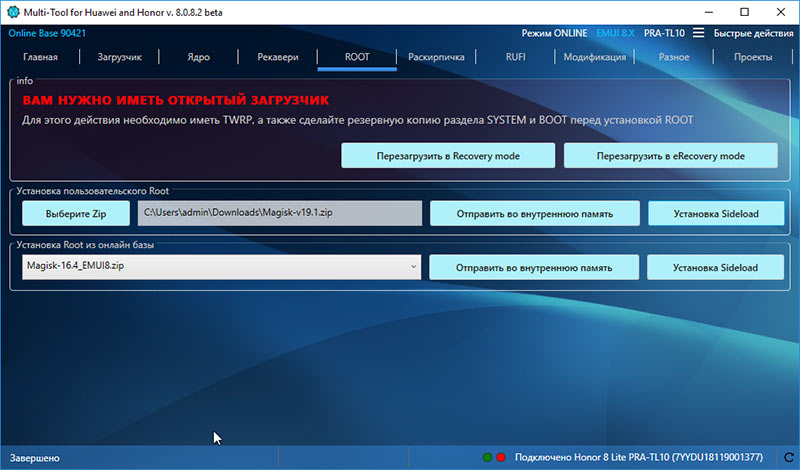
Нажимаем кнопку «Установка Sideload». Утилита автоматически открывает окно с указанием последовательности необходимых действий:
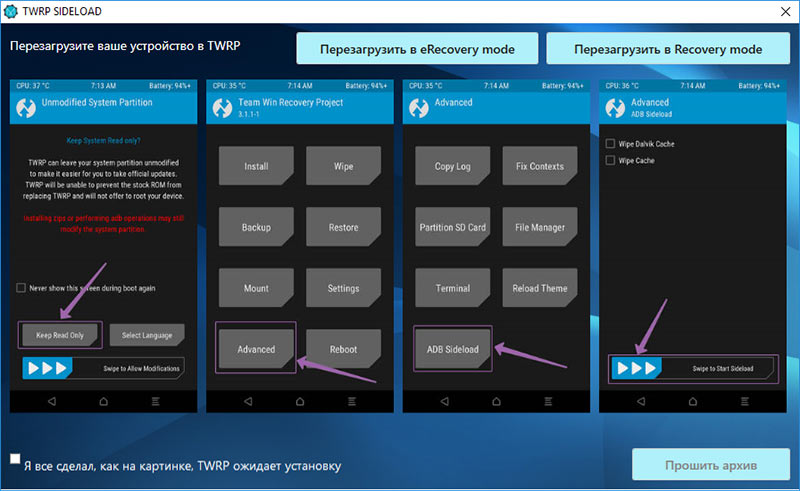
Что здесь необходимо сделать:
Нажимаем на кнопку «Перезагрузить в Recovery Mode». Через несколько секунд телефон перезагружается в этот режим.
В телефоне:
Если Recovery Mode запускается в первый раз, то нажимаем кнопку «keep Reade Only» и сдвигаем свайп для активации (самая левая картинка), можно также выбрать русский язык.:
- Жмём на кнопку Advanced (Расширенные)
- Жмём кнопку ADB Sideloaв
- Сдвигаем свайп
После того, как вы сдвинете свайп, открывается новое окно с полосой загрузки. Переходим к десктопу.
В компьютере:
- Ставим галку у строки «Я всё сделал как на картинке, TWRP ожидает установку»
- Нажимаем на кнопку «Прошить архив». Ждём пару минут
Установка Magisk
Скачиваем установочный файл Magisk Manager (я скачал, как и zip, с шапки 4pda, на момент написания статьи это MagiskManager-v7.1.2.apk) устанавливаем на телефон.
Внимание! Сайт https://magiskmanager.com НЕ ЯВЛЯЕТСЯ официальным сайтом для Magisk Manager. Скачивать оттуда ничего НЕ НАДО! Взято из: Официальное предупреждение на xda-developers.com.
Открываем приложение, если вы всё сделали правильно, то на дисплее телефона должна отобразиться вот такая картинка:
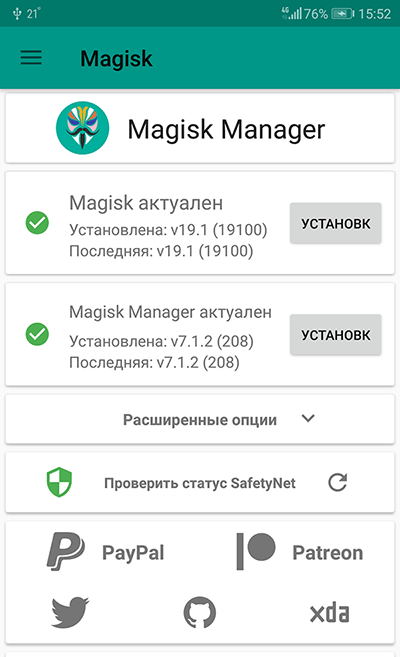
На этом установка Roor-прав закончена.
2. Установка и настройка Android Auto
Устанавливаем приложение на телефон с Google Play, страничка приложения.
После установки приложения пользователи 4pda рекомендуют сделать некоторые настройки:
Я ничего этого не делал, всё и так заработало.
3. Установка и настройка AAMirror
Скачайте актуальную версию файла aa_mirror.apk с github.com и установите его на телефон как приложение из неизвестных источников,
Откройте утилиту на телефоне.
Интерфейс AAMirror крайне прост. На первом экране отображаются всего три строки:
- Screen Setting
- Sidebar Setting
- Auio Setting
Нажимаем на строку Screen Setting и задаём следующие настройки, ниже я привожу скриншот со своего телефона, эти настройки меня полностью устраивают:
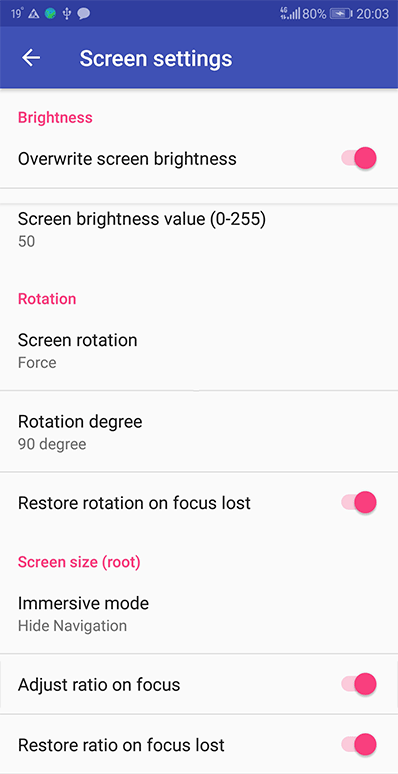
Кому интересно, расшифровка настроек.
Раздел Screen settings:
Brightness
Overwrite Screen Brightness — переопределение экранной яркости, включаем. Данная опция нужна для включения уменьшения яркости экрана телефона при работе AAMirror и Android Auto при подключении телефона к авто или эмулятору, чтобы батарейку не напрягать. С помощью пункта ниже можно задать величину яркости.
Screen Brightness Value — значение экранной яркости, где 0 — минимальная яркость, 255 — максимальная.
Rotation
Screen Rotation — задаём значение Force, это принудительный поворот экрана при запуске AAMirror, ниже указывается значение этого поворота.
Rotation Degree — задаём значение 90 degree, при этом изображение автоматически зафиксируется в в альбомной ориентации.
Restore rotation on focus lost — включаем. Эта опция возвращает ориентацию экрана в исходное состояние при отключении кабеля USB, либо при выходе из Android Auto. Без включения данной опции дисплей телефона так и останется строго в альбомном режиме.
Screen size (root)
Immersive Mode — опция скрытия элементов управления, имеет несколько режимов. Мне наиболее подходит режим Hide navigation
- None — никакие элементы скрывать не нужно
- Hide Status — скрыть статусбар телефона (это который вверху, с часами и батарейкой)
- Hide navigation — спрячет экранные кнопки навигации (которые внизу экрана, «назад», «домой»)
- Full immersive — спрячет статусбар и экранные кнопки.
Adjust ratio on focus — обязательно включаем, опция подгоняет разрешение экрана телефона под разрешение ГУ автомобиля.
Restore ratio on focus losts — обязательно включаем, опция возвращает в исходное состояние разрешение дисплея телефона после отключения от ГУ.
Раздел Sidebar settings
Open on start — при запуске AAMirror включает вертикальное меню управления, расположенное по левой стороне. Это меню является нативным от AAMirror и на мой взгляд, может быть весьма полезным, но я с ним пока не разбирался. Меню исчезает при запуске какого-либо приложения на телефоне через тап по дисплею ГУ или телефона.
Open on two finger tap — включает отклик на 2 пальца. При тапе по экрану ГУ двумя пальцами открывается меню управления из пункта выше
Disable side swipe — пока не понял, что это за опция
Раздел Auio Setting — настройки по умолчанию не менял.
Чтобы проверить, подходят ли вам настройки утилиты, возможны два варианта — это запуск утилиты на десктопе через эмулятор Android Auto (Desktop Head Unit) для Windows, скачать который можно в этом посте топика про Android Auto на 4pda, либо настраивать непосредственно на автомобиле, но, чтобы AAMirror корректно запустился на ГУ авто, необходимо выполнить следующий пункт 4, где описывается один из способов разблокировки утилиты для Google Android. Без выполнения п.4 утилита работать не будет!
При первом подключении к авто или эмулятору и запуске AAMirror, утилита запросит у вас права суперпользователя, предоставьте.
4. Снятие блокировки AAMirror
Google блокирует сторонние приложения, посягающие на его монополию, поэтому для корректной работы утилиты AAMirror, необходимо произвести её разблокировку. На 4pda.ru и xda-developers.com предлагается несколько способов разблокировки. я выбрал рекомендуемый на данный момент, вот ссылка на пост в теме Andoid Auto.
Я устанавливал Aamirror на чистую систему, без всяких костылей и патчеров, поэтому мне удалять и чистить ничего не надо, у кого что-то из этого было установлено, читайте инструкцию по очистке по ссылке выше.
Инструкция по разблокировке AAMirror на чистом устройстве:
- Скачать последнюю версию версию AA Phenotype Patcher github.com и установить на телефон.
- Запустить утилиту, нажать кнопку меню в виде трёх точек в правом верхнем углу и жмем на строку Triggers Manager. После этого должны получить сообщение, что триггеров не найдено, т.к. система чистая.
- Нажимаем кнопку меню в виде трёх точек в правом верхнем углу и жмём на закладку Apps List.
- Ставим галки у приложений, которые хотим разблокировать, у меня это только AAMirror. Напротив других галки ставить не следует, неизвестно, к чему это приведёт.
- Нажав стрелку в верхнем левом углу, возвращаемся на главную страницу утилиты и нажимаем кнопку PATCH, она там одна.
- Перезагружаем телефон, для перезагрузки можно воспользоваться пунктом меню Reboot.

На этом подготовку телефона можно считать законченной.
Подключите устройство к автомобилю и следуйте инструкциям от приложений.
Внимание! При подключении телефона к ГУ автомобиля и запуске AAMirror, разрешение дисплея телефона меняется, также меняется с книжной на альбомную ориентация всех экранов, включая домашний. Соответственно, информация на самом телефоне отображается не корректно, перемешиваются ярлыки приложений, конкретно на моём устройстве криво отображается виджет календаря. При отключении телефона от ГУ и остановке утилиты AAMirror, на стандартном лончере телефона все эти кракозябы остаются. Надо вручную через настройки выставлять ориентацию, разрешение, сортировать ярлыки. Пока я нашёл только один выход — это установка стороннего лончера с автоматической поддержкой различных разрешений, я выбрал Nova Launcher. Он имеет массу интересных настроек, но жрёт батарейку около одного процента.
Android Auto и Яндекс Навигатор
Андроид Авто можно установить не только на мобильный телефон, но и в магнитолу автомобиля, который работает на операционной системе Андроид. Разберемся, можно ли использовать Android Auto и Яндекс Навигатор, как включить навигацию в Андроид Авто и можно ли изменить список приложений.
Android Auto, что это?
Андроид Авто – это бесплатное приложение , которое можно установить в мобильный телефон, планшет, магнитолу автомобиля. Сервис позволяет контролировать звонки, использовать навигацию, писать сообщения.
Сервис работает только в онлайн-режиме. На экране отображается прогноз погоды, последние посещенные адреса, телефонные номера, добавленные в избранное. Андроид Авто автоматически включается при запуске двигателя, самостоятельно приглушает музыку во время звонка, поддерживает управление голосовыми командами.
Благодаря мобильному устройству можно быстро воспроизвести в автомобиле любимую песню, аудиокнигу, позвонить другу, написать сообщение или построить маршрут.
Важно. Android Auto поддерживается не всеми мультимедийными системами. Скачать приложение можно бесплатно в магазине Play Маркет.
Возможности Android Авто
Приложение заменяет стандартный экран в автомобильной магнитоле, расширяет ее возможности и собирает полезные сервисы в одном месте. Кнопки на экране крупные, водитель сможет выбрать нужную опцию или построить маршрут во время движения или при ярком солнечном свете. Приложение нужно для управления системой мультимедиа с помощью телефона.
Запустить AndroidAuto можно на устройстве с операционной системой Андроид. Приложение поддерживает :
- звонки и СМС-сообщения;
- голосовое управление;
- прогноз погоды;
- сканирование телефонной книги;
- навигатор Google;
- дополнительные сервисы: музыка, мессенджеры, онлайн-радио, аудиокниги, онлайн-новости.
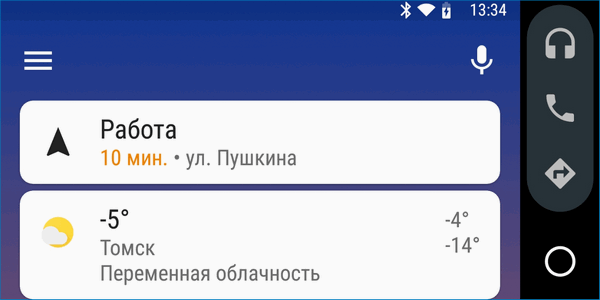
AndroidAuto позволяет создать несколько профилей для разных автомобилей. При обнаружении головного устройства приложение автоматически загрузит выбранные настройки.
Как подключить Android Auto к автомобилю? Для связи телефона с магнитолой нужно подключиться к системе мультимедиа через Bluetooth или по USB-кабелю. Android Auto автоматически определит загруженные приложения, найдет сохраненные точки поездок.
Яндекс.Навигатор в Android Auto
По умолчанию в AndroidAuto используются сервисы от Google, это карты, голосовой помощник, погода, музыка. С помощью меню можно установить другие приложения, которые поддерживаются Андроид Авто.
Изменить навигацию с Google на Яндекс в AndroidAuto не получится. Водитель может изменить список приложений в панели быстрого запуска, сделать это можно следующим образом:
- Кликните по кнопке меню, прокрутите список опций вниз.
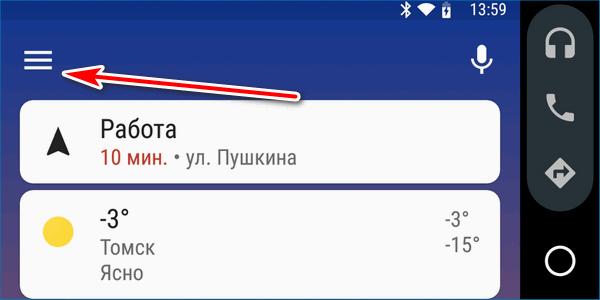
- Нажмите на «Приложения для Android Auto».
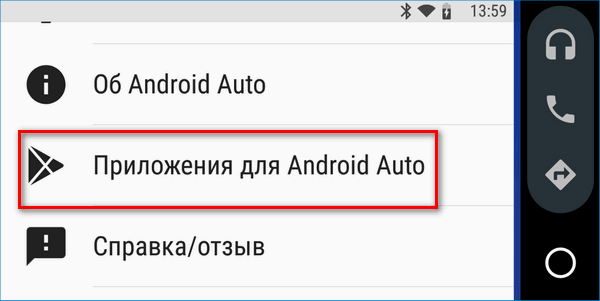
- В открывшемся окне можно ознакомиться со списком поддерживаемых приложений и скачать их.
- В списке представлены онлайн-радио, аудиокниги, новостные ленты, мессенджеры, облачные хранилища.
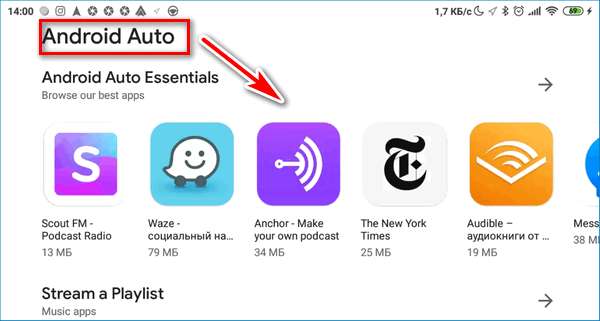
- Для установки выберите нужный сервис и тапните по соответствующей кнопке.
Вызвать список установленных сервисов можно одной кнопкой. Она находится сверху справа. В окне открываются все установленные приложения, для запуска достаточно тапнуть по иконке.
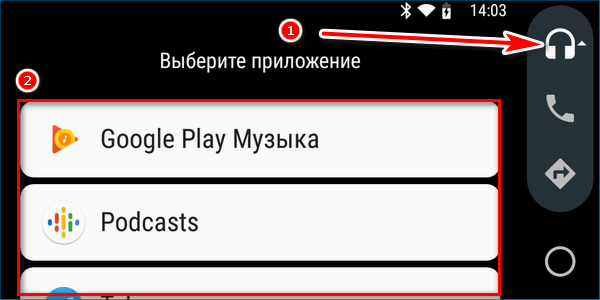
Как запустить Яндекс Навигатор через Android Auto? Сделать это не получится. В приложение встроена навигация от Google и изменить ее официальным способом нельзя.
Важно. Некоторые интернет-порталы предлагают способы изменения карт Google на Яндекс.Навигатор. Для этого нужно получить Root-права в телефоне и загрузить навигацию через стороннее приложение AAMirror. Этот способ может нанести вред телефону без возможности его восстановления.
Как включить навигатор в Android Auto
Чтобы запустить встроенный навигатор кликните по кнопке со стрелочкой. Через несколько секунд на экране появятся Google Карты. Использовать сервис через Android Auto можно только в режиме онлайн.
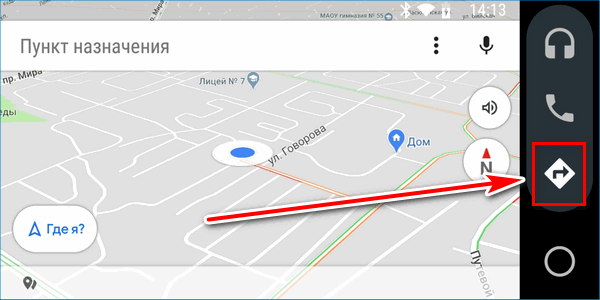
Для поиска места:
- Нажмите на меню «Пункт назначения».
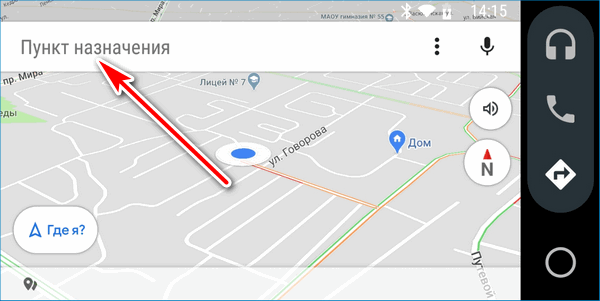
- В окне «Куда» напечатайте адрес.
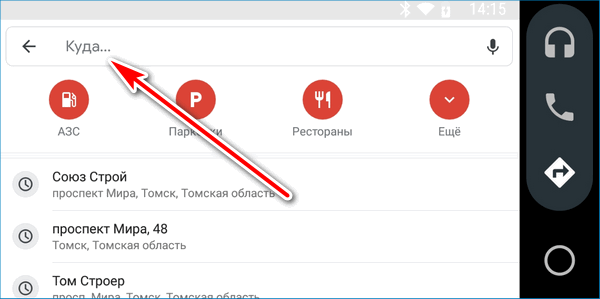
- Навигатор найдет место и поставит точку на карте.
- Ведение начнется автоматически, для его завершения нажмите на крестик слева.
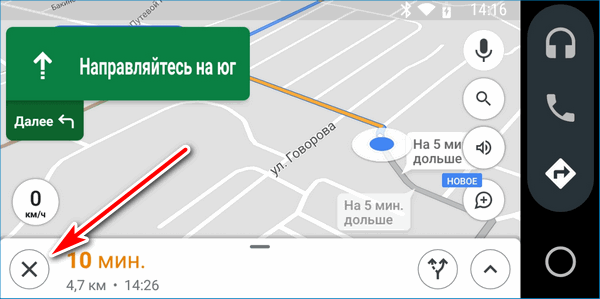
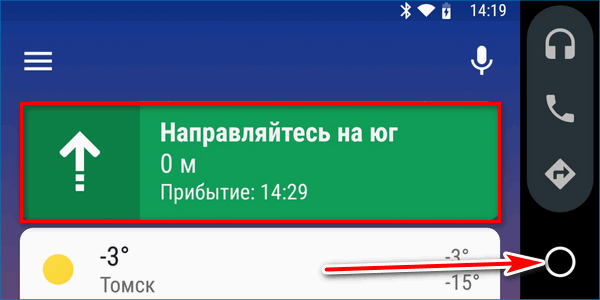
Карту можно скрыть. Для этого нажмите на кнопку «О» внизу справа. На экране появится главное окно. В верхней части закрепится окно с подсказками, примерное время прибытия.
Плюсы и минусы
К плюсам Android Auto можно отнести :
- встроенные профили для разных автомобилей;
- управление музыкой, СМС, звонками во время движения;
- голосовое управление от Google;
- меню на русском языке;
- возможность установки дополнительных приложений;
- приглушение музыки во время звонка;
- крупные клавиши;
- встроенная навигация.
К минусам можно отнести ограниченное количество поддерживаемых приложений, Android Auto устанавливается не на все устройства мультимедиа, нельзя изменить встроенный навигатор от Google на другой.
Как установить Яндекс Навигатор в Андроид Авто? Сделать это официальными способами не получится. В сервисе используются карты Google, для их замены придется получить Root-права и воспользоваться сторонними приложениями (AAMirror), которые могут навредить телефону. Библиотека поддерживаемых сервисов в Андроид Авто постоянно расширяется, возможно Яндекс.Навигатор можно будет установить официальным способом после очередного обновления.
Подключение Андроид Авто и Яндекс.Навигатор
Навигатор – это незаменимое устройство для автолюбителей. С его помощью можно запросто проложить маршрут по незнакомой местности, чтобы не заблудиться. Однако покупать отдельное навигационное устройство бывает накладно, тем более если есть альтернативное решение – Android Auto. О самой программе будет рассказано чуть позже, основная же тема статьи заключается в том, как подружить между собой Android Auto и Яндекс Навигатор, ведь две эти программы не работают друг с другом.

Коротко об Android Auto
Изначально стоит разобраться, что вообще из себя представляет приложение Android Auto и для чего оно необходимо. Как можно понять из самого названия, это программа для автомобилистов. Ее основная функция заключается в выводе изображения смартфона на дисплей бортового компьютера машины. При сопряжении двух устройств пользователь получает дополнительные возможности, такие как:
- звонки на мобильные номера;
- воспроизведение музыки со смартфона;
- прослушивание радиостанций;
- доступ к навигационному приложению Google Maps.
Подключение происходит посредством USB-кабеля либо по Bluetooth, если он, конечно, предусмотрен. Стоит также отметить, что Android Auto работает исключительно на Андроид-смартфонах, начиная с версии Lollipop. Если вы пользователь продукции от Apple, тогда вам нужно воспользоваться другим софтом – Apple CarPlay.
Как подключить
Как мы выяснили, функционал приложения Android Auto довольно ограниченный. Вы сможете воспользоваться лишь базовыми функциями смартфона. Но что делать, если Google Maps вам не подходит, и хотелось бы пользоваться Яндекс.Навигатором? В таком случае придется немного заморочиться и разобраться с программой AAMirror. Она работает как проектор, перенося изображение с экрана смартфона на экран мультимедийной панели. Таким образом водитель получает не только возможность пользоваться любимым Яндекс.Навигатором, но и вообще всеми приложениями на мобильном устройстве.

Особенности подключения
Перед тем как переходить к подробному руководству по установке и настройке всех необходимых программ, расскажем о способе их взаимодействия. Все довольно просто: как только смартфон будет сопряжен с бортовым компьютером, на экране последнего будет дублироваться экран мобильного устройства. При этом, если вы выполните правильную настройку, то взаимодействовать с интерфейсом можно будет непосредственно с дисплея мультимедийной панели.
Что касается использования Яндекс.Навигатора, то есть два варианта его запуска. Вы можете запустить приложение непосредственно на смартфоне, а можете сделать это с бортового компьютера. При этом все действия выполняются аналогичным образом и не требуют от пользователя глубоких познаний в работе устройств.
Предварительные настройки
Продолжаем. Чтобы выполнить сопряжение смартфона с бортовым компьютером, необходимо выполнить предварительные настройки. По-большому счету, понадобится сделать всего две вещи: получить права суперпользователя и разрешить установку приложений из неизвестных источников в программе Android Auto. Конечно же, самым первым делом необходимо будет выполнить установку всех упомянутых в статье программ:
-
;
- Android Auto;
- AAMirror.

Что касается прав суперпользователя, то эта процедура на каждых моделях смартфонов выполняется по-разному. Зачастую используется специальное приложение, которое облегчает получение root-привилегий. Пользоваться ими довольно просто, будет достаточно нажать соответствующую кнопку и подождать завершения выполнения операции. Вот список самых популярных программ для получения root-прав:
Стоит отметить, что каждое приложение использует собственный способ получения прав суперпользователя, соответственно, какое-то из них может подойти для вашей модели смартфона, а какое-то – нет.
Ну, а алгоритм действий для активации опции «Установка приложений из неизвестных источников» рассмотрим уже непосредственно в пошаговом руководстве по сопряжению и настройке Яндекс.Навигатора с бортовым компьютером машины.
Подключаем Яндекс.Навигатор к Android Auto

Теперь перейдем непосредственно к пошаговой инструкции по сопряжению всех ранее перечисленных приложений между собой. Именно это позволит нам вывести изображение со смартфона на бортовой компьютер, и уже с него запустить долгожданный Яндекс.Навигатор. Итак, вот что необходимо сделать для этого:
- Запустите Android Auto.
- Откройте меню приложения, нажав по функциональной кнопке в верхнем правом углу.
- В списке всех разделов перейдите в «Об Android Auto».
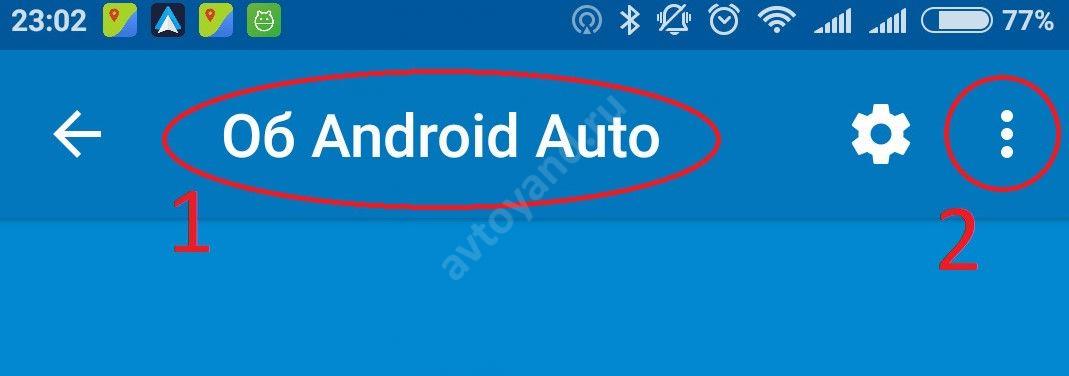
- Теперь необходимо нажать десять раз по названию раздела, после чего в нижней части экрана появится надпись, что режим разработчика был активирован.
- Не выходя из раздела, нажмите по кнопке, изображенной в виде трех точек и расположенных в верхнем правом углу.
- В открывшемся меню выберите пункт «Для разработчиков».
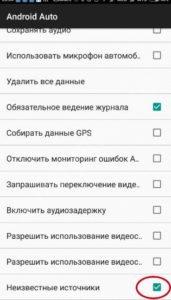
- Именно здесь, в открывшемся меню дается разрешение программе устанавливать стороннее программное обеспечение из неизвестного источника. Как не сложно догадаться, для этого необходимо ставить галочку напротив пункта «Неизвестные источники».

Только что были выполнены все необходимые настройки в Android Auto, по сути, они же являлись самыми трудозатратными. Теперь необходимо связать между собой Android Auto и приложение AAMirror, которое позволит нам воспользоваться Яндекс.Навигатором на мультимедийной панели. Делается это крайне просто:
- Запустите AAMirror.
- Нажмите единственную в интерфейсе кнопку.
- При запросе предоставьте программе права суперпользователя. Напомним, что их нужно получить заранее.
Возможно, после этого необходимо будет перезапустить смартфон, однако делать это обязательно лишь по требованию системы. Если соответствующее сообщение на экране не появилось, тогда продолжайте выполнять инструкцию без перезагрузки.
Теперь все подготовительные мероприятия можно считать оконченными, остается лишь подключить смартфон к бортовому компьютеру. Именно нижеописанные действия вам необходимо будет выполнять каждый раз для сопряжения обеих устройств.

- Вставьте USB-кабель одним концом в мультимедийную панель автомобиля, а другим концом в USB-разъем смартфона. Либо же подключитесь к приложению Android Auto посредством модуля Bluetooth.
- Нажмите на бортовом компьютере кнопку «APP» и дождитесь пока он обнаружит мобильное устройство.
- В нижней правой части экрана отыщите кнопку, расположенную крайней справа. Она имеет вид стрелочки в кружочке, однако интерфейс может отличаться в разных моделях.
- Появится стандартная кнопка для выхода из Android Auto и новый значок AAMirror, нажмите по-последнему.
- Сразу после этого на смартфоне появится диалоговое окно, в котором необходимо дать права суперпользователя приложению. В противном случае вы не сможете управлять операционной системы, используя сенсорный дисплей компьютера.
- Сразу после этого, а в некоторых случаях до предоставления прав, появится запрос на доступ к экрану смартфона. Нажмите кнопку «Начать».
После выполнения всех вышеописанных действий на экране мультимедийной панели появится дублированный экран смартфона. Поначалу он будет в вертикальной ориентации, но не пугайтесь, как только вы войдете в приложение Яндекс.Навигатор, ориентация смениться на горизонтальную и пользоваться им станет удобно.

Вот мы и разобрались, как подключить Яндекс.Навигатор к приложению Android Auto, чтобы использовать карты российской компании в своем автомобиле. Стоит сказать, что работает программа точно так же, как и на смартфоне, поэтому проблем с управлением возникнуть не должно. Помимо всего прочего вы можете запускать на бортовом компьютере и другие программы, и пользоваться ими также, как на своем мобильном устройстве.
Яндекс Навигатор на Андроид Авто: враг или друг на чужой территории?

Многие автовладельцы спрашивают, как установить Яндекс Навигатор на Андроид Авто и можно ли этого сделать. Реализовать задачу реально, если иметь под рукой телефон с Android и автомобиль с поддержкой Android Auto. Ниже приведем инструкцию, как «подружить» софт, и что потребуется для достижения цели.
Можно ли запустить Яндекс Карты на Андроид Авто
Приложение Яндекс Навигатор пользуется большим спросом у автовладельцев из РФ, благодаря высокой точности карт, возможности быстрого планирования маршрута, прокладке кратчайшего пути и наличия голосовых подсказок. Если водитель плохо ориентируется по городу, программа подскажет, где повернуть, как объехать аварию и избежать пробок.
Вот почему многие задумываются о совместном применении Андроид Авто и Яндекс Навигатора, как подключить и настроить оборудование. Это реально, если иметь под рукой необходимые составляющие:
- Смартфон с ОС Андроид.
- Машина с портом USB и Андроид Авто, что это объяснять вряд ли нужно.
Если все «комплектующие» готовы, можно приступать к работе.
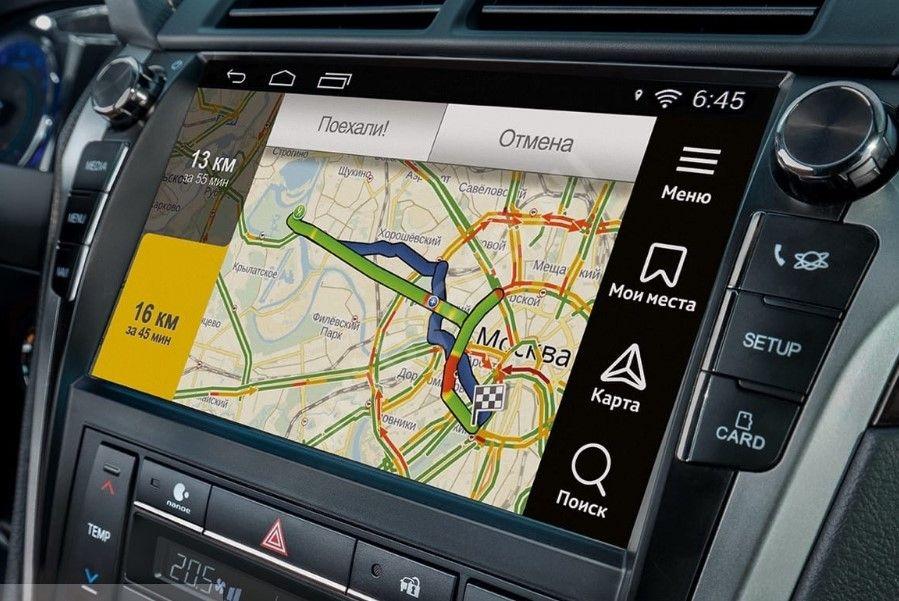
Как установить Яндекс Навигатор через Андроид Авто
Для подключения карт Yandex на Android Auto необходимо пройти несколько этапов. Во избежание ошибок рассмотрим их по отдельности.
Официальный способ
В августе 2021 года Яндекс.Карты на Андроид Авто появились официально. Поэтому стало намного проще с их установкой. Что нам потребуется:
- На вашем Android должна быть последняя версия Я.Карт (Я.Навигатора).
- Машина должна поддерживать и саму систему Android Auto.
- Плюсом ко всему нужно быть авторизованным под своей почтой и иметь действующую подписку «Яндекс.Плюс». Если ее нет, то попробуйте оформить бесплатный тестовый период на три месяца. Обычно это только для новеньких, но в компании говорят о том, что им могут воспользоваться и те, кто уже брал пробники в других сервисах Яндекса.
Перейдем к самому подключению:
- Подключите свой смартфон к машине с Андроид Авто. Можно сделать это с помощью провода и он сам предложит активировать систему. Более современные модели машин поддерживают и беспроводной режим, но учтите, что тогда телефон быстро сядет, поэтому провод считается более эффективным, особенно на дальние расстояния.
- Когда вы подключите устройство к машине, то на экране появится иконка Яндекс.Карт (или Я.Навигатора).
- Бывает, что при повторном запуске транспорт перестает видеть устройство. Поможет вам, если привязать машину в приложении Android Auto на смартфоне через настройки.
Ждать такой же функционал, как в приложении не стоит. Данная версия более урезана — упрощенный поиск и маршрут. Также карта не является интерактивной, поэтому можете тапать сколько угодно, вам удастся лишь перемещать карту пальцем и увидеть некоторые объекты на ней. Поэтому строить маршрут получится только в телефоне.
Сами результаты поиска отобразятся на экране бортового компьютера в виде точек на карте и нажать на нее не получится для конкретного места. Тоже самое касается и маршрутов — только через определенный список, которые высвечивает не более шести пунктов.
Данные ограничения не позволили встроить систему оплаты топлива и парковки, комментарии и «Алису». Вот помощницы в версии для Андроида нет, придется пользоваться встроенным роботом.
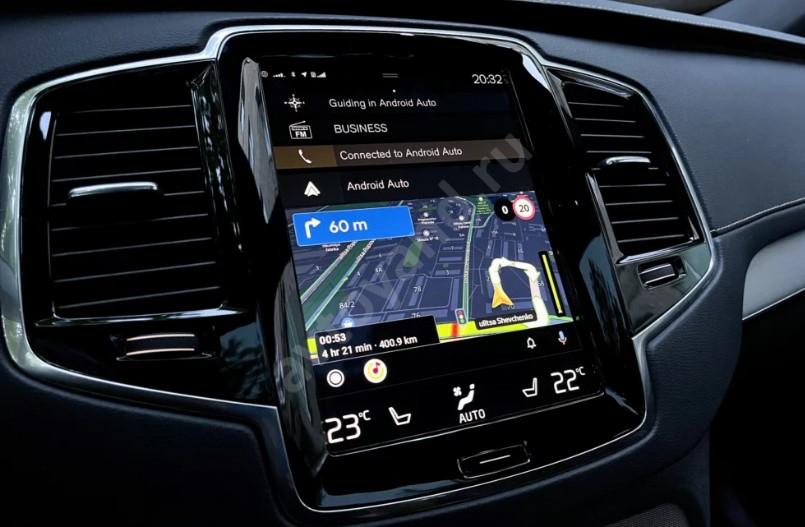
Неофициальный метод
Бывает, что у пользователей возникают проблемы с установкой по определенным причинам, например, нет подписки. Тогда придется воспользоваться более долгим и сложным способом, который приведен ниже.
Получите рут
Сразу отметим, что в этом способе объединить Android Auto и Яндекс Навигатор без рута не получится, поэтому советуем официальный способ. Для решения задачи существует множество приложений, доступных в Play Market. Как примеру, используйте KingRoot, FrameRoot, TowelRoot и другие. Преимущество ПО в том, что можно обойтись без компьютера и специальных программ.
Перед тем как сделать рут, учтите недостатки такого действия:
- риск выхода из строя телефона;
- нарушение стабильности работы девайса;
- потеря гарантии.
Еще раз подумайте, нужно ли вам добавлять Яндекс Карты в Андроид Авто таким способом.
Скачайте и настройте программу AAMirror
Перед тем как установить Яндекс Навигатор на Андроид Авто, загрузите оригинальный или модифицированный вариант AAMirror. При желании приложение легко найти и скачать на 4PDA. На данном этапе достаточно только установки на телефон. Запускать и настраивать софт пока не нужно.
Разблокируйте работу сторонних приложений
Чтобы поставить Yandex Навигатор на Android Auto, необходимо разблокировать работу сторонних программ. Для этого применяется AA Phenotype Patcher. Для выполнения работы сделайте следующие шаги:
- Загрузите софт с Интернета, к примеру, с портала github.
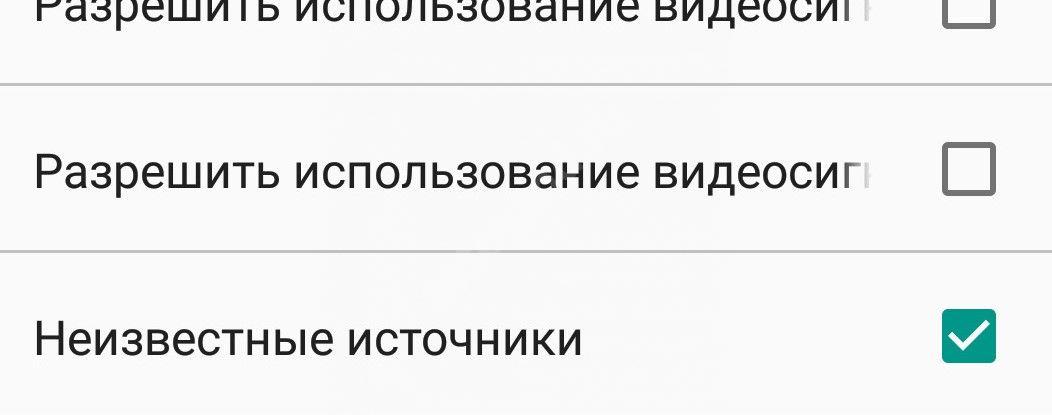
- Активируйте в Андроид Авто режим разработчика. Для этого войдите в приложение и откройте меню. Там найдите пункт О приложении и войдите в него. Кликните десять раз по надписи Об Андроид Авто. Если все сделано правильно, система должна вывести меню разработчиков. В нем выберите версию Рабочая и уберите отметку в графе загрузки с неизвестных источников (если она была установлена).

- Войдите в программу AA Phenotype Patcher.
- Кликните на три точки (меню) справа в углу и выберите пункт Triggers Manager.
- Дождитесь информации о системе. Здесь может быть два варианта — появляется окно с предложением убрать триггеры или информация об их отсутствии.
- Ставьте отметку и жмите Drop, а после перезапустите телефон.
- Справа вверху выберите закладку Apps List.
- Поставьте отметку на программе AAMirror. Ее легко распознать по символу телефона. Другие изменения вносить не нужно.
- Вернитесь в главное меню и жмите на кнопку Patch.
- Перезагрузите смартфон.
Сделайте настройки Android Auto
Перед тем как запустить Яндекс Навигатор на Android Auto, еще раз убедитесь в правильности выполненной выше работы. После этого зайдите в программу и сделайте следующие шаги:
- жмите на три горизонтальные полоски слева вверху;
- десять раз жмите на пункт Об Андроид Авто;
- выберите пункт Для разработчиков;
- поставьте отметку возле пункта Неизвестные источники.
Запустите и настройте AAMirror
В рассмотрении вопроса, как добавить Яндекс Навигатор в Андроид Авто, важный момент — настройка AAMirror. Войдите в приложение и дайте ему все необходимые разрешения. После этого введите необходимые настройки. Интерфейс программы состоит из нескольких строк:
- В Screen Setting задайте яркость, установите значение Force и 90 degree. Также установите опцию скрытия элементов, если это необходимо.
- В категории Sidebar Settings вы можете включить вертикальное меню и активировать отклик в два пальца.
- В секции Auio Settings ничего менять не нужно.

Теперь вы знаете, как настроить Яндекс Навигатор на Андроид Авто несколькими способами.
- Получение функций Яндекс Навигатор на Андроид Авто официально.
- Четкое распознавание голоса.
- Отсутствие полного функционала.
- Управление приложением возможно только со смартфона. При желании можно «разбудить» устройство обращением к голосовому помощнику.
Другие варианты навигаторов для Андроид Авто
Если вы не знаете, как включить Яндекс Навигатор в Андроид Авто, можно использовать другие приложения. Рассмотрим основные варианты:
- 2GIS. Это популярный софт для Андроид, пользующийся большим спросом. Главной особенностью программы является точное указание адресов больниц, магазинов, компаний и других учреждений. Кроме того, софт показывает ближайший объект и даже вход в него. Для работы не нужно подключение к Интернету, если карта города уже загружена.
Плюсы софта — работа без подключения к Сети, наличие в базе более 2,5 организаций, точная информация по пробкам, обновление базы.
Минусы — наличие рекламы и отсутствие в списке многих городов для работы без Интернета.
- Navitel Navigator. Это отличная навигация для Android Auto, которую можно использовать в качестве альтернативы Яндекс Навигатору. К преимуществам софта относится наличие подробных офлайн-карт, работе без Интернета, поддержка GPS и Glonass, отображение погоды и другие данные. Также приложение видит пробки, камеры видеофиксации, ДТП и другое. Минус в том, что за пользование картой необходимо платить.
- Google Карты. Это еще одно приложение для Андроид Авто вместо Яндекс Навигатора. По мнению многих автовладельцев, это лучший навигатор с позиции возможностей и удобства, но для России он не всегда подходит. Плюсы — наличие карт многих стран мира, фотографии популярных мест, быстрая загрузка и т. д. Из минусов — наличие рекламы, требование к Интернету и обрезанный функционал в некоторых странах.

Как вариант, можно использовать и Waze. Это бесплатное приложение, которое отлично прокладывает маршруты, видит пробки и хорошо делает прогнозы. Также с его помощью легко искать дешевые заправки. Стоит отметить, что программа хорошо функционирует, а если возникают проблемы и Waze не работает на Андроид Авто, то решить их можно самостоятельно. Минусы — наличие рекламы и требования к Интернету.
Теперь вы знаете, можно ли установить Яндекс Навигатор на Андроид Авто. Сделать это реально и простою Если вас не устраивает такой вариант, можно использовать альтернативные приложения.