
О разъёмах у блоков питания ПК — как выбрать блок питания
Блок питания — важная составная часть персонального компьютера, без которой тот просто не запустится. Подобрать блок питания не так сложно, если быть внимательным к деталям. Сегодня поговорим о такой вещи, как используемые в блоках питания разъёмы.
Главная ошибка, которую может сделать неосведомлённый покупать блок питания для компьютера — смотреть только на цену и мощность. Безусловно, перед покупкой блока питания нужно прикинуть потребление и даже оставить некоторый запас. Однако, если не обратить внимание на разъёмы, может оказаться так, что Вы не сможете запитать все компоненты Вашего ПК.
К счастью, современный блок питания для персонального компьютера — хорошо стандартизированный продукт. Как правило, подключить что-то неправильно в случае с нынешними блоками питания затруднительно. А вот неправильно подобрать блок питания для своего компьютера вполне возможно. Теперь непосредственно о разъёмах.
 Основной разъём для питания материнской платы — ошибиться в данном случае довольно сложно, так как большинство блоков питания идут с универсальным разъёмом 20+4 pin. Это значит, что можно использовать и 20 pin, и 24 pin. Стандарт 20 pin является устаревшим (использовался до появления в материнских платах шин PCI-E), однако производители блоков питания используют схему 20+4 для обратной совместимости со старыми моделями материнских плат. Что касается современных материнских плат, то в них используется разъём 24 pin. В целом, на этот разъём стоит отдельно обратить внимание только если Ваша материнская плата имеет устаревший стандарт питания 20 pin.
Разъём для питания центрального процессора (CPU) — в отношении этого разъёма питания нужно быть внимательнее, нежели в предыдущем случае. Данный разъём имеет несколько конфигураций. Находится он также на материнской плате.
 По стандарту ATX12V блок питания должен иметь как минимум коннектор на 4 pin для питания электроэнергией центрального процессора. Следом за разъёмом на 4 pin появился разъём на 8 pin для более «прожорливых» процессоров. 8 pin равномернее распределяют нагрузку.
Внимание! Не используйте для питания CPU разъёмы 6 pin или 6+2 pin. Они предназначены для видеокарт.
На текущий момент в блоках питания зачастую встречаются универсальные разъёмы 4+4 pin, хотя можно встретить и простой разъём 4 pin, и разъём 8 pin, который не разделяется на части. Безусловно, если говорить об универсальности, то разъём 4+4 pin предпочтительнее.
Разъём для питания видеокарты — данный разъём используется в системах с производительной платой для обработки графики. В системах со встроенными видеокартами подобный разъём использоваться не будет. Также подобный разъём не нужен дискретным видеокартам с невысокой производительностью по той причине, что им хватает питания, поступающего через слот PCI-E на материнской плате.
 Разъёмы для питания видеокарт бывают двух видов: 6 pin и 8 pin. Очень часто производители блоков питания используют конфигурацию 6+2 pin.
Допустим, мы имеем дело с разъёмом 8 pin, который не разбивается на составные части. Как определить его предназначение? Во-первых, разъёмы блоков питания, как правило, подписываются. Надпись PCI-E означает, что данный коннектор должен подключаться к видеокарте. А надпись CPU говорит, что это разъём для питания процессора. Во-вторых, можно посмотреть распиновку. Это поможет, если коннекторы не подписаны. Обратите внимание на рисунок ниже.

Слева разъём для питания видеокарты, справа разъём для питания центрального процессора.
 Разъём для питания SATA-устройств — предназначается для обеспечения электроэнергией жестких дисков, твердотельных накопителей и оптических приводов (DVD, Blu-ray). Подключается непосредственно к устройству, которое нужно запитать. Что-то перепутать в данном случае трудно. Главное — не пытаться подключить разъём «вверх ногами». Хотя это общий совет для любых разъёмов, а не только SATA.
Разъём питания SATA имеет 15 pin, выглядят они по-другому, нежели в предыдущих разъёмах. В стороне от контактного ряда есть ключ, который и указывает, какой стороной нужно вставлять коннектор.
На текущий момент разъём SATA всё больше вытесняет разъём Molex, речь о котором пойдёт ниже. Поэтому лучше заранее посчитать количество устройств с данным разъёмом, которые придётся подключать, и иметь запас в один-два свободных разъёмов.
 Molex — данный разъём постепенно выходит из употребления. Тем не менее, производители блоков питания всё ещё размещают пару-тройку разъёмов Molex в своей продукции. Ранее Molex был стандартом для питания жестких дисков и оптических приводов с интерфейсом IDE. Кроме того, через него иногда обеспечивается питания различных плат расширения и вентиляторов.
Своё название разъём Molex получил от своей компании-создателя. Разъём имеет четыре контакта. Блок питания персонального компьютера содержит разъём Molex, который по своему типу относится к розеткам (или, говоря простым языком, «мама»). Устройства, которые нужно запитать, имеют вилку («папа»).
Форма разъёма Molex (скосы на углах одной из сторон) препятствует неправильному подключению коннектора. Следует так же отметить, что и разъём Molex, и разъём SATA (не путать с разъёмом SATA для передачи данных) не имеют каких-либо защелок — фиксация происходит только за счёт силы трения. Всё это говорит о том, что данные интерфейсы не предназначены для частых подключений и отключений устройств.
Кстати, именно фирме Molex мы обязаны за вид вилок и розеток, которые используются для питания материнских плат, процессоров и видеокарт.
 Разъём для питания Floppy-устройств — проще говоря, разъём для питания приводов чтения/записи 3,5-дюймовых дискет. По сути, стал уже историей следом за дискетами и предназначенными для них дисководами. Впрочем, если очень нужен, то найти блок питания с ним всё ещё не составляет труда.
Разъём своим появлением обязан компании Berg Electronics Corporation. Имеет четыре контакта и ключ, который подсказывает, как надо подключать коннектор.
Разъём для питания Floppy-дисководов (Floppy Drive Power Connector) был не единственным вкладом Berg Electronics Corporation в конструкцию персонального компьютера, но, конечно, до вклада компании Molex тут далеко. Кроме вышеописанного разъёма Berg Electronics Corporation также запомнилась внедрением в стандарты материнских плат своих разъёмов для подключения элементов лицевой панели системного блока.
Со стандартными разъёмами блоков питания на этом всё. Далее поговорим об экзотике.
 Разъёмы для питания материнской платы стандарта AT — сейчас очень редкая экзотика, которую можно отыскать разве что в системах 20-летней и более давности. В современных блоках питания подобные разъёмы отыскать вряд ли получится, на такой случай есть переходники.
Для питания материнских плат стандарта AT используется два коннектора — P8 и P9. Оба имеют шесть контактов и подключаются к разъёму на 12 pin на материнской плате.

Схема подключения разъёмов P8 и P9 на материнской плате.
Напоследок об использовании переходников. При отсутствии необходимого разъёма у блока питания соблазн использовать переходники довольно велик. Но слепо поддаваться этому соблазну не стоит.
К сожалению, тренд последних десятилетий — повсеместное падение качества продукции. И блоки питания тут не исключение. Хотя, конечно, откровенный брак встречается редко. Если же говорить о различного рода переходниках (часто неизвестного происхождения), то гарантировать их качество просто никто не возьмётся. Как правило, качество проводов в данном случае не выдерживает никакой критики. И дело не только в работоспособности оборудования, но и в его безопасности.
Все разъемы на блоках питания для компьютера: какие должны быть и как они называются?
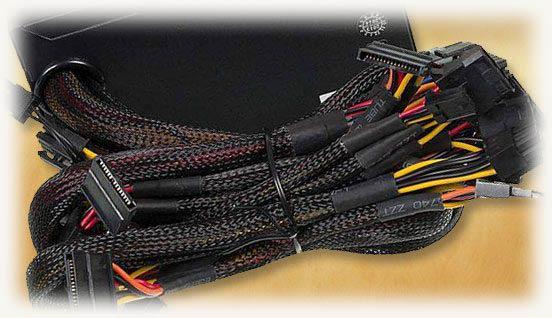
Привет, друзья! При сборке компьютера одно из ключевых условий – чтобы разъемы блока питания ПК соответствовали всем потребителям энергии. О них я и расскажу в сегодняшней публикации.
Номинальное напряжение и маркировка
Как вы, вероятно, уже знаете, для нормальной работы комплектующей в составе системного блока используется напряжение +3.3 В, +5 В, -5 В, +12 В и -12 В. Достигается такое номинальное напряжение благодаря особой схеме, которую мы, более детально рассмотрели в статье «Из чего состоит блок питания компьютера». Речь идет о БП форм-фактора ATX. Этот стандарт является сегодня самым распространенным и используется почти повсеместно, поэтому рассмотрим мы именно такой вариант.
Принята следующая цветовая маркировка проводов внутри блока:
- Черный – GND, то есть заземление;
- Белый – -5 В;
- Красный – +5 В;
- Синий – -12 В;
- Желтый – +12 В;
- Оранжевый – + 3.3 В;
- Зеленый – включение;
- Серый – Power Good;
- Фиолетовый – 5 В для дежурного питания.
Отдельно хочу отметить, что такая маркировка принята согласно международным стандартам, которых, увы, придерживаются не все производители комплектующих. «Паленые» БП для системного блока могут иметь совсем другую маркировку проводов, а то и полное ее отсутствие – все провода окрашены в один цвет, и различить их невозможно.
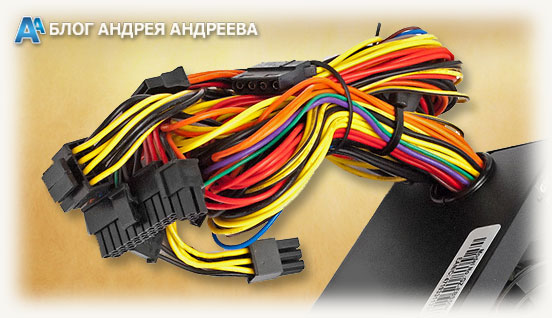 У юзера, который впервые столкнулся с подключением потребителей энергии к блоку питания, могут возникнуть опасения: как разобраться в этом хитросплетении проводов? На самом деле там нет ничего сложного: все провода собраны «в кучу» при помощи коннекторов, которые стандартизированы и унифицированы.
Разобраться с ними тоже просто: они сильно отличаются друг от друга.
Что куда подключать
При сборке компьютера он попросту не включится, если не запитаны материнская плата или процессор. Если не запитан винчестер или SSD, то не загрузится операционная система.
Подача же неправильного напряжения (а такое иногда также случается при использовании БП сомнительного качества) чревата выходом из строя дорогостоящих комплектующих. Рассмотрим, какие должны быть коннекторы, как называется каждый из них и что куда подключить чтобы система заработала.
Материнская плата
Для подключения этой детали все еще может использоваться 20-контактный разъем для подачи основного питания +12в. С появлением материнских плат со слотом PCI-Express начали внедрять 24-пиновый коннектор, а именно MOLEХ 24 Pin Molex Mini-Fit Jr. PN# 39-01-2240 на стороне БП и розетку Molex 44476-1112 (HCS) на материнской плате.
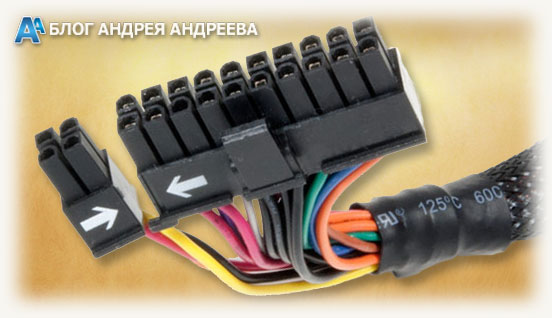 Встречаются и блоки с коннектором смешанного типа: к 20-пиновому коннектору можно присоединить дополнительные четыре пина, если есть такая необходимость. Это удобно тем, что на базе такого БП можно собрать любой компьютер стандарта ATX.
Подключить такой коннектор не сложно: все пины имеют трапециевидную форму, поэтому вставить его «вверх ногами» попросту невозможно физически. Правда, есть одно замечание: достаточно крепкий парень таки сможет вставить этот коннектор неправильно, однако включить собранный компьютер, увы, не сможет.
Процессор
Для электроэнергии ЦП используется вспомогательный 4 pin соединитель, который называется P4 power connector или же ATX12V. Через провод подается напряжение 12 В. Подходящая розетка на материнской плате обычно одна. 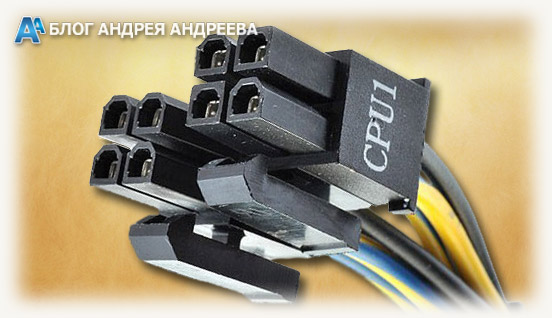 Пины также трапециевидные, поэтому любой разберется, как подключить их правильно.
Видеокарта
Для видеокарты, которая вследствие мощности, оборудована гнездом для дополнительного питания, потребуется подобрать соответствующий БП. С подключением сложностей также не возникнет, а вот по поводу наличия соединителя и подходящих гнезд можно «сесть в лужу».
Что следует помнить:
- Бюджетные видеокарты и некоторые устройства среднего класса, дополнительного питания не требуют;
- Более мощные оборудованы гнездом 6 pin или 8 контактным разъемом;
- У топовых моделей таких розеток может быть две: 6- и 8- контактная или пара 8-контактных.
Существует также универсальный соединитель, который после простой сборки превращается из 6-пинового в 8-пиновый. 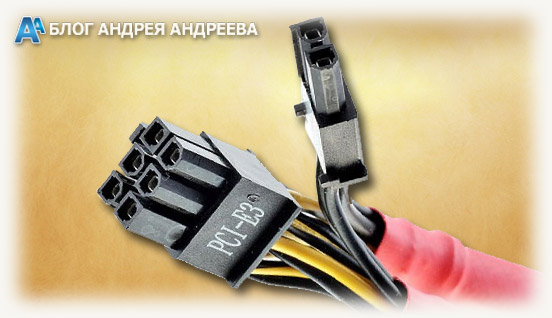
Естественно, БП может быть оборудован и парой таких коннекторов. Наличие и необходимость в дополнительном питании указаны в характеристиках видеокарты и блока питания.
Прочие устройства
Сюда можно отнести жесткие диски и твердотельные накопители, а также оптические дисководы, которые хотя и редко, но еще используются. Для подачи питания используется всего два вида коннекторов: 4-пиновая вилка MOLEХ 8981-04P или 5-контактные вилки для устройств САТА типа MOLEX 675820000. Для жесткого диска и оптического дисковода коннекторы аналогичные, и в любом БП их обычно несколько.
Итак, минимальное количество коннекторов, необходимых для сборки самого простенького компа:
- для материнской платы;
- для питания процессора;
- для накопителя, на котором будет установлена операционная система.
Как видите, всего их три. 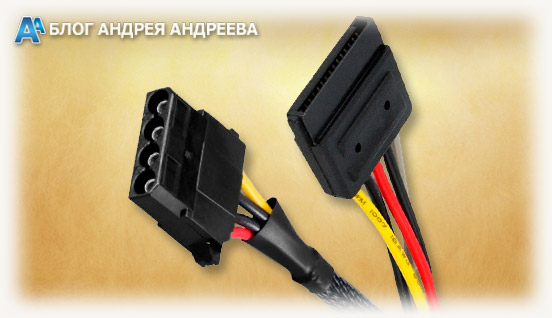 Все остальное – например, питание видеокарты или оптический дисковод, уже дополнительные фичи, без которых вполне может обойтись слабый офисный компьютер.
Переходники и адаптеры
Не всегда удается найти БП с подходящими характеристиками, который еще и оборудован всеми необходимыми коннекторами. К счастью, здесь нам могут помочь адаптеры, которые можно найти в любом компьютерном магазине. При копеечной стоимости они помогут решить возникшие проблемы. Что может потребоваться при сборке:
- Переходник из коннектора Молекс на SATA разъем оптического дисковода или винчестера;
- Адаптер с 4-пинового Молекса или 5-пинового САТА для подключения 6-пинового или 8-пинового гнезда видеокарты.
В последнем случае не гарантируется подача необходимого количества энергии, поэтому лучше все-таки поискать подходящий БП.
Вот, собственно, и все по теме разъемов БП. Также советую ознакомиться со статьей «сертификаты блоков питания». Информацию про основные характеристики блока питания вы найдете здесь. А в качестве претендента занять место в системном блоке вашего будущего компа, могу порекомендовать устройство Chieftec GPS-600A8 600W.
Спасибо за внимание и до встречи в следующей публикации. Не забывайте подписаться на новостную рассылку и поделитесь этой статьей в социальных сетях!
Разъем IEC C13/C14


штекер IEC C13/C14

гнездо IEC C13/C14
Разъёмы C13 и C14 используются в паре, С13 вставляется в С14. Это трёхпроводные разъемы, на 10 А. Многие стационарные персональные компьютеры, мониторы, принтеры и другие периферийные устройства имеют разъём C14, которым подключается сетевой шнур к блоку питания. На корпусе большинства компьютеров форм-фактора AT также есть розетка C13 для подключения монитора, подключённая через выключатель питания компьютера. С приходом форм-фактора ATX оперативное включение и выключение питания компьютера реализовано электронным способом и оперативный выключатель питания, разрывающий цепь переменного тока был либо исключён (в этом случае такой разъём просто напрямую соединялся с входным), либо заменён на запасной выключатель, занимающий место, которое прежде занимал этот разъём.
Трёхпроводной кабель с подходящей для определённой страны сетевой вилкой на одном конце и с розеткой C13 на другом обычно называют шнуром IEC (IEC cord). Шнуры IEC используются для питания многих видов электроприборов: например, усилителей для электронных музыкальных инструментов и профессионального звукового оборудования.
Кабели с разъёмом C14 на одном конце и C13 на другом широко распространены. У них имеется множество применений, включая подсоединение монитора к старому ПК, удлинение имеющихся кабелей, подключение к блокам розеток C13 (обычно используются в серверных стойках для экономии места и международной стандартизации) и для подключения компьютерного оборудования к выходу ИБП.
Разъемы системного блока
Здравствуйте мои дорогие читатели, сегодня мне бы хотелось затронуть такую важную тему, как базовые разъемы системного блока.Посмотрим для чего они нужны и что в них можно подключить?
Я лично считаю, что каждый пользователь, более-менее часто пользующийся компьютером, просто обязан знать основные разъемы системного блока для того, чтобы в последствии уметь подключить к компьютеру новое оборудование или суметь собрать компьютер на новом месте.
Многие из вас наверняка уже сталкивались со сборкой компьютера, но наверняка мало кто делал все правильно с первого раза. В данной статье я бы хотел рассмотреть основные разъёмы системного блока и разобраться для чего они служат, чтобы в дальнейшем у вас не возникало проблем при сборке компьютера или при установке нового оборудования.
Итак начнем. Ниже я приведу типичный системный блок с пояснениями. В последствии разберемся для чего каждый конкретный порт служит.

На картинке мы видим типичный системный блок, немного устаревший, но для наших думаю подойдет.
Разъемы под сетевые кабели
В самом верху системного блока мы видим разъем блока питания (или сокращенно БП) для подключения компьютера к сети. Под ним обычно еще лепят наклейку с разрешенным входным напряжением. Например 220 В. Под разъемом находится тублер, который можно переключать в позицию «0» и «I». Соответсвенно 0 — подача тока не разрешена, I — подача тока разрешена.
Теперь немного о том, что такое блок питания. Блок питания это такой преобразователь напряжения, который присутсвует в каждом системном блоке. Он получает ток от вашей домашней сети и преобразует его в необходимый для работы компьютера, так же он распределяет его с помощью своей проводки между внутренними компонентами вашего системного блока. Такими как материнская плата, жесткие диски, видеокарта и внешние куллеры. Выглядит он примерно вот так:

А более производительные и современные вот так:

Как и у основного системного блока, у него тоже есть свои специализированные разъемы для подключения к нему внутренних компонентов уже самого системного блока. На жесткие диски одни, на куллеры другие, а на материнскую плату третьи. Но подробно углубляться в раъемы блока питания мы сегодня не будем, т.к статья не об этом. Да и если блок питания уже установлен в ситемном блоке, значит все уже подключили до вас.
Однако сам блок питания просто так в розетку не вставляется. Нужен специальный сетевой кабель. Выглядит он вот так:

Одним концом кабель втыкаеться в обычную розетку, а другим подключается к разъему в блоке питания. Следовательно для того, чтобы запитать током наш системный блок со всеми его внутренними компонентами, нам нужно подключить блок питания к розетке с помощью кабеля и переключить тумблер на блоке питания в положение подачи тока — «I».
Разъемы материнской платы
Так, с блоком питания разобрались. Теперь переходим к разъемам материнской платы. Это самая большая и самая основная плата внутри вашего системного блока, поэтому от нее и идет самое большое количество различных разъемов. Кстати выглядит она примерно вот так:

А из раъемов на ней чаще всего встречаются ps/2 порты, usb гнезда, графические разъемы, разъем под сетевой кабель и выходы для аудиоустройств (микрофон, колонки, усилитель и.т.п)
Разъемы для клавиатуры и мышки
В самом верхнем ряду разъемов материнской платы располагаются два PS/2 порта.
.jpg)
Они находятся всегда рядом и служат для подключения клавиатуры и мыши. Зеленый для подключения мыши, фиолетовый для подключения клавиатуры. Разъёмы абсолютно одинаковые, отличаются только цветом. Поэтому их часто путают между собой. Даже цветовое различие не помогает. Ведь у большинства пользователей компьютер стоит внизу, под столом, повернутый своей задней панелью к стене, где царит кромешная тьма. Выход из данного положения один — карманный фонарик. Но есть и маленькая хитрость. Разъем для мышки чаще всего находится с правой стороны, а для клавиатуры с левой. Этот разъем давно устарел, последнее время встретить его можно все реже. На последних моделях где он еще используется эти два порта скомбинированы в один и могут подключать как мышку так и клавиатуру.
После PS/2 раъемов под мышку и клавиатуру на современных материнских платах обычно сразу идут порты usb 2.0 и usb 3.0, но на более ранних материнских платах все еще встречаются вот такие вот непонятные современному пользователю монстры:

Это параллельный LPT разъем. Он является морально устаревшим разъемом и на смену ему уже давно пришел универсальный порт USB, который я опишу ниже. LTP pазъем был в свое время разработан компанией IBM и использовался для подключения периферийных устройств (принтеры, модемы и прочее) в системе MS-DOS.
Еще вам может встретится вот такой вот порт:

Это последовательный COM порт. Тоже является морально устаревшим. Слово последовательный означает, что данные по нему передаются последовательно, по одному биту. Раньше он использовался для подключения терминалов, сетевых устройств и мыши. В настоящее время иногда используется для подключения спутниковых ресиверов, источников бесперебойного питания и охранных систем.
Ниже идут уже знакомые большинству из вас USB порты. Это именно те, в которые мы вставляем свои флешки, принтеры, usb зарядки для телефонов и много чего прочего. В настоящий момент существует несколько разновидностей данных портов. Самые популярные из них это usb 2.0 и usb 3.0

Отличаются они цветом и скоростью передачи данных. USB 2.0 порт черный и эффективная скорость передачи данных у него около 30 Мбайт/сек, тем временем у USB 3.0 порта порядка 300 Мбайт/с. USB 3.0 порты всегда синего или ярко голубого цвета.
Конечно, делить с моей стороны все usb порты на 3.0 и 2.0 метод варварский, т.к существовали и существуют еще много различных подмодификаций типа usb 2.0 full-speed, usb 2.0 high-speed и usb 3.1, но для наших целей думаю деления на 2.0 и 3.0 будет более чем достаточно. Если вам вдруг станет интересно узнать о переходных вариантах, можете открыть википедию. Там все подробно расписано.
Останавливаться более подробно на usb портах я пожалуй не буду, ибо сегодня каждый школьник знает для чего они используются. Скажу лишь, что эти порты умеют не только передавать данные, но могут также передавать ток небольшого напряжения. Отсюда как раз все эти usb зарядки для мобильных устройств. А еще они поддерживает ветвление. Это значит что при достаточном напряжении и наличии usb хаба (бытовым языком удлиннителя) к одному usb порту можно подключить до 127 устройств.
Под usb портами или рядом с ними находится гнездо Еthernet.

Оно используется для подключения компьютера к какой-либо внутренней сети или глобальной сети Ethernet. Все зависит от обстоятельств и желаний владельца. Подключаются компьютеры к глобальной сети или объединяются в локальные сети, разумеется, не просто так, а по средствам сетевого кабеля. На обоих концах которого присутствуют коннекторы RJ 45 для подлкючения к разъемам сетевых устройств. Вот вид стандартного сетевого кабеля:

На данной плате представленны разъемами Jack 3.5 . Находятся в самом нижнем ряду разъемов материнской платы и служат для подключения различных акустических устройств ввода/вывода звука к компьютеру.

Розовый разъём служит для подключения микрофона, точнее для устройств ввода звука. Зеленый является линейным выходом и необходим для устройств вывода звука (наушники, колонки). Голубой разъём служит для приема звукового сигнала от внешней подсистем(радио, портативного или другого плейера, либо телевизора)
Если на вашей материнской плате 6 разъемов, то ваша звуковая карта расчитана на работу и в 4-х канальном режиме. Ораньжевый разъем, в таком случае, предназначен для подключения сабвуфера (низкочастотной калонки). Серый для дополнительных боковых. Черный для тыловых (задних).
В последнее время цветовые обозначения разъемов весьма условны и, в случае необходимости, при помощи драйверов перенастраиваются по мере необходимости под другие функции. К примеру что бы подключить в разъем микрофона дополнительные наушники — достаточно при подключении указат драйверу что данное устройство является устройством вывода (колонки или наушники).
Ну и в самом низу, отдельно от разъемов материнской платы, мы видим видео разъемы, идущие от внешней видеокарты или между разъемами материнской платы если у вас она встроенная. Короткое пояснение различий. Внешняя (дискретная) видеокарта это та, которая отделяется от материнской платы. Т.е она туда не впаяна, а подключается с помощью разъема PCI-Express на материнской плате. Как правило, внешняя видеокарта значильно мощьнее видеокарты встроенной. Встроенная же видеокарта в материнскую плату впаяна и по сути является ее неотделимой частью. Последние несколько лет встроенные видеокарты является частью процессора и при работе забирает у него мощьность и отделяет себе часть оперативной памяти.
Видеоразъемы нужны для подключения мониторов или телевизоров к компьютеру. Иногда можно встретить и TV-выход для подключения телевизионной антенны, но это чаще только в тех случаях когда для приема TV сигнала в системный блок докупается и устанавливается еще одна дополнительная плата. Обычно можно встретить только видео разъемы для подключения мониторов.
Самым распространенным, на данный момент, является HDMI (High Definition Multimedia Interface) интерфейс.

Данный интерфейс присутствует в современных видеокартах, мониторах и телевизорах. Главная особенность HDMI — возможность передавать по одному кабелю аудио и видео цифровой видеосигнал высокой четкости (HDTV с разрешением до 1920×1080 точек), а так же многоканальный цифровой звук, и сигналы управления.
Немногим менее распространенным, но так же довольно часто встречающимся, является DisplayPort.

По техническим характеристикам он мало чем отличается от разъема HDMI, но в отличие от предыдущего не требует от производителя никаких лицензионных выплат. Благодаря чему быстро набирает популярность у производителей. В настрящее время данный порт активно вытесняется разъемом Thunderbolt, который выглядит точно так же, поддерживает обратную совместимость и при этом имеет значительно больше возможностей. Скорость передачи данных разъема Thunderbolt достигает 40 Гбит/с. Он имеет меньшее энергопотребление и позволяет подключать до двух мониторов с разрешением 4K, либо один с разрешением 5K.
Первый из устаревающих разъемов для подключения мониторов называется DVI

Это разъем созданный для передачи изображения на высокоточные цифровые устройства отображения. Был разработан компанией Digital Display Working Group
Аналоговый разъем для подключения устаревших мониторов называется VGA

Разъем считается устаревшим. А используется он для подключения аналоговых мониторов. В таких мониторах сигнал передается построчно. Причем при изменении напряжения изменяется яркость экрана. Разработан был этот разъем в далеком 1987 году компанией IBM