
Как сделать чтобы вентилятор не крутился
Есть у меня небольшая система вентиляции, сердце которой вот такой вентиятор: Вентс ТТ 100. У него две скорости и его производительности мне за глаза, даже на маленькой скорости, даже есть желание еще понизить мощность, т.к. по ночам слышен шум. Как это сделать проще и дешевле?
кстати у него предусмотрена плавная регулировка Управление двухскоростным двигателем может осуществляться при помощи встроенного переключателя (опция «В») или внешнего переключателя П2-1-300, а также П2-5,0 для многоскоростных вентиляторов (приобретаются отдельно).
ключевое слово «проще» вторым идёт конечно дешевле, но 600р не так уж и дорого а для человека не дружащего с паяльником например гораздо ПРОЩЕ купить готовое решение и прицепить пару проводов.
а 2 скорости как реализовано? может как раз туда покопать?
Попробовать вторую скорость сделать ещё медленнее.
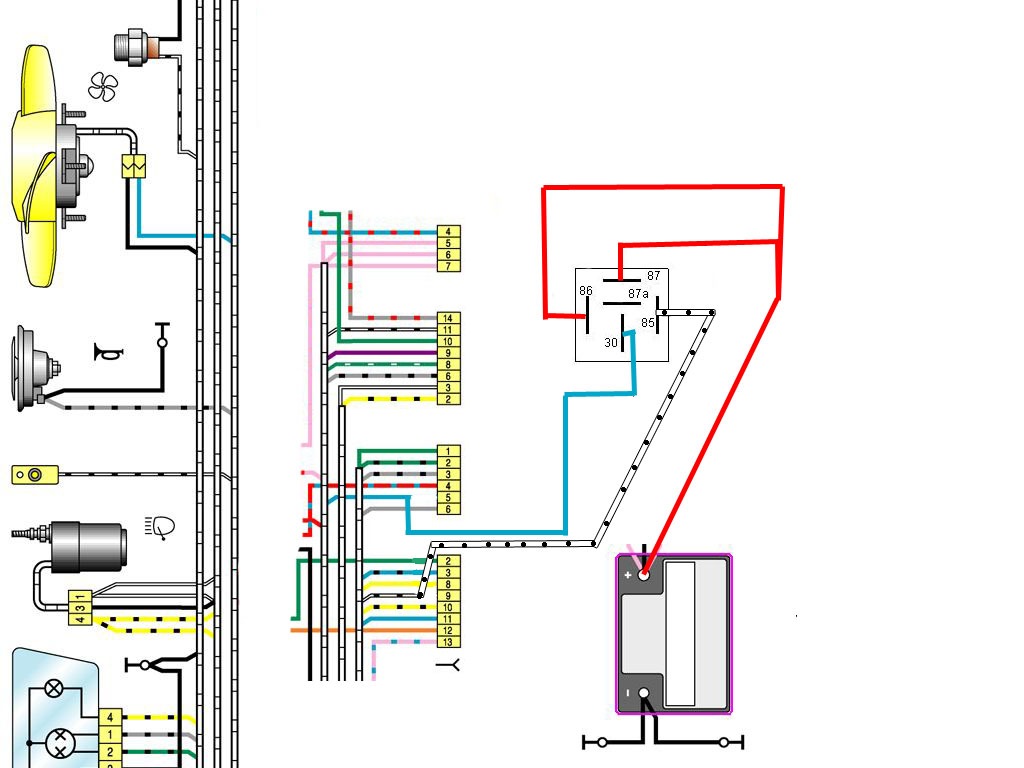
На 1 схемке видно откуда и какой провод надо вытаскивать)))
получается надо вытащить:
«голубой» — провод из одной колодки=)
«чёрно-белый» — провод из другой колодки=)
и подключить их к реле:
«голубой» — 30 выход
«чёрно-белый» — 85 выход
«красный1» — 86 выход(напрямую с АКБ)
«красный2» — 87 выход (через предохранитель который стоит в ЧЯ на вентилятор — у меня 20А, думаю у вас такой же=)

Теперь расскажу как это работает)
К реле присоединены 2 плюса)
При нагревании охложд.жидкости таблетка замыкается тем самым проводя через себя ток «-«
Что бы заработал вентилятор нам необходим «+»
При срабатывании таблетки, на 85 контакт идет «-«
Реле срабатывает.Тем самым соединяя 87 и 30 контакты)>>>следственно на 30 контакт
подаётся «+» и срабатывает вентилятор)
Как охлаждающая жидкость остывает, таблетка перестаёт пропускать через себя ток, тем самым размыкая контакт 87 и 30
Вот та же схема только +ещё принудительное включение вентилятора)))
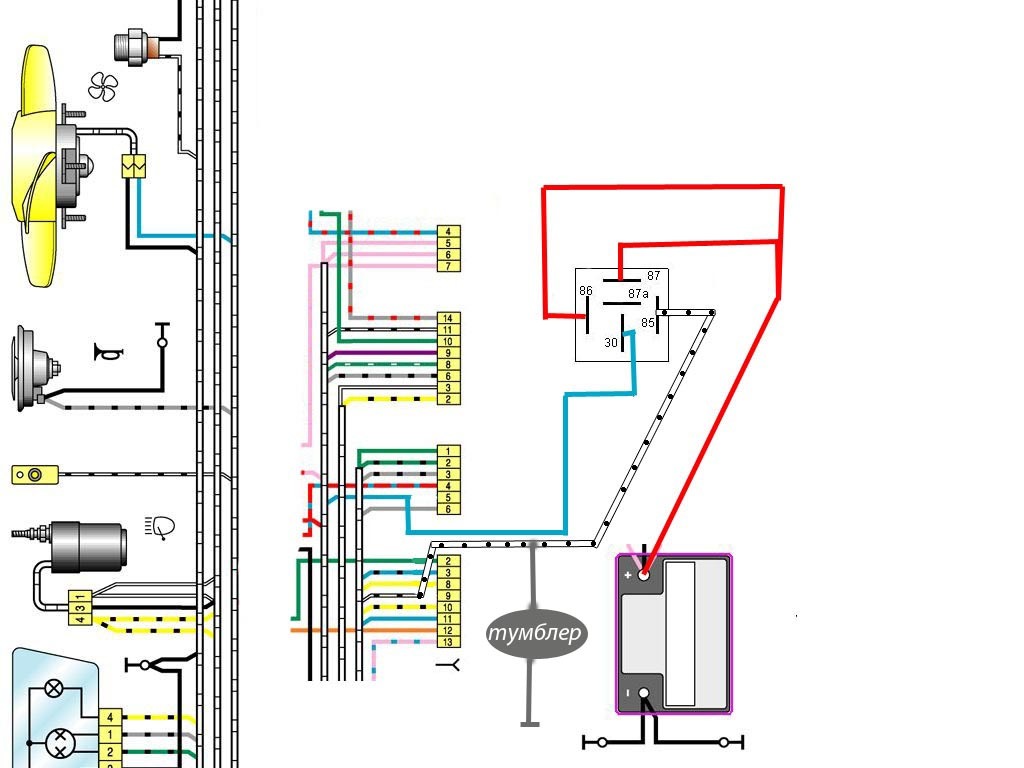
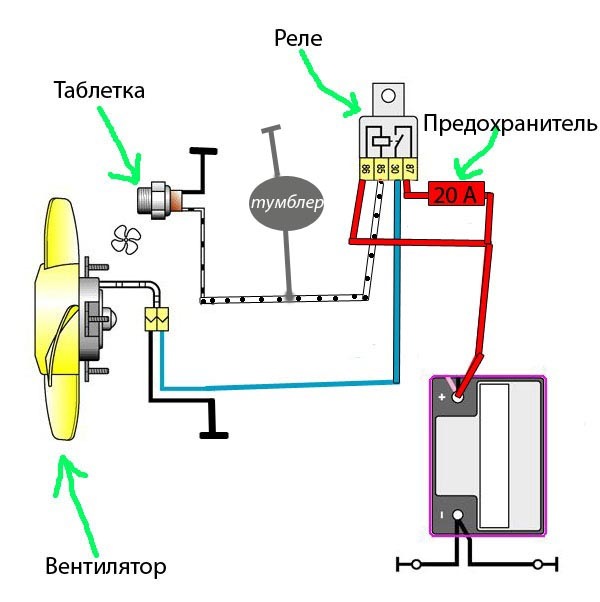
А это как сделать просто принудительное включение)))т.е. просто делаем включение принудительное)))

Данная штука полезна тем, если таблетка выйдет из строя, то просто нажимаем на кнопку и вентилятор начинает работать)))
У вас дешевый китайский напольный вентилятор, который очень сильно дует и при этом шумит как самолет даже на первой скорости? Вам очень жарко ночью и при этом вы не можете оставить вентилятор включенным потому что он сдувает одеяло? Эта инструкция для вас:
1. Убедитесь в том, что вилка вентилятора выдернута из розетки.
2. В разрыв любого ОДНОГО провода вентилятора включите конденсатор — 1 микрофарад 400 вольт (стоит 15 рублей)
3. Готово!
Пояснения:
— Смотри пункт номер один инструкции.
— Разрыв провода, значит перекусить или перерезать любой ОДИН провод который найдете в вентиляторе включая сам провод который идет к вентилятору.
— Провод от вилки до вентилятора на самом деле состоит из двух проводов в одной оболочке. Если собрались делать по колхозному(описание в конце), то есть самым простым путем, аккуратно отделяете оболочку в любом месте, находите там два провода, ОДИН из которых перерезаем.
— Если вы пропустили пункт номер один инструкции, вероятно вы не сможете дальше читать.
— Конденсатор — вам не суть важно что это, если не знаете. Идете в магазин радиодеталей и говорите дословно «Конденсатор 1 микрофарад 400 вольт для вентилятора» (для справки: металлопленочный конденсатор (CL21)) — если нет, спросите где купить
— Чтобы не быть лохом, купите несколько штук: один 0,25мкф, два по 0,5мкф и два 1мкф [мкф — это сокращенно микрофарад] — они все по 10-15 рублей каждый, разные по цвету и приблизительно одинаковые по размеру — нужен будет только один
— Чаще всего 1мкф это много и надо ставить 0,5 или 0,25 — зависит от вашего вентилятора. Соответственно таким образом определите комфортную для вас скорость вентилятора. 1мкф — очень медленно, 0.5мкф — комфортно, 0.25 хорошо и не сильно
— Если открыть ту штуку с кнопками на вентиляторе, там почти пусто и штук 5-10 проводов. Фактически можно перекусить любой из них и прикрутить к концам провода конденсатор
— Если в вентиляторе есть лампочка, не трогайте провода идущие к ней, они на скорость не повлияют
— Если смотреть по ходу провода от вилки к кнопкам(провод который входит в коробку с кнопками), то внутри он разделяется на два проводка, один из которых уйдет сразу в вентилятор(сам мотор), а второй будет припаян к контакту на шине с кнопками(длинная черная штука с проводами)
— Если не трогать тот провод, который сразу уходит выше в мотор вентилятора, то сделать короткое замыкание, сжечь квартиру и сам вентилятор фактически нереально. Но, учитывая пункт 2 инструкции, если ваш выбор пал именно на этот провод(крайне не рекомендуется, это самый худший вариант), то места разрыва этого провода, соединения с конденсатором и сам конденсатор(металлические ножки) нужно тщательно замотать изолентой, и лучше в два слоя. Иначе всё описанное может стать, и станет реальностью
— Если вы выбрали любой другой провод, кроме того, который сразу уходит в мотор вентилятора, можно изоленту не использовать и ничего не изолировать, и вообще поехру что и как замотаете — работать будет и 100% безопасно
— В зависимости от того, какой из проводов вы выбрали, скорость вентилятора изменится сразу на всех кнопках, или на какой-то одной кнопке из всех.
— В вентиляторе обычно 4 или 5 кнопок: 0 — выключить, 1-3 скорости, 4 — лампочка(если есть). Все зависит от вентилятора но чаще всего так
— В вентилятор входит один провод от вилки(розетки), который в самой коробке вентилятора разделяется на два проводка. Один из них уходит сразу в мотор[1], второй идет к кнопкам[2]
— Если впаять конденсатор в разрыв одного из этих двух проводков(лучше номер [2]), скорость изменится на всех кнопках сразу
— Далее можно видеть, что в мотор входит еще три провода от кнопок. Это соответственно Первая, Вторая и Третья скорости вращения вентилятора.
— По своей сути сами кнопки на скорость вращения не влияют, они просто переключают питание мотора через один из этих трех проводков, а уже в самом моторе это определяет его скорость(соответственно в моторе три обмотки к которым и идут эти проводки, но знать этого не нужно)
— Теперь, если вы включите конденсатор в разрыв первого проводка(из трех идущих в мотор от кнопок) идущего от кнопки первой скорости в мотор, уменьшится первая скорость вентилятора, а две другие останутся такими как и были — это самый лучший вариант.
— В зависимости от того, какой конденсатор вы впаяете, скорость станет очень медленной, комфортной или оптимальной.
— Всё, вы уменьшили скорость вращения вентилятора. Можно скручивать коробку с кнопками. Дальше просто дополнительное описание
— Аналогично можно изменить скорость на второй ИЛИ третьей кнопке
— Чтобы изменить скорость на двух из трех скоростей(кнопках) нужно к каждой впаивать свой конденсатор по описанной схеме. Использовать один конденсатор можно или на все скорости сразу, или только на одну скорость.
Коротко: раскрутить коробку с кнопками вентилятора, в разрыв провода идущего от кнопки первой скорости в мотор вентилятора впаять конденсатор 1мкф или 0.5мкф или 0.25мкф, проверить скорость, скрутить коробку с кнопками как было, готово.
Лучше будет паять, если есть паяльник. Если нет или лень, хорошо скручивайте ножки конденсатора(их можно укоротить, они изначально длинные) с проводом, и на всякий случай заматывайте изолентой.
ЗЫ: колхозный способ — это если вы не хотите ничего разбирать, то есть раскручивать коробку с кнопками, то можно впаять конденсатор в сам провод идущий от розетки. Для этого — смотрите пункт номер 1 инструкции, потом аккуратно в удобном для вас месте этого провода снимаете оболочку, под ней будет два проводочка разного цвета, ОДИН из них разрезаете, концы оголяете и к каждому приматываете(припаиваете) ножки конденсатора(их тоже две), заматываете изолентой так, чтобы не было оголенных проводов включая ножки кондесатора. Лучше будет замотать все вместе с конденсатором с нахлестом не жалея изоленты в два или три слоя.


Подскажите пожалуйста как изменить вращение канального вентилятора. Вентилятор однофазный. Переставить сейчас его проблематично.
А пуд как был, он так и есть шестнадцать килограмм
Вы вопрос свой уточните, пожалуйста. Изменить как? На противоположно направленное, изменить обороты — что Вам требуется-то?
Для «тех, у кого сильно умное лицо» на вентиляторе нарисовано стрелкой направление потока воздуха — это при монтаже.
Не надо изобретать велосипед.
Если вы запустите этот вентилятор с другим направлением вращения, то он не выдаст требуемых характеристик.
Выход один — переворачивать в нужное положение.
Подскажите пожалуйста как изменить вращение канального вентилятора. Вентилятор однофазный. Переставить сейчас его проблематично.
перевернуть концы одной из обмоток . если есть доступ к ним. Только крыльчатка от этого не перевернется.
А пуд как был, он так и есть шестнадцать килограмм
Для «тех, у кого сильно умное лицо» на вентиляторе нарисовано стрелкой направление потока воздуха — это при монтаже.
Не надо изобретать велосипед.
Если вы запустите этот вентилятор с другим направлением вращения, то он не выдаст требуемых характеристик.
Выход один — переворачивать в нужное положение.
1. Для однофазного сие вообще невыполнимо (смена направления вращения)
2. Для любого это не приведёт к изменению направления тока воздуха, только лишь резко упадут расход/напор, примерно до 20% от номинала.
отнюдь. практически для любых импортных с мотор-колесами достаточно подключиться на другой конец конденсатора и он будет крутиться в другую сторону
А пуд как был, он так и есть шестнадцать килограмм
Да, косяк. Электротехника подзабылась.
Но «смена знака» ожидаемого (смена направления подачи) эффекта не даст всё равно.
сам себе Sapiens
это не приведёт к изменению направления тока воздуха, только лишь резко упадут расход/напор, примерно до 20% от номинала.
А пуд как был, он так и есть шестнадцать килограмм
У осевого приведёт. Но там (если не реверсивный) эффективности вообще. Этот. Северный.
Кроме того, речь о канальном. Который сложно (почему-то) переставить. S&P разворачивается в штативе без проблем, то есть о «mixvent» речь не идёт и рабочее колесо — центробежное.
И основное. Хотелось бы уже увидеть, что имел в виду автор топикстартера.
Кроме того, речь о канальном. Который сложно (почему-то) переставить. S&P разворачивается в штативе без проблем, то есть о «mixvent» речь не идёт и рабочее колесо — центробежное.
автор похоже думает что стоит раскрутить вент в обратную сторону и он по щучьему веленью начнёт дуть в другую сторону.
отнюдь. практически для любых импортных с мотор-колесами достаточно подключиться на другой конец конденсатора и он будет крутиться в другую сторону
Как это сделать vks.pdf ( 655,1 килобайт ) Кол-во скачиваний: 217
Попробуйте Z2 -Z1 местами поменять. Только воздух перемещать он все равно будет в прежнем направлении.
А пуд как был, он так и есть шестнадцать килограмм
Мало того, ещё и тепловая защита сработает.
В чём проблема-то прямоугольный на фланцах вентилятор развернуть «задом — вперёд». У него же совершенно одинаковые размеры присоединения с обеих сторон.
Для таких вентиляторов, выделяю, чтоб стало заметно,
ИЗМЕНЕНИЕ НАПРАВЛЕНИЯ ПОТОКА ВОЗДУХА НЕВОЗМОЖНО НИКАКИМ ИЗМЕНЕНИЕМ НАПРАВЛЕНИЕ ВРАЩЕНИЯ РАБОЧЕГО КОЛЕСА
Попробуйте Z2 -Z1 местами поменять. Только воздух перемещать он все равно будет в прежнем направлении.
все проще. ноль отключить от U2 и подключить на Z2.
Мало того, ещё и тепловая защита сработает.
В чём проблема-то прямоугольный на фланцах вентилятор развернуть «задом — вперёд». У него же совершенно одинаковые размеры присоединения с обеих сторон.
Для таких вентиляторов, выделяю, чтоб стало заметно,
ИЗМЕНЕНИЕ НАПРАВЛЕНИЯ ПОТОКА ВОЗДУХА НЕВОЗМОЖНО НИКАКИМ ИЗМЕНЕНИЕМ НАПРАВЛЕНИЕ ВРАЩЕНИЯ РАБОЧЕГО КОЛЕСА
Может человеку леса строить нужно на 20 метров, а система уже должна работать с прошлого года? А по-существу бросьте эту затею — исправлять электрикой ошибки монтажа. Будь он хоть трехфазный, хоть однофазный. Нужно брать и перевешивать, потому что неправильный монтаж в любом случае всплывет через какое-то время.
Был приобретён дорогой вентилятор (не осевой)для вытяжки в ванной. При очередной примерке он падает с высоты и, как назло, отваливается одна лопасть. Первое решение: из шести лопастей я удалил через одну ещё две. Сами понимаете — производительность его значительно упала. Вспомнил, что у меня была крыльчатка от другого вентилятора, но она оказалась левого вращения. Посадочный диаметр на ось солидные производители делают одинаковый — 4мм. Разумеется, вскрывать статор желания не было. Поэтому сделал следующее. Если внимательно посмотреть на двигатель, то конструктивно он предусматривает установку другой стороной, то есть статорная часть симметрична абсолютна и с другой стороны есть установочные резьбовые отверстия такие же. Поэтому аккуратно высверливаем развальцовку двух стягивающих втулок с одной из сторон, снимаем опорную планку с подшипником скольжения, вытаскиваем ротор и переворачивает его другой стороной. Далее опорную планку ставим на место и крепим её уже двумя стягивающими болтами сквозь эти втулки. Вот и всё. И никакого умного словоблудия про невозможность сделать возможное. И еще: новая крыльчатка оказалась большего диаметра. Этот вопрос был тоже решён легко без нарушения балансировки крыльчатки, которая может наступить в результате отрезания лопастей.
А пуд как был, он так и есть шестнадцать килограмм
Это что это за «дорогой для ванной не осевой с шестью лопастями»? У «не осевого», то есть центробежного выбить лопатку не расколов рабочее колесо практически нереально. Раз. Вентиляторы «для ванной» центробежные выпускаются с вперёд загнутыми лопатками и их, лопаток, значительно больше шести. Два.
Три может быть после уточнения — что это вообще было?
Да, не 6, забыл — давно было. А было 9 и испытывал после удаления 3.
Потом поставил 7 лопастей и обратного направления.
Приглашаю посмотреть фото — тут всё понятно и без слов. На фото видны головки стягивающих винтов.
Вентилятор осевой (не канальный) с автоматом закр-откр жалюзи.
DSC_0052.jpg ( 924,26 килобайт ) Кол-во скачиваний: 13
DSC_0053.jpg ( 926,41 килобайт ) Кол-во скачиваний: 12
DSC_0053.jpg ( 926,41 килобайт ) Кол-во скачиваний: 19
А пуд как был, он так и есть шестнадцать килограмм
То есть, понятия о предмете = 0. При срезанных лопастях о КПД и «дорогом вентиляторе» можно забыть.
Так и не ясно, какое ЭТО имеет вообще отношение к предмету обсуждения?
«Для однофазного сие вообще невыполнимо (смена направления вращения)»
Вот про это и идёт речь, что для однофазного сие выполнимо, как оказалось.
И при установке имеющейся в наличии крыльчатки другого направления поток вентилятора не поменял тоже направление.
Про КПД вообще речи не было. Было бы просто замечательно при уменьшении количества лопастей получить выше КПД , да. Так что для однофазного выполнимо — об этом речь.
А пуд как был, он так и есть шестнадцать килограмм
Нет, не об этом. Направление вращения двигателя не менялось. Вентилятор «сменился» не центробежный. Остальное из той же оперы. Тему закрываю, ибо пошёл флуд.
Как сделать чтобы вентилятор не крутился

Если в помещении нормальная температура и это не единственный вентилятор — ничего.
Если в помещении тепло, плохая вентиляция, если это единственный вентилятор в корпусе — комп может перегреться и зависнуть ��
И да — лучше откусить проводок на крыльчатку, потому что вентилятор может жужжать или гудеть, если ее просто заблокировать.
Не поворачивается, из стороны в сторону напольный вентилятор, почему, как исправить?
Напольный вентилятор, нет движения из стороны в сторону, но сам "пропеллер" крутится, вентилятор дует только в одну сторону, как исправить?
Напольные вентиляторы, конструктивно могут отличаться друг от друга.
В более простых моделях вентиляторов за поворачивание вентилятора в разные стороны отвечает червячная передача (этот механизм находится на противоположной стороне вала на который крепится и крыльчатка) которая соединяется редуктором с кривошипом.
То есть "чистая" механика и соответственно поломка в таких вентиляторах механическая.
Вот на схеме тот самый узел

Кривошип в этом узле крепится винтами, проблема скорей всего тут, винты, или полностью выкрутились, или их крепление ослабло.
Отключаем вентилятор от сети.
Защиту вентилятора снимать не надо, она не мешает, откручиваем заднюю крышку корпуса вентилятора (в моём 2 винта, но может быть и 1) снимаем её.
Внимательно осмотрите кривошип (это металлическая деталь) есть ли контакт с шестерёнкой (чаще это пластиковые шестерёнки), если да, то просто затягиваем винты крепления кривошипа и устанавливаем заднюю крышку на место.
Включаем вентилятор и переключаем рычаг на режим "вращения".
В принципе можно и редуктор разобрать, смазать вал, проверить работу переключателя и.т.д.
Если проблема в шестернях редуктора, то нет смысла их менять, проще да и дешевле купить новый вентилятор, чем ремонтировать старый.
Кулер ноутбука всё время останавливается и снова крутится
На некоторых ноутбуках можно обнаружить неприятную и раздражающую особенность логики работы системы охлаждения: вентилятор каждую минуту останавливается и вскоре снова начинает крутиться. Такая логика задумана из хороших соображений, чтобы кулер крутился меньшее количество времени. Когда центральный процессор нагревается до определённой температуры, например, 54 градуса, вентилятор включается и работает до тех пор, пока процессор не остынет до нижнего температурного порога, например, до 48 градусов.
Всё бы и ничего, но при неграмотно реализованном охлаждении ноутбука получается так, что после остановки вентилятора, процессор нагревается до 54 градусов менее чем за минуту, и это даже если ноутбук простаивает без работы. Процесс повторяется, кулер заводится, и через 15-30 секунд снова затухает. Когда просто читаешь или пишешь текст, этот процесс начинает сильно раздражать.
Настройки БИОСа FAN Control
Идеально, если логику работы вентилятора можно настроить в BIOS ноута. Перезагрузите устройство и войдите в БИОС с помощью кнопки F2 или другой. В одном из разделов БИОСа нужно найти что-то похожее на «FAN Control» (FAN — вентилятор). На различных моделях названия настроек могут весьма отличаться, поэтому вам нужно будет обратиться к инструкции материнской платы от производителя.
Выбирая различные настройки и пороги температур, нужно добиться приемлемой работы системы охлаждения. Не всегда BIOS позволяет настроить кулер так, как хотелось бы, либо вовсе не имеет настроек «FAN Control» . Тогда можно попробовать установить и настроить программу для регулирования оборотов кулера ноутбуков.
Уменьшение нагрева процессора
Если эти способы не помогают, то можно попытаться уменьшить нагрев процессора, чтобы хотя бы во время простоя компьютера, кулер не начинал включаться слишком часто. Откройте параметры электропитания Windows 7/8/10 через «Панель управления -> Оборудование и звук -> Электропитание» . Обратите внимание, какая схема электропитания у вас выбрана. Для меньшего нагрева процессора нужно выбрать «Сбалансированная (рекомендуется)» или «Экономичная» .
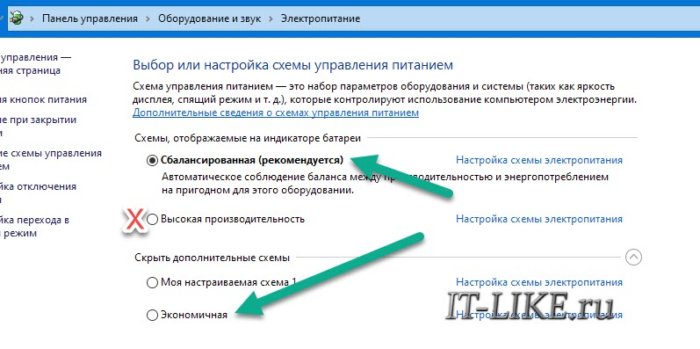
Профиль «Высокая производительность» постоянно держит частоту процессора на максимуме, даже когда он не используется. В других профилях тактовая частота повышается по мере необходимости. Реального снижения производительности при переходе, даже, на схему «Экономичная» вы вряд ли заметите.
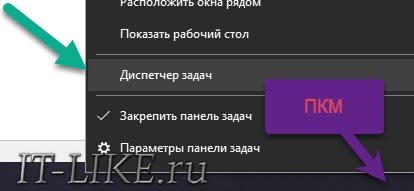
Далее, открываем «Диспетчер задач» правой кнопкой по свободному месту на панели задач или через комбинацию «Ctrl+Alt+Del» :
На первой вкладке «Процессы» отсортируйте по столбцу «ЦП» (центральный процессор) и изучите в течении минуты какая программа потребляет вычислительные ресурсы.
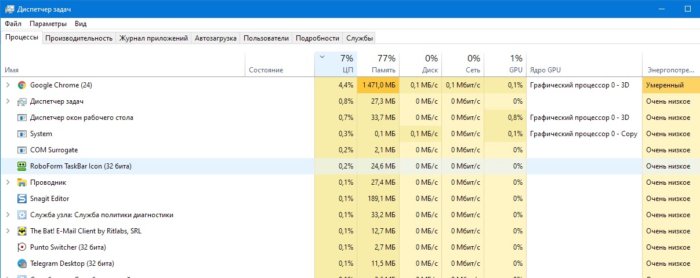
Периодический всплеск в несколько процентов загрузки CPU можно считать достаточным для разогрева процессора и включения вентилятора. Также обращайте внимание на другие показатели:
- GPU: нагрузка на видеокарту, в т.ч. встроенный в процессор видеочип. Должно быть не более 0.3%, кроме «Диспетчера окон рабочего стола» ;
- Диск: чтение и запись на диск. Постоянное удержание при простое более 1МБ/с это аномально и может приводить к дополнительному нагреву;
- Сеть: использование пропускной способности сети. Постоянное удержание при простое более 1Мб/ может приводить к дополнительному нагреву.
Теперь переходим на вкладку «Подробности» , сортируем процессы по столбцу «ЦП» и изучаем какой из них постоянно использует процессор. На этой вкладке более подробная информация о запущенных процессах.
Итак, если удалось определить прожорливый процесс, то узнаём, что это за программа или системная служба. Путь к exe-файлу можно увидеть через правую кнопку по процессу->свойства. Погуглите по имени процесса, почему он нагружает систему. Если этот процесс называется «svchost.exe» , то может быть запущено автообновление Windows, просто подождите минут 15.
Процесс «svchost» системный и может подразумевать под собой всё что угодно, эта тема заслуживает отдельной диссертации)). Загрузка процессора, и особенно GPU, не известной вам программой, может означать наличие в системе вируса или майнера криптовалют. Проверьте компьютер установленным антивирусом и одним из дополнительных антивирусных сканеров.
Перепрошивка BIOS
Может быть, ваша проблема известна и решение давно существует. Вам просто нужно обновить BIOS материнской платы. Обновление BIOS задача не для новичков, но на самом деле здесь нет ничего сложного, ведь весь процесс автоматизирован и защищён «от дурака» .
Зайдите на ОФИЦИАЛЬНЫЙ сайт производителя ноутбука и найдите модель ИМЕННО ВАШЕГО устройства по этикетке снизу, т.к. ноутбуки одной модели могут существенно отличаться по начинке. Смотрите на «MODEL NO» или что-то похожее, может даже серийный номер подойдёт для поиска в разделе «Драйверы и Загрузки» на сайте производителя.
Далее вам нужно найти обновление BIOS для вашей модели. Иногда, дают скачать приложение, которое автоматически обнаружит модель ноутбука и установит недостающие драйвера и новый BIOS. Далее нужно запустить программу-установщик BIOS и следовать инструкциям мастера перепрошивки.
Также, вы можете написать в службу поддержки производителя ноутбука и выразить претензию в отношении работы системы охлаждения. К сожалению, такая работа кулера, скорей всего, посчитается нормальной.
Перепаивание подключения вентилятора
Когда все способы испробованы, но ничего не помогает, остаётся прибегнуть к варианту кардинального решения проблемы: продайте ноутбук и купите более подходящий :). Шучу, будем разбирать корпус и перепаивать подключение кулера. Этот способ подходит радиолюбителям, либо тем, у кого есть доступ к радиолюбителю :).
Нам нужно сделать так, чтобы питание вентилятора никогда не отключалось полностью, т.е. чтобы он крутился всегда. Можно подавать совсем небольшое питание на вентилятор, достаточное для минимальных оборотов, на которых его вообще не слышно. Такой скорости вращения достаточно, чтобы ноутбук не нагревался в режиме чтения или простоя.
Вентиляторы подключаются тремя или четырьмя проводами:
- Питание
- Земля
- Датчик скорости вращения
- Управление оборотами (может не быть).
Нужно найти проводник подачи питания с помощью мультиметра, обычно он красный.
Что нужно сделать:
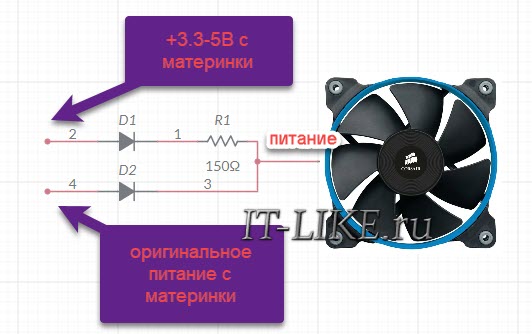
- Находим питание 3.3-5В на материнке
- Перерезаем посередине провод питания вентилятора, идущего от разъёма материнской платы;
- В разрыв цепи впаиваем пару диодов, резистор и новое питание
- Подбираем сопротивление резистора.
Самое сложное это первый пункт: нужно найти на плате пятачок с питанием 3.3-5 вольт, к которому можно подпаяться. При этом, это должна быть силовая линия, а не сигнальная, чтобы «потянуть» ток вентилятора. Поэтому начинать стоит с разъёма USB, он идеально подходит по напряжению питания и силе тока.
Единственная загвоздка может появится, если питание на USB есть всегда, даже после выключения ноутбука или ухода в режим сна. В этом случае, вентилятор будет крутиться даже при выключенном или спящем устройстве. Есть разные способы управления питанием USB в настройках BIOS и Windows, но иногда ничего изменить нельзя, тогда нужно найти другой пятачок на плате «методом тыка» с мультиметром.
Диод пропускает ток только в одну строну. Диод «D1» нужен для того, чтобы «родное» напряжение с разъёма вентилятора на материнской плате не попадало на новый источник питания. Диод «D2» , соответственно, нужен чтобы напряжение с USB или пятачка на плате не попадало на выход питания вентилятора на материнке. Диоды подходят практически любые на ток от 500 мА.
Резистор «R1» подбирается индивидуально так, чтобы напряжения хватило для минимальных оборотов кулера. При таких минимальных оборотах он даже не может запуститься с нуля, но, когда он уже крутится и материнка снимает напряжение, он остаётся вращающимся. Начините со 100 Ом и увеличивайте или уменьшайте сопротивление. Мощность резистора подберите индивидуально, чтобы он не грелся.
Получившийся «бутерброд» из диодов и резистора можно смотать изолентой или скотчем, изолировав элементы друг от друга. Теперь, когда напряжение питания от материнки пропадает, то начинает работать напряжение от нового источника питания и вентилятор не прекращает крутиться. Эта схема испробована мной лично. Резервное питание получилось 1.8В, при этом минимальное «родное» напряжение составляло 2.2В.
У схемы есть один минус: на диоде D2 падает 0.2-0.5В. Это означает, что максимальное напряжение с разъёма материнской платы теперь не может быть 5В. Но на поверку оказалось, что на вентилятор на максимальных оборотах подаётся не более 4В. При этом, мой ноутбук «видел» что кулер не крутился на ожидаемых оборотах и повышал напряжение питания, нивелируя падение на диоде. Из плюсов минуса �� минимальные «родные» обороты немного снизились, стало меньше шуметь.
Если падение напряжения на диоде «D2» нежелательно, то используйте диод Шоттки, тогда падение составит всего около 0.1В. Тип диода D1 не имеет значения, т.к. мы используем резистор для дополнительного падения напряжения.
Как настроить скорость вращения кулеров (вентиляторов)
Вопрос от пользователя
Добрый день.
Поиграв минут 40-50 в одну компьютерную игру (прим.: название вырезано) — температура процессора вырастает до 70-85 градусов (Цельсия). Поменял термопасту, почистил от пыли — результат такой же.
Вот думаю, можно ли увеличить скорость вращения кулера на процессоре до максимума (а то на мой взгляд он слабо вращается) ? Температура без загрузки процессора — 40°C. Кстати, такое возможно из-за жары? А то у нас около 33-36°C за окном.
Артур, Саранск
Конечно, от температуры помещения, в котором стоит компьютер — сильно зависит и температура компонентов, да и нагрузка на систему охлаждения (поэтому, с перегревом чаще всего, приходится сталкиваться в летнее жаркое время). 👀
То, что у вас температура доходит до 80-85 градусов — явление не нормальное (хотя некоторые производители ноутбуков допускают такой нагрев).
В большинстве случае, можно попробовать выставить настройки вращения кулера на максимум, но я все же бы рекомендовал провести комплекс мер (о них можете узнать из статьи по 📌 измерению и контролю температуры процессора, видеокарты, HDD).
Кстати, также часто возникает обратная сторона медали: кулеры вращаются на максимуме и создают сильный шум (в то время, как пользователь вообще ничем не нагружает компьютер, и они могли бы вращаться куда медленнее и тише).
Ниже рассмотрю, как можно отрегулировать их скорость вращения, и на что обратить внимание.

Увеличение/уменьшение скорости вращения кулеров
Основы, важное примечание
Вообще, на современном компьютере (ноутбуке) скорость вращения кулеров устанавливает материнская плата, на основе данных от датчиков температуры (т.е. чем она выше — тем быстрее начинают вращаться кулеры ☝) и данных по загрузке.
Параметры, от которых отталкивается мат. плата, обычно, можно задать в BIOS.
*
☝ В чем измеряется скорость вращения кулера
Она измеряется в оборотах в минуту. Обозначается этот показатель, как rpm (к слову, им измеряются все механические устройства, например, те же жесткие диски) .
Что касается, кулера, то оптимальная скорость вращения, обычно, составляет порядка 1000-3000 rpm. Но это очень усредненное значение, и сказать точное, какое нужно выставить — нельзя. Этот параметр сильно зависит от типа вашего кулера, для чего он используется, от температуры помещения, от типа радиатора и пр. моментов.
Способы, как регулировать скорость вращения:
- в настройках BIOS (как в него войти). Этот способ не всегда оправдан, т.к. в BIOS нужно заходить, чтобы изменить те или иные параметры (т.е. тратить время, а изменять значения часто требуется оперативно). К тому же, технологии автоматической регулировки (типа Q-Fan, CPU Fan Control, Fan Monitor, Fan Optimize и т.д.) — не всегда работают оптимально (раскручивая кулер на максимум там, где это ненужно).
- физически отключить шумящий кулер или установить реобас (спец. устройство, позволяющее регулировать вращение кулера) . Этот вариант также не всегда оправдан: то отключать кулер, то включать (когда понадобиться), не самая лучшая затея. Тот же реобас — лишние расходы, да и не на каждый компьютер его установишь;
Способ 1: регулировка с помощью SpeedFan (универсальный вариант)
Бесплатная многофункциональная утилита, позволяющая контролировать температуру компонентов компьютера, а также вести мониторинг за работой кулеров. Кстати, «видит» эта программа почти все кулеры, установленные в системе (в большинстве случаев) .
Кроме этого, можно динамически изменять скорость вращения вентиляторов ПК, в зависимости от температуры компонентов.
Все изменяемые значения, статистику работы и пр., программа сохраняет в отдельный log-файл. На основе них, можно посмотреть графики изменения температур, и скоростей вращения вентиляторов.
SpeedFan работает во всех популярных Windows 7, 8, 10, 11 (32/64 bits) , поддерживает русский язык (для его выбора, нажмите кнопку «Configure», затем вкладку «Options», см. скриншот ниже). 👇
Выбор русского языка в SpeedFan
Главное окно и внешний вид программы SpeedFan
После установки и запуска утилиты SpeedFan — перед вами должна появиться вкладка Readings (это и есть главное окно программы — см. скриншот ниже 👇) . Я на своем скриншоте условно разбил окно на несколько областей, чтобы прокомментировать и показать, что за что отвечает.
Главное окно программы SpeedFan
- Блок 1 — поле «CPU Usage» указывает на загрузку процессора и его ядер. Рядом также располагаются кнопки «Minimize» и «Configure», предназначенные для сворачивания программы и ее настройки (соответственно). Есть еще в этом поле галочка «Automatic fan speed» — ее назначение автоматически регулировать температуру (об этом расскажу чуть ниже) ;
- Блок 2 — здесь располагаются список обнаруженных датчиков скорости вращения кулеров. Обратите внимание, что у всех у них разное название (SysFan, CPU Fan и пр.) и напротив каждого — свое значение rpm (т.е. скорости вращения в минуту). Часть датчиков показывают rpm по нулям — это «мусорные» значения (на них можно не обращать внимание *) .
- 👉Кстати, в названиях присутствуют непонятные для кого-то аббревиатуры (расшифрую на всякий случай): CPU0 Fan — вентилятор на процессоре (т.е. датчик с кулера, воткнутого в разъем CPU_Fan на мат. плате) ; Aux Fun, PWR Fun и пр. — аналогично показывается rpm вентиляторов подключенным к данным разъемам на мат. плате;
- Блок 3 — здесь показана температура компонентов: GPU — видеокарта, CPU — процессор, HDD — жесткий диск. Кстати, здесь также встречаются «мусорные» значения, на которые не стоит обращать внимания (Temp 1, 2 и пр.) . Кстати, снимать температуру удобно с помощью AIDA64 (и др. спец. утилит);
- Блок 4 — а вот этот блок позволяет уменьшать/увеличивать скорость вращения кулеров (задается в процентном отношении) . Меняя проценты в графах Speed01, Speed02 — нужно смотреть, какой кулер изменил обороты (т.е. что за что отвечает) .
Важно!
Список некоторых показателей в SpeedFan не всегда будет совпадать с тем кулером, которым он подписан. Дело все в том, что некоторые сборщики компьютеров подключают (по тем или иным соображениям), например, кулер для процессора не в гнездо CPU Fan.
Поэтому, рекомендую постепенно изменять значения в программе и смотреть на изменения скорости вращения и температуры компонентов (еще лучше, открыть крышу системного бока и визуально смотреть, как изменяется скорость вращения вентиляторов) .
Настройка скорости вращения вентиляторов в SpeedFan
Вариант 1
- В качестве примера попробует отрегулировать скорость вращения вентилятора процессора. Для этого необходимо обратить внимание на графу » CPU 0 Fan» — именно в ней должен отображаться показатель rpm;
- Далее поочередно меняйте значения в графах «Pwm1», «Pwm2» и др. Когда значение изменили — подождите некоторое время, и смотрите, не изменился ли показать rpm, и температура (см. скрин ниже) ;
- Когда найдете нужный Pwm — отрегулируйте скорость вращения кулера на оптимальное число оборотов (о температуре процессора я высказывался здесь , также рекомендую для ознакомления) .
Вариант 2
Если вы хотите, чтобы был задействован «умный» режим работы (т.е. чтобы программа динамически меняла скорость вращения, в зависимости от температуры процессора ), то необходимо сделать следующее (см. скриншот ниже):
- открыть конфигурацию программы (прим.: кнопка «Configure») , затем открыть вкладку «Скорости» ;
- далее выбрать строчку, которая отвечает за нужный вам кулер (необходимо предварительно найти экспериментальным путем, как рекомендовал в варианте 1, см. чуть выше в статье) ;
- теперь в графы «Минимум» и «Максимум» установите нужные значения в процентах и поставьте галочку «Автоизменение» ;
- в главном окне программы поставьте галочку напротив пункта «Автоскорость вентиляторов» . Собственно, таким вот образом и регулируется скорость вращения кулеров.
Режим автоскорости вентиляторов
👉 Дополнение!
Желательно также зайти во вкладку «Температуры» и найти датчик температуры процессора.
В его настройках задайте желаемую температуру, которую будет поддерживать программа, и температуру тревоги. Если процессор нагреется до этой тревожной температуры — то SpeedFan начнет раскручивать кулер на полную мощность (до 100%)!
Способ 2: с помощью утилиты MSI Afterburner (регулировка кулера видеокарты)
Вообще, эта утилита предназначена для разгона видеокарт (однако, в своем арсенале имеет опции для записи видео, тонкой подстройки кулера, функцию вывода FPS на экран и др.).
Разумеется, все функции утилиты здесь я не рассматриваю, ниже приведу только краткое решение текущей задачи (кстати, MSI Afterburner работает не только на устройствах от «MSI») .
1) После запуска MSI Afterburner, нужно зайти в его настройки — кнопка «Settings» .
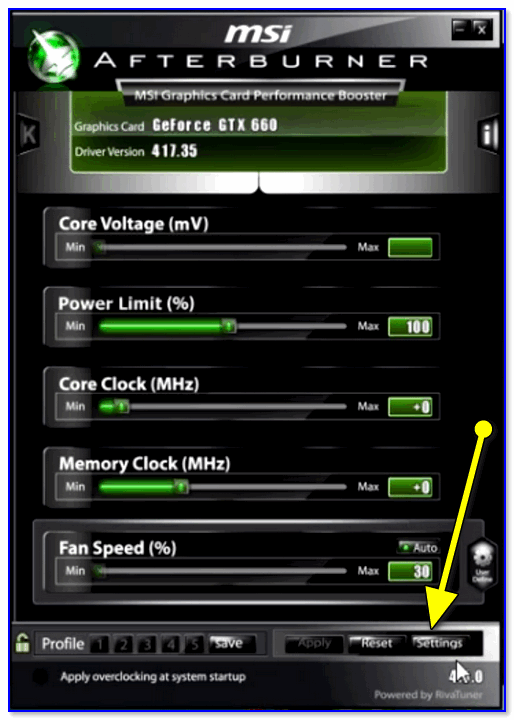
MSI Afterburner — открываем настройки программы
2) Далее во вкладке «Основные» порекомендовал бы отметить галочкой «Запускать вместе с Windows» .
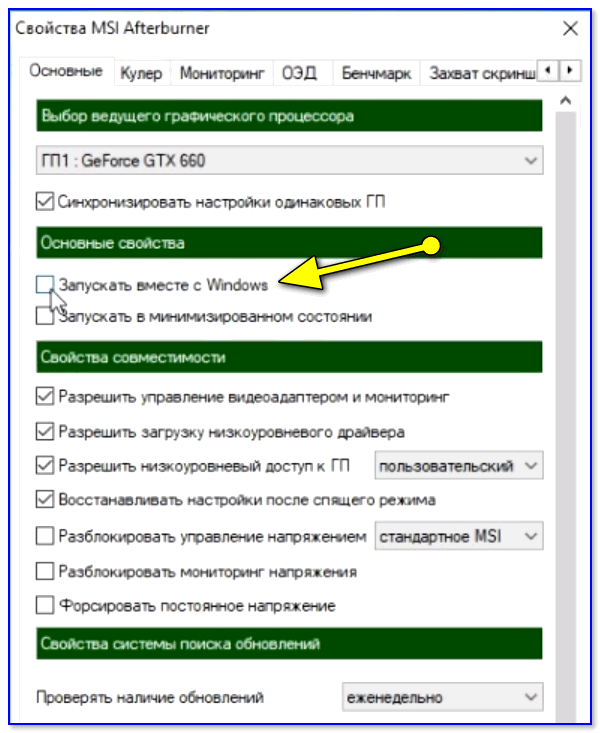
Запускать вместе с Windows
3) После, перейти во вкладку «Кулер» и переставить контрольные точки на графике согласно вашим требованиям. См. на скрин ниже : первая контрольная точка показывает нам, что при температуре в 40°C — кулер будет работать всего на 30% своей мощности.
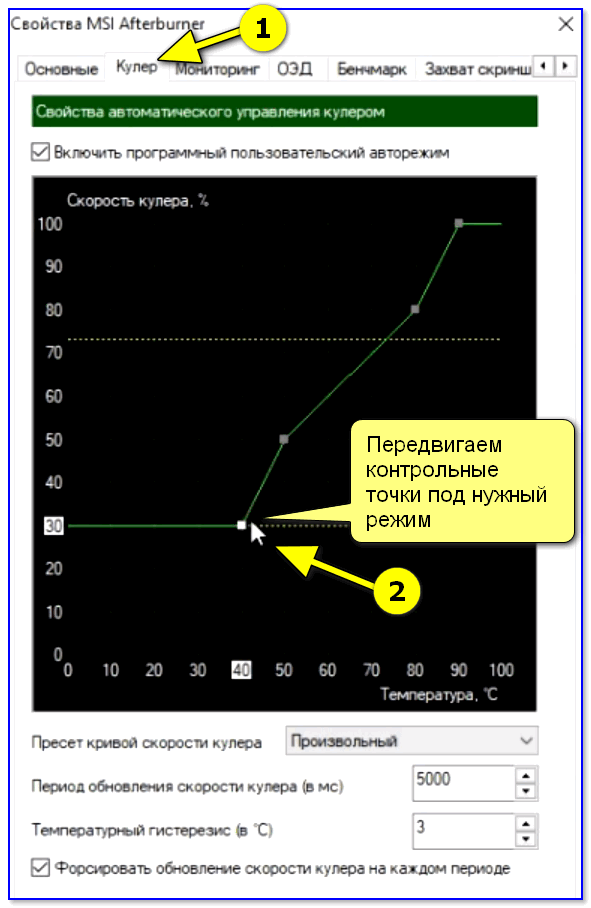
Передвигаем контрольные точки под нужный режим
Собственно, вам нужно-то всего передвинуть 3-4 точки, и дело «решено»! 👌
Способ 3: утилиты от производителя (обычно, для игровых устройств)
Мощные игровые ноутбуки (ПК) чаще всего идут со спец. ПО от производителя (и обычно, в его опциях есть возможность детальной настройки работы кулеров). В этом случае нет смысла возиться со SpeedFan (тем более, что она может и не получить доступ к кулеру) .
В качестве примера — можно обратить внимание на ноутбуки от ASUS или MSI (разумеется, это не исключение, просто их ПО весьма показательно!). С помощью утилит MyASUS и Dragon Center можно настраивать очень многие «тонкие» параметры: в том числе и работу кулеров (см. вкладку «Fan Speed» 👇) .
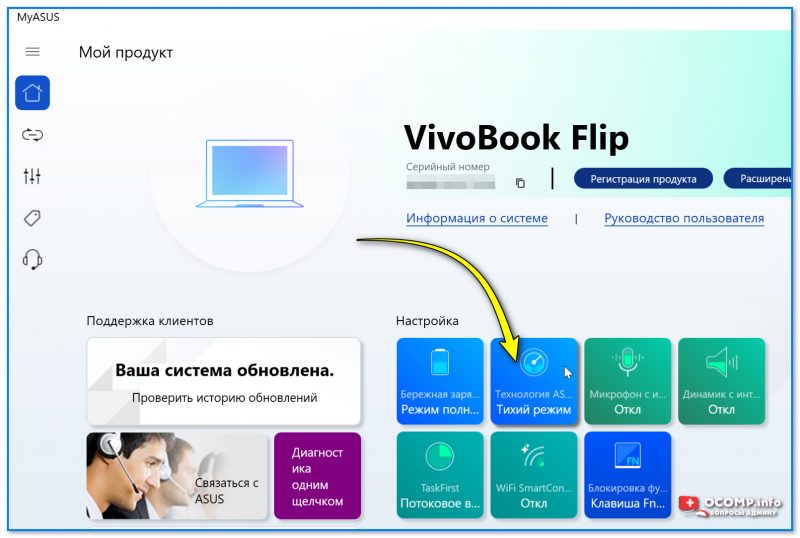
Режим охлаждения ЦП — MyAsus
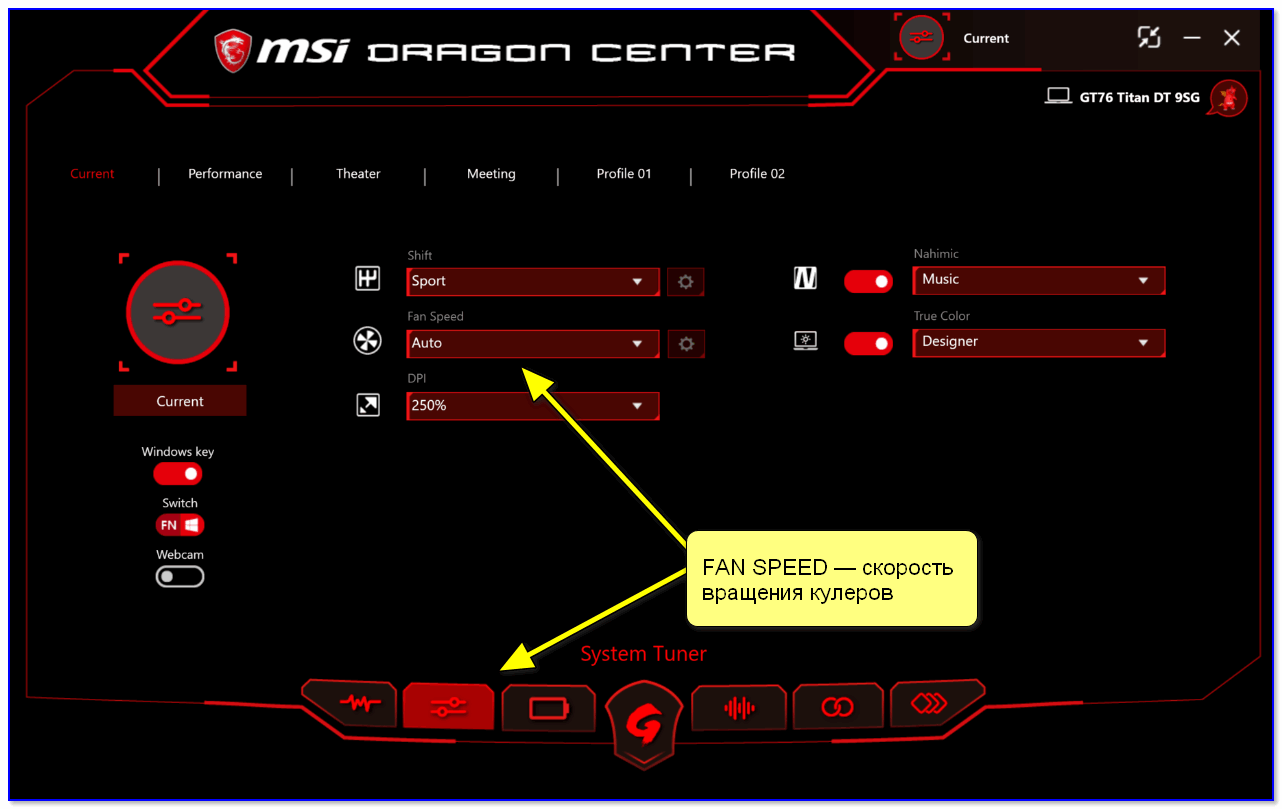
FAN SPEED — скорость вращения кулеров (Dragon Center)
Чаще всего параметр «Fan Speed» для ручной настройки нужно перевести в режим «Advanced» (расширенный).
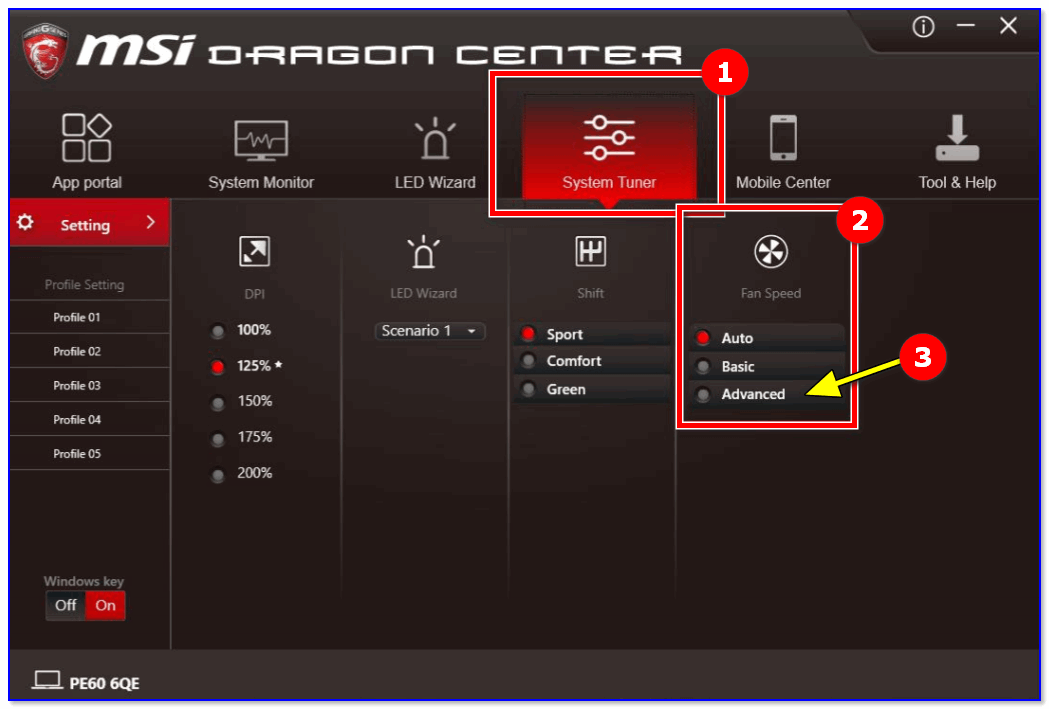
Fan Speed — переводим в режим Advanced (т.е. расширенные настройки)
А после отрегулировать кулер так, как это нужно вам. Например, если наступило лето (за окном стало жарко) и вы загрузили новый игровой хит — стоит прибавить мощности ☝.
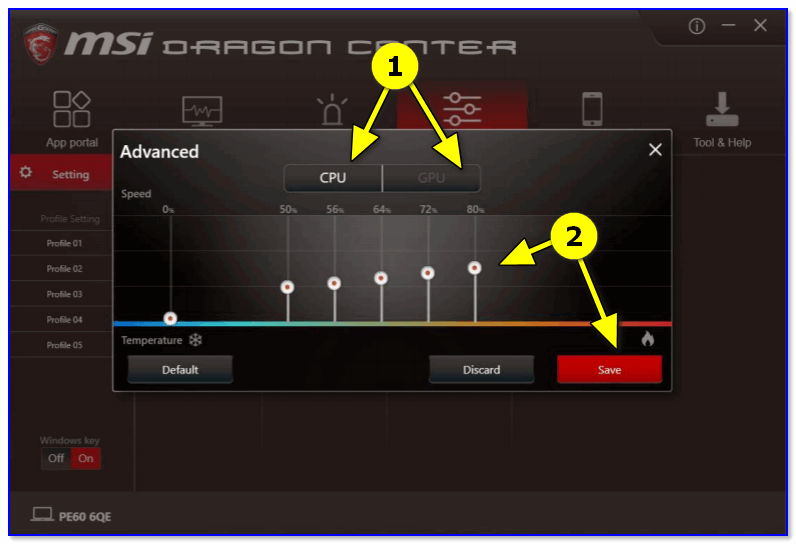
Ручная регулировка кулера видеокарты (GPU) и ЦП (CPU)
Разумеется, у разных производителей могут быть свои решения. Dragon Center — это только пример.
Способ 4: настройка вращения кулера в BIOS
Не всегда утилиты SpeedFan, MSI Afterburner (и другие) корректно работают (особенно на ноутбуках).
Дело в том, что в BIOS есть специальные функции, отвечающие за автоматическую регулировку скорости вращения кулеров. Называться в каждой версии BIOS они могут по-разному, например, Q-Fan, Fan Monitor, Fan Optomize, CPU Fan Contol и пр.
И сразу отмечу, что далеко не всегда они работают хорошо, по крайне мере SpeedFan позволяет очень точно и тонко отрегулировать работу кулеров, так чтобы они и задачу выполняли, и пользователю не мешали. 👌
Чтобы отключить эти режимы (на фото ниже представлен Q-Fan и CPU Smart Fan Control) , необходимо 👉войти в BIOS и перевести эти функции в режим Disable.
Кстати, после этого кулеры заработают на максимальную мощность, возможно станут сильно шуметь (так будет, пока не отрегулируете их работу в SpeedFan (или др. утилите)) .
👉 В помощь! Г орячие клавиши для входа в меню BIOS, Boot Menu, восстановления из скрытого раздела.
Настройка вращения кулеров в BIOS
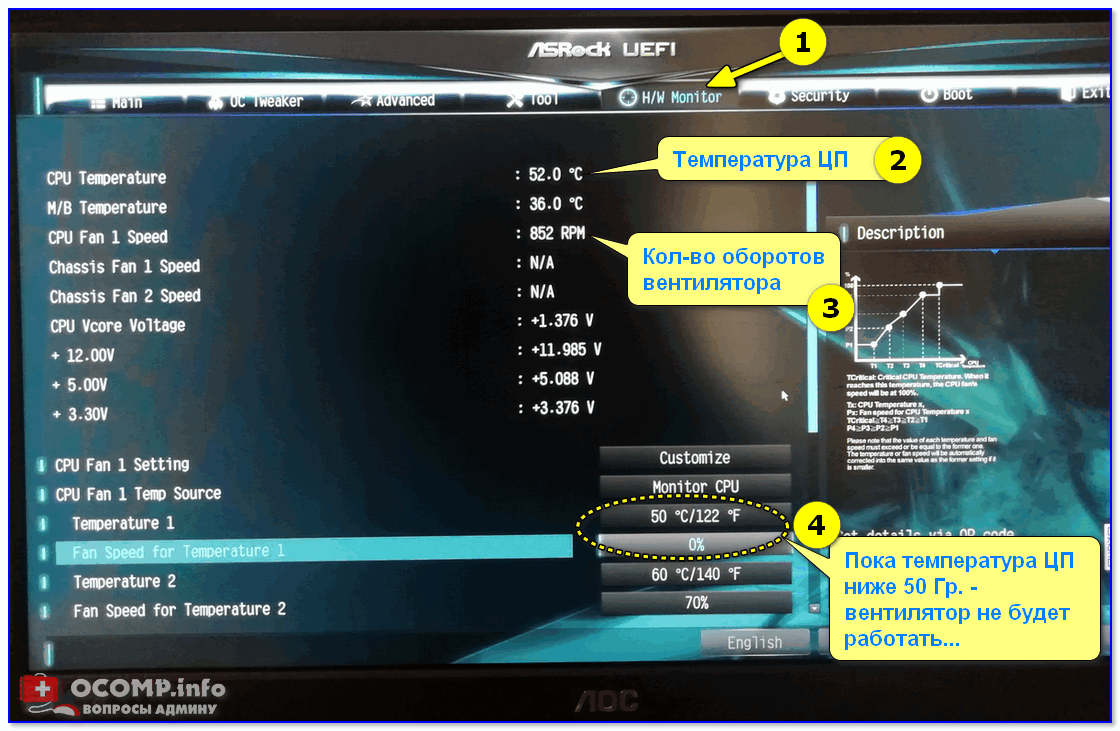
Настройки UEFI (AsRock)
👉 Важно!
Во многих средне-ценовых ноутбуках возможность регулировки кулера заблокирована — т.е. ее в принципе нельзя отрегулировать (видимо, производители так защищают пользователя от неумелых действий) .
Правда, в некоторых (например, у линейки HP Pavilion) кулер можно отключить (опция «Fan Always On» — кулер отключается, когда вы не нагружаете устройство 👇).
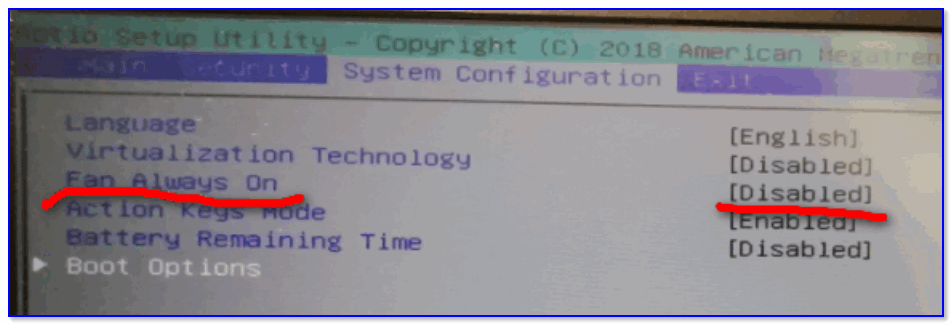
Fan Always On — кулер всегда включен
На этом сегодня всё, всем удачи и оптимальной работы вентиляторов.
как сделать чтобы вентилятор не крутился
Смотрите видео на тему «как сделать чтобы вентилятор не крутился» в TikTok (тикток).
 от пользователя * (@kotik_molnii): «».Ребята как зафиксировать вентилятор он достал двигаться до курлыкались.. — _h0kage_0.» width=»» height=»» /></p>
<p><strong>2833</strong></p>
<p><img decoding=)