
Синхронизация активных 3D очков с ПК?
Инфракрасного канала связи не обнаружено. Но есть признаки Bluetooth.
Пластиковые рамки очков держатся на клее.
В моем случае из четырех пар очков постепенно перестали подключаться все очки. Батарейки менялись.
Прошивка телевизора последняя.
ПС: от внешнего питания 3.3 В очки работают, телевизор реагирует. Похоже не все новые батарейки одинаково полезны.
Как подключить 3d очки samsung к компьютеру
Технологии VR сегодня позволяют полностью окунуться в удивительный и захватывающий мир цифровых технологий. Качество изображения на данный момент опережает самые смелые задумки прошлых лет. Иногда можно забыть о настоящей реальности, окунаясь в виртуальную. Как подключить VR к ПК — мы расскажем в нашей статье далее.
Преимущества гейминга в виртуальной реальности
Как подключить VR очки и своими глазами увидеть объемных драконов и спецэффекты любимых игр? Прежде всего, виар дает возможность не только полностью окунуться в изображение знакомых и любимых вам игр, но и взаимодействовать с ним. Это не просто ознакомительная экскурсия — вы сможете делать все то же, что и на клавиатуре с мышкой, просто система взаимодействия с окружающим миром игр будет несколько иной. Как подключить очки виртуальной реальности и что для этого нужно — далее в статье.
Особенностями очков или шлемов VR для ПК являются:
- Наличие дополнительной коммутации. Очки или шлемы виртуальной реальности, которые предназначены именно для компьютеров, комплектуются необходимыми шнурами и кабелями для подключения.
- Комплектация датчиками местоположения юзера. Если вы хотите поиграть в игру — игре нужно знать, где стоит ваш персонаж. Поэтому системы VR для персональных компьютеров комплектуются дополнительными датчиками или даже специальными ограждениями, в пределах которых вы можете воображать драконов и зомби, перемещаясь практически свободно.
Преимущества VR-гарнитур для ПК:
- Широчайший ассортимент игр. Серьезно, вы можете отстреливать зомби или бегать с стадом пони в 3D. В 2018 году количество виртуальных развлечений стремительно растет, к тому же выходят давно известные игры — например, Skyrim VR.
- Подойдут для просмотра видео и фото.
- Открывают возможности для проведения конференций, встреч одноклассников… Да хоть детских дней рождения, если у детей тоже есть VR гарнитуры. С появлением виртуальной реальности, VR-общение в сети стало, для многих, ежедневным занятием — а когда-то это были фантастические фильмы не лучшего качества.
Рассмотрим самые распространенные модели гарнитур и как подключить виар к компьютеру
PlayStation VR. Название говорит само за себя — это один из лучших вариантов для домашнего погружения в любимые игры. Для подключения вам понадобится, собственно, приставка PS4, шлем виртуальной реальности PlayStation VR и игровая станция в виде мощного игрового ПК или ноутбука. Для начала подключите приставку к сети. Затем от экрана монитора через кабель HDMI подключите шлем виртуальной реальности. С помощью разъемов USB подключите консоль к компьютеру. Найдите в интернете и скачайте специальное приложение для настройки параметров виртуальной реальность — ПК PS VR Framework. Затем просто включите VR гарнитуру, и, в случае если все подключено корректно, приступайте к выбору игры. К слову, есть методы подключения к виртуальной реальности от Sony и без игровой приставки, но это практически экспериментальное программное обеспечение, граничащие с пиратством. Используйте на свой страх и риск. Как подключить VR к ПК и не сломать и то, и другое — об этом уже в других статьях. PlayStation VR. Название говорит само за себя — это один из лучших вариантов для домашнего погружения в любимые игры. Для подключения вам понадобится, собственно, приставка PS4, шлем виртуальной реальности PlayStation VR и игровая станция в виде мощного игрового ПК или ноутбука. Для начала подключите приставку к сети. Затем от экрана монитора через кабель HDMI подключите шлем виртуальной реальности. С помощью разъемов USB подключите консоль к компьютеру. Найдите в интернете и скачайте специальное приложение для настройки параметров виртуальной реальность — ПК PS VR Framework. Затем просто включите VR гарнитуру, и, в случае если все подключено корректно, приступайте к выбору игры. К слову, есть методы подключения к виртуальной реальности от Sony и без игровой приставки, но это практически экспериментальное программное обеспечение, граничащие с пиратством. Используйте на свой страх и риск. Как подключить VR к ПК и не сломать и то, и другое — об этом уже в других статьях. HTC Vive. Еще один популярный шлем виртуальной реальности от известной компании, которая борется за пальму первенства в индустрии VR с такими гигантами, как Playstation и Oculus. Для начала настройки, подключите коммуникационный модуль HTC Vive к сети. Затем, с помощью шнура HDMI, подключите модуль к вашему ПК. Также вам потребуется аналогичное подключение коммуникационного модуля и компьютера через USB — разные типы данных передаются через разные разъемы. После этого, подключите к модулю непосредственно сам шлем виртуальной реальности. Если все подключено правильно — а у HTC сравнительно простая модель подключения для гейминга на ПК — вы сможете использовать HTC Vive для игр. HTC Vive. Еще один популярный шлем виртуальной реальности от известной компании, которая борется за пальму первенства в индустрии VR с такими гигантами, как Playstation и Oculus. Для начала настройки, подключите коммуникационный модуль HTC Vive к сети. Затем, с помощью шнура HDMI, подключите модуль к вашему ПК. Также вам потребуется аналогичное подключение коммуникационного модуля и компьютера через USB — разные типы данных передаются через разные разъемы. После этого, подключите к модулю непосредственно сам шлем виртуальной реальности. Если все подключено правильно — а у HTC сравнительно простая модель подключения для гейминга на ПК — вы сможете использовать HTC Vive для игр. Google Cardboard. Популярный среди пользователей “кустарный” вариант VR очков, который с легкостью собирается из картонной коробки и вашего смартфона. Тем не менее, Google Cardboard может предоставить доступ к широкому списку игр, поэтому вы сможете использовать и его для виртуальных развлечений. Для подключения вам понадобится ваш смартфон и кабели HDMI и USB для последовательного подключения ПК → Смартфон. Также, вам понадобится программа VR Trinus для автоматической настройки параметров отображения игр на ПК на дисплее телефона — ведь именно телефон выступает в качестве дисплея VR в Google Cardboard. Если все подключено правильно, то вы сможете погрузиться в захватывающий мир виртуальной реальности прямо с помощью шлема из картонных коробок — и при этом не особо проиграете многим бюджетным гарнитурам. Google Cardboard. Популярный среди пользователей “кустарный” вариант VR очков, который с легкостью собирается из картонной коробки и вашего смартфона. Тем не менее, Google Cardboard может предоставить доступ к широкому списку игр, поэтому вы сможете использовать и его для виртуальных развлечений. Для подключения вам понадобится ваш смартфон и кабели HDMI и USB для последовательного подключения ПК → Смартфон. Также, вам понадобится программа VR Trinus для автоматической настройки параметров отображения игр на ПК на дисплее телефона — ведь именно телефон выступает в качестве дисплея VR в Google Cardboard. Если все подключено правильно, то вы сможете погрузиться в захватывающий мир виртуальной реальности прямо с помощью шлема из картонных коробок — и при этом не особо проиграете многим бюджетным гарнитурам.
Как подключить VR очки к компьютеру мы рассказали, дело за малым — собирайте деньги (или картонные коробки) и подключайтесь к удивительному виртуальному миру.


Приветствую всех в очередной статье. Сегодня я расскажу про 3D-очки, которые совсем недавно появились в DNS нашего города. Сразу хочу извиниться перед теми, кто сегодня поехал за ними, и не нашел их в наличии — я забрал последние.
Первое, что хотелось бы отметить — достаточно низкая стоимость (990 рублей в Иркутске).
Сами очки продаются в красивой коробке, на лицевой стороне которой мы видим логотипы самсунга, а на обратной — информацию о совместимости с линейкой 2011 и 2012 года.

Открыв коробку, мы увидим комплектацию, состоящую из брошюрки с информацией по утилизации, инструкции на нескольких языках (включая русский), тряпочку для ухода за очками (точно такая же идет в комплекте с телевизором), и пакет, состоящий из трех отсеков, в одном из которых находятся сами очки, в двух других — дужки, также к пакету прилеплена батарейка:

Дужки у очков довольно легко присоединяются, и с небольшим усилием снимаются, без необходимости крутить болты. Сами очки в собранном виде выглядят вот так (иллюстрация с сайта DNS):

Если присмотреться — можно заметить защитные пленки, которые расположены с двух сторон каждого экрана. Пленки снимаются довольно легко, необходимо лишь отогнуть цветной конец, и потянуть за него.
Сверху очков находится кнопка включения, имеющая зеленый и красный индикаторы, она же служит для сопряжения с телевизором.
Работают очки от одной батарейки форм-фактора CR2025 напряжением 3В, которая довольно легко меняется:

Согласно документации, производитель рекомендует смотреть картинку на расстоянии от 2 до 6 метров от экрана телевизора. Сопряжение очков с телевизором необходимо производить на расстоянии 50см от экрана.
Субъективные ощущения — очки сидят довольно неплохо, серьезного дискомфорта не испытывается. Как и было заявлено — очки совместимы с моим Samsung UE32D6100.
Технологии VR сегодня позволяют полностью окунуться в удивительный и захватывающий мир цифровых технологий. Качество изображения на данный момент опережает самые смелые задумки прошлых лет. Иногда можно забыть о настоящей реальности, окунаясь в виртуальную. Как подключить VR к ПК — мы расскажем в нашей статье далее.
Преимущества гейминга в виртуальной реальности
Как подключить VR очки и своими глазами увидеть объемных драконов и спецэффекты любимых игр? Прежде всего, виар дает возможность не только полностью окунуться в изображение знакомых и любимых вам игр, но и взаимодействовать с ним. Это не просто ознакомительная экскурсия — вы сможете делать все то же, что и на клавиатуре с мышкой, просто система взаимодействия с окружающим миром игр будет несколько иной. Как подключить очки виртуальной реальности и что для этого нужно — далее в статье.
Особенностями очков или шлемов VR для ПК являются:
- Наличие дополнительной коммутации. Очки или шлемы виртуальной реальности, которые предназначены именно для компьютеров, комплектуются необходимыми шнурами и кабелями для подключения.
- Комплектация датчиками местоположения юзера. Если вы хотите поиграть в игру — игре нужно знать, где стоит ваш персонаж. Поэтому системы VR для персональных компьютеров комплектуются дополнительными датчиками или даже специальными ограждениями, в пределах которых вы можете воображать драконов и зомби, перемещаясь практически свободно.
Преимущества VR-гарнитур для ПК:
- Широчайший ассортимент игр. Серьезно, вы можете отстреливать зомби или бегать с стадом пони в 3D. В 2018 году количество виртуальных развлечений стремительно растет, к тому же выходят давно известные игры — например, Skyrim VR.
- Подойдут для просмотра видео и фото.
- Открывают возможности для проведения конференций, встреч одноклассников… Да хоть детских дней рождения, если у детей тоже есть VR гарнитуры. С появлением виртуальной реальности, VR-общение в сети стало, для многих, ежедневным занятием — а когда-то это были фантастические фильмы не лучшего качества.
Рассмотрим самые распространенные модели гарнитур и как подключить виар к компьютеру
PlayStation VR. Название говорит само за себя — это один из лучших вариантов для домашнего погружения в любимые игры. Для подключения вам понадобится, собственно, приставка PS4, шлем виртуальной реальности PlayStation VR и игровая станция в виде мощного игрового ПК или ноутбука. Для начала подключите приставку к сети. Затем от экрана монитора через кабель HDMI подключите шлем виртуальной реальности. С помощью разъемов USB подключите консоль к компьютеру. Найдите в интернете и скачайте специальное приложение для настройки параметров виртуальной реальность — ПК PS VR Framework. Затем просто включите VR гарнитуру, и, в случае если все подключено корректно, приступайте к выбору игры. К слову, есть методы подключения к виртуальной реальности от Sony и без игровой приставки, но это практически экспериментальное программное обеспечение, граничащие с пиратством. Используйте на свой страх и риск. Как подключить VR к ПК и не сломать и то, и другое — об этом уже в других статьях. PlayStation VR. Название говорит само за себя — это один из лучших вариантов для домашнего погружения в любимые игры. Для подключения вам понадобится, собственно, приставка PS4, шлем виртуальной реальности PlayStation VR и игровая станция в виде мощного игрового ПК или ноутбука. Для начала подключите приставку к сети. Затем от экрана монитора через кабель HDMI подключите шлем виртуальной реальности. С помощью разъемов USB подключите консоль к компьютеру. Найдите в интернете и скачайте специальное приложение для настройки параметров виртуальной реальность — ПК PS VR Framework. Затем просто включите VR гарнитуру, и, в случае если все подключено корректно, приступайте к выбору игры. К слову, есть методы подключения к виртуальной реальности от Sony и без игровой приставки, но это практически экспериментальное программное обеспечение, граничащие с пиратством. Используйте на свой страх и риск. Как подключить VR к ПК и не сломать и то, и другое — об этом уже в других статьях. HTC Vive. Еще один популярный шлем виртуальной реальности от известной компании, которая борется за пальму первенства в индустрии VR с такими гигантами, как Playstation и Oculus. Для начала настройки, подключите коммуникационный модуль HTC Vive к сети. Затем, с помощью шнура HDMI, подключите модуль к вашему ПК. Также вам потребуется аналогичное подключение коммуникационного модуля и компьютера через USB — разные типы данных передаются через разные разъемы. После этого, подключите к модулю непосредственно сам шлем виртуальной реальности. Если все подключено правильно — а у HTC сравнительно простая модель подключения для гейминга на ПК — вы сможете использовать HTC Vive для игр. HTC Vive. Еще один популярный шлем виртуальной реальности от известной компании, которая борется за пальму первенства в индустрии VR с такими гигантами, как Playstation и Oculus. Для начала настройки, подключите коммуникационный модуль HTC Vive к сети. Затем, с помощью шнура HDMI, подключите модуль к вашему ПК. Также вам потребуется аналогичное подключение коммуникационного модуля и компьютера через USB — разные типы данных передаются через разные разъемы. После этого, подключите к модулю непосредственно сам шлем виртуальной реальности. Если все подключено правильно — а у HTC сравнительно простая модель подключения для гейминга на ПК — вы сможете использовать HTC Vive для игр. Google Cardboard. Популярный среди пользователей “кустарный” вариант VR очков, который с легкостью собирается из картонной коробки и вашего смартфона. Тем не менее, Google Cardboard может предоставить доступ к широкому списку игр, поэтому вы сможете использовать и его для виртуальных развлечений. Для подключения вам понадобится ваш смартфон и кабели HDMI и USB для последовательного подключения ПК → Смартфон. Также, вам понадобится программа VR Trinus для автоматической настройки параметров отображения игр на ПК на дисплее телефона — ведь именно телефон выступает в качестве дисплея VR в Google Cardboard. Если все подключено правильно, то вы сможете погрузиться в захватывающий мир виртуальной реальности прямо с помощью шлема из картонных коробок — и при этом не особо проиграете многим бюджетным гарнитурам. Google Cardboard. Популярный среди пользователей “кустарный” вариант VR очков, который с легкостью собирается из картонной коробки и вашего смартфона. Тем не менее, Google Cardboard может предоставить доступ к широкому списку игр, поэтому вы сможете использовать и его для виртуальных развлечений. Для подключения вам понадобится ваш смартфон и кабели HDMI и USB для последовательного подключения ПК → Смартфон. Также, вам понадобится программа VR Trinus для автоматической настройки параметров отображения игр на ПК на дисплее телефона — ведь именно телефон выступает в качестве дисплея VR в Google Cardboard. Если все подключено правильно, то вы сможете погрузиться в захватывающий мир виртуальной реальности прямо с помощью шлема из картонных коробок — и при этом не особо проиграете многим бюджетным гарнитурам.
Как подключить VR очки к компьютеру мы рассказали, дело за малым — собирайте деньги (или картонные коробки) и подключайтесь к удивительному виртуальному миру.

подключаются к 3D-телевизору Samsung TV на частоте 2,4 ГГц.
Стереоскопические очки Samsung совместимы только с
3D-телевизорами Samsung серий D, E и F, выпущенными в 2011,
2012 и 2013 годах. Возможность подключения очков к другим
устройствам Bluetooth не предусмотрена.
Индикатор и кнопка питания
Подробная информация о прикреплении дужек и сопряжении
очков с телевизором приведена в отдельном руководстве к
Сопряжение очков 3D Active Glasses
Что такое сопряжение? Сопряжение – это процесс подключения
3D-очков и 3D-телевизора, выполняемый для обмена данными
между этими двумя устройствами.
Во время выполнения сопряжения расстояние между телевизором
Samsung и 3D-очками не должно превышать 50 см.
Нажмите и сразу отпустите
кнопку питания. На 3 секунды
загорится зеленый индикатор.
(Перед использованием 3D-очков
убедитесь, что они активированы на
Нажмите и сразу отпустите кнопку
питания. На 3 секунды загорится
подождите, пока телевизор
полностью не включится. Нажмите
и удерживайте кнопку питания
на очках. Зеленый и красный
индикаторы будут попеременно
мигать в течение 2 секунд.
Рекомендуемое расстояние просмотра
После успешного сопряжения 3D-очков на экране телевизора
появится информация об оставшемся заряде батареи. (Эта
функция доступна только для 3D-телевизоров Samsung серии F и
моделей 3D-очков, выпускаемых начиная с 2013 г.)
Во время сопряжения очков и телевизора уровень заряда батареи
существенно снижается. Однако примерно через минуту он
Рабочее расстояние зависит от наличия препятствий (человека,
металлического предмета, стен и т.д.) между очками и
телевизором, а также от уровня сигнала Bluetooth.
Выключайте 3D-очки, когда они не используются. Если оставить
3D-очки включенными, срок службы батарей уменьшится.
1. Включите телевизор и поднесите к нему очки, так чтобы они
находились не далее чем в 50 см от него.
2. Нажмите и сразу отпустите кнопку питания на 3D-очках. 3D-очки
включатся, и начнется процесс сопряжения.
3. После успешного выполнения сопряжения на экране телевизора
3D-очки выключатся после неудачного сопряжения.
Если первая попытка сопряжения не удалась, отключите и
снова включите телевизор и выполните действия этапа 2.
Выполнение повторного сопряжения: нажмите кнопку
питания на 3D-очках и удерживайте ее нажатой более 1
<Повторное сопряжение требуется в следующих случаях:>
• Если 3D-очки не работают, даже если кнопка питания на
3D-телевизоре нажата после сопряжения.
• Если требуется воспроизвести содержимое в режиме 3D на
3D-телевизоре Samsung серии D, E или F, выпущенном в 2011-2013
гг., необходимо выполнить сопряжение очков с другим телевизором.
Если красный индикатор мигает с интервалом в две секунды,
необходимо заменить батарею.
отсека для батареи
отсека для батареи
Вставьте батарею в специальный отсек, совместив сторону
Чтобы проверить оставшийся заряд батареи, обратитесь к разделу
о сопряжении в данном руководстве.
• Во время просмотра видео в режиме 3D при освещении
флуоресцентными лампами (50 – 60 Гц) или 3-волновыми лампами
может наблюдаться легкое мигание экрана.
• В этом случае уменьшите интенсивность освещения или выключите
• Переключение режима входного сигнала во время просмотра
фильмов 3D может привести к отключению функции 3D на
телевизоре. В результате этого 3D-очки могут работать неправильно,
а изображение может неправильно отображаться.
• Если перенести 3D-очки за пределы рабочего расстояния, то сигнал
с телевизора будет отключен и 3D-очки выключатся через несколько
• 3D-очки выключатся после отключения функции 3D. В этом случае
на 3 секунды загорается красный светодиодный индикатор.
• В некоторых случаях 3D-очки могут неправильно работать
вследствие возникновения помех от других устройств.
• При просмотре видео в режиме 3D соблюдайте рабочее расстояние.
• Если на 3 секунды вы превысили рабочее расстояние, то просмотр
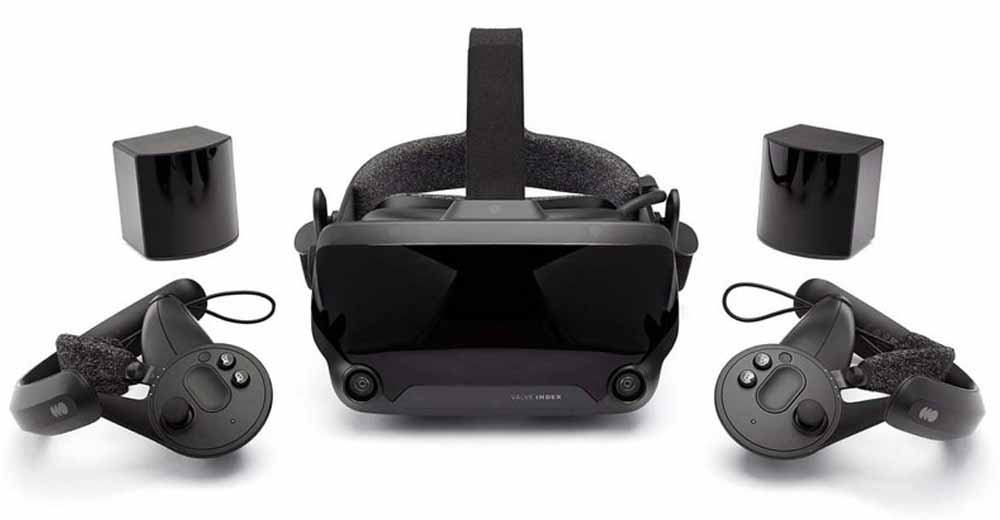
Очки виртуальной реальности имеют свои особенности в плане подключения и настройки. Если гаджет предназначен для работы с компьютером, то там нужны одни элементы и способы настройки, для смартфона — совсем другие. Поэтому мы рассмотрим особенности использования разных устройств, а также технологии подключения VR-очков к смартфону и компьютеру.
Как пользоваться VR- и AR-очками
В этом разделе мы рассмотрим в общем алгоритм действий при работе с виртуальными очками разного вида. А в следующем разделе разберем в деталях принцип подключения к различным гаджетам.
Как пользоваться очками виртуальной реальности для смартфона
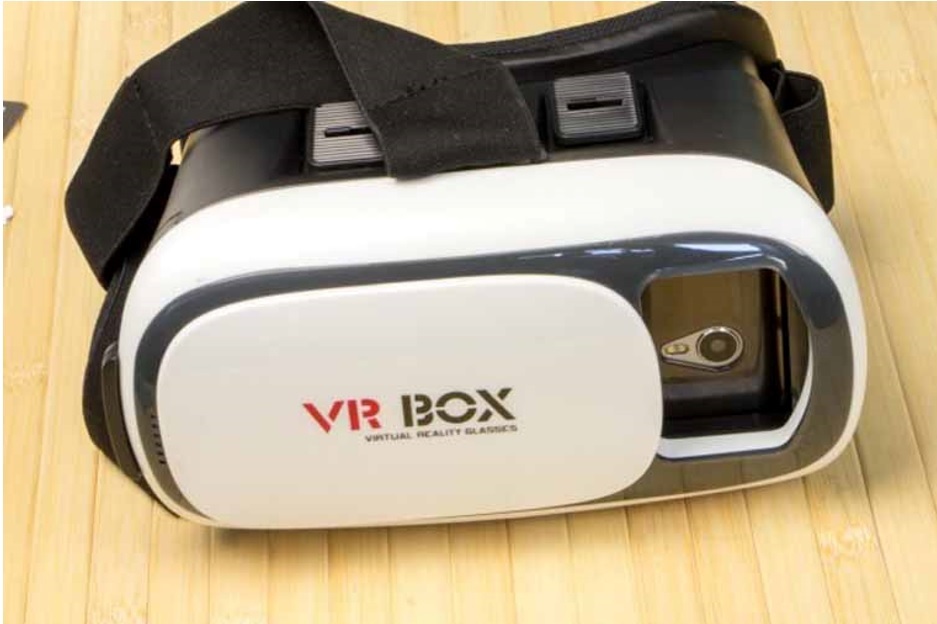
Алгоритм действия такой.
1. Установить и запустить приложение для VR-реальности и сам VR-файл (фильм, игру). Подробнее об этом далее.
2. Установить смартфон в предназначенный для него отсек виртуальных очков.
3. Зафиксировать виртуальные очки на голове так, чтобы при просмотре не ощущалось дискомфорта.
4. Подстроить изображение под свои глаза, если в очках есть такая возможность.
5. Если картинка отображается некорректно, установить приложение для калибровки изображений и настроить через него очки.
5. Смотреть VR-файл и пользоваться средствами управления (кнопками, джойстиками и пр.), если таковые имеются.
Как пользоваться виртуальными очками на компьютере или консоли
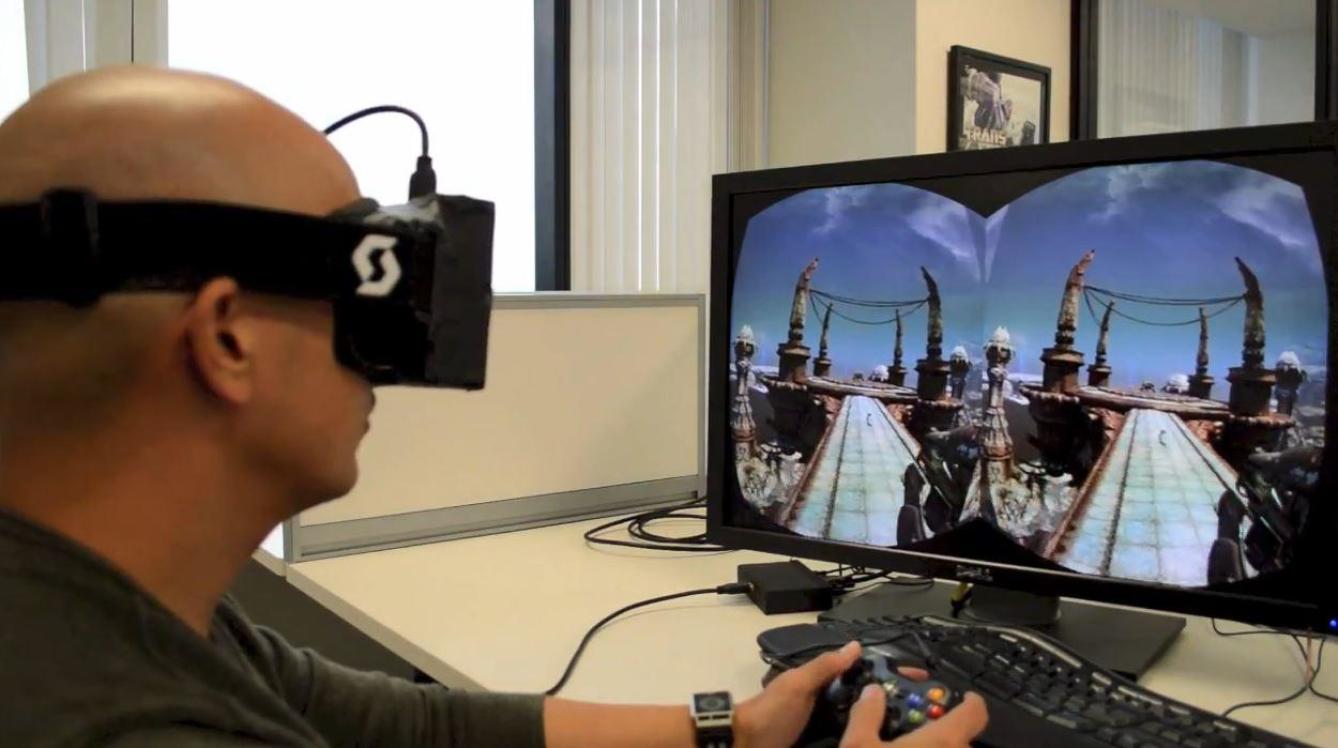
1. Установить на компьютер (игровую консоль) управляющую программу (у каждого производителя своя).
2. Настроить виртуальные очки: подсоединить их к подходящим портам компьютера (консоли) по проводу, отладить их работу в идущей с очками программе по инструкции.
3. Установить и настроить по инструкции другое оборудование, идущее в комплекте (базовые станции, видеокамеры и прочее).
4. При необходимости подготовить помещение: убрать острые, хрупкие предметы, поднять с пола вещи, о которые можно запнуться, и так далее.
4. Запустить игру, фильм или другой VR-файл.
5. Зафиксировать на голове очки, а также взять другое имеющееся оборудование (пульты управления, орудие и другое) и приступить к игре.
Как пользоваться автономными очками
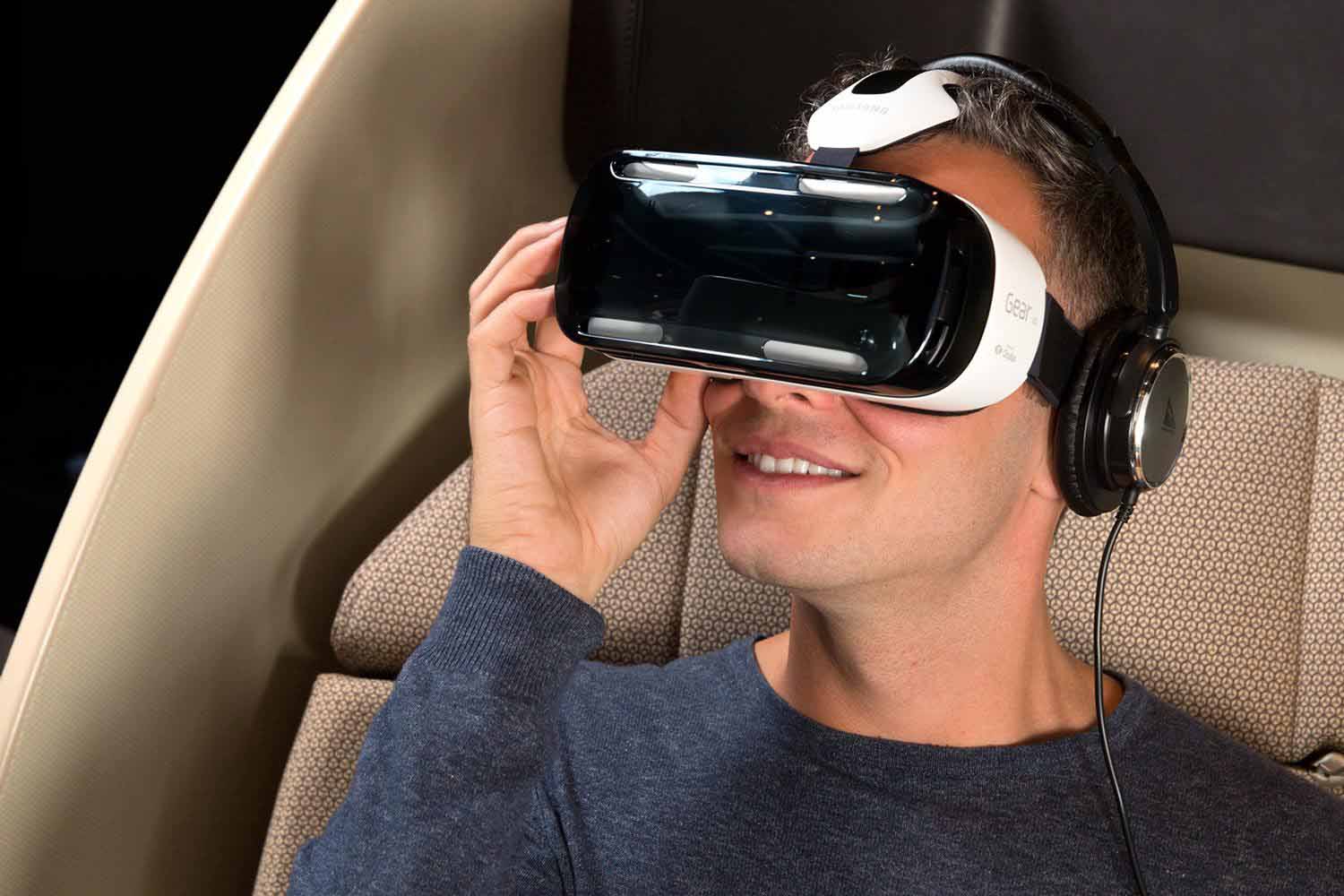
Есть и такие очки, которым не нужен компьютер или источник питания. В них уже есть свой экран, свой мини-компьютер с операционной системой, необходимыми программами и батарея. Этим гаджетом пользоваться проще всего: достаточно включить его, зафиксировать на голове, выбрать из списка предложенный фильм или игру и запустить их. Другие материалы закачиваются на автономные смарт-очки по проводным или беспроводным технологиям.
Как пользоваться AR-очками
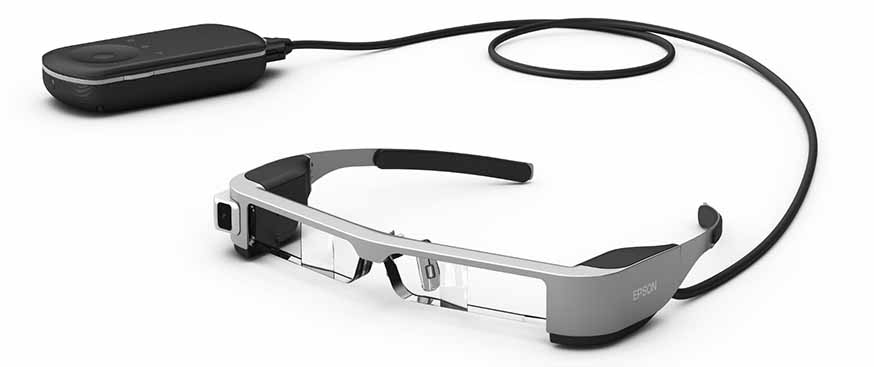
Пользование AR-очками схоже и с эксплуатацией VR-очков, так как гаджеты дополненной реальности точно так же подключаются к ПК, работают от смартфона или от собственного мини-компьютера. В начале декабря этого года глава корпорации Qualcomm заявил о том, что в будущем на смену смартфонов придут умные очки дополненной реальности. Поэтому они будут не только легкими, но и многофункциональными, что потребует освоения нового вида техники. Но пока освоение многих моделей уже выпущенных AR-очков много времени не займет.
Как подключить очки виртуальной реальности к смартфону
Как установить программу для обработки VR-файлов
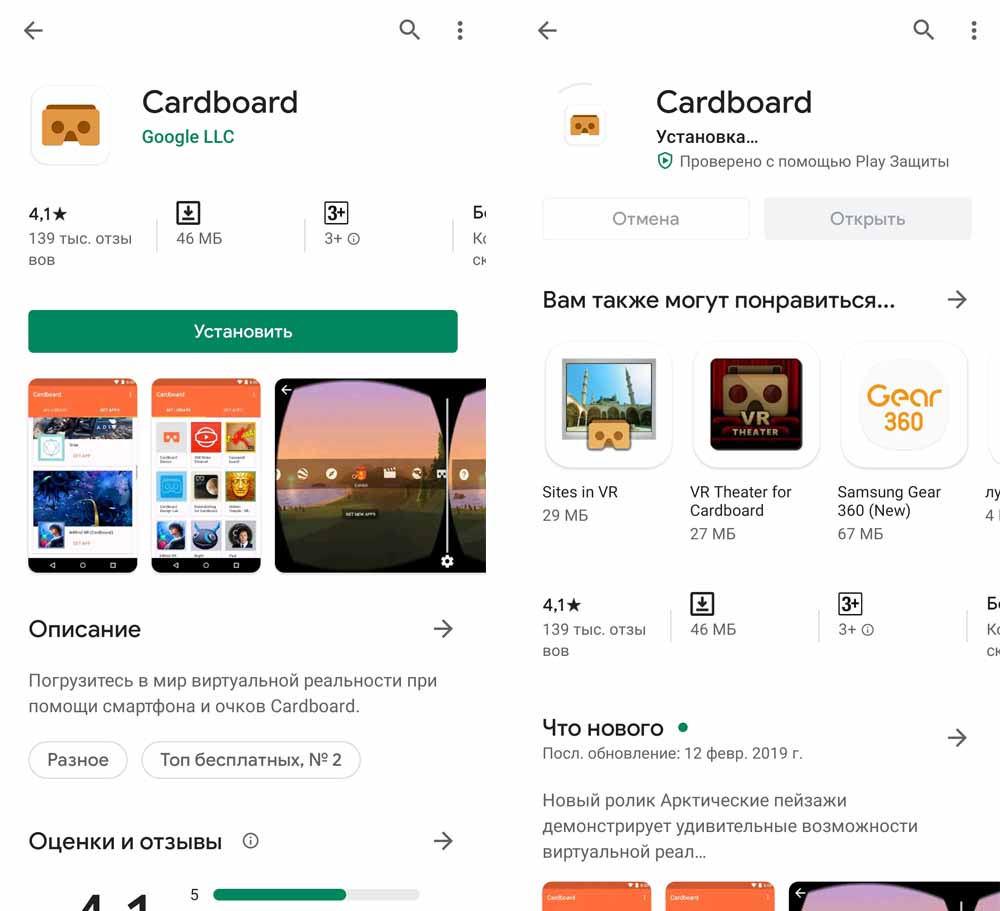
Для подключения VR-очков к смартфону вначале вам понадобится установить на него необходимое ПО. Первым делом это мобильное приложение, которое поддерживает режим VR. Таких приложений сегодня существует много, причем каждое из них решает свои задачи. Одни являются каталогами, собравшими множество роликов, фильмов, игр, другие пригодятся для виртуальных прогулок и так далее. Примеры приложений для VR-реальности мы рассмотрим в конце статьи. Познакомьтесь с существующими на рынке приложениями, найдите одно из них в вашем магазине приложений («Play Маркет» или App Store) и установите. Часто производитель очков рекомендуют определенное приложение для своей модели. Рассмотрим принципы установки на примере приложения Cardboard.
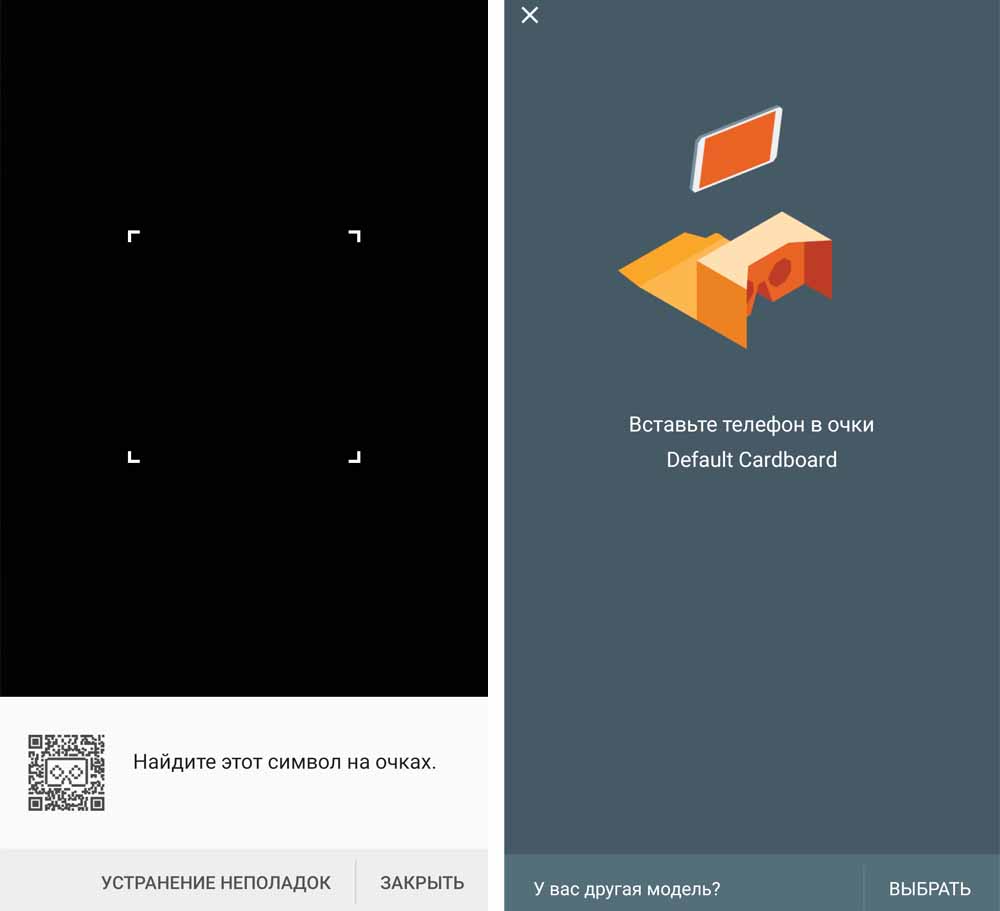
Перейдите в «Play Маркет» или App Store. Наберите в строке поиска Cardboard, нажмите напротив этого приложения кнопку «Установить», дождитесь окончания установки и нажмите «Открыть». Дайте запрашиваемые разрешения на доступ к фото- и мультимедиа. На следующем шаге найдите на ваших очках QR-код и отсканируйте его этим же приложением, а также вставьте смартфон в очки. Вставка может сопровождаться установкой специальных прокладок или наклеек согласно инструкции. Если QR-кода у вас нет, перейдите на официальный сайт производителя и поищите там модель своих очков и код для нее. После успешного добавления очков в приложение вы можете просматривать VR-материалы на канале видео 360 или установить дополнительные приложения в разделе «Приложения».
Как настроить виртуальные очки
Как подготовить управляющие элементы
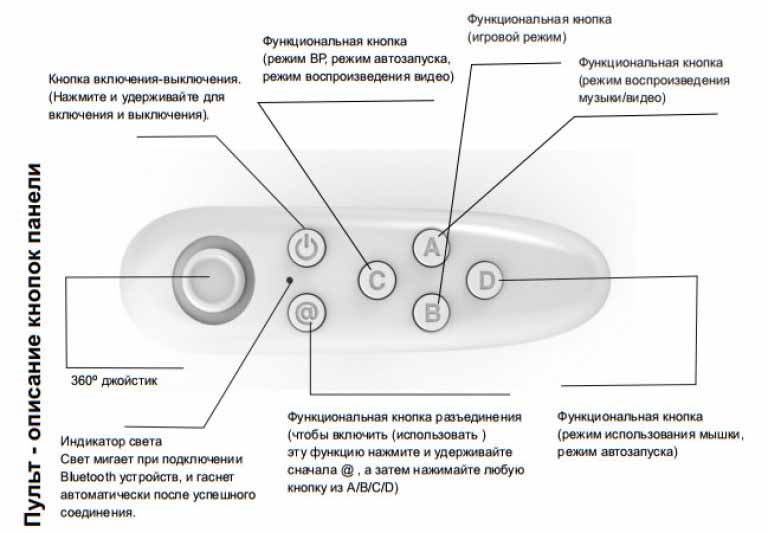
В некоторых моделях виртуальных очков есть элементы управления: кнопки, джойстики, пульты или комбинированные устройства. Если они есть, подключите их к телефону по инструкции. Для этого может потребоваться, например, включить на смартфоне Bluetooth, включить пульт или джойстик и выполнить поиск находящихся рядом устройств. Обратите внимание, что на джойстиках и на пультах игровой режим может запускаться отдельной кнопкой или переключателем.
Крепление очков на голове
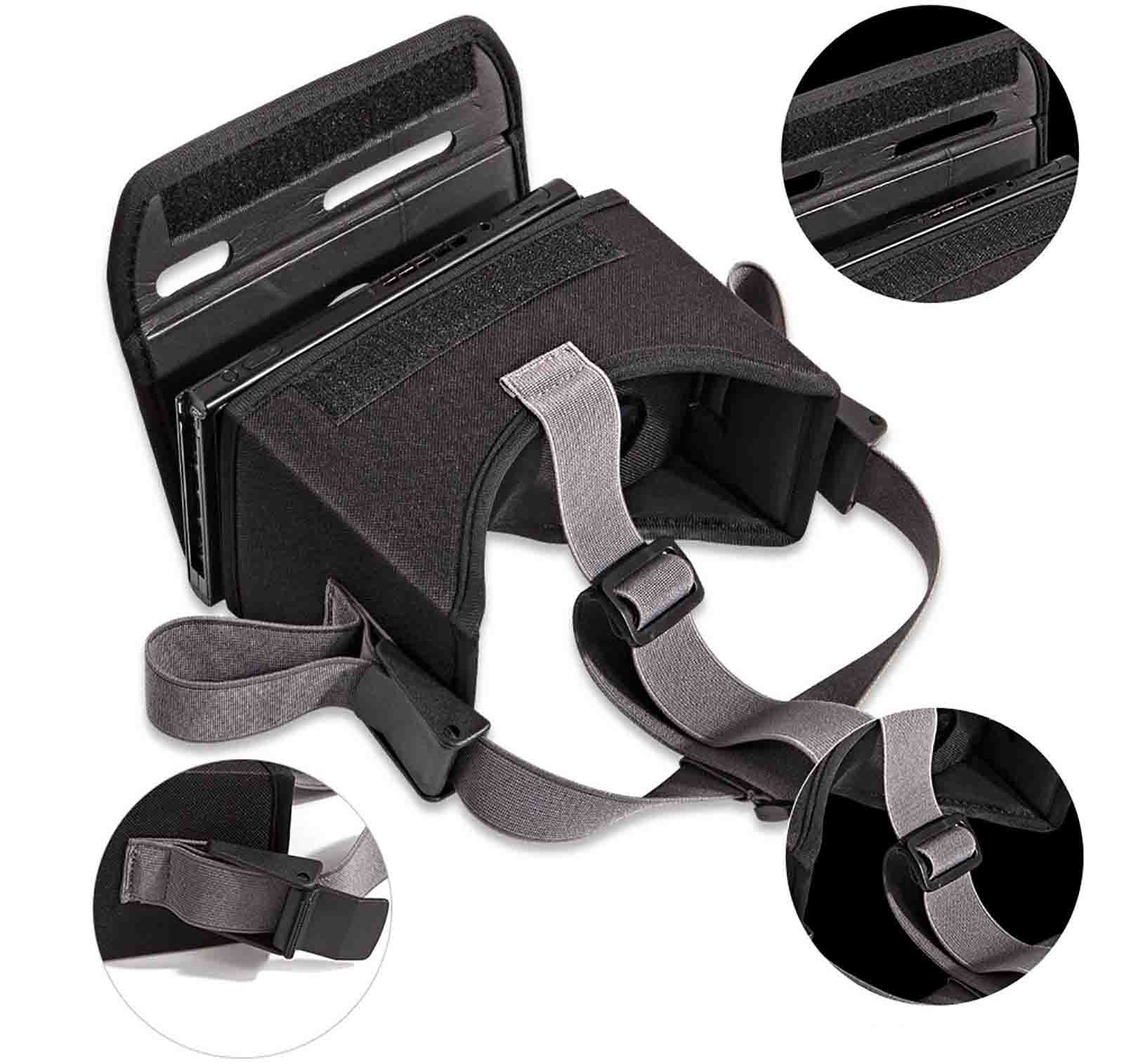
В очках виртуальной реальности предусмотрены крепления в виде широких гибких ремешков и липучек. Укрепите их на голове таким образом, чтобы вам было комфортно, иначе после долгой игры можете почувствовать головные боли и другие неприятные симптомы.
Как пользоваться очками виртуальной реальности: пошаговый гайд по подключению и настройке
Здравствуйте, уважаемые читатели. В этой статье мы поговорим о том, как пользоваться очками виртуальной реальности, какие сценарии их применения существуют, как выполнить настройку и подключение VR очков. Не останутся без внимания и игры, ведь устройства виртуальной реальности чаще всего покупаются именно ради развлечений.
Что такое виртуальная реальность
Если говорить техническим языком, под термином виртуальная реальность понимается искусственно созданный мир, транслируемый или передаваемый пользователю через его ощущения (в первую очередь – зрительное и слуховое восприятие, реже – тактильные ощущения). Действия, происходящие в VR, синхронизированы с определенными действиями и движениями, совершаемыми человеком в реальном мире. Например, наклон головы в реальности воспроизводится и в VR.
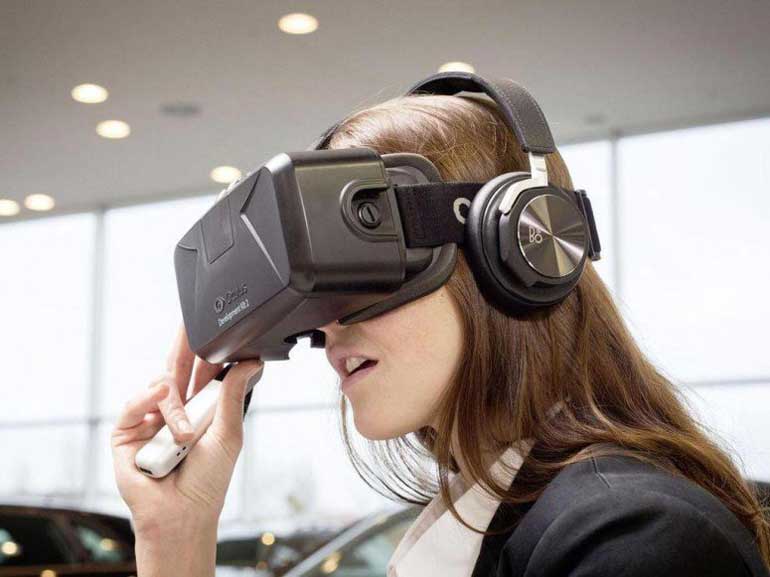
Не существует некого единого VR мира, по крайней мере, в настоящий момент. Каждая его версия является отдельной компьютерной программой, игрой. Для того, чтобы оказаться внутри виртуальной реальности, необходимы специальные VR очки или шлем.
Для чего нужны очки VR
Без специальных очков увидеть виртуальную реальность можно, однако эффект присутствия не возникнет. Очки нужны для того, чтобы «обмануть» человеческий мозг, создать из плоского изображения объемную картинку, синхронизированную с действиями человека в реальном мире.
Принцип работы
Каждая пара VR очков оснащена окулярами, тогда как роль дисплея выполняет экран смартфона — мобильное устройство устанавливается внутрь очков. В этом заключается одно из принципиальных отличий от шлемов для компьютеров. Шлемы оснащены собственными дисплеями с более высоким качеством изображения.
Перед дисплеем располагаются окуляры с перегородкой между ними. Для левого и правого глаза формируется отдельная картинка, то есть каждый глаз видит только ту часть изображения, что предназначена для него. В результате, обе части изображения соединяются в единую картинку, приобретающую глубину и объем. Благодаря тому, что картинка на экране изменяется в зависимости от поворота и/или наклона головы, у пользователя возникает ощущение, что он оказался в виртуальной реальности.
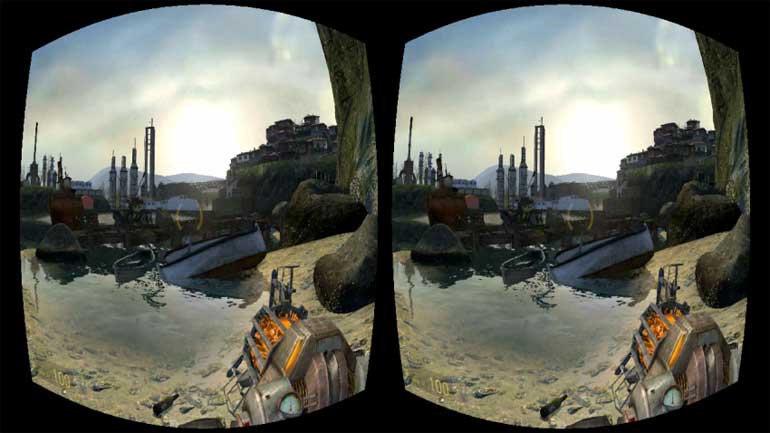
Проблемы VR устройств
Есть несколько препятствий, из-за которых VR устройства пока не могут по-настоящему перевернуть мир цифровых мобильных развлечений. Во-первых – неприятные ощущения (головокружения, тошнота), возникающие у многих пользователей во время просмотра 3D контента. Чувство дискомфорта может преследовать в течение нескольких часов после окончания игры.
Во-вторых – сравнительно небольшой ассортимент игровых приложений. Пока что крупные игровые компании лишь присматриваются к новому рынку.
Как подключить и настроить ВР очки
Настройка и подключение зависят от того, с каким типом VR очков вы имеете дело. Однако в любом случае никаких сложных действий производить не придется.
Для телефона
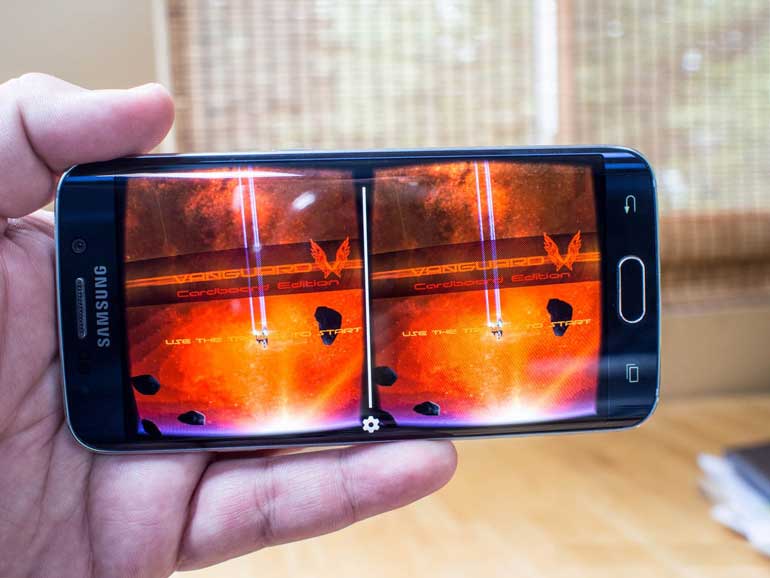
Для смартфонов создано огромное количество VR-очков, самыми известными из которых являются, пожалуй, Google Cardboard и VR BOX. Настройка крайне проста. Необходимо запустить на смартфоне приложение (это может быть игра или видео), поддерживающее режим работы VR, установить мобильный девайс в специальный отсек в очках и одеть их на голову. В некоторых моделях очков можно выполнить калибровку изображения, покрутив окуляры.
Далеко не все игры способны работать в VR режиме. Как правило, о совместимости с устройствами виртуальной реальности сообщает пиктограмма VR.
Очки на Android
Набирающая популярность разновидность автономных VR устройств, оснащенных не только дисплеями, но и собственным процессором, флеш и оперативной памятью, операционной системой Android, аккумулятором. Недавно выпущенный Oculus Rift Go является представителем этого семейства.
Настройка проста. В память устройства уже загружено специальное ПО, предоставляющее доступ к VR-контенту. Как правило, небольшой набор игр и видео 360 установлен по умолчанию, остальные приложения можно скачать через Wi-Fi сеть. Нужно лишь включить очки, одеть их на голову и выбрать игру.
В некоторых моделях первичная настройка осуществляется с помощью смартфона. Устройство соединяется с телефоном по Wi-Fi сети, после чего происходит инициализация и оно становится доступным для полноценного использования.
Для компьютера
Наиболее перспективными, качественными и удобными считаются компьютерные VR-шлемы. Такого рода устройства оснащаются дисплеями высокого разрешения с увеличенной частотой развертки. Разделение экрана на две области в компьютерных VR-шлемах не столь заметно, так как суммарное разрешение дисплея велико и для каждого глаза формируется четкая и детализированная картинка.
Инструкция по применению, поставляемая в комплекте, может содержать десятки страниц, но сложной назвать настройку нельзя. На компьютер устанавливается специальное ПО, с помощью которого осуществляется автоматическая регулировка параметров.
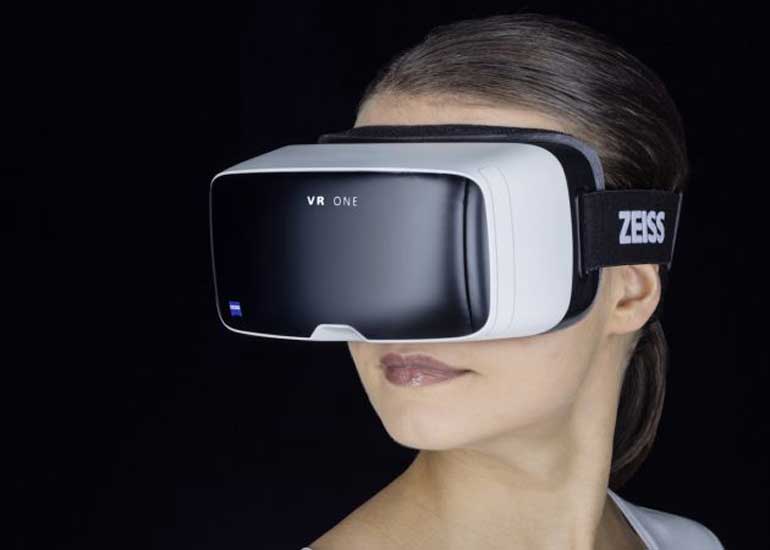
Шлем подключается к HDMI выходу видеокарты и к USB порту/портам, после чего запускается утилита для его настройки. Необходимо одеть шлем на голову и выполнить определенные движения (покрутить головой в разные стороны, выполнить наклоны и так далее).
Современные модели все чаще оснащаются внешними ИК-камерами, с помощью которых происходит отслеживание положения пользователя в пространстве. Настройка такой камеры производится одновременно с настройкой шлема. Важно правильно расположить камеру в помещении, где будет проходить игра. Она должна находиться на некотором удалении от пользователя и быть приблизительно на уровне его головы.
Для консоли
Настройка VR гарнитуры для консоли принципиально ничем не отличается от настройки для компьютера. Шлем и камера подсоединяются к игровой приставке, после чего можно запустить специальное приложение для VR устройств (если оно не установлено, его нужно скачать из магазина приложений), которое проведет через все этапы.
Можно ли подключить очки к компьютеру через телефон
На экран телефона можно транслировать изображение рабочего стола компьютера или запущенного на ПК приложения. Существуют специальные программы, для этого предназначенные.
Есть приложения и для работы с VR контентом. К примеру, если вы давно хотели поиграть в какой-то 3D шутер, но у вас нет Oculus Rift, можно воспользоваться приложением Trinus VR. С его помощью организуется стриминг с ПК на мобильное устройство. Есть версия как для Android, так и iOS устройств.
На компьютере устанавливается сервер Trinus, тогда как на смартфоне работает клиент. Мобильное устройство подсоединяется через беспроводную сеть к ПК, после чего на его экран начинает поступать картинка с компьютера.
В самом приложении есть пошаговое руководство для настройки. Софт платный, но доступна пробная версия. Рекомендуем сначала ознакомиться с ней. Требования к производительности ПК довольно серьезные, что неудивительно, ведь будут запускаться компьютерные игры. Без современной видеокарты и мощного процессора добиться нормальной работы не получится. Еще одно требование – быстрое и стабильное Wi-Fi соединение.
Как играть
После того, как подключение и настройка завершены, можно наконец-то поиграть. На самом деле первые впечатления от 3d мира пользователь чаще всего получает еще в процессе настройки, запуская демосцену. Однако в демке набор возможностей не особенно широк и нет каких-то увлекательных задач, равно как нет сюжета, дополнительных уровней, других персонажей.
Несмотря на необычные ощущения, возникающие благодаря виртуальной реальности, игровой процесс не слишком отличается от того, к которому мы привыкли. В шутерах нужно стрелять, в гонках – ловко водить машиной, в адвентюрах – исследовать мир. Повороты и наклоны головы приводят к изменению картинки, и это необычно. Вы внезапно оказываетесь в центре 3д вселенной.
Игры, запускаемые на Андроид и iOS устройствах, заметно уступают десктопным приложениям. Как правило, это обычные платформеры с ограниченным набором действий, не самой качественной графикой. К тому же, мобильные девайсы быстро разряжаются, а телефонный звонок или сообщение могут нарушить игровой процесс.
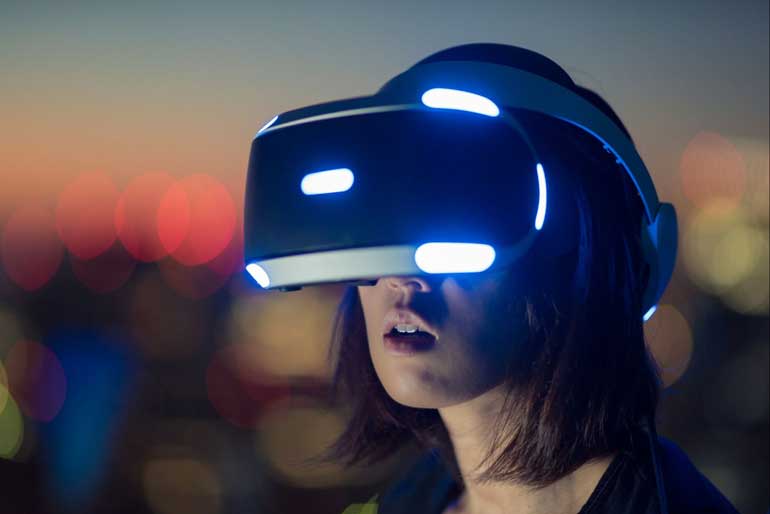
Эффект полного погружения в VR вряд ли возникнет, ведь мощности современных мобильных процессоров пока еще недостаточно для того, чтобы выдать реалистичную картинку. Но зато небольшие и легкие VR очки можно кинуть в рюкзак и взять с собой, не задумываясь над тем, как их использовать вдали от ПК.
Компьютерные шлемы предлагают иной уровень ощущений. Последние модели оснащаются ИК-камерами, благодаря которым отслеживаются перемещения шлема (а значит и пользователя) в пространстве. Есть игры, в которых можно ходить, прыгать и даже бежать.
Аксессуары
Очки виртуальной реальности создают иллюзию объемного пространства, а для управления необходимы внешние аксессуары. Самые простые и привычные – мышь с клавиатурой. На Андроид устройствах удобнее играть с bluetooth геймпадом или пультом.
В некоторых играх часть действий активируется после того, как пользователь на несколько мгновений фиксирует взгляд в одном направлении. Например, в шутерах это может быть стрельба по врагам. Однако обычный джойстик или мышь справляются с этой задачей лучше.
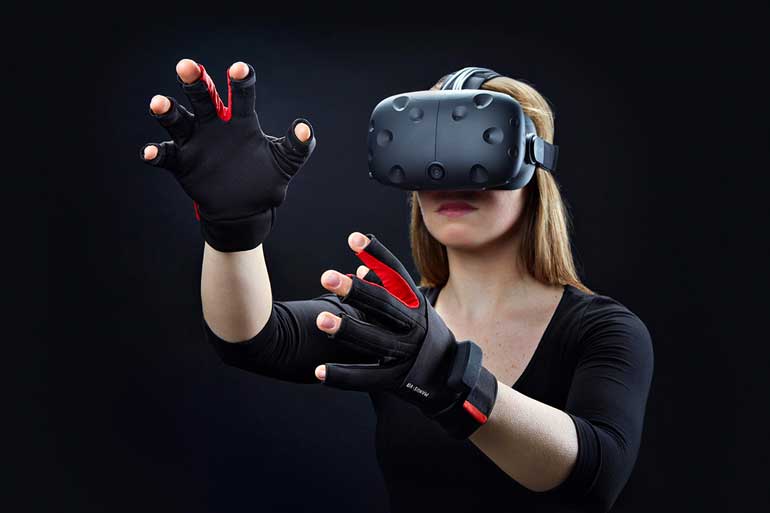
Более продвинутый аксессуар – перчатки. В перчатках отслеживаются не только движения рук, но и движения пальцев. Это выводит уровень ощущений от виртуальной реальности на новый уровень.
Огромное значение имеет звук. В первые несколько минут или часов игры все внимание сосредоточено на картинке и на ощущениях, возникающих от объемного изображения. Хорошая гарнитура позволит не отвлекаться на посторонние шумы. Тот же Oculus Rift оснащен встроенными наушниками, но можно использовать и любые другие наушники.
Главное, чтобы они надежно изолировали уши от внешних звуков.
Топ игр и программ
Мы создали небольшую подборку наиболее интересных приложений для разных категорий VR очков. В нее вошли не только игры, но и несколько программ. Ассортимент доступных приложений увеличивается и скучать с VR гарнитурой вам вряд ли придется.
На смартфон
- AAA VR Cinema (медиа проигрыватель)
- Trinus VR (приложение для стриминга)
- Vrse — Virtual Reality (видео 360)
- Sisters
- Dive City Rollercoaster
На консоль
- Robinson: The Journey
- Star Trek: Bridge Crew
- The London Heist
- Wayward Sky
- VR Worlds
На ПК
- Elite – Dangerous
- Subnautica
- ADR1FT
- Assetto Corsa VR
- Eve – Valkyrie
Заключение
VR очки для Android устройств пока что являются не более чем любопытным аксессуаром. Они недорого стоят, просты в настройке и использовании, способны создать 3D картинку, но ожидать от них высокого качества изображения не стоит. Возможно, ситуация изменится с дальнейшим развитием Oculus Go и подобных ему моделей.
Наиболее перспективными считаются VR устройства для компьютеров и приставок. В этом направлении ведущие производители уже проделали огромный объем работы и, похоже, не собираются останавливаться на достигнутом. Достаточно сравнить первую модель Rift для разработчиков с последней потребительской версией.
И все же, VR очки постепенно избавляются от детских болезней, становятся все более качественными, удобными. Цены на них не бьют рекордов, особенно если речь идет о моделях для смартфонов, а подключение и настройка обычно не занимает много времени. С помощью дополнительных аксессуаров можно усилить впечатления от виртуальной реальности.
На этом наша статья подошла к концу. Не забывайте подписываться на новые обзоры и делиться полезными комментариями в социальных сетях. До новых встреч.
Как подключить Samsung Gear VR к персональному компьютеру?
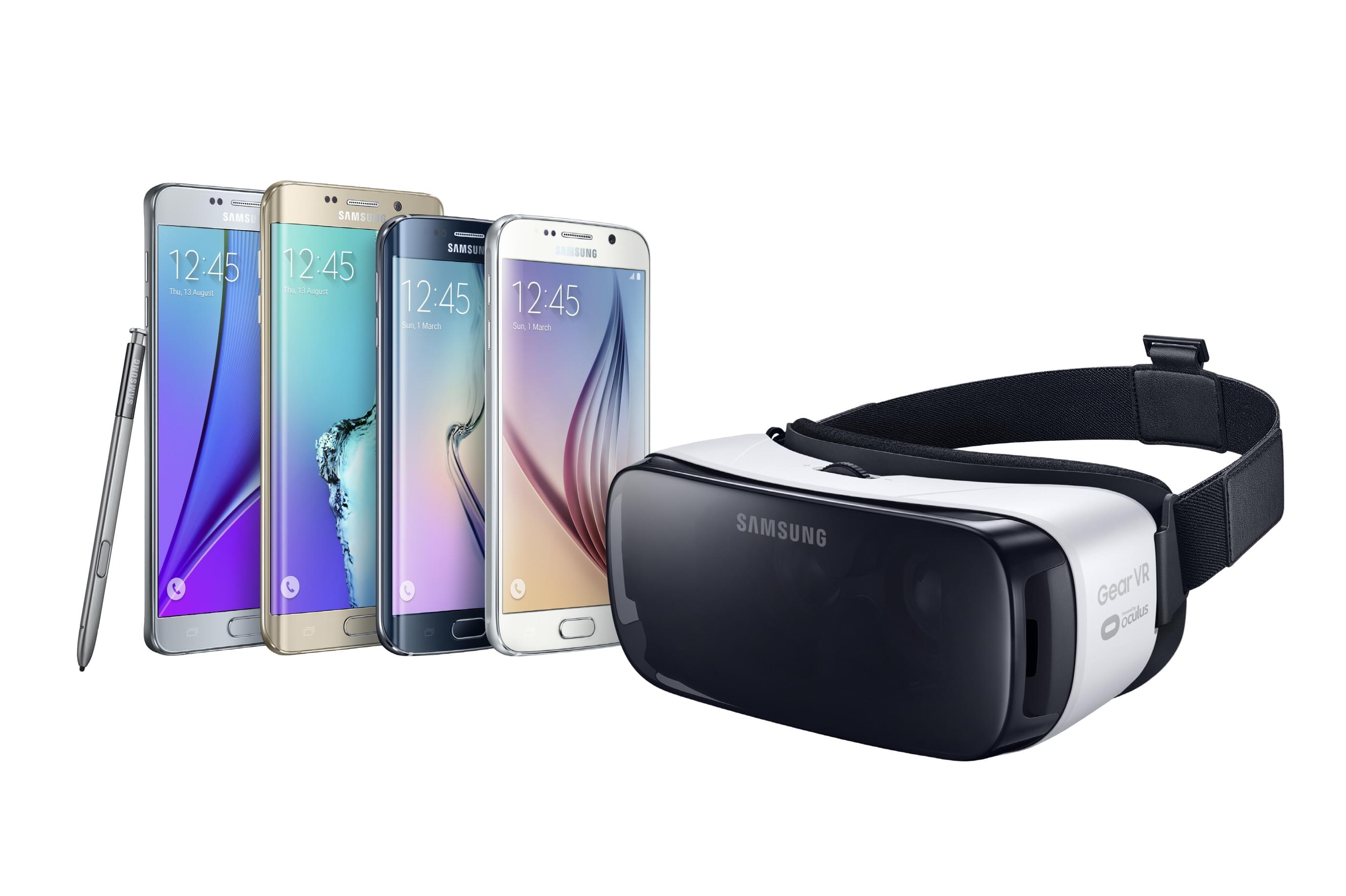
Подключение Gear VR к ПК происходит с помощью известного приложения Trinus VR. Оно способно обеспечить для всех геймеров качественное погружение в ВР, и для этого не нужно приобретать дорогие комплектующие.
С помощью программы Trinus VR можно запускать игры и приложения в режимах виртуальной реальности. Программа использует все сенсоры смартфона и очков в качестве проводника для игр с персонального компьютера. Играть можно уже сейчас, достаточно запустить Trinus VR.
Для того чтобы подключить очки виртуальной реальности Самсунг Gear VR к персональному компьютеру, необходимы:
- Виртуальные очки реальности Samsung Gear VR;
- Подходящий для подключения телефон;
- USB-кабель или Wi-Fi раздатчик;
- Программа Trinus VR, которая передает изображение с компьютера на смартфон. Отслеживание движений передается обратно.
- Игра, запущенная на ПК.
Итак, для начала необходимо установить программу Trinus VR как на смартфон под управлением Android, так и на компьютер. Будьте внимательны в выборе версии для установки, обращайте внимание на ОС! Программа бесплатная, и ее можно найти в Play Market, либо же скачать с другого источника в интернете. Скачивайте платную версию, так как бесплатная работает около нескольких часов.
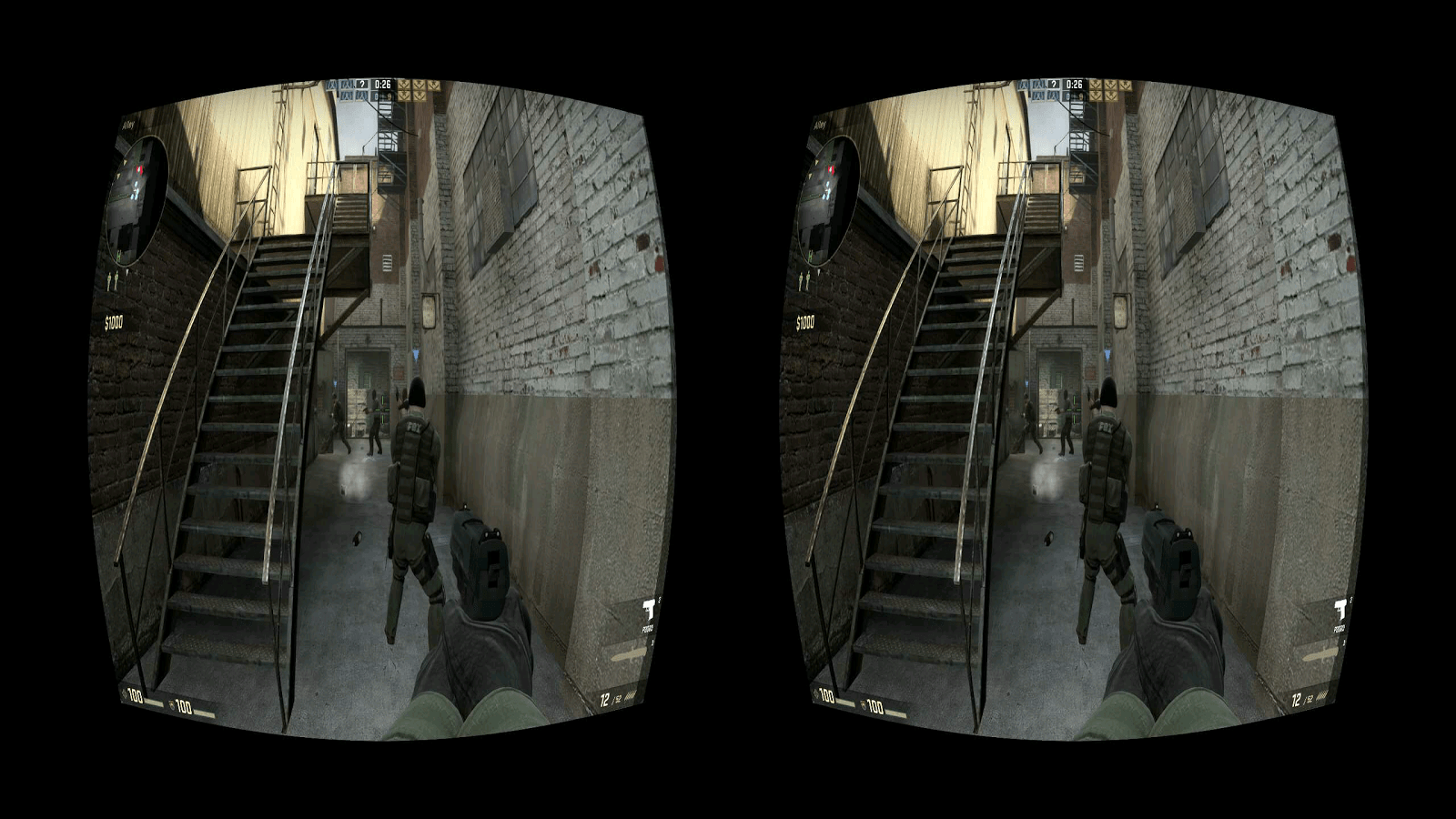
Далее стоит подключить смартфон к компьютеру с помощью USB, либо же через Wi-Fi. Лучшее качество будет через USB, так как подключение будет без перебоев.
Выберите на телефоне режим точки доступа. После подключите смартфон к ПК. Далее появится значок, который оповестит о новом подключении. После этого смело запускайте программу Trinus VR на вашем телефоне. Нажмите на треугольник, причем сделать это нужно и на смартфоне, и на компьютере. Готово, изображение будет демонстрироваться, а все сигналы с гироскопа – передаваться на компьютер.