
Узнаем количество оборотов вентилятора у разных компонентов в системном блоке
Всем привет! Сегодня обсудим, как узнать количество оборотов кулера компьютера — процессора, видеокарты, на корпусе или блока питания, с помощью какой программы можно определить их скорость вращения, и как ее отрегулировать в случае необходимости. О конструкции охладителя для ПК можно почитать в этой статье.
Приложение SpeedFan и его возможности
Есть простая и бесплатная, но очень неплохая программа для управления работой вентилятора — SpeedFan. С ее помощью можно отрегулировать работу любого пропеллера, подключенного к материнской плате к подходящему разъему, а также посмотреть его параметры. Давайте рассмотрим, как это сделать.
После запуска приложения откройте вкладку показатели. Слева вверху есть список вентиляторов, подключенных к материнке. Отображаются они как FAN1, FAN2 и далее по списку. Информацию SpeedFan считывает с датчиков, встроенных в системную плату.
Названием FAN1 здесь обычно маркируется кулер центрального процессора. Скорость указана в RPM, то есть оборотах в секунду. Чтобы ее отрегулировать, в разделе чуть ниже с помощью кнопок со стрелками измените процентное значение. По умолчанию там всегда установлено 100%.
Если процессорный кулер слишком сильно шумит, обороты можно снизить до 80% и проверить, не начинает ли перегреваться CPU. Справа вверху указаны актуальные температуры ключевых компонентов ПК.
Если после снижения частоты вращения лопастей ЦП не начинает перегреваться, можно оставить такое значение.
Следите, чтобы процессор не нагревался сильнее 85 — 90 градусов, иначе в кристалле могут начаться необратимые процессы, которые разрушат его структуру и связи между микросхемами.
Недостаток SpeedFan в том, что она не определяет скорость вентиляторов, которые подключены не к системной плате, а напрямую к блоку питания. Также она не определяет частоту вращения кулера в самом БП.
Диагностические утилиты
Узнать скорость вращения крыльчатки на видеокарте можно с помощью диагностических утилит — например, AIDA64, Everest, Speccy, HWMonitor или PC Wizard. Однако не все модели видеокарт корректно коннектятся с этими приложениями.
С помощью этих же утилит вы можете посмотреть скорость вращения лопастей вентилятора центрального процессора.
Однако управлять параметрами работы устройства с помощью этих приложений невозможно. Они предназначены только для мониторинга рабочих параметров и не могут влиять на функции оборудования.
К сожалению, узнать скорость вращения лопастей на кулере блока питания можно только на дорогих моделях со встроенными датчиками, так же, как и подключенных к нему вентиляторов.
Как правило, такие девайсы поддерживают фирменную утилиту, разработанную производителем. Модели же попроще без встроенных датчиков информации о работе крыльчатки не предоставят.
Также советую почитать о правильной установке вентиляторов охлаждения в системном блоке. Подписывайтесь на меня в социальных сетях и делитесь публикациями этого блога, буду весьма признателен. До скорой встречи!
Я с windows — Компьютерный блог
Компьютерный блог в помощь пользователям за операционной системой Windows. Варианты решения компьютерных проблем и популярных ошибок. Компьютерные инструкции, полезные статьи, качественные программы, обзоры по востребованным утилитам в системе Windows. Самостоятельное обслуживание и настройка ОС Windows 7/8/10 и программ. Устранение неполадок в windows, оптимизация и защита компьютера. Обзоры проверенных и полезных интернет-сервисов.
среда, 13 ноября 2019 г.
Как узнать частоту вращения вентилятора, и управлять ею?
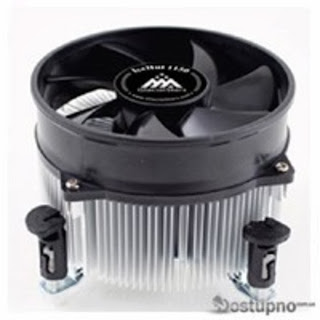
Иногда возникает такая потребность, узнать частоту вращения вентилятора (кулера), а также порой нужно управлять частотой оборотов.
Бывают случаи, когда вам кажется охлаждения вашего компьютера не соответствует нормам, то есть что-то происходит с компьютером, а так как компьютер новый то обычно на корпусе системного блока присутствуют разного рода наклейки пломбы.
Чтобы не разбирать системный для того чтобы убедиться в правильной работе вентиляторов. Или они очень сильно шумят, они шумят от оседания на них большого количества пыли или от высоких оборотов.
Не всегда требуется максимальная мощность оборотов вентиляторов. Чаще всего она нужна только в случаях работы с мощными программами, например для обработки видео, при мощных играх. А вот при обычном просмотре фильмов или проведения времени в интернете такие обороты не обязательны. В таком случае эту скорость можно отрегулировать для определенных условий работы и при этом избавиться от слишком шумных звуков.
RPM — частота вращения кулера в минуту.
Для этого воспользуемся специальным программам которые способны на такие функции. Для начала скачайте и установите программу SpeedFan .
SpeedFan — бесплатная утилита, которая позволяет контролировать температуру и скорости вращения вентиляторов в системе. Программа работает практически со всем чипами мониторинга, а также позволяет динамически изменять скорости вращения кулэров в зависимости от температуры внутри корпуса компьютера. Присутствует возможность изменения частот системной шины на некоторых материнских платах оснащенных поддерживаемыми программой генераторами частот. Ведет статистику снимаемых параметров и записывает их в log файл, так же может отображать графики изменения температур, напряжений и скоростей кулэров.
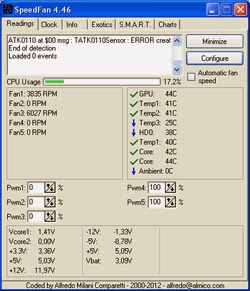
Fan1 — скорость вращения вентилятора центрального процессора .
Fan3 — скорость вращения вентилятора блока питания .
SpeedFan еще надо настроить! Открываете программу, ставите галочку в пункте «automatiс fan speed» потом жмем на кнопку «configure» в появившемся окне выбираете вкладку «speed» выбираете строку на «speed1«, ставите значение «maximum value» на значение 40% и ставите галочку правее значения, затем выбираете строку на «speed2«, ставите значение «maximum value» на значение 60% и ставите галочку правее значения, потом выбираете строку на «speed3«, ставите значение «maximum value» на значение 100% и ставите галочку правее значения, переходите на вкладку «options«, там ставите галочки в пунктах «start minimized«, «minimize on close» и «set fans to 100% on program exit«, потом жмете «ok» если вы сделали все правильно, то вентилятор должен начать работать тише, а если закрыть программу speedfan то она не закроется совсем, а свернется в трей. Для того, что бы все осталось после перезагрузки, вам надо скопировать ярлык программы speedfan в автозапуск.
Скорости вращения процессорного вентилятора – как управлять и контролировать FAN CPU
Вентилятор процессора вращается с разной скоростью, что помогает поддерживать достаточное охлаждение процессора для эффективного выполнения всех ваших задач.
Как именно работает процессорный вентилятор? Можете ли вы контролировать и управлять этим? И, вообще, что такое хорошая скорость вращения процессорного вентилятора?
Имеет ли значение скорость вентилятора процессора
Если вы заботитесь о производительности и работоспособности процессора, вы обязаны уделять пристальное внимание скорости вращения вентилятора.
Если вы активный пользователь ПК, геймер или профессиональный креативщик, использующий его для высокопроизводительных рабочих нагрузок рендеринга, вам нужна оптимальная скорость вращения вентилятора ЦП, обеспечивающая необходимую производительность.
Если она будет слишком высока, вам, возможно, придётся столкнуться с «шумом реактивного двигателя», который не доставляет удовольствия. Вообще.
Если вы используете стандартные вентиляторы ЦП, более высокие обороты заставят вас часто их заменять. Вам также придётся часто чистить их, так как они быстрее накапливают пыль.
Положительная сторона более высоких оборотов вентилятора? Ваш процессор будет работать в благоприятных условиях и прослужит дольше, и вы можете разогнать его для повышения производительности.
Вы всегда можете заменить штатный вентилятор на что-то специальное, что работает тише на высоких оборотах, чтобы не было раздражающего шума.
Для сравнения, низкие обороты вентилятора могут привести к тепловому троттлингу, из-за чего ваш ЦП будет работать хуже и возникнет риск перегрева. Ваши задачи будут выполняться медленнее. Если это не сводит вас с ума, зависание окон и частые выключения и перезапуски, вероятно, сведут вас с ума.
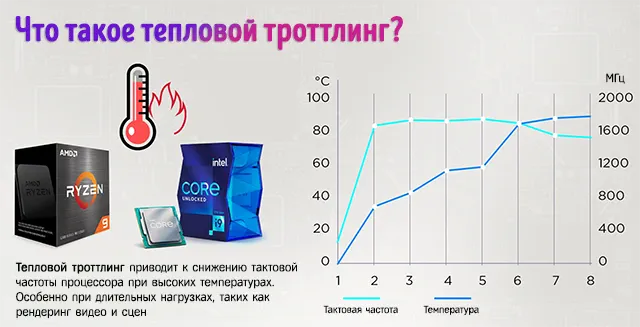
В то время как самые высокие скорости вращения вентилятора процессора обеспечивают более высокую производительность и работоспособность, но при этом создают много шума, оптимальные скорости дают вам лучшее из обоих миров: низкие температуры процессора, сохранность компонентов, неограниченная производительность процессора и почти бесшумная работа.
Конечно, вы всегда можете выбрать жидкостное охлаждение или многофункциональный вентилятор, но это уже совсем другой разговор.
Если скорость вентилятора процессора жизненно важна, возникает вопрос:
Какова идеальная скорость вентилятора процессора
Типичные скорости процессорного вентилятора зависят от его размеров. Большие вентиляторы вращаются медленнее, чем маленькие, но выталкивают такое же количество воздуха. Большие вентиляторы также работают тише благодаря низким оборотам.
Вот типичные диапазоны оборотов процессорного вентилятора в зависимости от размера вентилятора:
Типичная скорость вентилятора процессора колеблется от 600 до 3000 об/мин. Однако, чтобы получить более четкое представление, посетите страницу продукта процессорного кулера.
Идеальная скорость процессорного вентилятора – это золотая середина между:
- Высокой скоростью = холодный процессор = высокая производительность ЦП
- Шумом и износом вентилятора
Чем выше обороты вашего вентилятора, тем меньше отдача. ЦП не будет охлаждаться дважды, если вы удвоите скорость вращения вентилятора.
Это связано с тем, что в игре участвует больше факторов, чем просто скорость процессорного вентилятора. Радиатор, термопаста, температура окружающего воздуха, теплораспределитель, тепловые трубки и многое другое отвечают за охлаждение процессора.
Сам вентилятор является лишь одной из частей системы охлаждения.
По моему многолетнему опыту тестирования и сравнительного анализа, идеальная скорость вращения вентилятора ЦП составляет от половины до 2/3 максимальной скорости вентилятора ЦП. Это сохраняет ваш процессор прохладным, в то же время относительно тихим.
Идеальные скорости вращения процессорного вентилятора для разных размеров:
- 140-мм вентиляторы: 600-800 об/мин
- 120-мм вентиляторы: 750-1000 об/мин
- 92-мм вентиляторы: 1000-1300 об/мин
- 80-мм вентиляторы: 1250-1600 об/мин
- 92-мм Intel Laminar RM1 (штатный кулер): 1575-2100 об/мин
- 92-мм AMD Wraith Prism (штатный кулер): 140-1850 об/мин
Как проверить скорость вентилятора компьютера
Есть несколько способов проверить скорость вентилятора на вашем ПК:
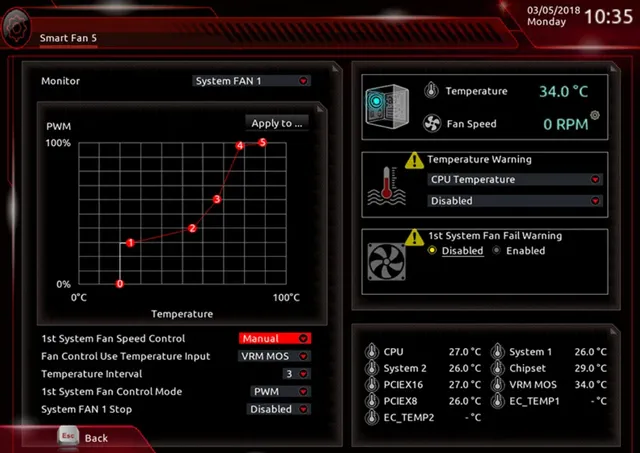
- Проверьте скорость вращения вентилятора в BIOS
- Используйте стороннее программное обеспечение для считывания скорости вращения вентилятора / датчиков
Проверьте скорость вращения вентилятора в BIOS
BIOS материнской платы отслеживает и управляет всеми подключенными к ней вентиляторами, включая вентилятор(ы) процессора.
Чтобы получить доступ к вашему BIOS:
- Сначала перезагрузите компьютер.
- В зависимости от модели вашего компьютера нужно использовать кнопку Del , Esc , F2 , F10 , F11 или F12 во время загрузки для доступа к меню BIOS.
- В меню BIOS найдите настройки управления вентилятором, которые часто находятся в разделе Hardware Monitor.
- Здесь вы можете просмотреть и настроить скорость вращения вентилятора.
Используйте программное обеспечение для проверки скорости вращения вентилятора
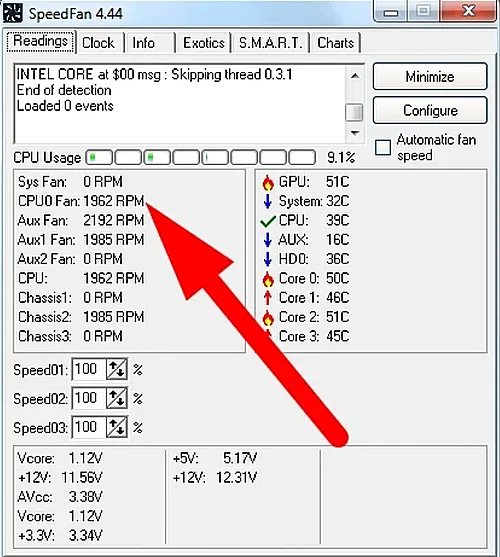
Кроме того, вы можете использовать бесплатное программное обеспечение, такое как SpeedFan, для проверки скорости вращения вентилятора.
SpeedFan также может считывать данные с других датчиков на материнской плате и предоставлять полезную информацию о напряжениях, скоростях и температурах – и всё это из вашей операционной системы! SpeedFan делает это с помощью технологии самоконтроля, анализа и отчетности (SMART), которая работает на вашей материнской плате.
Чтобы использовать SpeedFan:
-
и установите приложение на свой компьютер
- Откройте приложение. Когда откроется главное окно, нажмите кнопку Gonfigure .
- Перейдите на вкладку Fans и выберите вентилятор процессора.
Управление скоростью вращения процессорного вентилятора
Многие конфигурации ПК позволяют динамически управлять вентилятором процессора, но некоторые не позволяют.
Прежде чем пытаться регулировать скорость вращения процессорного вентилятора, убедитесь, что его разъёмы FAN позволят вам это сделать.
Этот шаг практичен, и вам придётся поработать со своим настольным ПК, чтобы узнать тип разъёма, который использует ваша система:
- Выключите компьютер и отключите от источника питания.
- В зависимости от вашей конфигурации вы можете сдвинуть или отвинтить боковую панель сборки вашего ПК, чтобы открыть корпус.
- Ваш вентилятор должен находиться в верхней трети материнской платы с кабелем, идущим от него.
- На конце этого кабеля находится разъём. Присмотритесь к нему, чтобы увидеть, является ли он 3-контактным или 4-контактным.
Соединители вентилятора
Более пристальный взгляд на эти разъёмы должен помочь вам определить, как обращаться с вашим вентилятором.
Различные настройки ПК будут использовать разные разъёмы, но большинство современных материнских плат используют 4-контактный разъем широтно-импульсной модуляции (ШИМ).
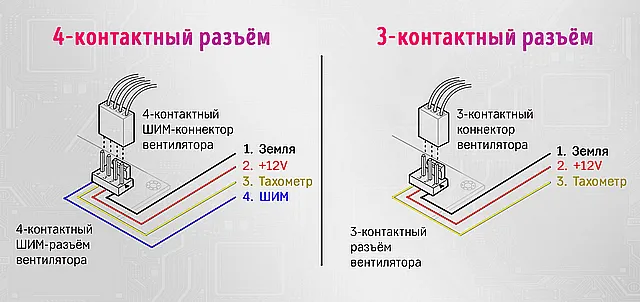
ШИМ представляет собой 4-контактный гнездовой разъём, и его преимуществом является простота управления как аппаратным, так и программным обеспечением.
4-контактные вентиляторы автоматически регулируют напряжение вентилятора. Таким образом, когда вы выполняете задачи с интенсивным использованием ЦП, разъём ШИМ увеличивает напряжение на вентиляторе, заставляя его работать быстрее, чтобы ЦП эффективнее охлаждался. Как только вы уменьшаете нагрузку на ЦП, вентилятор автоматически замедляется.
3-контактный разъём постоянного тока работает на полной мощности, что нелегко контролировать с помощью программного обеспечения. Вместо этого вы контролируете его скорость, регулируя количество энергии, поступающей к нему, что может быть ненадёжным.
Если на вашем ПК есть разъём Molex, который получает всю свою мощность от блока питания, вы можете управлять им только с помощью резисторного кабеля, который не так динамичен, как ШИМ.
Управление через BIOS
Вернемся к BIOS.
Если BIOS вашего ПК позволяет это, вы можете управлять скоростью вращения вентилятора процессора отсюда.
Каждый производитель использует разное программное обеспечение BIOS для всех своих устройств, поэтому нет чёткого пути, применимого ко всем брендам. Тем не менее, меню очень похожи, и вы следует искать настройки или вкладки, которые управляют оборудованием (мониторинг).
Как только вы перейдёте на эту вкладку:
- Выберите тип вентилятора, который использует ваш компьютер. Это может быть постоянный ток или ШИМ.
- Выбирайте между режимами. Часто вы будете выбирать между полной скоростью, автоматическим (или производительным) и бесшумным режимами.
- Некоторое программное обеспечение BIOS позволяет изменять пороговое значение температуры. В идеале, ваш процессор должен работать при температуре ниже 70 градусов. Поэтому настройте вентилятор на более высокие обороты, как только температура приблизится к 65 градусам.
Настройка кривой вентилятора в BIOS
Если в вашей системе используется UEFI BIOS, вы можете настроить кривую вентилятора процессора, если он подключен к разъём PWM или DC.
Кривая вентилятора представляет собой график со скоростью вращения вентилятора по вертикальной оси и температурой процессора по горизонтальной оси. Вы можете вручную построить линейный график, который контролирует поведение вашего процессорного вентилятора, когда ваш процессор достигает определенной температуры ядра.
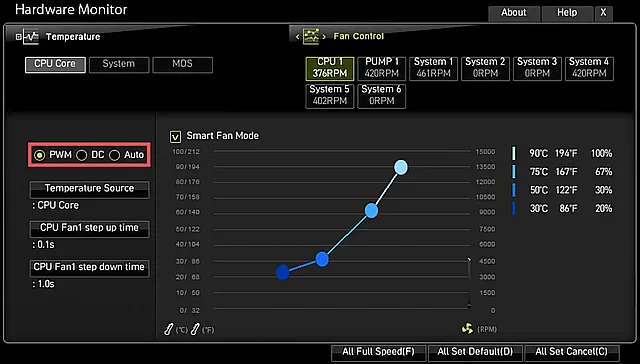
Вы можете настроить вентилятор на статическую работу с определенной скоростью или динамически регулировать температуру процессора, что является рекомендуемым вариантом в большинстве случаев.
После внесения изменений сохраните конфигурацию и перезагрузите устройство.
Использование SpeedFan
SpeedFan – ещё один мощный инструмент контроля скорости процессорного вентилятора.
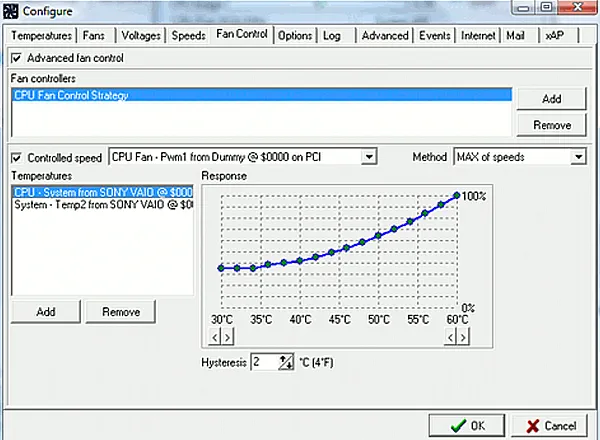
Чтобы использовать SpeedFan для управления скоростью процессорного вентилятора:
- Установите и откройте приложение SpeedFan на своём ПК.
- Потратьте некоторое время, чтобы ознакомиться со SpeedFan и понять, как он работает. У вас может быть небольшая кривая обучения, но это нормально.
- Если вы не хотите проходить процесс обучения, выберите «Автоматическая скорость вращения вентилятора» и позвольте SpeedFan управлять скоростью вращения вентилятора процессора.
- Если вы хотите самостоятельно управлять скоростью, выберите «Настроить», затем «Дополнительно».
- В раскрывающемся меню выберите свой процессор.
- Как только вы выберете свой процессор, SpeedFan отобразит список всех ваших вентиляторов в зависимости от их разъёма. Выберите вентилятор и установите его в ручной режим. Выберите ОК , чтобы продолжить.
- Вернитесь в главное окно.
Используйте клавиши со стрелками рядом с выбранным вентилятором в главном окне, чтобы настроить скорость вентилятора ЦП.
Вы заметите, что обороты увеличиваются и уменьшаются по вашей команде, это должно означать, что SpeedFan работает правильно.
Ошибки скорости вентилятора процессора
Иногда компьютер выдает ошибку скорости вращения вентилятора при включении. Это означает, что вам придётся проверить свой вентилятор на наличие проблем.
Часто Windows обнаруживает проблему после загрузки или она может отображаться на начальной странице BIOS.
Чтобы исправить ошибки скорости вентилятора, попробуйте сначала выполнить следующие действия:
Программы для управления вентиляторами (кулерами) на компьютере
Вентиляторы охлаждения (они же — кулеры) играют важную роль в работе компьютера, предотвращая перегрев тех его компонентов, что подвергнуты сильному нагреву. Многие пользователи и не догадываются, что кулерами можно управлять, точнее — скоростью их вращения. Но это не всегда возможно.
Если речь о вентиляторах, подключенных непосредственно к материнской плате (например, кулер центрального процессора, корпусные вентиляторы или кулеры жестких дисков), то регулировка скорости их вращения должна поддерживаться на уровне материнской платы. Если же это кулер, охлаждающий видеокарту, тогда изменение скорости вращения должно поддерживаться самим графическим адаптером.
Управление вентиляторами, подключенными к материнской плате, стандартным способом предполагает изменение соответствующих параметров в BIOS. В случае с видеокартами это осуществляется путем внесения изменений в настройки драйвера. Нестандартные же способы предполагают использование специальных утилит. Некоторые из них разработаны самими производителями системной платы, видеокарты, ноутбука и т.д., другие — сторонними разработчиками. Рассмотрим популярные программы для управления вентиляторами компьютера.

Что нужно знать до экспериментов с кулерами?
Мы не зря назвали процесс контроля скорости вращения кулеров экспериментом, ведь последствия этой процедуры нельзя предсказать точно заранее. По умолчанию все вентиляторы компьютера настроены на работу в автоматическом режиме. Когда необходимо, скорость их вращения увеличивается или, наоборот, снижается. Все зависит от текущей температуры охлаждаемого компонента. Когда требуется отрегулировать скорость вращения кулеров вручную, то автоматику придется отключить. А это всегда риск.
Никогда точно неизвестно, как поведет себя вентилятор после манипуляций с его настройками — он может просто перестать вращаться или замедлиться настолько, что создаваемого им уровня охлаждения окажется недостаточным. И это не говоря еще о возможном выходе кулеров из строя, что обычно наблюдается при ручном увеличении скорости их вращения свыше значения по умолчанию (чем выше скорость, тем больше напряжения нужно подать на вентилятор, и если оно окажется слишком высоким, то устройство может и перегореть).
Но как показывает практика, негативные последствия экспериментов с управлением кулерами — довольно редкое явление, а выход из строя самих охлаждаемых компонентов компьютера — и подавно (спасибо функциям защиты устройств от перегрева, если они, конечно, не были каким-либо образом отключены).
SpeedFan
SpeedFan — одна из самых известных утилит для мониторинга в режиме реального времени скорости вращения и контроля охлаждающих вентиляторов и не только. Программа рассчитана на опытных пользователей, имеющих опыт в разгоне процессора и видеокарт, однако для управления кулерами особых навыков не требуется.
Регулировка скорости вращения вентиляторов осуществляется путем изменения процентного значения напротив выделенных на изображении выше опций:
- «Sys». Корпусный кулер (вытяжка, обдув), подключаемый в специальное отведенное гнездо материнской платы и обеспечивающий контроль общей температуры внутри системного блока (кейса). Текущая скорость вращения вентилятора отображается напротив строки «Sys Fan», а температура — напротив «System».
- «AUX» (Auxiliary). Примерно то же, что и в предыдущем случае. Это также вспомогательные вентиляторы, подключаемые к специальным гнездам материнской платы. Также может относиться к небольшим кулерам охлаждения северного и южного мостов, которые бывают встроены в некоторые модели системных плат. Их можно использовать и для охлаждения жестких дисков. Т.е. точно нельзя сказать, что именно охлаждают AUX-кулеры, не взглянув внутрь системного блока.
- «CPU». Это самый главный вентилятор любого компьютера, отвечающий за охлаждение центрального процессора. Текущая скорость его вращения отображена напротив параметра «CPU Fan», а температура процессора — напротив «CPU», «Core 0», «Core 1» и т.д. (показания для отдельных ядер процессора).
- «GPU Fan». Кулер графического процессора или по-простому — видеокарты. Скорость вращения указана напротив одноименного параметра, а текущая температура — напртив «GPU».
Обращаем внимание, что наличие и названия тех или иных параметров в программе SpeedFan зависит от модели материнской платы и/или иных критериев. Отрицательные температуры напротив «AUX» обычно означают, что к соответствующему гнезду платы кулер не подключен.
Open Hardware Monitor
Программа Open Hardware Monitor первоначально создана для мониторинга работы всех важных компонентов компьютера, включая скорость вращения как основных, так и дополнительных кулеров. Но у данной утилиты также присутствует функция, позволяющая вручную управлять вентиляторами.

Функция регулировки скорости кулеров (Controls) находится в том разделе главного окна, в котором приведены данные мониторинга за конкретным устройством. Т.е. если это вентилятор центрального процессора, то опция контроля его скорости будет расположена в разделе с названием модели ЦП, если видеокарта — то в разделе с названием видеоадаптера. Если же в том или ином разделе функция «Controls» отсутствует, это значит, что у устройства отсутствует поддержка управления кулером либо сама программа не поддерживает конкретную модель материнской платы, видеокарты и т.д.
Для управления вентиляторами из программы Open Hardware Monitor:
- Находим строку «Controls» в разделе с названием устройства.
- Если это, например, видеокарта, кликаем по опции «GPU Fan» правой кнопкой мыши, открываем подменю «Control», затем «Manual» и уже в нем выбираем желаемую скорость вращения в процентах.

Argus Monitor
Argus Monitor — еще одна программа для мониторинга с мощным функционалом контроля скорости вращения любых вентиляторов. Утилита имеет удобный и к тому же русскоязычный интерфейс, но она платная (30 дней можно использовать бесплатно).
Для каждого из поддерживаемых программой компонентов компьютера предусмотрена отдельная вкладка. Если нужно отрегулировать скорость вращение кулера видеокарты, заходим во вкладку «GPU», справа от графика есть выпадающий список — выставляем в нем значение «Ручное управление» (отобразится предупреждающее окно, где нужно согласиться с рисками последующих действий), задаем нужную скорость вращения кулера в процентах и нажимаем кнопку «Применить»:

Управление вентиляторами, подключенными к материнской плате (включая кулер центрального процессора), осуществляется во вкладке «Мат. плата» в подразделе «Управ. вент.». Для каждого отдельного кулера здесь предусмотрены свои профили настроек. Например, нам требуется отрегулировать вентилятор процессора: в выпадающем списке напротив строки «CPU Вент. 1» (в нашем случае) также выставляем значение «Ручное управление», задаем скорость при помощи ползунка и нажимаем кнопку «Применить». То же самое можно проделать с любым дополнительным кулером.

Приведенные выше инструкции — это простейшие способы контроля скорости вентиляторов из Argus Monitor. Но программа также способна взять контроль на себя, автоматически изменяя скорость того или иного кулера в зависимости от температуры компонента, который тем охлаждается. Для начала напротив названия устройства (вентилятора) нужно выставить значение «Упр. программой» и нажать кнопку «Кривая».

Откроется дополнительное окно с подвижным графиком (кривой). Путем перемещения точек кривой по вертикали настраивается скорость вращения кулера, а по горизонтали — задается температура, при которой программа автоматически установит заданную скорость. Всего таких точек — 7.

Подобным образом можно автоматизировать и работу вентилятора видеокарты или любого другого.
NoteBook FanControl
Программа NoteBook FanControl предназначена для контроля вентиляторов у ноутбуков. Она бесплатна и предельно проста в использовании. Утилита способна контролировать скорость вращения всех кулеров, присутствующих в конструкции мобильного компьютера. Единственное условие — тот должен поддерживаться программой.

Последняя на момент написания обзора версия NoteBook FanControl имела поддержку более 200 различных моделей лэптопов производства Acer, Asus, Dell, Fujitsu, Gigabyte, HP, Lenovo, Medion, Sony, Toshiba и некоторых других компаний. Управление вентиляторами ноутбуков осуществляется в несколько простых действий:
- Сначала нужно выбрать конфигурацию: жмем кнопку «…» напротив надписи «Select Config», выбираем модель ноутбука в списке «Config» во вновь отобразившемся окне и там же нажимаем кнопку «Apply» (если в списке отсутствует нужная модель ноутбука, программу можно закрывать).

- Переводим переключатель «Fan control service status» в положение «Enabled» (можно сначала выставить «Read-only», чтобы просто ознакомиться с доступными функциями). Останется настроить скорость вращения кулеров, используя отобразившиеся ниже ползунки (т.к. в нашем случае утилита запускалась на стационарном компьютере, она показывает неверные данные и вообще не работает).

Более опытные и очень заинтересованные (сложноватая задача) пользователи могут самостоятельно создать конфигурацию управления кулерами для своей модели ноутбука, для чего в программе NoteBook FanControl предусмотрены соответствующие функции. Их можно найти в окне выбора модели лэптопа, кликнув по кнопке «Edit» (в новом открывшемся окне обязательно жмем кнопку «New», иначе будет отредактирована конфигурация выбранной модели).
MSI Afterburner
Программа MSI Afterburner предназначена, в первую очередь, для разгона (увеличения производительности) видеокарт от любых производителей (но только тех моделей графических адаптеров, что поддерживают данную возможность). Однако у нее также присутствует функция, позволяющая регулировать скорость вращения кулеров у поддерживаемых утилитой моделей видеокарт.
Пользоваться программой MSI Afterburner довольно просто:

- Нажимаем угловатую кнопку с надписью «Auto» напротив ползунка «Fan Speed» (это разблокирует сам ползунок, который по умолчанию неактивный).
- Устанавливаем нужную скорость в процентах при помощи разблокированного ползунка.
- Нажимаем кнопку «Применить» с изображением галочки. Готово.
Полного списка поддерживаемых программой MSI Afterburner видеокарт, по всей видимости, не существует, но точно известно, что в него включены графические адаптеры AMD (ATI) и NVIDIA, начиная с Radeon HD 3000 и GeForce 8X00, соответственно.
Фирменные утилиты для управления вентиляторами
Все рассмотренные выше программы являются универсальными, т.е. они могут функционировать на разных компьютерах, независимо от производителя материнской платы, видеокарты или иных комплектующих. Но существуют и узкоспециализированные фирменные утилиты, способные управлять вентиляторами у устройств только определенного производителя. Мы не будем рассматривать их функционал, а только приведем их названия, поддерживаемое ими оборудование и ссылки для скачивания:
- ZOTAC FireStorm. Программа служит для разгона, мониторинга и управления (в т.ч. кулерами) видеокартами производства ZOTAC. Впрочем, эта компания производит адаптеры на графических ядрах от NVIDIA. В список поддерживаемых моделей входят видеокарты серии GEFORCE GTX/GT, GEFORCE GTX 16, RTX 20 и RTX 30. По приведенной выше ссылке можно скачать программу ZOTAC FireStorm для конкретной серии видеокарт.

- Aorus Engine. То же, что и в предыдущем случае, но для видеокарт производства Gigabyte. Последняя на момент написания обзора версия Aorus Engine поддерживала видеокарты на базе графических процессоров GeForce RTX 2070/2080/2080 Ti (но по ссылке выше также можно скачать более раннюю версию Aorus Engine для более ранних видеокарт от NVIDIA).

- Easy Tune. Еще одна программа от Gigabyte, но для управления материнскими платами от этого производителя. Помимо прочего, в ней присутствует функционал по контролю скорости вращения кулеров охлаждения центрального процессора и дополнительных вентиляторов системной платы. Указанная выше ссылка ведет на страницу скачивания нескольких утилит от Gigabyte, в числе которых есть программа «APP Center», которую нужно установить для возможности запуска Easy Tune.

Это, конечно, не весь перечень фирменных утилит для управления вентиляторами. Рекомендуем зайти на официальный сайт производителя установленной в компьютере материнской платы или видеокарты — возможно, там можно будет скачать программу для контроля кулеров этих устройств.