
Электротехника Начало семестра / пособие по multisim каф.ЭТ МИЭТ / Как собрать схему в Multisim для лабораторной работы
Выбираем и размещаем элементы принципиальной электрической схемы на рабочем поле Multisim.
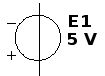
Размещаем источники напряжения.
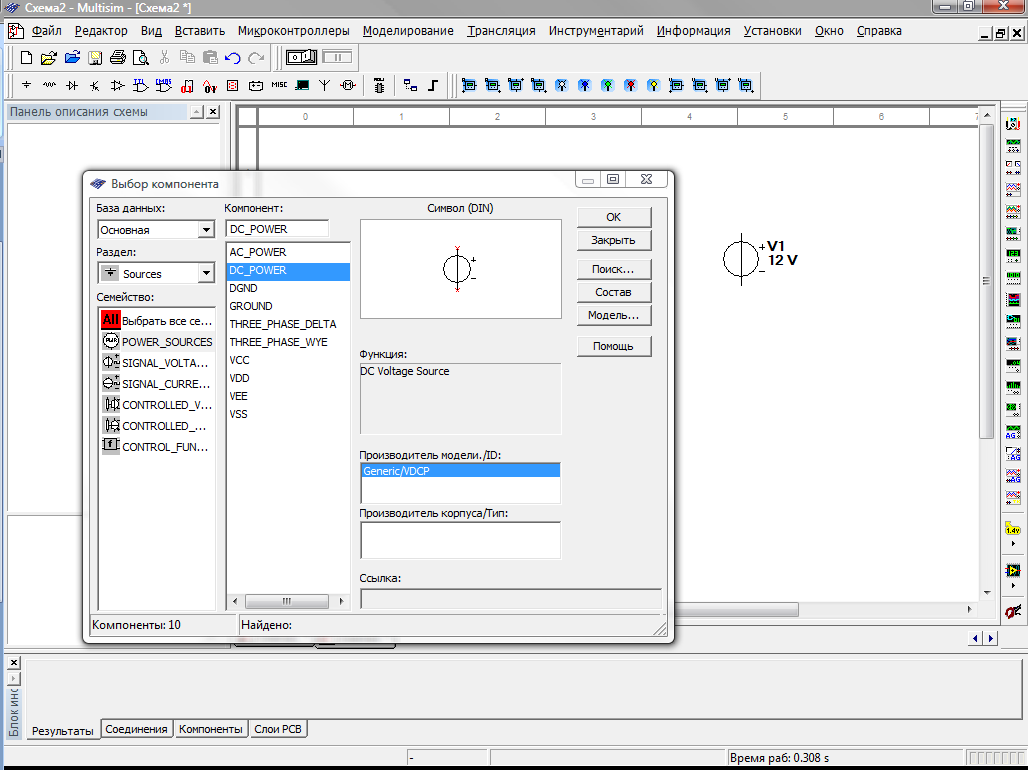


Последовательность действий:
На панели компонентов выбираем кнопку Источники.

Чтобы поставить источник постоянного напряжения надо выбрать в колонке Семейство/POWER_SOURCEZ

Разместить источник постоянного напряжения на рабочем поле Multisim.
Изменяем значение параметров источника напряжения.
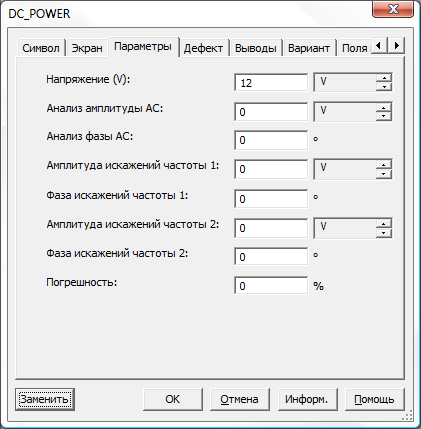
Для того чтобы поменять значение напряжения на источнике, нужно 2 раза кликнуть по элементу мышкой и появится меню для изменения характеристик источника напряжения.
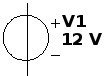

Размещаем резисторы на рабочем поле Multisim.
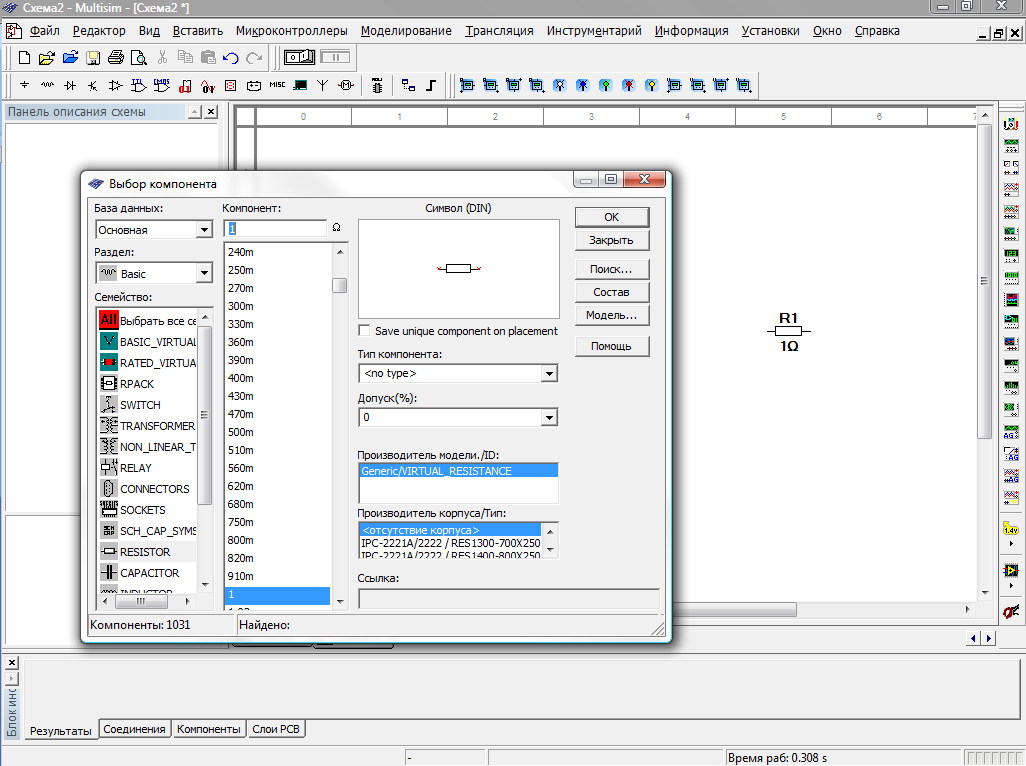


Последовательность действий:
На панели компонентов выбираем кнопку Пассивные компоненты.
Чтобы поставить резистор на рабочее поле надо выбрать в колонке Семейство/RESISTOR
Выбираем необходимое значение резистора, в данном случае — Компонент/1k, также характеристики можно поменять через меню щёлкнув 2 раза мышкой на резисторе(аналогично как и с источниками).
Разместить резистор на рабочем поле Multisim.
Размещаем знак земли на рабочем поле Multisim.


Последовательность действий:
На панели компонентов выбираем кнопку Источники.

Чтобы поставить знак земли надо выбрать в колонке Семейство/POWER_SOURCEZ

Разместить знак земли на рабочем поле Multisim.
5). Поворот элемента на рабочем поле Multisim.
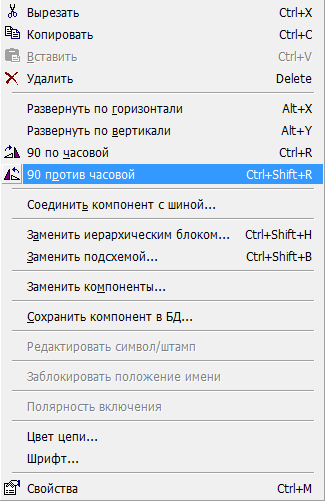
Чтобы повернуть любой элемент электрической схемы, его необходимо выделить, щёлкнув по нему правой кнопкой мышки.
Появится контекстное меню, в котором выберете поворот на 90 градусов против часовой стрелки(Ctrl+Shift+R) или на 90 градусов по часовой (Ctrl +R).

Выбор и установка на рабочем поле Multisim измерительных приборов (амперметр и вольтметр)
Выбираем на основной панели знак «Индикаторы» (Условно положительное направление токов в схеме будем задавать расположением амперметров и вольтметров в схеме).
На панели компонентов выбираем кнопку Индикаторы.


Или на панели индикаторов



Амперметры или Вольтметры
Чтобы вставить в схему вольтметр горизонтально надо выбрать в колонке

Чтобы вставить в схему амперметр горизонтально надо выбрать в колонке

Соединяем элементы принципиальной схемы.
1) Чтобы соединить элементы принципиальной электрической схемы необходимо щёлкнуть по концу вывода 1го элемента и соедините с выводом 2го (когда появится знак точка) и щёлкнуть второй раз.
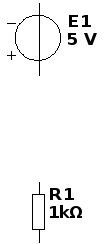
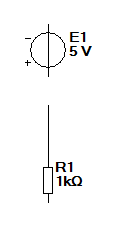
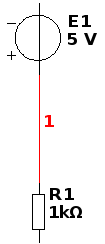
Включение собранной на рабочем поле Multisim принципиальной электрической схемы в режим измерения токов.
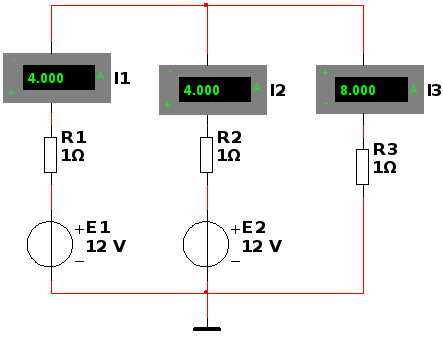
Чтобы подключить принципиальную схему нужно нажать на кнопку пуск на панели инструментов или на выключатель. (Не забывайте выключать схему после окончания измерений).

Перенос результатов эксперимента выполенного на рабочем поле Multisim в приложение Word. Оформление результатов выполненной лабораторной работы.
Выбрать на панели инструментов Меню «Копировать экран в буферную память в формате .BMP»
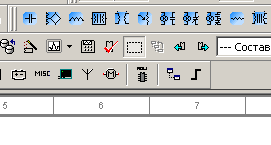
Выбрать фрагмент схемы, который необходимо скопировать в отчёт по лабораторной работе, в масштабе сетки и перенести его в Word.
Проектирование электронных устройств в Multisim 12.0. Часть 17
Мультиметр является универсальным измерительным прибором, который объединяет в себе функции амперметра, вольтметра, омметра и предназначен для измерения переменного или постоянного тока или напряжения, сопротивления или затухания между двумя узлами схемы. Диапазон измерений мультиметра подбирается автоматически.
В Multisim в качестве виртуального мультиметра Agilent используется программный прототип реального мультиметра Agilent 34401А модели. Установка параметров, к которым обычно приходится обращаться в процессе работы, таких как вид измерения, пределы измерения, разрешение, осуществляется нажатием одной кнопки. Функции меню дают доступ к усовершенствованным свойствам прибора, что позволяет оптимизировать его работу для каждой конкретной измерительной задачи.
Симулируемый Agilent Technologies 34401A мультиметр – это 6,5 разрадный, высокоэффективный цифровой мультиметр. Большая часть возможностей, задокументированных в руководстве реального мультиметра Agilent 34401A доступна и в виртуальной версии этого прибора в Multisim, а именно следующие технические характеристики:
- напряжение постоянного тока – от 100 мВ до 1000 В;
- сопротивление – от 100 Ом до 100 МОм;
- сила постоянного тока – от 10 мА до 3 А;
- частота – от 3 Гц до 300 кГц;
- математические функции: измерение с нулевым значением, преобразование результата измерения в дБ, определение минимального/максимального значения.
Для того, что бы добавить виртуальный мультиметр Agilent в рабочее поле программы, необходимо нажать на его пиктограмму на панели «Приборы» и разместить его с помощью мыши в необходимом месте на схеме. Для того, что бы отобразить лицевую панель прибора, необходимо дважды щелкнуть левой кнопкой мыши на пиктограмме прибора на схеме. После того как панель откроется, сделайте необходимые настройки подобно тому, как бы вы это сделали на панели реального прибора. Принцип соединения виртуальных инструментов с элементами схемы такой же, как и для других компонентов схемы.
Обзор лицевой панели виртуального мультиметра Agilent.
Рассмотрим более подробно лицевую панель мультиметра (рис. 1).
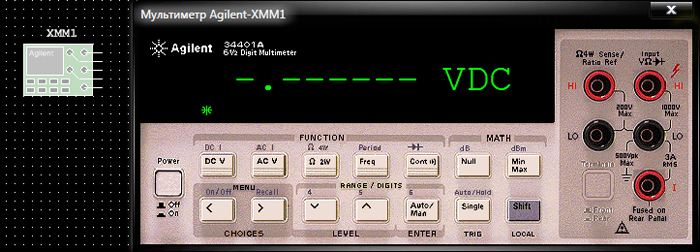
Рис. 1. Пиктограмма виртуального мультиметра Agilent в рабочем поле проекта и его лицевая панель
В ее верхней части находится окно результатов измерений. Ниже этого окна расположены два ряда функциональных кнопок:
- группа FUNCTION – кнопки вида работы по измерениям;
- группа MATH — кнопки математических операций;
- кнопка Single – однократный запуск/автоматический запуск/кнопка удержания показания на индикаторе;
- кнопка Shift – регистр/местное управление;
- группа RANGE/DIGITS – кнопки предел/разрядность индикатора;
- группа MENU – кнопки для работы с меню (CHOICES – варианты меню, LEVEL – уровень, ENTER – ввод);
- кнопка Power – включение/выключение мультиметра.
Большинство кнопок обладает двойным функциональным назначением, одно из которых, указанное над клавишей надписью голубого цвета, срабатывает при предварительном нажатии кнопки Shift. Для дополнительного информирования пользователя о самом факте смены регистра при нажатии этой кнопки на индикаторе загорается световой сигнализатор Shift. После этого пользователь может нажимать кнопку, над которой расположена нужная ему надпись голубого цвета. Например, для проведения измерения постоянного тока необходимо нажать кнопки Shift и DC V.
В правой части лицевой панели расположены индикаторы входных выводов, отображающие наличие подключения каналов мультиметра к схеме.
При работе с мультиметром в окне результатов измерений могут отображаться световые сигнализаторы индикатора, которые имеют следующие значения:
- * – отображается во время измерения;
- Man – включен режим ручного переключения пределов;
- Trig – мультиметр ожидает однократного или внешнего сигнала запуска;
- Hold – включен режим удерживания показания на индикаторе;
- Math – включена математическая операция;
- Shift – смена регистра (нажата кнопка Shift). Если кнопка Shift была нажата ошибочно, то следует нажать ее второй раз. Этим действием вы выключите световой сигнализатор Shift.
Проведение измерений при помощи виртуального мультиметра Agilent.
Работа с виртуальным мультиметром Agilent достаточно проста. Для измерения тока, протекающего через цепь в ветке между двумя узлами схемы необходимо включить мультиметр последовательно с цепью, как и реальный амперметр, используя для подключения клеммы I (+) и LO правая (–), и нажать комбинацию кнопок Shift+DC V для измерения постоянного тока и Shift+AC V для измерения переменного тока. Результаты измерения отображаются в окне результатов на лицевой панели прибора (рис. 2).
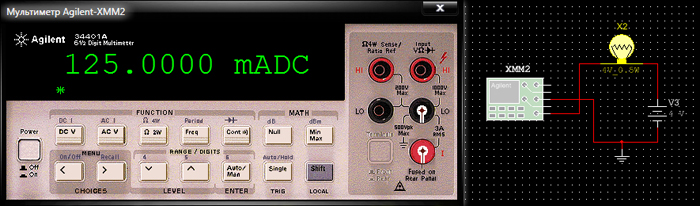
Рис. 2. Измерение тока, протекающего через цепь, при помощи виртуального мультиметра Agilent
В том случае если есть необходимость одновременно измерить ток другого узла цепи, включите другой мультиметр в цепь.
Для измерения напряжения на любом элементе цепи при помощи виртуального мультиметра Agilent необходимо включить прибор параллельно с измеряемой нагрузкой, как и реальный вольтметр, используя для подключения клеммы НI правая (+) и LO правая (–), и нажать на кнопку DC V для измерения постоянного напряжение и AC V для измерения переменного напряжения. Результаты измерения отображаются в окне результатов на лицевой панели прибора (рис. 3).
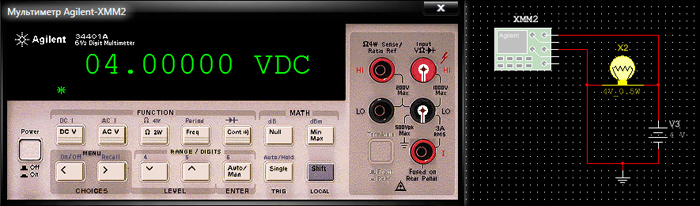
Рис. 3. Измерение напряжения на элементе цепи при помощи виртуального мультиметра Agilent
Также при помощи мультиметра Agilent можно выполнять измерение сопротивления. Прибор обеспечивает два метода измерения сопротивления: 2-проводное и 4-проводное. В обоих случаях испытательный ток протекает от высокопотенциального гнезда НI и далее через измеряемый резистор. При 4-проводном измерении требуются дополнительно два отдельных считывающих проводника. Поскольку в проводниках считывания ток отсутствует, их сопротивление не вносит дополнительной погрешности в измеряемую величину сопротивления. Необходимо отметить, что при измерении малых сопротивлений наиболее точным методом является 4-проводное измерение, которое можно применять при исследовании схемы, где между мультиметром и измеряемым объектом существуют проводники большой длины, многочисленные соединения. Для измерения сопротивления при помощи виртуального мультиметра Agilent необходимо включить прибор параллельно с измеряемым резистором, используя для подключения клеммы НI правая и LO правая, и нажать на кнопку Ω 2W при 2-проводном измерении. При 4-проводном измерении для подключения используют клеммы НI правая и LO правая, НI левая и LO левая и комбинацию кнопок Shift+Ω 2W. Результаты измерения отображаются в окне результатов на лицевой панели прибора (рис. 4).
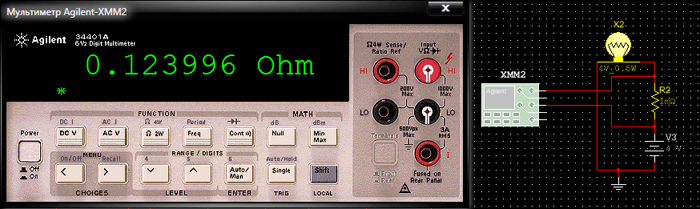
Рис. 4. 2-проводное измерение сопротивления при помощи виртуального мультиметра Agilent
Для измерения частоты или периода используют клеммы НI правая и LO правая, и кнопку Freq для измерения частоты и Shift+Freq для измерения периода. Проверка непрерывности электрических цепей (разомкнутая или замкнутая цепь) выполняется при помощи кнопки Cont, при этом для подключения к схеме используют клеммы НI правая и LO правая. При испытании диодов используют комбинацию кнопок Shift+Cont, а подключение к схеме выполняется при помощи клемм НI правая (+) и LO правая (–). Для проверки диода нужно присоединить положительный измерительный провод к аноду диода, а отрицательный провод к катоду. Если диод исправен, то в окне результатов измерений лицевой панели мультиметра будет отображаться значение OPEN (диод открыт) – рис. 5а. Нулевые показания сопротивления означают, что диод возможно пробит (рис. 5б). В данном случае для имитации неисправности компонента в окне его свойств на вкладке «Дефект» был выбран пункт «КЗ» (короткое замыкание) – рис. 6.
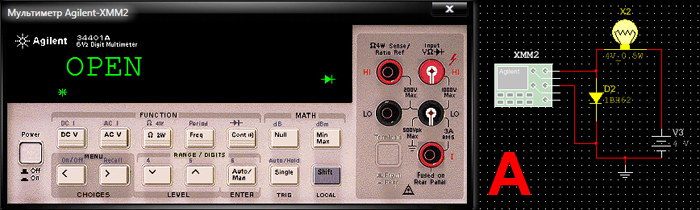
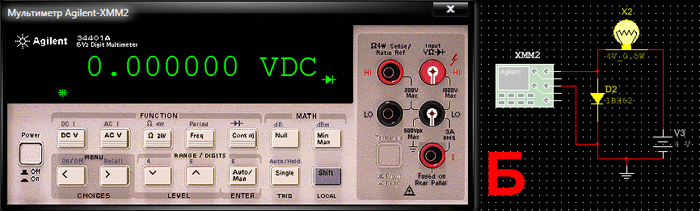
Рис. 5. Испытание диода при помощи мультиметра Agilent: (а) диод открыт, (б) диод неисправен
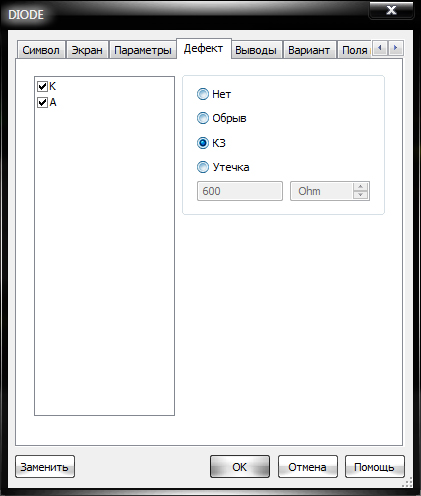
Рис. 6. Вкладка «Дефект» окна свойств диода
Для того чтобы открыть окно свойств компонента необходимо выделить его при помощи левой кнопки мыши, при помощи правой кнопки мыши вызвать контекстное меню и выбрать в нем пункт «Свойства».
Установка предела измерения и разрешающей способности.
Предел измерения устанавливается мультиметром при автоматическом переключении пределов, или пользователем при ручном переключении пределов при помощи кнопок группы RANGE/DIGITS. При помощи первой кнопки из этой группы устанавливается более низкий предел и выключается режим автоматического переключения пределов. При помощи второй кнопки устанавливается более высокий предел и выключается режим автоматического переключения пределов. Кнопка Auto/Man переключает режимы автоматического и ручного переключения пределов.
Режим автоматического переключения пределов удобен тем, что мультиметр автоматически выбирает подходящий предел для каждого измерения. Однако для высокоскоростных измерений можно установить режим ручного переключения пределов, и в этом случае мультиметру не потребуется для каждого измерения определять, какой предел использовать.
После включения мультиметра устанавливается режим автоматического переключения пределов. Если входной сигнал больше, чем может измерить мультиметр на данном пределе, на индикаторе появится сообщение о перегрузке (OVLD). При измерении частоты и периода переключение пределов происходит по напряжению входного сигнала, а не по частоте. Каждому виду работы соответствует свой режим переключения, то есть его можно установить для каждого вида работы независимо от других. При ручном переключении установленный предел относится только к установленному виду работы. О том, что включен режим ручного переключения пределов оповещает световой сигнализатор Man на панели индикации (рис. 7).
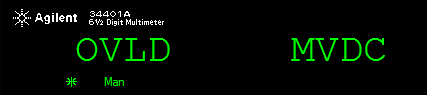
Рис. 7. Световой сигнализатор Man на панели индикации
Разрешающая способность определяется с помощью термина «количество разрядов», которое задействовано мультиметром для измерения или визуального представления показания на индикаторе. Разрешающую способность индикатора мультиметра устанавливают на 4,5, 5,5 или 6,5 разрядов при помощи кнопок группы RANGE/DIGITS (рис. 8) с целью оптимизации скорости измерения, либо подавления помех.
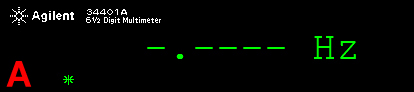
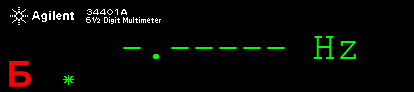

Рис. 8. Изменение разрешающей способности индикатора мультиметра Agilent при помощи кнопок группы RANGE/DIGITS: (а) 4,5 разряда, (б) 5,5 разрядов, (в) 6,5 разрядов
Однако перед тем как использовать кнопки группы с этой целью необходимо при помощи кнопки Shift переключить регистр. После чего первая кнопка этой группы устанавливает на индикаторе 4,5 разряда, вторая – 5,5 разрядов, кнопка Auto/Man – 6,5 разрядов (наибольшее подавление помех). После включения мультиметра разрешающая способность устанавливается на 5,5 разрядов. При проверке непрерывности электрических цепей и испытаниях диодов разрешающая способность фиксируется на 5,5 разрядах. Для уменьшения погрешности измерения и максимального подавления помех рекомендуется устанавливать разрешающую способность 6,5 разрядов. Для повышения скорости измерений рекомендуется устанавливать разрешающую способность 4,5 разряда. При измерениях переменных величин разрешающая способность фактически устанавливается на 6,5 разрядов. Если установлена разрешающая способность 4,5 или 5,5 разрядов, мультиметр просто маскирует один или два разряда.
Также количество разрядов на индикаторе можно менять при помощи кнопок-стрелок группы MENU (правая кнопка увеличивает количество разрядов, левая – уменьшает). Каждому виду работы соответствует своя разрешающая способность, то есть ее можно установить для любого вида работы не зависимо от остальных.
Запуск мультиметра и удерживание показания на индикаторе.
Виртуальный мультиметр Agilent можно запустить однократно или автоматически. Для чего на лицевой панели прибора имеется кнопка Single. Режим автоматического запуска устанавливается при включении мультиметра. В процессе каждого измерения загорается световой сигнализатор замера *. При нажатии кнопки Single вырабатывается однократный сигнал запуска и снимается одно показание, после чего мультиметр ожидает следующего сигнала запуска (при этом загорается световой сигнализатор Trig). Для повторного запуска мультиметра необходимо снова нажать кнопку Single. Переключение между режимами автоматического запуска и удерживания показания производится путем нажатия комбинации кнопок Shift+Single. При включении режима удерживания показания загорается световой сигнализатор Hold (рис. 9).
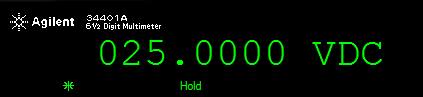
Рис. 9. Световые сигнализаторы замера (*) и режима удерживания показания (Hold)
Свойство удерживания показания позволяет захватывать и удерживать стабильное показание на индикаторе. При обнаружении такого показания мультиметр удерживает его на индикаторе и генерирует звуковой сигнал.
 beluikluk
  Опубликована: 08.03.2016
  0
0  0
0
Измерительные приборы Multisim10
Для измерения силы тока применяют амперметры, миллиамперметры или микроамперметры в зависимости от того, каков порядок измеряемой величины.
Измерение напряжения производится при помощи вольтметров и милливольтметров.
Чтобы измерить силу тока в цепи, нужно пропустить через измерительный прибор весь ток, поэтому амперметр включается в цепь последовательно. Сопротивление амперметра должно быть очень незначительным. Если бы амперметр имел большое сопротивление, то включение его в электрическую цепь повлекло бы за собой уменьшение силы тока в этой цепи (рис. 13) и, как следствие, неправильные показания прибора.
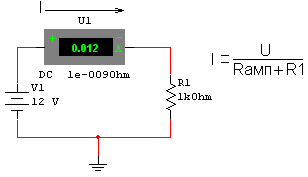
Рисунок 13 — Измерение электрического тока при помощи амперметра
Вольтметры включаются параллельно той части цепи, где необходимо определить напряжение. Для того, чтобы вольтметр не повлиял на распределение токов и падение напряжений в отдельных участках измеряемой цепи, его сопротивление должно быть значительно больше, чем сопротивление измеряемой цепи (рис. 14).
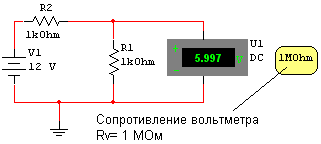
Рисунок 14 — Измерение напряжение при помощи вольтметра
В Multisim 10 имеется панель виртуальных измерительных приборов (рис. 15).
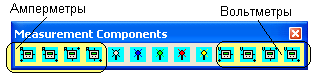
Рисунок 15 – Панель виртуальных измерительных приборов
Как видно из рисунка 15, данная панель состоит из четырех видов амперметров и вольтметров. Они различаются полярностью подключения и расположением внешних выводов. На рисунке 16 показаны правильные варианты включения этих приборов в электрическую цепь. Если, например, амперметр показывает отрицательную величину, то это значит, что ток течет в противоположном направлении и следует изменить полярность включения прибора на противоположную (напомним, что электрический ток течет от плюсового вывода источника питания к минусовому). Из рисунка 16, а видно, что электрический ток течет по ходу часовой стрелки. Поэтому и амперметр включен в цепь так, что ток входит в «плюсовой» вывод и выходит из «минусового» (что соответствует направлению движения электрических зарядов в проводнике).
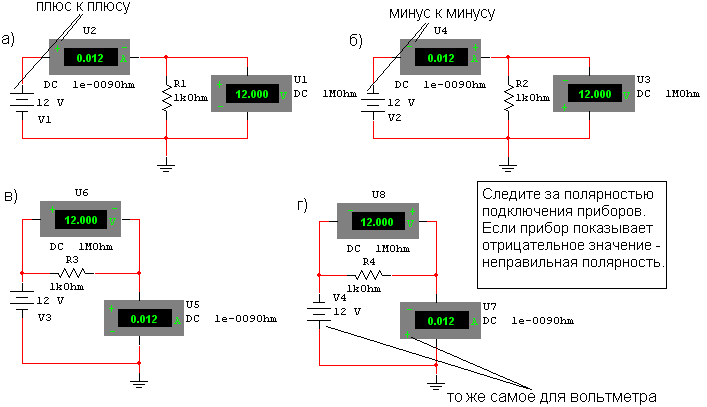
Рисунок 16 — Включение вольтметров и амперметров в электрическую цепь
Вольтметр включается в электрическую цепь аналогичным образом. На рис. 16, б он подключен «минусовым» выводом к выводу резистору, который имеет отрицательный потенциал, а «плюсовым» выводом к выводу резистора, который имеет положительный потенциал.
Следует отметить то, что амперметры и вольтметры могут измерять как постоянные токи и напряжения, так и переменные. Для того, чтобы выбрать вид измерения прибора необходимо два раза щелкнуть левой кнопкой мыши на его изображении. Появится диалоговое окно, показанное на рис. 17. В выпадающем списке Режим (Mode) можно выбрать измерение постоянного напряжения (пункт DC) или переменного напряжения (пункт AC). Как видно из рис. 17, в этом же диалоговом окне можно установить величину внутреннего сопротивления вольтметра. Помните о том, что его величина должна быть гораздо больше номинала того сопротивления, на котором измеряется падение напряжения.
В панели виртуальных измерительных приборов имеется Пробный индикатор (Probe). Этот измерительный прибор представляет из себя лампочку, которая начинает светиться если к ней приложено напряжение 2,5 В и более (рис. 18). Его можно использовать в качестве прибора, который будет «отслеживать» величину меняющегося напряжения. Если оно превысит 2,5 В, лампочка загорится, если нет, то лампочка гореть не будет. Т.е. этот прибор не предназначен для отображения точного значения измеряемого напряжения, а лишь регистрирует определенный уровень. Кстати, величину напряжения, при котором пробник начинает светиться, можно изменить. Для этого нужно дважды щелкнуть на его изображении левой кнопкой мыши и изменить значение в пункте Пороговое напряжение (ThresholdVoltage).
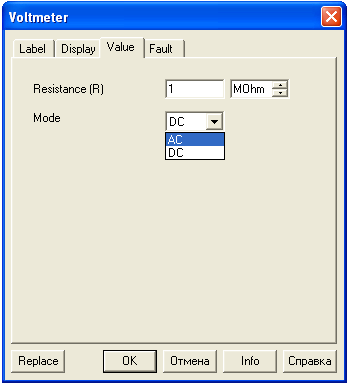
Рисунок 17 — Диалоговое окно настройки вольтметра
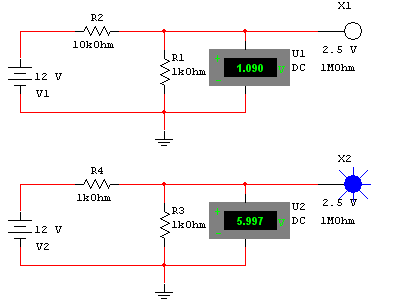
Рисунок 18 — Использование пробного индикатора для отслеживания величины напряжения
Кроме панели виртуальных измерительных приборов в Multisim имеется широкий спектр других, более функциональных, измерительных приборов. Все они находятся на панели Инструментов (InstrumentsToolbar), показанной на рисунке19. Мы не будем изучать принцип работы и назначение всех приборов данной панели, а остановимся лишь на тех, которые могут понадобиться Вам при выполнении лабораторных работ.
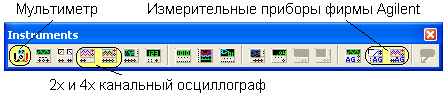
Рисунок 19 — Панель Инструментов (InstrumentsToolbar)
Мультиметр (Multimeter) является универсальным измерительным прибором, который объединяет в себе функции амперметра, вольтметра и омметра (рис.20).
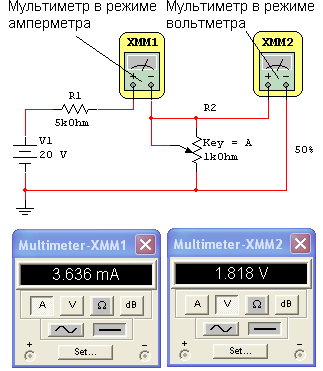
Рисунок 20 — Электрическая схема с мультиметром
Чтобы использовать мультиметр, например, в режиме амперметр, измеряющего постоянный ток, необходимо в его настройках нажать кнопку А и выбрать режим «Постоянного тока».
Кроме вышесказанного, при помощи мультиметра можно сравнивать величины напряжений. При этом на дисплее будет показан результат в дБ (дециБелл)(рис. 21).
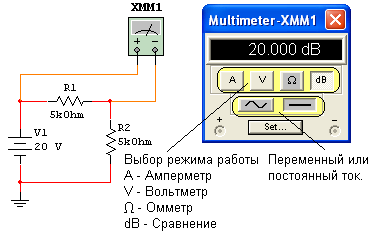
Рисунок 21 — Сравнение напряжений с помощью мультиметра
При этом величина  задается в настройкахмультиметра (рис. 22), а значение
  получаем измерением. В нашем случае — это величина падения напряжения на резисторе
  . Чтобы открыть диалоговое окно настроек мультиметра необходимо нажать на кнопку Установка… (Set…).
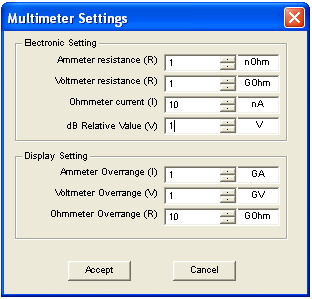
Рисунок 22 — Диалоговое окно настроек мультиметра
Как видно из рисунка 22, в данном диалоговом окне можно также указать величину внутреннего сопротивления амперметра, вольтметра и другие настройки, которые для нас несущественны.
В Multisim есть еще один вид мультиметра – виртуальный 3D-мультиметр фирмы Agilent (рис. 23). Принцип его работы такой же как и у вышерассмотренной модели. А отличие в том, что он является моделью реального измерительного прибора и поэтому имеет некоторые дополнительные функциональные возможности.
Моделирование электрических схем с помощью Multisim

В связи с широким развитием вычислительных устройств задача расчета и моделирования электрических схем заметно упростилась. Наиболее подходящим программным обеспечением для данных целей является продукт National instruments – Multisim (Electronic Workbench ).
В данной статье рассмотрим простейшие примеры моделирования электрических схем с помощью Multisim.
Итак, у нас имеется Multisim 12 это последняя версия на момент написания статьи. Откроем программу и создадим новый файл с помощью сочетания Ctrl+N.
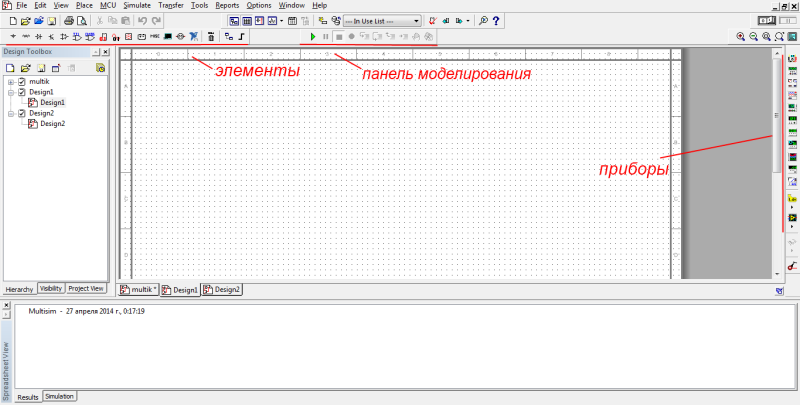
После создания файла перед нами открывается рабочая зона. По сути, рабочая зона Multisim – это поле для собирания требуемой схемы из имеющихся элементов, а их выбор, поверьте велик.
Кстати вкратце о элементах. Все группы по умолчанию расположены на верхней панели. При нажатии на какую либо группу, перед вами открывается контекстное окно, в котором вы выбираете интересующий вас элемент.
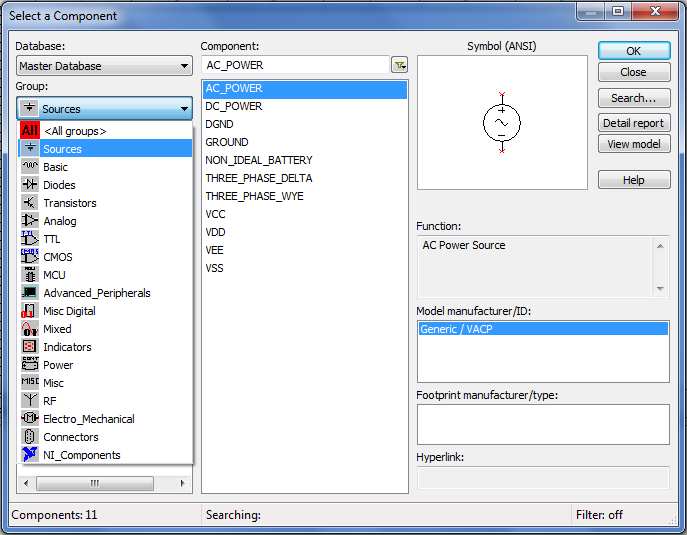
По умолчанию используется база элементов – Master Database. Компоненты содержащиеся в ней разделены на группы.
Перечислим вкратце содержание групп.
Sources содержит источники питания, заземление.
Basic – резисторы, конденсаторы, катушки индуктивности и т.д.
Diodes – содержит различные виды диодов.
Transistors — содержит различные виды транзисторов.
Analog — содержит все виды усилителей: операционные, дифференциальные, инвертирующие и т.д.
TTL — содержит элементы транзисторно-транзисторная логики
CMOS — содержит элементы КМОП-логики.
MCU Module – управляющий модуль многопунктовой связи.
Advanced_Peripherals – подключаемые внешние устройства.
Misc Digital — различные цифровые устройства.
Mixed — комбинированные компоненты
Indicators — содержит измерительные приборы и др.
С панелью моделирования тоже ничего сложного, как на любом воспроизводящем устройстве изображены кнопки пуска, паузы, останова. Остальные кнопки нужны для моделирования в пошаговом режиме.
На панели приборов расположены различные измерительные приборы (сверху вниз) — мультиметр, функциональный генератор, ваттметр, осциллограф, плоттер Боде, частотомер, генератор слов, логический конвертер, логический анализатор, анализатор искажений, настольный мультиметр.
Итак, бегло осмотрев функционал программы, перейдём к практике.
Пример 1
Для начала соберём простенькую схему, для этого нам понадобиться источник постоянного тока (dc-power) и пара резисторов (resistor).
Допустим нам необходимо определить ток в неразветвленной части, напряжение на первом резисторе и мощность на втором резисторе. Для этих целей нам понадобятся два мультиметра и ваттметр. Первый мультиметр переключим в режим амперметра, второй – вольтметра, оба на постоянное напряжение. Токовую обмотку ваттметра подключим во вторую ветвь последовательно, обмотку напряжения параллельно второму резистору.
Есть одна особенность моделирования в Multisim – на схеме обязательно должно присутствовать заземление, поэтому один полюс источника мы заземлим.
После того как схема собрана нажимаем на пуск моделирования и смотрим показания приборов.
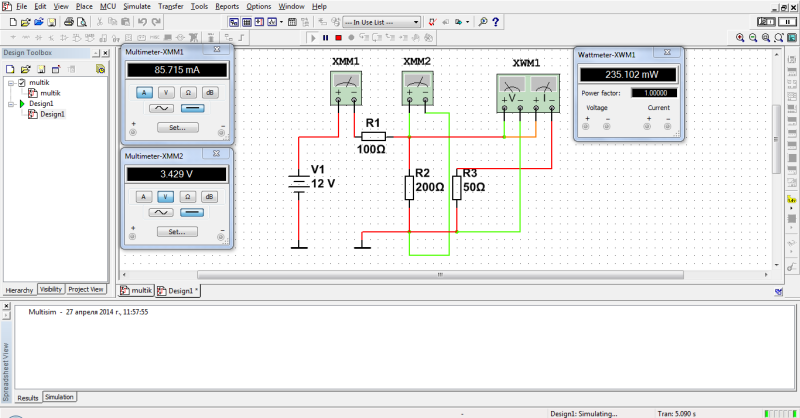
Проверим правильность показаний (на всякий случай=)) по закону Ома
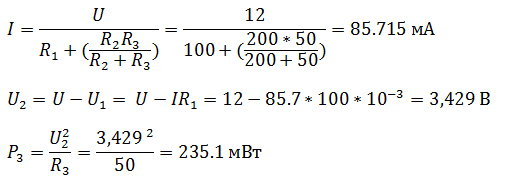
Показания приборов оказались верными, переходим к следующему примеру.
Пример 2
Соберём усилитель на биполярном транзисторе по схеме с общим эмиттером. В качестве источника входного сигнала используем функциональный генератор (function generator). В настройках ФГ выберем синусоидальный сигнал амплитудой 0,1 В, частотой 18,2 кГц.
С помощью осциллографа (oscilloscope) снимем осциллограммы входного и выходного сигналов, для этого нам понадобится задействовать оба канала.
Чтобы проверить правильность показаний осциллографа поставим на вход и на выход по мультиметру, переключив их предварительно в режим вольтметра.
Запускаем схему и открываем двойным кликом каждый прибор.
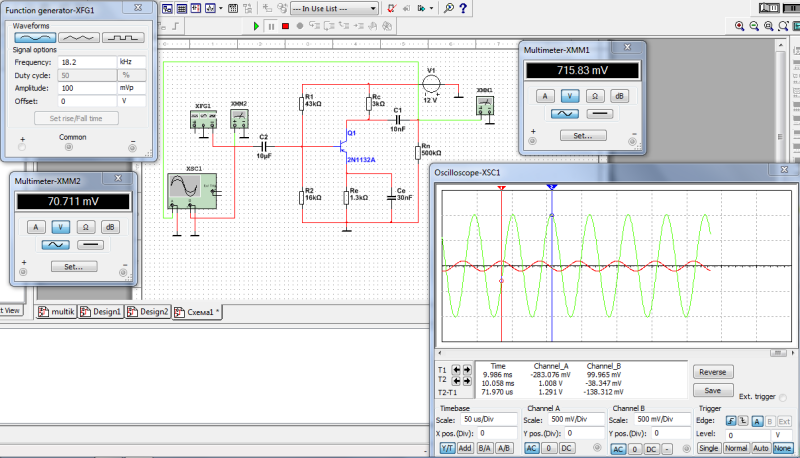
Показания вольтметров совпадают с показаниями осциллографа, если знать что вольтметр показывает действующее значение напряжения, для получения которого необходимо разделить амплитудное значение на корень из двух.
Пример 3
С помощью логических элементов 2 И-НЕ соберём мультивибратор, создающий прямоугольные импульсы требуемой частоты. Чтобы измерить частоту импульсов воспользуемся частотомером (frequency counter), а проверим его показания с помощью осциллографа.
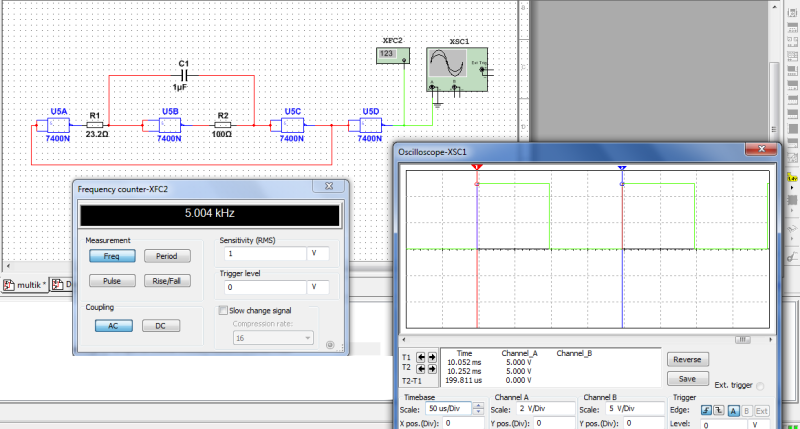
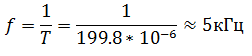
Итак, допустим, мы задались частотой 5 кГц, подобрали опытным путём требуемые значения конденсатора и резисторов. Запускаем схему и проверяем, что частотомер показывает приблизительно 5 кГц. На осциллограмме отмечаем период импульса, который в нашем случае равен 199,8 мкс. Тогда частота равна
Мы рассмотрели только малую часть всех возможных функций программы. В принципе, ПО Multisim будет полезен как студентам, для решения задач по электротехнике и электронике, так и преподавателям для научной деятельности и т.д.