
Яндекс Станция не Подключается к Интернету — Алиса Не Видит WiFi
Наверняка каждый владелец Яндекс Станции сталкивался с такой ситуацией, что при обращении к голосовому ассистенту Алиса говорит: «Отсутствует подключение к Интернету». То есть умная колонка не видит Wi-Fi, в результате чего невозможно ни проиграть музыку из плейлиста, ни узнать прогноз погоды, ни послушать последние новости. Единственное, что остается, — использовать Алису как обычную bleutooth колонку, но очевидно, что не этого мы ожидаем от умного гаджета. Итак, что делать, если Яндекс Станция или другая акустика с Алисой внутри не подключается к интернету?
У описанной выше проблемы может быть три основных причины, почему отсутствует подключение к интернету на Яндекс Станции:
- Проблемы с соединением с WiFi на колонке
- Некорректные настройки беспроводной сети или интернета на роутере
- Неисправность колонки с Алисой
Доступность интернета
Как ни странно, несмотря на высокие цены на услуги интернета, зачастую провайдеры работают гораздо хуже, чем хотелось бы. И недостапность интернета в квартире или доме не является редкостью. (Кстати, если у вас негатив по отношению к поставщику услуг связи накопился до такой степени, что вы решили его сменить, то рекомендуем воспользоваться формой на нашем сайте по подбору провайдера по адресу. Обычно переход к конкуренту хотя бы на время помогает решить проблемы).

Поэтому, прежде чем лезть в настройки колонки, я бы рекомендовал подключиться к вашему WiFi с другого устройства — телефона, ноутбука, ТВ — чтобы убедиться, что интернет не видит именно Яндекс Станция. А не вообще в данный момент отсутствует подключение к нему во всей квартире.
Если это так, при этом вы не вносили никаких изменений в настройки сети и интернет раньше был, то попробуйте выполнить следующие действия:
В связи с недоступностью интернета также стоит вспомнить о том, что нужно проверить баланс на своем счете в личном кабинете — возможно, вы просто забыли внести ежемесячный платеж.
Качество приема беспроводного сигнала
Если вы недавно переставили Яндекс Станцию в другое место, после чего на ней пропала связь с интернетом, то возможно уровень качества приема беспроводного сигнала стало хуже. Из-за этого музыка в ней начала работать с заиканиями, а Алиса периодически не видит интернет. Решение — переместить умную колонку поближе к роутеру. Или установить дополнительный усилитель wifi, который расширит зону приема в помещении.

Подключение Яндекс Станции к роутеру
Если же интернет есть, а подключение отсутствует только на колонке с Алисой, то попробуйте переподключить Яндекс Станцию к WiFi роутеру. Для этого:
- Запускаем мобильное приложение «Умный дом»
- Находим там умную колонку с Алисой и жмем по ее названию
- Открываем пункт меню «Настроить заново»
- Выполняем рекомендации пошагового мастера, которые мы уже видели в инструкции по настройке Яндекс Станции
Настройки сети и интернета на роутере
Что делать, если вы выполнили все по инструкции, а Яндекс Станция все равно не может получить доступ в интернет? Вспомните, не вносили ли вы каких-либо изменений в настройках роутера через панель управления. Если же администратором сети являетесь не вы, и у вас нет доступа к кабинету, то спросите у сисадмина о необходимых конфигурациях для подключения устройств интернету. На отсутствие сети могут повлиять такие факторы, как:
-
Фильтр по MAC — на маршрутизаторе может применяться белый или список устройств, которым разрешен выход в интернет. И Яндекс Станция в него не попала. Или наоборот, есть черный список пользователей с запрещенным доступом в сеть, в который внесена Алиса
Поломка колонки
Наконец, не стоит исключать и чисто технической поломки приемника WiFi внутри самой беспроводной колонки. Если ни один из приведенных выше способов исправления ошибки не помогает, то следует обратиться в авторизованный сервисный центр или при возможности сдать Яндекс Станцию по гарантии или обмену на новое устройство.
Дополнительную информацию по данной теме можно также почерпнуть из официальной справки от Яндекса
Почему «Алиса» не включает музыку по запросу, а только говорит: причины, из-за которых колонка мини не реагирует и не ставит треки, которые просишь, хотя подписка есть

Гаджеты
Пользователи умных колонок интересуются, почему «Алиса» не включает музыку. Такая проблема может произойти и с новым гаджетом, и с тем, что уже давно в работе.
Почему колонка с «Алисой» или «Яндекс»-станция не включает музыку
Если колонка не распознает голос владельца, возможно, у нее ошибка в настройках. Стоит зайти в приложение и выставить их заново. Есть еще несколько распространенных факторов, из-за которых не включается музыка.
Причины, по которым «Алиса» не воспроизводит звук:
- Смартфон и колонка подсоединены к разным сетям. Нужно убедиться, что гаджеты получают данные от одной сети (Wi-Fi или мобильной).
- Не работает интернет. Многие умные колонки могут работать без подключения к сети, но «Алиса» в этом случае будет недоступна.
- Закончилась подписка. Если срок подписки подошел к концу, доступ к услугам блокируется. Чтобы вновь пользоваться всеми ее преимуществами, необходимо пополнить счет на необходимую сумму.
- Сеть нестабильна. Если интернет работает с перебоями, «Алиса» может длительное время подгружать запрошенную песню.
- Версия программы устарела. Голосовой помощник работает на Android 5 и выше или iOS 10 и выше. Проверить версию программы можно в настройках телефона.
Использование разных аккаунтов
Если «Яндекс»-станция или другая колонка отказываются включать трек, возможно, владелец пользуется несколькими аккаунтами и забыл указать нужный в приложении. Поэтому «Алиса» не может подключиться к телефону.
Чтобы это исправить, необходимо зайти в плеер, нажать кнопку «Войти» и ввести новые данные. После этого заново настроить станцию, произнеся голосовую команду «Настрой колонку» или проделав всю операцию вручную в разделе «Устройства».
Устройства подключены к разным сетям
Для корректного воспроизведения плейлиста и выполнения других функций оба устройства должны быть подсоединены к одной сети.
Если умная колонка работает от сети Wi-Fi, телефон также следует подсоединить к ней.
Выключена передача данных
Еще одна распространенная причина, почему «Алиса» не включает музыку, в том, что пользователь забыл включить или случайно отключил передачу данных. Для корректного воспроизведения треков должен быть активирован не только интернет, но и Bluetooth.
Шум в комнате
Одним из факторов, из-за которых колонка не распознает голос пользователя, могут быть посторонние звуки в помещении. Их распознавание также зависит от чувствительности микрофона. Некоторые устройства от китайских производителей различают голос только в тишине. «Яндекс»-станция может разобрать голосовую команду и в шумном помещении, но тоже не всегда.
Также если в комнате много посторонних звуков, «Алиса» может неверно интерпретировать команду и выполнить ее некорректно или не выполнить совсем. Пользователям необходимо учитывать подобные ситуации и не использовать устройство при шумной беседе, работающих электроприборах и т.д.
Микрофон закрыт или загрязнен
Умная колонка должна находиться на относительно свободном пространстве, где нет посторонних предметов. Отверстие микрофона не должно быть ничем закрыто. Только в этом случае «Алиса» сможет свободно распознать голосовые команды.
Микрофон нередко загрязняется, т.к. находится в верхней части корпуса. От этого звук может пропасть. Отверстие микрофона нужно аккуратно почистить мягкой кисточкой. Кроме того, колонку нельзя устанавливать в закрытом месте или огораживать другими предметами обстановки.
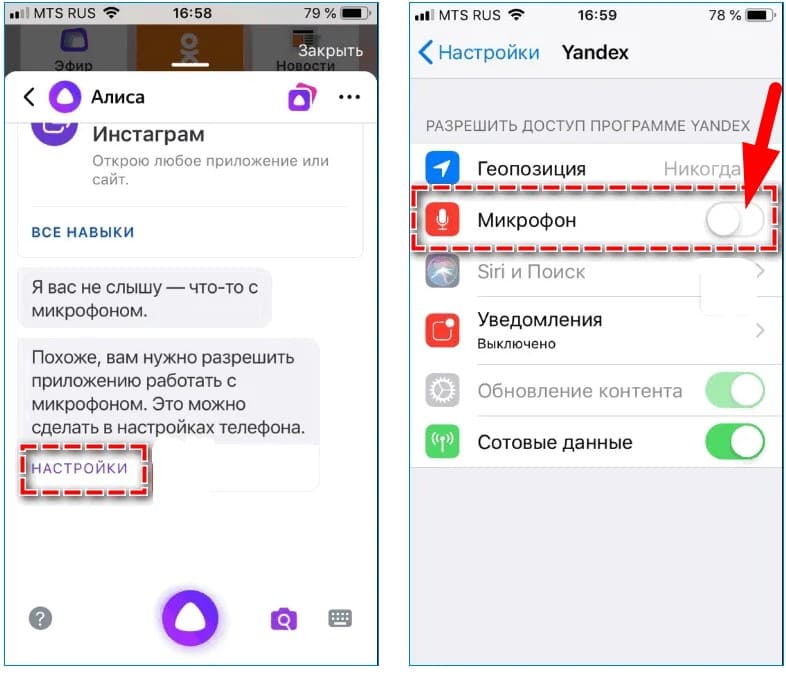
Проверка подключения микрофона.
Микрофон выключен
Если «Алиса» не слышит команд владельца, прежде всего нужно убедиться, что микрофон включен и работает в стандартном режиме. На всех умных станциях есть отдельная кнопка для включения и выключения микрофона. Ее необходимо нажать, чтобы колонка могла слышать пользователя и исполнять свои функции.
Первичная настройка колонки
Владельцы, только что купившие станцию с голосовым помощником, пробуют позвать «Алису» сразу после распаковки товара.
В этом случае она не отзовется, ведь колонку необходимо сначала настроить:
- скачать на телефон приложение «Умный дом»;
- зайти во вкладку «Устройства»;
- нажать на кнопку «Добавить новое устройство»;
- следовать инструкции на экране.
Как исправить аппаратные неполадки
Если после всех манипуляций колонка так и не начала реагировать на голосовые команды, возможно, причина в технических неполадках или заводском браке. В этом случае устройство можно отнести на ремонт.
Если на товар все еще действует гарантия, то все работы сделают бесплатно.
Если же пользователь уверен, что устройство рабочее и проблема в программном обеспечении, можно обратиться в службу поддержки «Яндекса». Там смогут выяснить причину неполадок и помочь с их устранением.
Что делать, если ваш смартфон не заряжается
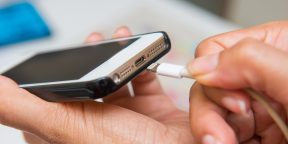
Для начала убедитесь, что заряд вообще поступает в телефон. Пошевелите вилку адаптера для надёжного контакта, подключите устройство напрямую, без разветвителей и переходников, а также проверьте, работают ли от этой розетки другие электроприборы.
Чтобы проверить адаптер, просто подсоедините к нему иной гаджет и убедитесь, что зарядка идёт. Если результата нет, возьмите другой, заведомо исправный блок и посмотрите, изменится ли ситуация. По возможности используйте только оригинальные адаптеры или качественные аналоги от сторонних производителей.
Для тестирования кабеля внимательно осмотрите его на предмет внешних повреждений, а затем также попытайтесь подключить к нему какое‑нибудь другое устройство или заменить сам провод.
Попробуйте разные комбинации розеток, адаптеров и кабелей. Можно ещё попытаться изменить источник питания, подключив смартфон к компьютеру.
2. Попробуйте беспроводную зарядку
Если ваше устройство поддерживает подпитку беспроводным способом, то исключить проблемы с адаптером и кабелем можно, просто попробовав зарядить гаджет именно так. Не забудьте снять чехол, чтобы ничего не мешало индукции.
3. Перезагрузите телефон
Если гаджет разряжен не полностью, попробуйте перезагрузить его. Эта процедура очищает память, перезапускает системные процессы и часто решает многие проблемы, вызванные сбоями ПО, — включая отсутствие зарядки.
Для перезагрузки iPhone быстро нажмите и отпустите поочерёдно клавиши увеличения, уменьшения громкости, а затем зажмите и удерживайте боковую кнопку до появления логотипа Apple, не обращая внимания на ползунок выключения. О том, как перезагрузить модели iPhone с кнопкой Home, читайте в отдельной статье.
Для перезапуска Android‑смартфонов одновременно нажмите и удерживайте клавишу уменьшения громкости и кнопку питания, пока экран не погаснет и не появится логотип ОС или производителя. В некоторых моделях достаточно зажать кнопку питания, а затем выбрать в появившемся меню пункт «Перезагрузка».
4. Убедитесь, что телефон не перегрелся
Повышенный нагрев гаджета не только снижает его производительность, но и приводит к тому, что устройство перестаёт заряжаться. Если не получается подпитать телефон после длительной игровой сессии или стрима, попробуйте закрыть ресурсоёмкие приложения, снять чехол и подождать какое‑то время, пока корпус не остынет. Затем можно снова ставить гаджет на зарядку.
5. Проверьте отсутствие влаги
Электроника и вода — несовместимые вещи. Поэтому, даже если ваш телефон имеет влагозащиту, попадание капель жидкости внутрь разъёма может вызвать блокировку зарядки в целях безопасности.
Внимательно осмотрите порт. Если там есть частицы воды, попробуйте аккуратно выдуть их сжатым воздухом или просто дайте влаге испариться естественным образом, оставив устройство в покое на несколько часов.
6. Почистите разъём от мусора
Пылинки, ворс и грязь со временем накапливаются внутри всех отверстий и разъёмов. Это приводит к тому, что кабель может не до конца вставляться в порт, из‑за чего, в свою очередь, нарушается контакт и телефон не заряжается.
Посветите фонариком в отверстие для подпитки и, если там скопилась грязь, аккуратно уберите её с помощью зубочистки или зубной щётки. Не используйте иголки, скрепки и другие металлические предметы, которые могут вызвать замыкание.
7. Установите доступные обновления
Системные обновления, которые регулярно выпускают производители, решают различные проблемы, включая отсутствие зарядки. Если доступны какие‑либо апдейты ПО, попробуйте установить их.
Для этого на iPhone перейдите в «Настройки» → «Основные» → «Обновление системы». На Android‑смартфонах откройте пункт «Настройки» → «Система» → «Обновление системы». После этого загрузите свежие версии ОС.
8. Попробуйте зарядку в безопасном режиме (для Android‑смартфонов)
Если проблемы с питанием вызваны каким‑либо сторонним ПО, то это легко определить, загрузив Android‑телефон в безопасном режиме. Это особое состояние устройства, в котором работают только системные процессы и необходимый минимум служб.
Для перехода в него зажмите кнопку питания, пока не появится диалог выключения смартфона, а затем сделайте долгий тап по пункту «Отключить питание». После этого возникнет запрос об открытии безопасного режима. Нажмите OK и дождитесь загрузки. Внизу экрана будет написано «Безопасный режим».
Подключите кабель и проверьте — если телефон заряжается, то проблема точно в каком‑то из недавно установленных приложений. Перезагрузите устройство, чтобы вернуться в обычный режим, а затем поочерёдно удаляйте последние программы и тестируйте процесс подпитки.
9. Сделайте сброс до заводских настроек
Чтобы полностью исключить программные неполадки в телефоне, остаётся лишь выполнить сброс до заводских настроек. Это полностью удалит все данные, поэтому предварительно нужно создать резервную копию или вручную перенести фото, видео и другую информацию.
Для сброса iPhone перейдите в «Настройки» → «Основные» → «Сброс» → «Стереть контент и настройки» и подтвердите действие. На Android‑смартфоне откройте меню «Настройки» → «Система» → «Сброс настроек», а затем выберите «Удалить все данные» и нажмите кнопку «Сбросить настройки телефона» для подтверждения.
10. Обратитесь в сервисный центр
Если ни один из советов выше не помог — проблема, скорее всего, с аппаратной частью. Такие неполадки более серьёзны, лежат глубже и требуют вмешательства опытных специалистов. В этом случае лучше обратиться за помощью в сервисный центр.
Этот материал впервые был опубликован в апреле 2016 года. В сентябре 2022‑го мы обновили текст.
Почему не включается монитор при включении компьютера
Сегодня наш разговор пойдёт о такой тёмной и страшной проблеме, как тёмный экран, или почему не включается монитор? Итак, вы включили компьютер. Вы слышите привычный шум кулеров. Вы предвкушаете знакомые картинки загрузки, лого БИОСа но… Но ничего не видите. На экране компьютера ровно то же, что было и до его включения – то есть ничего!
Когда компьютер тормозит, или проблемы с Интернетом, или не запускается какая-то программа – тут хоть понятно, что что-то происходит, и худо-бедно, но машинка работает. Однако когда не наблюдается не только тормозов или любых других проблем, а не наблюдается вообще ничего, то тут, конечно, есть от чего испугаться. Но не стоит волноваться. Как показывает опыт, зачастую, чем страшнее выглядит проблема, тем проще её решение. И вот сейчас мы рассмотрим возможные причины, приведшие к этому казусу, и способы их устранения без обращения к специалистам.
Причины, из-за которых не включается монитор при включении компьютера
Некоторые причины настолько просты, что многие, прочтя их описание, подумают, что эти строки написал воспитатель младшей группы детского сада для своих подопечных, у которых почему-то не включается монитор. Но порядок есть порядок, и мы будем следовать ему, от простого к сложному, каким бы курьёзным это не казалось.
- Причина первая – монитор просто выключен.
- Причина вторая – шнур питания.
- Причина третья – кабель между монитором и компьютером.
- Причина четвёртая – неведомая, но похожая на статику. Возможно, предвещающая поход в сервис-центр.
- Причина пятая – винтик.
- Причина шестая – видеокарта.
- Причина седьмая – оперативная память.
- Причина восьмая – блок питания монитора.
Остальные неисправности, из-за которых может не включаться монитор при включении вашего компьютера уже находятся в компетенции узких специалистов, и про них мы не будем говорить.
Далее мы рассмотрим способы устранения этих причин. В большинстве случаев, это действительно может помочь вашему монитору снова включиться и пролить свет на клавиатуру. Поехали!
1. Монитор не включается, потому что он выключен
Как бы это ни звучало смешно, но не включается монитор, потому что он выключен. Каким образом такой, казалось бы, естественный факт оказался здесь, в списке проблем – тому есть основание.
У некоторых мониторов кнопка включения расположена не на передней панели, а внизу, на торце. То есть она смотрит «в пол», а не на зрителя. И, зачастую, владельцы компьютеров сами забывают про её существование. Купили, включили, а дальше монитор стоит в ждущем режиме, хоть годами, и сам включается, как только почувствует на входе сигнал. Вот эту кнопку нечаянно можно задеть, и тогда, естественно, монитор выключится. Стоит ли говорить, что решение такой «проблемы» предельно просто: надо найти эту кнопку и нажать.
Нашли и нажали. Ничего не изменилось. Идём дальше.
2. Шнур
Шнур. Не тот, который на сцене, а тот, который в пилоте. В смысле, не в том. который летает, а в том, который на полу лежит, попросту говоря, шнур, который воткнут в удлинитель. Здесь тоже ничего сложного. Из пилота шнур выпадает редко… да никогда вообще – там всё подогнано по европейским стандартам. Но он может выпасть из монитора, где, конечно, тоже всё подогнано по европейским стандартам, но есть один нюанс. В монитор этот шнур зачастую втыкается очень туго, поэтому при сборке компьютера его могли недовоткнуть, и, как следствие, он мог взять и выпасть, например, при перемещении монитора.
Решение и здесь предельно простое: прилагая достаточно большое, но разумное усилие, попытаться воткнуть шнур поглубже, чем он есть, и если он вдруг продвинется (на сантиметр, примерно), то это, скорее всего, и решит проблему — монитор включится сразу.
Попробовали. Не помогло. Ну что же, идём дальше.
3. Кабель между монитором и компьютером
Как и во втором случае, надо проверить, не вывалился ли кабель, соединяющий монитор и компьютер. В таком случае нам может казаться, что монитор не включился. А на самом деле монитор включился, но не получает сигнал от компьютера и просто показывает нам черный экран. Так что проверьте кабель.

Если это HDMI (с двумя, похожими на USB, но пошире, разъёмами на концах), то точно так же, надо просто эти разъёмы подоткнуть, как на системном блоке, так и на самом мониторе. Если же мы имеем дело с другими типами разъёмов (либо такие широкие и прямоугольные, с белой пластмассой – DVI, либо такие широкие и трапецеидальные, с синей пластмассой – VGA ), то надо не только подоткнуть их, но и затянуть имеющиеся на них винтики, чтобы больше никто ниоткуда выпасть не мог.
Непрофессионалы, собирая компьютер, иногда забывают подтянуть их (работает и ладно!), но рано или поздно кабель этот выпадает. А потом мы сидим и думаем, почему не включается монитор. Но вот мы подкрутили винтики. Надеюсь, монитор заработал. Нет? Идём дальше.
Причина 4-я. Мистическая. А может быть статическая.
Лечение: отсоединить от монитора ВСЕ кабели, а если есть звуковые шнуры, то и их тоже. И идти пить чай. А монитор пусть стоит, отключённый от всего, и думает о своём поведении. Иногда помогает.
Кстати, тот же способ часто действует и на системный блок, если он вдруг перестал запускаться – стоит и молчит, как рыба в пироге. Что там при этом происходит – неведомо. Возможно, куда-то «натекает» статическое электричество и блокирует какой-нибудь стартовый процесс, а когда мы изменяем гальваническую структуру системы, выдернув все провода, эта статика куда-нибудь «стекает», и всё исправляется. Также, возможно, такая проблема с таким же повторяющимся решением – это предвестник посещения сервис-центра. Но пойдём дальше. Попили чаю, проверили… не помогло? Не включается монитор? Тогда продолжаем.
5. Винтик видеокарты
Хоть выше мы назвали эту причину так просто: «винтик», на деле же она не так проста, как предыдущие. Здесь потребуются некоторые хозяйственно-мужские навыки, как-то: умение орудовать отвёрткой, бесстрашие перед электрическими устройствами и аккуратность.
Итак, выключаем компьютер, обязательно отключаем от сети питания, снимаем боковую крышку и строго оглядываем видеокарту. Этот пункт можно пропустить, если видеокарта интегрированная, то есть, не вставлена в компьютер отдельным блоком, а расположена прямо на материнской плате (или процессоре).
Ну а в остальных случаях надо, во-первых, убедиться, что она стоит ровно в своём слоте. А если есть подозрение, что она подвывалилась, то аккуратно, без чрезмерных усилий задвинуть её на место. Если она двинулась и встала ровно, то, надо подтянуть (а если его нет, то найти и вкрутить) винтик, соединяющий видеокарту с задней стенкой компьютера. Такой дефект также происходит от невнимательности или непрофессионализма того, кто эту карту устанавливал. Винтик там не хохмы ради предусмотрен…
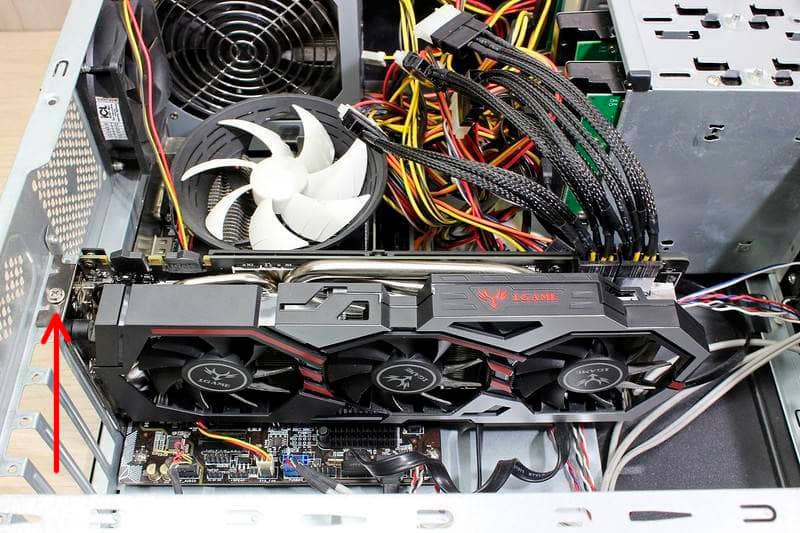
Ладно. Подкрутили видеокарту. Опять не включается монитор! Идём дальше.
6. Сгорела видеокарта
Тут всё просто, потому что, если видеокарта сгорела, компьютер сигнализирует об этом. Делает он это при помощи спикера – динамика на материнской плате. Если раньше компьютер при загрузке издавал одиночный «пик», то когда видеокарта приказала долго жить, он, в зависимости от производителя материнки, пищать будет по разному. Но это не беспорядочные стоны больного электронного механизма, а чёткое сообщение о том, что с ним произошло.
Перевести эти сигналы в диагноз можно, прочитав нашу статью про звуковые сигналы БИОСа, но если не работает монитор, а компьютер чрезмерно распищался, то и переводить ничего не надо. Надо или поменять видеокарту (в крайнем случае, вынуть её и воткнуть монитор в интегрированную, если таковая имеется), или (внимание!) проверить оперативную память. Продолжаем.
7. Оперативная память (ОЗУ)
Сгорела оперативная память. Один из признаков этого, опять-таки, морзянка из спикера. Но так-как мы рассматриваем только те проблемы, которые можно при определённой сноровке выявить и устранить, не прибегая к услугам специалиста, то варианты звуковых сигналов описывать здесь не будем.
Не включается монитор, компьютер пищит – проверяем видеокарту, всё равно пищит – проверяем ОЗУ. И хватит с нас. Оперативка (ОЗУ) – это одна, две или больше узких и длинных планочки, воткнутых в материнскую плату, в узкие и длинные гнёзда, соответственно.

Наша задача – аккуратно, по очереди вынимать эти планочки и запускать компьютер после каждой такой манипуляции.
ВНИМАНИЕ! Следует обязательно запомнить, какая планочка стояла в каком слоте, потому что при сборке компьютера их расположение могло быть выбрано мастерами в зависимости от параметров ОЗУ, и изменение этой схемы может привести к ухудшению работы компьютера, или он вообще не запустится.
Если после изъятия одной из планок компьютер запустился, то попробуйте оставшуюся, «живую» память переставить на место первой. Если компьютер снова запустился, значит, виновата вынутая память. Если нет – то проблемы с её гнездом. Если решили самостоятельно покупать оперативную память, будьте очень внимательны к параметрам! Их там несколько, а не только ёмкость и тип. Ну ладно. Подёргали память, ничего не изменилось, и тогда для неспециалиста, но человека с руками последнее, что осталось, это вновь вернуться к монитору, потому что именно в нём может окопаться – последняя на сегодня причина.
8. Блок питания монитора
Последняя причина, по которой ваш монитор не включается — неисправность блока питания монитора. Её устранение – это, пожалуй, самое трудоёмкое действо из всех манипуляций, озвученных в этой статье (справится не каждый). Но зато самое простое по описанию.
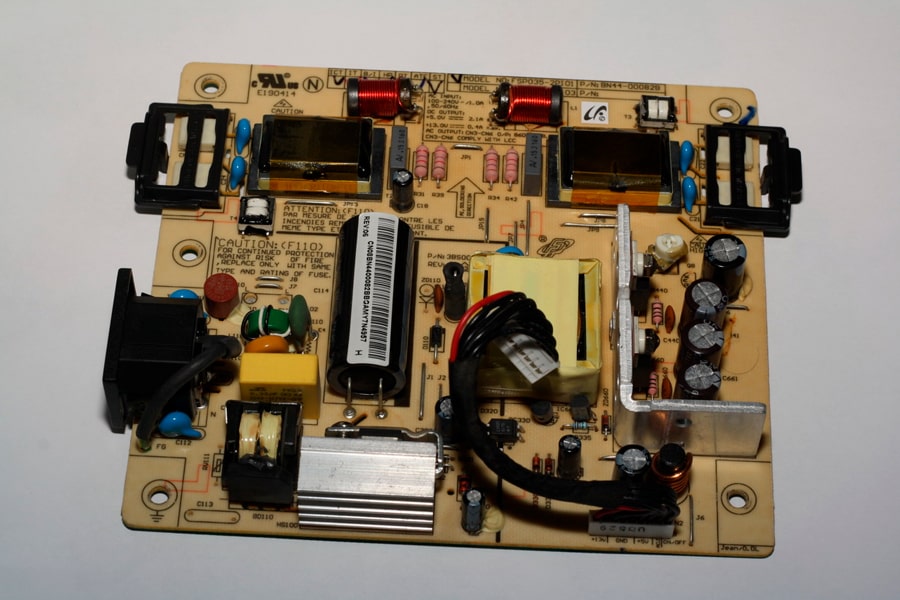
Блок питания монитора Samsung SyncMaster 710
Итак, разбираем монитор. Находим блок питания. Вытаскиваем, если надо. Если на плате есть предохранитель, то проверяем его. Далее смотрим на конденсаторы. Видим вздувшиеся. Выпаиваем. Впаиваем новые (понятно, что с соблюдением номиналов, но тот, кто добрался до этого пункта, и сам знает такие элементарные вещи). Вставляем всё на место. Собираем монитор. Подключаем. Включаем. Работает!
Ну, наконец-то монитор снова включается! Труды наши увенчались успехом. И к успеху приложилась награда – сэкономленная на сторонних специалистах, порой весьма ощутимая сумма!
На этом можно закончить мини-курс по реанимации изображения. Теперь вы знаете, почему иногда не включается монитор при включении компьютера, а также знаете, как решить эту проблему.
Монитор включается, все свободны
Если всё вышеперечисленное не помогло, и по-прежнему не включается монитор, то, перефразируя известный анекдот: это уже не проблема, это расходы. Но так-как цель нашей статьи – освещение сравнительно простых способов ремонта, доступных в домашних условиях, то мы считаем, что эта задача выполнена, а устранение более сложных неполадок – работа специалиста. Но это не тема данного обзора.
Друзья, если вы заметили на сайте какой-нибудь баг, то напишите об этом в комментариях или отправьте сообщение на почту через контакты, и мы его исправим.
А также мы будем рады услышать ваши пожелания, если вам по какой-то причине неудобно пользоваться сайтом.