
Как отключить или отключить компьютерные колонки?
Есть несколько способов выключить или отключить динамики на вашем компьютере. Просмотрите каждый из вариантов ниже и выберите тот, который наилучшим образом соответствует вашим потребностям.
Громкость или кнопка питания
Самый простой способ — отключить динамики с помощью кнопки регулировки громкости или питания основного динамика. Некоторые динамики позволяют отключить их, поворачивая ручку регулировки громкости против часовой стрелки, пока она не защелкнется или индикатор питания не погаснет. У других динамиков есть кнопка питания, которую можно нажимать сбоку или сзади динамика.
Примечание. Если вы пользуетесь ноутбуком и не используете внешние динамики, используйте клавишу FN вместе с кнопкой с изображением динамика.
Отключить звук динамиков
Выключите звук динамиков в настройках звука на компьютере. Для этого найдите значок динамика в области уведомлений и щелкните правой кнопкой мыши значок. Выберите Open Volume Control или Open Volume Mixer в открывшемся меню.
В окне регулировки громкости установите флажок «Отключить все» в нижнем левом углу, чтобы отключить звук всех динамиков. В Windows Vista, Windows 7, Windows 8 и Windows 10 щелкните значок левого нижнего динамика, чтобы отключить звук динамиков, как показано на рисунке ниже.
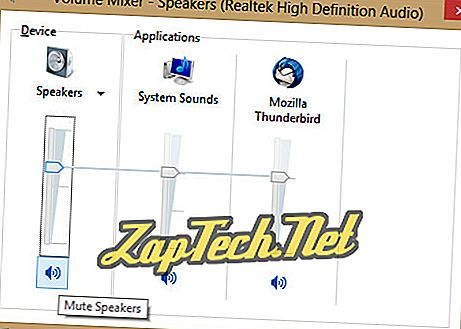
Отключить динамики
Динамики также можно отключить в настройках Windows Sound.
В Windows 10 щелкните правой кнопкой мыши значок динамика в области уведомлений Windows и выберите « Воспроизведение устройств» . В окне «Звук» щелкните правой кнопкой мыши запись «Колонки / наушники» и выберите параметр « Отключить» .
В Windows Vista, Windows 7 и Windows 8 щелкните правой кнопкой мыши значок «Динамик» на панели задач и выберите параметр « Отключить» .
В Windows XP щелкните правой кнопкой мыши значок «Динамик» на панели задач и выберите в меню « Настроить свойства звука» или « Воспроизвести устройства» . Щелкните в раскрывающемся списке « Использование устройства» (внизу окна) и выберите « Не использовать это устройство (отключить)» в списке параметров, затем нажмите кнопку «ОК».
Как отключить одну колонку на компьютере: подробная инструкция
Шаг 1. Нажмите на кнопку «Пуск» в левом нижнем углу вашего экрана.
Шаг 2. Введите «Панель управления» в поисковой строке и выберите соответствующий результат.
Шаг 3. В «Панели управления» выберите «Аппаратура и звук», затем «Управление звуком».
Шаг 4. В открывшемся окне выберите вкладку «Воспроизведение», найдите аудиоустройство, которое вы хотите отключить, и щелкните правой кнопкой мыши.
Шаг 5. Выберите «Отключить» в контекстном меню.
Шаг 6. Нажмите «Применить» и «ОК», чтобы сохранить изменения.
Подзаголовок 1: Как проверить, какую колонку нужно отключить
Если вы не уверены, какую колонку нужно отключить, выполняйте следующие действия:
Шаг 1. Подключите наушники или другие аудиоустройства к вашему компьютеру.
Шаг 2. Воспроизведите музыку или другое аудио на вашем компьютере.
Шаг 3. Поочередно отключайте каждую колонку, и внимательно слушайте звук. Когда звук пропадет, вы найдете нужную колонку для отключения.
Подзаголовок 2: Как включить колонку обратно
Если вы захотите включить колонку обратно, выполните те же самые действия и выберите «Включить» в контекстном меню.
Совет: Помните, что отключение колонки может повлиять на настройки звука на вашем компьютере. Если у вас возникнут проблемы со звуком, проверьте настройки звука в «Панели управления».
Как отключить один динамик на ноутбуке windows 7
Один динамик у меня шипит из-за чего-то, а другой нормально работает, хочу как то отключить один. Или подскажите почему начал не с того не сего шипеть динамик. Периодически бывают случаи, когда по той или иной причине вам становится необходимо отключить одну из колонок вашей звуковой ситуации. Например, колонка заглушает собеседника, находящегося возле нее, а музыка уж очень хороша, чтобы ее совсем выключать. Как отключить встроенный микрофон на ноутбуке. Чаще всего, динамик находится над экраном ноутбука (посередине). Чтобы полностью отключить его, необходимо убрать настройки. 12/31/ · Трещит, шипит, хрипит звук на ноутбуке или компьютере. Работа и развлечение за компьютером не могут считаться полноценными, если на нем отсутствует звук/5(). Продолжительность: Один динамик у меня шипит из-за чего-то, а другой нормально работает, хочу как то отключить один. Или подскажите почему начал не с того не сего.
Похожее видео
Как на андроиде отключить обновления
Как на ноутбуке включить тачпад

Как отключить webrtc в яндекс браузере
Как сбросить биос на ноутбуке тошиба

Как отключить опера турбо
Как отключить тачпад hp

Как подключить второй монитор к ноутбуку через hdmi

Как отключить родительский контроль на планшете
Что делать и как исправить, если пропал звук на компьютере windows 7
Причины отсутствия
В системе Windows 7 звук может исчезать по нескольким причинам:
- настройка или отключение регуляторов громкости;
- устройство не подключено или не установлено «Устройством по умолчанию»;
- сбой настроек в БИОС;
- проблемы с аудиокартой;
- проблемы с драйверами;
- неполадки с кабелями.
Регуляторы громкости
В первую очередь стоит проверить регуляторы. Находятся они на панели задач, обычно в правом нижнем углу экрана, рядом с датой и временем. В активном состоянии значок звука выглядит как динамик с отходящими от него звуковыми волнами.
Возможно 2 варианта:
- Звук отключен. Рядом со значком динамика находится перечеркнутый красный круг.

- Регулятор выставлен на минимальное значение, и динамик в таком случае будет без волн.

Для решения проблемы:
- Нажмите на значок и в появившемся окне регуляторов установите уровень громкости на более высокий, переместив ползунок вверх по шкале. Если звук отключен, то кликните на кнопку под регулятором «Включить звук».

- Можно дополнительно проверить регуляцию громкости на отдельных приложениях, например, в браузере. Для этого после нажатия на значок динамика выберите «Микшер». Откроется окно с отдельными регуляторами, может быть отключен какой-то из них. Выполните вышеперечисленные шаги.

Устройства воспроизведения
Часто к компьютеру подключены несколько девайсов, которые могут воспроизвести звук. Например, колонки и наушники. И если вывод настроен через наушники, то колонки будут молчать. Либо по каким-либо причинам все аудиоустройства были отключены.
Пошаговая инструкция:
- Через кнопку «Пуск» зайдите в «Панель управления».

- Выберите раздел «Оборудование и звук», а далее — «Звук».

- Либо нажимаем на уже известный значок справа внизу экрана, выбираем выделенную строку.

- Открывается окно настройки различных параметров. Во вкладке «Воспроизведение» проверяем подключение нужного девайса. Рядом с ним должны располагаться зеленая галочка и надпись: «Устройство по умолчанию». Если они отсутствуют, то иконка выглядит серой, а надпись меняется на «Отключено».


- В таком случае нажимаем на устройство правой кнопкой мыши и кликаем «Включить» или «Использовать по умолчанию».

- Если в списке нет нужных динамиков, нажмите в любом месте окна также правой кнопкой мыши и выберите «Показать отключенные устройства». Повторите действия по подключению.

- Готово. Проверяем.
Настройки в BIOS
Звук может пропасть, т.к. заводские настройки BIOS сбились, и аудиокарта, включенная по умолчанию, отключена. Для исправления ситуации необходимо войти в БИОС:
- У компьютеров разных компаний способы сделать это отличаются. Обратитесь к руководству компьютера, чтобы узнать, что подойдет в вашем случае. Обычно это удержание определенной клавиши (Del, F9, F12) в процессе запуска.
- После запуска БИОС выбираем «BIOS Setup». В новом окне с помощью стрелок на клавиатуре выделяем звуковую карту, нажимаем на клавишу Ввод и выбираем «Enabled».

- Опять жмем Ввод. Сохраняем настройки. Перезагружаем ПК.
Аудиокарта
Подтверждение правильности установки аудиокарты — это один из важных шагов по устранению неполадок:
- В Панели управления зайдите в раздел «Система и безопасность».

- Нажмите «Диспетчер устройств» под категорией «Система» и введите пароль администратора, если будет предложено.

- В новом окне дважды щелкните «Звуковые, видео и игровые контроллеры». Убедитесь, что в списке есть звуковая карта. На изображении выделен пример – AMD High Definition Audio Device.

- Если не видите звуковую карту, обратитесь к руководству пользователя ПК за инструкциями по переустановке. Двойным кликом можно открыть окно дополнительной информации и посмотреть состояние устройства.

- Оно может быть отключено — тогда рядом с его иконкой будет находиться стрелочка вниз.

- Выберите вкладку «Драйвер». Здесь можно запустить карту, нажав на соответствующую кнопку.

Кабели
Если компьютер пишет сообщение, что «Динамики не подключены», то нужно проверить все кабели. Убедитесь, что они подключены правильно, и динамики получают питание:
- Попробуйте включить динамики на другом компьютере и проверить их функциональность. Возможно проблема именно в кабеле, соединяющем ПК и периферийное устройство вывода звука (это может быть также соединение компьютера и телевизора через hdmi).
- Если звук также будет отсутствовать, то заменяем/чиним кабель.
Что делать, если нет звука
На передней панели
Алгоритм действий:
- Проверить подключение передней панели к материнской плате.
- Обновить драйвер.
- Изменить настройки в БИОС ( BIOS Setup > FRONT PANEL TYPE > выбираем AC97 ).

- Изменить параметры разъема:
- заходим в Диспетчер Realtek HD (или просто HD) и ставим галочку в параметрах разъема;

- заходим в «Устройства воспроизведения», выбираем нужное из списка и открываем «Свойства»;
- во вкладке общее выбираем нужный разъем.

- заходим в Диспетчер Realtek HD (или просто HD) и ставим галочку в параметрах разъема;
После обновления драйверов
Зайдите в настройки аудиокарты, раздел «Драйвер», нажмите на «Откатить». Система восстановит предыдущую рабочую версию. Данный способ поможет вернуть звук.
В наушниках/колонках
Данная проблема может быть связана с несколькими причинами:
- Настройки воспроизведения . Необходимо установить нужный источник вывода (устройство по умолчанию) в «Устройствах воспроизведения».
- Выбор панели вывода звука (передняя или задняя). Выше мы давали ответ, как выбрать переднюю панель. На ноутбуке такая проблема обычно не встречается, так как имеется только одна панель.
- Неисправный кабель наушников/колонок . Проверьте, действительно ли девайс подключен. Если с программной точки зрения все в порядке, скорее всего повреждены именно шнуры.
Компьютер пишет — динамики не подключены
Необходимо убедиться, что динамики правильно подсоединены к ПК и розетке (источнику питания). Устройства воспроизведения отключены полностью. Значок звука при наведении будет выдавать «Наушники или динамики не подключены». Необходимо их включить, следуя инструкции в разделе «Устройства воспроизведения».
После переустановки виндовс
Пользователь может столкнуться с отсутствием воспроизведения аудио после переустановки Windows 7 Ultimate. Необходимо выполнить следующее:
- Обновить драйвер звуковой карты . По руководству выше открываем параметры нужной карты. Во вкладке «Драйвер» жмем «Обновить». ПК предлагает вариант автоматического или ручного поиска. Если вы не уверены в своих силах, то предпочтительнее первый вариант.

- Переустановить драйвер . В разделе «Звуковые, видео и игровые контроллеры» щелкните правой кнопкой мыши на своем аудиоустройстве и выберите «Удалить». Перезагрузите комп. Windows автоматически переустановит аудио-драйвер.

Почему исчез значок звука
Возможно он был случайно перемещен к скрытым значкам на таскбаре. Проверьте это, нажав на маленький треугольник в правом нижнем углу.
Другой вариант – значок был скрыт. Чтобы его вернуть на место, делаем следующее:
- Нажимаем на панели задач правой кнопкой мыши. Выбираем «Свойства» > «Настроить…».


- В списке значков ищем нужный и рядом выбираем функцию «Показать значок и уведомления». Кликаем ОК.

Видео по теме:
Почему может не работать звук на компьютере: пошаговая инструкция устранения неисправности
Если на вашем компьютере пропал звук, то вы можете определить и устранить это проблему самостоятельно. Для этого вы можете использовать нашу инструкцию. Желательно соблюдать последовательность, чтобы вам проще было найти неисправность.
Что сделать в первую очередь
Настольные колонки включены
Это тривиальное действие может спасти кучу времени. А также наболтайте громкости, поворачивая регулятор по часовой стрелке.
Если вы используете ноутбук без внешних динамиков, убедитесь что громкость включена. На ноутбуке она обычно регулируется при помощи функциональных клавиш сверху клавиатуры и активируются при одновременном нажатии клавиши Fn.
Убедитесь, что в программном обеспечении включена громкость
Если в программе выключен звук, то как ни крути тумблеры и не бей по колонкам, звук не появиться. Поэтому убедитесь, что настройки звука в программном обеспечении включены.
Звук включен в операционной системе
Еще одной распространенной ошибкой является случайное нажатие клавиши отключения звука на клавиатуре. Чтобы проверить, включено ли отключение звука, посмотрите в правом нижнем углу экрана рабочего стола на панели задач на наличие символа, напоминающего динамик со знаком «нет».
Динамики не подключены правильно
Звуковые устройства, подключенные к компьютеру, имеют разные кабели и поэтому используют разные порты. Сначала проверьте, правильно ли подключен кабель динамика к звуковой карте на задней панели компьютера.
Звуковая карта имеет несколько разъемов, динамики должны быть подключены к разъему линейного выхода, который обычно обозначается изображением звуковых волн со стрелкой, а сам выход обычно зеленого цвета. Если динамики подключаются через USB, подключите их к любому из портов USB .
Даже если ваши колнки работали в прошлом, все равно проверьте соединение, поскольку нередки случаи, когда кабели отсоединяются или отсоединяются.
Правильно выбрано устройство воспроизведения по умолчанию
Если на вашем компьютере установлена операционная система Windows , убедитесь, что в качестве устройства воспроизведения звука по умолчанию установлено правильное. Сделайте следующее:
1. Откройте панель управления.
2. Нажмите или дважды щелкните значок «Оборудование и звук» или «Звук».
3. В Windows XP и более ранних версиях выберите «Управление аудиоустройствами» в разделе «Звук».
4. В окне «Звук» на вкладке «Воспроизведение» найдите значок с колонкой, подключенных к вашему компьютеру.
5. Щелкните правой кнопкой мыши по значку и выберите «Установить как устройство по умолчанию».
6. Нажмите кнопку «ОК» в нижней части окна «Звук», чтобы сохранить изменение настроек.
Поврежденные системные файлы Windows
Системные файлы Windows могут быть повреждены по ряду причин. Если системные файлы, отвечающие за вывод звука, будут повреждены, компьютер может перестать воспроизводить звук.
Если все недавно работало нормально, вы можете попытаться восстановить Windows до предыдущей точки, когда звук работал.
Не работает встроенная звуковая карта
Если ваш компьютер имеет встроенную звуковую карты, может быть что она отключена в BIOS. Войдите в BIOS и найдите запись для встроенного аудио. Он может быть расположен в меню Integrated Peripherals или Onboard Devices , или в меню Advanced.
После того, как вы нашли встроенную звуковую карту, убедитесь, что она включена или отключена. Если установлено значение Отключено (Disabled), измените настройку на Включено(Enabled). Перезагрузите компьютер и проверьте звук.
Проблемы с оборудованием
Если проблема не связана с программным обеспечением, скорее всего, это проблема с оборудованием. Как и любой другой аппаратный компонент в компьютере, устройство, производящее звук, может выйти из строя. Убедитесь, что звуковая карта компьютера работает правильно, подключив к нему другую пару динамиков или наушников.
Не проверяйте звук через игру или другую программу. Лучше запустите в плеере любой звуковой файл. Программа или игра могут иметь свои собственные проблемы со звуком, которые не связаны со звуковой картой.
Если другая пара динамиков или наушников также не работает, возможно, возникла проблема с вашей звуковой картой и ее скорей всего нужно заменить или отнести в сервисный центр.
Как отключить один динамик на моем ноутбуке с Windows 10?
Найдите в области уведомлений Windows значок звука. Щелкните значок звука, чтобы отобразить громкость. Щелкните значок «Отключить звук в динамиках» или «Переключить отключение звука», чтобы отключить звук.
Почему на моем ноутбуке работает только один динамик?
Похоже, ваш баланс нарушен. Откройте апплет «Звук» на панели управления и нажмите кнопку «Настроить» для звукового устройства по умолчанию. Затем перейдите на вкладку «Уровни» и нажмите кнопку «Баланс». Отрегулируйте ползунки так, чтобы баланс был одинаковым как для левого, так и для правого динамиков.
Как отключить динамики ноутбука в Windows 10?
Вы можете выполнить следующие шаги, чтобы отключить динамики ноутбука и проверить, помогает ли это:
- В поле поиска на панели задач введите «звук» и нажмите клавишу ВВОД.
- Выберите вкладку воспроизведения.
- Теперь щелкните правой кнопкой мыши устройство, которое вы хотите отключить, то есть динамики.
- Выберите отключить.
Как отключить внутренние динамики?
1. Откройте Панель управления и перейдите в раздел «Оборудование и звук»> «Управление аудиоустройствами» в разделе «Звук». 2. На следующем экране щелкните правой кнопкой мыши список устройств внутреннего динамика (обычно обозначается как «Speakers») и нажмите «Отключить».
Как починить динамики на моем ноутбуке?
Как исправить неработающие динамики ноутбука
- Убедитесь, что ваш звук не отключен. …
- Попробуйте наушники. …
- Убедитесь, что аудиодатчик не застрял. …
- Проверьте свое воспроизводящее устройство. …
- Запустите средство устранения неполадок со звуком. …
- Попробуйте отключить улучшения звука. …
- Проверьте обновления аудиодрайвера. …
- Попробуйте отредактировать реестр.
Почему у меня не работает левый динамик ноутбука?
Чтобы решить эту проблему, перейдите на панель задач Windows и щелкните правой кнопкой мыши значок динамика, выберите «Открыть настройки звука» и введите параметры звука. В разделе «Вывод» нажмите «Управление звуковыми устройствами». Выберите устройство вывода и нажмите кнопку «Проверить». Попробуйте использовать каждое из видимых аудиоустройств, пока не услышите звук.
Как мне исправить звук на моем компьютере?
Шаг 1. Щелкните правой кнопкой мыши значок динамика в правом нижнем углу экрана и выберите Устройства воспроизведения. Шаг 2. Двигаясь вперед, выберите устройство, баланс звука которого вы хотите настроить, и нажмите «Свойства». Шаг 3. В новом всплывающем окне перейдите в раздел «Уровни» и нажмите «Баланс».
Как настроить левый и правый звук?
Отрегулируйте баланс громкости влево / вправо в Android 10
- Чтобы получить доступ к функциям универсального доступа на устройстве Android, откройте приложение «Настройки».
- В приложении «Настройки» выберите «Специальные возможности» из списка.
- На экране специальных возможностей прокрутите вниз до раздела «Аудио и экранный текст».
- Отрегулируйте ползунок для баланса звука.
Как настроить левый и правый динамики?
Левая и правая стороны четко обозначены как на упаковках, так и на задней части громкоговорителей. Разместите левый и правый динамики слева и справа, если смотреть с позиции прослушивания. «Музыка выражает то, что нельзя сказать и о чем невозможно молчать».
Как отключить встроенные динамики на моем ноутбуке?
# 2) Отключите внутренние динамики с помощью панели управления
- Откройте панель управления и перейдите в раздел «Звук и оборудование»> «Управление звуковыми аудиоустройствами».
- Щелкните правой кнопкой мыши список устройств на следующем экране (часто обозначаемый как «Динамики») и выберите «Отключить».
- Чтобы сохранить это изменение, нажмите «Применить» и «ОК».
Как включить внутренние динамики на моем ноутбуке?
Используя клавиши со стрелками влево и вправо, выберите Безопасность вкладку, а затем выберите Безопасность устройства. Рядом с System Audio выберите Device is available. Перейдите в «Дополнительно» и выберите «Параметры устройства». Рядом с Internal Speaker выберите Enabled.
Как мне починить динамики моего ноутбука с Windows 10?
Как исправить битый звук в Windows 10
- Проверьте свои кабели и громкость. .
- Убедитесь, что текущее аудиоустройство является системным по умолчанию. .
- После обновления перезагрузите компьютер. .
- Попробуйте восстановление системы. .
- Запустите средство устранения неполадок со звуком в Windows 10. .
- Обновите свой аудиодрайвер. .
- Удалите и переустановите аудиодрайвер.
Как узнать, есть ли в моем компьютере встроенные динамики?
Как проверить динамики вашего ПК
- Щелкните правой кнопкой мыши значок громкости в области уведомлений.
- Во всплывающем меню выберите «Устройства воспроизведения». …
- Выберите устройство воспроизведения, например динамики вашего ПК.
- Щелкните кнопку Настроить. …
- Щелкните кнопку Test. …
- Закройте различные диалоговые окна; вы прошли тест.
Как узнать, есть ли в моем компьютере внутренние динамики?
Щелкните правой кнопкой мыши на значок громкости расположен на панели задач в правой части рабочего стола и выберите Устройства воспроизведения. Щелкните вкладку «Воспроизведение» и проверьте, находится ли динамик в окне.
Как выключить динамик?
Отключите громкую связь во время разговора.
Коснитесь изображения динамика в левом нижнем углу экрана Android.. Это уменьшит усиление звука из динамиков Android и вернет вас в обычный режим телефона.