
Устройство для оцифровки аудиокассет — посоветуйте
У моего брата скопилось немало аудиокассет, которые он хочет перегнать на компьютер. Оно понятно, что можно взять кассетный магнитофон, подключить к звуковой карте, поставить соответствующий софт и заняться перегонкой, а потом и обработкой всего этого дела. Но у него, во-первых, нет магнитофона, во- вторых, ему не хочется возиться со всяким софтом — он не сильно продвинутый пользователь.
Мы поизучали вопрос — нашли вот такую классную штуку всего за $60. Вставляете кассету, на любой компьютер устанавливается ее софт, подключаете через USB (с него же устройство и питается), после чего нажимаете кнопку — оно автоматом цифруется, причем еще одновременно можно прослушивать то, что воспроизводится.
Однако у нас такое устройство не продается. Соответственно возник вопрос — существуют ли какие-то аналоги, которые делают нечто подобное: чтобы простенький софт, плеер под кассету, в которую втыкаешь кассету, нажимаешь кнопку — оно и цифруется на компьютер. Главное — чтобы это все работало максимально просто, какого-то суперкачества там не нужно, нужно просто перегнать старые кассеты с хоум-песнями и так далее.
Как оцифровать аудиокассеты в домашних условиях
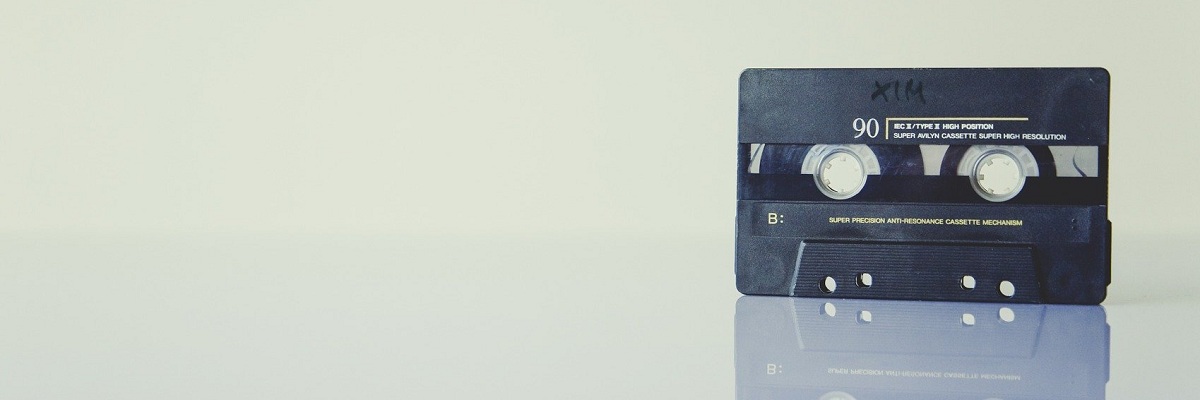
Для переноса аудио в цифровой формат и даже улучшения его качества понадобится специальные программы для ПК и несколько часов работы.
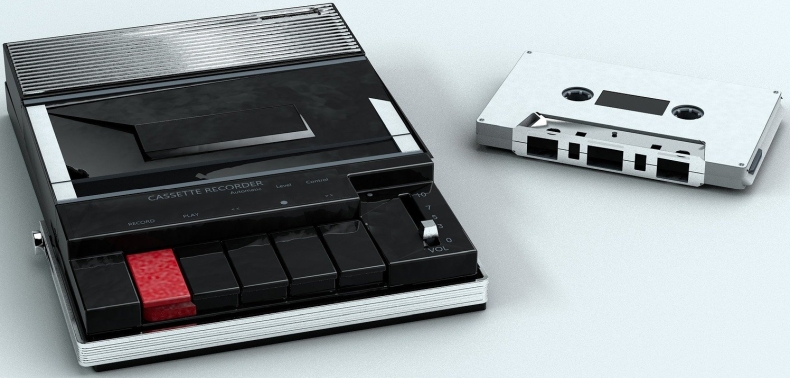
Перед оцифровкой аудиокассету надо подготовить. Во-первых, придется достать, одолжить или взять напрокат (а если обрабатываемых кассет много – даже купить) подходящую для проигрывания технику. Это может быть музыкальный центр, магнитофон или кассетный плеер.
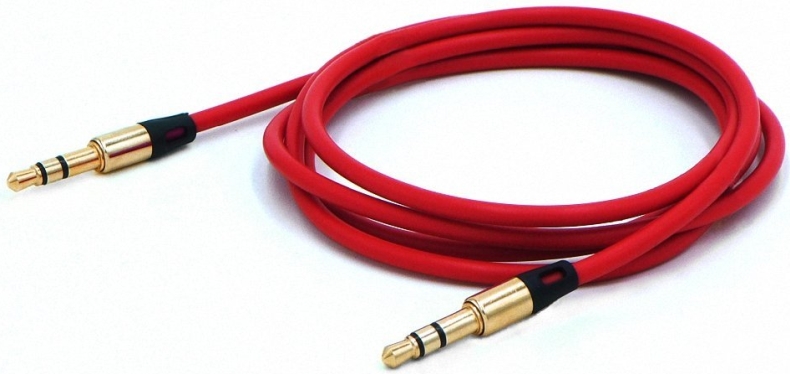
Кроме того, понадобится кабель для соединения выхода аудиотехники с входом на компьютере. В современных музыкальных центрах можно найти два разъема типа «тюльпан», для которых несложно купить переходник, обеспечивающий подключение к ПК (третий разъем на звуковой карте, после «наушников» и «микрофона»). Плеер придется подключать через выход для гарнитуры проводом 3.5 мм на 3.5 мм, а старый магнитофон – с помощью переходника 5 DIN/TRS.
При наличии цифрового диктофона можно попробовать обойтись и без проводов. Такое устройство дает возможность записывать звук, проигрываемый на музыкальном центре, сразу переводя его в формат WAV или MP3. Но у способа есть серьезные недостатки – диктофон, скорее всего, воспримет все вибрации динамика и посторонние шумы, которые потом придется очень долго убирать вручную. А еще для качественной записи диктофоном понадобятся хорошие и недешевые колонки – тогда как для оцифровки с помощью компьютера это не обязательно.
Следующий этап подготовки – проверка аудиокассеты. Ее необходимо очистить от пыли и загрязнений, перемотать на начало оцифровываемой записи и склеить пленку, если на ней есть разрывы. Также специалисты рекомендуют прокрутить кассету от начала до конца 1-2 раза – это обеспечит более ровную намотку пленки и уменьшит шанс ее разрыва.
Программы для записи и обработки аудио
Приготовив технику и кабели, стоит выбрать программу, с помощью которой будет выполняться запись. В интернете можно найти платные и многофункциональные утилиты для оцифровки и редактирования аудиозаписей. Так как пользователь вряд ли будет заниматься переносом записей на профессиональном уровне, для его задач вполне хватит бесплатной программы – Audacity или Audiograbber.
Утилита Audacity предлагает немало интересных возможностей для оцифровки и обработки звука – и с кассет, и с подключенного к ПК микрофона, и даже с грампластинки. При использовании специальной звуковой карты программа обеспечит запись даже потокового звука – например, передачи интернет-радио.
Программа Audiograbber позволяет записывать аудиофайлы и конвертировать их в разные форматы, применяя для этого встроенные кодировщики. С помощью утилиты можно копировать аудиокассеты и CD-диски, вести запись с микрофона, получая в результате треки MP3, WAV и WMA. Кроме того, программа может самостоятельно давать названия файлам, используя собственную базу данных, разделять длинные треки и автоматически уменьшать шум с помощью VST-плагина.
Как оцифровать аудиокассету
После того как на компьютере установлена подходящая программа, а выбранное для проигрывания кассеты устройство подключено к ПК, оцифровка информации не представляет особой сложности.

Интерфейс бесплатной программы Audacity
Процесс можно разделить на несколько этапов, взяв в качестве примера программу Audacity:
- Убедиться в том, что выбрано два канала записи (Меню «Правка» — «Параметры» — «Устройства»).
- Проверить наличие скачанной библиотеки LAME MP3 (нажать кнопку «Найти библиотеку», открыть папку и найти файл lame_enc.dll). Если ее нет – скачать и установить вручную.
- Проконтролировать правильность подключения магнитофона к компьютеру. Если все сделано должным образом, при нажатии на кнопку «Пуск» проигрывающего устройства можно услышать звук из динамиков компьютера – или ноутбука, который тоже можно использовать для работы.
- Нажать на кнопку «Запись» и включить магнитофон.
- Подождать, пока все необходимое содержимое кассеты не перепишется на накопитель компьютера. файл в нужный формат. Например, в MP3 с битрейтом 256 Кбит/с. Такого качества будет вполне достаточно для записи с аудиокассеты. Для аудиокниги или голоса хватит даже 128 Кбит/с.
Если кассету не останавливать, вся запись будет представлять собой один большой файл. Разбить его на отдельные треки можно или потом, в редакторе, или сразу – с помощью записывающей программы.
Обработка звуковых файлов
Программа Audacity позволяет выполнять почти любые действия по обработке аудиофайлов, включая нормализацию, обрезку и создание эффекта затухания, изменения скорости и высоты тона записи. С помощью этой утилиты можно склеивать файлы, конвертировать их в любые форматы и удалять шумы.
Среди инструментов для улучшения качества звука стоит выделить:
- Click Removal. Эффект, благодаря которому можно сначала найти щелчки и трески, а затем избавиться от них. Все помехи такого типа выглядят при визуальном просмотре как тонкие и выделяющиеся на фоне общего уровня пики.
- Repair. Эффект, восстанавливающий короткие отрезки длиной до 128 выборок, используя интерполяцию.
- Click removal using the Spectrogram view. Инструмент для удаления трудно определяемых небольших помех.
- Silence Audio. Эффект, автоматически заглушающий сравнительно большие по длине отрезки. Однако применять его рекомендуется осторожно, чтобы не повлиять на качество звукозаписи.
- Draw Tool. Инструмент для ручного выравнивания волноформы и ослабления помех. Длина обрабатываемого отрезка не ограничена, но времени придется потратить намного больше по сравнению с автоматическим удалением.
- Frequency Smoothing. Инструмент для частотного сглаживания. Позволяет размывать шумоподавление на несколько соседних частотных полос.
Похожей функциональностью обладают и другие редакторы. В том числе Sony Sound Forge, Sonarca Sound Recorder Free, «АудиоМастер» и Adobe Audition.
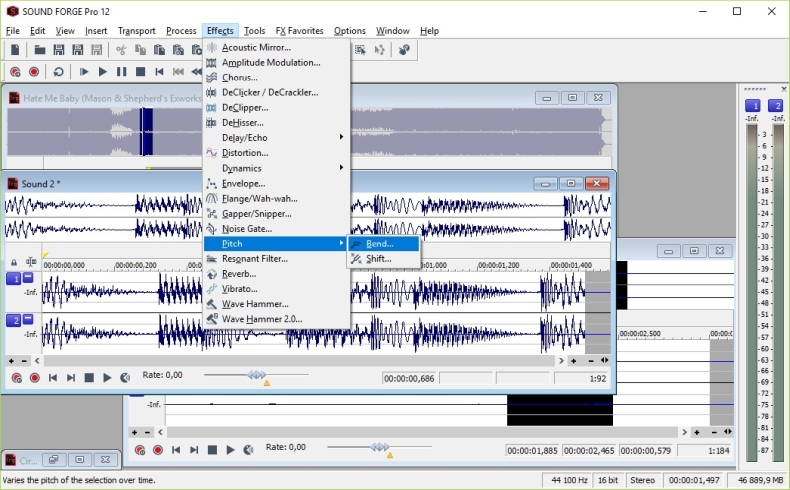
Sound Forge – еще одна бесплатная программа для обработки аудио на ПК
Независимо от выбранного варианта, процесс редактирования сводится к выполнению примерно одинаковых задач – начиная с разделения большого файла на несколько меньших по размеру, соответствующих музыкальным трекам или отрывкам разговора. Еще одна цель обработки – устранение помех и шума, выравнивание низких и высоких частот, изменение тембра или громкости и даже наложение звуковых эффектов. Хотя основная задача сводится к тому, чтобы сделать звук как можно более разборчивым.
Несколько полезных советов при обработке аудио
В процессе записи и улучшения качества звука стоит воспользоваться несколькими полезными советами:
- Несмотря на то, что для оцифровки может применяться даже кассетный аудиоплеер, качество записи будет серьезно зависеть от выбранной техники. Оптимальный вариант – все-таки более современный музыкальный центр.
- На качество влияет и выбор кабеля. Дешевые шнуры почти не имеют экранирования и при использовании хоть и незначительно, но повышают количество шумов. Чтобы не тратить лишнее время на обработку аудио, стоит сразу покупать хороший кабель (переходник).
- Режим понижения шума стоит сразу включать при записи с кассеты. Конечно, при обработке можно попробовать устранить большую часть проблем, но некоторые щелчки и трески все равно останутся.
- Кроме Audacity существуют десятки более профессиональных и удобных редакторов – начиная с Garage Band и Magix Audio Master Suite. Но многие из них платные, а за некоторые придется заплатить до $100-200. Если качество звука имеет серьезное значение, можно выбрать и один из этих вариантов.
Еще одна рекомендация для тех, кто собирается не только оцифровать кассету, но и улучшить качество полученной записи – работать следует только с копией файла. Для этого можно скопировать треки и экспериментировать с ними до получения нормального результата. А, если файлы будут обрабатываться несколько раз, стоит делать промежуточные копии, чтобы не начинать работу сначала.
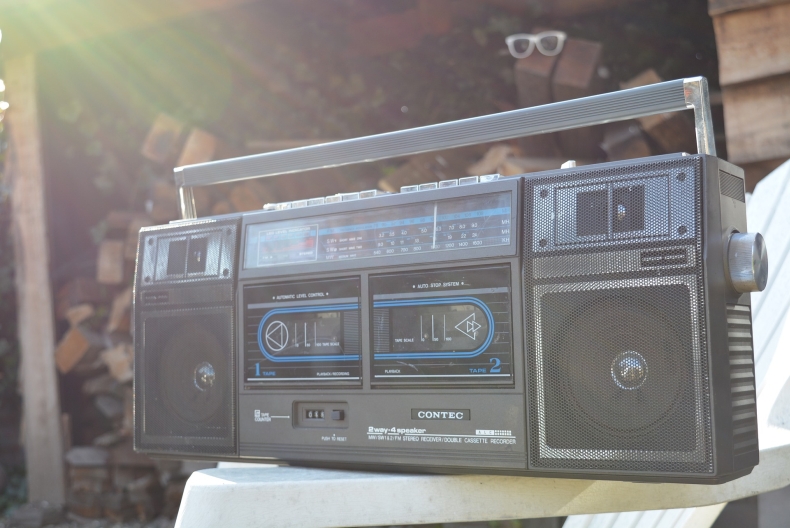
Кассету, запись с которой подвергалась оцифровке, не стоит спешить выбрасывать. Во-первых, информация на жестком диске и даже SSD может пропасть. Во-вторых, возможно, что у пользователя получится сделать в будущем более качественную копию, применяя лучшее оборудование. В-третьих, если вы оцифровываете свою запись (например, с концерта), наличие оригинала подтвердит авторские права на копию.
Итоги
Оцифровка аудиозаписей позволит восстановить и сохранить уже, казалось бы, потерянную информацию. И даже немного улучшить оригинальное качество – хотя для этого понадобится время и определенные навыки. Если у пользователя нет ни времени, ни хорошей техники, ни уверенности в своих силах, работу можно доверить профессионалам – это обойдется дороже, но гарантирует лучший результат.
как записать музыку с магнитофона на компьютер
Если у вас есть свободное время и вы располагаете кое-какими азами по электронике (на уровне как правильно подключить провод, скачать программу из интернета и установить её), значит, читаем далее. Если всетаки после прочтения у вас ничего не получилось — воспользуйтесь нашими услугами по оцифровке аудиокассет.
Все что написано ниже проверялось и использовалось не раз и не два.
Итак у вас есть свободный день и желание заняться оцифровкой аудиокассет. доставайте коробку с аудиокассетами.
Будем пробовать оцифровку аудиокассеты. Это просто!
Что нужно:
Чтобы оцифровать кассеты, нужно только три вещи:
1. Кассетный магнитофон. Подойдет любой имеющийся в вашем распоряжении.
2. Стерео шнур. Нужно купить кабель, который соединит магнитофон с компьютером. С компьютером все просто, обычный 3,5 мм jack. Чтобы подключить магнитофон, нужно посмотреть на его выходные звуковые разъемы. Они могут называться «line out», «audio out» и могу подключаться одним из этих проводов:
Конечно, возможны варианты. При необходимости кабель (провод) можно подключить к выходу наушников, предварительно установив громкость на минимум и добавляя её при проверке уровня записи.
3. Audacity, свободно распространяемая программа с открытым исходным кодом, которая упростит вам работу при записи и редактирования звука. Audacity доступна для Windows, Mac и Linux. Так как большинство программ записывают звук в формате WAVE и Audacity не исключение. Но нам то нужен конечный вариант в формате mp3, а значит нужно будет скачать
так называемую «библиотеку» Lame MP3 Encoder (библиотеками называются наборы инструкций, которыми программа пользуется) . Скачать эту библиотеку можно на странице загрузки сайта, где вы скачали Audacity и установить после того, как вы установите Audacity.
Приступаем к оцифровке аудиокассеты.
После установки Audacity, вам нужно настроить несколько параметров. Во-первых, зайти в меню «Правка», далее слева найти «устройства» и убедится, что каналов в подразделе «запись» — два. Далее слева ищем «библиотеки» и смортим, что скачаная нами библиотека с LAME MP3 установлена. Если её там нет, нажмите кнопку «Найти библиотеку», а затем перейдите в папку на жестком диске, содержащую файл lame_enc.dll.
Теперь вам нужно проверить соединение магнитофона с компьютером и уровень звука. Поставьте кассету в магнитофон и нажмите «пуск» (Play), вы должны услышать звук, исходящий из динамиков компьютера. Если этого не происходит, проверьте соединение с компьютером. Провод одним концом подключаем к омпьютеру в разъем «Line In», другим к магнитофону к выходам описаным выше. Итак, звук появился. Перематываем в магнитофоне кассету на начало и нажимаей «запись»(пиктограмму с красным кружком) .
После того, как ваша аудиокассета будет записана на жесткий диск компьютера. Вам нужно экспортировать звук в формат мр3. Нажимаем «файл», «экспортировать», указываем куда, далее «тип файла» выбираем мр3 и в «параметры» выставляем битрейт (качество, с каким будет перекодирована аудиозапись из формата WAVE в формат mp3). 128Kbps более чем достаточно для аудиокниг, для музыкальных композиций битрейт необходимо удвоить до 256Kbps. Тут стоит заметить, что можно сохранить кассету не целиком, а отдельными композициями, что несомненно удобнее.
Для этого нужно удерживая правую кнопку мыши выделить «кусочек» записи, перейти в меню «файл» и нажать на «экспортировать выделенное».Вуаля, все готово!
Ничего сложного!
Записал песню с кассеты на комп. Очень длинный текст мне не помог.
Сделал старым способом.
Винда 7. Через Пуск-Панель управления, забил в поиске-Звукозапись. Пара кликов и вот вышла панель для записи-Звукозапись.
Специально купленный аудио-кабель, стерео+стерео (аудио входы), один конец в наушники на магнитофоне, второй на переднюю панель системника-микрофон. Путём проб, выставил звук на магнитофоне для нормальной записи, чтоб не сильно басило, начал цифровать. Конечно не супер стерео, но материал готов. Остается найти на просторах инэта оригинал.
Если помог, рад за Вас.
/> /> />
Оцифровка аудио-кассет в домашних условиях. Запись звука с линейного входа компьютера. +Видео
В этой статье я расскажу, как писать звук через линейный вход звуковой карты компьютера. Мы будем записывать с музыкального центра с возможностью воспроизведения аудио-кассет, но таким образом можно производить запись, к примеру, с гитарного комбика, микшера, синтезатора. Вообщем, с любого устройства, имеющего линейный выход.
Итак, на днях ко мне обратилась клиентка с необычным заказом — ей нужно было оцифровать старые аудиокассеты. Записи на кассетах раритетные, именно такие есть вообще смысл переводить в цифру, ибо вся эстрада уже давно оцифрована и выложена на торрентах .
Процедура оцифровки предельно проста, и справиться с ней сможет любой. Так зачем платить деньги студиям? Просто прочитайте эту статью, для верности посмотрите видео в конце, и оцифруйте ваши кассеты самостоятельно!
Как оцифровать старые аудио-кассеты на компьютере?
Итак, начнём. Нам понадобиться 3 вещи:
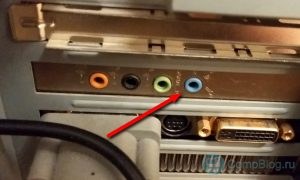
- Компьютер со звуковой картой, имеющей линейный вход. Line-in вход, как правило, синего цвета, и присутствует на любом домашнем ПК.
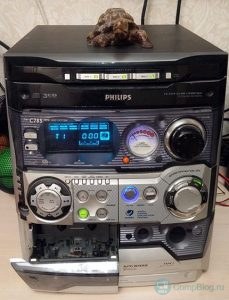
- Кассетный магнитофон или музыкальный центр с кассетной декой. Если у вас такого нет, у кого-то из знакомых наверняка ещё остался.
- Звуковой кабель AUX. С одной стороны — 3,5 мм аудио-разъём (mini-jack), а со второй — 2 RCA («тюльпаны», композитные, «колокольчики», AV-разъёмы). Спросите в магазине «миниджек на два тюльпана» — вас поймут ��
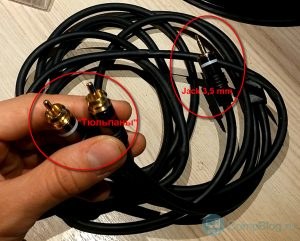
Также, нужно будет скачать бесплатную, и простую в использовании, программу для записи звука с линейного входа, но об этом позже.
Давайте подготовим оборудование для оцифровки аудио-кассет. Тут всё просто:
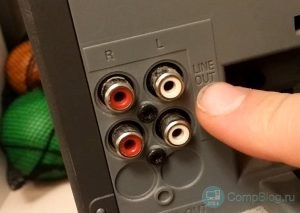
- Ищем на магнитофоне/музыкольном центре «Line out» выходы, подключаем к ним тюльпаны.
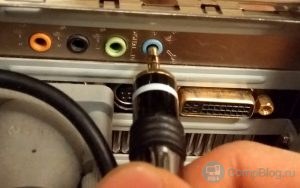
- Другой стороной втыкаем кабель в линейный вход звуковой карты нашего компьютера. Напомню, обычно он синего цвета.
Всё, считайте, оборудование для оцифровки мы настроили, теперь давайте установим и настроим программное обеспечение.
Программа для записи звука с линейного входа ПК.
Для записи с линейного входа я буду пользоваться программой Audacity. Она проста в использовании, функциональна, и при этом — полностью бесплатна и свободно распространяема.

Скачать её вы можете на официальном сайте разработчика sourceforge.net, либо прямо здесь, в моём блоге, кликнув по ссылке:
Скачав программу, устанавливаем её. Процедура установки досточно проста и не вызовет у вас вопросов, там всё стандартно.
После установки — запускаем программу. Далее выбираем, с какого источника мы будем писать звук. По умолчанию, там должен быть установлен Microphone. Нам нужно выбрать — Line in (линейный вход):
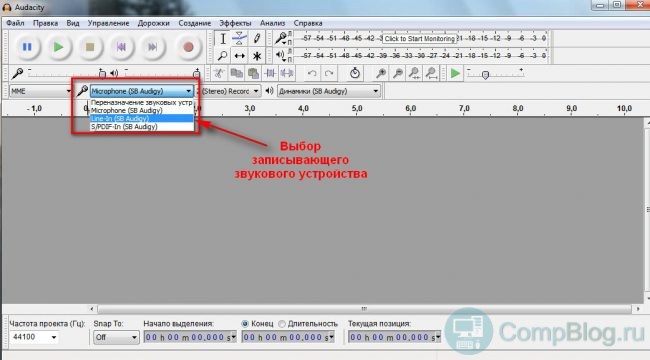
Вы уже вставили кассету в музыкальный центр, и перемотали её на начало? Тогда давайте приступим к оцифровке, ведь у нас всё к этому готово!
Жмём в программе Audocity кнопку REC, затем сразу же бежим к магнитофону, и нажимаем на нём Play. Из динамиков магнитофона пошёл звук? Смотрим на экран компьютера, и наблюдаем, как бегут «волны» записываемого звука:
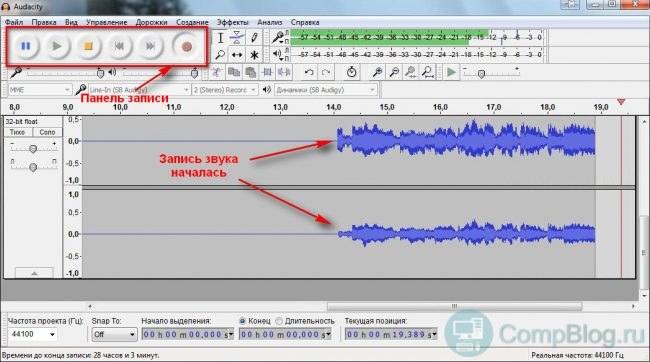
Если вы этих волн не увидели — значит вы что-то сделали не так. Если они есть — значит, оцифровка уже идёт.
Ждём, пока кассета кончится и нажимаем в программе Stop. Зажав клавишу ctrl, и покрутив колёсико мыши, вы можете изменить масштаб в редакторе.
Пустоты в начале и в конце удалить легко — просто выделяем их мышью и нажимаем клавишу Del. Можете посмотреть в видео ниже, как это делаю я.
Далее, в верхнем меню программы, жмём Файл—>Export audio, вводим имя файла, и нажимаем «Сохранить«.
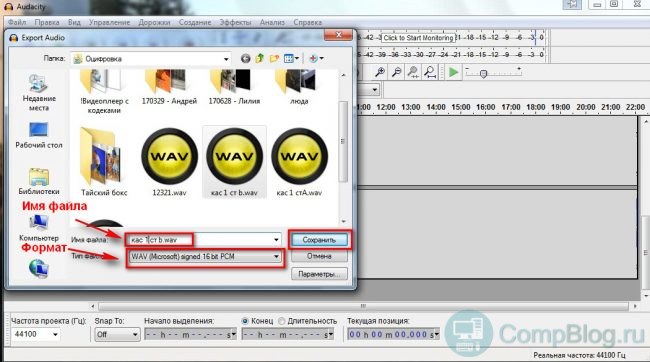
Готово! Одна сторона кассеты оцифрована, и лежит теперь в виде музыкального «.wav»-файла на Вашем компьютере! Переворачиваем кассету, и оцифровываем вторую сторону.
Теперь, вы можете слушать файлы на компьютере. Если вам нужно записать музыкальный CD-диск, для прослушивания на музыкальном центре или в машине — воспользуйтесь программой Ashampoo Burning Studio Free. Эта программа бесплатна. Советую посмотреть видео на моём Ютуб-канале, где я делал обзор на эту бесплатную программу для записи CD/DVD . Из него вы узнаете, где её скачать, как установить, и как ей пользоваться.
Если что-то в статье осталось непонятным — посмотрите видео ниже. Там я подробно описал процесс оцифровки аудио-кассет на компьютере.
Оцифровка аудио-кассет через линейный вход компьютера.[Видео]
Кстати, не забудьте подписаться на мой канал на Youtube — буду очень благодарен.
Сегодня мы научились оцифровывать старые аудио-кассеты через линейный вход домашнего компьютера. Также, познакомились с программой Audacity. Это, к слову, не просто программа для записи звука, а полноценный много-дорожечный звуковой редактор.
На этом я с вами прощаюсь. Всем удачи!
Если вам есть, что сказать — пишите в комментариях! Отвечу на все вопросы ��
Автор: Максим А.. Опубликовано: 16 июля, 2017 . Категории: Полезные программы, Разное